Работа в Стоматологии
Настройки для стоматологии
Глобальные настройки:
До оформления приемов, системному администратору необходимо проверить несколько настроек:
- В «ЛПУ» → «Параметры» → «Объединение стоматологических карт в обращение» (рисунок 1);
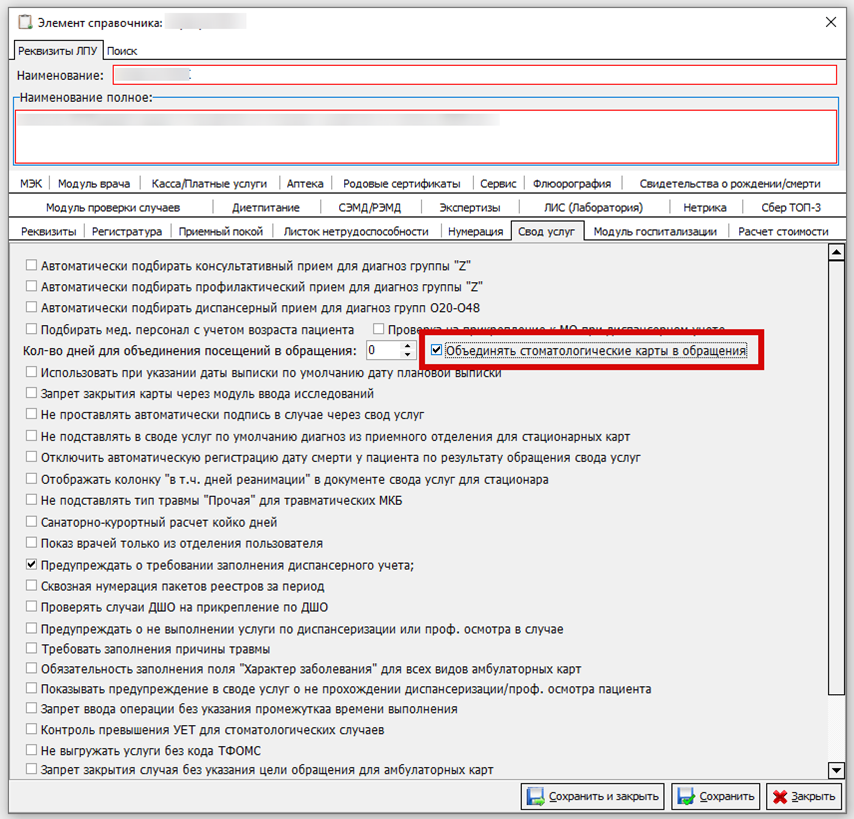 Рисунок 1 – Настройка объединения стоматологических карт
- «Сервис» → «Администрирование» → «Пользователи системы» → «Фамилия врача» → «Модуль оператора» → «Настройка копирования (переноса)» → «Копировать номер зуба для новой строки в стоматологических картах» (рисунок 2);
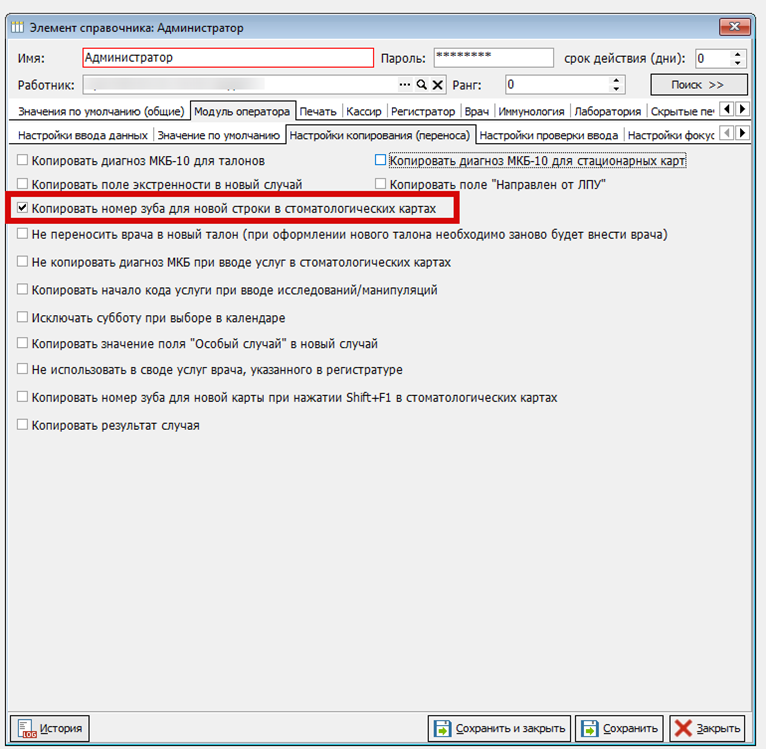 Рисунок 2 – Копирование номера зуба для услуг
- В шаблонах, которые будут использовать стоматологи, должно присутствовать поле «Зуб», у которого в настройках должна стоять галочка «Переносить номера зубов в услуги» (рисунок 3).
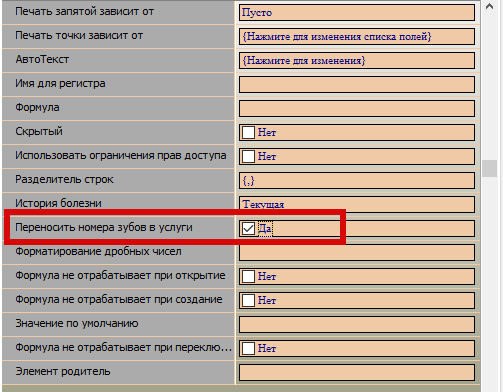 Рисунок 3 – Свойство в шаблоне
Возможные ошибки
При попытке открыть зубную формулу, зачастую на Linux системах, может возникнуть ошибка (рисунок 4).
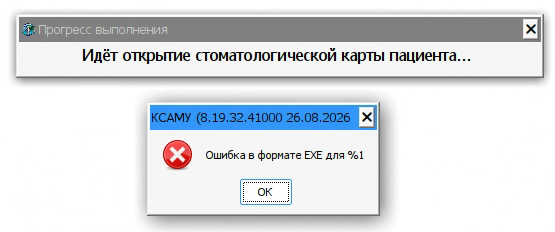 Рисунок 4 - Ошибка открытия зубной формулы
Данная ошибка возникает только в ситуации когда для программы выданы не достаточные права. Для устранения проблемы, необходимо найти папку с программой и перейти по сл. пути: ...\KSAMU\EMZStomat\linux64 найти файл StomatKSAMU и в свойствах, дать права (Чтение/Запись/Выполнение). В качестве перестраховки рекомендуется выдать все права для данного файла (рисунок 5).
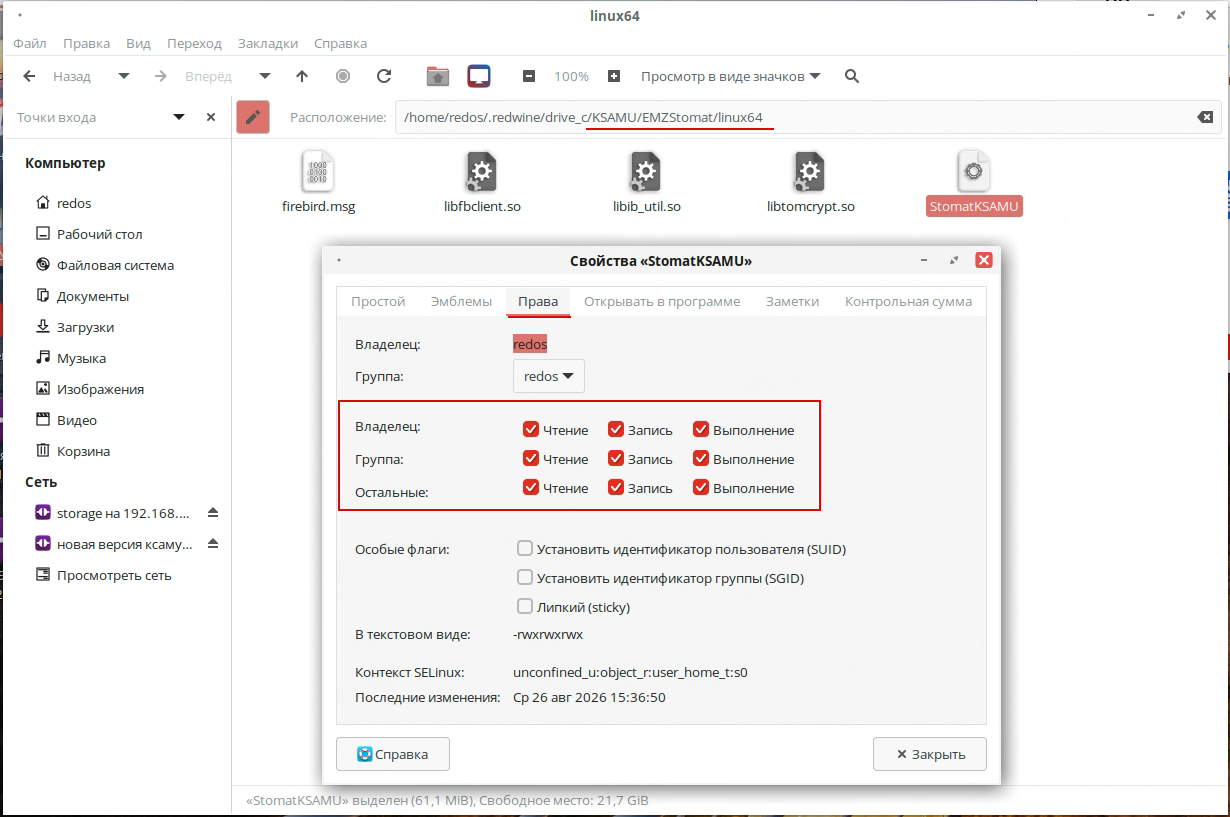 Рисунок 5 - Пример присвоение прав файлу, на RedOs
Настройка видов состояний зубов
По умолчанию в программе предустановлено 17 типовых состояний зубов которые и используются в работе с зубной формулой. Данные записи считаются эталонными и они частично заблокированы для редактирования. Для того чтобы добавить или изменить список состояния зубов, необходимо перейти в пункт меню: «Справочники» → «Модуль врача» → «Стоматология»→ «Виды состояний зубов». Табличная часть состоит из 4х коронок:
- Наименование - описывает состояние зуба. Для типовых состояний изменение данной колонки будет заблокировано, само наименование выводится при работе с зубной формулой. Поле обязательно для заполнения и должно быть уникальным.
- Код - уникальный код (порядковый номер) состояния зуба. Для типовых состояний изменение данной колонки будет заблокировано. Поле обязательно для заполнения и должно быть уникальным.
- Краткое наименование - поле отвечает за альтернативное/символьное обозначение состояния зуба в зубной формуле и необходимо печати зубной формулы в карте или при формировании отчетности. Поле обязательно для заполнения и должно быть уникальным. В отличии от других полей, допускается изменение краткого наименования, на усмотрение специалистов МО.
- Цвет - поле отвечает за расцветку состояния зуба, в зубной формуле. Не является обязательным и не проверяется на уникальность. В случаи необходимости, на усмотрение специалистов МО, возможно изменить цвета статусов зубов, на любые иные, доступные варианты.
Помимо типовых состояний зубов, на усмотрение специалистов МО можно добавить и свои варианты статусов, используя соответствующие кнопки. Любой новый статус обязательно должен иметь уникальное: "Наименование", "Код" и "Краткое наименование". (Цвет не обязательно задавать, но для удобства работы настоятельно рекомендуем к добавлению). В отличии от типовых состояний, добавленные состояния, можно изменять и удалять в любой момент времени (рисунок 6).
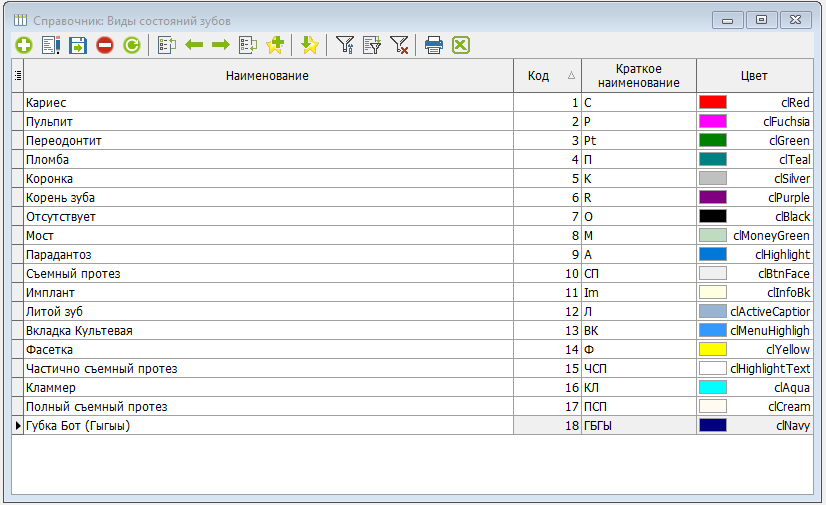 Рисунок 6 - Пример настроенного справочника состояний зубов (с добавлением нового 18го состояния)
Оформление стоматологического осмотра
Оформление стоматологического осмотра осуществляется в рамках модуля амбулаторно-поликлинического осмотра. На пациента необходимо завести определенного вида талон – «Стоматологическая карта». Процесс выбора шаблона и его заполнение аналогичны как при оформлении амбулаторно-поликлинического осмотра.
Особенностями заполнения в осмотре являются поля с указанием номера зуба (рисунок 1). В подобном осмотре номер зуба указывается цифрой. Если лечение производится по нескольким зубам, то они перечисляются через запятую.
|
Важно! Для того чтобы номера зубов передались корректно их нужно прописывать только цифрой, в поле не допускается введение букв или спецсимволов. |
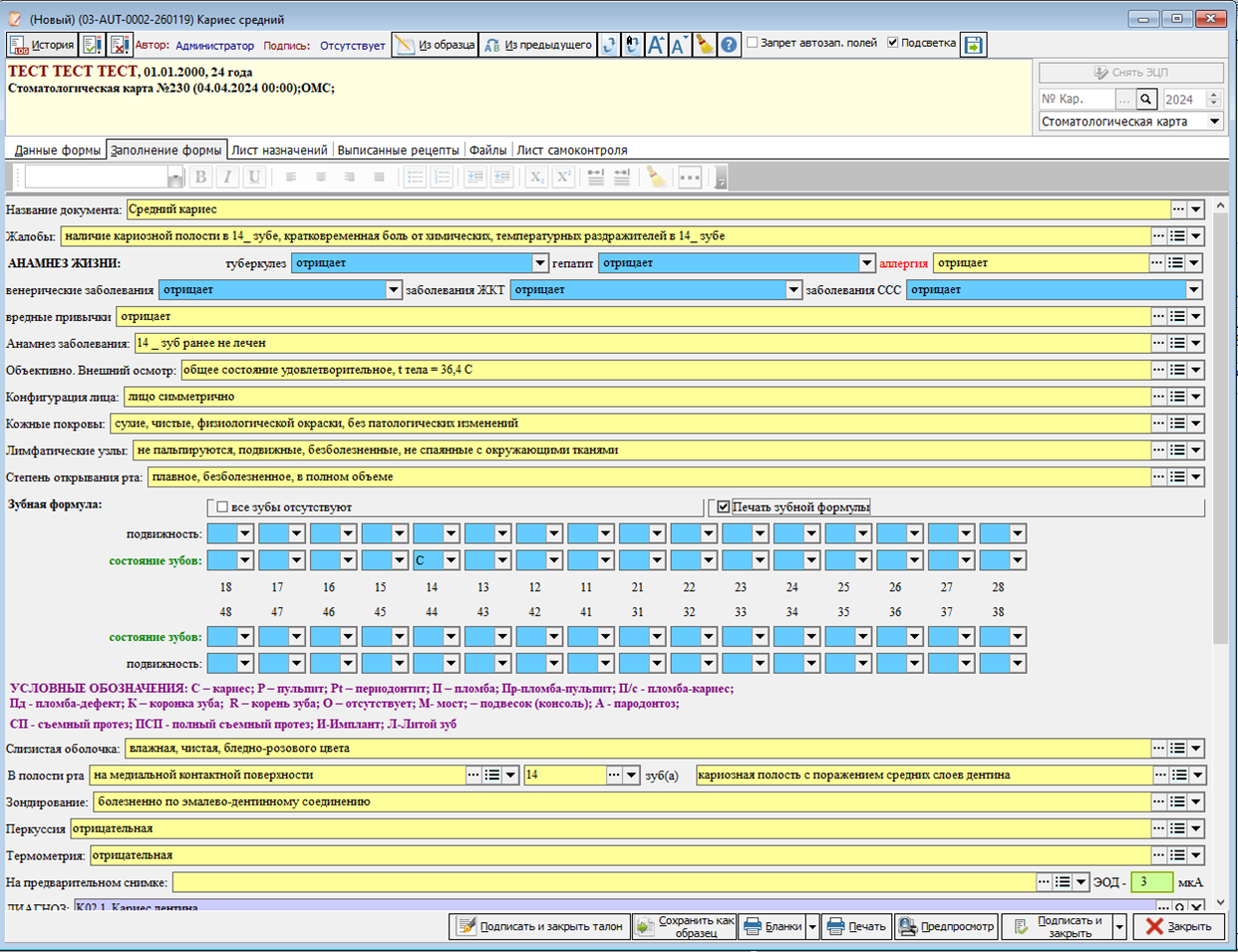 Рисунок 1 – Пример заполнение стоматологического осмотра
После заполнения необходимо перейти на вкладку «Данные формы» для корректировки оказанных услуг. Большинство услуг данной вкладки сохраняются врачами на этапе создания образцов заполнения шаблона. В любом случае, перейдя на вкладку «Данные формы» необходимо откорректировать табличную части «Выполненные услуги пациенту». Для этого используются кнопки добавления и удаления. При добавлении услуг, для более быстрого процесса заполнения, можно использовать коды услуг.
|
Важно! При заполнении по коду, услуги вводятся в поле «Услуга»! Код услуги вводится только цифрами без дополнительных буквенных символов и точек. Например, для услуги «Инфильтрационная анестезия» вместо значения «B01.003.004.005» необходимо внести «01003004005». |
Поля с номерами зубов и диагнозами будут заполнены автоматически для тех услуг, которые были настроены и имеют соответствующий признак. На вкладке «Данные формы» так же корректируются данные по полю «Кол-во», а поле «Всего» будет автоматически пересчитываться (рисунок 2).
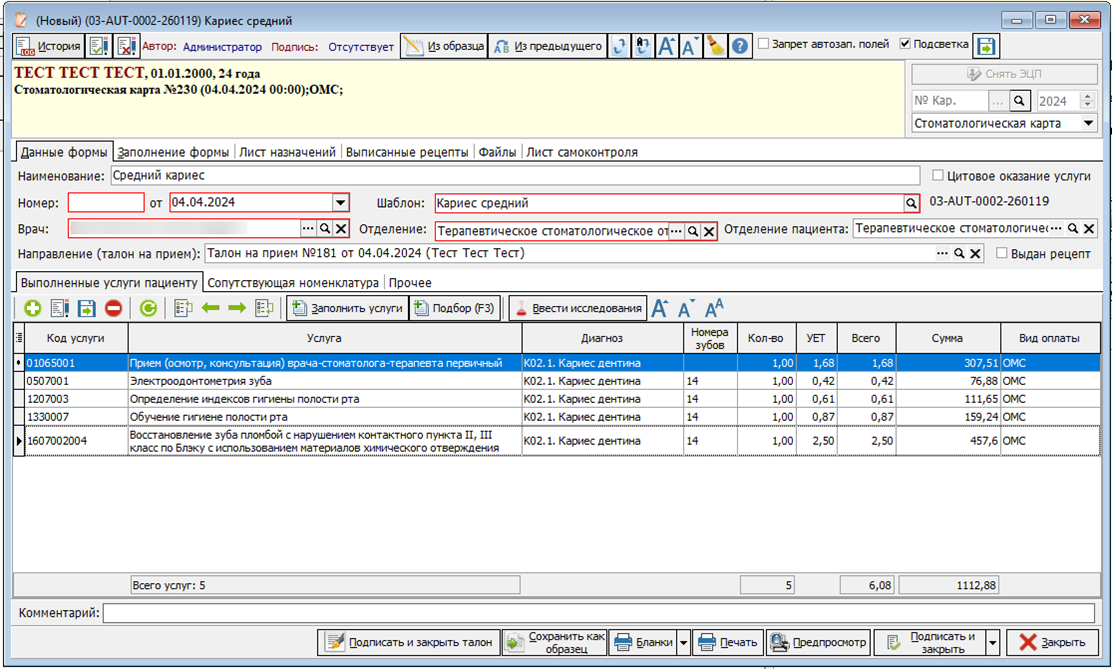 Рисунок 2 – Пример заполнения услуг стоматологического осмотра на вкладке «Данные формы»
После внесения всех услуг и оформления осмотра, необходимо нажать на кнопку «Подписать и закрыть талон». Открывшееся окно заполняется аналогично заполнению в амбулаторно-поликлиническом осмотре. Помимо стандартных полей ниже появится таблица с зубной формулой (рисунок 3). Зубная формула заполняется на усмотрение врача и отображается только в модуле оператора. Так же при необходимости осмотр можно подписать ЭЦП.
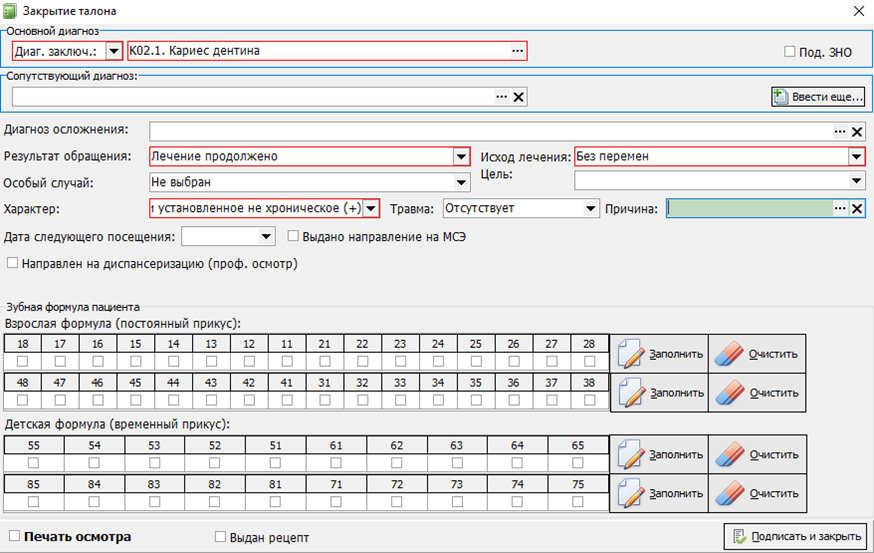 Рисунок 3 – Окно закрытия талона для стоматологической карты
Если у данного пациента уже имеется осмотр с тем же диагнозом, то программа предложит объединить эти посещения в обращение (рисунок 4).
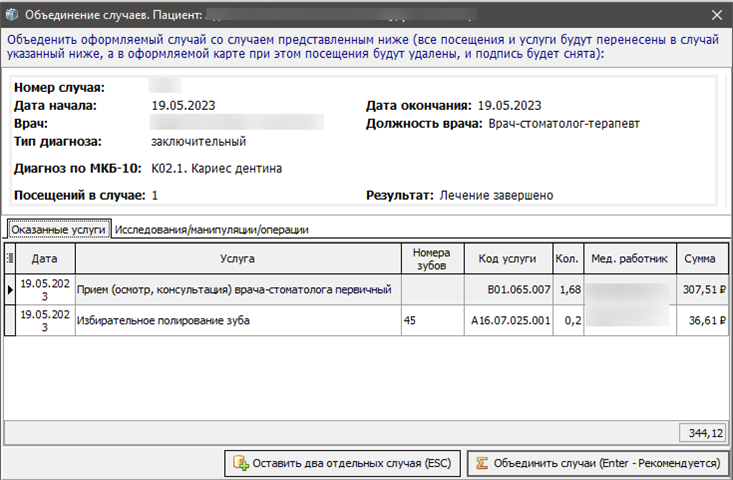 Рисунок 4 – Объединение посещений в обращение
После закрытия осмотра шаблон и талон к нему будут окрашены зеленым цветом.
Заполнение зубной формулы
Начало работы/создание документа "Зубной формулы"
Зубные формулы формируются только в рамках Стоматологической карты и в рамках оформленного на пациента осмотра. Для того чтобы открыть программу заполнения зубной формулы, необходимо перейти на вкладку «Данные формы» и нажать на кнопку "Открыть зубную формулу" (рисунок 1).
 Рисунок 1 - Кнопка для запуска программы "Зубной формулы"
Если на пациента ранее подобного документа не создавалась, то откроется новый документ (рисунок 2), в котором в зависимости от возраста пациента, по умолчанию отобразятся количество и нумерация зубов согласно правилам:
-
Пациент возрастом до 5 лет - отобразиться по умолчанию "Детская зубная формула"
-
Пациент возрастом от 5 и до 14 лет - отобразиться по умолчанию "Смешанная зубная формула"
-
Пациент возрастом от 14 лет - отобразиться по умолчанию "Взрослая зубная формула"
 Рисунок 2 - Новый документ открытый по умолчанию в режиме "Детской зубной формулы"
В не зависимости от того какая зубная формула откроется, врач может изменить вид зубной формулы по своему усмотрению, что повлияет на отображение нумерации и количества зубов.
|
Важно! При выборе зубной формулы по возрасту необходимо быть внимательным. Система работает аналогично механизму "движений пациента" - если необходимо изменить зубную формулу со "Взрослой" на "Смешанную", то необходимо вначале удалить все созданные "Взрослые зубные формулы" в обратном порядке. А после создать все по новой |
В случаи если на пациента ранее создавались документы с зубными формулами, то при нажатии на кнопку "Открыть зубную формулу" откроется новый документ, но с отображением статусов из последней оформленной зубной формулы (рисунок 3).
 Рисунок 3 - Новый документ открытый с отображением статусов зубов из последнего документа зубной формулы
Просмотр существующих зубных формул
Для просмотра созданных зубных формул, можно открыть соответствующий журнал, расположенный: «Документы» → «Модуль врача» → «Стоматология» → «Журнал стоматологических карт». В открывшемся журнале отобразятся документы зубных формул (рисунок 4).
 Рисунок 4 - Журнал стоматологических карт
Для поиска состояния зубной формулы пациента необходимо воспользоваться фильтрами, а после нажать на требуемую запись. Все записи формируются только на основании осмотра, создать новый документ из данного журнала - не возможно. Но в случаи если запись добавлена ошибочно, её возможно тут удалить. Если необходимо открыть сам осмотр, то достаточно в журнале нажать правой кнопкой мыши и выбрать соответствующий пункт "Открыть документ "ЭМЗ". В случаи если в журнале в колонке "Номер осмотра" будет пустота, это значит что осмотр на основании которого создан документ, был удален, при попытке открыть такой документ так же появиться соответствующее сообщение (рисунок 5).
 Рисунок 5 - Сообщение об отсутствии осмотра на основании которого создан документ зубной формулы
Просмотр зубной формулы в динамике по пациенту
Для того чтобы посмотреть как менялась зубная формула пациента, достаточно открыть любой документ зубной формулы и внизу в поле посещение, выбрать за какую дату следует отобразить данные. При этом информация отобразиться только в режиме просмотра (рисунок 6), Вносить изменения в такой документ можно только через тот шаблон, из которого зубная формула, была создана.
 Рисунок 6 - Пример просмотра зубной формулы пациента за прошедший период
Заполнение зубной формулы
Для заполнения зубной формулы, необходимо выбрать в правой колонке "Статус зуба" и нажать на зуб соответствующий данному статусу. За исключением некоторых преднастроенных статусов (таблица 1), которые отрабатывают согласно заложенному в них функционалу, можно выделять разные "части зуба": Канал, Корень, Эмаль (сбоку, либо секцию эмали сверху). Для удобства заполнения сразу по верхней или нижней челюсти, внизу есть дополнительная панель. Необходимо выбрать статус зуба, на панели указать для какой части зубов она будет применяться и нажать на ту или иную кнопку (рисунок 7).
 Рисунок 7 - Пример применения статуса зуба "Парадантоз" на каналы нижней челюсти
|
|
Имплант |
Статус применяется только для элемента "Эмаль" (не важно с виду сверху или сбоку). Не совместим с другими статусами зубов и имеет своё уникальное отображение подстраиваемое под выбранный зуб. |
| Кариес | Статус применяется только для элемента "Эмаль" с видом сверху. Уникального значка не имеет | |
| Корень зуба | Статус применяется только для элемента "Корень". Уникального значка не имеет | |
|
|
Коронка |
Статус применяется только для элемента "Эмаль" (не важно с виду сверху или сбоку). Не совместим с другими статусами зубов и имеет своё уникальное отображение подстраиваемое под выбранный зуб. |
|
|
Мост |
Статус применяется только для элемента "Эмаль" (не важно с виду сверху или сбоку). Совместим с некоторыми другими статусами зубов и имеет своё уникальное отображение подстраиваемое под выбранные зубы. Для того чтобы поставить данный статус, необходимо выбрать первый зуб и последний зуб. Список доступных для указания зубов так же отобразиться сверху. |
 |
Отсутствует |
Статус применяется только для элемента "Корень" или "Эмаль" (не важно с виду сверху или сбоку). Не совместим с другими статусами зубов и имеет своё уникальное отображение подстраиваемое под выбранный зуб. |
| Парадантоз | Статус применяется только
для элемента "Канал". Уникального значка не имеет |
|
| Переодонтит |
Статус применяется только для элемента "Канал". Уникального значка не имеет |
|
| Пломба |
Статус применяется только для элемента "Эмаль" (не важно с виду сверху или сбоку). Уникального значка не имеет |


Помимо зубной формулы для каждого из зубов можно указать степень подвижности, для этого необходимо нажать пр. кл. мыши на требуемый зуб и выбрать в контекстном меню, пункт "Степень подвижности" (рисунок 8). Степень подвижности отобразятся под выбранным зубом, отдельной отметкой.
 Рисунок 8 - Пример добавления степени подвижности для зубов
Просмотр статусов зубов
Если у пациента множество зубов имеют какой либо статус, то для удобства их просмотра, можно перейти на соответствующую вкладку "Выбранные статусы". Для того чтобы ознакомиться со статусами ориентируясь на номер зуба, необходимо воспользоваться подвкладкой "Зубы" (рисунок 9), где для каждого зуба будет описание для какой его части, какой статус установлен.
 Рисунок 9 - Данные о статусах зубов пациента, по номеру зуба
В случаи если необходимо найти информацию о всех зубах для конкретного статуса, то следует открыть подвкладку "Статусы" (рисунок 10).
 Рисунок 10 - Данные о зубах пациентов, по установленному статусу
Снимки зубов
Для каждого зуба, при необходимости можно прикрепить снимок зуба (рисунок 11). Для удобства это делается так же из контекстного меню после чего в открывшемся окне, необходимо выбрать снимок. Так же снимок можно прикрепить и через вкладку "Снимки" по кнопке добавления.
Для ознакомления с существующими снимками, необходимо перейти на вкладку "Снимки" и выбрать требуемый зуб. Если для выбранного зуба ранее был добавлен снимок, то на данной вкладке он и отобразиться. Если для зуба было сделано несколько снимков, то используя клавиши навигации можно переключаться между снимками. Сами снимки можно увеличивать и уменьшать используя колесо мыши.
 Рисунок 11 - Пример отображения снимка по выбранному зубы
Сохранение зубной формулы
Для сохранения данных по заполненной зубной формуле в обязательном порядке необходимо нажать кнопку "Подписать и закрыть". Не подписанный документ не сохраняется.