# Движение пациентов
Для того, чтобы врач смог увидеть список своих пациентов в отделении в программе для каждого из пациентов заводится электронная карта. Как правило это делается в приемном покое. После того как карта заведена, пациента необходимо принять в отделение.
##### **Способы принятия пациента в отделение**
Существует несколько способов принятия пациента в отделение.
- **Через очередь на госпитализацию:** необходимо открыть меню «Очереди» → «Очередь на госпитализацию» (рисунок 1).
[](https://docs.medicine-it.ru/uploads/images/gallery/2024-05/rBmizobrazenie.png)Рисунок 1 – Меню «Очереди на госпитализацию»
В открывшемся окне отображается список всех пациентов, которых оформили в приемном отделении или перевели из другого отделения в текущее (рисунок 2).
[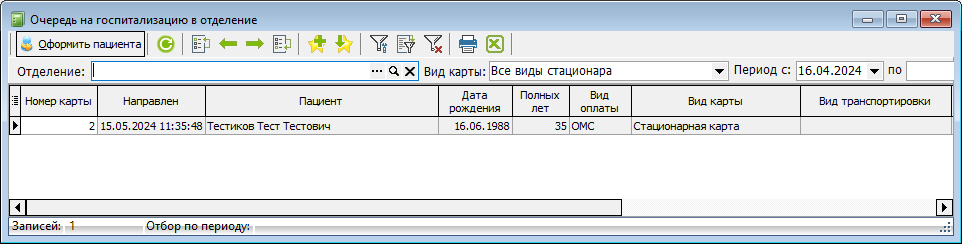](https://docs.medicine-it.ru/uploads/images/gallery/2024-05/icPizobrazenie.png)Рисунок 2 – Окно очереди на госпитализацию в отделение
В данном окне выбираем требуемого пациента и нажимаем на него двойным кликом левой клавиши мыши.
- **Через модуль медицинской сестры** [](https://docs.medicine-it.ru/uploads/images/gallery/2024-05/b9Aizobrazenie.png)- необходимо открыть сам модуль медицинской сестры (рисунок 3).
[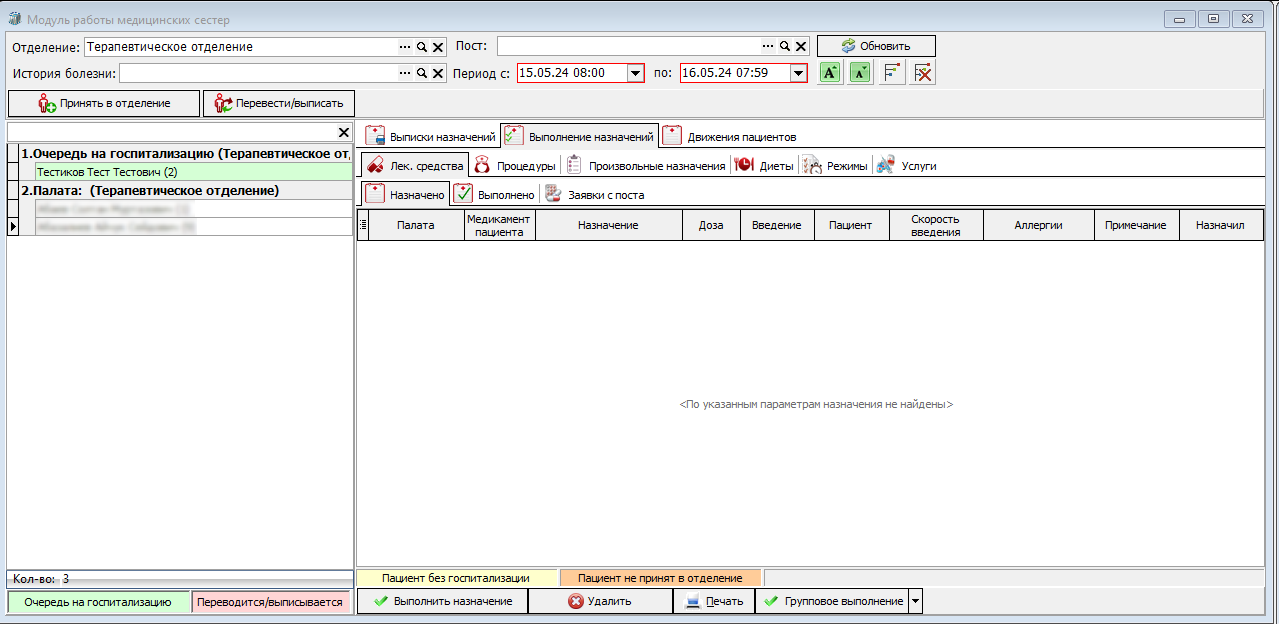](https://docs.medicine-it.ru/uploads/images/gallery/2024-05/ipPizobrazenie.png)Рисунок 3 – Окно модуля медицинской сестры
В модуле медицинской сестры зелёным цветом будут выделены те пациенты, которые ожидают принятия в отделение. Необходимо выбирать подобного пациента и нажать на копку «Принять в отделение». Помимо этой кнопки для медсестры так же будет доступна кнопка «Перевести/Выписать» для создания соответствующих видов движения.
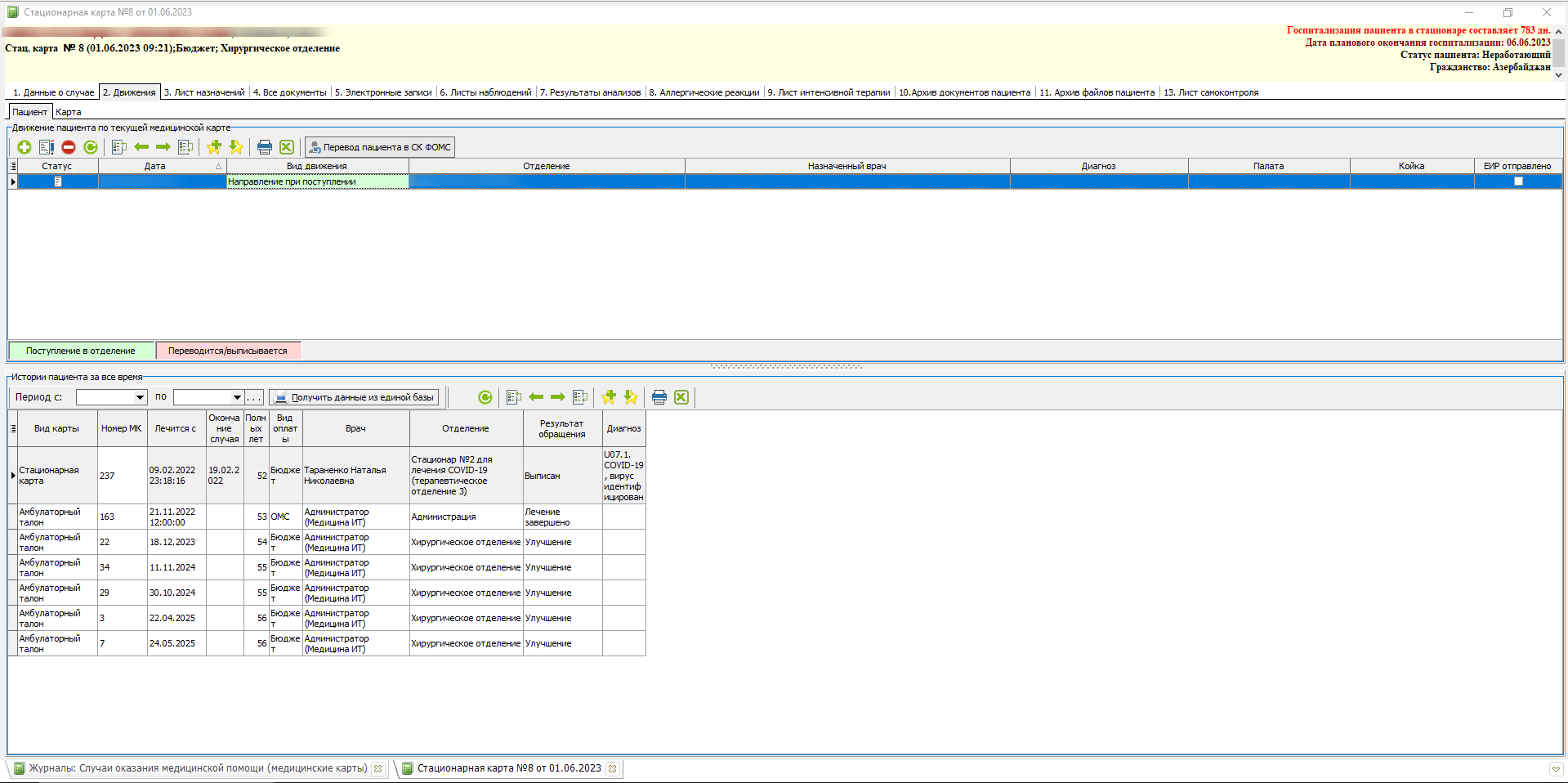
- **Через вкладку «Движения» в электронной карте стационарного больного** (рисунок 4) – необходимо открыть карту пациента и перейти на вкладку «2. Движения». Находясь на данной вкладке необходимо нажать на кнопку добавления.
[](https://docs.medicine-it.ru/uploads/images/gallery/2025-07/Vbvimage.png)
Рисунок 4 – Вкладка «2. Движения» электронной карты пациента
##### **Оформление документа движения пациента**
В независимости от того каким методом принимается пациент в отделение, после описанных манипуляций откроется окно «Движения пациента». В данном окне заполняются недостающие данные (рисунок 5).
[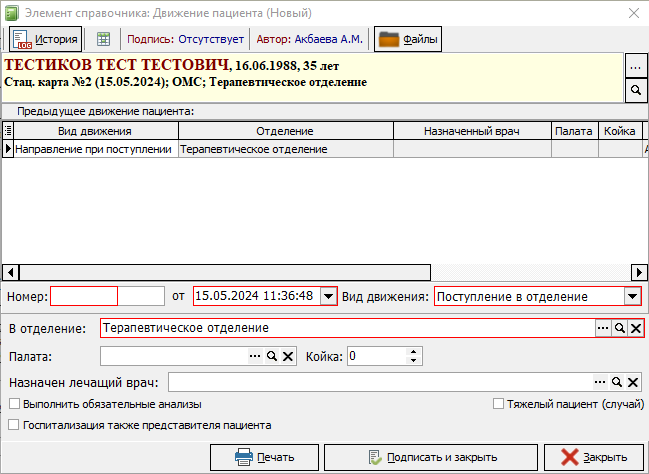](https://docs.medicine-it.ru/uploads/images/gallery/2024-05/wElizobrazenie.png)Рисунок 5 – Окно движения пациента
Поле «Вид движения» как правило уже будет автоматически заполнено. В зависимости от его заполнения, набор других полей окна может меняться. В поле «Вид движения», можно выбрать один из 4-х вариантов:
- «Поступление в отделение», обязательно заполняется отделение в которое поступит пациент. Так же желательно указать лечащего врача и палату, койку, но если данные поля не заполнить, программа позволит сохранить движение. Поля с лечащим врачом, палатой и койкой заполняются для удобства работы в дальнейшем. Например в модели мед. сестры гораздо проще будет искать требуемого пациента по его палате, чем в общем списке всех пациентов. Так же при заполнении этих полей, в дальнейшем можно сформировать отчёт о движениях пациентов.
- «Выписан». Используется при выписке пациента, прерывании лечения пациента, переводе пациента в другое ЛПУ или на другой профиль лечения. Для данного вида движения необходимо заполнить результат госпитализации, исход случая госпитализации, состояние пациента при выписке и заполнить основной диагноз выписки.
- «Перемещение в другое отделение». Заполняется при переводе пациента между отделениями ЛПУ. При этом необходимо указать в какое отделение направляется пациент и по какой причине. После чего принимающее отделение сможет увидеть пациента у себя в очереди на госпитализацию.
- «Перемещение внутри отделения». Данный вариант используется для перемещения пациента в рамках текущего отделения, к примеру, при переводе из одной палаты в другую или при смене лечащего врача.
Для Ставропольского края, в зависимости от настроек программа, в данном окне дополнительно может отображаться кнопка «Выписать/Переместить пациента в ЕИР ТФОМС» (рисунок 6). Данная кнопка необходима для автоматизации процесса выгрузки данных о госпитализации на соответствующий портал. Более подробный механизм её работы можно узнать у технической поддержки программы.
[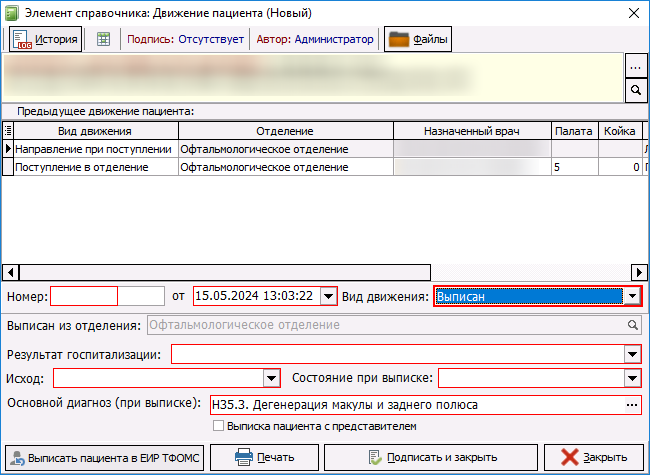](https://docs.medicine-it.ru/uploads/images/gallery/2024-05/lMPizobrazenie.png)Рисунок 6 – Окно движения пациента с настроенной кнопкой «Выписать пациента в ЕИР ТФОМС»
В зависимости от выбранного движения, оно будет окрашено в соответствующий цвет (зеленый- поступление в отделение, красный- переводится/выписывается). Ниже будет отображаться история пациента.
[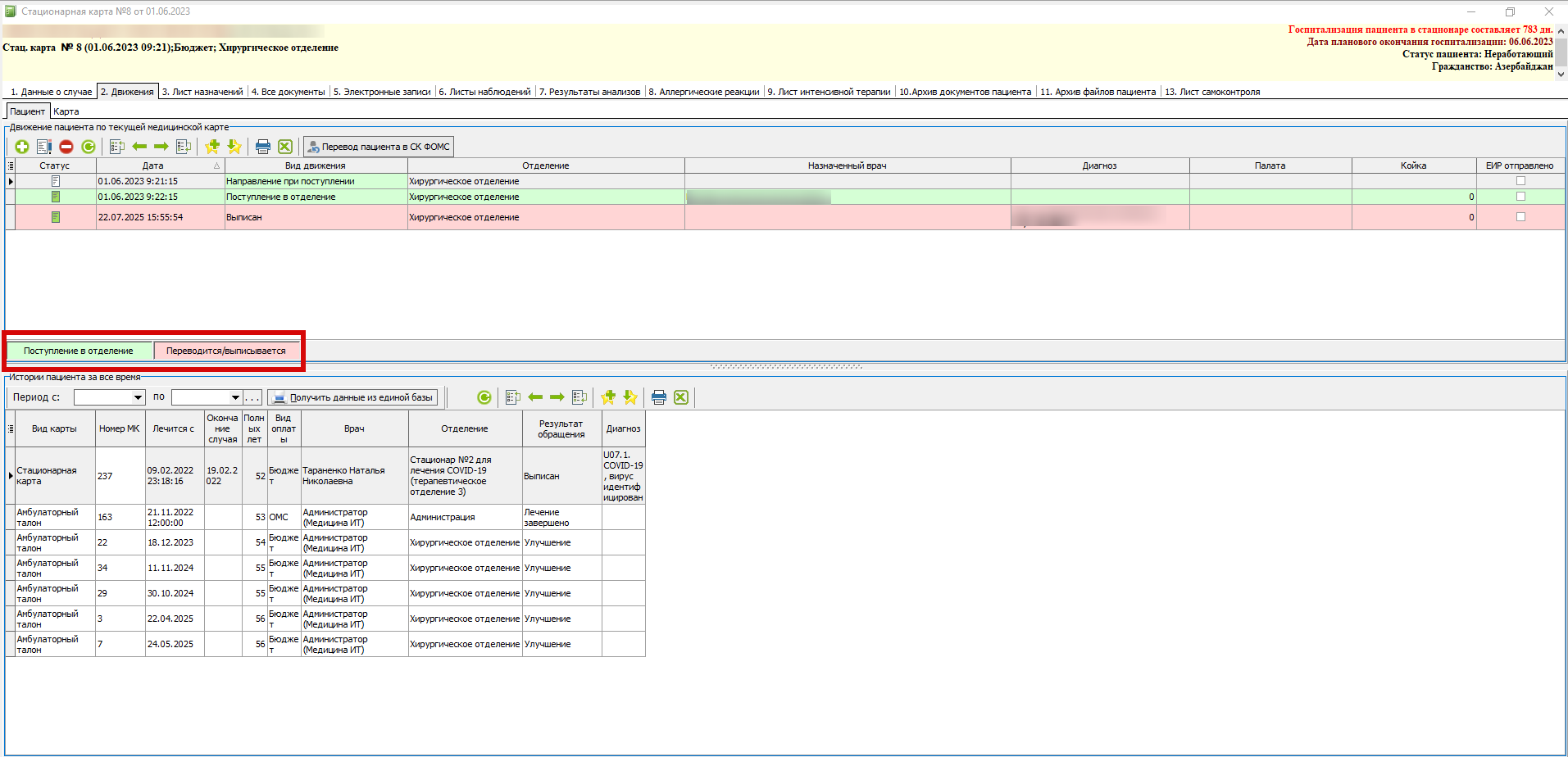](https://docs.medicine-it.ru/uploads/images/gallery/2025-07/eErimage.png)
Рисунок 7 - Цветовая гамма движений
Если пациент был принят в отделение, то он появится в списке пациентов в модуле мед. сестры. В случае, если на пациента оформлялась выписка, то данный пациент перестанет отображаться в списках модуля мед. сестры. В случае, если на пациента оформлялась перемещения в модуле мед. сестры такая запись изменит цвет на красный (рисунок 7).
[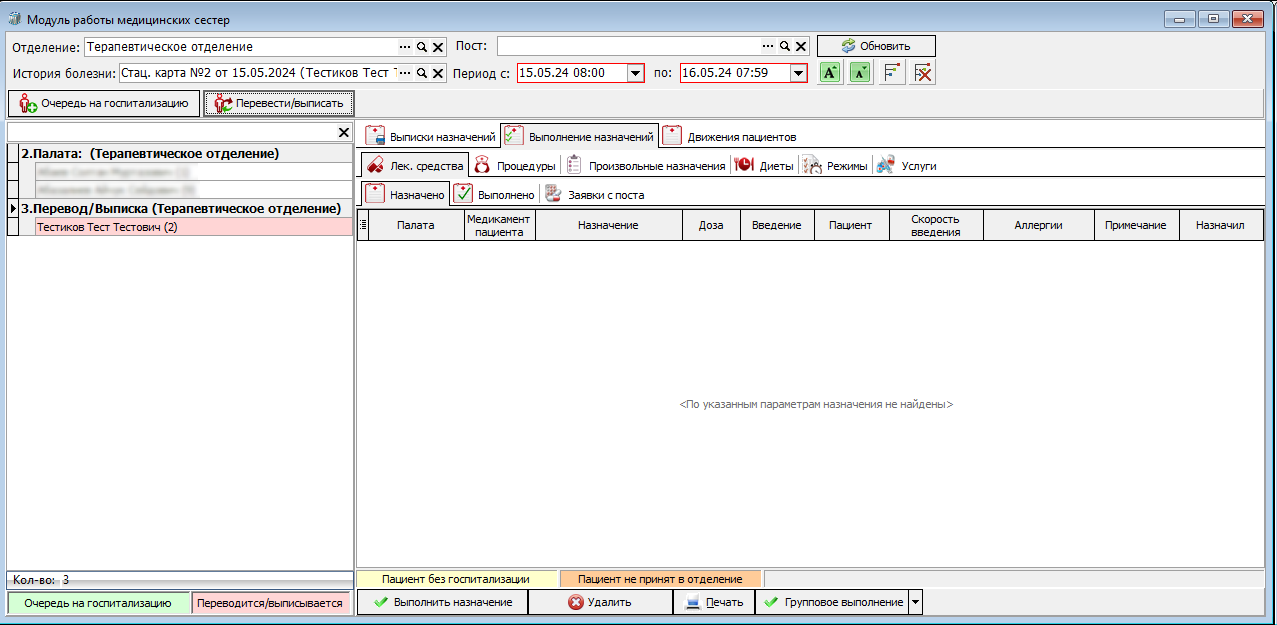](https://docs.medicine-it.ru/uploads/images/gallery/2024-05/fKeizobrazenie.png)Рисунок 8 – Перемещение пациента в другое отделение в модуле медицинской сестры
Для удобства отслеживания всех движений пациентов в рамках какого-либо отделения, в модуле мед. сестры можно перейти на вкладку «Движения пациентов» (рисунок 8), где и отображается вся информация.
[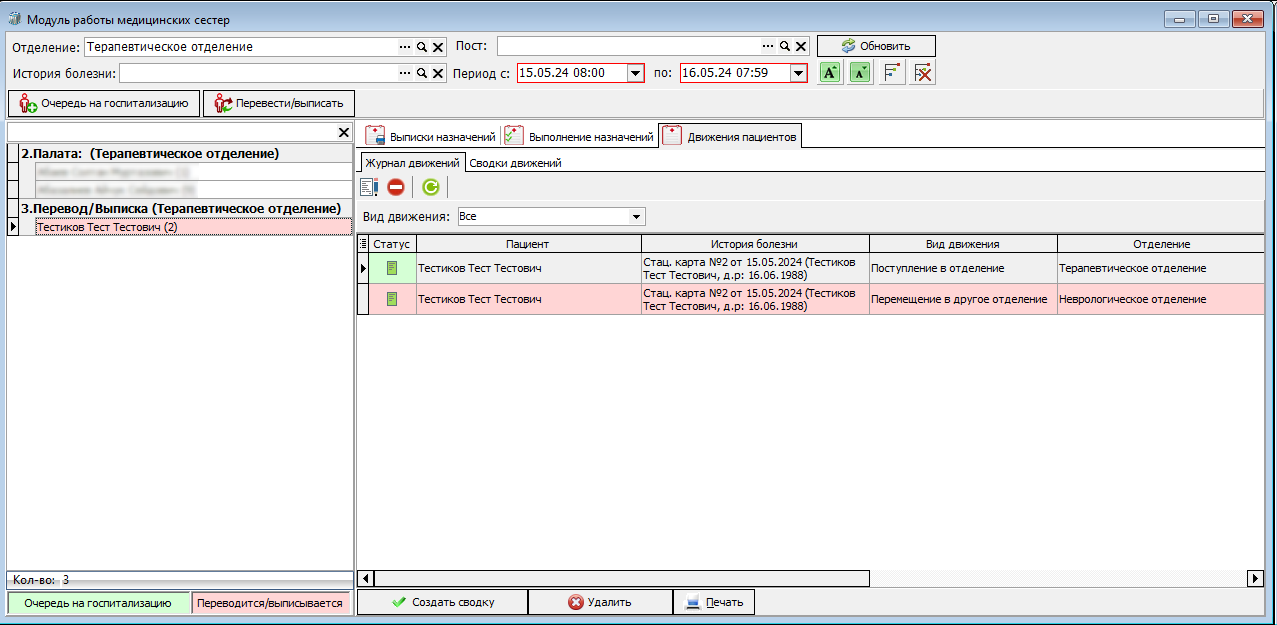](https://docs.medicine-it.ru/uploads/images/gallery/2024-05/vpNizobrazenie.png)Рисунок 9 – Вкладка «Движения пациентов» в модуле медицинской сестры