# Создание нового прейскуранта услуг
##### **Важно! Вносить изменения в уже имеющие прейскуранты недопустимо.**
##### **При открытии существующего прейскуранта, цены услуг становятся неактивными, до момента пока он не будет Сохранен и Подписан и закрыт. Поэтому для изменения цен создается новый прейскурант.**
Для того чтобы создать новый прейскурант услуг, необходимо открыть пункт меню Документы -> Ценообразование (тарифы) -> Установка стоимости услуг (рисунок 1).
[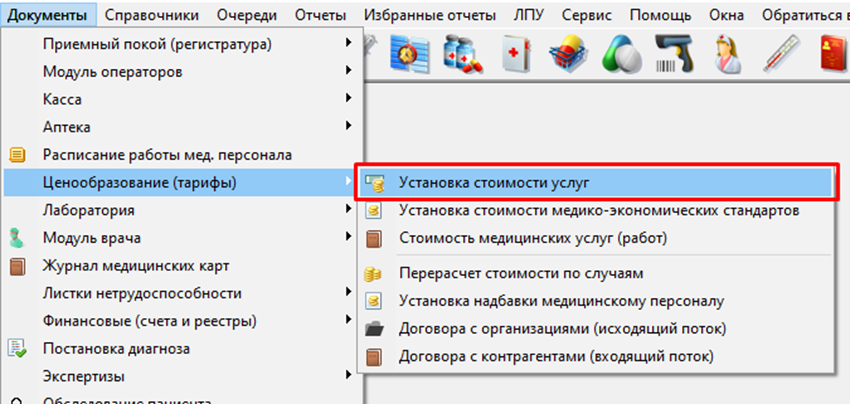](https://docs.medicine-it.ru/uploads/images/gallery/2025-02/deMimage.png)Рисунок 1 – Установка стоимости услуг.
Далее откроется окно Документы: Установка стоимости услуг, в котором будут показаны уже имеющиеся прайсы. Если таковых нет, то будет пустое окно (рисунок 2).
[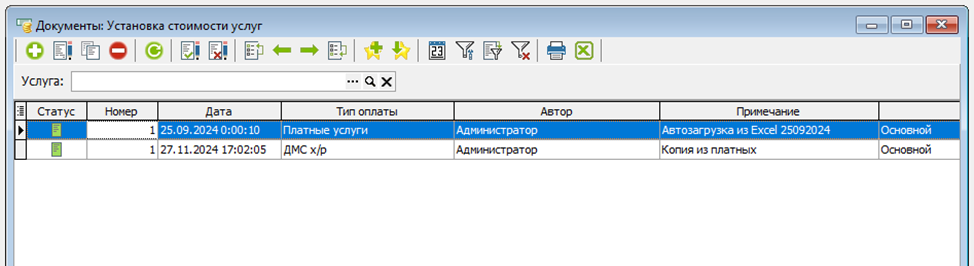](https://docs.medicine-it.ru/uploads/images/gallery/2025-02/HUzimage.png)Рисунок 2 – Документы: Установка стоимости услуг.
Для создания нового прайса услуг необходимо добавить новый элемент (рисунок 3).
[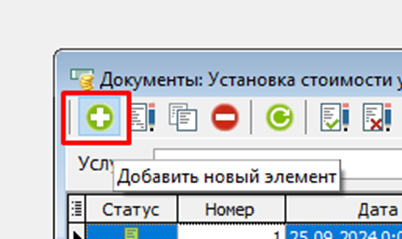](https://docs.medicine-it.ru/uploads/images/gallery/2025-02/25yimage.png)Рисунок 3 – Добавление нового прайса услуг.
Откроется окно Документы: Установка стоимости услуг (новый), в котором необходимо заполнить обязательные поля (выделены красным цветом) (рисунок 4):
1. **Номер** – присваивается автоматически при сохранении прайса;
2. **Дата** – указывается дата начала действия прайса (то есть с какого момента начнут подбираться эти цены). При создании нового прайса можно поставить будущую дату, для установки цен и тем самым есть время на его редактирование. В будущем Вы можете изменить дату начала действия прайса, на необходимую;
3. **Вид оплаты** – в выпадающем списке выбрать необходимый;
4. **Филиал** – выбрать нужный филиал, если это требуется или по умолчанию оставить Все;
5. **Тип тарифа** – всегда Основной.
[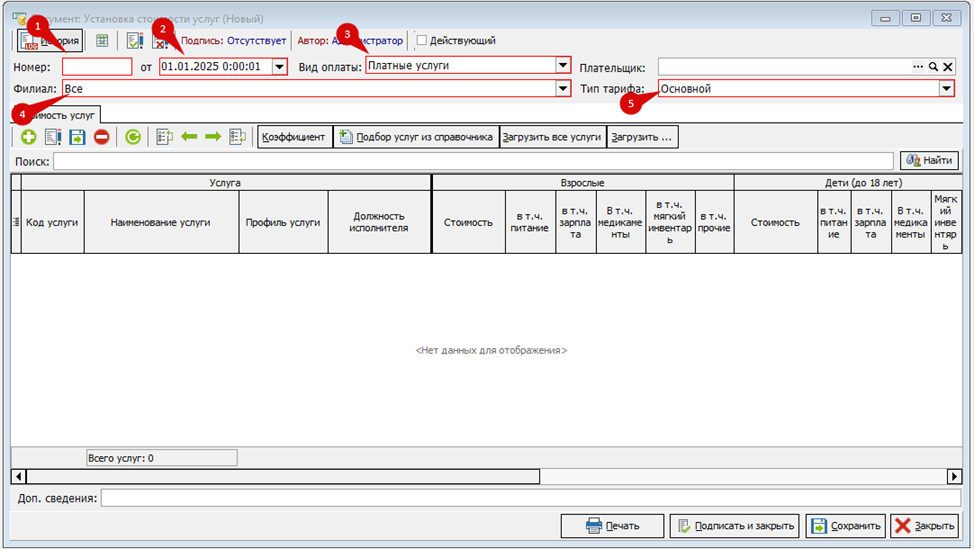](https://docs.medicine-it.ru/uploads/images/gallery/2025-02/Cukimage.png)Рисунок 4 – Создание нового прайса услуг.
##### Чтобы добавить услуги в прайс существует несколько способов:
1. Через **(+)** добавить новую строку (рисунок 5). Далее либо ввести код услуги или наименование, либо через **(…)** выбрать нужную услугу из Номенклатуры услуг (рисунок 6).
[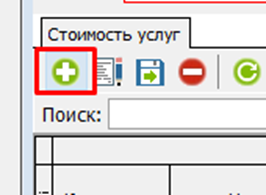](https://docs.medicine-it.ru/uploads/images/gallery/2025-02/F09image.png)Рисунок 5 – Добавление услуги.
[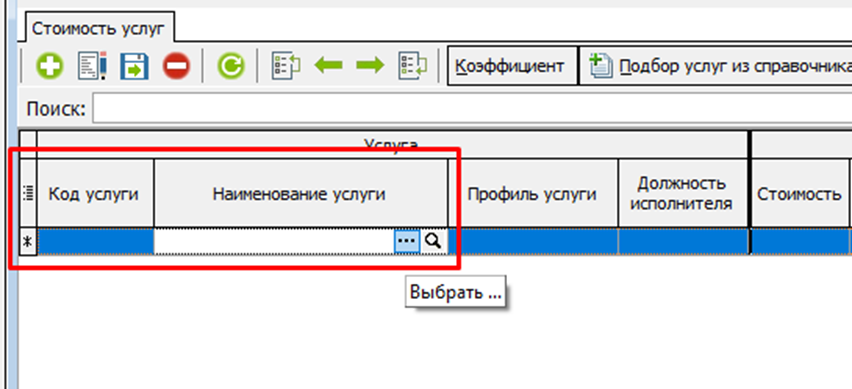](https://docs.medicine-it.ru/uploads/images/gallery/2025-02/H76image.png)Рисунок 6 – Внесение услуги путем ввода кода или наименования, либо через Номенклатуру услуг.
2. С помощью кнопки Подбор услуг из справочника – Откроется Номенклатура услуг, в которой можно двойным кликом или кнопкой Выбрать добавлять услуги (одну или сразу несколько) (рисунок 7).
[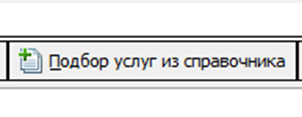](https://docs.medicine-it.ru/uploads/images/gallery/2025-02/uvSimage.png)Рисунок 7 – Подбор услуг из справочника.
3. С помощью кнопки Загрузить все услуги (рисунок 8) – используется для добавления всей номенклатуры услуг, **использовать не рекомендуется!**
[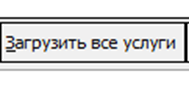](https://docs.medicine-it.ru/uploads/images/gallery/2025-02/ZLSimage.png)Рисунок 8 – Загрузить все услуги.
После того как выбраны необходимые услуги (одна или сразу несколько), указывается их стоимость для взрослых и детей (до 18 лет) (рисунок 9).
[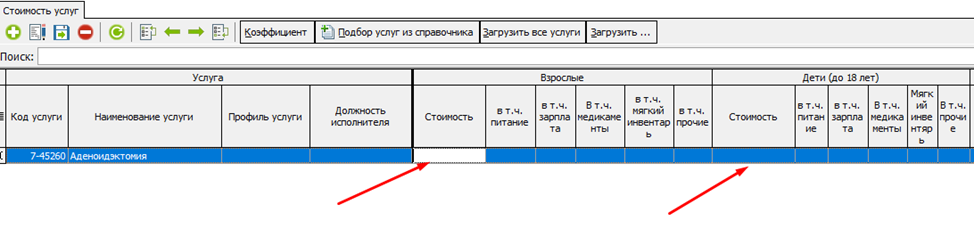](https://docs.medicine-it.ru/uploads/images/gallery/2025-02/3cGimage.png)Рисунок 9 – Указание стоимости услуг.
##### Для того чтобы внести изменение цен для услуг, которые уже находят в каком-либо прайсе необходимо:
- **создать копию** этого прайса – в окне Документы: Установка стоимости услуг выделить нужный прайс **(1)**, далее нажать кнопку Скопировать **(2)** (рисунок 10);
- изменить дату начала действия уже нового прайса;
- изменить цены на услуги;
- сохранить **новый** прайс – сначала нажать кнопку Сохранить, затем Подписать и закрыть.
[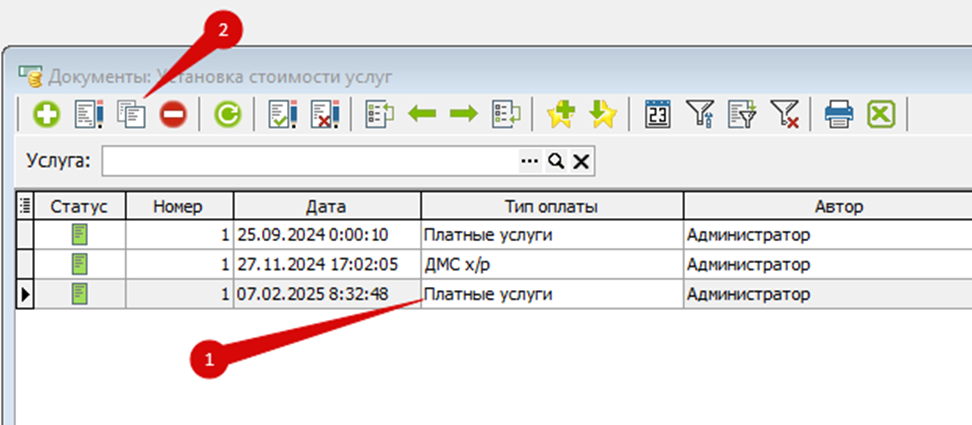](https://docs.medicine-it.ru/uploads/images/gallery/2025-02/ivhimage.png)Рисунок 10 – Создание копии прайса.
##### При сохранении прайса могут возникнуть следующие ошибки:
- **Ошибка дубля услуги (рисунок 11).** Для ее решения необходимо найти указанную в ошибке услугу и удалить дублирующую строку.[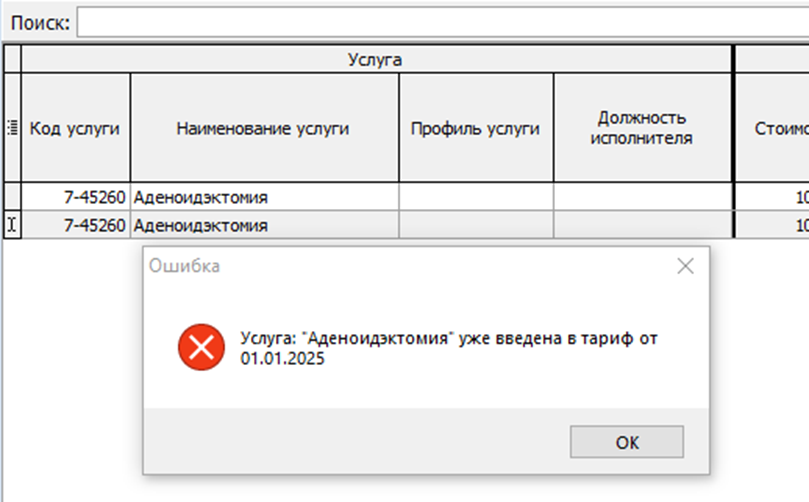](https://docs.medicine-it.ru/uploads/images/gallery/2025-02/hbAimage.png)Рисунок 11 – Ошибка дубля услуги.
- **Ошибка пустой строки (рисунок 12).** Программа сама удалит пустую строку и выдаст сообщение о том, что данные будут очищены.
[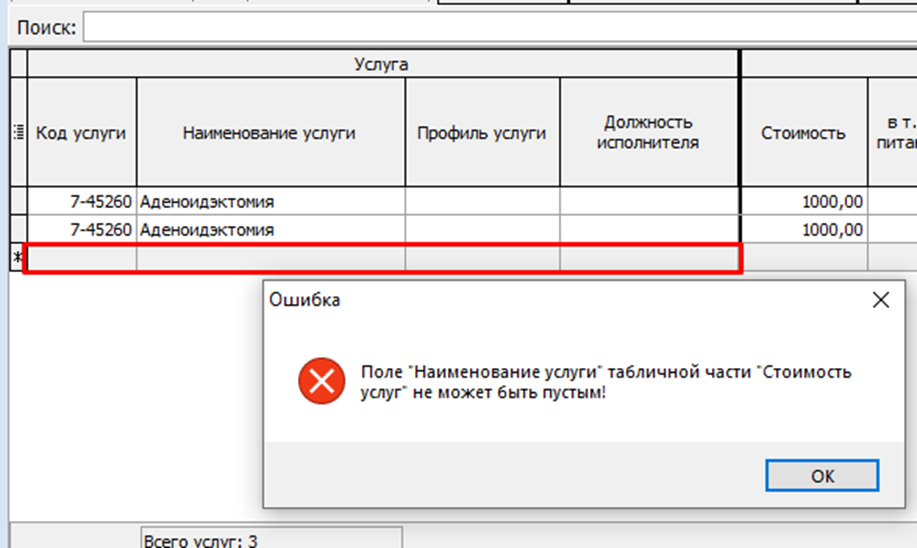](https://docs.medicine-it.ru/uploads/images/gallery/2025-02/vXbimage.png)Рисунок 12 – Ошибка пустой строки.
##### Для отображения измененных цен необходимо перезайти в программу КСАМУ или:
1. Зайти в Справочник: Номенклатура услуг (рисунок 13);
2. В открывшемся окне установить галочку Показывать цены (рисунок 14);
3. Нажать кнопку Очистить кэш (рисунок 15);
4. Нажать кнопку Кэшировать цены (рисунок 16).
[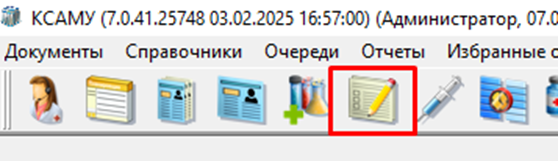](https://docs.medicine-it.ru/uploads/images/gallery/2025-02/w8Iimage.png)Рисунок 13 – Значок Номенклатура услуг.
[](https://docs.medicine-it.ru/uploads/images/gallery/2025-02/xleimage.png)Рисунок 14 – Справочник: Номенклатура услуг.
[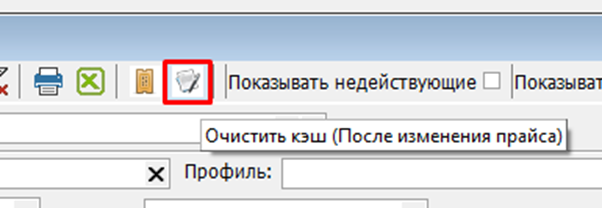](https://docs.medicine-it.ru/uploads/images/gallery/2025-02/neaimage.png)Рисунок 15 – Очистить кэш цен.
[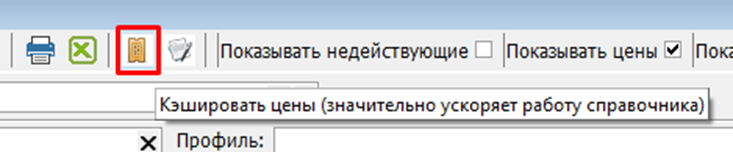](https://docs.medicine-it.ru/uploads/images/gallery/2025-02/kXQimage.png)Рисунок 16 – Кэшировать цены.