# Скидки
Для создания скидок и применения их к заказу на платное лечение необходимо: в меню выбрать Справочники -> Финансовые -> Скидки и надбавки (рисунок 1).
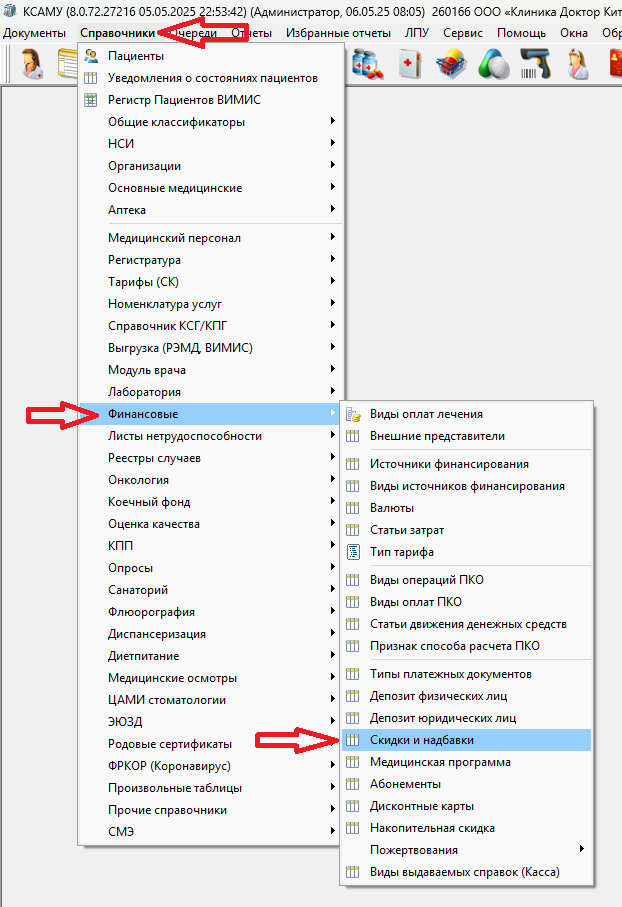Рисунок 1 – Скидки и надбавки.
Откроется справочник Скидки/надбавки, в котором будут отражены все созданные скидки (рисунок 2).
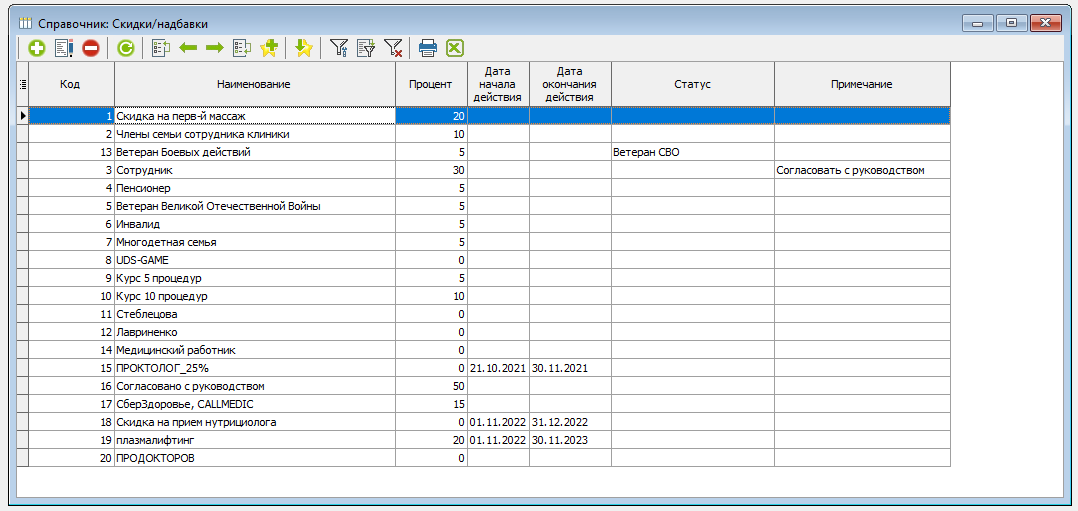Рисунок 2 – Справочник: Скидки/надбавки.
Чтобы создать скидку необходимо нажать на:
Далее откроется Элемент справочника: Скидки/надбавки (рисунок 3).
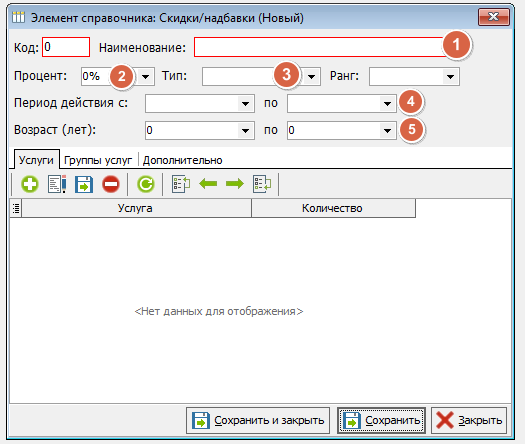Рисунок 3 – Создание новой скидки.
Необходимо указать данные:
1. Наименование скидки
2. Процент скидки
3. Тип (скидка или надбавка)
4. Период действия скидки *(при необходимости)*
5. Возраст (лет) действия скидки *(при необходимости)*
Так же есть возможность указать конкретные услуги или группы услуг, на которые будет действовать та или иная скидка (рисунок 4-5).
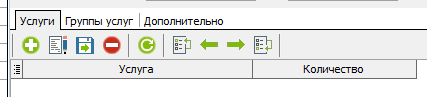Рисунок 4– Услуги, на которые будет действовать скидка.
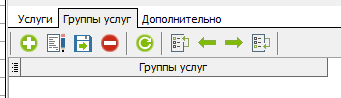Рисунок 5– Группы услуг, на которые будет действовать скидка.
На вкладке Дополнительно можно указать критерии действия/применения данной скидки (рисунок 6):
- Действует с суммы – *с какой суммы будет действовать данная скидка*
- Статус пациента – *будет применяться в случае, если у пациента указан статус*
- Место работы
- Место учебы
- Не суммировать с другими скидками
- Примечание
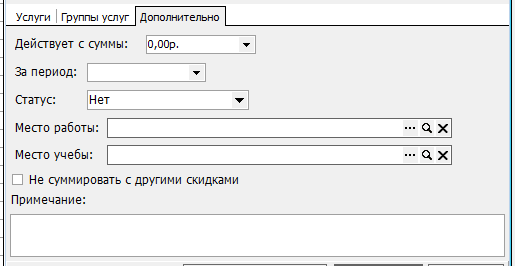Рисунок 6– Вкладка Дополнительно.
##### Все данные, указанные выше заполнять необязательно. Достаточно указать только наименование и процент скидки.
После того как скидка создана, ее можно применить к заказу.
В Документе: Заказ на платное лечение перейти на вкладку Надбавки и скидки (рисунок 7).
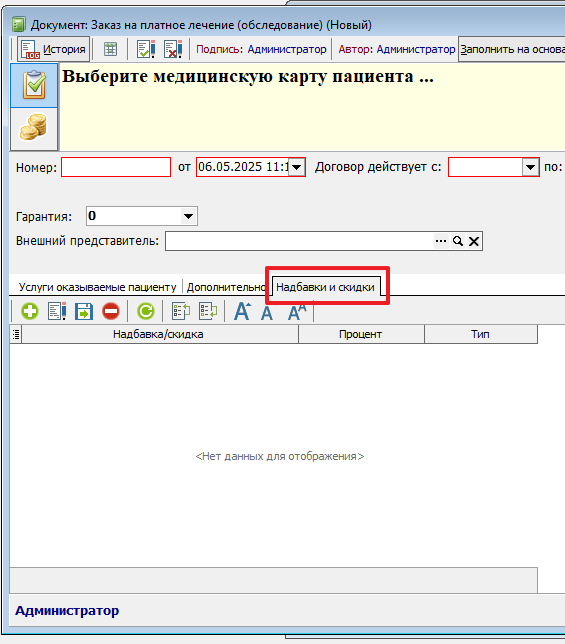Рисунок 7– Вкладка Надбавки и скидки.
Далее через: 
Добавить строку и выбрать необходимую скидку (рисунок 8).
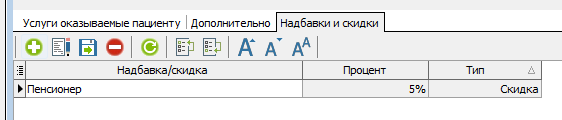Рисунок 8 – Примененная скидка.
##### При необходимости скидок может быть несколько. НО! Важно понимать, что скидки по умолчанию суммируются. Чтобы этого не происходило в настройках самой скидки необходимо поставить галочку Не суммировать с другими скидками.
Если в заказе есть несколько услуг скидка применится для всех по заданным параметрам самой скидки.
Также есть возможность не применять скидку к какой-то конкретной услуге. Для этого необходимо перейти в настройки услуги: Справочники -> Номенклатура услуг -> Номенклатура услуг ЛПУ (рисунок 9).
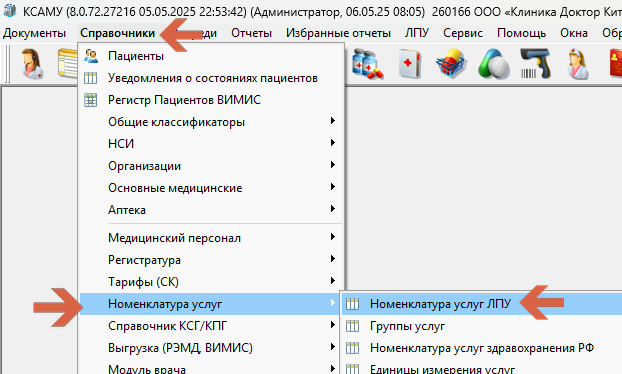Рисунок 9– Номенклатура услуг ЛПУ.
Далее найти необходимую услугу в Справочнике: Номенклатура услуг (рисунок 10.)
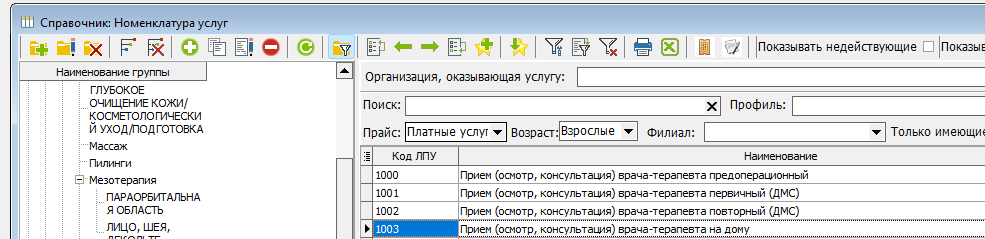Рисунок 10– Справочник: Номенклатура услуг.
На вкладке Ограничения поставить настройку Запрет скидки (рисунок 11).
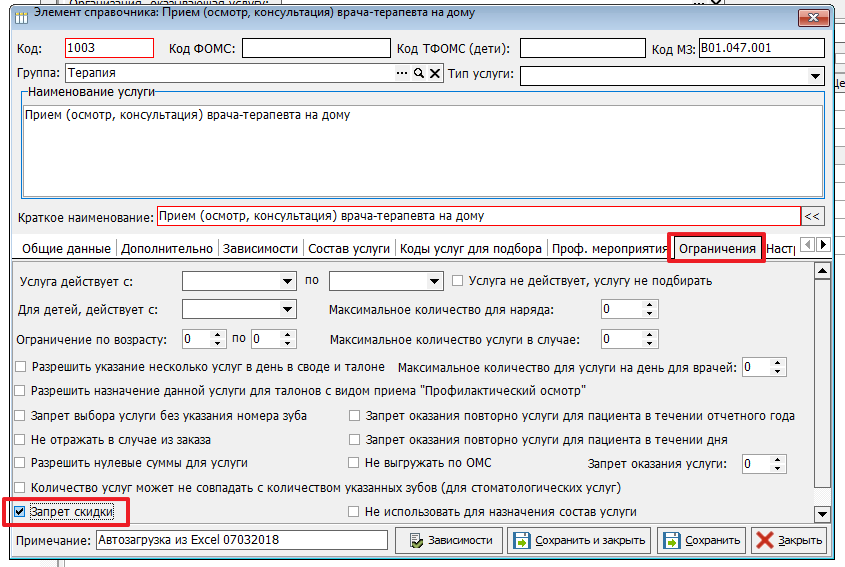Рисунок 11– Запрет скидки для услуги.
##### При добавлении одной или нескольких скидок они применяются автоматически.
В случае если какая-то скидка была добавлена ошибочно, либо добавлено несколько скидок и одну или несколько надо убрать, в заказе на вкладке Услуги оказываемые пациенту необходимо пересчитать скидку (рисунок 12).
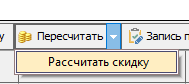Рисунок 12– Перерасчет скидки.
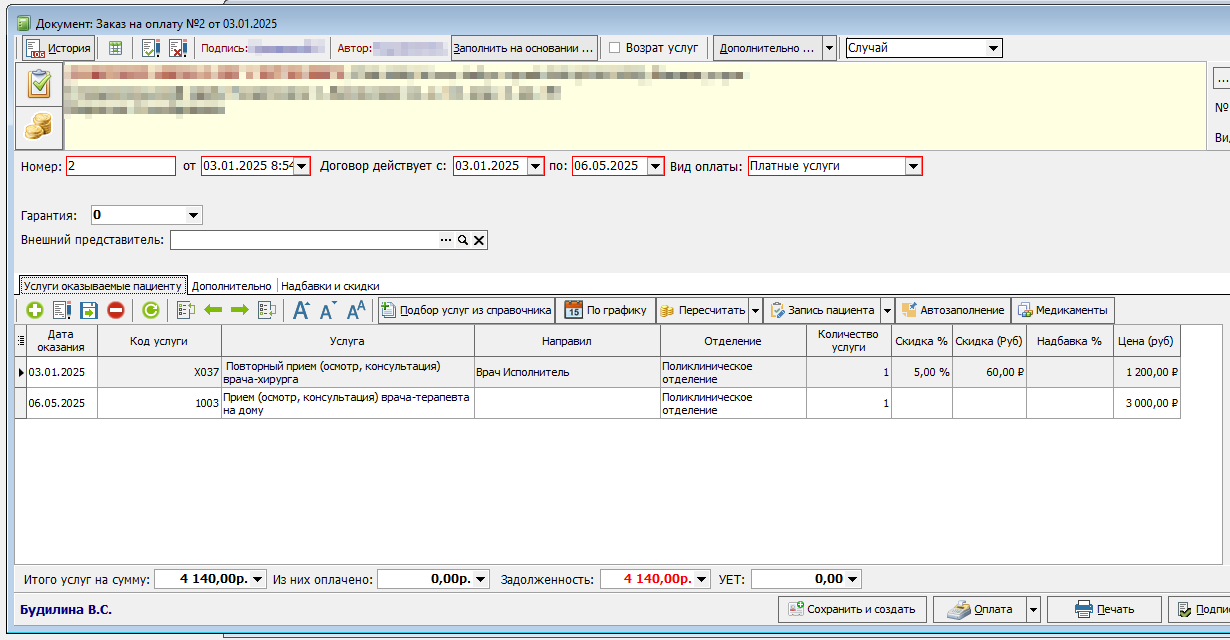
После добавления скидки ее будет наглядно видно в табличной части с услугами (рисунок 13). Обращаем Ваше внимание на то, что ко второй услуге скидка не применилась, т.к. на этой услуге стоит запрет применения скидки (рисунок 11).
[](https://docs.medicine-it.ru/uploads/images/gallery/2025-05/C2Ximage.png)
Рисунок 13– Итоговый вид заказа с примененной скидкой.