# Работа с заказами
# Журнал заказов на платное лечение
Для открытия и просмотра журнала заказов на оказание платных медицинских услуг, необходимо вызвать пункт меню «Документы» → «Касса» → «Заказы на платное лечение (договора)».
Открывается справочник «Документы: Заказы на платное лечение (Обследование)» *(Рисунок 1)* в нем отображается вся необходимая оперативная информация по заказам: «Ф.И.О. пациента, сумма к оплате, из них оплачено, тип оплаты, скидка, карточка пациента, автор и т.д.». Многие поля журнала скрыты, их можно отобразить, нажав на кнопку «1» в верхнем левом углу табличной части, там галочками отметить необходимые поля, в верхней части справочника расположены фильтры для удобного, а главное быстрого поиска того или иного заказа.
На верхней панели при нажатии на кнопку «Отбор по периоду» – «2» можно настроить отображение заказов по необходимому периоду.
[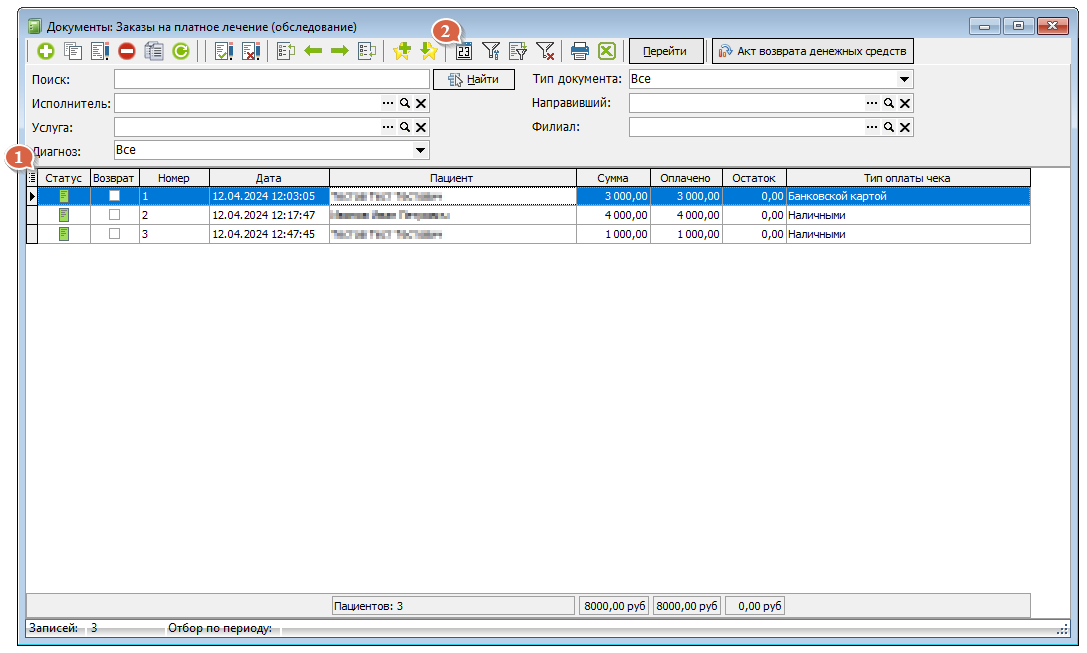](https://docs.medicine-it.ru/uploads/images/gallery/2024-07/1.png)*Рисунок 1 – Журнал «Документы: Заказы на платное лечение (Обследование)»*
Каждый пользователь программы МИС «КСАМУ» настраивает журнал под себя, так как ему удобно в той или иной ситуации.
# Создание нового прейскуранта услуг
##### **Важно! Вносить изменения в уже имеющие прейскуранты недопустимо.**
##### **При открытии существующего прейскуранта, цены услуг становятся неактивными, до момента пока он не будет Сохранен и Подписан и закрыт. Поэтому для изменения цен создается новый прейскурант.**
Для того чтобы создать новый прейскурант услуг, необходимо открыть пункт меню Документы -> Ценообразование (тарифы) -> Установка стоимости услуг (рисунок 1).
[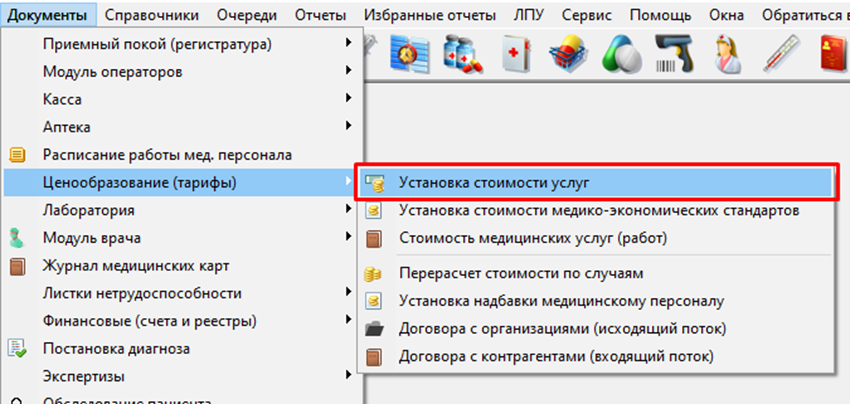](https://docs.medicine-it.ru/uploads/images/gallery/2025-02/deMimage.png)Рисунок 1 – Установка стоимости услуг.
Далее откроется окно Документы: Установка стоимости услуг, в котором будут показаны уже имеющиеся прайсы. Если таковых нет, то будет пустое окно (рисунок 2).
[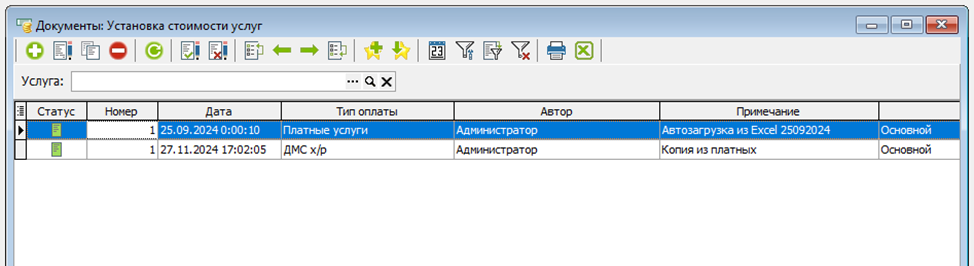](https://docs.medicine-it.ru/uploads/images/gallery/2025-02/HUzimage.png)Рисунок 2 – Документы: Установка стоимости услуг.
Для создания нового прайса услуг необходимо добавить новый элемент (рисунок 3).
[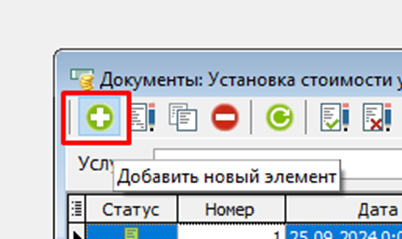](https://docs.medicine-it.ru/uploads/images/gallery/2025-02/25yimage.png)Рисунок 3 – Добавление нового прайса услуг.
Откроется окно Документы: Установка стоимости услуг (новый), в котором необходимо заполнить обязательные поля (выделены красным цветом) (рисунок 4):
1. **Номер** – присваивается автоматически при сохранении прайса;
2. **Дата** – указывается дата начала действия прайса (то есть с какого момента начнут подбираться эти цены). При создании нового прайса можно поставить будущую дату, для установки цен и тем самым есть время на его редактирование. В будущем Вы можете изменить дату начала действия прайса, на необходимую;
3. **Вид оплаты** – в выпадающем списке выбрать необходимый;
4. **Филиал** – выбрать нужный филиал, если это требуется или по умолчанию оставить Все;
5. **Тип тарифа** – всегда Основной.
[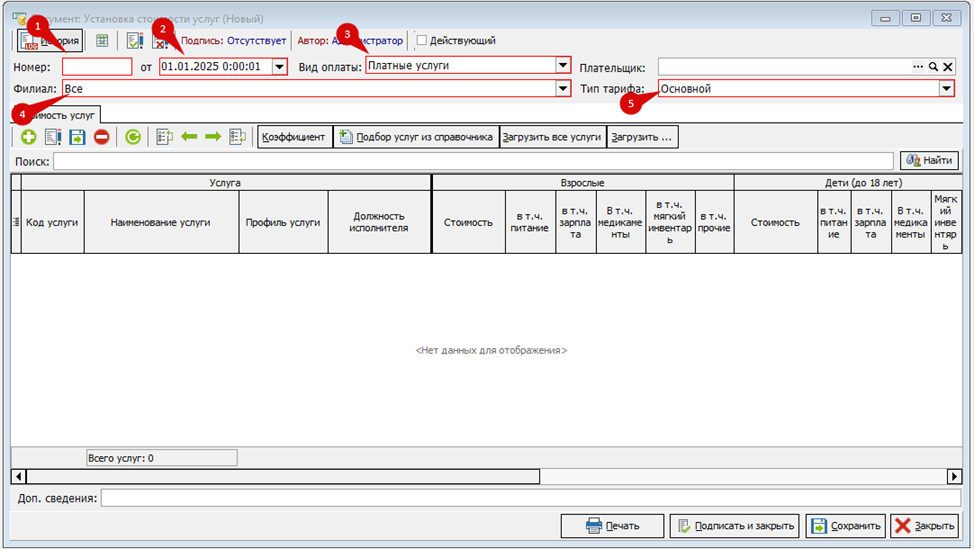](https://docs.medicine-it.ru/uploads/images/gallery/2025-02/Cukimage.png)Рисунок 4 – Создание нового прайса услуг.
##### Чтобы добавить услуги в прайс существует несколько способов:
1. Через **(+)** добавить новую строку (рисунок 5). Далее либо ввести код услуги или наименование, либо через **(…)** выбрать нужную услугу из Номенклатуры услуг (рисунок 6).
[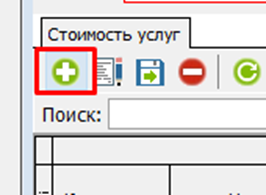](https://docs.medicine-it.ru/uploads/images/gallery/2025-02/F09image.png)Рисунок 5 – Добавление услуги.
[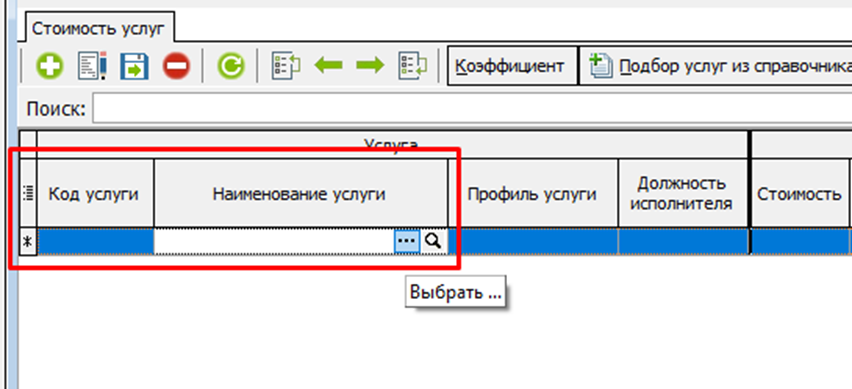](https://docs.medicine-it.ru/uploads/images/gallery/2025-02/H76image.png)Рисунок 6 – Внесение услуги путем ввода кода или наименования, либо через Номенклатуру услуг.
2. С помощью кнопки Подбор услуг из справочника – Откроется Номенклатура услуг, в которой можно двойным кликом или кнопкой Выбрать добавлять услуги (одну или сразу несколько) (рисунок 7).
[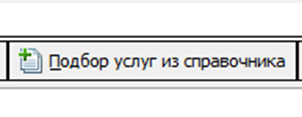](https://docs.medicine-it.ru/uploads/images/gallery/2025-02/uvSimage.png)Рисунок 7 – Подбор услуг из справочника.
3. С помощью кнопки Загрузить все услуги (рисунок 8) – используется для добавления всей номенклатуры услуг, **использовать не рекомендуется!**
[](https://docs.medicine-it.ru/uploads/images/gallery/2025-02/ZLSimage.png)Рисунок 8 – Загрузить все услуги.
После того как выбраны необходимые услуги (одна или сразу несколько), указывается их стоимость для взрослых и детей (до 18 лет) (рисунок 9).
[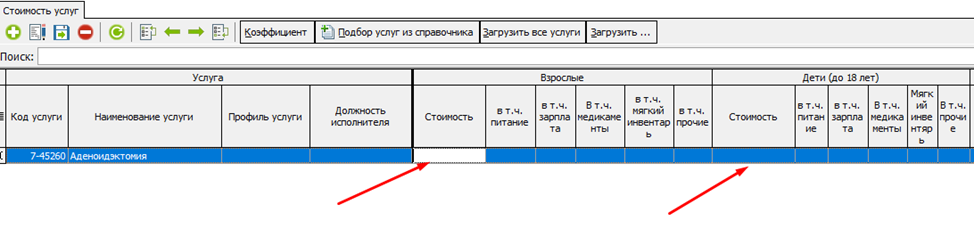](https://docs.medicine-it.ru/uploads/images/gallery/2025-02/3cGimage.png)Рисунок 9 – Указание стоимости услуг.
##### Для того чтобы внести изменение цен для услуг, которые уже находят в каком-либо прайсе необходимо:
- **создать копию** этого прайса – в окне Документы: Установка стоимости услуг выделить нужный прайс **(1)**, далее нажать кнопку Скопировать **(2)** (рисунок 10);
- изменить дату начала действия уже нового прайса;
- изменить цены на услуги;
- сохранить **новый** прайс – сначала нажать кнопку Сохранить, затем Подписать и закрыть.
[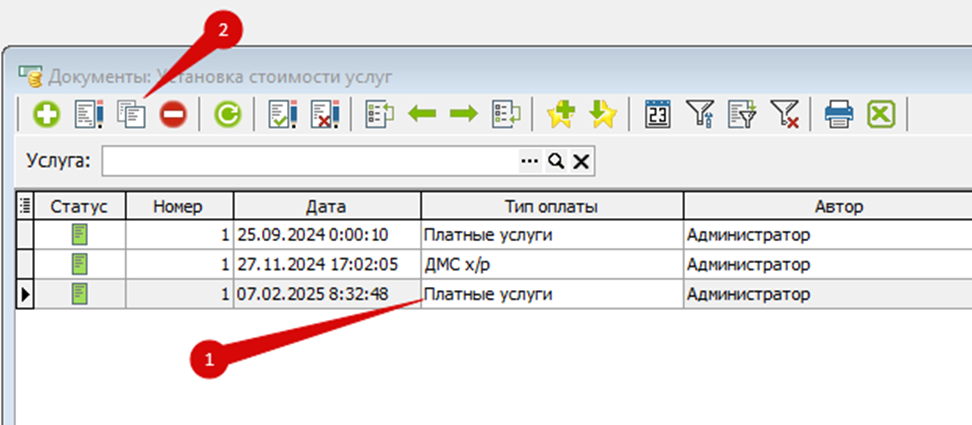](https://docs.medicine-it.ru/uploads/images/gallery/2025-02/ivhimage.png)Рисунок 10 – Создание копии прайса.
##### При сохранении прайса могут возникнуть следующие ошибки:
- **Ошибка дубля услуги (рисунок 11).** Для ее решения необходимо найти указанную в ошибке услугу и удалить дублирующую строку.[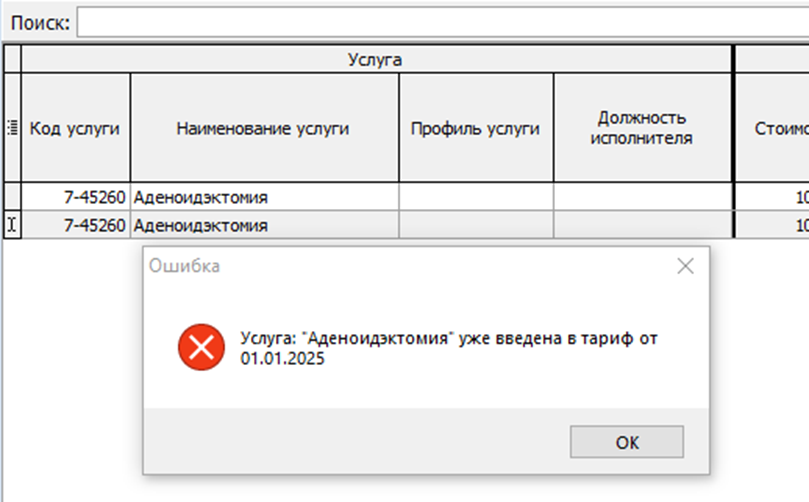](https://docs.medicine-it.ru/uploads/images/gallery/2025-02/hbAimage.png)Рисунок 11 – Ошибка дубля услуги.
- **Ошибка пустой строки (рисунок 12).** Программа сама удалит пустую строку и выдаст сообщение о том, что данные будут очищены.
[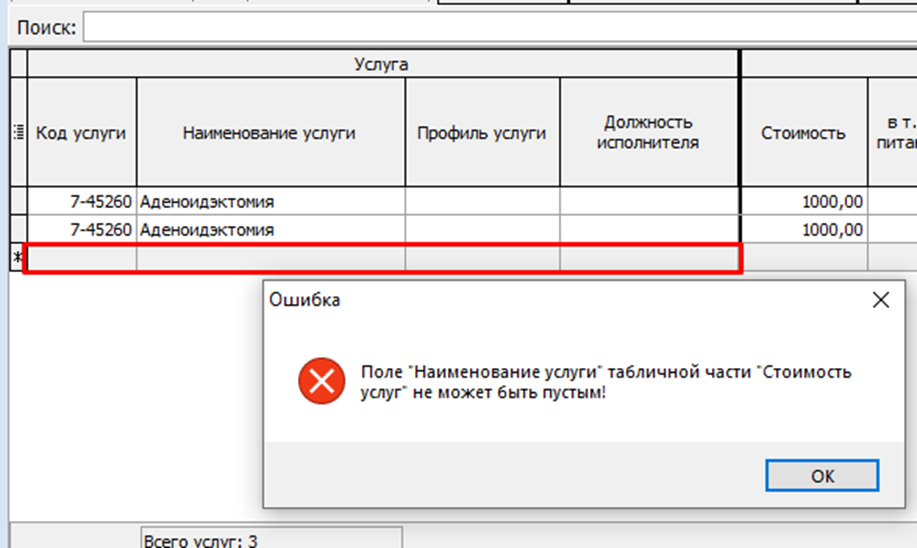](https://docs.medicine-it.ru/uploads/images/gallery/2025-02/vXbimage.png)Рисунок 12 – Ошибка пустой строки.
##### Для отображения измененных цен необходимо перезайти в программу КСАМУ или:
1. Зайти в Справочник: Номенклатура услуг (рисунок 13);
2. В открывшемся окне установить галочку Показывать цены (рисунок 14);
3. Нажать кнопку Очистить кэш (рисунок 15);
4. Нажать кнопку Кэшировать цены (рисунок 16).
[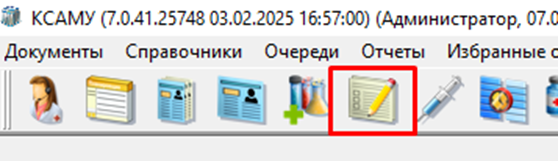](https://docs.medicine-it.ru/uploads/images/gallery/2025-02/w8Iimage.png)Рисунок 13 – Значок Номенклатура услуг.
[](https://docs.medicine-it.ru/uploads/images/gallery/2025-02/xleimage.png)Рисунок 14 – Справочник: Номенклатура услуг.
[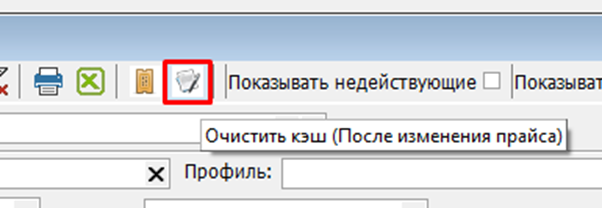](https://docs.medicine-it.ru/uploads/images/gallery/2025-02/neaimage.png)Рисунок 15 – Очистить кэш цен.
[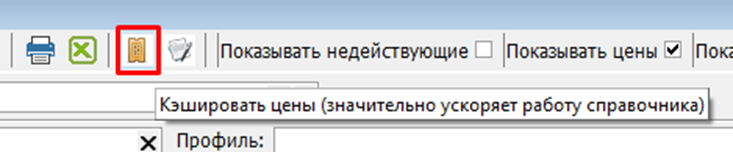](https://docs.medicine-it.ru/uploads/images/gallery/2025-02/kXQimage.png)Рисунок 16 – Кэшировать цены.
# Варианты оформления нового договора на оказание платных услуг
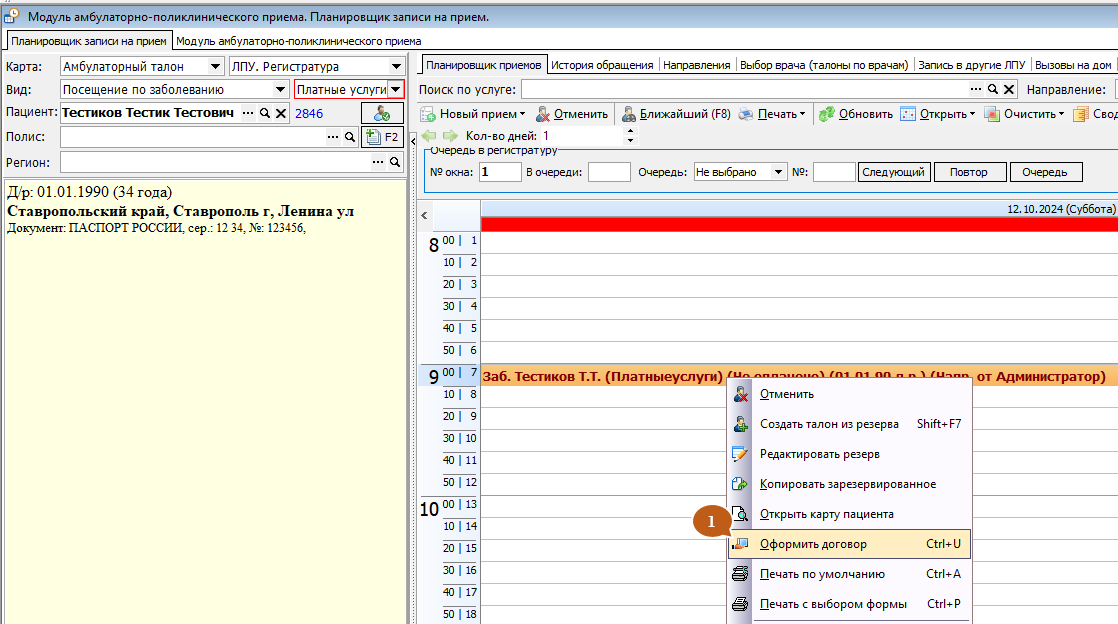
**Вариант 1: Оформление договора из модуля амбулаторно-поликлинического приёма.**
На талоне вызываем контекстное меню, и выбираем раздел Оформить договор *(Рисунок 1 «1»).*
[](https://docs.medicine-it.ru/uploads/images/gallery/2024-10/saOizobrazenie.png)
*Рисунок 1 – Модуль амбулаторно-поликлинического приёма. Планировщик записи на приём.*
**Вариант 2: Оформление договора из заказов на платное лечение**
На панели заказов нажимаем кнопку добавить новый элемент. *(Рисунок 2 «1»)*
[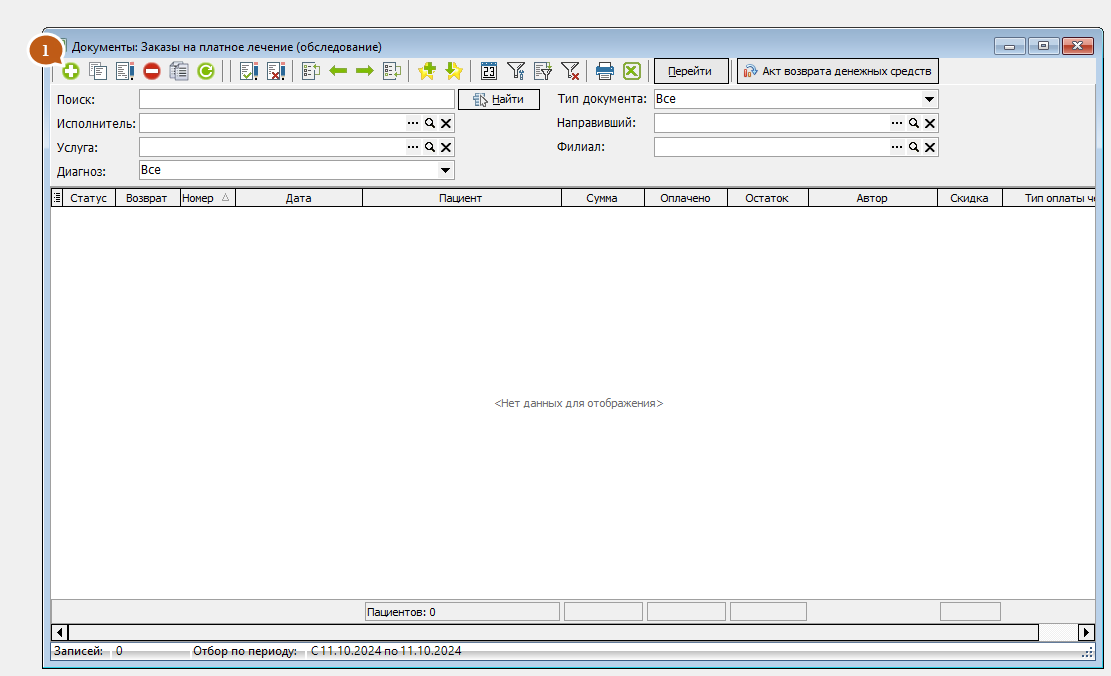](https://docs.medicine-it.ru/uploads/images/gallery/2024-10/EQBizobrazenie.png)*Рисунок 2 – Журнал «Документы: Заказы на платное лечение (Обследование)»*
**Вариант 3: Оформление договора через направления на платные услуги.**
В направлениях на платные услуги в кассу нажимаем добавить новый элемент. *(Рисунок 3 «1»)*
Выбираем пациента. *(Рисунок 3 «2»)*
Добавляем услуги *(Рисунок 3 «3»)*
*Подписываем и закрываем.*
[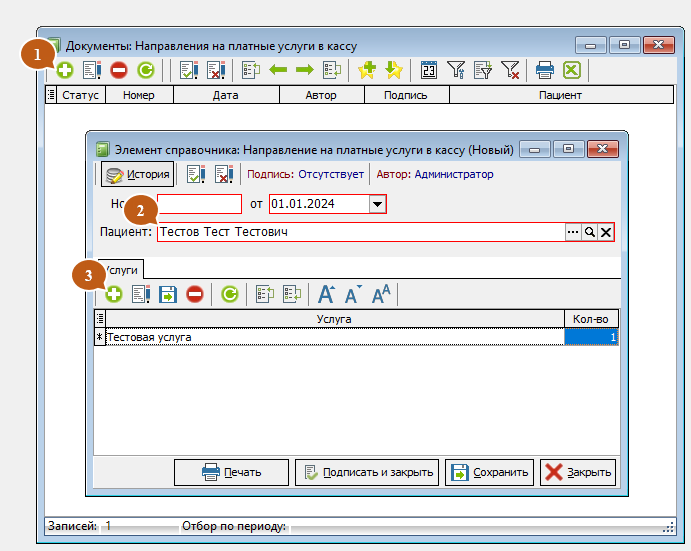](https://docs.medicine-it.ru/uploads/images/gallery/2024-10/vlvizobrazenie.png)*Рисунок 3 – Журнал «Документы: Направления на платные услуги в кассу»*
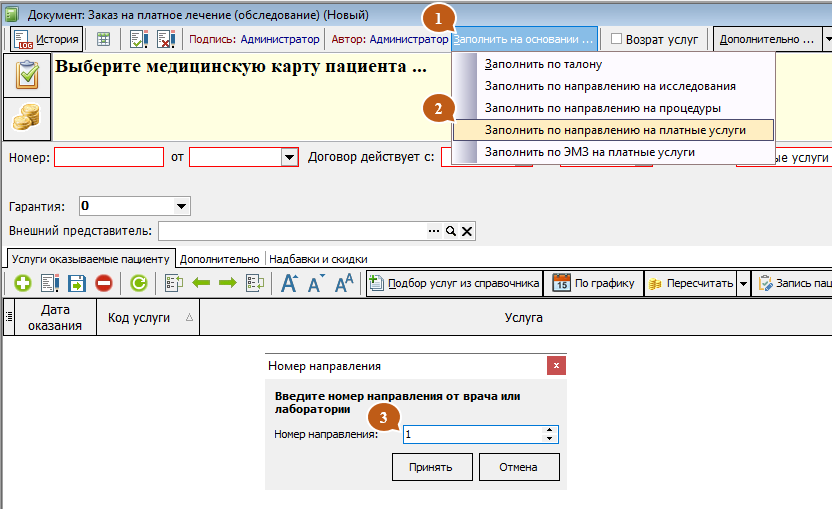
В новом заказе выбираем пункт заполнить на основании *(Рисунок 4 «1»)* - Заполнить по направлению на платные услуги *(Рисунок 4 «2»)*. Вводим номер получившегося направления *(Рисунок 4 «3»).*
[](https://docs.medicine-it.ru/uploads/images/gallery/2024-10/Av6izobrazenie.png)
*Рисунок 4 – «Документ: Заказ на оплату»*
# Работа с договором на оказание платных услуг
Для добавления услуг существует несколько вариантов.
**Вариант 1: Добавление услуг путём ввода кода услуги.**
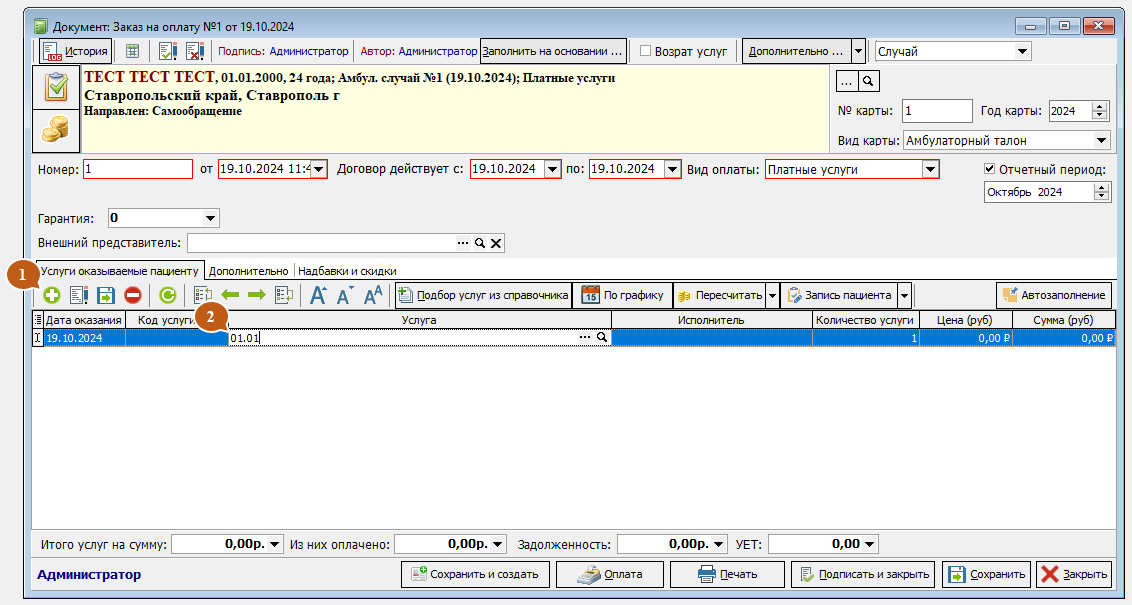
На панели: Услуги оказываемые пациенту, нажимаем кнопку плюс *(Рисунок 1 «1»).*
Вводим код услуги в поле услуга и нажимаем на клавиатуре кнопку Enter. *(Рисунок 1 «2»).*
[](https://docs.medicine-it.ru/uploads/images/gallery/2024-10/K6Vizobrazenie.png)
*Рисунок 1 – Заказ на платное лечение (обследование).*
**Вариант 2: Добавление услуг через справочник номенклатуры услуг**
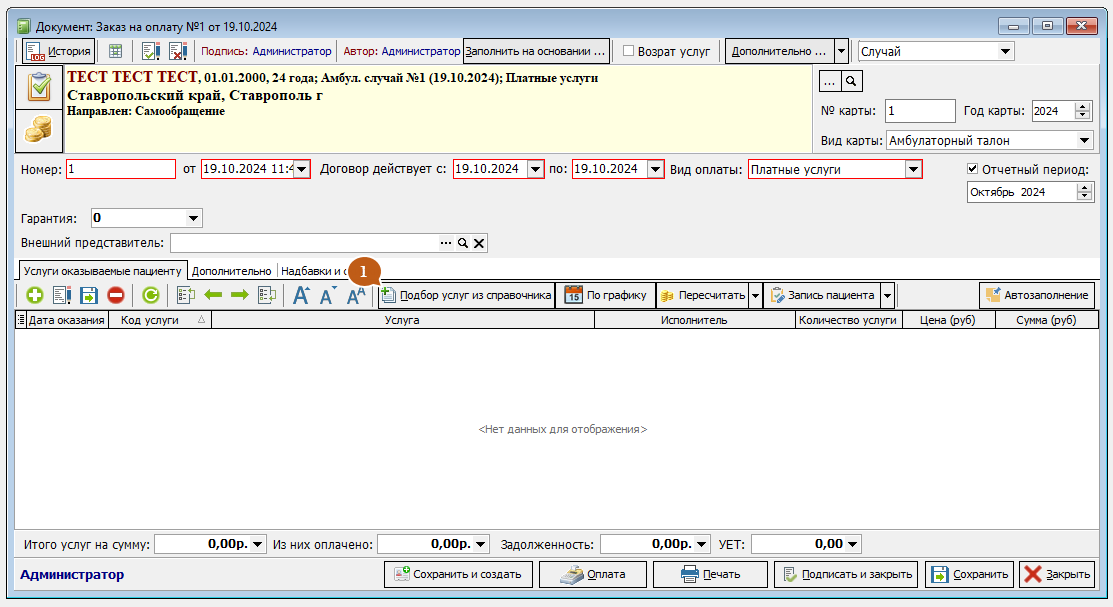
Нажимаем на кнопку: Подбор услуг из справочника *(Рисунок 2 «1»)*
[](https://docs.medicine-it.ru/uploads/images/gallery/2024-10/E0kizobrazenie.png)
*Рисунок 2 – Заказ на платное лечение (обследование).*
Открывается справочник номенклатуры услуг *(Рисунок 3).*
Выбираем группу *(Рисунок 3 «1»).*
Выбираем услугу *(Рисунок 3 «2»).*
Двойным нажатием на услугу вызываем окно добавления услуги в заказ, нажимаем кнопку добавить в документ *(Рисунок 3 «3»).*
[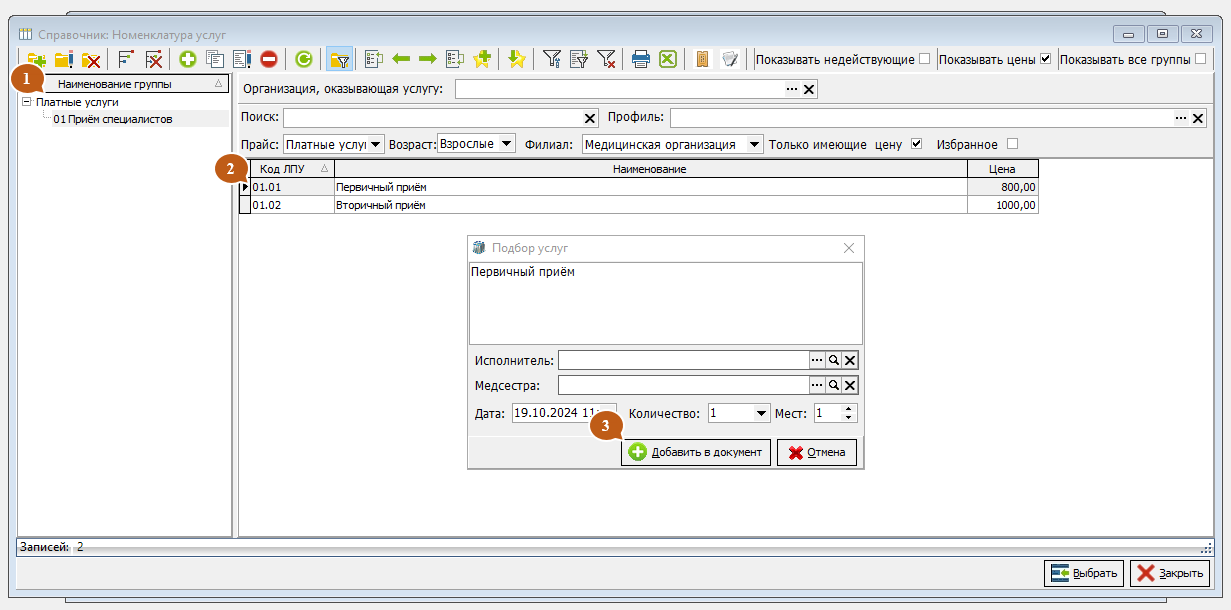](https://docs.medicine-it.ru/uploads/images/gallery/2024-10/mcCizobrazenie.png)*Рисунок 3 – Справочник: Номенклатура услуг.*
Закрываем справочник номенклатуры услуг после выбора необходимых услуг.
При необходимости заполняем остальные поля.
Далее переходим в оплату *(Рисунок 4 «1»)*
[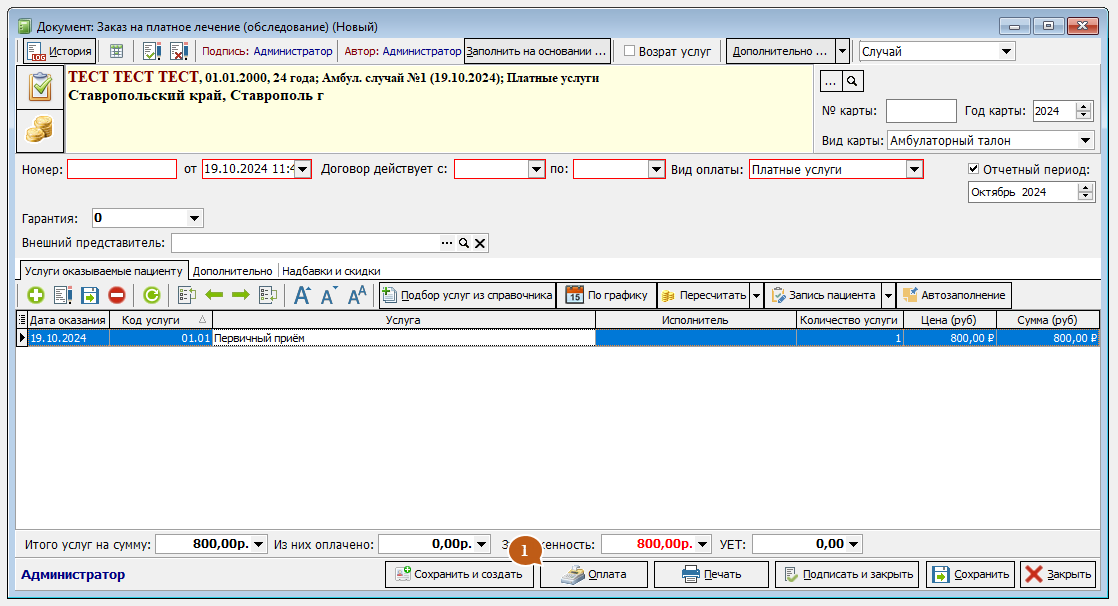](https://docs.medicine-it.ru/uploads/images/gallery/2024-10/0Kyizobrazenie.png)*Рисунок 4 – Заказ на платное лечение (обследование).*
Выбираем необходимый вид оплаты *(Рисунок 5 «1»).*
Для печати чека нажимаем на кнопку ККМ *(Рисунок 5 «2»).*
После печати чека подписываем и закрываем приходно-кассовый ордер *(Рисунок 5 «3»).*
[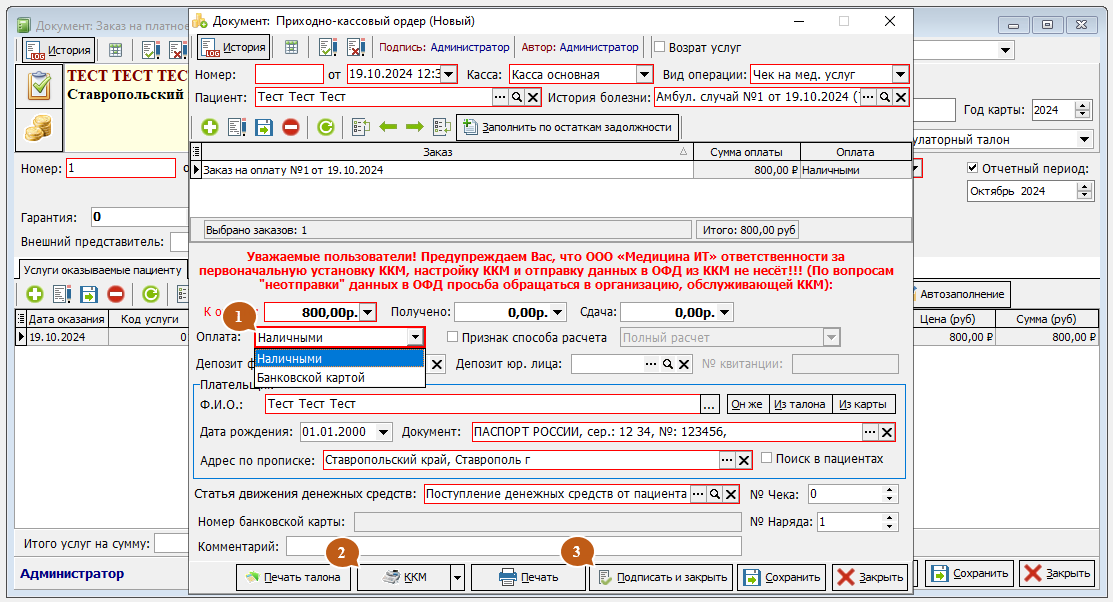](https://docs.medicine-it.ru/uploads/images/gallery/2024-10/IDZizobrazenie.png)*Рисунок 5 – Приходно-кассовый ордер.*
Для распечатки документов нажимаем на кнопку печать *(Рисунок 6 «1»).*
Отмечаем галочками необходимые для печати документы *(Рисунок 6 «2»).*
При необходимости включаем печать сразу на принтер без предварительного просмотра *(Рисунок 6 «3»).*
Печатаем документы *(Рисунок 6 «4»).*
[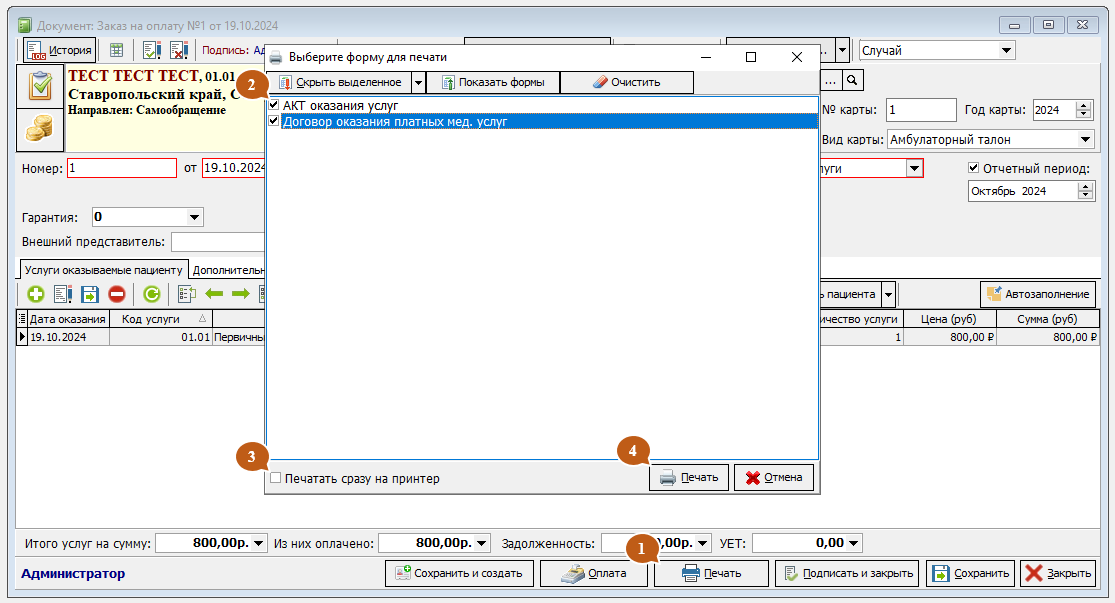](https://docs.medicine-it.ru/uploads/images/gallery/2024-10/5evizobrazenie.png)*Рисунок 6 – Заказ на платное лечение (обследование).*
После печати необходимых документов подписываем и закрываем заказ *(Рисунок 7 «1»).*
[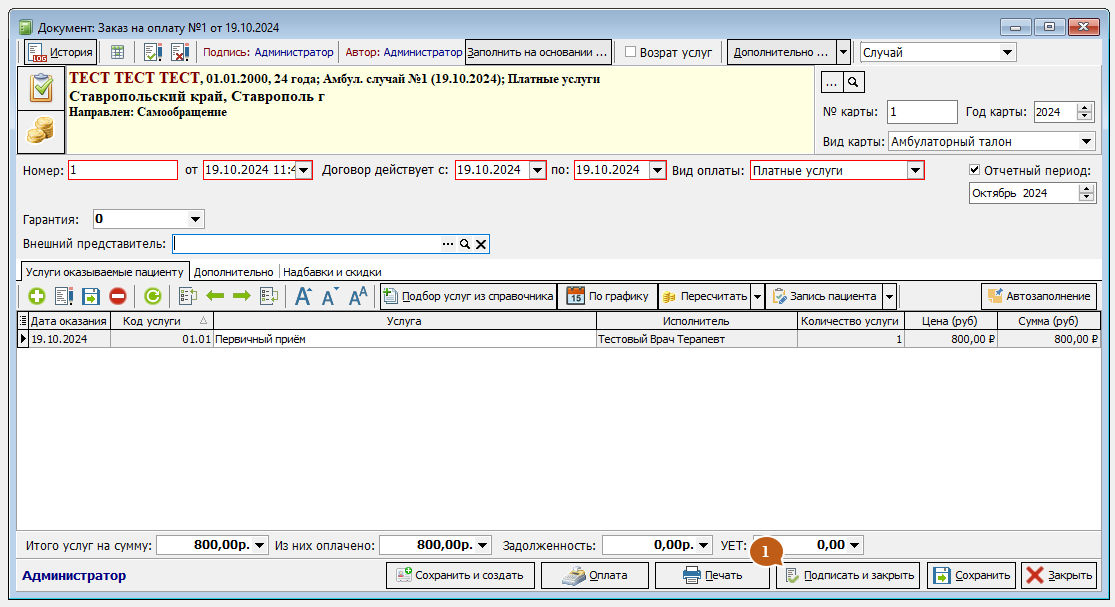](https://docs.medicine-it.ru/uploads/images/gallery/2024-10/fYOizobrazenie.png)*Рисунок 7 – Заказ на платное лечение (обследование).*
# Возврат оплаты договора на оказания платных услуг
В справочнике «Заказы на платное лечение (договора)» *(Рисунок 1)* используя поиск, находим заказ, по которому необходимо совершить возврат денежных средств, выделяем запись одним кликом, затем нажимаем на кнопку скопировать *(Рисунок 1 «1»)*.
[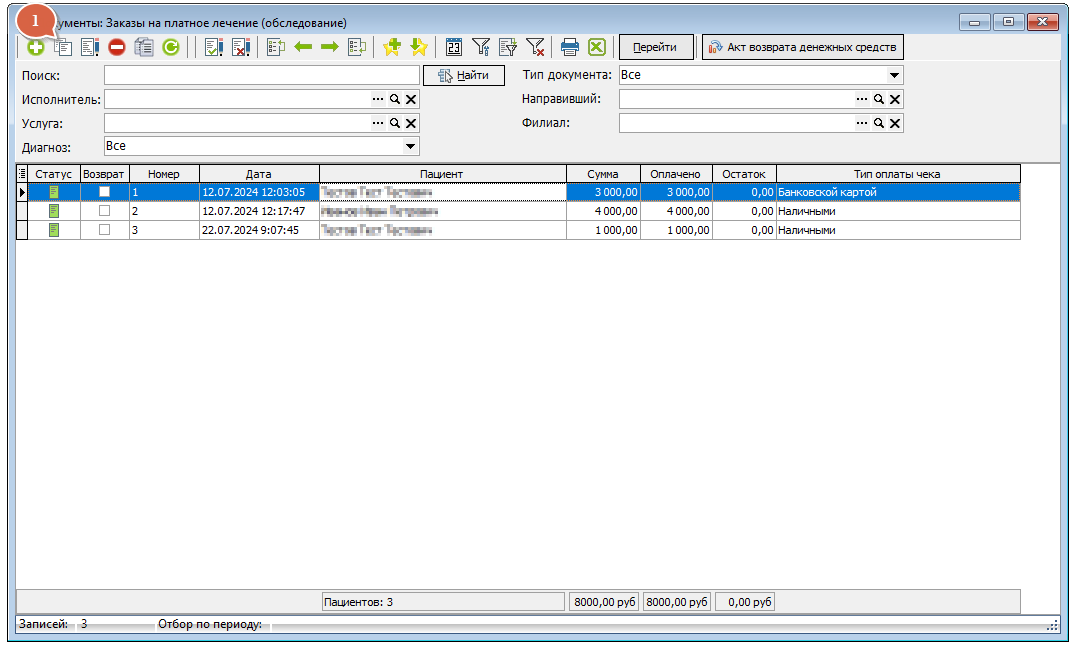](https://docs.medicine-it.ru/uploads/images/gallery/2024-07/2.png)*Рисунок 1 – Журнал «Документы: Заказы на платное лечение (Обследование)»*
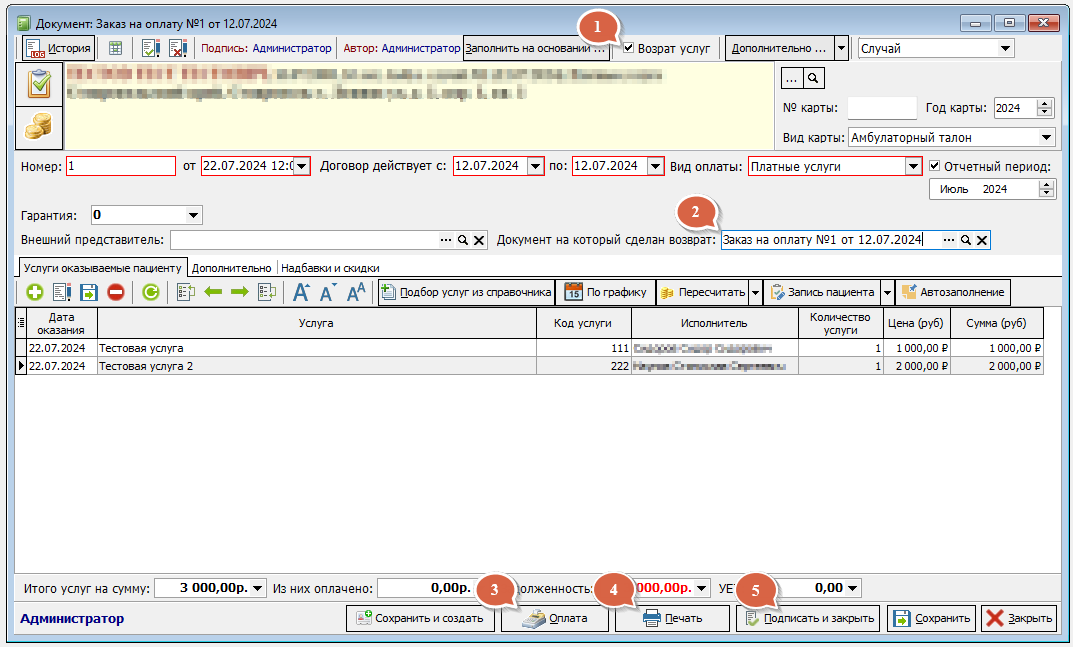
Откроется копия «Документ: Заказ на оплату», со всеми услугами оказанными по данному заказу. Если возврат частичный, то оставляем только те услуги, на которые будет сделан возврат. Ставим галочку *(Рисунок 2 «1»)* «Возврат услуг», появляется поле *(Рисунок 2 «2»)*, в это поле вводим номер договора/документа на который будет сделан возврат, нажимаем на Enter, программа подставит в поле необходимый договор, после чего нажимаем на кнопку Оплата *(Рисунок 2 «3»)*,
[](https://docs.medicine-it.ru/uploads/images/gallery/2024-07/6.png)*Рисунок 2 – «Документ: Заказ на оплату»*
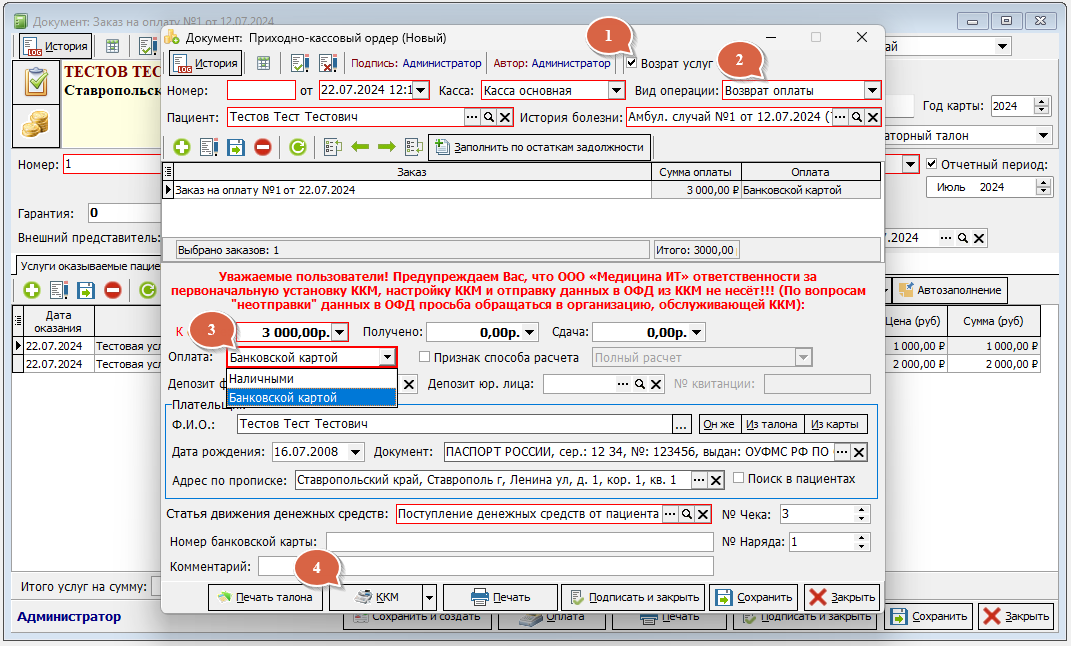
Программа попросит подтвердить данную операцию, в виде всплывающего окна, нажимаем на кнопку «Да», откроется окно «Документ: Приходо-кассовый ордер (Новый)» *(Рисунок 3)* в нем обращаем внимание на поля и галочки *(Рисунок 3 «1»)* и *(Рисунок 3 «2»*) автоматически будут проставлены необходимые значения, в виде галочки и вида операции «Возврат оплаты». Выбираем Вид оплаты, в поле «Оплата:» *(Рисунок 3 «3»)*, затем нажимаем на кнопку ККМ *(Рисунок 3 «4»)* программа запросит подтверждение в виде сообщения, или ввода пользователем текущей суммы заказа, это настраивается отдельно для того чтобы пользователь заострил внимание на данном действии, и не ошибался. Далее при нажатии на кнопку «Да», будет распечатан чек возврата, занесена сумма в ККМ и отправлена в ОФД (Оператор фискальных данных).
[](https://docs.medicine-it.ru/uploads/images/gallery/2024-07/4.png)*Рисунок 3 – «Документ: Приходо-кассовый ордер»*
После распечатки чека нажимаем на кнопку Подписать и закрыть, закроется окно «Документ: Приходно-кассовый ордер» и перед вами будет окно «Документ: Заказ на платное лечение (обследование) » *(Рисунок 2).*
*[](https://docs.medicine-it.ru/uploads/images/gallery/2024-07/7.png)Рисунок 4 – «Выбор форм для печати»*
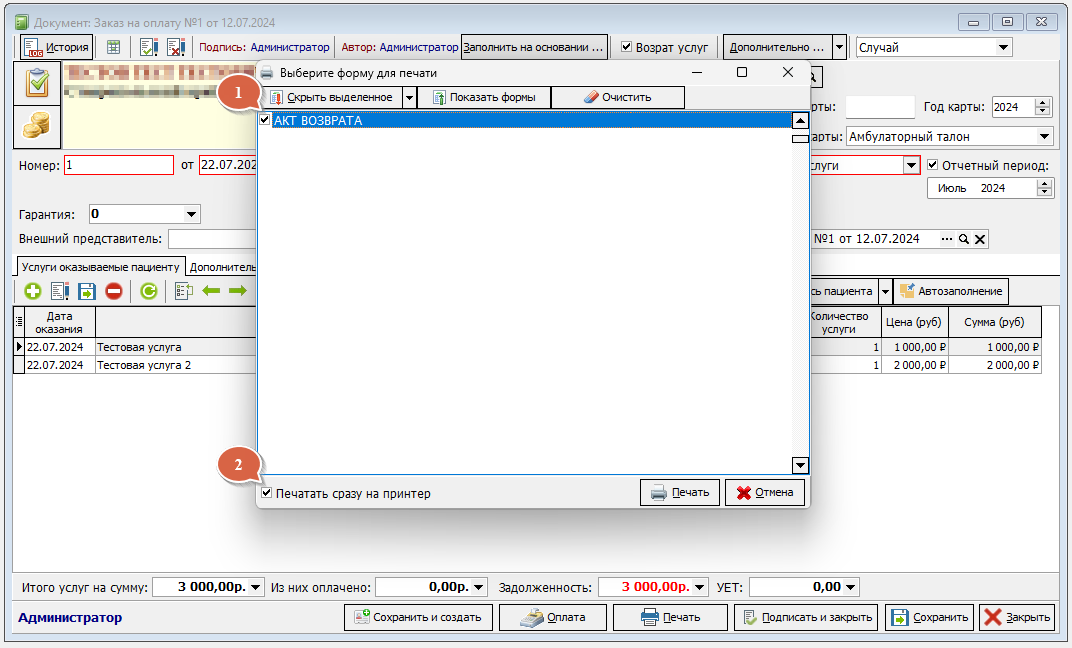
Теперь необходимо напечатать документы для пациента: Акт возврата денежных средств. Для этого нажимаем на кнопку Печать *(Рисунок 2 «4»)*, перед вами появиться форма выбора печатных форм *(Рисунок 4)*. Список печатных форм для каждой ЛПУ свой. Отмечаем галочками те формы, которые необходимо распечатать по данному обращению пациента, и нажимаем на кнопку Печать.
После успешной распечатки всех необходимых документов, закрываем окно предварительного просмотра и нажимаем на кнопку Подписать и закрыть *(Рисунок 2 «5»)*.
**Оформление возврата договора на оказания платных услуг завершено.**
# Добавление новых услуг
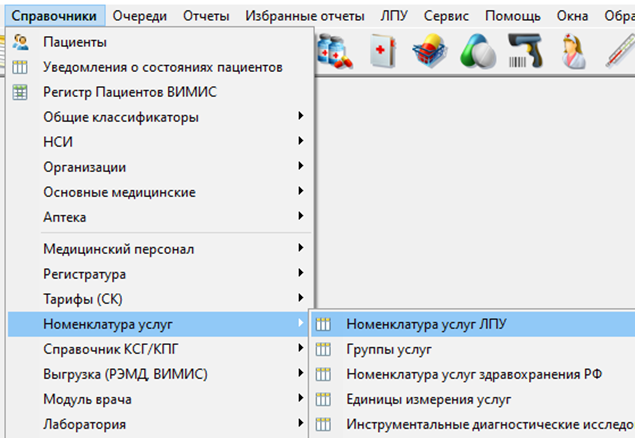
Для добавления услуги необходимо выбрать пункт меню Справочники -> Номенклатура услуг -> Номенклатура услуг ЛПУ (рисунок 1). Или нажать на иконку на панели значков (рисунок 2).
[](https://docs.medicine-it.ru/uploads/images/gallery/2025-02/Mspimage.png)Рисунок 1 – Меню для открытия справочника.
[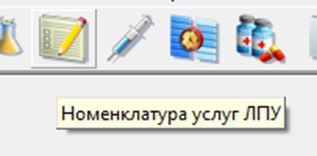](https://docs.medicine-it.ru/uploads/images/gallery/2025-02/Uwjimage.png)Рисунок 2 – Панель значков.
Откроется окно Справочник: Номенклатура услуг (рисунок 3).
[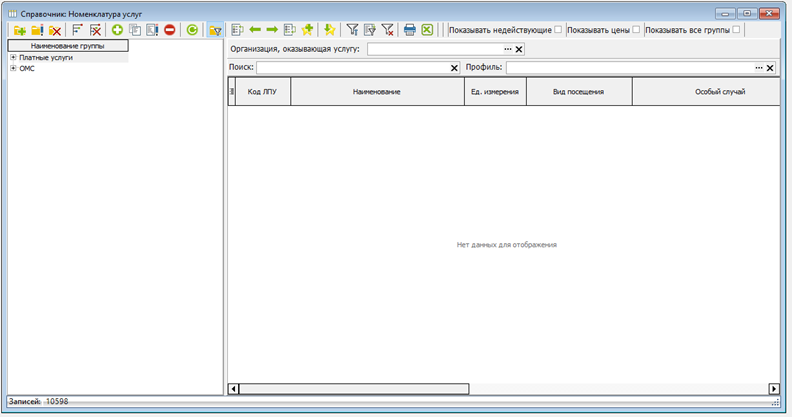](https://docs.medicine-it.ru/uploads/images/gallery/2025-02/319image.png)Рисунок 3 – Справочник: Номенклатура услуг.
Далее необходимо создать новую группу услуг для их разграничения (рисунок 4).
[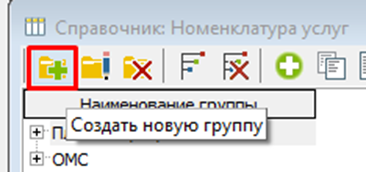](https://docs.medicine-it.ru/uploads/images/gallery/2025-02/vsQimage.png)Рисунок 4 – Создание новой группы.
После открытия нового окна Элемент справочника: Группа услуг (новый) необходимо внести данные (рисунок 5):
1. Наименование – название группы услуг;
2. Группа – выбрать из списка, если группа является подгруппой.
Далее нажать кнопку «Сохранить» и «Сохранить и закрыть».
[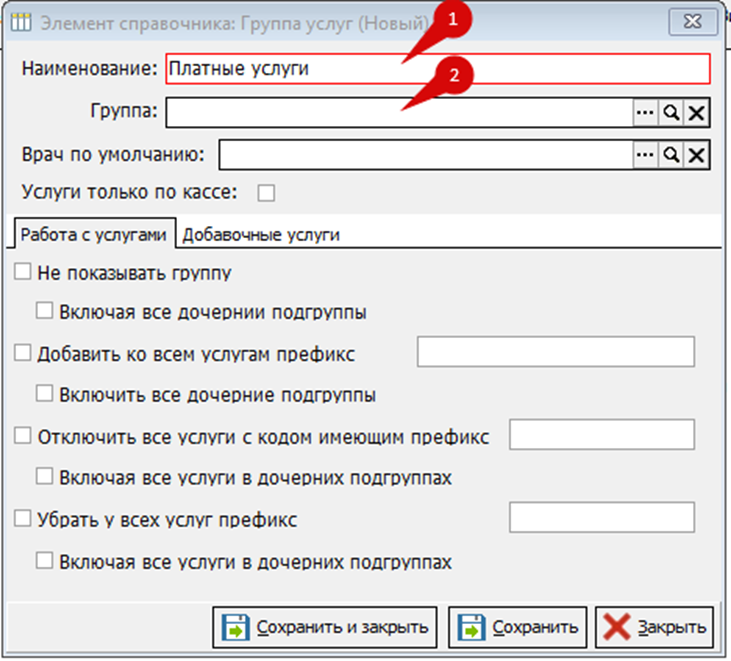](https://docs.medicine-it.ru/uploads/images/gallery/2025-02/QTTimage.png)Рисунок 5 – Элемент справочника: Группа услуг (новый)..
После того как группа создана можно приступать к внесению новых услуг. В Справочнике: Номенклатура услуг нажать (+) Добавить новый элемент (рисунок 6).
[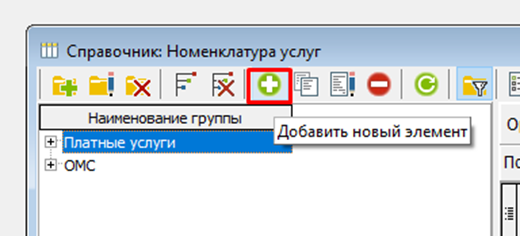](https://docs.medicine-it.ru/uploads/images/gallery/2025-02/0m1image.png)Рисунок 6 – Добавление новой услуги.
В открывшемся окне для добавления новой услуги необходимо заполнить следующие данные (рисунок 7):
1. Код. Внести код услуги, по которому будет осуществляться её поиск.
2. Группа. Заполняется для упрощения поиска в номенклатуре услуг.
3. Наименование услуги. Ввести наименование услуги.
4. Краткое наименование. Ввести краткое наименование услуги. Если наименования совпадают, то можно скопировать уже введение выше данные воспользовавшись кнопкой "<<". Необходимо для вывода на кассовых аппаратах (не более 40 символов).
Остальные поля не являются обязательными и заполняется по мере необходимости.
После заполнения всей информации услугу необходимо сохранить.
[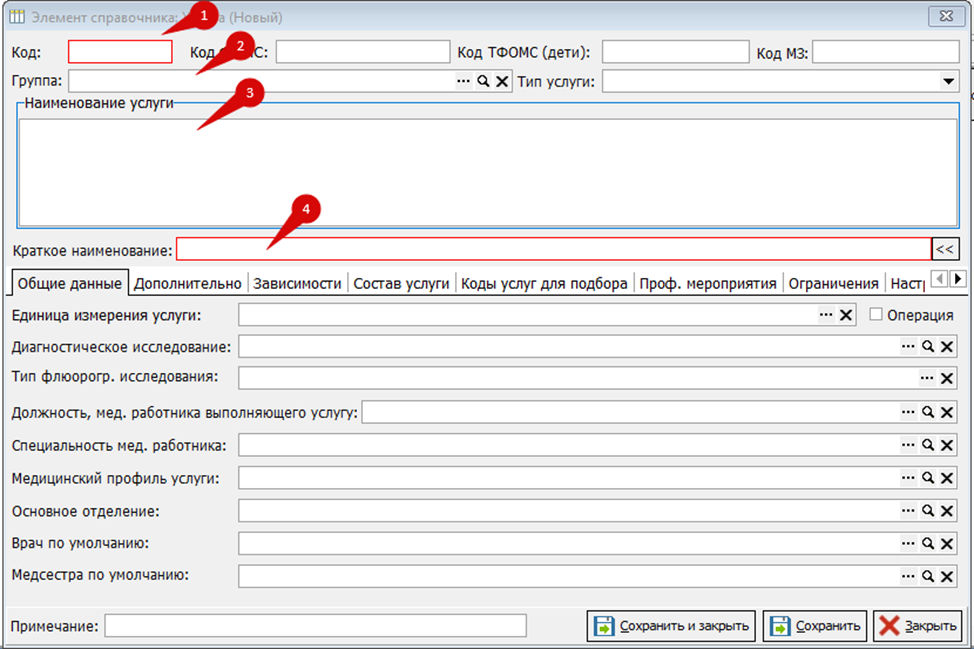](https://docs.medicine-it.ru/uploads/images/gallery/2025-02/DPMimage.png)Рисунок 7 – Создание новой услуги.
Если необходимо внести цену для услуги в прейскурант, то смотрите [Инструкция по созданию прейскуранта услуг](https://docs.medicine-it.ru/books/rabota-s-zakazami/page/sozdanie-novogo-preiskuranta-uslug).
# Комплексные услуги
Для добавления комплексной услуги необходимо выбрать пункт меню Справочники -> Номенклатура услуг -> Номенклатура услуг ЛПУ (рисунок 1). Или нажать на иконку на панели значков (рисунок 2).
[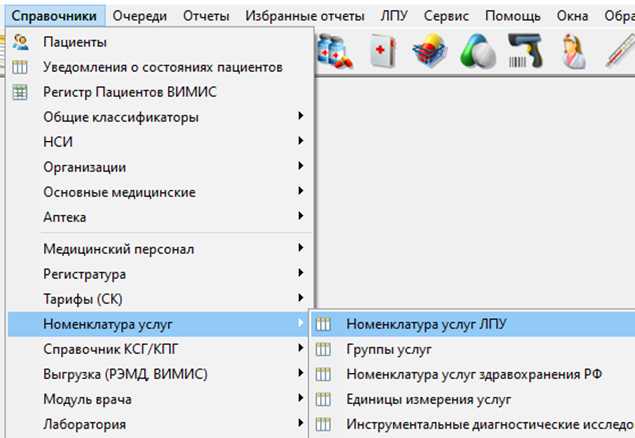](https://docs.medicine-it.ru/uploads/images/gallery/2025-02/5fGimage.png)Рисунок 1 – Меню для открытия справочника.
[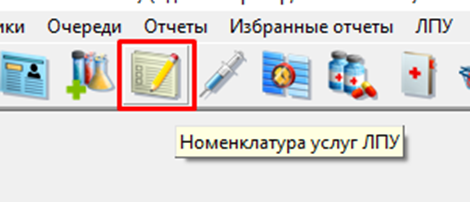](https://docs.medicine-it.ru/uploads/images/gallery/2025-02/nisimage.png)Рисунок 2 – Панель значков.
Откроется окно Справочник: Номенклатура услуг (рисунок 3).
[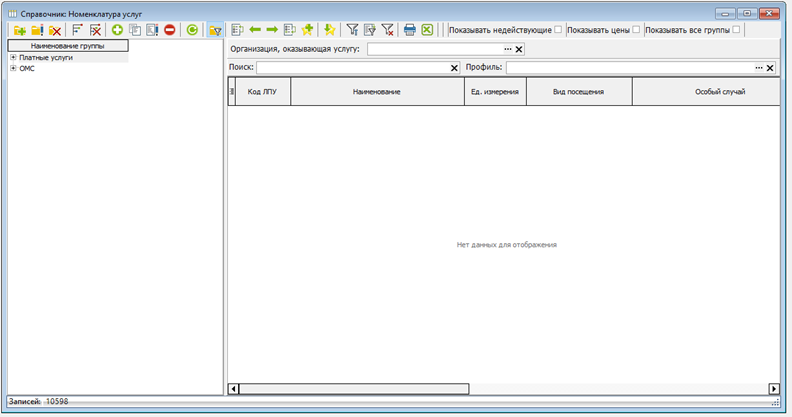](https://docs.medicine-it.ru/uploads/images/gallery/2025-02/n0mimage.png)Рисунок 3 – Справочник: Номенклатура услуг.
В Справочнике: Номенклатура услуг нажать (+) Добавить новый элемент (рисунок 4).
[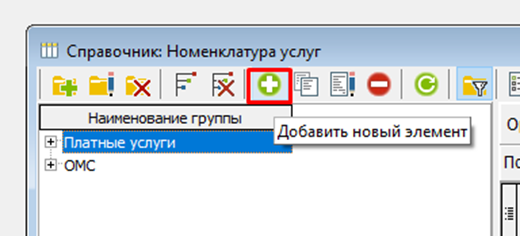](https://docs.medicine-it.ru/uploads/images/gallery/2025-02/qonimage.png)Рисунок 4 – Добавление новой услуги.
В открывшемся окне для добавления новой услуги необходимо заполнить следующие данные (рисунок 5:
1. Код. Внести код услуги, по которому будет осуществляться её поиск.
2. Группа. Заполняется для упрощения поиска в номенклатуре услуг.
3. Наименование услуги. Ввести наименование услуги.
4. Краткое наименование. Ввести краткое наименование услуги. Если наименования совпадают, то можно скопировать уже введение выше данные воспользовавшись кнопкой "<<". Необходимо для вывода на кассовых аппаратах (не более 40 символов).
Остальные поля не являются обязательными и заполняется по мере необходимости.
После заполнения всей информации услугу необходимо сохранить.
[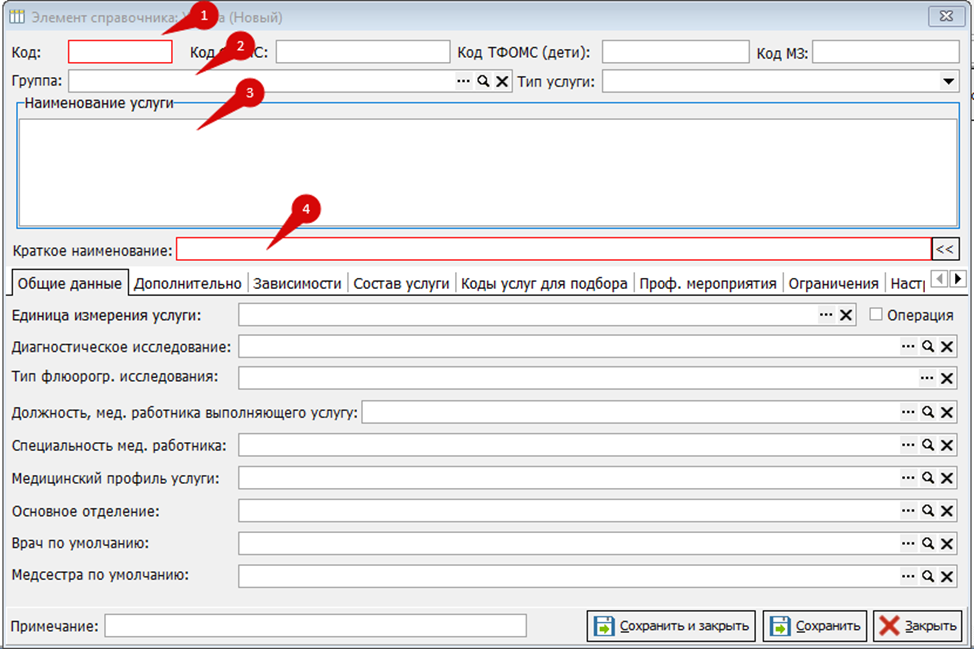](https://docs.medicine-it.ru/uploads/images/gallery/2025-02/lVvimage.png)Рисунок 5 – Создание новой услуги.
Далее перейти на вкладку Состав услуги и через (+) добавить услуги, которые будут составлять комплексную услугу (рисунок 6).
[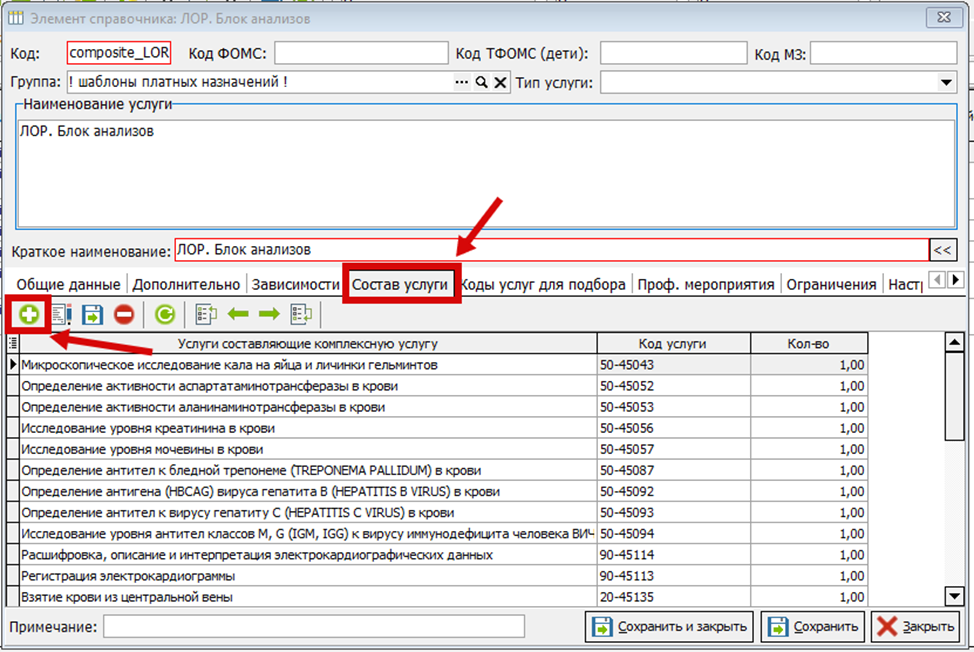](https://docs.medicine-it.ru/uploads/images/gallery/2025-02/6Nhimage.png)Рисунок 6 – Создание комплексной услуги.
При добавлении комплексной услуги в заказ будет выведено предупреждение о том, что была добавлена комплексная услуга и предложит ее разложить на составные (рисунок 7).
[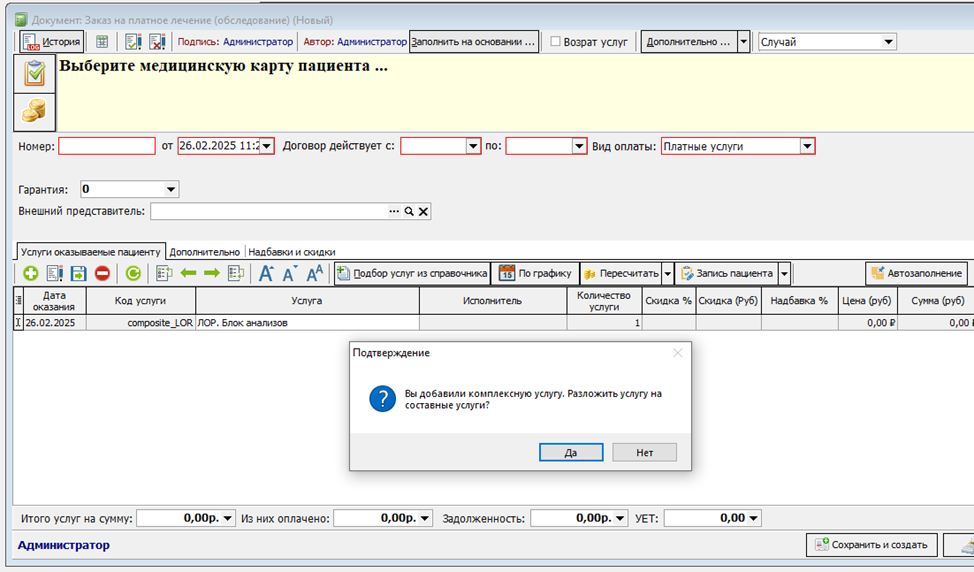](https://docs.medicine-it.ru/uploads/images/gallery/2025-02/Omiimage.png)Рисунок 7 – Комплексная услуга в заказе.
Если данная услуга внесена в прейскурант и имеет свою стоимость, то услугу необязательно раскладывать на составные.
Если у комплексной услуги нет своей цены, то ее необходимо разложить (рисунок 8).
[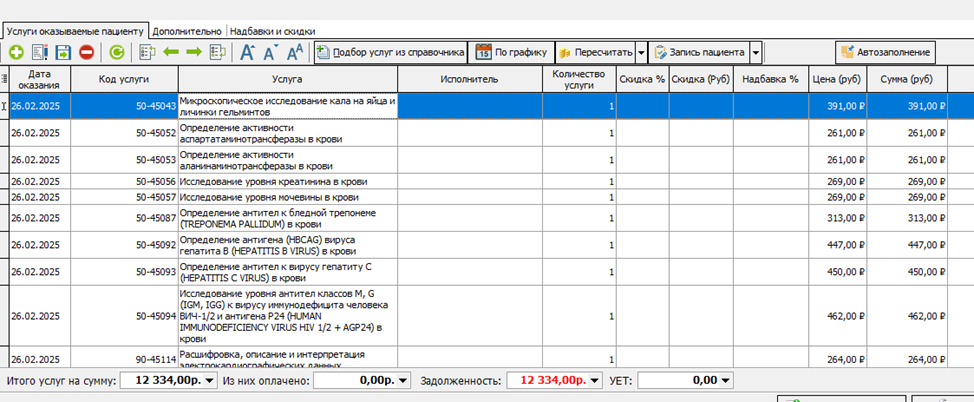](https://docs.medicine-it.ru/uploads/images/gallery/2025-02/0Jyimage.png)Рисунок 8 – Разложение комплексной услуги.
# Скидки
Для создания скидок и применения их к заказу на платное лечение необходимо: в меню выбрать Справочники -> Финансовые -> Скидки и надбавки (рисунок 1).
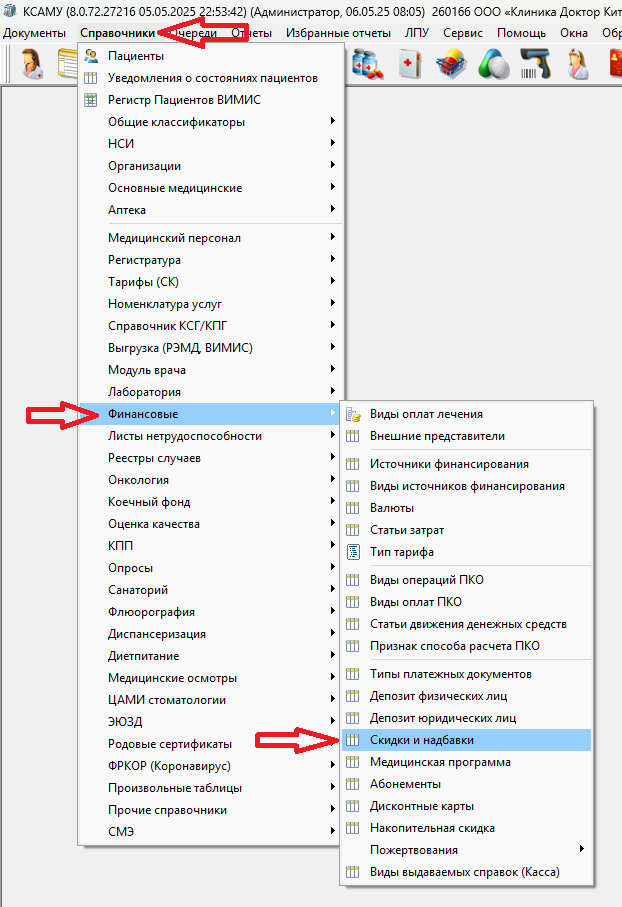Рисунок 1 – Скидки и надбавки.
Откроется справочник Скидки/надбавки, в котором будут отражены все созданные скидки (рисунок 2).
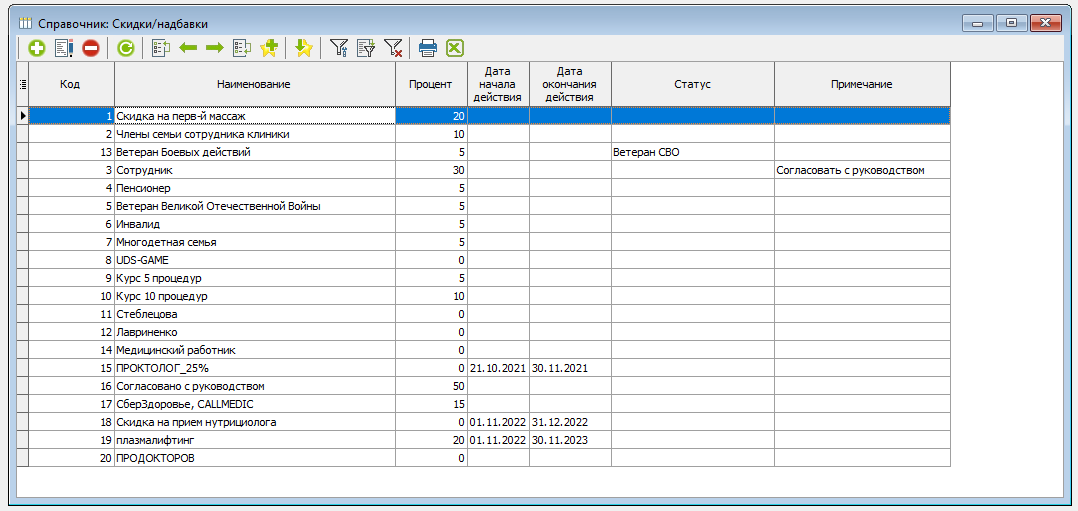Рисунок 2 – Справочник: Скидки/надбавки.
Чтобы создать скидку необходимо нажать на:
Далее откроется Элемент справочника: Скидки/надбавки (рисунок 3).
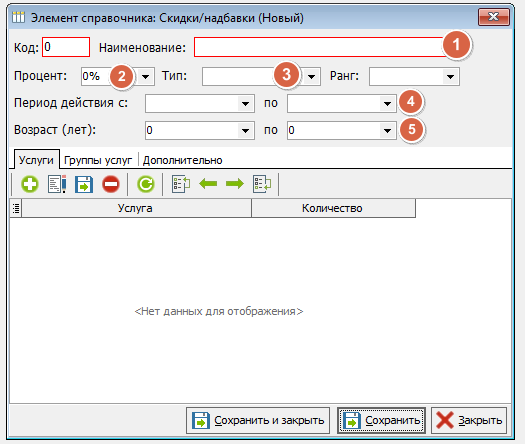Рисунок 3 – Создание новой скидки.
Необходимо указать данные:
1. Наименование скидки
2. Процент скидки
3. Тип (скидка или надбавка)
4. Период действия скидки *(при необходимости)*
5. Возраст (лет) действия скидки *(при необходимости)*
Так же есть возможность указать конкретные услуги или группы услуг, на которые будет действовать та или иная скидка (рисунок 4-5).
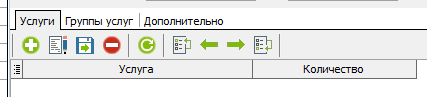Рисунок 4– Услуги, на которые будет действовать скидка.
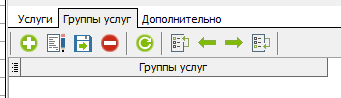Рисунок 5– Группы услуг, на которые будет действовать скидка.
На вкладке Дополнительно можно указать критерии действия/применения данной скидки (рисунок 6):
- Действует с суммы – *с какой суммы будет действовать данная скидка*
- Статус пациента – *будет применяться в случае, если у пациента указан статус*
- Место работы
- Место учебы
- Не суммировать с другими скидками
- Примечание
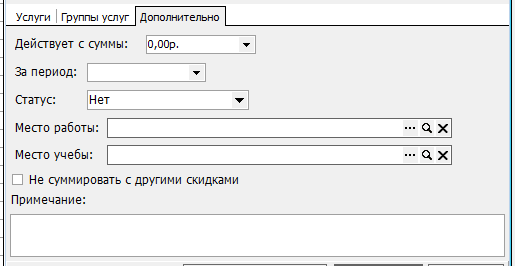Рисунок 6– Вкладка Дополнительно.
##### Все данные, указанные выше заполнять необязательно. Достаточно указать только наименование и процент скидки.
После того как скидка создана, ее можно применить к заказу.
В Документе: Заказ на платное лечение перейти на вкладку Надбавки и скидки (рисунок 7).
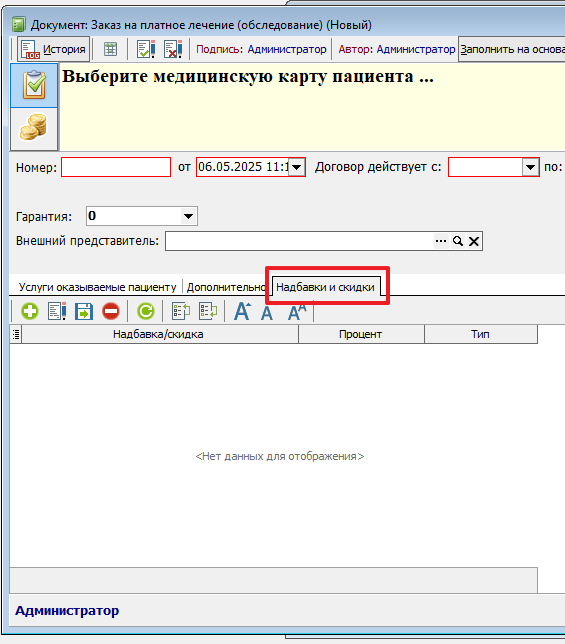Рисунок 7– Вкладка Надбавки и скидки.
Далее через: 
Добавить строку и выбрать необходимую скидку (рисунок 8).
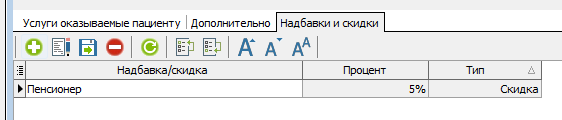Рисунок 8 – Примененная скидка.
##### При необходимости скидок может быть несколько. НО! Важно понимать, что скидки по умолчанию суммируются. Чтобы этого не происходило в настройках самой скидки необходимо поставить галочку Не суммировать с другими скидками.
Если в заказе есть несколько услуг скидка применится для всех по заданным параметрам самой скидки.
Также есть возможность не применять скидку к какой-то конкретной услуге. Для этого необходимо перейти в настройки услуги: Справочники -> Номенклатура услуг -> Номенклатура услуг ЛПУ (рисунок 9).
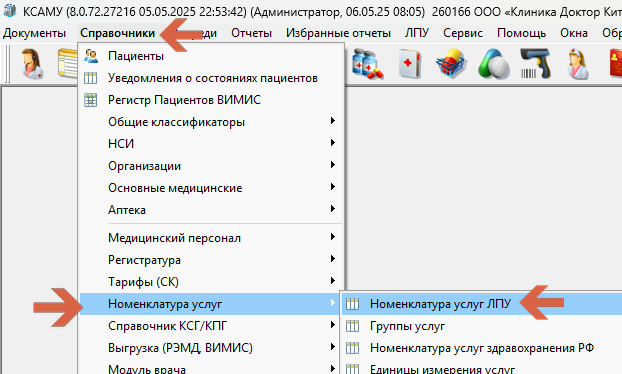Рисунок 9– Номенклатура услуг ЛПУ.
Далее найти необходимую услугу в Справочнике: Номенклатура услуг (рисунок 10.)
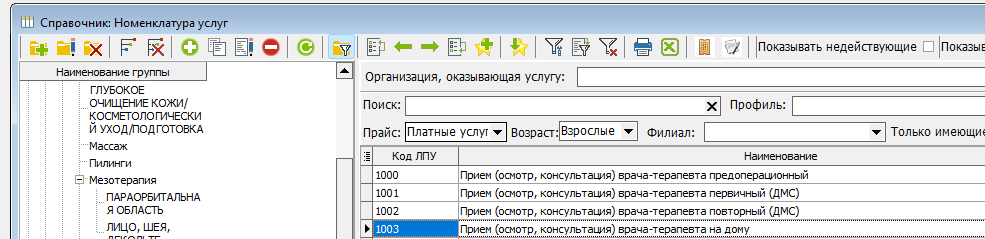Рисунок 10– Справочник: Номенклатура услуг.
На вкладке Ограничения поставить настройку Запрет скидки (рисунок 11).
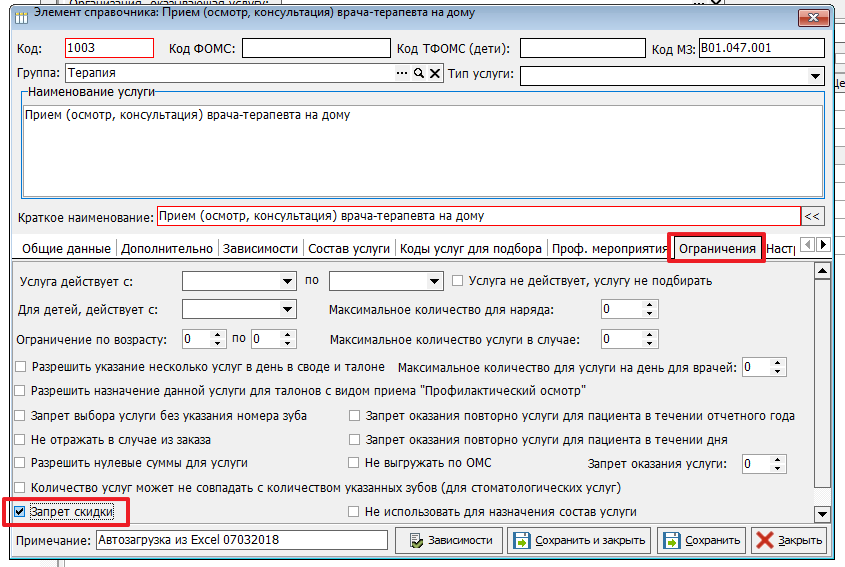Рисунок 11– Запрет скидки для услуги.
##### При добавлении одной или нескольких скидок они применяются автоматически.
В случае если какая-то скидка была добавлена ошибочно, либо добавлено несколько скидок и одну или несколько надо убрать, в заказе на вкладке Услуги оказываемые пациенту необходимо пересчитать скидку (рисунок 12).
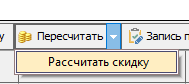Рисунок 12– Перерасчет скидки.
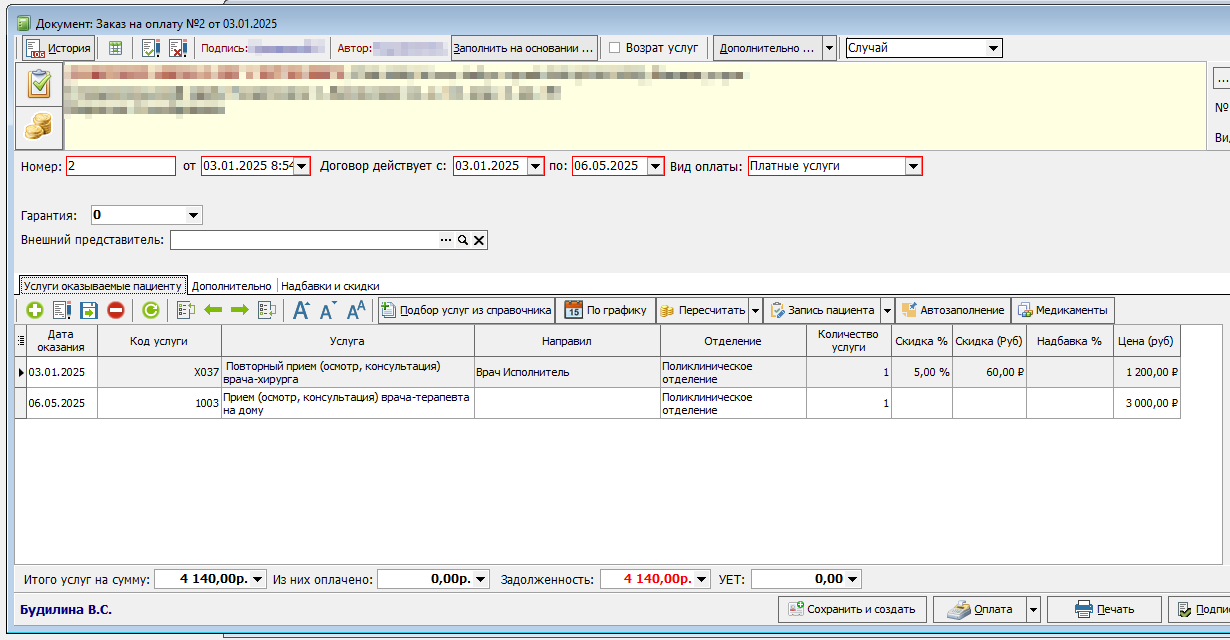
После добавления скидки ее будет наглядно видно в табличной части с услугами (рисунок 13). Обращаем Ваше внимание на то, что ко второй услуге скидка не применилась, т.к. на этой услуге стоит запрет применения скидки (рисунок 11).
[](https://docs.medicine-it.ru/uploads/images/gallery/2025-05/C2Ximage.png)
Рисунок 13– Итоговый вид заказа с примененной скидкой.