# Описание настроек для создания вида рабочего времени

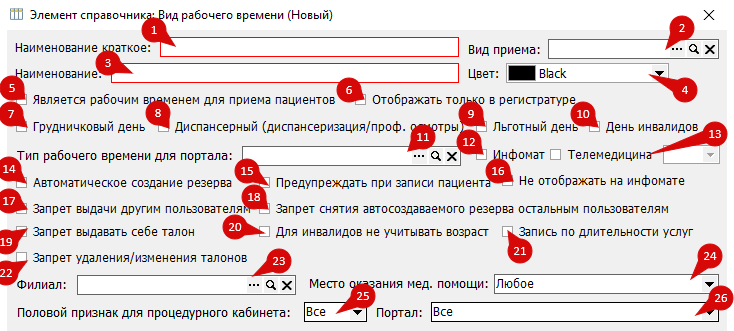
##### <span>Для создания необходимого вида рабочего времени используются следующие настройки (рисунок 1):</span>

[![image.png](https://docs.medicine-it.ru/uploads/images/gallery/2026-02/scaled-1680-/cssimage.png)](https://docs.medicine-it.ru/uploads/images/gallery/2026-02/cssimage.png)

##### <span>**<span data-color="#E03E2D">(1)</span>** - "Наименование краткое" – указанное наименование будет отображаться регистраторам при выборе вида рабочего времени при создании расписания. Является обязательной настройкой.</span>

<details id="bkmrk-%D0%9E%D1%82%D0%BE%D0%B1%D1%80%D0%B0%D0%B6%D0%B5%D0%BD%D0%B8%D0%B5-%D0%BD%D0%B0%D0%B8%D0%BC%D0%B5%D0%BD%D0%BE%D0%B2"><summary>Отображение наименования вида рабочего времени в планировщике приемов</summary>

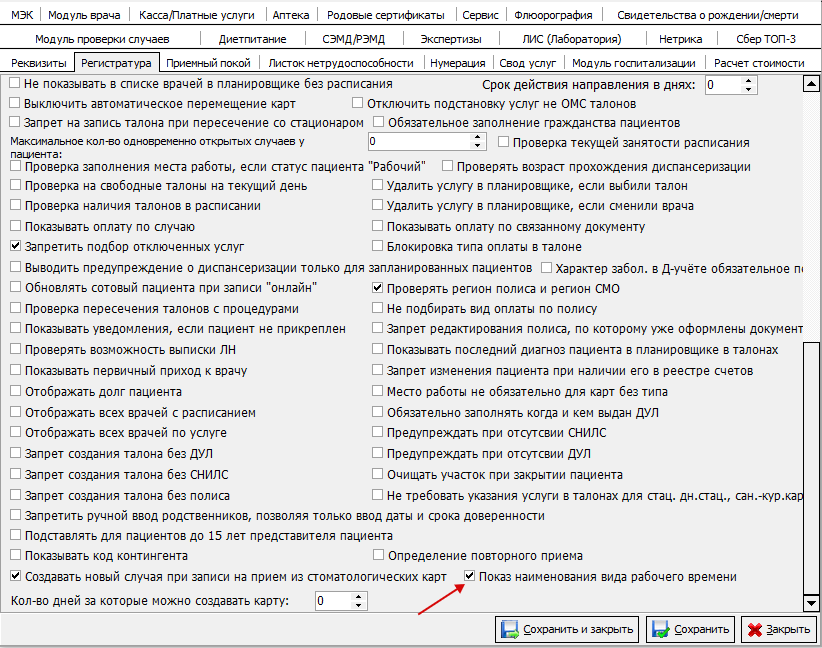
##### Для отображения наименования вида рабочего времени в планировщике необходимо в меню ЛПУ - Параметры - Вкладка "регистратура" включить настройку "Показ наименования видов рабочего времени" (рисунок 2).

##### [![image.png](https://docs.medicine-it.ru/uploads/images/gallery/2024-05/scaled-1680-/rw5image.png)](https://docs.medicine-it.ru/uploads/images/gallery/2024-05/rw5image.png)<span data-type="image-caption">Рисунок 2.</span>
</details>##### <span>**<span data-color="#E03E2D">(2)</span>** - "Вид приема" – включается, если вид рабочего времени подразумевает запись только на определенный тип посещения. При нажатии на кнопку троеточия</span><span> откроется окно «Справочник: Типы посещения», в котором нужно найти необходимый вариант и нажать на кнопку «Выбрать» (рисунок 3). Данная проверка будет срабатывать только при записи через инфомат.</span>[![image.png](https://docs.medicine-it.ru/uploads/images/gallery/2024-05/scaled-1680-/MXQimage.png)](https://docs.medicine-it.ru/uploads/images/gallery/2024-05/MXQimage.png)<span data-type="image-caption">Рисунок 3.</span>

##### <span></span><span>**<span data-color="#E03E2D">(3)</span>** - "Наименование" − поле для указания полного наименования вида рабочего времени. Является обязательной настройкой. </span>

##### <span>**<span data-color="#E03E2D">(4)</span>** - "Цвет" – настройка цвета из предложенного списка для наглядного разграничения видов рабочего времени. Пример подсветки вида рабочего времени в планировщике записи на прием предоставлен на рисунке 4.[![image.png](https://docs.medicine-it.ru/uploads/images/gallery/2024-05/scaled-1680-/Tlvimage.png)](https://docs.medicine-it.ru/uploads/images/gallery/2024-05/Tlvimage.png)<span data-type="image-caption">Рисунок 4.</span></span><span></span>

##### **<span data-color="#E03E2D">(5)</span>** - "Является рабочим временем для приема пациентов" − включить, если вид рабочего времени подразумевает запись пациентов на прием.

##### <span>**<span data-color="#E03E2D">(6)</span>** - "Отображать только в регистратуре" − включить</span><span>, если вид рабочего времени подразумевает запись пациентов только через регистратуру. При этом расписание, созданное на данный вид рабочего времени, не будет отображаться на инфомате для самозаписи и на порталах для записи через интернет.</span>

##### **<span data-color="#E03E2D">(7)</span>** - "Грудничковый день" − настройка вида рабочего времени с ограничением возраста приема пациентов до года. 

##### <span>**<span data-color="#E03E2D">(8)</span>** - "Диспансерный день" − настройка</span><span> подразумевает, что врач ведет только диспансерный прием. </span>

##### <span>**<span data-color="#E03E2D">(9)</span>** - Льготный день − настройка для ограничения записи всех пациентов, кроме "льготников".</span>

##### <span>**<span data-color="#E03E2D">(10)</span>** - "День инвалидов" − настройка</span><span> подразумевает, что врач ведет прием только пациентов с инвалидностью. </span>

##### <span>**<span data-color="#E03E2D">(11)</span>** - "Тип рабочего времени для портала" − включить, если вид рабочего времени подразумевает, что запись через интернет будет происходить только на определенный тип рабочего времени. При нажатии на</span><span> откроется окно «Справочник: Тип рабочего времени для портала», в котором нужно найти необходимый вариант и нажать на кнопку «Выбрать» (рисунок 5).</span>

##### [![image.png](https://docs.medicine-it.ru/uploads/images/gallery/2024-05/scaled-1680-/1bjimage.png)](https://docs.medicine-it.ru/uploads/images/gallery/2024-05/1bjimage.png)<span data-type="image-caption">Рисунок 5.</span>

##### <span> **<span data-color="#E03E2D">(12)</span>** - "</span><span>Инфомат" − настройка отображает данный вид рабочего времени на инфомате</span><span>, даже если регистратор при создании расписания проставит настройку «отображать только для врача» (рисунок 6). В таком случает расписание отображается и в регистратуре, и на инфомате для самозаписи. Но на порталах для записи через интернет расписание отображено не будет.</span>

##### [![image.png](https://docs.medicine-it.ru/uploads/images/gallery/2024-05/scaled-1680-/dodimage.png)](https://docs.medicine-it.ru/uploads/images/gallery/2024-05/dodimage.png)<span data-type="image-caption">Рисунок 6.</span>

##### <span>**<span data-color="#E03E2D">(13)</span>** - "Телемедицина" - настройка проведения телемедицинских консультаций и выбор формата онлайн-приема пациента. Если настройка включена, то будет доступна и обычная запись, и запись на телемедицинские консультации. Если указывается конкретный формат </span><span>онлайн-приема пациента, то на этот вид рабочего времени будет доступна запись только для телемедицины.</span>

##### <span>**<span data-color="#E03E2D">(14)</span>** - "Автоматическое создание резерва" − настройка</span><span> подразумевает, что в планировщике записи на прием после составления расписания должно сразу отображаться зарезервированное время. При этом расписание, созданное на данный вид рабочего времени, не будет отображаться на инфомате для самозаписи и на порталах для записи через интернет.</span>

##### <span>**<span data-color="#E03E2D">(15)</span>** - "</span><span>Предупреждать при записи пациента" − включить</span><span>, если необходимо чтобы регистраторам в момент записи пациента выходило окно с предупреждением о том, на какой именно вид рабочего времени производится эта запись (рисунок 7).</span>

##### [![image.png](https://docs.medicine-it.ru/uploads/images/gallery/2024-05/scaled-1680-/FHcimage.png)](https://docs.medicine-it.ru/uploads/images/gallery/2024-05/FHcimage.png)<span data-type="image-caption">Рисунок 7.</span>

##### <span>**<span data-color="#E03E2D">(16)</span>** - "</span><span>Не отображать на инфомате" − настройка отключает отображение данного вида рабочего времени на инфомате.</span>

##### <span>**<span data-color="#E03E2D">(17)</span>** - "</span><span>Запрет выдачи другим пользователям" − включить</span><span>, если на вид рабочего времени записывать будет только пользователь (врач), на которого создано это расписание.</span>

##### <span><span>**<span data-color="#E03E2D">(18)</span>** - "</span>Запрет снятия автосоздаваемого резерва остальным пользователям" − включить</span><span>, если вид рабочего времени подразумевает запись пациентов из зарезервированного времени только тем пользователем (врачом), на которого создавалось расписание с авторезервом. Для корректной работы данной настройки необходимо так же проставить настройку «Автоматическое создание резерва».</span>

##### <span>**<span data-color="#E03E2D">(19)</span>** - "</span><span>Запрет выдавать себе талон" - включить, если на вид рабочего времени врач не должен записывать пациентов к себе же.</span>

##### <span>**<span data-color="#E03E2D">(20)</span>** - "</span><span>Для инвалидов не учитывать возраст" - включить, если на вид рабочего времени имеются ограничения для записи по возрасту, но инвалидов нужно записывать несмотря на это ограничение.</span>

##### <span>**<span data-color="#E03E2D">(21)</span>** - "</span><span>Запись по длительности услуг" - включить, если на вид рабочего времени будет проводится запись не из расчета среднего времени приема врача, а по длительности услуг.</span>

##### <span>**<span data-color="#E03E2D">(22) </span>**<span data-color="#000000">- "Запрет удаления/изменения талонов" - включить запрет </span></span><span><span data-color="#000000">удаления/изменения талонов, созданных на данный вид рабочего времени для всех, кроме Администратора.</span></span>

##### <span>**<span data-color="#E03E2D">(23)</span>** - "</span><span>Филиал" – при включенной настройке вид рабочего времени при составлении расписания будет отображаться только регистраторам из выбранного филиала. При нажатии на</span><span> откроется окно «Справочник: Филиалы (территории) медицинской организации», в котором нужно найти необходимый вариант и нажать на кнопку «Выбрать» (рисунок 8). </span>

##### [![image.png](https://docs.medicine-it.ru/uploads/images/gallery/2024-05/scaled-1680-/yLKimage.png)](https://docs.medicine-it.ru/uploads/images/gallery/2024-05/yLKimage.png)<span data-type="image-caption">Рисунок 8.</span>

<details id="bkmrk-%D0%9F%D1%80%D0%B8%D0%BC%D0%B5%D1%87%D0%B0%D0%BD%D0%B8%D0%B5-%D0%94%D0%BB%D1%8F-%D0%BA%D0%BE%D1%80%D1%80%D0%B5"><summary>Примечание</summary>

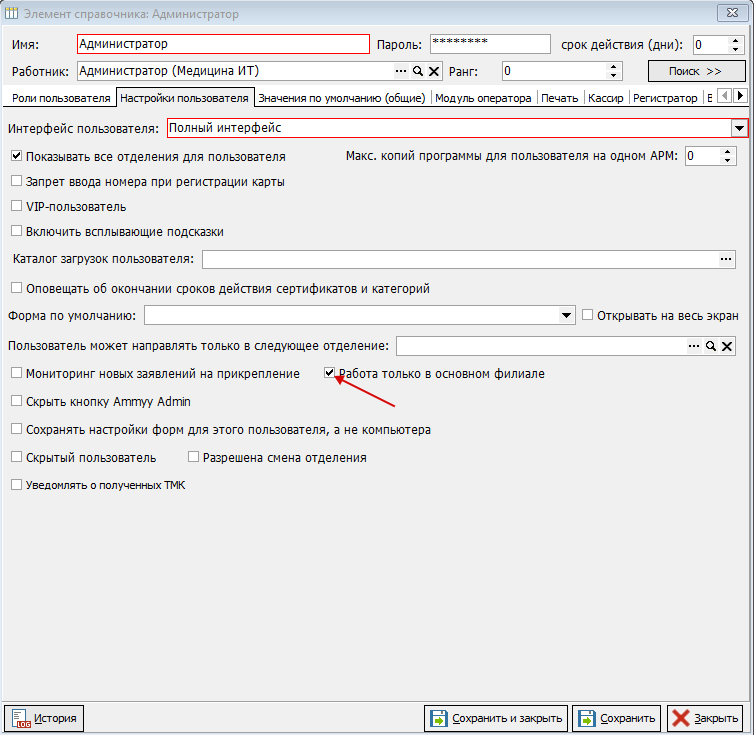
##### <span>Для корректной работы отображения информации о видах рабочего времени необходимо, чтобы в настройках пользователя системы стояла</span><span> «Работа только в основном филиале» (рисунок 9).</span>

##### [![image.png](https://docs.medicine-it.ru/uploads/images/gallery/2024-05/scaled-1680-/F36image.png)](https://docs.medicine-it.ru/uploads/images/gallery/2024-05/F36image.png)<span data-type="image-caption">Рисунок 9.</span>

</details>##### <span>**<span data-color="#E03E2D">(24)</span>** - "Место оказание мед. помощи" − если вид рабочего времени будут использоваться для автоматизации прохождения проф. осмотров (диспансеризации), то выбрать нужный вариант из выпадающего списка нажатием на</span><span> (рисунок 10). Данная настройка используется при создании назначений для проф. осмотров из листа назначений.</span>

##### [![image.png](https://docs.medicine-it.ru/uploads/images/gallery/2024-05/scaled-1680-/Ujsimage.png)](https://docs.medicine-it.ru/uploads/images/gallery/2024-05/Ujsimage.png)<span data-type="image-caption">Рисунок 10.</span>

<details id="bkmrk-%D0%9F%D1%80%D0%B8%D0%BC%D0%B5%D1%87%D0%B0%D0%BD%D0%B8%D0%B5-%D0%94%D0%BB%D1%8F-%D0%BA%D0%BE%D1%80%D1%80%D0%B5-1"><summary>Примечание</summary>

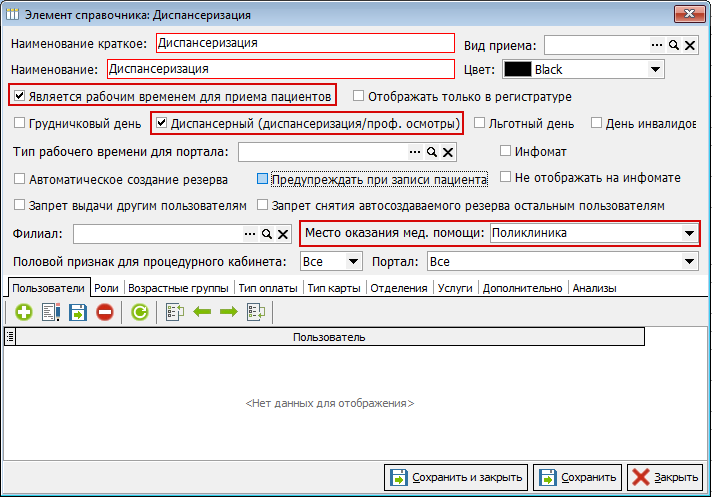
##### <span>Для корректной работы данного вида времени необходимо также проставить настройки «Является рабочим временем для приема пациентов» и «Диспансерный день» (рисунок 11).</span>

##### [![image.png](https://docs.medicine-it.ru/uploads/images/gallery/2024-05/scaled-1680-/azUimage.png)](https://docs.medicine-it.ru/uploads/images/gallery/2024-05/azUimage.png)<span data-type="image-caption">Рисунок 11.</span>

</details>##### **<span data-color="#E03E2D">(25)</span>** - "<span>Половой признак для процедурного кабинета" − настройка для ограничения записи по полу на данный вид рабочего времени. </span><span>Данная проверка будет срабатывать только при записи пациентов в планировщике записей на процедуры.</span>

##### **<span data-color="#E03E2D">(26)</span>** - "Портал" - настройка для отображения расписания только на выбранный сервис онлайн записи пациентов на прием.