# Работа со счетами.
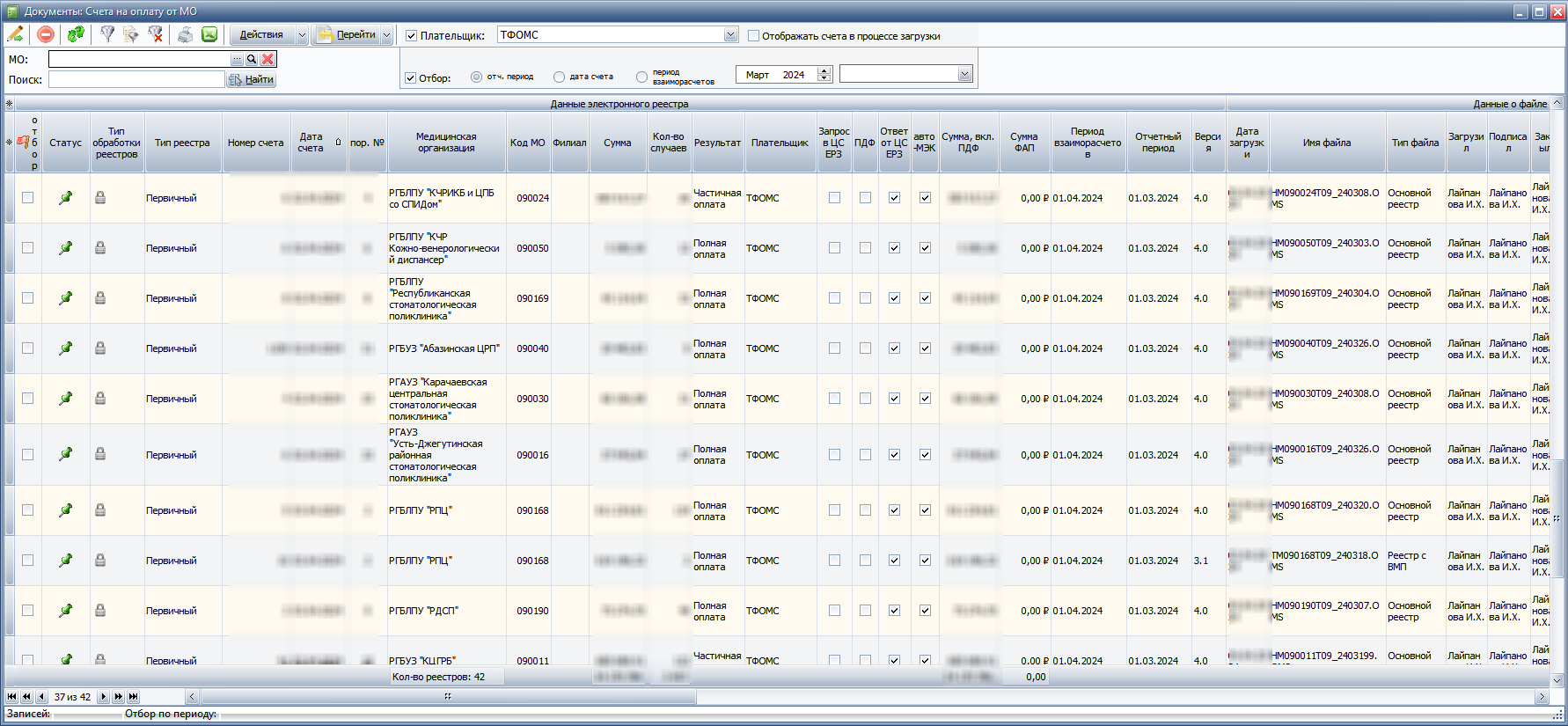
Для работы, со счетами от МО по межтерриториальным расчетам, и со счетами от СМО, на панели основного меню программы, нужно нажать на кнопку . [](https://docs.medicine-it.ru/uploads/images/gallery/2024-04/ltT1.png)Или перейти в меню **«Документы»=> «Межтерриториальные расчеты»=> «Обработка реестров от МО»=> «Реестры счетов от МО».** После чего откроется окно (рис. 2).
[](https://docs.medicine-it.ru/uploads/images/gallery/2024-04/BMNimage.png)
Рисунок 2 Реестры счетов от МО/СМО
Отбор, или поиск счетов, можно осуществлять по следующим параметрам:
[](https://docs.medicine-it.ru/uploads/images/gallery/2024-04/parametry-scetov.png)
По умолчанию, в поле **«Плательщик»**, указан ТФОМС, то есть открываются счета от МО по межтерриториальным расчетам. Для отбора счетов от СМО, в поле **«Плательщик»,** нужно вместо ТФОМС выбрать наименование СМО. Счета ищутся по информации в атрибутах счета (рис.3).
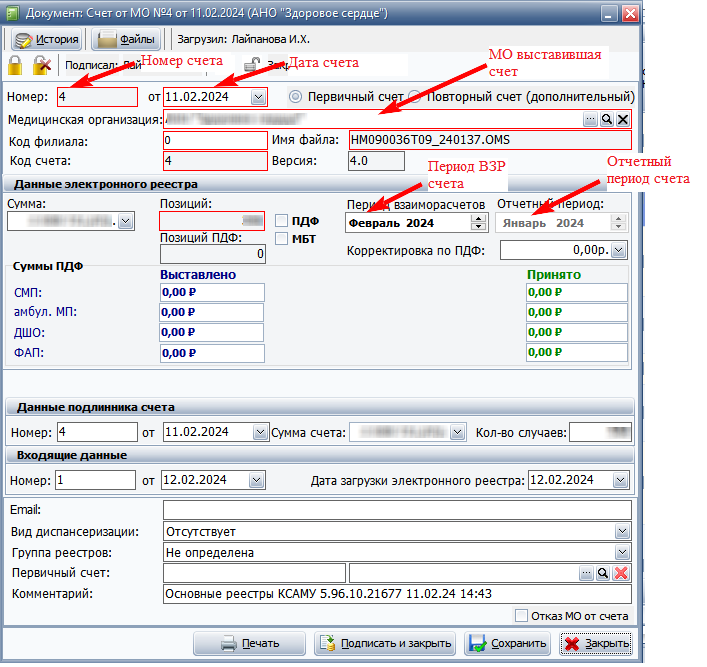Рисунок 3. Атрибуты счета.
Для отбора нужного счета можно указать МО которая выставила счет, Номер счета, Тип периода, Период.
Например, счет от МО: Городская поликлиника №1, выставленный по МТР (плательщик ТФОМС), с номером 4 от 11.02.2024, периодом ВЗР – Февраль 2024, Отчетным периодом Январь 2024 (рис. 3) можно найти разными способами.
Например указав: МО, номер счета, Отчетный период, Январь 2024:[](https://docs.medicine-it.ru/uploads/images/gallery/2024-04/otbor-1.png)
Или указав: МО, номер счета, дата счета, Февраль 2024:[](https://docs.medicine-it.ru/uploads/images/gallery/2024-04/otbor-2.png)
Или указав: МО, номер счета, Период взаиморасчета, Февраль 2024:[](https://docs.medicine-it.ru/uploads/images/gallery/2024-04/otbor3.png)
#### **Идентификация в ФЕРЗЛ**
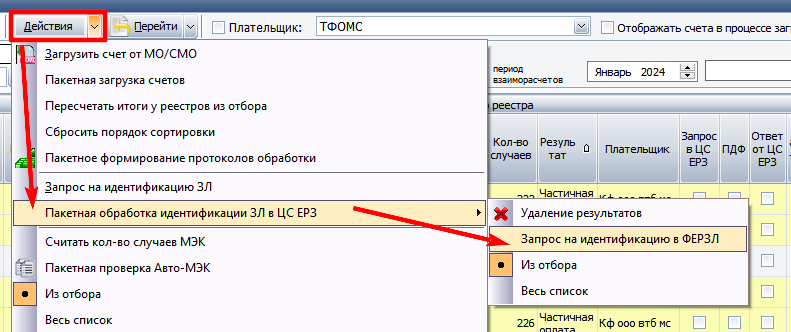
Для проведения идентификации в Федеральном регистре застрахованных (Ф\_ЕРЗЛ) нужно выбрать счет и перейти **«Действия»=> «Пакетная обработка идентификации ЗЛ в ЦС ЕРЗ»=>«Запрос на идентификацию в ФЕРЗЛ»**.
[](https://docs.medicine-it.ru/uploads/images/gallery/2024-04/ferz.png)
Для просмотра результата Идентификации перейти «Действия»=> «Запрос на идентификацию ЗЛ». Откроется окно запроса на идентификацию, в котором отображаются результаты в колонке. И заполняется колонка «Комментарий ФЕРЗЛ». Так же данные отображаются в случае на вкладке «Идент. в ЦС ЕРЗ».[](https://docs.medicine-it.ru/uploads/images/gallery/2024-04/rez-ferz.png)
#### **Реестр случаев**
Для работы с реестром случаев (рис. 4), можно перейти к нему с помощью кнопки **«Перейти» => «К реестру случаев»,** либо нажатием правой клавишей мыши, вызвать контекстное меню, и выбрать пункт «К реестру случаев». Откроется окно со случаями находящимися в реестре (рис.4)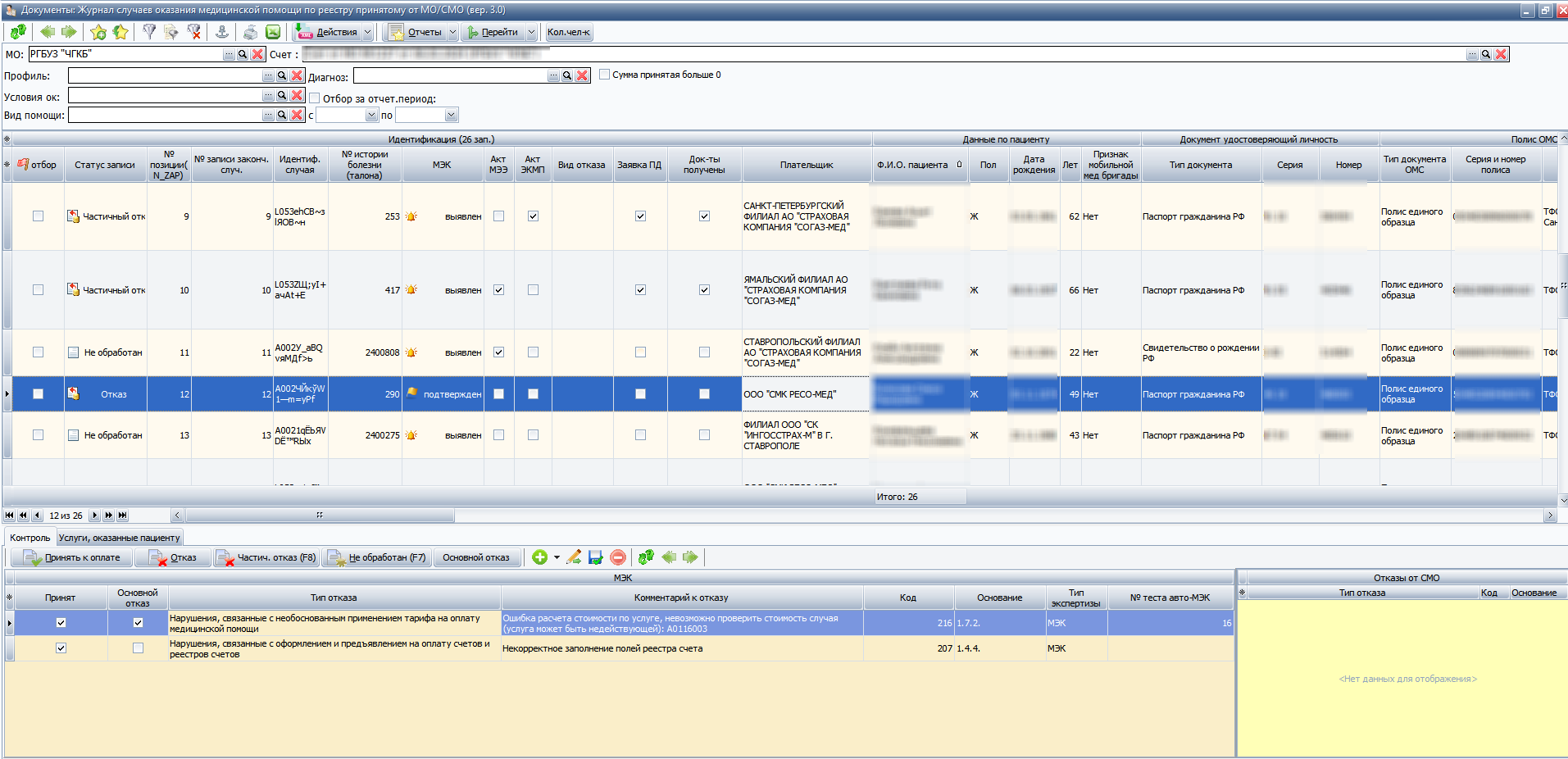
Рисунок 4. Реестр случаев.
При двойном клике на случай лечения, открывается его подробная карточка (рис. 5)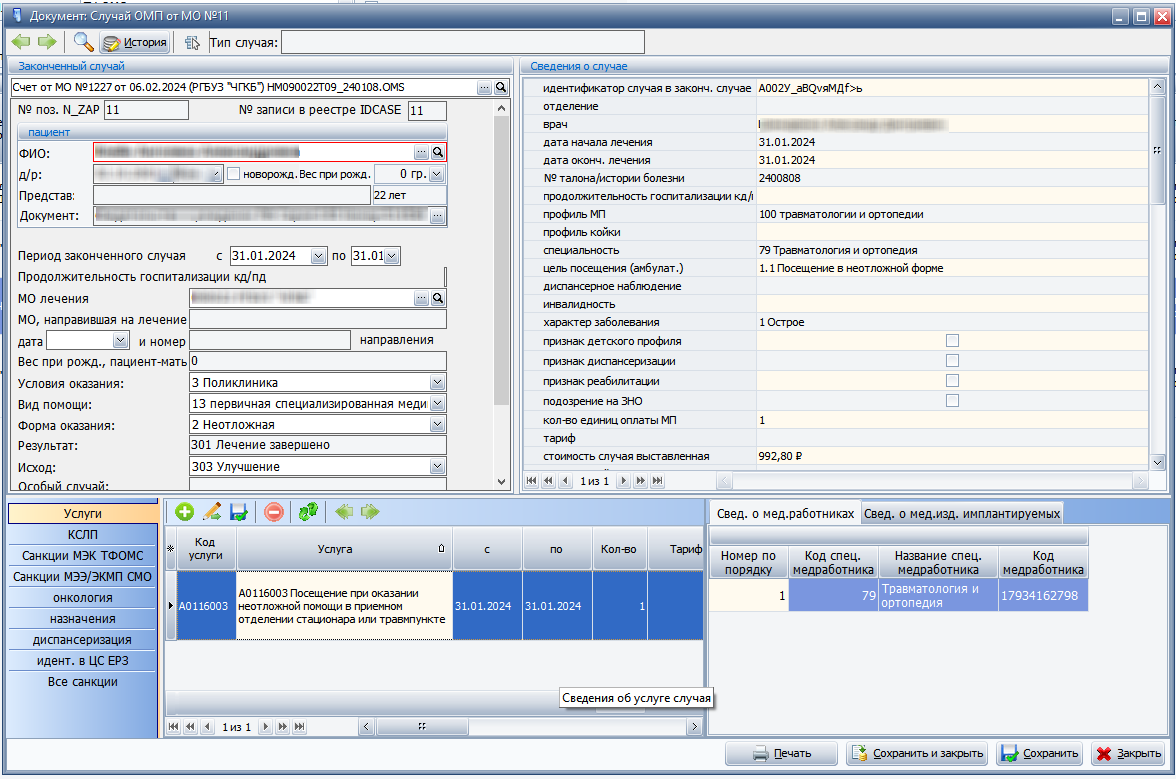
Рисунок 5. Карточка случая.
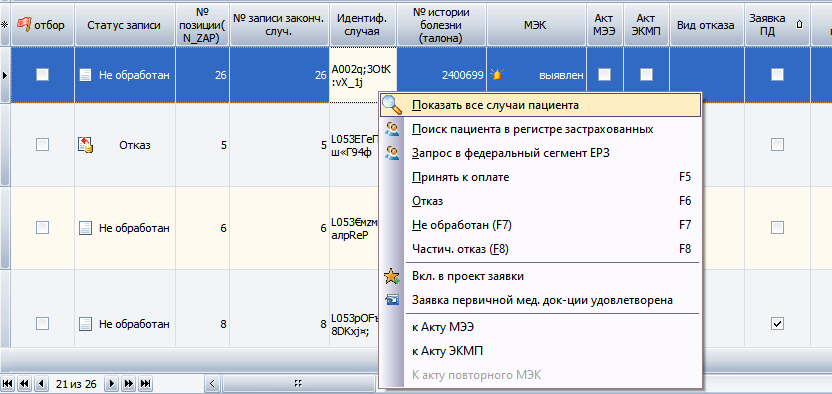
При нажатии на случаи лечения правой кнопкой мыши открывается контекстное меню.
[](https://docs.medicine-it.ru/uploads/images/gallery/2024-04/kontekst-sluc.png)
Кнопка «Показать все случаи пациента» открывает все случаи лечения пациента в **«Сводном журнале случаев».** Так же через контекстное меню можно менять статус оплаты случая: пункты **«Принят к оплате», «Отказ», «Не обработан», «Частич. отказ».** И выбрав пункт **«Поиск пациента в регистре застрахованных»** просмотреть статус страховки в региональном реестре застрахованных.
На вкладке Идент. В ЦС ЕРЗ отображается результат идентификации случая в ФЕРЗЛ.