# Модуль «МЭК по пересечению»
Так же для удобства и ускорения работы Авто-МЭК, были выведены в отдельный модуль проверки по пересечению случаев лечения. Для работы в модуле выбрать в меню: **«Документы» => «МЭК по пересечению»**.
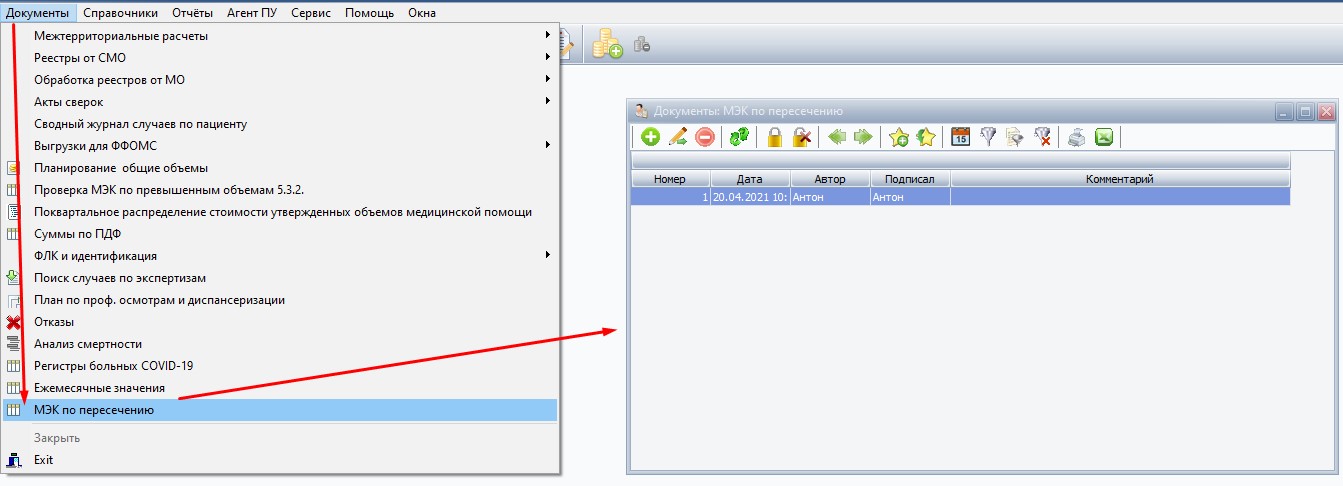
В открывшемся окне отображается список существующих документов. Для добавление нового документа - нажать на кнопку:
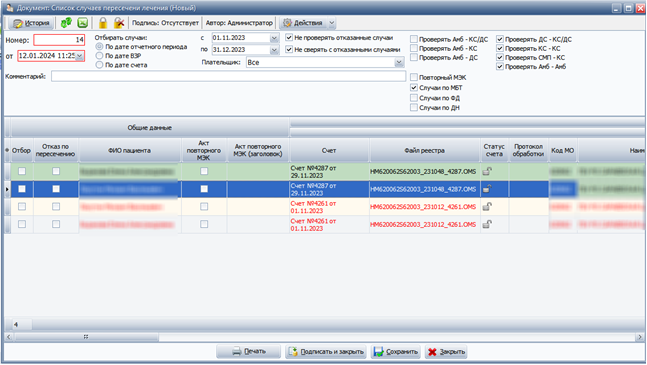
Откроется окно (рис.1):
[](https://docs.medicine-it.ru/uploads/images/gallery/2024-04/egCimage.png)
Рисунок 1. Документ МЭК по пересечению.
В верхней части окна нужно указать параметры (рис.2).
[](https://docs.medicine-it.ru/uploads/images/gallery/2024-04/fsaimage.png)
Рисунок 2. Параметры документа МЭК по пересечению.
1) Выбор даты для отбора случаев (по отчетному периоду, дате счета или по дате ВЗР)
2) Проверять ли отказанные случаи
a. «Не проверять отказанные случаи» - если не стоит, то будут проверяться все случаи в не зависимости от статуса оплаты
b. «Не сверять с отказанными случаями» - если стоит галочка, то не будет производиться проверка на пересечение с отказанными случаями
3) Выбор для каких случаев будут проводиться поиск пересечения
4) Галочка «Повторный МЭК» проставляет отказ в закрытый счет, и создает акты повторного МЭК.
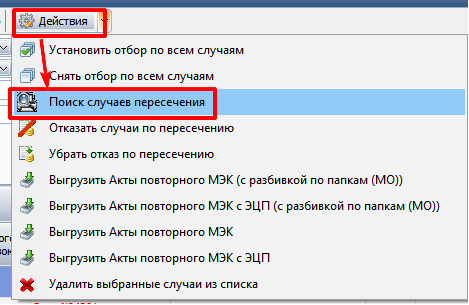
После выбора параметров нужно выбрать **«Действия» >> «Поиск случаев пересечения»** (если это повторный поиск, то все ранее найденные случаи будут удалены, о чем будет выведено предупреждение)
[](https://docs.medicine-it.ru/uploads/images/gallery/2024-04/TILimage.png)
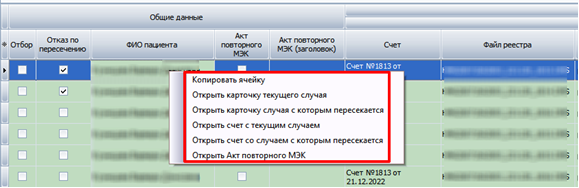
В таблице представлена информация о найденном случае, а так же случае с которым идет пересечение.
Подробную информацию о случаях можно посмотреть открыв контекстное меню. Для этого нажать на случае правой кнопкой мыши и выбрать нужный пункт.
[](https://docs.medicine-it.ru/uploads/images/gallery/2024-04/f8limage.png)
Для дальнейшей обработки, необходимо сохранить документ!
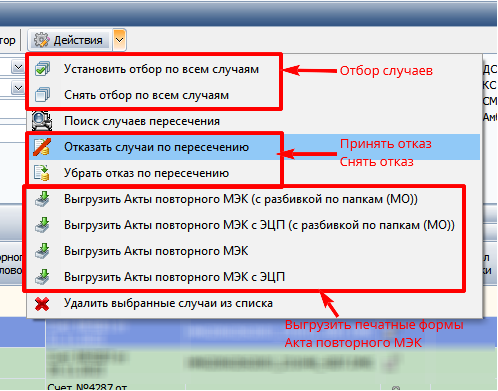
Для того чтобы проставить отказ или удалить отказ по пересечению, нужно отобрать случаи. Это можно сделать вручную, проставив галочки в колонке **«Отбор»**, или через меню **«Действия» => «Установить отбор по всем случаям».** Далее через кнопку **«Действия» => «Отказать случаи по пересечению»** проставить дефект и отказать случай, или **«Убрать отказ по пересечению»** если необходимо снять отказ.
[](https://docs.medicine-it.ru/uploads/images/gallery/2024-04/ORhimage.png)
Так же, через кнопку **«Действия»**, можно выгрузить акты повторного МЭК.