# Создание реестра ЭРС
##### Для создания реестра ЭРС необходимо выбрать пункт меню «Документы» → «Родовые сертификаты» → «Реестр родовых сертификатов» (рисунок 1).
##### [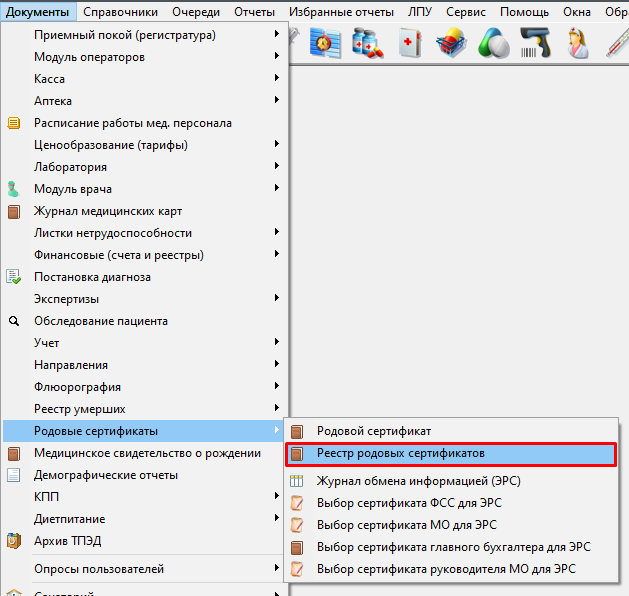](https://docs.medicine-it.ru/uploads/images/gallery/2024-04/61.png)Рисунок 1.
##### В открывшемся окне реестров родовых сертификатов для создания нового реестра нужно нажать на кнопку добавления нового элемента «+» (рисунок 2).
##### [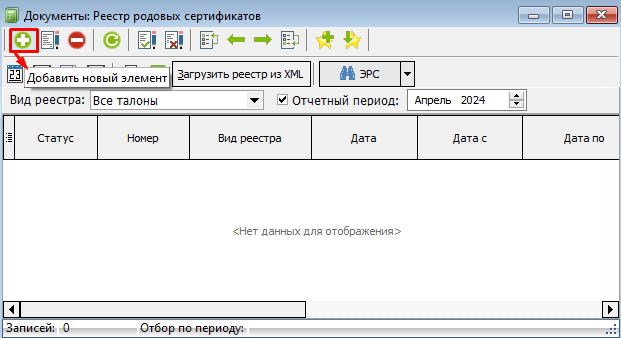](https://docs.medicine-it.ru/uploads/images/gallery/2024-04/62.png)Рисунок 2.
##### Далее откроется окно реестра родовых сертификатов (рисунок 3). Необходимо выбрать нужный вид реестра талонов в поле «Вид реестра» и проверить данные в полях: «Номер», «Дата с», «Дата по» и «Отчетный период». В поле «от» как правило указывается последнее число месяца.
##### [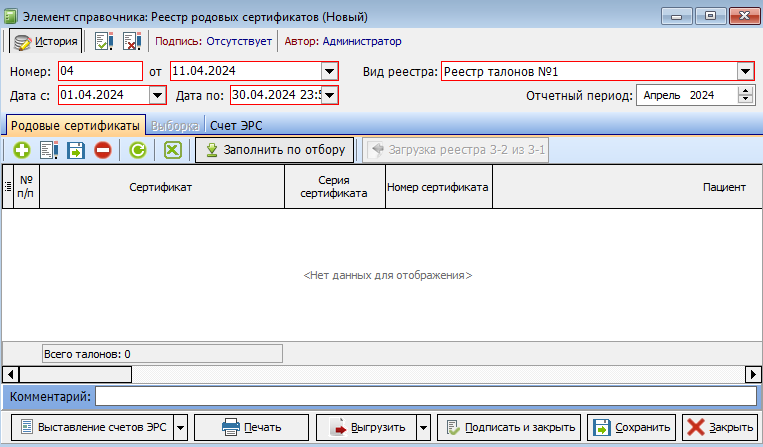](https://docs.medicine-it.ru/uploads/images/gallery/2024-04/63.png)Рисунок 3.
##### После указания всех необходимых параметров для реестра нужно нажать на кнопку «Заполнить по отбору (рисунок 4).
##### [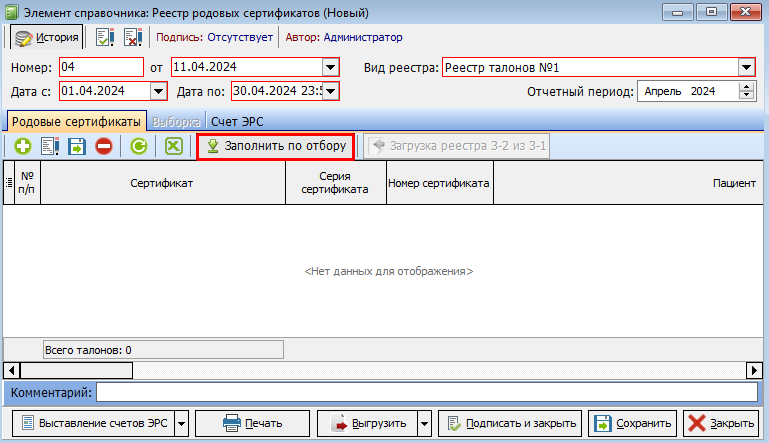](https://docs.medicine-it.ru/uploads/images/gallery/2024-04/64.png)Рисунок 4.
##### Далее выйдет информационное окно для подтверждения действий (рисунок 5). После ознакомления с информацией для продолжения работы необходимо нажать кнопку «Да».
##### [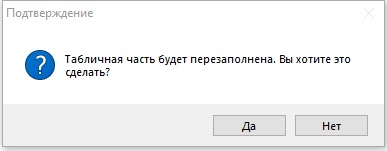](https://docs.medicine-it.ru/uploads/images/gallery/2024-04/65.png)Рисунок 5.
##### Заполненный реестр ЭРС нужно сохранить с помощью кнопки «Сохранить» (рисунок 6).
##### [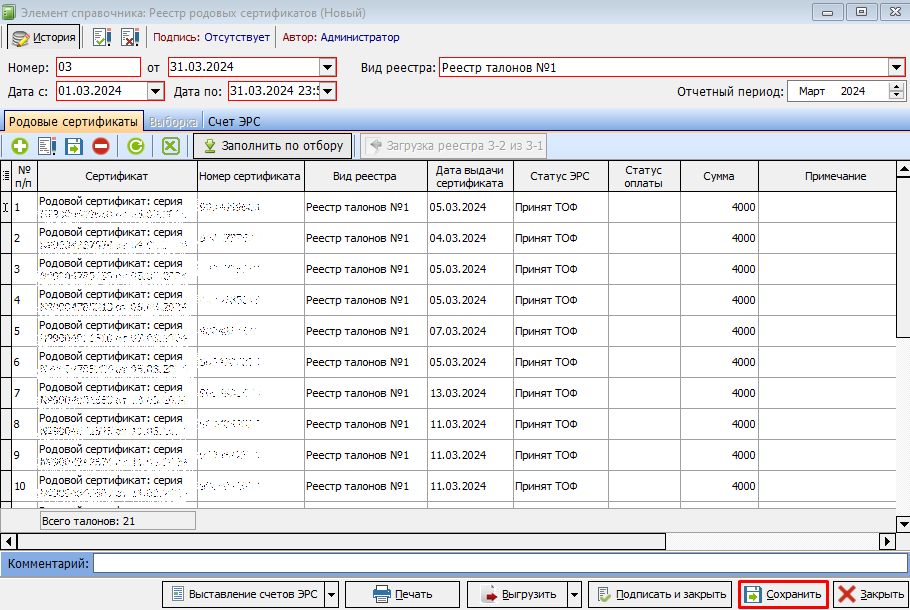](https://docs.medicine-it.ru/uploads/images/gallery/2024-04/66.png)Рисунок 6.
##### Далее необходимо убедиться, чтобы у всех ЭРС был статус «Принят ТОФ». Если у ЭРС другой статус, то значит реестр талонов не был отправлен в СФР или на него не был получен результат обработки.
##### Для обновления данных по талонам, находящимся в реестре, необходимо нажать на кнопку «Выставление счетов ЭРС» и из появившегося списка выбрать пункт «Получение данных по ранее направленным талонам ЭРС» (рисунок 7).
##### [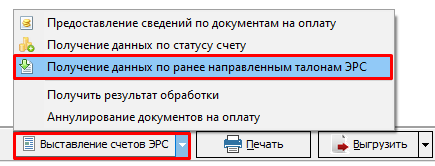](https://docs.medicine-it.ru/uploads/images/gallery/2024-04/72.png)Рисунок 7.
##### После чего данные в табличной части реестра сертификатов в колонке «Статус ЭРС» обновятся.
---
#### **Условия для заполнения реестра сертификатами**
##### Кнопка "Заполнение по отбору" добавляет:
- Только ЭРС, у которых статус подготовки проставлен "Подписан" (рисунок 8).
##### [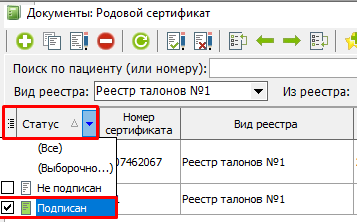](https://docs.medicine-it.ru/uploads/images/gallery/2026-05/6K9image.png)Рисунок 8. - Только ЭРС со статусом "Принят ТОФ" (рисунок 9). Проверяется по статусу ЭРС, полученному в результате обработки ответа от ФСС (рисунок 10).
##### [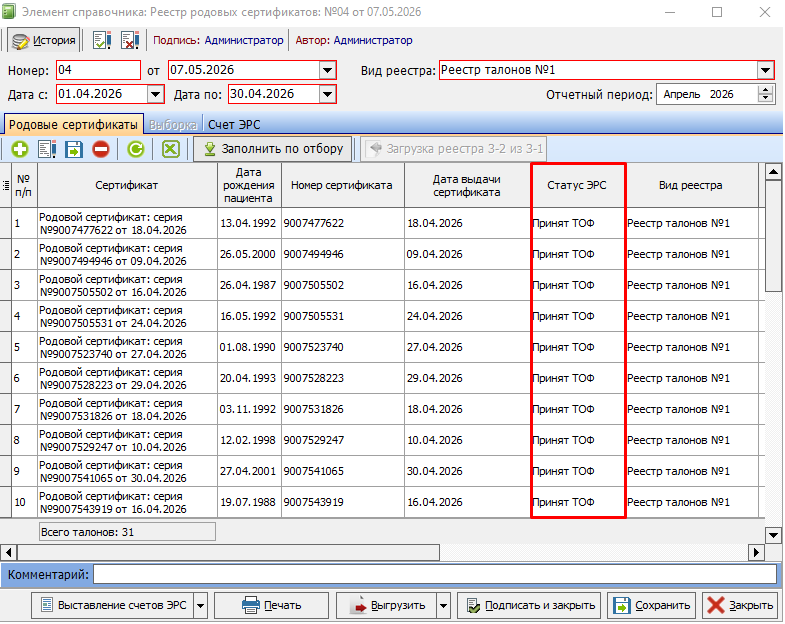](https://docs.medicine-it.ru/uploads/images/gallery/2026-05/pb2image.png)Рисунок 9.
##### [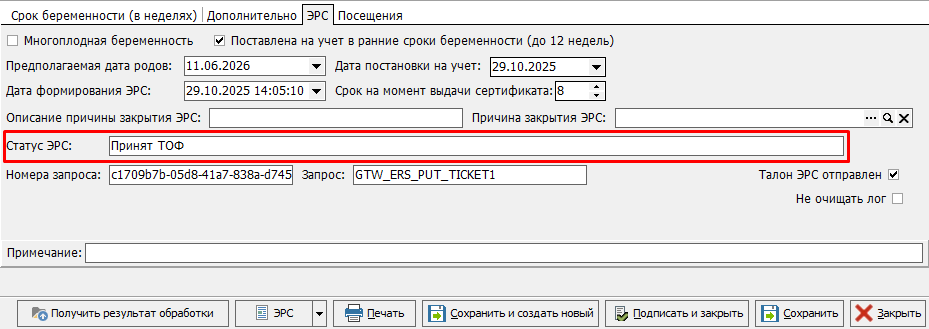](https://docs.medicine-it.ru/uploads/images/gallery/2026-05/JEnimage.png)Рисунок 10.
##### - Отчетный период определяется по полю "Отчетный период", а не по значению даты в поле "Дата выдачи талона" (рисунок 11).
##### [](https://docs.medicine-it.ru/uploads/images/gallery/2026-05/Wjaimage.png)Рисунок 11.
#####