# 3. Подпись пациента или представителя
##### Подпись пациента или представителя пациента добавляется для конкретного случая и хранится в талоне. При повторном посещении на пациента оформляется новый талон, который пациент (представитель) должен заново подписать.
#### ***1. Подпись при оформлении талона в планировщике записи на прием.***
##### Для записи пациента на прием необходимо зайти в планировщик записи на прием (рисунок 1).
##### [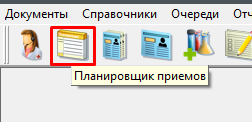](https://docs.medicine-it.ru/uploads/images/gallery/2024-10/BJd3.png)Рисунок 1.
##### В открывшемся окне (рисунок 2) выбрать нужного пациента, врача, дату и время для записи и создать талон. Выбрать созданный талон и нажать кнопку "Планшет для подписи пациента".
##### [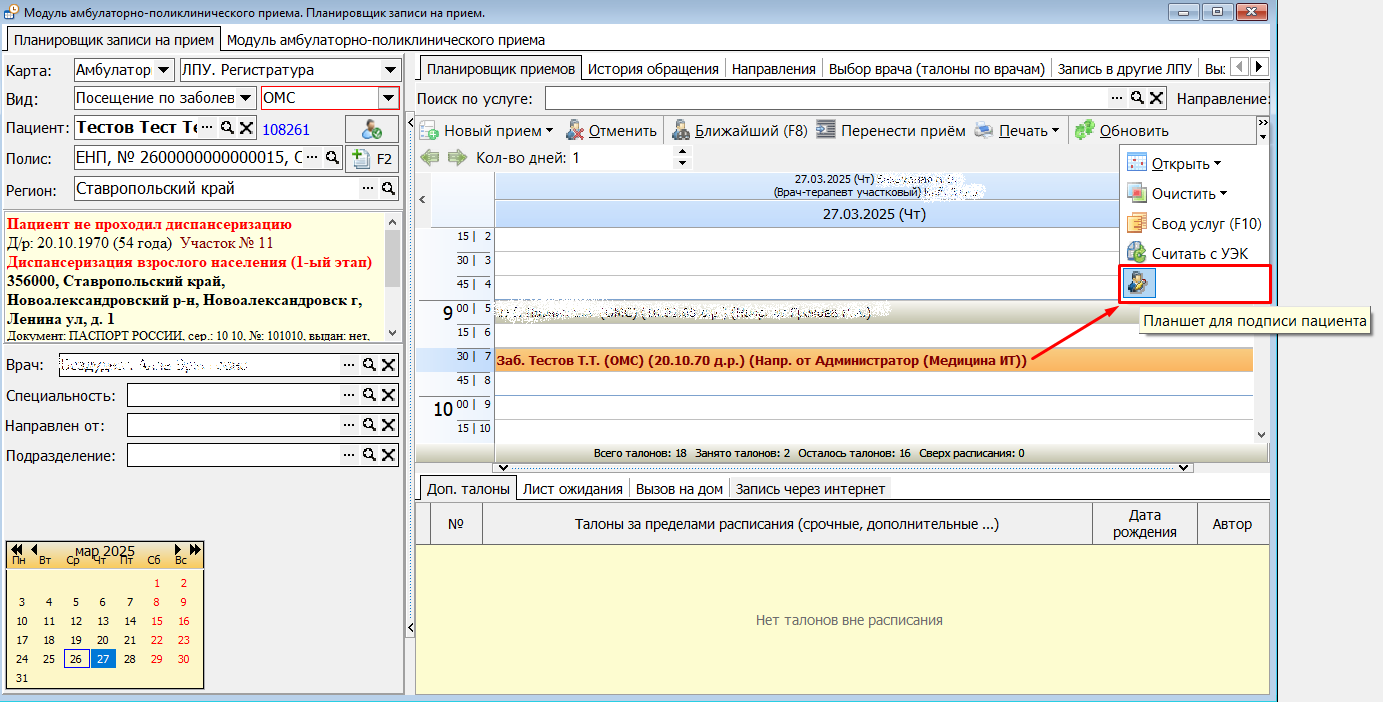](https://docs.medicine-it.ru/uploads/images/gallery/2025-03/4PWscreenshot-9.png)Рисунок 2.
##### Далее появится окно для отображения подписи. В поле "Подпись" необходимо выбрать из выпадающего списка нужное значение и нажать кнопку "Применить" (рисунок 3, 4).
##### [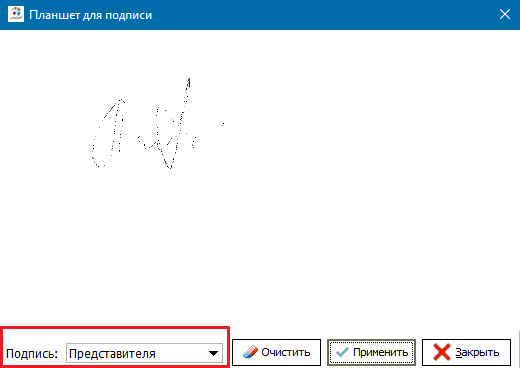](https://docs.medicine-it.ru/uploads/images/gallery/2025-03/knEscreenshot-7.png)Рисунок 3.
##### [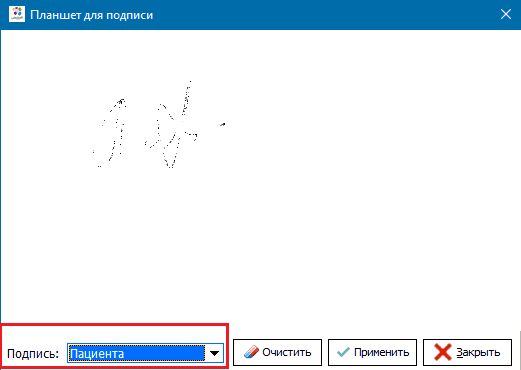](https://docs.medicine-it.ru/uploads/images/gallery/2025-03/DHVscreenshot-8.png)Рисунок 4.
#### ***2. Подпись при оформлении договора в кассе.***
##### Для подписи пациента договора на платные услуги в окне заказа на платное лечение необходимо нажать кнопку "Оплата" и выбрать появившуюся ниже кнопку "Планшет для подписи" (рисунок 5).
##### [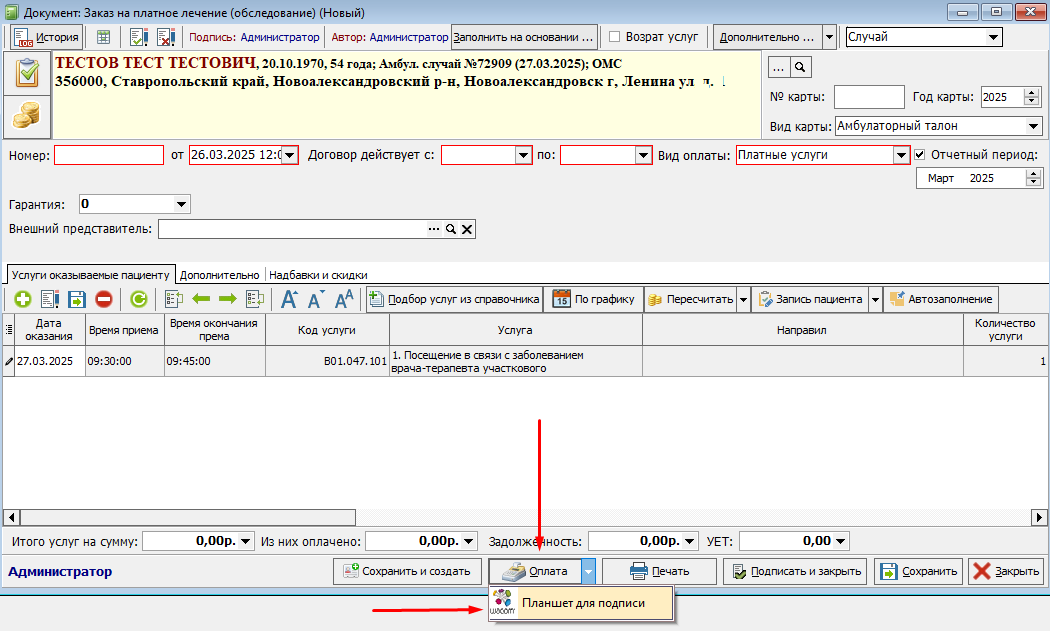](https://docs.medicine-it.ru/uploads/images/gallery/2025-03/R89screenshot-10.png)Рисунок 5.
##### Далее появится окно для отображения подписи. В поле "Подпись" необходимо выбрать из выпадающего списка нужное значение и нажать кнопку "Применить" (рисунок 6, 7).
##### [](https://docs.medicine-it.ru/uploads/images/gallery/2025-03/knEscreenshot-7.png)Рисунок 6.
##### [](https://docs.medicine-it.ru/uploads/images/gallery/2025-03/DHVscreenshot-8.png)Рисунок 7.
####
####
#### ***3. Подпись при оформлении документов в модуле амбулаторно-поликлинического приема.***
##### Для оформления врачебных документов на пациента необходимо зайти в планировщик записи на прием и перейти на вкладку "Модуль амбулаторно-поликлинического приема" (рисунок 8).
##### [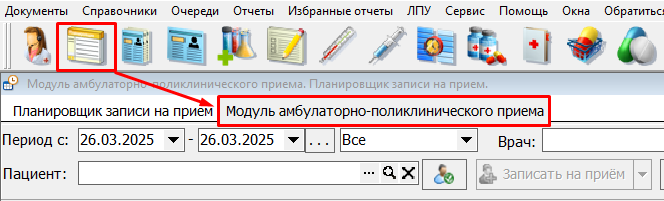](https://docs.medicine-it.ru/uploads/images/gallery/2025-03/tSgscreenshot-11.png)Рисунок 8.
##### В открывшемся окне (рисунок 9) выбрать талон на нужного пациента и нажать кнопку "Планшет для подписи пациента".
##### [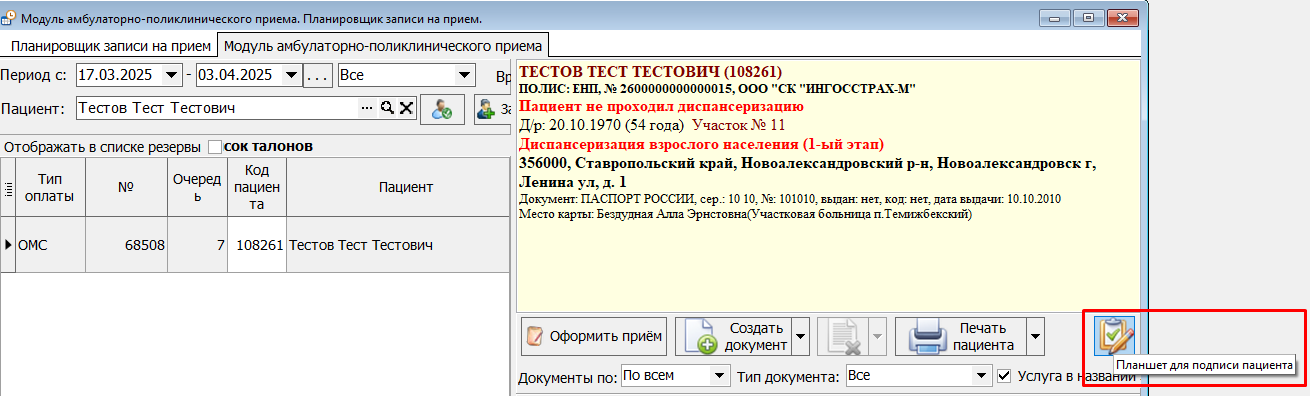](https://docs.medicine-it.ru/uploads/images/gallery/2025-03/6wQscreenshot-12.png)Рисунок 9.
##### Далее появится окно для отображения подписи. В поле "Подпись" необходимо выбрать из выпадающего списка нужное значение и нажать кнопку "Применить" (рисунок 10, 11).
##### [](https://docs.medicine-it.ru/uploads/images/gallery/2025-03/knEscreenshot-7.png)Рисунок 10.
##### [](https://docs.medicine-it.ru/uploads/images/gallery/2025-03/DHVscreenshot-8.png)Рисунок 11.
##### Для визуализации графической подписи на печатных формах может понадобиться доработка печатных форм.