# 2. Настройка подписи врача
##### Для добавления графической подписи врача необходимо выбрать пункт меню «Справочники» → «Медицинский персонал» → «Сотрудники» (рисунок 1).
##### [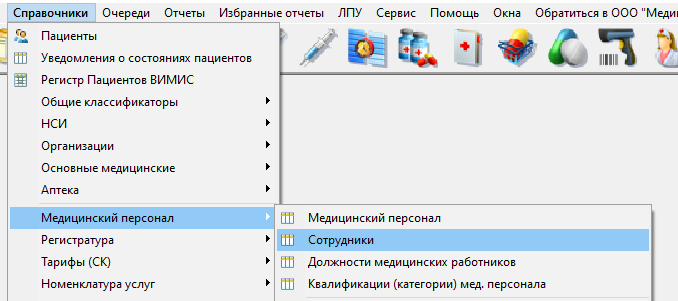](https://docs.medicine-it.ru/uploads/images/gallery/2025-03/QVJscreenshot-3.png)Рисунок 1.
##### В окне работников необходимо выбрать нужного сотрудника (рисунок 2). [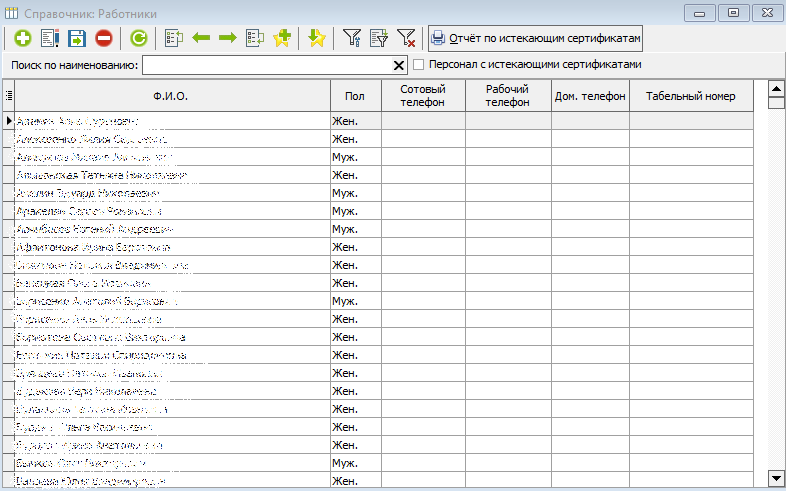](https://docs.medicine-it.ru/uploads/images/gallery/2025-03/UPqscreenshot-5.png)Рисунок 2.
##### Далее в элементе справочника сотрудника нужного нажать кнопку "Подпись" (рисунок 3).
##### [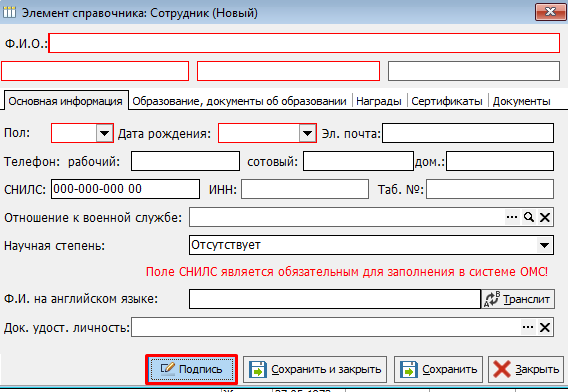](https://docs.medicine-it.ru/uploads/images/gallery/2025-03/DrCscreenshot-4.png)Рисунок 3.
##### Откроется окно планшета для подписи (рисунок 4). Создаваемая подпись на планшете сразу будет отображаться в этом окне. После того, когда подпись полностью завершена необходимо нажать кнопку "Применить".
[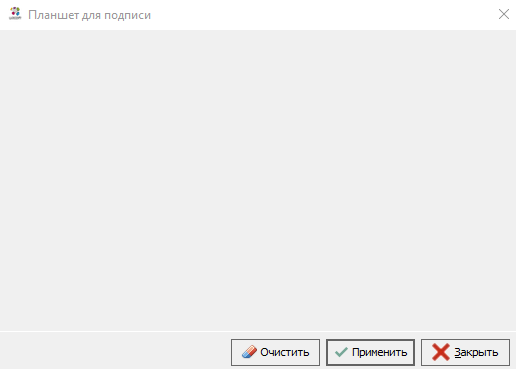](https://docs.medicine-it.ru/uploads/images/gallery/2025-03/SmDscreenshot-6.png)
##### Подпись врача будет храниться в конкретном элементе сотрудника и при подписи документов будет браться оттуда.