# 1. Настройка работы планшета для подписи
#### ***1. Подключение планшета для подписи.***
##### На данный момент реализована интеграция с планшетом для подписи модели Wacom STU-430 (рисунок 1) и с планшетом Signotec delta 10.1 st-dert-3-u100 (рисунок 2).
##### [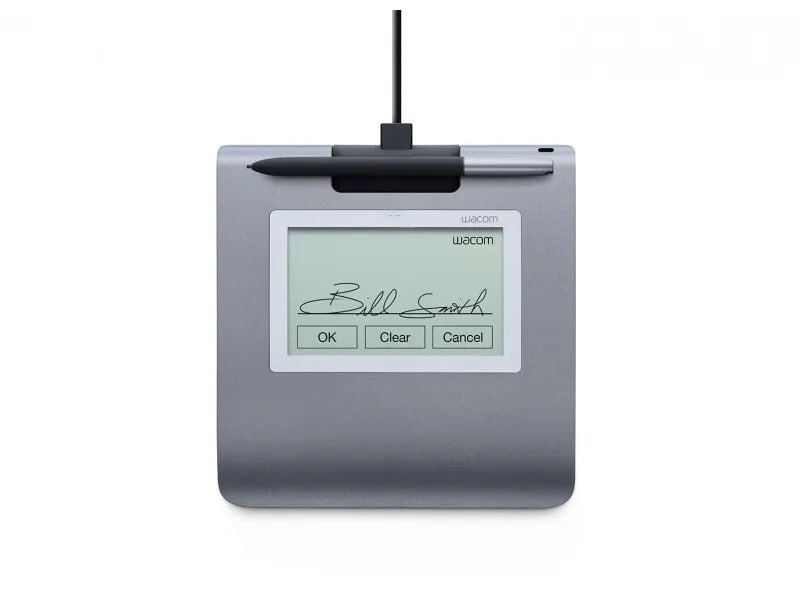](https://docs.medicine-it.ru/uploads/images/gallery/2025-07/Tflimage.png)Рисунок 1.
##### Рисунок 2.
##### На АРМ, с которого будет осуществляться работа с планшетом для подписи необходимо установить драйвера. Как правило драйвера идут в комплекте с планшетом, либо их необходимо скачать с официального сайта производителя планшета.
##### \* Интеграция с другими моделями планшетов для подписи не входит в договор технической поддержки и оплачивается отдельно. Для получения более подробной информации по данному вопросу рекомендуем обратиться в бухгалтерию ООО "Медицина ИТ" по тел.: (88652) 99-13-50.
#### ***2. Настройка планшета для подписи в МИС "КСАМУ".***
##### Для активации функционала подписи через планшет необходимо выбрать пункт меню «ЛПУ» → «Параметры» (рисунок 3).
##### [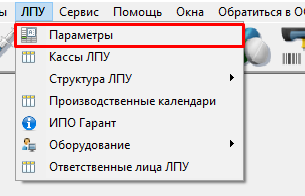](https://docs.medicine-it.ru/uploads/images/gallery/2025-03/jEascreenshot-1.png)Рисунок 3.
##### В открывшемся окне перейти на вкладку «Касса/Платные услуги» и активировать настройку «Используется электронная подпись пациента» (рисунок 4).
##### [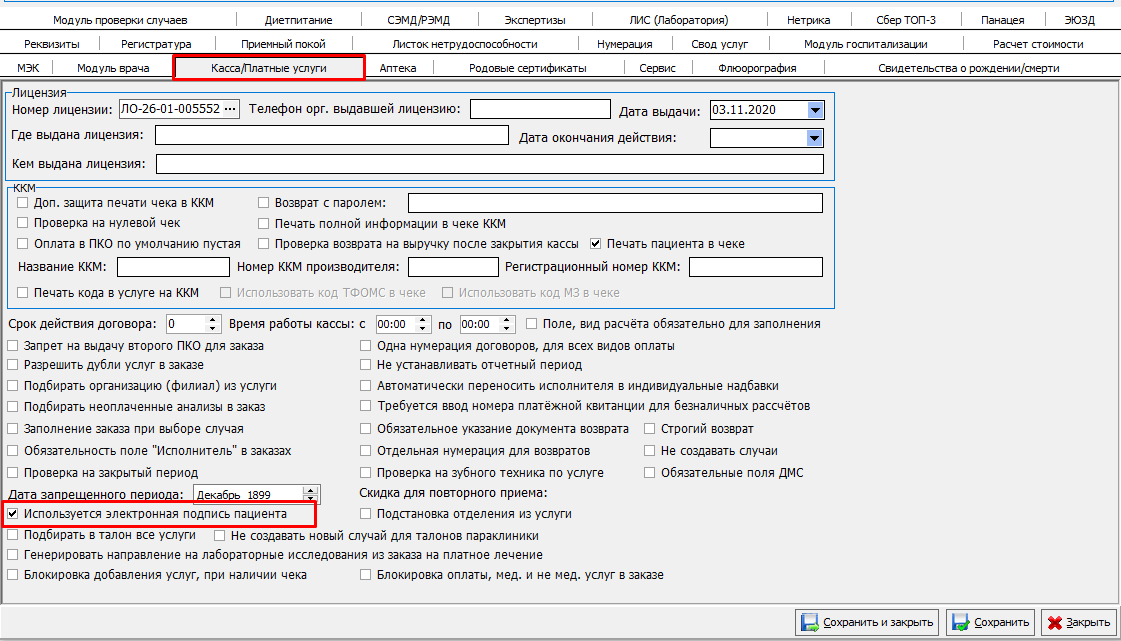](https://docs.medicine-it.ru/uploads/images/gallery/2025-03/V0iscreenshot-2.png)Рисунок 4.
##### Для корректной работы должны быть установлены библиотеки от производителя.
Wacom-STU-SDK-2.13.4.msi
Wacom-Signature-SDK-x86-3.19.2.msi