# Работа с планшетом для подписи
# 1. Настройка работы планшета для подписи
#### ***1. Подключение планшета для подписи.***
##### На данный момент реализована интеграция с планшетом для подписи модели Wacom STU-430 (рисунок 1) и с планшетом Signotec delta 10.1 st-dert-3-u100 (рисунок 2).
##### [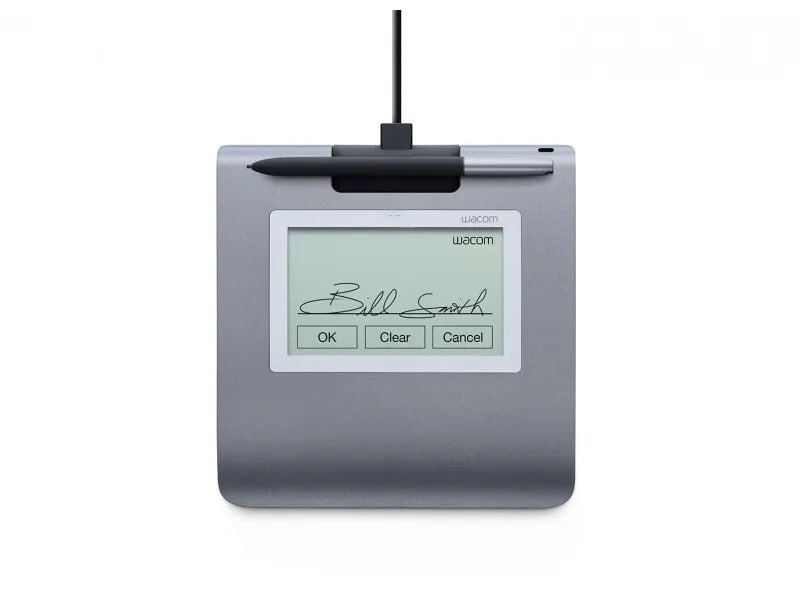](https://docs.medicine-it.ru/uploads/images/gallery/2025-07/Tflimage.png)Рисунок 1.
##### Рисунок 2.
##### На АРМ, с которого будет осуществляться работа с планшетом для подписи необходимо установить драйвера. Как правило драйвера идут в комплекте с планшетом, либо их необходимо скачать с официального сайта производителя планшета.
##### \* Интеграция с другими моделями планшетов для подписи не входит в договор технической поддержки и оплачивается отдельно. Для получения более подробной информации по данному вопросу рекомендуем обратиться в бухгалтерию ООО "Медицина ИТ" по тел.: (88652) 99-13-50.
#### ***2. Настройка планшета для подписи в МИС "КСАМУ".***
##### Для активации функционала подписи через планшет необходимо выбрать пункт меню «ЛПУ» → «Параметры» (рисунок 3).
##### [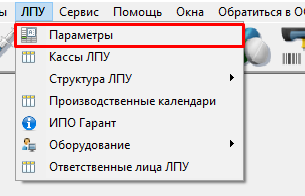](https://docs.medicine-it.ru/uploads/images/gallery/2025-03/jEascreenshot-1.png)Рисунок 3.
##### В открывшемся окне перейти на вкладку «Касса/Платные услуги» и активировать настройку «Используется электронная подпись пациента» (рисунок 4).
##### [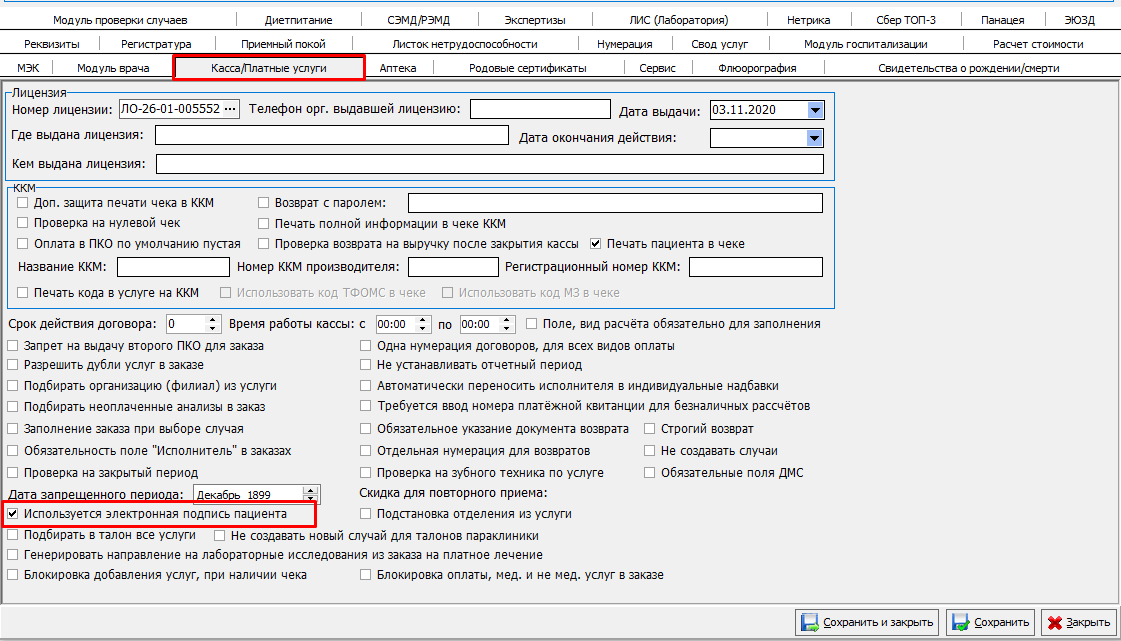](https://docs.medicine-it.ru/uploads/images/gallery/2025-03/V0iscreenshot-2.png)Рисунок 4.
##### Для корректной работы должны быть установлены библиотеки от производителя.
Wacom-STU-SDK-2.13.4.msi
Wacom-Signature-SDK-x86-3.19.2.msi
# 2. Настройка подписи врача
##### Для добавления графической подписи врача необходимо выбрать пункт меню «Справочники» → «Медицинский персонал» → «Сотрудники» (рисунок 1).
##### [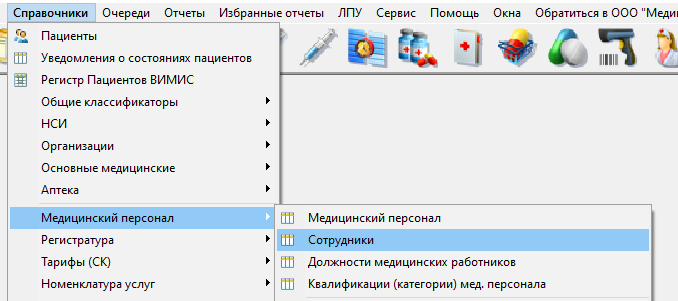](https://docs.medicine-it.ru/uploads/images/gallery/2025-03/QVJscreenshot-3.png)Рисунок 1.
##### В окне работников необходимо выбрать нужного сотрудника (рисунок 2). [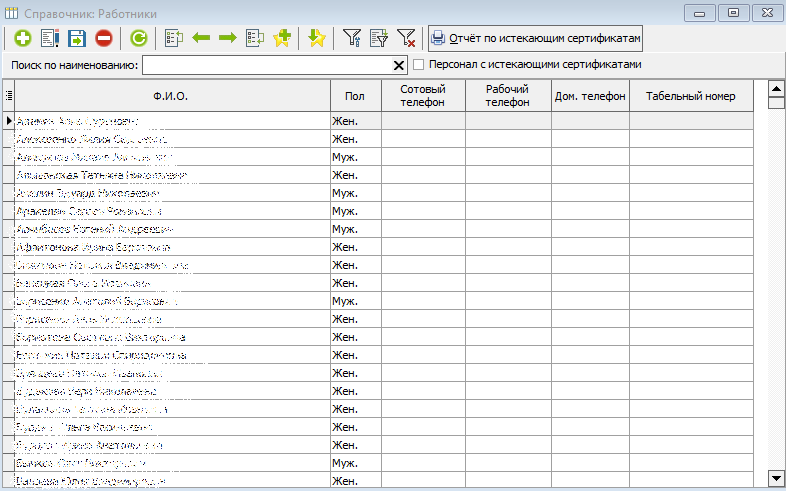](https://docs.medicine-it.ru/uploads/images/gallery/2025-03/UPqscreenshot-5.png)Рисунок 2.
##### Далее в элементе справочника сотрудника нужного нажать кнопку "Подпись" (рисунок 3).
##### [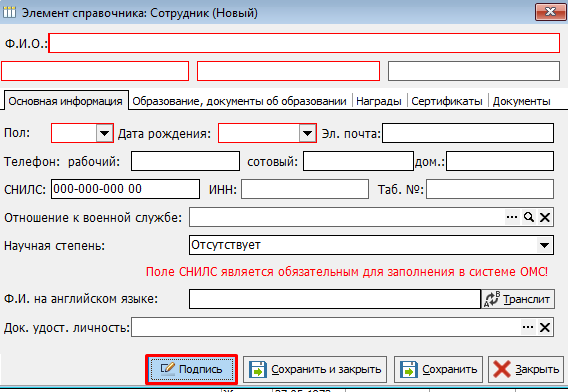](https://docs.medicine-it.ru/uploads/images/gallery/2025-03/DrCscreenshot-4.png)Рисунок 3.
##### Откроется окно планшета для подписи (рисунок 4). Создаваемая подпись на планшете сразу будет отображаться в этом окне. После того, когда подпись полностью завершена необходимо нажать кнопку "Применить".
[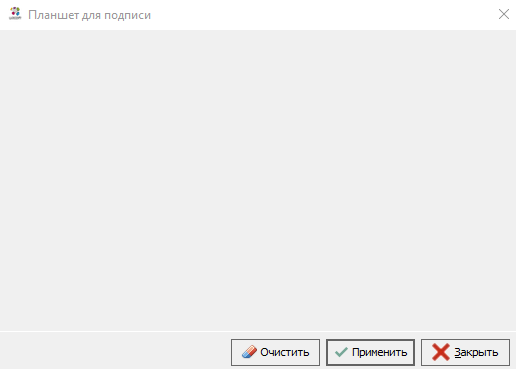](https://docs.medicine-it.ru/uploads/images/gallery/2025-03/SmDscreenshot-6.png)
##### Подпись врача будет храниться в конкретном элементе сотрудника и при подписи документов будет браться оттуда.
# 3. Подпись пациента или представителя
##### Подпись пациента или представителя пациента добавляется для конкретного случая и хранится в талоне. При повторном посещении на пациента оформляется новый талон, который пациент (представитель) должен заново подписать.
#### ***1. Подпись при оформлении талона в планировщике записи на прием.***
##### Для записи пациента на прием необходимо зайти в планировщик записи на прием (рисунок 1).
##### [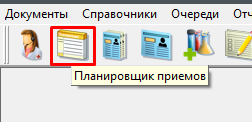](https://docs.medicine-it.ru/uploads/images/gallery/2024-10/BJd3.png)Рисунок 1.
##### В открывшемся окне (рисунок 2) выбрать нужного пациента, врача, дату и время для записи и создать талон. Выбрать созданный талон и нажать кнопку "Планшет для подписи пациента".
##### [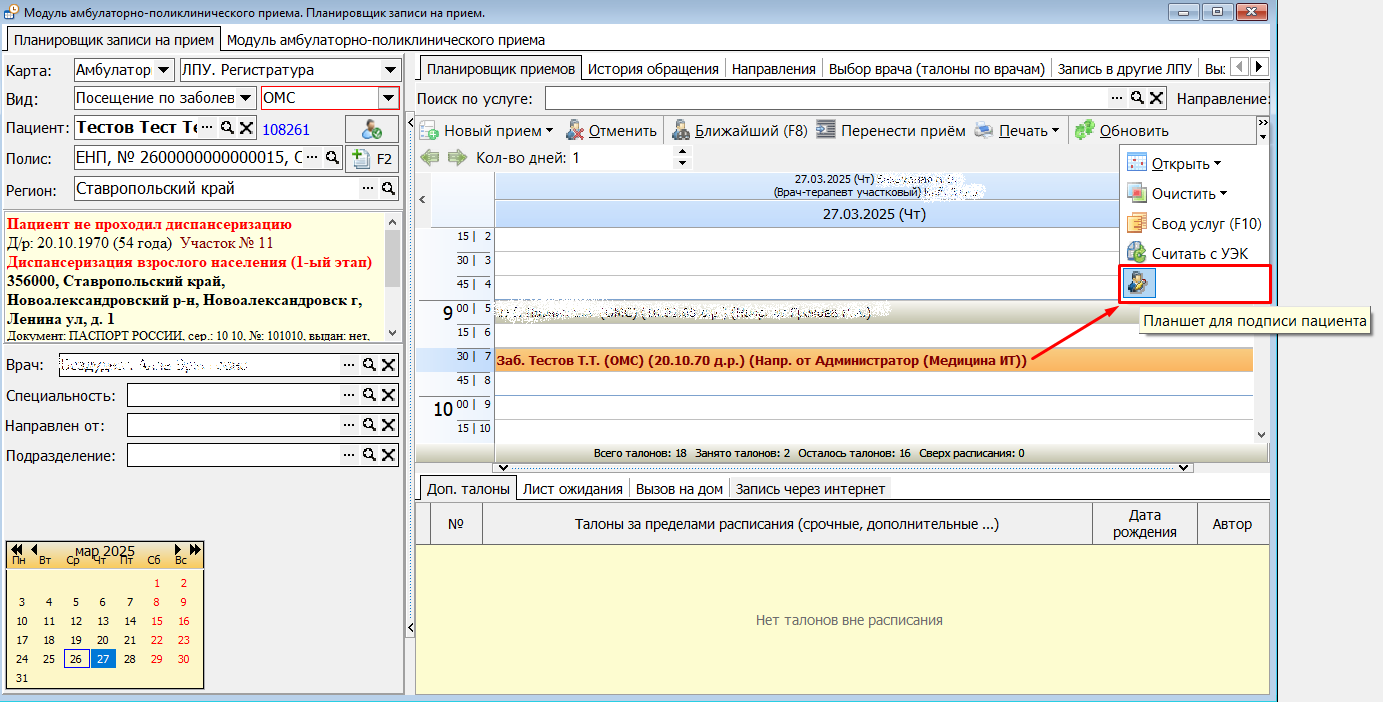](https://docs.medicine-it.ru/uploads/images/gallery/2025-03/4PWscreenshot-9.png)Рисунок 2.
##### Далее появится окно для отображения подписи. В поле "Подпись" необходимо выбрать из выпадающего списка нужное значение и нажать кнопку "Применить" (рисунок 3, 4).
##### [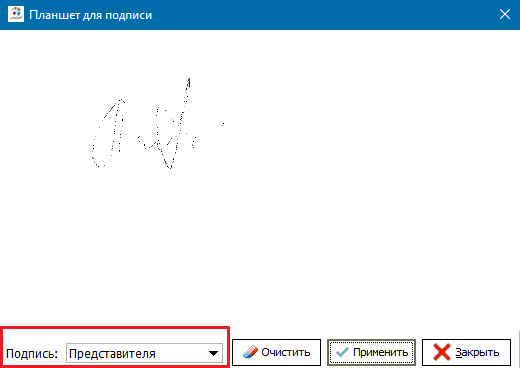](https://docs.medicine-it.ru/uploads/images/gallery/2025-03/knEscreenshot-7.png)Рисунок 3.
##### [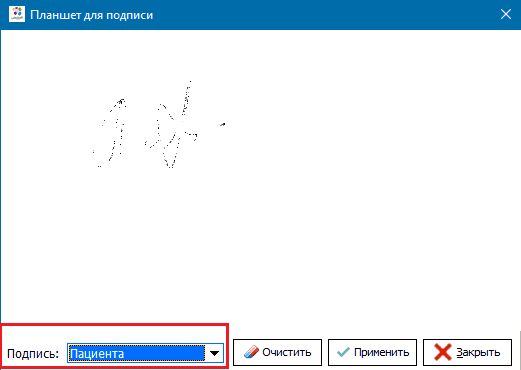](https://docs.medicine-it.ru/uploads/images/gallery/2025-03/DHVscreenshot-8.png)Рисунок 4.
#### ***2. Подпись при оформлении договора в кассе.***
##### Для подписи пациента договора на платные услуги в окне заказа на платное лечение необходимо нажать кнопку "Оплата" и выбрать появившуюся ниже кнопку "Планшет для подписи" (рисунок 5).
##### [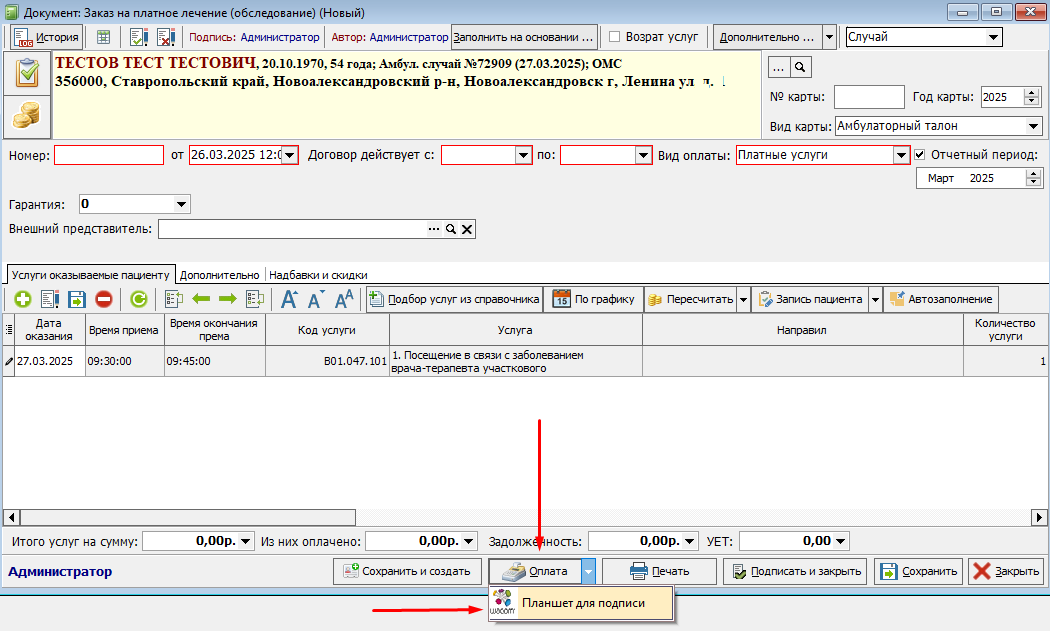](https://docs.medicine-it.ru/uploads/images/gallery/2025-03/R89screenshot-10.png)Рисунок 5.
##### Далее появится окно для отображения подписи. В поле "Подпись" необходимо выбрать из выпадающего списка нужное значение и нажать кнопку "Применить" (рисунок 6, 7).
##### [](https://docs.medicine-it.ru/uploads/images/gallery/2025-03/knEscreenshot-7.png)Рисунок 6.
##### [](https://docs.medicine-it.ru/uploads/images/gallery/2025-03/DHVscreenshot-8.png)Рисунок 7.
####
####
#### ***3. Подпись при оформлении документов в модуле амбулаторно-поликлинического приема.***
##### Для оформления врачебных документов на пациента необходимо зайти в планировщик записи на прием и перейти на вкладку "Модуль амбулаторно-поликлинического приема" (рисунок 8).
##### [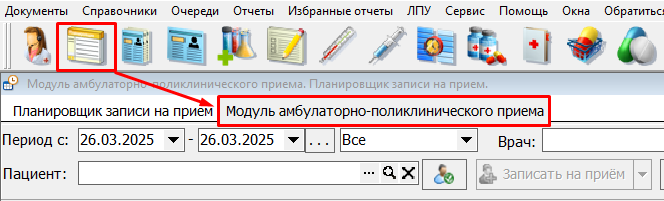](https://docs.medicine-it.ru/uploads/images/gallery/2025-03/tSgscreenshot-11.png)Рисунок 8.
##### В открывшемся окне (рисунок 9) выбрать талон на нужного пациента и нажать кнопку "Планшет для подписи пациента".
##### [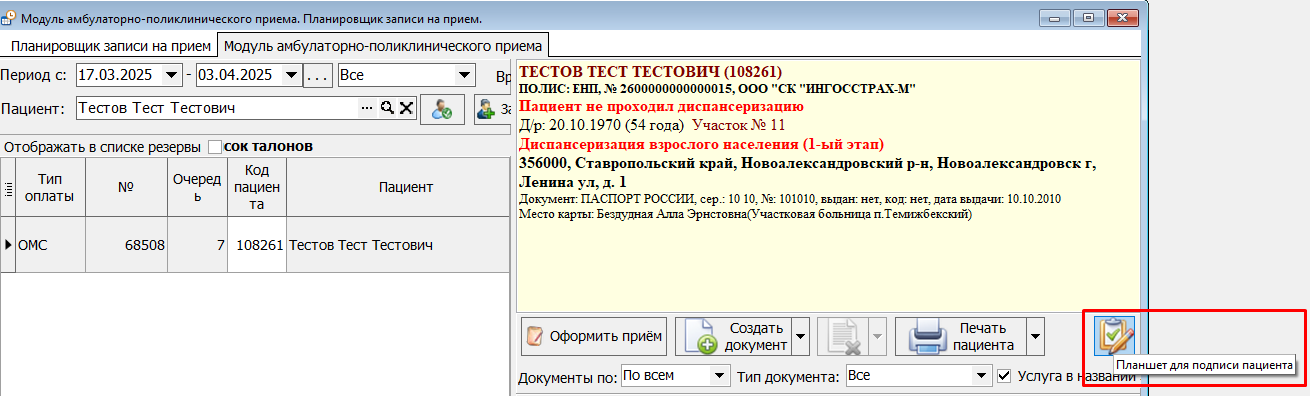](https://docs.medicine-it.ru/uploads/images/gallery/2025-03/6wQscreenshot-12.png)Рисунок 9.
##### Далее появится окно для отображения подписи. В поле "Подпись" необходимо выбрать из выпадающего списка нужное значение и нажать кнопку "Применить" (рисунок 10, 11).
##### [](https://docs.medicine-it.ru/uploads/images/gallery/2025-03/knEscreenshot-7.png)Рисунок 10.
##### [](https://docs.medicine-it.ru/uploads/images/gallery/2025-03/DHVscreenshot-8.png)Рисунок 11.
##### Для визуализации графической подписи на печатных формах может понадобиться доработка печатных форм.
# 4. Возможные ошибки
##### Если в момент подписания, когда нажимают кнопку "Подпись", выходит ошибка "Класс не зарегистрирован" (рисунок 1), то значит неправильно настроен планшет на рабочем месте.
##### Необходимо на рабочее место, где используется планшет для подписи, поставить компоненты:
##### Wacom-STU-SDK-2.13.4.msi.
##### Wacom-Signature-SDK-x86-3.19.2.msi
[](https://docs.medicine-it.ru/uploads/images/gallery/2025-12/B8simage.png)Рисунок 1.
##### Если появляется ошибка с текстом "not\_conneted\_error" (рисунок 2), то необходимо удалить драйвер для подобных устройств на текущем ПК.
[](https://docs.medicine-it.ru/uploads/images/gallery/2026-05/CJQimage.png)Рисунок 2.