# 1.9 Особенности идентификации пациентов в ФЕРЗЛ
##### В открывшемся окне с картой пациента необходимо заполнить обязательные поля для сохранения пациента (рисунок 1):
**- Ф.И.О.** — указать фамилию, имя и отчество пациента;
**- Дата рождения** — указать дату рождения пациента;
**- Адрес рег.** — указать адрес регистрации пациента;
**- Адрес факт.** — указать фактический адрес проживания пациента.
##### [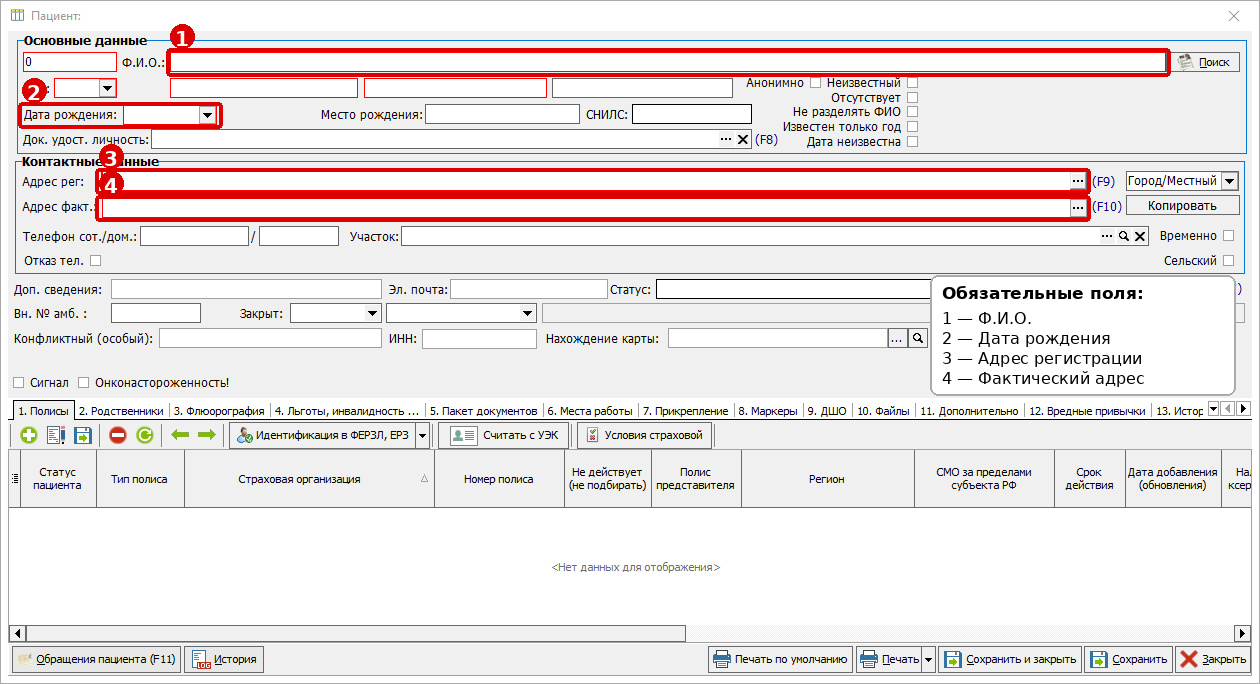](https://docs.medicine-it.ru/uploads/images/gallery/2026-09/ksamu-patient-required-fields.png)Рисунок 1.
##### После заполнения обязательных полей карту пациента необходимо сохранить.
##### Для выполнения идентификации пациента в **ФЕРЗЛ** дополнительно необходимо заполнить сведения о **полисе** или **документе, удостоверяющем личность (ДУЛ)**. Для выполнения идентификации достаточно заполнить один из вариантов — полис или ДУЛ. При наличии сведений допускается заполнить одновременно и полис, и ДУЛ.
##### В некоторых случаях, когда заполнены и полис и ДУЛ, может выходить ошибка "По заданным параметрам ни одна персона не найдена", это означает, что введённый ДУЛ не совпадает с указанным в сервисе ФЕРЗЛ (возможно в ФЕРЗЛ не обновлён ДУЛ). Для решения проблемы можно попробовать удалить ДУЛ, провести идентификацию повторно только по полису и вернуть данные по ДУЛ обратно. После можно обратится в поддержку ФЕРЗЛ для обновления данных.
##### Для добавления полиса необходимо перейти на вкладку **«1. Полисы»** и нажать кнопку добавления нового элемента **«+»**. В открывшемся окне необходимо заполнить сведения о полисе пациента и сохранить внесённые данные.
##### Для указания документа удостоверяющего личность, в поле **«Док. удост. личность»** необходимо нажать кнопку **«…»** (рисунок 2).
##### [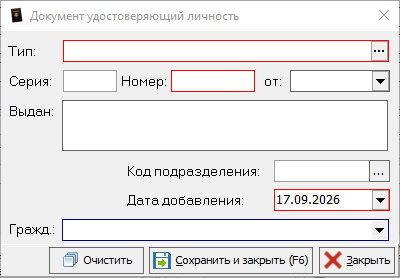](https://docs.medicine-it.ru/uploads/images/gallery/2026-09/Psnimage.png)Рисунок 2.
##### В открывшемся окне необходимо заполнить сведения о документе удостоверяющем личность:
**- Тип** — выбрать тип документа, удостоверяющего личность. Для идентификации может быть указан **паспорт гражданина Российской Федерации** или **свидетельство о рождении.**
**- Серия** — указать серию документа, если она предусмотрена для выбранного типа документа.
**- Номер** — указать номер документа.
**- от** — указать дату выдачи документа.
**- Выдан** — указать наименование органа, выдавшего документ.
**- Код подразделения** — указать код подразделения, выдавшего документ, при его наличии.
**- Дата добавления** — дата внесения сведений о документе в карту пациента.
##### После заполнения необходимых данных нажмите кнопку **«Сохранить и закрыть (F6)»**.
##### Для выполнения идентификации достаточно наличия корректно заполненных сведений **о полисе либо о документе удостоверяющем личность**. Заполнение обоих вариантов одновременно также допускается.
##### **Настройка приоритетной идентификации в ФЕРЗЛ**
##### В КСАМУ предусмотрена возможность выполнять идентификацию пациента в **ФЕРЗЛ в первую очередь**, до выполнения идентификации в ТФОМС.
##### Для изменения порядка идентификации откройте **ЛПУ → Параметры** и на вкладке **«Карта пациента»** установите флажок **«Идентификация в ФЕРЗЛ в первую очередь»** (рисунок 3).
##### [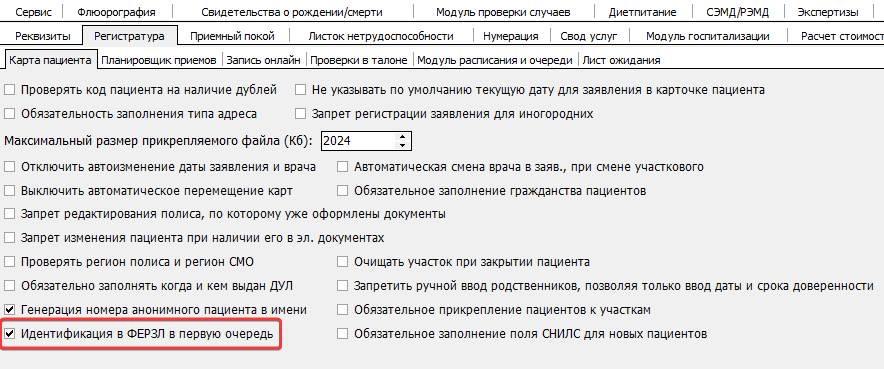](https://docs.medicine-it.ru/uploads/images/gallery/2026-09/1JYimage.png)Рисунок 3.
##### Если флажок установлен, при запуске идентификации система сначала выполняет идентификацию пациента в **ФЕРЗЛ**. Если идентификация в ФЕРЗЛ не выполнена, система переходит к идентификации пациента в **ТФОМС**.
##### Настройка влияет на очередность идентификации не только в карте пациента, но также в **медицинской карте**, **«Своде услуг»** и **«Планировщике приёмов»**.
##### Если флажок **«Идентификация в ФЕРЗЛ в первую очередь»** не установлен, в карте пациента отображается стандартная кнопка **«Идентификация»** (рисунок 4).
##### [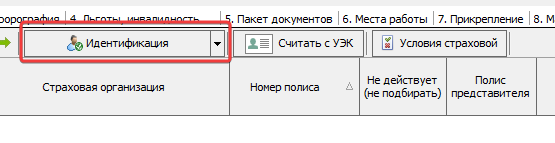](https://docs.medicine-it.ru/uploads/images/gallery/2026-09/02-knopka-identifikaciya-obichnaya.png)Рисунок 4.
##### Если флажок установлен, название кнопки изменяется и отображается вариант идентификации с приоритетом ФЕРЗЛ (рисунок 5).
##### [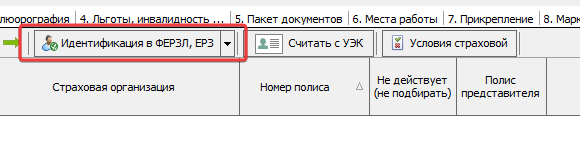](https://docs.medicine-it.ru/uploads/images/gallery/2026-09/03-knopka-identifikaciya-ferzl.png)Рисунок 5.
#####
##### **Выбор полиса для идентификации**
##### При выполнении идентификации в ФЕРЗЛ можно указать, по какому полису пациента необходимо выполнить идентификацию.
##### Для этого в карте пациента на вкладке **«Полисы»** выберите нужный полис в списке и запустите идентификацию. В этом случае идентификация будет выполнена по выбранному полису (рисунок 6).
##### [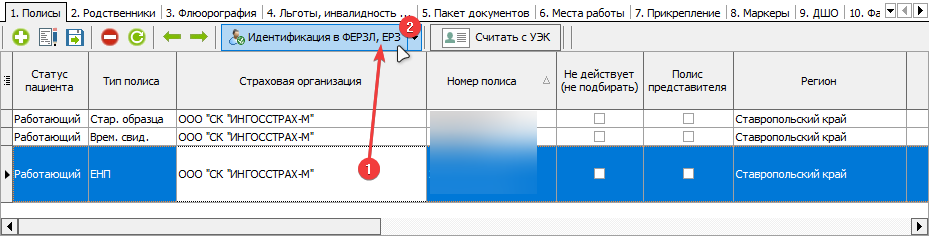](https://docs.medicine-it.ru/uploads/images/gallery/2026-09/IX6image.png)Рисунок 6.
##### Если полис вручную не выбран, для идентификации используется **актуальный полис пациента**. Актуальный полис определяется по установленному признаку **«Полис актуальный»** (рисунок 7).
##### [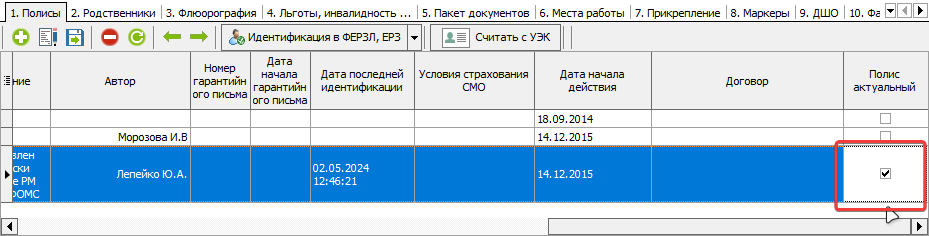](https://docs.medicine-it.ru/uploads/images/gallery/2026-09/9csimage.png)Рисунок 7.
#####