# 1.7 Прикрепление пациента через ФЕРЗЛ
##### Информация о пациенте в МИС КСАМУ хранится в документе "Карточка пациента". Для открытия документа необходимо перейти в меню "Справочники" – "Пациенты" (рисунок 1).
##### [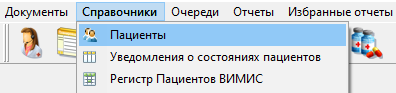](https://docs.medicine-it.ru/uploads/images/gallery/2026-08/DFNimage.png)Рисунок 1.
##### Далее с помощью функции поиска найти нужного пациента (рисунок 2) и открыть сам документ двойным щелчком мыши (рисунок 3).
##### [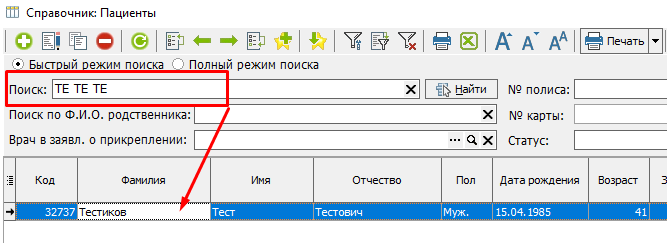](https://docs.medicine-it.ru/uploads/images/gallery/2026-08/0FWimage.png)Рисунок 2.
##### [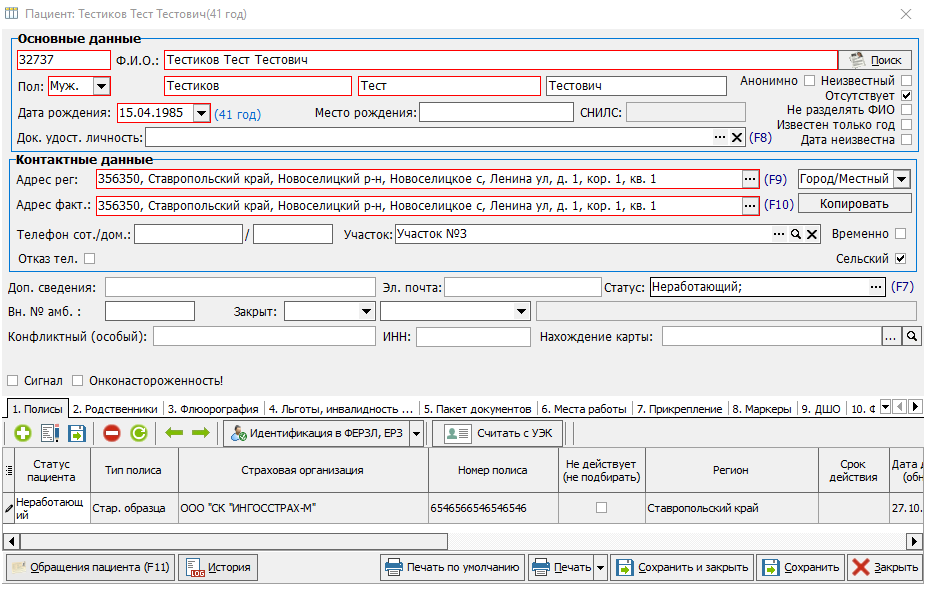](https://docs.medicine-it.ru/uploads/images/gallery/2026-08/E7Bimage.png)Рисунок 3.
##### В открывшемся окне с карточкой пациента необходимо перейти на вкладку "7. Прикрепление", нажать кнопку добавления нового элемента "+" (рисунок 4) и заполнить информацию о прикреплении:
- **Вид заявления** - Если пациента необходимо прикрепить к МО, то выбрать нужно вариант "Выбор МО по заявлению". Если пациента требуется открепить от МО, то выбирается вариант "Открепление от МО".
- **Дата заявления** - проставляется автоматические текущая дата.
- **Служба** - выбрать вид службы исходя из специальности врача, к которому будет прикреплен пациент.
- **Участковый врач** - указать врача, к которому будет прикреплён пациент. Поле заполняется автоматически, если в карте пациента уже указан участок прикрепления (рисунок 5).
- **Филиал** - указать филиал МО, к которому прикрепляется пациент. В филиале обязательно должно быть заполнено поле "Идентификатор НСИ основной ТВСП" (рисунок 6).
##### [](https://docs.medicine-it.ru/uploads/images/gallery/2026-08/NRyimage.png)Рисунок 4.
##### [](https://docs.medicine-it.ru/uploads/images/gallery/2026-08/GgJimage.png)Рисунок 5.
##### [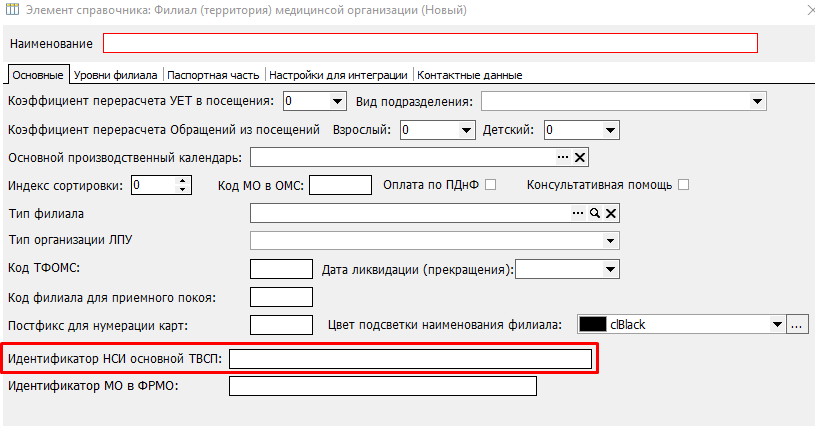](https://docs.medicine-it.ru/uploads/images/gallery/2026-08/cLVimage.png)Рисунок 6.
##### После заполнения информации необходимо нажать на кнопку "Прикрепить пациента в ФЕРЗЛ" (рисунок 7).
##### [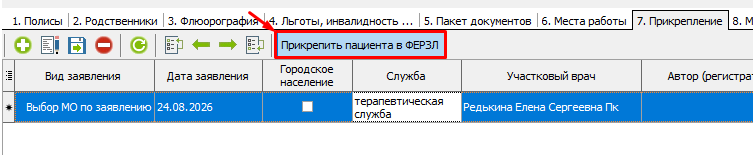](https://docs.medicine-it.ru/uploads/images/gallery/2026-08/ht1image.png)Рисунок 7.
##### Кнопка с прикреплением пациента так же имеется на вкладке "1. Полисы" - "Идентификация пациента в ФЕРЗЛ, ЕРЗ" - " ФЕРЗЛ" - "Прикрепить пациента в ФЕРЗЛ" (рисунок 8).
##### [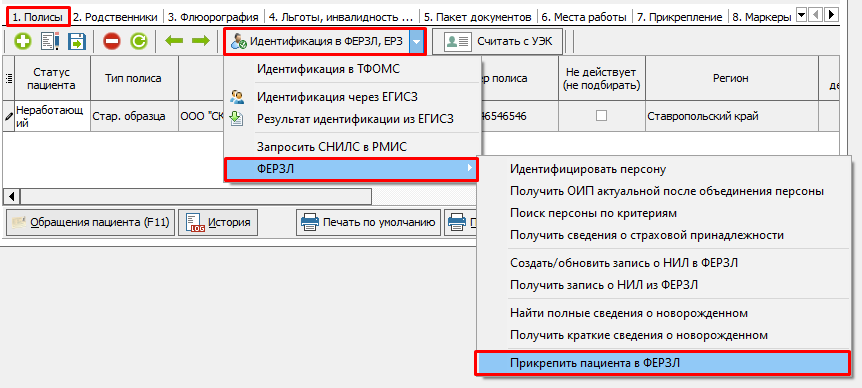](https://docs.medicine-it.ru/uploads/images/gallery/2026-08/AC0image.png)Рисунок 8.
##### После нажатия кнопки "Прикрепить пациента в ФЕРЗЛ" происходит передача информации в ФЕРЗЛ. Когда данные будут переданы, на вкладке "7. Прикрепление" появится отметка "Передано в ФЕРЗЛ" (рисунок 9).
##### [](https://docs.medicine-it.ru/uploads/images/gallery/2026-08/xgKimage.png)Рисунок 9.
##### Для успешной передачи данных в ФЕРЗЛ адрес пациента обязательно должен быть заполнен данными по коду ФИАС (рисунок 10).
[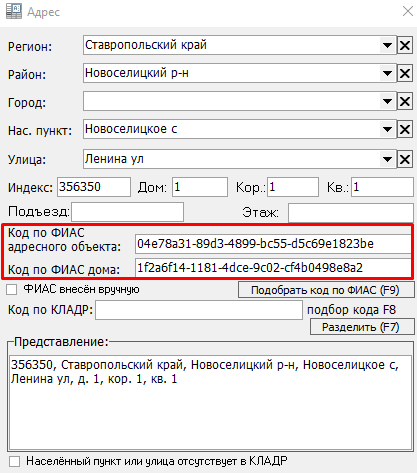](https://docs.medicine-it.ru/uploads/images/gallery/2026-08/epZimage.png)Рисунок 10.
##### Для прикрепления несовершенотелних пациентов до 18 лет необходимо указывать представителя пациента на вкладке "2. Родственники" (рисунок 11). Обязательные для заполнения поля:
- **Тип** - указать степень родства.
- **Представитель пациента** - если на вкладке в табличной части указанно несколько родственников, проставить нужному родственнику отметку.
- **Ф.И.О**. - указать полностью фамилию, имя, отчество представителя.
- **Дата рождения** - указать дату рождения представителя пациента.
- **Телефон** - указать номер телефона представителя пациента в таком виде: +7-(xxx)-xxxxxxx.
- **Адрес** - указать адрес представителя пациента.
- **Тип документа / дата выдачи паспорта / кем выдан паспорт / код органа выдавшего ДУЛ / серия документа / номер документа** - заполнить паспортные данные.
- **Дата доверенности / срок доверенности** - заполнить данные по доверенности, если представителем пациента является не родитель (отец/мать).
- **Тип документа, удостоверяющего полномочия / серия документа, удостоверяющего полномочия / номер документа, удостоверяющего полномочия / кем выдан документ, удостоверяющий полномочия / дата выдачи документа, удостоверяющего полномочия** - если представителем является родитель, то нужно заполнить данные из медицинского свидетельства о рождении ребенка. Если представителем является не родитель, то заполнить данные доверенности.
##### [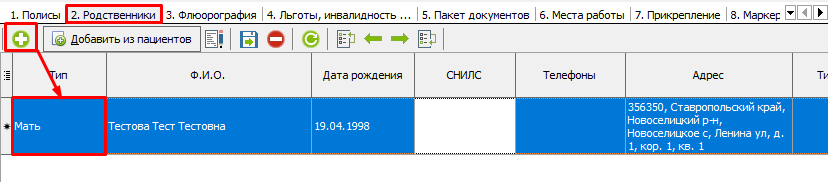](https://docs.medicine-it.ru/uploads/images/gallery/2026-08/fjZimage.png)Рисунок 11.
##### Бумажные версии заявлений о прикреплении можно отсканировать и прикрепить на вкладку "10. Файлы" (рисунок 12) для хранения в электронном виде. Можно прикреплять уже отсканированные файлы (рисунок 13), а можно сканировать напрямую из программы (рисунок 14).
##### [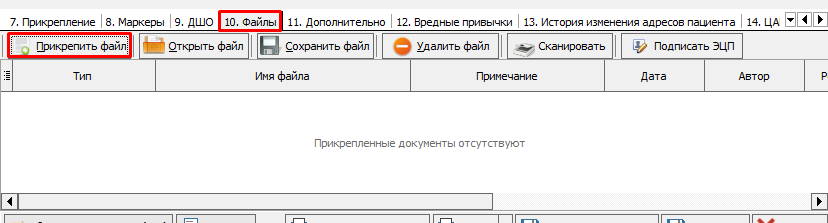](https://docs.medicine-it.ru/uploads/images/gallery/2026-08/Jphimage.png)Рисунок 12.
##### [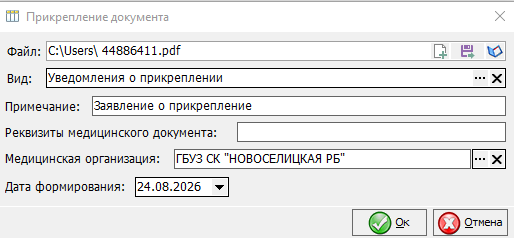](https://docs.medicine-it.ru/uploads/images/gallery/2026-08/EDdimage.png)Рисунок 13.
##### [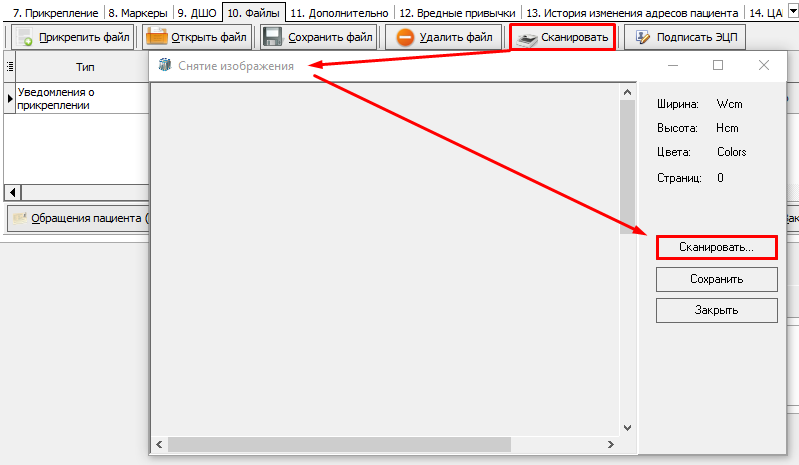](https://docs.medicine-it.ru/uploads/images/gallery/2026-08/3NFimage.png)Рисунок 14.
##### Прикрепленный файл можно открыть для просмотра или сохранить (рисунок 15).
##### [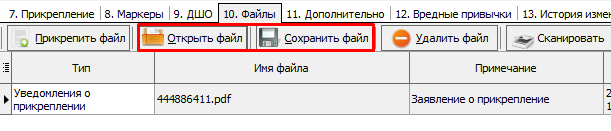](https://docs.medicine-it.ru/uploads/images/gallery/2026-08/byIimage.png)Рисунок 15.
##### Если файл больше не актуален, его можно удалить (рисунок 16).
##### [](https://docs.medicine-it.ru/uploads/images/gallery/2026-08/fEyimage.png)Рисунок 16.
##### При необходимости файл можно подписать электронной подписью (рисунок 17).
##### [](https://docs.medicine-it.ru/uploads/images/gallery/2026-08/36oimage.png)Рисунок 17.
---
#### **Ошибки и примеры их решения**
##### **Ошибка:** В разделе att.legalRep.repVoucherDoc.dudlType передано значение 1, то в legalRepRel допустимо только значение 1 или 2 "att.legalRep.repVoucherDoc.dudlType".
##### **Решение:** проверить вкладку "2. Родственники". В поле "тип" должен быть указан вариант мать или отец, а в поле "Тип документа, удостоверяющего полномочия" должно быть указано свидетельство о рождении. Для иных вариантов в поле "тип" должен быть указан документ отличный от свидетельства о рождении (рисунок 18).
##### [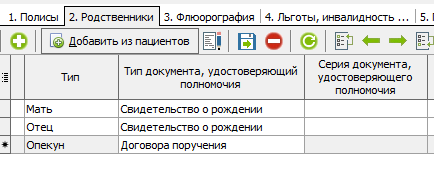](https://docs.medicine-it.ru/uploads/images/gallery/2026-10/image.png)Рисунок 18.
##### **Ошибка:** Если в параметре dudlType передано значения 14, то параметр dudlCodeDivision не должен передаваться с пустым значением "att.legalRep.legalRepDoc.dudlCodeDivision" (рисунок 19).
##### [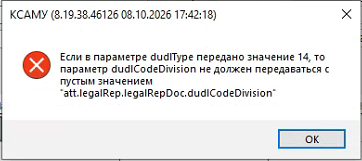](https://docs.medicine-it.ru/uploads/images/gallery/2026-10/fwoimage.png)Рисунок 19.
##### **Решение:** проверить вкладку "2. Родственники". В поле "Кем выдан паспорт" должен быть заполнен код подразделения, выдавшего паспорт (рисунок 20).
##### [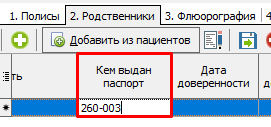](https://docs.medicine-it.ru/uploads/images/gallery/2026-10/WxOimage.png)Рисунок 20.
##### **Ошибка:** Значение параметра okato должно присутствовать в справочнике O002 "Общероссийский классификатор административно-территориального деления (OKATO)", первые два символа должны присутствовать в поле TER, последние три символа - в поле KOD1 в той же строке "\[1\].att.addr.okato". Формат значения параметра okato должен быть XXYYY, где XX - код территории, YYY - код района/города "\[1\].att.addr.okato" (рисунок 21).
##### [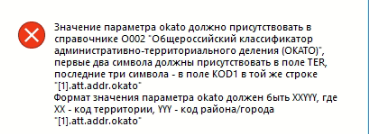](https://docs.medicine-it.ru/uploads/images/gallery/2026-10/SlLimage.png)Рисунок 21.
##### **Решение:** проверить справочник регионов РФ. В поле "ОКАТО" должно быть заполнено 5 цифр кода (рисунок 22).
##### [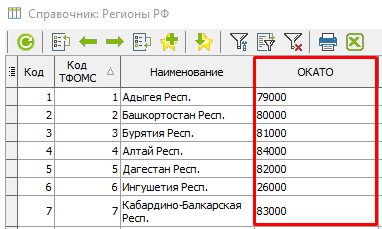](https://docs.medicine-it.ru/uploads/images/gallery/2026-10/Cp6image.png)Рисунок 22.
##### **Ошибка:** Формат серии ДУДЛ, переданной в параметре dudlSer, не соответствует шаблону серии, указанному для данного типа ДУДЛ (dudlType) в поле DocSer справочника F011 Классификатор типов документов, удостоверяющих личность с исключением: допускается указание серии с символом "/" кроме первой и последней позиций для ДУДЛов с маской "S1" "att.legalRep.legalRepDoc.dudlSer". Формат значения параметра dudlCodeDivision должен быть XXX-XXX, где X - цифры "att.legalRep.legalRepDoc.dudlCodeDivision" (рисунок 23).
##### [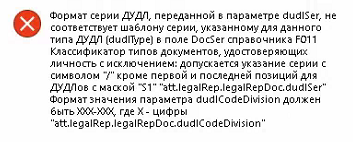](https://docs.medicine-it.ru/uploads/images/gallery/2026-10/UDOimage.png)Рисунок 23.
##### **Решение:** проверить вкладку "2. Родственники". В поле "Серия документа" данные должны быть введены по маске: цифра, цифра, пробел, цифра, цифра (рисунок 24).
##### [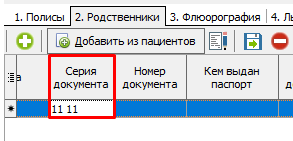](https://docs.medicine-it.ru/uploads/images/gallery/2026-10/LqQimage.png)Рисунок 24.