# Работа с ГИС ОМС (ФПУМП, ФЕРЗЛ)
# 1.1 Настройка параметров работы с ГИС ОМС (ФПУМП, ФЕРЗЛ)
##### Для настройки параметров работы с ГИС ОМС (ФПУМП, ФЕРЗЛ) в МИС КСАМУ необходимо перейти в меню «Сервис» - «Администрирование» - «Параметры работы с ГИС ОМС (ФПУМП, ФЕРЗЛ)» (рисунок 1).
[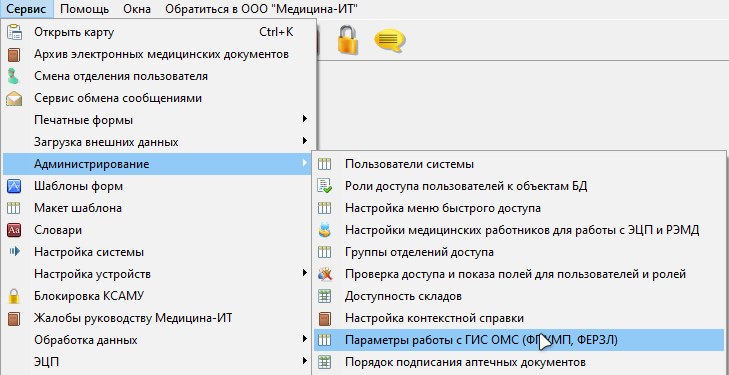](https://docs.medicine-it.ru/uploads/images/gallery/2025-12/vJ4image.png)Рисунок 1.
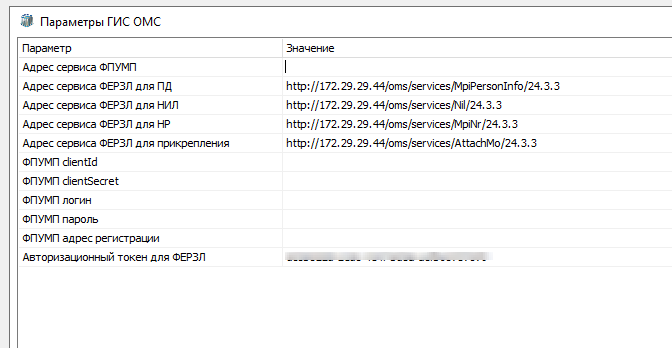
##### Для работы ФПУМП, необходимо заполнить логин и пароль для ФПУМП, так же надо проверить ссылки, для соответствующих сервисов, на корректность. (рисунок 2).
[](https://docs.medicine-it.ru/uploads/images/gallery/2026-03/oHOimage.png)
Рисунок 2 – Задание параметров ГИС ОМС
##### Адрес сервиса ФЕРЗЛ для ПД - [http://172.29.29.44/oms/services/MpiPersonInfo/24.3.3](http://172.29.29.44/oms/services/MpiPersonInfo/24.3.3)
Адрес сервиса ФЕРЗЛ для НИЛ - [http://172.29.29.44/oms/services/Nil/24.3.3](http://172.29.29.44/oms/services/Nil/24.3.3)
Адрес сервиса ФЕРЗЛ для НР - [http://172.29.29.44/oms/services/MpiNr/24.3.3](http://172.29.29.44/oms/services/MpiNr/24.3.3)
Адрес сервиса ФЕРЗЛ для прикрепления - [http://172.29.29.44/oms/services/AttachMo/24.3.3](http://172.29.29.44/oms/services/AttachMo/24.3.3)
Авторизационный токен для ФЕРЗЛ - получают у Нетрики (обращаются в МИАЦ)
# 1.2 Функции взаимодействия с ФЕРЗЛ в карточке пациента
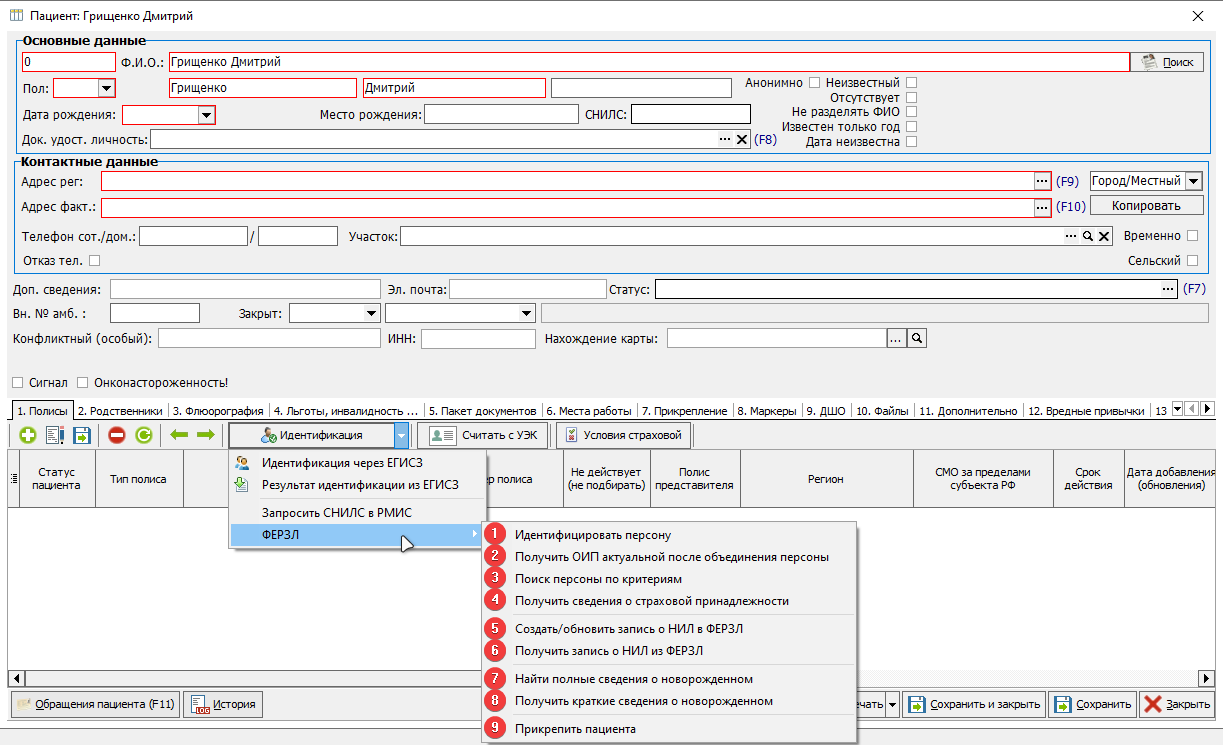
##### Информация о пациенте в МИС КСАМУ хранится в документе «Карточка пациента». Чтобы открыть данный документ, необходимо открыть меню «Справочники» - «Пациенты», далее найти нужного пациента с помощью функции поиска и открыть сам документ двойным щелчком мыши. Для взаимодействия с ФЕРЗЛ необходимо на вкладке «Полисы» открыть меню «Идентификация через ЕГИСЗ» - «ФЕРЗЛ» и выбрать соответствующий пункт меню (рисунок 1).
[](https://docs.medicine-it.ru/uploads/images/gallery/2026-06/gsQimage.png)
##### Рисунок 1.
#####
##### 1. Функция **«Идентифицировать персону»** используется для того чтобы проверить и обновить данные о пациенте, таких как ФИО, данные о страховом полисе, пол, дата рождения, место рождения, данные о прикреплении к медицинской организации.
Для идентификации должен быть заполнен полис ОМС и ДУЛ в карточке пациента, идентификация в ФЕРЗЛ осуществляется именно по номеру полиса и ДУЛ пациента.
##### 2. Функция **«Получить ОИП актуальной после объединение персоны»** предназначена для получения актуального идентификатора пациента в ФЕРЗЛ. Если запись пациента была объединена с другой записью, система возвращает новый идентификатор.
##### 3. Функция **«Поиск персоны по критериям»** позволяет найти пациента в ФЕРЗЛ по данным полиса ОМС или документа удостоверяющего личность, и получить сведения о найденном пациенте.
##### 4. Функция **«Получить сведения о страховой принадлежности»** позволяет получить актуальные сведения о страховой принадлежности пациента, включая статус полиса ОМС, страховую медицинскую организацию и срок действия полиса.
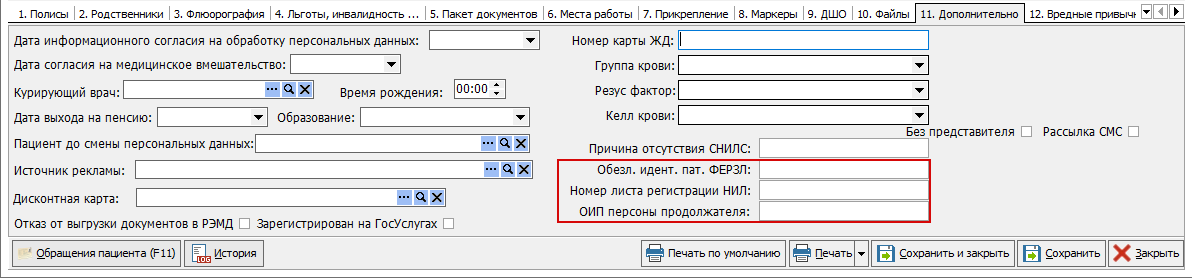
##### 5. Функция **«Создать/ обновить запись о НИЛ в ФЕРЗЛ»** позволяет передать информацию о неидентифицированном лице и обновить информацию по нему по имеющимся в БД данным, при этом на вкладке «11. Дополнительно» будет добавлена информация в соответствующих полях (рисунок 2).
[](https://docs.medicine-it.ru/uploads/images/gallery/2026-07/mkBimage.png)
##### Рисунок 2.
##### 6. Функция **«Получить запись о НИЛ из ФЕРЗЛ»** позволяет получить полную информацию о зарегистрированном неидентифицированном лице, включая сведения о госпитализации, предполагаемые персональные данные, документы, контактную информацию, сопровождающих лиц и результаты идентификации.
##### 7-8. Функции **«Найти полные сведения о новорождённом»** и **«Получить краткие сведения о новорождённом»** позволяет идентифицировать пациента по данным полиса матери, фамилии и полу новорожденного пациента, а также свидетельству о рождении.
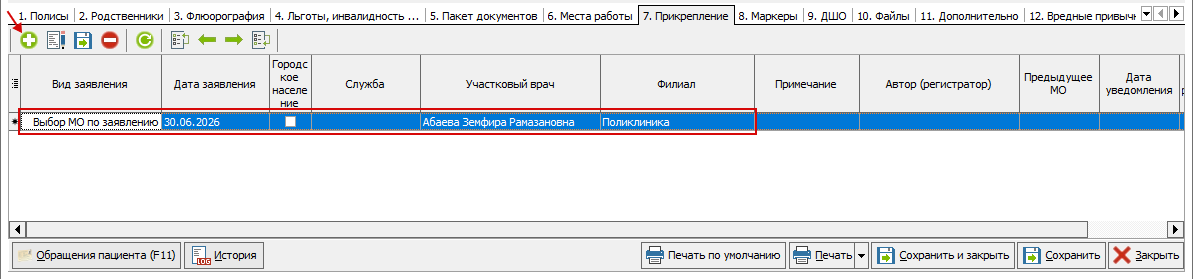
##### 9. Функция **«Прикрепить пациента»** позволяет получить данные пациента о его прикреплении и отправить данные в ГИС СК, при этом на вкладке «7. Прикрепление» должна быть указаны данные заявления о прикреплении или откреплении пациента от медицинской организации (рисунок 3).
[](https://docs.medicine-it.ru/uploads/images/gallery/2026-07/exSimage.png)
##### Рисунок 3 – Сведения о прикреплении в документе «Карточка пациента»
# 1.3 Функции взаимодействия с ФПУМП в документе «Свод услуг по электронной истории болезни»
##### При закрытии случая в модуле оператора функции взаимодействия с ФЕРЗЛ «Передать СЭФД (Структурированный электронный финансовый документ) случая» в документе «Свод услуг по электронной истории болезни» расположена в меню «Дополнительно» (рисунок 1).
##### [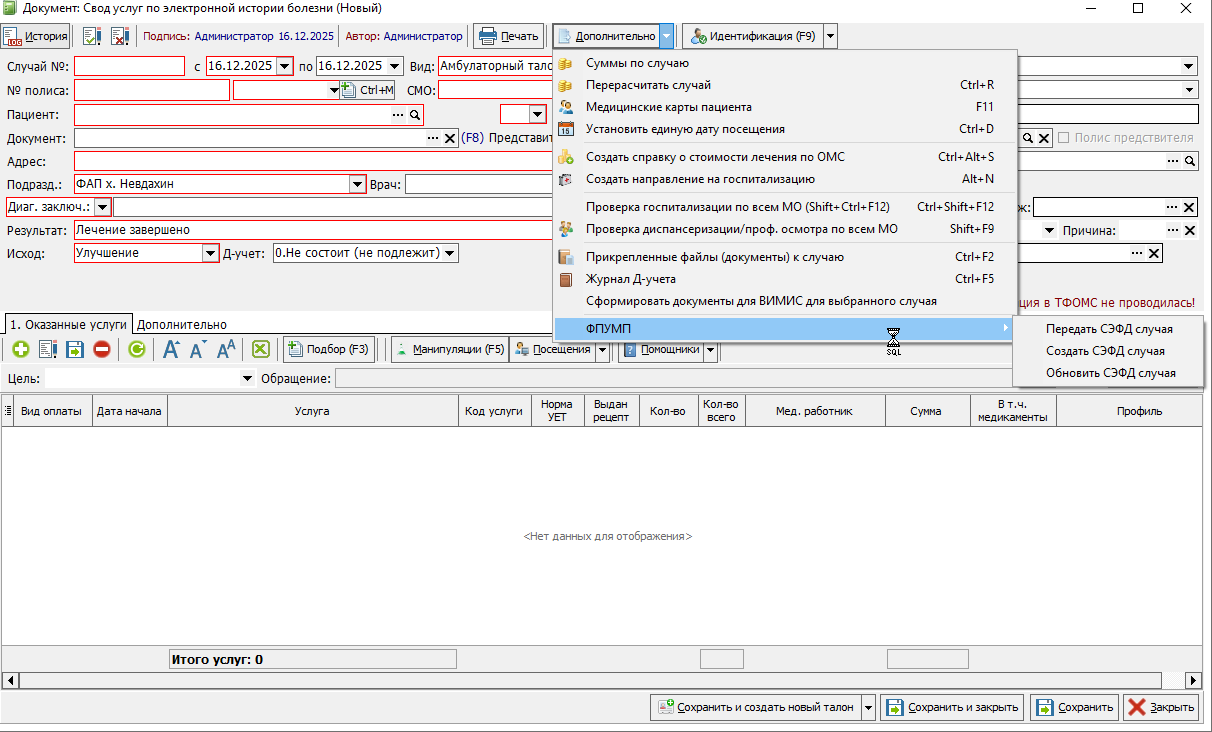](https://docs.medicine-it.ru/uploads/images/gallery/2025-12/bbUimage.png)Рисунок 1 – Функция «Передать СЭФД случая» в документе модуля «Свод услуг по электронной истории болезни»
#####
##### В результате документу будет присвоен ID СЭФД и номер версии (рисунок 2).
##### [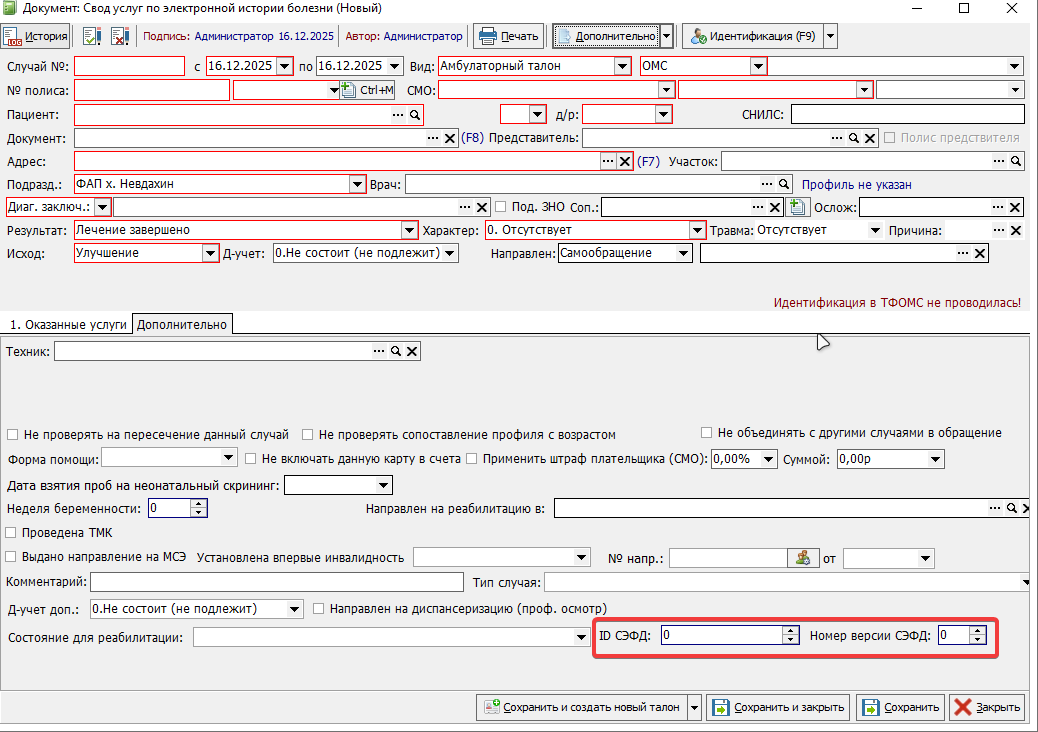](https://docs.medicine-it.ru/uploads/images/gallery/2025-12/Lpuimage.png)Рисунок 2 – ID СЭФД и номер версии документа свода услуг
#####
##### При изменении случая в модуле оператора функции взаимодействия с ФЕРЗЛ «Создать СЭФД случая» в документе «Свод услуг по электронной истории болезни» расположена в меню «Дополнительно» (рисунок 3).
##### [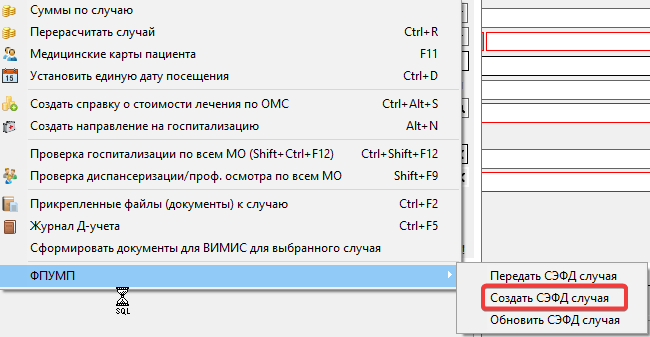](https://docs.medicine-it.ru/uploads/images/gallery/2025-12/9dNimage.png)Рисунок 3 – Функция «Создать СЭФД случая» в документе модуля «Свод услуг по электронной истории болезни»
#####
##### После нажатия будет присвоен новый ID СЭФД и номер версии СЭФД, чтобы его обновить нужно нажать «Обновить СЭФД случая» в документе «Свод услуг по электронной истории болезни» расположена в меню «Дополнительно» (рисунок 4).
##### [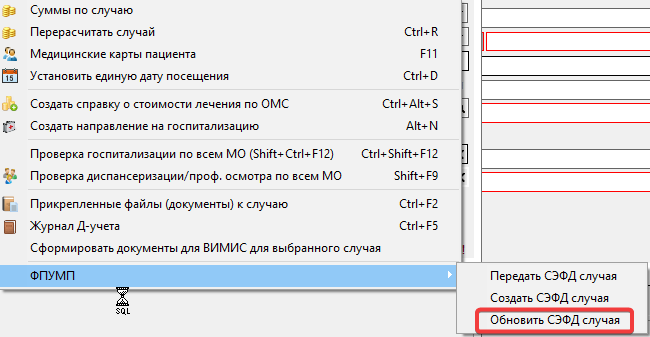](https://docs.medicine-it.ru/uploads/images/gallery/2025-12/TKMimage.png)Рисунок 4 – Функция «Обновить СЭФД случая» в документе модуля «Свод услуг по электронной истории болезни»
# 1.4 Функции взаимодействия с ФЕРЗЛ и ФПУМ в документе «Реестр на оплату в страховую организацию»
##### Для создания реестров счетов на оплату необходимо перейти в меню «Документы» - «Финансовые (счета и реестры)» - «Счет на оплату в страховую организацию». В созданном реестре в меню «1. Идентификация» расположена функция взаимодействия с ФЕРЗЛ «Идентифицировать всех пациентов в реестре» (рисунок 1), а также функция «Передать СЭФД всех случаев реестра» в меню «4. Выгрузить» - «ФПУМП» (рисунок 2).
[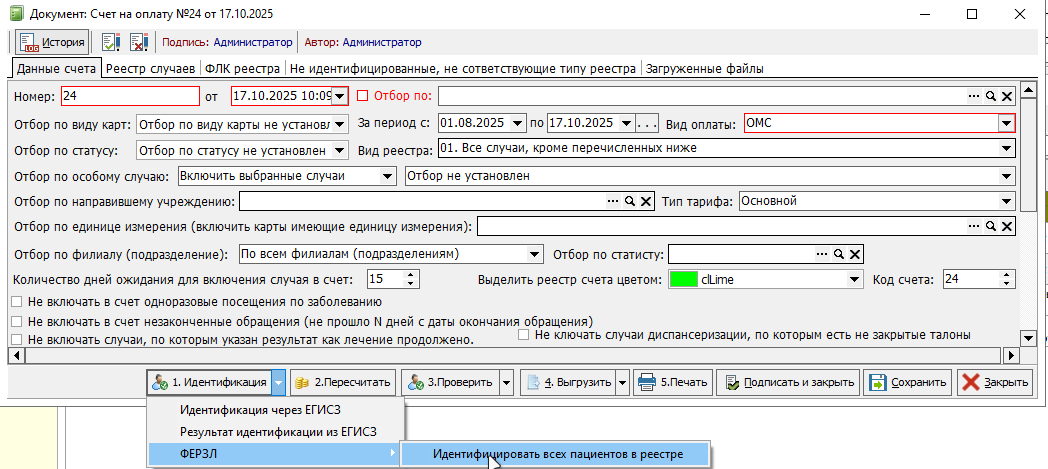](https://docs.medicine-it.ru/uploads/images/gallery/2025-12/nYdimage.png)Рисунок 1 – Функция идентификации пациентов в реестре счетов на оплату
[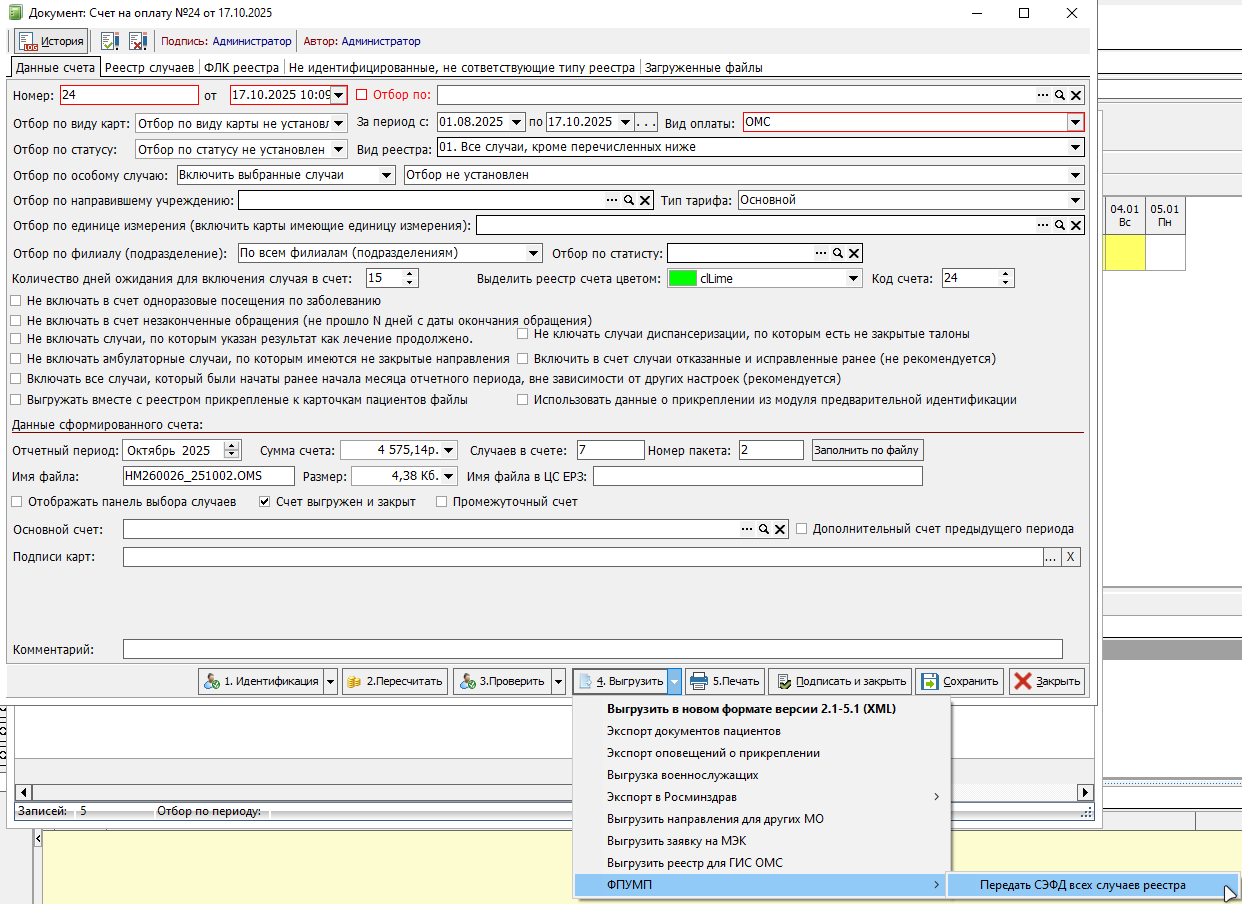](https://docs.medicine-it.ru/uploads/images/gallery/2025-12/MVnimage.png)Рисунок 2 – Функция передать СЭФД всех случаев реестра
# 1.5 Поиск НИЛ по параметрам из ФЕРЗЛ
##### Данный функционал расположен в «Справочники → «Пациенты» в дополнительных действиях к справочнику
##### [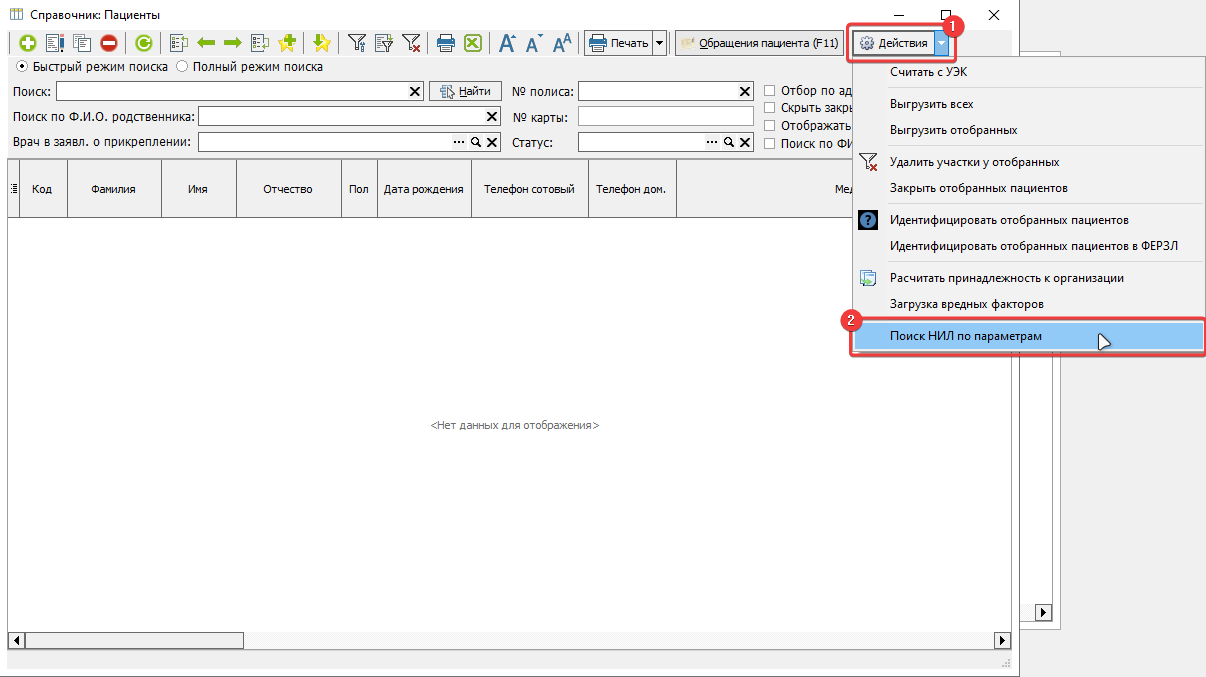](https://docs.medicine-it.ru/uploads/images/gallery/2026-06/JqNimage.png)Рисунок 1.
#####
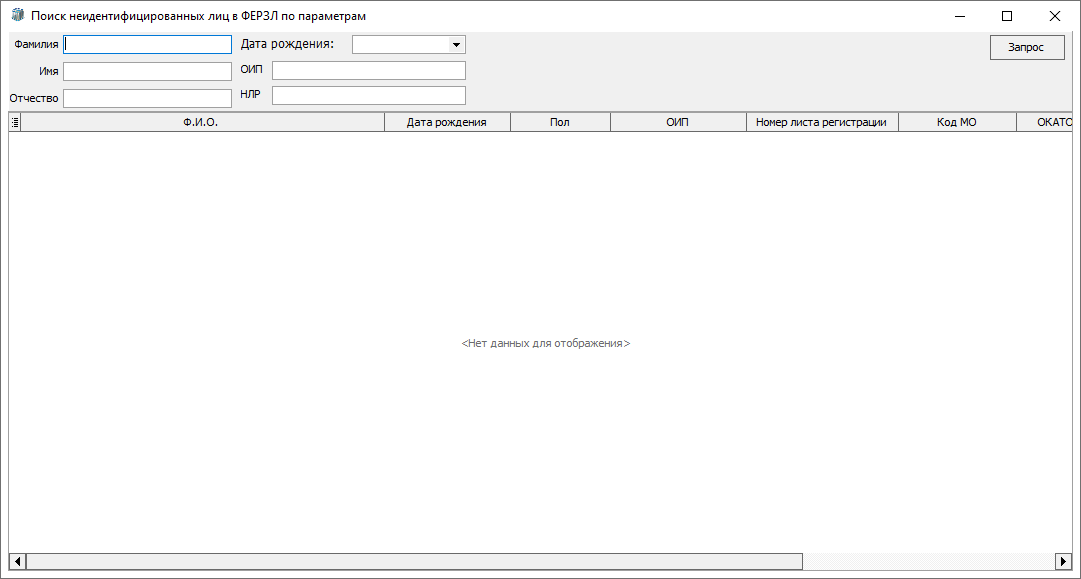
##### Форма предназначена для поиска зарегистрированных в ФЕРЗЛ неидентифицированных лиц по известным сведениям о пациенте. Поиск может выполняться по одному или нескольким параметрам, что позволяет найти необходимую запись при отсутствии полной информации о пациенте.
##### [](https://docs.medicine-it.ru/uploads/images/gallery/2026-06/JiRimage.png)Рисунок 2.
##### Для выполнения поиска необходимо заполнить одно или несколько полей:
- ##### **Фамилия** – предполагаемая фамилия пациента;
- ##### **Имя** – предполагаемое имя пациента;
- ##### **Отчество** – предполагаемое отчество пациента;
- ##### **Дата рождения** – предполагаемая дата рождения;
- ##### **ОИП** – идентификатор пациента в ФЕРЗЛ;
- ##### **НЛР** – номер листа регистрации неидентифицированного лица.
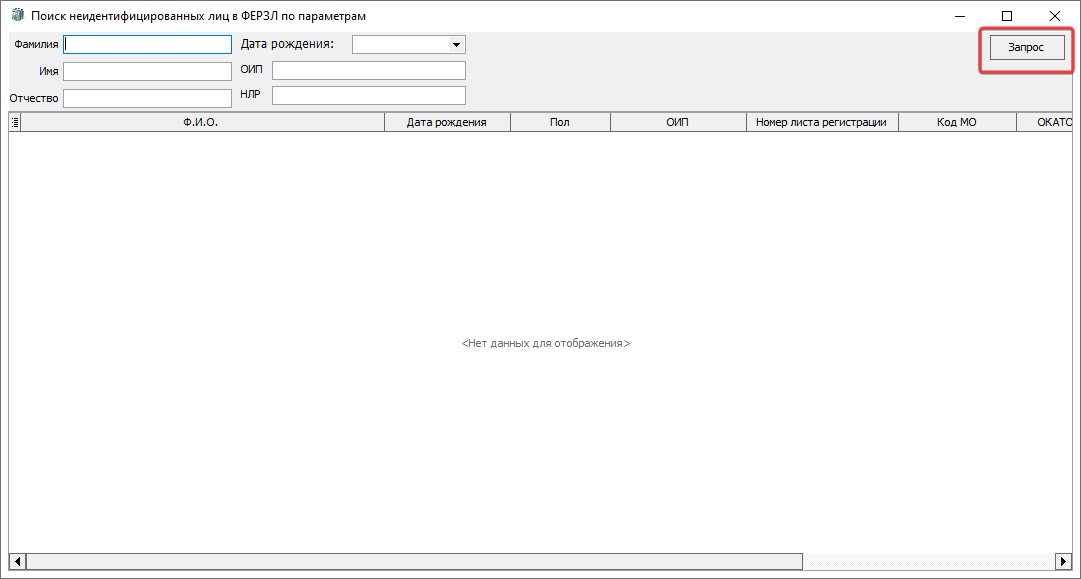
##### После заполнения необходимых полей нажмите кнопку **«Запрос»**.
##### [](https://docs.medicine-it.ru/uploads/images/gallery/2026-06/Wl5image.png)Рисунок 3.
##### По результатам поиска в табличной части окна отображается список найденных записей со следующими сведениями:
- ##### **Ф.И.О.** – предполагаемые фамилия, имя и отчество пациента;
- ##### **Дата рождения**;
- ##### **Пол**;
- ##### **ОИП** – идентификатор пациента в ФЕРЗЛ;
- ##### **Номер листа регистрации**;
- ##### **Код МО** – код медицинской организации, зарегистрировавшей неидентифицированное лицо;
- ##### **ОКАТО МО** – код территории медицинской организации.
- ##### **Решение о СП** – результат определения страховой принадлежности пациента (НИЛ/ЗЛ);
- ##### **Дата запроса на идентификацию** – дата направления запроса на идентификацию пациента.
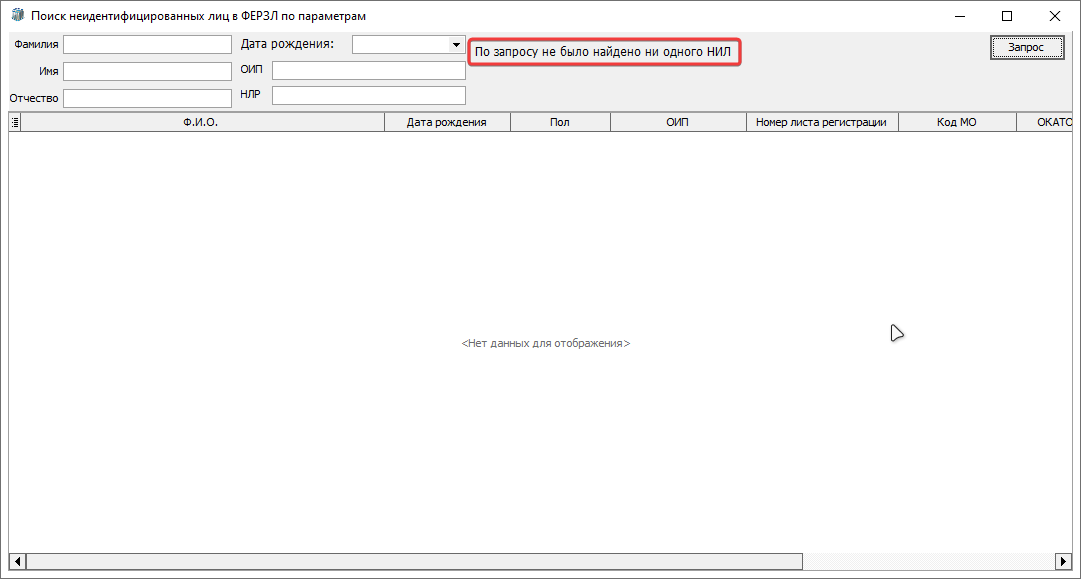
##### Если по указанным параметрам записи не найдены, справа от полей для заполнения данных отображается сообщение **«По запросу не было найдено ни одного НИЛ»**.
##### [](https://docs.medicine-it.ru/uploads/images/gallery/2026-06/xq7image.png)Рисунок 4.
# 1.6 Получение сведений о прикрепленном населении от ФЕРЗЛ
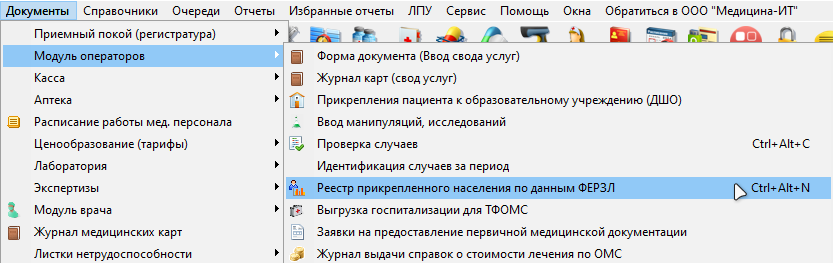
##### Данный функционал расположен в «Документы» → «Модуль операторов» → «Реестр прикреплённого населения по данным ФЕРЗЛ» откроется окно «Закрепление пациента за МО»
[](https://docs.medicine-it.ru/uploads/images/gallery/2026-06/kXqimage.png)Рисунок 1.
##### Функционал предназначена для получения из ФЕРЗЛ сведений о прикрепленном населении медицинской организации за выбранный отчетный период.
### Заполнение параметров
##### На вкладке **«Основные данные»** необходимо указать параметры запроса:
[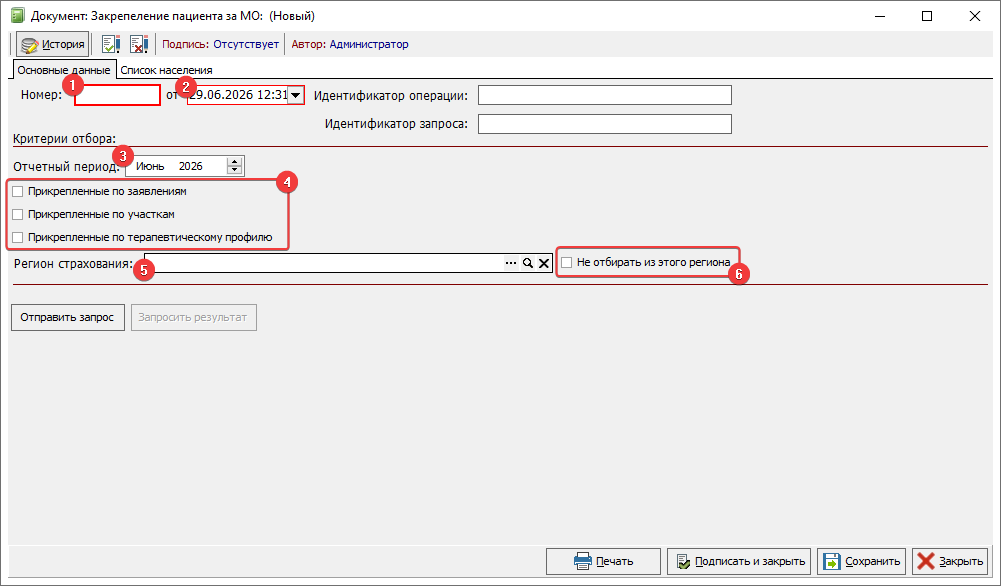](https://docs.medicine-it.ru/uploads/images/gallery/2026-06/KCBimage.png)Рисунок 2.
1. ##### **Номер** – номер документа.
2. ##### **Дата** – дата и время формирования запроса.
3. ##### **Отчетный период** – месяц и год, за который необходимо получить сведения.
4. ##### **Прикрепленные по заявлениям** – получить сведения о пациентах, прикрепленных по личному заявлению. **Прикрепленные по участкам** – получить сведения о пациентах, прикрепленных по территориальному принципу. **Прикрепленные по терапевтическому профилю** – получить сведения о пациентах, прикрепленных к терапевтическим участкам.
5. ##### **Регион страхования** – выбрать регион страхования пациентов.
6. ##### **Не отбирать из этого региона** – исключить из выборки пациентов указанного региона страхования.
##### Для выполнения запроса нажмите кнопку **«Отправить запрос» (1)**. После обработки запроса в ФЕРЗЛ нажмите **«Запросить результат» (2)** для получения данных.
[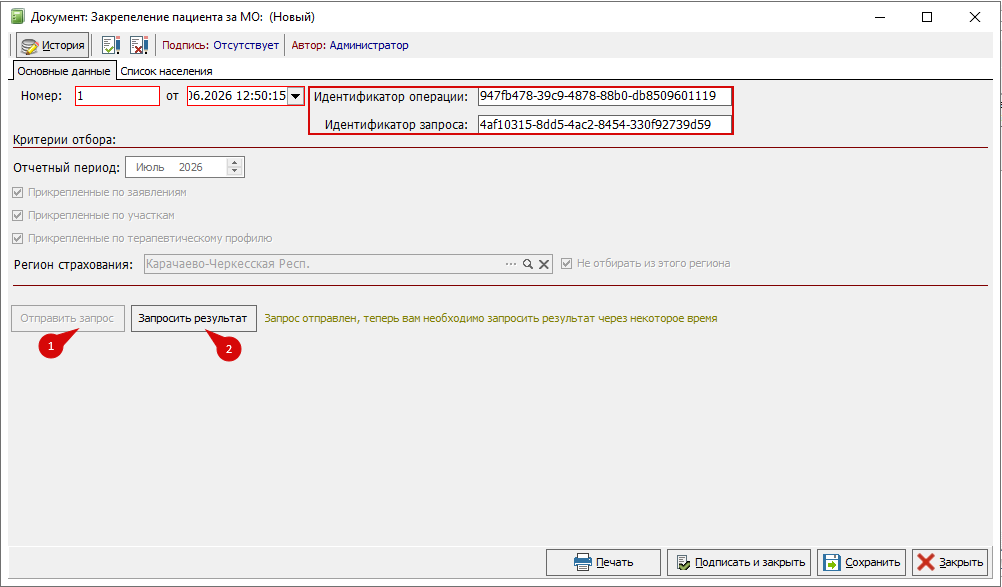](https://docs.medicine-it.ru/uploads/images/gallery/2026-07/GJNimage.png)
Рисунок 3.
##### Поля **«Идентификатор операции»** и **«Идентификатор запроса»** заполняются автоматически после регистрации запроса в ФЕРЗЛ.
### Вкладка «Список населения»
##### После получения ответа из ФЕРЗЛ на вкладке отображается список пациентов, соответствующих заданным критериям отбора.
[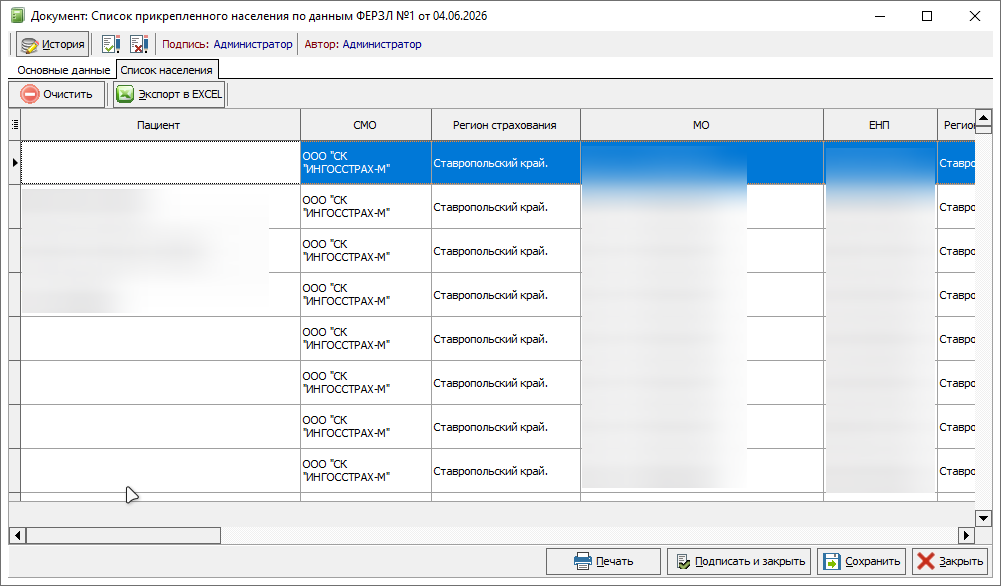](https://docs.medicine-it.ru/uploads/images/gallery/2026-06/PUcimage.png)Рисунок 4.
##### Пустые значения в колонке «Пациент» означают, что в справочнике пациентов не найдена запись пациента с соответствующим полисом ОМС.
##### Полученный список можно очистить или выгрузить в Microsoft Excel.
# 1.7 Прикрепление пациента через ФЕРЗЛ
##### Информация о пациенте в МИС КСАМУ хранится в документе "Карточка пациента". Для открытия документа необходимо перейти в меню "Справочники" – "Пациенты" (рисунок 1).
##### [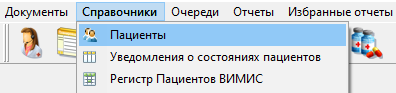](https://docs.medicine-it.ru/uploads/images/gallery/2026-08/DFNimage.png)Рисунок 1.
##### Далее с помощью функции поиска найти нужного пациента (рисунок 2) и открыть сам документ двойным щелчком мыши (рисунок 3).
##### [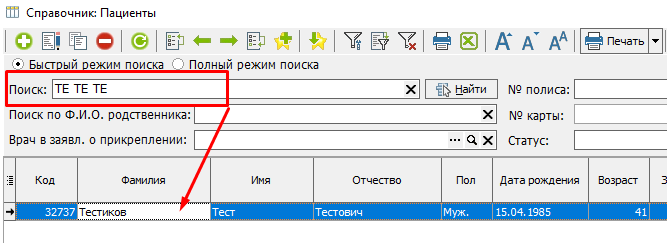](https://docs.medicine-it.ru/uploads/images/gallery/2026-08/0FWimage.png)Рисунок 2.
##### [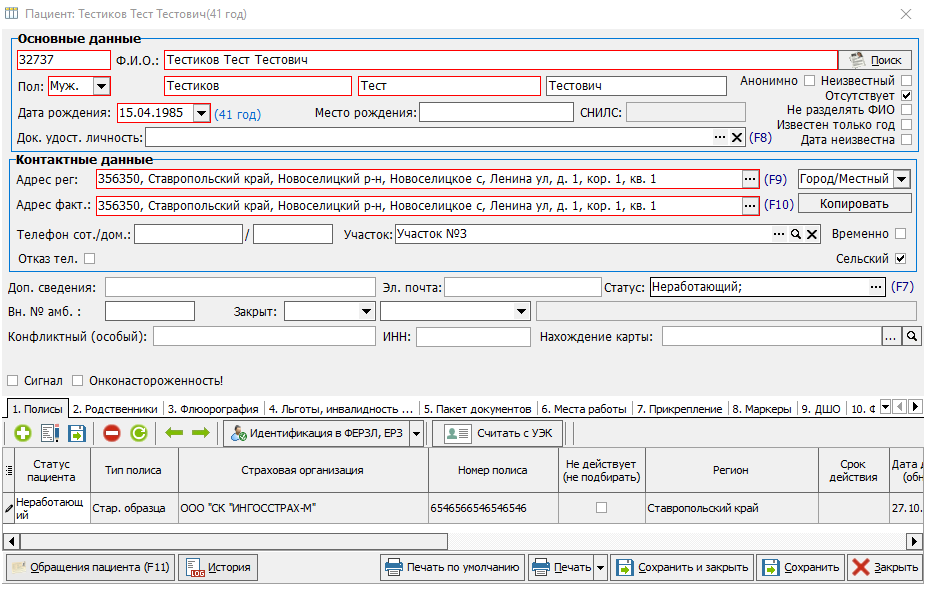](https://docs.medicine-it.ru/uploads/images/gallery/2026-08/E7Bimage.png)Рисунок 3.
##### В открывшемся окне с карточкой пациента необходимо перейти на вкладку "7. Прикрепление", нажать кнопку добавления нового элемента "+" (рисунок 4) и заполнить информацию о прикреплении:
- **Вид заявления** - Если пациента необходимо прикрепить к МО, то выбрать нужно вариант "Выбор МО по заявлению". Если пациента требуется открепить от МО, то выбирается вариант "Открепление от МО".
- **Дата заявления** - проставляется автоматические текущая дата.
- **Служба** - выбрать вид службы исходя из специальности врача, к которому будет прикреплен пациент.
- **Участковый врач** - указать врача, к которому будет прикреплён пациент. Поле заполняется автоматически, если в карте пациента уже указан участок прикрепления (рисунок 5).
- **Филиал** - указать филиал МО, к которому прикрепляется пациент. В филиале обязательно должно быть заполнено поле "Идентификатор НСИ основной ТВСП" (рисунок 6).
##### [](https://docs.medicine-it.ru/uploads/images/gallery/2026-08/NRyimage.png)Рисунок 4.
##### [](https://docs.medicine-it.ru/uploads/images/gallery/2026-08/GgJimage.png)Рисунок 5.
##### [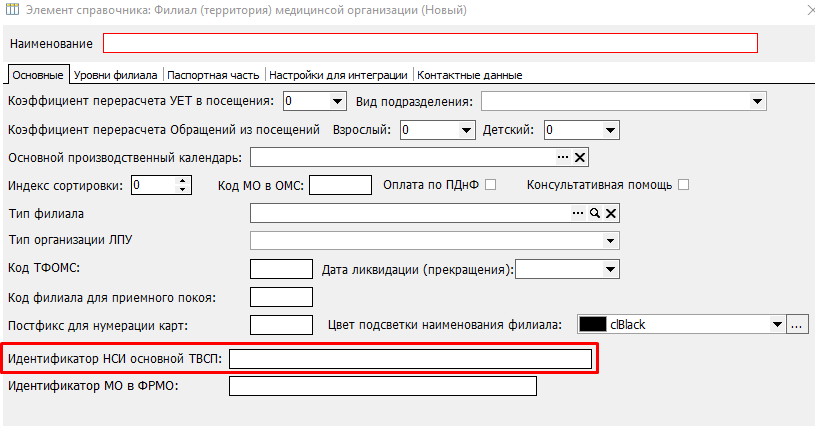](https://docs.medicine-it.ru/uploads/images/gallery/2026-08/cLVimage.png)Рисунок 6.
##### После заполнения информации необходимо нажать на кнопку "Прикрепить пациента в ФЕРЗЛ" (рисунок 7).
##### [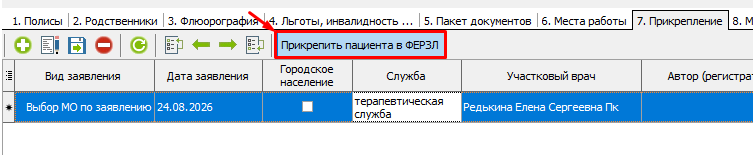](https://docs.medicine-it.ru/uploads/images/gallery/2026-08/ht1image.png)Рисунок 7.
##### Кнопка с прикреплением пациента так же имеется на вкладке "1. Полисы" - "Идентификация пациента в ФЕРЗЛ, ЕРЗ" - " ФЕРЗЛ" - "Прикрепить пациента в ФЕРЗЛ" (рисунок 8).
##### [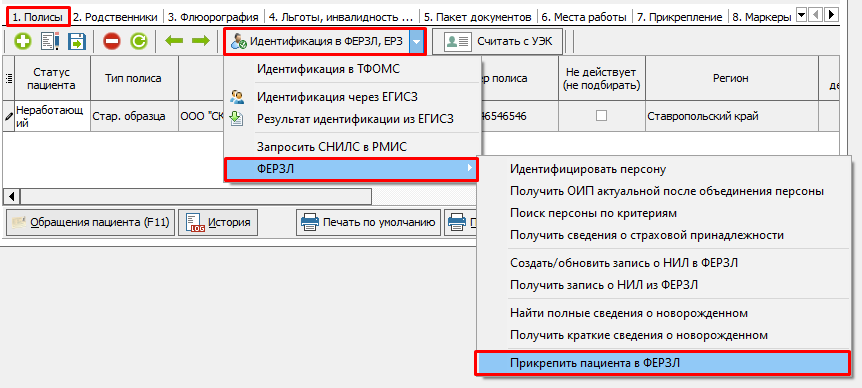](https://docs.medicine-it.ru/uploads/images/gallery/2026-08/AC0image.png)Рисунок 8.
##### После нажатия кнопки "Прикрепить пациента в ФЕРЗЛ" происходит передача информации в ФЕРЗЛ. Когда данные будут переданы, на вкладке "7. Прикрепление" появится отметка "Передано в ФЕРЗЛ" (рисунок 9).
##### [](https://docs.medicine-it.ru/uploads/images/gallery/2026-08/xgKimage.png)Рисунок 9.
##### Для успешной передачи данных в ФЕРЗЛ адрес пациента обязательно должен быть заполнен данными по коду ФИАС (рисунок 10).
[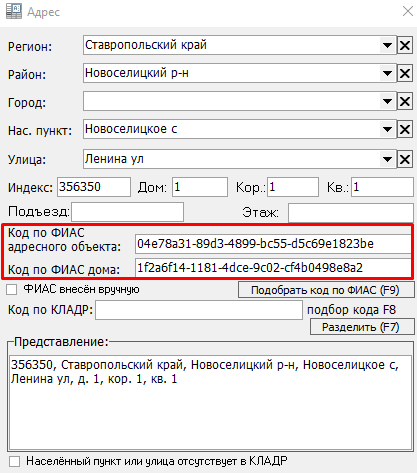](https://docs.medicine-it.ru/uploads/images/gallery/2026-08/epZimage.png)Рисунок 10.
##### Для прикрепления несовершенотелних пациентов до 18 лет необходимо указывать представителя пациента на вкладке "2. Родственники" (рисунок 11). Обязательные для заполнения поля:
- **Тип** - указать степень родства.
- **Представитель пациента** - если на вкладке в табличной части указанно несколько родственников, проставить нужному родственнику отметку.
- **Ф.И.О**. - указать полностью фамилию, имя, отчество представителя.
- **Дата рождения** - указать дату рождения представителя пациента.
- **Телефон** - указать номер телефона представителя пациента в таком виде: +7-(xxx)-xxxxxxx.
- **Адрес** - указать адрес представителя пациента.
- **Тип документа / дата выдачи паспорта / кем выдан паспорт / код органа выдавшего ДУЛ / серия документа / номер документа** - заполнить паспортные данные.
- **Дата доверенности / срок доверенности** - заполнить данные по доверенности, если представителем пациента является не родитель (отец/мать).
- **Тип документа, удостоверяющего полномочия / серия документа, удостоверяющего полномочия / номер документа, удостоверяющего полномочия / кем выдан документ, удостоверяющий полномочия / дата выдачи документа, удостоверяющего полномочия** - если представителем является родитель, то нужно заполнить данные из медицинского свидетельства о рождении ребенка. Если представителем является не родитель, то заполнить данные доверенности.
##### [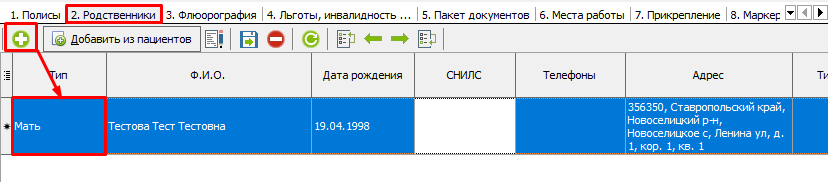](https://docs.medicine-it.ru/uploads/images/gallery/2026-08/fjZimage.png)Рисунок 11.
##### Бумажные версии заявлений о прикреплении можно отсканировать и прикрепить на вкладку "10. Файлы" (рисунок 12) для хранения в электронном виде. Можно прикреплять уже отсканированные файлы (рисунок 13), а можно сканировать напрямую из программы (рисунок 14).
##### [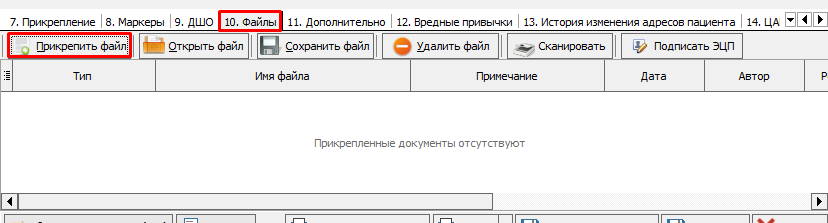](https://docs.medicine-it.ru/uploads/images/gallery/2026-08/Jphimage.png)Рисунок 12.
##### [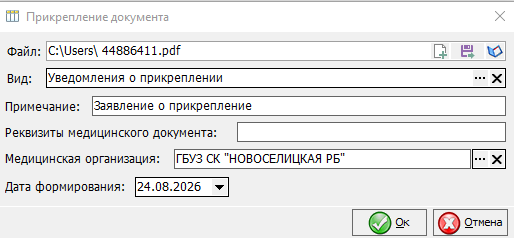](https://docs.medicine-it.ru/uploads/images/gallery/2026-08/EDdimage.png)Рисунок 13.
##### [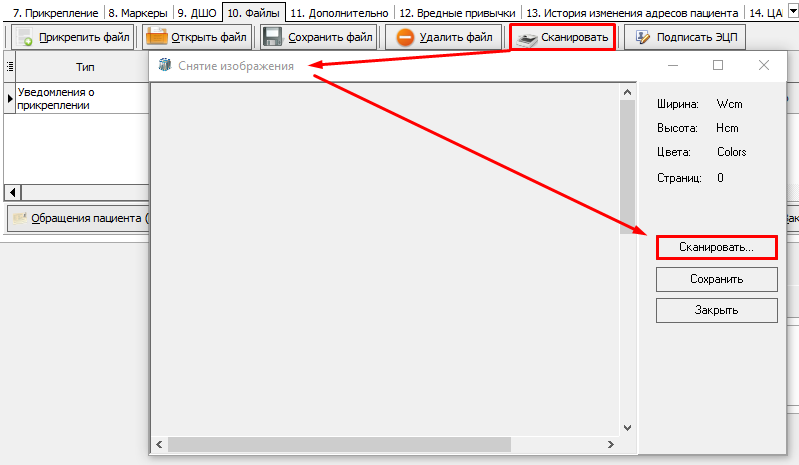](https://docs.medicine-it.ru/uploads/images/gallery/2026-08/3NFimage.png)Рисунок 14.
##### Прикрепленный файл можно открыть для просмотра или сохранить (рисунок 15).
##### [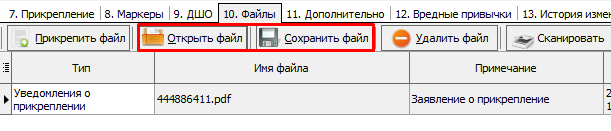](https://docs.medicine-it.ru/uploads/images/gallery/2026-08/byIimage.png)Рисунок 15.
##### Если файл больше не актуален, его можно удалить (рисунок 16).
##### [](https://docs.medicine-it.ru/uploads/images/gallery/2026-08/fEyimage.png)Рисунок 16.
##### При необходимости файл можно подписать электронной подписью (рисунок 17).
##### [](https://docs.medicine-it.ru/uploads/images/gallery/2026-08/36oimage.png)Рисунок 17.
# 1.8 Сохранение логов в ГИС ОМС (ФЕРЗЛ/ФПУМП)
##### Для сохранения логов в ГИС ОМС (ФЕРЗЛ/ФПУМП) необходимо включить соответствующую настройку в ЛПУ>Параметры>Сервис>Сохранять логи запросов в ГИС ОМС (рисунок 1). После этого потребуется перезапуск КСАМУ.
##### [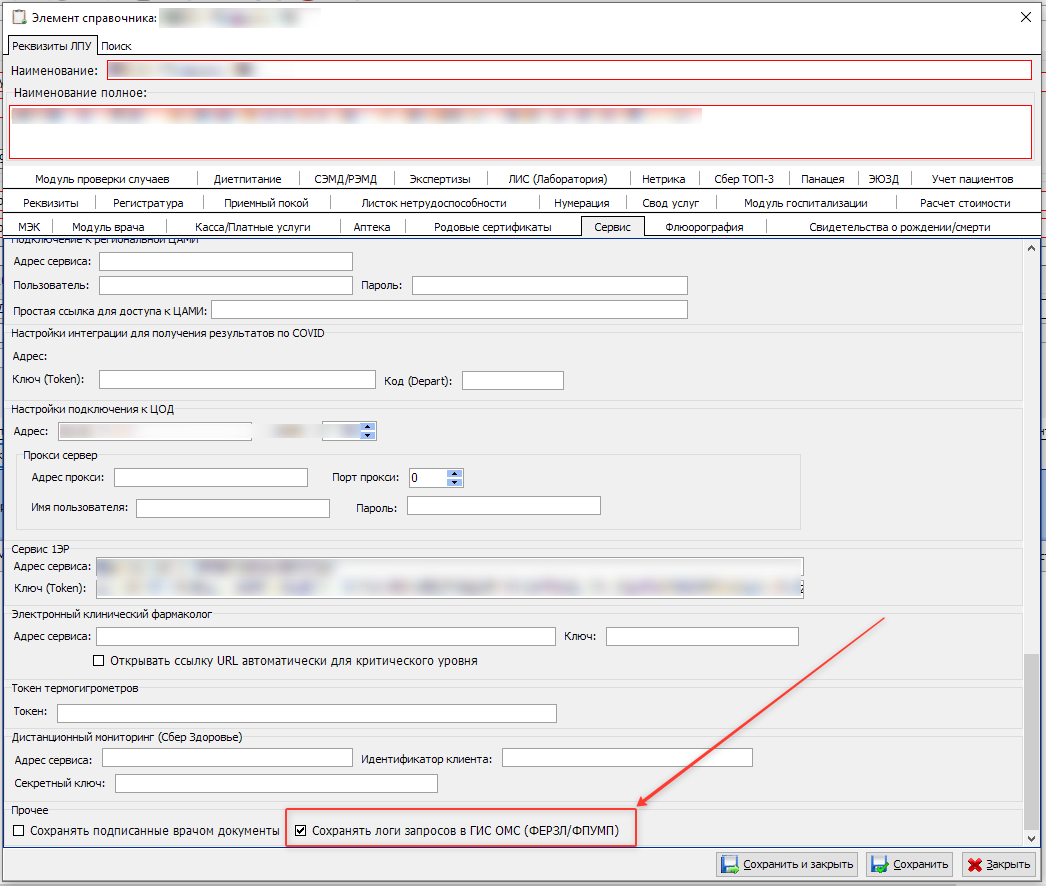](https://docs.medicine-it.ru/uploads/images/gallery/2026-09/3Srimage.png)
##### Рисунок 1.
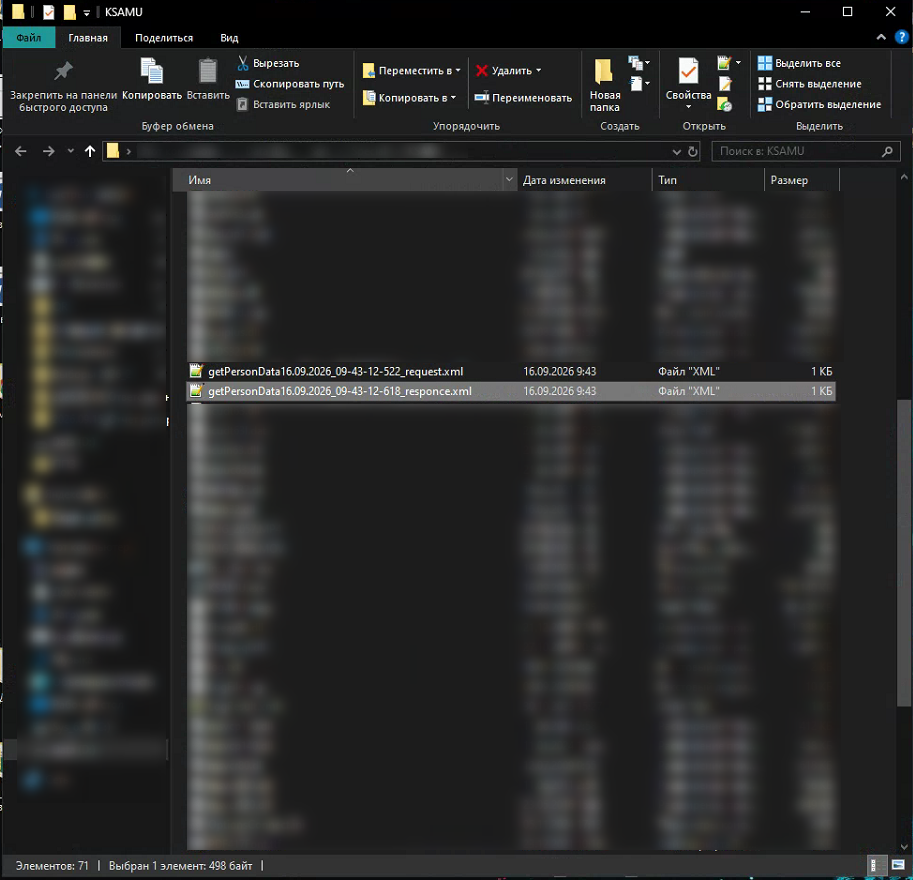
##### При проведении идентификации логи будут автоматически сохраняться в корневую папку КСАМУ в формате XML: \_request.xml (запрос) и \_response.xml (ответ) (рисунок 2).
##### [](https://docs.medicine-it.ru/uploads/images/gallery/2026-09/IPLimage.png)
##### Рисунок 2.
##### После этого сохраненные логи сервиса идентификации можно передать в техподдержку ГИС ОМС.
# 1.9 Особенности идентификации пациентов в ФЕРЗЛ
##### В открывшемся окне с картой пациента необходимо заполнить обязательные поля для сохранения пациента (рисунок 1):
**- Ф.И.О.** — указать фамилию, имя и отчество пациента;
**- Дата рождения** — указать дату рождения пациента;
**- Адрес рег.** — указать адрес регистрации пациента;
**- Адрес факт.** — указать фактический адрес проживания пациента.
##### [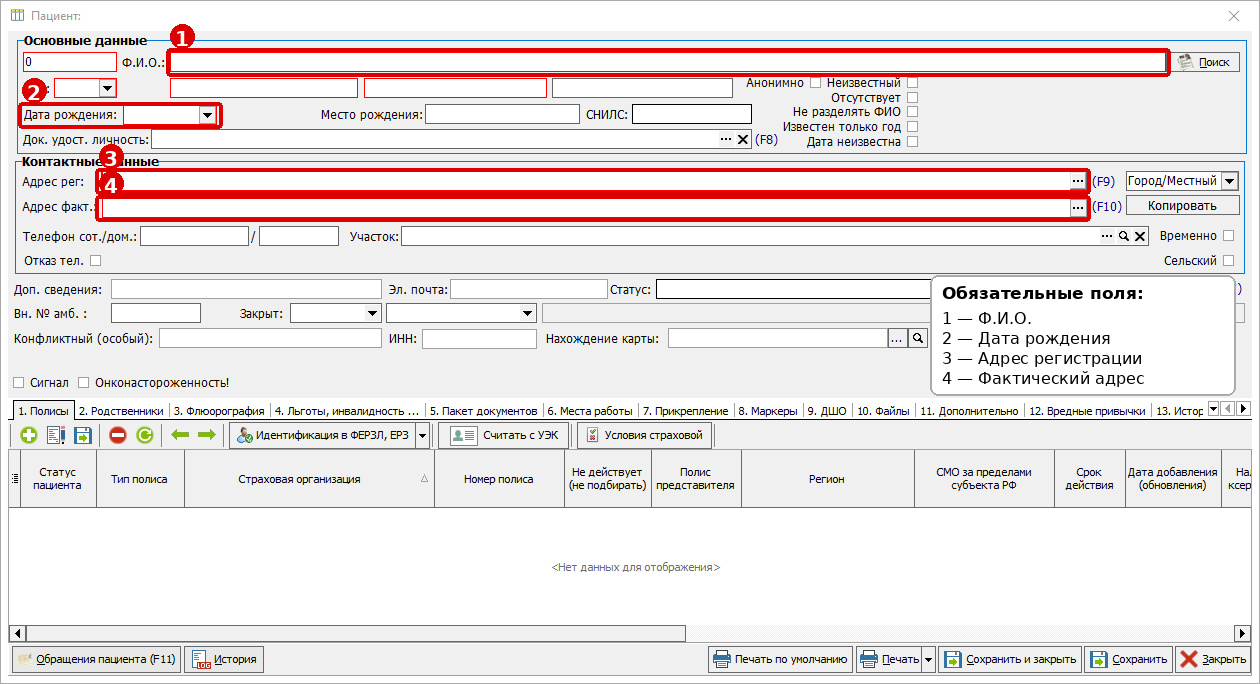](https://docs.medicine-it.ru/uploads/images/gallery/2026-09/ksamu-patient-required-fields.png)Рисунок 1.
##### После заполнения обязательных полей карту пациента необходимо сохранить.
##### Для выполнения идентификации пациента в **ФЕРЗЛ** дополнительно необходимо заполнить сведения о **полисе** или **документе, удостоверяющем личность (ДУЛ)**. Для выполнения идентификации достаточно заполнить один из вариантов — полис или ДУЛ. При наличии сведений допускается заполнить одновременно и полис, и ДУЛ.
##### В некоторых случаях, когда заполнены и полис и ДУЛ, может выходить ошибка "По заданным параметрам ни одна персона не найдена", это означает, что введённый ДУЛ не совпадает с указанным в сервисе ФЕРЗЛ (возможно в ФЕРЗЛ не обновлён ДУЛ). Для решения проблемы можно попробовать удалить ДУЛ, провести идентификацию повторно только по полису и вернуть данные по ДУЛ обратно. После можно обратится в поддержку ФЕРЗЛ для обновления данных.
##### Для добавления полиса необходимо перейти на вкладку **«1. Полисы»** и нажать кнопку добавления нового элемента **«+»**. В открывшемся окне необходимо заполнить сведения о полисе пациента и сохранить внесённые данные.
##### Для указания документа удостоверяющего личность, в поле **«Док. удост. личность»** необходимо нажать кнопку **«…»** (рисунок 2).
##### [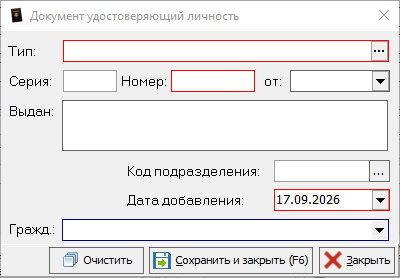](https://docs.medicine-it.ru/uploads/images/gallery/2026-09/Psnimage.png)Рисунок 2.
##### В открывшемся окне необходимо заполнить сведения о документе удостоверяющем личность:
**- Тип** — выбрать тип документа, удостоверяющего личность. Для идентификации может быть указан **паспорт гражданина Российской Федерации** или **свидетельство о рождении.**
**- Серия** — указать серию документа, если она предусмотрена для выбранного типа документа.
**- Номер** — указать номер документа.
**- от** — указать дату выдачи документа.
**- Выдан** — указать наименование органа, выдавшего документ.
**- Код подразделения** — указать код подразделения, выдавшего документ, при его наличии.
**- Дата добавления** — дата внесения сведений о документе в карту пациента.
##### После заполнения необходимых данных нажмите кнопку **«Сохранить и закрыть (F6)»**.
##### Для выполнения идентификации достаточно наличия корректно заполненных сведений **о полисе либо о документе удостоверяющем личность**. Заполнение обоих вариантов одновременно также допускается.
##### **Настройка приоритетной идентификации в ФЕРЗЛ**
##### В КСАМУ предусмотрена возможность выполнять идентификацию пациента в **ФЕРЗЛ в первую очередь**, до выполнения идентификации в ТФОМС.
##### Для изменения порядка идентификации откройте **ЛПУ → Параметры** и на вкладке **«Карта пациента»** установите флажок **«Идентификация в ФЕРЗЛ в первую очередь»** (рисунок 3).
##### [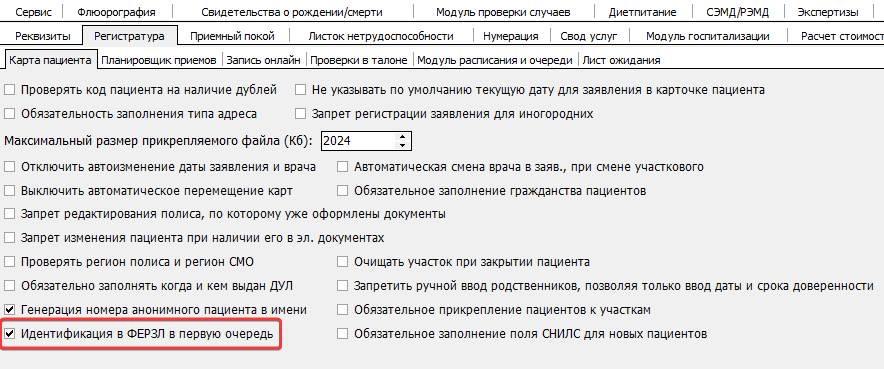](https://docs.medicine-it.ru/uploads/images/gallery/2026-09/1JYimage.png)Рисунок 3.
##### Если флажок установлен, при запуске идентификации система сначала выполняет идентификацию пациента в **ФЕРЗЛ**. Если идентификация в ФЕРЗЛ не выполнена, система переходит к идентификации пациента в **ТФОМС**.
##### Настройка влияет на очередность идентификации не только в карте пациента, но также в **медицинской карте**, **«Своде услуг»** и **«Планировщике приёмов»**.
##### Если флажок **«Идентификация в ФЕРЗЛ в первую очередь»** не установлен, в карте пациента отображается стандартная кнопка **«Идентификация»** (рисунок 4).
##### [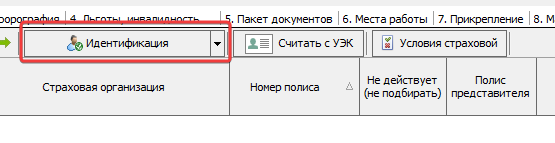](https://docs.medicine-it.ru/uploads/images/gallery/2026-09/02-knopka-identifikaciya-obichnaya.png)Рисунок 4.
##### Если флажок установлен, название кнопки изменяется и отображается вариант идентификации с приоритетом ФЕРЗЛ (рисунок 5).
##### [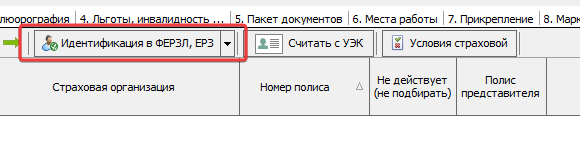](https://docs.medicine-it.ru/uploads/images/gallery/2026-09/03-knopka-identifikaciya-ferzl.png)Рисунок 5.
#####
##### **Выбор полиса для идентификации**
##### При выполнении идентификации в ФЕРЗЛ можно указать, по какому полису пациента необходимо выполнить идентификацию.
##### Для этого в карте пациента на вкладке **«Полисы»** выберите нужный полис в списке и запустите идентификацию. В этом случае идентификация будет выполнена по выбранному полису (рисунок 6).
##### [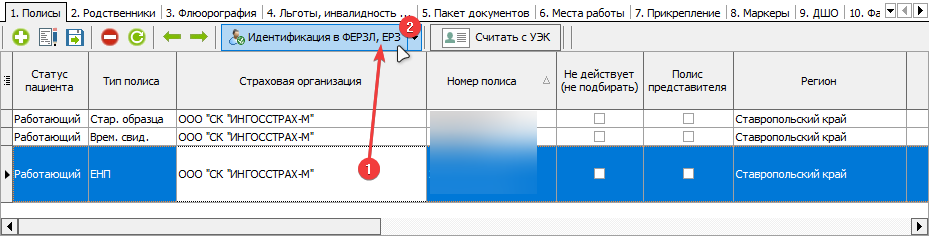](https://docs.medicine-it.ru/uploads/images/gallery/2026-09/IX6image.png)Рисунок 6.
##### Если полис вручную не выбран, для идентификации используется **актуальный полис пациента**. Актуальный полис определяется по установленному признаку **«Полис актуальный»** (рисунок 7).
##### [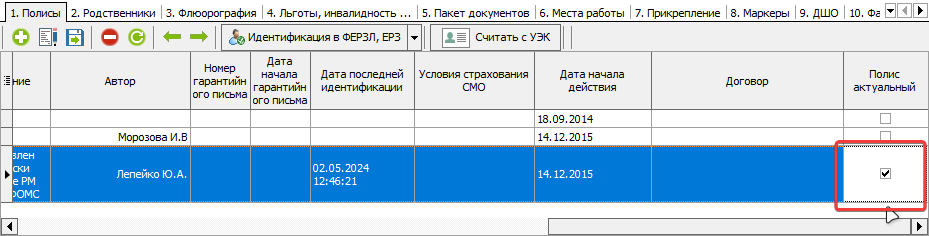](https://docs.medicine-it.ru/uploads/images/gallery/2026-09/9csimage.png)Рисунок 7.
#####