Работа с ГИС ОМС (ФПУМП, ФЕРЗЛ)
- 1.1 Настройка параметров работы с ГИС ОМС (ФПУМП, ФЕРЗЛ)
- 1.2 Функции взаимодействия с ФЕРЗЛ в карточке пациента
- 1.3 Функции взаимодействия с ФПУМП в документе «Свод услуг по электронной истории болезни»
- 1.4 Функции взаимодействия с ФЕРЗЛ и ФПУМ в документе «Реестр на оплату в страховую организацию»
- 1.5 Поиск НИЛ по параметрам из ФЕРЗЛ
- 1.6 Получение сведений о прикрепленном населении от ФЕРЗЛ
- 1.7 Прикрепление пациента через ФЕРЗЛ
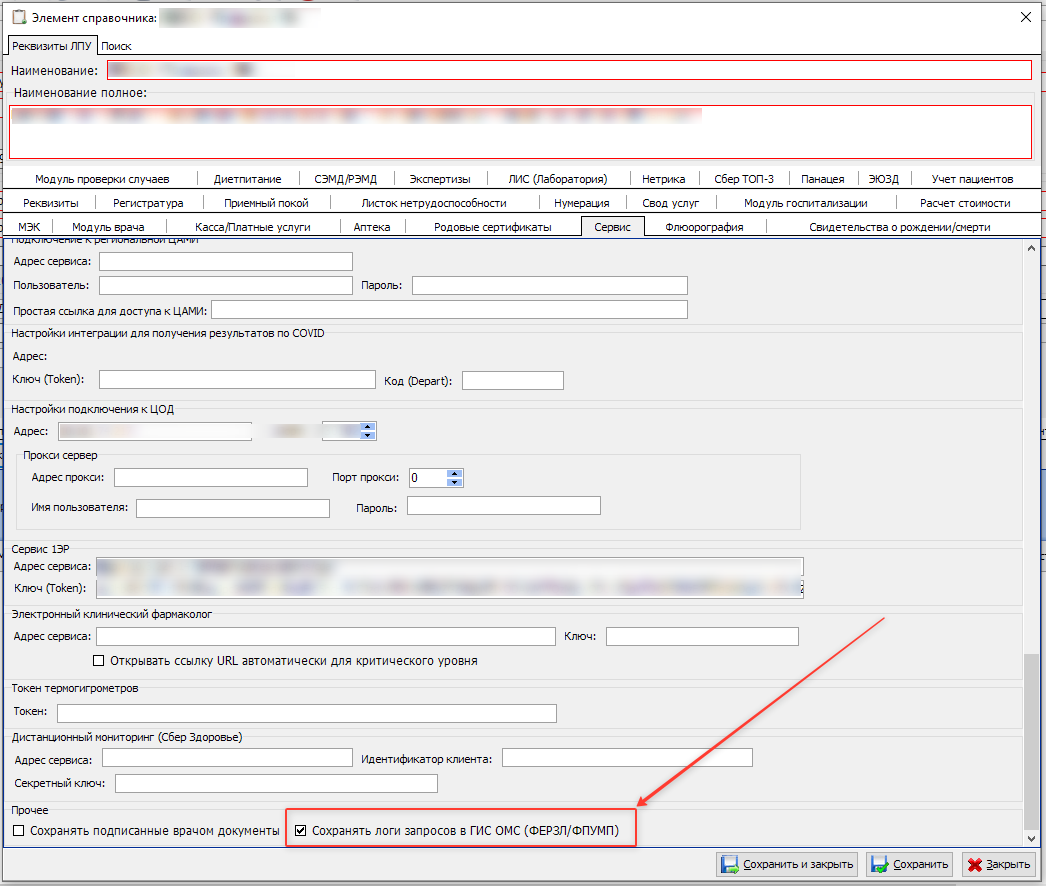
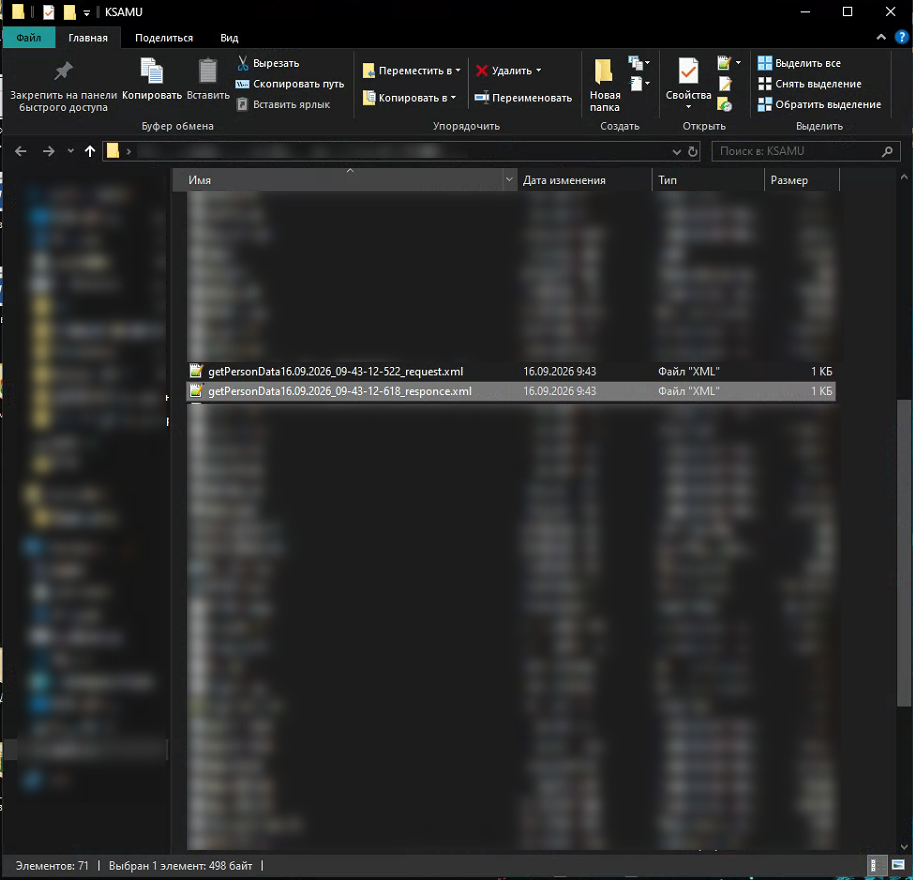
- 1.8 Сохранение логов в ГИС ОМС (ФЕРЗЛ/ФПУМП)
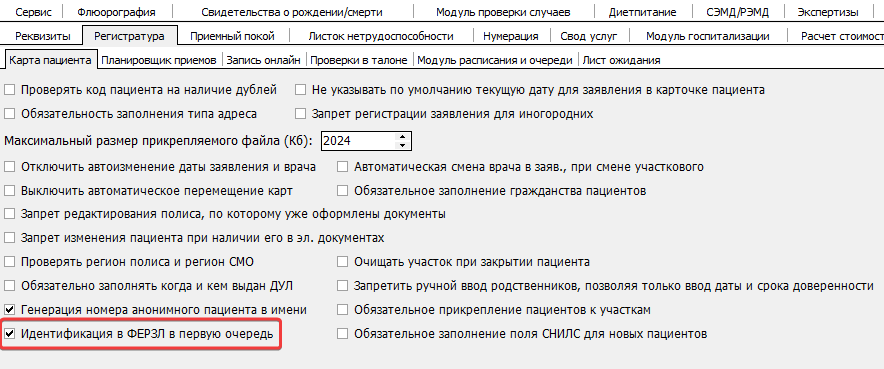
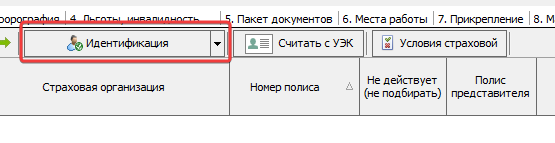
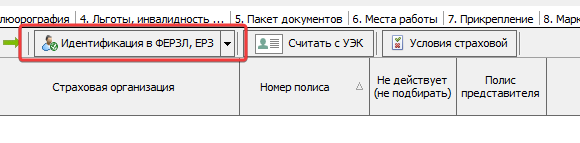
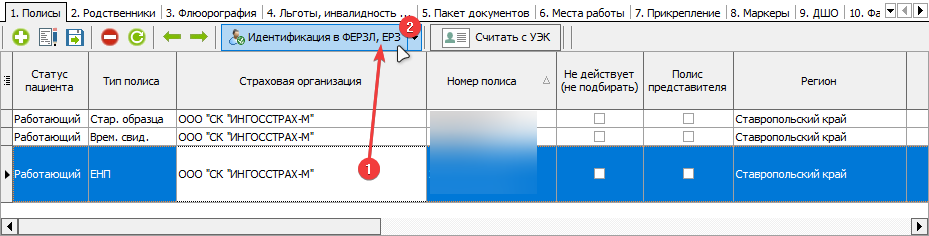
- 1.9 Особенности идентификации пациентов в ФЕРЗЛ
1.1 Настройка параметров работы с ГИС ОМС (ФПУМП, ФЕРЗЛ)
Для настройки параметров работы с ГИС ОМС (ФПУМП, ФЕРЗЛ) в МИС КСАМУ необходимо перейти в меню «Сервис» - «Администрирование» - «Параметры работы с ГИС ОМС (ФПУМП, ФЕРЗЛ)» (рисунок 1).
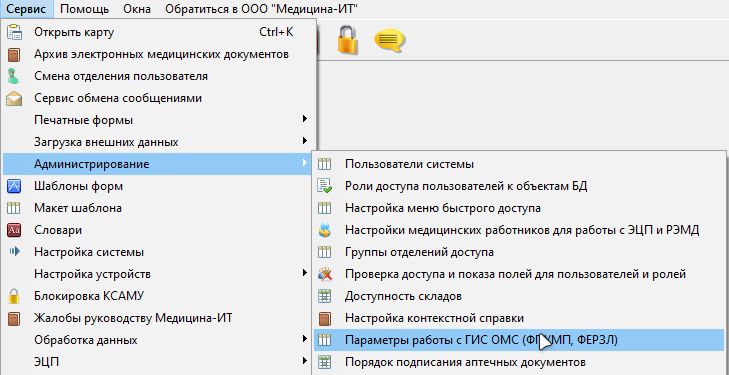 Рисунок 1.
Для работы ФПУМП, необходимо заполнить логин и пароль для ФПУМП, так же надо проверить ссылки, для соответствующих сервисов, на корректность. (рисунок 2).
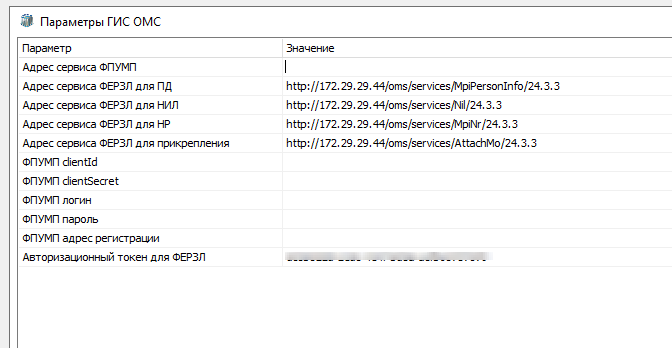
Рисунок 2 – Задание параметров ГИС ОМС
Адрес сервиса ФЕРЗЛ для ПД - http://172.29.29.44/oms/services/MpiPersonInfo/24.3.3
Адрес сервиса ФЕРЗЛ для НИЛ - http://172.29.29.44/oms/services/Nil/24.3.3
Адрес сервиса ФЕРЗЛ для НР - http://172.29.29.44/oms/services/MpiNr/24.3.3
Адрес сервиса ФЕРЗЛ для прикрепления - http://172.29.29.44/oms/services/AttachMo/24.3.3
Авторизационный токен для ФЕРЗЛ - получают у Нетрики (обращаются в МИАЦ)
1.2 Функции взаимодействия с ФЕРЗЛ в карточке пациента
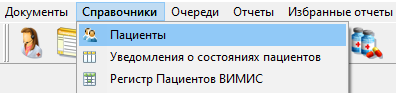
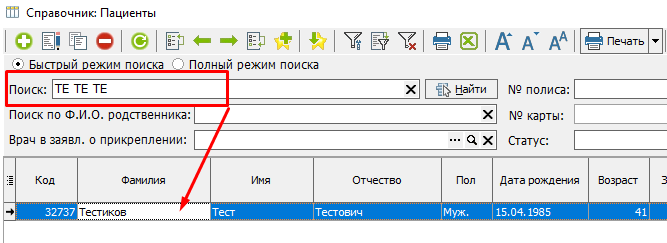
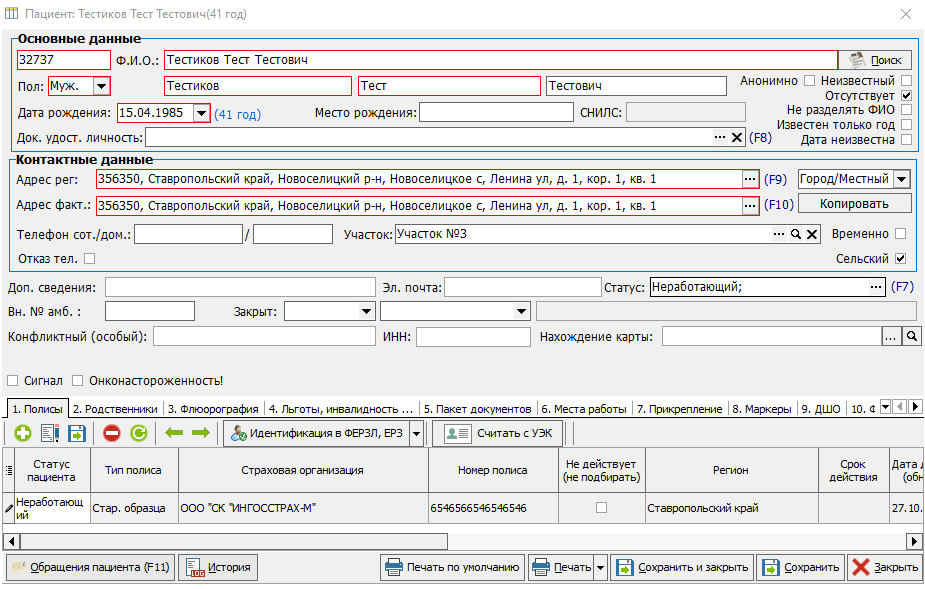
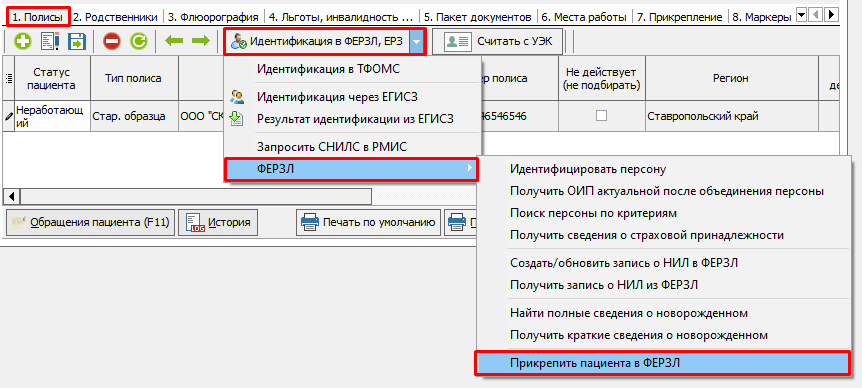
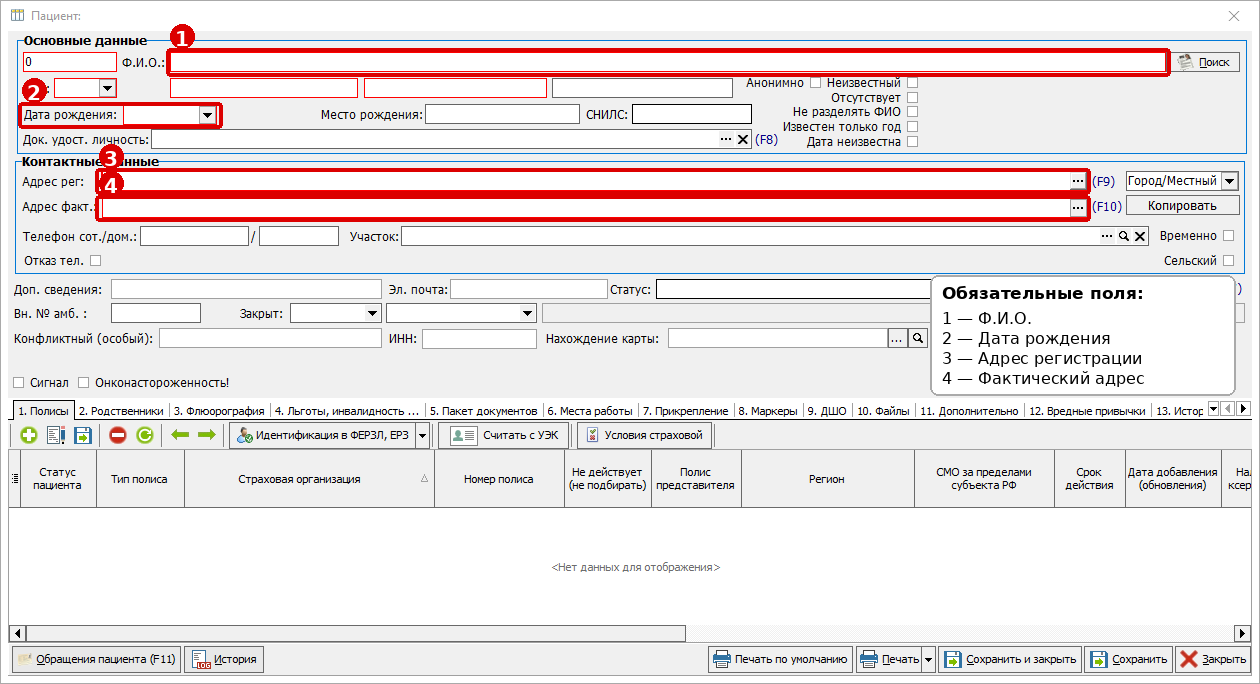
Информация о пациенте в МИС КСАМУ хранится в документе «Карточка пациента». Чтобы открыть данный документ, необходимо открыть меню «Справочники» - «Пациенты», далее найти нужного пациента с помощью функции поиска и открыть сам документ двойным щелчком мыши. Для взаимодействия с ФЕРЗЛ необходимо на вкладке «Полисы» открыть меню «Идентификация через ЕГИСЗ» - «ФЕРЗЛ» и выбрать соответствующий пункт меню (рисунок 1).
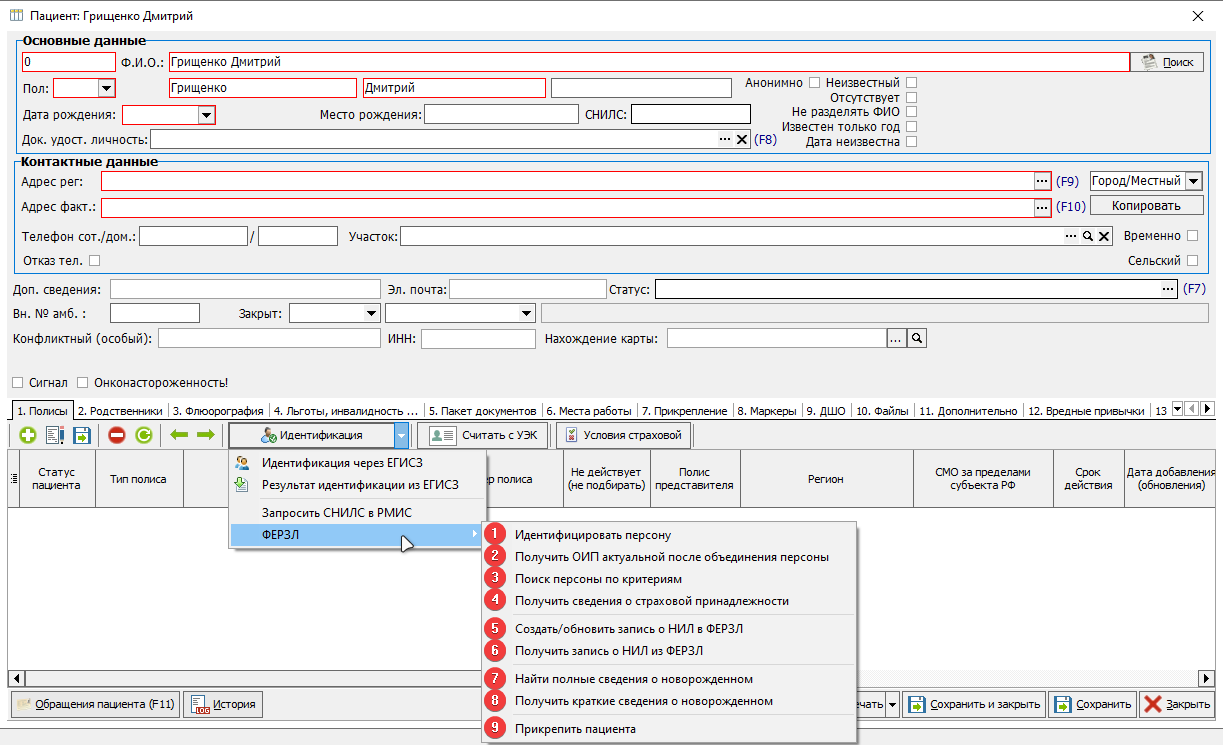
Рисунок 1.
1. Функция «Идентифицировать персону» используется для того чтобы проверить и обновить данные о пациенте, таких как ФИО, данные о страховом полисе, пол, дата рождения, место рождения, данные о прикреплении к медицинской организации.
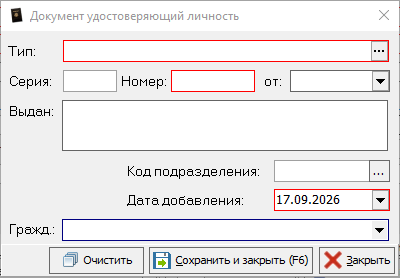
Для идентификации должен быть заполнен полис ОМС и ДУЛ в карточке пациента, идентификация в ФЕРЗЛ осуществляется именно по номеру полиса и ДУЛ пациента.
2. Функция «Получить ОИП актуальной после объединение персоны» предназначена для получения актуального идентификатора пациента в ФЕРЗЛ. Если запись пациента была объединена с другой записью, система возвращает новый идентификатор.
3. Функция «Поиск персоны по критериям» позволяет найти пациента в ФЕРЗЛ по данным полиса ОМС или документа удостоверяющего личность, и получить сведения о найденном пациенте.
4. Функция «Получить сведения о страховой принадлежности» позволяет получить актуальные сведения о страховой принадлежности пациента, включая статус полиса ОМС, страховую медицинскую организацию и срок действия полиса.
5. Функция «Создать/ обновить запись о НИЛ в ФЕРЗЛ» позволяет передать информацию о неидентифицированном лице и обновить информацию по нему по имеющимся в БД данным, при этом на вкладке «11. Дополнительно» будет добавлена информация в соответствующих полях (рисунок 2).
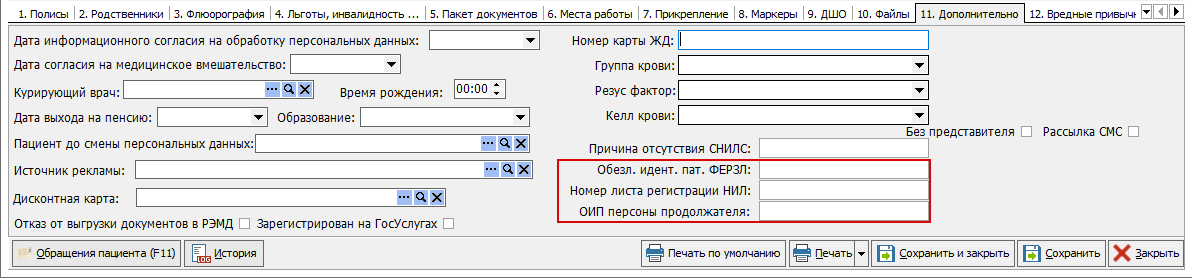
Рисунок 2.
6. Функция «Получить запись о НИЛ из ФЕРЗЛ» позволяет получить полную информацию о зарегистрированном неидентифицированном лице, включая сведения о госпитализации, предполагаемые персональные данные, документы, контактную информацию, сопровождающих лиц и результаты идентификации.
7-8. Функции «Найти полные сведения о новорождённом» и «Получить краткие сведения о новорождённом» позволяет идентифицировать пациента по данным полиса матери, фамилии и полу новорожденного пациента, а также свидетельству о рождении.
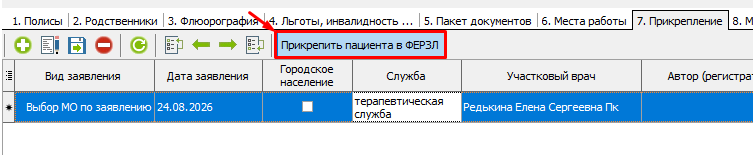
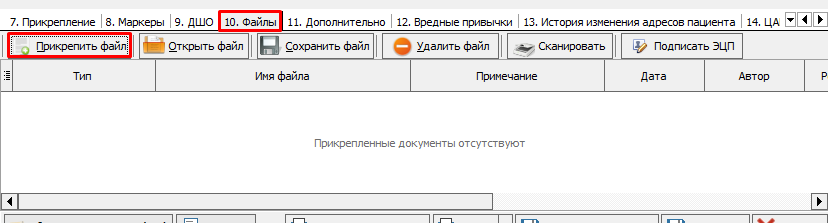
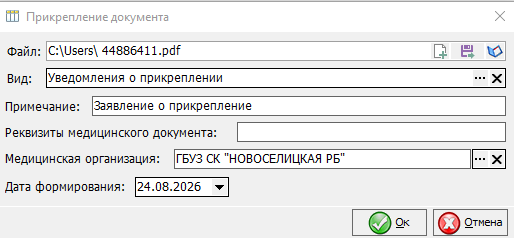
9. Функция «Прикрепить пациента» позволяет получить данные пациента о его прикреплении и отправить данные в ГИС СК, при этом на вкладке «7. Прикрепление» должна быть указаны данные заявления о прикреплении или откреплении пациента от медицинской организации (рисунок 3).
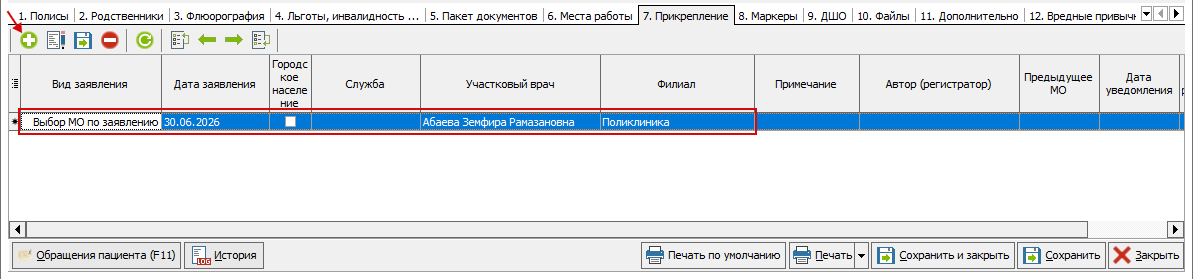
Рисунок 3 – Сведения о прикреплении в документе «Карточка пациента»
1.3 Функции взаимодействия с ФПУМП в документе «Свод услуг по электронной истории болезни»
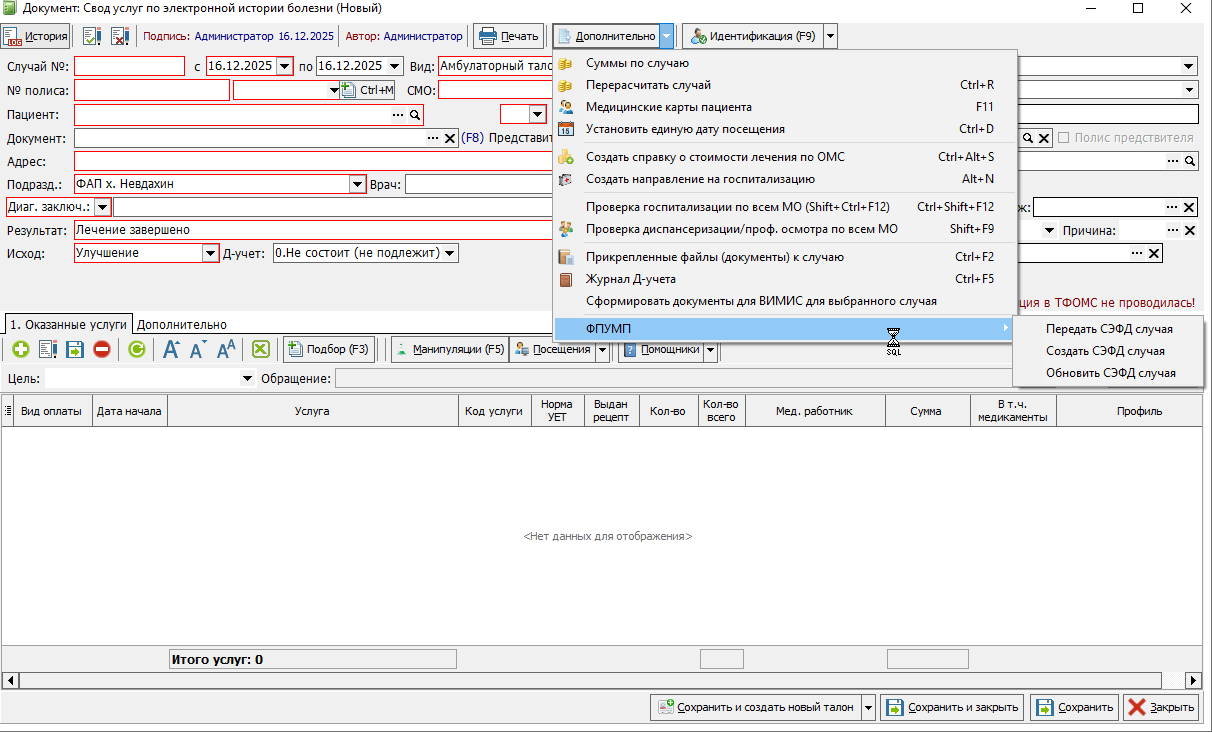
При закрытии случая в модуле оператора функции взаимодействия с ФЕРЗЛ «Передать СЭФД (Структурированный электронный финансовый документ) случая» в документе «Свод услуг по электронной истории болезни» расположена в меню «Дополнительно» (рисунок 1).
 Рисунок 1 – Функция «Передать СЭФД случая» в документе модуля «Свод услуг по электронной истории болезни»
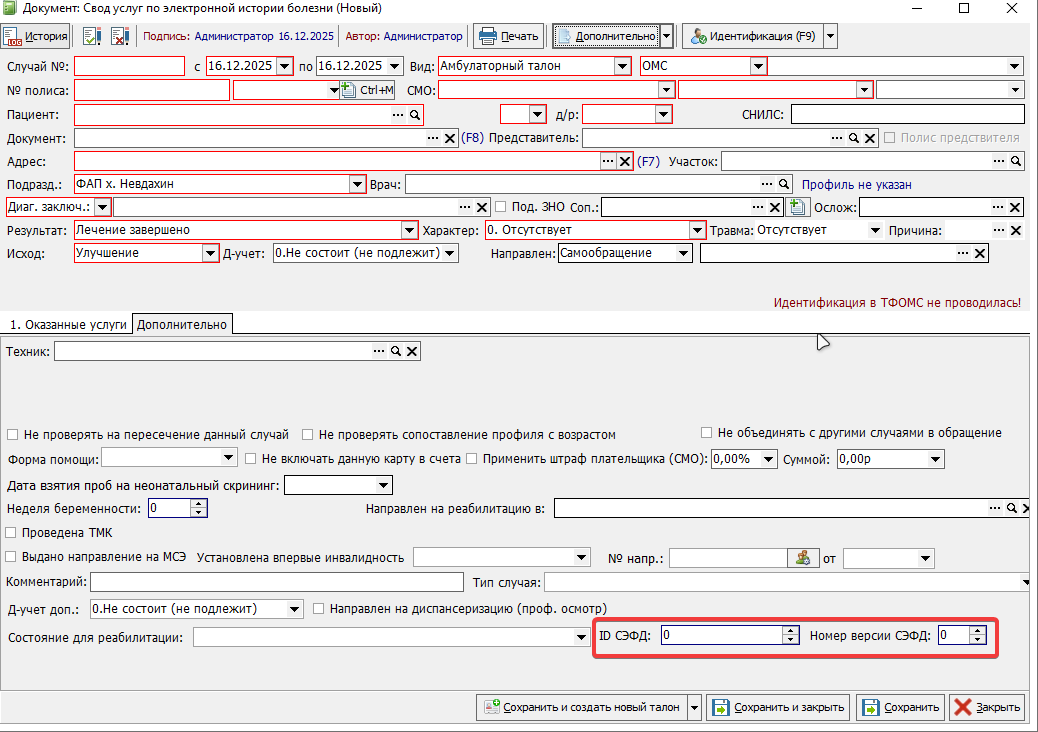
В результате документу будет присвоен ID СЭФД и номер версии (рисунок 2).
 Рисунок 2 – ID СЭФД и номер версии документа свода услуг
При изменении случая в модуле оператора функции взаимодействия с ФЕРЗЛ «Создать СЭФД случая» в документе «Свод услуг по электронной истории болезни» расположена в меню «Дополнительно» (рисунок 3).
 Рисунок 3 – Функция «Создать СЭФД случая» в документе модуля «Свод услуг по электронной истории болезни»
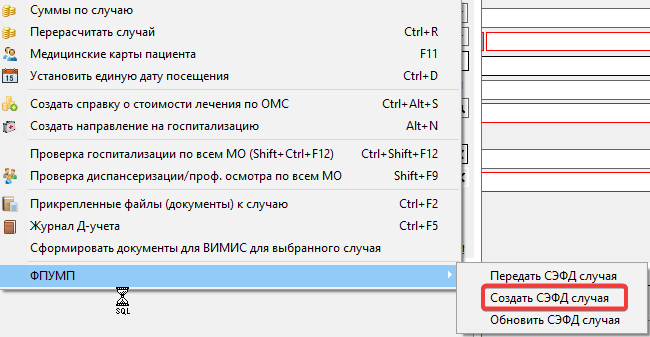
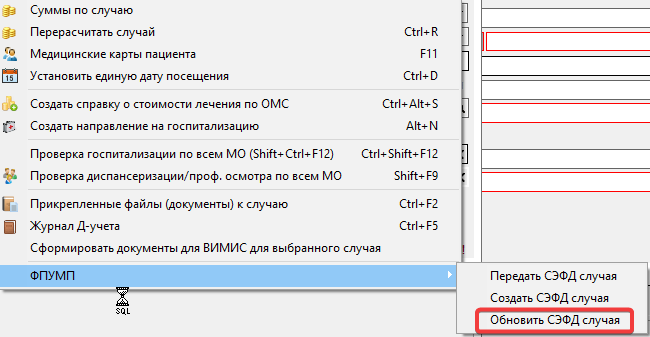
После нажатия будет присвоен новый ID СЭФД и номер версии СЭФД, чтобы его обновить нужно нажать «Обновить СЭФД случая» в документе «Свод услуг по электронной истории болезни» расположена в меню «Дополнительно» (рисунок 4).
 Рисунок 4 – Функция «Обновить СЭФД случая» в документе модуля «Свод услуг по электронной истории болезни»
1.4 Функции взаимодействия с ФЕРЗЛ и ФПУМ в документе «Реестр на оплату в страховую организацию»
Для создания реестров счетов на оплату необходимо перейти в меню «Документы» - «Финансовые (счета и реестры)» - «Счет на оплату в страховую организацию». В созданном реестре в меню «1. Идентификация» расположена функция взаимодействия с ФЕРЗЛ «Идентифицировать всех пациентов в реестре» (рисунок 1), а также функция «Передать СЭФД всех случаев реестра» в меню «4. Выгрузить» - «ФПУМП» (рисунок 2).
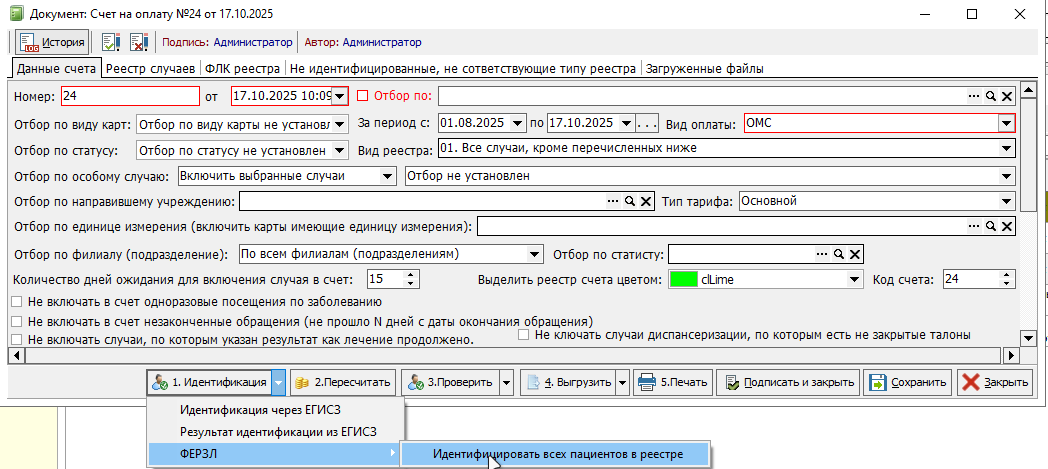 Рисунок 1 – Функция идентификации пациентов в реестре счетов на оплату
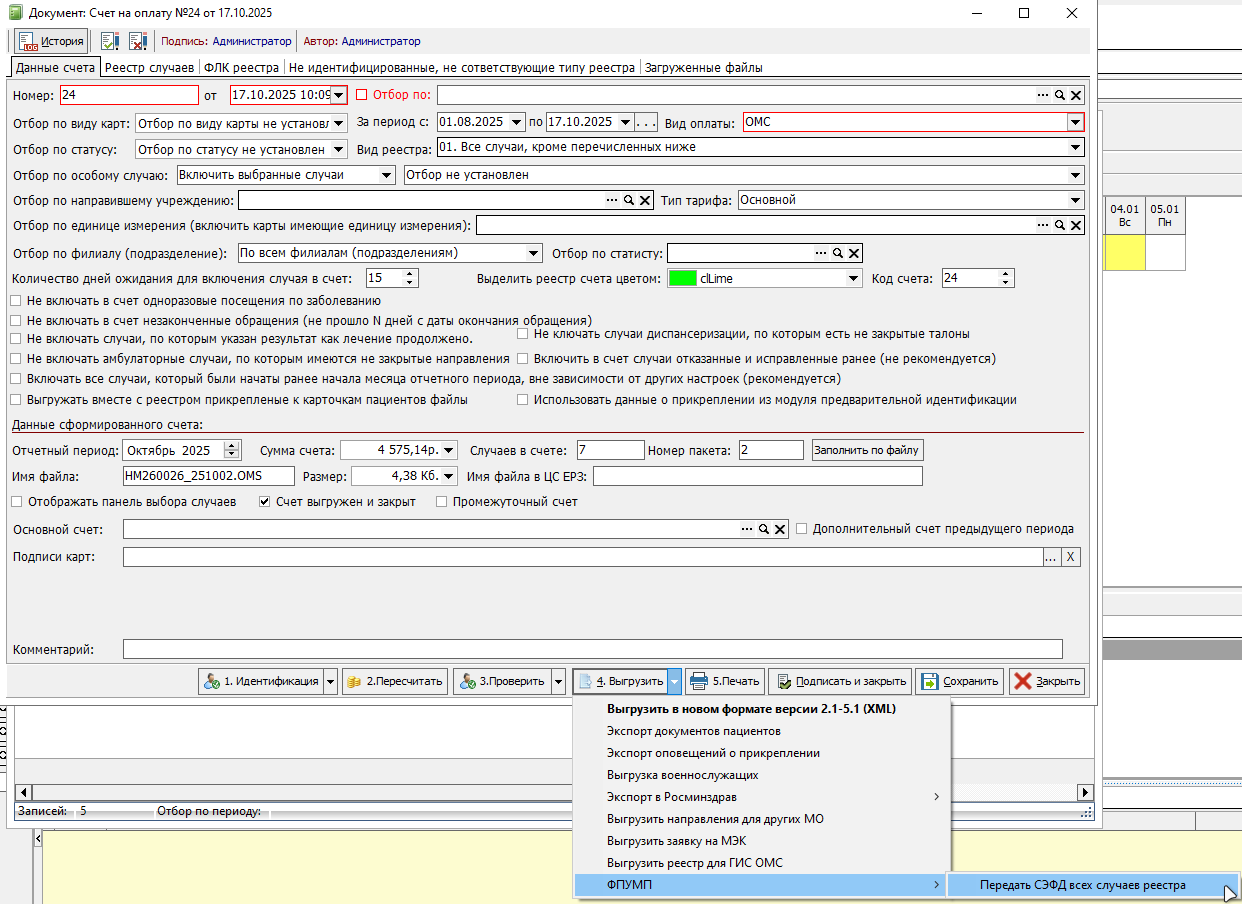 Рисунок 2 – Функция передать СЭФД всех случаев реестра
1.5 Поиск НИЛ по параметрам из ФЕРЗЛ
Данный функционал расположен в «Справочники → «Пациенты» в дополнительных действиях к справочнику
 Рисунок 1.
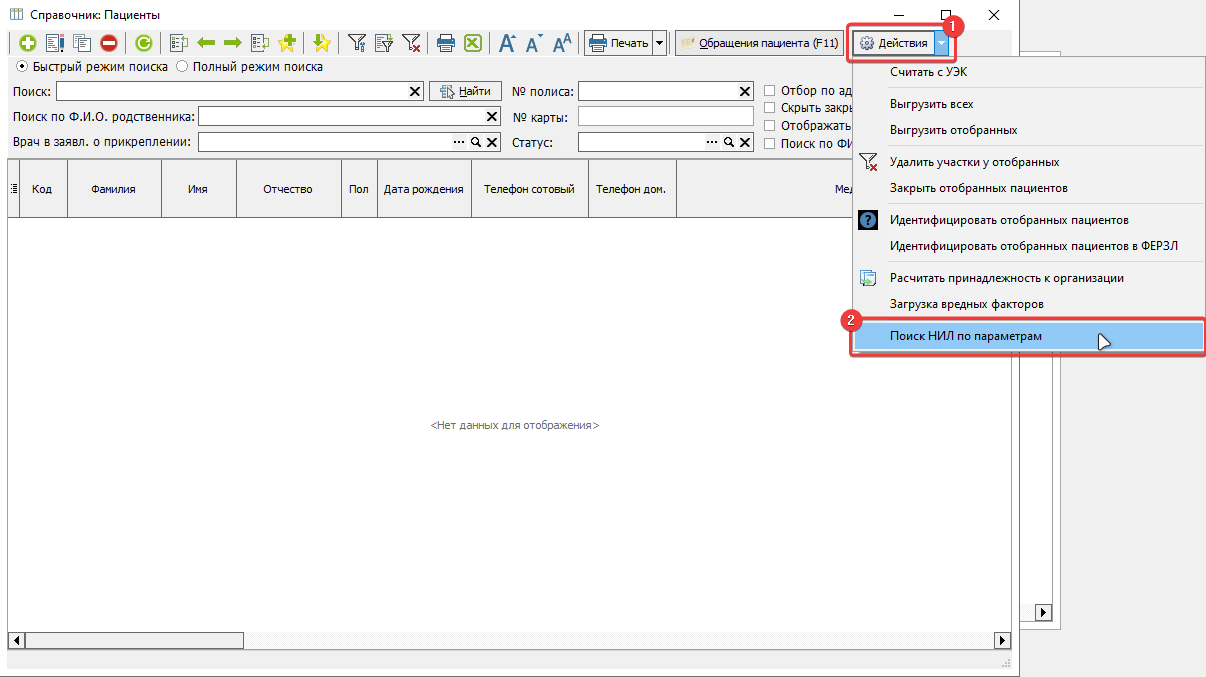
Форма предназначена для поиска зарегистрированных в ФЕРЗЛ неидентифицированных лиц по известным сведениям о пациенте. Поиск может выполняться по одному или нескольким параметрам, что позволяет найти необходимую запись при отсутствии полной информации о пациенте.
 Рисунок 2.
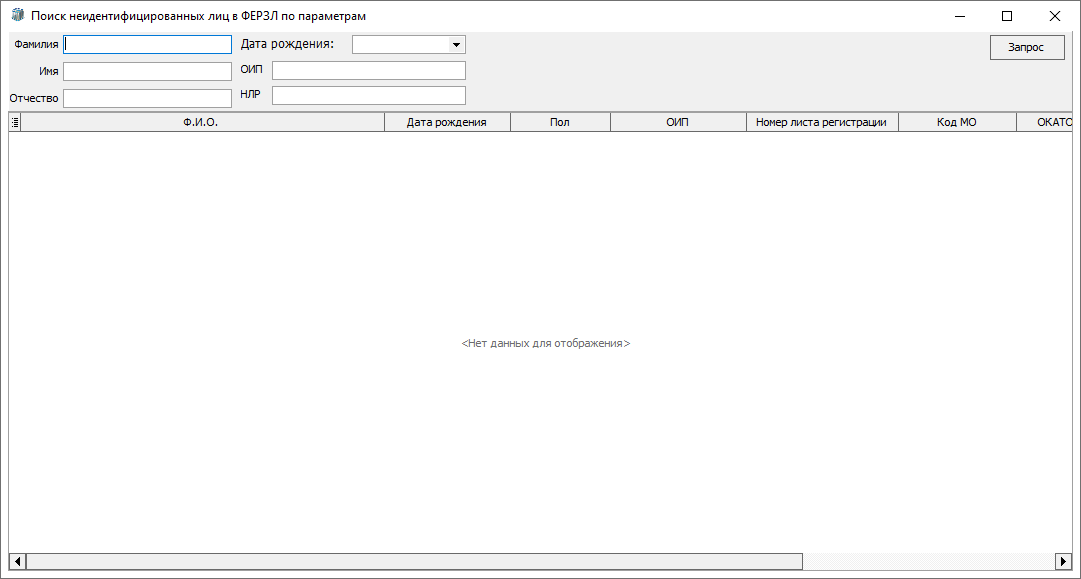
Для выполнения поиска необходимо заполнить одно или несколько полей:
-
Фамилия – предполагаемая фамилия пациента;
-
Имя – предполагаемое имя пациента;
-
Отчество – предполагаемое отчество пациента;
-
Дата рождения – предполагаемая дата рождения;
-
ОИП – идентификатор пациента в ФЕРЗЛ;
-
НЛР – номер листа регистрации неидентифицированного лица.
После заполнения необходимых полей нажмите кнопку «Запрос».
 Рисунок 3.
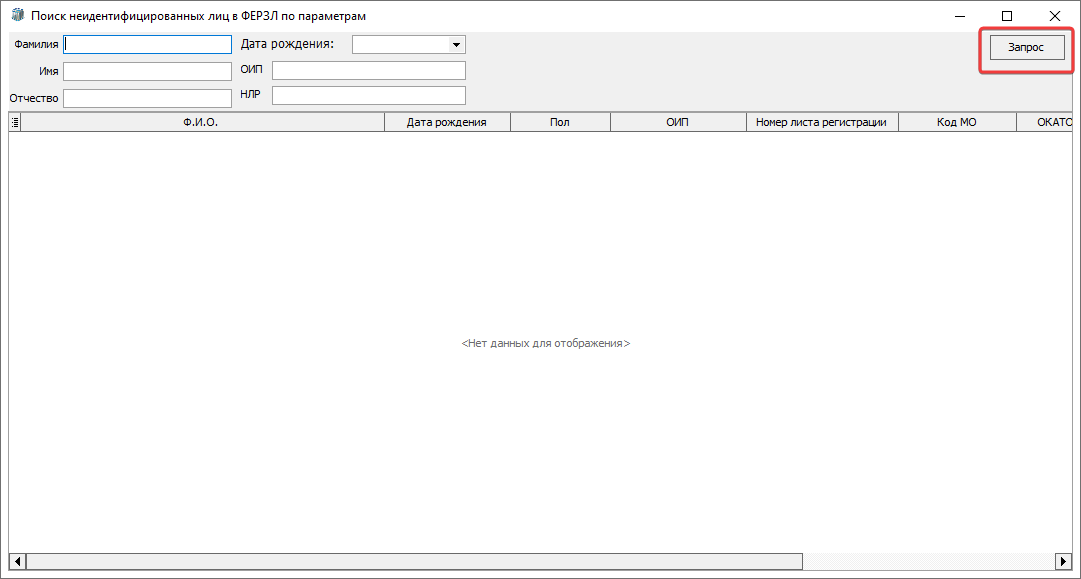
По результатам поиска в табличной части окна отображается список найденных записей со следующими сведениями:
-
Ф.И.О. – предполагаемые фамилия, имя и отчество пациента;
-
Дата рождения;
-
Пол;
-
ОИП – идентификатор пациента в ФЕРЗЛ;
-
Номер листа регистрации;
-
Код МО – код медицинской организации, зарегистрировавшей неидентифицированное лицо;
-
ОКАТО МО – код территории медицинской организации.
-
Решение о СП – результат определения страховой принадлежности пациента (НИЛ/ЗЛ);
-
Дата запроса на идентификацию – дата направления запроса на идентификацию пациента.
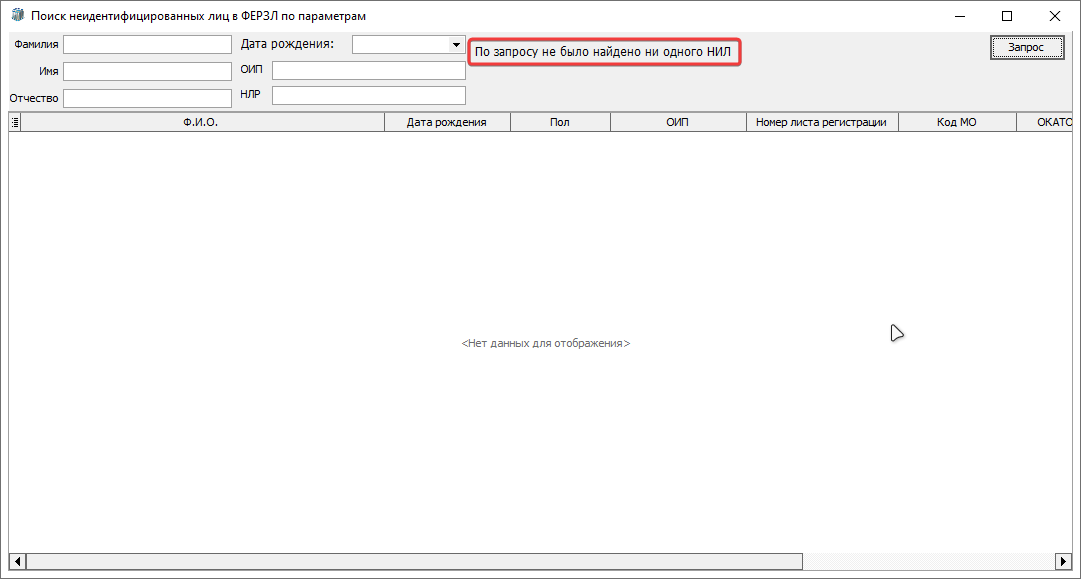
Если по указанным параметрам записи не найдены, справа от полей для заполнения данных отображается сообщение «По запросу не было найдено ни одного НИЛ».
 Рисунок 4.
1.6 Получение сведений о прикрепленном населении от ФЕРЗЛ
Данный функционал расположен в «Документы» → «Модуль операторов» → «Реестр прикреплённого населения по данным ФЕРЗЛ» откроется окно «Закрепление пациента за МО»
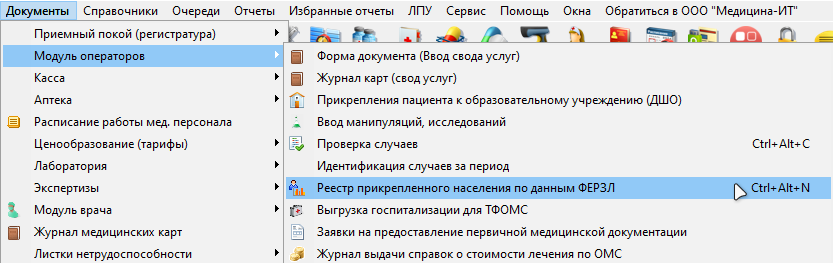 Рисунок 1.
Функционал предназначена для получения из ФЕРЗЛ сведений о прикрепленном населении медицинской организации за выбранный отчетный период.
Заполнение параметров
На вкладке «Основные данные» необходимо указать параметры запроса:
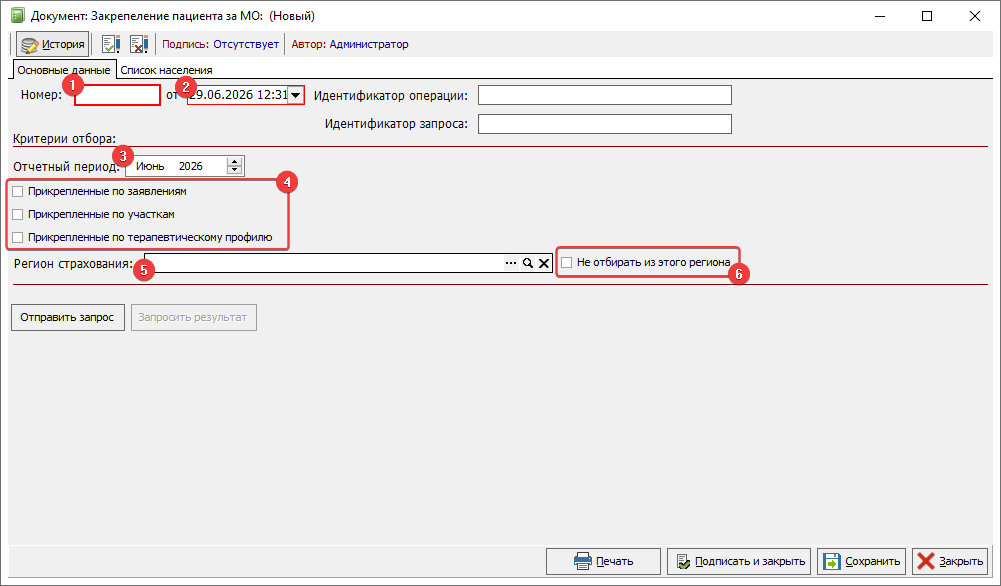 Рисунок 2.
-
Номер – номер документа.
-
Дата – дата и время формирования запроса.
-
Отчетный период – месяц и год, за который необходимо получить сведения.
-
Прикрепленные по заявлениям – получить сведения о пациентах, прикрепленных по личному заявлению. Прикрепленные по участкам – получить сведения о пациентах, прикрепленных по территориальному принципу. Прикрепленные по терапевтическому профилю – получить сведения о пациентах, прикрепленных к терапевтическим участкам.
-
Регион страхования – выбрать регион страхования пациентов.
-
Не отбирать из этого региона – исключить из выборки пациентов указанного региона страхования.
Для выполнения запроса нажмите кнопку «Отправить запрос» (1). После обработки запроса в ФЕРЗЛ нажмите «Запросить результат» (2) для получения данных.
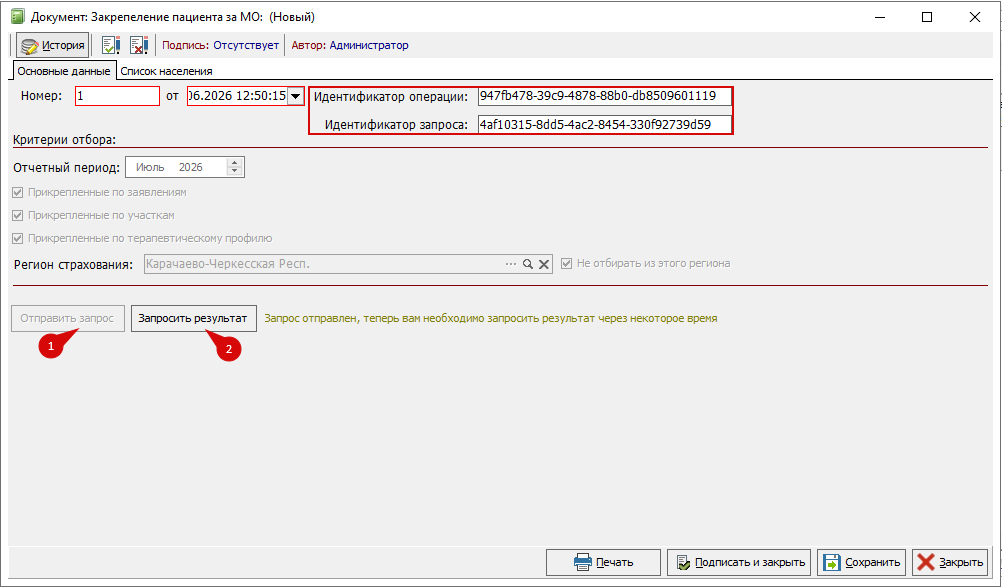
Рисунок 3.
Поля «Идентификатор операции» и «Идентификатор запроса» заполняются автоматически после регистрации запроса в ФЕРЗЛ.
Вкладка «Список населения»
После получения ответа из ФЕРЗЛ на вкладке отображается список пациентов, соответствующих заданным критериям отбора.
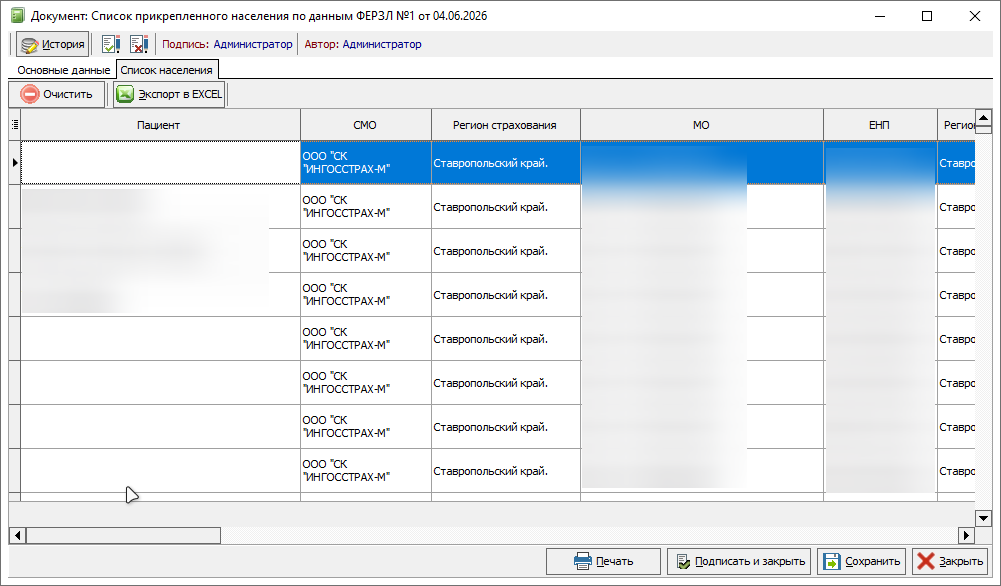 Рисунок 4.