# Добавление образовательного учреждения
В меню «Справочники» выбрать пункт «Организации», затем «Образовательные учреждения». Рисунок 1.
[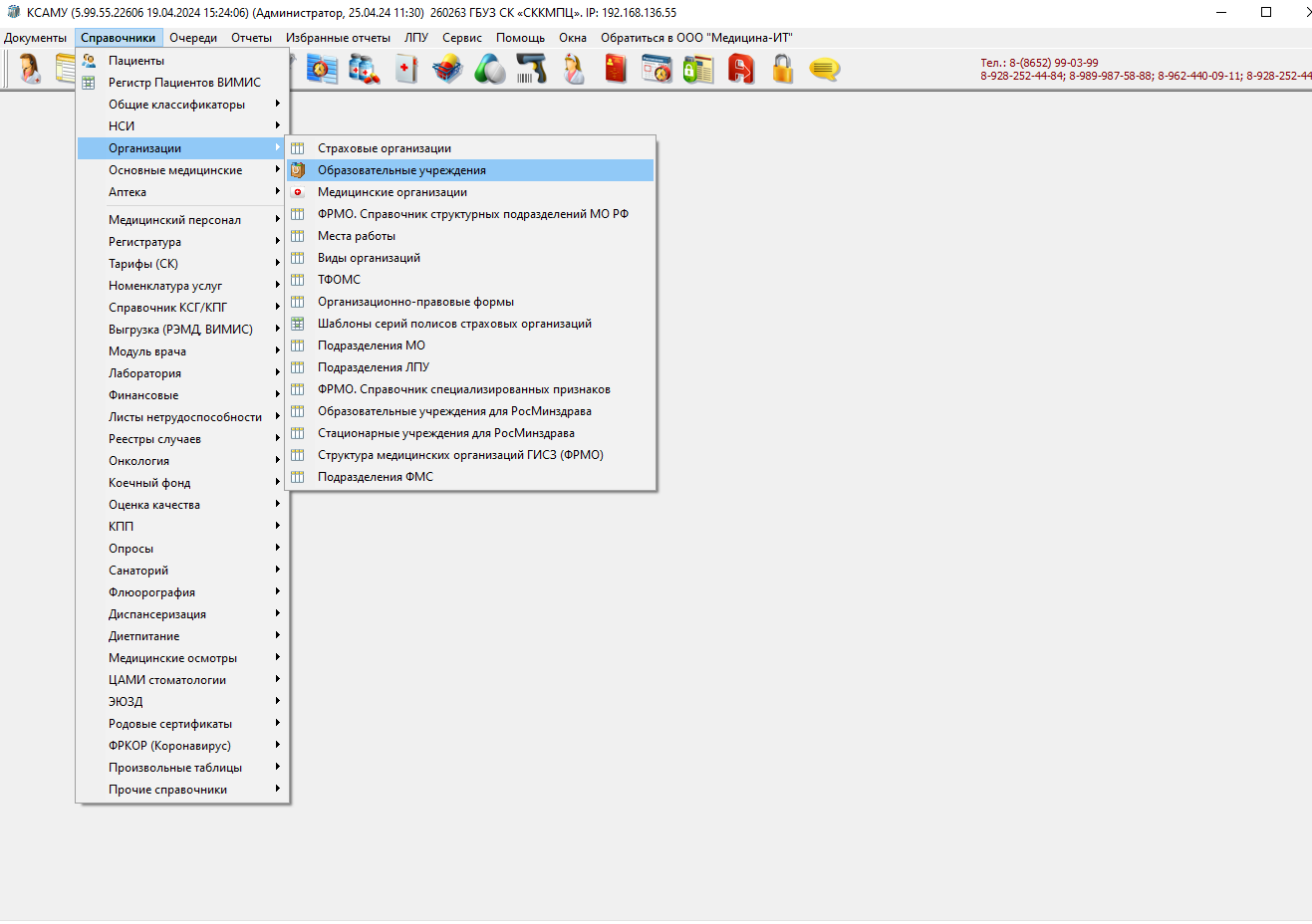](https://docs.medicine-it.ru/uploads/images/gallery/2024-04/Vda1.png)Рисунок 1.
Откроется справочник "Образовательные учреждения". Для добавления нового учреждения нужно нажать на "+" (Добавить новый элемент). Рисунок 2.
[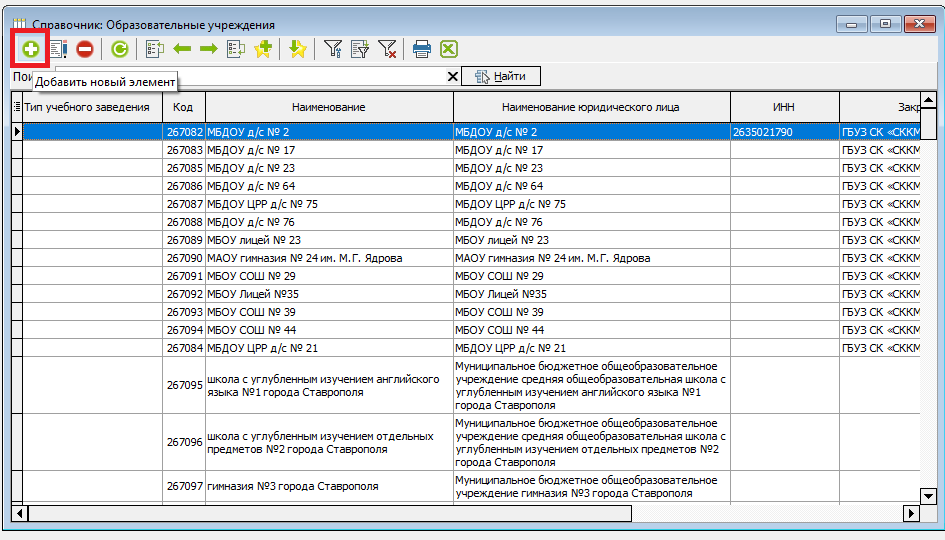](https://docs.medicine-it.ru/uploads/images/gallery/2024-04/BWx1.png)Рисунок 2.
В открывшемся окне ввести наименование образовательного учреждения, ИНН учреждения. Рисунок 3.
[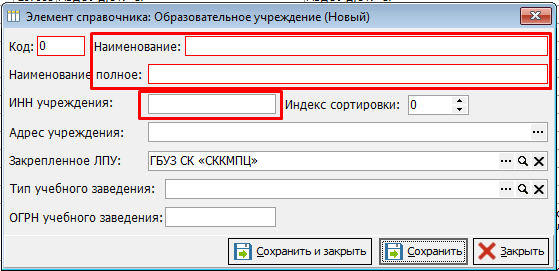](https://docs.medicine-it.ru/uploads/images/gallery/2024-04/nAG1.png)Рисунок 3.
Для введение адреса учреждения нужно нажать на кнопку "..." и откроется окно ввода адреса, где необходимо заполнить адрес по КЛАДР и нажать "Сохранить и закрыть". Рисунок 4.
[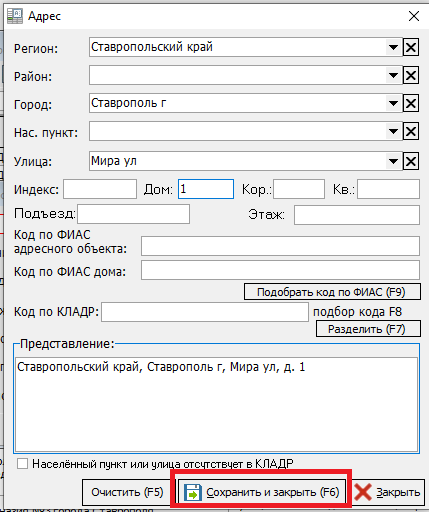](https://docs.medicine-it.ru/uploads/images/gallery/2024-04/zDp1.png)Рисунок 4.
В поле "Закрепленное ЛПУ" по умолчанию подставляется ваше лечебное учреждение. Далее через кнопку "..." можно выбрать тип учебного заведения. При необходимости, указать ОГРН (необязательное поле). Рисунок 5.
[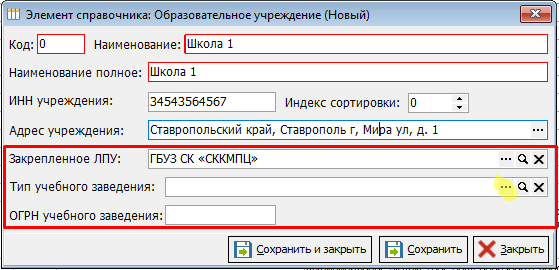](https://docs.medicine-it.ru/uploads/images/gallery/2024-04/s7A1.png)Рисунок 5.
Открытие справочника типов учебного заведения. Рисунок 6.
[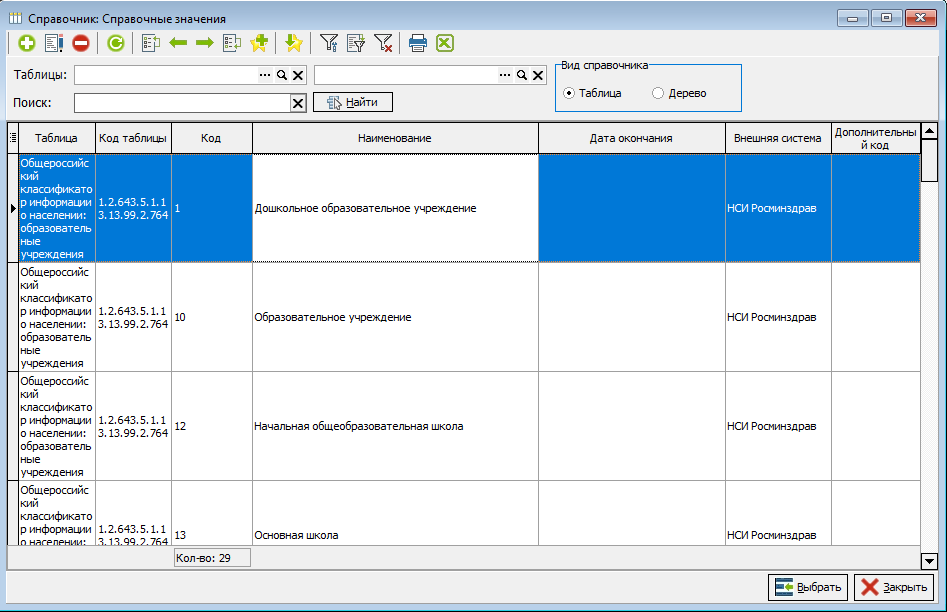](https://docs.medicine-it.ru/uploads/images/gallery/2024-04/loq1.png)Рисунок 6.
После введения всех данных нажать кнопку "Сохранить и закрыть". Рисунок 7.
Образовательное учреждение добавлено.
[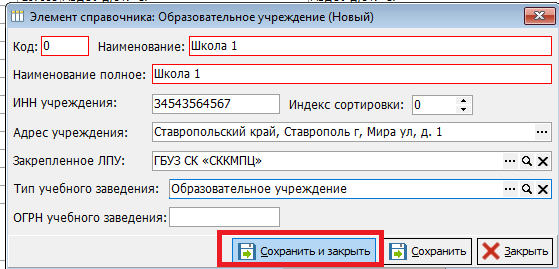](https://docs.medicine-it.ru/uploads/images/gallery/2024-04/FhT1.png)Рисунок 7.