# Работа с ДШО
# Добавление образовательного учреждения
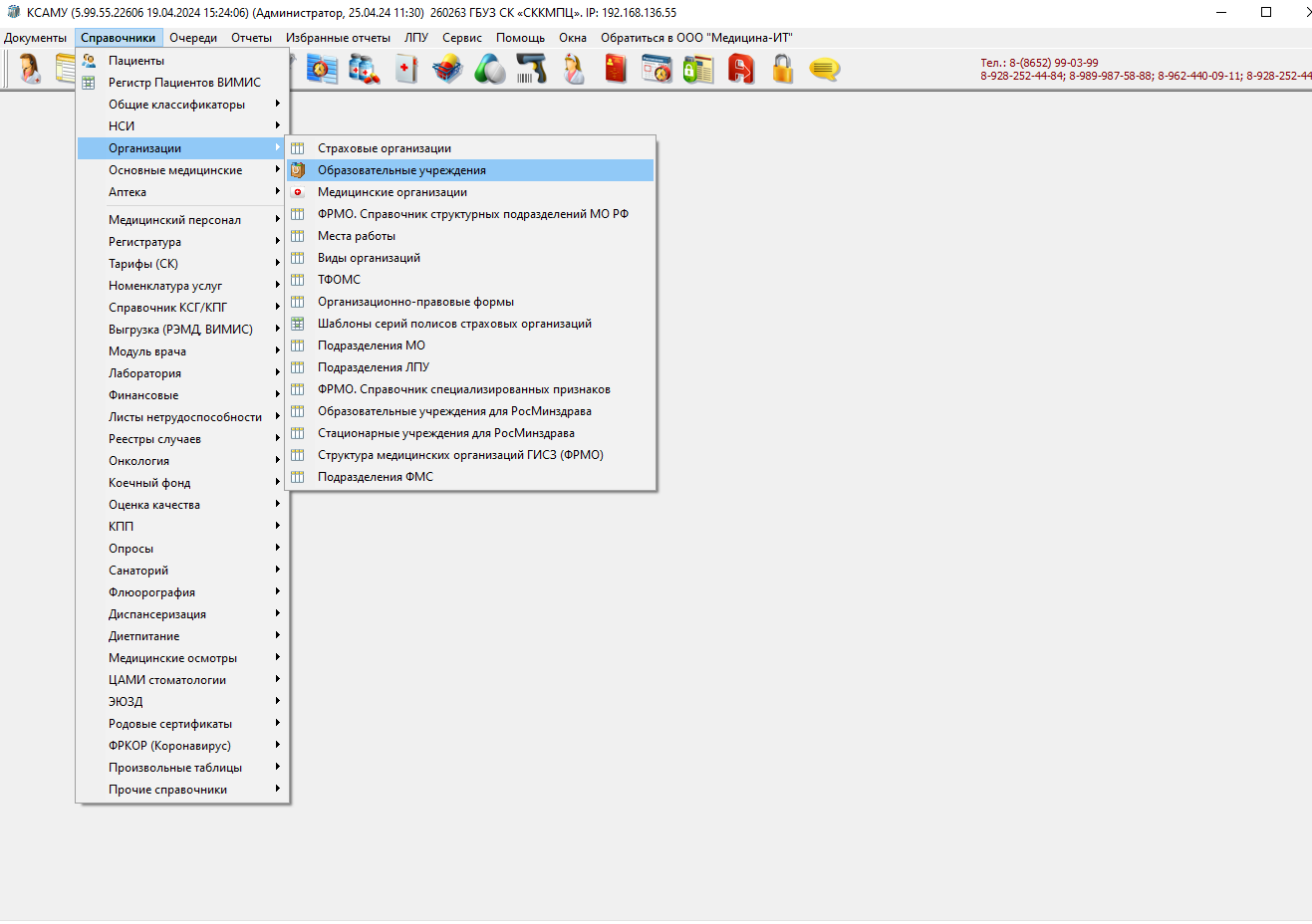
В меню «Справочники» выбрать пункт «Организации», затем «Образовательные учреждения». Рисунок 1.
[](https://docs.medicine-it.ru/uploads/images/gallery/2024-04/Vda1.png)Рисунок 1.
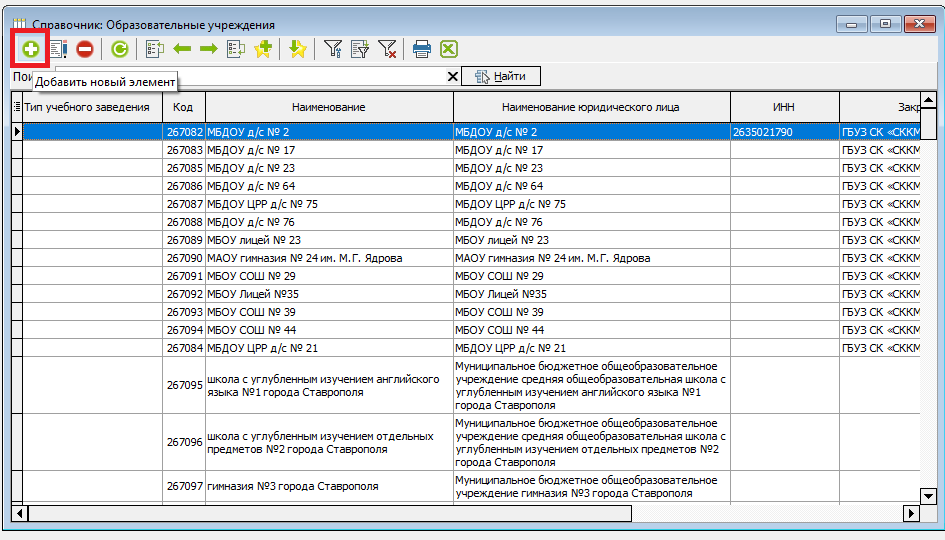
Откроется справочник "Образовательные учреждения". Для добавления нового учреждения нужно нажать на "+" (Добавить новый элемент). Рисунок 2.
[](https://docs.medicine-it.ru/uploads/images/gallery/2024-04/BWx1.png)Рисунок 2.
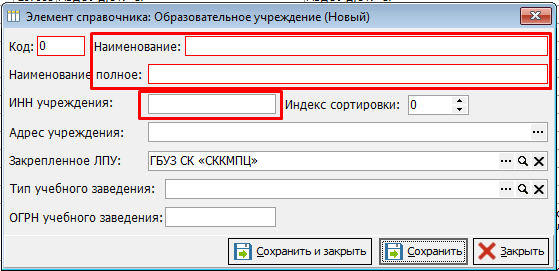
В открывшемся окне ввести наименование образовательного учреждения, ИНН учреждения. Рисунок 3.
[](https://docs.medicine-it.ru/uploads/images/gallery/2024-04/nAG1.png)Рисунок 3.
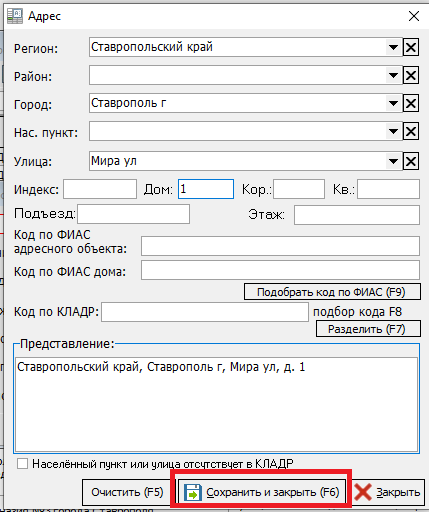
Для введение адреса учреждения нужно нажать на кнопку "..." и откроется окно ввода адреса, где необходимо заполнить адрес по КЛАДР и нажать "Сохранить и закрыть". Рисунок 4.
[](https://docs.medicine-it.ru/uploads/images/gallery/2024-04/zDp1.png)Рисунок 4.
В поле "Закрепленное ЛПУ" по умолчанию подставляется ваше лечебное учреждение. Далее через кнопку "..." можно выбрать тип учебного заведения. При необходимости, указать ОГРН (необязательное поле). Рисунок 5.
[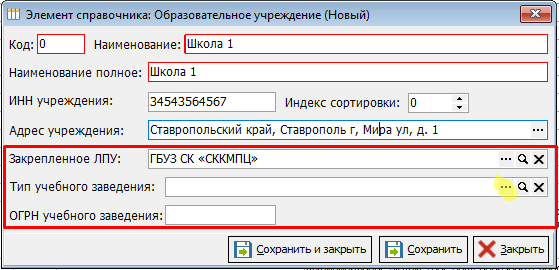](https://docs.medicine-it.ru/uploads/images/gallery/2024-04/s7A1.png)Рисунок 5.
Открытие справочника типов учебного заведения. Рисунок 6.
[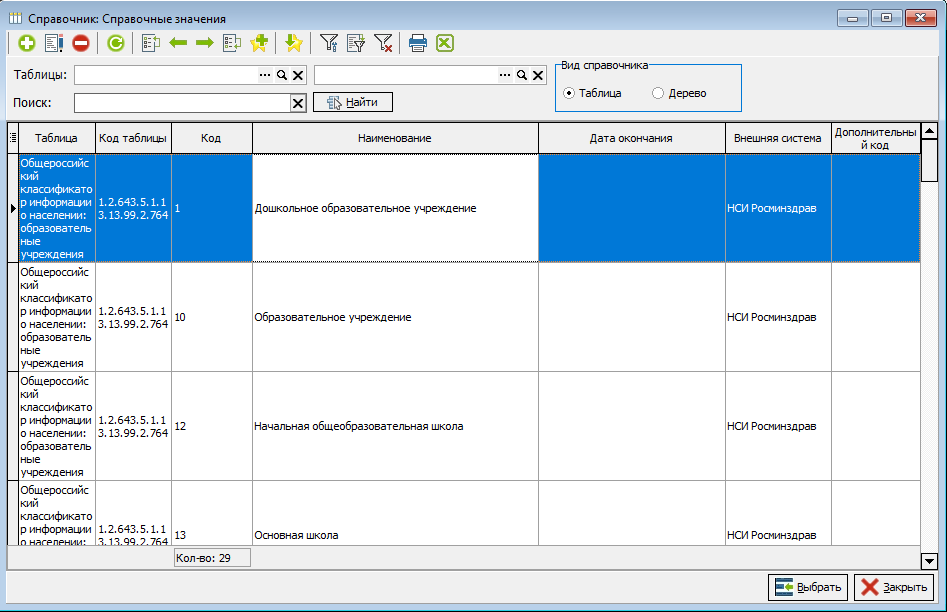](https://docs.medicine-it.ru/uploads/images/gallery/2024-04/loq1.png)Рисунок 6.
После введения всех данных нажать кнопку "Сохранить и закрыть". Рисунок 7.
Образовательное учреждение добавлено.
[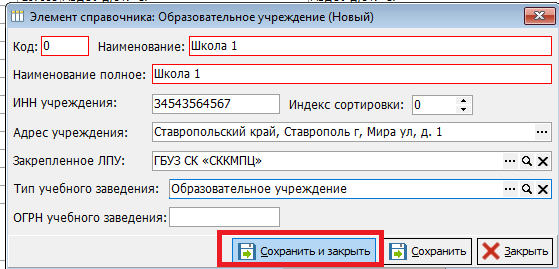](https://docs.medicine-it.ru/uploads/images/gallery/2024-04/FhT1.png)Рисунок 7.
# Прикрепление пациента к образовательному учреждению
Вызвать документ «Прикрепление пациента к образовательному учреждению» можно выбрав в меню "Документы" пункт "Модуль операторов", затем "Прикрепление пациента к образовательному учреждению (ДШО)". Рисунок 1.
[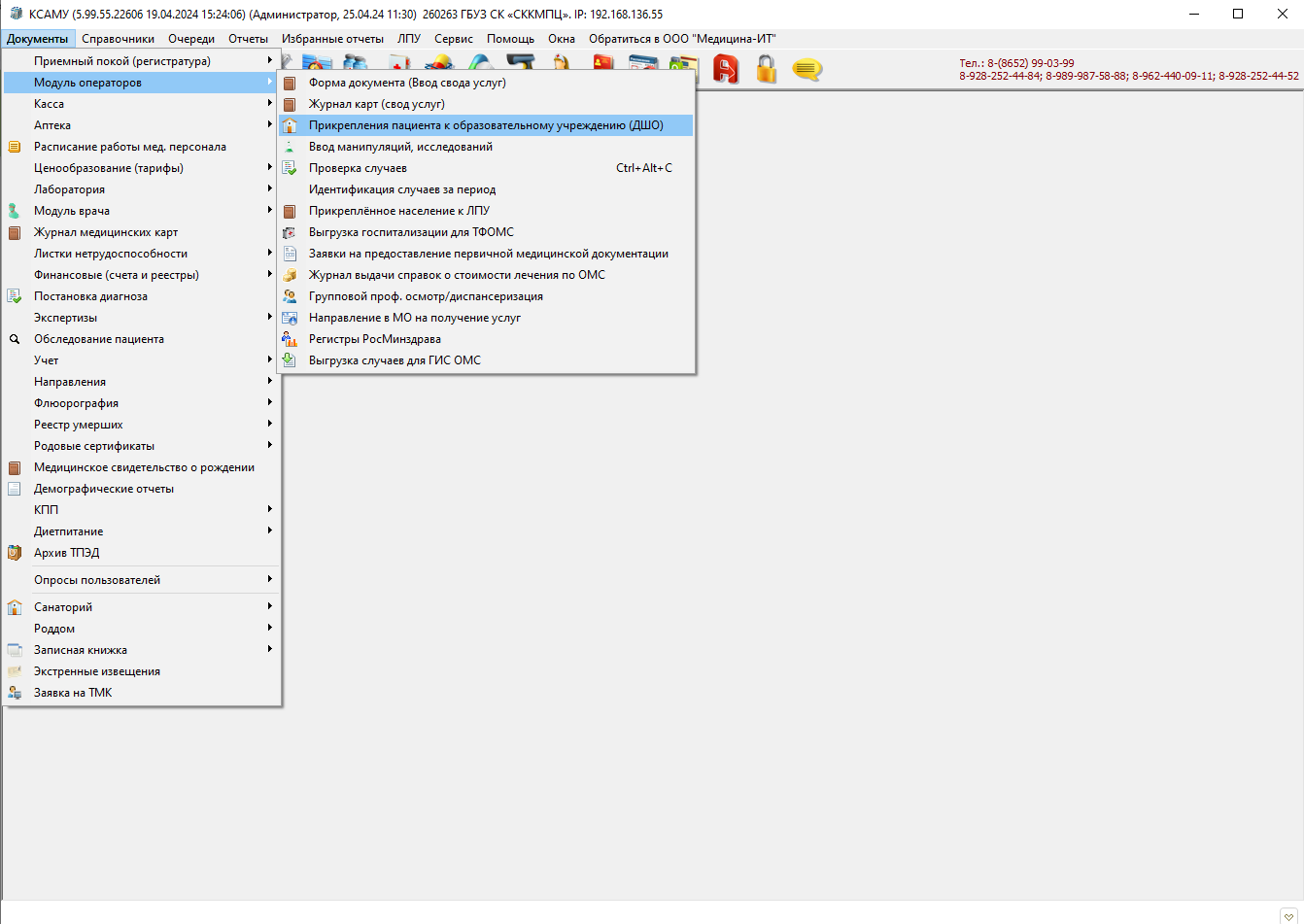](https://docs.medicine-it.ru/uploads/images/gallery/2024-04/l851.png)Рисунок 1.
Откроется окно документа. Рисунок 2.
[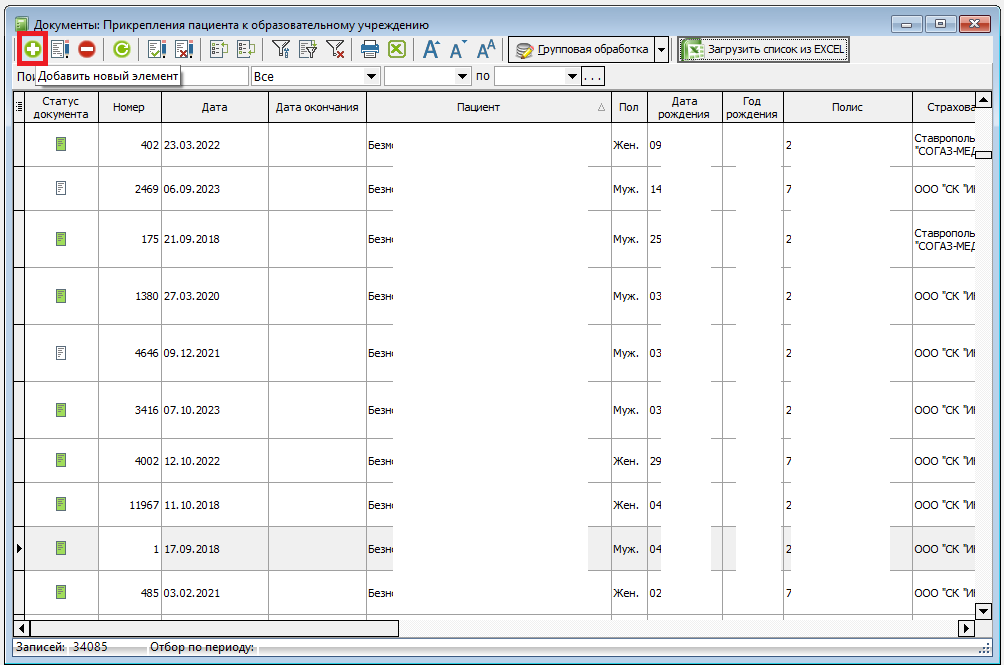](https://docs.medicine-it.ru/uploads/images/gallery/2024-04/WpM1.png)Рисунок 2.
Для прикрепления нового пациента нужно нажать на кнопку «Добавить новый элемент». Появится окно заполнения. Рисунок 3.
[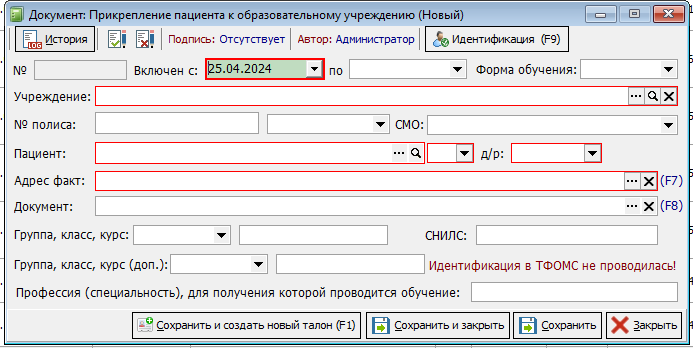](https://docs.medicine-it.ru/uploads/images/gallery/2024-04/JNq1.png)Рисунок 3.
Обязательные для заполнения поля выделены красным цветом. Укажите дату включения пациента, выберите учреждение, пациента (номер полиса, пол, дата рождения, адрес заполнятся автоматически). При необходимости, можно указать форму обучения, группу, класс, курс, профессию. Нажав кнопку "Сохранить и создать новый талон" или клавишу F1. При этом созданный элемент сохранится, а окно документа обновится, с сохранением выбора учреждения. Можно вводить следующего пациента. Если прикрепили единичного пациента, то можно сразу нажать кнопку "Сохранить и закрыть". Рисунок 4.
[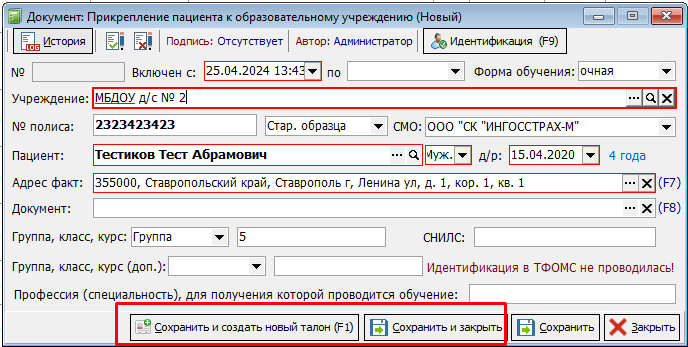](https://docs.medicine-it.ru/uploads/images/gallery/2024-04/Aza1.png)Рисунок 4.
Также можно загрузить список прикрепления ДШО из EXCEL, нажав на кнопку "Загрузить список из EXCEL ". Рисунок 5.
[](https://docs.medicine-it.ru/uploads/images/gallery/2024-04/e5p1.png)Рисунок 5.
При этом поля в EXCEL файле должны идти в указанном порядке. Выбор файла осуществляется по нажатию на кнопку "...". Далее нажать кнопку "Загрузить XLS файл". Также можно включить режим открепления пациентов. Рисунок 6.
[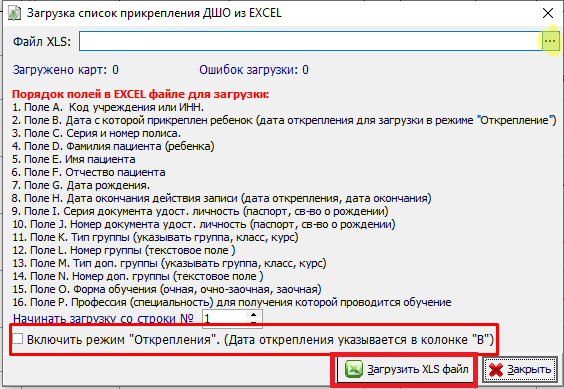](https://docs.medicine-it.ru/uploads/images/gallery/2024-04/Nbm1.png)Рисунок 6.
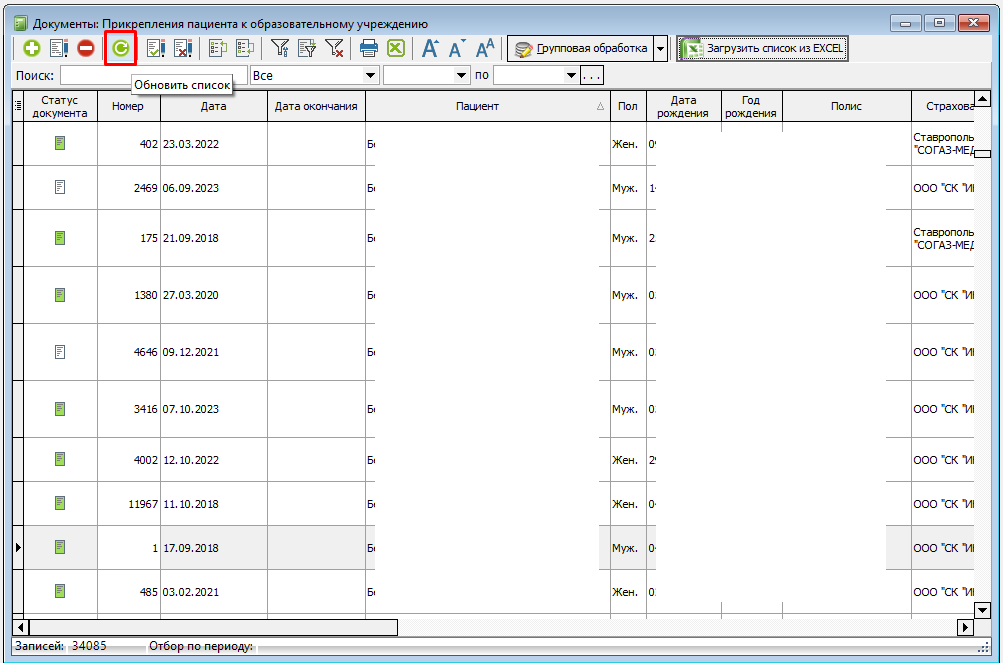
После завершения загрузки нажать кнопку "Обновить список". Рисунок 7.
[](https://docs.medicine-it.ru/uploads/images/gallery/2024-04/sUc1.png)Рисунок 7.
Список загружен.
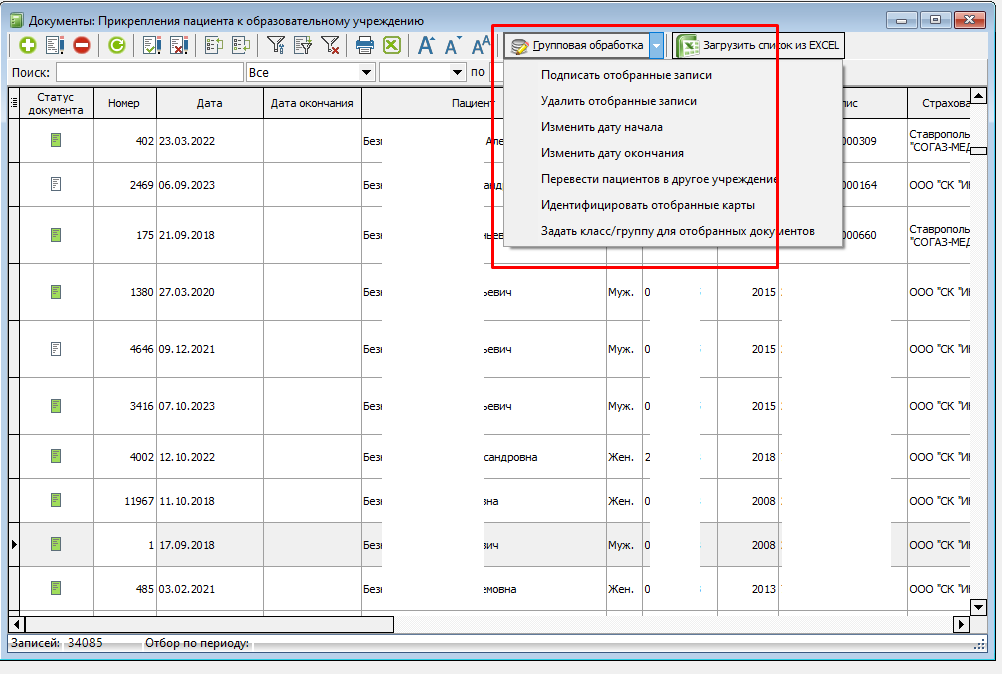
Подписать или удалить отобранные записи, изменить дату начала или окончания прикрепления, идентифицировать пациентов, перевести пациентов из одного образовательного учреждения в другое, а также проставить номер класса или группы можно с помощью кнопки "Групповая обработка" по соответствующему пункту меню. Рисунок 8.
[](https://docs.medicine-it.ru/uploads/images/gallery/2024-04/CuP1.png)Рисунок 8.
# Формирование реестра пациентов, прикрепленных к образовательным учреждениям (реестры ДШО)
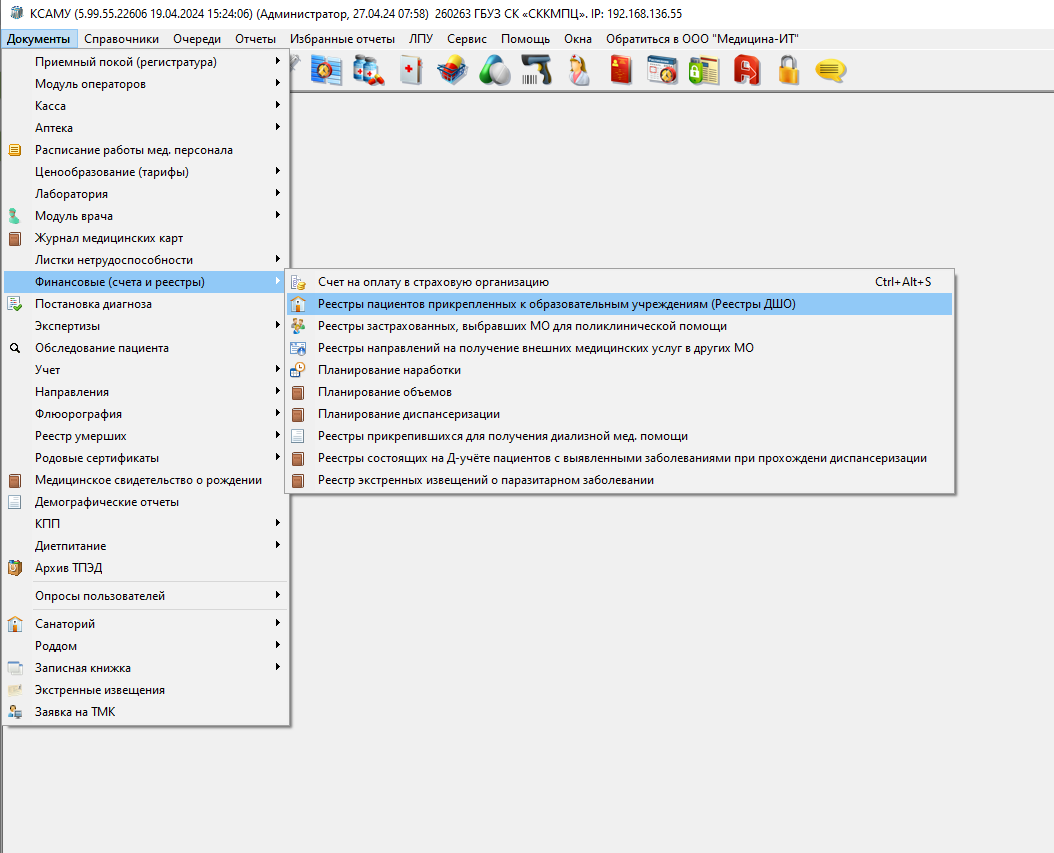
Для перехода в реестры ДШО нужно зайти в меню "Документы" -> "Финансовые (счета и реестры)" -> "Реестры пациентов прикрепленных к образовательным учреждениям (реестры ДШО)". Рисунок 1.
[](https://docs.medicine-it.ru/uploads/images/gallery/2024-04/KL4image.png)Рисунок 1.
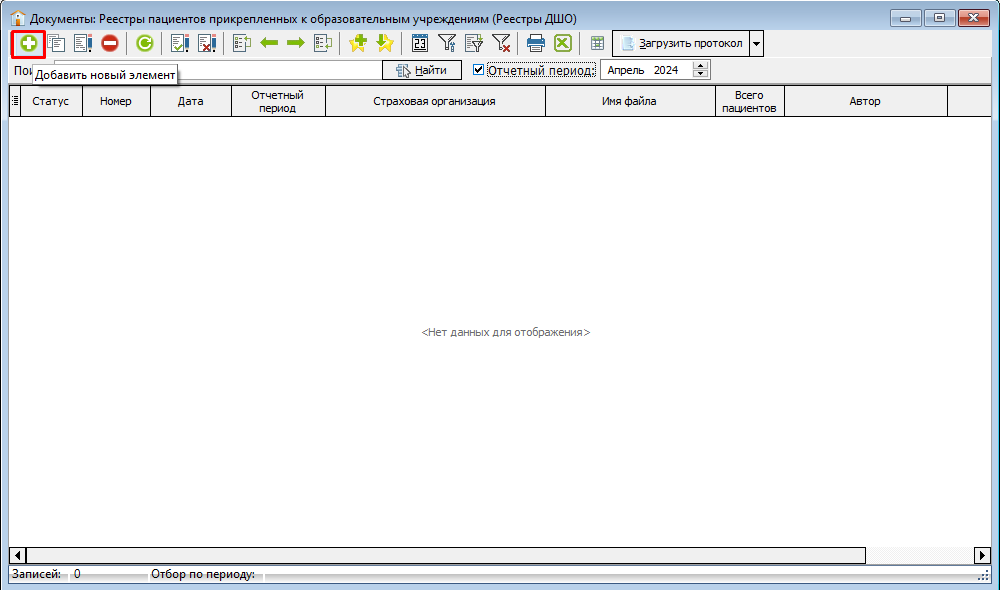
Для создания нового реестры нажить на кнопку "+" (Добавить новый элемент). Рисунок 2.
[](https://docs.medicine-it.ru/uploads/images/gallery/2024-04/0sn1.png)Рисунок 2.
Откроется окно для формирования нового реестра. На первой вкладке "Данные счета" при необходимости выбрать СМО, нажав на кнопку "...". Если не выбрать СМО, то реестр сформируется па пациентам всех страховых компаний. Далее, уточнить отчетный период (по умолчанию указан текущий месяц). Проставить нужные для отбора галочки (по умолчанию установлены последние две для более корректного составления списка пациентов). Рисунок 3.
[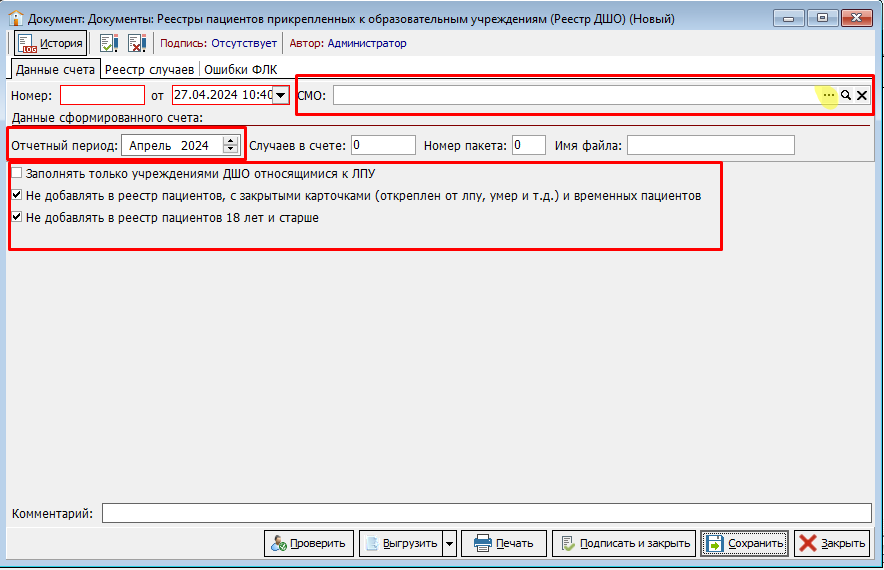](https://docs.medicine-it.ru/uploads/images/gallery/2024-04/KB01.png)Рисунок 3.
Затем перейти на вкладку "Реестров случаев" и нажать кнопку "Заполнить автоматически". Рисунок 4.
[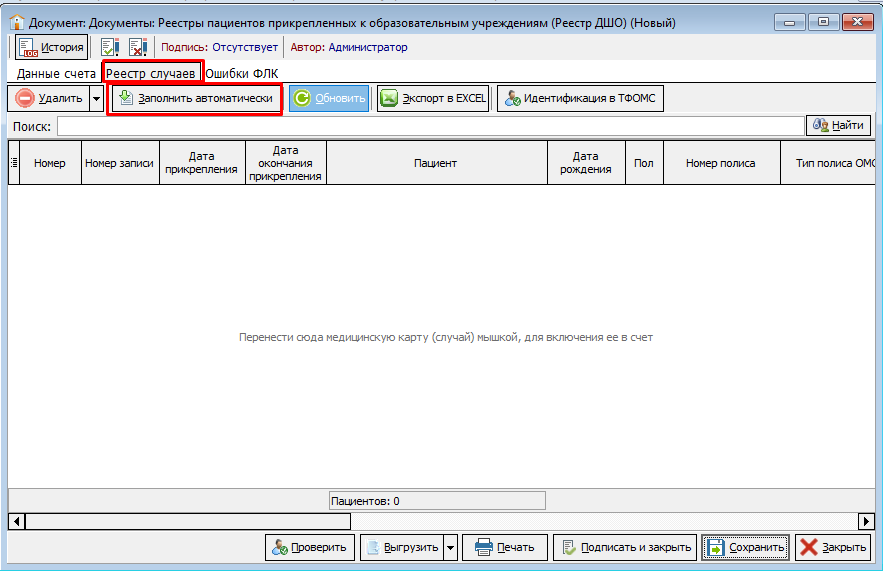](https://docs.medicine-it.ru/uploads/images/gallery/2024-04/gnY1.png)Рисунок 4.
Реестр заполнится картами пациентов.
Далее нужно произвести проверку карт на наличие ошибок, нажав кнопку "Проверить". Рисунок 5.
[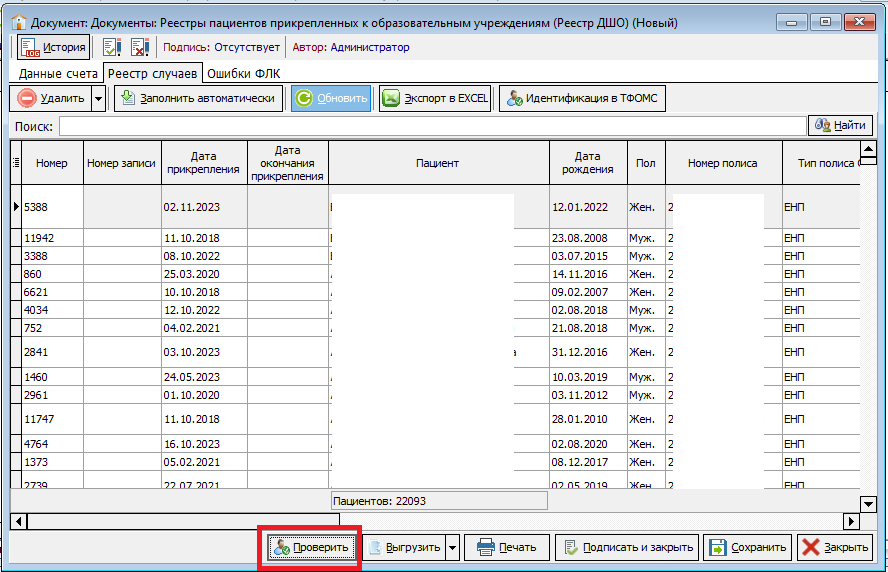](https://docs.medicine-it.ru/uploads/images/gallery/2024-04/qCr1.png)Рисунок 5.
Если ошибки есть, то появится окно в указанием карт с ошибками и описанием ошибок. Нажав дважды на позицию с ошибкой откроется окно прикрепления, где ошибку можно будет исправить. Также можно сохранить файл с ошибками в XLS, щелкнув по соответствующей кнопке. Файл с ошибками выгрузится в EXCEL. Рисунок 6.
[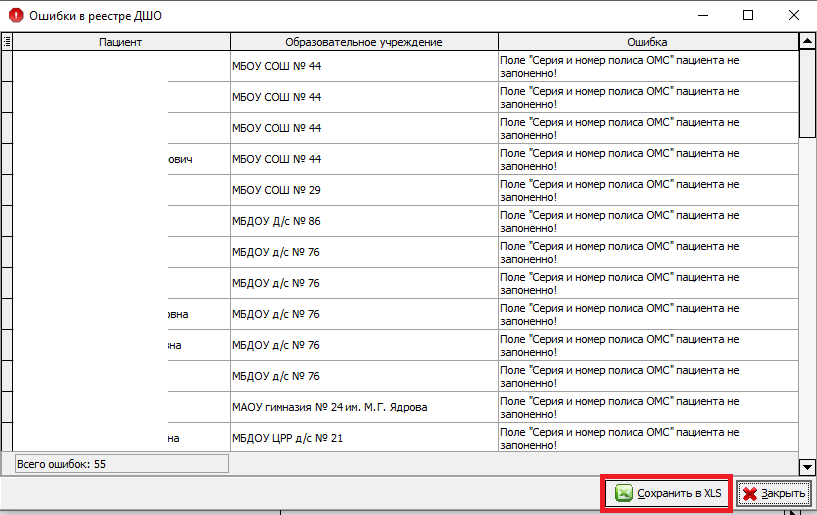](https://docs.medicine-it.ru/uploads/images/gallery/2024-04/m7N1.png)Рисунок 6.
Из реестра можно удалить некоторые карточки пациентов, воспользовавшись кнопкой "Удалить". Рисунок 7.
[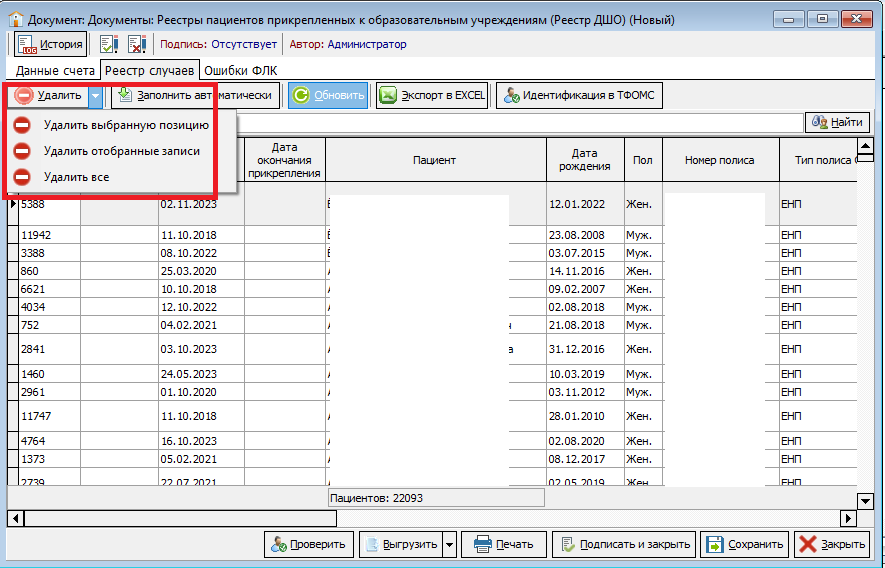](https://docs.medicine-it.ru/uploads/images/gallery/2024-04/7lJ1.png)Рисунок 7.
По завершении работы с реестром нужно его выгрузить, нажав кнопку "Выгрузить". Выгруженный файл отправляется в ТФОМС.
Можно также распечатать печатные формы реестра, нажав на кнопку "Печать".
По окончании работы нажать кнопку "Подписать и закрыть". Рисунок 8.
[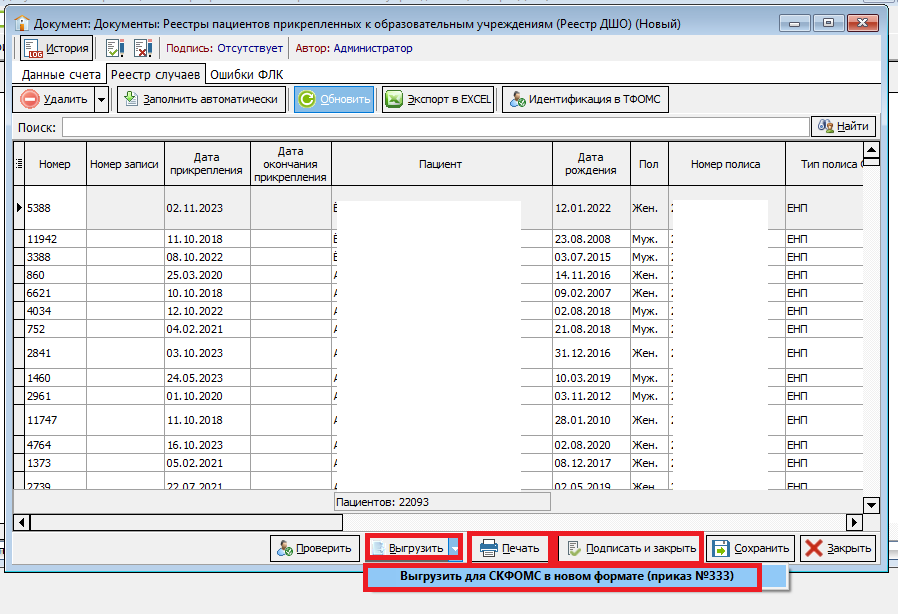](https://docs.medicine-it.ru/uploads/images/gallery/2024-04/screenshot-1.png)Рисунок 8.
В ответ на отправленный вами файл ТФОМС или страховая компания могут присылать файлы обработки реестра. Эти файлы можно подгрузить в реестр, воспользовавшись кнопкой "Загрузить протокол". Рисунок 9.
[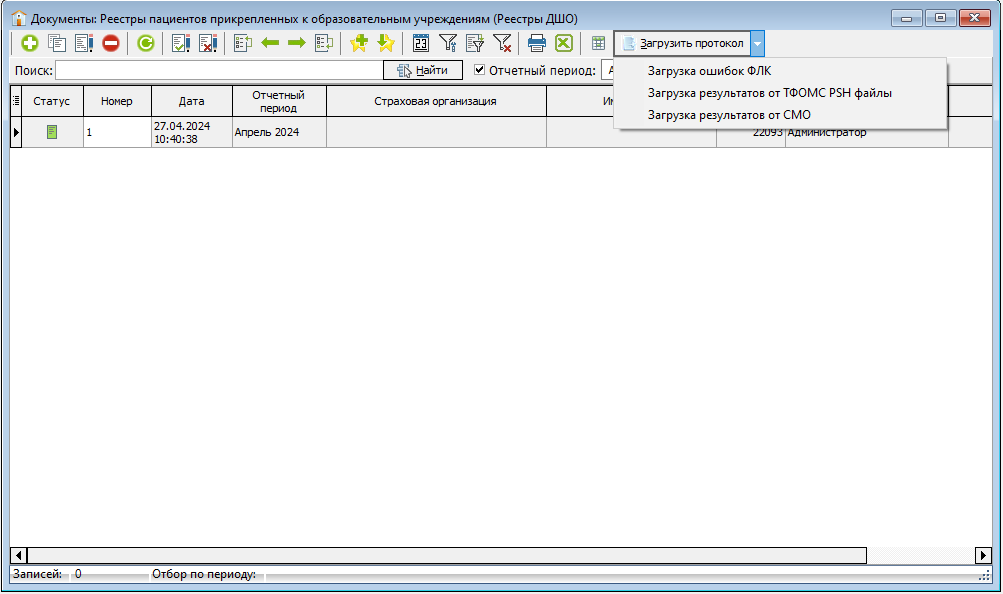](https://docs.medicine-it.ru/uploads/images/gallery/2024-04/Etq1.png)Рисунок 9.
Загруженный протокол ошибок ФЛК будет находиться на вкладке "Ошибки ФЛК" реестра ДШО. Щелкнув дважды на строку с ошибкой откроется прикрепление пациента к образовательному учреждению, в котором можно сразу исправить ошибку. Рисунок 10.
[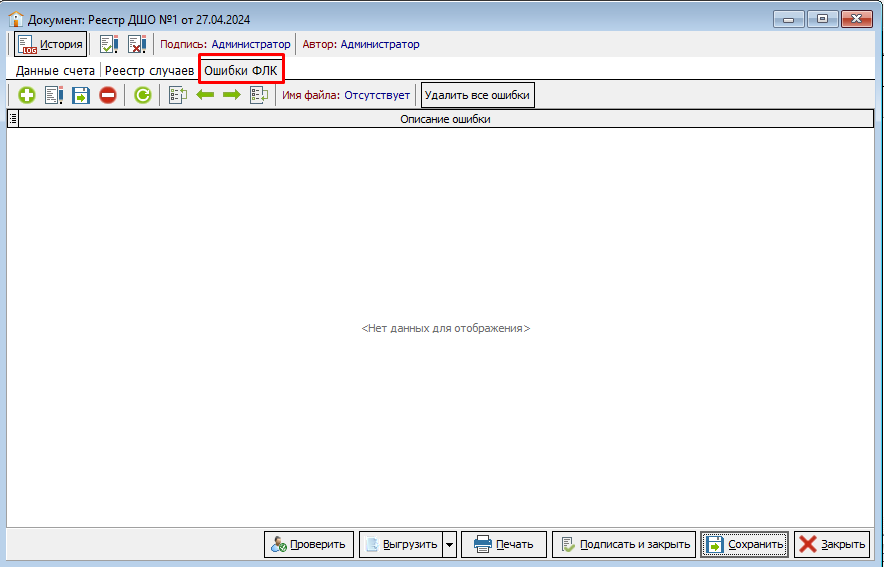](https://docs.medicine-it.ru/uploads/images/gallery/2024-04/oQV1.png)Рисунок 10.