# QueueVrach
# Настройка очереди в кабинет врача.
##### **QueueVrach** – это приложение, которое позволяет отображать очередь пациентов перед кабинетом врача при условии, что в холле(коридоре) установлен экран для отображения очереди по кабинетам.
##### В свою очередь врач сидящий на прием может вызвать нужного ему пациента из очереди, а его действие будет продублировано звуковым оповещением через колонки подключенные к экрану(телевизору) (Рис 1)
[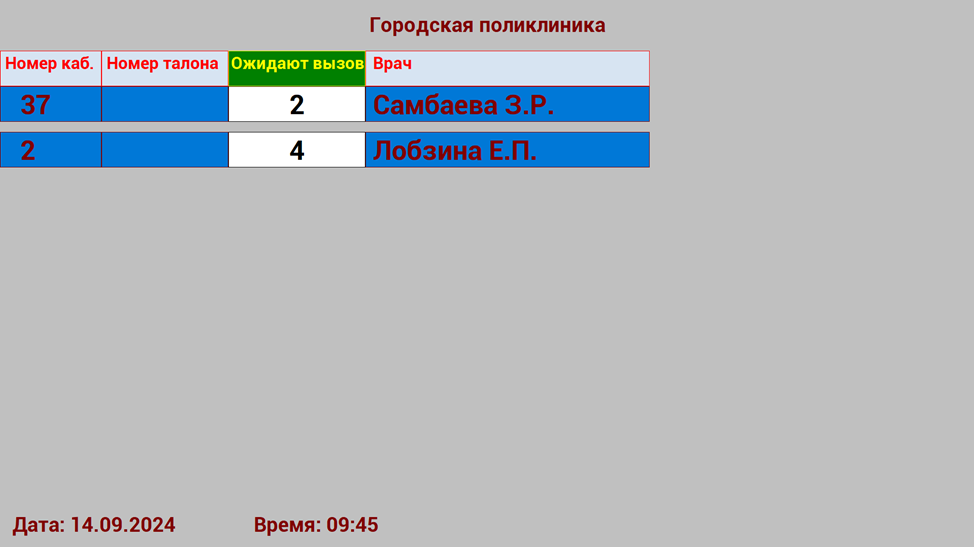](https://docs.medicine-it.ru/uploads/images/gallery/2024-09/yxmimage.png)Рисунок 1.
##### **Настройка приложения.**
##### **1.** Определяемся с номером экрана. Смотрим в настройках приложения номер экрана чтобы в дальнейшем расписание на врача выводилось на этом экране, номер экрана должен совпадать с номером в настройках врача, ниже будет показано как создать справочник с номерами экранов для врачей. (Рис 2)
#####
[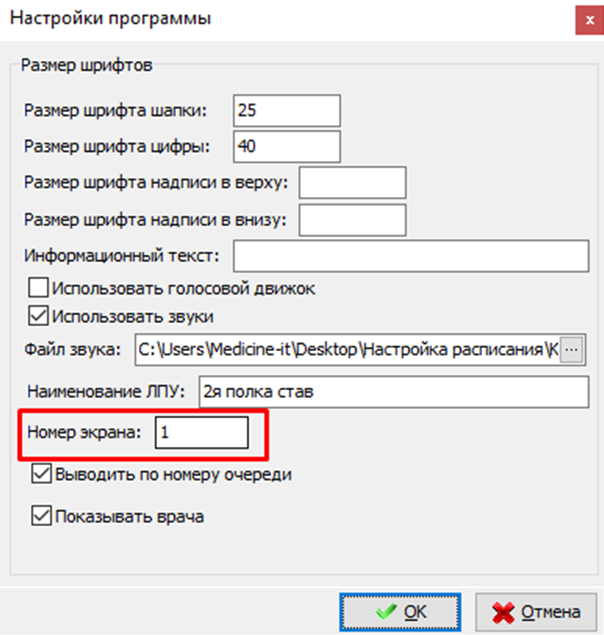](https://docs.medicine-it.ru/uploads/images/gallery/2024-09/Qufimage.png)Рисунок 2.
##### **2.** Далее следует включить настройку у пользователей(врачей), которые будут принимать пациентов в кабинете по очереди. (Рис 3)
[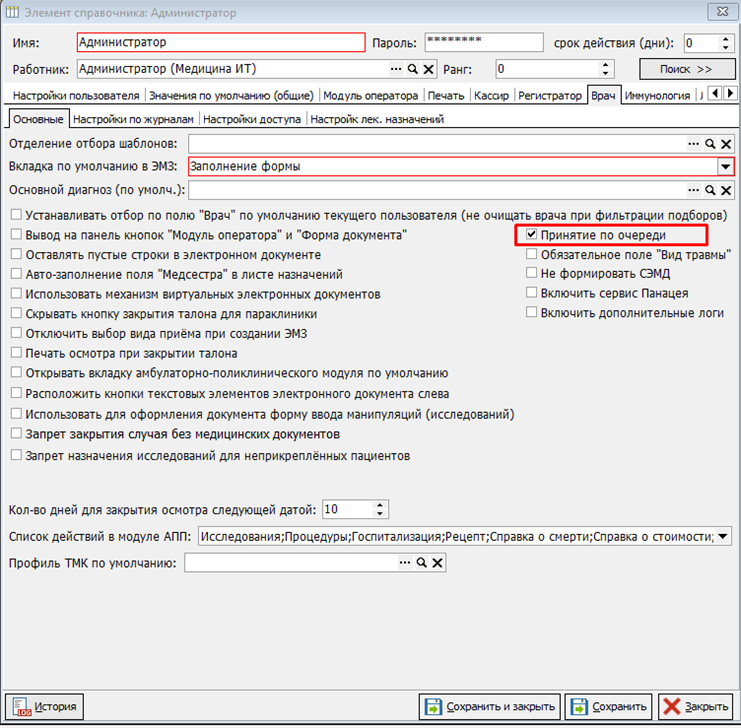](https://docs.medicine-it.ru/uploads/images/gallery/2024-09/5TPimage.png)Рисунок 3.
##### **3.** Для вывода расписания на экран приложения заходим в справочник указанный на рисунке. (Рис 4)
[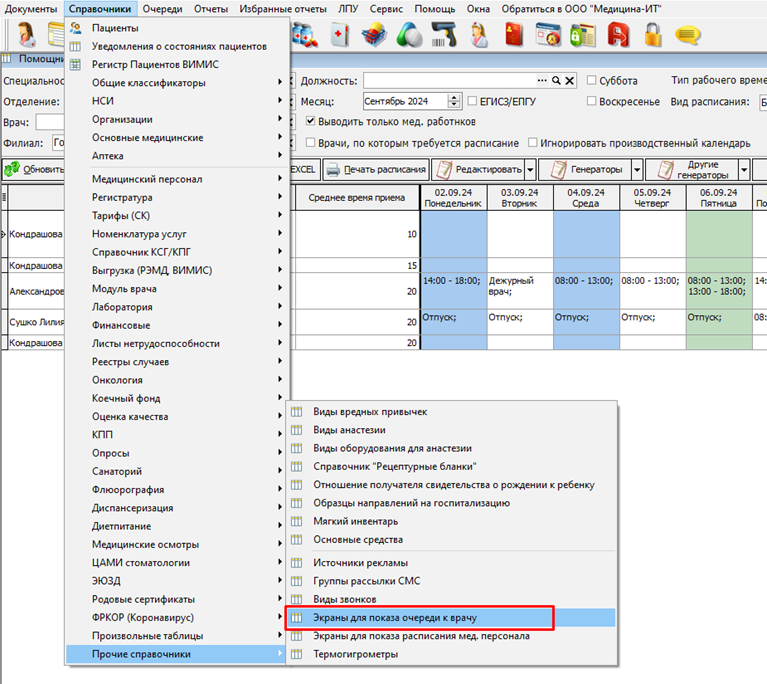](https://docs.medicine-it.ru/uploads/images/gallery/2024-09/XQrimage.png)Рисунок 4.
##### **4.** Добавляем экран очереди к врачу и вносим тех врачей которые будут отображаться на этом экране. Экранов может быть по этажам сколько угодно. (Рис 5)
[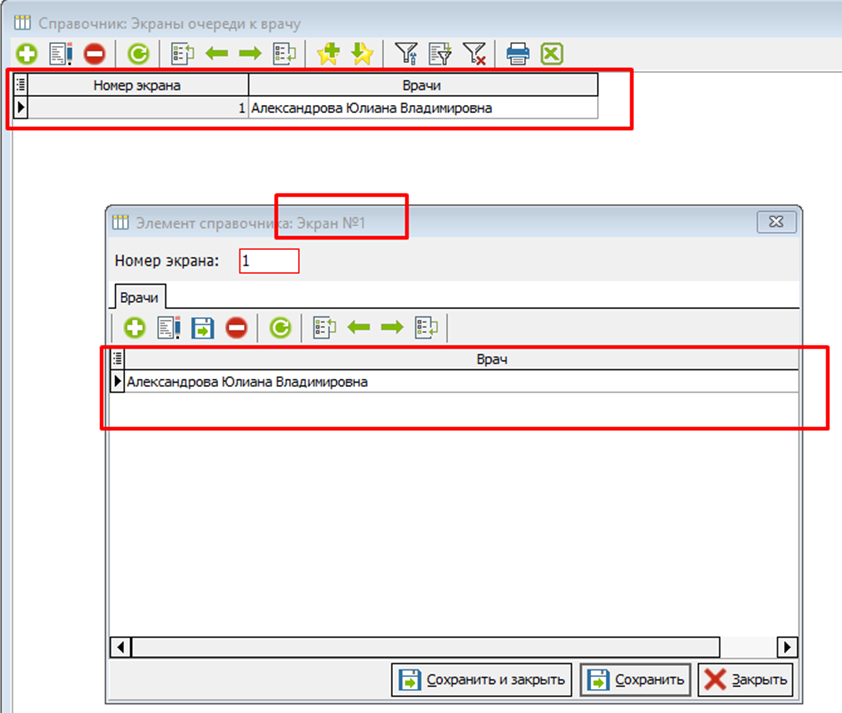](https://docs.medicine-it.ru/uploads/images/gallery/2024-09/T8Jimage.png)Рисунок 5.
##### **5.** По итогу получается следующая картина (Рис 6):
[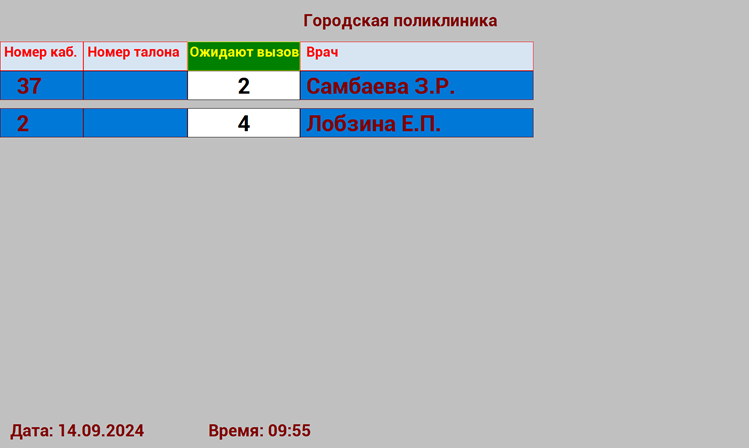](https://docs.medicine-it.ru/uploads/images/gallery/2024-09/EdCimage.png)Рисунок 6.
##### **6.** Во время вызова пациента в кабинет происходит звуковое оповещение на телевизоре с указанием номера талона и номером кабинета. Чтобы вызвать пациента существует два способа:
##### Через АПП и Планировщик приема и там и там нужно кликнуть на нужного пациента правой кнопкой и выбрать в меню пункт «Вызов пациента по очереди» (Рис 7,8,9)
[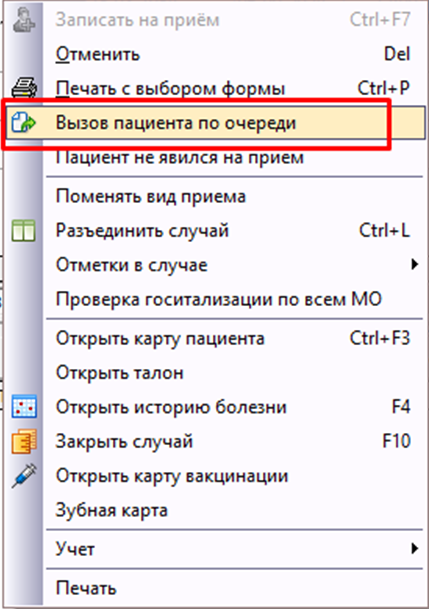](https://docs.medicine-it.ru/uploads/images/gallery/2024-09/caBimage.png)Рисунок 7.
[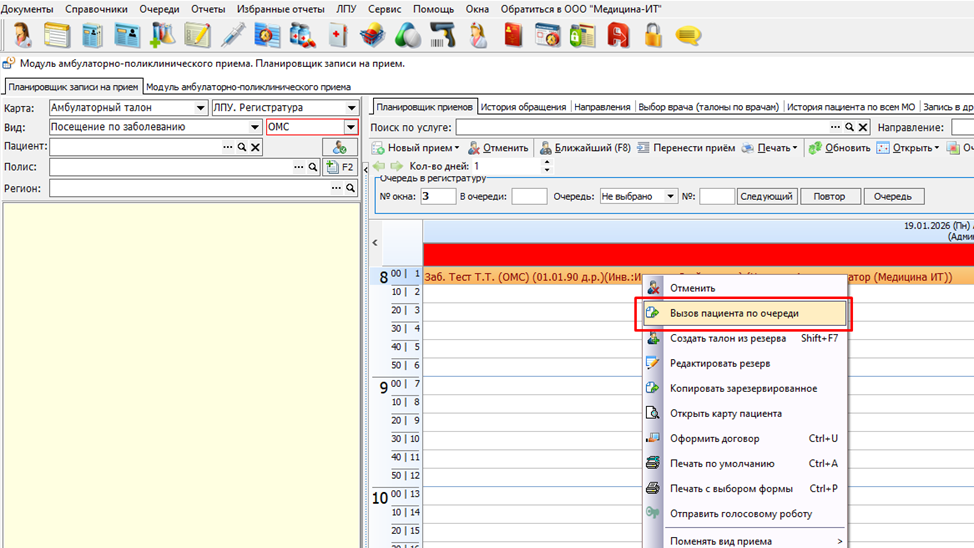](https://docs.medicine-it.ru/uploads/images/gallery/2026-01/H8Cimage.png)Рисунок 8.
[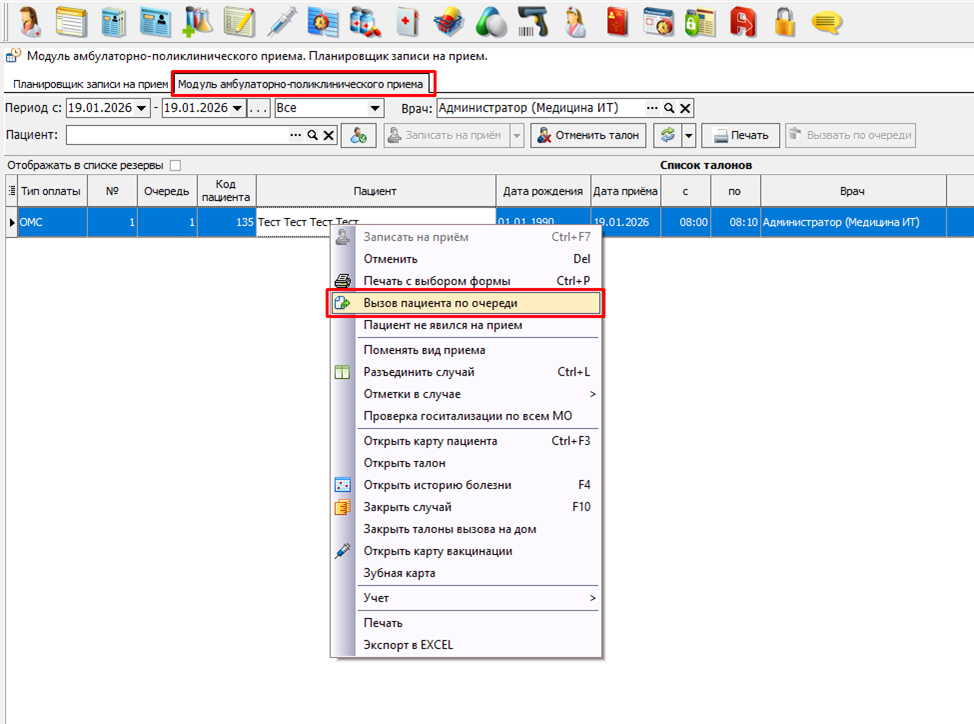](https://docs.medicine-it.ru/uploads/images/gallery/2026-01/Arkimage.png)Рисунок 9.