# Восстановление пароля от личного кабинета на портале медицина-онлайн.рф
##### Если Вы забыли пароль от личного кабинета на портале медицина-онлайн, то необходимо задать новый пароль.
##### Сначала на главной странице портала медицина-онлайн нужно нажать на кнопку «Войти».
##### [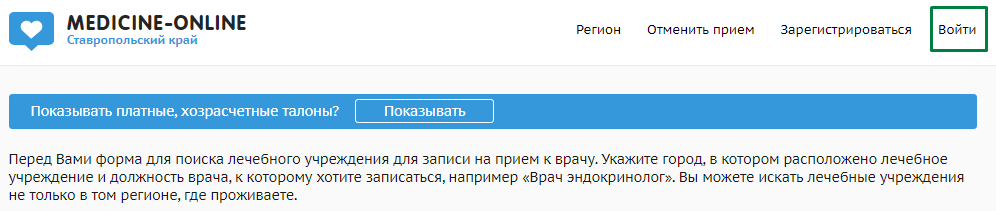](https://docs.medicine-it.ru/uploads/images/gallery/2024-01/19.png)Рисунок 1.
##### На выбор предлагается авторизация через портал госуслуг или по логину/паролю от портала медицина-онлайн. Необходимо выбрать вариант авторизации через госуслуги.
##### [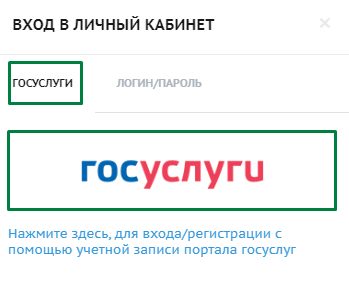](https://docs.medicine-it.ru/uploads/images/gallery/2024-01/1sT2.png)Рисунок 2.
##### После этого произойдет переход на портал госуслуг, где необходимо пройти авторизацию (ввести логин и пароль от госуслуг или выбрать иной способ для входа).
##### [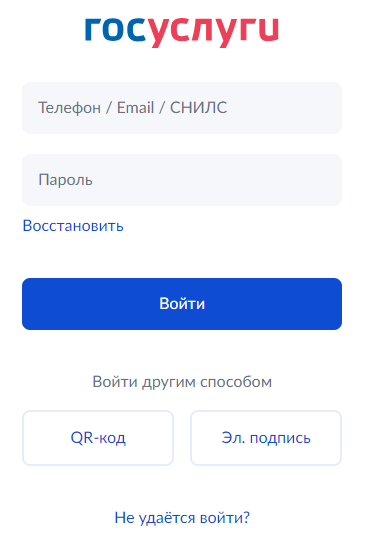](https://docs.medicine-it.ru/uploads/images/gallery/2024-01/QBR5.png)Рисунок 3.
##### Если возникла проблема с авторизацией на портале госуслуг, то нужно нажать на ссылку «Не удается войти?».
##### [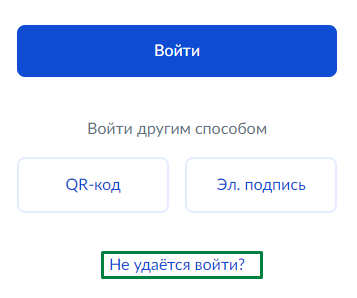](https://docs.medicine-it.ru/uploads/images/gallery/2024-01/6.png)Рисунок 4.
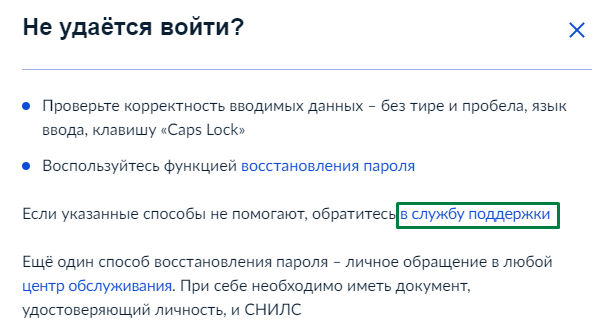
##### В открывшемся окне описаны способы решения проблемы. Если это не помогло, то можете обратиться в службу поддержки портала госуслуги. Для этого нужно нажать на ссылку «обратиться в службу поддержки».
##### [](https://docs.medicine-it.ru/uploads/images/gallery/2024-01/7.png)Рисунок 5.
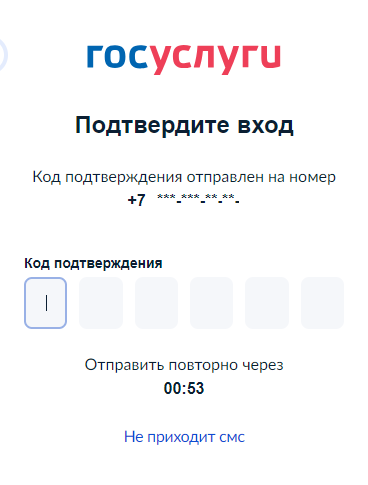
##### После успешного прохождения первого этапа авторизации на портале госуслуг, откроется окно для ввода одноразового кода из смс.
##### [](https://docs.medicine-it.ru/uploads/images/gallery/2024-01/8.png)Рисунок 6.
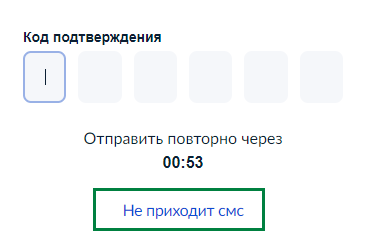
##### Если Вам не приходит смс, нужно нажать на ссылку «Не приходит смс».
##### [](https://docs.medicine-it.ru/uploads/images/gallery/2024-01/11.png)Рисунок 7.
##### В открывшемся окне описаны способы решения проблемы. Если это не помогло, то можете обратиться в службу поддержки портала госуслуг. Для этого нужно нажать на ссылку «обратиться в службу поддержки».
##### [](https://docs.medicine-it.ru/uploads/images/gallery/2024-01/10.png)Рисунок 8.
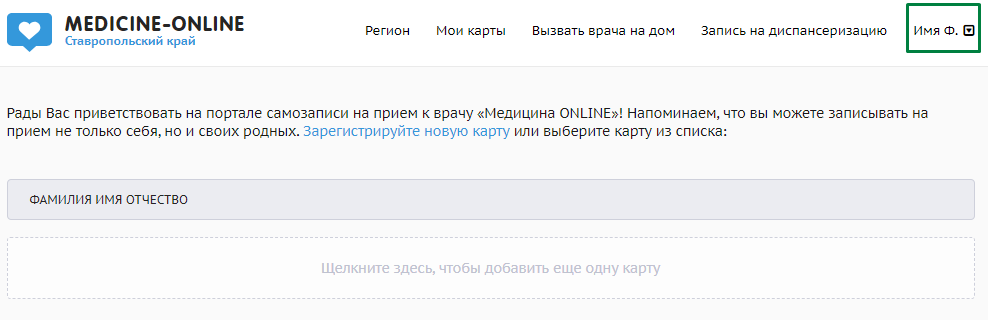
##### После успешной авторизации на госуслугах происходит переход на портал медицина-онлайн в раздел «Мои карты».
##### Новый пароль для входа на портал медицина-онлайн можно задать в личном кабинете. Для этого необходимо нажать в правом верхнем углу на кнопку с ФИО и выбрать пункт меню «настройки».
##### [](https://docs.medicine-it.ru/uploads/images/gallery/2024-01/16.png)Рисунок 9.
##### [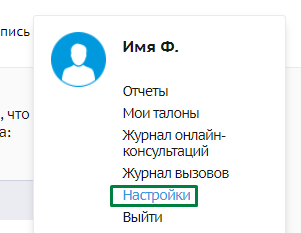](https://docs.medicine-it.ru/uploads/images/gallery/2024-01/17.png)Рисунок 10.
##### В открывшемся окне необходимо заполнить поля «Пароль» и «Повторите пароль». После ввода информации необходимо нажать кнопку «сохранить».
##### [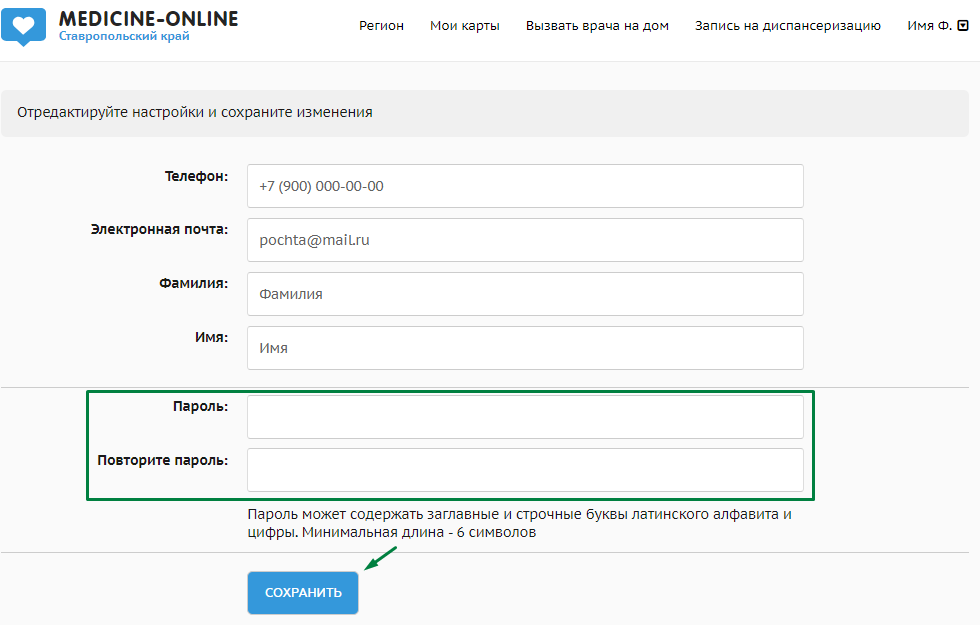](https://docs.medicine-it.ru/uploads/images/gallery/2024-01/18.png)Рисунок 11.
##### Так же возможно восстановление по номеру телефона.
##### Для того чтобы восстановить пароль, нужно нажать на «Не могу войти».
##### [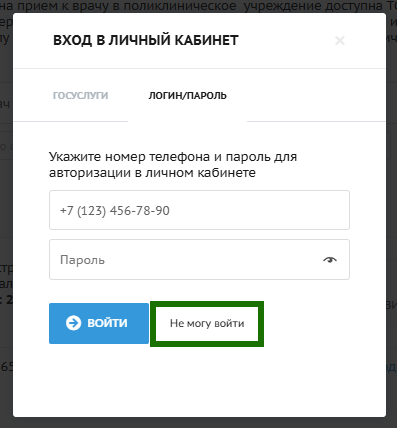](https://docs.medicine-it.ru/uploads/images/gallery/2025-02/cBIimage.png)Рисунок 12.
##### В открывшейся вкладке выдаст варианты проблем, нужно выбрать именно «Не помню пароль».
##### [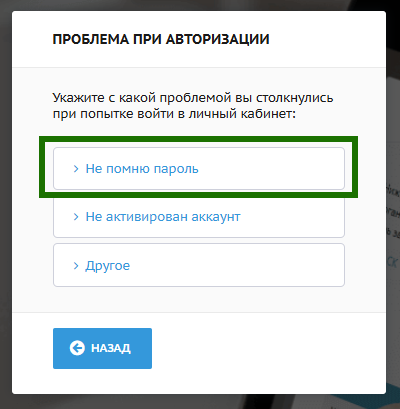](https://docs.medicine-it.ru/uploads/images/gallery/2025-02/Ofeimage.png)Рисунок 13.
##### После выйдет возможность как именно хотите восстановить пароль. Нужно выбрать ручной ввод данных.
##### [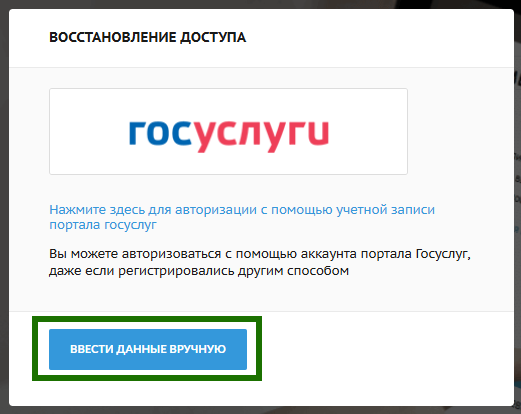](https://docs.medicine-it.ru/uploads/images/gallery/2025-02/NtIimage.png)Рисунок 14.
##### После успешного прохождения, откроется окно для ввода телефона, и выбора удобного для вас способа получения кода.
##### [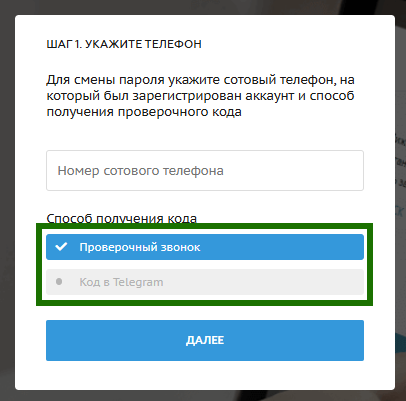](https://docs.medicine-it.ru/uploads/images/gallery/2025-02/VrSimage.png)Рисунок 15.
##### При выборе проверочного звонка, поступит звонок, где последние 4 цифры и будут проверочным кодом.
##### [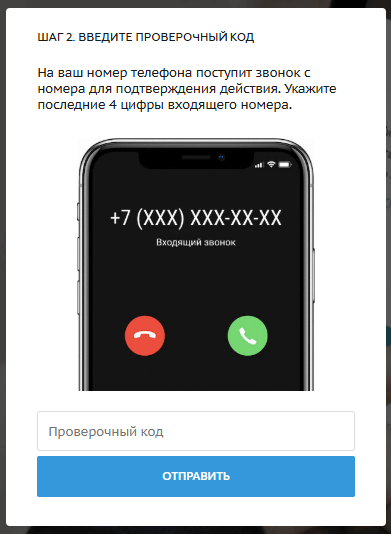](https://docs.medicine-it.ru/uploads/images/gallery/2025-02/nveimage.png)Рисунок 16.
##### При выборе кода в Telegram, в приложение по номеру поступит смс с кодом.
##### [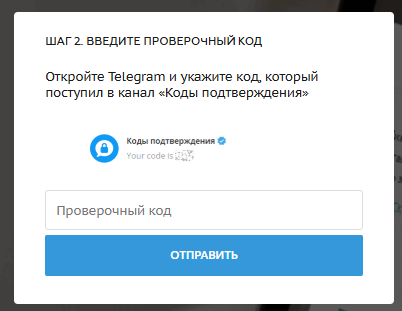](https://docs.medicine-it.ru/uploads/images/gallery/2025-02/hwXimage.png)Рисунок 17.
##### После успешного ввода кода, выдает окошко для нового пароля.
##### [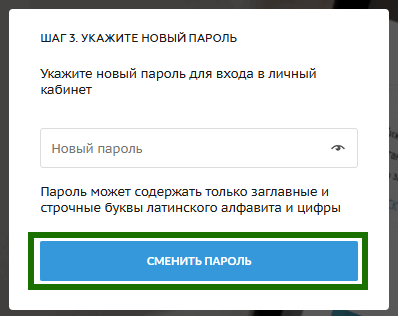](https://docs.medicine-it.ru/uploads/images/gallery/2025-02/2NWimage.png)Рисунок 18.
##### Пароль может содержать заглавные и строчные буквы латинского алфавита и цифры. Минимальная длина - 8 символов
##### При успешном создании нового пароля, выйдет уведомление.
##### [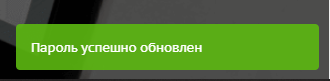](https://docs.medicine-it.ru/uploads/images/gallery/2025-02/1WJimage.png)Рисунок 19.