# Создание аккаунта для медицины-онлайн из МИС КСАМУ
#### Добавление аккаунта
##### Чтобы создать аккаунт на пациента, нужно выбрать пункт меню «Справочник» – «Пациенты» (рисунок 1).
##### [](https://docs.medicine-it.ru/uploads/images/gallery/2025-03/DvKimage.png)Рисунок 1.
##### Далее выбрать нужного пациента (рисунок 2).
##### [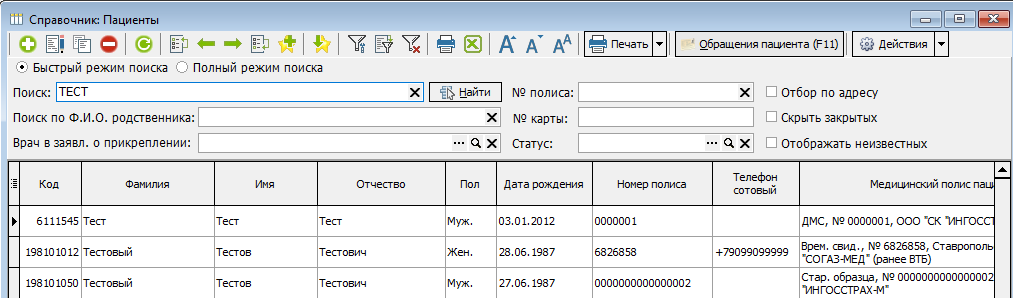](https://docs.medicine-it.ru/uploads/images/gallery/2025-03/bPSimage.png)Рисунок 2.
##### В открывшемся окне перейти на 18-тую вкладку и нажать плюс (рисунок 3), далее будет выведена строка с заполненными данными.
##### [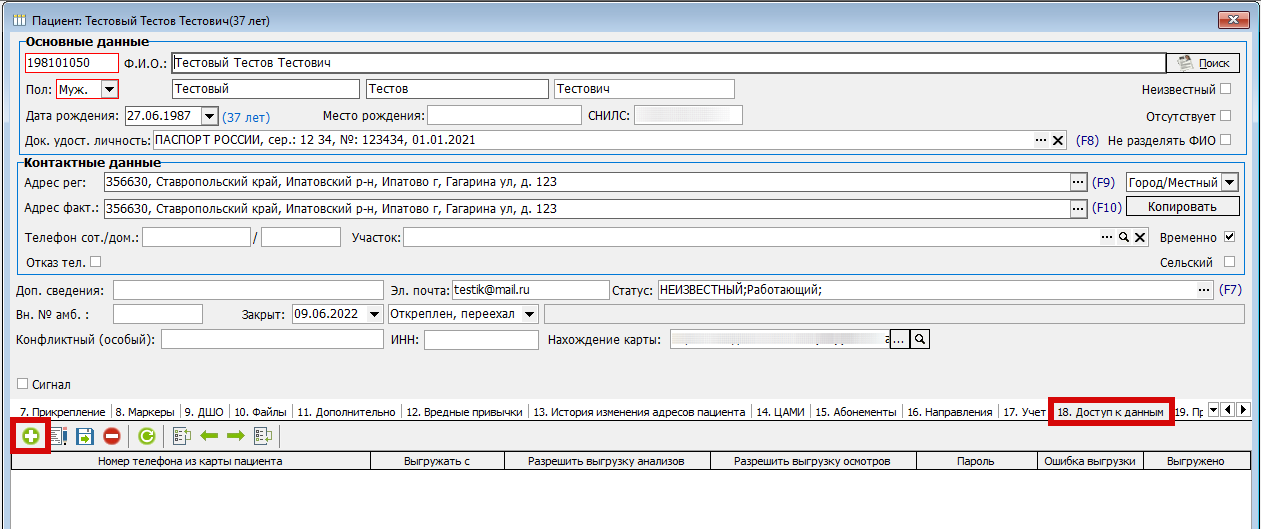](https://docs.medicine-it.ru/uploads/images/gallery/2025-03/nS4image.png)Рисунок 3.
##### После того, как данные будут выгружены на портал, в сервере будут видны соответствующие логи (рисунок 4).[](https://docs.medicine-it.ru/uploads/images/gallery/2025-03/lnlimage.png)Рисунок 4.
##### На вкладке в поле "Выгружено" появится соответствующая пометка в виде галочки (рисунок 5).[
](https://docs.medicine-it.ru/uploads/images/gallery/2025-03/jlqimage.png)Рисунок 5.
##### Пароль генерируется автоматически, при этом если у пациента уже есть аккаунт, он может войти в него как под своим паролем, так и под паролем, который выдала медицинская организация.