# Регистрация на портале медицина-онлайн.рф
##### На стартовой странице сначала необходимо выбрать регион.
##### [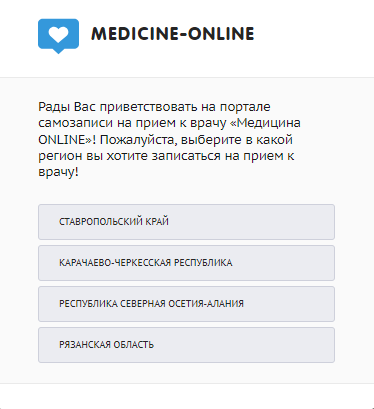](https://docs.medicine-it.ru/uploads/images/gallery/2024-01/pcZ1.png)Рисунок 1.
##### После выбора региона откроется главная страница портала медицина-онлайн, на которой для начала регистрации необходимо нажать кнопку «Зарегистрироваться»:
##### [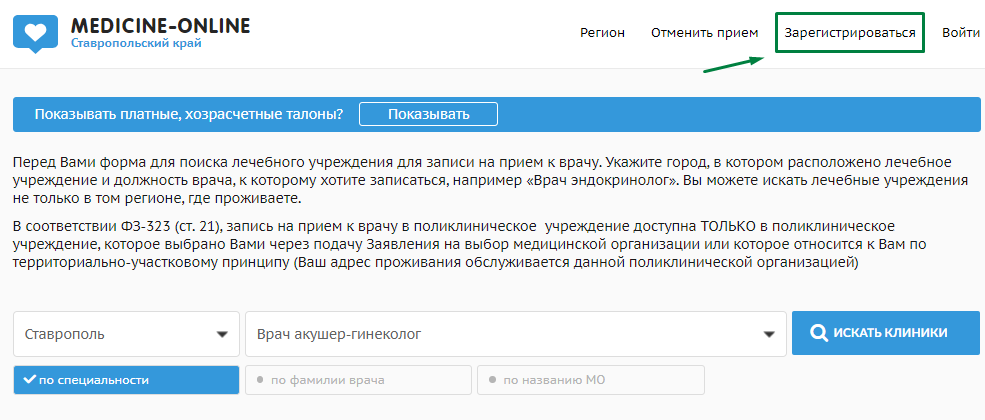](https://docs.medicine-it.ru/uploads/images/gallery/2024-01/tLy2.png)Рисунок 2.
##### В открывшемся окне необходимо ознакомиться с согласием на обработку персональных данных. Если Вы не согласны с ним, то нужно нажать кнопку «Нет, я отказываюсь», тем самым остановив процесс регистрации.
##### Если Вы согласны со всем написанным и хотите продолжить регистрацию, то нужно нажать кнопку «Да, я согласен».
##### [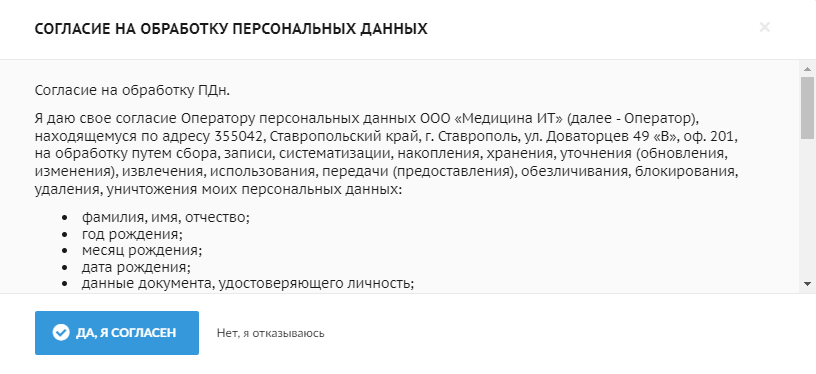](https://docs.medicine-it.ru/uploads/images/gallery/2024-01/ce53.png)Рисунок 3.
##### Регистрация проходит через авторизацию на портале госуслуг. В открывшемся окне необходимо нажать на кнопку «госуслуги» или на ссылку «Нажмите здесь для регистрации с помощью учетной записи портала госуслуг».
##### [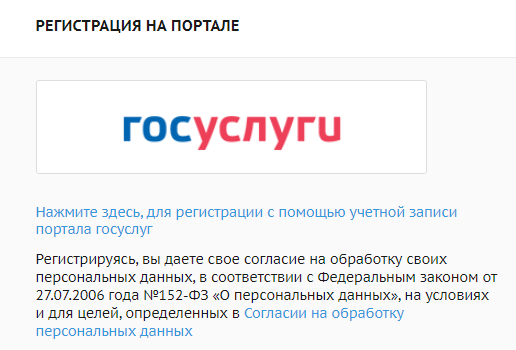](https://docs.medicine-it.ru/uploads/images/gallery/2024-01/JKZ4.png)Рисунок 4.
##### После этого произойдет переход на портал госуслуг, где необходимо пройти авторизацию (ввести логин и пароль от госуслуг или выбрать иной способ для входа).
##### [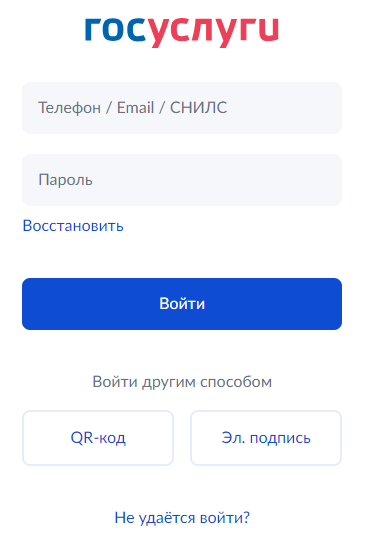](https://docs.medicine-it.ru/uploads/images/gallery/2024-01/QBR5.png)Рисунок 5.
##### Если возникла проблема с авторизацией на портале госуслуг, то нужно нажать на ссылку «Не удается войти?».
##### [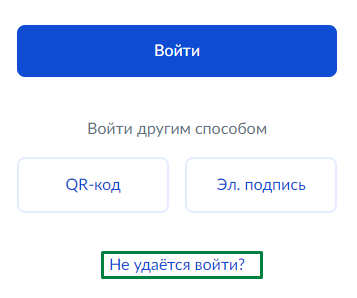](https://docs.medicine-it.ru/uploads/images/gallery/2024-01/6.png)Рисунок 6.
##### В открывшемся окне описаны способы решения проблемы. Если это не помогло, то можете обратиться в службу поддержки портала госуслуги. Для этого нужно нажать на ссылку «обратиться в службу поддержки».
##### [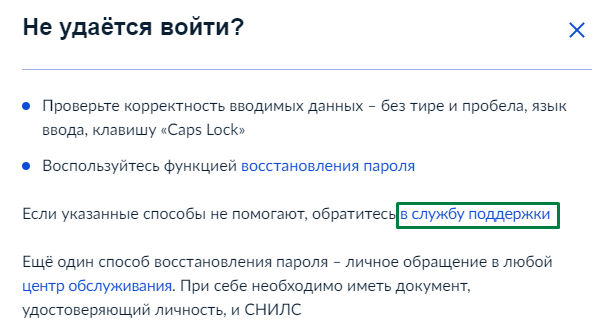](https://docs.medicine-it.ru/uploads/images/gallery/2024-01/7.png)Рисунок 7.
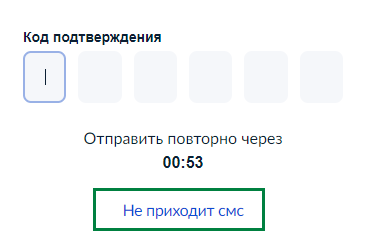
#### После успешного прохождения первого этапа авторизации на портале госуслуг, откроется окно для ввода одноразового кода из смс.
##### [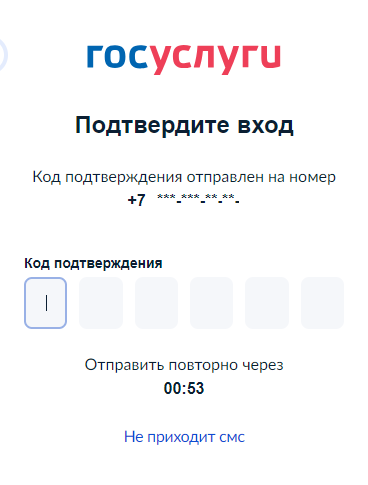](https://docs.medicine-it.ru/uploads/images/gallery/2024-01/8.png)Рисунок 8.
##### Если Вам не приходит смс, нужно нажать на ссылку «Не приходит смс».
##### [](https://docs.medicine-it.ru/uploads/images/gallery/2024-01/11.png)Рисунок 9.
##### В открывшемся окне описаны способы решения проблемы. Если это не помогло, то можете обратиться в службу поддержки портала госуслуг. Для этого нужно нажать на ссылку «обратиться в службу поддержки».
##### [](https://docs.medicine-it.ru/uploads/images/gallery/2024-01/10.png)Рисунок 10.
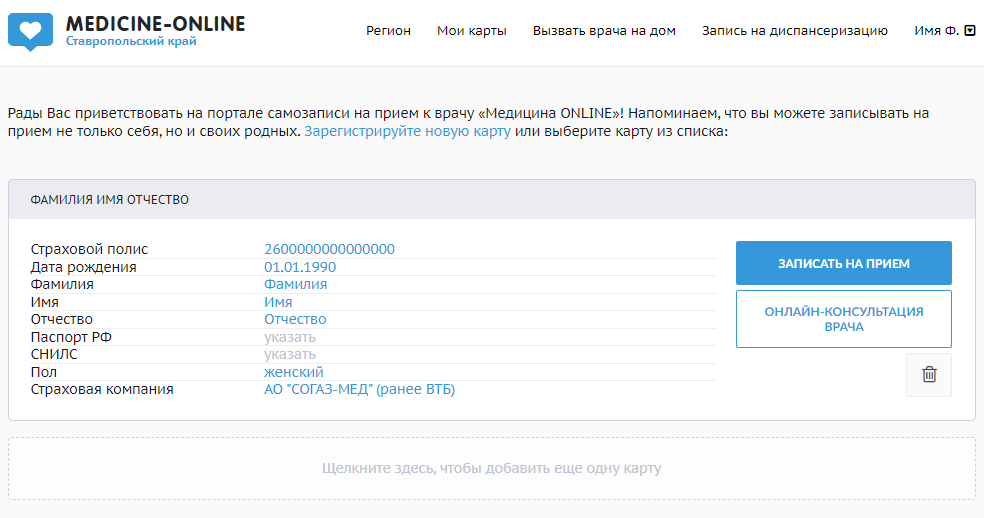
##### После успешной авторизации на госуслугах происходит переход на портал медицина-онлайн в раздел «Мои карты». Карта пациента создается автоматически по данным из личного кабинета госуслуг.
##### Необходимо проверить корректность внесенных в карту данных.
##### С подробной информацией по работе с разделом «Мои карты» можно ознакомиться в инструкции [Добавление/Редактирование/Удаление карты пациента](https://docs.medicine-it.ru/books/portal-zapisi-na-priem/page/redaktirovaniedobavlenieudalenie-karty-pacienta).
##### [](https://docs.medicine-it.ru/uploads/images/gallery/2024-01/12.png)Рисунок 11.
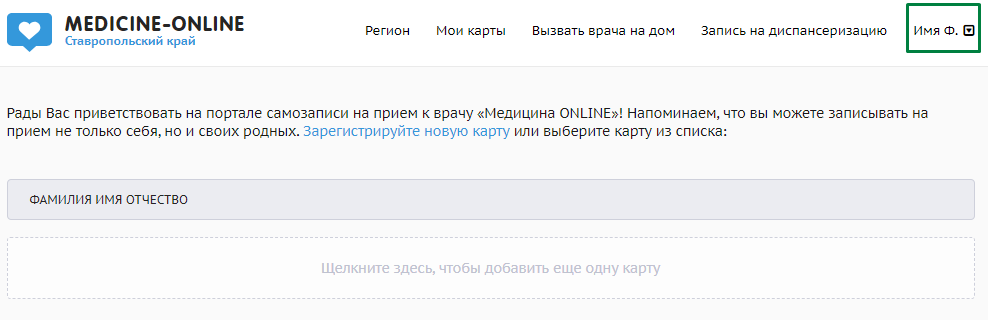
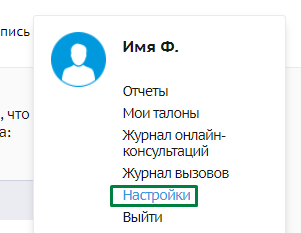
##### Пароль для входа на портал медицина-онлайн можно задать в личном кабинете. Для этого необходимо нажать в правом верхнем углу на кнопку с ФИО и выбрать пункт меню «настройки».
##### [](https://docs.medicine-it.ru/uploads/images/gallery/2024-01/16.png)Рисунок 12.
##### [](https://docs.medicine-it.ru/uploads/images/gallery/2024-01/17.png)Рисунок 13.
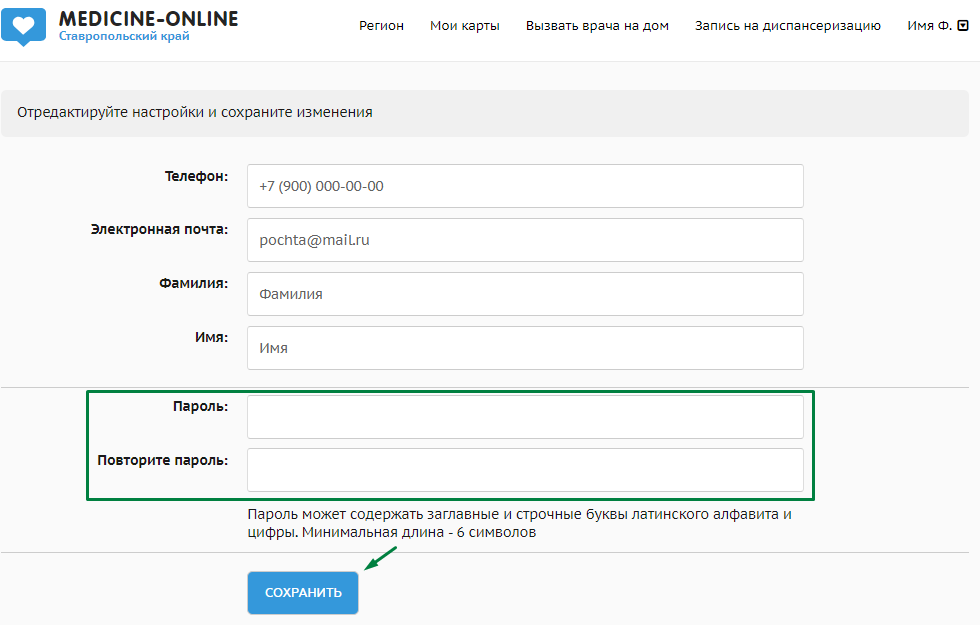
##### В открывшемся окне необходимо заполнить поля «Пароль» и «Повторите пароль». После ввода информации необходимо нажать кнопку «сохранить».
##### [](https://docs.medicine-it.ru/uploads/images/gallery/2024-01/18.png)Рисунок 14.
##### Пароль может содержать заглавные и строчные буквы латинского алфавита и цифры. Минимальная длина - 6 символов.
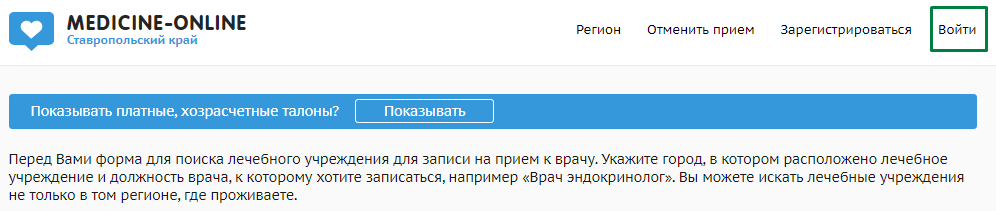
##### Для входа в личный кабинет на главной странице портала медицина-онлайн нужно нажать на кнопку «Войти».
##### [](https://docs.medicine-it.ru/uploads/images/gallery/2024-01/19.png)Рисунок 15.
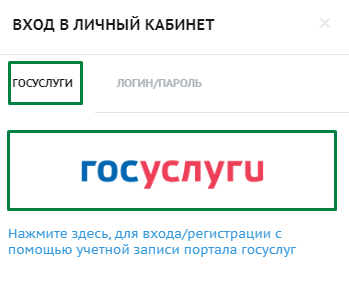
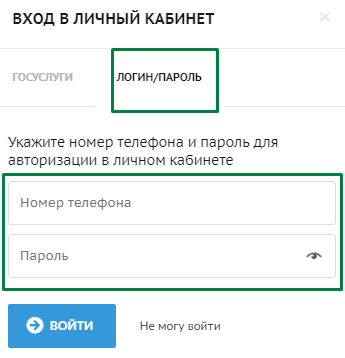
##### На выбор предлагается авторизация через портал госуслуг или по логину/паролю от портала медицина-онлайн.
##### **[](https://docs.medicine-it.ru/uploads/images/gallery/2024-01/20.png)Рисунок 16.**
##### ****или
##### **[](https://docs.medicine-it.ru/uploads/images/gallery/2024-01/21.png)Рисунок 17.
**