# Настройка выгрузки филиала
#### Настройка филиала для выгрузки на медицину-онлайн.
##### Чтобы настроить выгрузку расписания для конкретного филиала, нужно выбрать пункт меню «ЛПУ» – «Структура ЛПУ» – «Филиалы нашего ЛПУ» (рисунок 1).
##### 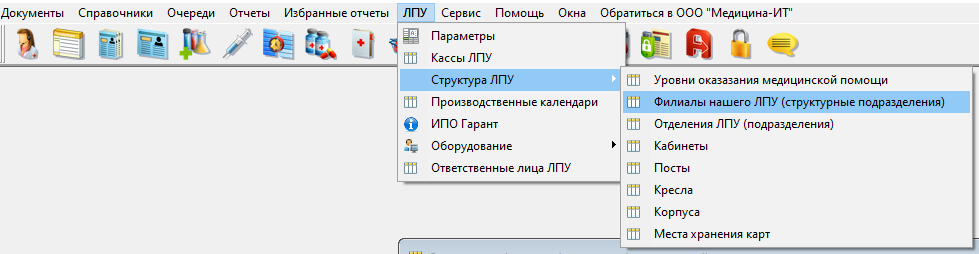
##### Рисунок 1.
##### В открывшемся окне для добавления нового филиала необходимо нажать на кнопку добавления нового элемента «+» (рисунок 2).
[](https://docs.medicine-it.ru/uploads/images/gallery/2025-02/xtbimage.png)
##### Рисунок 2.
##### В настройках филиала перейти на вкладку «Настройки для интеграции» (рисунок 3) и заполнить следующие поля:
##### - Наименование;
##### - Номер регистратуры ЛПУ;
##### - КЛАДР;
##### - Номер сервера;
##### - Тип ЛПУ.
##### В типе ЛПУ указывается каких именно пациентов принимает данный филиал.
[](https://docs.medicine-it.ru/uploads/images/gallery/2025-02/LtLimage.png)
##### Рисунок 3.
##### Если необходимо осуществить выгрузку нескольких филиалов с одного сервера, номер сервера должен быть разным.
##### Так же обязательно нужно активизировать галочку о выгрузке участков на портал (рисунок 4).
##### [](https://docs.medicine-it.ru/uploads/images/gallery/2025-02/KnDimage.png)Рисунок 4.
##### При выгрузке на медицину онлайн может выйти ошибка (рисунок 5), о том что не заполнено полное наименование ЛПУ, Тип ЛПУ.
##### [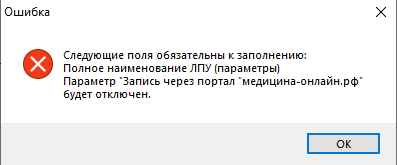](https://docs.medicine-it.ru/uploads/images/gallery/2025-02/YjAimage.png)Рисунок 5.
##### Для заполнения нужных полей переходим «ЛПУ» – «Параметры» (рисунок 6).
##### 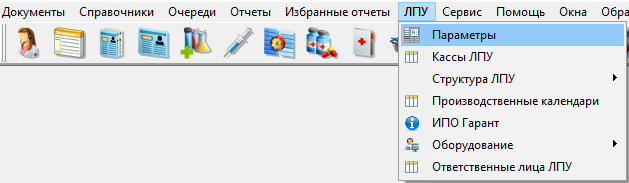
##### Рисунок 6.
##### В открывшихся настройках перейти на вкладку «Сервис» (рисунок 7) и заполнить следующие поля:
##### - Полное наименование;
##### - Тип ЛПУ;
##### - Вид оплаты.
##### [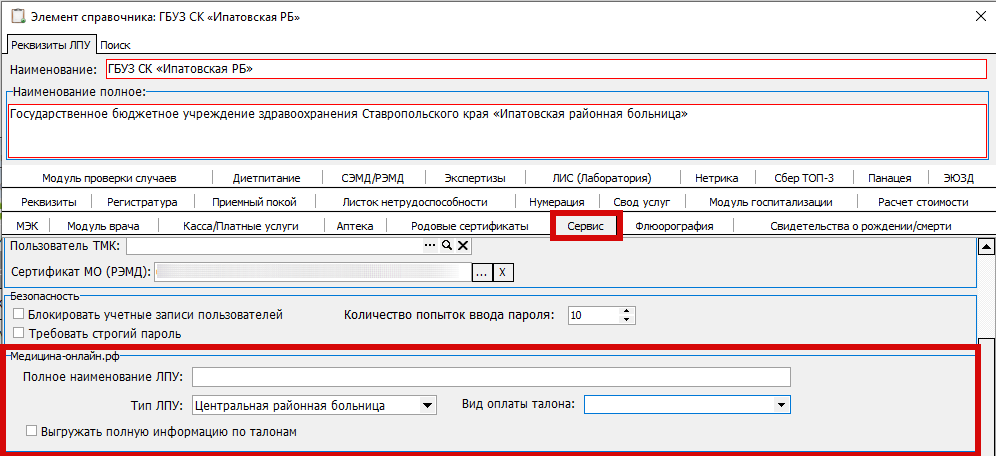](https://docs.medicine-it.ru/uploads/images/gallery/2025-02/UP5image.png)Рисунок 7.
##### После заполнения данных обязательно нажать кнопку "Сохранить и закрыть" или "Сохранить".[](https://docs.medicine-it.ru/uploads/images/gallery/2025-02/L7uimage.png)