# Настройка медицинского персонала для выгрузки
#### Настройка медицинского персонала
##### Чтобы настроить медицинский персонал, нужно выбрать пункт меню «Справочники» – «Медицинский персонал» – «Медицинский персонал» (рисунок 1).
##### [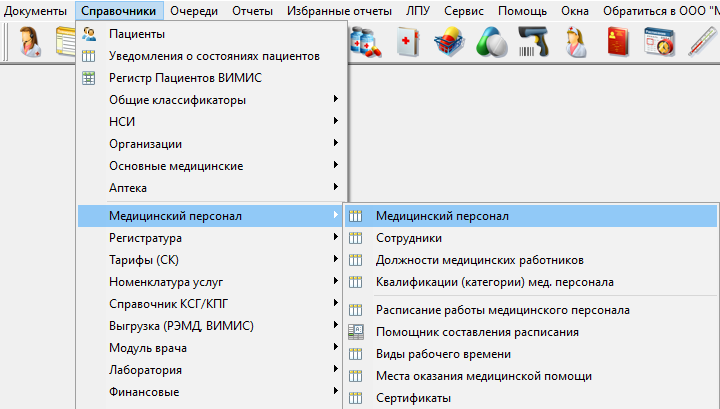](https://docs.medicine-it.ru/uploads/images/gallery/2025-02/q1Zimage.png)Рисунок 1.
##### В открывшемся окне двойным нажатием левой кнопки мыши открыть нужного работника, на которого будет производиться настройка (рисунок 2).
##### [](https://docs.medicine-it.ru/uploads/images/gallery/2025-02/eiDimage.png)Рисунок 2.
##### На первой вкладке (рисунок 3) заполняются следующие данные :
##### - Должность;
##### - Отделение;
##### - Специальность.
##### [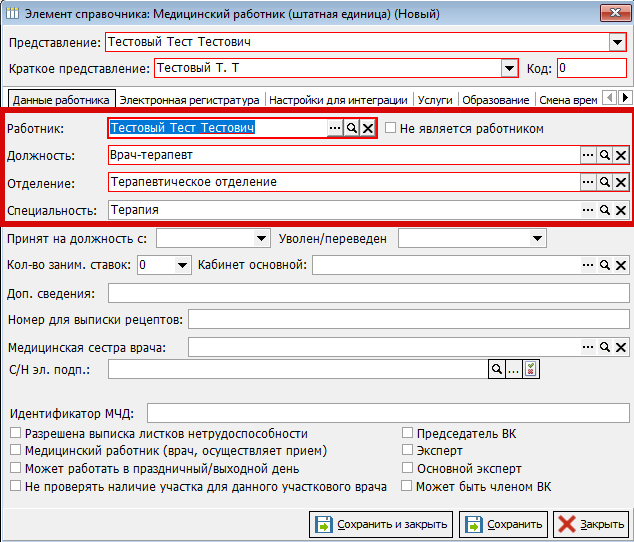](https://docs.medicine-it.ru/uploads/images/gallery/2025-02/NYGimage.png)Рисунок 3.
##### При смене должности у специалиста, нужно очистить расписание на портале.
##### Для настройки выгрузки непосредственно на портал, нужно перейти на вкладку «Настройки для интеграции» (рисунок 4).
##### [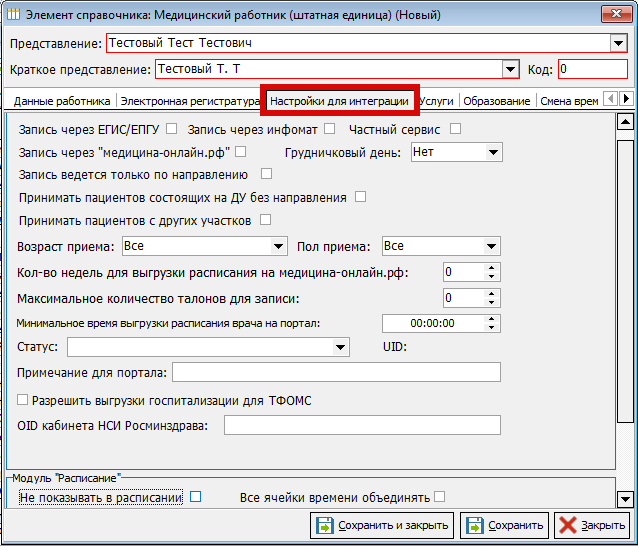](https://docs.medicine-it.ru/uploads/images/gallery/2025-02/KPJimage.png)Рисунок 4.
##### Для выгрузки нужно активизировать требующиеся галочки (рисунок 5).
##### [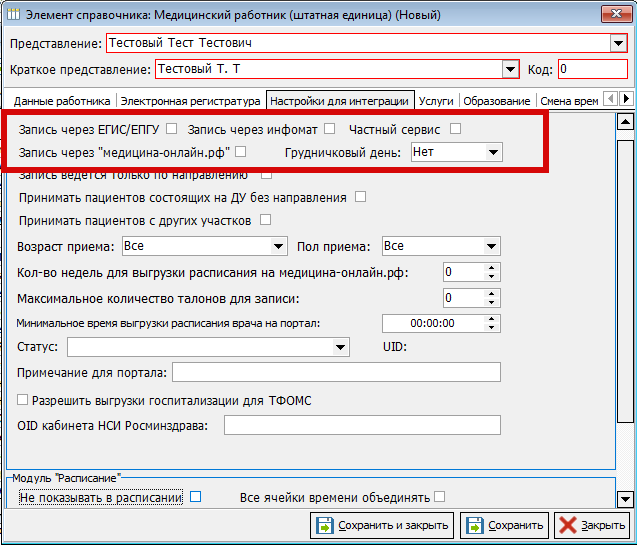](https://docs.medicine-it.ru/uploads/images/gallery/2025-02/62uimage.png)Рисунок 5.
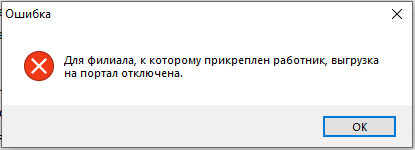
##### При проставлении галочек может возникнуть ошибка (рисунок 6), поэтому сначала нужно настроить выгрузку филиала.
##### [](https://docs.medicine-it.ru/uploads/images/gallery/2025-02/MaKimage.png)Рисунок 6.
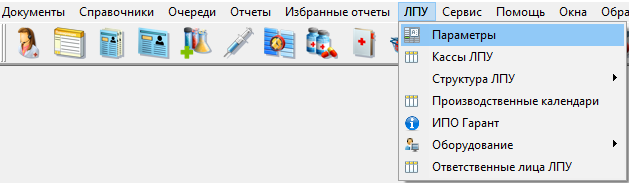
##### Так же важно проставить количество дней для предварительной записи на портале. Для заполнения переходим «ЛПУ» – «Параметры»(рисунок 7).
##### [](https://docs.medicine-it.ru/uploads/images/gallery/2025-02/oeLimage.png)Рисунок 7.
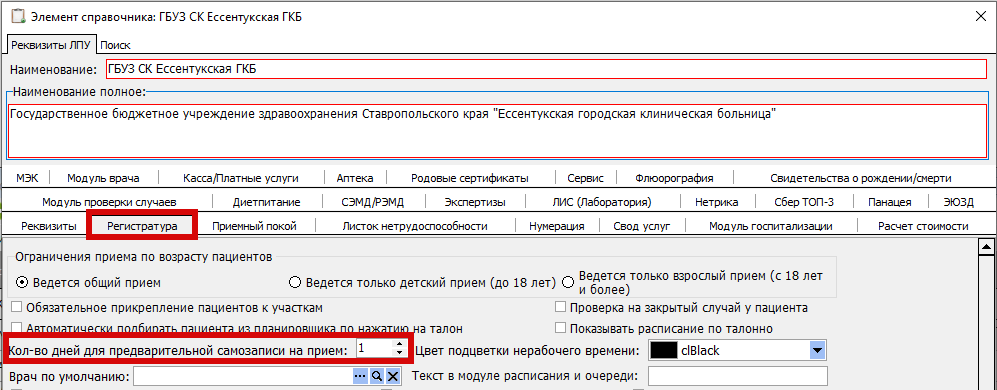
##### В открывшихся настройках перейти на вкладку «Регистратура» (рисунок 8) и проставить количество дней.
##### [](https://docs.medicine-it.ru/uploads/images/gallery/2025-02/l6cimage.png)Рисунок 8.
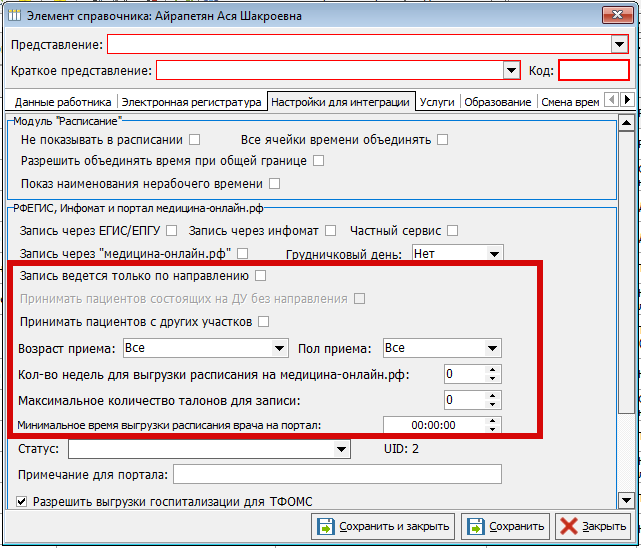
##### Для записи на медицину - онлайн, есть следующие настройки (рисунок 9):
##### **Грудничковый день -** выбор грудничкового дня для портала медицина - онлайн и инфомата.
##### **Запись ведется только по направлению -** при записи у пациентов будет выходить окошко с просьбой внести данные о направлении.
##### **Принимать пациентов состоящих на ДУ -** у пациентов будет возможность поставив галочку записаться к врачу без направления.
##### **Принимать пациентов с других участков -** если врач участковый, то у пациентов с других участков будет возможность записи к нему.
##### **Возраст приема -** параметр ограничивает запись пациентов по возрасту, доступно несколько значений для выбора «Все, Дети, Взрослые» (без ограничений, от 0 до 18 и 18 и более).
##### На портале есть возможность проставить настройку "Игнорировать ограничения возраста по профилю", что позволяет отображать врача как у детей так и у взрослых.
##### **Максимальное количество талонов для записи -** о поле для указания количества талонов для записи через медицина-онлайн.рф и инфомат в день (для терапевтов и педиатров минимальное количество 5 по умолчанию).
##### **Минимальное время выгрузки расписания врача на портал** - данная настройка позволяет установить время, в которое будет выгружен следующий доступный день, с учетом ограничений по периоду самозаписи.
##### [](https://docs.medicine-it.ru/uploads/images/gallery/2025-07/084image.png)Рисунок 9.
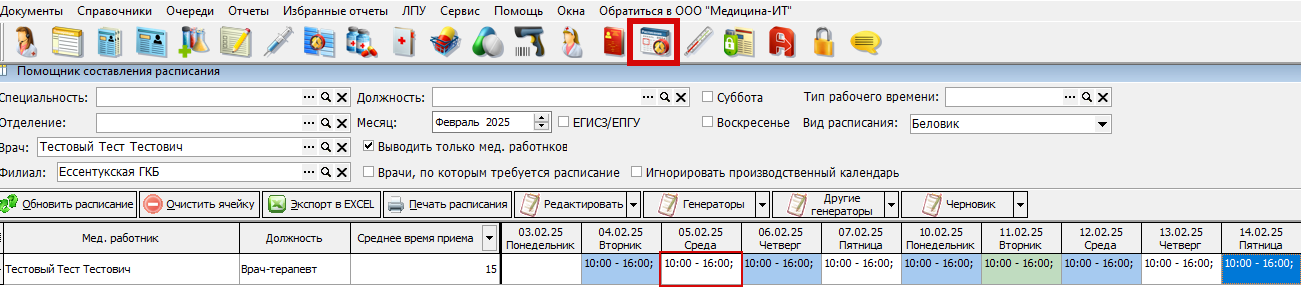
##### Так же должно быть создано расписание (рисунок 10).
##### [](https://docs.medicine-it.ru/uploads/images/gallery/2025-02/w9pimage.png)Рисунок 10.
##### Для более подробного объяснения составления расписания, можно ознакомиться в инструкции ["Составление расписания"](https://docs.medicine-it.ru/books/pomoshhnik-sostavleniia-raspisaniia)
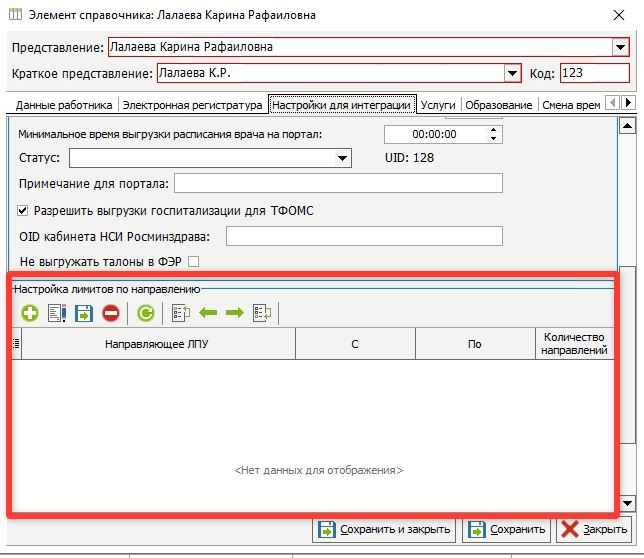
##### Добавлено новое поле для установки лимитов по направлениям из конкретных МО. Поле находится на вкладке "Настройки для интеграции" у врача (рис. 11)
##### [](https://docs.medicine-it.ru/uploads/images/gallery/2026-06/skrinsot-20260610-161812.jpg)Рисунок 11.
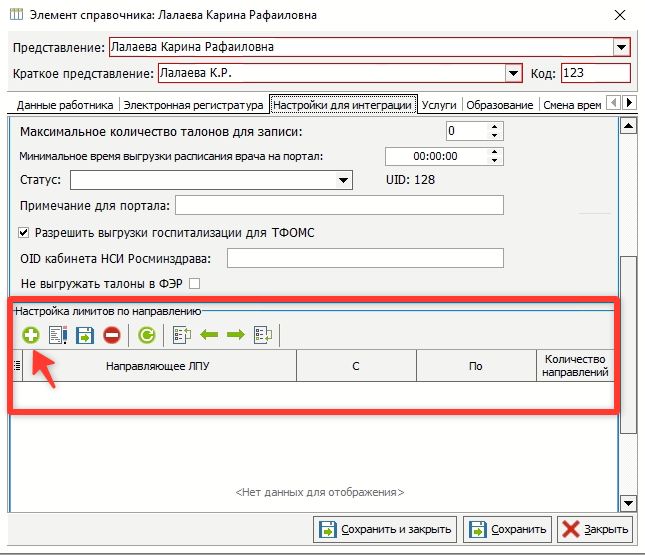
##### Чтобы добавить поле с лимитом нужно нажать на значок `+` (рис. 12)
##### [](https://docs.medicine-it.ru/uploads/images/gallery/2026-06/skrinsot-20260610-160540.jpg)Рисунок 12.
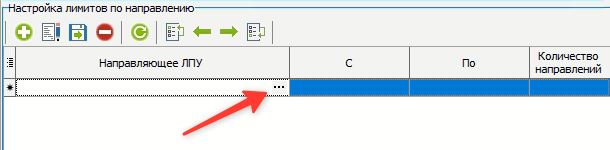
##### Создается строка, в столбце "Направляющее ЛПУ" необходимо нажать на `...` и из выпадающего списка выбрать нужную медицинскую организацию (рис. 13 и 14)
##### [](https://docs.medicine-it.ru/uploads/images/gallery/2026-06/skrinsot-20260610-160734.jpg)Рисунок 13.
##### [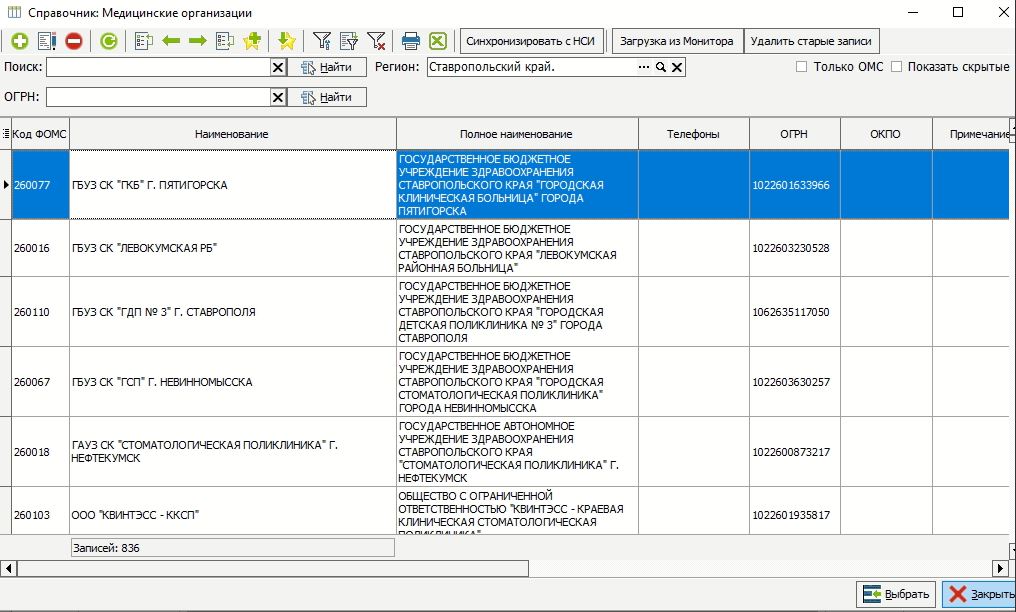](https://docs.medicine-it.ru/uploads/images/gallery/2026-06/skrinsot-20260610-160836.jpg)Рисунок 14.
##### После выбора мед. организации, необходимо нажать кнопку "Выбрать" и в столбцах "С" и "По" указать нужный временной интервал, то есть в пределах этих дат можно будет записаться. Если запись не попадает в указанный временной промежуток, тогда запись не пройдет и система выдаст ошибку. В столбце "Количество направлений" также необходимо поставить количество, которое будет регулировать запись. Например: ГБУЗ СК "Левокумское", период с 01.06 по 25.06, количество 5 направлений, значит в этот период от этого ЛПУ для записи будет доступно 5 талонов. (рис. 15)
##### [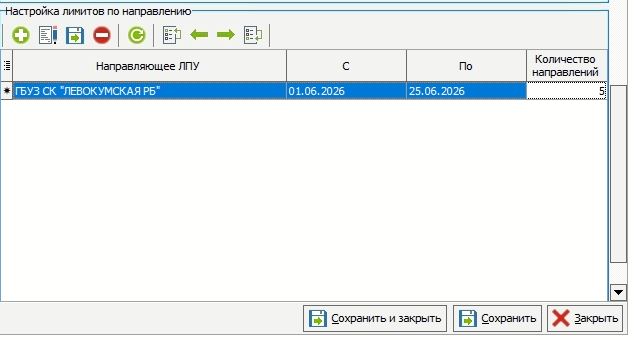](https://docs.medicine-it.ru/uploads/images/gallery/2026-06/skrinsot-20260610-160932.jpg)Рисунок 15.
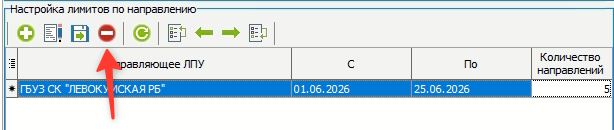
##### Если необходимо редактировать строку, нужно нажать значок, как на рис. 16, если необходимо удалить строку, нажать значок, как на рис. 17
##### [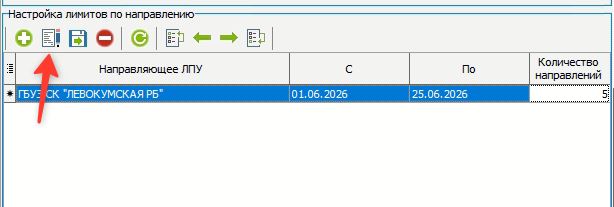](https://docs.medicine-it.ru/uploads/images/gallery/2026-06/skrinsot-20260610-161009.jpg)Рисунок 16.
[](https://docs.medicine-it.ru/uploads/images/gallery/2026-06/skrinsot-20260610-161124.jpg)
##### Рисунок 17.
##### При добавлении таких лимитов, при записи онлайн проверяются направления на Название ЛПУ. То есть создается ограничение на количество талонов по направлениям от конкретной МО. Если поле пустое и не создано ни одного лимита, записаться можно будет неограниченное количество раз от разных медицинских организаций, при условии если нет других настроек, ограничивающих количество талонов при записи онлайн.