# Портал записи на прием
# Регистрация на портале медицина-онлайн.рф
##### На стартовой странице сначала необходимо выбрать регион.
##### [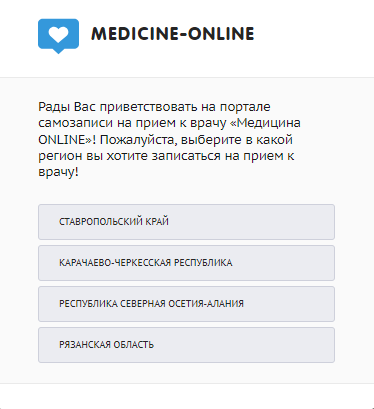](https://docs.medicine-it.ru/uploads/images/gallery/2024-01/pcZ1.png)Рисунок 1.
##### После выбора региона откроется главная страница портала медицина-онлайн, на которой для начала регистрации необходимо нажать кнопку «Зарегистрироваться»:
##### [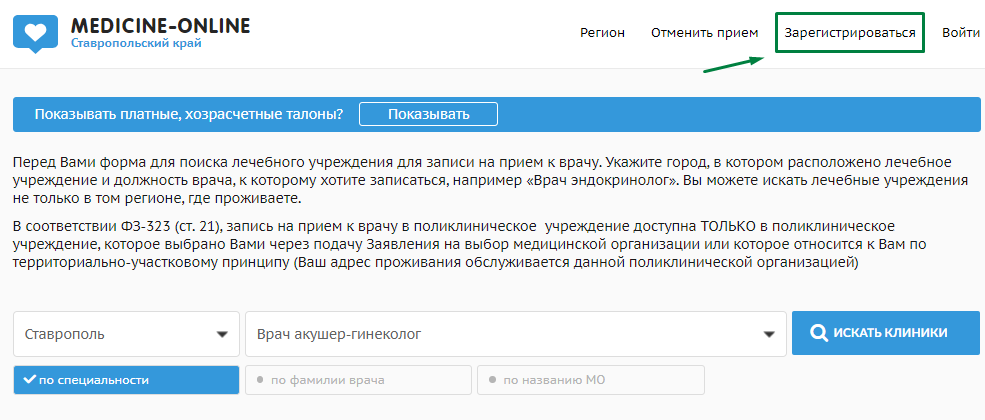](https://docs.medicine-it.ru/uploads/images/gallery/2024-01/tLy2.png)Рисунок 2.
##### В открывшемся окне необходимо ознакомиться с согласием на обработку персональных данных. Если Вы не согласны с ним, то нужно нажать кнопку «Нет, я отказываюсь», тем самым остановив процесс регистрации.
##### Если Вы согласны со всем написанным и хотите продолжить регистрацию, то нужно нажать кнопку «Да, я согласен».
##### [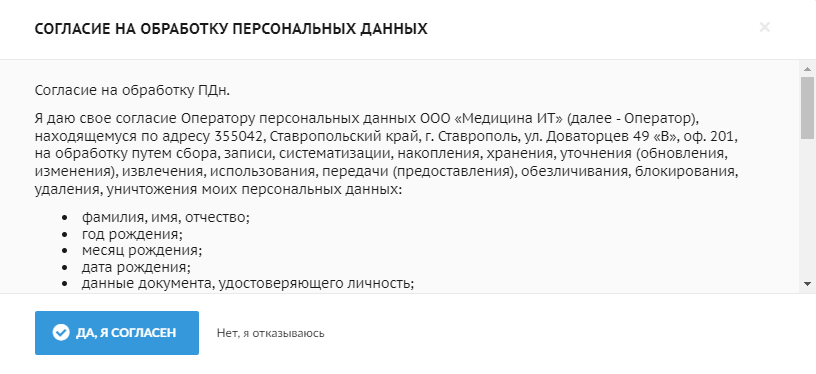](https://docs.medicine-it.ru/uploads/images/gallery/2024-01/ce53.png)Рисунок 3.
##### Регистрация проходит через авторизацию на портале госуслуг. В открывшемся окне необходимо нажать на кнопку «госуслуги» или на ссылку «Нажмите здесь для регистрации с помощью учетной записи портала госуслуг».
##### [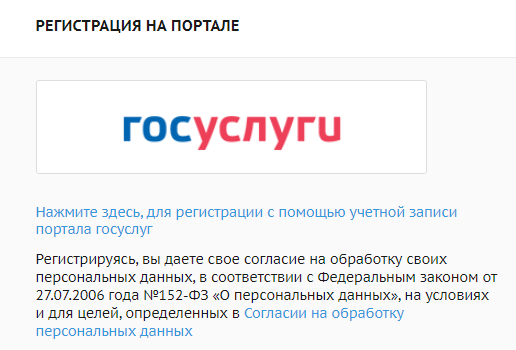](https://docs.medicine-it.ru/uploads/images/gallery/2024-01/JKZ4.png)Рисунок 4.
##### После этого произойдет переход на портал госуслуг, где необходимо пройти авторизацию (ввести логин и пароль от госуслуг или выбрать иной способ для входа).
##### [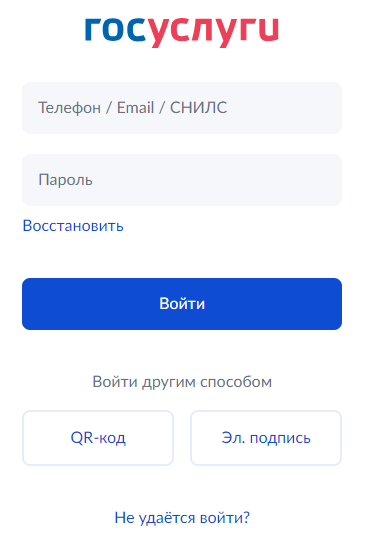](https://docs.medicine-it.ru/uploads/images/gallery/2024-01/QBR5.png)Рисунок 5.
##### Если возникла проблема с авторизацией на портале госуслуг, то нужно нажать на ссылку «Не удается войти?».
##### [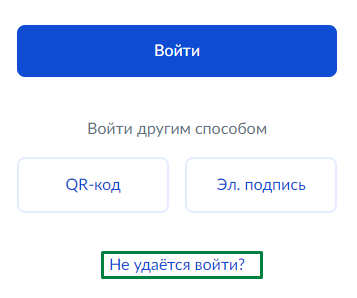](https://docs.medicine-it.ru/uploads/images/gallery/2024-01/6.png)Рисунок 6.
##### В открывшемся окне описаны способы решения проблемы. Если это не помогло, то можете обратиться в службу поддержки портала госуслуги. Для этого нужно нажать на ссылку «обратиться в службу поддержки».
##### [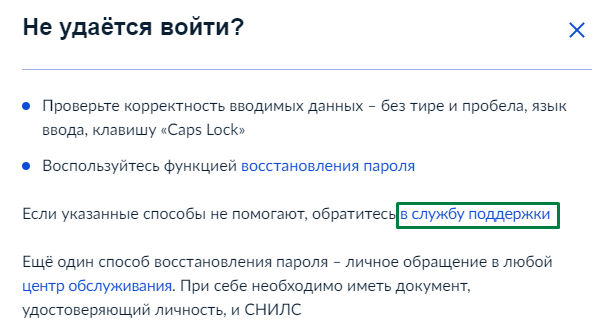](https://docs.medicine-it.ru/uploads/images/gallery/2024-01/7.png)Рисунок 7.
#### После успешного прохождения первого этапа авторизации на портале госуслуг, откроется окно для ввода одноразового кода из смс.
##### [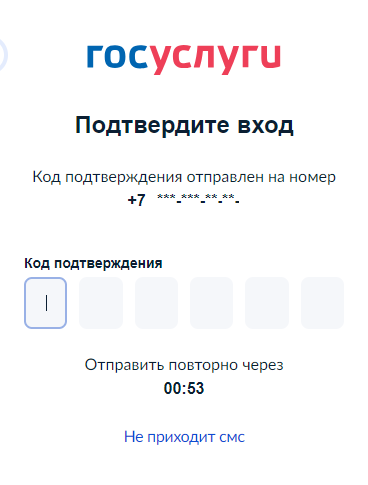](https://docs.medicine-it.ru/uploads/images/gallery/2024-01/8.png)Рисунок 8.
##### Если Вам не приходит смс, нужно нажать на ссылку «Не приходит смс».
##### [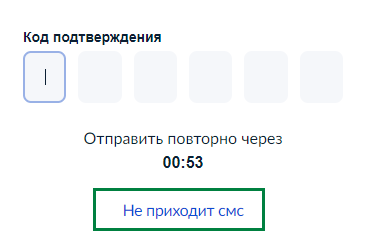](https://docs.medicine-it.ru/uploads/images/gallery/2024-01/11.png)Рисунок 9.
##### В открывшемся окне описаны способы решения проблемы. Если это не помогло, то можете обратиться в службу поддержки портала госуслуг. Для этого нужно нажать на ссылку «обратиться в службу поддержки».
##### [](https://docs.medicine-it.ru/uploads/images/gallery/2024-01/10.png)Рисунок 10.
##### После успешной авторизации на госуслугах происходит переход на портал медицина-онлайн в раздел «Мои карты». Карта пациента создается автоматически по данным из личного кабинета госуслуг.
##### Необходимо проверить корректность внесенных в карту данных.
##### С подробной информацией по работе с разделом «Мои карты» можно ознакомиться в инструкции [Добавление/Редактирование/Удаление карты пациента](https://docs.medicine-it.ru/books/portal-zapisi-na-priem/page/redaktirovaniedobavlenieudalenie-karty-pacienta).
##### [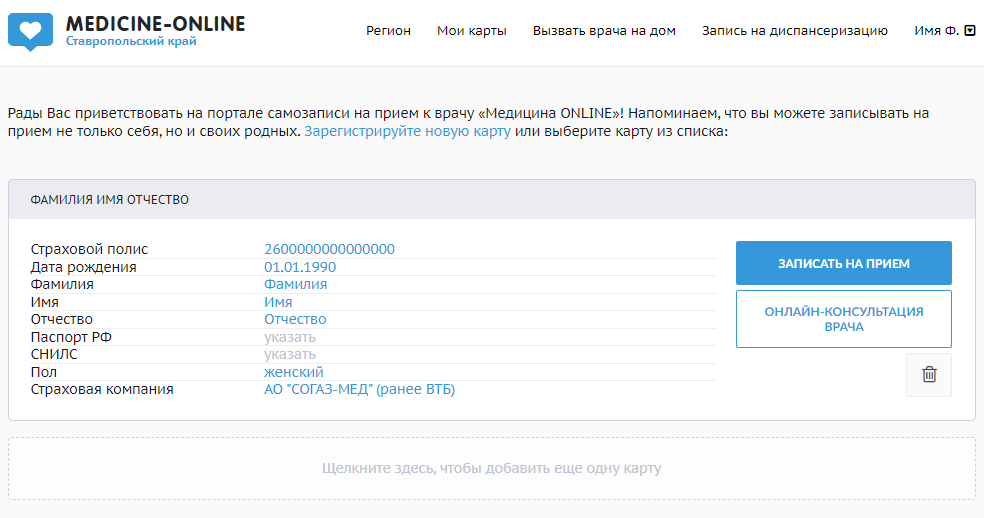](https://docs.medicine-it.ru/uploads/images/gallery/2024-01/12.png)Рисунок 11.
##### Пароль для входа на портал медицина-онлайн можно задать в личном кабинете. Для этого необходимо нажать в правом верхнем углу на кнопку с ФИО и выбрать пункт меню «настройки».
##### [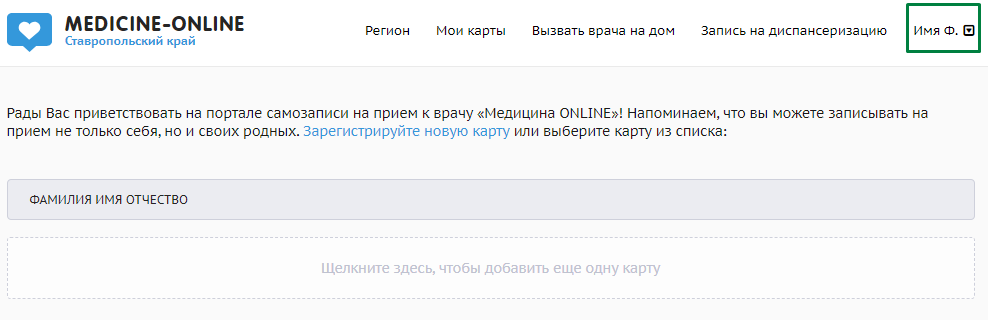](https://docs.medicine-it.ru/uploads/images/gallery/2024-01/16.png)Рисунок 12.
##### [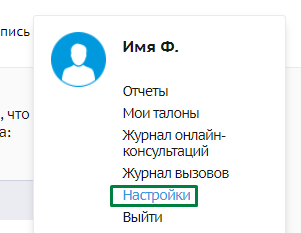](https://docs.medicine-it.ru/uploads/images/gallery/2024-01/17.png)Рисунок 13.
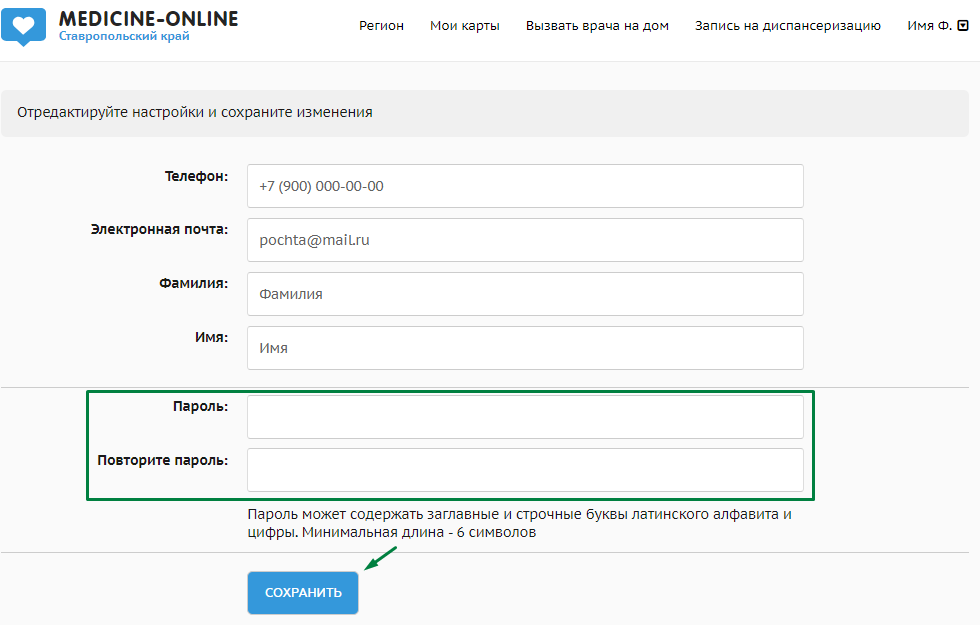
##### В открывшемся окне необходимо заполнить поля «Пароль» и «Повторите пароль». После ввода информации необходимо нажать кнопку «сохранить».
##### [](https://docs.medicine-it.ru/uploads/images/gallery/2024-01/18.png)Рисунок 14.
##### Пароль может содержать заглавные и строчные буквы латинского алфавита и цифры. Минимальная длина - 6 символов.
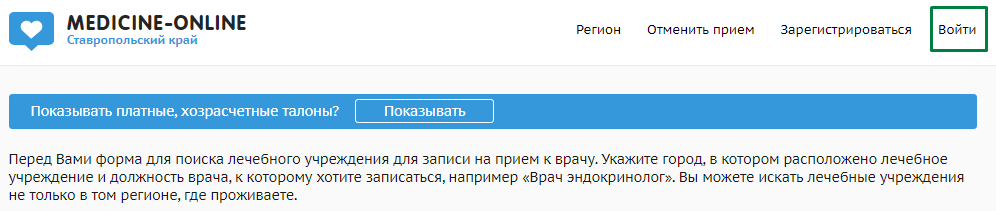
##### Для входа в личный кабинет на главной странице портала медицина-онлайн нужно нажать на кнопку «Войти».
##### [](https://docs.medicine-it.ru/uploads/images/gallery/2024-01/19.png)Рисунок 15.
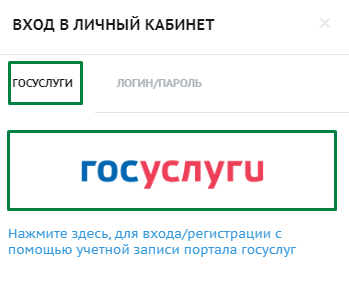
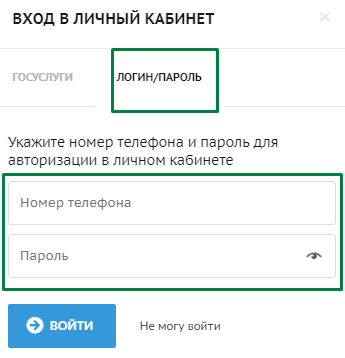
##### На выбор предлагается авторизация через портал госуслуг или по логину/паролю от портала медицина-онлайн.
##### **[](https://docs.medicine-it.ru/uploads/images/gallery/2024-01/20.png)Рисунок 16.**
##### ****или
##### **[](https://docs.medicine-it.ru/uploads/images/gallery/2024-01/21.png)Рисунок 17.
**
# Редактирование/Добавление/Удаление карты пациента
#### **Редактирование карты пациента**
#####
##### После успешной авторизации на госуслугах происходит переход на портал медицина-онлайн в раздел «Мои карты». Карта пациента создается автоматически по данным из личного кабинета госуслуг.
##### [](https://docs.medicine-it.ru/uploads/images/gallery/2024-01/12.png)Рисунок 1.
##### Необходимо проверить корректность внесенных в карту данных.
##### Поля, обязательные для заполнения:
##### – Номер полиса ОМС;
##### – Дата рождения;
##### – Фамилия;
##### – Имя;
##### – Отчество (в случае отсутствия необходимо отметить «нет отчества»);
##### – Пол;
##### – Страховая компания (пациентам, застрахованным в отличном от записи на прием регионе, при выборе страховой компании необходимо указывать вариант «СК ФОМС»).
##### [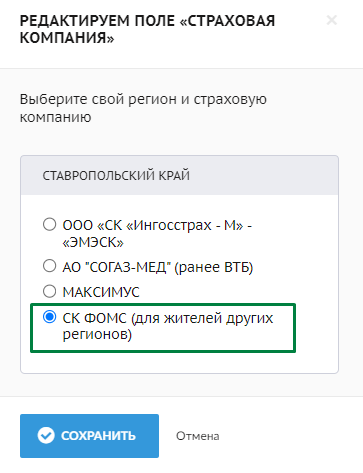](https://docs.medicine-it.ru/uploads/images/gallery/2024-01/zlQ1.png)Рисунок 2.
##### Поля «Паспорт» и «СНИЛС» не являются обязательными, их можно не заполнять. Или если они заполнены, Вы можете очистить эти поля.
##### Если Вы хотите отредактировать данные в карте, то необходимо нажать на нужную строчку в правой части карты.
##### [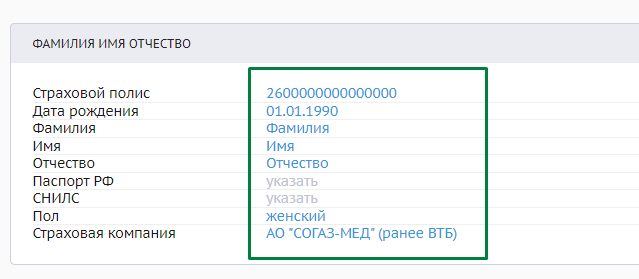](https://docs.medicine-it.ru/uploads/images/gallery/2024-01/13.png)Рисунок 3.
##### Внести нужные изменения можно в открывшемся окне. После ввода новой информации необходимо нажать кнопку «сохранить».
##### [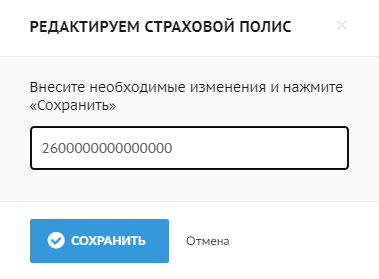](https://docs.medicine-it.ru/uploads/images/gallery/2024-01/14.png)Рисунок 4.
##### Если фамилия, имя или отчество написано не полностью или с опечаткой, то запись на такого пациента не пройдет.
#####
#####
#####
#### **Добавление карты пациента**
#####
##### Для добавления карты ребенка или другого члена семьи необходимо нажать на поле «Щелкните здесь, чтобы добавить еще одну карту».
##### [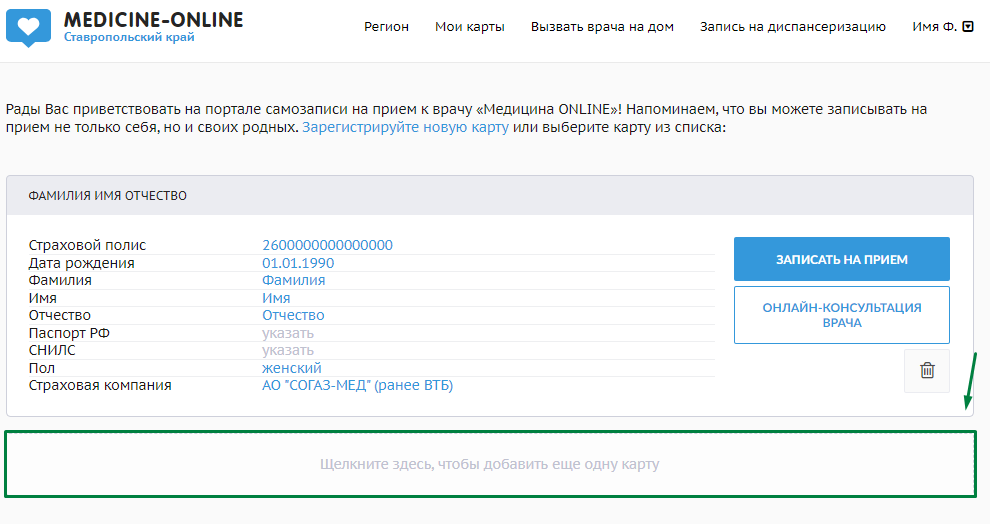](https://docs.medicine-it.ru/uploads/images/gallery/2024-01/15.png)Рисунок 5.
##### В открывшемся окне нужно заполнить обязательные для заполнения поля (отмечены специальным символом - \*):
##### – Фамилия (может содержать только русские буквы, пробел и знак тире);
##### – Имя (может содержать только русские буквы, пробел и знак тире);
##### – Отчество (может содержать только русские буквы, пробел и знак тире), (в случае отсутствия необходимо отметить «нет отчества»);
##### – Дата рождения (больше текущей даты);
##### – Пол;
##### – Страховая компания;
##### – Номер полиса ОМС.
##### После внесения данных необходимо нажать кнопку «добавить».
##### [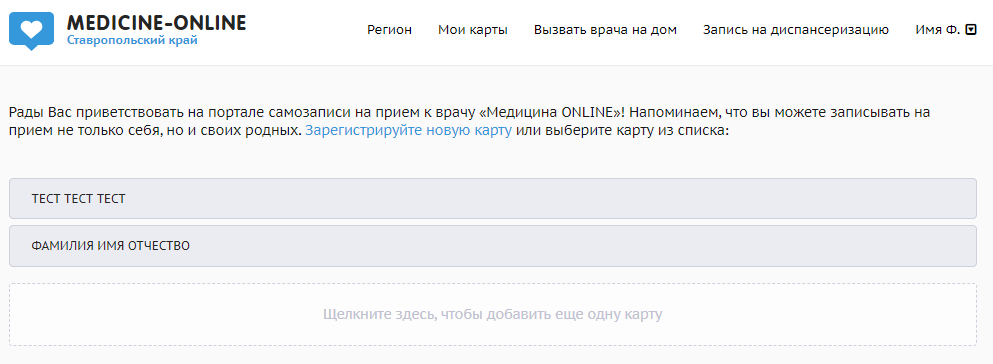](https://docs.medicine-it.ru/uploads/images/gallery/2024-01/Rwf3.png)Рисунок 6.
##### Для записи необходимо выбрать карту на нужного пациента и в ней нажать на кнопку «записать на прием».
##### [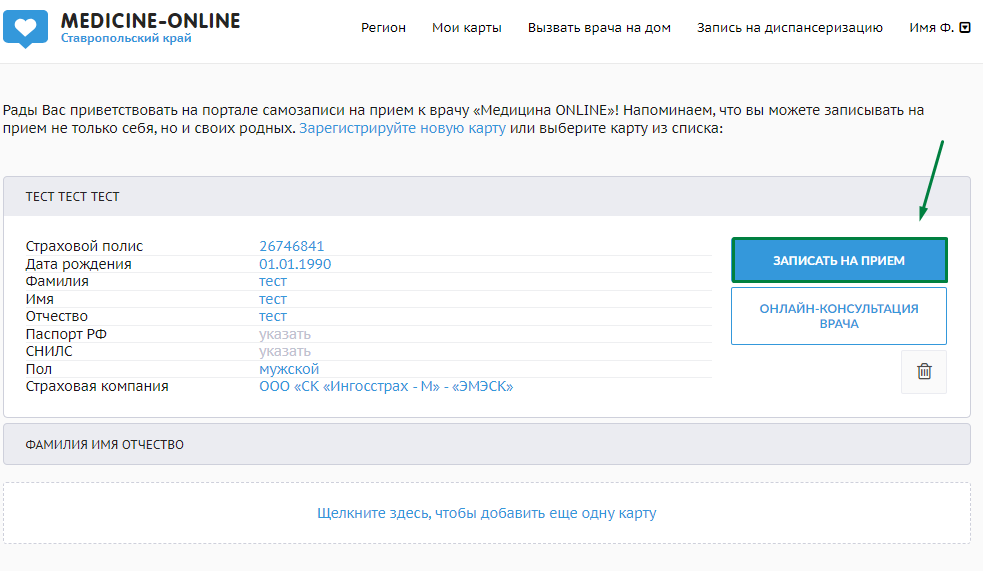](https://docs.medicine-it.ru/uploads/images/gallery/2024-01/hr94.png)Рисунок 7.
#####
#####
#### **Удаление карты пациента**
#####
##### Для удаления карты пациента необходимо нажать на кнопку с изображением мусорного бака.
##### [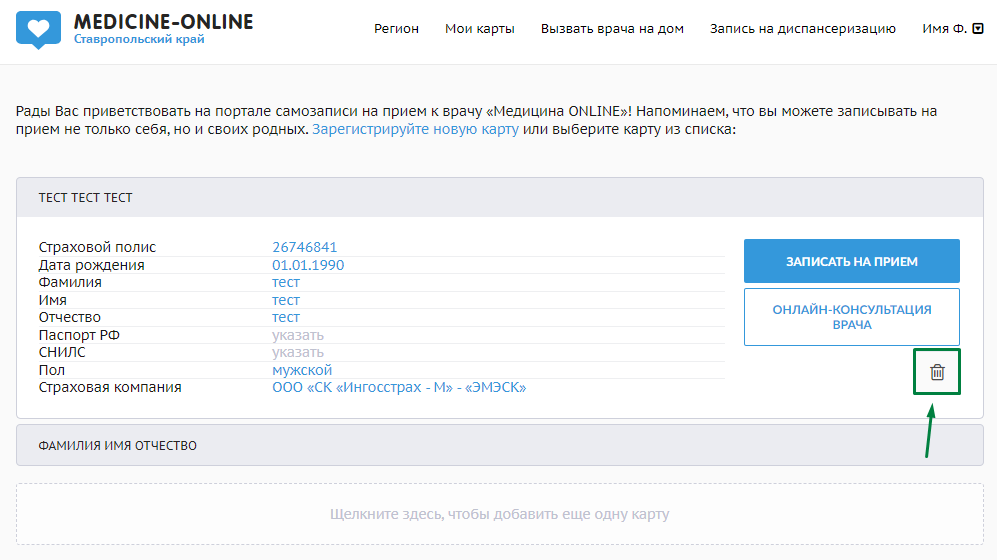](https://docs.medicine-it.ru/uploads/images/gallery/2024-01/JQV5.png)Рисунок 8.
##### Далее появится окно для подтверждения удаления карты.
##### [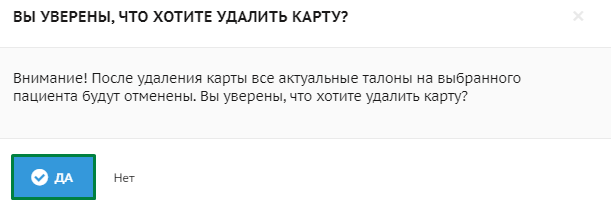](https://docs.medicine-it.ru/uploads/images/gallery/2024-02/R1b8.png)Рисунок 9.
##### После подтверждения удаления карты в правом нижнем углу появится зеленая табличка с надписью «Карта успешно удалена!».
##### [](https://docs.medicine-it.ru/uploads/images/gallery/2024-02/OHa9.png)Рисунок 10.
# Вызов врача на дом через портал медицина-онлайн.рф
##### В медицинских организациях есть определенный внутренний регламент работы. Поликлиники оказывают первичную амбулаторно-поликлиническую медицинскую помощь по участковому принципу, то есть обслуживают только тех пациентов, которые прикреплены к определенным участкам.
##### Пациент может вызвать врача на дом для получения помощи на дому при острых заболеваниях, таких как: повышение температуры, подозрение на инфекционное заболевание, обострение хронических заболеваний.
##### При состояниях, требующих экстренного медицинского вмешательства, таких как: несчастный случай, травма, отравление, другие состояния и заболевания, угрожающие жизни или здоровью пациента, необходимо обратиться в службу скорой медицинской помощи.
##### Функция вызова врача на дом через портал медицина-онлайн доступна только для зарегистрированных пользователей. Поэтому для осуществления вызова врача сначала необходимо зарегистрироваться. Подробнее о регистрации описано в инструкции [Регистрация на портале медицина-онлайн.рф.](https://docs.medicine-it.ru/books/portal-zapisi-na-priem/page/registraciia-na-portale-medicina-onlainrf)
##### Пользователю, который зарегистрирован на портале сначала нужно убедиться, что он авторизован в личном кабинете. Если время сеанса истекло, то необходимо зайти в личный кабинет.
##### Для входа в личный кабинет на главной странице портала медицина-онлайн необходимо нажать на кнопку «Войти».
##### [](https://docs.medicine-it.ru/uploads/images/gallery/2024-01/19.png)Рисунок 1.
##### На выбор предлагается авторизация через портал госуслуг или по логину/паролю от портала медицина-онлайн.
##### [](https://docs.medicine-it.ru/uploads/images/gallery/2024-01/20.png)Рисунок 2.
##### или
##### [](https://docs.medicine-it.ru/uploads/images/gallery/2024-01/21.png)Рисунок 3.
##### После входа в личный кабинет откроется страница с разделом «мои карты», где в расположенном сверху меню необходимо выбрать пункт «Вызвать врача на дом».
##### [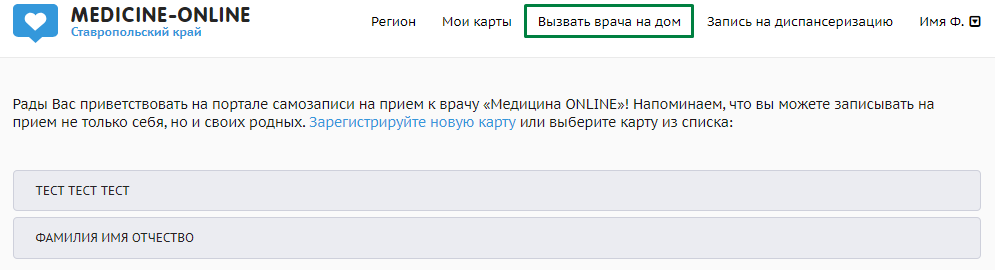](https://docs.medicine-it.ru/uploads/images/gallery/2024-01/3sh1.png)Рисунок 4.
##### Далее откроется форма для заполнения. Из выпадающего списка необходимо выбрать:
##### - город;
##### - карту пациента, которому нужно вызвать врача;
##### - медицинскую организацию.
##### А также ввести адрес, указать температуру и описать симптомы. При необходимости можно оставить комментарий для сотрудника регистратуры медицинской организации, который будет обрабатывать вызов.
##### Вызов врача на дом реализуется по внутреннему регламенту работы медицинской организации. Если в списке не отображается нужная Вам медицинская организация, значит администрация медицинской организации приняла решение не использовать функцию вызова врача на дом через портал. Точную информацию по данному вопросу Вам могут предоставить сотрудники регистратуры медицинской организации.
##### Прием заявок на вызов врача доступен не круглосуточно. Выделяется только определенный интервал времени для приема заявок. Если время записи не соответствует заданному интервалу времени, то данная медицинская организация выделяется серым цветом и становится недоступна для выбора.
##### [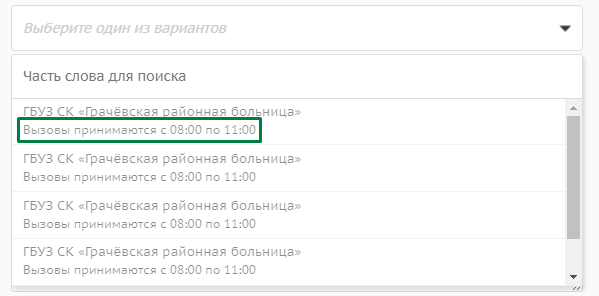](https://docs.medicine-it.ru/uploads/images/gallery/2024-01/gZI3.png)Рисунок 5.
##### После заполнения формы необходимо нажать на кнопку «вызвать врача».
##### [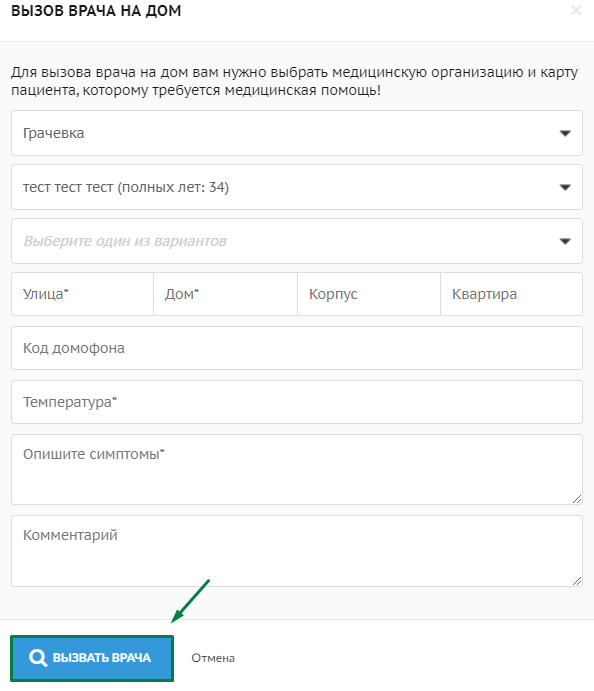](https://docs.medicine-it.ru/uploads/images/gallery/2024-01/Lv82.png)Рисунок 6.
##### В случае успешно оформленного вызова в правом нижнем углу появится зеленая табличка с надписью «Вызов отправлен в медицинскую организацию».
##### [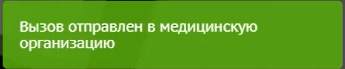](https://docs.medicine-it.ru/uploads/images/gallery/2024-01/kw66.png)Рисунок 7.
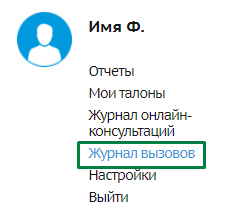
##### Далее происходит переход в журнал вызовов, где можно отслеживать статус вызова. Так же журнал вызовов можно открыть, нажав в правом верхнем углу на кнопку с ФИО и выбрать пункт меню «Журнал вызовов».
##### [](https://docs.medicine-it.ru/uploads/images/gallery/2024-01/VfP10.png)Рисунок 8.
##### [](https://docs.medicine-it.ru/uploads/images/gallery/2024-01/8IT9.png)Рисунок 9.
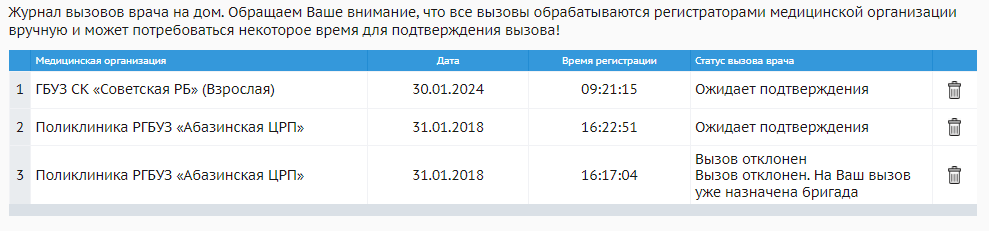
##### Сразу после оформления вызова присваивается статус «Ожидает подтверждения». Далее обработкой вызовов занимаются сотрудники регистратуры медицинской организации.
##### [](https://docs.medicine-it.ru/uploads/images/gallery/2024-01/tsx4.png)Рисунок 10.
##### Как правило обработка вызовов происходит в первой половине дня. В случае, если во второй половине дня статус вызова не изменился на «Вызов подтвержден» или «Вызов отклонен», то необходимо будет обратиться в регистратуру медицинской организации для уточнения информации.
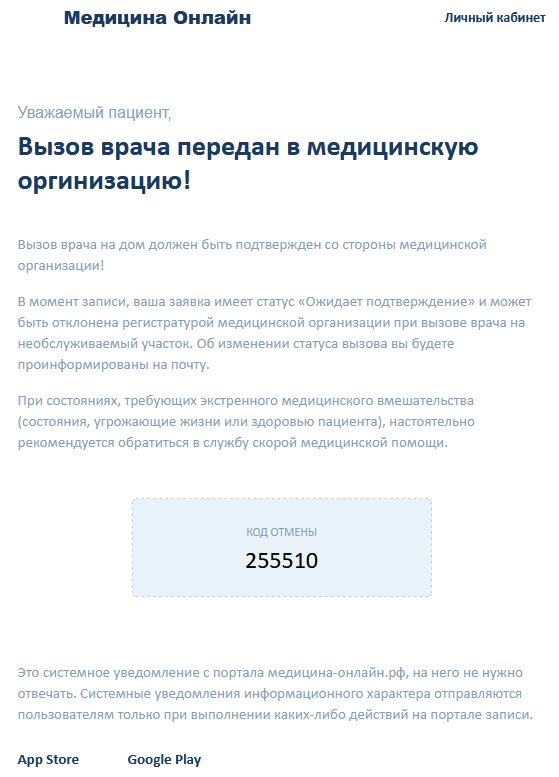
##### Письма с информацией об оформленном вызове и об изменении статуса будут направлены на указанную в личном кабинете электронную почту.
##### [](https://docs.medicine-it.ru/uploads/images/gallery/2024-01/g7t11.png)Рисунок 11.
#### **Отмена вызова врача на дом**
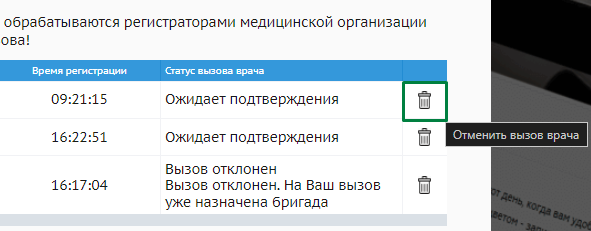
##### **Для отмены вызова врача на дом** нужно нажать в журнале карт на кнопку с изображением мусорного бака.
##### [](https://docs.medicine-it.ru/uploads/images/gallery/2024-01/RCU5.png)Рисунок 12.
##### После нажатия кнопки отмены вызова врача выйдет окно для подтверждения действий. Если вызов действительно нужно отменить, то нужно нажать на кнопку «да».
##### [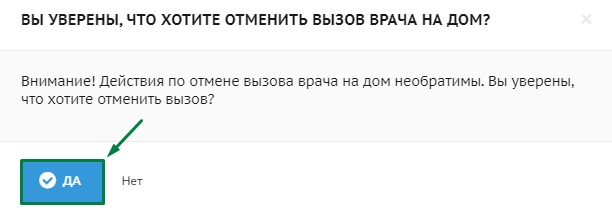](https://docs.medicine-it.ru/uploads/images/gallery/2024-01/2nb7.png)Рисунок 13.
##### Далее в правом нижнем углу появится зеленая табличка с надписью «Вызов врача успешно отменен».
##### [](https://docs.medicine-it.ru/uploads/images/gallery/2024-01/72v8.png)Рисунок 14.
# Восстановление пароля от личного кабинета на портале медицина-онлайн.рф
##### Если Вы забыли пароль от личного кабинета на портале медицина-онлайн, то необходимо задать новый пароль.
##### Сначала на главной странице портала медицина-онлайн нужно нажать на кнопку «Войти».
##### [](https://docs.medicine-it.ru/uploads/images/gallery/2024-01/19.png)Рисунок 1.
##### На выбор предлагается авторизация через портал госуслуг или по логину/паролю от портала медицина-онлайн. Необходимо выбрать вариант авторизации через госуслуги.
##### [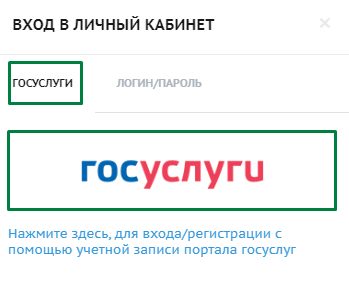](https://docs.medicine-it.ru/uploads/images/gallery/2024-01/1sT2.png)Рисунок 2.
##### После этого произойдет переход на портал госуслуг, где необходимо пройти авторизацию (ввести логин и пароль от госуслуг или выбрать иной способ для входа).
##### [](https://docs.medicine-it.ru/uploads/images/gallery/2024-01/QBR5.png)Рисунок 3.
##### Если возникла проблема с авторизацией на портале госуслуг, то нужно нажать на ссылку «Не удается войти?».
##### [](https://docs.medicine-it.ru/uploads/images/gallery/2024-01/6.png)Рисунок 4.
##### В открывшемся окне описаны способы решения проблемы. Если это не помогло, то можете обратиться в службу поддержки портала госуслуги. Для этого нужно нажать на ссылку «обратиться в службу поддержки».
##### [](https://docs.medicine-it.ru/uploads/images/gallery/2024-01/7.png)Рисунок 5.
##### После успешного прохождения первого этапа авторизации на портале госуслуг, откроется окно для ввода одноразового кода из смс.
##### [](https://docs.medicine-it.ru/uploads/images/gallery/2024-01/8.png)Рисунок 6.
##### Если Вам не приходит смс, нужно нажать на ссылку «Не приходит смс».
##### [](https://docs.medicine-it.ru/uploads/images/gallery/2024-01/11.png)Рисунок 7.
##### В открывшемся окне описаны способы решения проблемы. Если это не помогло, то можете обратиться в службу поддержки портала госуслуг. Для этого нужно нажать на ссылку «обратиться в службу поддержки».
##### [](https://docs.medicine-it.ru/uploads/images/gallery/2024-01/10.png)Рисунок 8.
##### После успешной авторизации на госуслугах происходит переход на портал медицина-онлайн в раздел «Мои карты».
##### Новый пароль для входа на портал медицина-онлайн можно задать в личном кабинете. Для этого необходимо нажать в правом верхнем углу на кнопку с ФИО и выбрать пункт меню «настройки».
##### [](https://docs.medicine-it.ru/uploads/images/gallery/2024-01/16.png)Рисунок 9.
##### [](https://docs.medicine-it.ru/uploads/images/gallery/2024-01/17.png)Рисунок 10.
##### В открывшемся окне необходимо заполнить поля «Пароль» и «Повторите пароль». После ввода информации необходимо нажать кнопку «сохранить».
##### [](https://docs.medicine-it.ru/uploads/images/gallery/2024-01/18.png)Рисунок 11.
##### Так же возможно восстановление по номеру телефона.
##### Для того чтобы восстановить пароль, нужно нажать на «Не могу войти».
##### [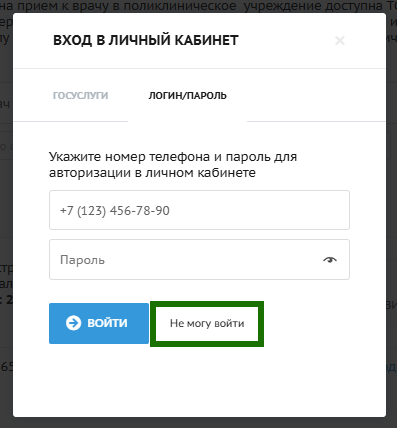](https://docs.medicine-it.ru/uploads/images/gallery/2025-02/cBIimage.png)Рисунок 12.
##### В открывшейся вкладке выдаст варианты проблем, нужно выбрать именно «Не помню пароль».
##### [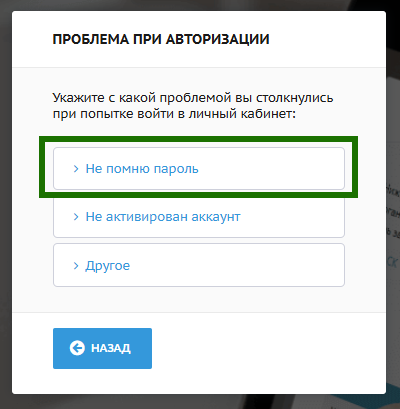](https://docs.medicine-it.ru/uploads/images/gallery/2025-02/Ofeimage.png)Рисунок 13.
##### После выйдет возможность как именно хотите восстановить пароль. Нужно выбрать ручной ввод данных.
##### [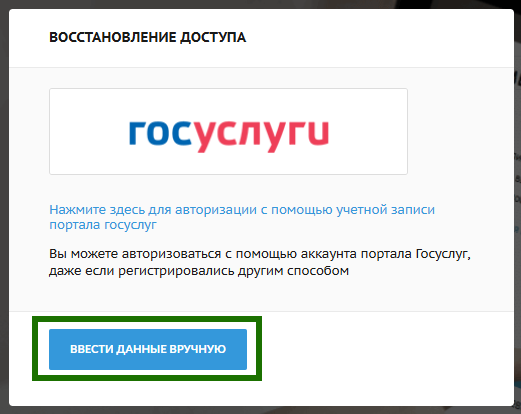](https://docs.medicine-it.ru/uploads/images/gallery/2025-02/NtIimage.png)Рисунок 14.
##### После успешного прохождения, откроется окно для ввода телефона, и выбора удобного для вас способа получения кода.
##### [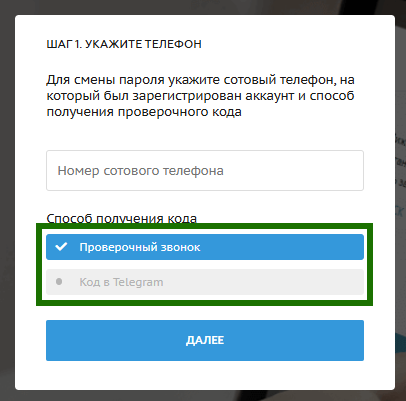](https://docs.medicine-it.ru/uploads/images/gallery/2025-02/VrSimage.png)Рисунок 15.
##### При выборе проверочного звонка, поступит звонок, где последние 4 цифры и будут проверочным кодом.
##### [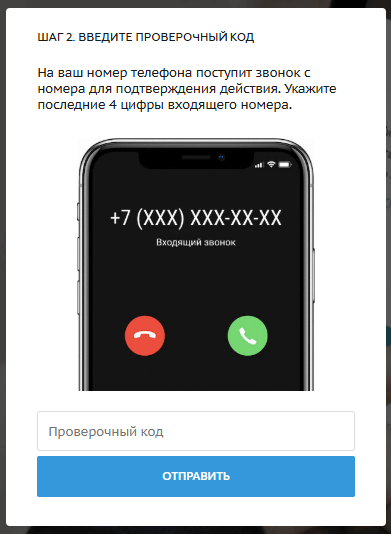](https://docs.medicine-it.ru/uploads/images/gallery/2025-02/nveimage.png)Рисунок 16.
##### При выборе кода в Telegram, в приложение по номеру поступит смс с кодом.
##### [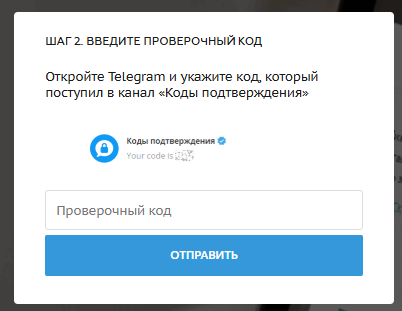](https://docs.medicine-it.ru/uploads/images/gallery/2025-02/hwXimage.png)Рисунок 17.
##### После успешного ввода кода, выдает окошко для нового пароля.
##### [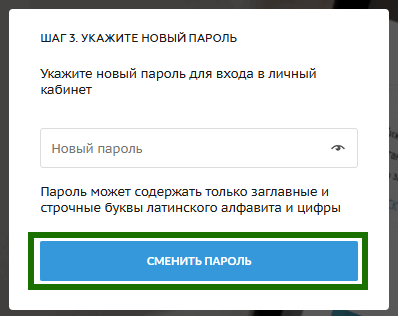](https://docs.medicine-it.ru/uploads/images/gallery/2025-02/2NWimage.png)Рисунок 18.
##### Пароль может содержать заглавные и строчные буквы латинского алфавита и цифры. Минимальная длина - 8 символов
##### При успешном создании нового пароля, выйдет уведомление.
##### [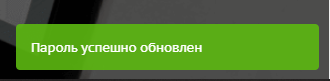](https://docs.medicine-it.ru/uploads/images/gallery/2025-02/1WJimage.png)Рисунок 19.
# Запись на прием
# Запись к врачу без регистрации
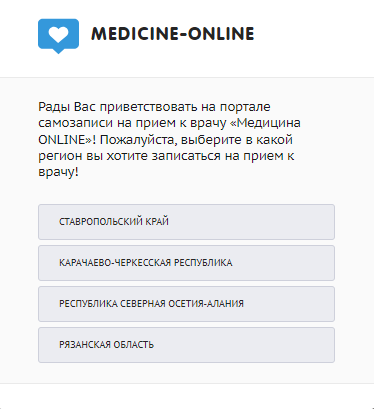
##### Для онлайн-записи к врачу **без регистрации** сначала необходимо выбрать регион.
##### [](https://docs.medicine-it.ru/uploads/images/gallery/2024-01/tRW1.png)
##### После выбора региона откроется главная страница портала медицина-онлайн.
##### [](https://docs.medicine-it.ru/uploads/images/gallery/2024-01/VZM2.png)
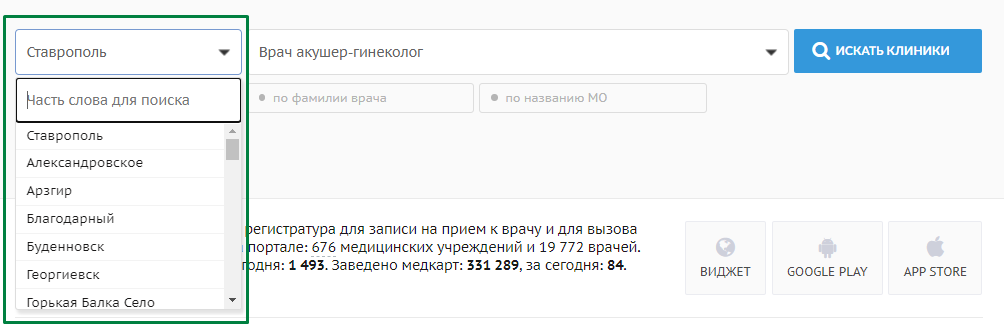
##### Сначала из выпадающего списка нужно выбрать город. Для упрощения поиска можно ввести часть слова в поле «Часть слова для поиска».
##### [](https://docs.medicine-it.ru/uploads/images/gallery/2024-01/oLO3.png)
##### Далее необходимо воспользоваться одним из трех фильтров для поиска:
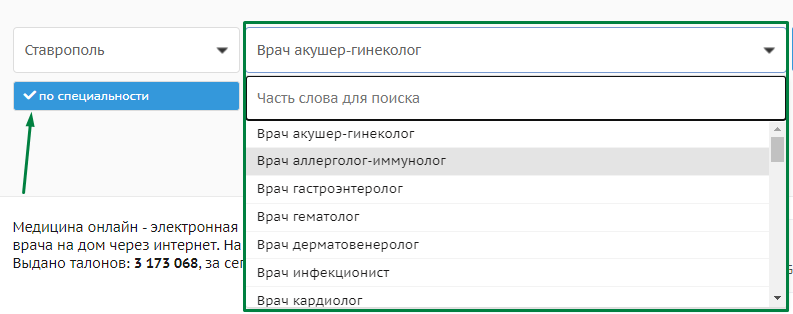
##### 1. Автоматически проставлен фильтр «по специальности». Из выпадающего списка необходимо выбрать специальность врача. Для упрощения поиска можно ввести часть слова в поле «Часть слова для поиска».
##### [](https://docs.medicine-it.ru/uploads/images/gallery/2024-01/Jig4.png)
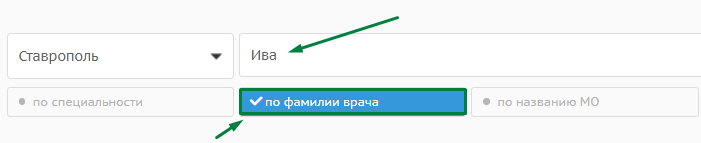
##### 2. При активации фильтра «по фамилии врача» данные вводятся вручную. Необходимо ввести частично или полностью фамилию, имя или отчество нужного специалиста.
##### [](https://docs.medicine-it.ru/uploads/images/gallery/2024-01/VfE5.png)
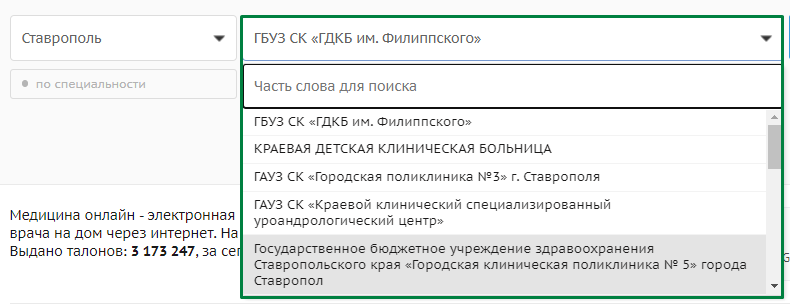
##### 3. При активации фильтра «по названию медицинской организации» необходимо выбрать медицинскую организацию из выпадающего списка. Для упрощения поиска можно ввести часть слова в поле «Часть слова для поиска».
##### [](https://docs.medicine-it.ru/uploads/images/gallery/2024-01/yjo6.png)
##### [](https://docs.medicine-it.ru/uploads/images/gallery/2024-01/ir27.png)
##### После выбора нужных условий по одному из фильтров необходимо нажать кнопку «поиск клиники».
##### [](https://docs.medicine-it.ru/uploads/images/gallery/2024-01/4sH8.png)
##### Если Вы выбрали фильтр «по фамилии врача», то необходимо нажать кнопку «поиск врачей».
[](https://docs.medicine-it.ru/uploads/images/gallery/2024-01/y3b9.png)
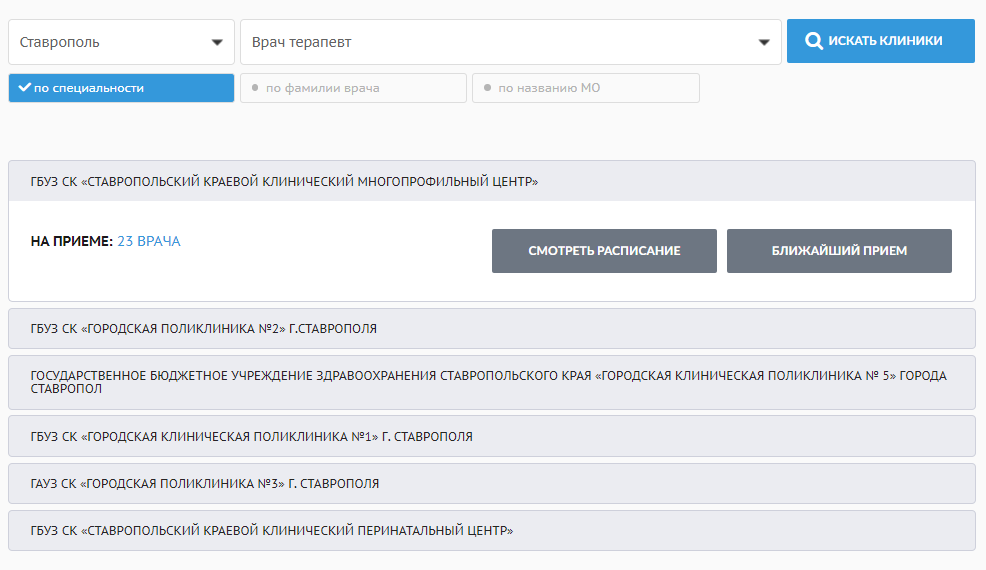
##### Найденная по заданным условиям информация отобразится под фильтрами. Из предложенного списка нужно выбрать необходимый вариант и нажать кнопку «смотреть расписание» или «ближайший прием».
##### [](https://docs.medicine-it.ru/uploads/images/gallery/2024-01/10-0.png)
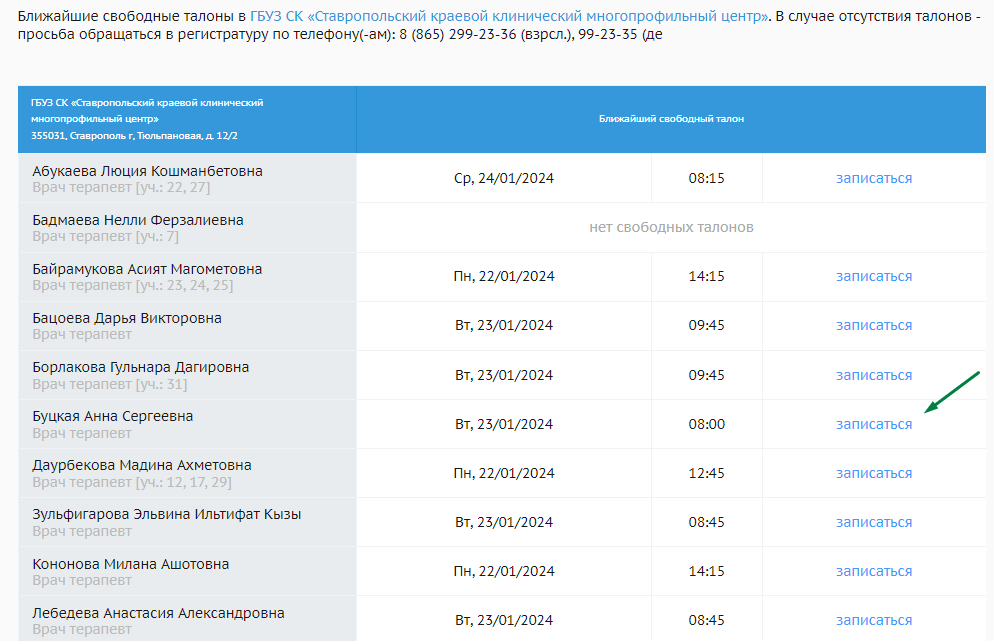
##### При нажатии кнопки «ближайший прием» откроется окно с ближайшими свободными талонами для записи к врачу. Если дата и время подходит, то необходимо нажать кнопку «записаться».
##### [](https://docs.medicine-it.ru/uploads/images/gallery/2024-01/frR11.png)
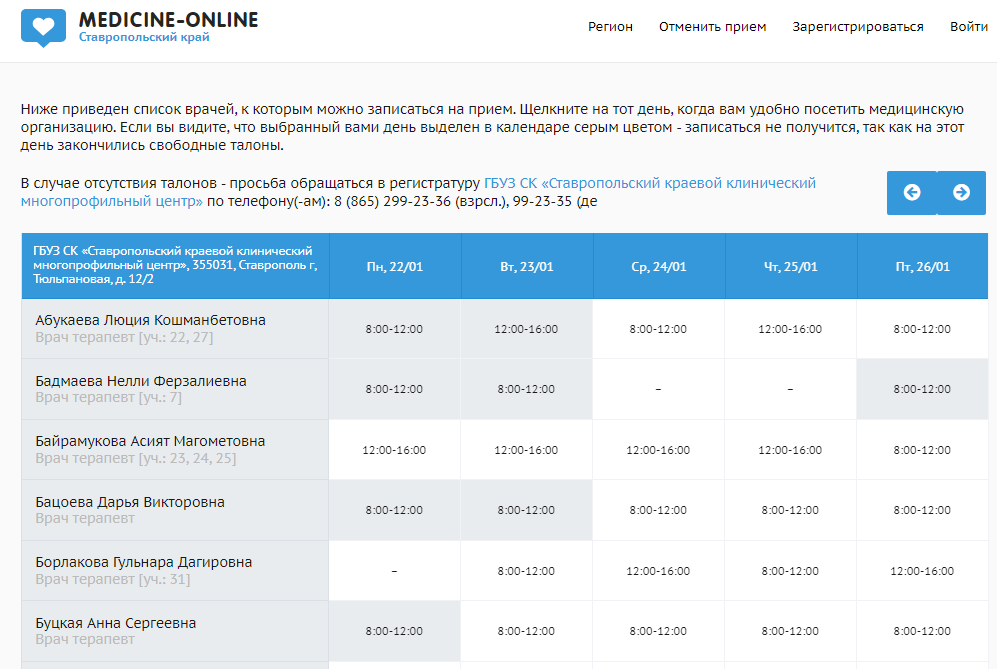
##### При нажатии кнопки «смотреть расписание» откроется окно для выбора нужной даты записи к врачу.
##### [](https://docs.medicine-it.ru/uploads/images/gallery/2024-01/v5J12.png)
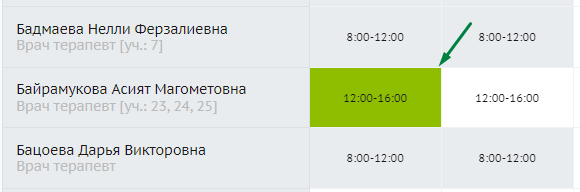
##### В расписании дни со свободными талонами выделены белым цветом. При наведении курсора ячейка выделяется зеленым цветом.
##### [](https://docs.medicine-it.ru/uploads/images/gallery/2024-01/Niv13.png)
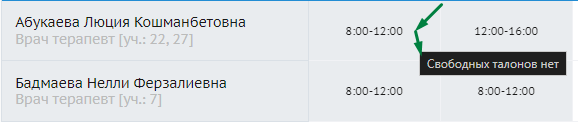
##### Серым цветом выделены дни, на которые свободных талонов уже нет. При наведении курсора на ячейку высветится всплывающее окошко с информацией «Свободных талонов нет».
##### [](https://docs.medicine-it.ru/uploads/images/gallery/2024-01/Lu614.png)
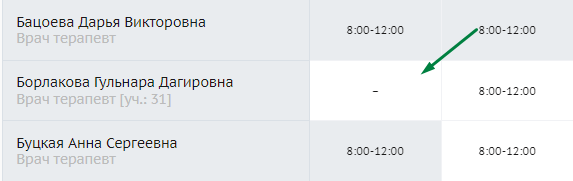
##### Прочерк в расписании означает, что на данный день сотрудники медицинской организации не предоставляли талонов для записи через портал.
##### [](https://docs.medicine-it.ru/uploads/images/gallery/2024-01/HFP15.png)
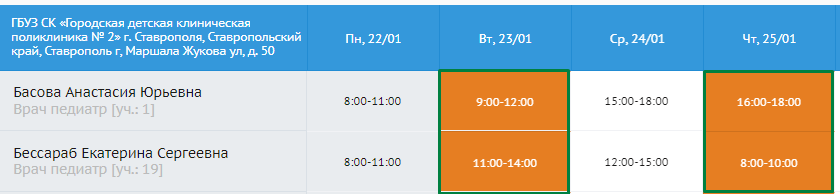
##### Оранжевым цветом выделены «Грудничковые дни», в которые ведется прием только детей **до 1 года**. Как правило, «грудничковыми днями» является вторник и четверг.
##### [](https://docs.medicine-it.ru/uploads/images/gallery/2024-01/OmN16.png)
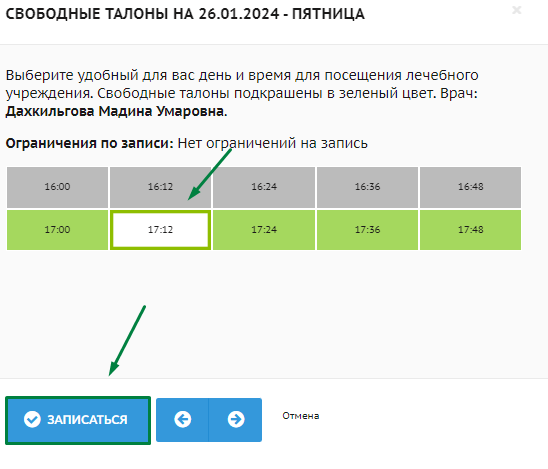
##### Для записи необходимо выбрать дату со свободными талонами. Далее откроется окно для выбора времени. Необходимо выбрать свободное время и нажать кнопку «записаться».
##### [](https://docs.medicine-it.ru/uploads/images/gallery/2024-01/9Ug19.png)
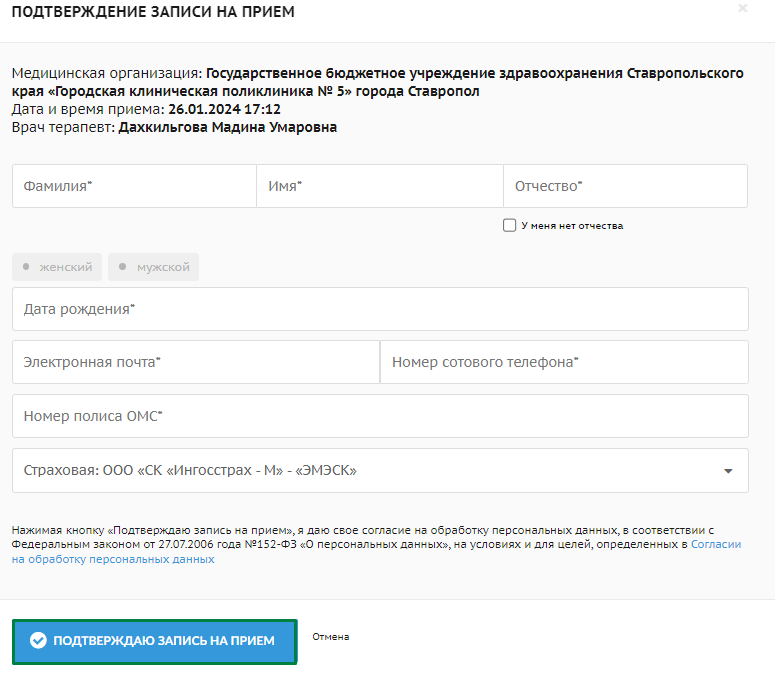
##### Далее откроется окно с формой для подтверждения записи на прием. Необходимо заполнить все поля и нажать кнопку «подтверждаю запись на прием».
##### Для пациентов, застрахованных в отличном от записи на прием регионе, при выборе страховой компании необходимо указывать вариант «СК ФОМС».
##### [](https://docs.medicine-it.ru/uploads/images/gallery/2024-01/USS20.png)
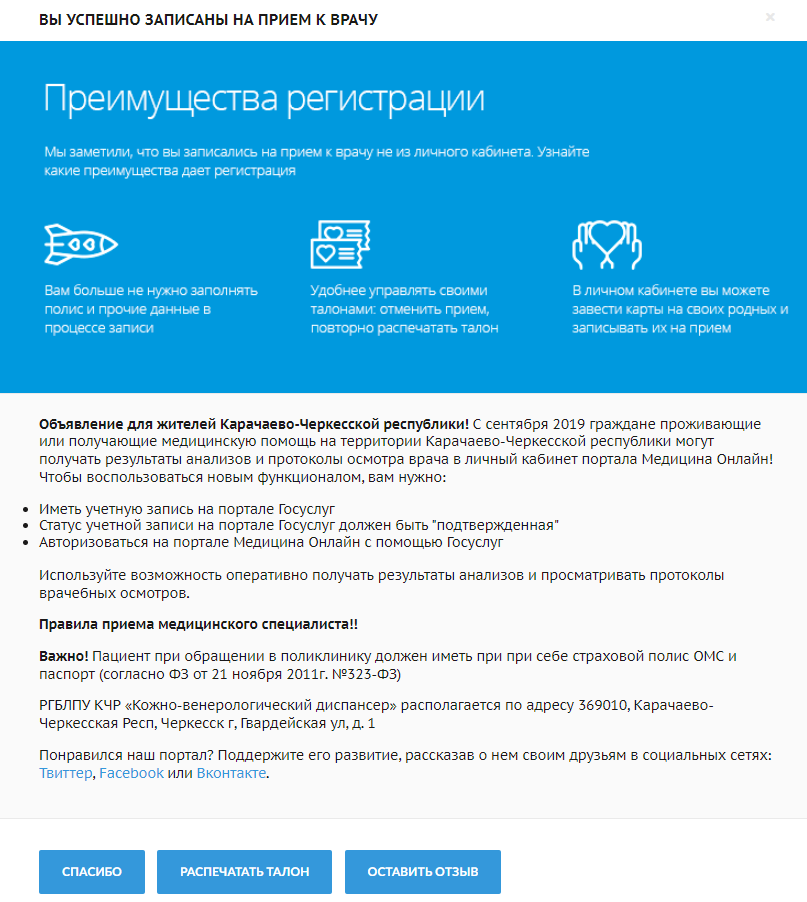
##### При успешной записи выйдет окно, в котором можно распечатать талон или оставить отзыв.
##### [](https://docs.medicine-it.ru/uploads/images/gallery/2024-01/22.png)
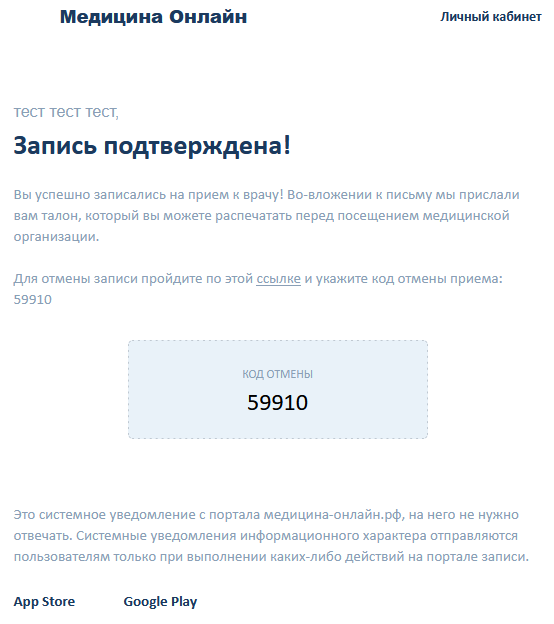
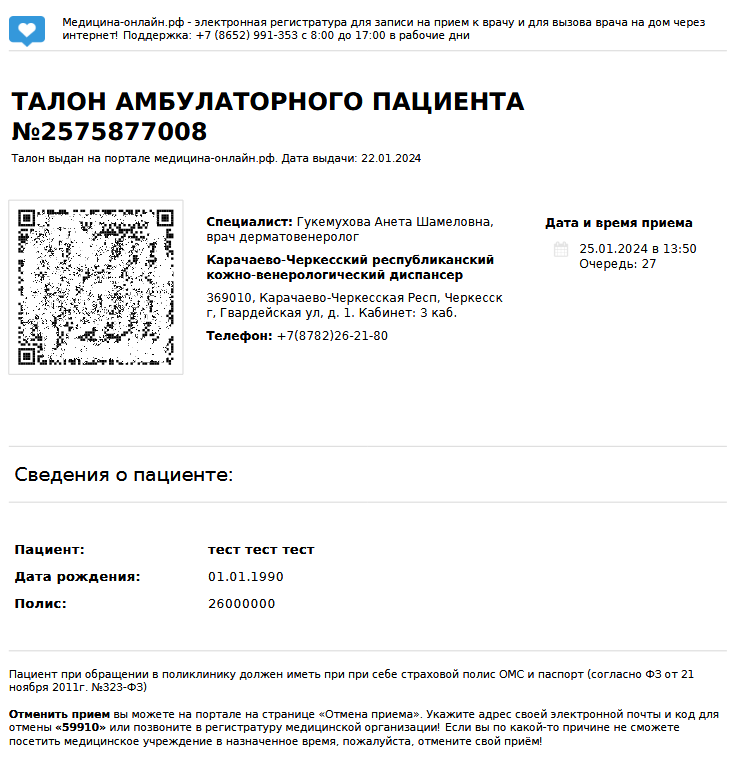
##### Талон и код отмены придет на указанную электронную почту.
[](https://docs.medicine-it.ru/uploads/images/gallery/2024-01/23.png)
[](https://docs.medicine-it.ru/uploads/images/gallery/2024-01/24.png)
# Запись к врачу зарегистрированного пользователя
##### Для онлайн-записи к врачу, **пользователю, который зарегистрирован на портале,** сначала нужно убедиться, что он авторизован в личном кабинете. Если время сеанса истекло, то необходимо зайти в личный кабинет.
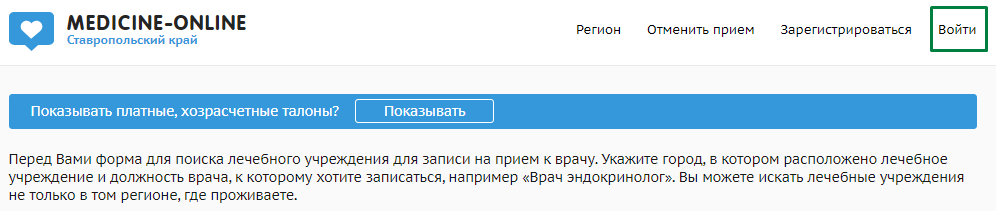
##### Для входа в личный кабинет на главной странице портала медицина-онлайн необходимо нажать на кнопку «Войти».
##### [](https://docs.medicine-it.ru/uploads/images/gallery/2024-01/4Qh1.png)
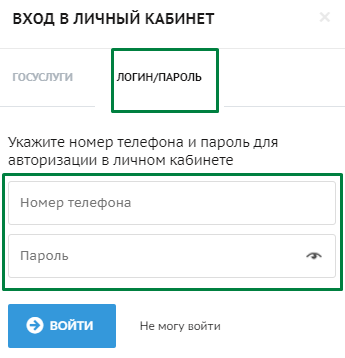
##### На выбор предлагается авторизация через портал госуслуг или по логину/паролю от портала медицина-онлайн.
##### [](https://docs.medicine-it.ru/uploads/images/gallery/2024-01/1sT2.png)
##### или
##### [](https://docs.medicine-it.ru/uploads/images/gallery/2024-01/3Dd3.png)
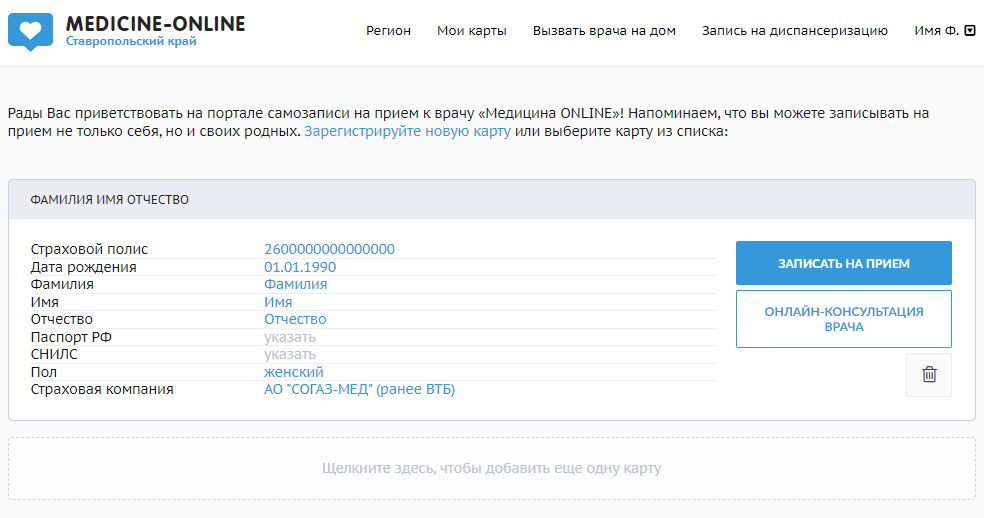
##### После входа в личный кабинет откроется страница с разделом «мои карты». В данном разделе отображаются все добавленные карты.
##### [](https://docs.medicine-it.ru/uploads/images/gallery/2024-01/l5o4.png)
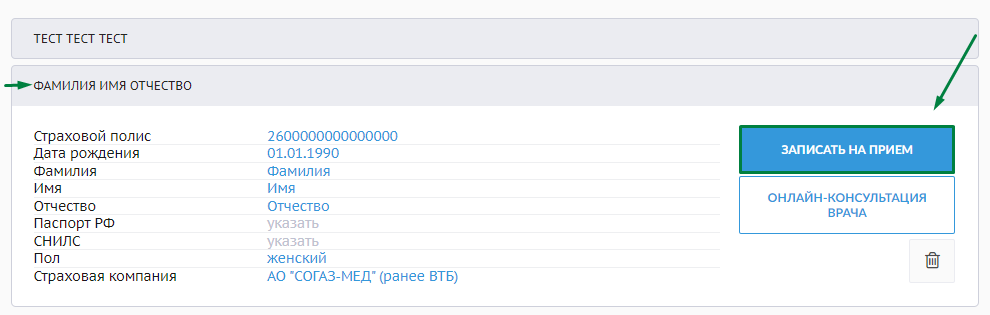
##### Для начала записи необходимо выбрать карту пациента, на которого будет осуществляться запись и нажать на кнопку «записаться на прием».
##### [](https://docs.medicine-it.ru/uploads/images/gallery/2024-01/F815.png)
##### Далее откроется главная страница для записи, на которой сначала необходимо выбрать город из выпадающего списка. Для упрощения поиска можно ввести часть слова в поле «Часть слова для поиска».
##### [](https://docs.medicine-it.ru/uploads/images/gallery/2024-01/oLO3.png)
##### Далее необходимо воспользоваться одним из трех фильтров для поиска:
##### 1. Автоматически проставлен фильтр «по специальности». Из выпадающего списка необходимо выбрать специальность врача. Для упрощения поиска можно ввести часть слова в поле «Часть слова для поиска».
##### [](https://docs.medicine-it.ru/uploads/images/gallery/2024-01/Jig4.png)
##### 2. При активации фильтра «по фамилии врача» данные вводятся вручную. Необходимо ввести частично или полностью фамилию, имя или отчество нужного специалиста.
##### [](https://docs.medicine-it.ru/uploads/images/gallery/2024-01/VfE5.png)
##### 3. При активации фильтра «по названию медицинской организации» необходимо выбрать медицинскую организацию из выпадающего списка. Для упрощения поиска можно ввести часть слова в поле «Часть слова для поиска».
##### [](https://docs.medicine-it.ru/uploads/images/gallery/2024-01/yjo6.png)
##### [](https://docs.medicine-it.ru/uploads/images/gallery/2024-01/ir27.png)
##### После выбора нужных условий по одному из фильтров необходимо нажать кнопку «поиск клиники».
##### [](https://docs.medicine-it.ru/uploads/images/gallery/2024-01/4sH8.png)
##### Если Вы выбрали фильтр «по фамилии врача», то необходимо нажать кнопку «поиск врачей».
##### [](https://docs.medicine-it.ru/uploads/images/gallery/2024-01/y3b9.png)
##### Найденная по заданным условиям информация отобразится под фильтрами. Из предложенного списка нужно выбрать необходимый вариант и нажать кнопку «смотреть расписание» или «ближайший прием».
##### [](https://docs.medicine-it.ru/uploads/images/gallery/2024-01/10-0.png)
##### При нажатии на кнопку «ближайший прием» откроется окно с ближайшими свободными талонами для записи к врачу. Если дата и время подходит, то необходимо нажать кнопку «записаться».
##### [](https://docs.medicine-it.ru/uploads/images/gallery/2024-01/frR11.png)
##### При нажатии на кнопку «смотреть расписание» откроется окно для выбора нужной даты записи к врачу.
##### [](https://docs.medicine-it.ru/uploads/images/gallery/2024-01/v5J12.png)
##### В расписании дни со свободными талонами выделены белым цветом. При наведении курсора ячейка выделяется зеленым цветом.
##### [](https://docs.medicine-it.ru/uploads/images/gallery/2024-01/Niv13.png)
##### Серым цветом выделены дни, на которые свободных талонов уже нет. При наведении курсора на ячейку высветится всплывающее окошко с информацией «Свободных талонов нет».
##### [](https://docs.medicine-it.ru/uploads/images/gallery/2024-01/Lu614.png)
##### Прочерк в расписании означает, что на данный день сотрудники медицинской организации не предоставляли талонов для записи через портал.
##### [](https://docs.medicine-it.ru/uploads/images/gallery/2024-01/HFP15.png)
##### Оранжевым цветом выделены «Грудничковые дни», в которые ведется прием только детей **до 1 года**. Как правило, «грудничковыми днями» является вторник и четверг.
##### [](https://docs.medicine-it.ru/uploads/images/gallery/2024-01/OmN16.png)
##### Для записи необходимо выбрать дату со свободными талонами. Далее откроется окно для выбора времени. Необходимо выбрать свободное время и нажать кнопку «записаться».
##### [](https://docs.medicine-it.ru/uploads/images/gallery/2024-01/9Ug19.png)
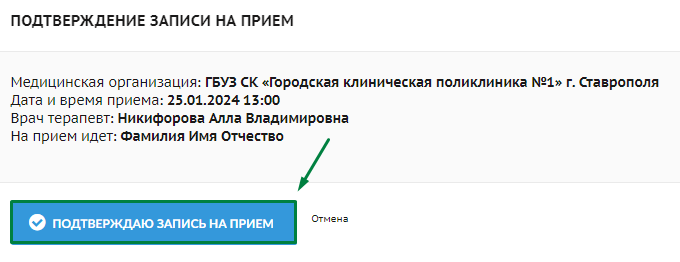
##### Далее откроется окно с формой для подтверждения записи на прием, в котором уже подставленные данные из карты пациента. Необходимо проверить данные и нажать кнопку «подтверждаю запись на прием».
##### [](https://docs.medicine-it.ru/uploads/images/gallery/2024-01/ExZ6.png)
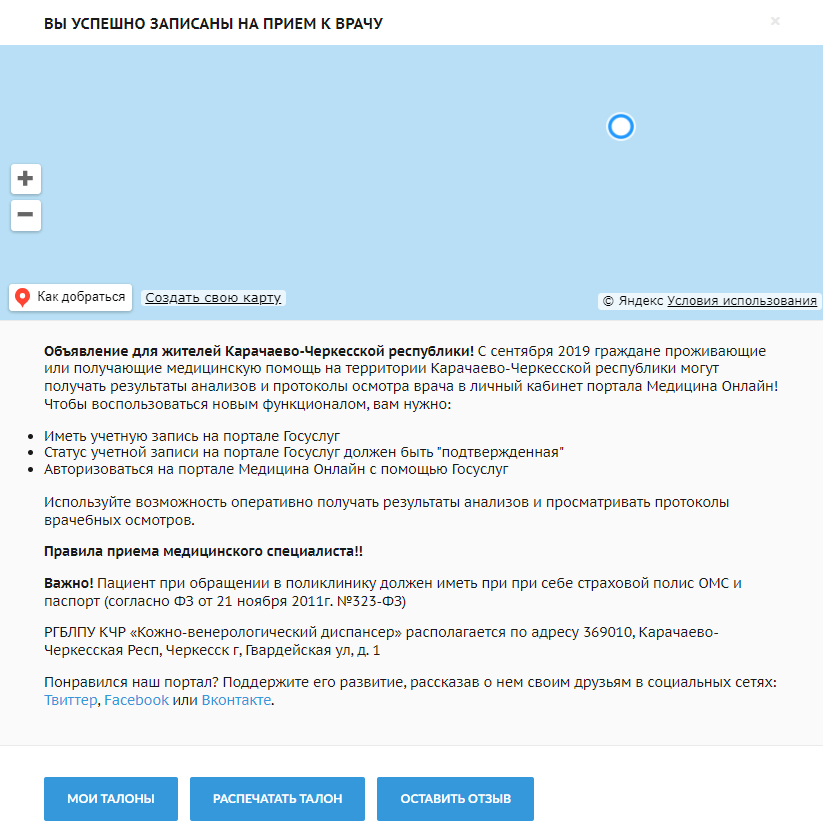
##### При успешной записи выйдет окно, в котором можно перейти в раздел «мои талоны», распечатать талон или оставить отзыв.
[](https://docs.medicine-it.ru/uploads/images/gallery/2024-01/ckJ21.png)
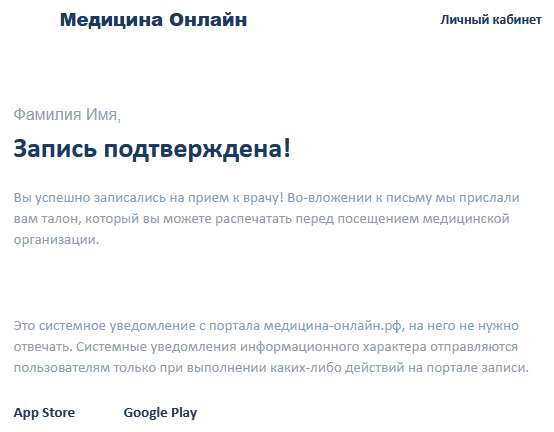
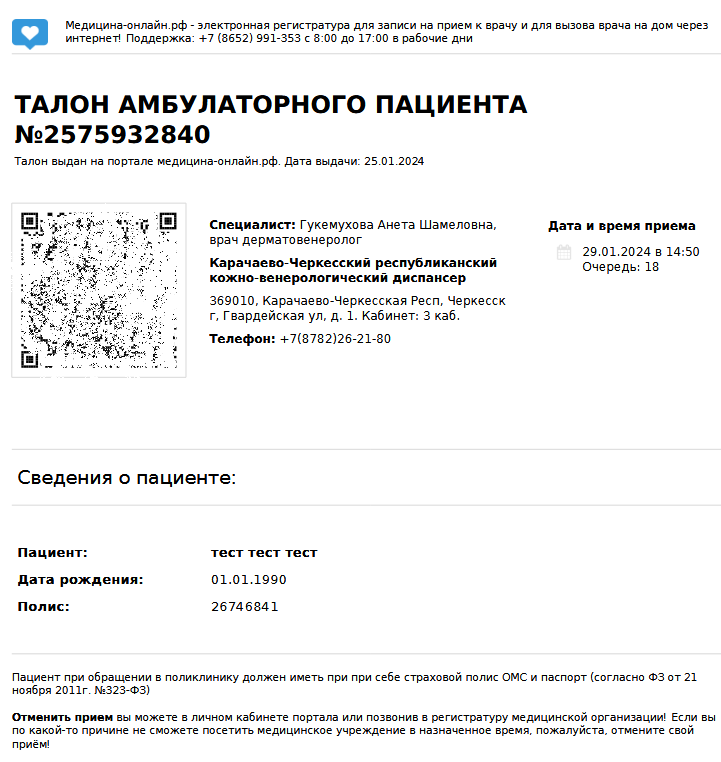
##### Взятый талон придет на указанную в личном кабинете электронную почту.
##### [](https://docs.medicine-it.ru/uploads/images/gallery/2024-01/Xr623.png)
##### [](https://docs.medicine-it.ru/uploads/images/gallery/2024-01/12C24.png)
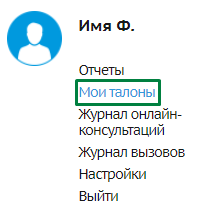
##### Так же взятый талон будет отображаться в разделе «мои талоны». Для перехода в раздел «мои талоны» необходимо нажать в правом верхнем углу на кнопку с ФИО и выбрать пункт меню «мои талоны».
##### [](https://docs.medicine-it.ru/uploads/images/gallery/2024-01/NnH16.png)
[](https://docs.medicine-it.ru/uploads/images/gallery/2024-01/U0N17.png)
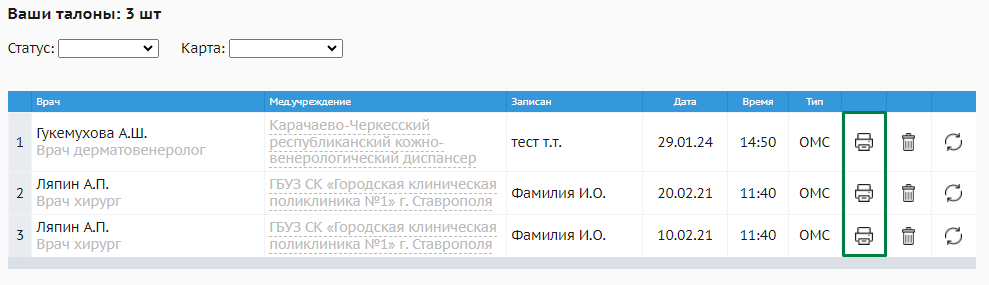
##### В открывшемся окне отображены все талоны, взятые через личный кабинет портала медицина-онлайн. При необходимости талон можно распечатать, нажав на кнопку с изображением принтера.
##### [](https://docs.medicine-it.ru/uploads/images/gallery/2024-01/l2Q22.png)
#### Талоны взятые через другой источник записи или без авторизации в личном кабинете в разделе «мои талоны» не отображаются!
# Запись к врачу на платный прием без регистрации
##### Для онлайн-записи к врачу **без регистрации** сначала необходимо выбрать регион.
##### [](https://docs.medicine-it.ru/uploads/images/gallery/2024-01/tRW1.png)
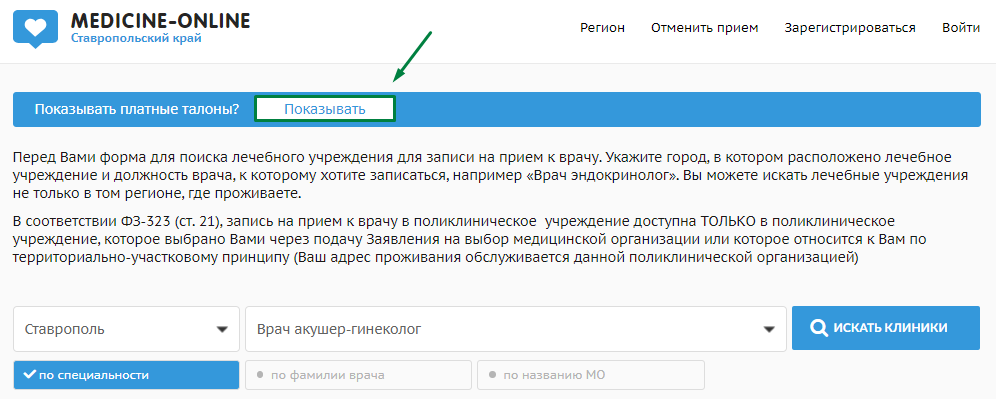
##### После выбора региона откроется главная страница портала медицина-онлайн. Для отображения платных услуг в поле «показывать платные талоны» необходимо нажать на кнопку «показывать».
##### [](https://docs.medicine-it.ru/uploads/images/gallery/2024-01/EcC1.png)
##### Далее из выпадающего списка нужно выбрать город. Для упрощения поиска можно ввести часть слова в поле «Часть слова для поиска».
##### [](https://docs.medicine-it.ru/uploads/images/gallery/2024-01/oLO3.png)
##### Далее необходимо воспользоваться одним из трех фильтров для поиска:
##### 1. Автоматически проставлен фильтр «по специальности». Из выпадающего списка необходимо выбрать специальность врача. Для упрощения поиска можно ввести часть слова в поле «Часть слова для поиска».
##### [](https://docs.medicine-it.ru/uploads/images/gallery/2024-01/Jig4.png)
##### 2. При активации фильтра «по фамилии врача» данные вводятся вручную. Необходимо ввести частично или полностью фамилию, имя или отчество нужного специалиста.
##### [](https://docs.medicine-it.ru/uploads/images/gallery/2024-01/VfE5.png)
##### 3. При активации фильтра «по названию медицинской организации» необходимо выбрать медицинскую организацию из выпадающего списка. Для упрощения поиска можно ввести часть слова в поле «Часть слова для поиска».
##### [](https://docs.medicine-it.ru/uploads/images/gallery/2024-01/yjo6.png)
##### [](https://docs.medicine-it.ru/uploads/images/gallery/2024-01/ir27.png)
##### После выбора нужных условий по одному из фильтров необходимо нажать кнопку «поиск клиники».
##### [](https://docs.medicine-it.ru/uploads/images/gallery/2024-01/4sH8.png)
##### Если Вы выбрали фильтр «по фамилии врача», то необходимо нажать кнопку «поиск врачей».
##### [](https://docs.medicine-it.ru/uploads/images/gallery/2024-01/y3b9.png)
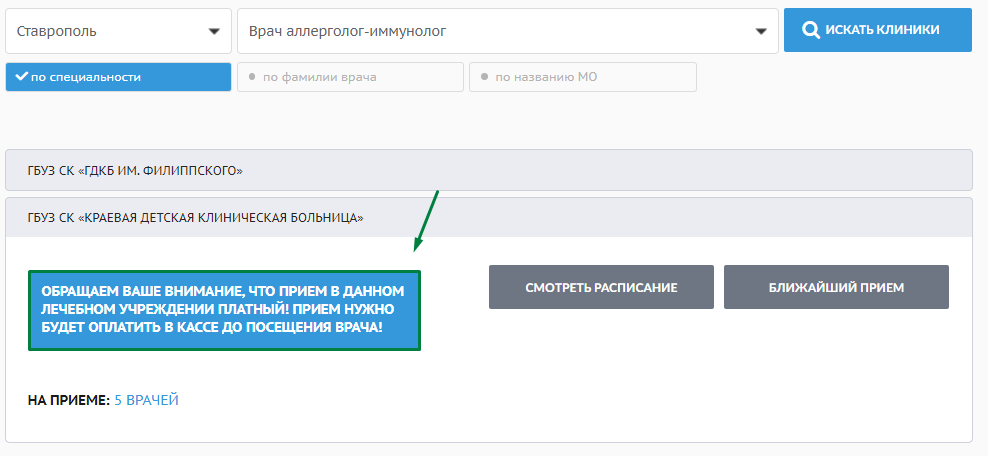
##### Найденная по заданным условиям информация отобразится под фильтрами. Для платного приема отображается рамка с информацией, что прием нужно будет оплатить в кассе медицинской организации.
##### [](https://docs.medicine-it.ru/uploads/images/gallery/2024-01/ENB2.png)
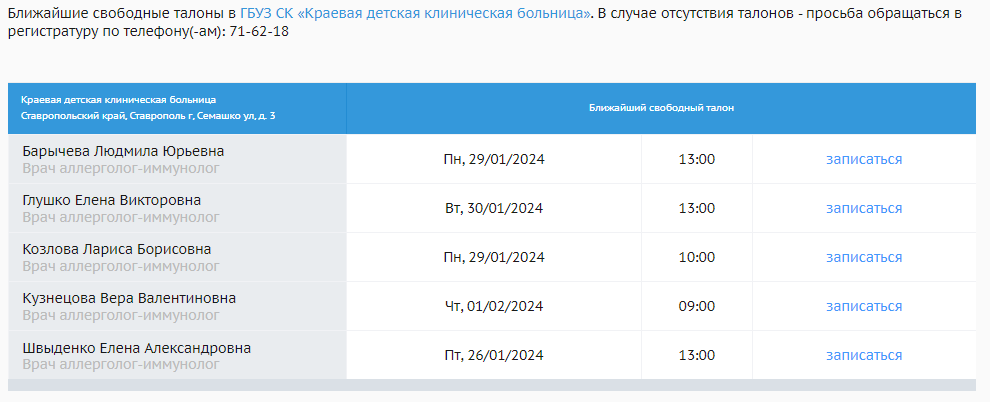
##### При нажатии на кнопку «ближайший прием» откроется окно с ближайшими свободными талонами для записи к врачу. Если дата и время подходит, то необходимо нажать кнопку «записаться».
##### [](https://docs.medicine-it.ru/uploads/images/gallery/2024-01/5XO4.png)
##### При нажатии на кнопку «смотреть расписание» откроется для выбора нужной даты записи к врачу.
##### [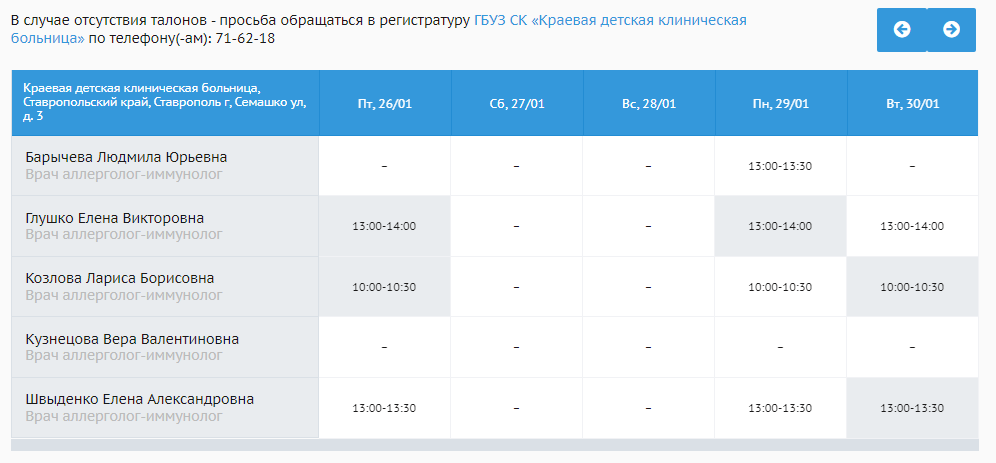](https://docs.medicine-it.ru/uploads/images/gallery/2024-01/4eU3.png)
##### В расписании дни со свободными талонами выделены белым цветом. При наведении курсора ячейка выделяется зеленым цветом.
##### [](https://docs.medicine-it.ru/uploads/images/gallery/2024-01/Niv13.png)
##### Серым цветом выделены дни, на которые свободных талонов уже нет. При наведении курсора на ячейку высветится всплывающее окошко с информацией «Свободных талонов нет».
##### [](https://docs.medicine-it.ru/uploads/images/gallery/2024-01/Lu614.png)
##### Прочерк в расписании означает, что на данный день сотрудники медицинской организации не предоставляли талонов для записи через портал.
##### [](https://docs.medicine-it.ru/uploads/images/gallery/2024-01/HFP15.png)
##### Для записи необходимо выбрать дату со свободными талонами. Далее откроется окно для выбора времени. Время для платных талонов выделено синим цветом. Необходимо выбрать свободное время и нажать кнопку «записаться».
##### [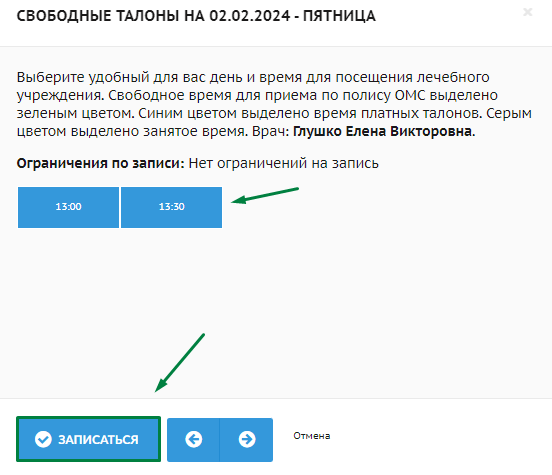](https://docs.medicine-it.ru/uploads/images/gallery/2024-01/i1e5.png)
##### Далее откроется окно с предупреждением о платном приеме. Для продолжения записи необходимо прочитать информацию и нажать на кнопку «Да».
##### [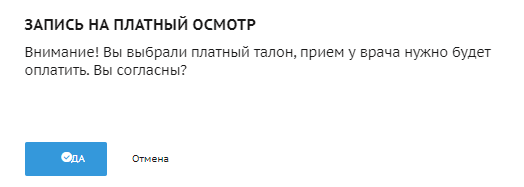](https://docs.medicine-it.ru/uploads/images/gallery/2024-01/X8O6.png)
##### После этого откроется окно с формой для подтверждения записи на прием. Необходимо заполнить все поля и нажать кнопку «подтверждаю запись на прием».
##### [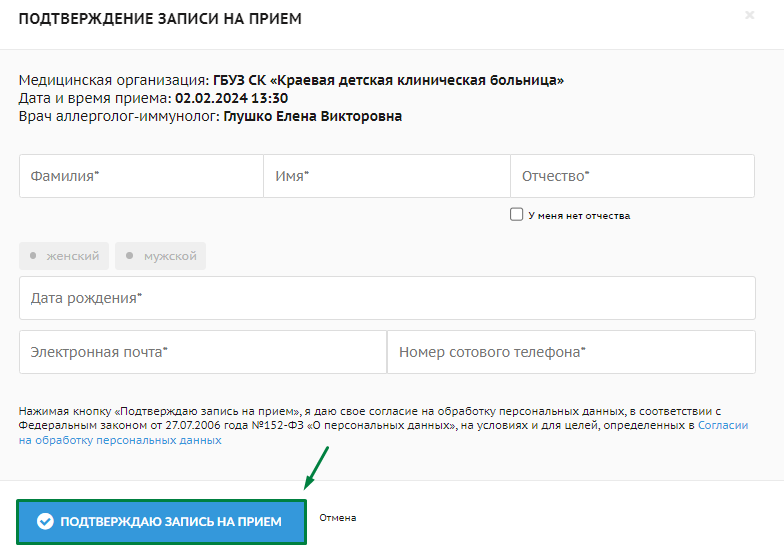](https://docs.medicine-it.ru/uploads/images/gallery/2024-01/E8M7.png)
##### При успешной записи выйдет окно, в котором можно распечатать талон или оставить отзыв.
##### [](https://docs.medicine-it.ru/uploads/images/gallery/2024-01/79L8.png)
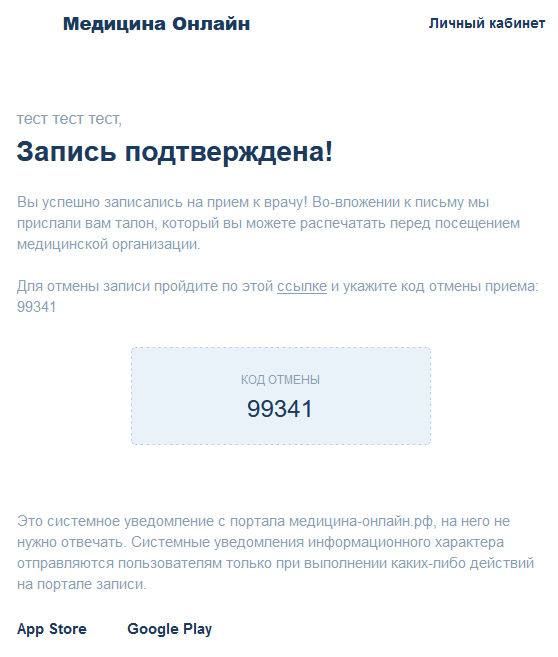
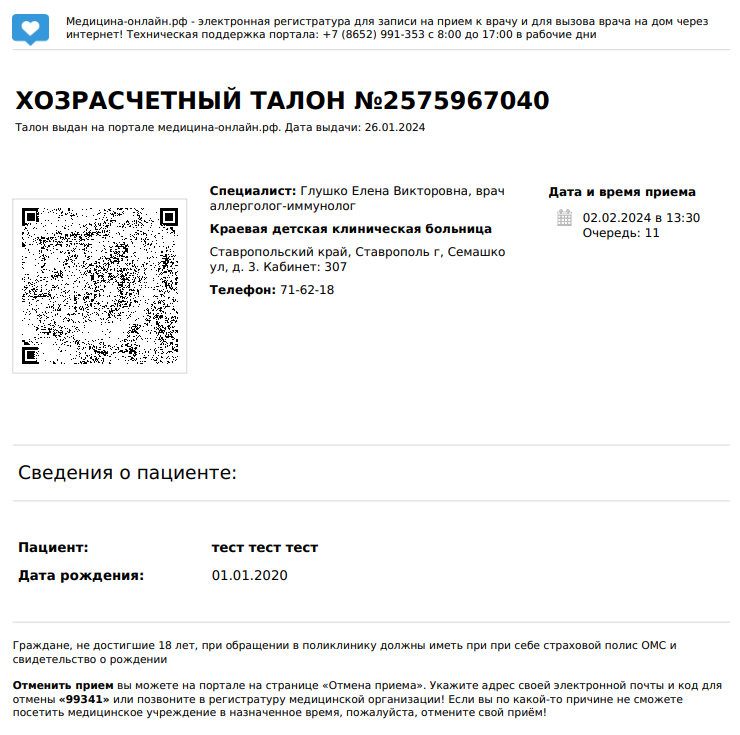
##### Талон и код отмены придет на указанную электронную почту.
##### [](https://docs.medicine-it.ru/uploads/images/gallery/2024-01/Qhl10.png)
##### [](https://docs.medicine-it.ru/uploads/images/gallery/2024-01/9L39.png)
# Запись к врачу на платный прием зарегистрированного пользователя
##### Для онлайн-записи к врачу, **пользователю, который зарегистрирован на портале,** сначала нужно убедиться, что он авторизован в личном кабинете. Если время сеанса истекло, то необходимо зайти в личный кабинет.
##### Для входа в личный кабинет на главной странице портала медицина-онлайн необходимо нажать на кнопку «Войти».
##### [](https://docs.medicine-it.ru/uploads/images/gallery/2024-01/4Qh1.png)
##### На выбор предлагается авторизация через портал госуслуг или по логину/паролю от портала медицина-онлайн.
##### [](https://docs.medicine-it.ru/uploads/images/gallery/2024-01/1sT2.png)
##### или
##### [](https://docs.medicine-it.ru/uploads/images/gallery/2024-01/3Dd3.png)
##### После входа в личный кабинет откроется страница с разделом «мои карты». В данном разделе отображаются все добавленные карты.
##### [](https://docs.medicine-it.ru/uploads/images/gallery/2024-01/l5o4.png)
##### Для начала записи необходимо выбрать карту пациента, на которого будет осуществляться запись и нажать на кнопку «записаться на прием».
##### [](https://docs.medicine-it.ru/uploads/images/gallery/2024-01/F815.png)
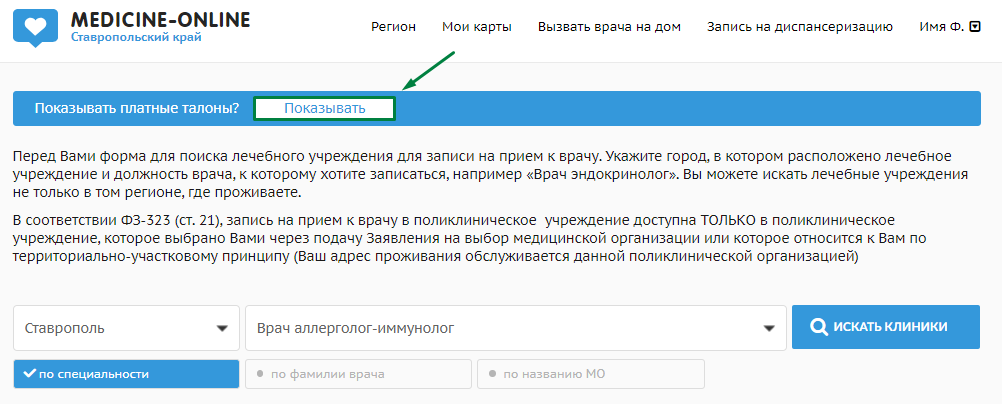
##### Далее откроется главная страница для записи, на которой для отображения платных услуг в поле «показывать платные талоны» необходимо нажать на кнопку «показывать».
##### [](https://docs.medicine-it.ru/uploads/images/gallery/2024-01/mU82.png)
##### Далее из выпадающего списка нужно выбрать город. Для упрощения поиска можно ввести часть слова в поле «Часть слова для поиска».
##### [](https://docs.medicine-it.ru/uploads/images/gallery/2024-01/oLO3.png)
##### Далее необходимо воспользоваться одним из трех фильтров для поиска:
##### 1. Автоматически проставлен фильтр «по специальности». Из выпадающего списка необходимо выбрать специальность врача. Для упрощения поиска можно ввести часть слова в поле «Часть слова для поиска».
##### [](https://docs.medicine-it.ru/uploads/images/gallery/2024-01/Jig4.png)
##### 2. При активации фильтра «по фамилии врача» данные вводятся вручную. Необходимо ввести частично или полностью фамилию, имя или отчество нужного специалиста.
##### [](https://docs.medicine-it.ru/uploads/images/gallery/2024-01/VfE5.png)
##### 3. При активации фильтра «по названию медицинской организации» необходимо выбрать медицинскую организацию из выпадающего списка. Для упрощения поиска можно ввести часть слова в поле «Часть слова для поиска».
##### [](https://docs.medicine-it.ru/uploads/images/gallery/2024-01/yjo6.png)
##### [](https://docs.medicine-it.ru/uploads/images/gallery/2024-01/ir27.png)
##### После выбора нужных условий по одному из фильтров необходимо нажать кнопку «поиск клиники».
##### [](https://docs.medicine-it.ru/uploads/images/gallery/2024-01/4sH8.png)
##### Если Вы выбрали фильтр «по фамилии врача», то необходимо нажать кнопку «поиск врачей».
##### [](https://docs.medicine-it.ru/uploads/images/gallery/2024-01/y3b9.png)
##### Найденная по заданным условиям информация отобразится под фильтрами. Для платного приема отображается рамка с информацией, что прием нужно будет оплатить в кассе медицинской организации.
##### [](https://docs.medicine-it.ru/uploads/images/gallery/2024-01/ENB2.png)
##### При нажатии на кнопку «ближайший прием» откроется окно с ближайшими свободными талонами для записи к врачу. Если дата и время подходит, то необходимо нажать кнопку «записаться».
##### [](https://docs.medicine-it.ru/uploads/images/gallery/2024-01/5XO4.png)
##### При нажатии на кнопку «смотреть расписание» откроется для выбора нужной даты записи к врачу.
##### [](https://docs.medicine-it.ru/uploads/images/gallery/2024-01/4eU3.png)
##### В расписании дни со свободными талонами выделены белым цветом. При наведении курсора ячейка выделяется зеленым цветом.
##### [](https://docs.medicine-it.ru/uploads/images/gallery/2024-01/Niv13.png)
##### Серым цветом выделены дни, на которые свободных талонов уже нет. При наведении курсора на ячейку высветится всплывающее окошко с информацией «Свободных талонов нет».
##### [](https://docs.medicine-it.ru/uploads/images/gallery/2024-01/Lu614.png)
##### Прочерк в расписании означает, что на данный день сотрудники медицинской организации не предоставляли талонов для записи через портал.
##### [](https://docs.medicine-it.ru/uploads/images/gallery/2024-01/HFP15.png)
##### Для записи необходимо выбрать дату со свободными талонами. Далее откроется окно для выбора времени. Время для платных талонов выделено синим цветом. Необходимо выбрать свободное время и нажать кнопку «записаться».
##### [](https://docs.medicine-it.ru/uploads/images/gallery/2024-01/i1e5.png)
##### Далее откроется окно с предупреждением о платном приеме. Для продолжения записи необходимо прочитать информацию и нажать на кнопку «Да».
##### [](https://docs.medicine-it.ru/uploads/images/gallery/2024-01/X8O6.png)
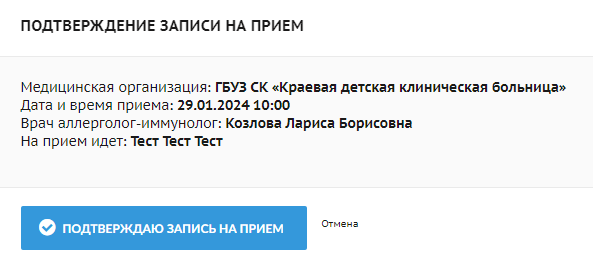
##### После этого откроется окно с формой для подтверждения записи на прием, в котором уже подставленные данные из карты пациента. Необходимо проверить данные и нажать кнопку «подтверждаю запись на прием».
##### [](https://docs.medicine-it.ru/uploads/images/gallery/2024-01/uxY1.png)
##### При успешной записи выйдет окно, в котором можно перейти в раздел «мои талоны», распечатать талон или оставить отзыв.
##### [](https://docs.medicine-it.ru/uploads/images/gallery/2024-01/ckJ21.png)
##### Взятый талон придет на указанную в личном кабинете электронную почту.
##### [](https://docs.medicine-it.ru/uploads/images/gallery/2024-01/Xr623.png)
##### [](https://docs.medicine-it.ru/uploads/images/gallery/2024-01/12C24.png)
##### Так же взятый талон будет отображаться в разделе «мои талоны». Для перехода в раздел «мои талоны» необходимо нажать в правом верхнем углу на кнопку с ФИО и выбрать пункт меню «мои талоны».
##### [](https://docs.medicine-it.ru/uploads/images/gallery/2024-01/NnH16.png)
##### [](https://docs.medicine-it.ru/uploads/images/gallery/2024-01/U0N17.png)
##### В открывшемся окне отображены все талоны, взятые через личный кабинет портала медицина-онлайн. При необходимости талон можно распечатать, нажав на кнопку с изображением принтера.
##### [](https://docs.medicine-it.ru/uploads/images/gallery/2024-01/l2Q22.png)
#### Талоны взятые через другой источник записи или без авторизации в личном кабинете в разделе «мои талоны» не отображаются!
# Отмена талона
# Отмена талона для незарегистрированных пользователей
##### Для пользователей, которые записывались на прием к врачу **без регистрации**, талон и код для его отмены приходит на указанную электронную почту.
##### [](https://docs.medicine-it.ru/uploads/images/gallery/2024-01/23.png)
##### Так же код отмены прописан в нижней части талона.[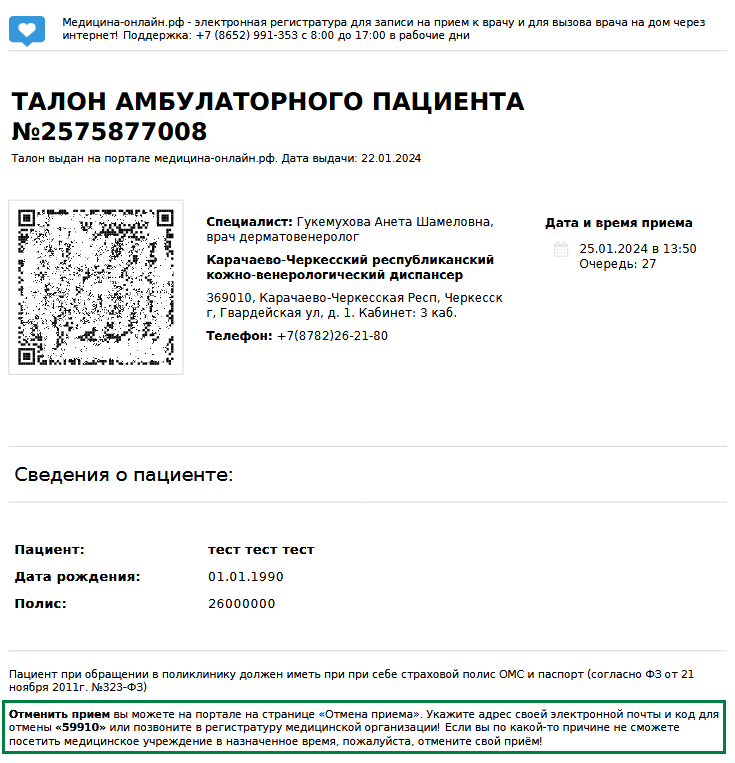](https://docs.medicine-it.ru/uploads/images/gallery/2024-02/cNp4.png)
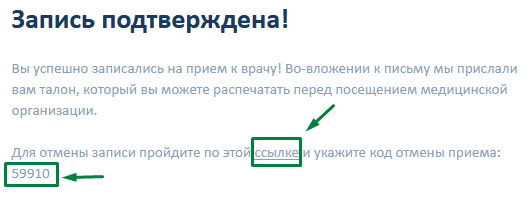
##### Для отмены записи необходимо зайти в почту, найти письмо с талоном и открыть его. В письме будет ссылка для перехода на страницу отмены талона. Для этого нужно нажать на слово «ссылке».
##### [](https://docs.medicine-it.ru/uploads/images/gallery/2024-02/acD5.png)
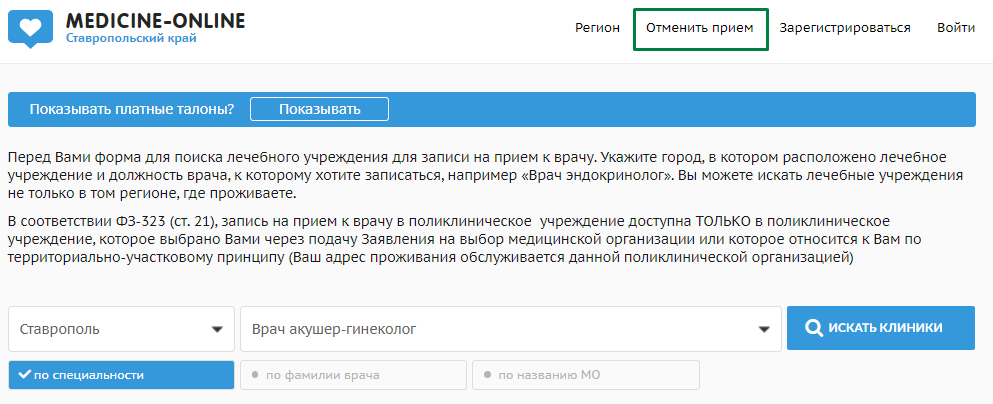
##### Или на главной странице портала медицина-онлайн необходимо нажать кнопку «Отменить прием».
##### [](https://docs.medicine-it.ru/uploads/images/gallery/2024-02/qEi7.png)
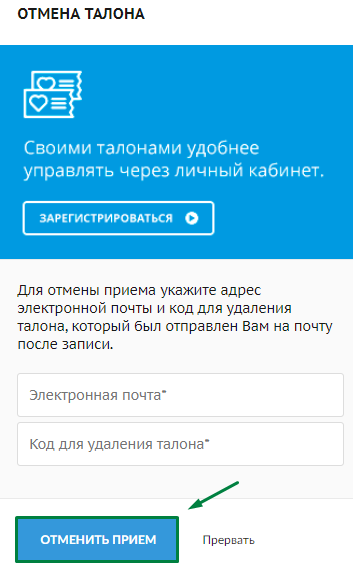
##### Далее откроется страница «отмена талона», на которой нужно ввести адрес электронной почты и код отмены из письма. После ввода информации необходимо нажать на кнопку «Отменить прием».
##### [](https://docs.medicine-it.ru/uploads/images/gallery/2024-02/Wb36.png)
##### При успешной отмене талона в правом нижнем углу появится зеленая табличка с надписью «Прием успешно отменен».
[](https://docs.medicine-it.ru/uploads/images/gallery/2024-02/1lr3.png)
#### **Талон, время приема которого уже прошло, отменить нельзя!**
# Отмена талона для зарегистрированных пользователей
##### Пользователи, которые записывались на прием к врачу через личный кабинет, могут отменить талон в разделе «мои талоны».
##### Для перехода в раздел «мои талоны» необходимо нажать в правом верхнем углу на кнопку с ФИО и выбрать пункт меню «мои талоны».
##### [](https://docs.medicine-it.ru/uploads/images/gallery/2024-01/VfP10.png)
##### [](https://docs.medicine-it.ru/uploads/images/gallery/2024-01/U0N17.png)
##### В открывшемся окне отображены все талоны, взятые через личный кабинет портала медицина-онлайн. Для отмены талона необходимо нажать на кнопку с изображением мусорного бака. При наведении курсора на кнопку появится всплывающее окошко с текстом «Отменить прием».
##### [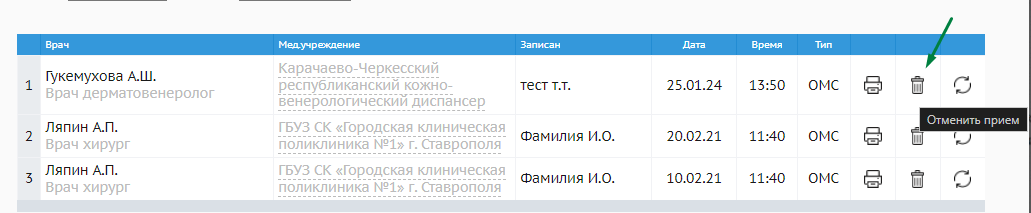](https://docs.medicine-it.ru/uploads/images/gallery/2024-02/uDo1.png)
##### Талоны, взятые через другой источник записи или без авторизации в личном кабинете в разделе «мои талоны», не отображаются!
#####
##### Далее появится окно для подтверждения отмены талона.
##### [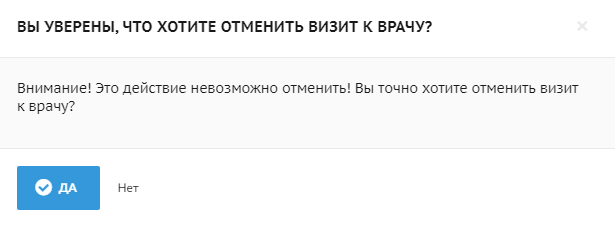](https://docs.medicine-it.ru/uploads/images/gallery/2024-02/2.png)
##### При успешной отмене талона в правом нижнем углу появится зеленая табличка с надписью «Прием успешно отменен».
[](https://docs.medicine-it.ru/uploads/images/gallery/2024-02/1lr3.png)
#### **Талон, время приема которого уже прошло, отменить нельзя!**
# Ограничения для записи к врачу через портал медицина-онлайн
##### Обращаем Ваше внимание на ограничения по записи. Администрация медицинской организации устанавливает ряд требований для приема пациентов. В связи с чем в параметрах программы для записи через интернет, которая находится непосредственно в самой медицинской организации, проставляются соответствующие настройки. ***От нас это не зависит.***
##### Ограничения могут быть следующего вида:
##### ***1.*** ***Запись пациентов, прикрепленных к данной медицинской организации.*** Если пациент не прикреплен к медицинской организации, в которую пытается записаться, то при записи выйдет ошибка.
##### [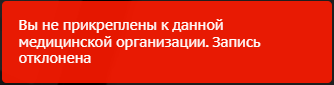](https://docs.medicine-it.ru/uploads/images/gallery/2024-02/0.png)Рисунок 1.
##### Для уточнения информации о прикреплении рекомендуем Вам обратиться в регистратуру медицинской организации.
##### ***2.*** ***Запись пациентов только к своему участковому врачу.*** Когда пациент прикрепляется к медицинской организации, то по распределению ему выделяется определенный участок. Если в медицинской организации проставили настройку, чтобы пациент записывался только к своему участковому врачу (терапевту или педиатру), то при записи к врачу с другого участка выйдет ошибка.
##### [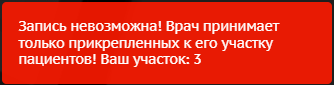](https://docs.medicine-it.ru/uploads/images/gallery/2024-02/hex4.png)Рисунок 2.
##### Номер участка, к которому Вы прикреплены, можете уточнить в регистратуре медицинской организации.
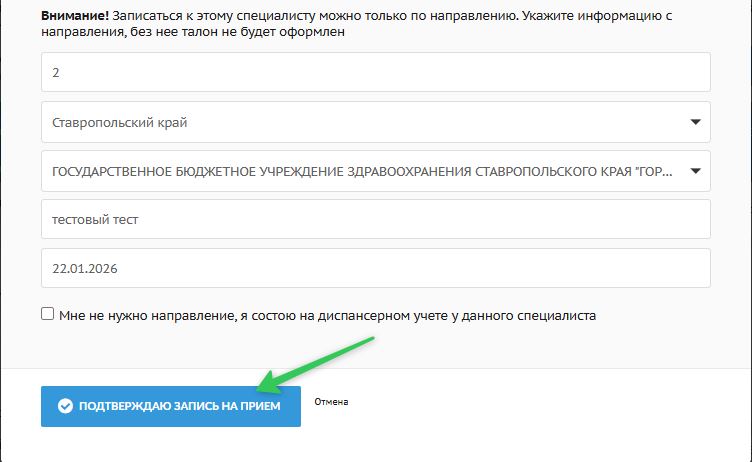
##### ***3.*** ***Запись к специалисту узкого профиля только при наличии направления от терапевта (или педиатра).*** Напротив ФИО врача, который ведет прием по направлению, стоит красная точка.
##### [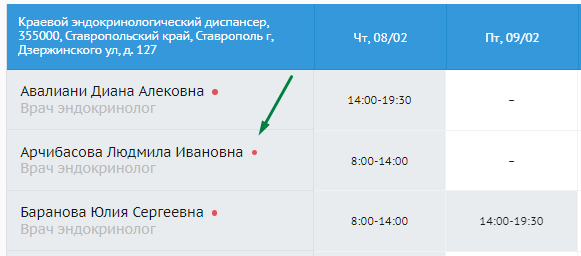](https://docs.medicine-it.ru/uploads/images/gallery/2024-02/yio1.png)Рисунок 3.
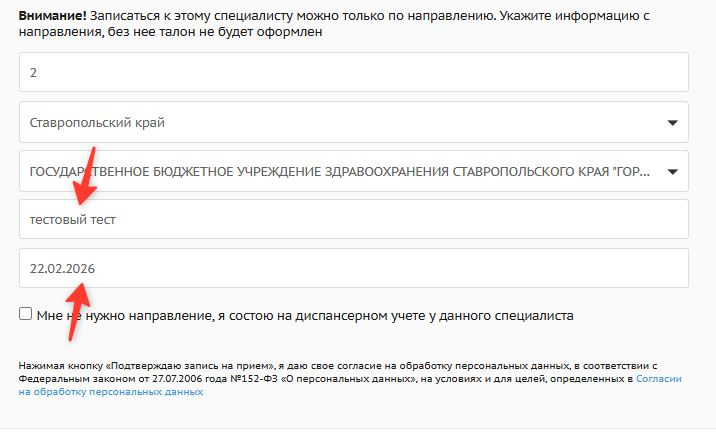
##### Для подтверждения записи к врачу, ведущему прием по направлениям, нужно указать:
##### - номер направления (вводится вручную);
##### - регион медицинской организации (можно выбрать из выпадающего списка, нажав на поле "Регион медицинской организации);
##### - медицинскую организацию, в которой было выдано направление (можно выбрать из выпадающего списка, нажав на поле "Медицинская организация, выдавшая направление")
##### - врача, который выдавал направление (вводится вручную);
##### - дату выдачи направления (вводится вручную).
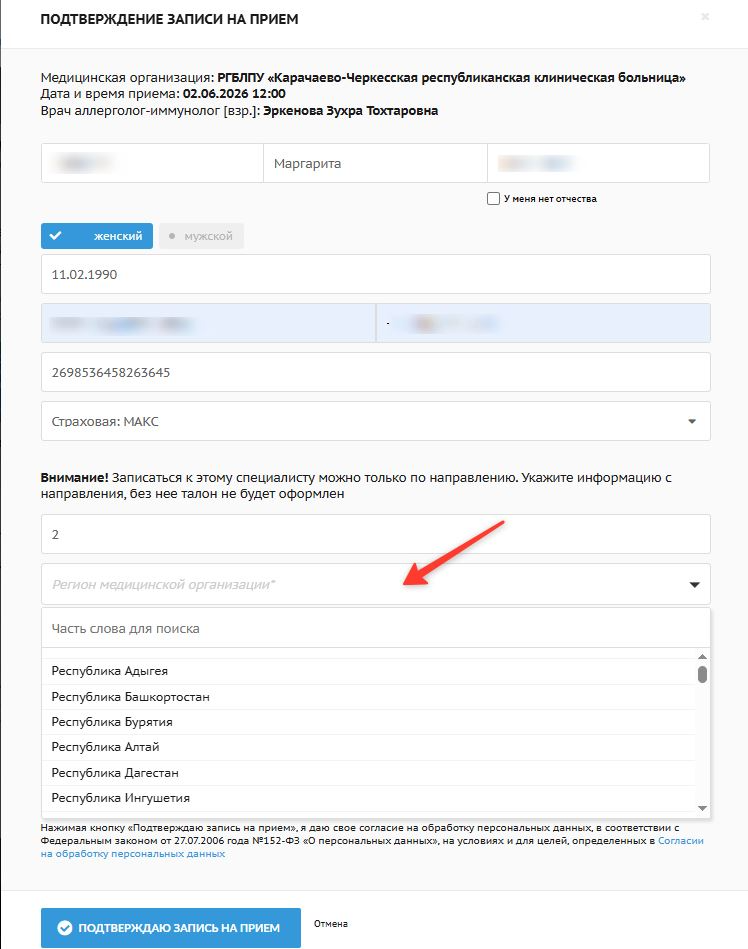
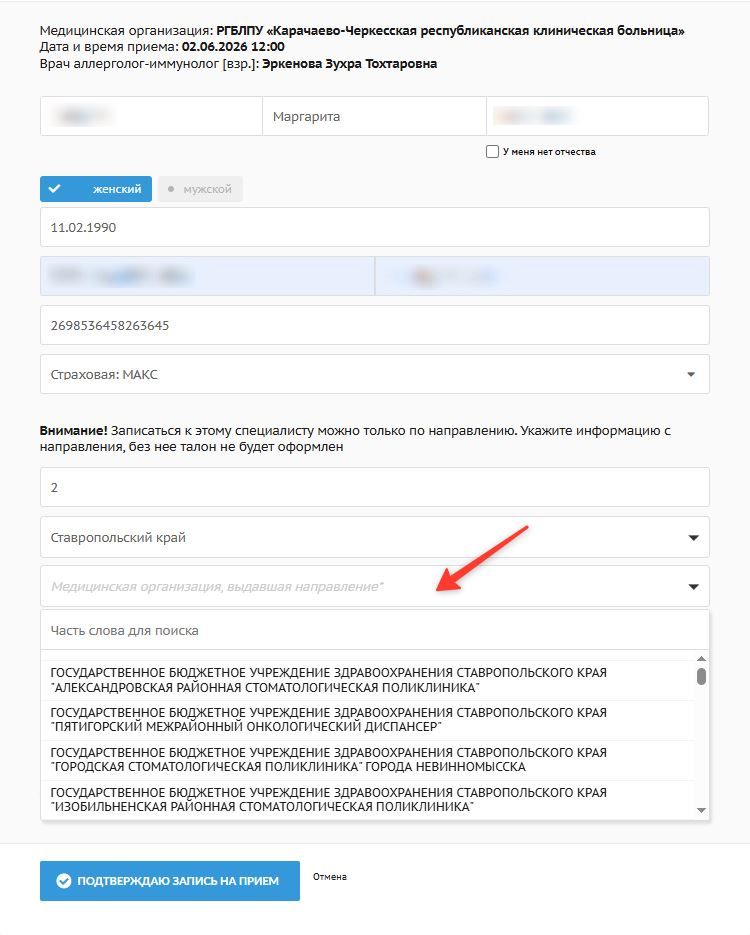
##### После ввода данных нужно нажать «Подтверждаю запись на прием».
[](https://docs.medicine-it.ru/uploads/images/gallery/2026-05/skrinsot-20260527-122859.jpg)
##### Рисунок 4.
##### Если пациент состоит на диспансерном учете у врача данной специальности, то нужно проставить галочку «Мне не нужно направление, я состою на диспансерном учете у данного специалиста». Далее происходит сверка с базой данных медицинской организации. Если данные о постановке на диспансерный учет не внесены в электронную базу, то запись не пройдет.
##### Для уточнения информации о постановке на диспансерный учет, рекомендуем Вам обратиться в регистратуру медицинской организации.
##### ***4. Ограничения приема по возрастным группам.*** Если пациент пытается записаться на время, для которого были установлены ограничения по возрасту, то при записи выйдет ошибка.
##### [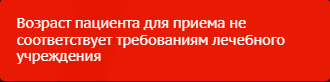](https://docs.medicine-it.ru/uploads/images/gallery/2024-02/CKb5.png)Рисунок 5.
##### Для уточнения информации об ограничении по возрастным группам рекомендуем Вам обратиться в регистратуру медицинской организации.
##### ***5. Ограничения записи на прием в связи с несколькими открытыми обращениями в медицинскую организацию.*** Если у пациента уже имеется несколько открытых обращений к врачам данной медицинской организации, то при записи выйдет ошибка.
##### [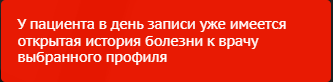](https://docs.medicine-it.ru/uploads/images/gallery/2024-02/e096.png)Рисунок 6.
##### Для уточнения информации об ограничениях для записи в связи с наличием открытых обращений, рекомендуем Вам обратиться в регистратуру медицинской организации.
#####
#####
#####
# Настройка выгрузки на медицину-онлайн
# Настройка выгрузки филиала
#### Настройка филиала для выгрузки на медицину-онлайн.
##### Чтобы настроить выгрузку расписания для конкретного филиала, нужно выбрать пункт меню «ЛПУ» – «Структура ЛПУ» – «Филиалы нашего ЛПУ» (рисунок 1).
##### 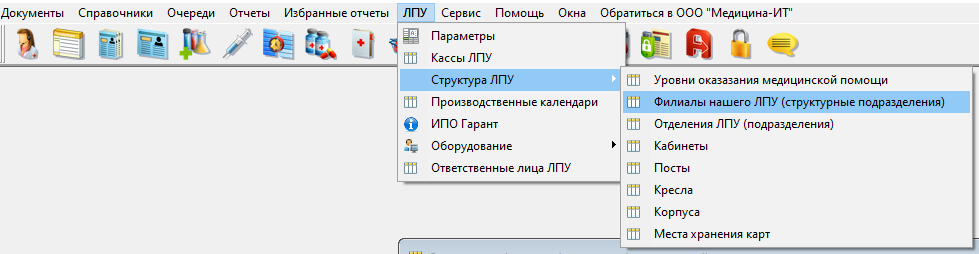
##### Рисунок 1.
##### В открывшемся окне для добавления нового филиала необходимо нажать на кнопку добавления нового элемента «+» (рисунок 2).
[](https://docs.medicine-it.ru/uploads/images/gallery/2025-02/xtbimage.png)
##### Рисунок 2.
##### В настройках филиала перейти на вкладку «Настройки для интеграции» (рисунок 3) и заполнить следующие поля:
##### - Наименование;
##### - Номер регистратуры ЛПУ;
##### - КЛАДР;
##### - Номер сервера;
##### - Тип ЛПУ.
##### В типе ЛПУ указывается каких именно пациентов принимает данный филиал.
[](https://docs.medicine-it.ru/uploads/images/gallery/2025-02/LtLimage.png)
##### Рисунок 3.
##### Если необходимо осуществить выгрузку нескольких филиалов с одного сервера, номер сервера должен быть разным.
##### Так же обязательно нужно активизировать галочку о выгрузке участков на портал (рисунок 4).
##### [](https://docs.medicine-it.ru/uploads/images/gallery/2025-02/KnDimage.png)Рисунок 4.
##### При выгрузке на медицину онлайн может выйти ошибка (рисунок 5), о том что не заполнено полное наименование ЛПУ, Тип ЛПУ.
##### [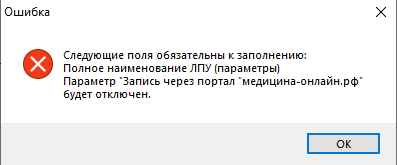](https://docs.medicine-it.ru/uploads/images/gallery/2025-02/YjAimage.png)Рисунок 5.
##### Для заполнения нужных полей переходим «ЛПУ» – «Параметры» (рисунок 6).
##### 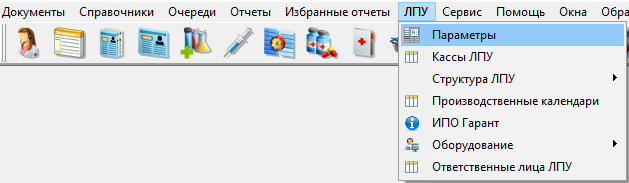
##### Рисунок 6.
##### В открывшихся настройках перейти на вкладку «Сервис» (рисунок 7) и заполнить следующие поля:
##### - Полное наименование;
##### - Тип ЛПУ;
##### - Вид оплаты.
##### [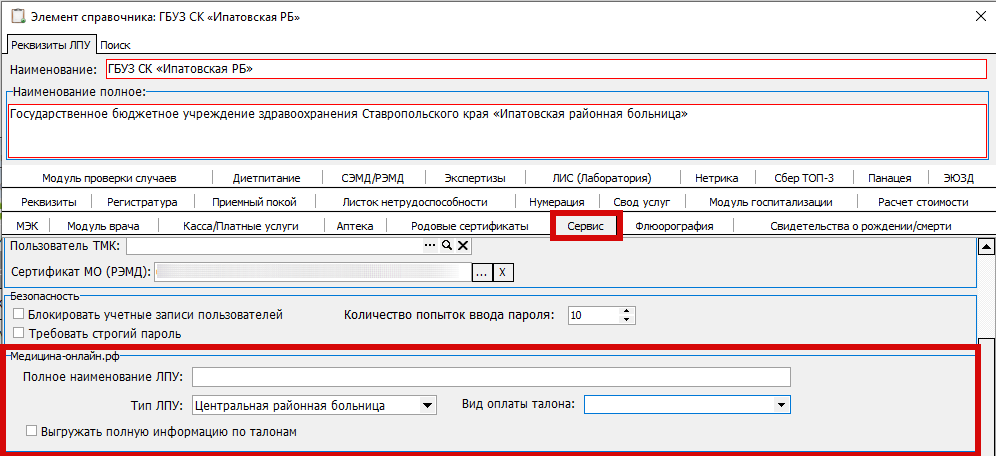](https://docs.medicine-it.ru/uploads/images/gallery/2025-02/UP5image.png)Рисунок 7.
##### После заполнения данных обязательно нажать кнопку "Сохранить и закрыть" или "Сохранить".[](https://docs.medicine-it.ru/uploads/images/gallery/2025-02/L7uimage.png)
# Настройка медицинского персонала для выгрузки
#### Настройка медицинского персонала
##### Чтобы настроить медицинский персонал, нужно выбрать пункт меню «Справочники» – «Медицинский персонал» – «Медицинский персонал» (рисунок 1).
##### [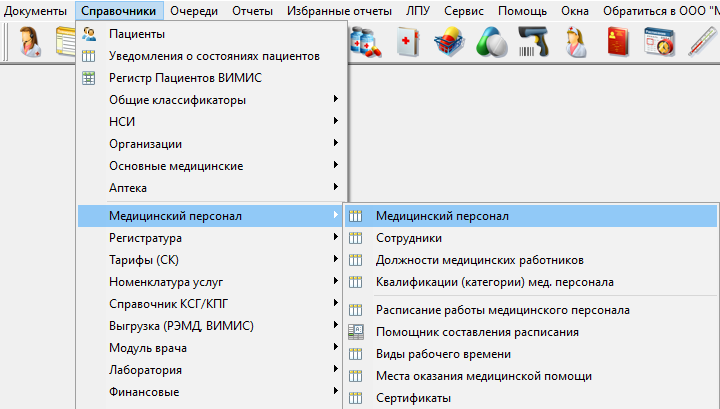](https://docs.medicine-it.ru/uploads/images/gallery/2025-02/q1Zimage.png)Рисунок 1.
##### В открывшемся окне двойным нажатием левой кнопки мыши открыть нужного работника, на которого будет производиться настройка (рисунок 2).
##### [](https://docs.medicine-it.ru/uploads/images/gallery/2025-02/eiDimage.png)Рисунок 2.
##### На первой вкладке (рисунок 3) заполняются следующие данные :
##### - Должность;
##### - Отделение;
##### - Специальность.
##### [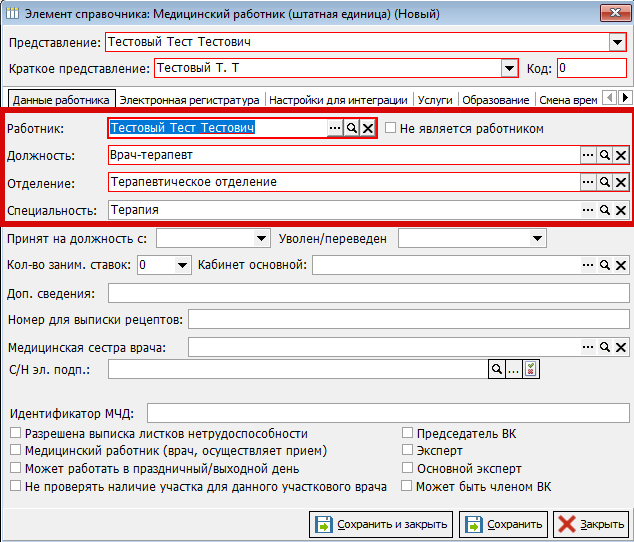](https://docs.medicine-it.ru/uploads/images/gallery/2025-02/NYGimage.png)Рисунок 3.
##### При смене должности у специалиста, нужно очистить расписание на портале.
##### Для настройки выгрузки непосредственно на портал, нужно перейти на вкладку «Настройки для интеграции» (рисунок 4).
##### [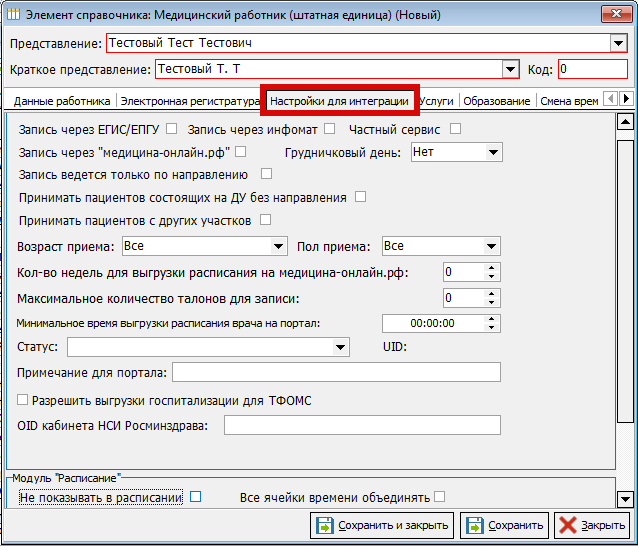](https://docs.medicine-it.ru/uploads/images/gallery/2025-02/KPJimage.png)Рисунок 4.
##### Для выгрузки нужно активизировать требующиеся галочки (рисунок 5).
##### [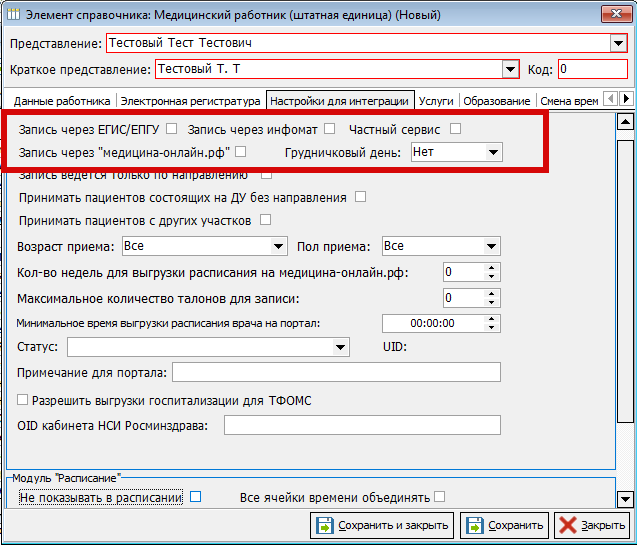](https://docs.medicine-it.ru/uploads/images/gallery/2025-02/62uimage.png)Рисунок 5.
##### При проставлении галочек может возникнуть ошибка (рисунок 6), поэтому сначала нужно настроить выгрузку филиала.
##### [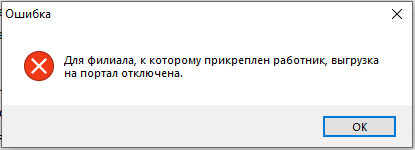](https://docs.medicine-it.ru/uploads/images/gallery/2025-02/MaKimage.png)Рисунок 6.
##### Так же важно проставить количество дней для предварительной записи на портале. Для заполнения переходим «ЛПУ» – «Параметры»(рисунок 7).
##### [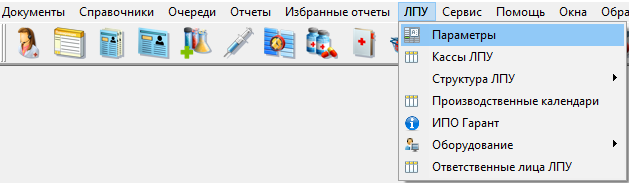](https://docs.medicine-it.ru/uploads/images/gallery/2025-02/oeLimage.png)Рисунок 7.
##### В открывшихся настройках перейти на вкладку «Регистратура» (рисунок 8) и проставить количество дней.
##### [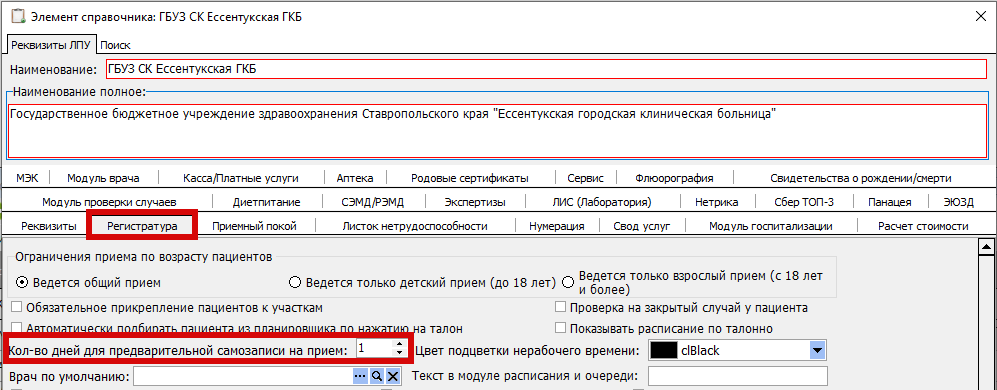](https://docs.medicine-it.ru/uploads/images/gallery/2025-02/l6cimage.png)Рисунок 8.
##### Для записи на медицину - онлайн, есть следующие настройки (рисунок 9):
##### **Грудничковый день -** выбор грудничкового дня для портала медицина - онлайн и инфомата.
##### **Запись ведется только по направлению -** при записи у пациентов будет выходить окошко с просьбой внести данные о направлении.
##### **Принимать пациентов состоящих на ДУ -** у пациентов будет возможность поставив галочку записаться к врачу без направления.
##### **Принимать пациентов с других участков -** если врач участковый, то у пациентов с других участков будет возможность записи к нему.
##### **Возраст приема -** параметр ограничивает запись пациентов по возрасту, доступно несколько значений для выбора «Все, Дети, Взрослые» (без ограничений, от 0 до 18 и 18 и более).
##### На портале есть возможность проставить настройку "Игнорировать ограничения возраста по профилю", что позволяет отображать врача как у детей так и у взрослых.
##### **Максимальное количество талонов для записи -** о поле для указания количества талонов для записи через медицина-онлайн.рф и инфомат в день (для терапевтов и педиатров минимальное количество 5 по умолчанию).
##### **Минимальное время выгрузки расписания врача на портал** - данная настройка позволяет установить время, в которое будет выгружен следующий доступный день, с учетом ограничений по периоду самозаписи.
##### [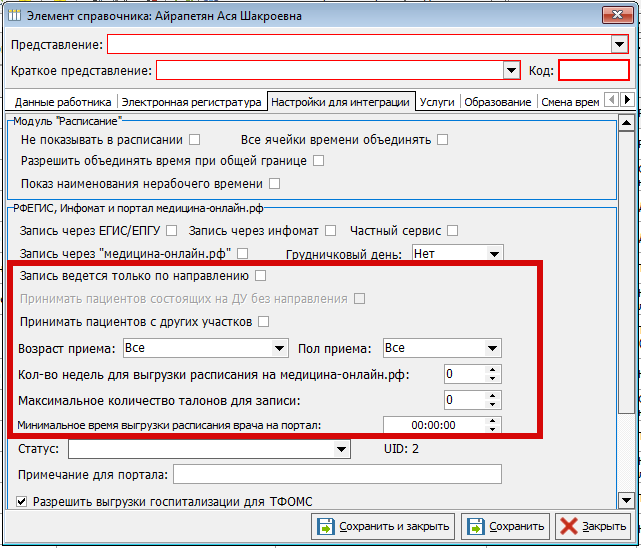](https://docs.medicine-it.ru/uploads/images/gallery/2025-07/084image.png)Рисунок 9.
##### Так же должно быть создано расписание (рисунок 10).
##### [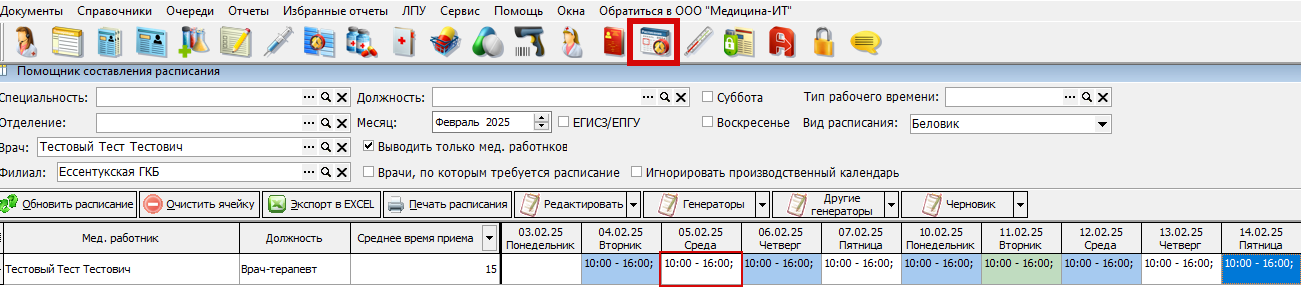](https://docs.medicine-it.ru/uploads/images/gallery/2025-02/w9pimage.png)Рисунок 10.
##### Для более подробного объяснения составления расписания, можно ознакомиться в инструкции ["Составление расписания"](https://docs.medicine-it.ru/books/pomoshhnik-sostavleniia-raspisaniia)
##### Добавлено новое поле для установки лимитов по направлениям из конкретных МО. Поле находится на вкладке "Настройки для интеграции" у врача (рис. 11)
##### [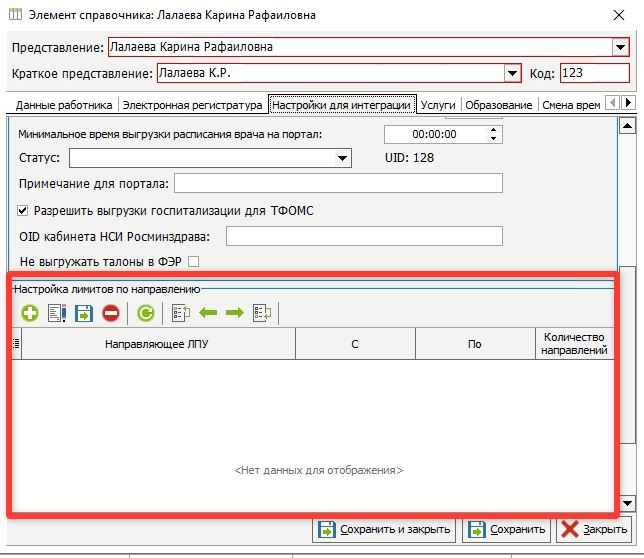](https://docs.medicine-it.ru/uploads/images/gallery/2026-06/skrinsot-20260610-161812.jpg)Рисунок 11.
##### Чтобы добавить поле с лимитом нужно нажать на значок `+` (рис. 12)
##### [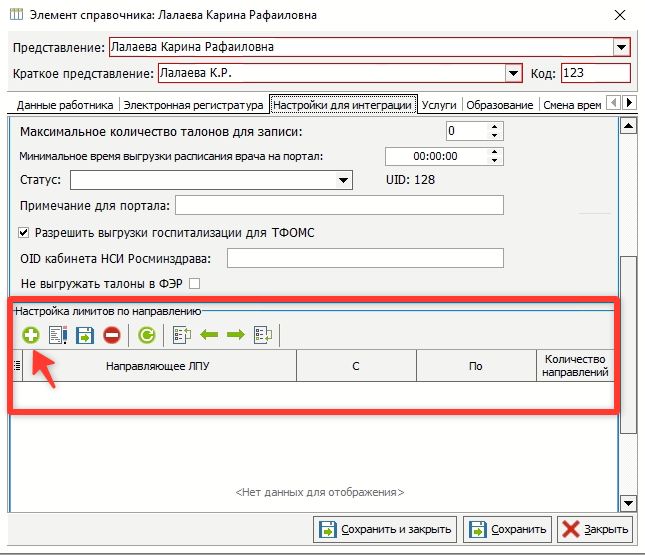](https://docs.medicine-it.ru/uploads/images/gallery/2026-06/skrinsot-20260610-160540.jpg)Рисунок 12.
##### Создается строка, в столбце "Направляющее ЛПУ" необходимо нажать на `...` и из выпадающего списка выбрать нужную медицинскую организацию (рис. 13 и 14)
##### [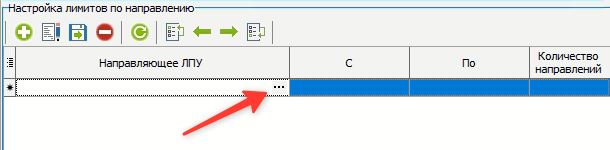](https://docs.medicine-it.ru/uploads/images/gallery/2026-06/skrinsot-20260610-160734.jpg)Рисунок 13.
##### [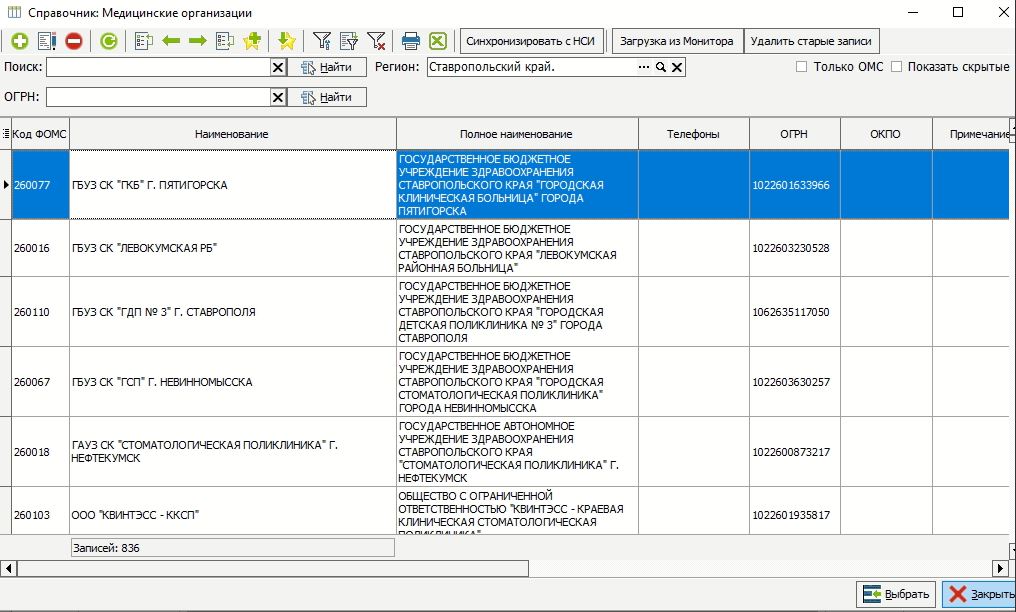](https://docs.medicine-it.ru/uploads/images/gallery/2026-06/skrinsot-20260610-160836.jpg)Рисунок 14.
##### После выбора мед. организации, необходимо нажать кнопку "Выбрать" и в столбцах "С" и "По" указать нужный временной интервал, то есть в пределах этих дат можно будет записаться. Если запись не попадает в указанный временной промежуток, тогда запись не пройдет и система выдаст ошибку. В столбце "Количество направлений" также необходимо поставить количество, которое будет регулировать запись. Например: ГБУЗ СК "Левокумское", период с 01.06 по 25.06, количество 5 направлений, значит в этот период от этого ЛПУ для записи будет доступно 5 талонов. (рис. 15)
##### [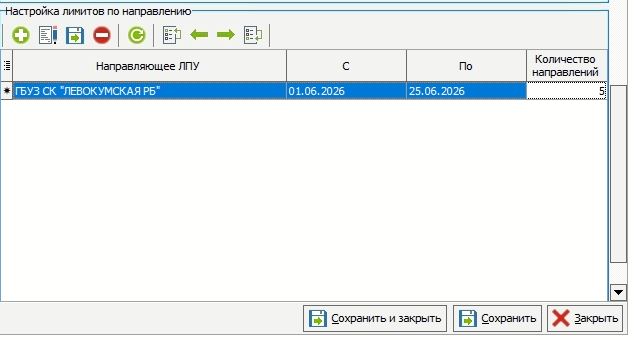](https://docs.medicine-it.ru/uploads/images/gallery/2026-06/skrinsot-20260610-160932.jpg)Рисунок 15.
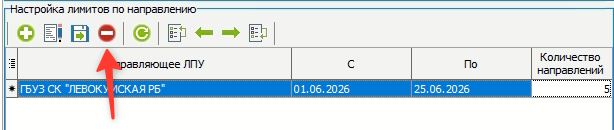
##### Если необходимо редактировать строку, нужно нажать значок, как на рис. 16, если необходимо удалить строку, нажать значок, как на рис. 17
##### [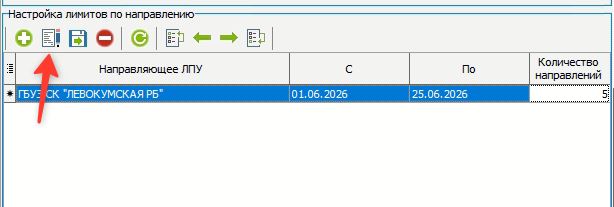](https://docs.medicine-it.ru/uploads/images/gallery/2026-06/skrinsot-20260610-161009.jpg)Рисунок 16.
[](https://docs.medicine-it.ru/uploads/images/gallery/2026-06/skrinsot-20260610-161124.jpg)
##### Рисунок 17.
##### При добавлении таких лимитов, при записи онлайн проверяются направления на Название ЛПУ. То есть создается ограничение на количество талонов по направлениям от конкретной МО. Если поле пустое и не создано ни одного лимита, записаться можно будет неограниченное количество раз от разных медицинских организаций, при условии если нет других настроек, ограничивающих количество талонов при записи онлайн.
# Настройка сервера
#### Настройка сервера для выгрузки
##### Для настройки сервера переходим на вкладку технические работы(рисунок 1).
##### [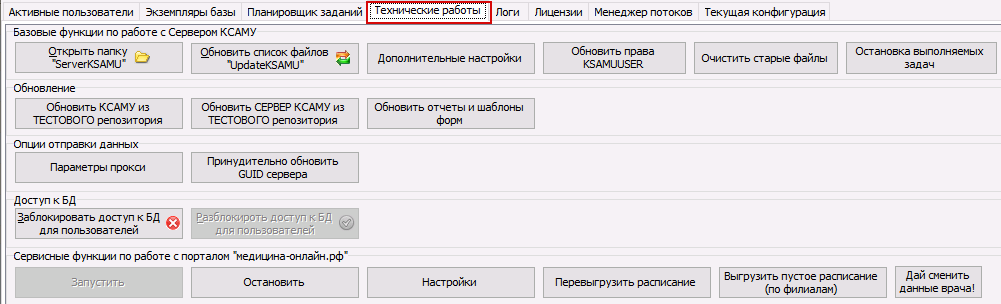](https://docs.medicine-it.ru/uploads/images/gallery/2025-02/jVximage.png)Рисунок 1.
##### Чтобы запустить выгрузку расписания (рисунок 2), нужно нажать кнопу "Запустить".
##### [](https://docs.medicine-it.ru/uploads/images/gallery/2025-02/zmuimage.png)Рисунок 2.
##### Для остановки выгрузки расписания, нужно нажать кнопку "Остановить" (рисунок 3).
##### [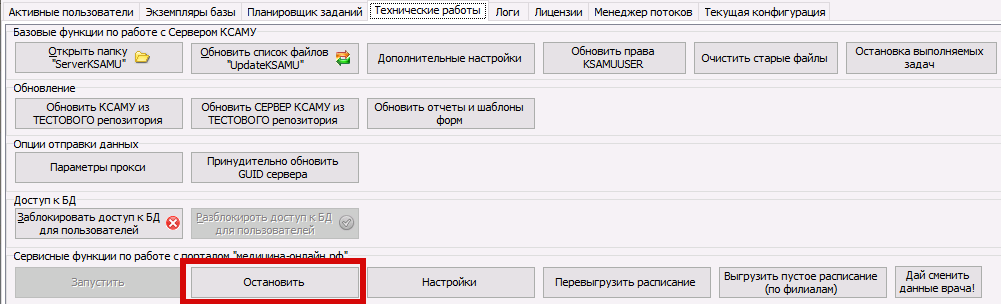](https://docs.medicine-it.ru/uploads/images/gallery/2025-02/KYSimage.png)Рисунок 3.
##### На кнопке "Настройки" (рисунок 4) идет настройка хоста, используемого для выгрузки.
##### [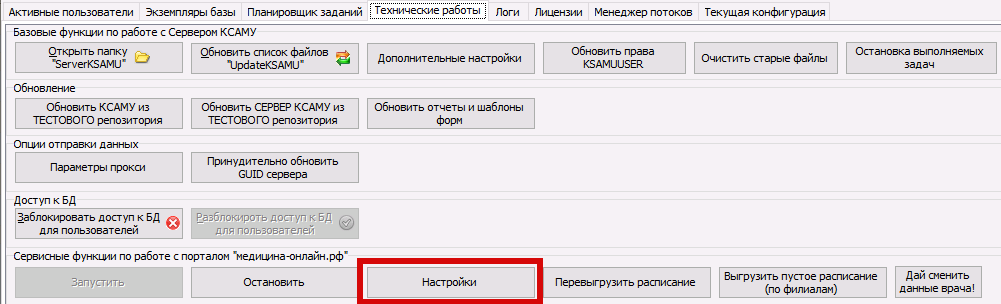](https://docs.medicine-it.ru/uploads/images/gallery/2025-02/Atuimage.png)Рисунок 4.
##### Для выгрузки на портал медицина-онлайн/ЕГИЗ, нужно активировать галочку запуска портала (рисунок 5).
##### [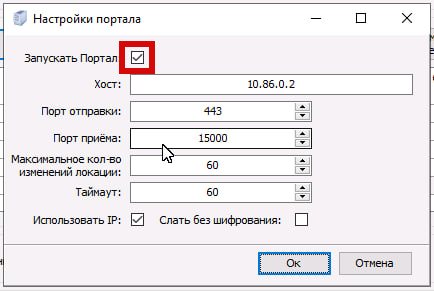](https://docs.medicine-it.ru/uploads/images/gallery/2025-02/5kYimage.png)Рисунок 5.
##### Есть два способа выгрузки. При использовании OpenVPN, должна стоять галочка "Использовать IP" (рисунок 6).
##### [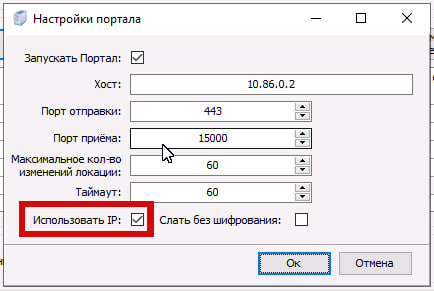](https://docs.medicine-it.ru/uploads/images/gallery/2025-02/fyMimage.png)Рисунок 6.
##### Настройка через OpenVPN, осуществляется нашими техническими специалистами.
##### При использовании выгрузки через 15000 порт, должна быть прописана ссылка в хост (рисунок 7), так же порт должен быть открыт.
##### [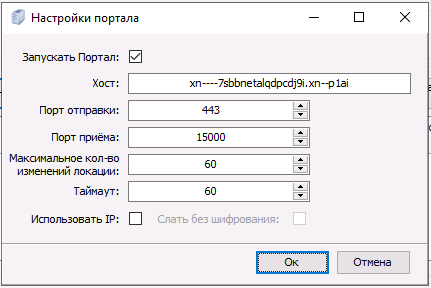](https://docs.medicine-it.ru/uploads/images/gallery/2025-02/qXqimage.png)Рисунок 7.
##### При нажатии кнопки "Перевыгрузить расписание" (рисунок 8) останавливается выгрузка расписания и запускается заново, если до этого в расписания вносились исправления они будут учтены при перевыгрузке.
##### [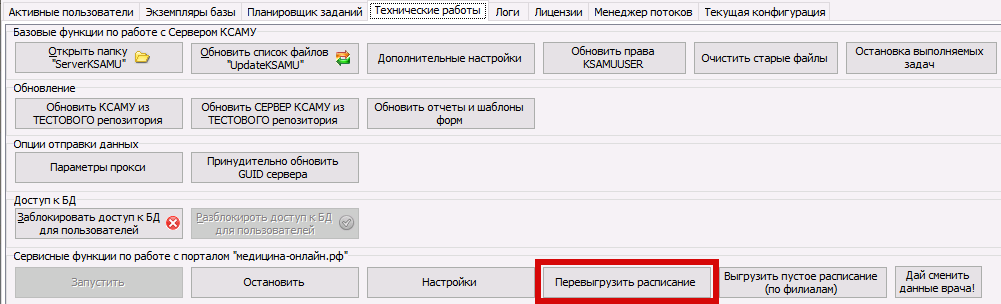](https://docs.medicine-it.ru/uploads/images/gallery/2025-02/bM1image.png)Рисунок 8.
##### Расписание автоматически перевыгружается каждую секунду.
##### При успешной выгрузке, в статусе "Запись на прием", будет стоять галочка (рисунок 9).
##### [](https://docs.medicine-it.ru/uploads/images/gallery/2025-02/hfKimage.png)Рисунок 9.
##### В ячейке статус "Вызов врача на дом" будет отображаться галочкой выгрузка только у тех филиалов, у которых настроен вызов врача (рисунок 10).
##### [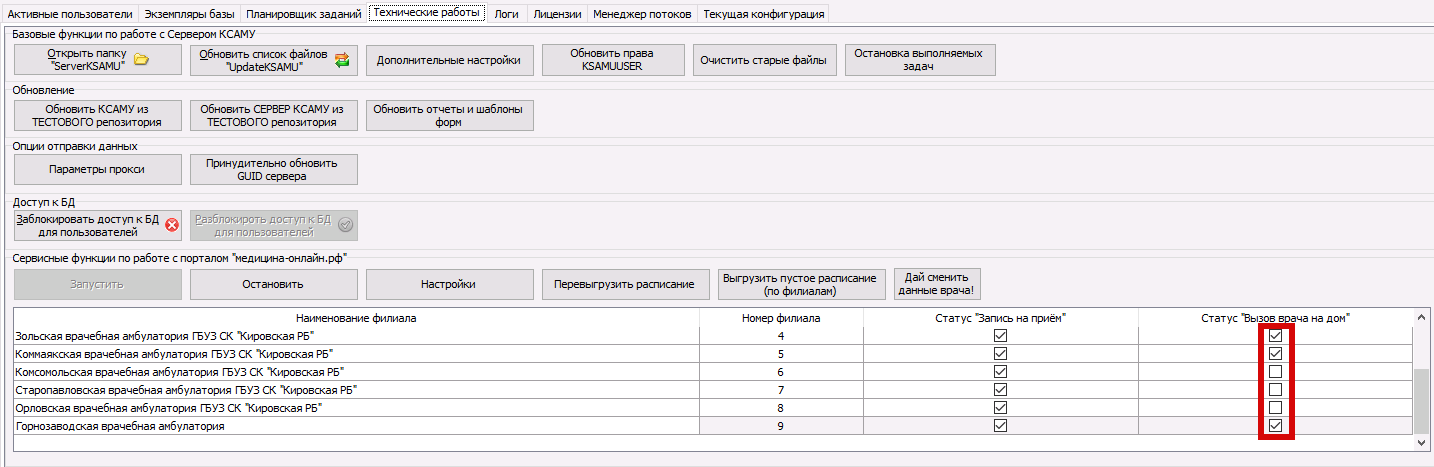](https://docs.medicine-it.ru/uploads/images/gallery/2025-02/wiOimage.png)Рисунок 10.
##### При нажатии на кнопку "Дай сменить врача" снимаются все галочки в настройках для выгрузки на порталы медицина- онлайн/ЕГИЗ (рисунок 11).
##### [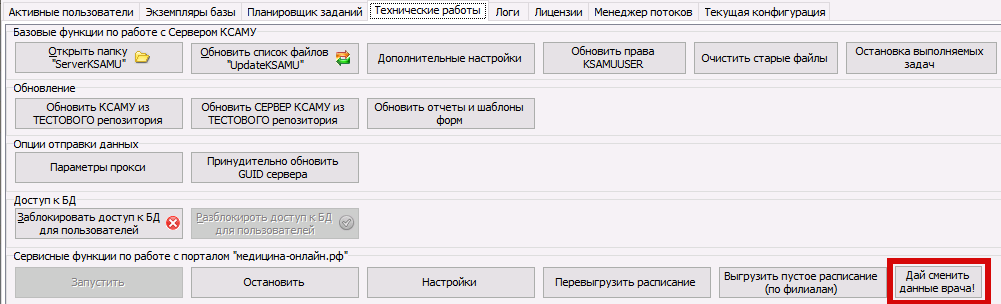](https://docs.medicine-it.ru/uploads/images/gallery/2025-02/8u3image.png)Рисунок 11.
##### Так же В приложении СерверКсаму можно добавить задачу и указать за сколько дней до приема удалять резерв.
[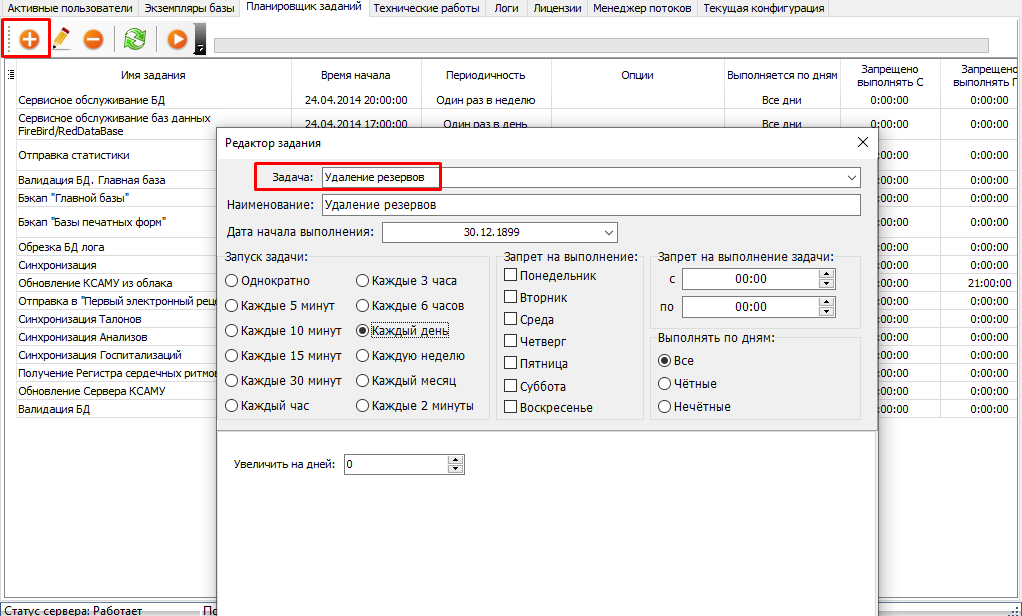](https://docs.medicine-it.ru/uploads/images/gallery/2025-05/Go4image.png)
##### Рисунок 12.
#####
Если количество дней равно 0- это означает удаление резерва будет в день приема.
[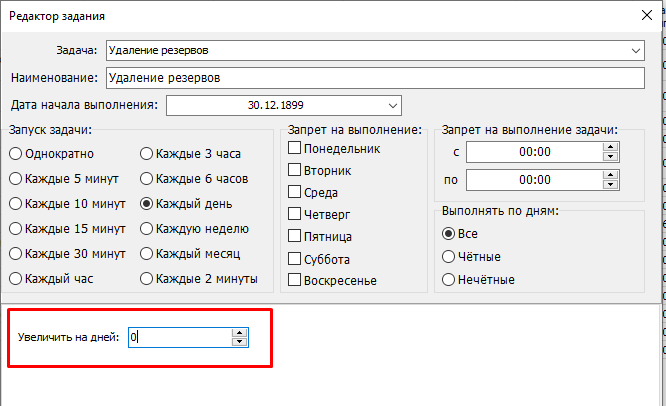](https://docs.medicine-it.ru/uploads/images/gallery/2025-05/I77image.png)
##### Рисунок 13.
#####
##### Если количество дней равно 1 или более- это означает удаление резерва будет происходить за 1 день до приема.
#####
# Отслеживание логов по выгрузке на портал
#### Отслеживание логов выгрузки
##### Для проведения мониторинга, нас интересует 2 вкладки. Это вкладка «Приложения»
##### и «Переданных файлов», для перехода на которые нужно выбрать «Логи» – «Переданных файлов» и «Приложения»(рисунок 1).
##### [](https://docs.medicine-it.ru/uploads/images/gallery/2025-02/3Lfimage.png)Рисунок 1.
##### В данной вкладке (рисунок 2) можно проверять лог выполнения задач на вкладке "Приложения" за необходимый период.
[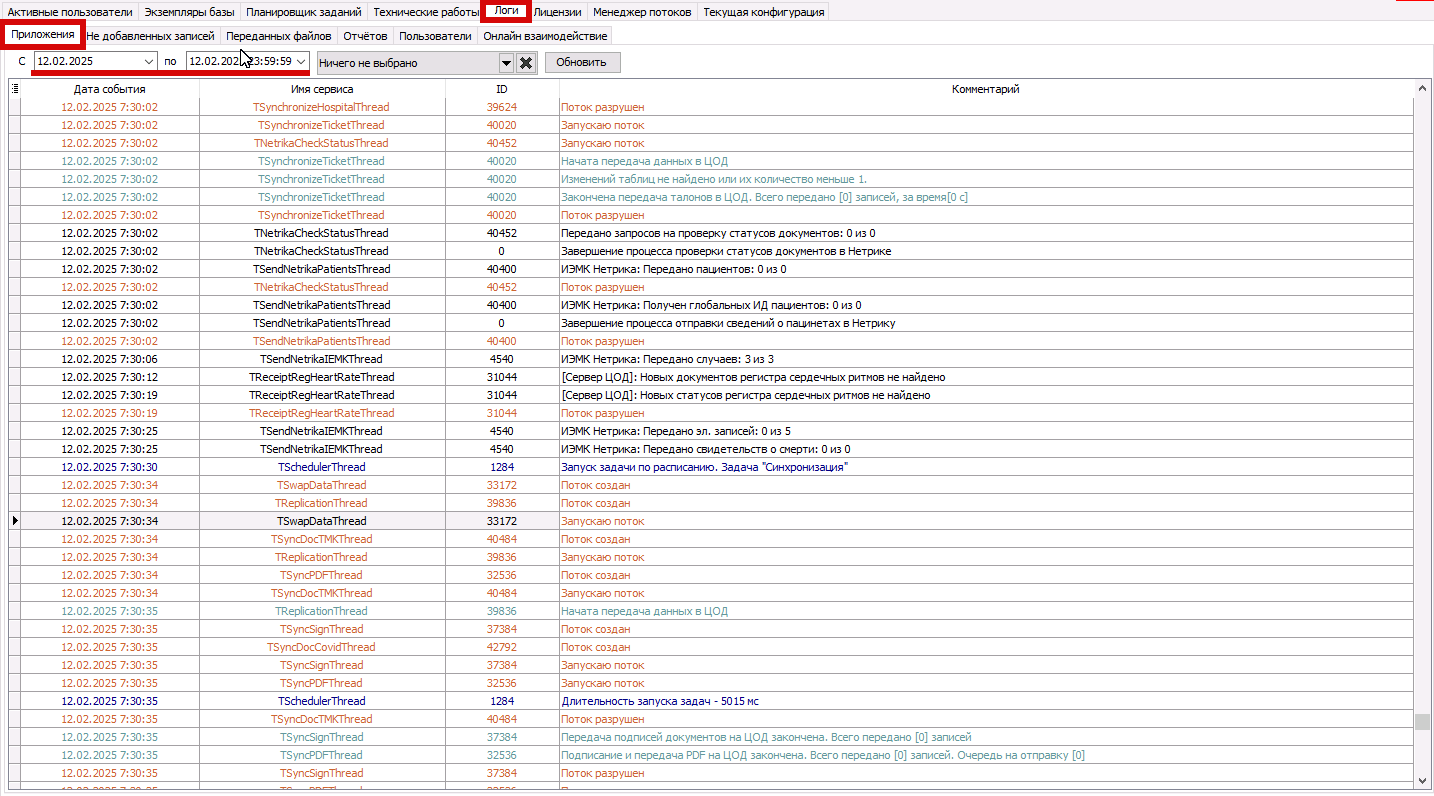](https://docs.medicine-it.ru/uploads/images/gallery/2025-02/roZimage.png)
##### Рисунок 2.
##### В данной вкладке (рисунок 3) отображается отправка и прием данных интеграционных сервисов. Так же можно скачать и просмотреть XML файл для просмотра и передачи запроса или ответа сервера/сервиса.
##### [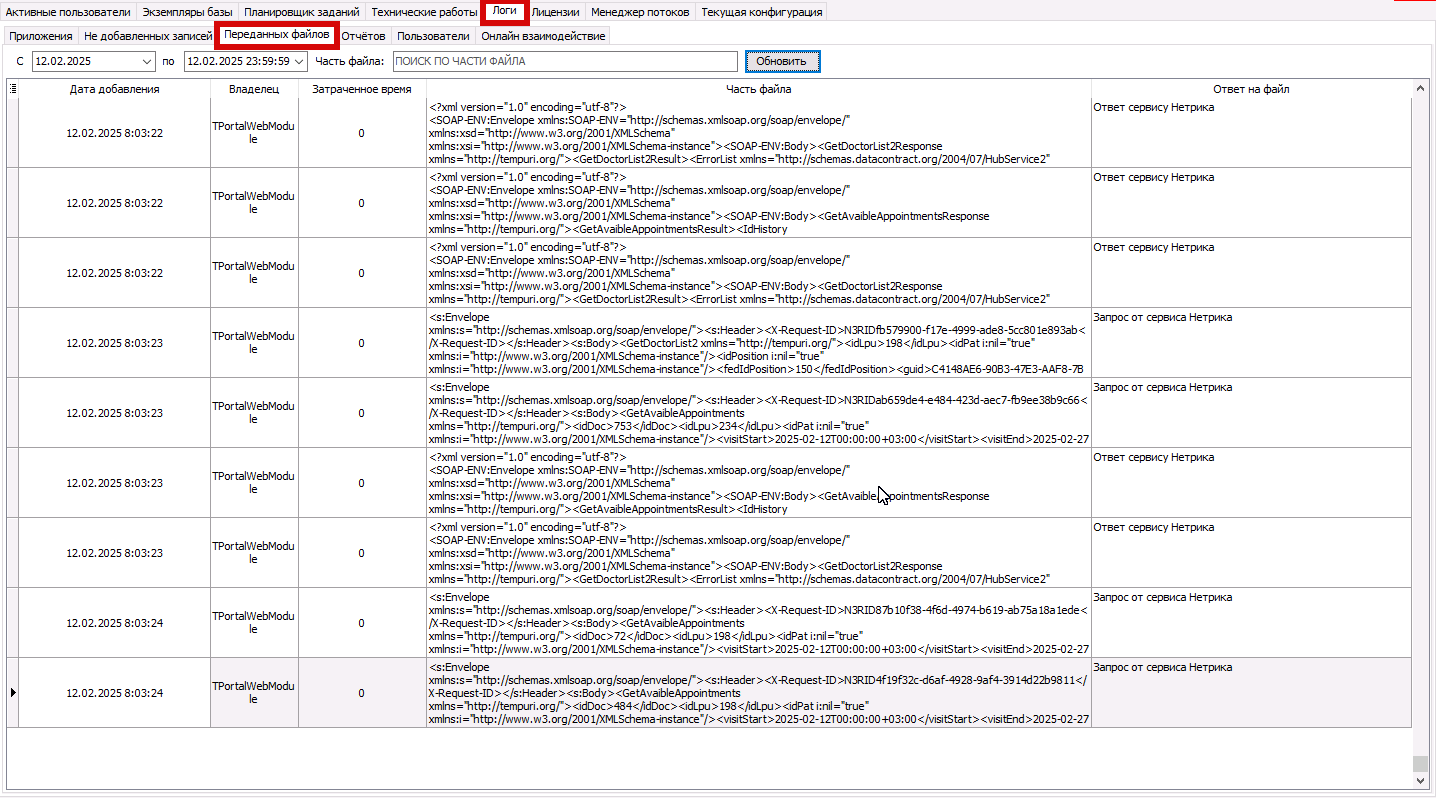](https://docs.medicine-it.ru/uploads/images/gallery/2025-02/PPHimage.png)Рисунок 3.
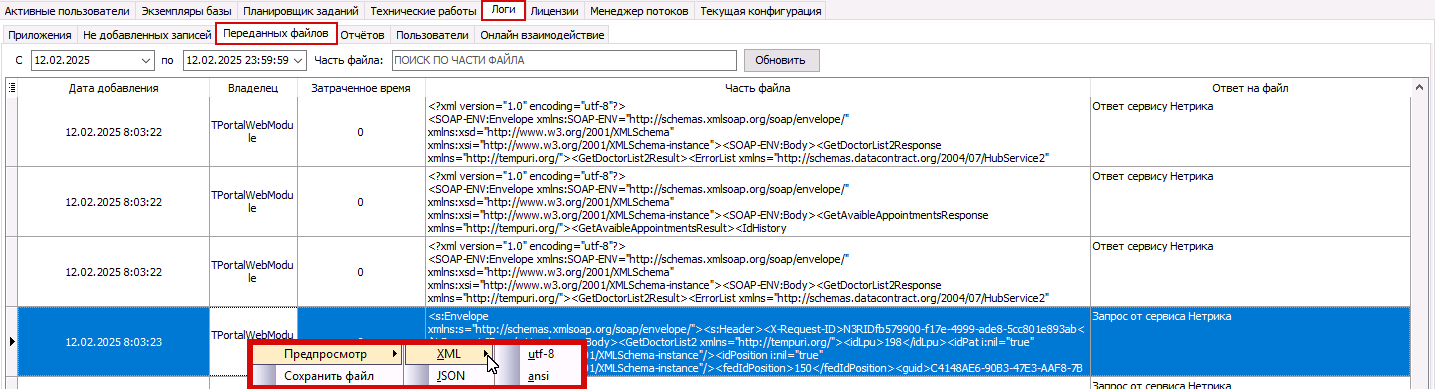
##### В данной вкладке (рисунок 4) нажатием правой кнопкой мыши можно вызвать контекстное меню в котором можно открыть файл для просмотра в разных кодировках и сохранить его.
[](https://docs.medicine-it.ru/uploads/images/gallery/2025-02/VYsimage.png)
##### Рисунок 4.
##### Для просмотра именно выгрузки нужно выбрать файлы (рисунок 5).
##### [](https://docs.medicine-it.ru/uploads/images/gallery/2025-02/JQyimage.png)Рисунок 5.
##### Данные файлы отвечают за выгрузку на портал медицина-онлайн/ЕГИЗ.
##### При успешной выгрузке на портал в «Ответах на файл» (рисунок 6) будет написано, что расписание успешно выгружено.
##### [](https://docs.medicine-it.ru/uploads/images/gallery/2025-02/rPyimage.png)Рисунок 6.
##### При успешной записи пациента в ответах на файл код будет 31 (рисунок 7).
##### [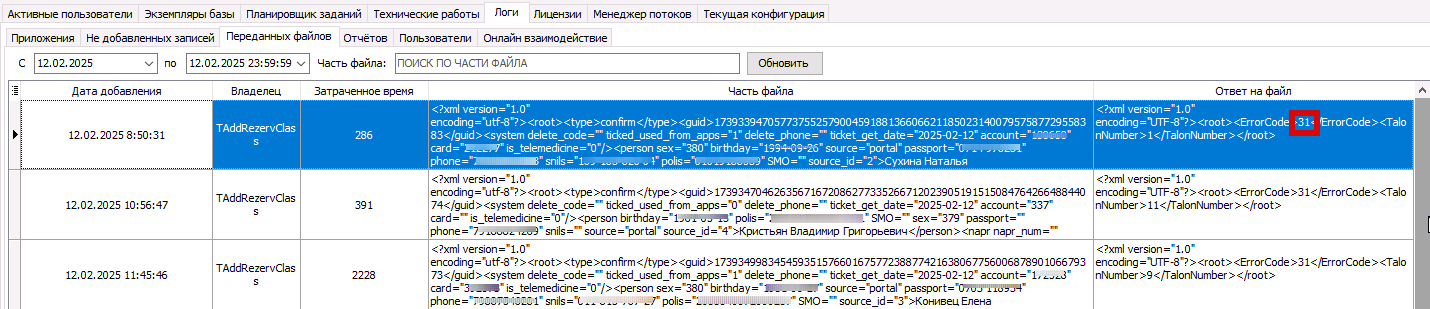](https://docs.medicine-it.ru/uploads/images/gallery/2025-02/ZOYimage.png)Рисунок 7.
##### Если вам отображается любой другой код из ниже перечисленных, смотрите код и описание ошибки.
##### **0 -** Талон не отменен;
##### **1 -** Талон удачно отменен;
##### **2 -** Время приема прошло. Талон нельзя удалить;
##### **3 -** Ошибка чтения параметров переданных в XML или имеется пустой параметр;
##### **10 -** Вызов врача на дом успешно добавлен
##### **20 -** Добавление врача на дом не удалось;
##### **30 -** Добавление талона не удалось;
##### **31 -** Добавление талона удалось;
##### **32 -** Сервер недоступен;
##### **34 -** Талон уже занят;
##### **36 -** Пациент не прикреплен к МО;
##### **37 -** Д/р пациент не соответствует возрасту принимаемых врачом пациентов;
##### **38 -** У пациента имеются талоны к другому врачу той же специальности (или профиля) или запрещено создание повторного талона в один день;
##### **39 -** Достигнуто ограничение количества талонов для записи через интернет;
##### **40 -** Грудничковый день. Пациенту в этот день более 1 года;
##### **41 -** Пациент не соответствует профилю оказания медицинской помощи;
##### **42 -** Достигнуто ограничение количества вызовов врача на дом;
##### **43 -** Сервис вызова врача на дом не работает в данный промежуток;
##### **44 -** Пациент не состоит на ДУ у этой должности;
##### **45 -** Ошибка в направлении пациента;
##### **46 -** Врач не ведет прием по указанному виду оплаты;
##### **47 -** ДР пациента не совпадает с БД;
##### **48 -** Не соответствует пол принимаемых МО пациентов;
##### **49 -** Врач принимает только прикрепленных к его участку пациентов;
##### **50 -** Направление пациента в базе МО не найдено;
##### **51 -** У пациента в день записи уже имеется открытая история болезни к врачу выбранного профиля;
##### **52 -** Превышено количество открытых историй болезни разрешенных на одного пациента;
##### **53 -** Возраст пациента в месяцах не соответствует принимаемому (грудничковый день).
# Создание аккаунта для медицины-онлайн из МИС КСАМУ
#### Добавление аккаунта
##### Чтобы создать аккаунт на пациента, нужно выбрать пункт меню «Справочник» – «Пациенты» (рисунок 1).
##### [](https://docs.medicine-it.ru/uploads/images/gallery/2025-03/DvKimage.png)Рисунок 1.
##### Далее выбрать нужного пациента (рисунок 2).
##### [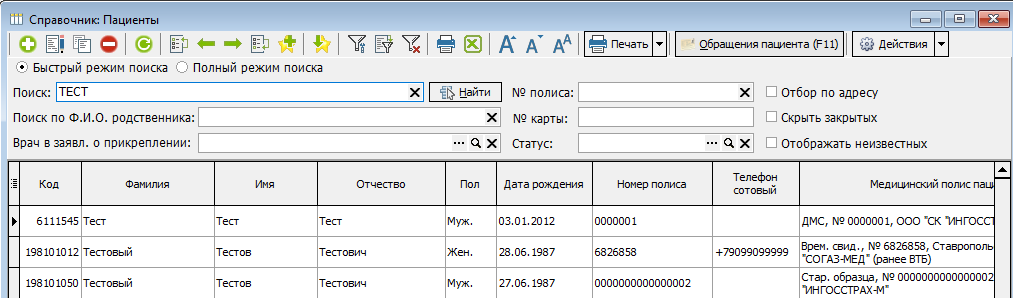](https://docs.medicine-it.ru/uploads/images/gallery/2025-03/bPSimage.png)Рисунок 2.
##### В открывшемся окне перейти на 18-тую вкладку и нажать плюс (рисунок 3), далее будет выведена строка с заполненными данными.
##### [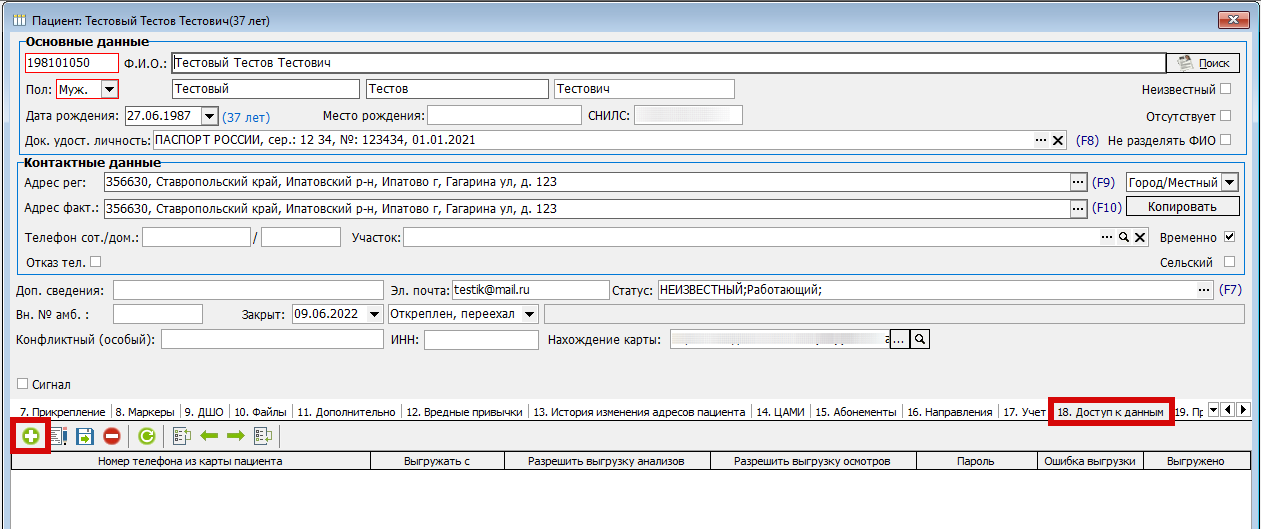](https://docs.medicine-it.ru/uploads/images/gallery/2025-03/nS4image.png)Рисунок 3.
##### После того, как данные будут выгружены на портал, в сервере будут видны соответствующие логи (рисунок 4).[](https://docs.medicine-it.ru/uploads/images/gallery/2025-03/lnlimage.png)Рисунок 4.
##### На вкладке в поле "Выгружено" появится соответствующая пометка в виде галочки (рисунок 5).[
](https://docs.medicine-it.ru/uploads/images/gallery/2025-03/jlqimage.png)Рисунок 5.
##### Пароль генерируется автоматически, при этом если у пациента уже есть аккаунт, он может войти в него как под своим паролем, так и под паролем, который выдала медицинская организация.
# Руководство по использованию МАХ бота «Запись на приём к врачу КЧР»
# Регистрация
**Как зарегистрироваться?**
Чтобы записаться на прием либо вызвать врача на дом, нужно запустить бота нажав по кнопке «Начать» (Рисунок 1).
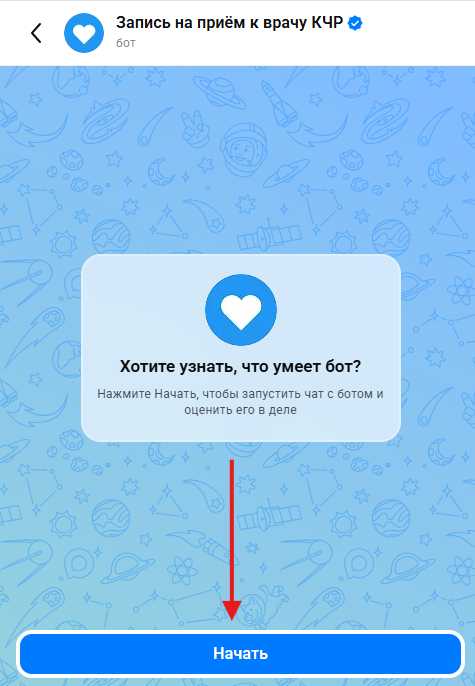Рисунок 1
После этого бот отправит Вам сообщение, в котором будет доступны 2 кнопки: «Согласие на обработку персональных данных» и «Авторизация по номеру телефона» (Рисунок 2).
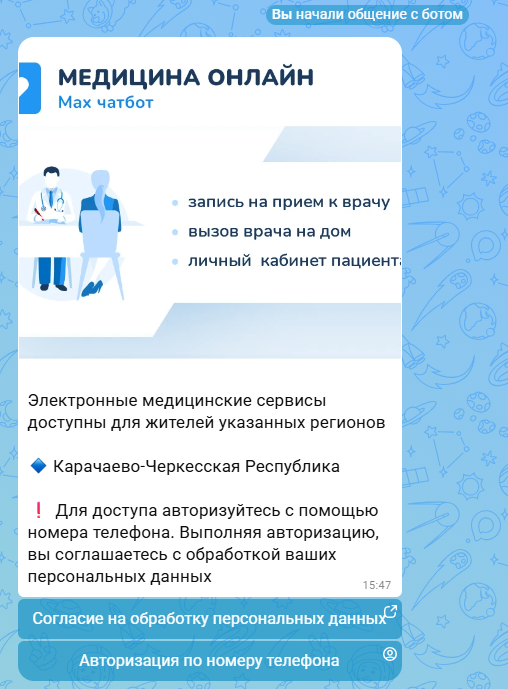Рисунок 2
При нажатии на кнопку «Согласие на обработку персональных данных» откроется документ в новой вкладке содержащий Согласие на обработку ПДн.
Для доступа к функционалу бота необходимо нажать на кнопку «Авторизация по номеру телефона», после чего появиться окно подтверждения, где следует нажать «Поделиться» (Рисунок 3).
***Важно!!!*** *Авторизация пройдет под номером, привязанному к учетной записи*
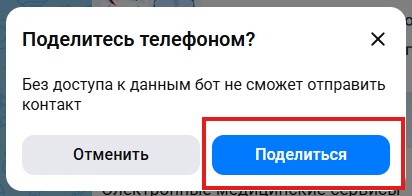Рисунок 3
Если Вы до этого не были зарегистрированы на портале, то бот отправит сообщение показанное на рисунке 4.
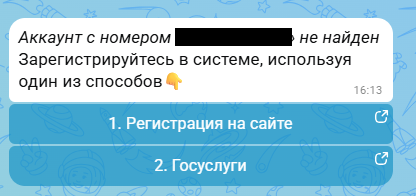Рисунок 4
Для регистрации можете использовать наиболее удобный способ из представленных:
1. **Регистрация на сайте**
- Нажмите на кнопку «Регистрация на сайте», после чего в новой вкладке откроется форма регистрации представленная на рисунке 5.
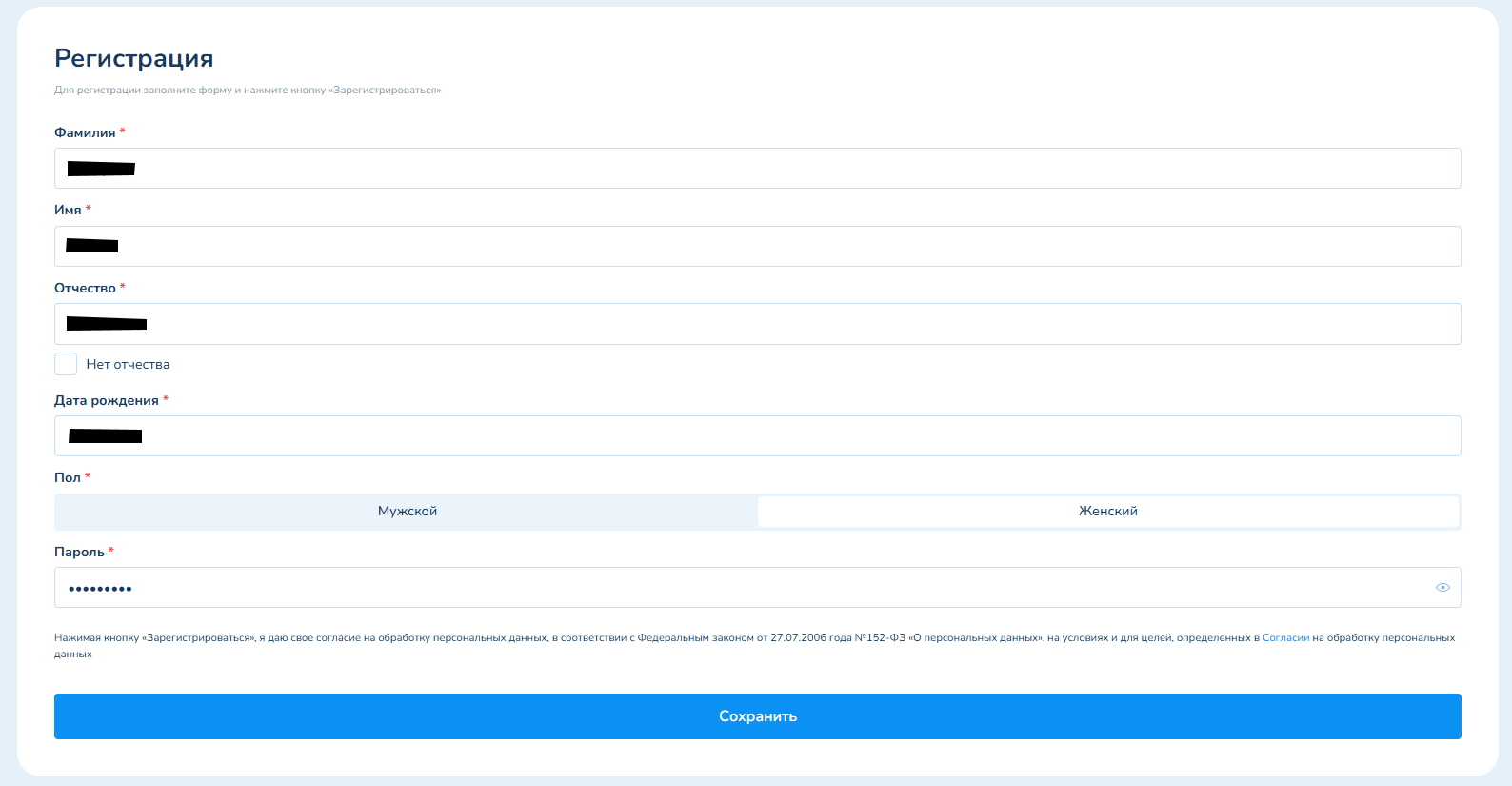Рисунок 5
- На форме регистрации все поля являются обязательными. Заполните их, после чего нажмите на кнопку «Сохранить».
- При успешной регистрации появится уведомление, представленное на рисунке 6. В зависимости от устройства вид уведомления может отличаться.
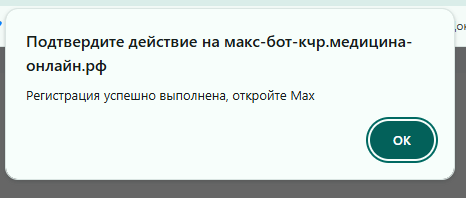Рисунок 6
- Вернитесь в чат с ботом, бот пришлет Вам сообщение как на рисунке 7.
[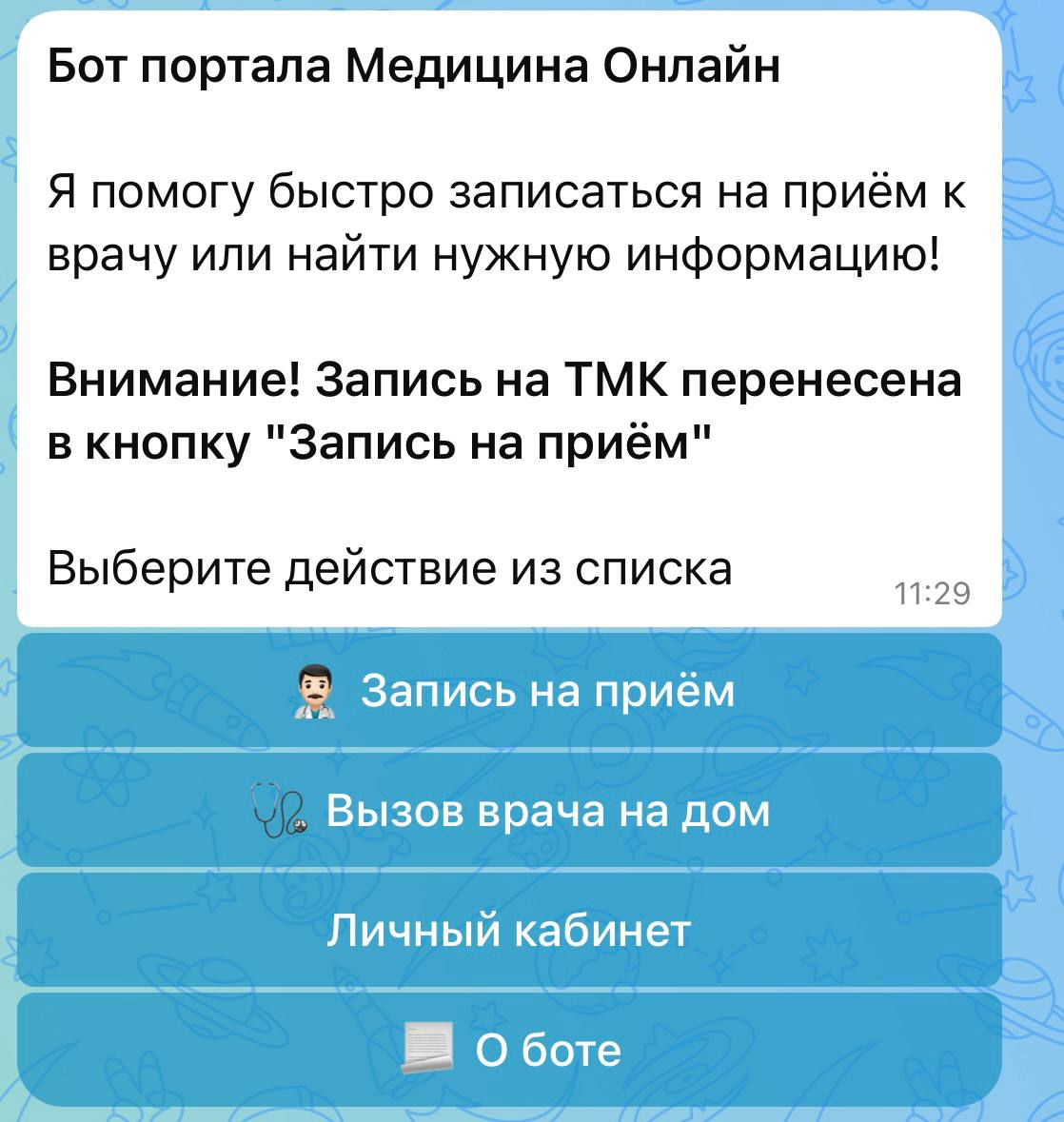Рисунок 7.](https://docs.medicine-it.ru/uploads/images/gallery/2026-02/embedded-image-ltbtyeis.png "https://docs.medicine-it.ru/uploads/images/gallery/2026-02/embedded-image-ltbtyeis.png")
2. **Регистрация через «Госуслуги»**
- В сообщении как на Рисунке 4 нажмите на кнопку «Госуслуги».
- В открывшемся окне (Рисунок 8) нажмите на кнопку «Перейти на Госуслуги». Должна открыться страница Авторизации. Введите свои данные и нажмите на кнопку «Войти». При необходимости дайте разрешение на обработку персональных данных.
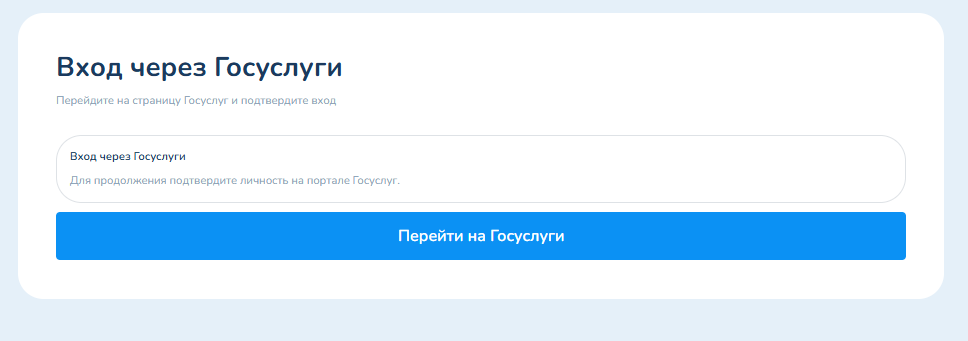Рисунок 8
- Если Вы верно все сделали, то откроется сайт «09.медицина-онлайн.рф» с Вашей медицинской картой (Рисунок 9). В медицинской карте будут автоматически заполнены обязательные поля. Может быть, что поле «Страховой полис» автоматически не заполнился, тогда нужно заполнить его самостоятельно, нажав на кнопку «указать».
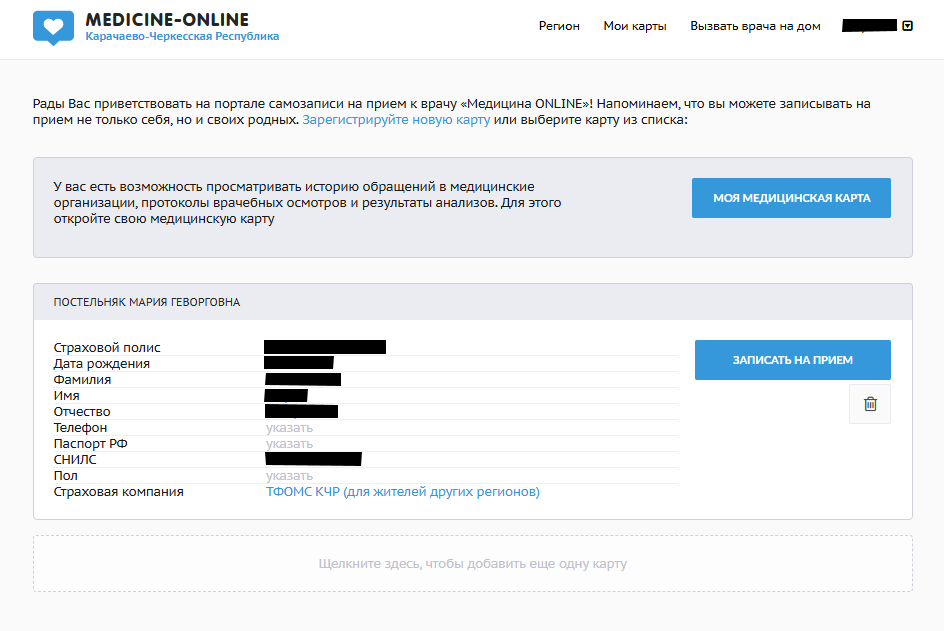Рисунок 9
- После всех вышеперечисленных действий Вам придет сообщение от бота в мессенджере, как на Рисунке 7.
# Запись на приём
**Как записаться на прием?**
- Откройте чат с ботом «Запись на приём к врачу КЧР» в «Max».
- После начала диалога бот предложит выбрать действие. На экране появится сообщение «Выберите действие». Нажмите кнопку: «Запись на приём» (Рисунок 1)
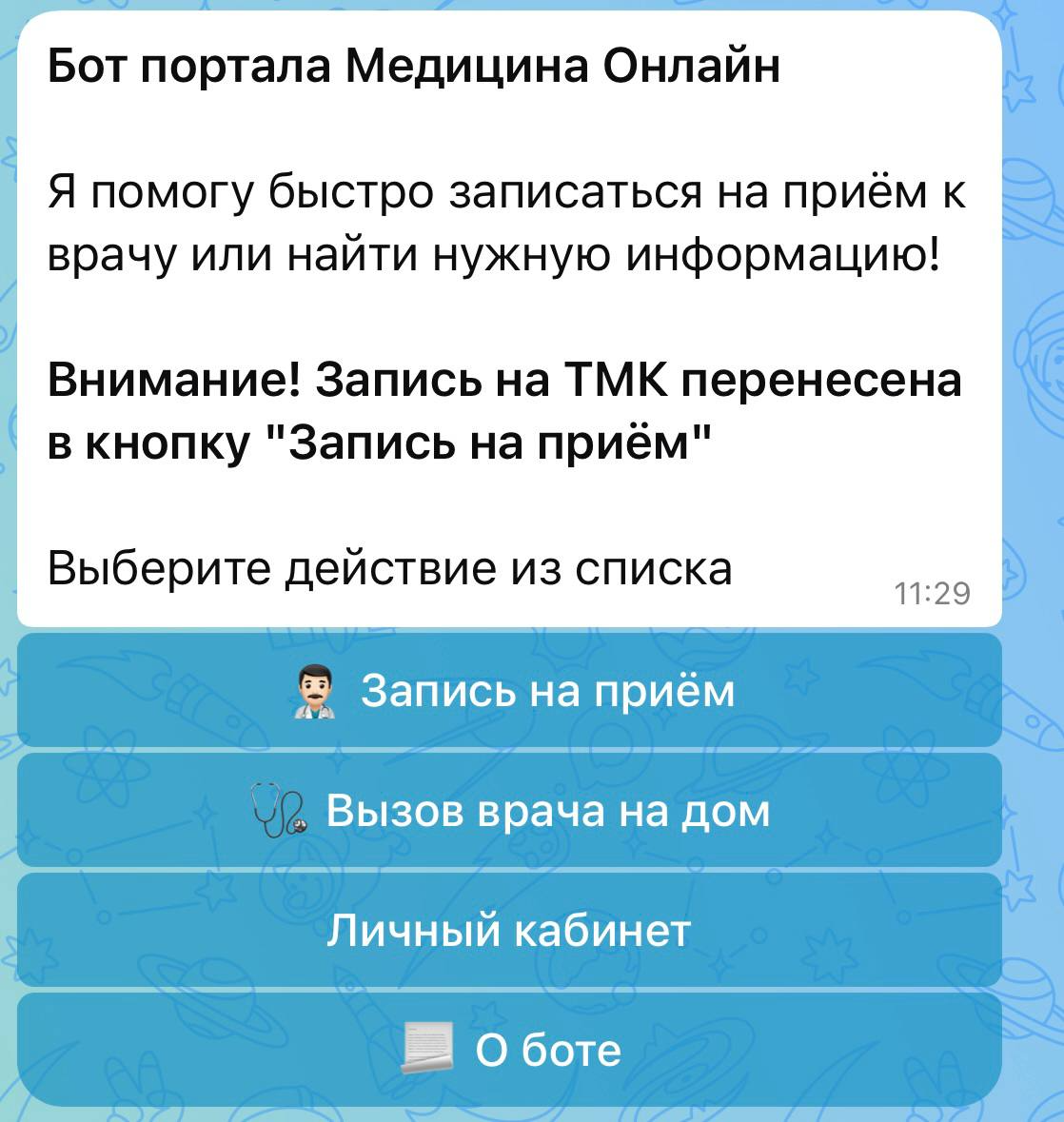Рисунок 1.
*(Также доступны другие функции: вызов врача, личный кабинет и информация о боте)*
После выбора записи на приём бот предложит выбрать личное посещение клиники или онлайн прием (телемедицинская консультация) (Рисунок 2)
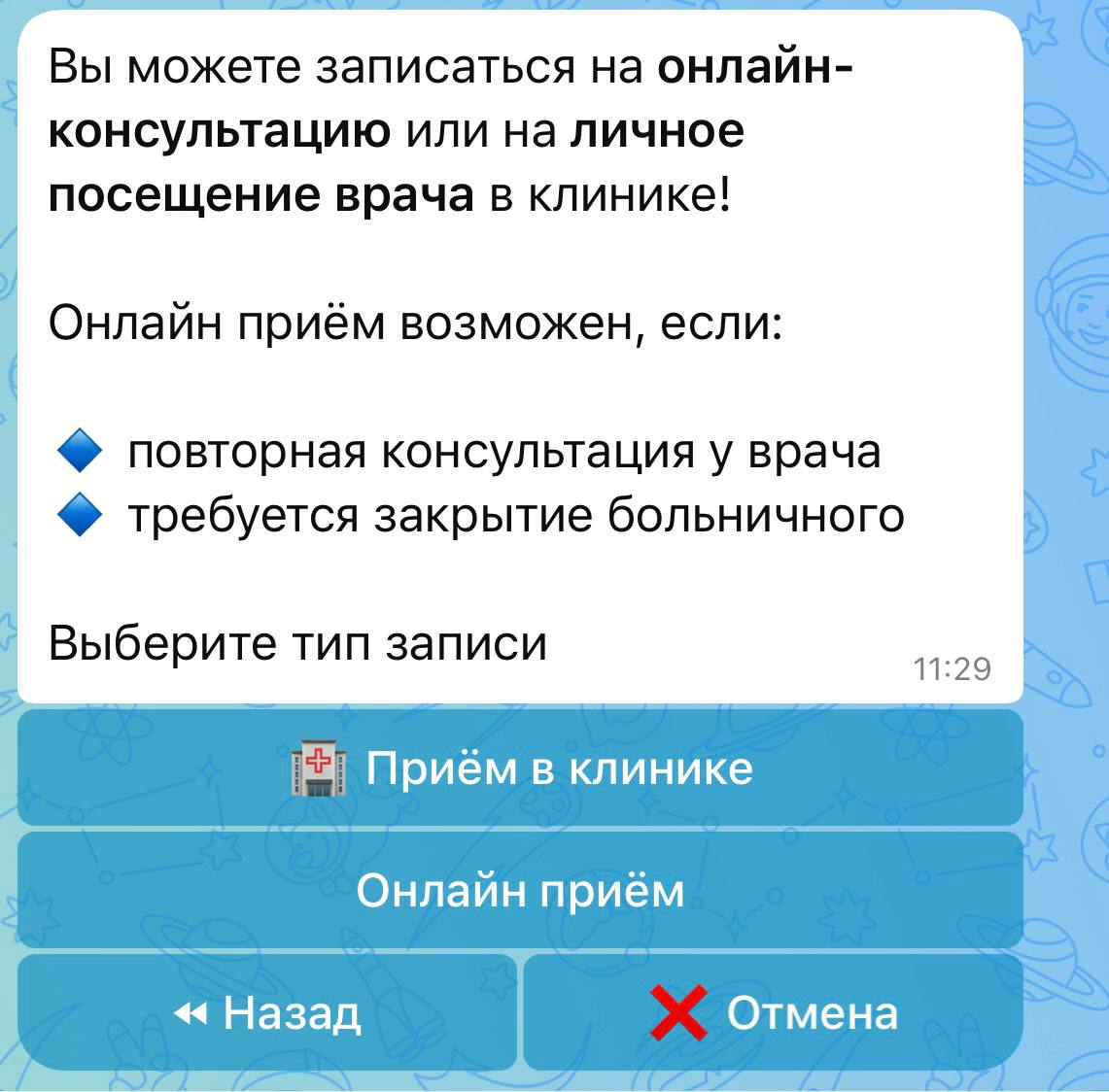Рисунок 2.
- После того, как вы нажали на кнопку «Прием в клинике», бот предложит выбрать медицинскую карту пациента (Рисунок 3). Выберите нужную карту из списка (например, себя, ребёнка или другого человека).
Если захотите вернуться на шаг назад либо прекратить запись - нажмите на кнопку «Назад» или «Отмена» соответственно.
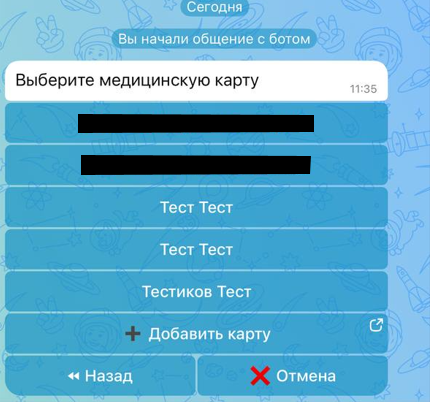Рисунок 3.
- После выбора медицинской карты, бот предложит выбрать населённый пункт из списка. Выберите тот, в котором будете получать медицинскую помощь (Рисунок 4). Листать список населенных пунктов можно с помощью кнопок «→» и «←».
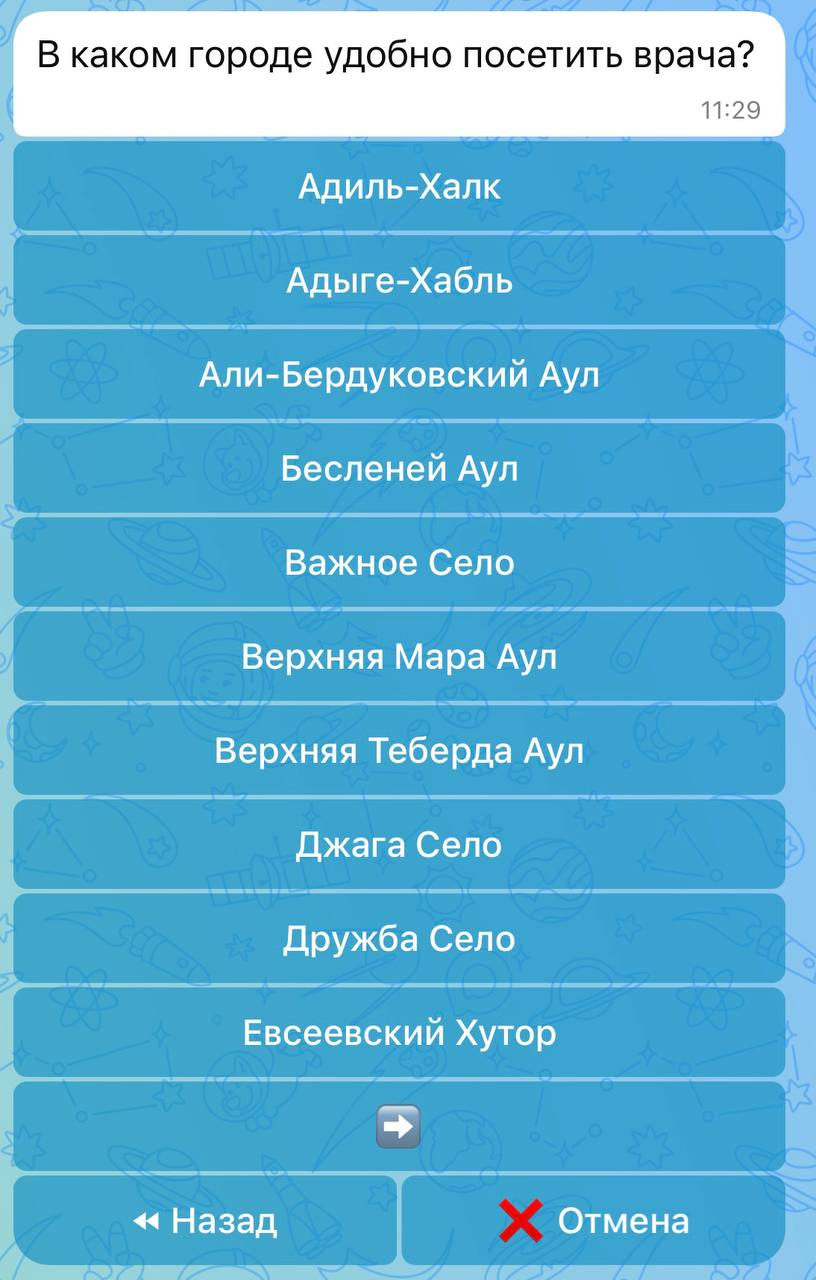Рисунок 4.
- Далее Вам будет предложен список из медицинских организаций данного населённого пункта, выберите ту, в которую хотите записаться (Рисунок 5). Листать список медицинских организаций можно с помощью кнопок «→» и «←».
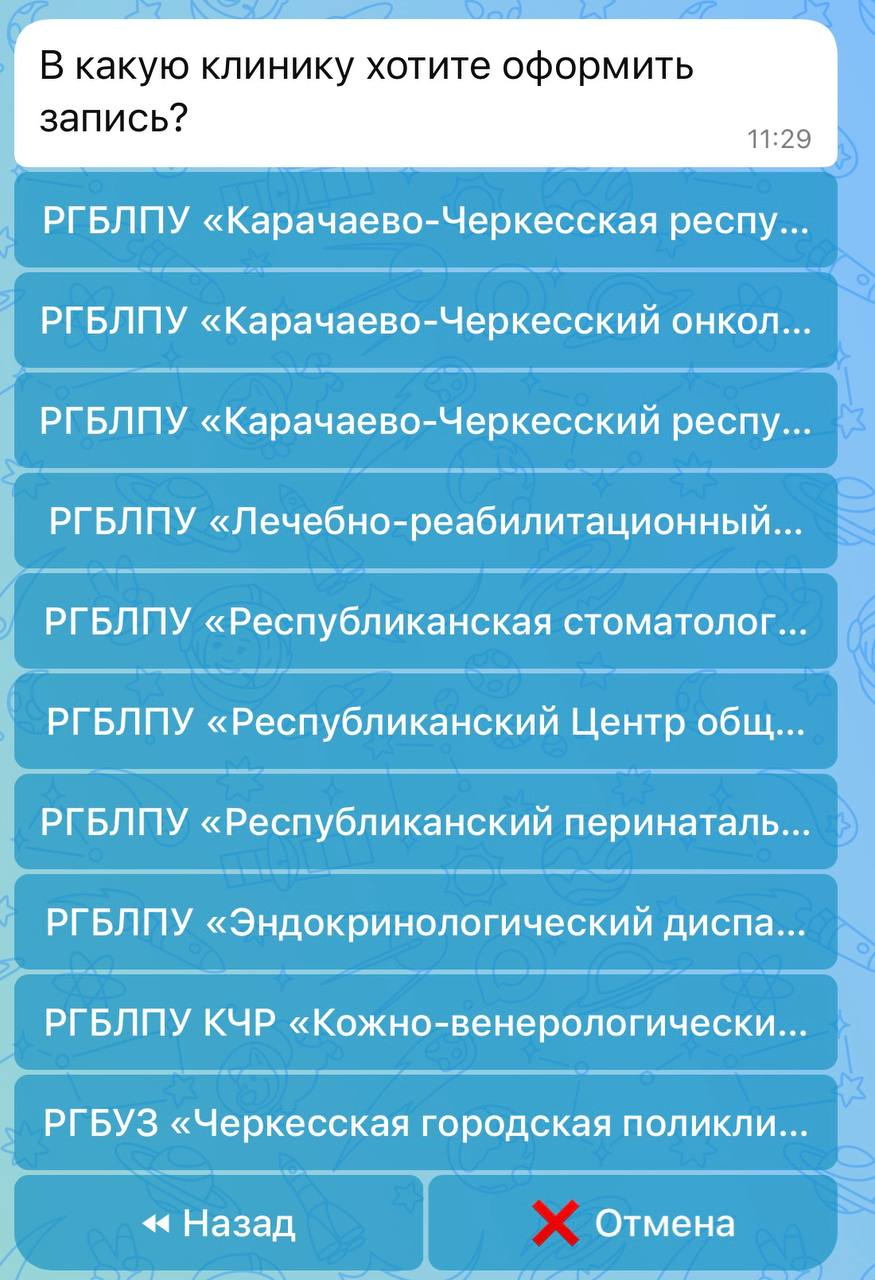Рисунок 5.
- Следующим шагом необходимо выбрать специальность врача, к которому хотите записаться, ФИО врача, дату, на которую хотите взять талон и время талона соответственно (Рисунок 6-9).
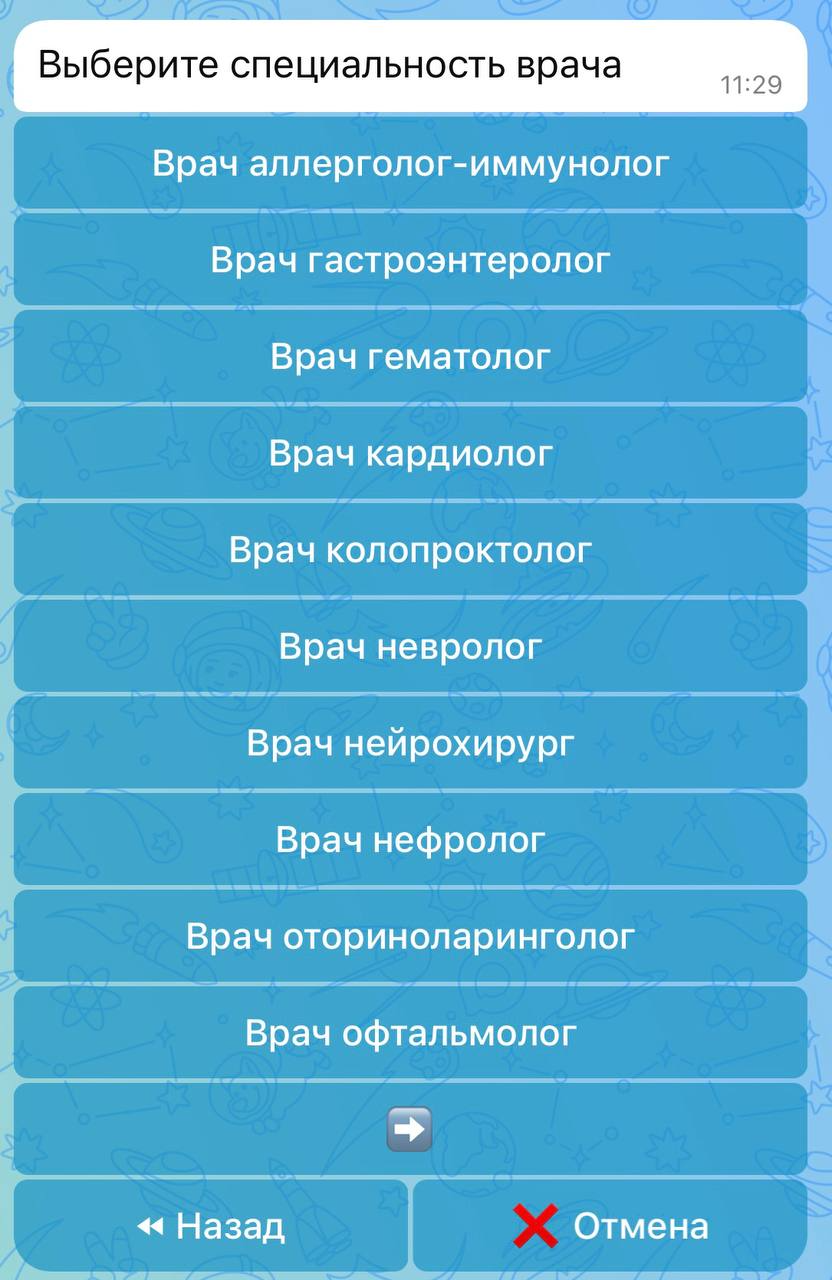Рисунок 6. Рисунок 6
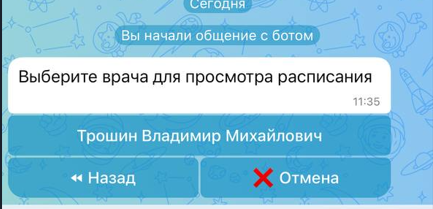Рисунок 6. Рисунок 6
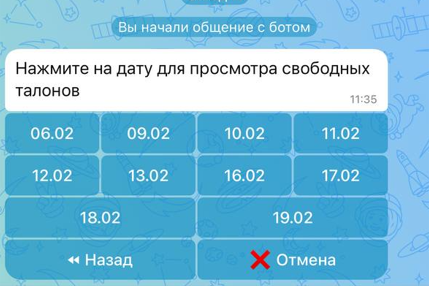Рисунок 6. Рисунок 6
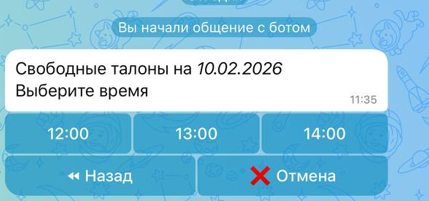Рисунок 6.
- После выбора времени талона бот пришлет сообщение как на Рисунке 10. Вам необходимо проверить данные по записи, и, если, данные корректны нажать на кнопку «Подтвердить запись на прием». Если Вы нашли ошибку, то можно с помощью кнопки «Назад» дойти до шага, где была совершена ошибка.
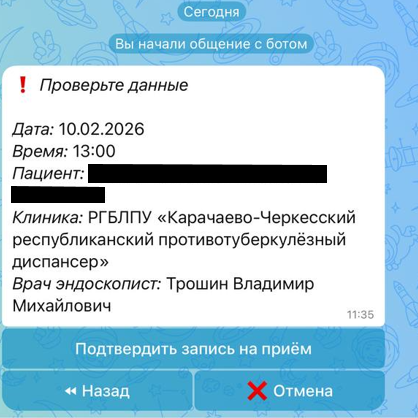Рисунок 10.
- После нажатия на кнопку «Подтвердить запись на прием» бот пришлет сообщение (рисунок 11), о том, что запись создана. При необходимости, Вы можете распечатать талон нажав на кнопку «Распечатать талон» либо получить данные клиники, нажав на кнопку «Контакты клиники». Для возвращения к выбору действия нажмите на кнопку «В меню».
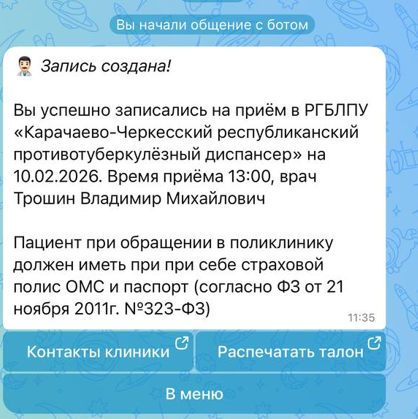Рисунок 11.
# Запись на приём на ТМК (телемедицинская консультация)
**Как записаться на прием на ТМК?**
Для записи на телемедицинскую консультацию необходимо в сообщении от бота как на рисунке 1 нажать на кнопку «Запись на приём».
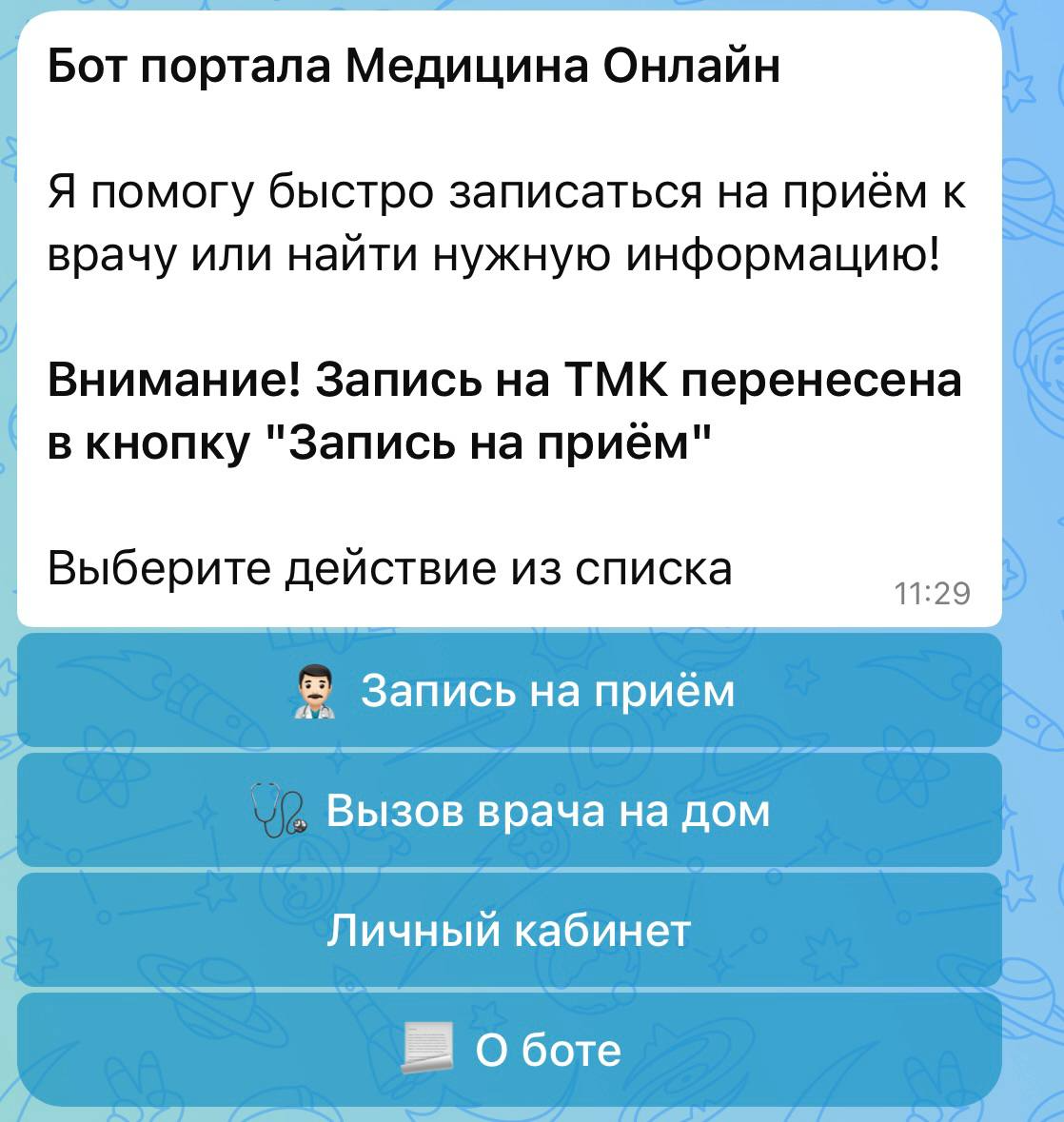Рисунок 1.
Далее нажать на кнопку "Онлайн прием" как на рисунке 2
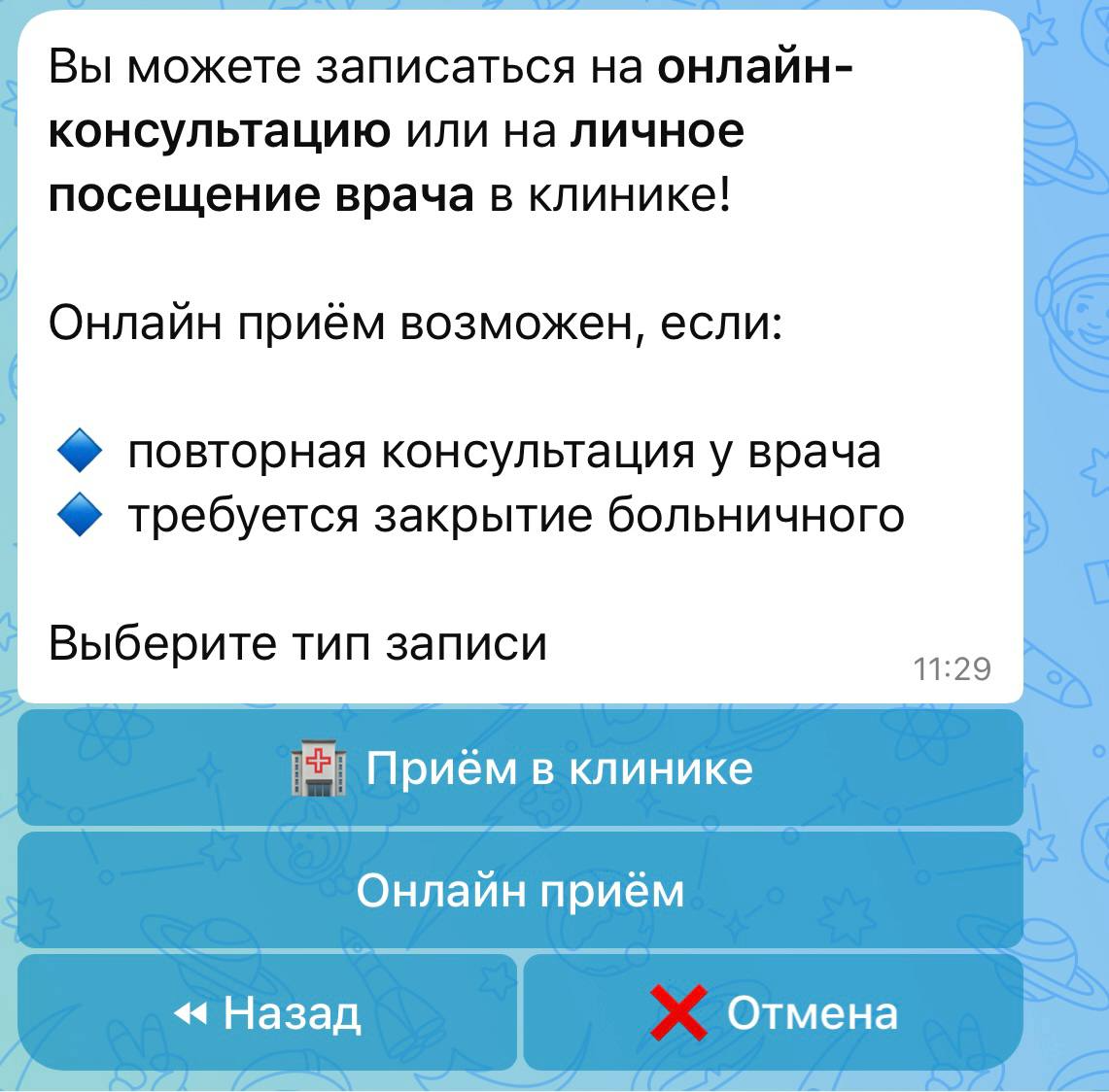Рисунок 2.
Далее в новом сообщении от бота как на рисунке 3 нужно выбрать медицинскую карту того, кому необходима консультация (это можете быть Вы, Ваш родственник или ребёнок). Если необходимой карты в списке нет, Вы можете добавить ее, нажав на кнопку «Добавить карту».
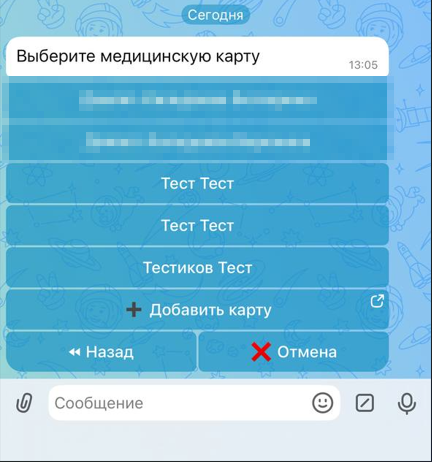Рисунок 3.
После выбора медицинской карты нужно выбрать цель «Закрытие больничного» или «Повторный приём» (Рисунок 4)
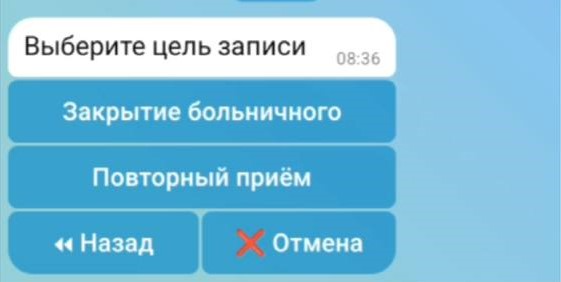Рисунок 4.
- Если Вы выбрали повторный приём, то дальше все, как при обычной записи: выбираете Ваш населённый пункт, необходимую медицинскую организацию, специальность врача, ФИО врача, дату и время талона. (Рисунок 5 - 10)
Листать списки можно с помощью кнопок «→» и «←».
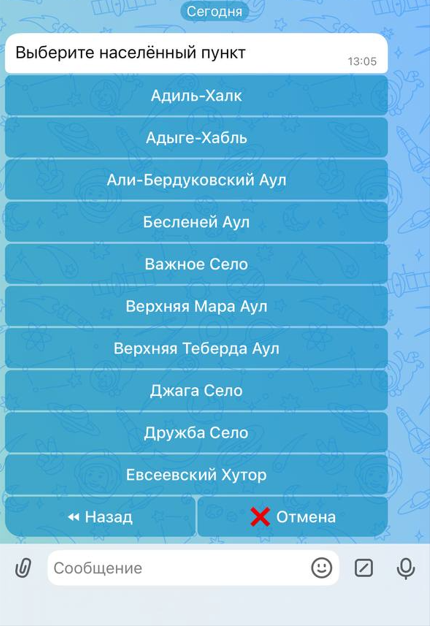Рисунок 5.
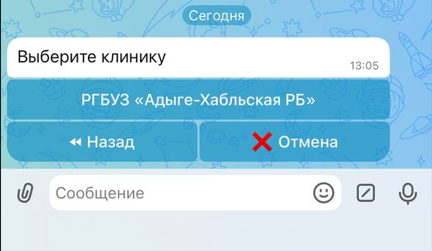Рисунок 6.
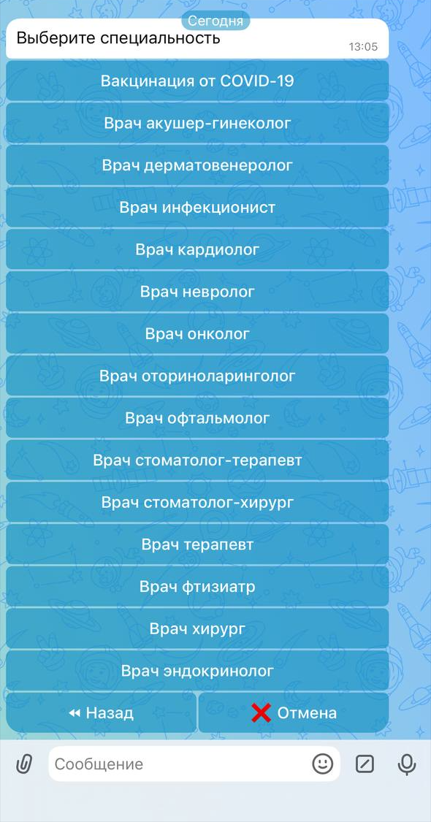Рисунок 7.
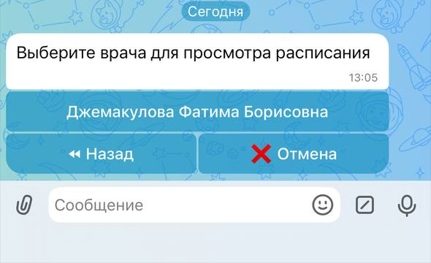Рисунок 8.
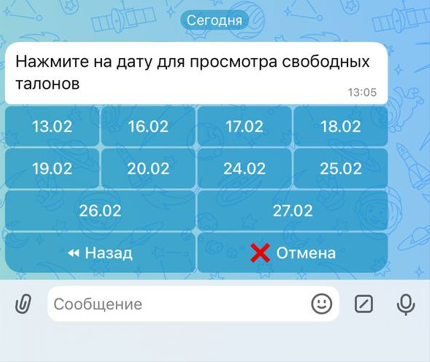Рисунок 9.
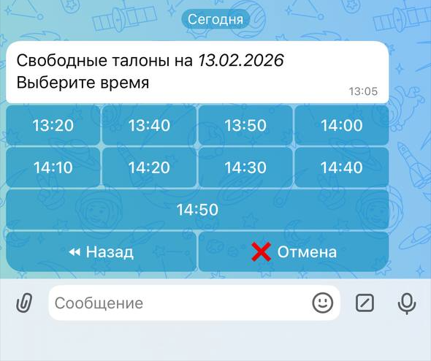Рисунок 10.
После вышеперечисленных действий бот пришлет Вам сообщение с данными о записи (Рисунок 11), Вам необходимо проверить их корректность, и, если все данные введены правильно – нажать на кнопку «Подтвердить запись на приём».
Если Вы допустили ошибку, с помощью кнопки «Назад» дойдите до шага, на котором была совершена ошибка и исправьте её.
Если Вы передумали записываться и хотите отменить запись – нажмите на кнопку «Отмена».
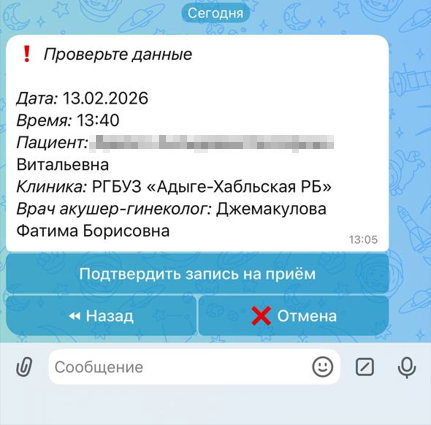Рисунок 11.
После подтверждения Вашей записи бот пришлет Вам сообщение как на рисунке 12. При необходимости, Вы можете получить контакты клиники либо распечатать талон, нажав на кнопку «Контакты клиники» или «Распечатать талон» соответственно.
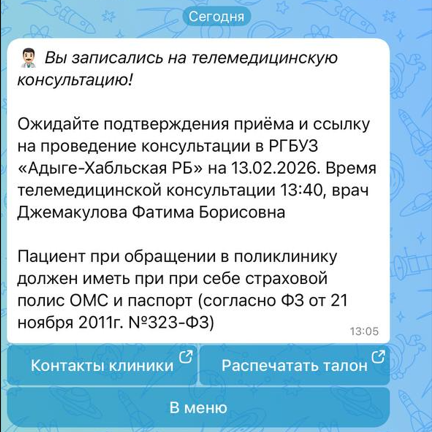Рисунок 12.
За 20 минут до начала приёма бот пришлёт Вам ссылку на видео-конференцию с врачом. Для присоединения необходимо нажать на кнопку «Подключиться к приёму» (Рисунок 13).
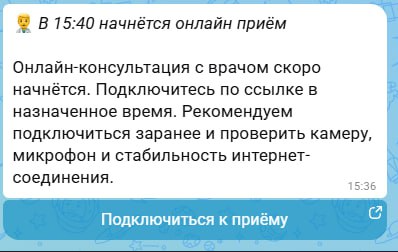Рисунок 13.
При переходе на конференцию, сайт у Вас запросит разрешение на доступ к микрофону и камере. Выдайте необходимые разрешения, после чего откроется конференция, чтобы к ней присоединиться нажмите на кнопку «Видеозвонок» в нижнем меню, после чего нажмите на кнопку «Начать звонок». (Рисунок 14)
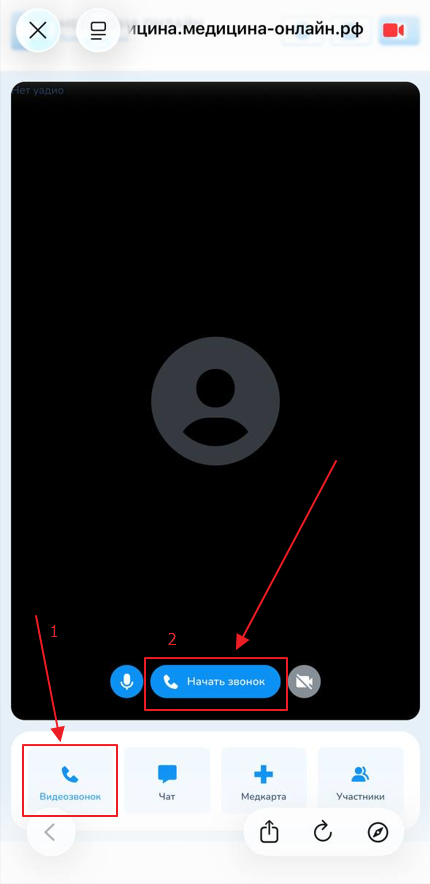Рисунок 14.
Чтобы открыть чат по конференции нажмите на кнопку «Чат» в нижнем меню, чтобы отправить сообщение – введите его в текстовое поле и нажмите на кнопку «Отправить» (Рисунок 15).
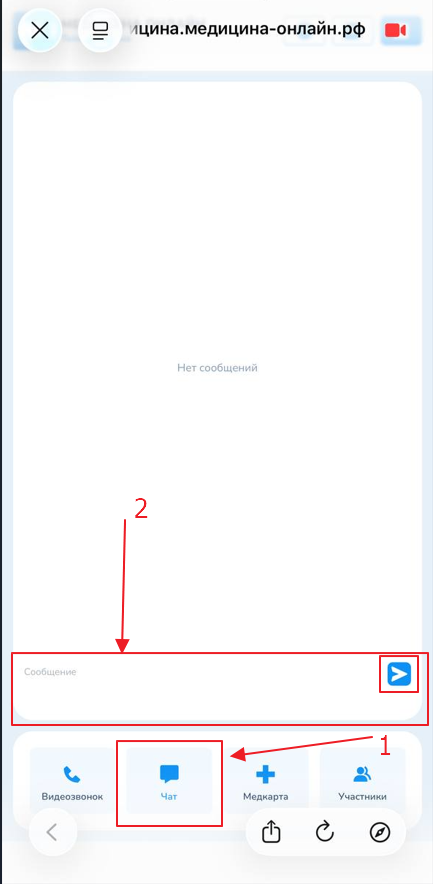Рисунок 15.
Для просмотра медицинских случаев по медицинской карте перейдите на вкладку «Медкарта» в нижнем меню (Рисунок 16)
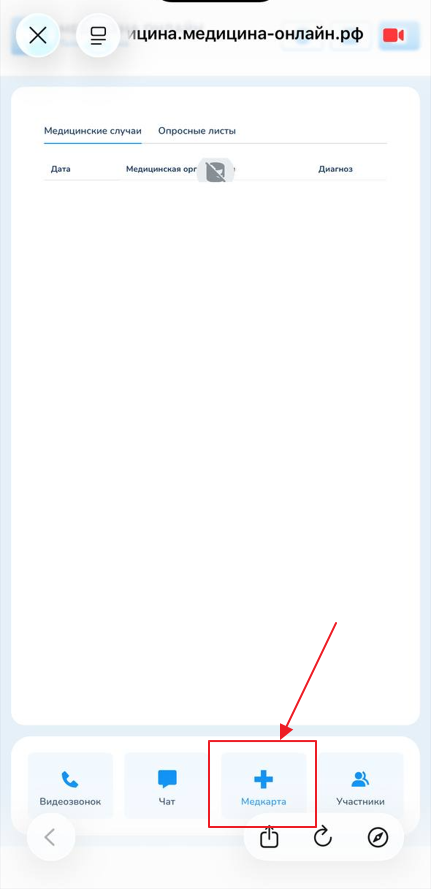Рисунок 16.
Для просмотра участников конференции перейдите на вкладку «Участники» (Рисунок 17)
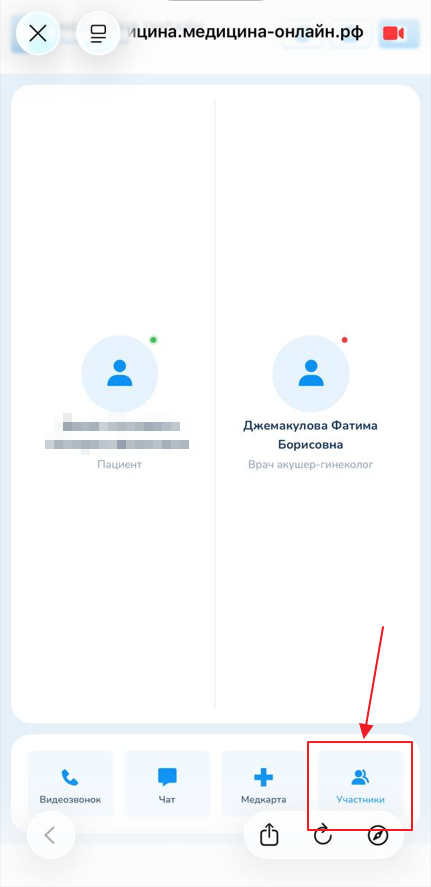Рисунок 17.
- Если запись была для закрытия больничного, то в конце после подтверждения Вашей записи появится талон с ссылкой «Заполнить анкету» (Рисунок 18)
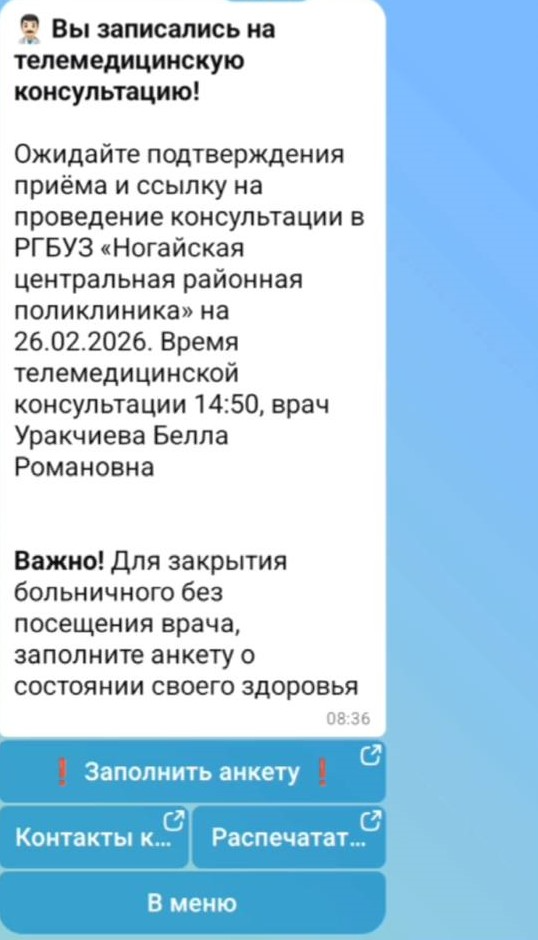Рисунок 18.
Нажав на кнопку «Заполнить анкету», открывается окно с формой для заполнения анкеты для оценки текущего состояния здоровья как на рисунке 19. Вам необходимо заполнить все обязательные поля и нажимать на кнопку «Сохранить»
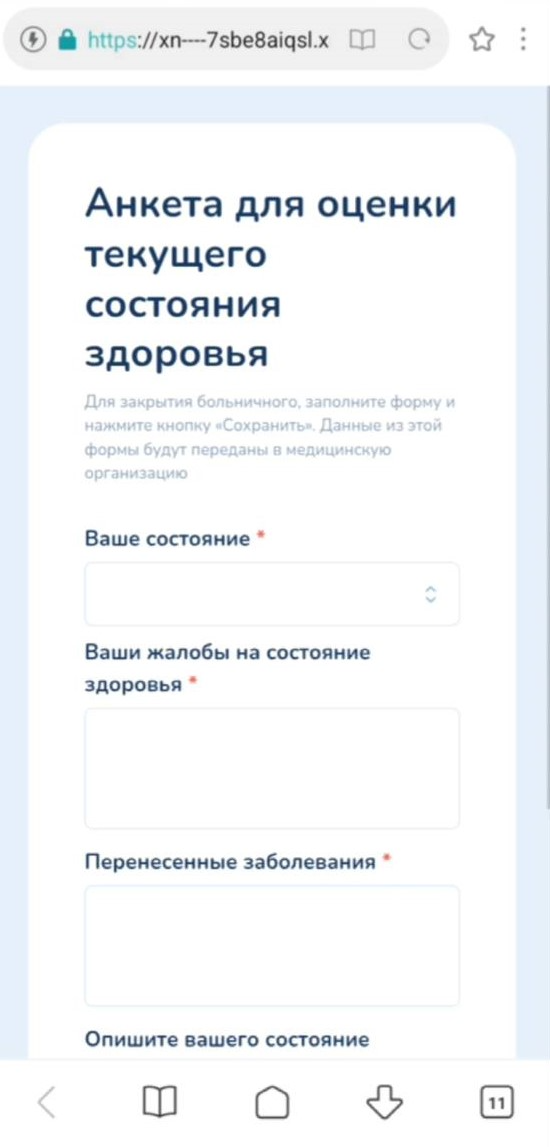Рисунок 19.
Если врач, которого Вы выбрали принимает только по направлениям, появится окно как на рисунке 20, выбираете нужный ответ «Да, состою», «Нет, не состою»
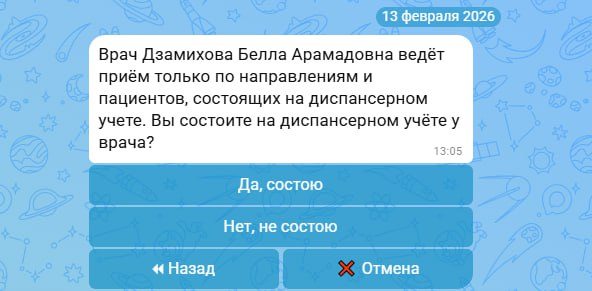Рисунок 20.
Если на диспансерном учете не состоите, бот пришлет сообщение, в котором нужно внести данные направления (Рисунок 21)
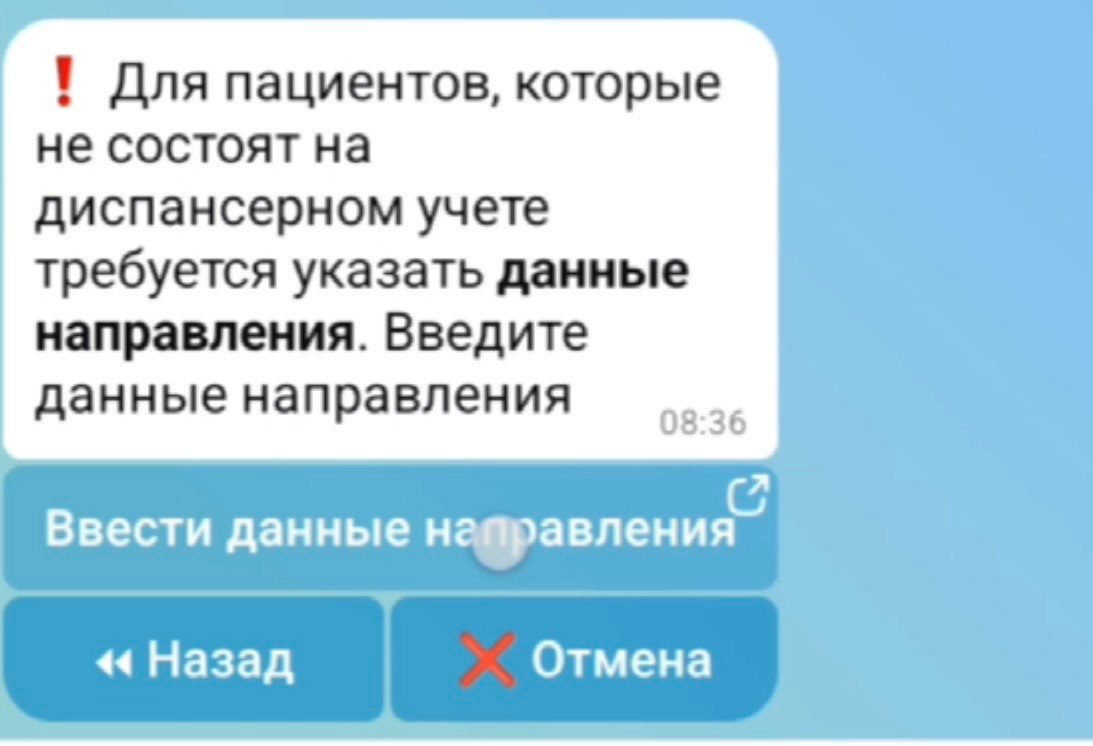Рисунок 21.
Нажимаете на кнопку «Ввести данные направления» и открывается окно, где нужно заполнить все поля (Рисунок 22)
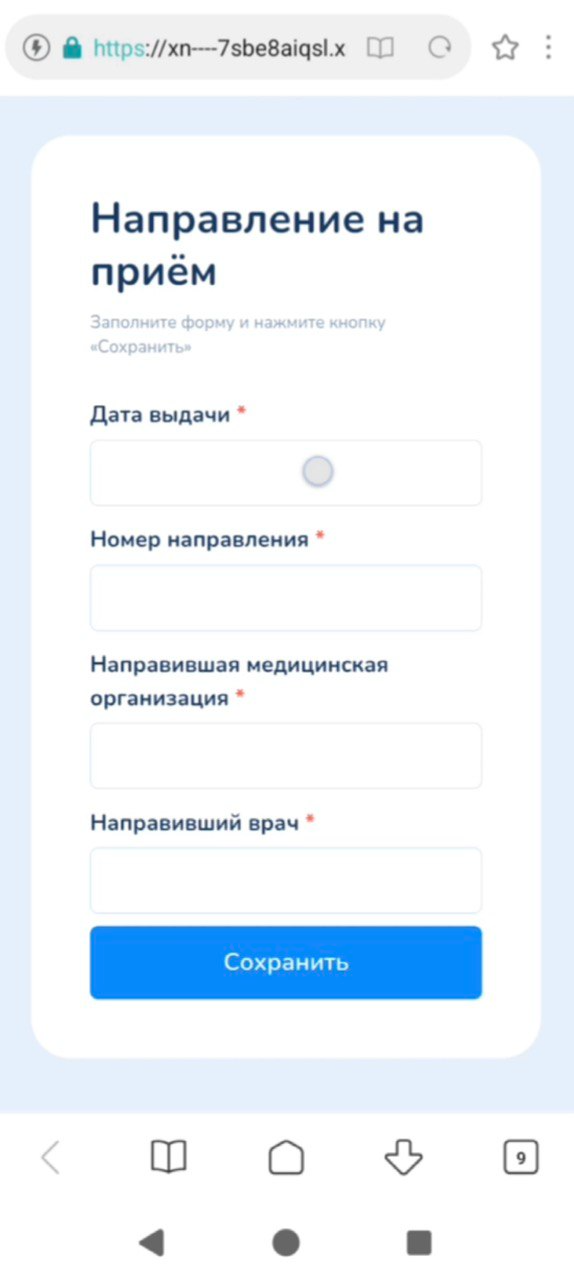Рисунок 22.
После нажатия кнопки «Сохранить» придет информативное сообщение об успешности добавления данных направления (Рисунок 23)
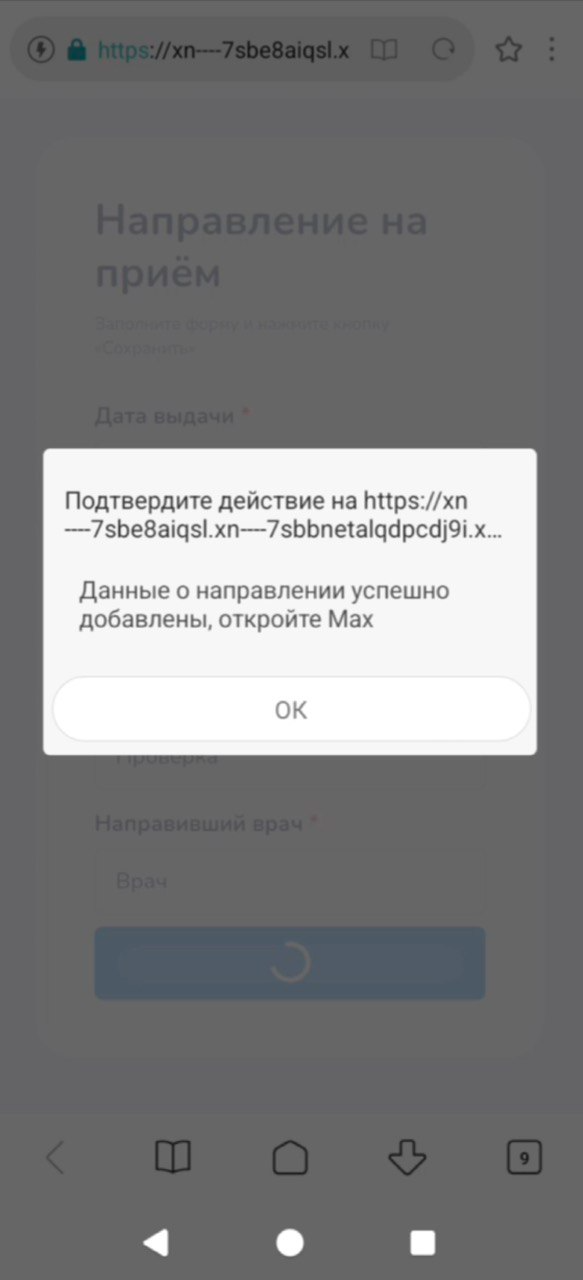Рисунок 23.
Нажимаете «ОК» и возвращаетесь в Макс бот, там будет сообщение о проверке данных направления (Рисунок 24), если данные указаны верно, подтверждаете и далее как обычно нужно будет выбрать дату приема, время приема и подтвердить запись на прием (Рисунок 25)
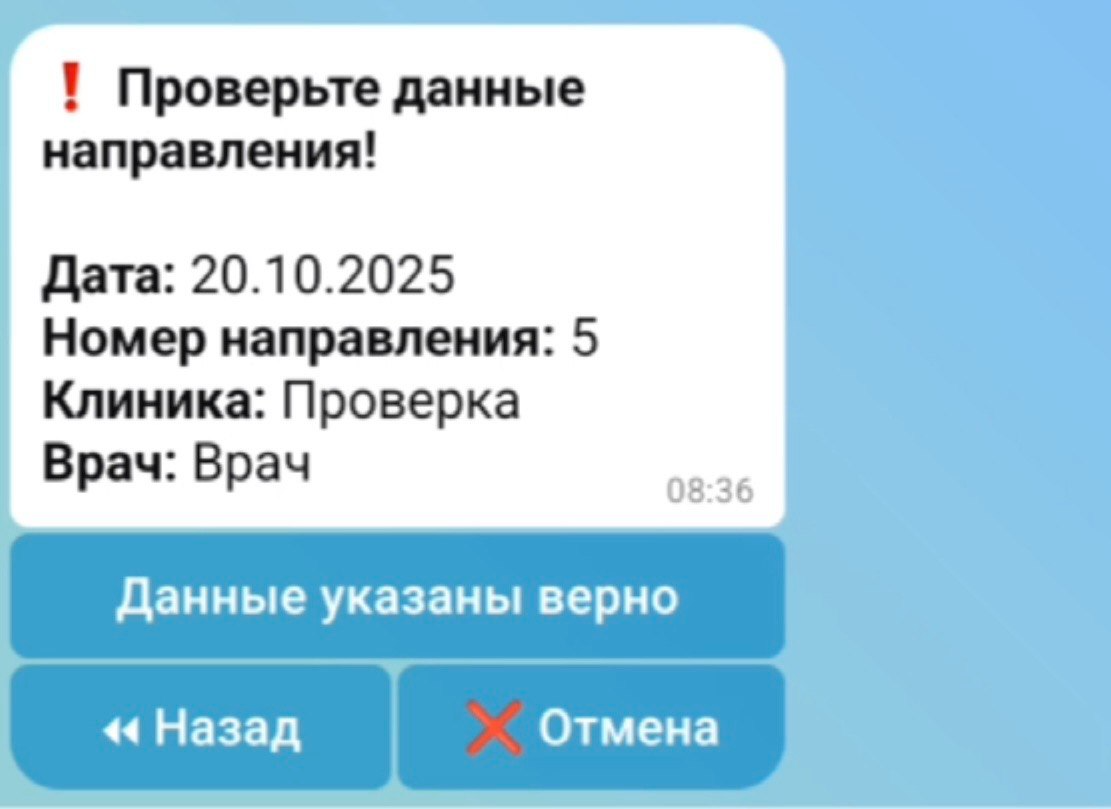Рисунок 24.
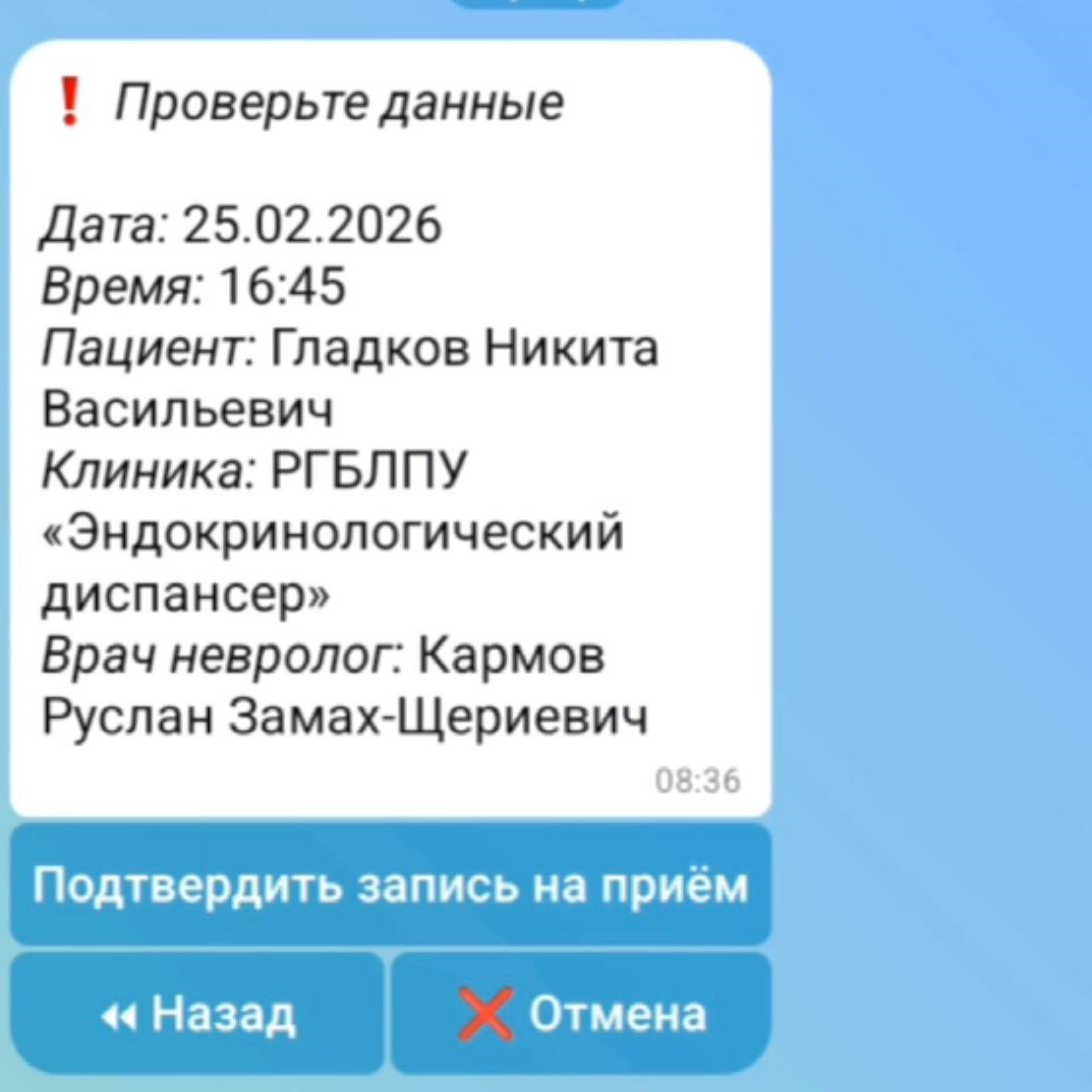Рисунок 25.
# Личный кабинет
**Как** **отменить прием?**
Для отмены записи на прием к специалисту необходимо в главном меню нажать на кнопку «Личный кабинет» (Рисунок 1).
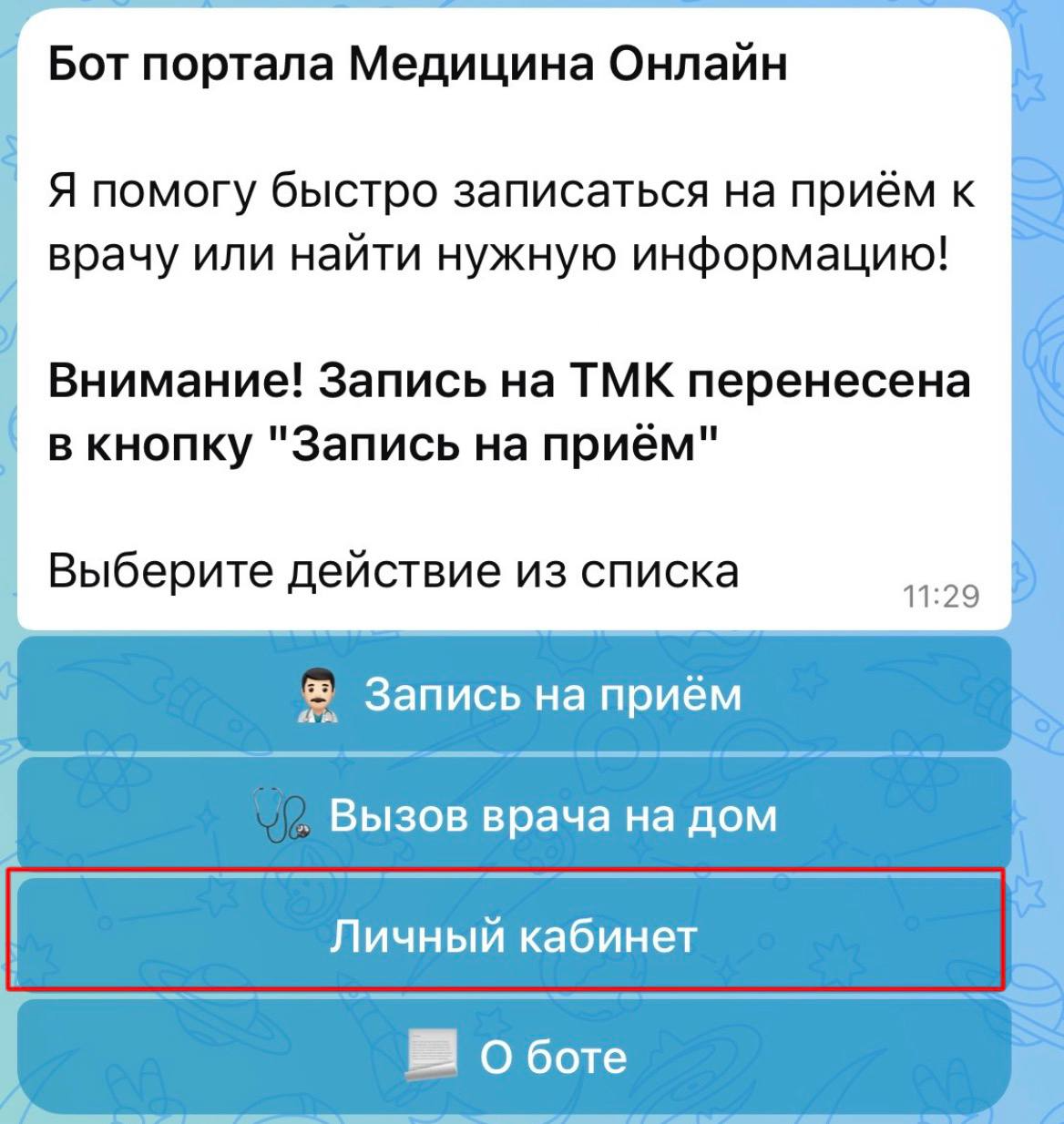Рисунок 1
После чего выбрать необходимую кнопку. Если Вы записывались на приём в медицинскую организацию – выберите кнопку «Мои записи на приём». Если вызывали врача на дом – «Мои вызовы врача на дом». Так же можно просмотреть все карты — «Мои карты» (Рисунок 2)
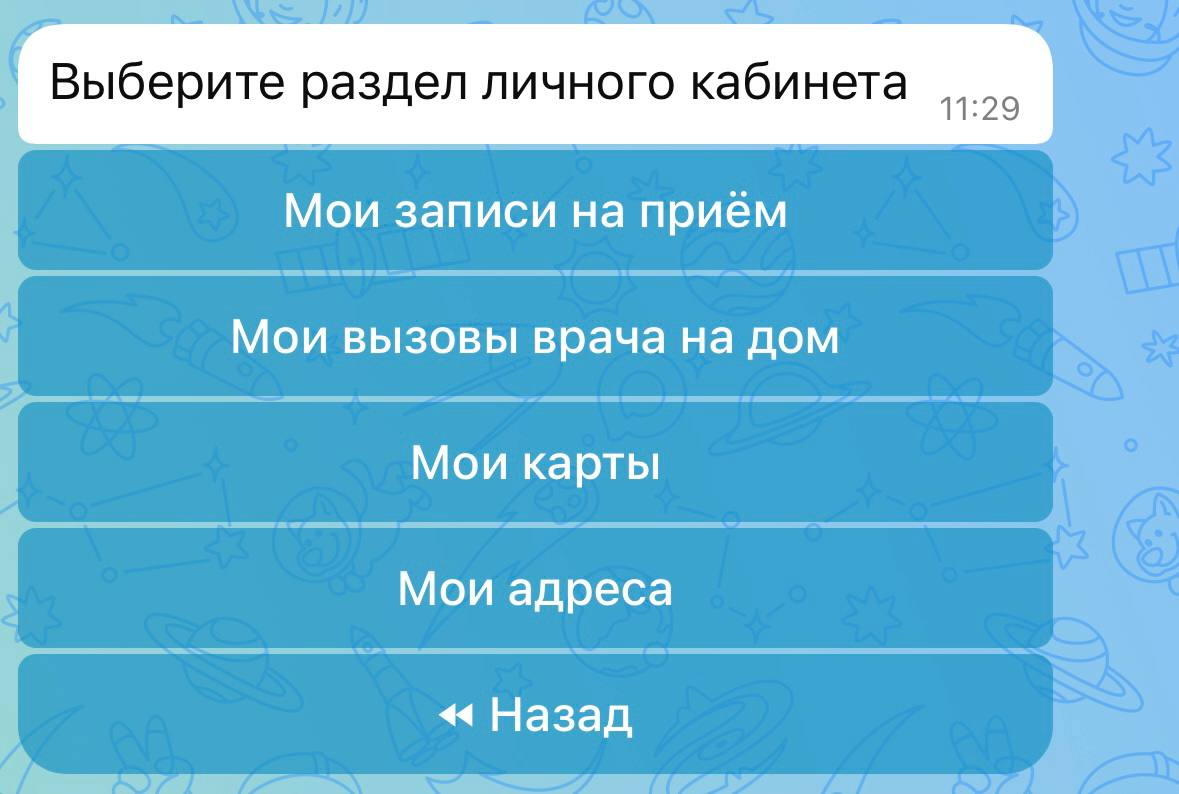Рисунок 2
Далее, в открывшемся списке необходимо выбрать запись, которую хотите удалить (Рисунок 3) и нажать на неё.
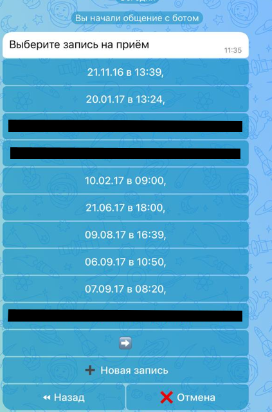Рисунок 3
Бот пришлёт Вам, информацию об этой записи, вместе с которой будут кнопки «Отменить приём», «Распечатать талон», «Контакты клиники». (Рисунок 4).
Для отмены записи необходимо нажать на кнопку «Отменить приём»
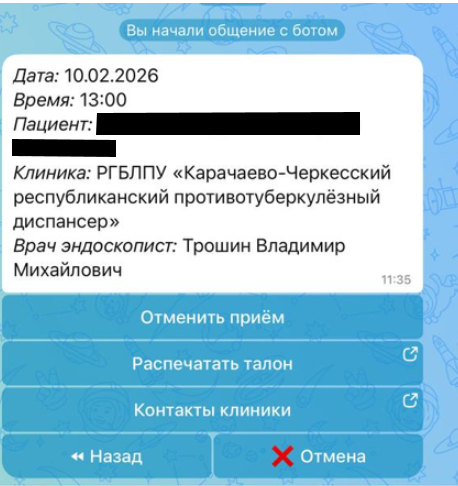Рисунок 4
При успешной отмене, бот пришлёт Вам сообщение (Рисунок 5).
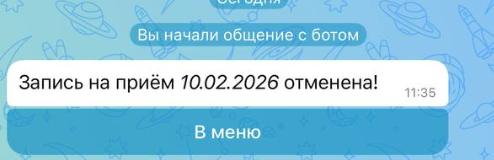Рисунок 5
# Инструкция по картам (добавление, редактирование, удаление)
Чтобы просмотреть свои карты или добавить новую, необходимо зайти в личный кабинет (Рисунок 1)
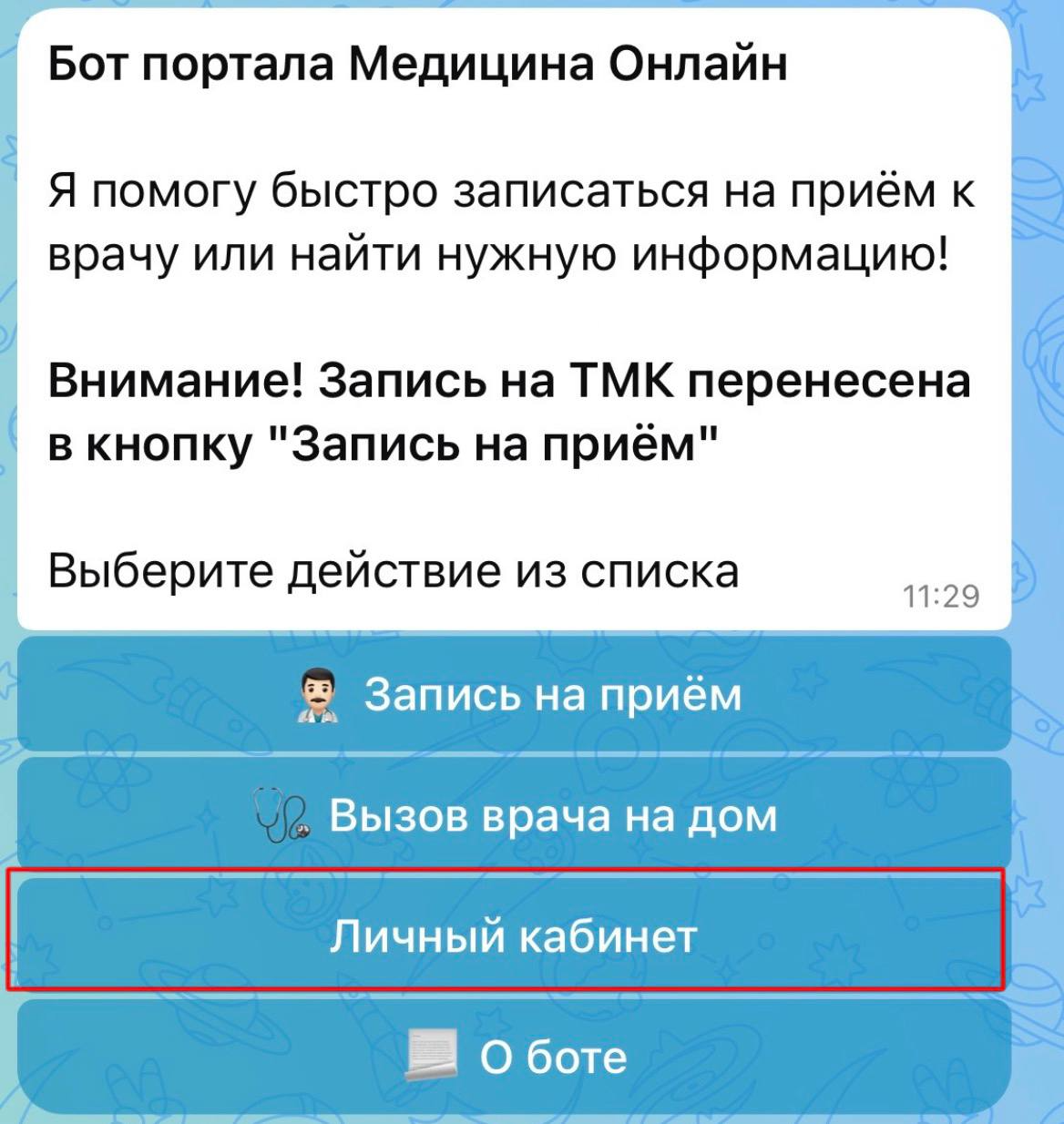
Рисунок 1.
Далее выбираете раздел личного кабинета "Мои карты" (Рисунок 2)
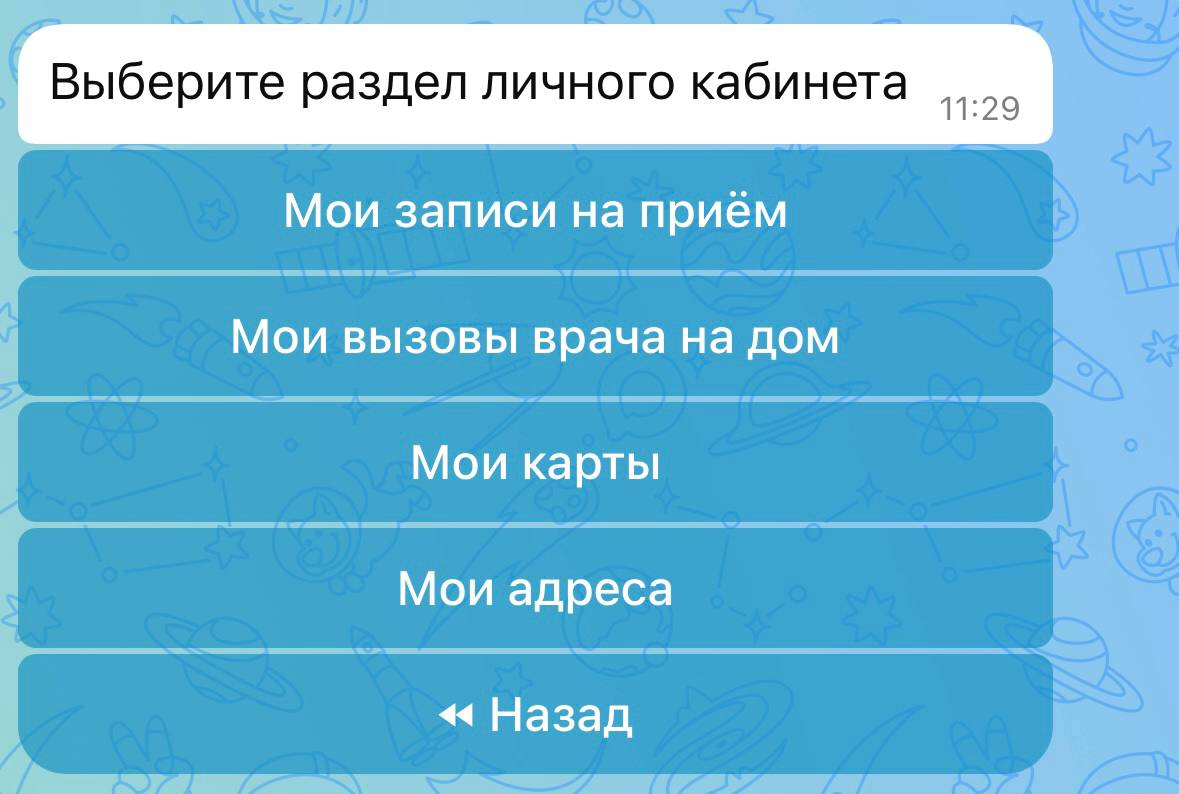Рисунок 2.
Если хотите редактировать или удалить уже имеющиеся карты, выберите нужную карту из списка (например, себя, ребёнка или другого человека (Рисунок 3)
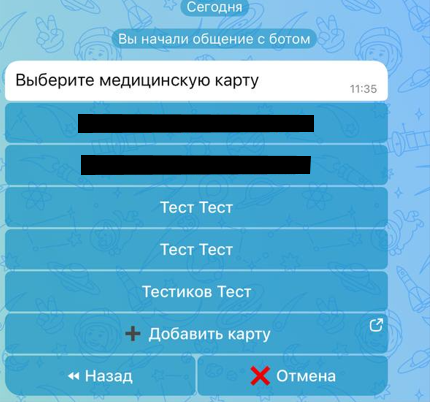Рисунок 3.
Нажав на нужную карту, откроется сама карта и варианты выбора "Удалить" и "Редактировать" (Рисунок 4)
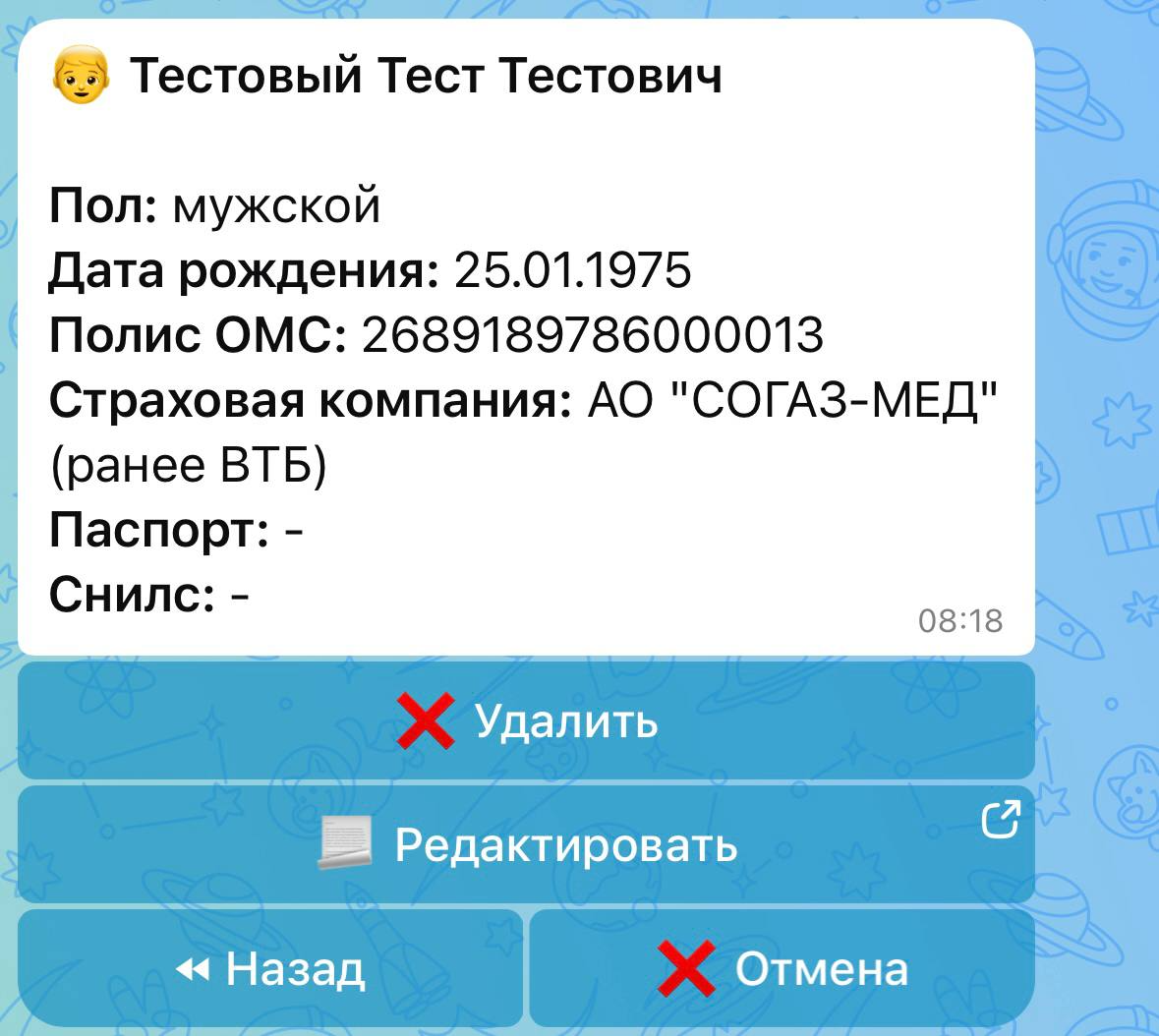Рисунок 4.
Если нужно создать новую, нажмите «Добавить карту» (Рисунок 5), далее необходимо перейти по ссылке (Рисунок 6), после чего откроется форма для заполнения, на которой необходимо ввести данные (Рисунок 7-8).
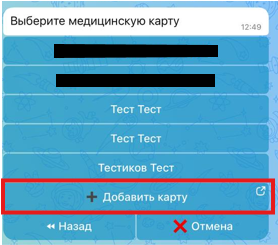Рисунок 5
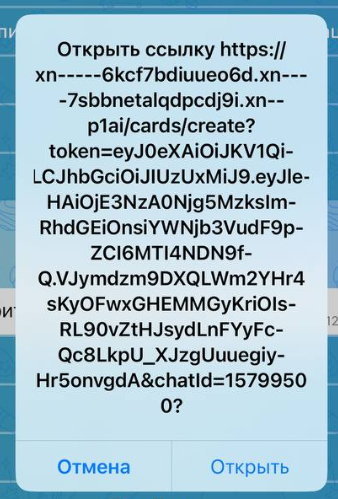Рисунок 6
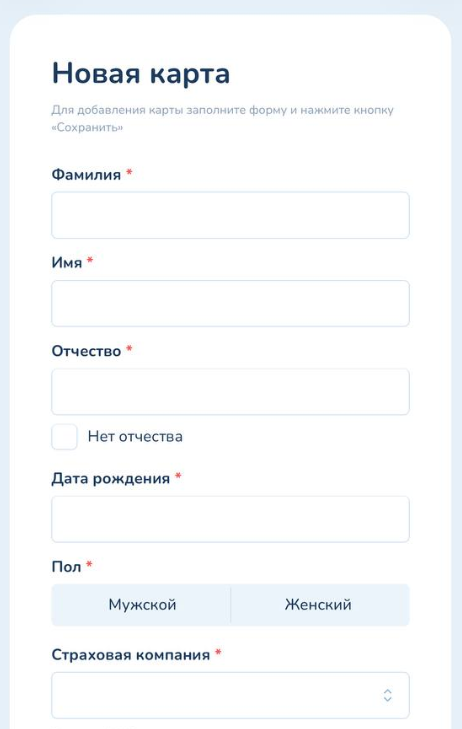Рисунок 7
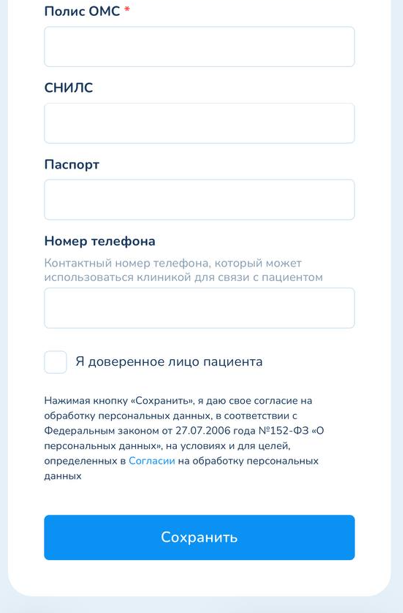Рисунок 8
Поля, помеченные звёздочкой, являются обязательными к заполнению. Если Вы записываете на приём другого человека, поставьте галочку на пункте «Я доверенное лицо пациента». Для сохранения Медицинской карты в профиле нажмите «Сохранить» и перейдите обратно в бота, в нем появится новая созданная карта.
# Быстрое заполнение карты пациентов в Max (для врачей МО)
Чтобы добавить новую карту, необходимо зайти в личный кабинет (Рисунок 1)
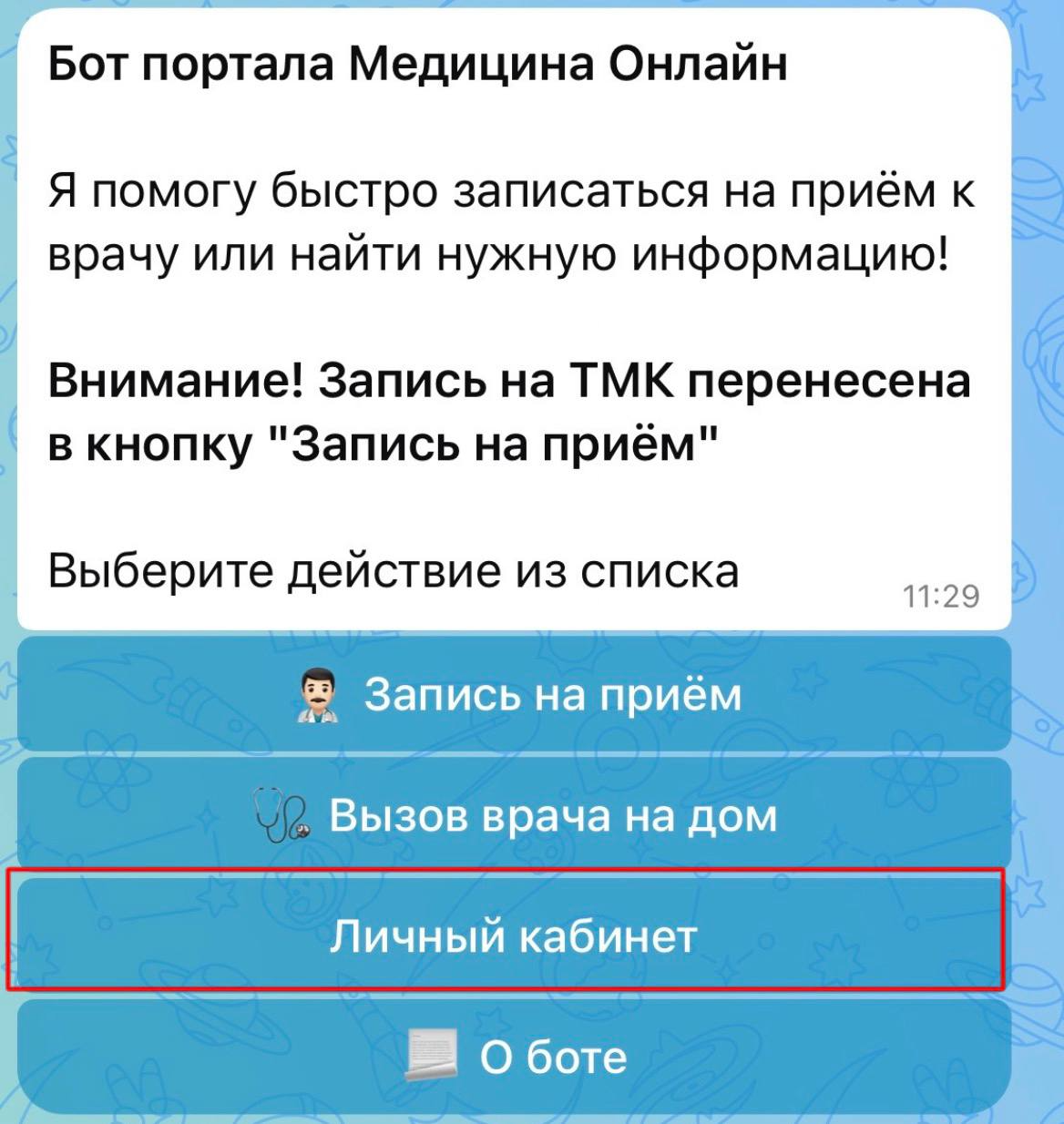
Рисунок 1.
Далее выбираете раздел личного кабинета "Мои карты" (Рисунок 2)
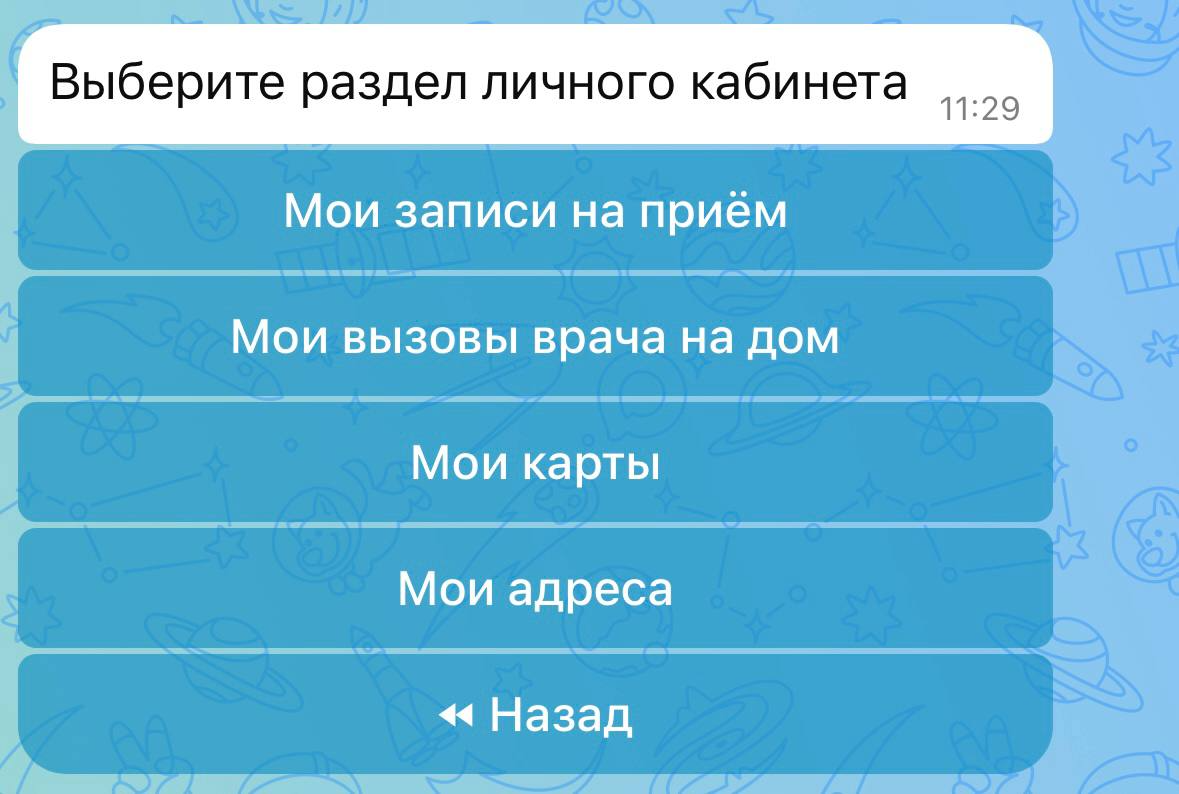Рисунок 2.
Нажимаете «Добавить карту» (Рисунок 3), далее необходимо перейти по ссылке (Рисунок 4), после чего откроется форма для заполнения данных (Рисунок 5)
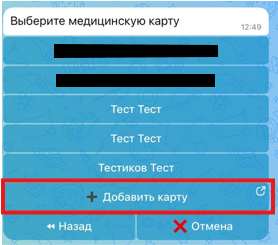Рисунок 3.
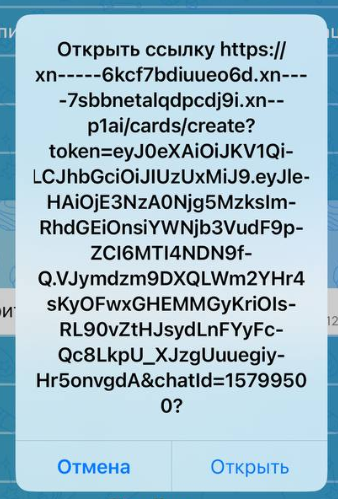Рисунок 4.
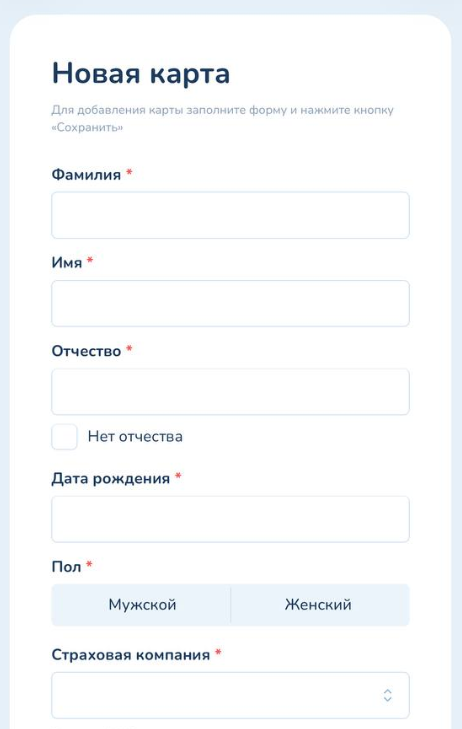Рисунок 5.
Если вы используете мобильную версию Мах бота, чтобы не заполнять вручную, нужно нажать кнопку "Сканировать QR" (Рисунок 6)
*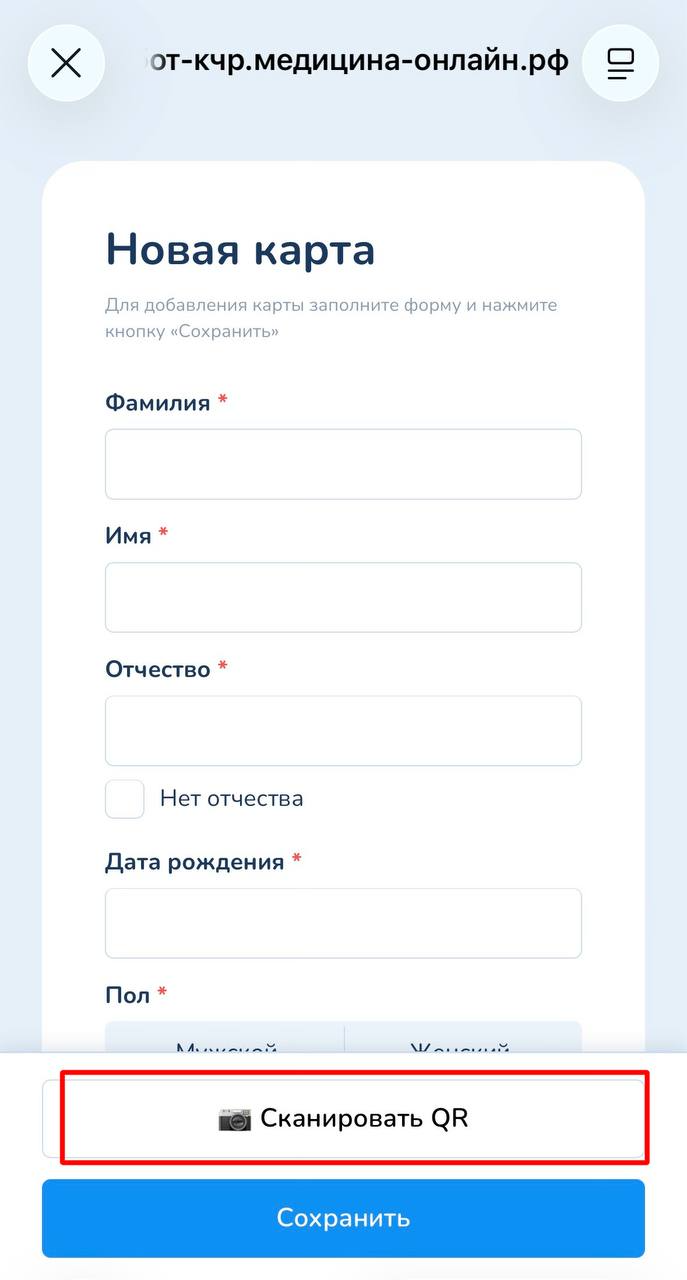*Рисунок 6.
После этого откроется окно с камерой, чтобы отсканировать QR-код карты из КСАМУ (Рисунок 7)
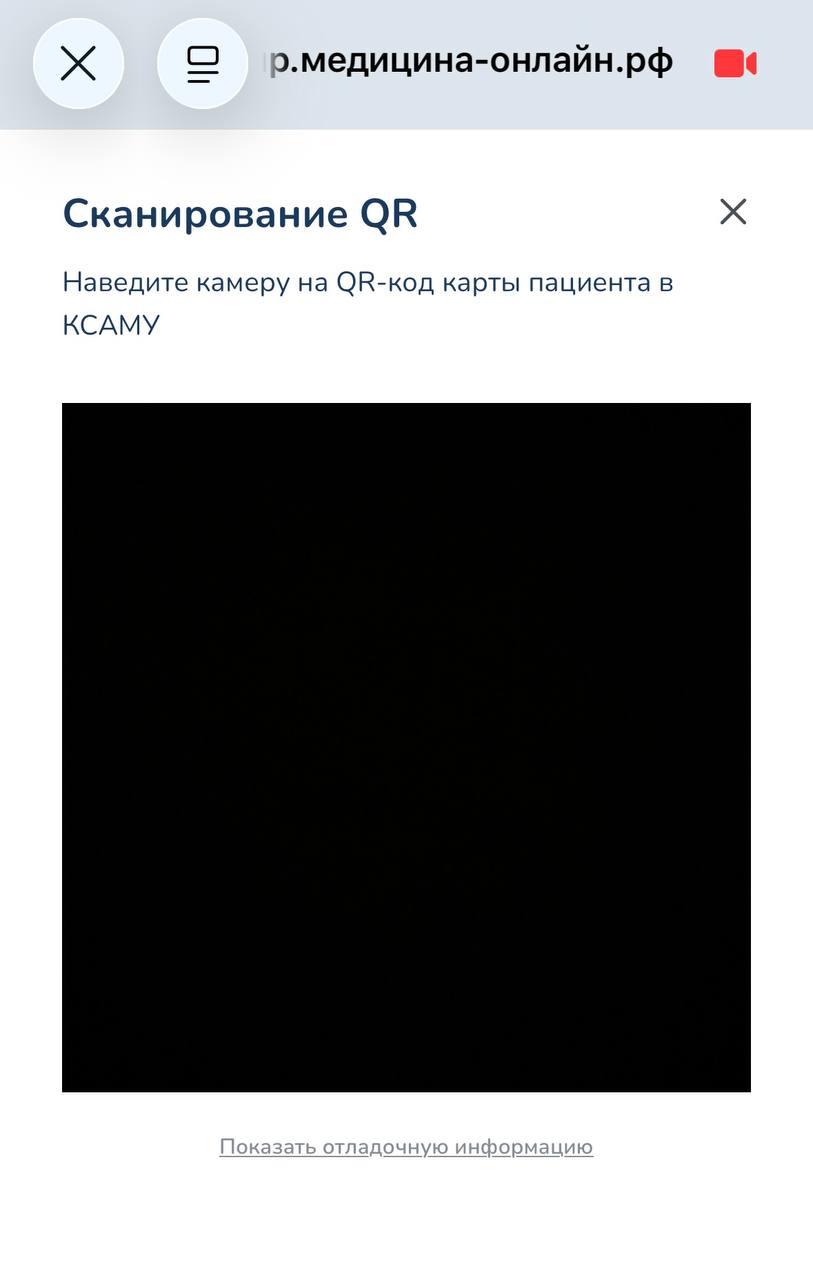Рисунок 7.
Если вы используете браузерную версию Мах бота, тогда данные можно вставить из буфера обмена (Рисунок 8)
*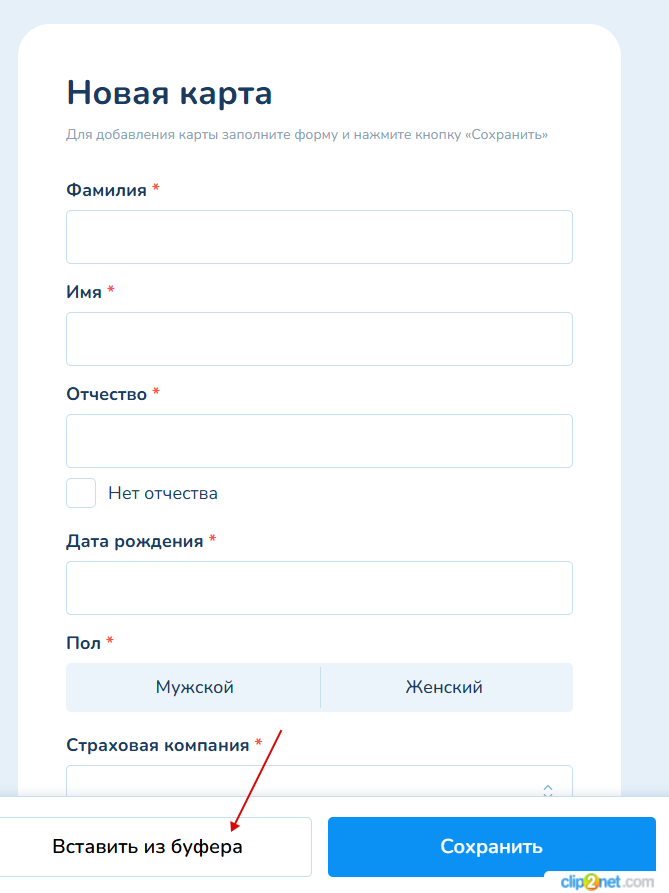*Рисунок 8.
Затем в КСАМУ в Планировщике приемов, находите нужного пациента, открываете его нажав на значок лупы (Рисунок 9)
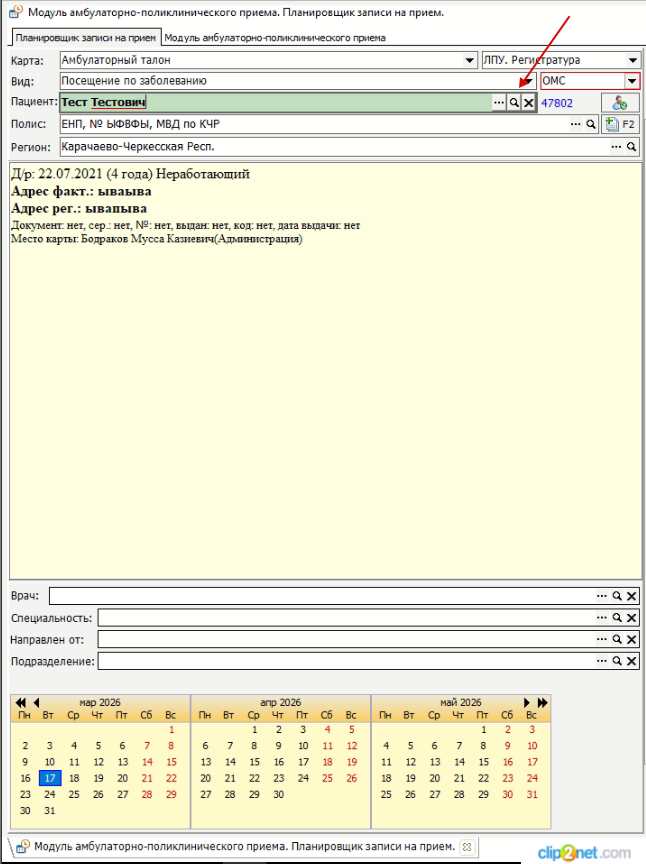Рисунок 9.
Далее необходимо нажать кнопку "Печать" (Рисунок 10), откроется окно, где нужно поставить галочку на функции "QR-код заполнения данных пациента" (Рисунок 11) и внизу нажимаете кнопку "Печать"
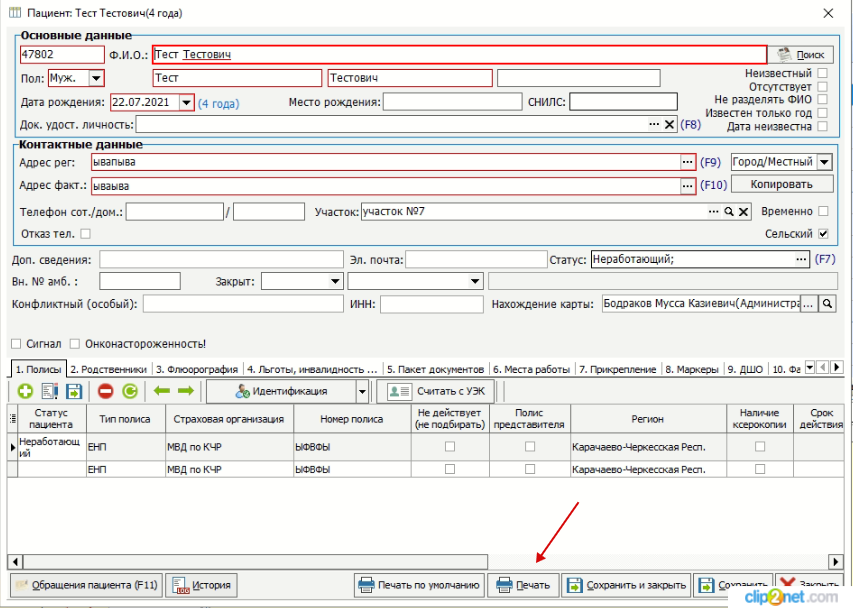Рисунок 10.
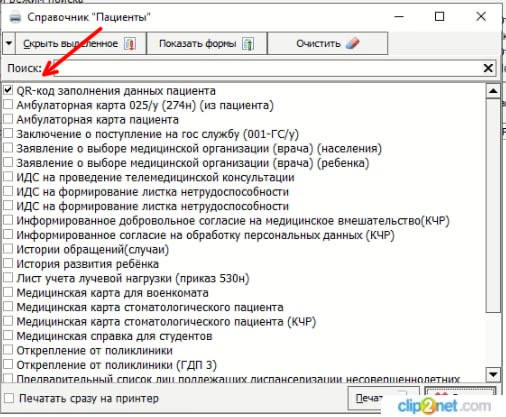Рисунок 11.
После чего откроется окно с QR-кодом и данными пациента (Рисунок 12)
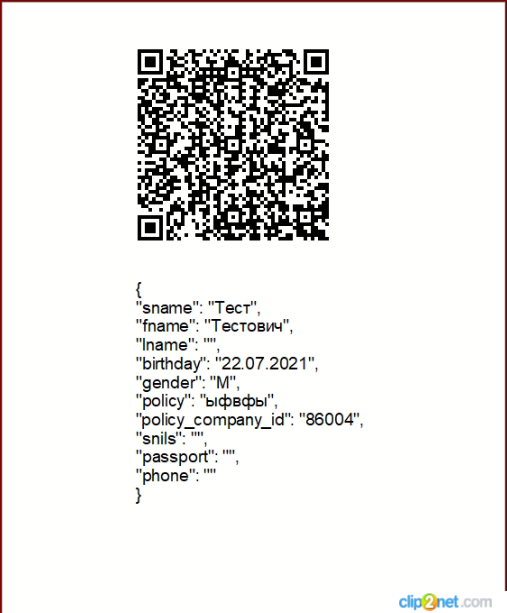Рисунок 12.
Сканируете код с помощью телефона, где у вас открыто окно с камерой (Рисунок 7). После чего создается карта с автоматически заполненными данными (Рисунок 13). Из КСАМУ подтягиваются все заполненные поля карты, за исключением поля "Страховой полис", его нужно будет заполнить вручную. Далее нажать кнопку "Сохранить"
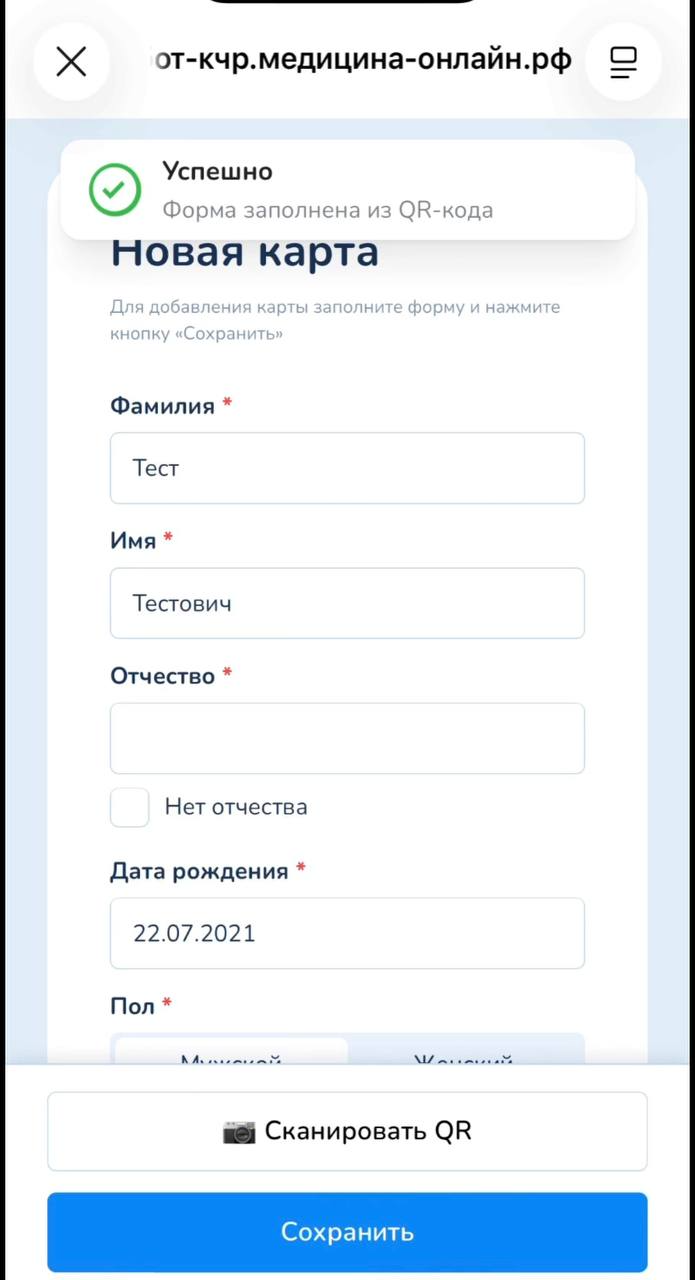Рисунок 13.
Чтобы вставить из буфера в браузерной версии, необходимо в КСАМУ перейти на вкладку "ЛПУ", затем "Параметры", откроется окно, где нужно нажать на вкладки "Модуль врача" и "Печать" и поставить галочку возле "Разрешить копирование текста из режима предпросмотра при печати документа" (Рисунок 14)
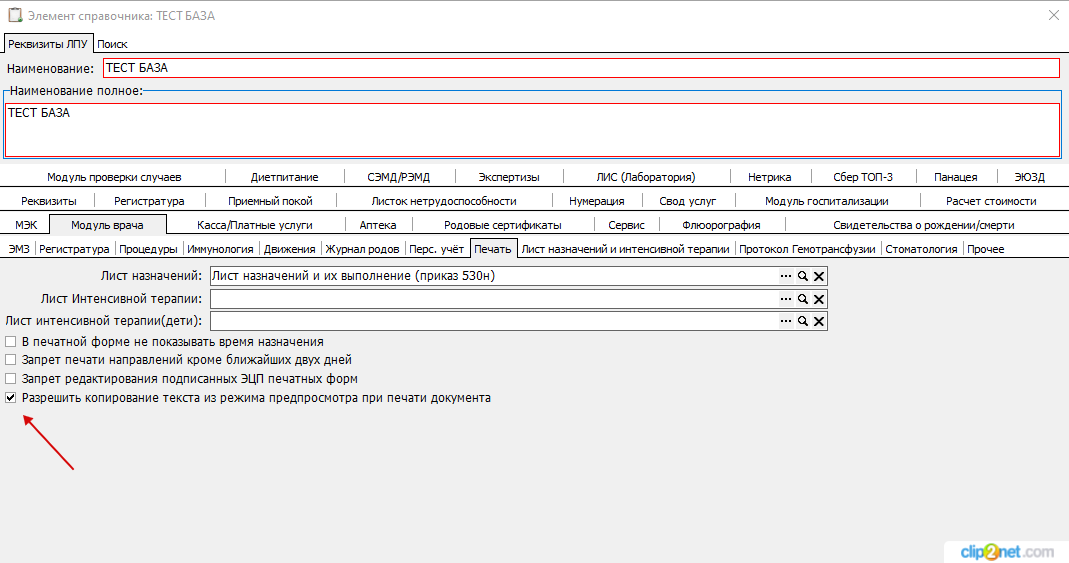Рисунок 14.
Когда вы нажмете на печать QR-кода (как на рисунке 11), откроется форма, в которой необходимо нажать на вкладку PDF Копия и скопировать текст под QR-кодом (Рисунок 15)
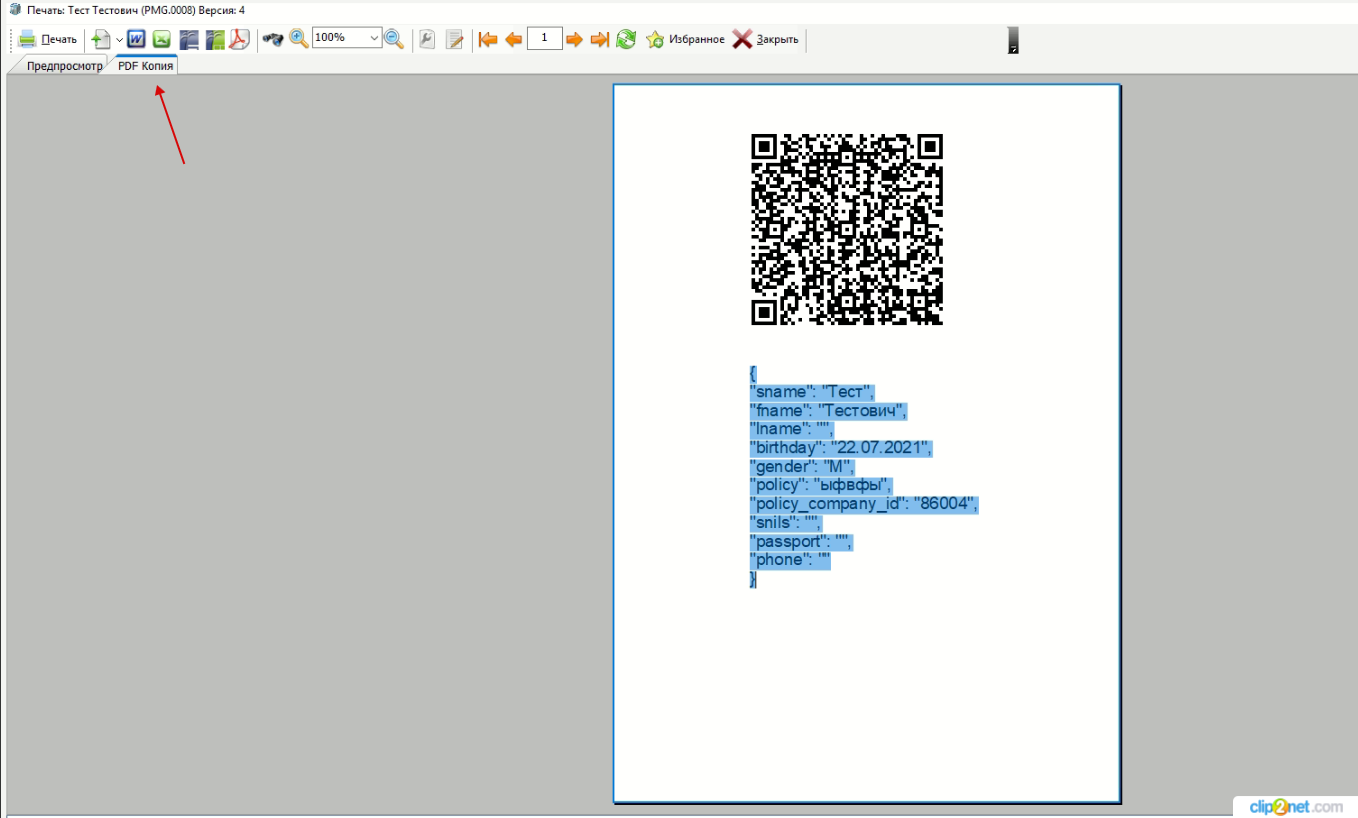Рисунок 15.
Копируете текст как обычно и переходите в Мах бот, далее нажать на кнопку "Вставить из буфера" (как на рисунке 8) и данные автоматически подтягиваются, далее кнопку "Сохранить".
# Создание и настройка вида рабочего времени для ТМК - Запись через Мах бот
Для записи на телемедицинскую консультацию с помощью бота MAX необходимо в КСАМУ создать отдельный промежуток времени в расписании специалистов, предназначенный только для ТМК.
Вызвать справочник видов рабочего времени можно с помощью меню «Справочники» → «Медицинский персонал» → «Виды рабочего времени» (рисунок 1).
[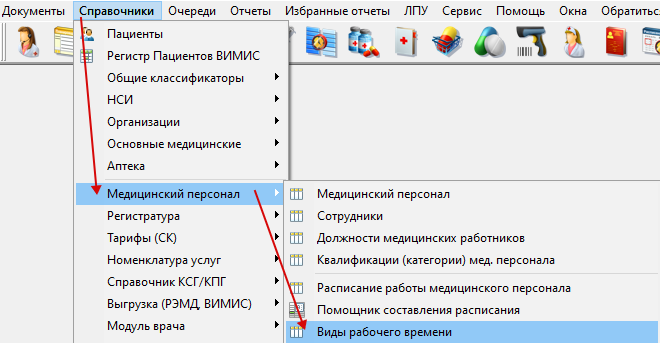](https://docs.medicine-it.ru/uploads/images/gallery/2026-03/PJIimage.png)Рисунок 1.
После чего откроется окно «Справочник: Виды рабочего времени» (рисунок 2).
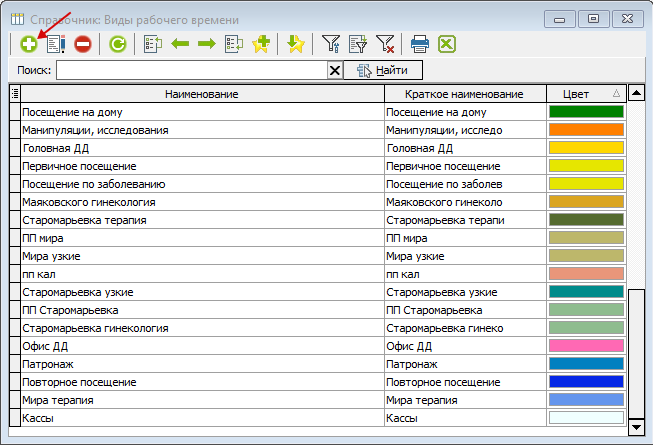Рисунок 2.
Для создания нового вида рабочего времени необходимо нажать на кнопку добавления элемента «+» (рисунок 2), после чего откроется окно «Элемент справочника: Виды рабочего времени (Новый)», в котором нужно указать следующие настройки:
Указать "Наименование" и "Краткое наименование", *например: Запись на ТМК.* Выбрать цвет из предложенного списка для наглядного разграничения вида рабочего времени, включить настройку "Телемедицина", указать портал для записи онлайн "Медицина-онлайн", а также для ограничения записи в регистратуре можно добавить пользователя "Администратор" (рисунок 3).
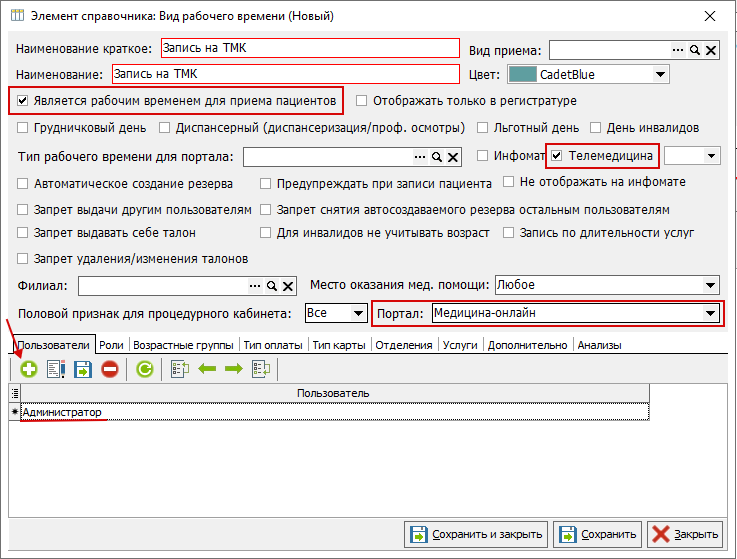
Рисунок 3.
Для создания расписания специалисту необходимо перейти в "Помощник составления расписания" (рисунок 4).
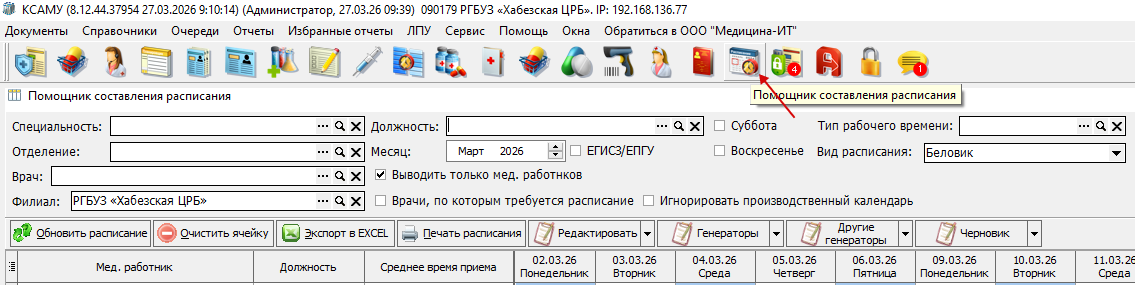Рисунок 4.
Далее добавить новое расписание с видом рабочего времени "Запись на ТМК", нажав на кнопку "+" (рисунок 5).
[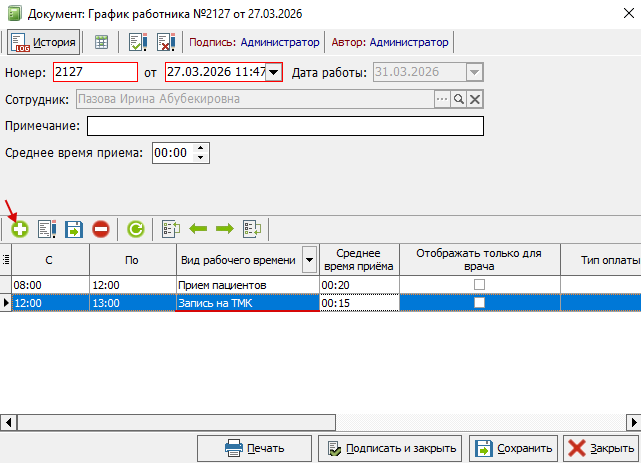](https://docs.medicine-it.ru/uploads/images/gallery/2026-03/66himage.png)Рисунок 5.