# Запись на прием
# Запись к врачу без регистрации
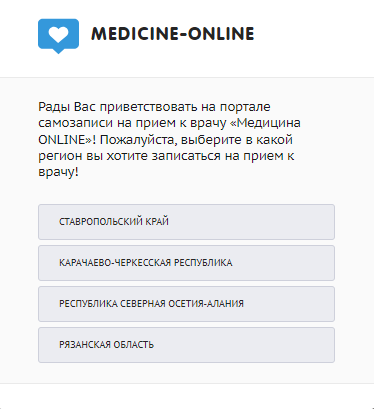
##### Для онлайн-записи к врачу **без регистрации** сначала необходимо выбрать регион.
##### [](https://docs.medicine-it.ru/uploads/images/gallery/2024-01/tRW1.png)
##### После выбора региона откроется главная страница портала медицина-онлайн.
##### [](https://docs.medicine-it.ru/uploads/images/gallery/2024-01/VZM2.png)
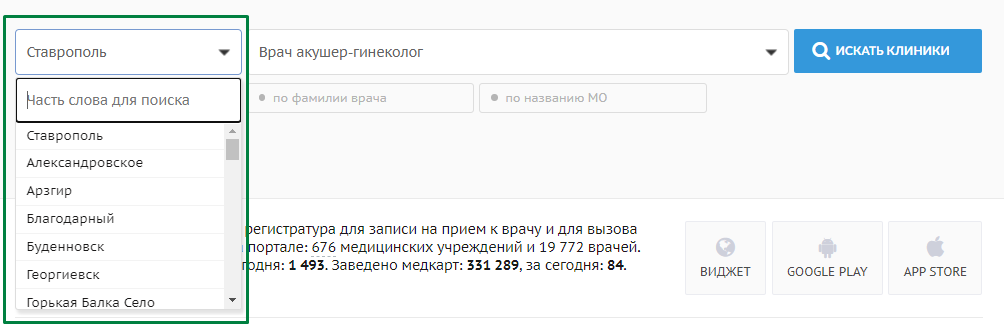
##### Сначала из выпадающего списка нужно выбрать город. Для упрощения поиска можно ввести часть слова в поле «Часть слова для поиска».
##### [](https://docs.medicine-it.ru/uploads/images/gallery/2024-01/oLO3.png)
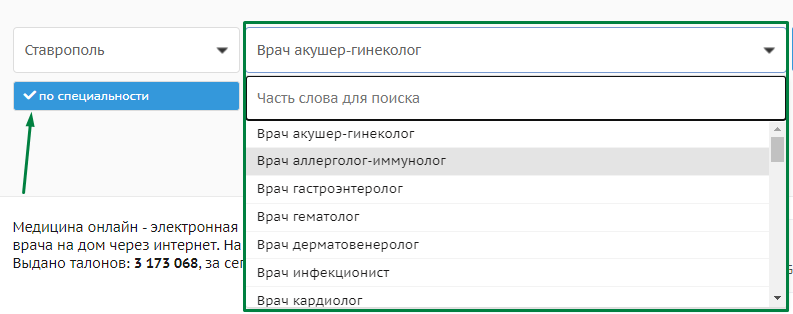
##### Далее необходимо воспользоваться одним из трех фильтров для поиска:
##### 1. Автоматически проставлен фильтр «по специальности». Из выпадающего списка необходимо выбрать специальность врача. Для упрощения поиска можно ввести часть слова в поле «Часть слова для поиска».
##### [](https://docs.medicine-it.ru/uploads/images/gallery/2024-01/Jig4.png)
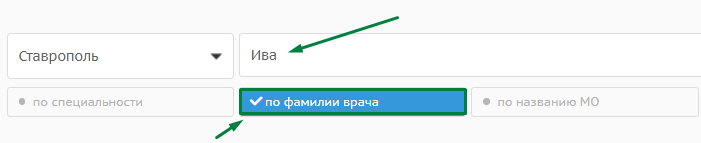
##### 2. При активации фильтра «по фамилии врача» данные вводятся вручную. Необходимо ввести частично или полностью фамилию, имя или отчество нужного специалиста.
##### [](https://docs.medicine-it.ru/uploads/images/gallery/2024-01/VfE5.png)
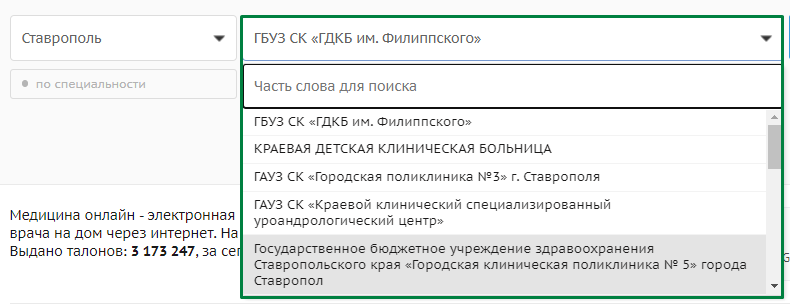
##### 3. При активации фильтра «по названию медицинской организации» необходимо выбрать медицинскую организацию из выпадающего списка. Для упрощения поиска можно ввести часть слова в поле «Часть слова для поиска».
##### [](https://docs.medicine-it.ru/uploads/images/gallery/2024-01/yjo6.png)
##### [](https://docs.medicine-it.ru/uploads/images/gallery/2024-01/ir27.png)
##### После выбора нужных условий по одному из фильтров необходимо нажать кнопку «поиск клиники».
##### [](https://docs.medicine-it.ru/uploads/images/gallery/2024-01/4sH8.png)
##### Если Вы выбрали фильтр «по фамилии врача», то необходимо нажать кнопку «поиск врачей».
[](https://docs.medicine-it.ru/uploads/images/gallery/2024-01/y3b9.png)
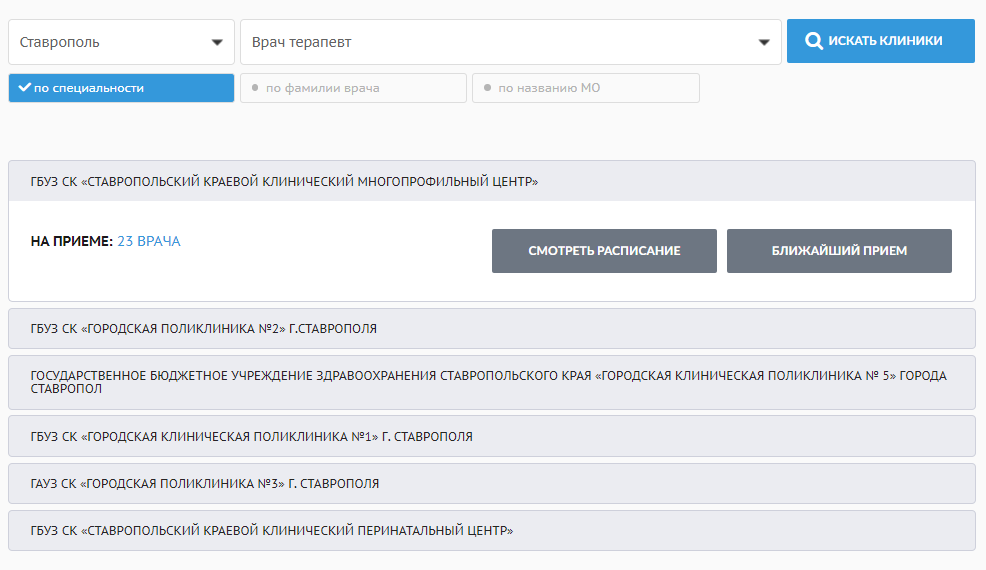
##### Найденная по заданным условиям информация отобразится под фильтрами. Из предложенного списка нужно выбрать необходимый вариант и нажать кнопку «смотреть расписание» или «ближайший прием».
##### [](https://docs.medicine-it.ru/uploads/images/gallery/2024-01/10-0.png)
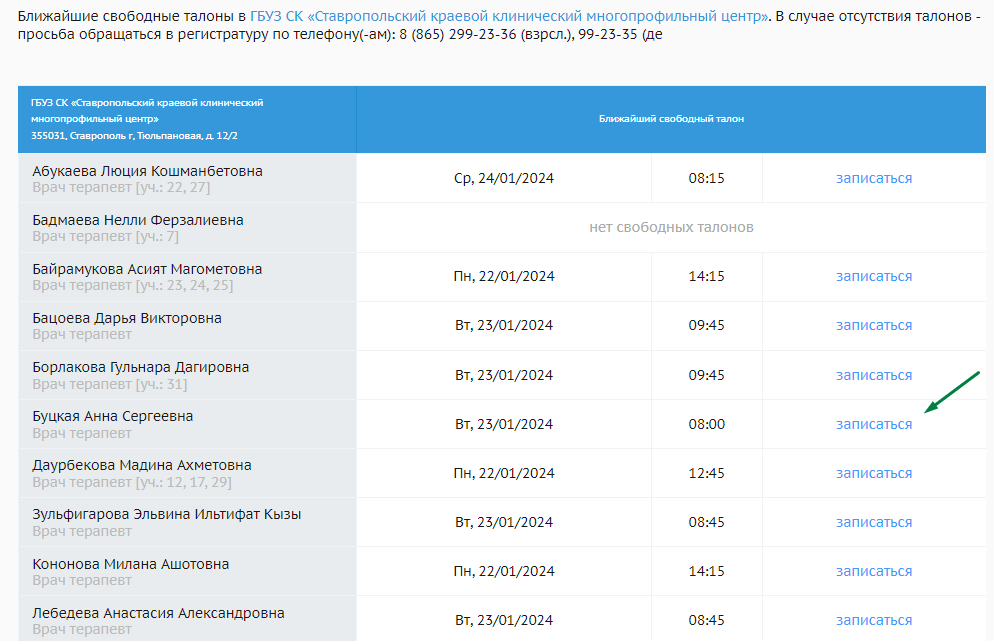
##### При нажатии кнопки «ближайший прием» откроется окно с ближайшими свободными талонами для записи к врачу. Если дата и время подходит, то необходимо нажать кнопку «записаться».
##### [](https://docs.medicine-it.ru/uploads/images/gallery/2024-01/frR11.png)
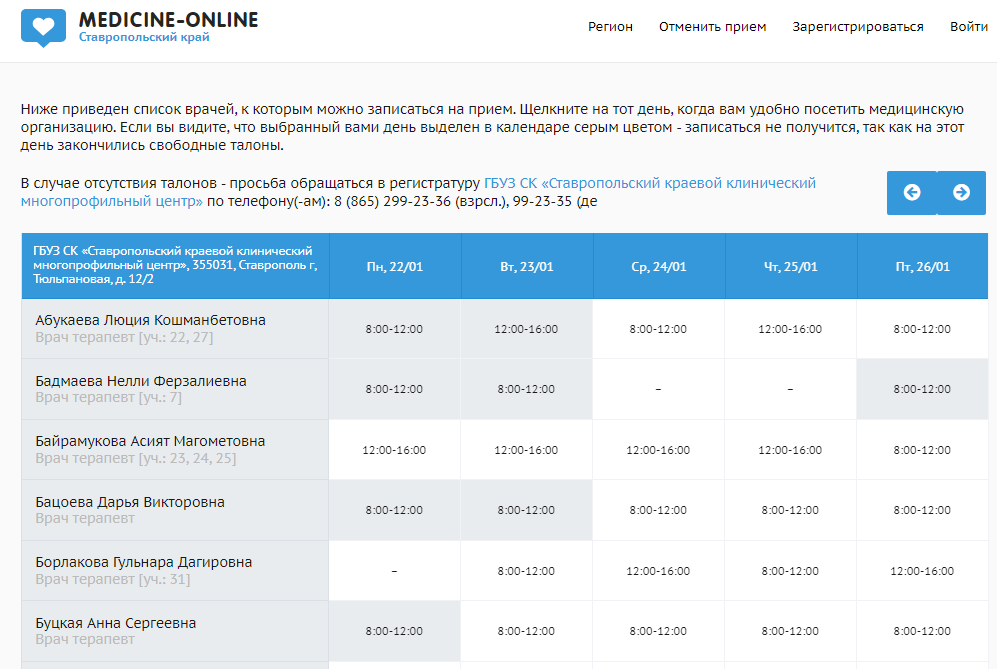
##### При нажатии кнопки «смотреть расписание» откроется окно для выбора нужной даты записи к врачу.
##### [](https://docs.medicine-it.ru/uploads/images/gallery/2024-01/v5J12.png)
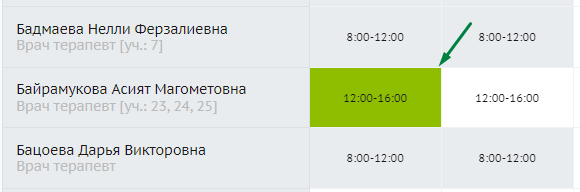
##### В расписании дни со свободными талонами выделены белым цветом. При наведении курсора ячейка выделяется зеленым цветом.
##### [](https://docs.medicine-it.ru/uploads/images/gallery/2024-01/Niv13.png)
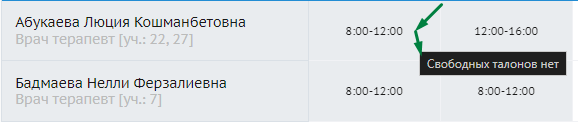
##### Серым цветом выделены дни, на которые свободных талонов уже нет. При наведении курсора на ячейку высветится всплывающее окошко с информацией «Свободных талонов нет».
##### [](https://docs.medicine-it.ru/uploads/images/gallery/2024-01/Lu614.png)
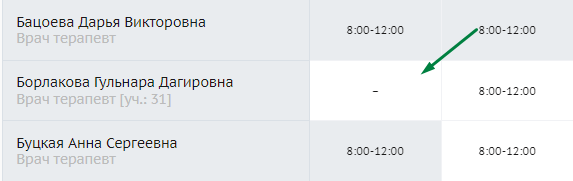
##### Прочерк в расписании означает, что на данный день сотрудники медицинской организации не предоставляли талонов для записи через портал.
##### [](https://docs.medicine-it.ru/uploads/images/gallery/2024-01/HFP15.png)
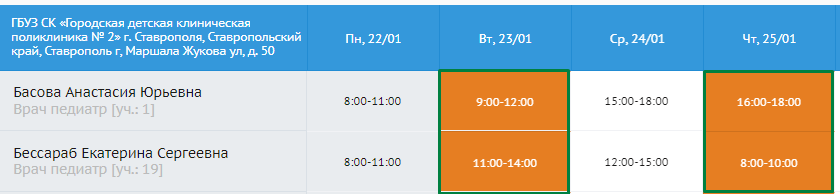
##### Оранжевым цветом выделены «Грудничковые дни», в которые ведется прием только детей **до 1 года**. Как правило, «грудничковыми днями» является вторник и четверг.
##### [](https://docs.medicine-it.ru/uploads/images/gallery/2024-01/OmN16.png)
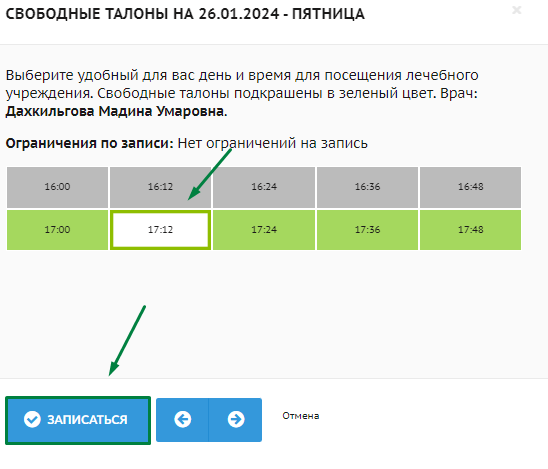
##### Для записи необходимо выбрать дату со свободными талонами. Далее откроется окно для выбора времени. Необходимо выбрать свободное время и нажать кнопку «записаться».
##### [](https://docs.medicine-it.ru/uploads/images/gallery/2024-01/9Ug19.png)
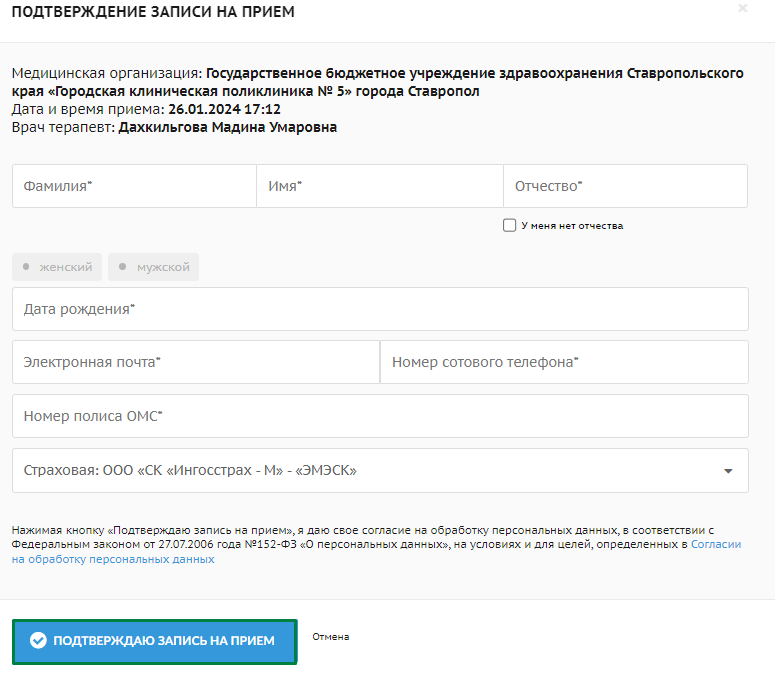
##### Далее откроется окно с формой для подтверждения записи на прием. Необходимо заполнить все поля и нажать кнопку «подтверждаю запись на прием».
##### Для пациентов, застрахованных в отличном от записи на прием регионе, при выборе страховой компании необходимо указывать вариант «СК ФОМС».
##### [](https://docs.medicine-it.ru/uploads/images/gallery/2024-01/USS20.png)
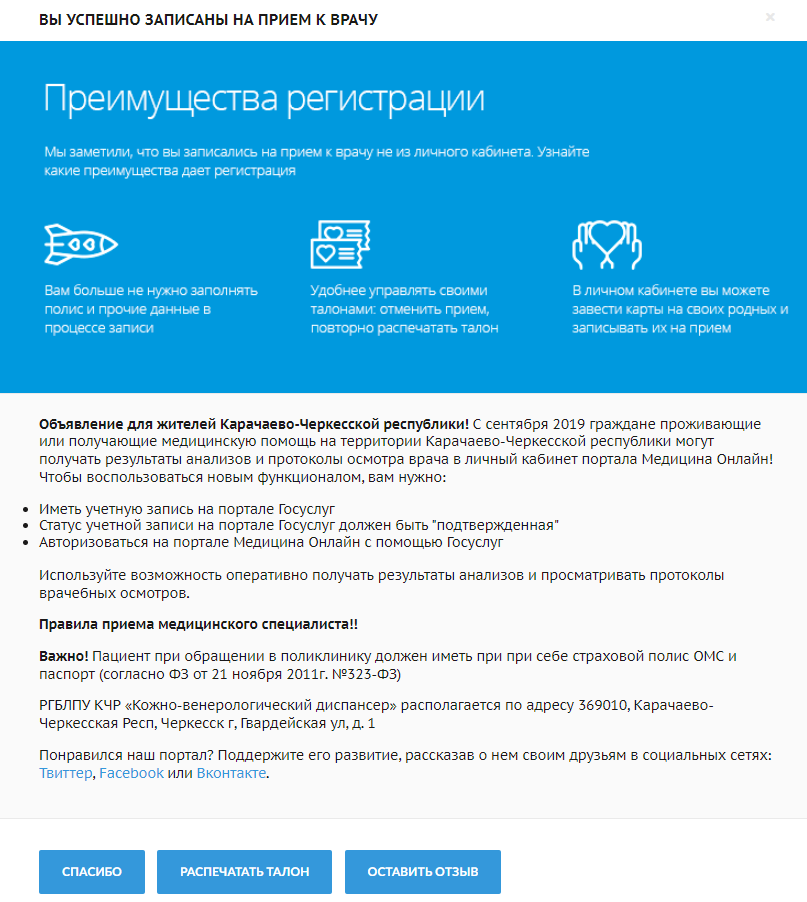
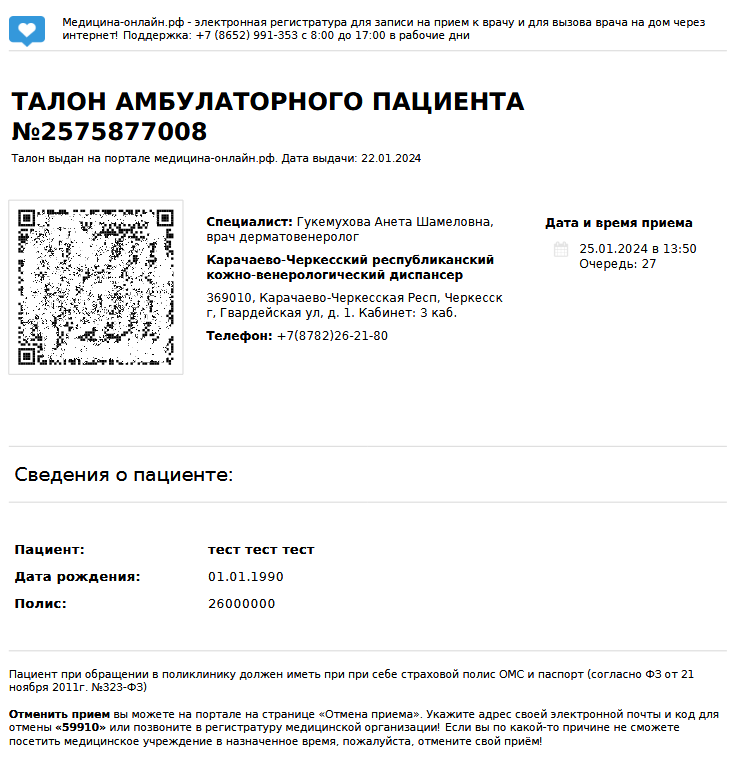
##### При успешной записи выйдет окно, в котором можно распечатать талон или оставить отзыв.
##### [](https://docs.medicine-it.ru/uploads/images/gallery/2024-01/22.png)
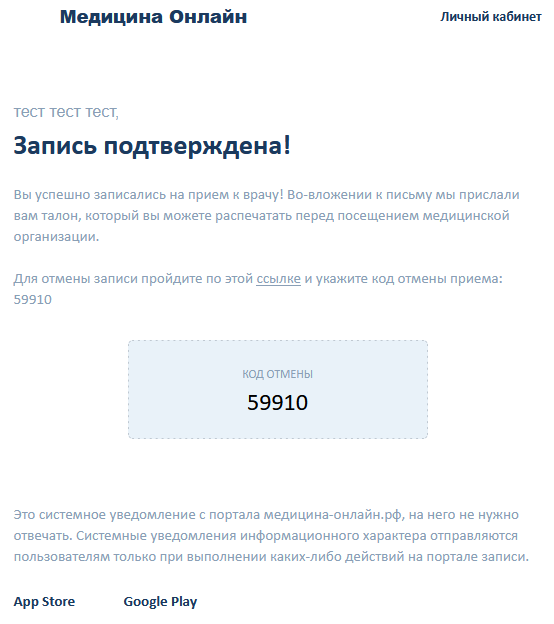
##### Талон и код отмены придет на указанную электронную почту.
[](https://docs.medicine-it.ru/uploads/images/gallery/2024-01/23.png)
[](https://docs.medicine-it.ru/uploads/images/gallery/2024-01/24.png)
# Запись к врачу зарегистрированного пользователя
##### Для онлайн-записи к врачу, **пользователю, который зарегистрирован на портале,** сначала нужно убедиться, что он авторизован в личном кабинете. Если время сеанса истекло, то необходимо зайти в личный кабинет.
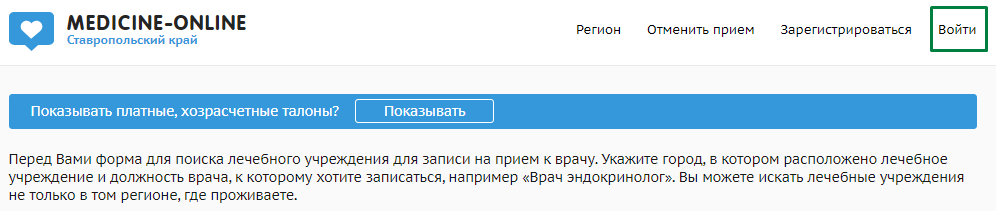
##### Для входа в личный кабинет на главной странице портала медицина-онлайн необходимо нажать на кнопку «Войти».
##### [](https://docs.medicine-it.ru/uploads/images/gallery/2024-01/4Qh1.png)
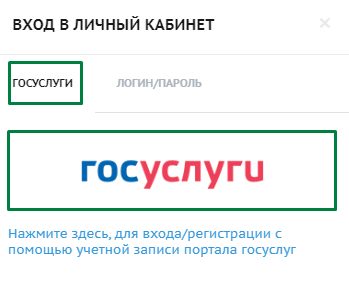
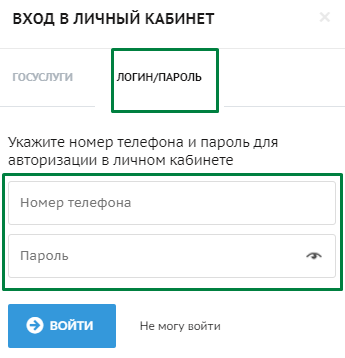
##### На выбор предлагается авторизация через портал госуслуг или по логину/паролю от портала медицина-онлайн.
##### [](https://docs.medicine-it.ru/uploads/images/gallery/2024-01/1sT2.png)
##### или
##### [](https://docs.medicine-it.ru/uploads/images/gallery/2024-01/3Dd3.png)
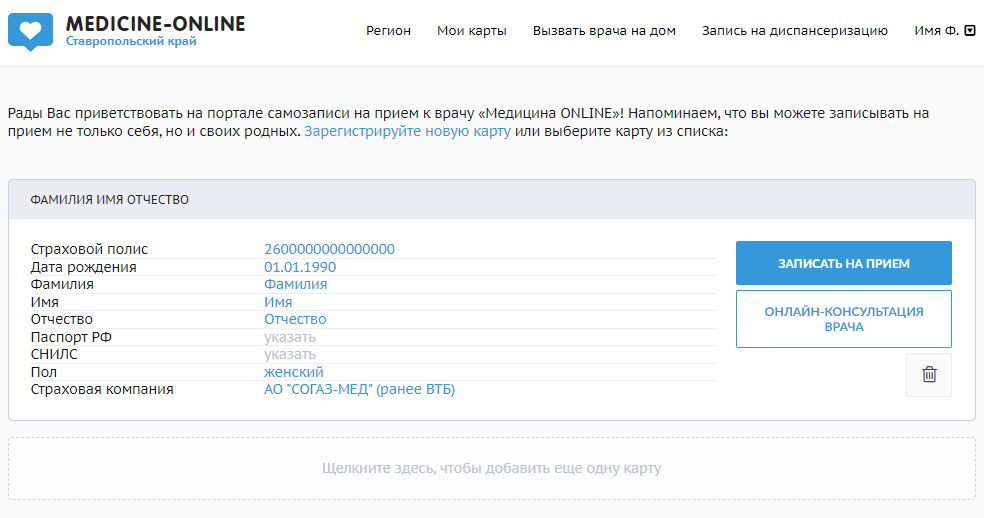
##### После входа в личный кабинет откроется страница с разделом «мои карты». В данном разделе отображаются все добавленные карты.
##### [](https://docs.medicine-it.ru/uploads/images/gallery/2024-01/l5o4.png)
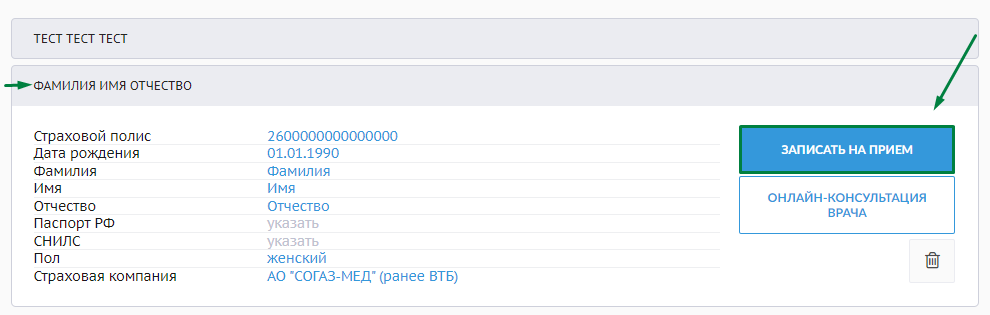
##### Для начала записи необходимо выбрать карту пациента, на которого будет осуществляться запись и нажать на кнопку «записаться на прием».
##### [](https://docs.medicine-it.ru/uploads/images/gallery/2024-01/F815.png)
##### Далее откроется главная страница для записи, на которой сначала необходимо выбрать город из выпадающего списка. Для упрощения поиска можно ввести часть слова в поле «Часть слова для поиска».
##### [](https://docs.medicine-it.ru/uploads/images/gallery/2024-01/oLO3.png)
##### Далее необходимо воспользоваться одним из трех фильтров для поиска:
##### 1. Автоматически проставлен фильтр «по специальности». Из выпадающего списка необходимо выбрать специальность врача. Для упрощения поиска можно ввести часть слова в поле «Часть слова для поиска».
##### [](https://docs.medicine-it.ru/uploads/images/gallery/2024-01/Jig4.png)
##### 2. При активации фильтра «по фамилии врача» данные вводятся вручную. Необходимо ввести частично или полностью фамилию, имя или отчество нужного специалиста.
##### [](https://docs.medicine-it.ru/uploads/images/gallery/2024-01/VfE5.png)
##### 3. При активации фильтра «по названию медицинской организации» необходимо выбрать медицинскую организацию из выпадающего списка. Для упрощения поиска можно ввести часть слова в поле «Часть слова для поиска».
##### [](https://docs.medicine-it.ru/uploads/images/gallery/2024-01/yjo6.png)
##### [](https://docs.medicine-it.ru/uploads/images/gallery/2024-01/ir27.png)
##### После выбора нужных условий по одному из фильтров необходимо нажать кнопку «поиск клиники».
##### [](https://docs.medicine-it.ru/uploads/images/gallery/2024-01/4sH8.png)
##### Если Вы выбрали фильтр «по фамилии врача», то необходимо нажать кнопку «поиск врачей».
##### [](https://docs.medicine-it.ru/uploads/images/gallery/2024-01/y3b9.png)
##### Найденная по заданным условиям информация отобразится под фильтрами. Из предложенного списка нужно выбрать необходимый вариант и нажать кнопку «смотреть расписание» или «ближайший прием».
##### [](https://docs.medicine-it.ru/uploads/images/gallery/2024-01/10-0.png)
##### При нажатии на кнопку «ближайший прием» откроется окно с ближайшими свободными талонами для записи к врачу. Если дата и время подходит, то необходимо нажать кнопку «записаться».
##### [](https://docs.medicine-it.ru/uploads/images/gallery/2024-01/frR11.png)
##### При нажатии на кнопку «смотреть расписание» откроется окно для выбора нужной даты записи к врачу.
##### [](https://docs.medicine-it.ru/uploads/images/gallery/2024-01/v5J12.png)
##### В расписании дни со свободными талонами выделены белым цветом. При наведении курсора ячейка выделяется зеленым цветом.
##### [](https://docs.medicine-it.ru/uploads/images/gallery/2024-01/Niv13.png)
##### Серым цветом выделены дни, на которые свободных талонов уже нет. При наведении курсора на ячейку высветится всплывающее окошко с информацией «Свободных талонов нет».
##### [](https://docs.medicine-it.ru/uploads/images/gallery/2024-01/Lu614.png)
##### Прочерк в расписании означает, что на данный день сотрудники медицинской организации не предоставляли талонов для записи через портал.
##### [](https://docs.medicine-it.ru/uploads/images/gallery/2024-01/HFP15.png)
##### Оранжевым цветом выделены «Грудничковые дни», в которые ведется прием только детей **до 1 года**. Как правило, «грудничковыми днями» является вторник и четверг.
##### [](https://docs.medicine-it.ru/uploads/images/gallery/2024-01/OmN16.png)
##### Для записи необходимо выбрать дату со свободными талонами. Далее откроется окно для выбора времени. Необходимо выбрать свободное время и нажать кнопку «записаться».
##### [](https://docs.medicine-it.ru/uploads/images/gallery/2024-01/9Ug19.png)
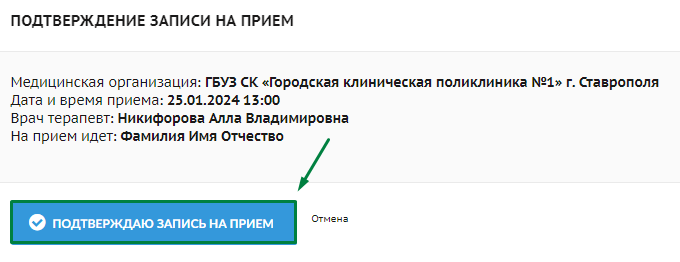
##### Далее откроется окно с формой для подтверждения записи на прием, в котором уже подставленные данные из карты пациента. Необходимо проверить данные и нажать кнопку «подтверждаю запись на прием».
##### [](https://docs.medicine-it.ru/uploads/images/gallery/2024-01/ExZ6.png)
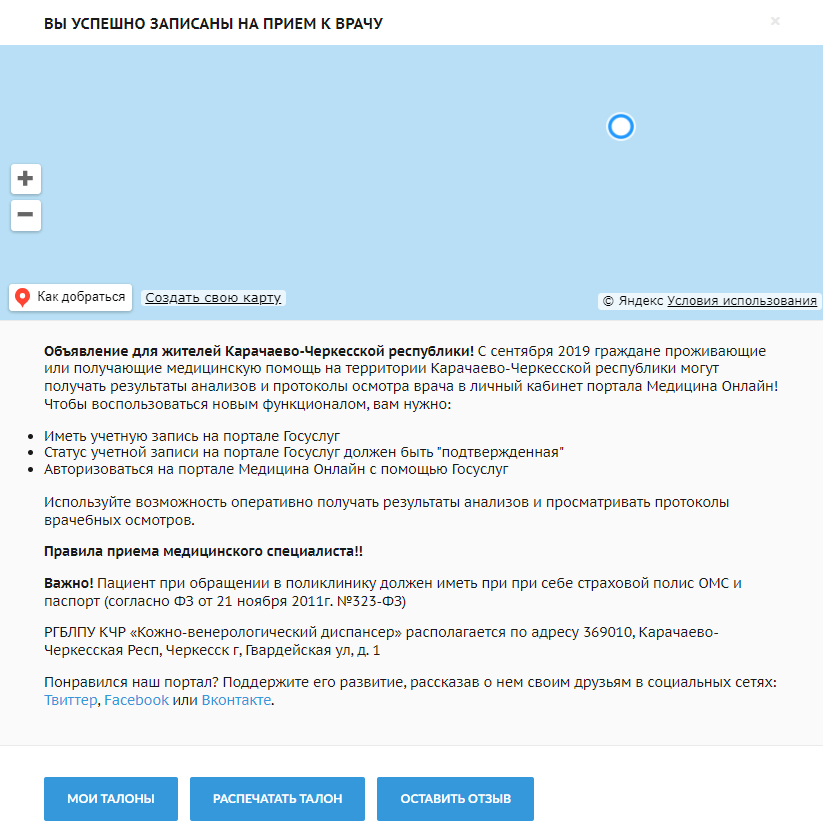
##### При успешной записи выйдет окно, в котором можно перейти в раздел «мои талоны», распечатать талон или оставить отзыв.
[](https://docs.medicine-it.ru/uploads/images/gallery/2024-01/ckJ21.png)
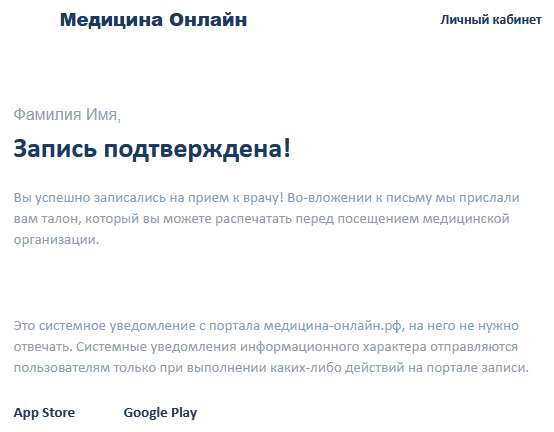
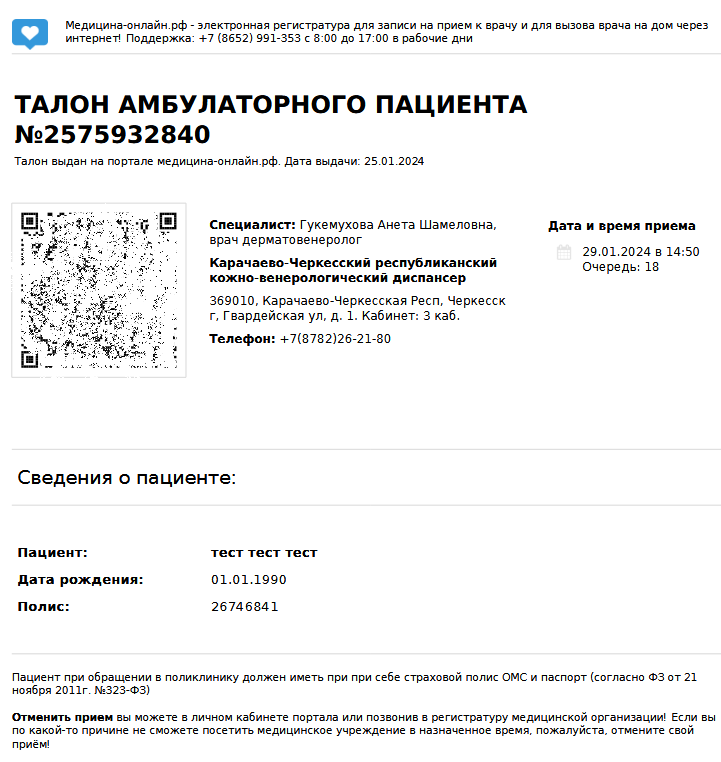
##### Взятый талон придет на указанную в личном кабинете электронную почту.
##### [](https://docs.medicine-it.ru/uploads/images/gallery/2024-01/Xr623.png)
##### [](https://docs.medicine-it.ru/uploads/images/gallery/2024-01/12C24.png)
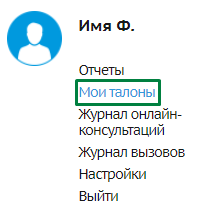
##### Так же взятый талон будет отображаться в разделе «мои талоны». Для перехода в раздел «мои талоны» необходимо нажать в правом верхнем углу на кнопку с ФИО и выбрать пункт меню «мои талоны».
##### [](https://docs.medicine-it.ru/uploads/images/gallery/2024-01/NnH16.png)
[](https://docs.medicine-it.ru/uploads/images/gallery/2024-01/U0N17.png)
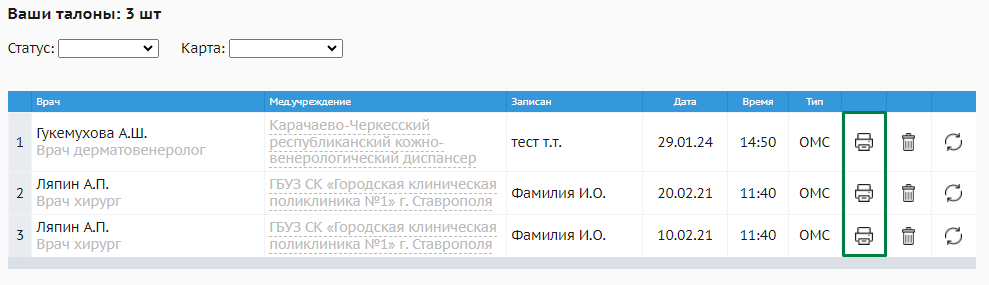
##### В открывшемся окне отображены все талоны, взятые через личный кабинет портала медицина-онлайн. При необходимости талон можно распечатать, нажав на кнопку с изображением принтера.
##### [](https://docs.medicine-it.ru/uploads/images/gallery/2024-01/l2Q22.png)
#### Талоны взятые через другой источник записи или без авторизации в личном кабинете в разделе «мои талоны» не отображаются!
# Запись к врачу на платный прием без регистрации
##### Для онлайн-записи к врачу **без регистрации** сначала необходимо выбрать регион.
##### [](https://docs.medicine-it.ru/uploads/images/gallery/2024-01/tRW1.png)
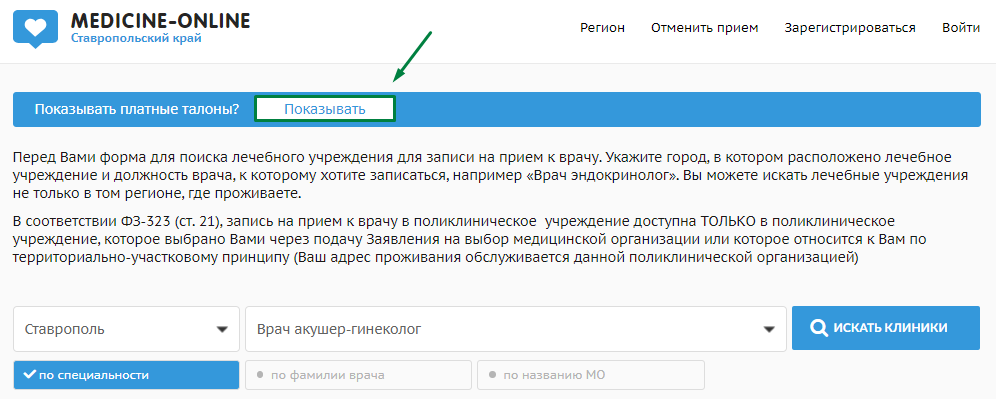
##### После выбора региона откроется главная страница портала медицина-онлайн. Для отображения платных услуг в поле «показывать платные талоны» необходимо нажать на кнопку «показывать».
##### [](https://docs.medicine-it.ru/uploads/images/gallery/2024-01/EcC1.png)
##### Далее из выпадающего списка нужно выбрать город. Для упрощения поиска можно ввести часть слова в поле «Часть слова для поиска».
##### [](https://docs.medicine-it.ru/uploads/images/gallery/2024-01/oLO3.png)
##### Далее необходимо воспользоваться одним из трех фильтров для поиска:
##### 1. Автоматически проставлен фильтр «по специальности». Из выпадающего списка необходимо выбрать специальность врача. Для упрощения поиска можно ввести часть слова в поле «Часть слова для поиска».
##### [](https://docs.medicine-it.ru/uploads/images/gallery/2024-01/Jig4.png)
##### 2. При активации фильтра «по фамилии врача» данные вводятся вручную. Необходимо ввести частично или полностью фамилию, имя или отчество нужного специалиста.
##### [](https://docs.medicine-it.ru/uploads/images/gallery/2024-01/VfE5.png)
##### 3. При активации фильтра «по названию медицинской организации» необходимо выбрать медицинскую организацию из выпадающего списка. Для упрощения поиска можно ввести часть слова в поле «Часть слова для поиска».
##### [](https://docs.medicine-it.ru/uploads/images/gallery/2024-01/yjo6.png)
##### [](https://docs.medicine-it.ru/uploads/images/gallery/2024-01/ir27.png)
##### После выбора нужных условий по одному из фильтров необходимо нажать кнопку «поиск клиники».
##### [](https://docs.medicine-it.ru/uploads/images/gallery/2024-01/4sH8.png)
##### Если Вы выбрали фильтр «по фамилии врача», то необходимо нажать кнопку «поиск врачей».
##### [](https://docs.medicine-it.ru/uploads/images/gallery/2024-01/y3b9.png)
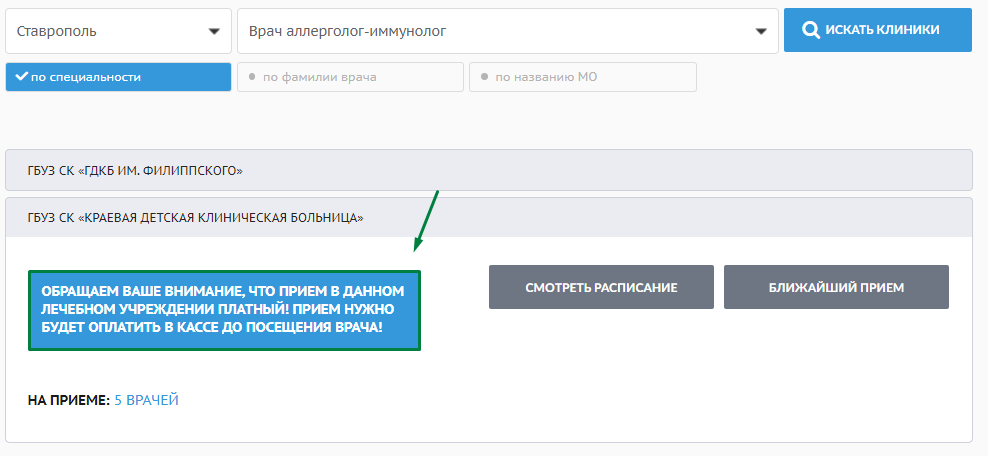
##### Найденная по заданным условиям информация отобразится под фильтрами. Для платного приема отображается рамка с информацией, что прием нужно будет оплатить в кассе медицинской организации.
##### [](https://docs.medicine-it.ru/uploads/images/gallery/2024-01/ENB2.png)
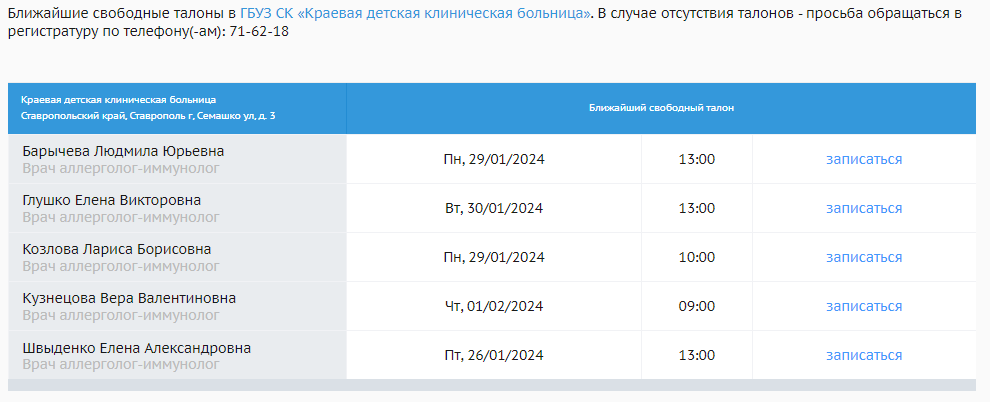
##### При нажатии на кнопку «ближайший прием» откроется окно с ближайшими свободными талонами для записи к врачу. Если дата и время подходит, то необходимо нажать кнопку «записаться».
##### [](https://docs.medicine-it.ru/uploads/images/gallery/2024-01/5XO4.png)
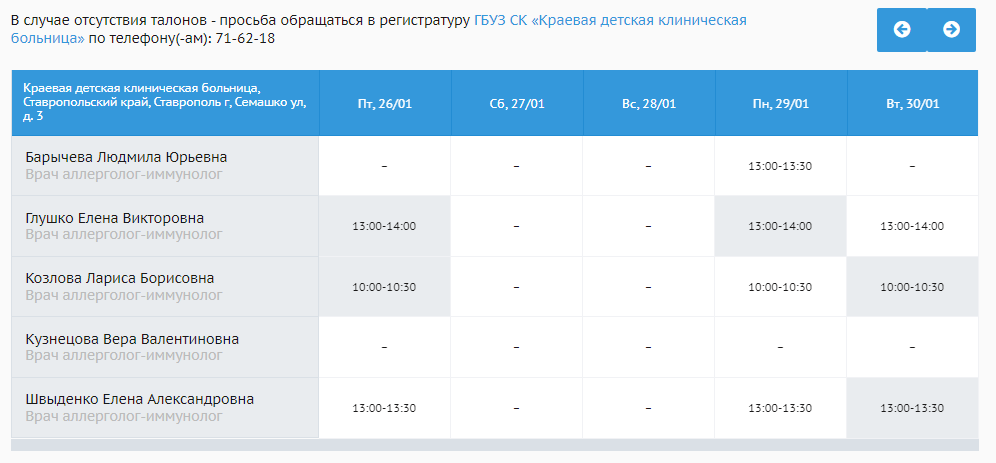
##### При нажатии на кнопку «смотреть расписание» откроется для выбора нужной даты записи к врачу.
##### [](https://docs.medicine-it.ru/uploads/images/gallery/2024-01/4eU3.png)
##### В расписании дни со свободными талонами выделены белым цветом. При наведении курсора ячейка выделяется зеленым цветом.
##### [](https://docs.medicine-it.ru/uploads/images/gallery/2024-01/Niv13.png)
##### Серым цветом выделены дни, на которые свободных талонов уже нет. При наведении курсора на ячейку высветится всплывающее окошко с информацией «Свободных талонов нет».
##### [](https://docs.medicine-it.ru/uploads/images/gallery/2024-01/Lu614.png)
##### Прочерк в расписании означает, что на данный день сотрудники медицинской организации не предоставляли талонов для записи через портал.
##### [](https://docs.medicine-it.ru/uploads/images/gallery/2024-01/HFP15.png)
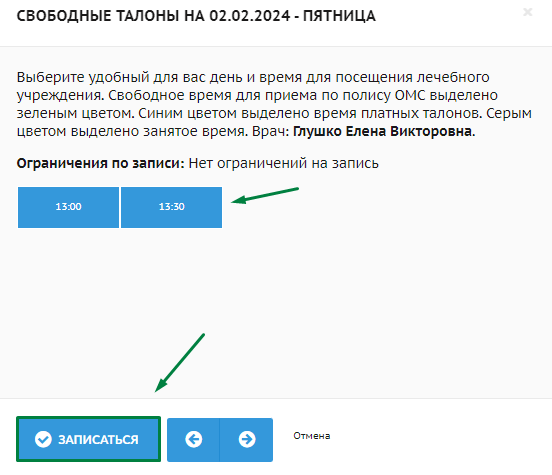
##### Для записи необходимо выбрать дату со свободными талонами. Далее откроется окно для выбора времени. Время для платных талонов выделено синим цветом. Необходимо выбрать свободное время и нажать кнопку «записаться».
##### [](https://docs.medicine-it.ru/uploads/images/gallery/2024-01/i1e5.png)
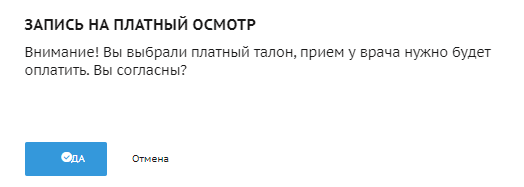
##### Далее откроется окно с предупреждением о платном приеме. Для продолжения записи необходимо прочитать информацию и нажать на кнопку «Да».
##### [](https://docs.medicine-it.ru/uploads/images/gallery/2024-01/X8O6.png)
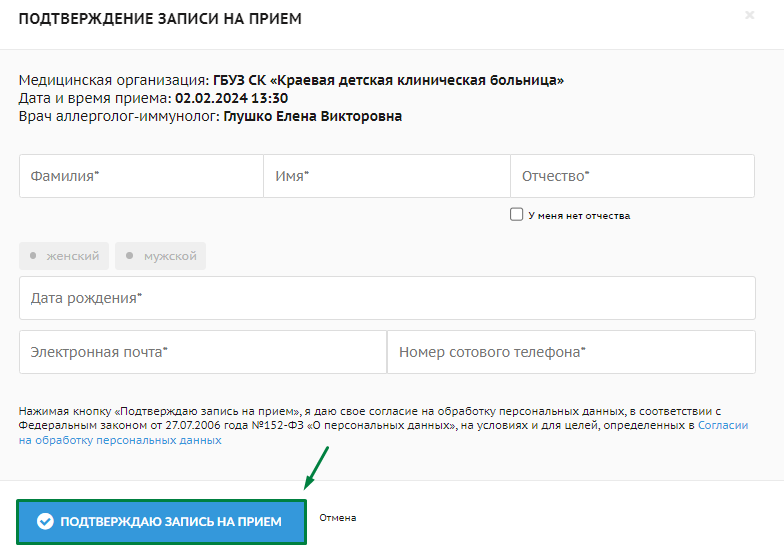
##### После этого откроется окно с формой для подтверждения записи на прием. Необходимо заполнить все поля и нажать кнопку «подтверждаю запись на прием».
##### [](https://docs.medicine-it.ru/uploads/images/gallery/2024-01/E8M7.png)
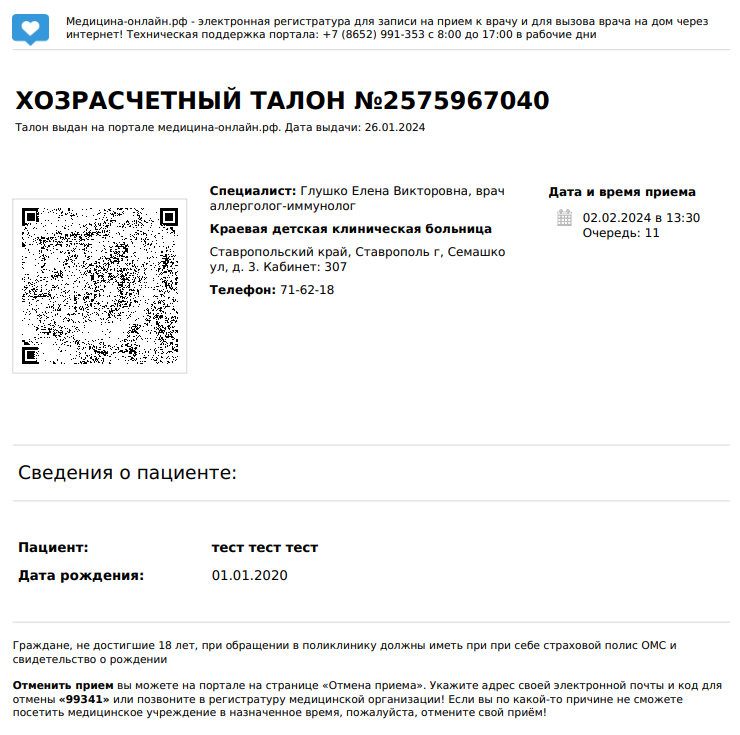
##### При успешной записи выйдет окно, в котором можно распечатать талон или оставить отзыв.
##### [](https://docs.medicine-it.ru/uploads/images/gallery/2024-01/79L8.png)
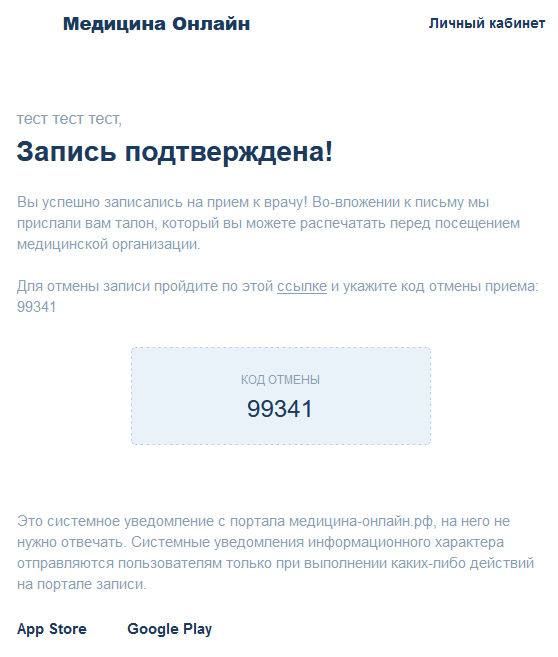
##### Талон и код отмены придет на указанную электронную почту.
##### [](https://docs.medicine-it.ru/uploads/images/gallery/2024-01/Qhl10.png)
##### [](https://docs.medicine-it.ru/uploads/images/gallery/2024-01/9L39.png)
# Запись к врачу на платный прием зарегистрированного пользователя
##### Для онлайн-записи к врачу, **пользователю, который зарегистрирован на портале,** сначала нужно убедиться, что он авторизован в личном кабинете. Если время сеанса истекло, то необходимо зайти в личный кабинет.
##### Для входа в личный кабинет на главной странице портала медицина-онлайн необходимо нажать на кнопку «Войти».
##### [](https://docs.medicine-it.ru/uploads/images/gallery/2024-01/4Qh1.png)
##### На выбор предлагается авторизация через портал госуслуг или по логину/паролю от портала медицина-онлайн.
##### [](https://docs.medicine-it.ru/uploads/images/gallery/2024-01/1sT2.png)
##### или
##### [](https://docs.medicine-it.ru/uploads/images/gallery/2024-01/3Dd3.png)
##### После входа в личный кабинет откроется страница с разделом «мои карты». В данном разделе отображаются все добавленные карты.
##### [](https://docs.medicine-it.ru/uploads/images/gallery/2024-01/l5o4.png)
##### Для начала записи необходимо выбрать карту пациента, на которого будет осуществляться запись и нажать на кнопку «записаться на прием».
##### [](https://docs.medicine-it.ru/uploads/images/gallery/2024-01/F815.png)
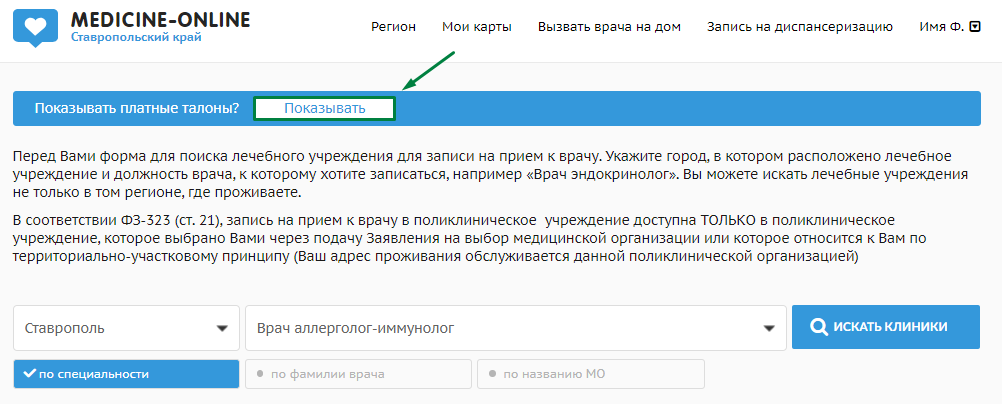
##### Далее откроется главная страница для записи, на которой для отображения платных услуг в поле «показывать платные талоны» необходимо нажать на кнопку «показывать».
##### [](https://docs.medicine-it.ru/uploads/images/gallery/2024-01/mU82.png)
##### Далее из выпадающего списка нужно выбрать город. Для упрощения поиска можно ввести часть слова в поле «Часть слова для поиска».
##### [](https://docs.medicine-it.ru/uploads/images/gallery/2024-01/oLO3.png)
##### Далее необходимо воспользоваться одним из трех фильтров для поиска:
##### 1. Автоматически проставлен фильтр «по специальности». Из выпадающего списка необходимо выбрать специальность врача. Для упрощения поиска можно ввести часть слова в поле «Часть слова для поиска».
##### [](https://docs.medicine-it.ru/uploads/images/gallery/2024-01/Jig4.png)
##### 2. При активации фильтра «по фамилии врача» данные вводятся вручную. Необходимо ввести частично или полностью фамилию, имя или отчество нужного специалиста.
##### [](https://docs.medicine-it.ru/uploads/images/gallery/2024-01/VfE5.png)
##### 3. При активации фильтра «по названию медицинской организации» необходимо выбрать медицинскую организацию из выпадающего списка. Для упрощения поиска можно ввести часть слова в поле «Часть слова для поиска».
##### [](https://docs.medicine-it.ru/uploads/images/gallery/2024-01/yjo6.png)
##### [](https://docs.medicine-it.ru/uploads/images/gallery/2024-01/ir27.png)
##### После выбора нужных условий по одному из фильтров необходимо нажать кнопку «поиск клиники».
##### [](https://docs.medicine-it.ru/uploads/images/gallery/2024-01/4sH8.png)
##### Если Вы выбрали фильтр «по фамилии врача», то необходимо нажать кнопку «поиск врачей».
##### [](https://docs.medicine-it.ru/uploads/images/gallery/2024-01/y3b9.png)
##### Найденная по заданным условиям информация отобразится под фильтрами. Для платного приема отображается рамка с информацией, что прием нужно будет оплатить в кассе медицинской организации.
##### [](https://docs.medicine-it.ru/uploads/images/gallery/2024-01/ENB2.png)
##### При нажатии на кнопку «ближайший прием» откроется окно с ближайшими свободными талонами для записи к врачу. Если дата и время подходит, то необходимо нажать кнопку «записаться».
##### [](https://docs.medicine-it.ru/uploads/images/gallery/2024-01/5XO4.png)
##### При нажатии на кнопку «смотреть расписание» откроется для выбора нужной даты записи к врачу.
##### [](https://docs.medicine-it.ru/uploads/images/gallery/2024-01/4eU3.png)
##### В расписании дни со свободными талонами выделены белым цветом. При наведении курсора ячейка выделяется зеленым цветом.
##### [](https://docs.medicine-it.ru/uploads/images/gallery/2024-01/Niv13.png)
##### Серым цветом выделены дни, на которые свободных талонов уже нет. При наведении курсора на ячейку высветится всплывающее окошко с информацией «Свободных талонов нет».
##### [](https://docs.medicine-it.ru/uploads/images/gallery/2024-01/Lu614.png)
##### Прочерк в расписании означает, что на данный день сотрудники медицинской организации не предоставляли талонов для записи через портал.
##### [](https://docs.medicine-it.ru/uploads/images/gallery/2024-01/HFP15.png)
##### Для записи необходимо выбрать дату со свободными талонами. Далее откроется окно для выбора времени. Время для платных талонов выделено синим цветом. Необходимо выбрать свободное время и нажать кнопку «записаться».
##### [](https://docs.medicine-it.ru/uploads/images/gallery/2024-01/i1e5.png)
##### Далее откроется окно с предупреждением о платном приеме. Для продолжения записи необходимо прочитать информацию и нажать на кнопку «Да».
##### [](https://docs.medicine-it.ru/uploads/images/gallery/2024-01/X8O6.png)
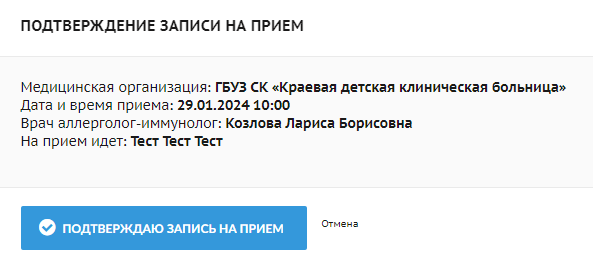
##### После этого откроется окно с формой для подтверждения записи на прием, в котором уже подставленные данные из карты пациента. Необходимо проверить данные и нажать кнопку «подтверждаю запись на прием».
##### [](https://docs.medicine-it.ru/uploads/images/gallery/2024-01/uxY1.png)
##### При успешной записи выйдет окно, в котором можно перейти в раздел «мои талоны», распечатать талон или оставить отзыв.
##### [](https://docs.medicine-it.ru/uploads/images/gallery/2024-01/ckJ21.png)
##### Взятый талон придет на указанную в личном кабинете электронную почту.
##### [](https://docs.medicine-it.ru/uploads/images/gallery/2024-01/Xr623.png)
##### [](https://docs.medicine-it.ru/uploads/images/gallery/2024-01/12C24.png)
##### Так же взятый талон будет отображаться в разделе «мои талоны». Для перехода в раздел «мои талоны» необходимо нажать в правом верхнем углу на кнопку с ФИО и выбрать пункт меню «мои талоны».
##### [](https://docs.medicine-it.ru/uploads/images/gallery/2024-01/NnH16.png)
##### [](https://docs.medicine-it.ru/uploads/images/gallery/2024-01/U0N17.png)
##### В открывшемся окне отображены все талоны, взятые через личный кабинет портала медицина-онлайн. При необходимости талон можно распечатать, нажав на кнопку с изображением принтера.
##### [](https://docs.medicine-it.ru/uploads/images/gallery/2024-01/l2Q22.png)
#### Талоны взятые через другой источник записи или без авторизации в личном кабинете в разделе «мои талоны» не отображаются!