# Руководство по использованию МАХ бота «Запись на приём к врачу КЧР»


# Регистрация

**Как зарегистрироваться?**

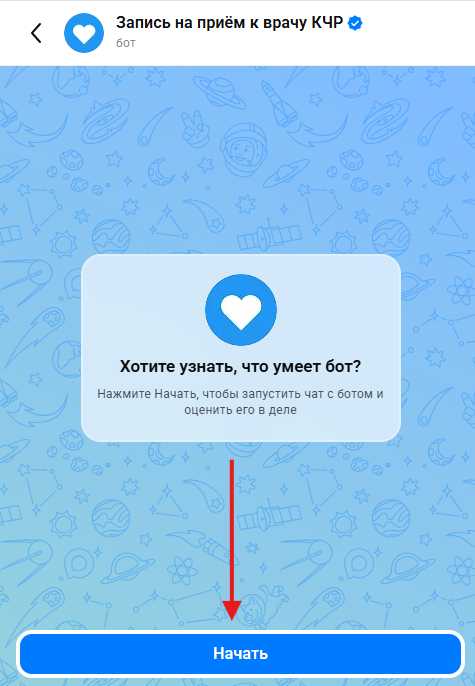
<span>Чтобы записаться на прием либо вызвать врача на дом, нужно запустить бота нажав по кнопке «Начать» (Рисунок 1).</span>

<span>![](https://docs.medicine-it.ru/uploads/images/gallery/2026-02/embedded-image-5jumthmd.png)</span><span data-type="image-caption">Рисунок 1</span>

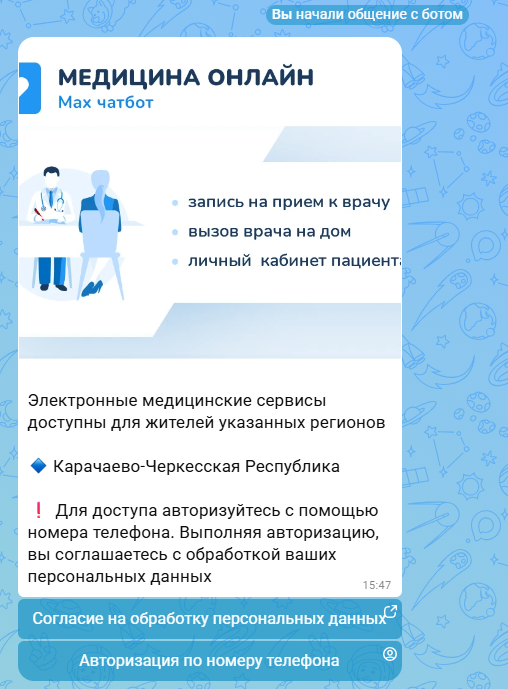
<span>После этого бот отправит Вам сообщение, в котором будет доступны</span><span> </span><span>2 кнопки: «Согласие на обработку персональных данных» и «Авторизация по номеру телефона» (Рисунок 2).</span>

<span>![](https://docs.medicine-it.ru/uploads/images/gallery/2026-02/embedded-image-ltnnla4s.png)</span><span data-type="image-caption">Рисунок 2</span>

<span>При нажатии на кнопку «Согласие на обработку персональных данных» откроется документ в новой вкладке содержащий Согласие на обработку ПДн.</span>

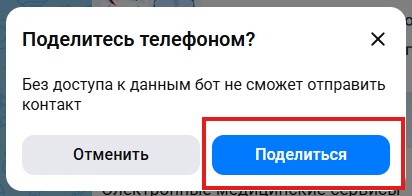
<span>Для доступа к функционалу бота необходимо нажать на кнопку «Авторизация по номеру телефона», после чего появиться окно подтверждения, где следует нажать «Поделиться» (Рисунок 3).</span>

<span>***Важно!!!***</span><span> </span><span>*Авторизация пройдет под номером, привязанному к учетной записи*</span>

<span>![](https://docs.medicine-it.ru/uploads/images/gallery/2026-02/embedded-image-mdhi7c8a.png)</span><span data-type="image-caption">Рисунок 3</span>

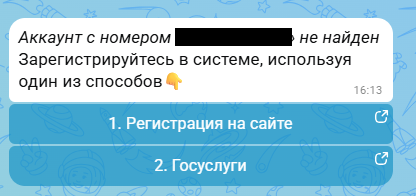
<span>Если Вы до этого не были зарегистрированы на портале, то бот отправит сообщение показанное на рисунке 4.</span>

<span>![](https://docs.medicine-it.ru/uploads/images/gallery/2026-02/embedded-image-ettxpgg4.png)</span><span data-type="image-caption">Рисунок 4</span>

<span>Для регистрации можете использовать наиболее удобный способ из представленных:</span>

1. <span> </span><span>**Регистрация на сайте**</span>

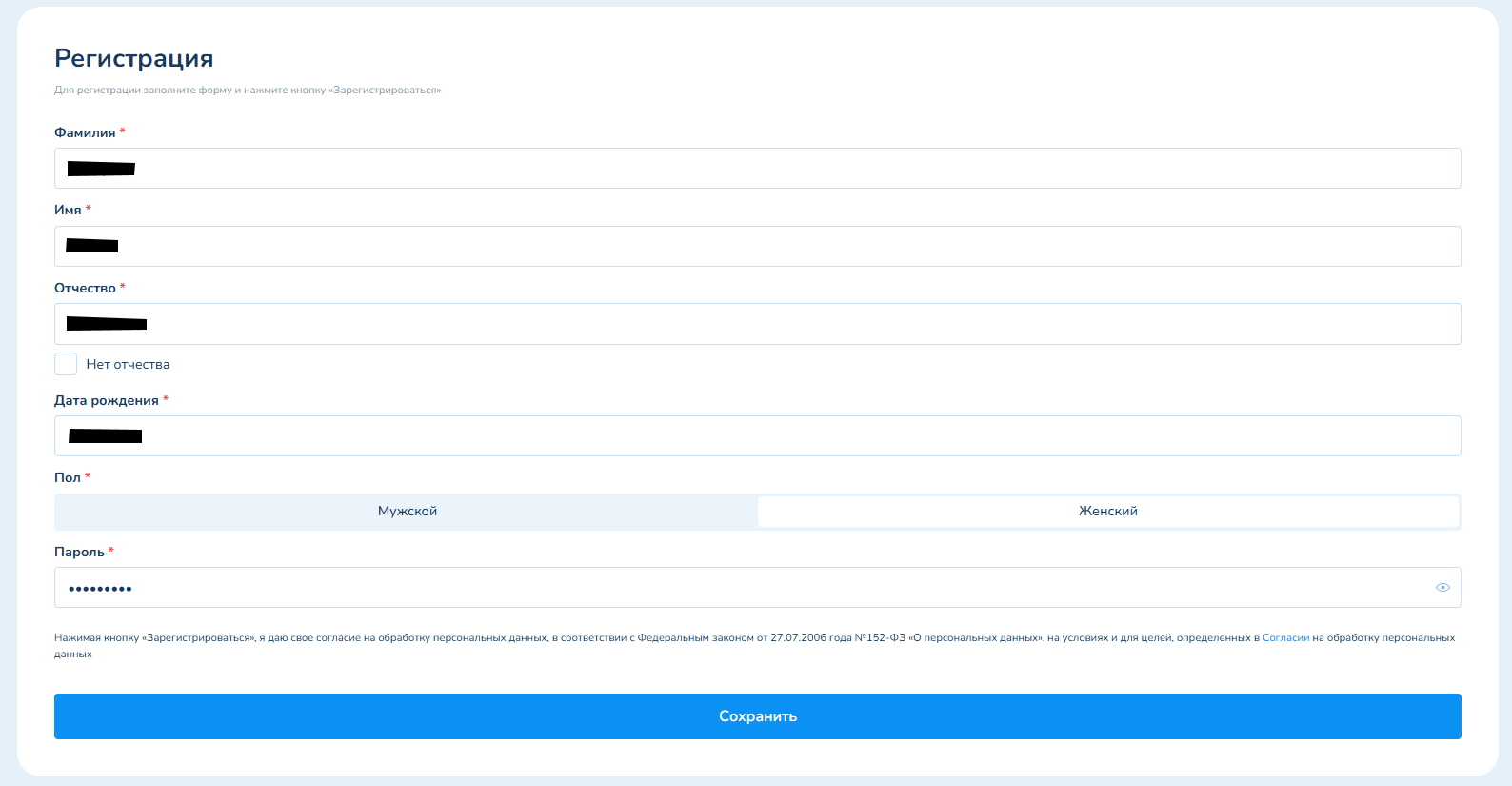
- <span>Нажмите на кнопку «Регистрация на сайте», после чего в новой вкладке откроется форма регистрации представленная на рисунке 5.</span>

<span>![](https://docs.medicine-it.ru/uploads/images/gallery/2026-02/embedded-image-b9peyoxq.png)</span><span data-type="image-caption">Рисунок 5</span>

- <span>На форме регистрации все поля являются обязательными. Заполните их, после чего нажмите на кнопку «Сохранить».</span>
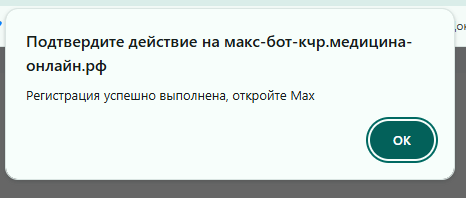
- <span>При успешной регистрации появится уведомление, представленное на рисунке 6. В зависимости от устройства вид уведомления может отличаться.</span>

<span>![](https://docs.medicine-it.ru/uploads/images/gallery/2026-02/embedded-image-fs37nuw0.png)</span><span data-type="image-caption">Рисунок 6</span>

- <span>Вернитесь в чат с ботом, бот пришлет Вам сообщение как на рисунке 7.</span>

[<span>![](https://docs.medicine-it.ru/uploads/images/gallery/2026-02/embedded-image-yiqhmrbk.png)</span><span data-type="image-caption">Рисунок 7.</span>](https://docs.medicine-it.ru/uploads/images/gallery/2026-02/embedded-image-ltbtyeis.png "https://docs.medicine-it.ru/uploads/images/gallery/2026-02/embedded-image-ltbtyeis.png")

<span>2.</span><span> </span><span>**Регистрация через «Госуслуги»**</span>

- <span>В сообщении как на Рисунке 4 нажмите на кнопку «Госуслуги».</span>
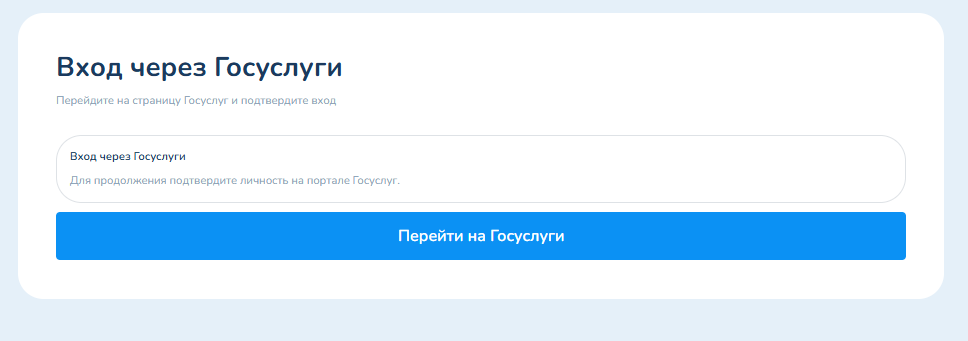
- <span>В открывшемся окне (Рисунок 8) нажмите на кнопку «Перейти на Госуслуги». Должна открыться страница Авторизации. Введите свои данные и нажмите на кнопку «Войти». При необходимости дайте разрешение на обработку персональных данных.</span>

<span>![](https://docs.medicine-it.ru/uploads/images/gallery/2026-02/embedded-image-lhnfwgyz.png)</span><span data-type="image-caption">Рисунок 8</span>

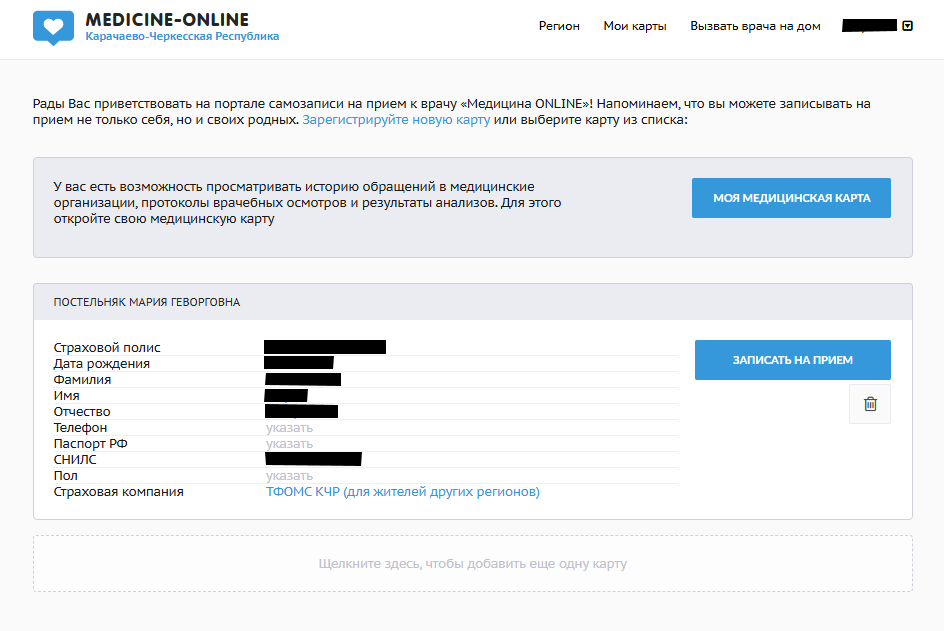
- <span>Если Вы верно все сделали, то откроется сайт «09.медицина-онлайн.рф» с Вашей медицинской картой (Рисунок 9). В медицинской карте будут автоматически заполнены обязательные поля. Может быть, что поле «Страховой полис» автоматически не заполнился,</span><span> </span><span>тогда нужно заполнить его самостоятельно, нажав на кнопку «указать».</span>

<span>![](https://docs.medicine-it.ru/uploads/images/gallery/2026-02/embedded-image-8cjyouzg.png)</span><span data-type="image-caption">Рисунок 9</span>

- <span>После всех вышеперечисленных действий Вам придет сообщение от бота в мессенджере,</span><span> </span><span>как на Рисунке 7.</span>

# Запись на приём

<span>**Как записаться на прием?**</span>

- <span>Откройте чат с ботом «Запись на приём к врачу КЧР» в «Max».</span>
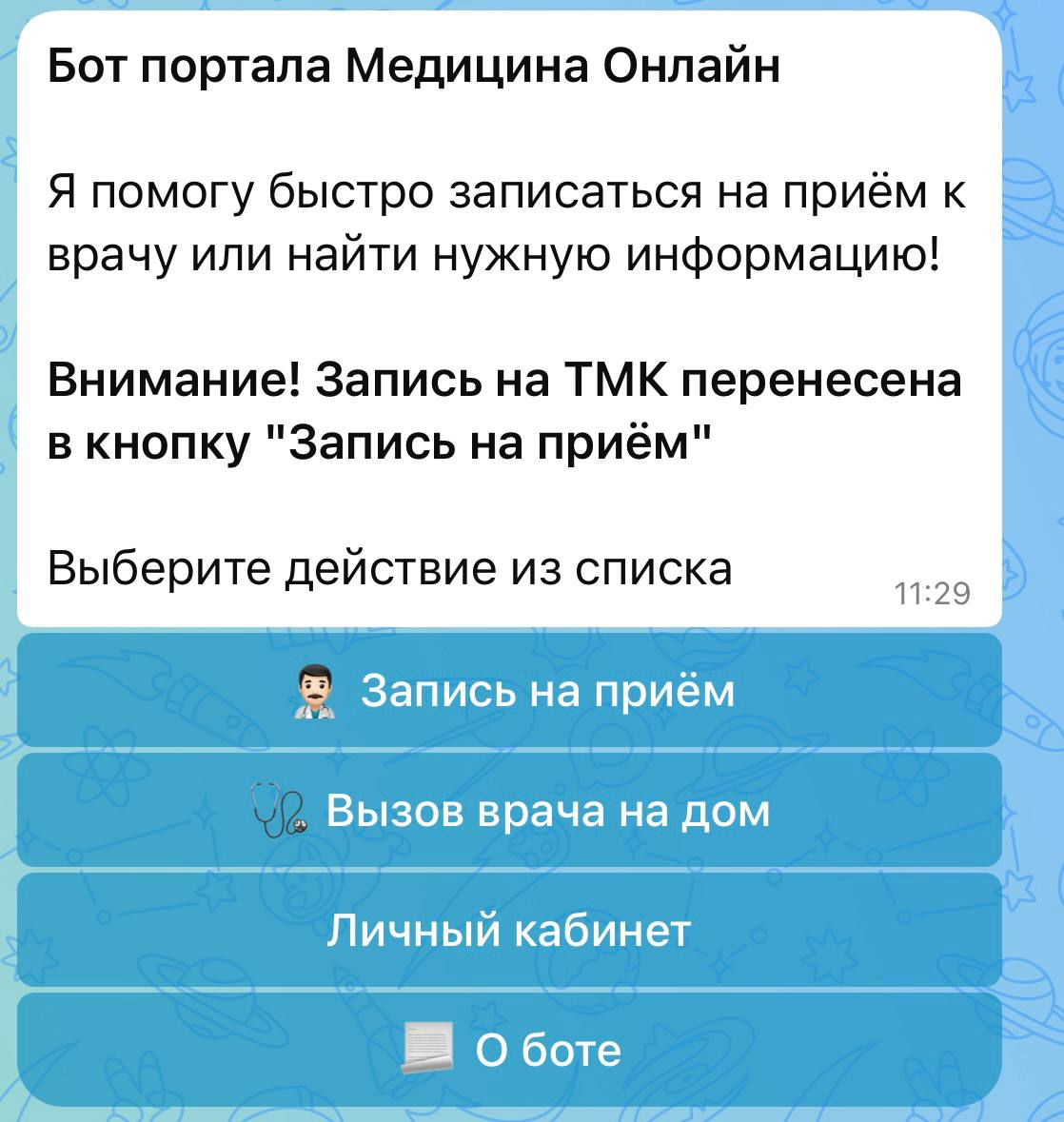
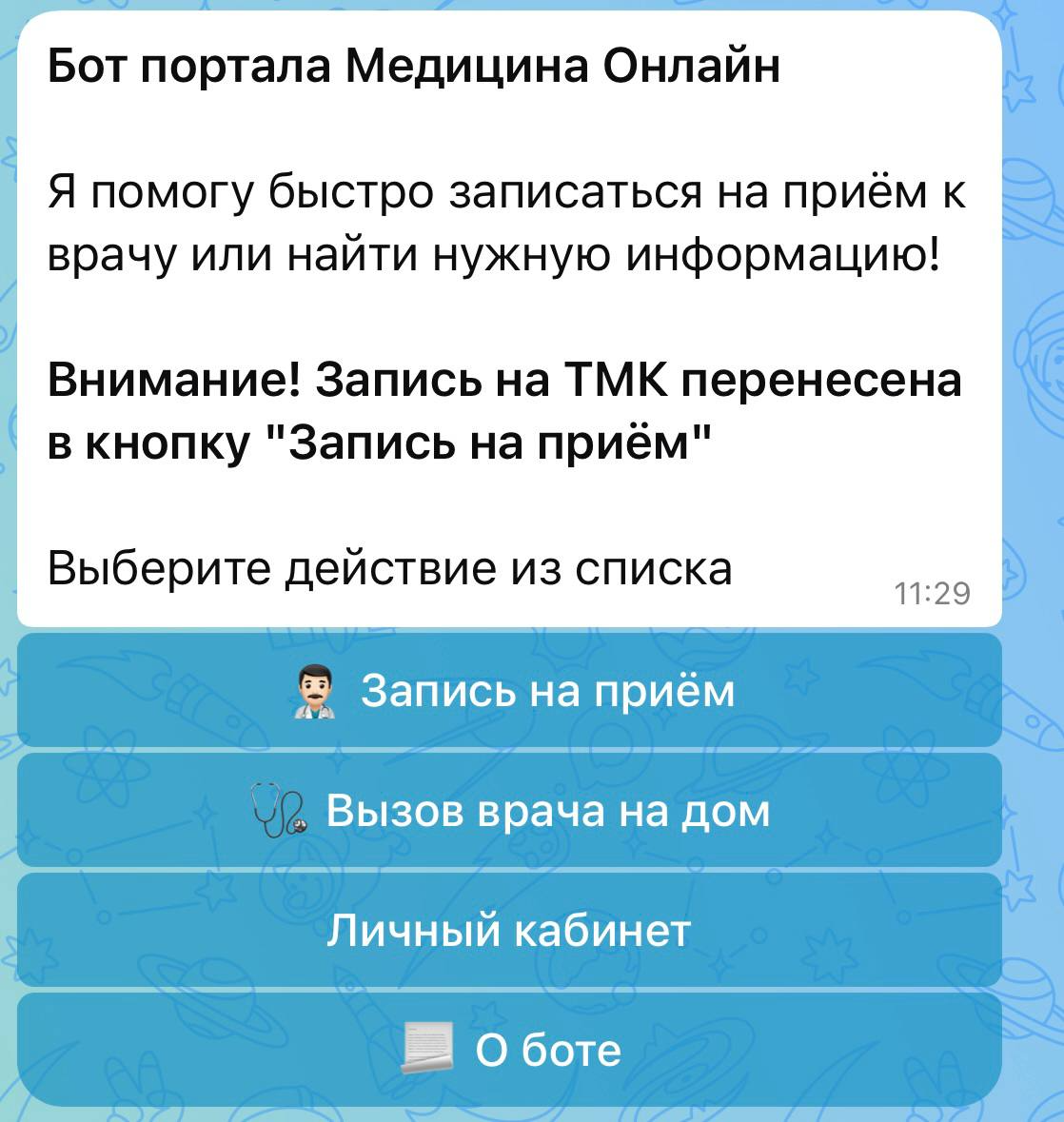
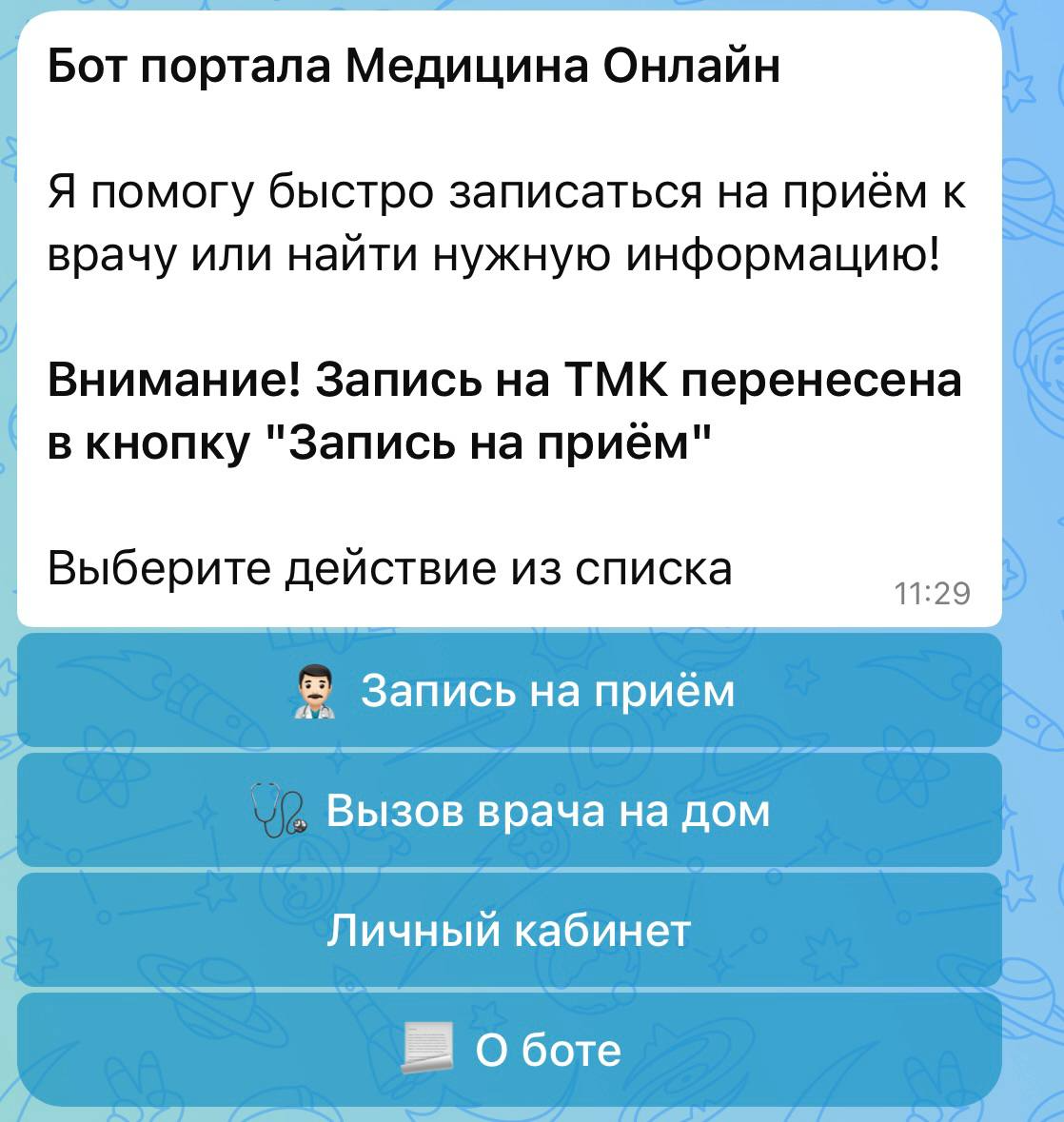
- <span>После начала диалога бот предложит выбрать действие. На экране появится сообщение «Выберите действие». Нажмите кнопку: «Запись на приём» (Рисунок 1)</span>

<span>![](https://docs.medicine-it.ru/uploads/images/gallery/2026-02/embedded-image-s01gps83.png)</span><span data-type="image-caption">Рисунок 1.</span>

<span>*(Также доступны другие функции: вызов врача, личный кабинет и информация о боте)*</span>

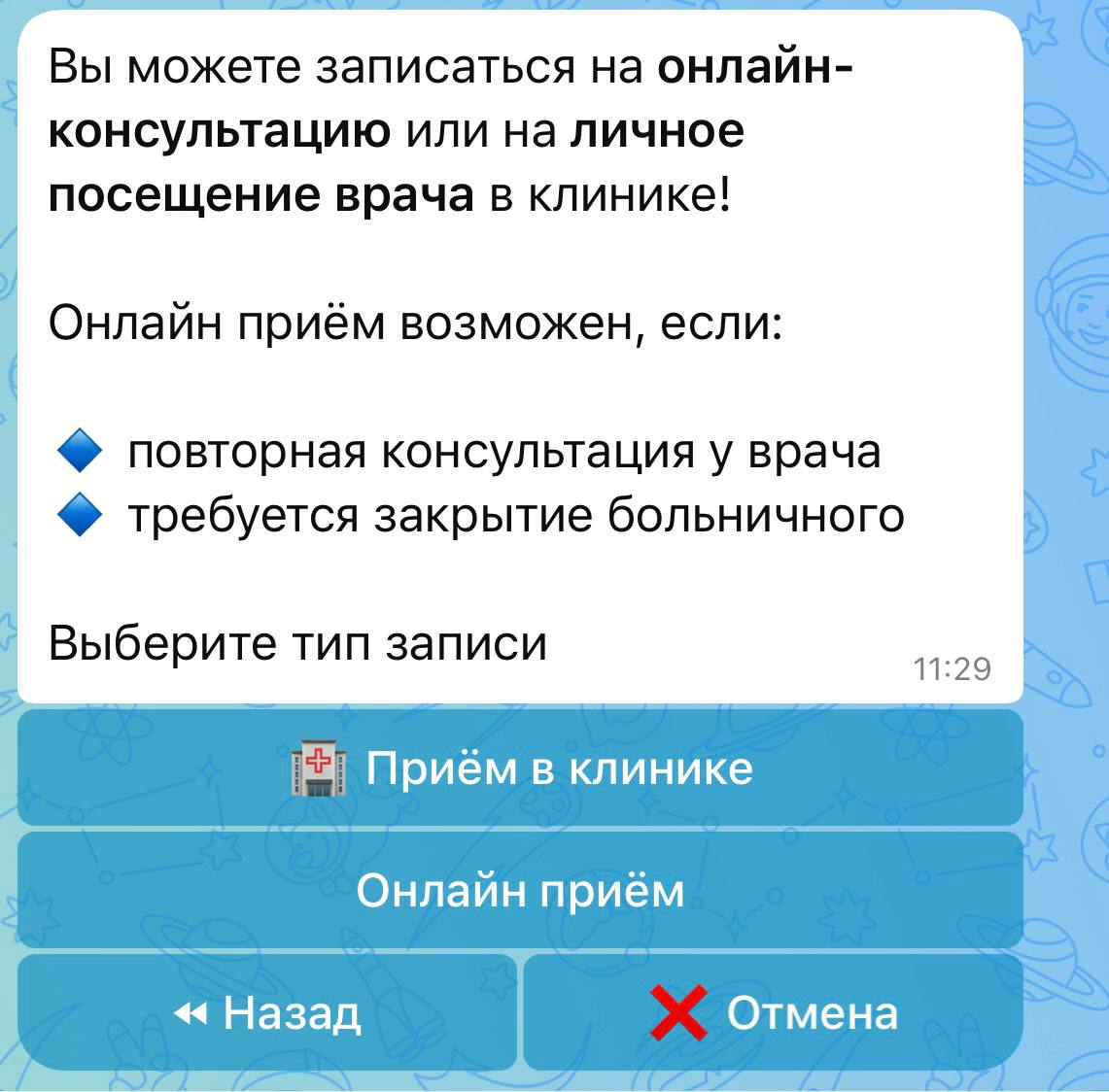
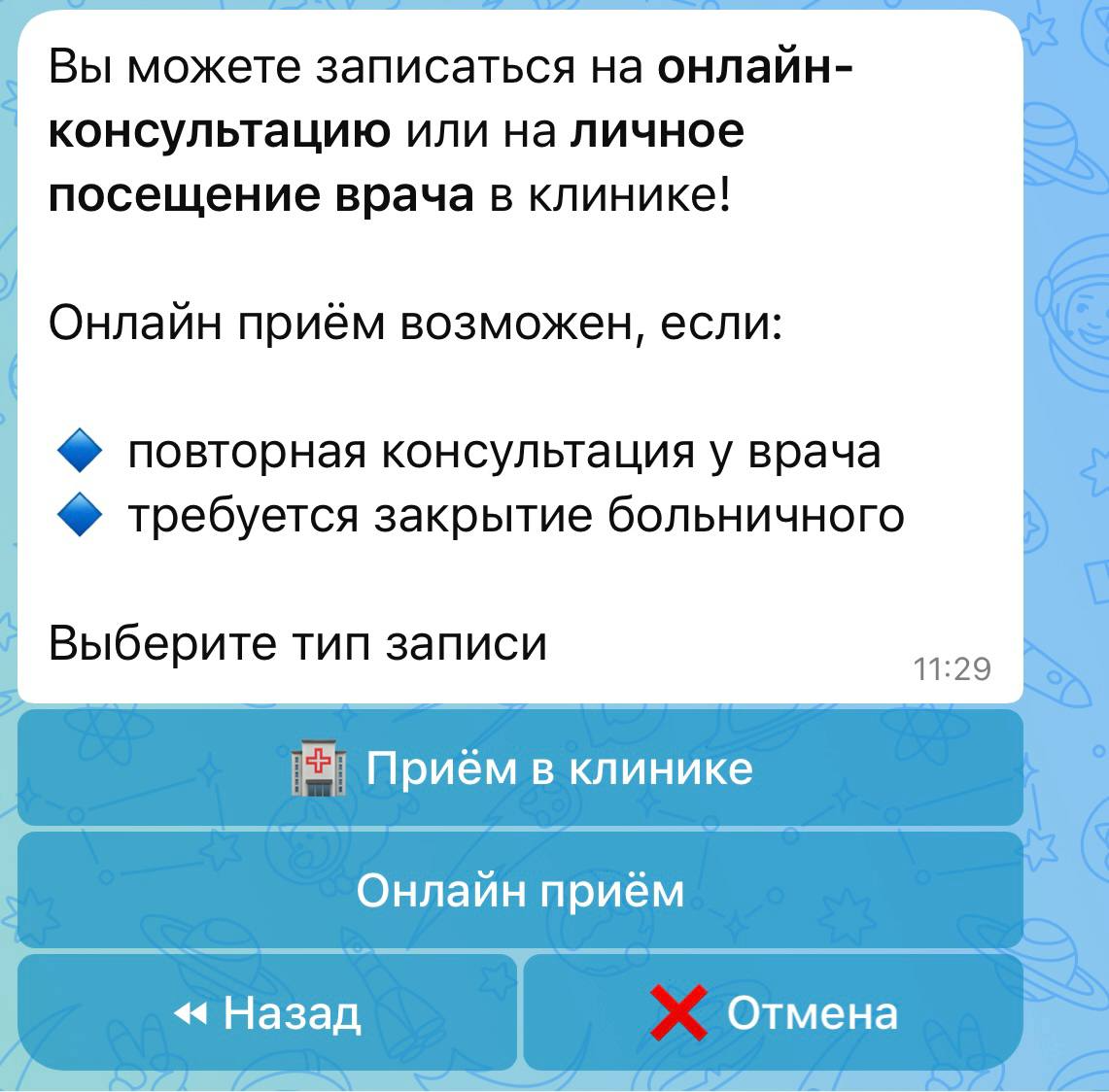
<span>После выбора записи на приём бот предложит выбрать</span><span> </span><span>личное посещение клиники или онлайн прием (телемедицинская консультация)</span><span> </span><span>(Рисунок 2)</span>

<span>![](https://docs.medicine-it.ru/uploads/images/gallery/2026-02/embedded-image-rhgv1wnn.png)</span><span data-type="image-caption">Рисунок 2.</span>

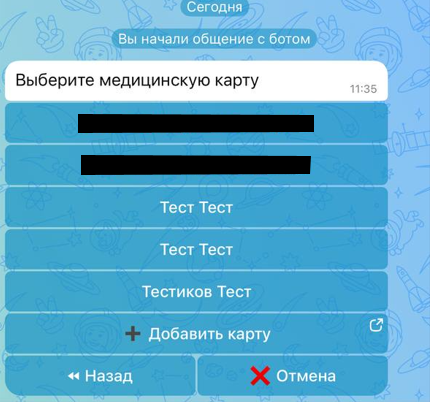
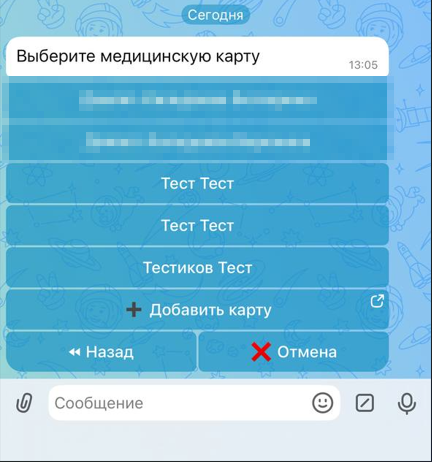
- <span>После того, как вы нажали на кнопку «Прием в клинике», бот предложит выбрать медицинскую карту пациента (Рисунок 3). Выберите нужную карту из списка (например, себя, ребёнка или другого человека).</span>

<span>Если захотите вернуться на шаг назад либо прекратить запись</span><span> </span><span>-</span><span> </span><span>нажмите на кнопку «Назад» или «Отмена» соответственно.</span>

<span>![](https://docs.medicine-it.ru/uploads/images/gallery/2026-02/embedded-image-stnembam.png)</span><span data-type="image-caption">Рисунок 3.</span><span></span>

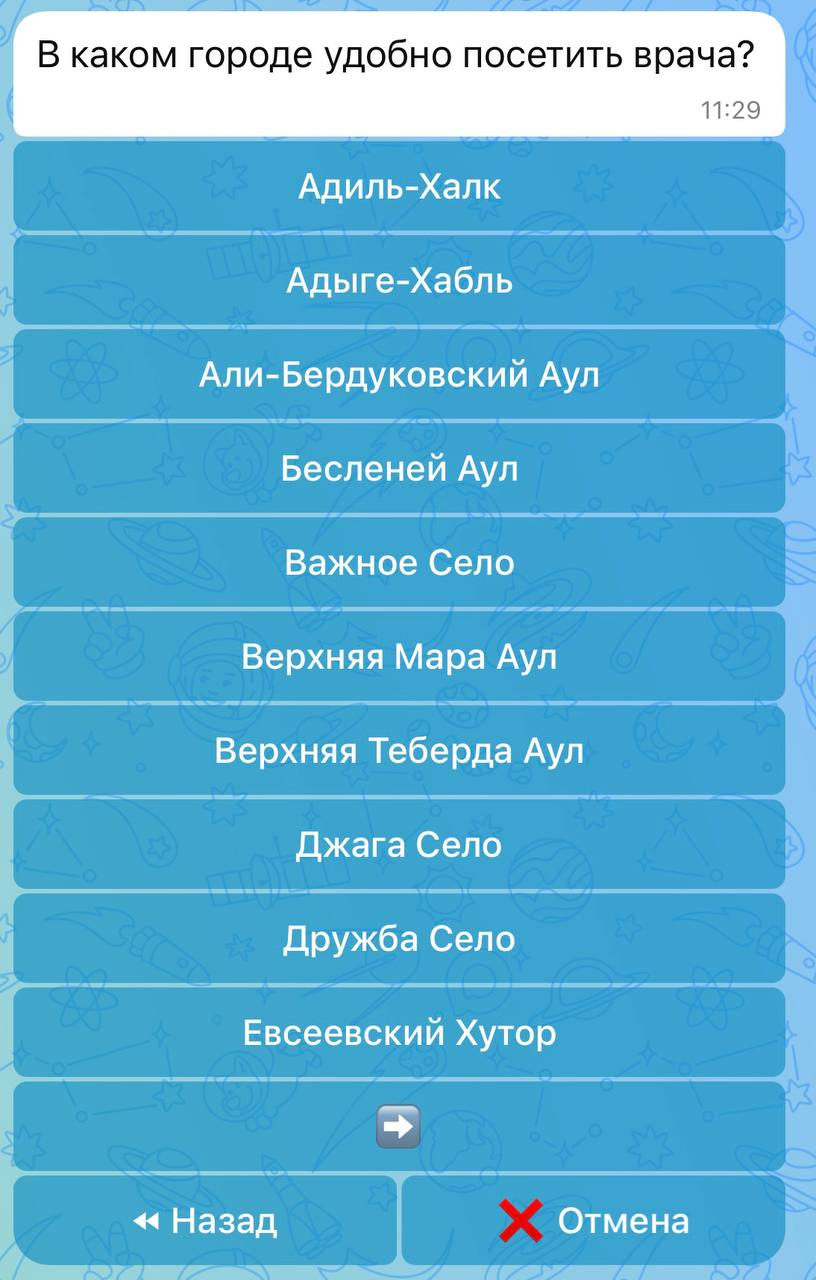
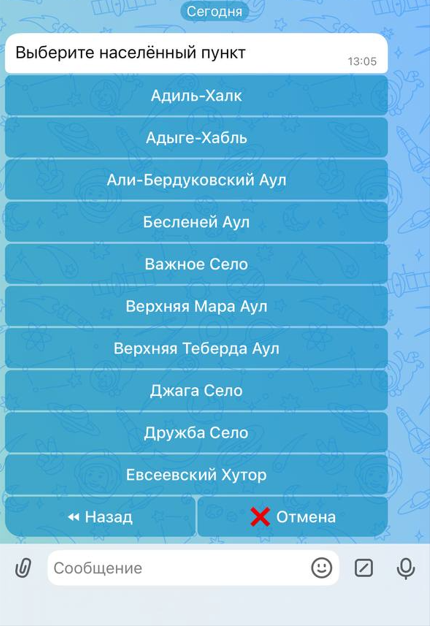
- <span>После выбора медицинской карты, бот предложит выбрать населённый пункт из списка. Выберите тот, в котором будете получать медицинскую помощь (Рисунок 4). Листать список населенных пунктов можно с помощью</span><span> </span><span>кнопок</span><span> </span><span>«→»</span><span> </span><span>и</span><span> </span><span>«←».</span>

<span>![](https://docs.medicine-it.ru/uploads/images/gallery/2026-02/embedded-image-zy8qcicd.png)</span><span data-type="image-caption">Рисунок 4.</span>

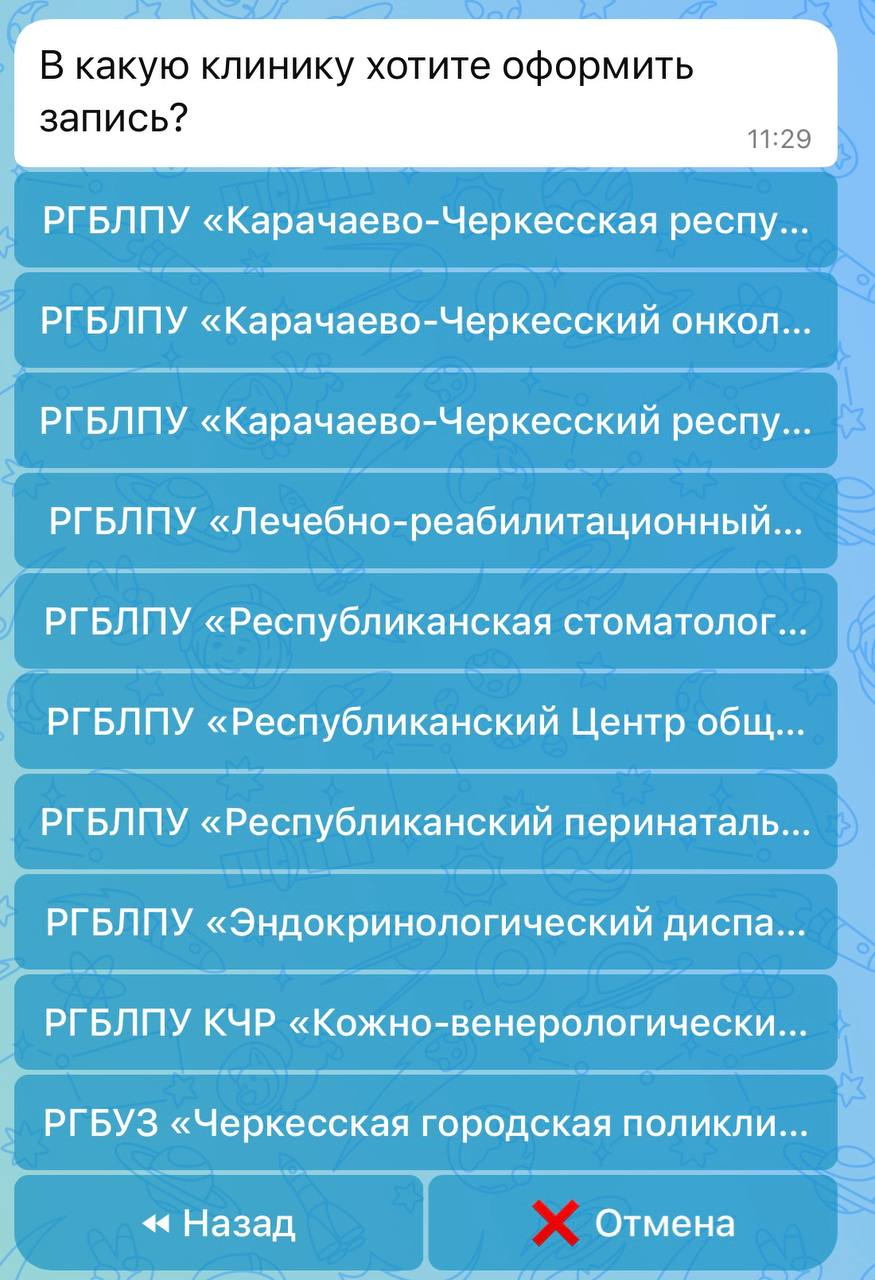
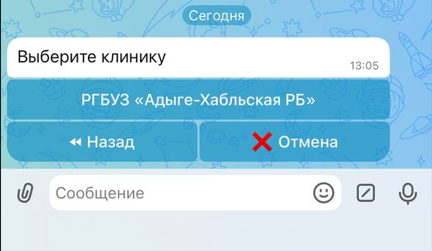
- <span>Далее</span><span> </span><span>Вам будет предложен список из медицинских организаций данного населённого пункта, выберите ту, в которую хотите записаться (Рисунок 5). Листать список медицинских организаций можно с помощью</span><span> </span><span>кнопок</span><span> </span><span>«→»</span><span> </span><span>и</span><span> </span><span>«←».</span>

<span>![](https://docs.medicine-it.ru/uploads/images/gallery/2026-02/embedded-image-xwx2kcez.png)</span><span data-type="image-caption">Рисунок 5.</span>

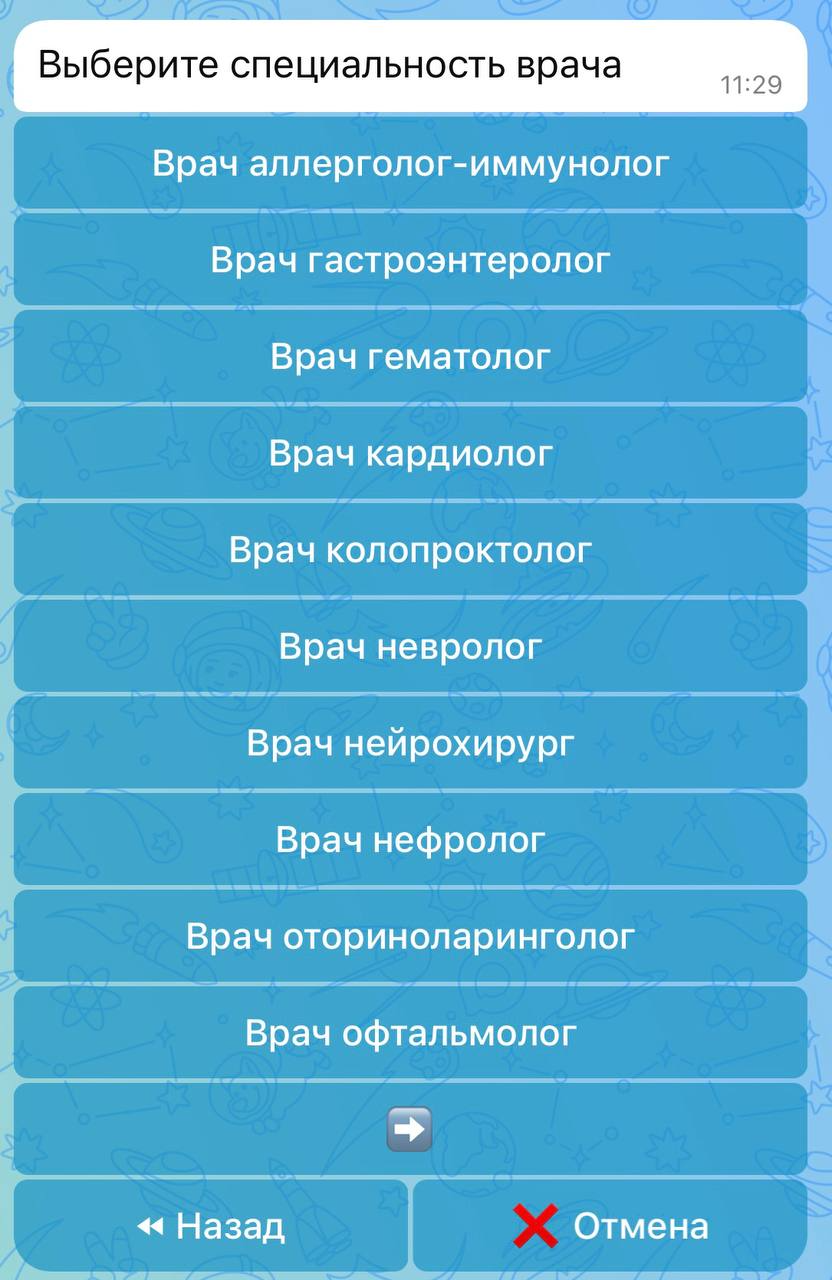
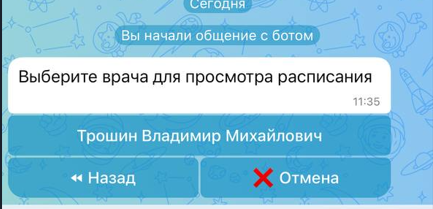
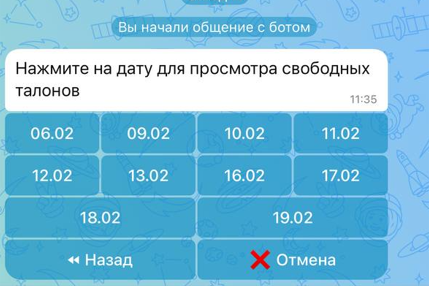
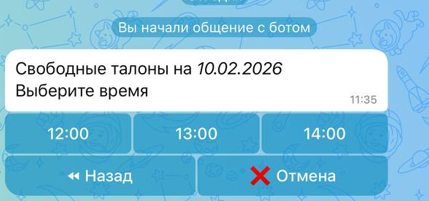
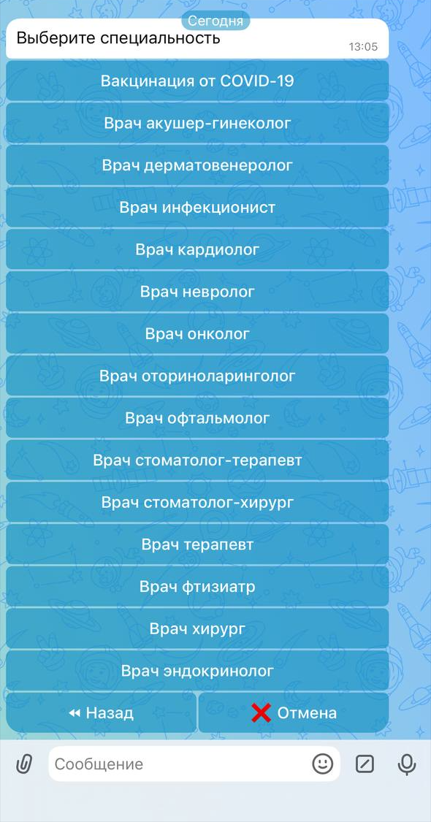
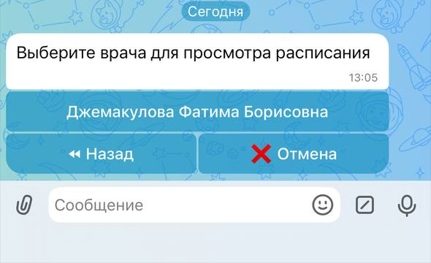
- <span>Следующим шагом необходимо</span><span> </span><span>выбрать специальность врача, к которому хотите записаться, ФИО врача, дату, на которую хотите взять талон и время талона соответственно (Рисунок 6-9).</span>

<span>![](https://docs.medicine-it.ru/uploads/images/gallery/2026-02/embedded-image-qseynduv.png)</span><span data-type="image-caption">Рисунок 6. Рисунок 6</span>

<span>![](https://docs.medicine-it.ru/uploads/images/gallery/2026-02/embedded-image-qd40ggaa.png)</span><span data-type="image-caption">Рисунок 6. Рисунок 6</span>

<span>![](https://docs.medicine-it.ru/uploads/images/gallery/2026-02/embedded-image-xz8f6u3b.png)</span><span data-type="image-caption">Рисунок 6. Рисунок 6</span>

<span>![](https://docs.medicine-it.ru/uploads/images/gallery/2026-02/embedded-image-oc9evewz.png)</span><span data-type="image-caption">Рисунок 6.</span>

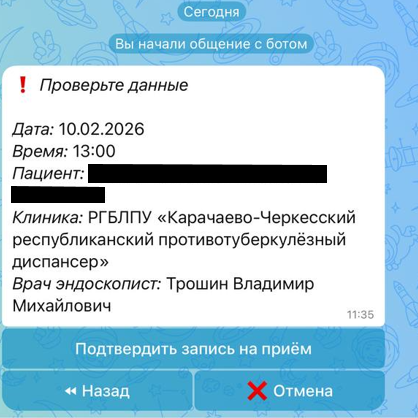
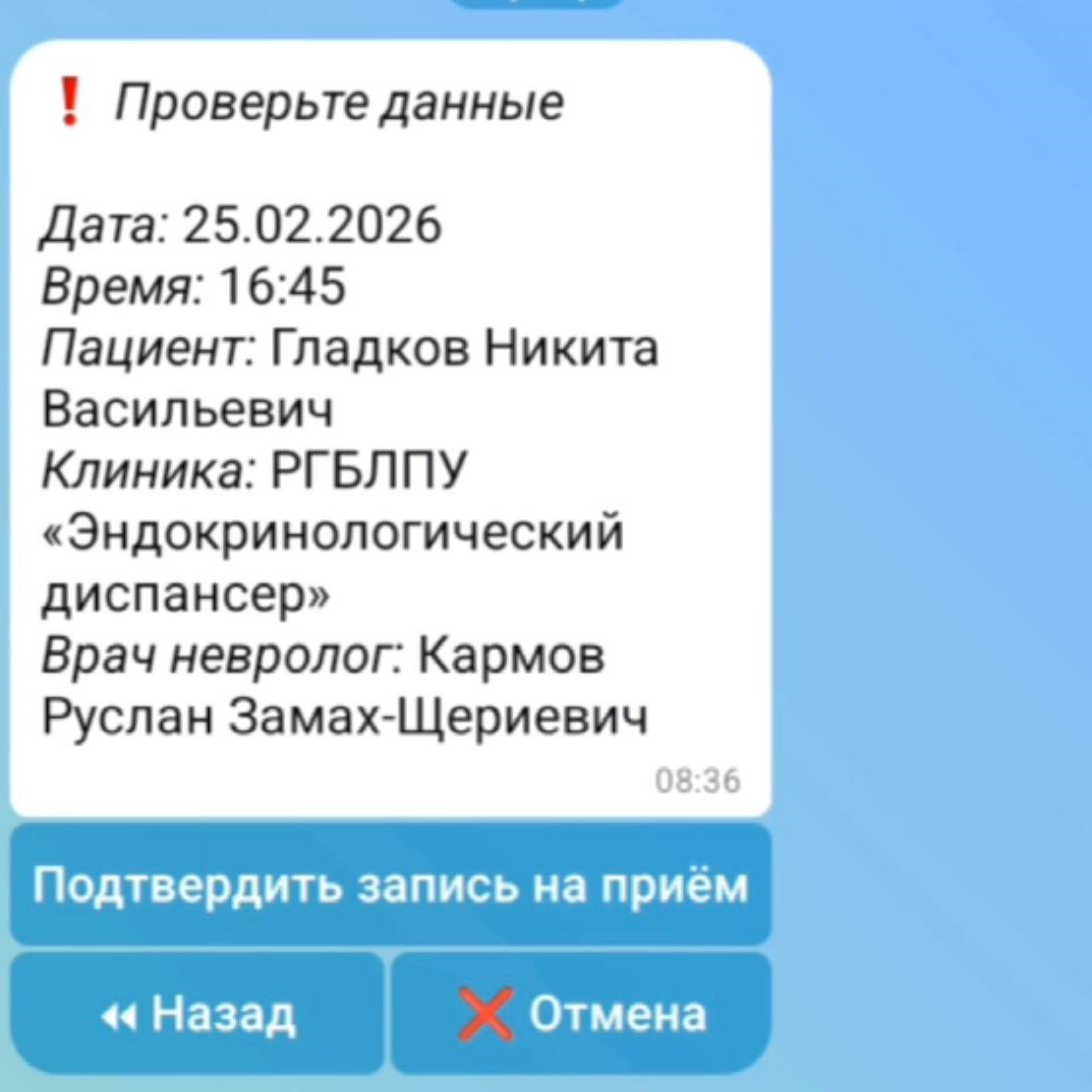
- <span>После выбора времени талона</span><span> </span><span>бот пришлет сообщение как на Рисунке 10. Вам необходимо проверить данные по записи, и, если, данные корректны нажать на кнопку «Подтвердить запись на прием». Если Вы нашли ошибку, то можно с помощью кнопки «Назад» дойти до шага, где была совершена ошибка.</span>

<span>![](https://docs.medicine-it.ru/uploads/images/gallery/2026-02/embedded-image-3sprvusj.png)</span><span data-type="image-caption">Рисунок 10.</span>

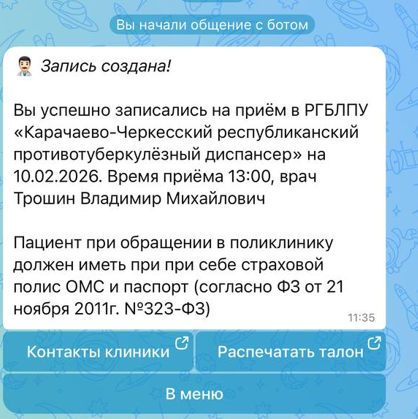
- <span>После нажатия на кнопку «Подтвердить запись на прием» бот пришлет сообщение</span><span> </span><span>(рисунок</span><span> 11</span><span>), о том, что запись создана. При необходимости, Вы можете распечатать талон нажав на кнопку «Распечатать талон» либо получить данные клиники, нажав на кнопку «Контакты клиники». Для возвращения к выбору действия нажмите на кнопку «В меню».</span>

<span>![](https://docs.medicine-it.ru/uploads/images/gallery/2026-02/embedded-image-axdkdnzw.png)</span><span data-type="image-caption">Рисунок 11.</span>

# Запись на приём на ТМК (телемедицинская консультация)

**Как записаться на прием на ТМК?**

<span>Д</span><span>ля записи на </span><span>телемедицинскую</span><span> консультацию необходимо в сообщении от бота как на рисунке 1 нажать на кнопку «Запись на приём»</span><span>.</span>

<span>![](https://docs.medicine-it.ru/uploads/images/gallery/2026-02/embedded-image-ryc9meh2.png)</span><span data-type="image-caption">Рисунок 1.</span>

<span>Далее нажать на кнопку "Онлайн прием"</span><span> как на рисунке 2</span>

<span>![](https://docs.medicine-it.ru/uploads/images/gallery/2026-02/embedded-image-mlqhtlbg.png)</span><span data-type="image-caption">Рисунок 2.</span>

<span>Далее в новом сообщении от бота как на рисунке 3 нужно выбрать медицинскую карту того, кому необходима консультация (это можете быть Вы, Ваш родственник или ребёнок). Если необходимой карты в списке нет, Вы можете добавить ее, нажав на кнопку «Добавить кар</span><span>ту».</span>

<span>![](https://docs.medicine-it.ru/uploads/images/gallery/2026-02/embedded-image-etxgxncd.png)</span><span data-type="image-caption">Рисунок 3.</span>

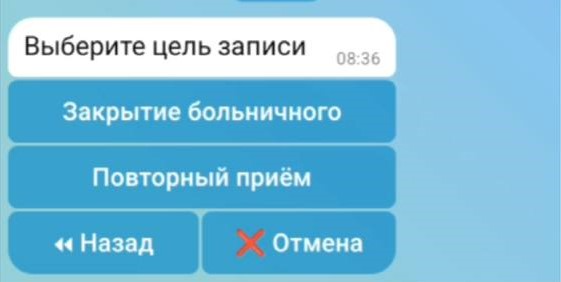
<span>После выбора медицинской карты нужно выбрать цель «Закрытие больничного» или «Повторный приём» (Рисунок 4)</span>

<span>![](https://docs.medicine-it.ru/uploads/images/gallery/2026-02/embedded-image-tuhik6di.png)</span><span data-type="image-caption">Рисунок 4.</span>

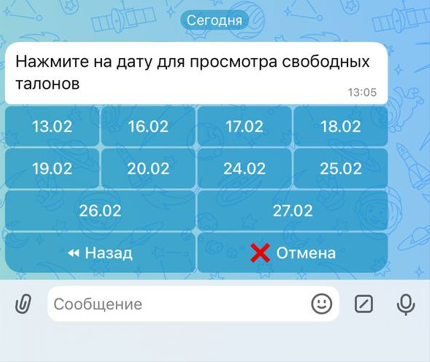
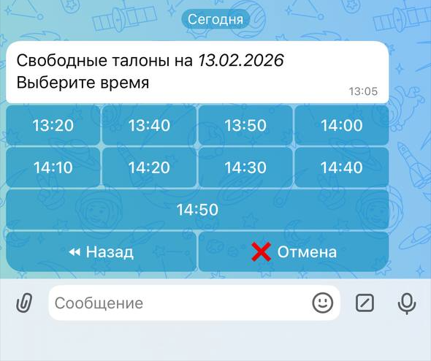
- <span>Если Вы выбрали повторный приём, то</span><span> дальше все, как при обычной записи</span><span>: </span><span>выбираете Ваш населённый пункт, необходим</span><span>ую медицинскую организацию, специальность врача, ФИО врача, дату и время талона. (Рисунок 5 - 10)</span>

<span>Листать списки можно с помощью </span><span>кнопок </span><span>«→»</span><span> и </span><span>«←</span><span>».</span>

<span>![](https://docs.medicine-it.ru/uploads/images/gallery/2026-02/embedded-image-cwtzxhor.png)</span><span data-type="image-caption">Рисунок 5.</span>

<span>![](https://docs.medicine-it.ru/uploads/images/gallery/2026-02/embedded-image-t9f2dmes.png)</span><span data-type="image-caption">Рисунок 6.</span>

<span>![](https://docs.medicine-it.ru/uploads/images/gallery/2026-02/embedded-image-dy1gt58j.png)</span><span data-type="image-caption">Рисунок 7.</span>

<span>![](https://docs.medicine-it.ru/uploads/images/gallery/2026-02/embedded-image-4cwhoirg.png)</span><span data-type="image-caption">Рисунок 8.</span>

<span>![](https://docs.medicine-it.ru/uploads/images/gallery/2026-02/embedded-image-nbsmhfwn.png)</span><span data-type="image-caption">Рисунок 9.</span>

<span>![](https://docs.medicine-it.ru/uploads/images/gallery/2026-02/embedded-image-cldv9buw.png)</span><span data-type="image-caption">Рисунок 10.</span>

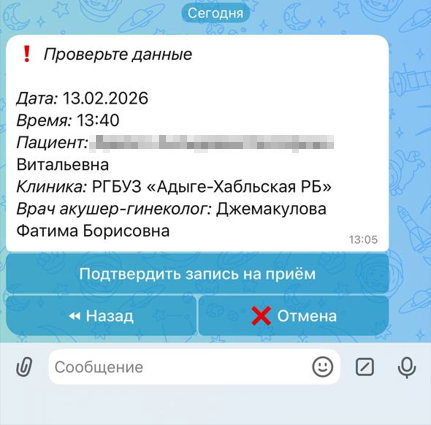
<span>После вышеперечисленных действий бот </span><span>пришлет Вам сообщение с данными о записи (Рисунок 11), Вам необходимо проверить их корректность, и, если все данные введены корректны – нажать на кнопку «Подтвердить запись на приём».</span>

<span>Если Вы </span><span>допустили</span><span> ошибку</span><span>,</span><span> с помощью кнопки «Назад» дойдите до шага, на котор</span><span>ом была совершена ошибка и исправьте её.</span>

<span>Если Вы передумали записываться и хотите отменить запись – нажмите на кнопку «Отмена».</span>

<span>![](https://docs.medicine-it.ru/uploads/images/gallery/2026-02/embedded-image-7ddgabcp.png)</span><span data-type="image-caption">Рисунок 11.</span>

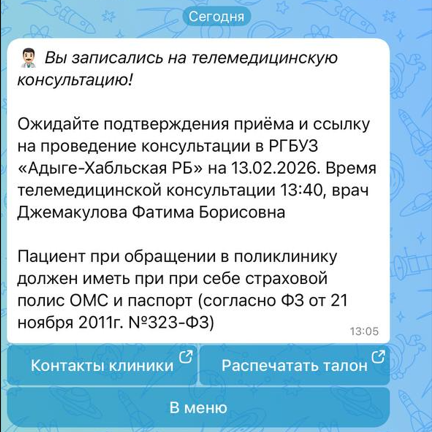
<span>После подтверждения Вашей записи бот пришлет Вам сообщение как на рисунке 12. При необходимости, Вы можете получить </span><span>контакты клиники либо распечатать талон, нажав на кнопку «Контакты клиники» или «Распечатать талон» соответственно.</span>

<span>![](https://docs.medicine-it.ru/uploads/images/gallery/2026-02/embedded-image-skjpumr4.png)</span><span data-type="image-caption">Рисунок 12.</span>

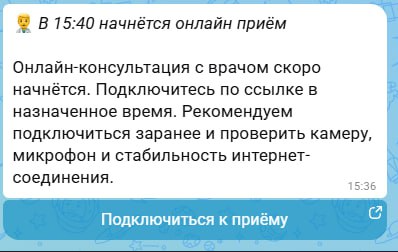
<span>За 20 минут до начала приёма бот пришлёт Вам ссылку на </span><span>видео-конференцию</span><span> с врачом. Для присоединения необходимо нажать на кнопку «Подключиться к </span><span>приёму» (</span><span>Рисунок 13).</span>

<span>![](https://docs.medicine-it.ru/uploads/images/gallery/2026-02/embedded-image-b9vbs7v6.png)</span><span data-type="image-caption">Рисунок 13.</span>

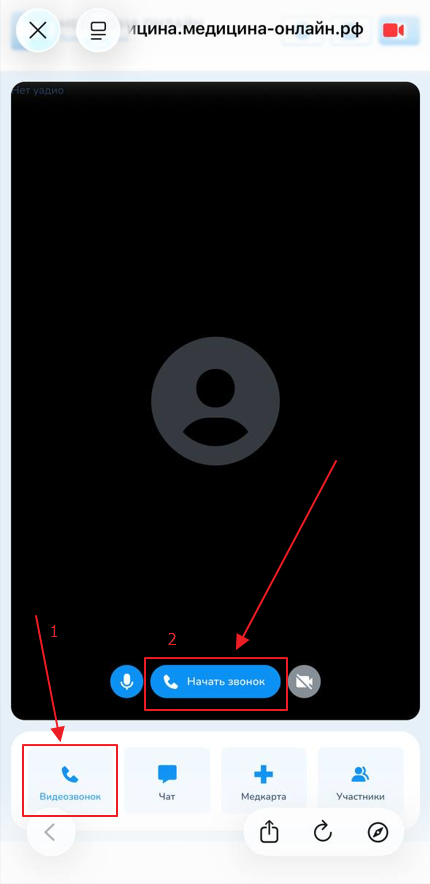
<span>При переходе на конференцию, сайт у Вас запросит разрешение на доступ к микр</span><span>офону и камере. Выдайте необходимые разрешения, после чего откроется конференция, чтобы к ней присоединиться нажмите на кнопку «Видеозвонок» в нижнем меню, после чего нажмите на кнопку «Начать звонок». (Рисунок 14)</span>

<span>![](https://docs.medicine-it.ru/uploads/images/gallery/2026-02/embedded-image-cfarz9p4.png)</span><span data-type="image-caption">Рисунок 14.</span>

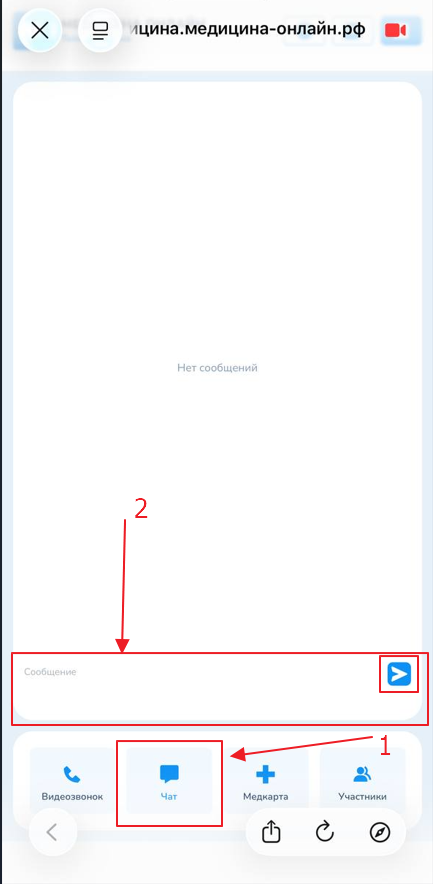
<span>Чтобы открыть чат по конфере</span><span>нции нажмите на кнопку «Чат» в нижнем меню, чтобы отправить сообщение – введите его в текстовое поле и нажмите на кнопку «Отправить»</span><span> </span><span>(Рисунок 15)</span><span>.</span>

<span>![](https://docs.medicine-it.ru/uploads/images/gallery/2026-02/embedded-image-90ymqgwu.png)</span><span data-type="image-caption">Рисунок 15.</span>

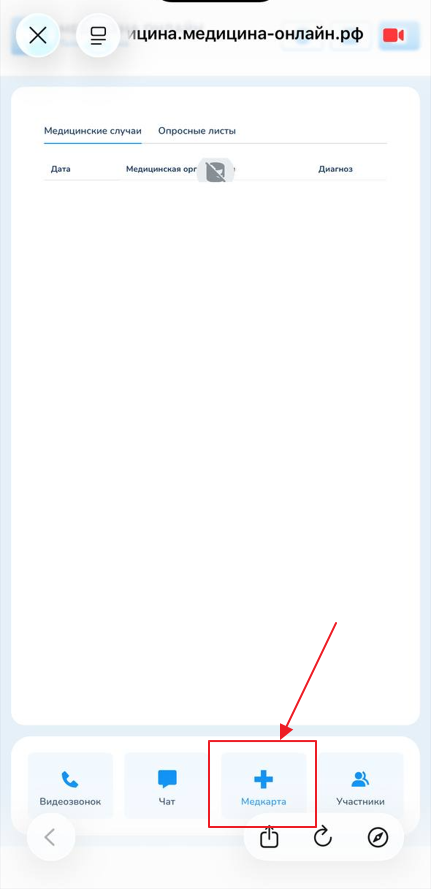
<span>Для просмотра медицинских случаев </span><span>по медицинской</span><span> карте перейдите на вкладку «Медкарта» в нижнем</span><span> меню (Рисунок 16)</span>

<span>![](https://docs.medicine-it.ru/uploads/images/gallery/2026-02/embedded-image-2y2q6bpw.png)</span><span data-type="image-caption">Рисунок 16.</span>

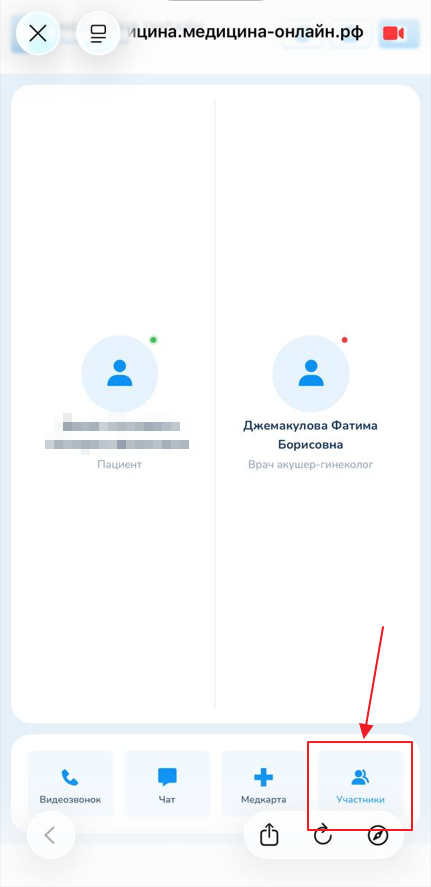
<span>Для просмотра участников </span><span>конференции перейдите</span><span> на вкладку «Участники» (Рисунок 17)</span>

<span>![](https://docs.medicine-it.ru/uploads/images/gallery/2026-02/embedded-image-ur7rsmsg.png)</span><span data-type="image-caption">Рисунок 17.</span>

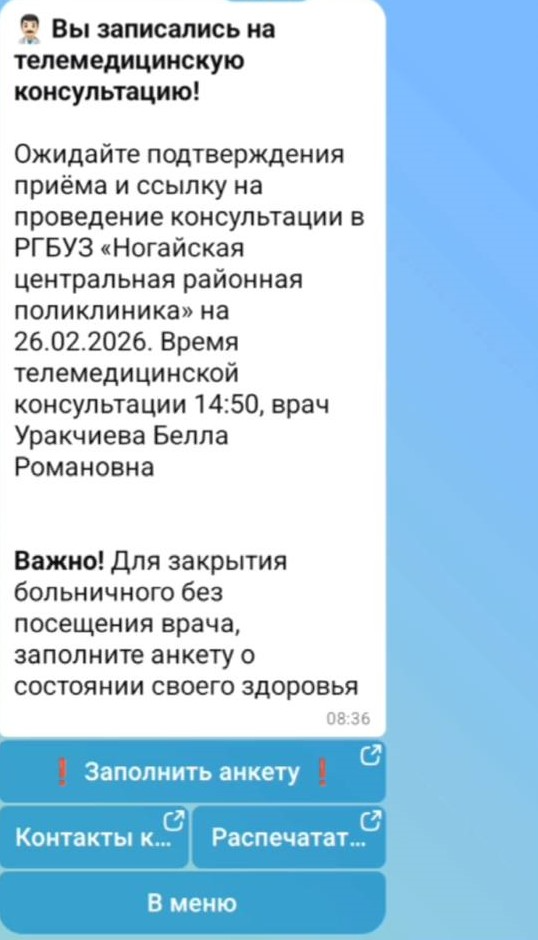
- <span>Если запись была для закрытия больничного, то в конце после подтверждения Вашей записи появится талон с ссылкой «Заполнить анкету» (Рисунок 18)</span>

<span> </span><span>![](https://docs.medicine-it.ru/uploads/images/gallery/2026-02/embedded-image-p7y96jwe.png)</span><span data-type="image-caption">Рисунок 18.</span>

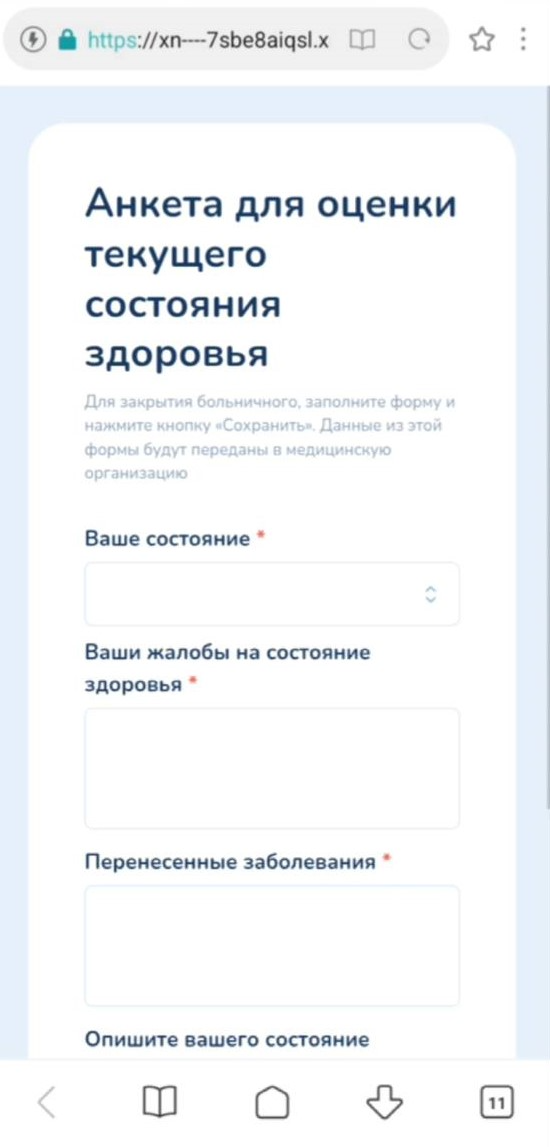
<span>Нажав на </span><span>кнопку «Заполнить анкету», открывается окно с формой для заполнения анкеты для оценки текущего состояния здоровья как на рисунке 19. Заполняете все обязательные поля и нажимаете кнопку «Сохранить»</span>

<span>![](https://docs.medicine-it.ru/uploads/images/gallery/2026-02/embedded-image-efg17ano.png)</span><span data-type="image-caption">Рисунок 19.</span>

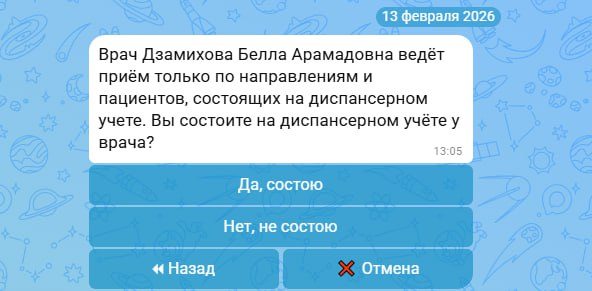
<span>Если врач, которого вы выбрали принимает только по направлениям, появится окно как на рисунке 20</span><span>, выбираете нужный ответ «Да, состою», «Нет, не состою»</span>

<span>![](https://docs.medicine-it.ru/uploads/images/gallery/2026-02/embedded-image-ngkj84dp.png)</span><span data-type="image-caption">Рисунок 20.</span>

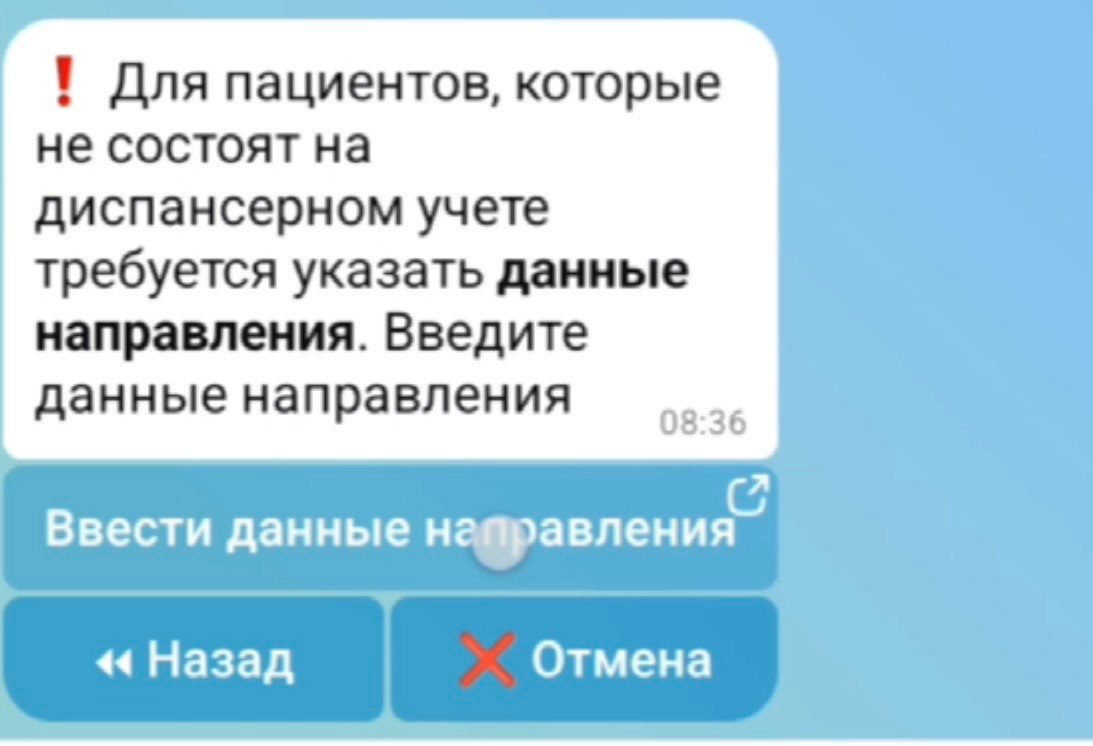
<span>Если на диспансерном учете не состоите, бот пришлет сообщение, в котором нужно внести данные направления (Рисунок 21)</span>

<span>![](https://docs.medicine-it.ru/uploads/images/gallery/2026-02/embedded-image-zpxuepqh.png)</span><span data-type="image-caption">Рисунок 21.</span>

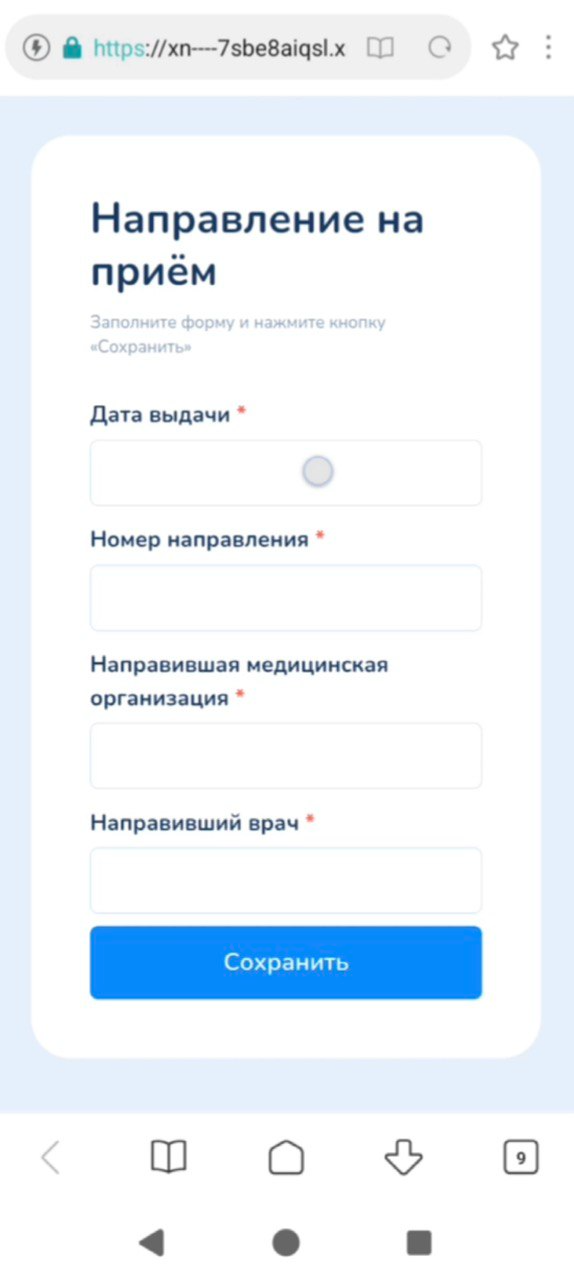
<span>Нажимаете на кнопку «Ввести данные направления» и открывается окно, где нужно заполнить все поля (Рисунок 22)</span>

<span>![](https://docs.medicine-it.ru/uploads/images/gallery/2026-02/embedded-image-vabob0gt.png)</span><span data-type="image-caption">Рисунок 22.</span>

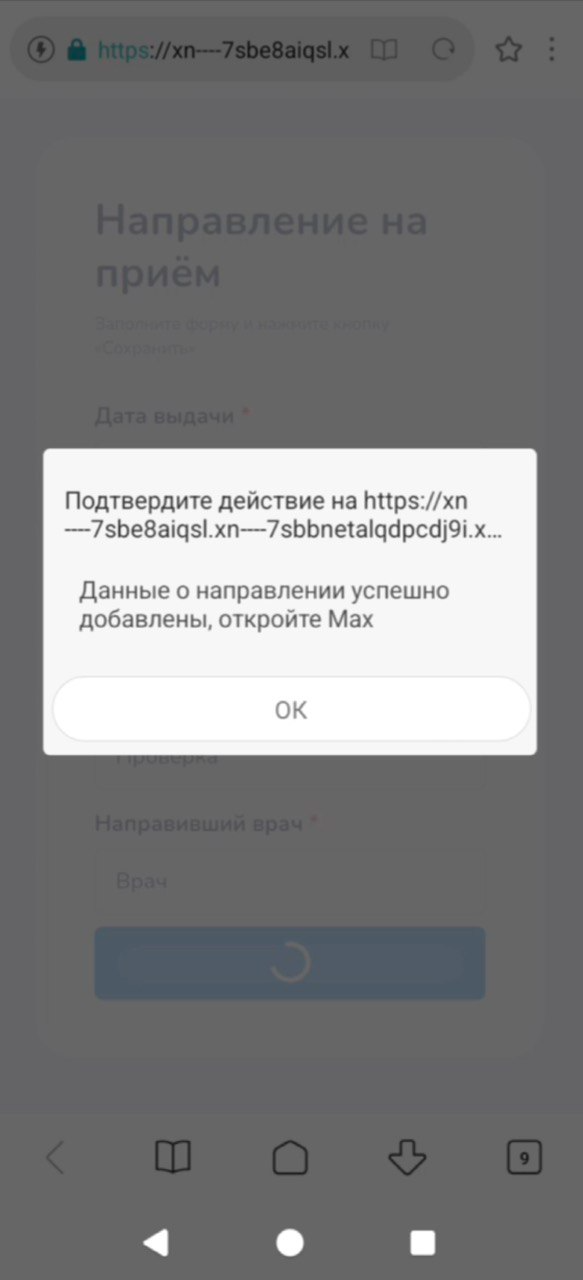
<span>После нажатия кнопки «Сохранить» придет информативное сообщение об успешности добавления данных направления (Рисунок 23)</span>

<span>![](https://docs.medicine-it.ru/uploads/images/gallery/2026-02/embedded-image-yeopw4go.png)</span><span data-type="image-caption">Рисунок 23.</span>

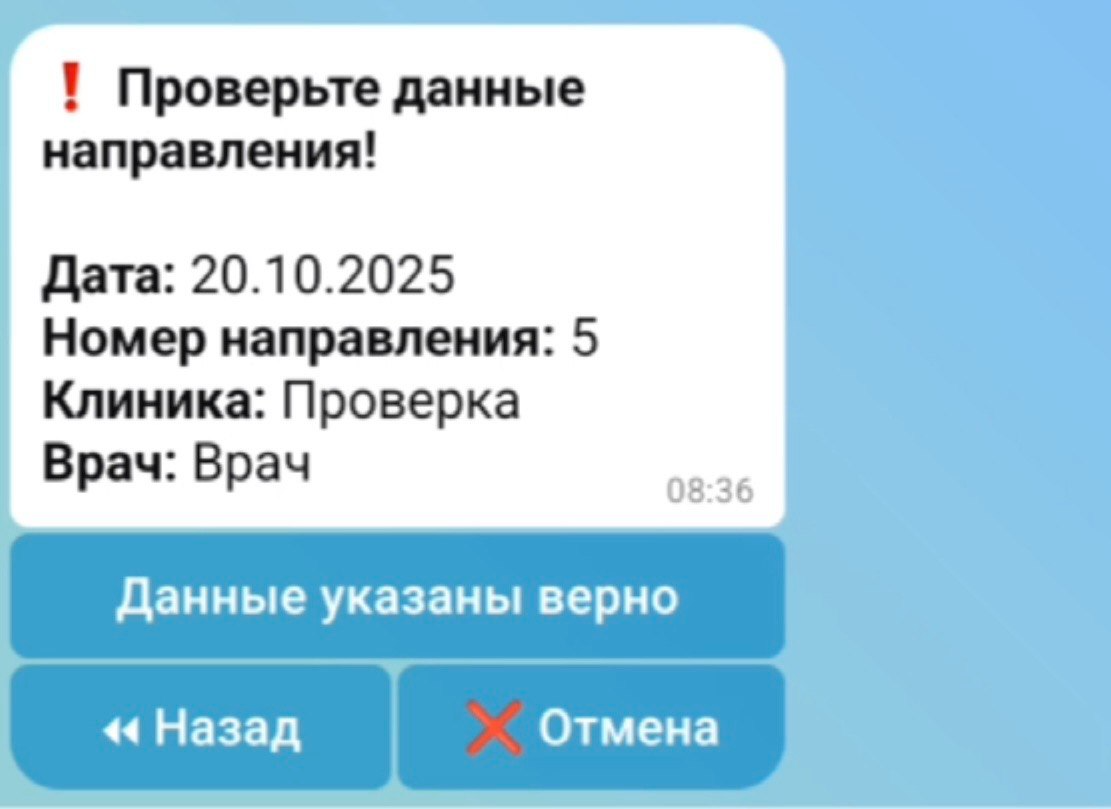
<span>Нажимаете «ОК» и возвращаетесь в Макс бот, там будет сообщение о проверке данных направления (Рисунок 24), если данные указаны верно, подтверждаете и далее как обычно нужно будет выбрать дату приема, время приема и подтвердить запись на прием (Рисунок 25)</span>

<span>![](https://docs.medicine-it.ru/uploads/images/gallery/2026-02/embedded-image-5wcffmpm.png)</span><span data-type="image-caption">Рисунок 24.</span>

<span>![](https://docs.medicine-it.ru/uploads/images/gallery/2026-02/embedded-image-pmewbar2.png)</span><span data-type="image-caption">Рисунок 25.</span>

# Личный кабинет

<span> </span><span>**Как**</span><span> </span><span>**отменить прием?**</span>

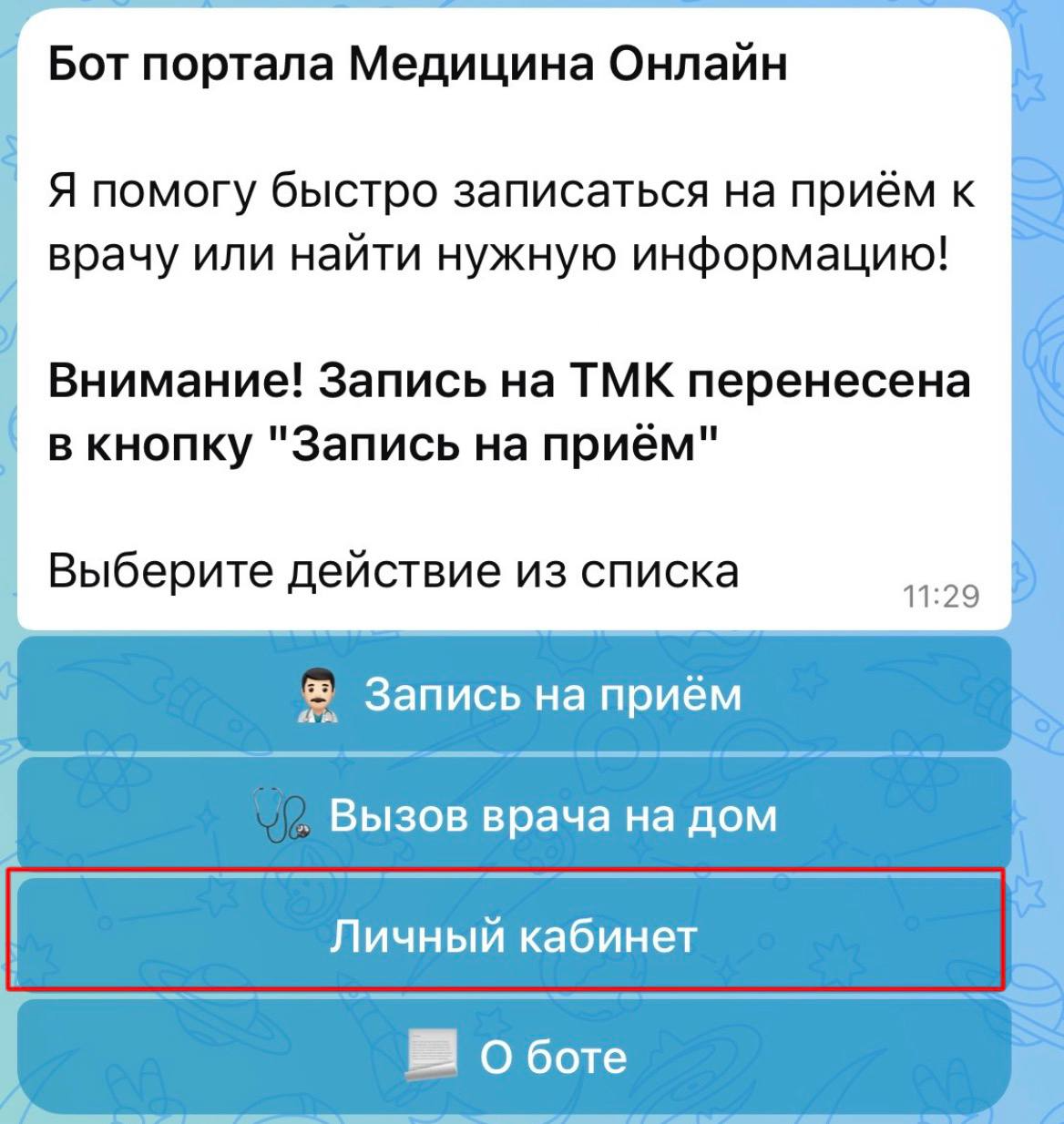
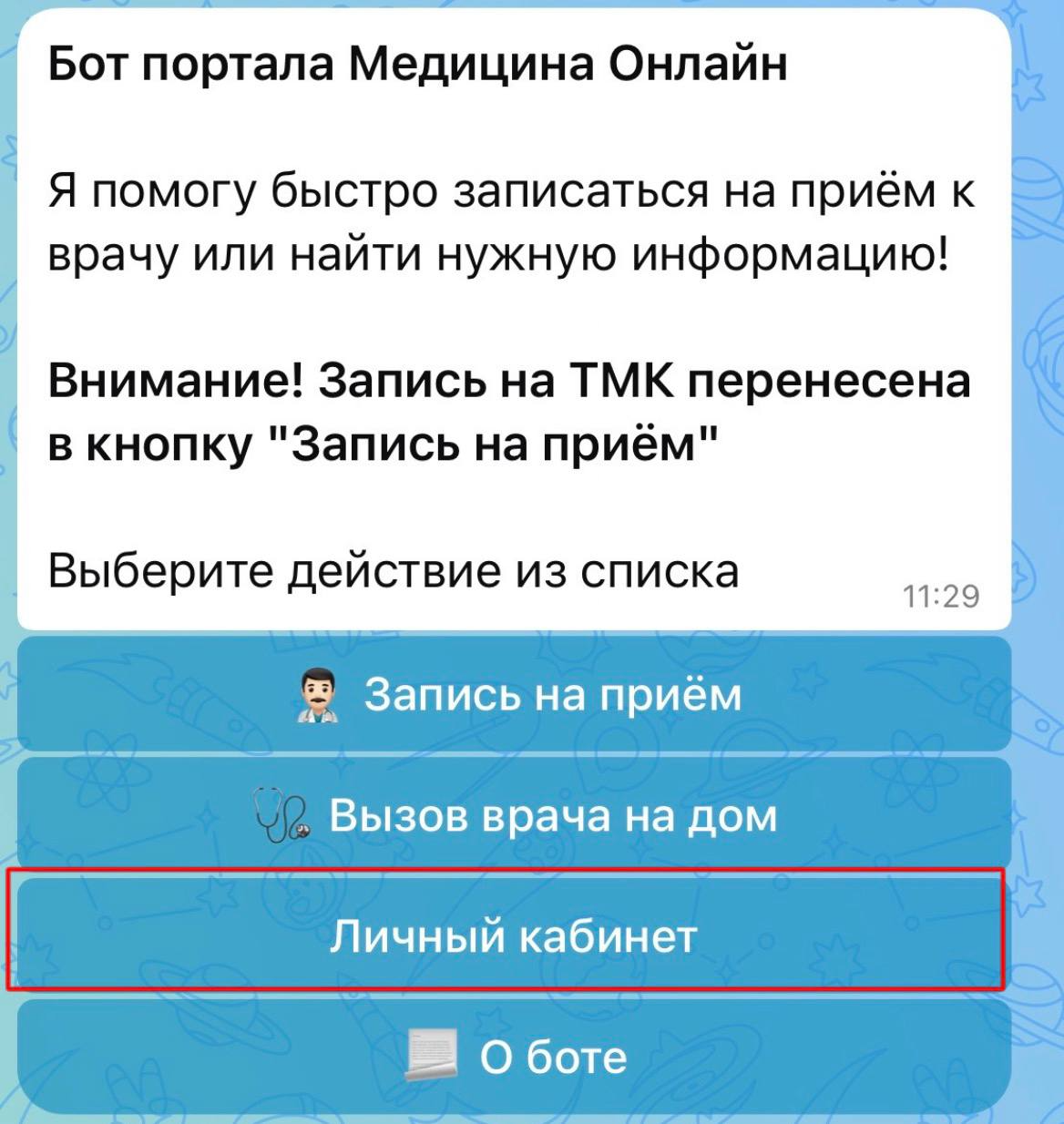
<span>Для отмены записи на прием к специалисту необходимо в главном меню нажать на кнопку «Личный кабинет» (Рисунок 1).</span>

<span>![](https://docs.medicine-it.ru/uploads/images/gallery/2026-03/embedded-image-sgredalt.png)</span><span data-type="image-caption">Рисунок 1</span>

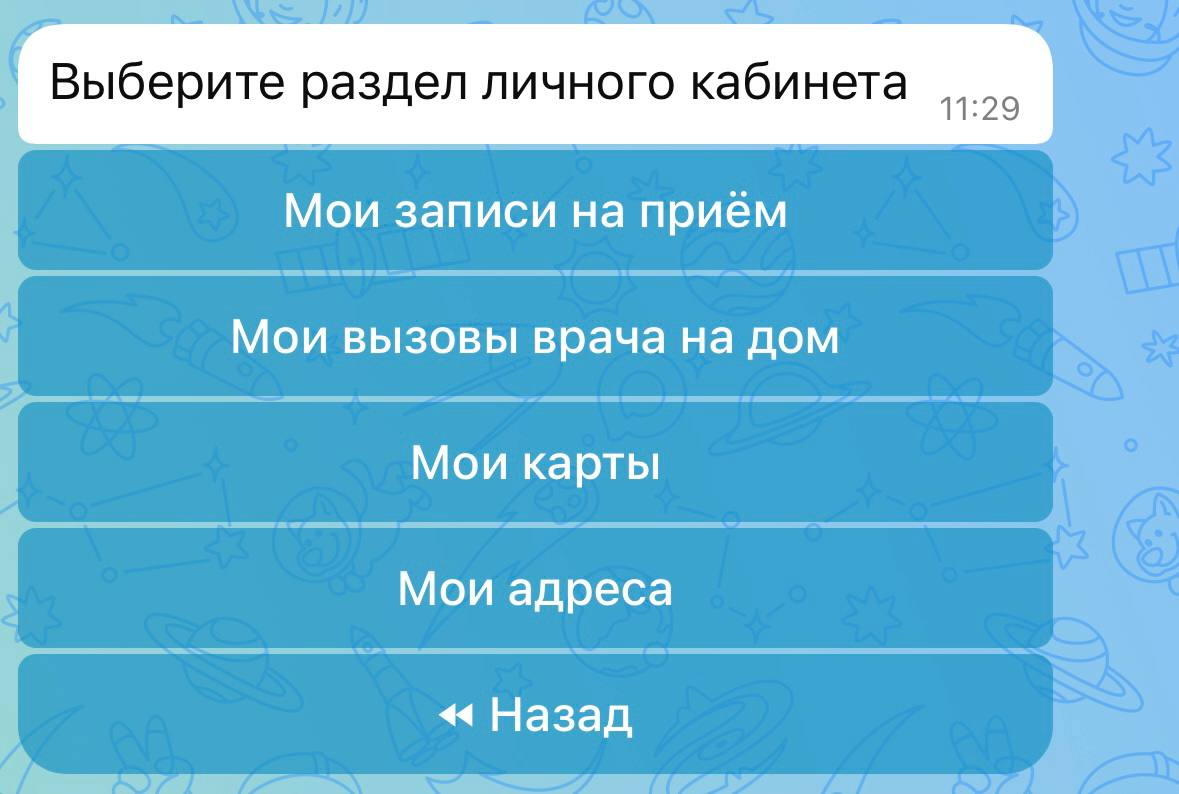
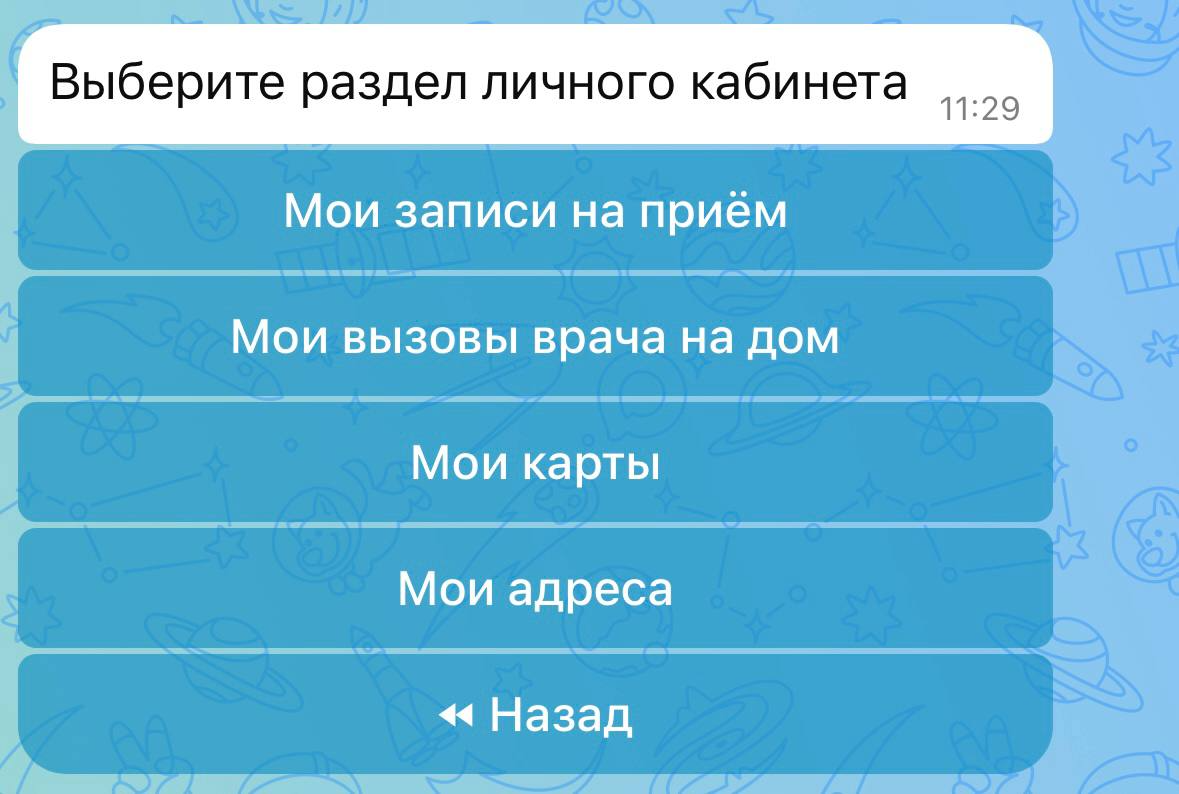
<span>После чего выбрать необходимую кнопку. Если Вы записывались на приём в медицинскую организацию – выберите кнопку «Мои записи на приём». Если вызывали врача на дом – «Мои вызовы врача на дом». Так же можно просмотреть все карты — «Мои карты» (Рисунок 2)</span>

<span>![](https://docs.medicine-it.ru/uploads/images/gallery/2026-03/embedded-image-9j7ovjuc.png)</span><span data-type="image-caption">Рисунок 2</span>

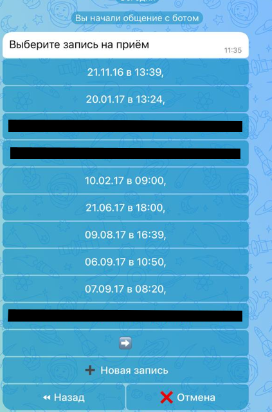
<span>Далее, в открывшемся списке необходимо выбрать запись, которую хотите удалить (Рисунок 3) и нажать на неё.</span>

<span>![](https://docs.medicine-it.ru/uploads/images/gallery/2026-03/embedded-image-bto65otr.png)</span><span data-type="image-caption">Рисунок 3</span>

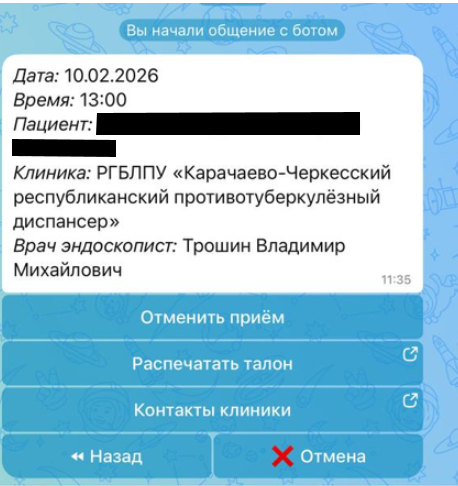
<span>Бот пришлёт Вам, информацию об этой записи, вместе с которой будут кнопки «Отменить приём», «Распечатать талон», «Контакты клиники». (Рисунок 4).</span>

<span>Для отмены записи необходимо нажать на кнопку «Отменить приём»</span>

<span>![](https://docs.medicine-it.ru/uploads/images/gallery/2026-03/embedded-image-rcdqnpgq.png)</span><span data-type="image-caption">Рисунок 4</span>

<span>При успешной отмене, бот пришлёт Вам сообщение</span><span> </span><span>(Рисунок</span><span> 5</span><span>).</span>

<span>![](https://docs.medicine-it.ru/uploads/images/gallery/2026-03/embedded-image-r2j6pm9c.png)</span><span data-type="image-caption">Рисунок 5</span>

# Инструкция по картам (добавление, редактирование, удаление)

Чтобы просмотреть свои карты или добавить новую, необходимо зайти в личный кабинет (Рисунок 1)
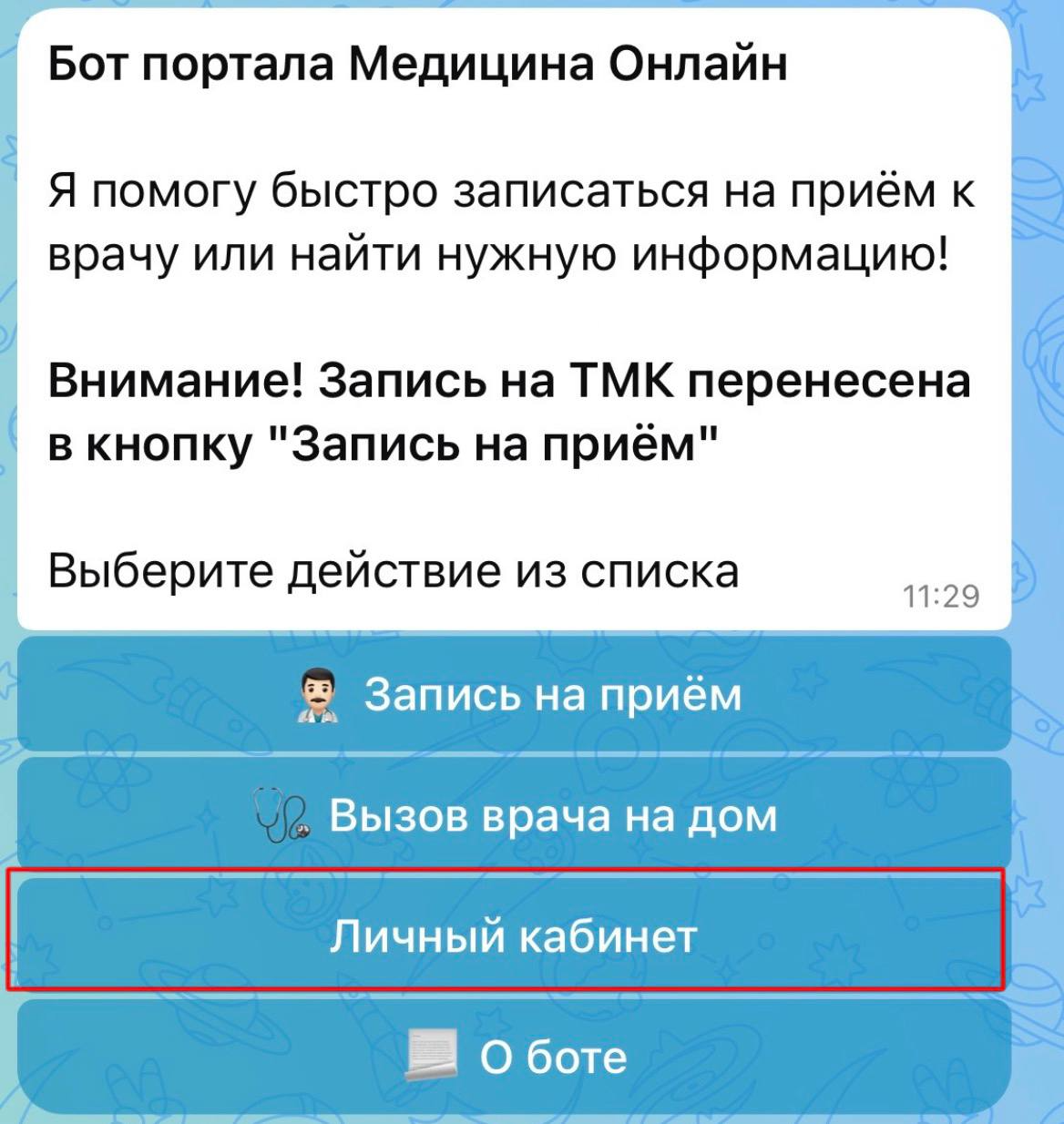
<span>![](https://docs.medicine-it.ru/uploads/images/gallery/2026-03/embedded-image-hpaofzvu.png)  
</span><span data-type="image-caption">Рисунок 1.</span>

Далее выбираете раздел личного кабинета "Мои карты" (Рисунок 2)
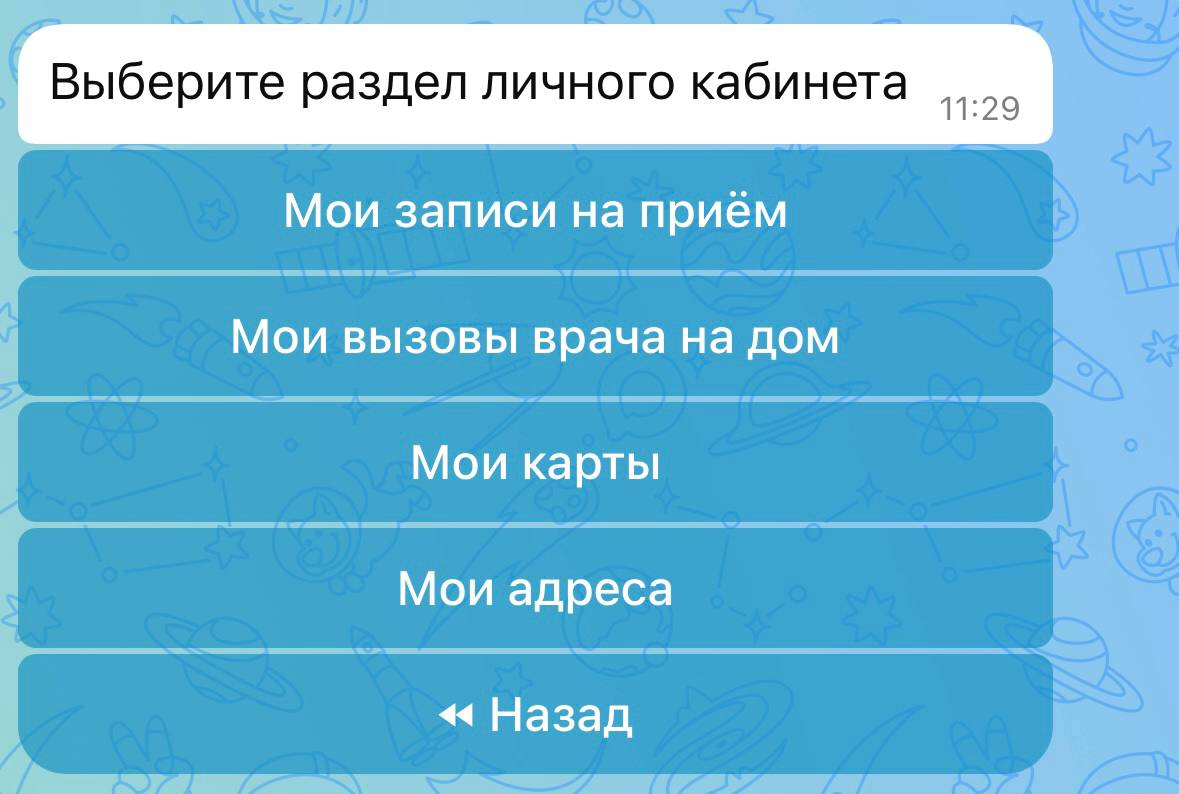
<span>![](https://docs.medicine-it.ru/uploads/images/gallery/2026-03/embedded-image-ata1ptcv.png)</span><span data-type="image-caption">Рисунок 2. </span><span></span>

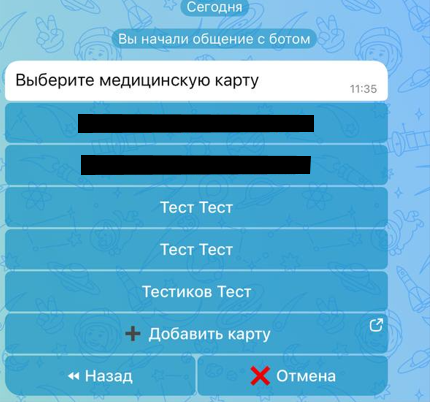
<span>Если хотите редактировать или удалить уже имеющиеся карты, выберите нужную карту из списка (например, себя, ребёнка или другого человека (Рисунок 3)</span>

<span>![](https://docs.medicine-it.ru/uploads/images/gallery/2026-03/embedded-image-kpg1wm4u.png)</span><span data-type="image-caption">Рисунок 3.</span>

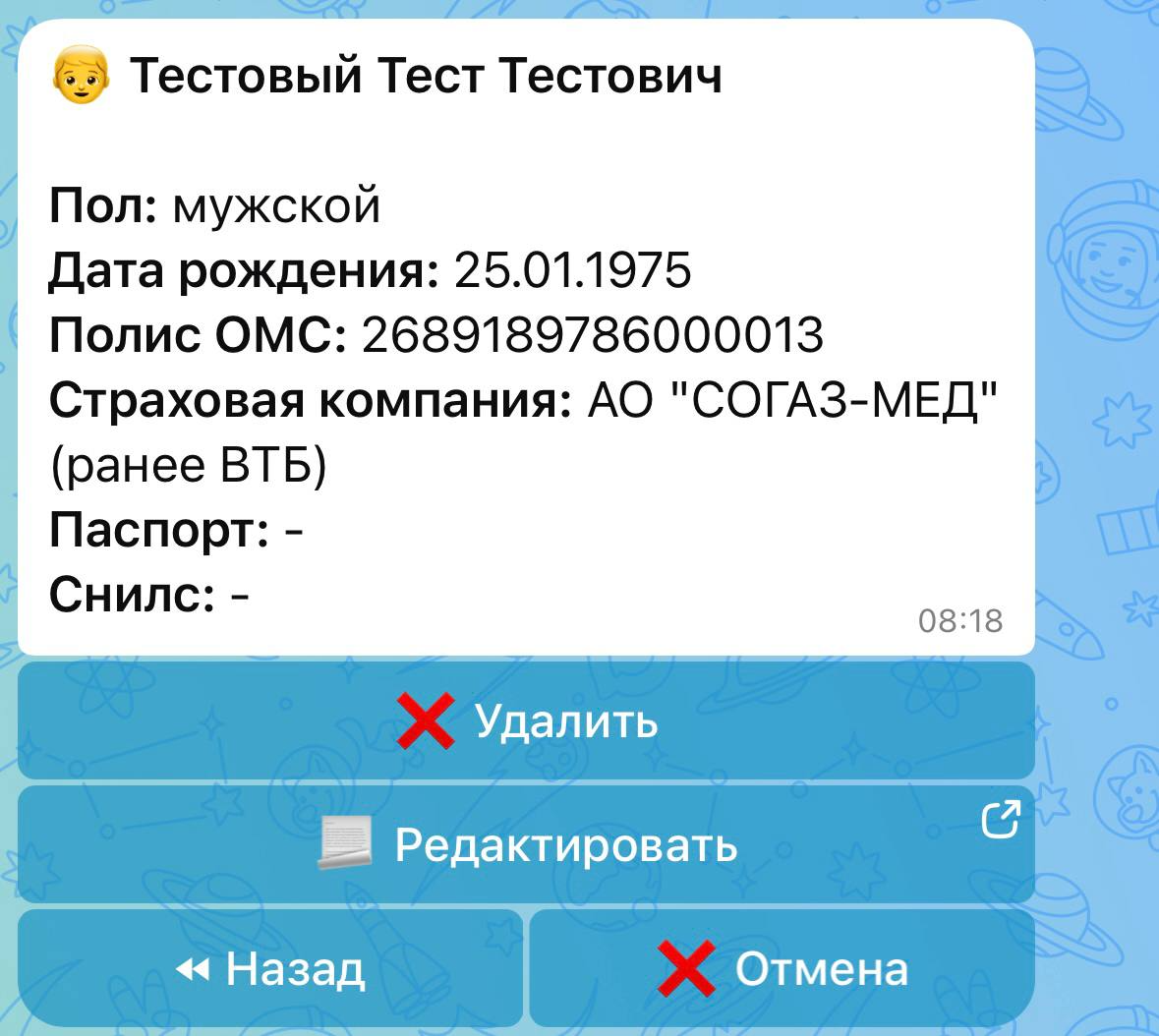
<span>Нажав на нужную карту, откроется сама карта и варианты выбора "Удалить" и "Редактировать" (Рисунок 4)</span>

<span>![](https://docs.medicine-it.ru/uploads/images/gallery/2026-03/embedded-image-u9uraimy.png)</span><span data-type="image-caption">Рисунок 4.</span>

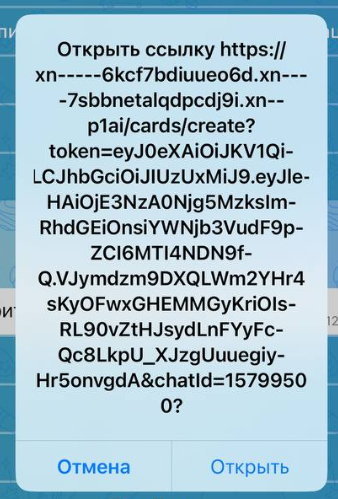
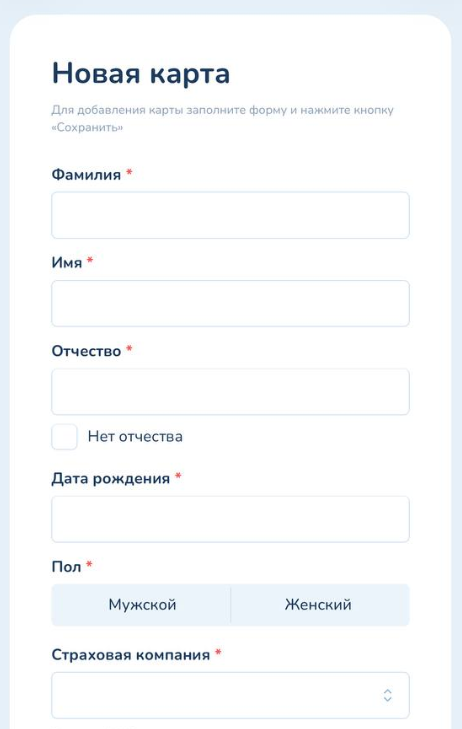
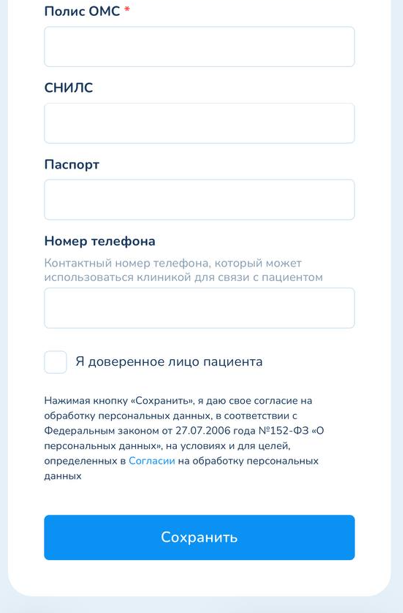
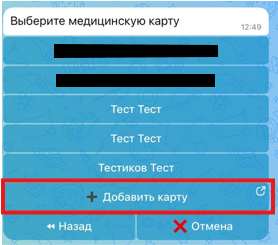
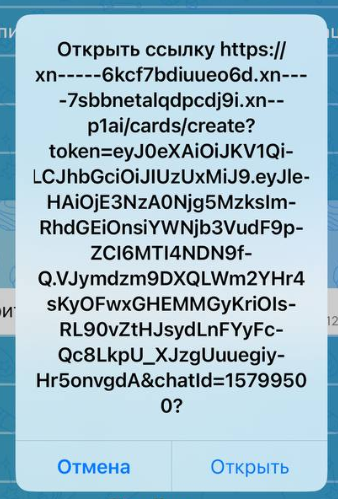
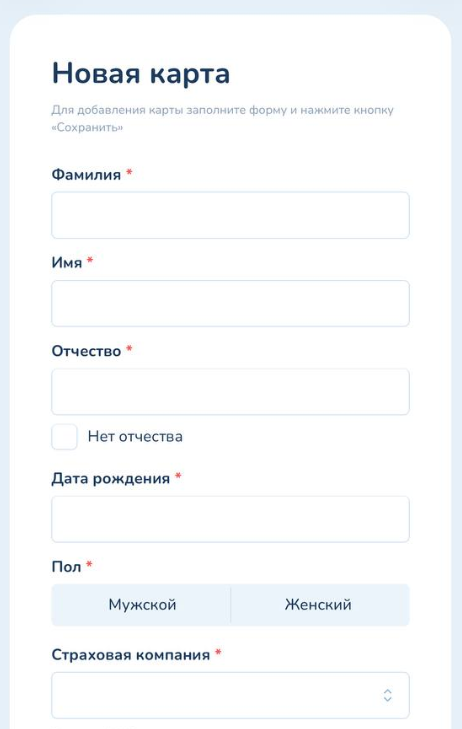
<span>Если нужно создать новую, нажмите «Добавить карту» (Рисунок 5),</span><span> далее необходимо перейти по ссылке (Рисунок 6), </span><span>после чего откроется форма для заполнения, на которой необходимо ввести данные (Рисунок 7-8). </span>
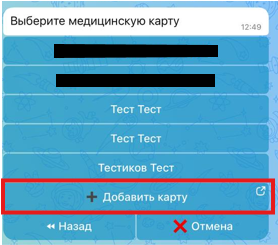
<span></span><span>![](https://docs.medicine-it.ru/uploads/images/gallery/2026-03/embedded-image-aufbrc51.png)</span><span data-type="image-caption">Рисунок 5</span>

<span>![](https://docs.medicine-it.ru/uploads/images/gallery/2026-03/embedded-image-ldhbv3ha.png)</span><span data-type="image-caption">Рисунок 6</span>

<span>![](https://docs.medicine-it.ru/uploads/images/gallery/2026-03/embedded-image-mrctrocj.png)</span><span data-type="image-caption">Рисунок 7</span><span> </span>

<span>![](https://docs.medicine-it.ru/uploads/images/gallery/2026-03/embedded-image-lamjyuhm.png)</span><span data-type="image-caption">Рисунок 8</span>

<span>Поля, помеченные звёздочкой, являются обязательными к заполнению. Если</span><span> </span><span>Вы записываете на приём другого человека,</span><span> </span><span>поставьте галочку на пункте «Я доверенное лицо пациента». Для сохранения Медицинской карты в профиле нажмите «Сохранить» и перейдите обратно в бота, в нем</span><span> </span><span>появится новая созданная карта.</span>

# Быстрое заполнение карты пациентов в Max (для врачей МО)

<span>Чтобы добавить новую карту, необходимо зайти в личный кабинет (Рисунок 1)</span>

<span>![](https://docs.medicine-it.ru/uploads/images/gallery/2026-03/embedded-image-rdsabhps.png)  
 </span><span data-type="image-caption">Рисунок 1.</span>

<span>Далее выбираете раздел личного кабинета "Мои карты"</span><span> </span><span>(Рисунок 2)</span>

<span>![](https://docs.medicine-it.ru/uploads/images/gallery/2026-03/embedded-image-fpihqb6v.png)</span><span data-type="image-caption">Рисунок 2.</span><span></span>

<span>Нажимаете «Добавить карту» (Рисунок 3),</span><span> </span><span>далее необходимо перейти по ссылке (Рисунок 4),</span><span> </span><span>после чего откроется форма для заполнения данных (Рисунок 5)</span>

<span>![](https://docs.medicine-it.ru/uploads/images/gallery/2026-03/embedded-image-elo3vnj6.png)</span><span data-type="image-caption">Рисунок 3. </span>

<span>![](https://docs.medicine-it.ru/uploads/images/gallery/2026-03/embedded-image-kxitsub2.png)</span><span data-type="image-caption">Рисунок 4. </span>

<span>![](https://docs.medicine-it.ru/uploads/images/gallery/2026-03/embedded-image-eyz2ulzm.png)</span><span data-type="image-caption">Рисунок 5.</span>

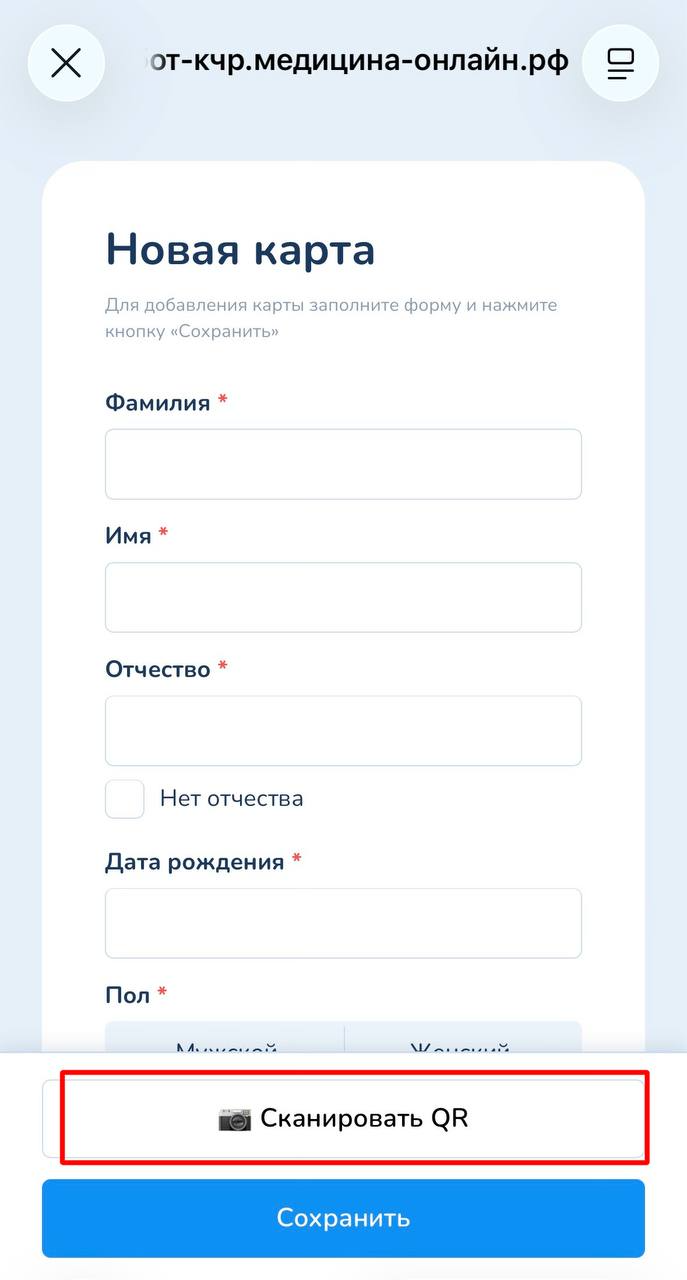
<span>Если вы используете мобильную версию Мах бота, чтобы не заполнять вручную, нужно нажать кнопку "Сканировать QR" (Рисунок 6)</span>

<span>*![](https://docs.medicine-it.ru/uploads/images/gallery/2026-03/embedded-image-xxecqijw.png)*<span data-type="image-caption">Рисунок 6.</span></span>

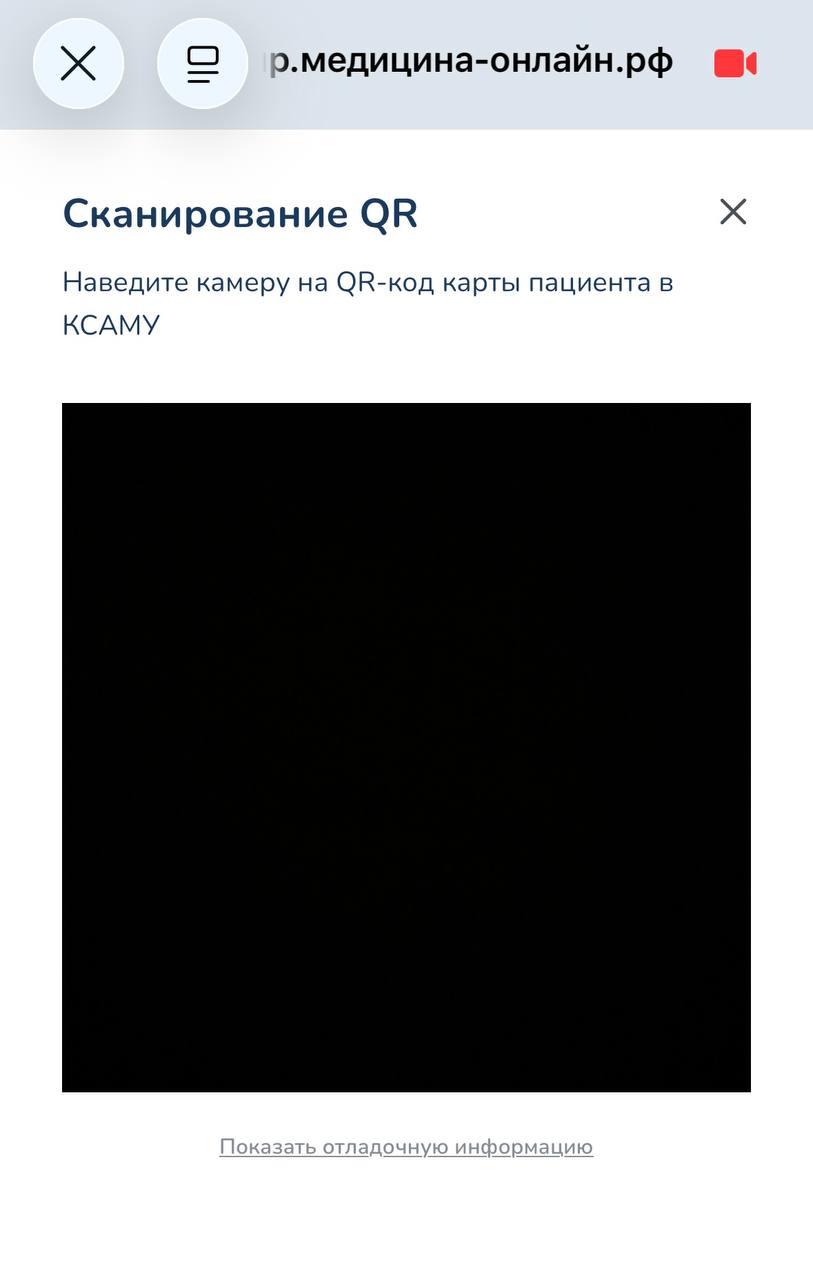
<span>После этого откроется окно с камерой, чтобы отсканировать QR-код карты из КСАМУ (Рисунок 7)</span>

<span>![](https://docs.medicine-it.ru/uploads/images/gallery/2026-03/embedded-image-ovus86vz.png)</span><span data-type="image-caption">Рисунок 7.</span>

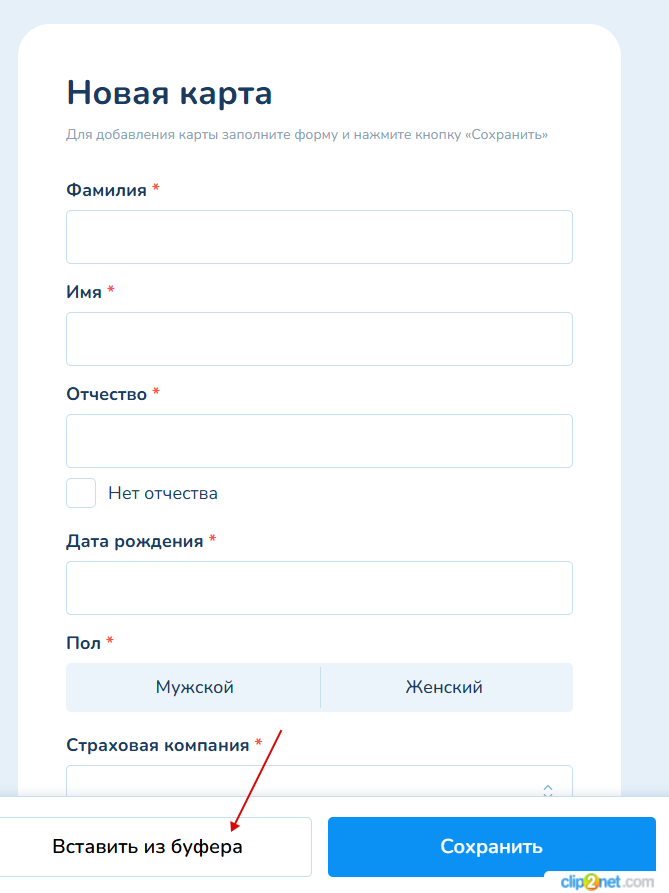
<span>Если вы используете браузерную версию Мах бота, тогда данные можно вставить из буфера обмена (Рисунок 8)</span>

<span>*![](https://docs.medicine-it.ru/uploads/images/gallery/2026-03/embedded-image-o1to0ro8.png)*<span data-type="image-caption">Рисунок 8.</span></span>

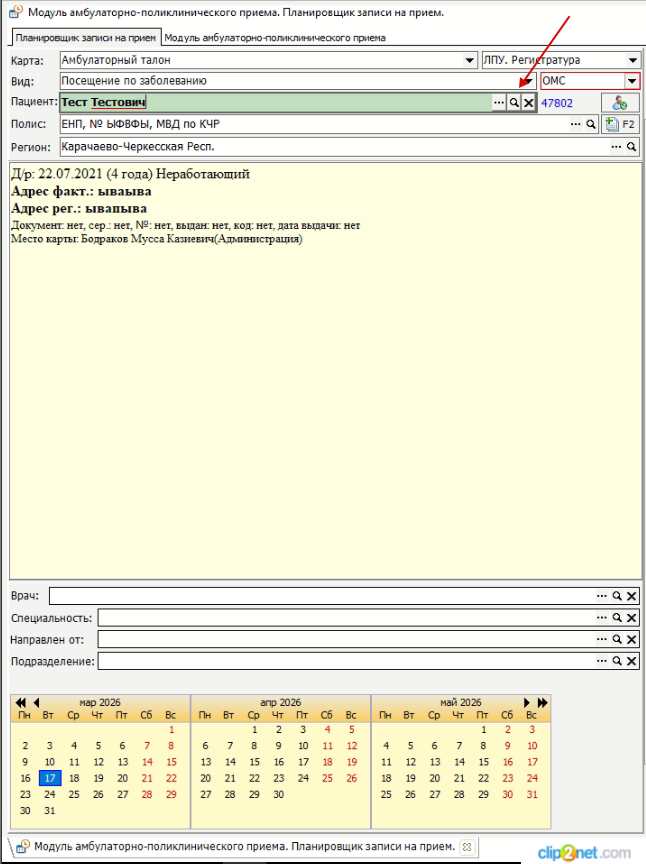
<span>Затем в КСАМУ в Планировщике приемов, находите нужного пациента, открываете его нажав на значок лупы (Рисунок 9)</span>

<span>![](https://docs.medicine-it.ru/uploads/images/gallery/2026-03/embedded-image-myc88sfs.png)</span><span data-type="image-caption">Рисунок 9.</span>

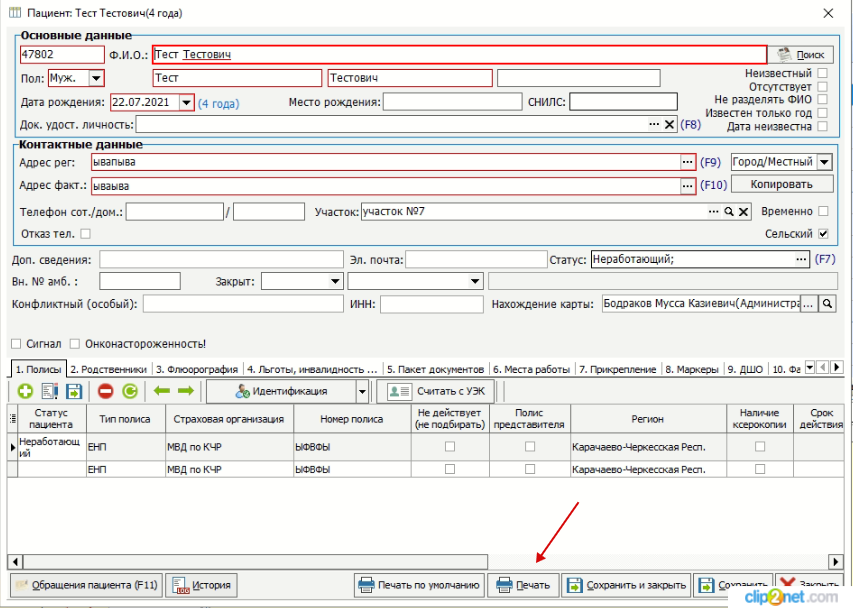
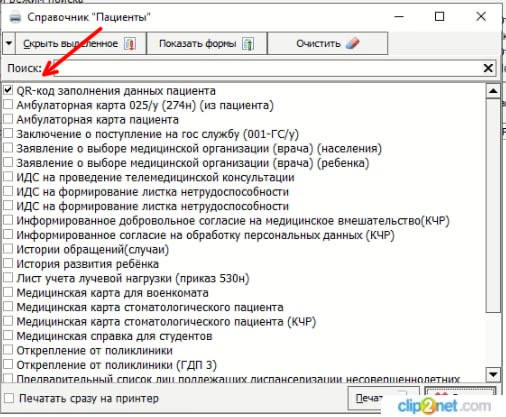
<span>Далее необходимо нажать кнопку "Печать" (Рисунок 10), откроется окно, где нужно поставить галочку на функции "QR-код заполнения данных пациента" (Рисунок 11) и внизу нажимаете кнопку "Печать"</span>

<span>![](https://docs.medicine-it.ru/uploads/images/gallery/2026-03/embedded-image-huart6cd.png)</span><span data-type="image-caption">Рисунок 10.</span><span></span>

<span>![](https://docs.medicine-it.ru/uploads/images/gallery/2026-03/embedded-image-kthbkne5.png)</span><span data-type="image-caption">Рисунок 11.</span>

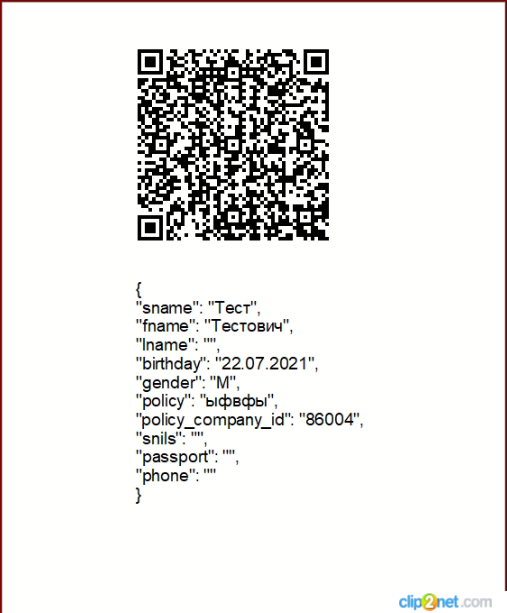
<span>После чего откроется окно с QR-кодом и данными пациента (Рисунок 12)</span>

<span>![](https://docs.medicine-it.ru/uploads/images/gallery/2026-03/embedded-image-djrwx5wl.png)</span><span data-type="image-caption">Рисунок 12.</span>

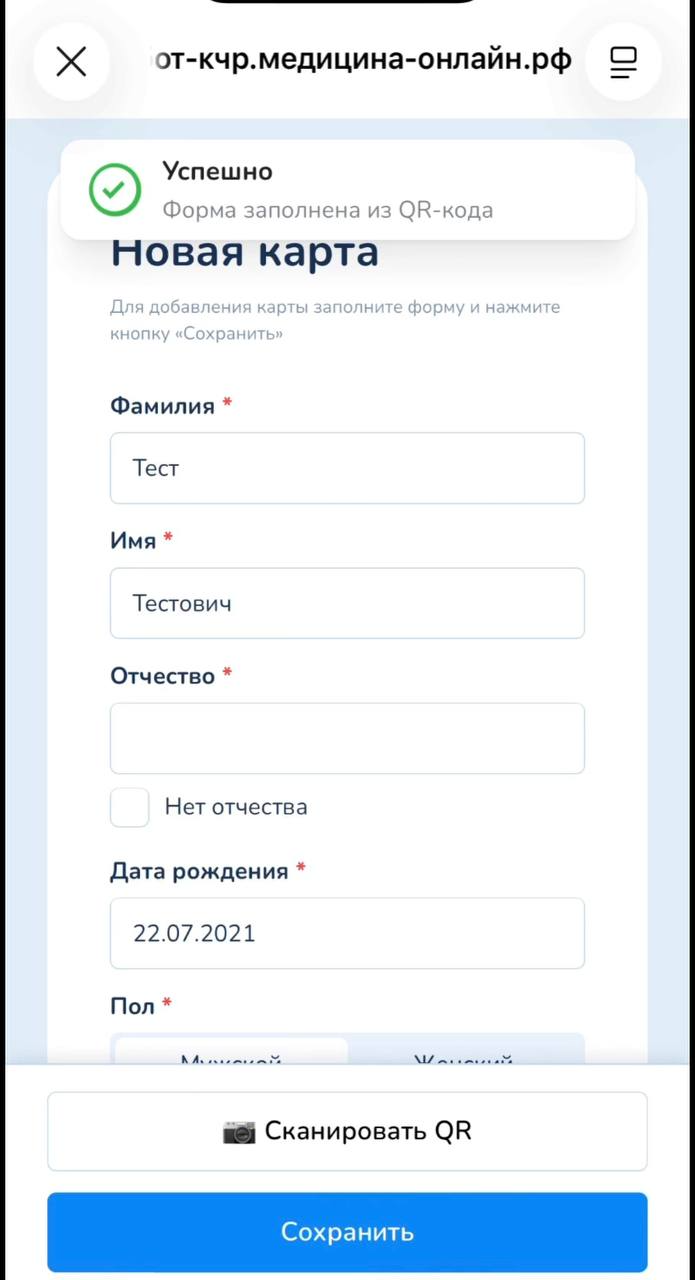
<span>Сканируете код с помощью телефона, где у вас открыто окно с камерой (Рисунок 7). После чего создается карта с автоматически заполненными данными (Рисунок 13). Из КСАМУ подтягиваются все заполненные поля карты, за исключением поля "Страховой полис", его нужно будет заполнить вручную. Далее нажать кнопку "Сохранить"</span><span></span>

<span>![](https://docs.medicine-it.ru/uploads/images/gallery/2026-03/embedded-image-kzcz79sa.png)</span><span data-type="image-caption">Рисунок 13.</span>

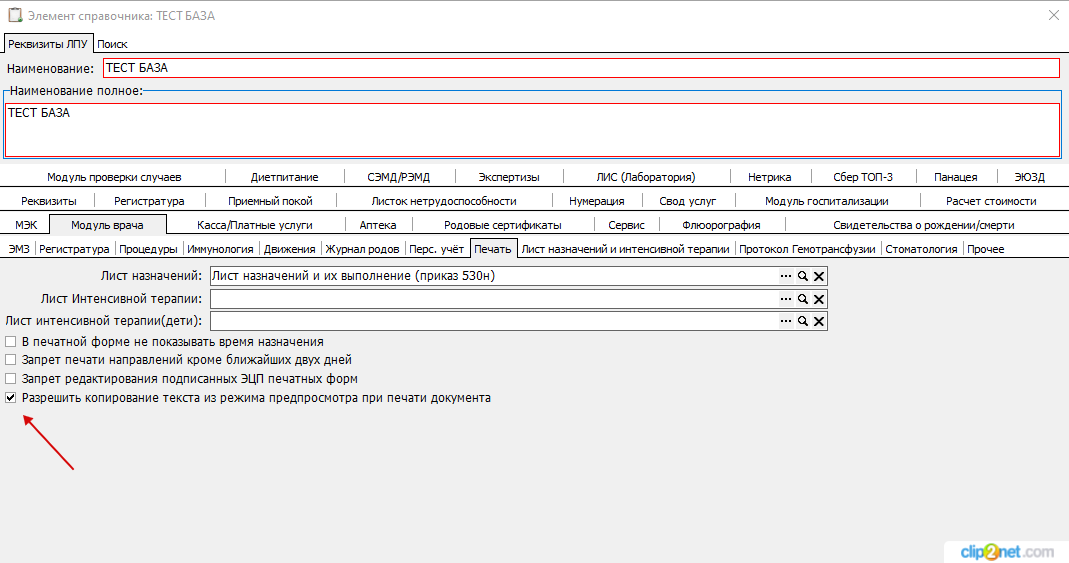
<span>Чтобы вставить из буфера в браузерной версии, необходимо в КСАМУ перейти на вкладку "ЛПУ", затем "Параметры", откроется окно, где нужно нажать на вкладки "Модуль врача" и "Печать" и поставить галочку возле "Разрешить копирование текста из режима предпросмотра при печати документа" (Рисунок 14)</span>

<span>![](https://docs.medicine-it.ru/uploads/images/gallery/2026-03/embedded-image-lymrihcz.png)</span><span data-type="image-caption">Рисунок 14.</span>

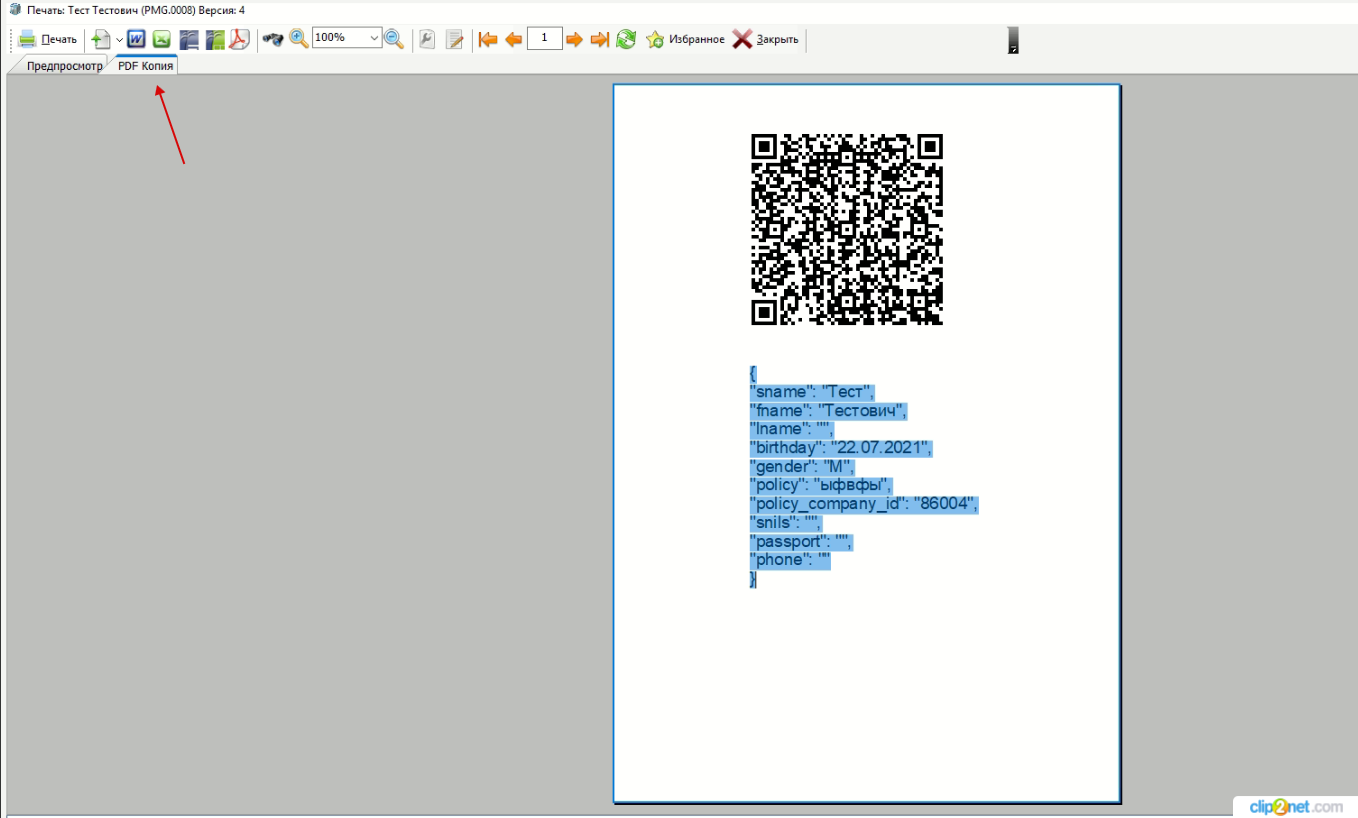
<span>Когда вы нажмете на печать QR-кода (как на рисунке 11), откроется форма, в которой необходимо нажать на вкладку PDF Копия и скопировать текст под QR-кодом (Рисунок 15)</span>

<span>![](https://docs.medicine-it.ru/uploads/images/gallery/2026-03/embedded-image-k7cnldsl.png)</span><span data-type="image-caption">Рисунок 15.</span>

<span>Копируете текст как обычно и переходите в Мах бот, далее нажать на кнопку "Вставить из буфера" (как на рисунке 8) и данные автоматически подтягиваются, далее кнопку "Сохранить".</span>

<span></span>

<span data-type="image-caption"><span></span></span>