Руководство по использованию МАХ бота «Запись на приём к врачу КЧР»
- Регистрация
- Запись на приём
- Запись на приём на ТМК (телемедицинская консультация)
- Личный кабинет
- Инструкция по картам (добавление, редактирование, удаление)
- Быстрое заполнение карты пациентов в Max (для врачей МО)
Регистрация
Как зарегистрироваться?
Чтобы записаться на прием либо вызвать врача на дом, нужно запустить бота нажав по кнопке «Начать» (Рисунок 1).
 Рисунок 1
После этого бот отправит Вам сообщение, в котором будет доступны 2 кнопки: «Согласие на обработку персональных данных» и «Авторизация по номеру телефона» (Рисунок 2).
 Рисунок 2
При нажатии на кнопку «Согласие на обработку персональных данных» откроется документ в новой вкладке содержащий Согласие на обработку ПДн.
Для доступа к функционалу бота необходимо нажать на кнопку «Авторизация по номеру телефона», после чего появиться окно подтверждения, где следует нажать «Поделиться» (Рисунок 3).
Важно!!! Авторизация пройдет под номером, привязанному к учетной записи
 Рисунок 3
Если Вы до этого не были зарегистрированы на портале, то бот отправит сообщение показанное на рисунке 4.
 Рисунок 4
Для регистрации можете использовать наиболее удобный способ из представленных:
-
Регистрация на сайте
-
Нажмите на кнопку «Регистрация на сайте», после чего в новой вкладке откроется форма регистрации представленная на рисунке 5.
 Рисунок 5
-
На форме регистрации все поля являются обязательными. Заполните их, после чего нажмите на кнопку «Сохранить».
-
При успешной регистрации появится уведомление, представленное на рисунке 6. В зависимости от устройства вид уведомления может отличаться.
 Рисунок 6
-
Вернитесь в чат с ботом, бот пришлет Вам сообщение как на рисунке 7.
2. Регистрация через «Госуслуги»
-
В сообщении как на Рисунке 4 нажмите на кнопку «Госуслуги».
-
В открывшемся окне (Рисунок 8) нажмите на кнопку «Перейти на Госуслуги». Должна открыться страница Авторизации. Введите свои данные и нажмите на кнопку «Войти». При необходимости дайте разрешение на обработку персональных данных.
 Рисунок 8
-
Если Вы верно все сделали, то откроется сайт «09.медицина-онлайн.рф» с Вашей медицинской картой (Рисунок 9). В медицинской карте будут автоматически заполнены обязательные поля. Может быть, что поле «Страховой полис» автоматически не заполнился, тогда нужно заполнить его самостоятельно, нажав на кнопку «указать».
 Рисунок 9
-
После всех вышеперечисленных действий Вам придет сообщение от бота в мессенджере, как на Рисунке 7.
Запись на приём
Как записаться на прием?
-
Откройте чат с ботом «Запись на приём к врачу КЧР» в «Max».
-
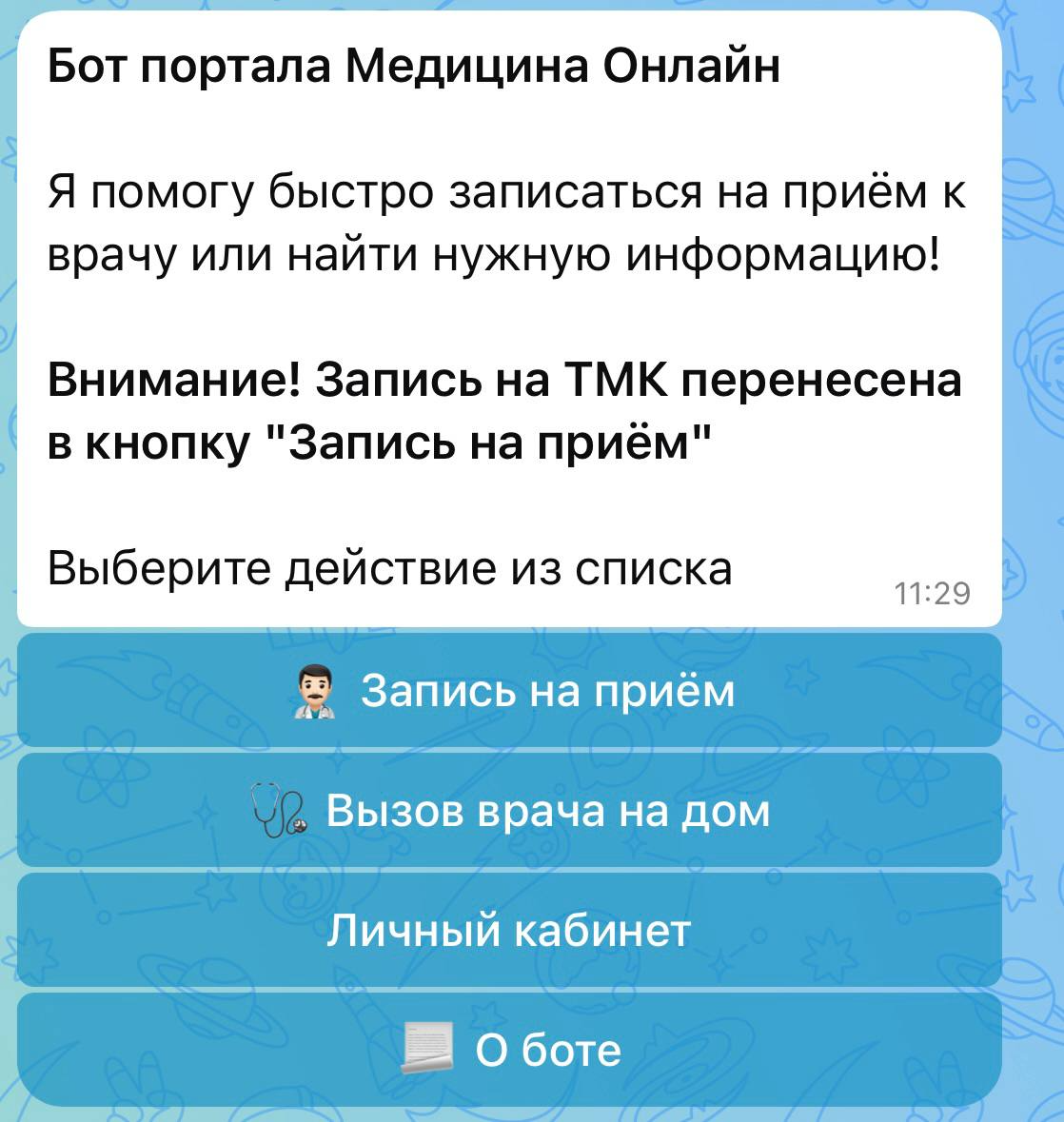
После начала диалога бот предложит выбрать действие. На экране появится сообщение «Выберите действие». Нажмите кнопку: «Запись на приём» (Рисунок 1)
 Рисунок 1.
(Также доступны другие функции: вызов врача, личный кабинет и информация о боте)
После выбора записи на приём бот предложит выбрать личное посещение клиники или онлайн прием (телемедицинская консультация) (Рисунок 2)
 Рисунок 2.
-
После того, как вы нажали на кнопку «Прием в клинике», бот предложит выбрать медицинскую карту пациента (Рисунок 3). Выберите нужную карту из списка (например, себя, ребёнка или другого человека).
Если захотите вернуться на шаг назад либо прекратить запись - нажмите на кнопку «Назад» или «Отмена» соответственно.
 Рисунок 3.
-
После выбора медицинской карты, бот предложит выбрать населённый пункт из списка. Выберите тот, в котором будете получать медицинскую помощь (Рисунок 4). Листать список населенных пунктов можно с помощью кнопок «→» и «←».
 Рисунок 4.
-
Далее Вам будет предложен список из медицинских организаций данного населённого пункта, выберите ту, в которую хотите записаться (Рисунок 5). Листать список медицинских организаций можно с помощью кнопок «→» и «←».
 Рисунок 5.
-
Следующим шагом необходимо выбрать специальность врача, к которому хотите записаться, ФИО врача, дату, на которую хотите взять талон и время талона соответственно (Рисунок 6-9).
 Рисунок 6. Рисунок 6
 Рисунок 6. Рисунок 6
 Рисунок 6. Рисунок 6
 Рисунок 6.
-
После выбора времени талона бот пришлет сообщение как на Рисунке 10. Вам необходимо проверить данные по записи, и, если, данные корректны нажать на кнопку «Подтвердить запись на прием». Если Вы нашли ошибку, то можно с помощью кнопки «Назад» дойти до шага, где была совершена ошибка.
 Рисунок 10.
-
После нажатия на кнопку «Подтвердить запись на прием» бот пришлет сообщение (рисунок 11), о том, что запись создана. При необходимости, Вы можете распечатать талон нажав на кнопку «Распечатать талон» либо получить данные клиники, нажав на кнопку «Контакты клиники». Для возвращения к выбору действия нажмите на кнопку «В меню».
 Рисунок 11.
Запись на приём на ТМК (телемедицинская консультация)
Как записаться на прием на ТМК?
Для записи на телемедицинскую консультацию необходимо в сообщении от бота как на рисунке 1 нажать на кнопку «Запись на приём».
Рисунок 1.
Далее нажать на кнопку "Онлайн прием" как на рисунке 2
Рисунок 2.
Далее в новом сообщении от бота как на рисунке 3 нужно выбрать медицинскую карту того, кому необходима консультация (это можете быть Вы, Ваш родственник или ребёнок). Если необходимой карты в списке нет, Вы можете добавить ее, нажав на кнопку «Добавить карту».
 Рисунок 3.
После выбора медицинской карты нужно выбрать цель «Закрытие больничного» или «Повторный приём» (Рисунок 4)
 Рисунок 4.
-
Если Вы выбрали повторный приём, то дальше все, как при обычной записи: выбираете Ваш населённый пункт, необходимую медицинскую организацию, специальность врача, ФИО врача, дату и время талона. (Рисунок 5 - 10)
Листать списки можно с помощью кнопок «→» и «←».
 Рисунок 5.
 Рисунок 6.
 Рисунок 7.
 Рисунок 8.
 Рисунок 9.
 Рисунок 10.
После вышеперечисленных действий бот пришлет Вам сообщение с данными о записи (Рисунок 11), Вам необходимо проверить их корректность, и, если все данные введены корректны – нажать на кнопку «Подтвердить запись на приём».
Если Вы допустили ошибку, с помощью кнопки «Назад» дойдите до шага, на котором была совершена ошибка и исправьте её.
Если Вы передумали записываться и хотите отменить запись – нажмите на кнопку «Отмена».
 Рисунок 11.
После подтверждения Вашей записи бот пришлет Вам сообщение как на рисунке 12. При необходимости, Вы можете получить контакты клиники либо распечатать талон, нажав на кнопку «Контакты клиники» или «Распечатать талон» соответственно.
 Рисунок 12.
За 20 минут до начала приёма бот пришлёт Вам ссылку на видео-конференцию с врачом. Для присоединения необходимо нажать на кнопку «Подключиться к приёму» (Рисунок 13).
 Рисунок 13.
При переходе на конференцию, сайт у Вас запросит разрешение на доступ к микрофону и камере. Выдайте необходимые разрешения, после чего откроется конференция, чтобы к ней присоединиться нажмите на кнопку «Видеозвонок» в нижнем меню, после чего нажмите на кнопку «Начать звонок». (Рисунок 14)
 Рисунок 14.
Чтобы открыть чат по конференции нажмите на кнопку «Чат» в нижнем меню, чтобы отправить сообщение – введите его в текстовое поле и нажмите на кнопку «Отправить» (Рисунок 15).
 Рисунок 15.
Для просмотра медицинских случаев по медицинской карте перейдите на вкладку «Медкарта» в нижнем меню (Рисунок 16)
 Рисунок 16.
Для просмотра участников конференции перейдите на вкладку «Участники» (Рисунок 17)
 Рисунок 17.
-
Если запись была для закрытия больничного, то в конце после подтверждения Вашей записи появится талон с ссылкой «Заполнить анкету» (Рисунок 18)
 Рисунок 18.
Нажав на кнопку «Заполнить анкету», открывается окно с формой для заполнения анкеты для оценки текущего состояния здоровья как на рисунке 19. Заполняете все обязательные поля и нажимаете кнопку «Сохранить»
 Рисунок 19.
Если врач, которого вы выбрали принимает только по направлениям, появится окно как на рисунке 20, выбираете нужный ответ «Да, состою», «Нет, не состою»
 Рисунок 20.
Если на диспансерном учете не состоите, бот пришлет сообщение, в котором нужно внести данные направления (Рисунок 21)
 Рисунок 21.
Нажимаете на кнопку «Ввести данные направления» и открывается окно, где нужно заполнить все поля (Рисунок 22)
 Рисунок 22.
После нажатия кнопки «Сохранить» придет информативное сообщение об успешности добавления данных направления (Рисунок 23)
 Рисунок 23.
Нажимаете «ОК» и возвращаетесь в Макс бот, там будет сообщение о проверке данных направления (Рисунок 24), если данные указаны верно, подтверждаете и далее как обычно нужно будет выбрать дату приема, время приема и подтвердить запись на прием (Рисунок 25)
 Рисунок 24.
 Рисунок 25.
Личный кабинет
Как отменить прием?
Для отмены записи на прием к специалисту необходимо в главном меню нажать на кнопку «Личный кабинет» (Рисунок 1).
 Рисунок 1
После чего выбрать необходимую кнопку. Если Вы записывались на приём в медицинскую организацию – выберите кнопку «Мои записи на приём». Если вызывали врача на дом – «Мои вызовы врача на дом». Так же можно просмотреть все карты — «Мои карты» (Рисунок 2)
 Рисунок 2
Далее, в открывшемся списке необходимо выбрать запись, которую хотите удалить (Рисунок 3) и нажать на неё.
 Рисунок 3
Бот пришлёт Вам, информацию об этой записи, вместе с которой будут кнопки «Отменить приём», «Распечатать талон», «Контакты клиники». (Рисунок 4).
Для отмены записи необходимо нажать на кнопку «Отменить приём»
 Рисунок 4
При успешной отмене, бот пришлёт Вам сообщение (Рисунок 5).
 Рисунок 5
Инструкция по картам (добавление, редактирование, удаление)
Чтобы просмотреть свои карты или добавить новую, необходимо зайти в личный кабинет (Рисунок 1)
Рисунок 1.
Далее выбираете раздел личного кабинета "Мои карты" (Рисунок 2)
Рисунок 2.
Если хотите редактировать или удалить уже имеющиеся карты, выберите нужную карту из списка (например, себя, ребёнка или другого человека (Рисунок 3)
Рисунок 3.
Нажав на нужную карту, откроется сама карта и варианты выбора "Удалить" и "Редактировать" (Рисунок 4)
 Рисунок 4.
Если нужно создать новую, нажмите «Добавить карту» (Рисунок 5), далее необходимо перейти по ссылке (Рисунок 6), после чего откроется форма для заполнения, на которой необходимо ввести данные (Рисунок 7-8).
 Рисунок 5
 Рисунок 6
 Рисунок 7
 Рисунок 8
Поля, помеченные звёздочкой, являются обязательными к заполнению. Если Вы записываете на приём другого человека, поставьте галочку на пункте «Я доверенное лицо пациента». Для сохранения Медицинской карты в профиле нажмите «Сохранить» и перейдите обратно в бота, в нем появится новая созданная карта.
Быстрое заполнение карты пациентов в Max (для врачей МО)
Чтобы добавить новую карту, необходимо зайти в личный кабинет (Рисунок 1)
Рисунок 1.
Далее выбираете раздел личного кабинета "Мои карты" (Рисунок 2)
Рисунок 2.
Нажимаете «Добавить карту» (Рисунок 3), далее необходимо перейти по ссылке (Рисунок 4), после чего откроется форма для заполнения данных (Рисунок 5)
Рисунок 3.
Рисунок 4.
Рисунок 5.
Если вы используете мобильную версию Мах бота, чтобы не заполнять вручную, нужно нажать кнопку "Сканировать QR" (Рисунок 6)
 Рисунок 6.
После этого откроется окно с камерой, чтобы отсканировать QR-код карты из КСАМУ (Рисунок 7)
 Рисунок 7.
Если вы используете браузерную версию Мах бота, тогда данные можно вставить из буфера обмена (Рисунок 8)
 Рисунок 8.
Затем в КСАМУ в Планировщике приемов, находите нужного пациента, открываете его нажав на значок лупы (Рисунок 9)
 Рисунок 9.
Далее необходимо нажать кнопку "Печать" (Рисунок 10), откроется окно, где нужно поставить галочку на функции "QR-код заполнения данных пациента" (Рисунок 11) и внизу нажимаете кнопку "Печать"
 Рисунок 10.
 Рисунок 11.
После чего откроется окно с QR-кодом и данными пациента (Рисунок 12)
 Рисунок 12.
Сканируете код с помощью телефона, где у вас открыто окно с камерой (Рисунок 7). После чего создается карта с автоматически заполненными данными (Рисунок 13). Из КСАМУ подтягиваются все заполненные поля карты, за исключением поля "Страховой полис", его нужно будет заполнить вручную. Далее нажать кнопку "Сохранить"
 Рисунок 13.
Чтобы вставить из буфера в браузерной версии, необходимо в КСАМУ перейти на вкладку "ЛПУ", затем "Параметры", откроется окно, где нужно нажать на вкладки "Модуль врача" и "Печать" и поставить галочку возле "Разрешить копирование текста из режима предпросмотра при печати документа" (Рисунок 14)
 Рисунок 14.
Когда вы нажмете на печать QR-кода (как на рисунке 11), откроется форма, в которой необходимо нажать на вкладку PDF Копия и скопировать текст под QR-кодом (Рисунок 15)
 Рисунок 15.
Копируете текст как обычно и переходите в Мах бот, далее нажать на кнопку "Вставить из буфера" (как на рисунке 8) и данные автоматически подтягиваются, далее кнопку "Сохранить".