# Статусы выдачи результатов лабораторных исследований
Статусы выдачи результатов используются для фиксирования информации о том, что пациент получил свой результат или был уведомлен о его готовности. На данный момент установка статусов выдачи работает только в ручном режиме.
Пользователь, который будет просматривать, добавлять и редактировать статусы лабораторных исследований, должен иметь роль с правами доступа для объекта REG\_ANALYSIS\_OUTPUT\_NOTIFY (рисунок 1)
[](https://docs.medicine-it.ru/uploads/images/gallery/2024-03/yw61.png)Рисунок 1.
Для установки, просмотра, редактирования или удаления статуса лабораторного результата исследования необходимо: в форме «Результаты исследований» нажать правой кнопкой мыши (ПКМ) на нужный документ результата (рисунок 2),
[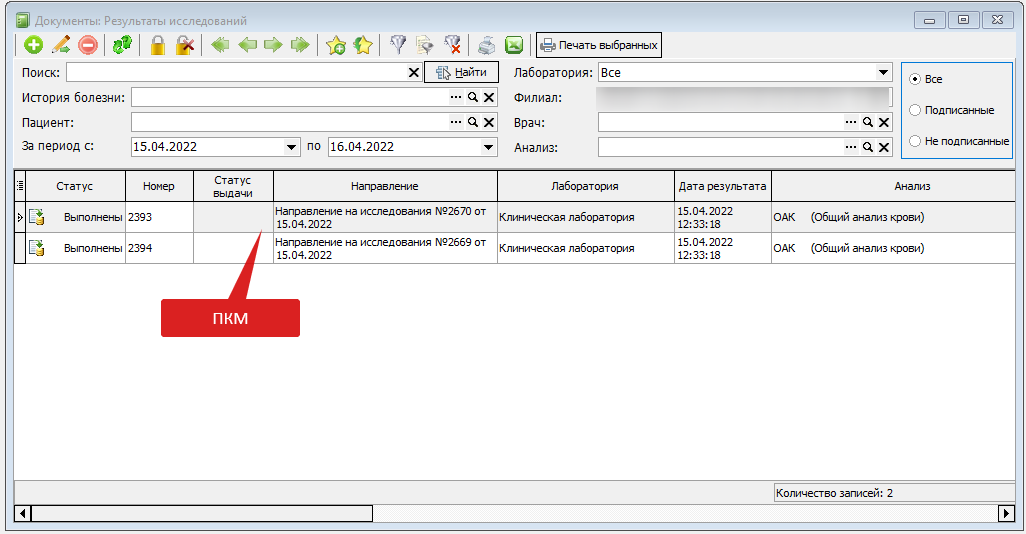](https://docs.medicine-it.ru/uploads/images/gallery/2024-03/Ir22.png)Рисунок 2.
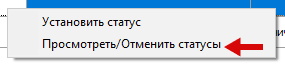
после чего появится контекстное меню двумя возможными вариантами, это: «Установить статус» и «Просмотреть/Отменить статусы» (рисунок 3).
[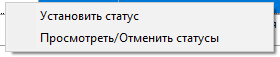](https://docs.medicine-it.ru/uploads/images/gallery/2024-03/6i33.png)Рисунок 3.
##### Установить статус.
После выбора «Установить статус» откроется форма «Отметка об оповещении/выдаче результата» (рисунок 4).
[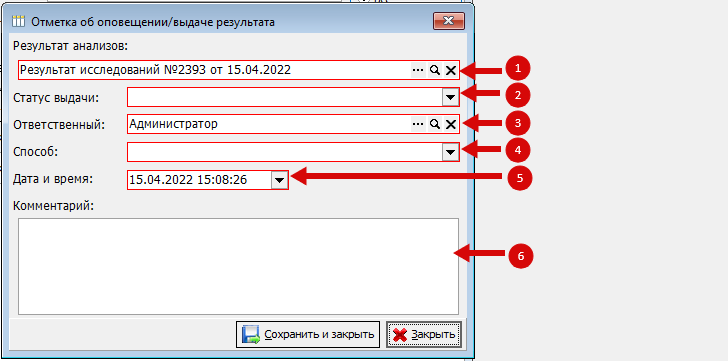](https://docs.medicine-it.ru/uploads/images/gallery/2024-03/wls4.png)Рисунок 4.
В данной форме есть 6 полей доступных для редактирования, 5 из которых обязательны к заполнению:
1. Результат анализов. Заполняется автоматически выбранным результатом анализа. Поле обязательное к заполнению.
2. Статус выдачи. Поле с выпадающим списком с двумя возможными вариантами заполнения (рисунок 5). Поле обязательное к заполнению. [](https://docs.medicine-it.ru/uploads/images/gallery/2024-03/5M55.png)Рисунок 5.
3. Ответственный. Заполняется автоматически пользователем, авторизованным в КСАМУ. Поле обязательное к заполнению.
4. Способ. Если в поле «Статус выдачи» выбран вариант «Оповещение о готовности», то в поле «Способ» можно выбрать один из трех вариантов: «Электронная почта», «СМС» и «Телефонный звонок» (рисунок 6). [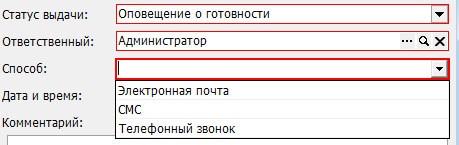](https://docs.medicine-it.ru/uploads/images/gallery/2024-03/Vet6.png)Рисунок 6.
Если в поле «Статус выдачи» выбран вариант «Выдан», то в поле «Способ» можно выбрать один из двух вариантов: «Лично» и «Электронная почта» (рисунок 7). Поле «Способ» обязательное к заполнению.[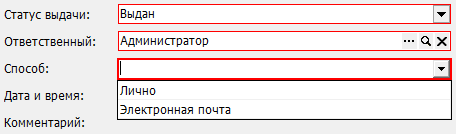](https://docs.medicine-it.ru/uploads/images/gallery/2024-03/BKs7.png)Рисунок 7.
5. Дата и время. Автоматически подставляется текущее время сервера. Поле обязательное к заполнению.
6. Комментарий. Поле произвольного ввода информации.
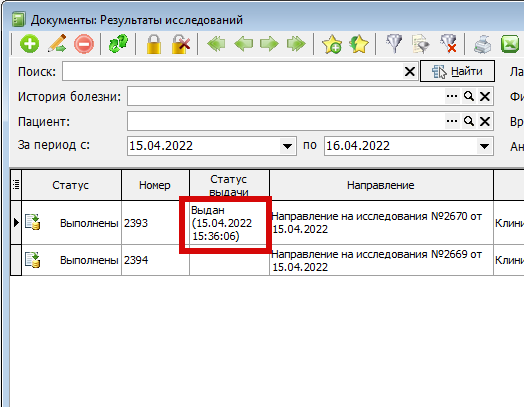
Визуализация статуса выдачи в журнале «Результаты исследований» происходит по следующему принципу: выводится информация из формы «Отметка об оповещении/ выдаче результата» из полей «Статус выдачи» + «Дата и время» (рисунок 8).
[](https://docs.medicine-it.ru/uploads/images/gallery/2024-03/qwm8.png)Рисунок 8.
##### Просмотреть/отменить статусы
[](https://docs.medicine-it.ru/uploads/images/gallery/2024-03/Mwd9.png)Рисунок 9.
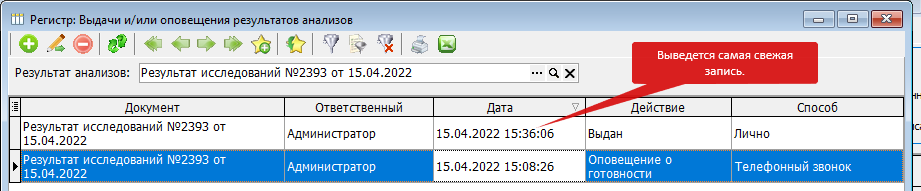
Функционал формы позволяет отслеживать изменения в статусе лабораторного исследования (логирование) (рисунок 10).
При необходимости любую запись можно удалить. В журнале «Результаты исследований» в столбце «Статус выдачи» будет выводиться последняя запись.
[](https://docs.medicine-it.ru/uploads/images/gallery/2024-03/Zm910.png)Рисунок 10.