# Реагенты в лабораторных исследованиях
Для того, чтобы у сотрудников лаборатории была возможность указывать реагенты и тест-системы, при помощи которых были проведены исследования, необходимо настроить соответствие реагентов и исследований.
**Привязка реагентов к анализу**
Для привязки реагентов к анализу перейдите в справочник лабораторных исследований. (Справочники – Лаборатория – Исследования – Исследования лаборатории) (Рисунок 1).
[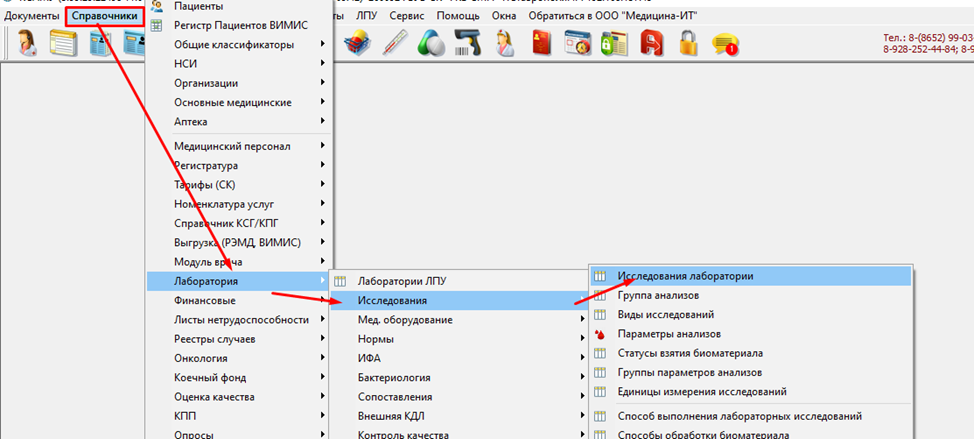Рисунок 1](https://docs.medicine-it.ru/uploads/images/gallery/2024-12/myXimage.png)
В справочнике найдите нужный анализ и откройте его двойным кликом левой кнопкой мыши. (Рисунок 2)
[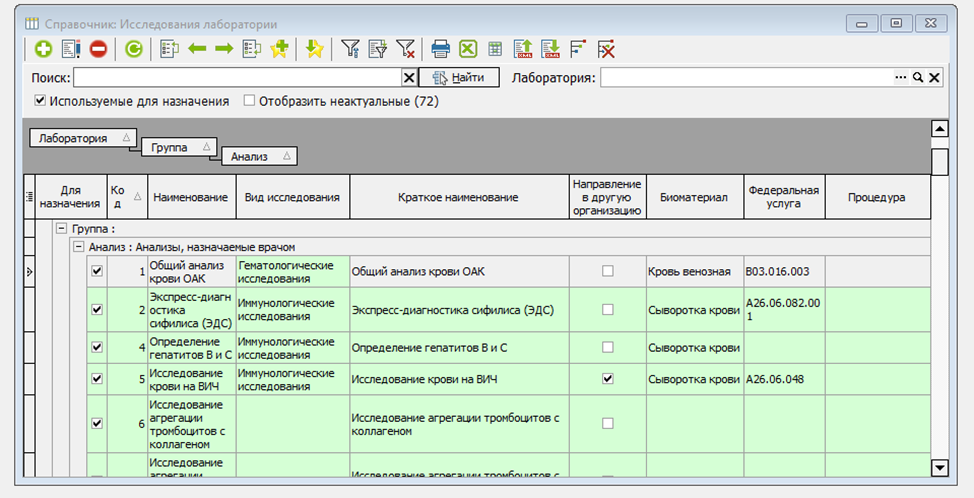Рисунок 2](https://docs.medicine-it.ru/uploads/images/gallery/2024-12/j4Rimage.png)
В анализе перейдите во вкладку “Реагенты” (Рисунок 3).
[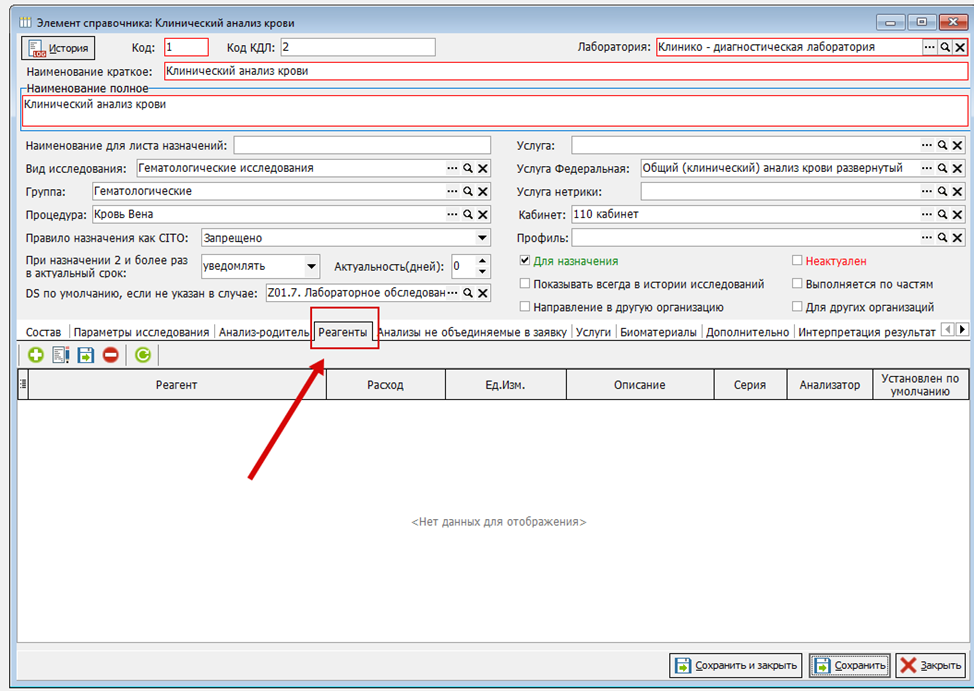Рисунок 3](https://docs.medicine-it.ru/uploads/images/gallery/2024-12/5OAimage.png)
Чтобы добавить реагент, необходимо нажать на плюс (Рисунок 4).
[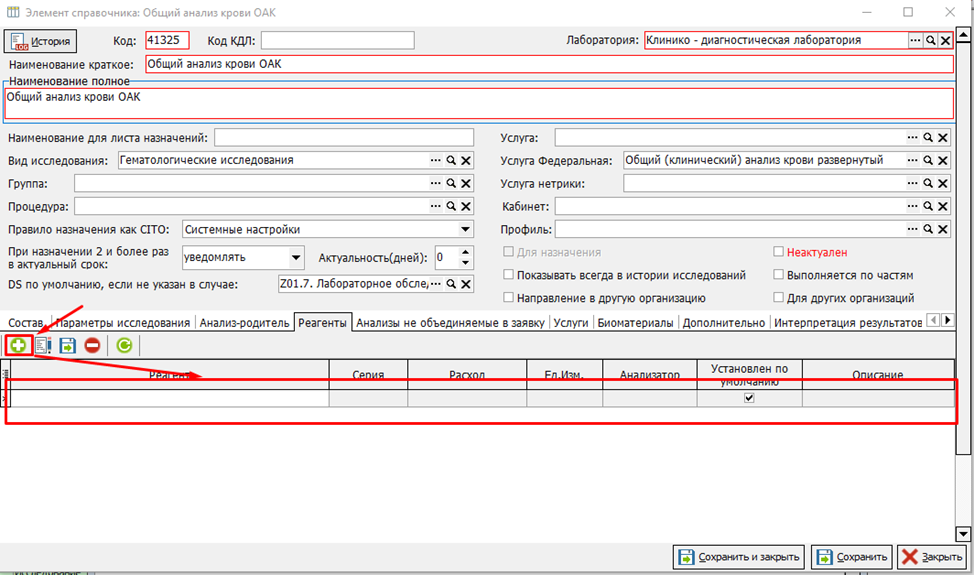Рисунок 4](https://docs.medicine-it.ru/uploads/images/gallery/2024-12/IDNimage.png)
Далее, чтобы выбрать реагент, выделите строчку под столбцом “Реагент” и нажмите на три точки (Рисунок 5).
[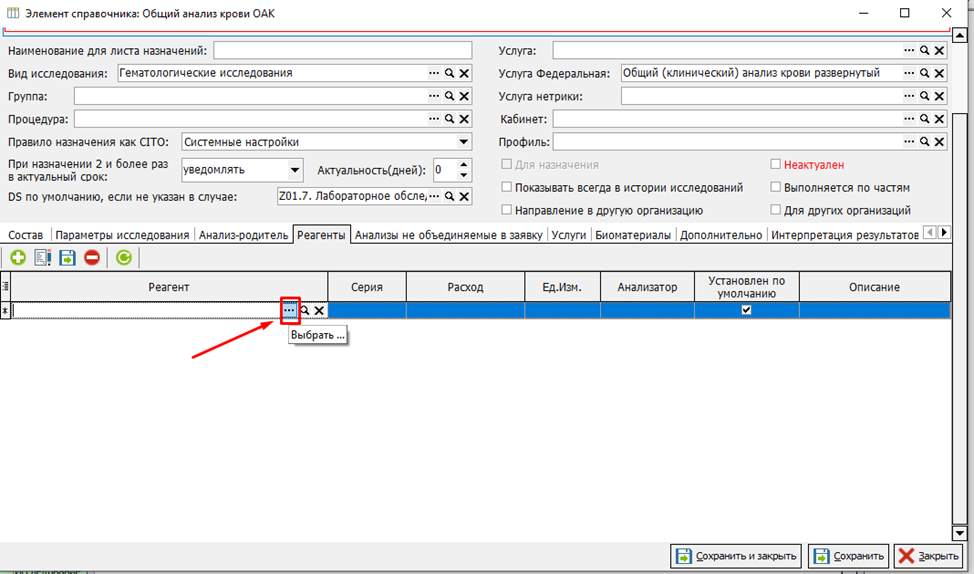Рисунок 5](https://docs.medicine-it.ru/uploads/images/gallery/2024-12/dBOimage.png)
Откроется справочник “Номенклатура”, где нужно выбрать нужный реагент. (Рисунок 6)
[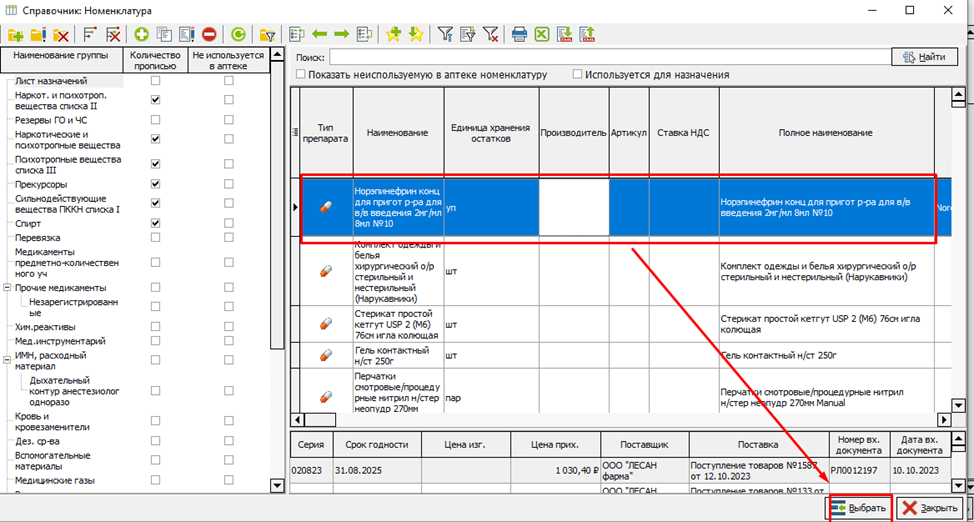Рисунок 6](https://docs.medicine-it.ru/uploads/images/gallery/2024-12/A9iimage.png)
В строке с добавленным реагентом есть другие столбцы, которые можно заполнить при необходимости, такие как: расход (1), ед. изм. (2), описание (3), серия (4) и анализатор (5).
Расход, ед. изм. и описание заполняются для статистики и отчетности. (Рисунок 7)
[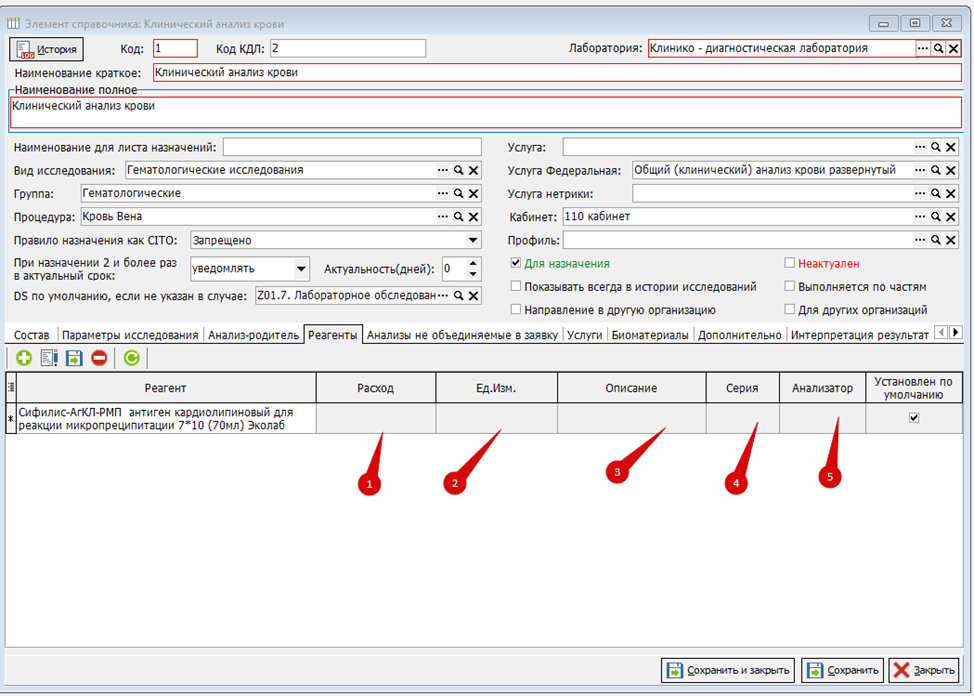Рисунок 7](https://docs.medicine-it.ru/uploads/images/gallery/2024-12/P4Iimage.png)
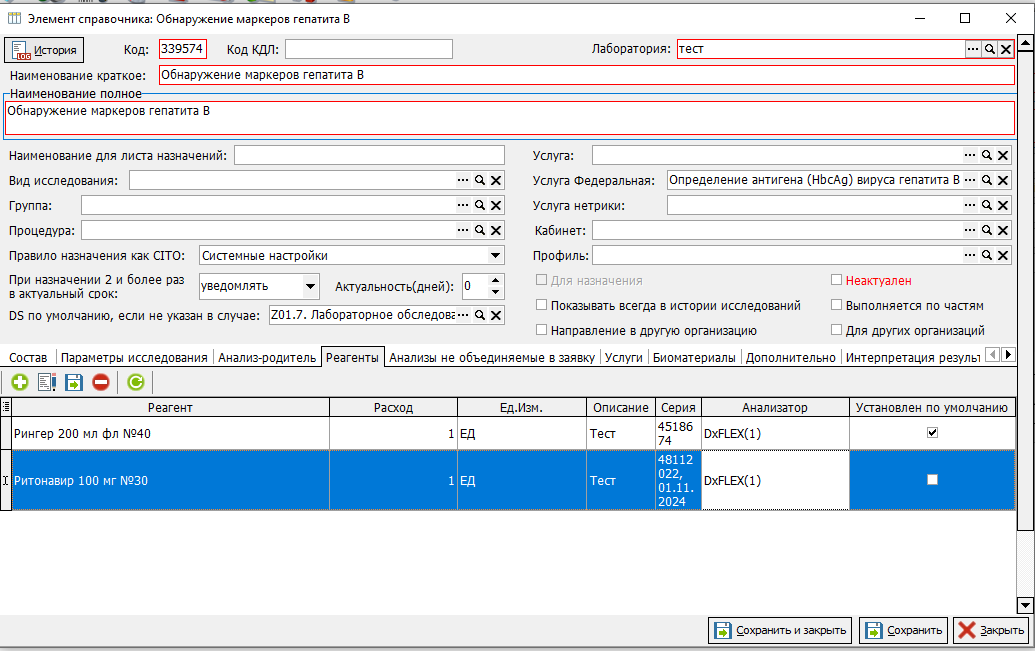
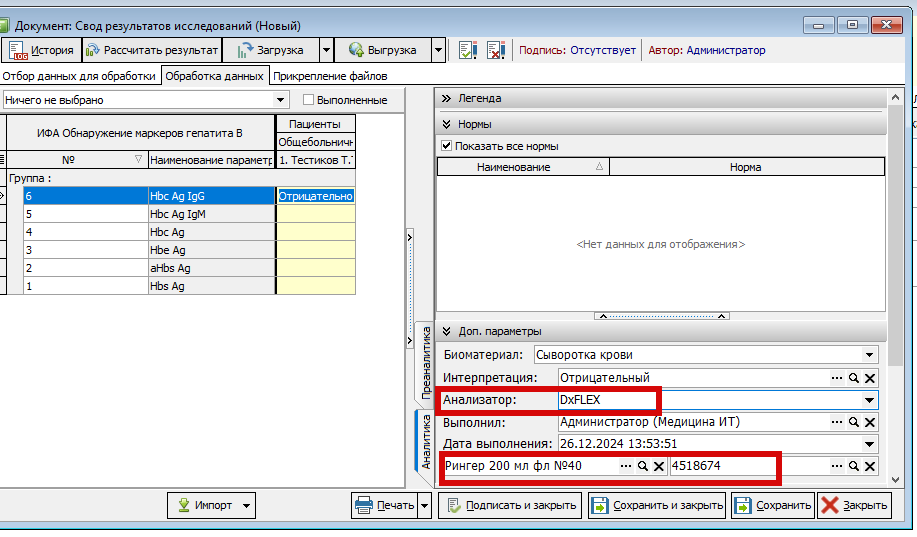
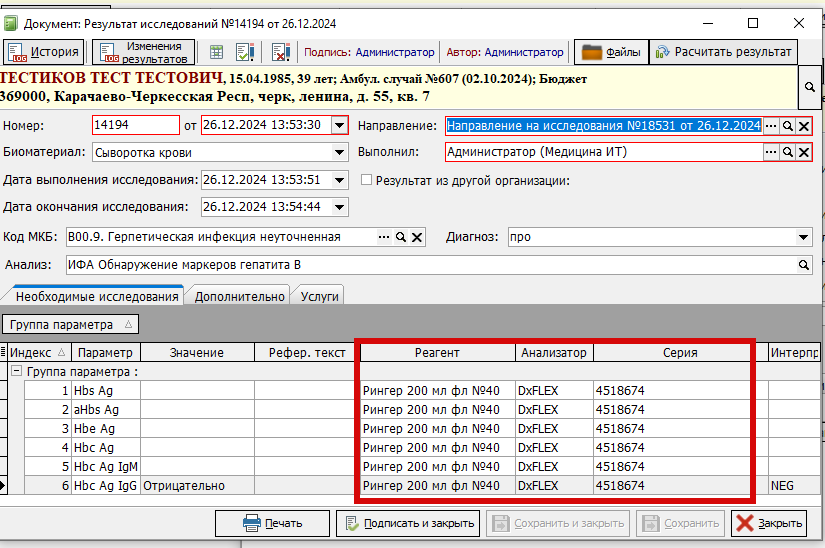
Также, если в исследовании поставить галочку в чекбоксе “Установлен по умолчанию”, то реагент, серия и анализатор будет автоматически проставляться в свод и результат. (Рисунок 10-12)
У анализатора обязательно должно быть сопоставление с оборудованием в элементе справочника "Оборудование медицинской организации" (Рисунок 8) (ЛПУ - Оборудование - Оборудование медицинской организации) (рисунок 9).
[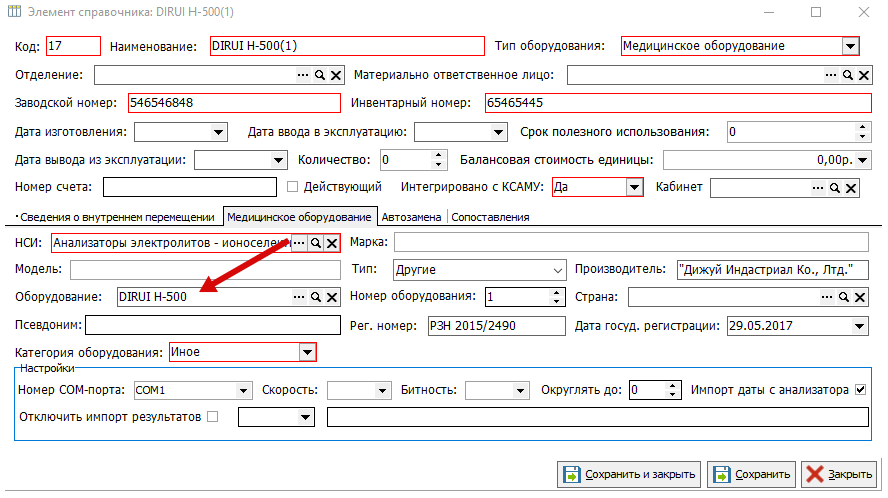Рисунок 8](https://docs.medicine-it.ru/uploads/images/gallery/2026-07/mYaimage.png)
[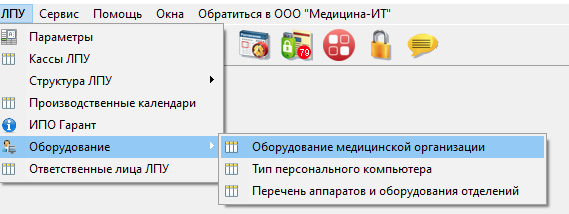Рисунок 9](https://docs.medicine-it.ru/uploads/images/gallery/2026-07/56himage.png)
[](https://docs.medicine-it.ru/uploads/images/gallery/2024-12/4PMimage.png)
[Рисунок 10](https://docs.medicine-it.ru/uploads/images/gallery/2024-12/GIAimage.png)
[](https://docs.medicine-it.ru/uploads/images/gallery/2024-12/Pr0image.png)
[Рисунок 11](https://docs.medicine-it.ru/uploads/images/gallery/2024-12/4IHimage.png)
[](https://docs.medicine-it.ru/uploads/images/gallery/2024-12/YJ7image.png)
[Рисунок 12](https://docs.medicine-it.ru/uploads/images/gallery/2024-12/Fnwimage.png)
После добавления реагента сохраните и закройте анализ. (Рисунок 13)
[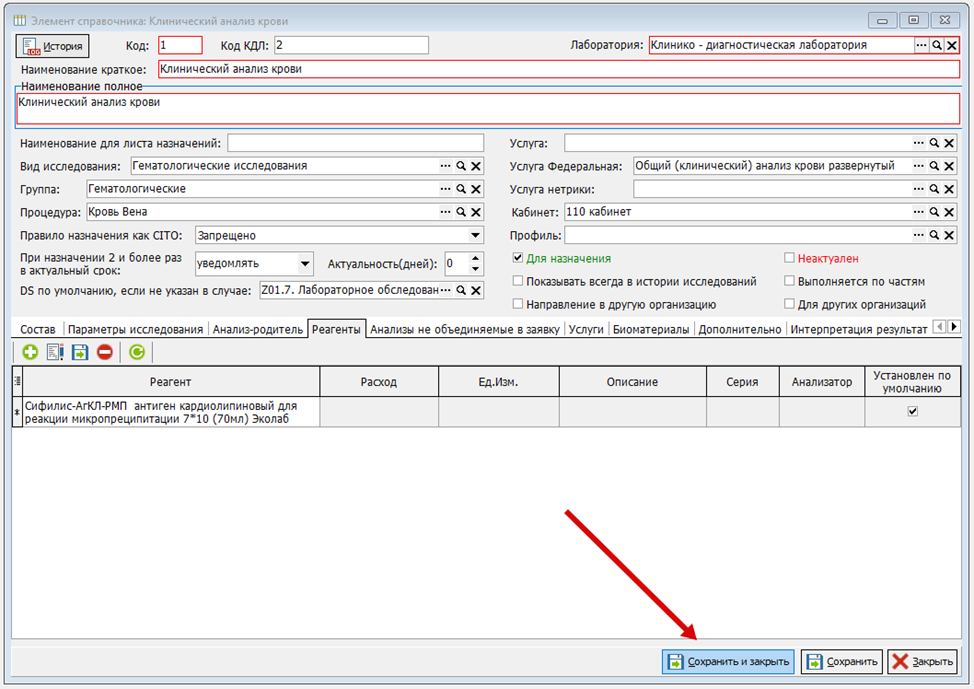Рисунок 13](https://docs.medicine-it.ru/uploads/images/gallery/2024-12/tjLimage.png)
Реагенты можно добавить в табличную часть анализа или исследования.
Если реагенты добавить в анализ, то они будут у всех исследований данного анализа.
Если реагенты добавить в исследование, то они будут только у исследования, в которое добавили реагенты.
**Работа реагентов в своде/результате**
Чтобы заполнить реагент у параметра в своде, необходимо выделить нужный параметр.
В таблице свода найдите строку “Реагент”. (Рисунок 14)
[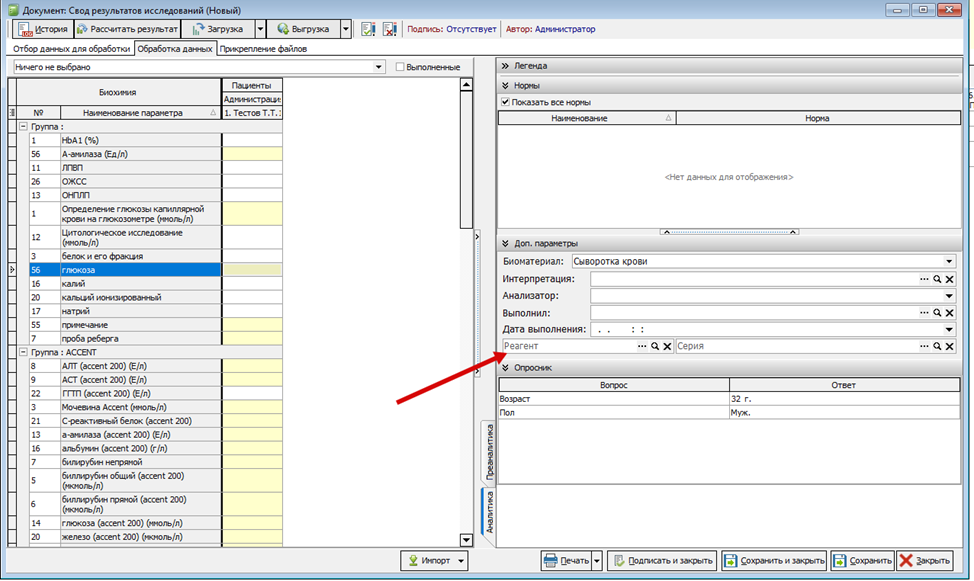Рисунок 14](https://docs.medicine-it.ru/uploads/images/gallery/2024-12/wuAimage.png)
Найдите нужный реагент в справочнике, нажав на три точки. (Рисунок 15)
[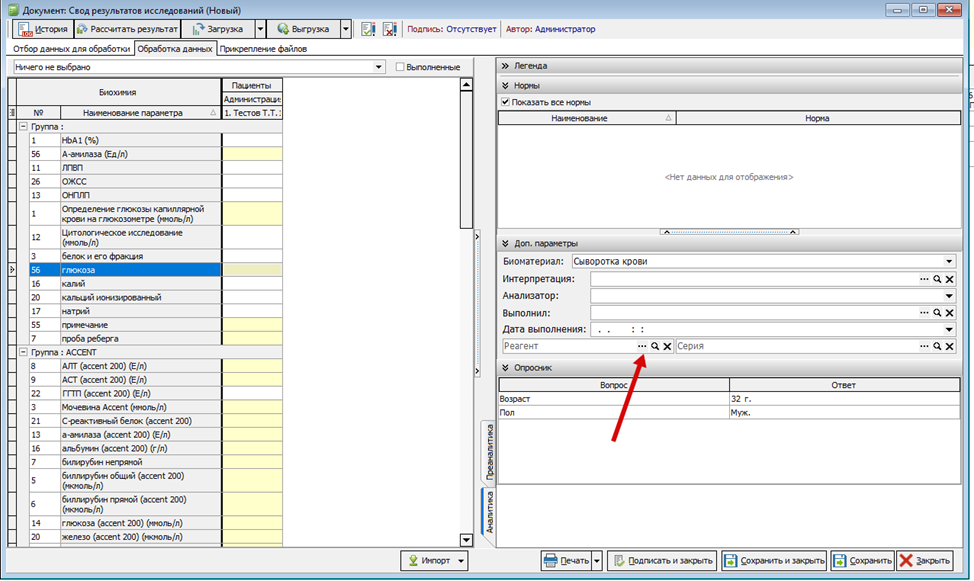Рисунок 15](https://docs.medicine-it.ru/uploads/images/gallery/2024-12/LyYimage.png)
В справочнике “Номенклатура” выберете реагент и нажмите на кнопку “Выбрать”. (Рисунок 16)
[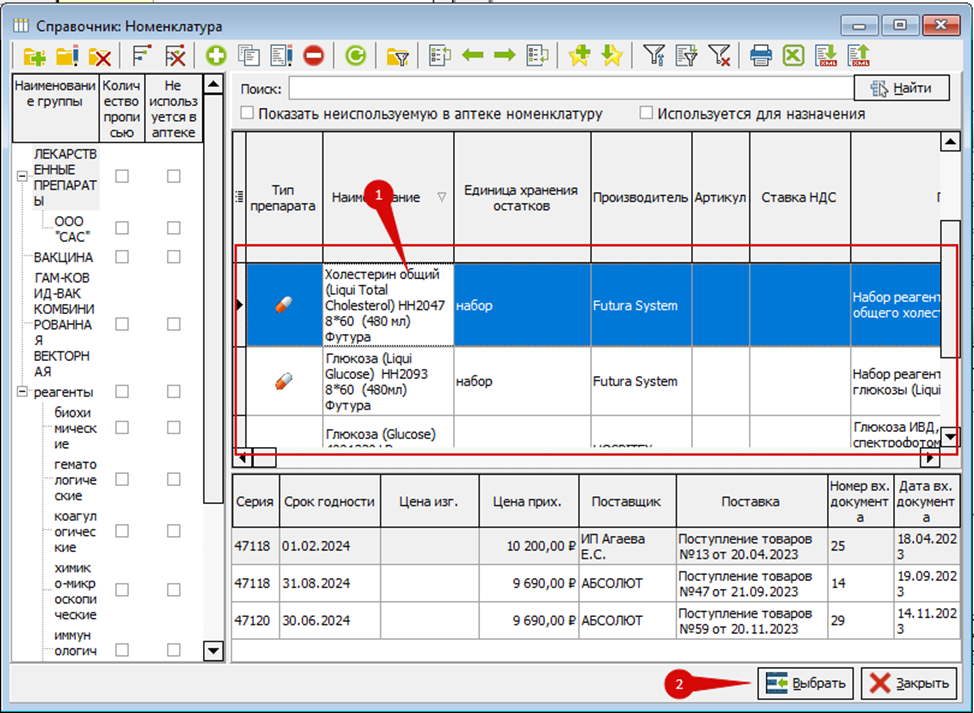Рисунок 16](https://docs.medicine-it.ru/uploads/images/gallery/2024-12/181image.png)
Также, чтобы проще было заполнить реагент, напишите код Номенклатуры в строку “Реагент” и нажмите “Enter”. (Рисунок 17)
[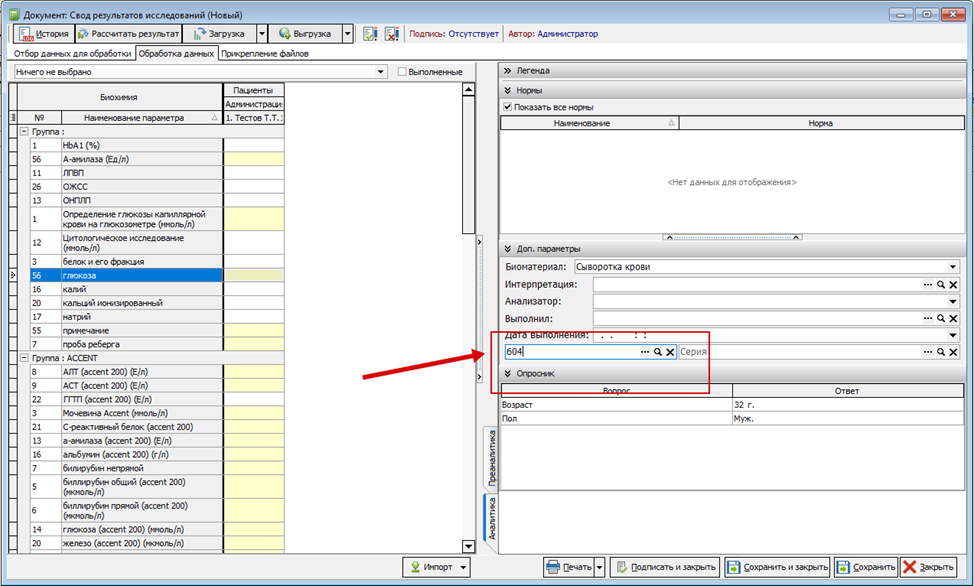Рисунок 17](https://docs.medicine-it.ru/uploads/images/gallery/2024-12/qhKimage.png)
Серия реагента заполняется идентичным способом. (Рисунок 18)
[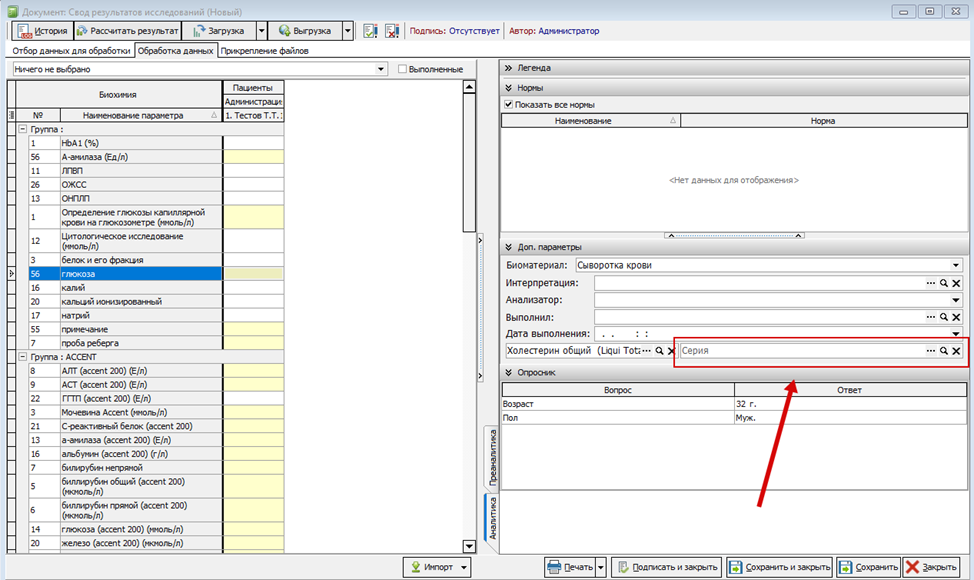Рисунок 18](https://docs.medicine-it.ru/uploads/images/gallery/2024-12/6wrimage.png)
Чтобы заполнить реагент и серию в результате, необходимо во вкладке “Необходимые исследования” найти столбцы “Реагент” и “Серия”. (Рисунок 19)
[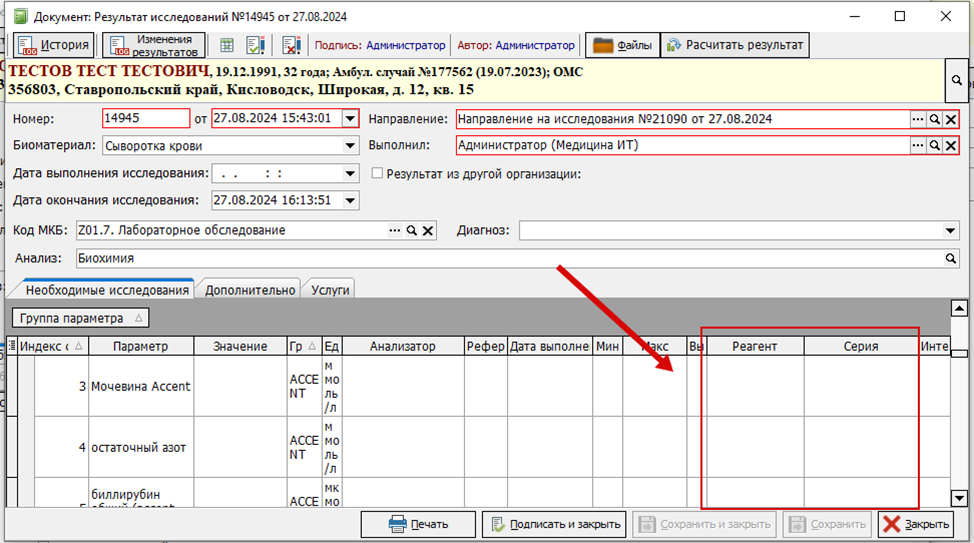Рисунок 19](https://docs.medicine-it.ru/uploads/images/gallery/2024-12/0cDimage.png)
Реагент и серия в результате заполняется также, как и в своде. Но если в своде уже были указаны эти данные, то они автоматически подставляются в результат.
Если реагенты не будут заполнены в настройках анализа/исследования, то при заполнении реагентов в своде/результате, справочник будет пустой.