# Пошаговая инструкция для отправки направлений в КЧРКБ
##### **Оформление направлений.**
Направление на исследование возможно создать из нескольких областей программы.
1. Модуль АПП (Модуль амбулаторно-поликлинического приёма).
Чтобы открыть мастер назначения анализов через модуль АПП, нажмите на иконку (желтый блокнот). (Рисунок 1)[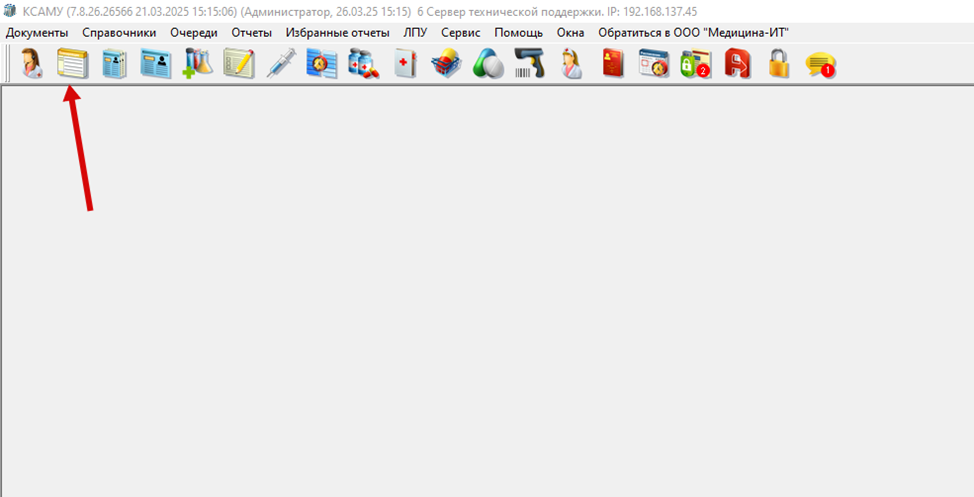Рисунок 1](https://docs.medicine-it.ru/uploads/images/gallery/2025-03/GFpimage.png)
В открывшемся окне перейдите во вкладку “Модуль амбулаторно-поликлинического приема”. (Рисунок 2)
[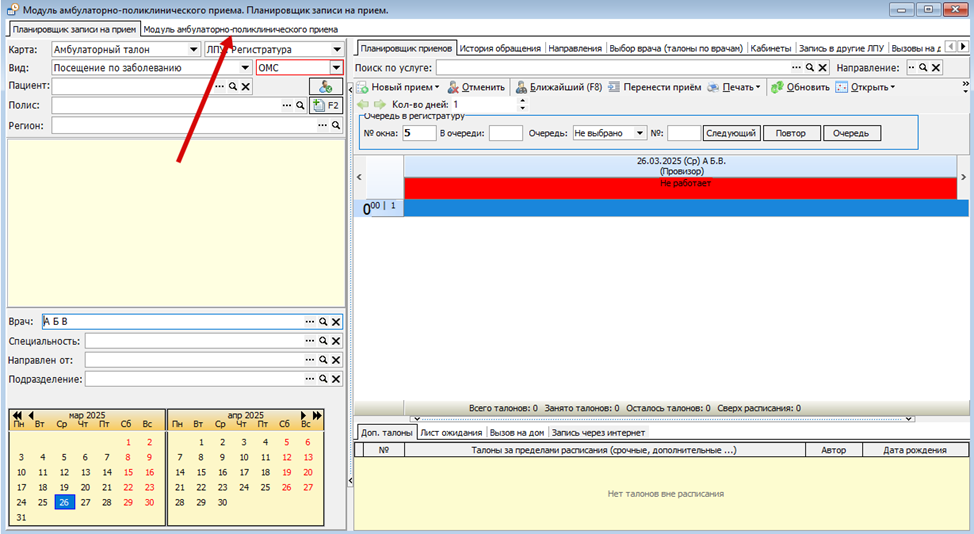Рисунок 2](https://docs.medicine-it.ru/uploads/images/gallery/2025-03/xsIimage.png)
Найдите с помощью фильтров или поиску нужный талон пациента в списке талонов. Нажмите на него два раза. (Рисунок 3)
[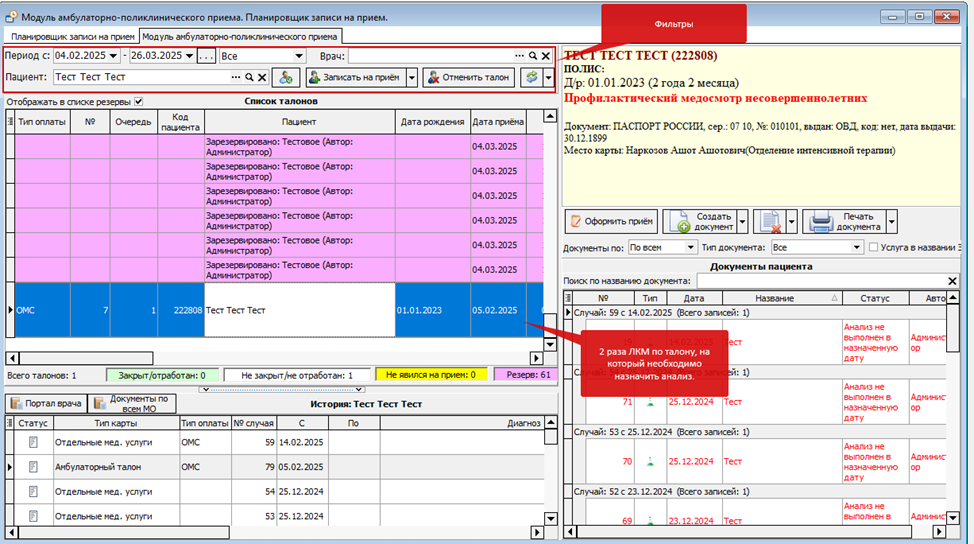Рисунок 3](https://docs.medicine-it.ru/uploads/images/gallery/2025-03/4YOimage.png)
Нажмите “Создать документ” и “Направления на лаб. исследования”. (Рисунок 4)
[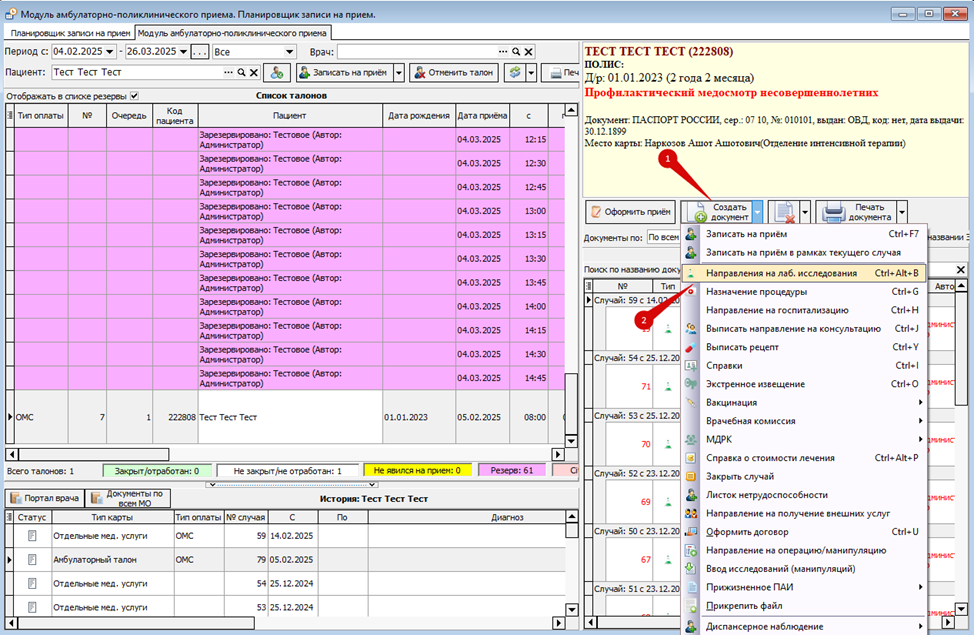Рисунок 4](https://docs.medicine-it.ru/uploads/images/gallery/2025-03/ilfimage.png)
2. Журнал медицинских карт.
Чтобы открыть мастер назначения анализов через журнал медицинских карт нажмите “Документы” --> “Журнал медицинских карт”. (Рисунок 5)[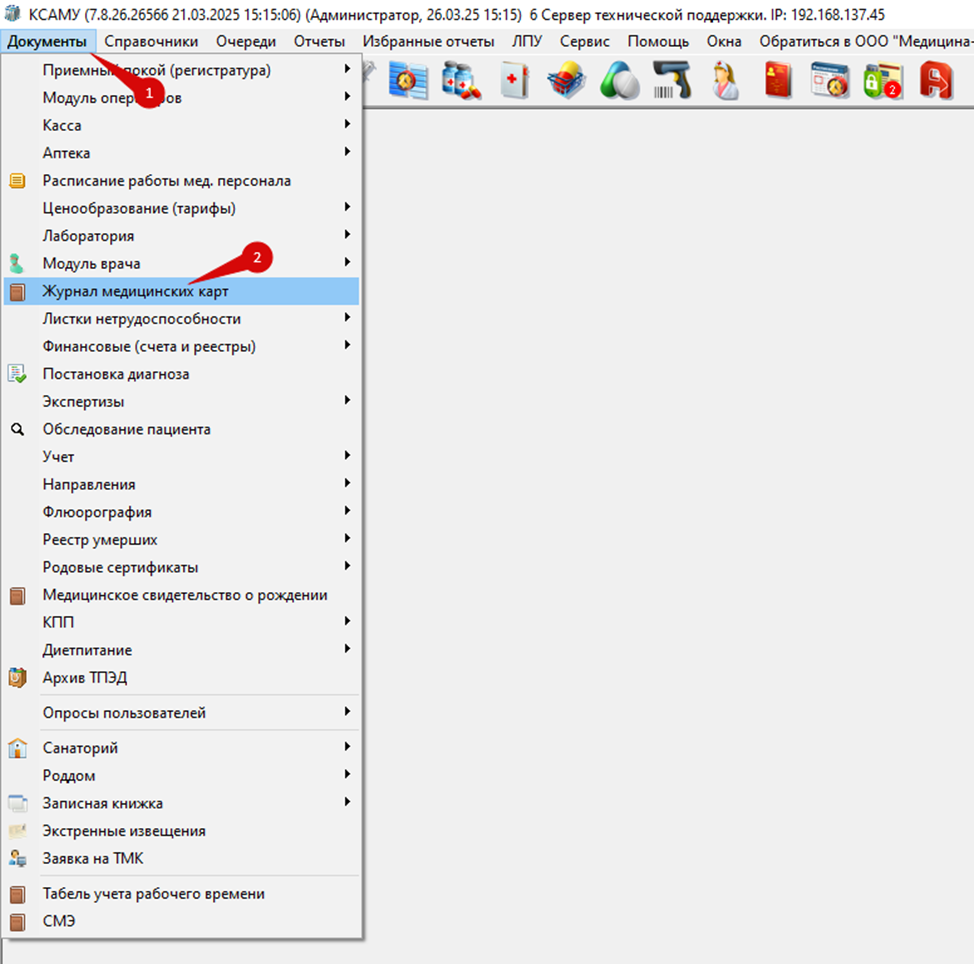Рисунок 5](https://docs.medicine-it.ru/uploads/images/gallery/2025-03/pcOimage.png)
Найдите нужную карту, в которой необходимо создать направление, и нажмите на нее два раза. Для удобного поиска карты, используйте фильтры и поиск. (Рисунок 6)[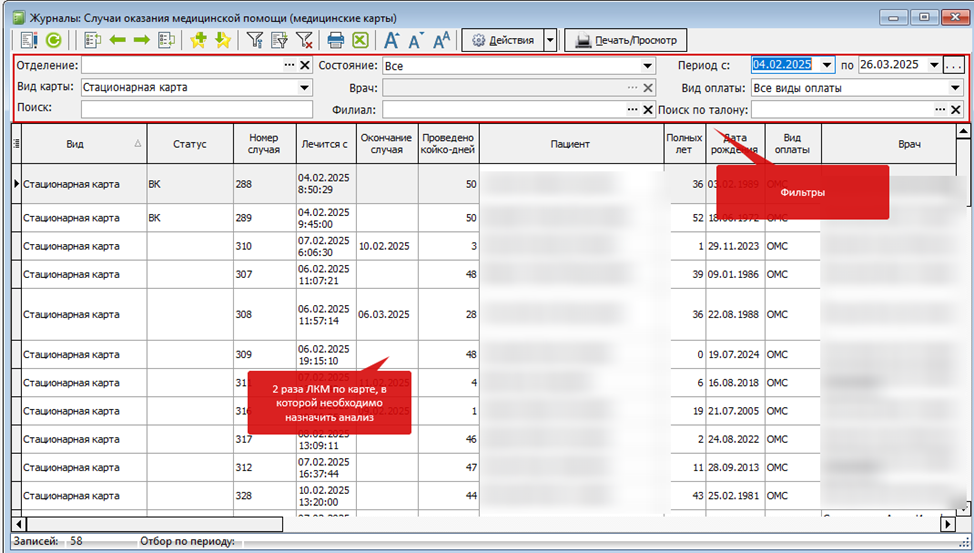Рисунок 6](https://docs.medicine-it.ru/uploads/images/gallery/2025-03/bsZimage.png)
В карте перейдите во вкладку “Лист назначений”. Нажмите на кнопку “Новое назначение” и “Анализы”. (Рисунок 7)
[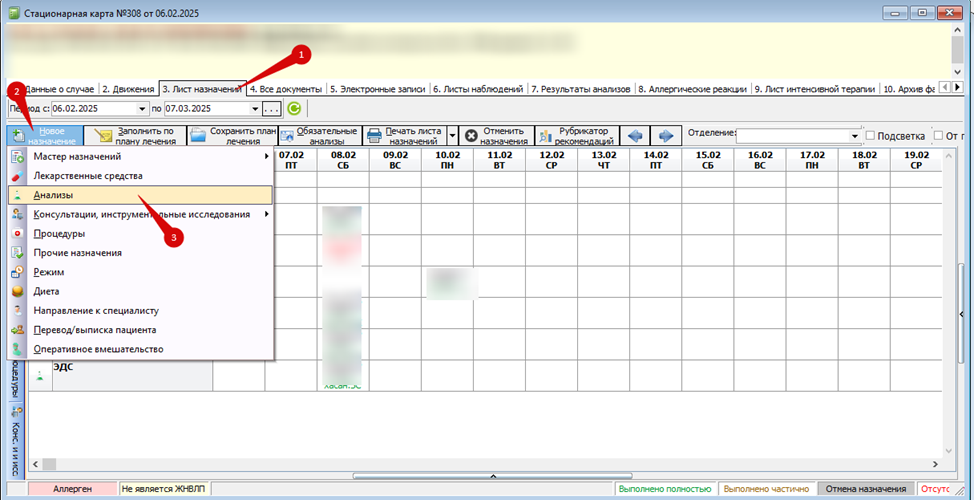Рисунок 7](https://docs.medicine-it.ru/uploads/images/gallery/2025-03/Akzimage.png)
Мастер назначения анализов:
Чтобы назначить анализ в РГБЛПУ “КЧРКБ”, поставьте галочку в чекбоксе “Направление в другую организацию” и выберете организацию “РГБЛПУ КЧРКБ”. (Рисунок 8)
[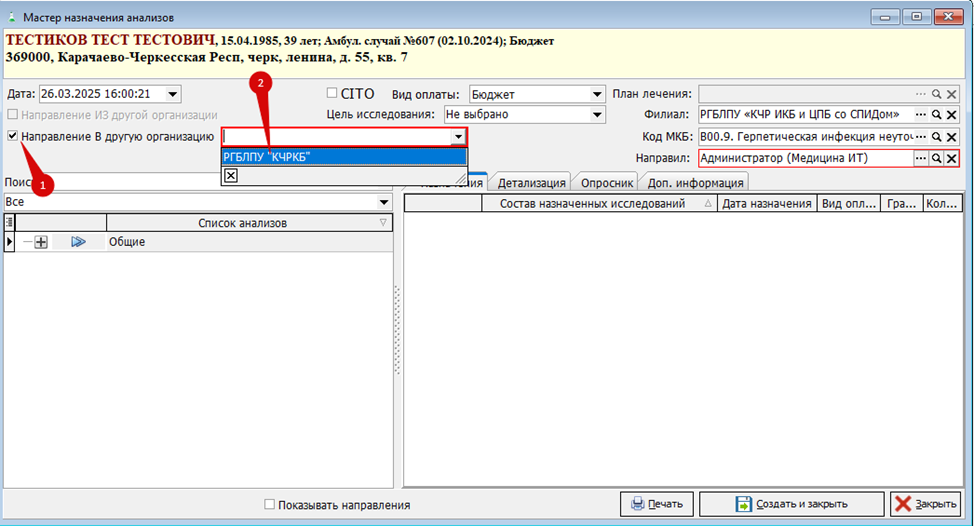Рисунок 8](https://docs.medicine-it.ru/uploads/images/gallery/2025-03/WHsimage.png)
Далее в списке анализов нажмите на зеленную стрелочку у анализов, которые хотите отобрать для назначения. (Рисунок 9)
[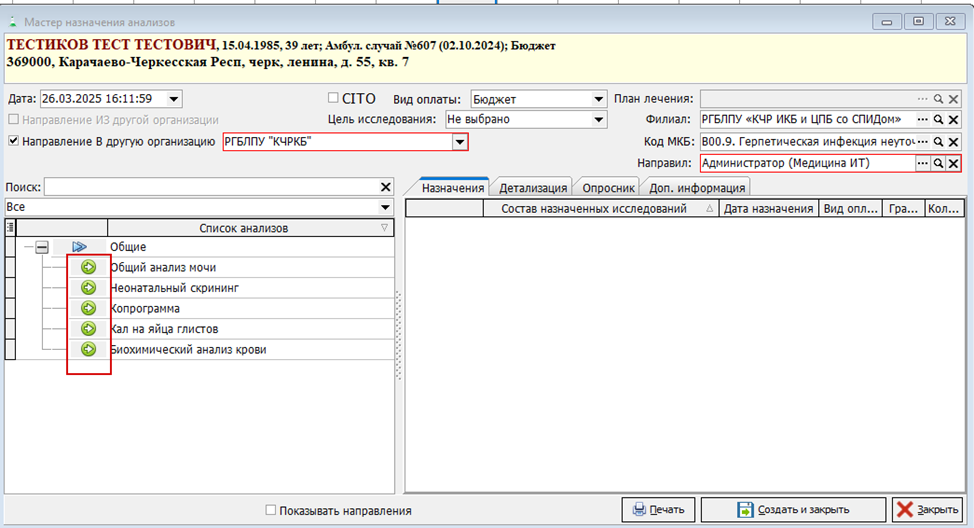Рисунок 9](https://docs.medicine-it.ru/uploads/images/gallery/2025-03/xmoimage.png)
После отбора анализов, если есть анализы, у которых в составе есть исследования для выбора, нажмите на плюс и выберете нужные исследования. (Рисунок 10, 11)[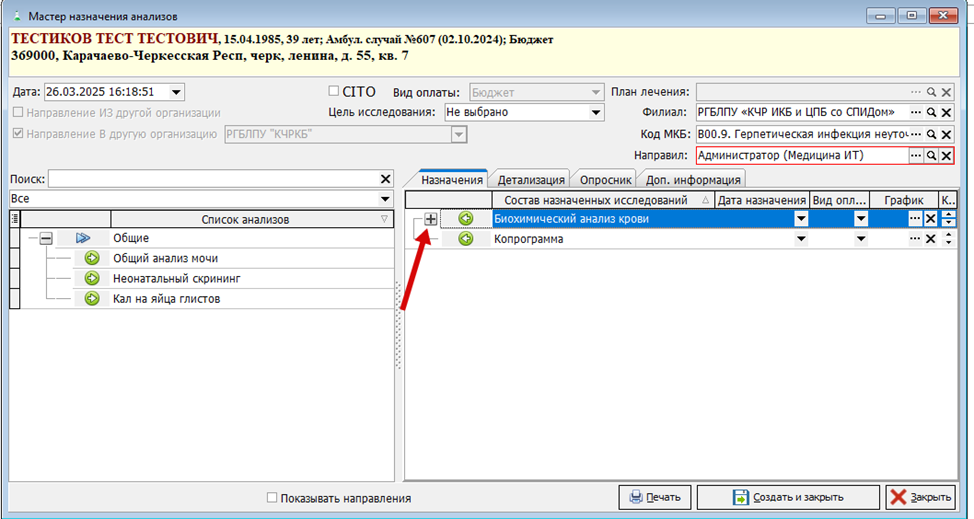Рисунок 10](https://docs.medicine-it.ru/uploads/images/gallery/2025-03/cd7image.png)
[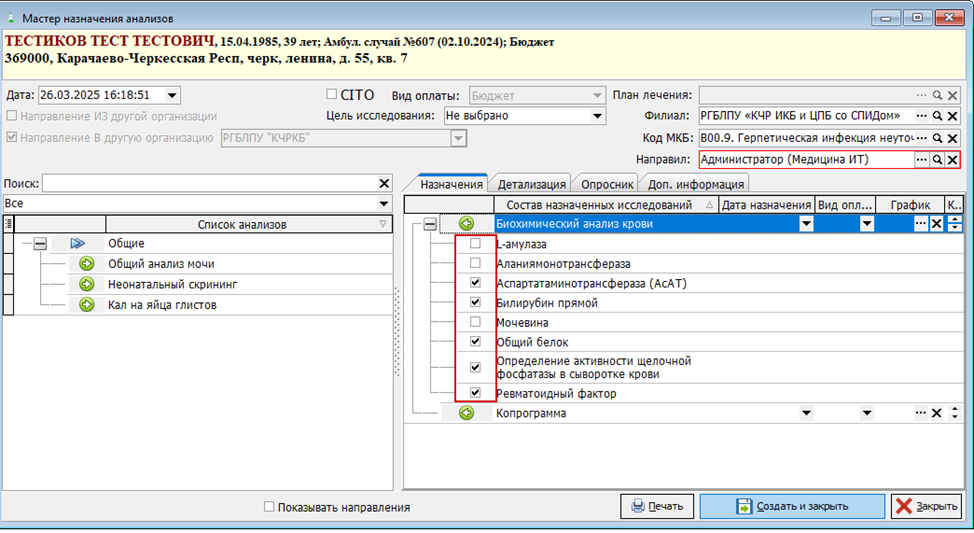Рисунок 11](https://docs.medicine-it.ru/uploads/images/gallery/2025-03/U5jimage.png)
Для некоторых анализов необходимо указать ответы на дополнительные вопросы, так как норма может определяться от фазы цикла, наличия беременности, триместра или недели беременности и т.п. Ответы на дополнительные воросы указываются в мастере назначения на вкладке "Опросник":
[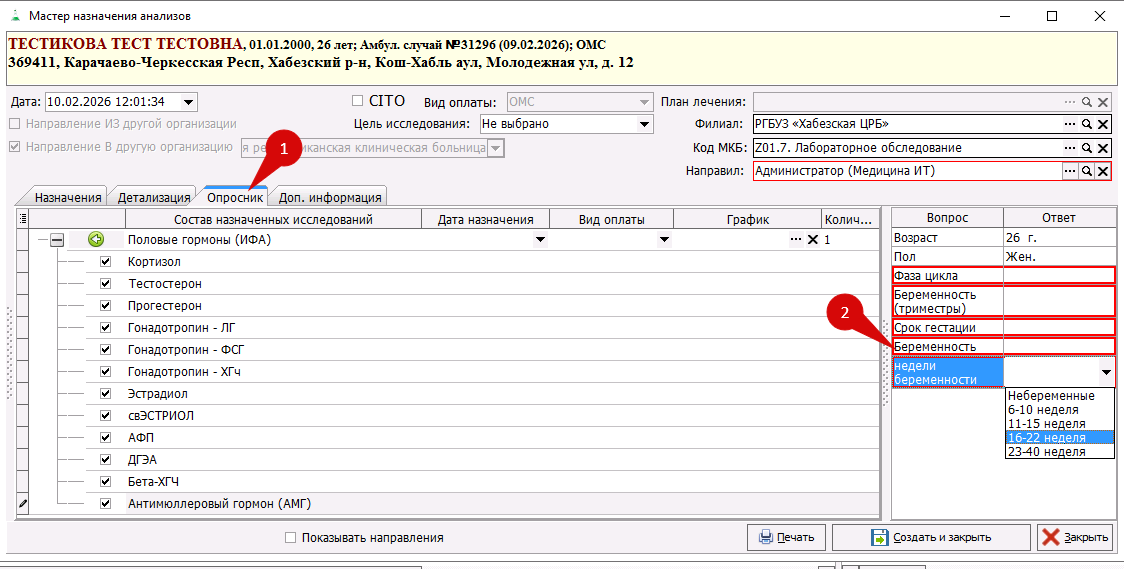](https://docs.medicine-it.ru/uploads/images/gallery/2026-02/8zpimage.png)
[Рисунок 12](https://docs.medicine-it.ru/uploads/images/gallery/2026-02/KxIimage.png)
Обязательные для заполнения вопросы будут выделены красной рамкой.
Далее нажмите на кнопку “Создать и закрыть”, чтобы назначить выбранные анализы.
##### **Привязывание штрих-кодов к направлению.**
Чтобы привязать штрих-код к направлению, перейдите в журнал взятия биоматериала (Документы - Лаборатория - Журнал взятия биоматериала). (Рисунок 13)
[Рисунок 13](https://docs.medicine-it.ru/uploads/images/gallery/2025-03/Y0Limage.png)
В журнале нажмите на кнопку “Обновить список”, чтобы отобразить заявки взятия биоматериала. (Рисунок 14)
[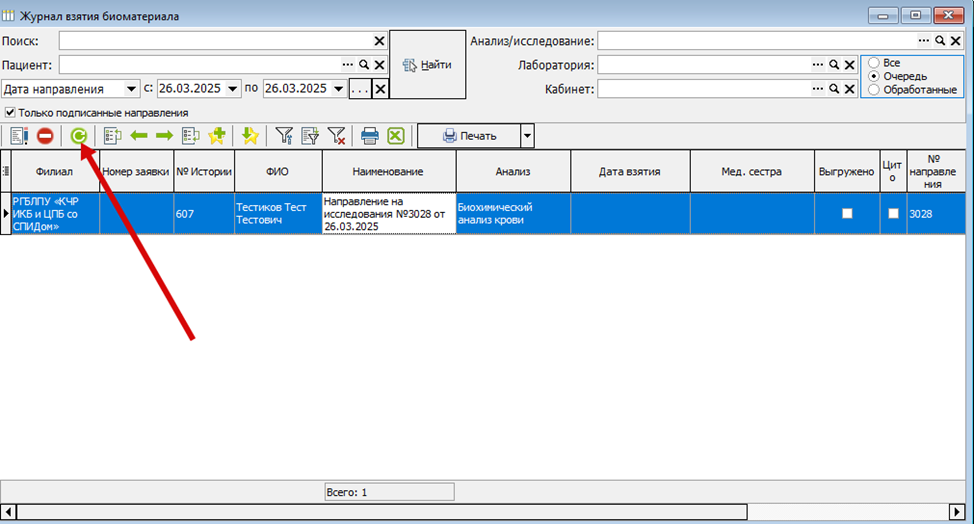Рисунок 14](https://docs.medicine-it.ru/uploads/images/gallery/2025-03/p4vimage.png)
Найдите нужную заявку, к которой необходимо привязать штрих-код и нажмите на нее два раза. Используйте фильтры для удобного поиска заявки, но после указания фильтра, необходимо нажать на кнопку “Обновить список”. (Рисунок 15)[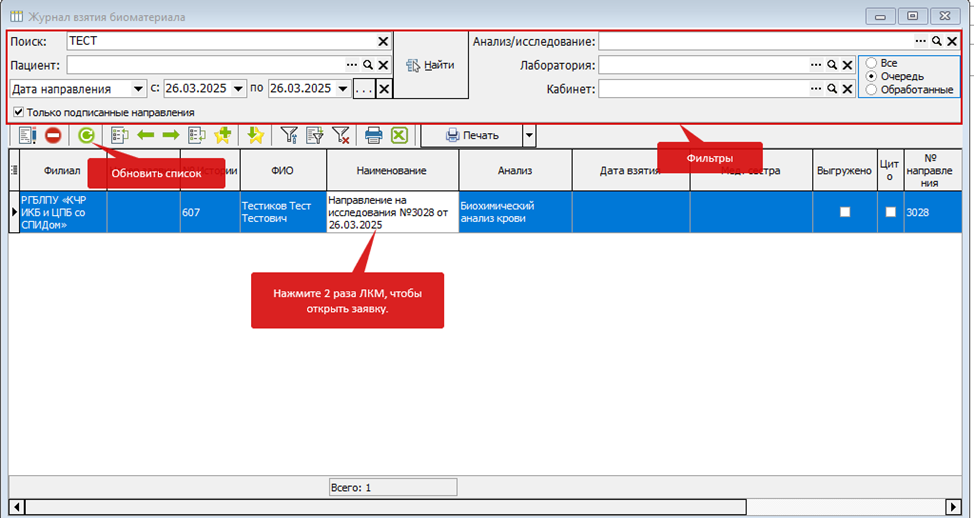Рисунок 15](https://docs.medicine-it.ru/uploads/images/gallery/2025-03/NhZimage.png)
В заявке нажмите на кнопку “Штрих-код”. (Рисунок 16)
[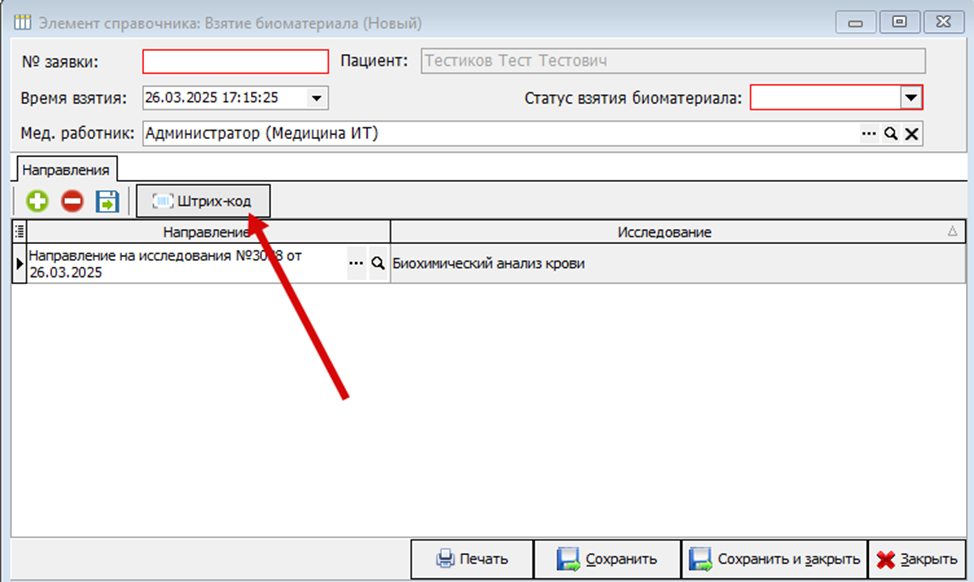Рисунок 16](https://docs.medicine-it.ru/uploads/images/gallery/2025-03/BFOimage.png)
В открывшемся окне нажмите на поле “Штрих-код”. (Рисунок 17)
[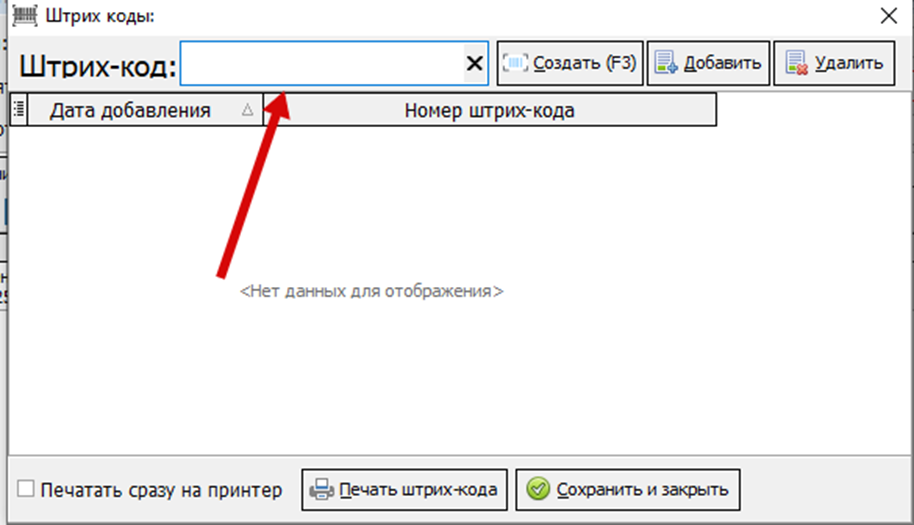Рисунок 17](https://docs.medicine-it.ru/uploads/images/gallery/2025-03/uBuimage.png)
Привязать штрих-код можно с помощью сканера или вручную.
Если есть в наличии сканер и он подключен к компьютеру, сканируйте штрих-код и он автоматически привяжется к заявке.
При отсутствии сканера, вручную введите код из штрих-кода и нажмите кнопку “Добавить”. (Рисунок 18)[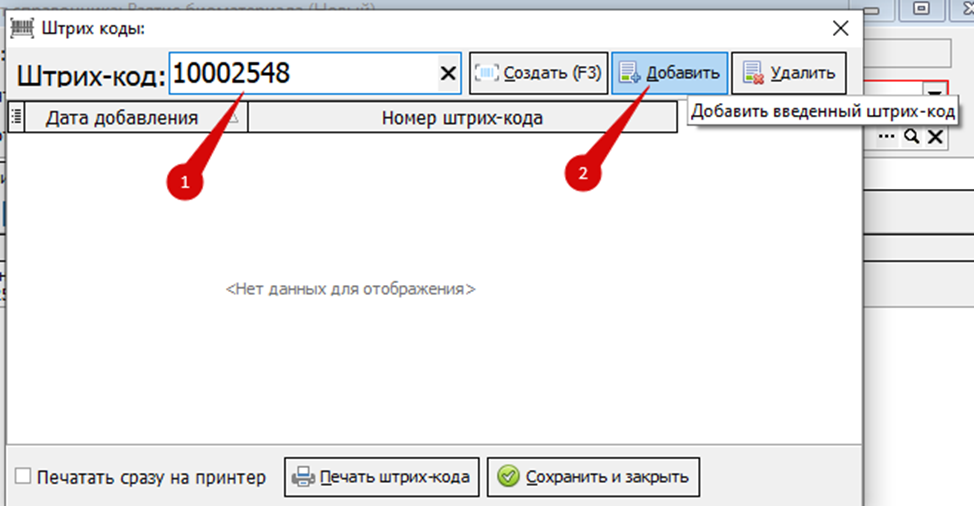Рисунок 18](https://docs.medicine-it.ru/uploads/images/gallery/2025-03/2Mcimage.png)
Если номер штрих-кода отображается отдельной строкой, значит он корректно добавился. (Рисунок 19)[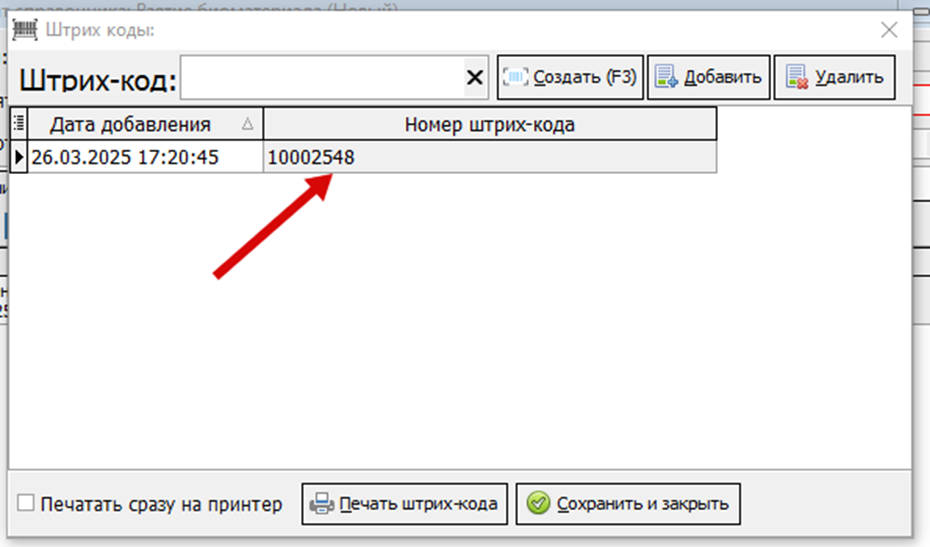Рисунок 1](https://docs.medicine-it.ru/uploads/images/gallery/2025-03/kr2image.png)9
Далее нажмите “Сохранить и закрыть”.(Рисунок 20)[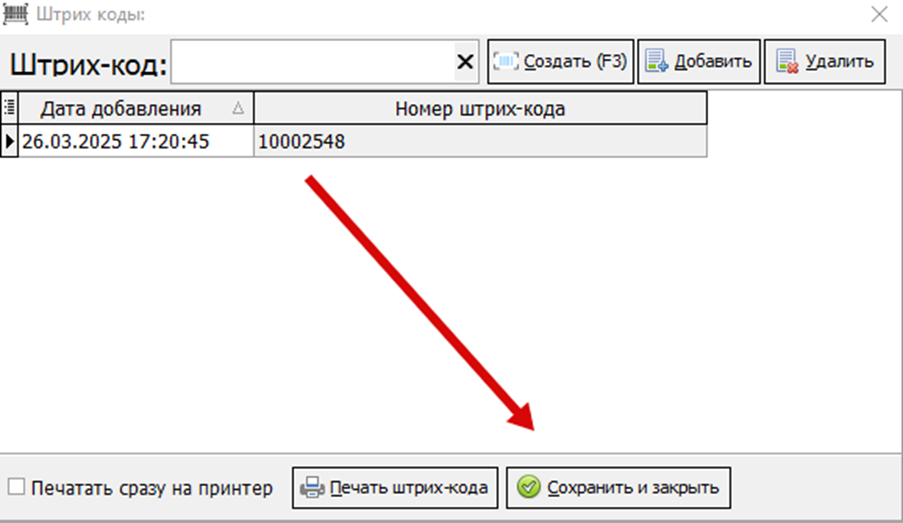(Рисунок 20)](https://docs.medicine-it.ru/uploads/images/gallery/2025-03/BhAimage.png)
После сохранения штрих-код автоматически привязывается к направлению и заявке.
Также код штрих-кода привязывается к номеру заявки. (Рисунок 21)[Рисунок 21](https://docs.medicine-it.ru/uploads/images/gallery/2025-03/oo1image.png)
Чтобы распечатать направление, не выходя из заявки, нажмите на кнопку “Лупа” для открытия направления, которое привязано к заявке. (Рисунок 22)[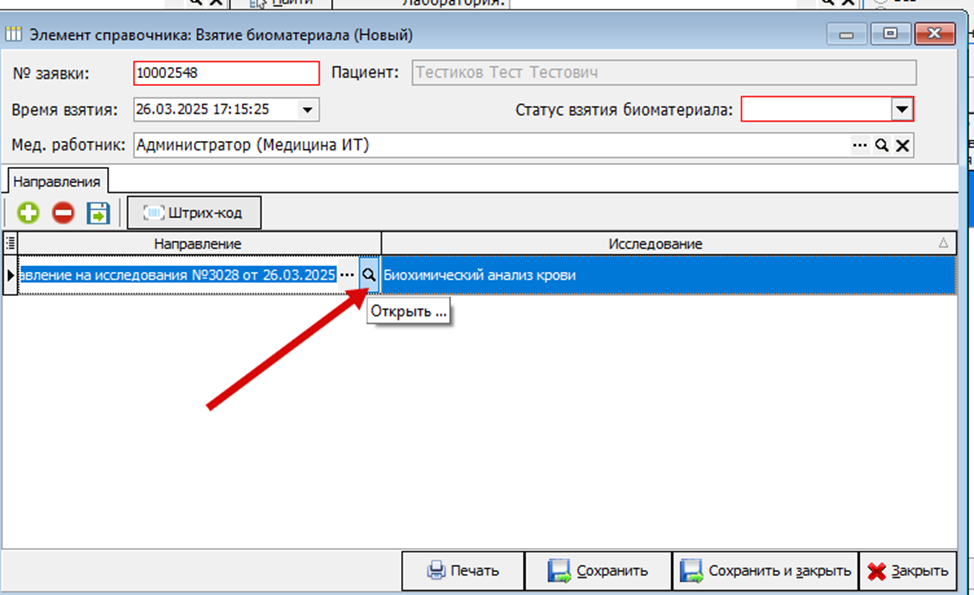Рисунок 22](https://docs.medicine-it.ru/uploads/images/gallery/2025-03/c2kimage.png)
Откроется направление, где необходимо нажать на кнопку “Печать”. (Рисунок 23)[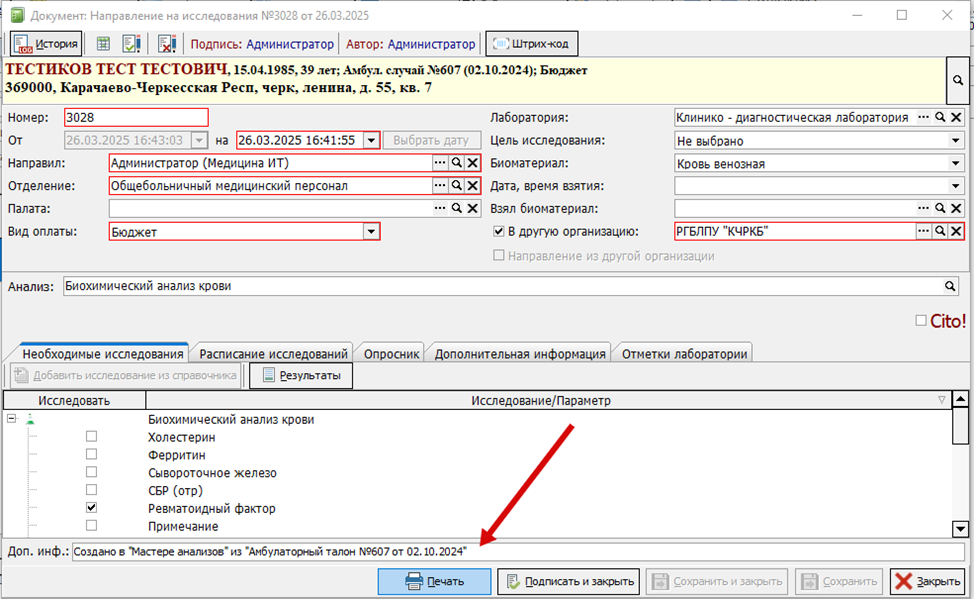Рисунок 23](https://docs.medicine-it.ru/uploads/images/gallery/2025-03/9Primage.png)
Выберете нужную печатную форму и нажмите кнопку “Печать”. (Рисунок 24)[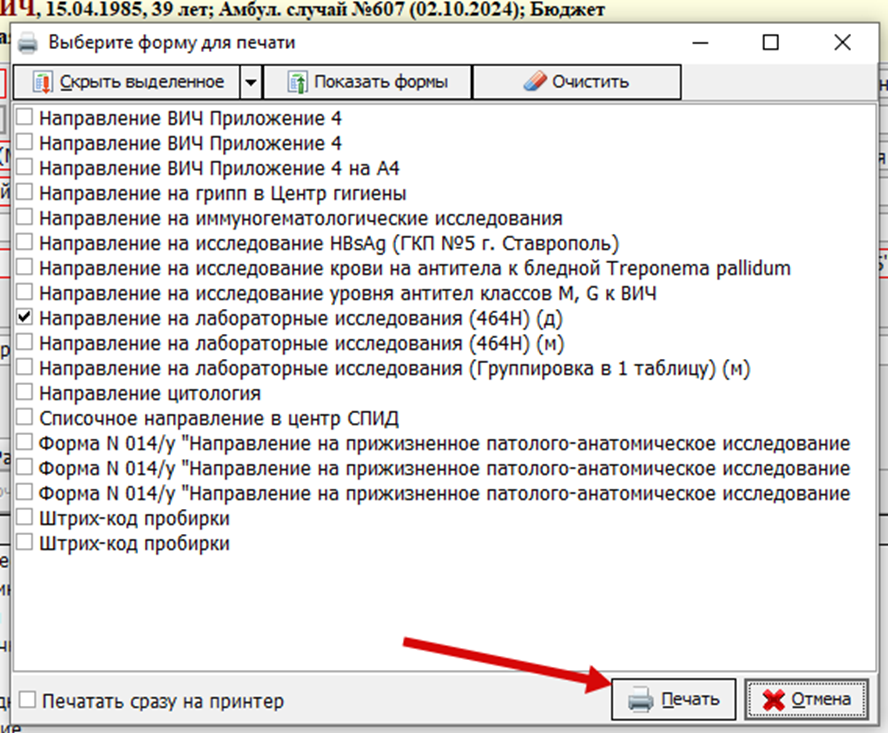Рисунок 24](https://docs.medicine-it.ru/uploads/images/gallery/2025-03/rqDimage.png)
Выведется печатная форма. На данной печатной форме можно увидеть, что в правом верхнем углу отображен штрих-код, который был привязан к заявке. Для печати направления, нажмите кнопку “Печать”. (Рисунок 25)
[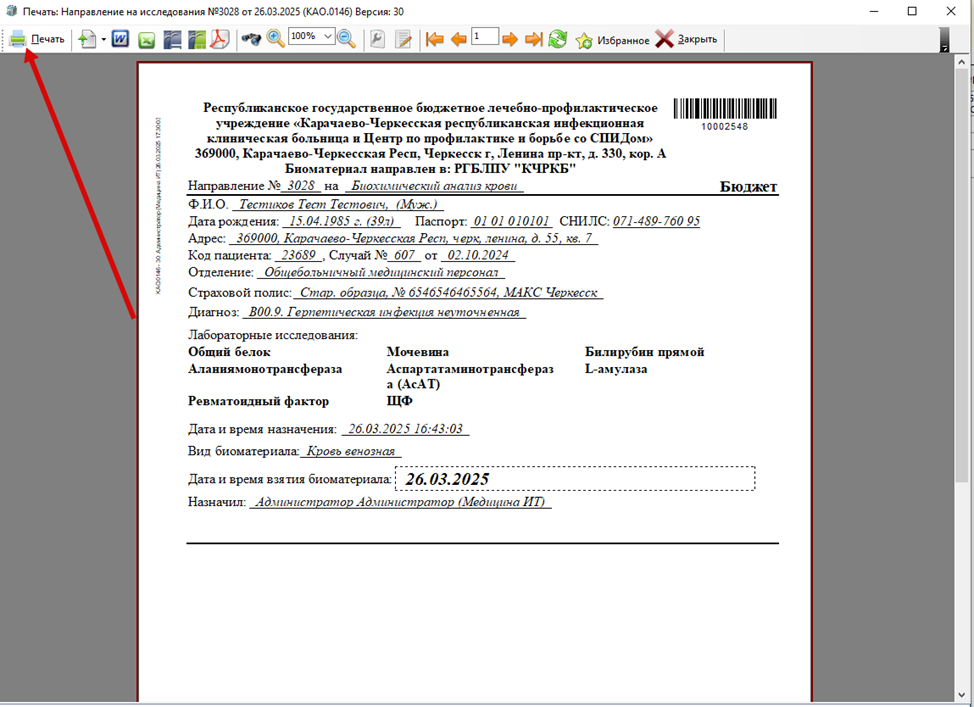Рисунок 25](https://docs.medicine-it.ru/uploads/images/gallery/2025-03/5gximage.png)
После привязывания штрих-кода через журнал взятия биоматериала сохраните и закройте заявку. [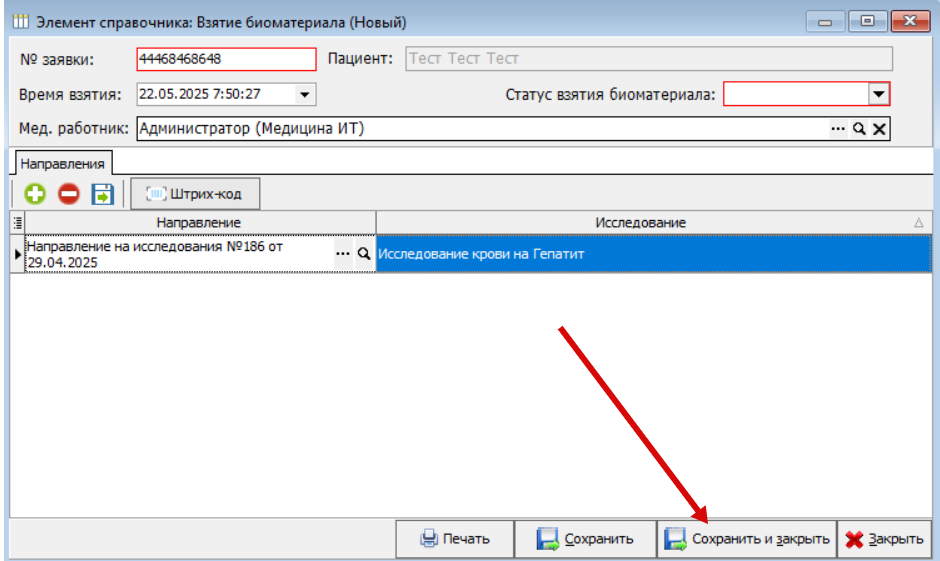](https://docs.medicine-it.ru/uploads/images/gallery/2025-05/ebNimage.png)
[Рисунок 26](https://docs.medicine-it.ru/uploads/images/gallery/2025-05/ebNimage.png)
Статус взятия биоматериала указывать вручную необязательно, если биоматериал взят. После сохранения статус "Взят" автоматически установится, если привязали штрих-код.
##### **Просмотр результатов.**
Чтобы просмотреть результаты, которые пришли от другой медицинской организации, перейдите в журнал “Результаты исследований” (Документы – Лаборатория – Результаты исследований). (Рисунок 27)
[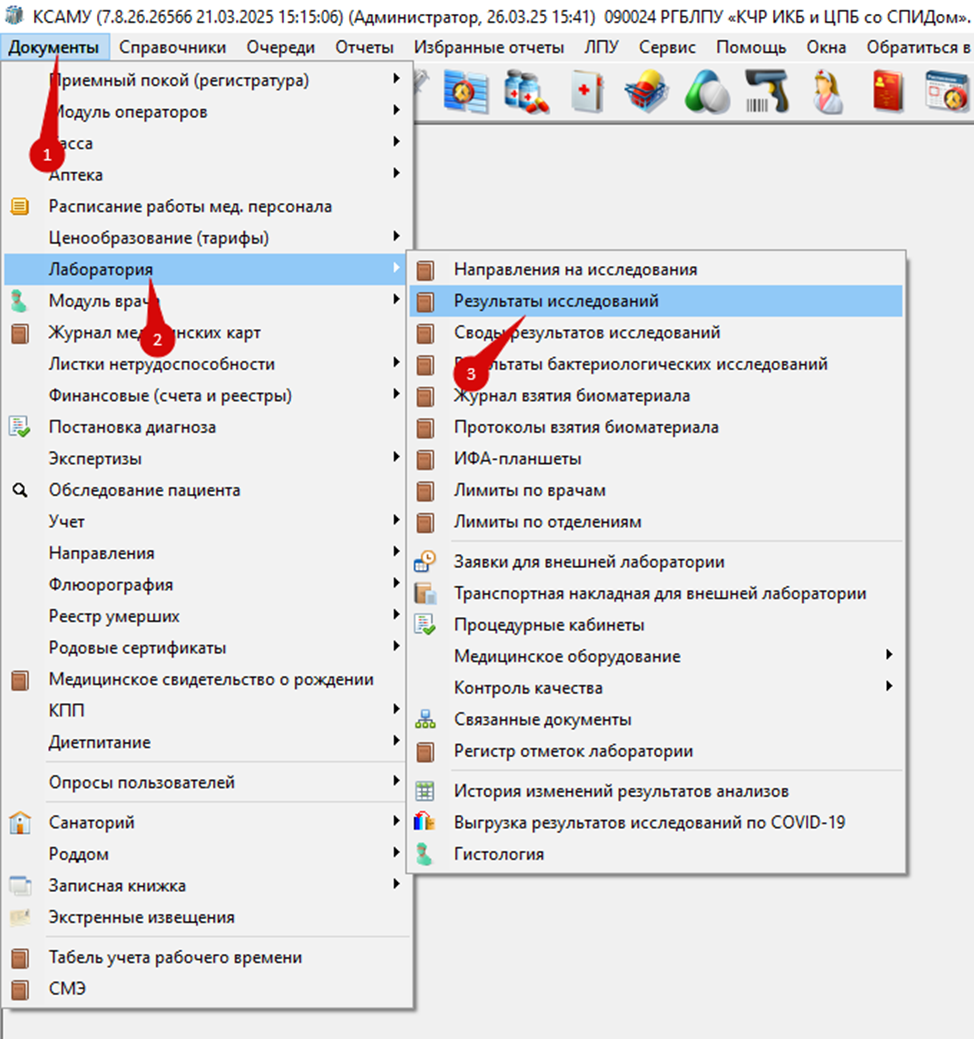Рисунок 27](https://docs.medicine-it.ru/uploads/images/gallery/2025-03/SiOimage.png)
В журнале “Результаты исследований” есть столбцы “Из другой организации” и “Наименование ЛПУ”. Если данные столбцы заполнены, значит результаты пришли из другой организации. (Рисунок 28)
[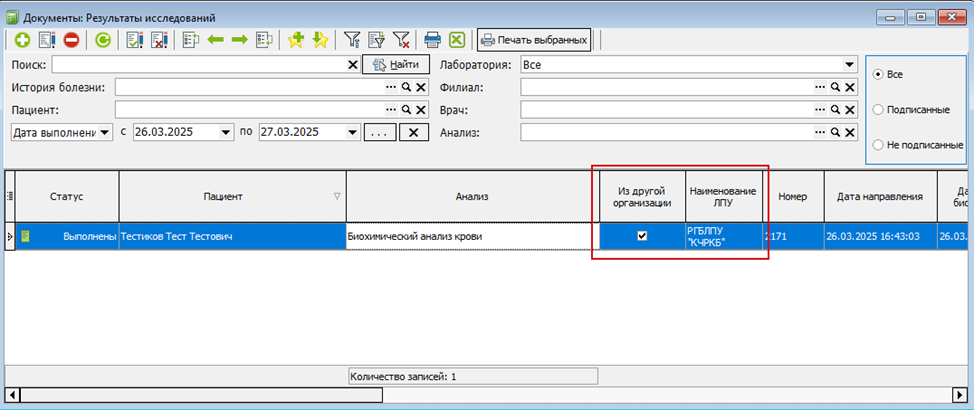Рисунок 28](https://docs.medicine-it.ru/uploads/images/gallery/2025-03/0kGimage.png)
Если необходимо просмотреть результаты, нажмите на документ два раза ЛКМ. (Рисунок 29)[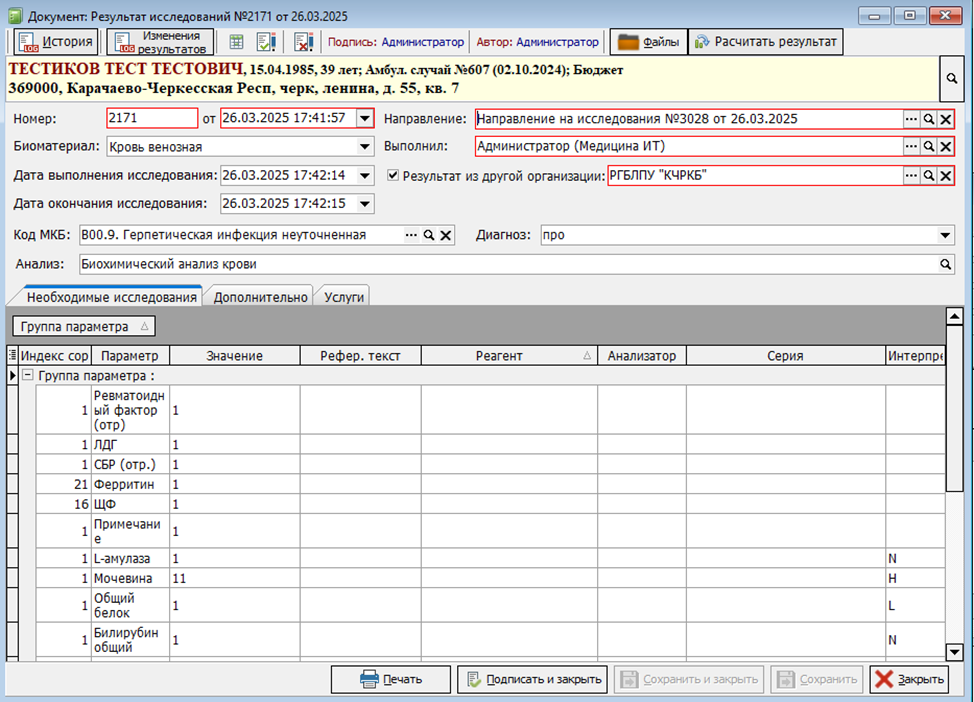Рисунок 29](https://docs.medicine-it.ru/uploads/images/gallery/2025-03/WyRimage.png)
Также для печати, нажмите кнопку “Печать”. (Рисунок 30)
[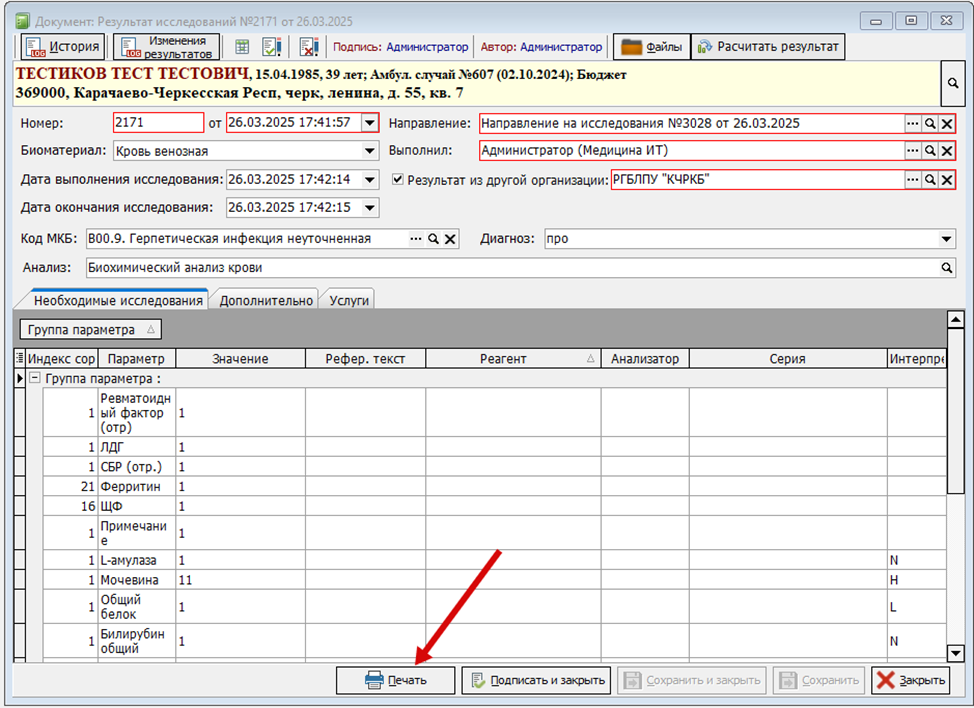Рисунок 3](https://docs.medicine-it.ru/uploads/images/gallery/2025-03/F5Timage.png)0
Выберете нужную печатную форму и нажмите “Печать”. (Рисунок 31)
[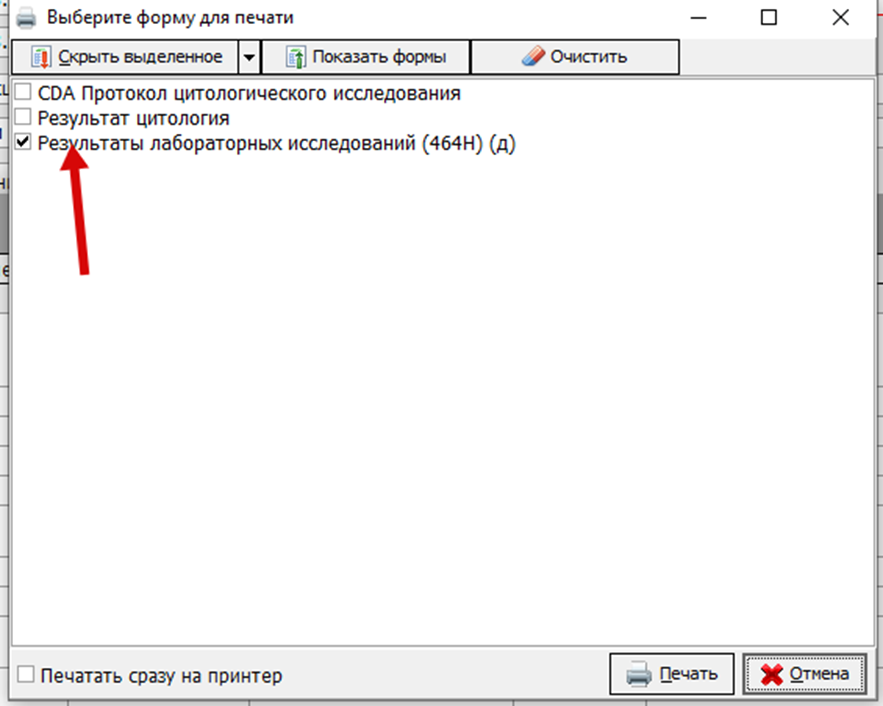Рисунок](https://docs.medicine-it.ru/uploads/images/gallery/2025-03/Mo6image.png) 31
Выведется печатная форма результата, где необходимо нажать на кнопку “Печать”. (Рисунок 32)
[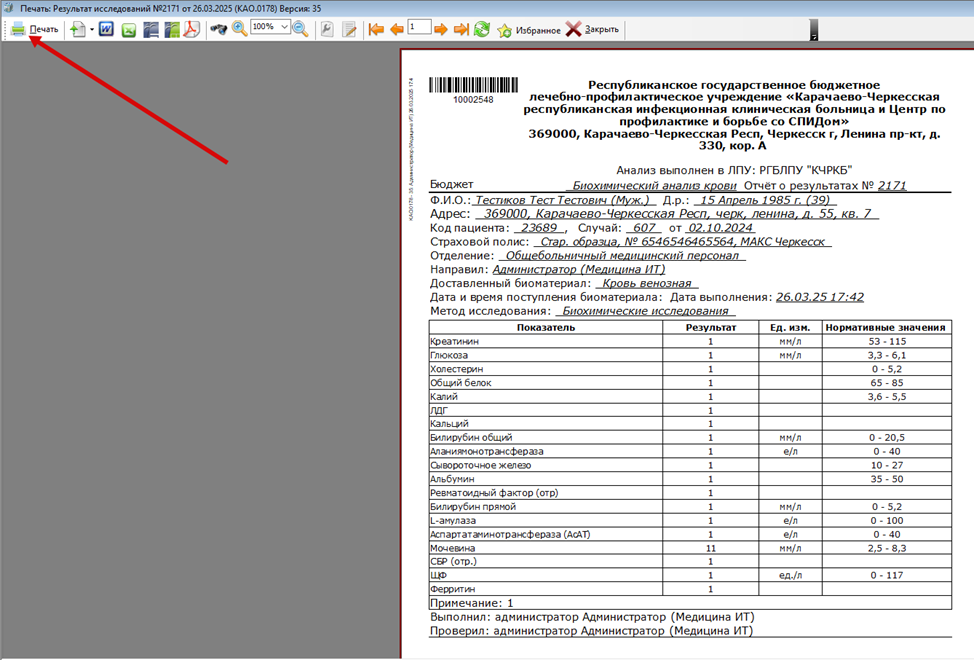Рисунок 32](https://docs.medicine-it.ru/uploads/images/gallery/2025-03/wVRimage.png)
Результаты анализов из другой МО в АПП и листе назначений отображаются и доступны к просмотру аналогично результатам из своей лаборатории.
Также, начиная с версии 8.7.27.34140 на форме просмотра результатов есть возможность напечатать результат на бланке исполнителя с электронной подписью. Для этого:
1\) Откройте форму просмотра результата (из АПП, и карты) двойным щелчком по выполненному анализу
[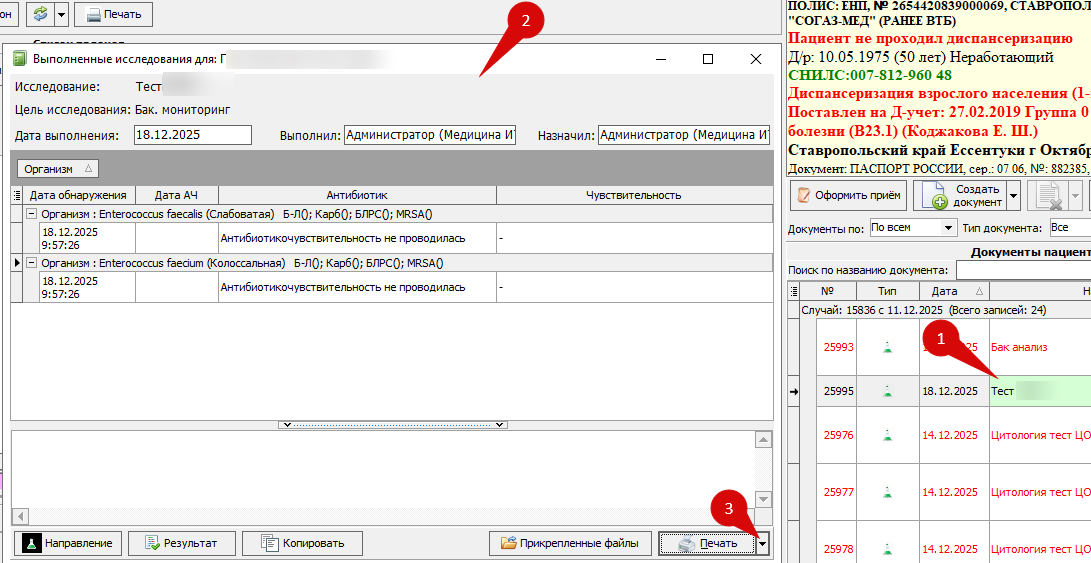](https://docs.medicine-it.ru/uploads/images/gallery/2025-12/e5cimage.png)
[Рисунок 33](https://docs.medicine-it.ru/uploads/images/gallery/2025-12/e5cimage.png)
2\) Откроется форма просмотра
3\) Нажмите на стрелочку возле кнопки "Печать"
4\) Нажмите "Запросить ПДФ из ЦОД
[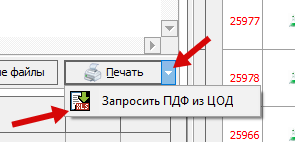](https://docs.medicine-it.ru/uploads/images/gallery/2025-12/yBXimage.png)
[Рисунок 34](https://docs.medicine-it.ru/uploads/images/gallery/2025-12/yBXimage.png)
После этих действий можно напечатать бланк как показано на рисунке 30
##### **Повторная отправка направлений.**
Для повторной отправки направлений необходимо перейти в журнал "Журнал взятия биоматериала" (Документы - Лаборатория - Журнал взятия биоматериала) (Рисунок 14).
В журнале взятия биоматериала выделите заявку или с помощью горячих клавиш "CTRL", "SHIFT" выделите несколько заявок и нажмите "Поставить в очередь на повторную отправку". (Рисунок 35)
[Рисунок 35](https://docs.medicine-it.ru/uploads/images/gallery/2025-05/uoDimage.png)
##### **Ошибки при повторной отправке:**
Данная ошибка выводится, если у заявки не присвоен штрих-код (Рисунок 36). Посмотреть как привязывать штрих-код можно [здесь](https://docs.medicine-it.ru/books/polzovatelskaia-instrukciia-lis/page/posagovaia-instrukciia-dlia-otpravki-napravlenii-v-kcrkb#bkmrk-%D0%9F%D1%80%D0%B8%D0%B2%D1%8F%D0%B7%D1%8B%D0%B2%D0%B0%D0%BD%D0%B8%D0%B5-%D1%88%D1%82%D1%80%D0%B8%D1%85-%D0%BA).
[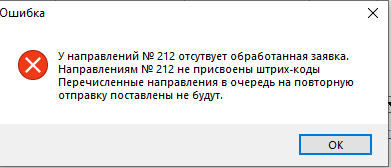Рисунок 36](https://docs.medicine-it.ru/uploads/images/gallery/2025-05/1izimage.png)
Данная ошибка выводится, если у направления не установлена отметка "В другую организацию" (Рисунок 37,38). Посмотреть как указывать отметку "В другую организацию" можно [здесь](https://docs.medicine-it.ru/books/polzovatelskaia-instrukciia-lis/page/posagovaia-instrukciia-dlia-otpravki-napravlenii-v-kcrkb#bkmrk-%D0%9E%D1%84%D0%BE%D1%80%D0%BC%D0%BB%D0%B5%D0%BD%D0%B8%D0%B5-%D0%BD%D0%B0%D0%BF%D1%80%D0%B0%D0%B2%D0%BB%D0%B5%D0%BD).
[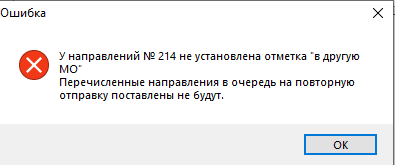Рисунок 37](https://docs.medicine-it.ru/uploads/images/gallery/2025-05/0XNimage.png)
[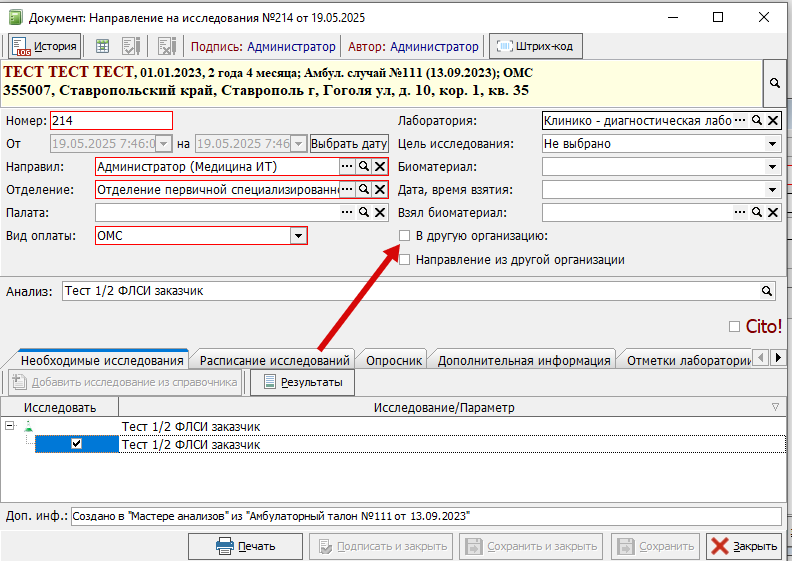Рисунок 38](https://docs.medicine-it.ru/uploads/images/gallery/2025-05/lyoimage.png)
**Статусы документов.**
В журнале "Направления на исследования" есть 2 столбца (Рисунок 39):
\- Статус взятия биоматериала
\- Статус документа.
[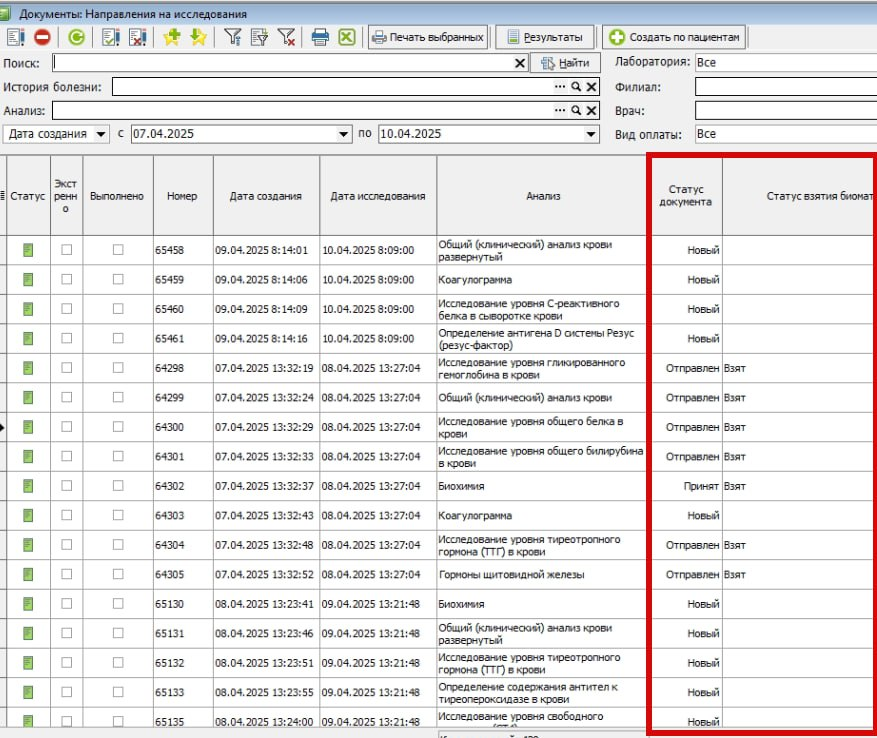Рисунок 3](https://docs.medicine-it.ru/uploads/images/gallery/2025-05/dqZimage.png)9
Если не указано, что биоматериал взят, направление будет в статусе "Новый" и в КЧРКБ не отправится.
\- Новый. Ждёт обработки в процедурном кабинете для дальнейшей отправки.
\- В очереди. В очереди на отправку. Отправится автоматически по таймеру Сервером КСАМУ.
\- Отправлен. Отправлен в КЧРКБ.
\- Принят. Доставлен в КЧРКБ.
\- Выполнен. Есть результат анализа.
\- Отклонён. Лаборатория отказала в исследовании.
\- Отменён. Врач отменил направление.