# Подробная инструкция по настройке анализа
##### Как открыть справочник
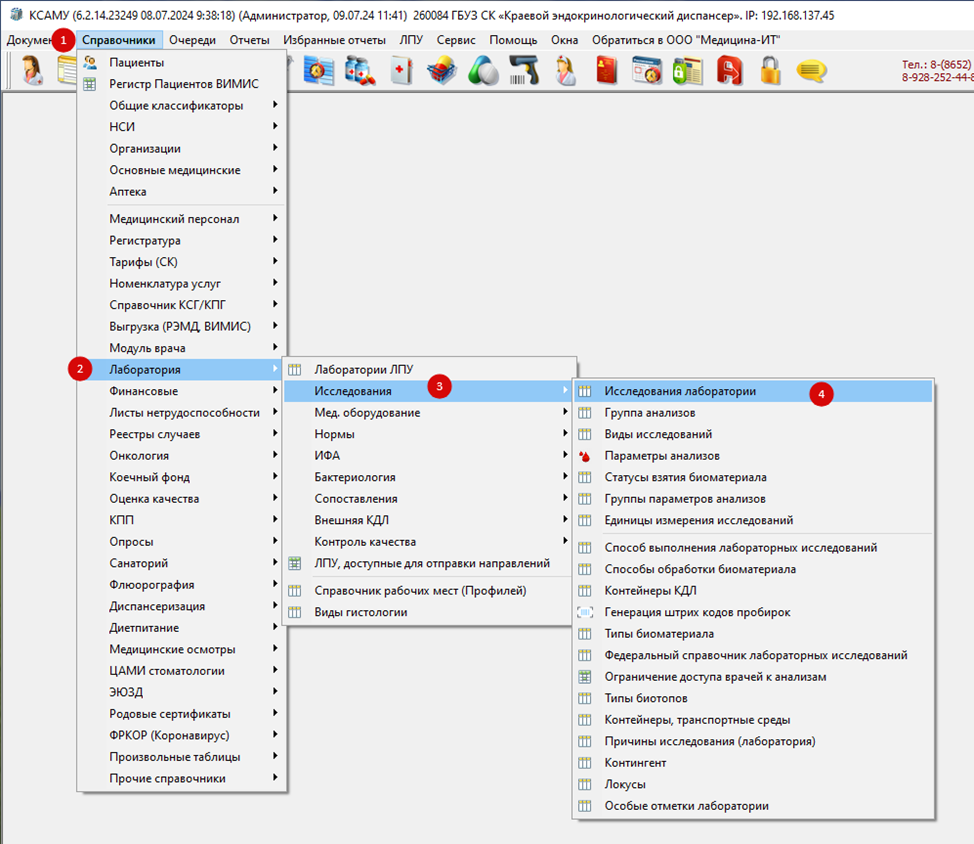
Перейдите в справочник «Исследования лаборатории»: Справочники → Лаборатория → Исследования → Исследования лаборатории. (Рисунок 1)
[](https://docs.medicine-it.ru/uploads/images/gallery/2026-11/Ha1image.png)Рисунок 1.
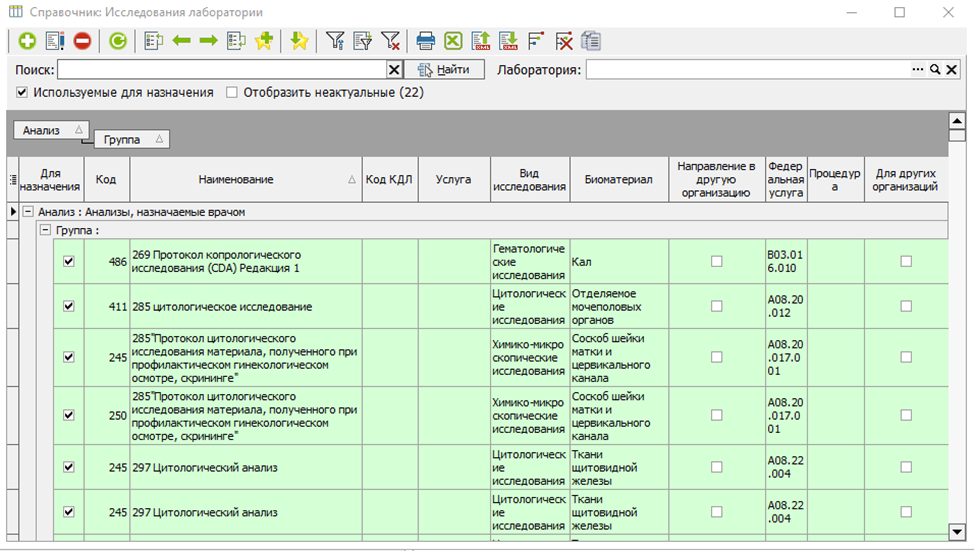
Чтобы создать новый анализ, нажмите «Добавить новый элемент». Чтобы отредактировать существующий — дважды нажмите на него в списке.(Рисунок 2)
[](https://docs.medicine-it.ru/uploads/images/gallery/2026-11/YJ6image.png)Рисунок 2.
##### Настройки анализа
[](https://docs.medicine-it.ru/uploads/images/gallery/2026-11/vQDimage.png)Рисунок 3.
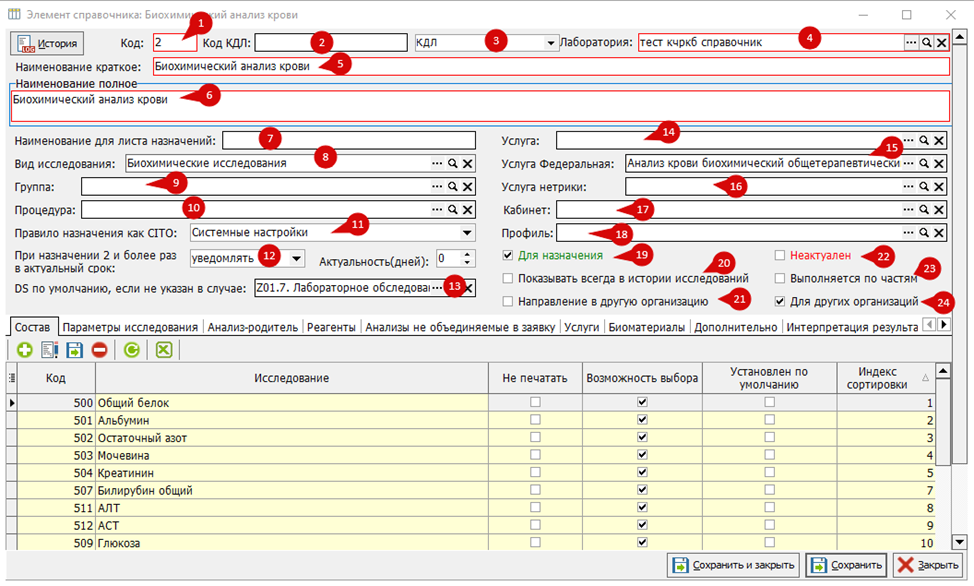
1. Код — уникальный код анализа. Поле обязательное, заполняется автоматически после сохранения.
2. Код КДЛ — код для интеграции с внешними лабораториями. Поле необязательное.
3. Тип анализа — определяет, какой документ будет формироваться в базе:
КДЛ, КДЛ ХТИ — свод результатов исследований (после подписания свода формируется результат КДЛ);
Бактериология — результат бактериологического исследования;
Гистология — гистологический результат;
Цитология — цитологический результат;
Цитология гинекология — цитологический результат для гинекологии.
4. Лаборатория — лаборатория, в которой будет выполняться исследование. Поле обязательное.
5. Наименование краткое — краткое наименование исследования. Отображается в формах, где в основном работают врачи (мастер назначения анализов, журнал «Направления на исследования»).
6. Наименование полное — полное наименование исследования. Отображается в формах, где в основном работают сотрудники лаборатории (свод результатов исследований, результаты исследований).
7. Наименование для листа назначений — наименование анализа, которое отображается в листе назначений и в мастере назначения анализов. Поле необязательное.
8. Вид исследования — вид лабораторного исследования. Обязателен для формирования СЭМД. Подробнее [тут](https://docs.medicine-it.ru/books/polzovatelskaia-instrukciia-lis/page/sopostavlenie-analizov-s-federalnymi-spravocnikami#bkmrk-%D0%92%D0%B8%D0%B4-%D0%B8%D1%81%D1%81%D0%BB%D0%B5%D0%B4%D0%BE%D0%B2%D0%B0%D0%BD%D0%B8%D0%B9)
9. Группа — группа, к которой относится анализ. Используется для структурирования и удобной навигации: отображается в мастере назначения анализов и в справочнике лабораторных исследований, позволяя быстрее находить нужные исследования и визуально разделять их по логическим блокам (например, «Биохимия», «Гормоны», «Инфекции»).
10. Процедура — привязка настроенной процедуры, чтобы анализ можно было назначить через планировщик процедурных кабинетов. Подробнее о настройке процедур и графика процедурных кабинетов [тут](https://docs.medicine-it.ru/books/polzovatelskaia-instrukciia-lis/page/nastroika-procedur-i-grafika-raboty-procedurnyx-kabinetov)
11. Правила назначения как CITO — настройка ограничений по CITO:
Системные настройки — действуют настройки по CITO, указанные не в анализе, а в параметрах ЛПУ;
Разрешать всем — назначать анализ по CITO могут все пользователи, у которых есть права на назначение анализа;
Только зав. — назначать анализы по CITO могут только заведующие;
Запрещено — анализ запрещено назначать по CITO.
Подробнее [тут](https://docs.medicine-it.ru/books/polzovatelskaia-instrukciia-lis/page/nastroiki-dlia-naznaceniia-cito)
12. При назначении 2 и более раз — определяет поведение системы при попытке назначить анализ раньше допустимого срока:
Разрешить — анализ можно назначить в любое время, даже если предыдущий ещё не устарел;
Запретить — система не позволит назначить анализ, пока не истечёт актуальный срок;
Уведомлять — появится окно с предупреждением, что анализ пациенту назначался до истечения актуального срока; врач сможет решить, назначать ли его повторно.
13. DS по умолчанию, если не указан в случае — если в случае не указан МКБ, заполненный диагноз автоматически подставится в мастер назначения анализа.
14. Услуга — поле неактуально для заполнения. Услуга сопоставляется с исследованием в отдельном справочнике. Подробнее [тут](https://docs.medicine-it.ru/books/polzovatelskaia-instrukciia-lis/page/sopostavlenie-uslug-i-analizov)
15. Услуга федеральная — услуга из федерального справочника. Обязательна для формирования СЭМД. Подробнее [тут](https://docs.medicine-it.ru/books/polzovatelskaia-instrukciia-lis/page/sopostavlenie-analizov-s-federalnymi-spravocnikami#bkmrk-%D0%A3%D1%81%D0%BB%D1%83%D0%B3%D0%B0-%D1%84%D0%B5%D0%B4%D0%B5%D1%80%D0%B0%D0%BB%D1%8C%D0%BD%D0%B0%D1%8F%C2%A)
16. Услуга Нетрики — заполняется для ОДЛИ, если нужной услуги нет в федеральном справочнике.
17. Кабинет — кабинет, в котором происходит взятие биоматериала. Подставляется в печатную форму направления. Поле необязательное.
18. Профиль — поле для сопоставления профиля лабораторных исследований с исследованием. Подробнее [тут](https://docs.medicine-it.ru/books/polzovatelskaia-instrukciia-lis/page/sopostavlenie-analizov-s-federalnymi-spravocnikami#bkmrk-)
Биоматериал
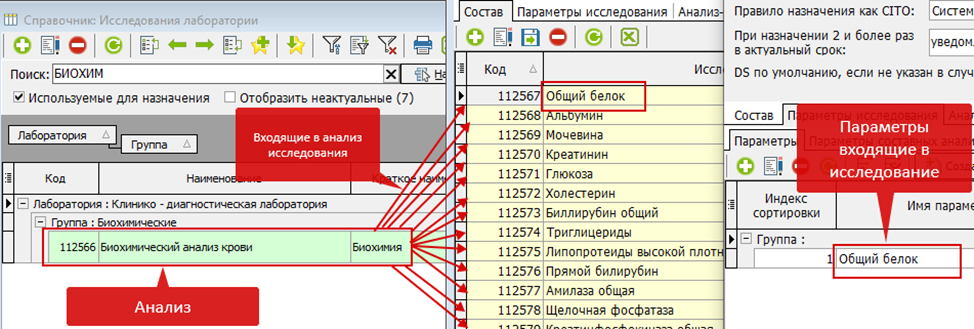
19. Для назначения — чекбокс: если галочка стоит, элемент справочника является анализом; если отсутствует — исследованием. В KSAMU анализы отображаются зелёным цветом, исследования — жёлтым, параметры — белым. (Рисунок 4)
[](https://docs.medicine-it.ru/uploads/images/gallery/2026-11/S4Vimage.png)Рисунок 4.
20. Показывать всегда в истории исследований — результаты выполненного анализа будут отображаться во всех сводах результатов анализов. (Рисунок 5)
[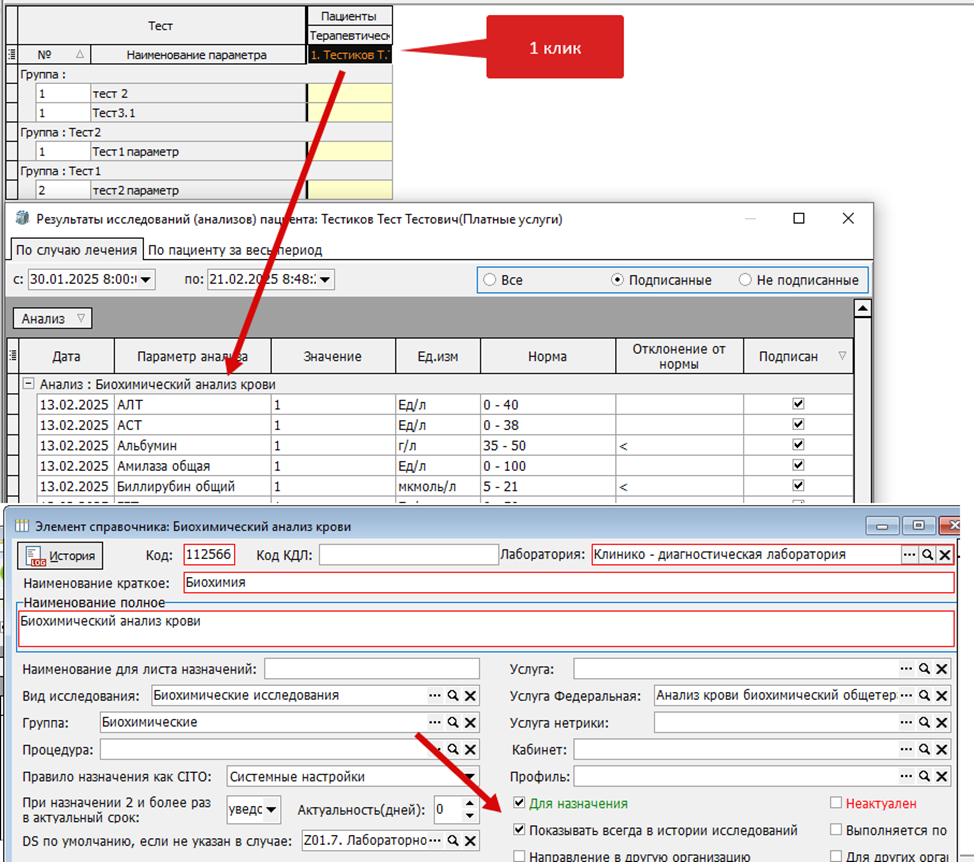](https://docs.medicine-it.ru/uploads/images/gallery/2026-11/HwSimage.png)Рисунок 5.
21. Направление в другую организацию — настройка для отправки документа в другую организацию. Подробнее [тут](https://docs.medicine-it.ru/books/polzovatelskaia-instrukciia-lis/page/obmen-dokumentami-laboratornyx-issledovanii-odli)
22. Неактуален — делает анализ/исследование неактуальным. Элемент справочника помечается красным цветом, назначить его пациенту невозможно.
23. Выполняется по частям — при нажатии кнопки «Утвердить и закрыть» в своде результатов исследований система разделяет направления: те, по которым есть результаты, подписываются и переносятся в новый свод; направления без результатов остаются в старом своде.
24. Для других организаций — настройка для принятия направлений настроенного анализа из других организаций. Подробнее [тут](https://docs.medicine-it.ru/books/polzovatelskaia-instrukciia-lis/page/obmen-dokumentami-laboratornyx-issledovanii-odli)
##### Вкладки настроек анализа
Вкладка «Состав»
В состав добавляются исследования, которые входят в анализ. Пошаговая настройка анализа описана здесь [тут](https://docs.medicine-it.ru/books/polzovatelskaia-instrukciia-lis/page/posagovaia-nastroika-analiza)
Чекбоксы исследования: (Рисунок 6)
[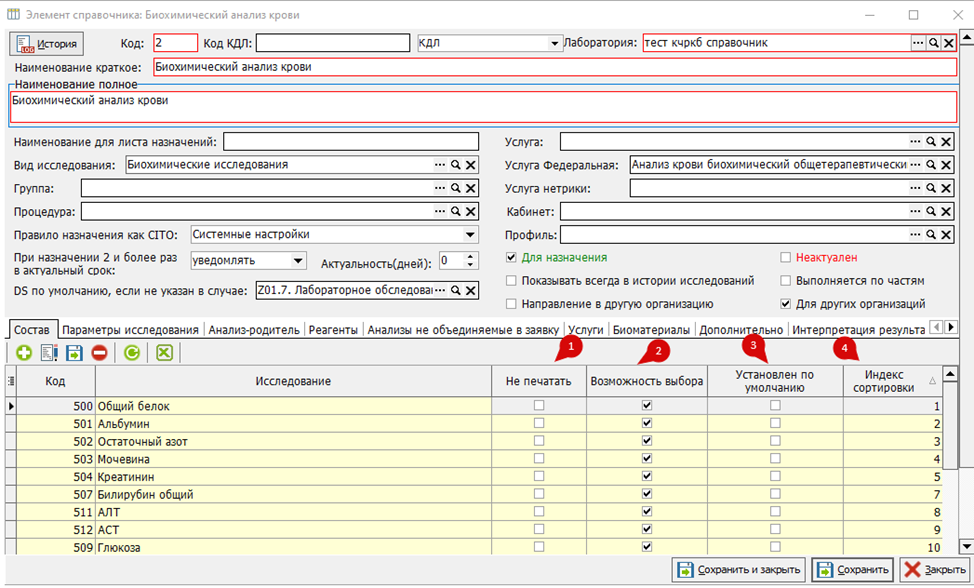](https://docs.medicine-it.ru/uploads/images/gallery/2026-11/jnwimage.png)Рисунок 6.
Не печатать — если галочка стоит, исследование не будет выводиться на печатной форме направления.
Возможность выбора — если галочка стоит, в мастере назначения анализов появится возможность выбора назначения данного исследования. (Рисунок 7)
[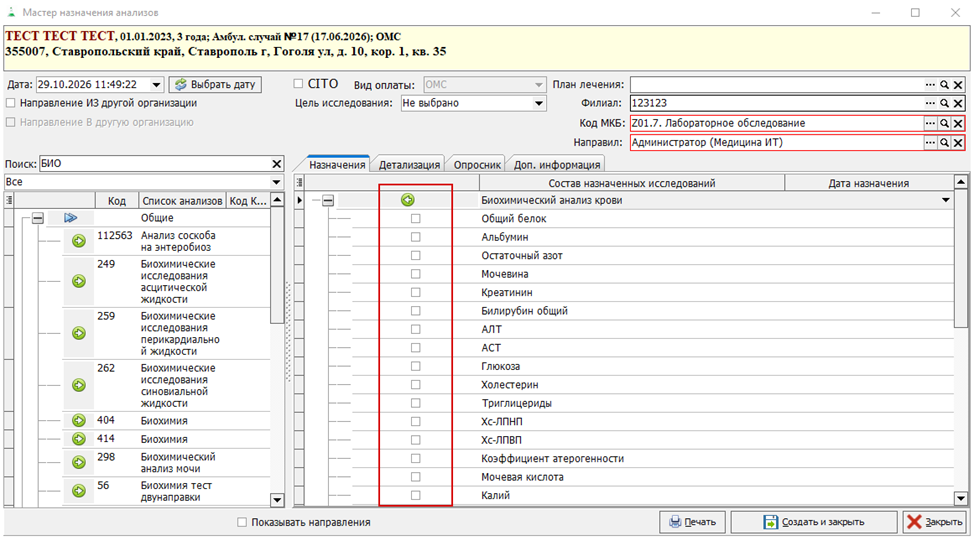](https://docs.medicine-it.ru/uploads/images/gallery/2026-11/c9jimage.png)Рисунок 7.
Вкладка «Анализ-родитель» (Рисунок 8)
[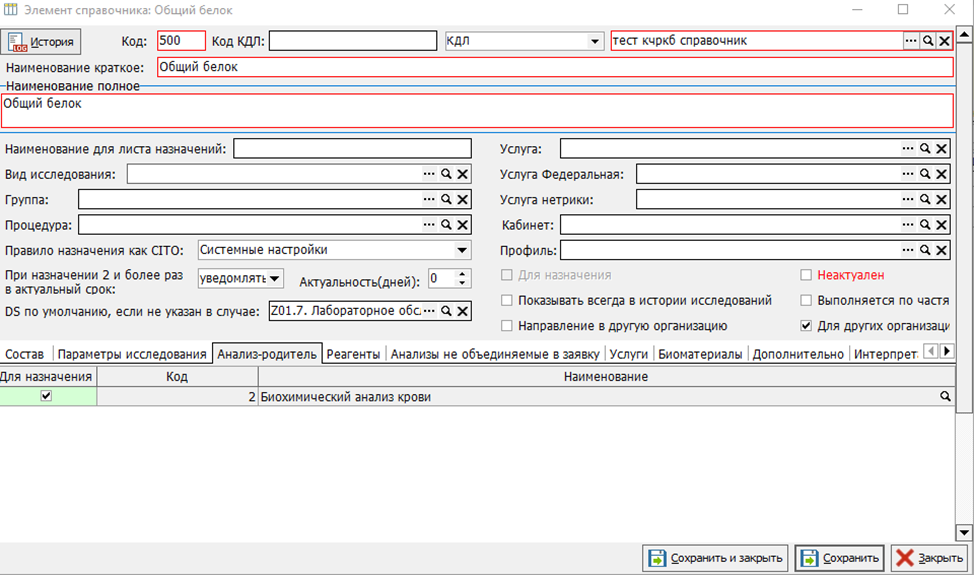](https://docs.medicine-it.ru/uploads/images/gallery/2026-11/0e1image.png)Рисунок 8.
Отображаются анализы, в состав которых входит данное исследование.
Вкладка «Реагенты» (Рисунок 9)
[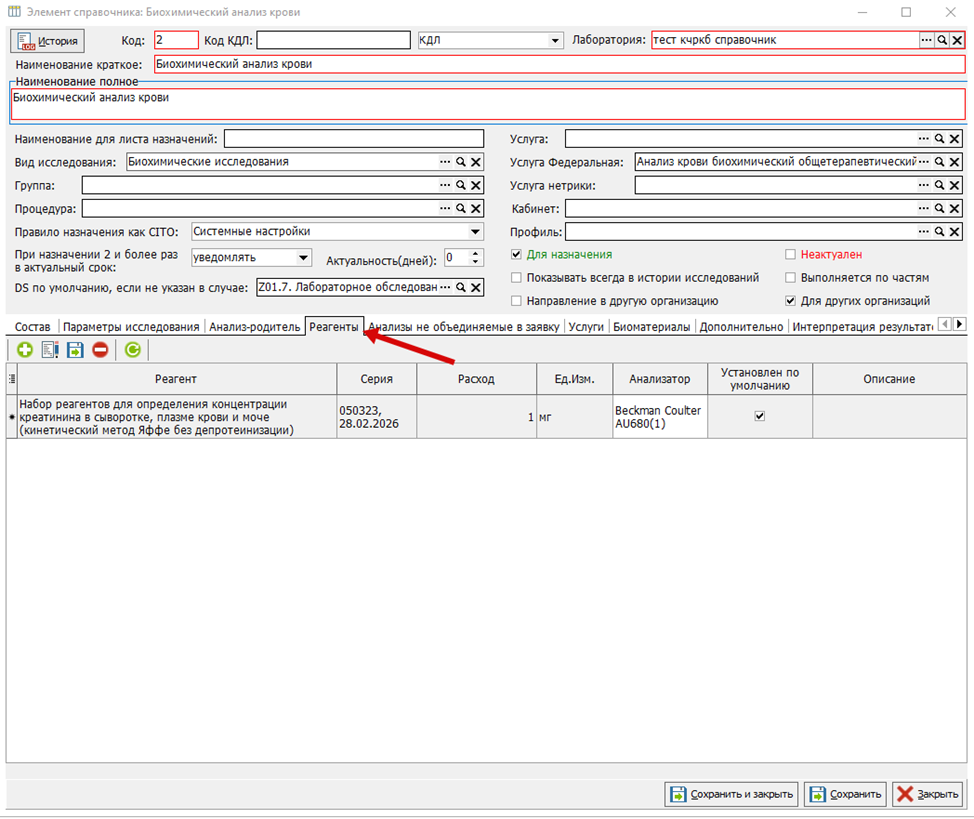](https://docs.medicine-it.ru/uploads/images/gallery/2026-11/pVvimage.png)Рисунок 9.
Настраиваются реагенты, используемые для данного анализа. Инструкция по настройке реагентов [тут](https://docs.medicine-it.ru/books/polzovatelskaia-instrukciia-lis/page/reagenty-v-laboratornyx-issledovaniiax)
Вкладка «Анализы, не объединяемые в заявку» (Рисунок 10)
[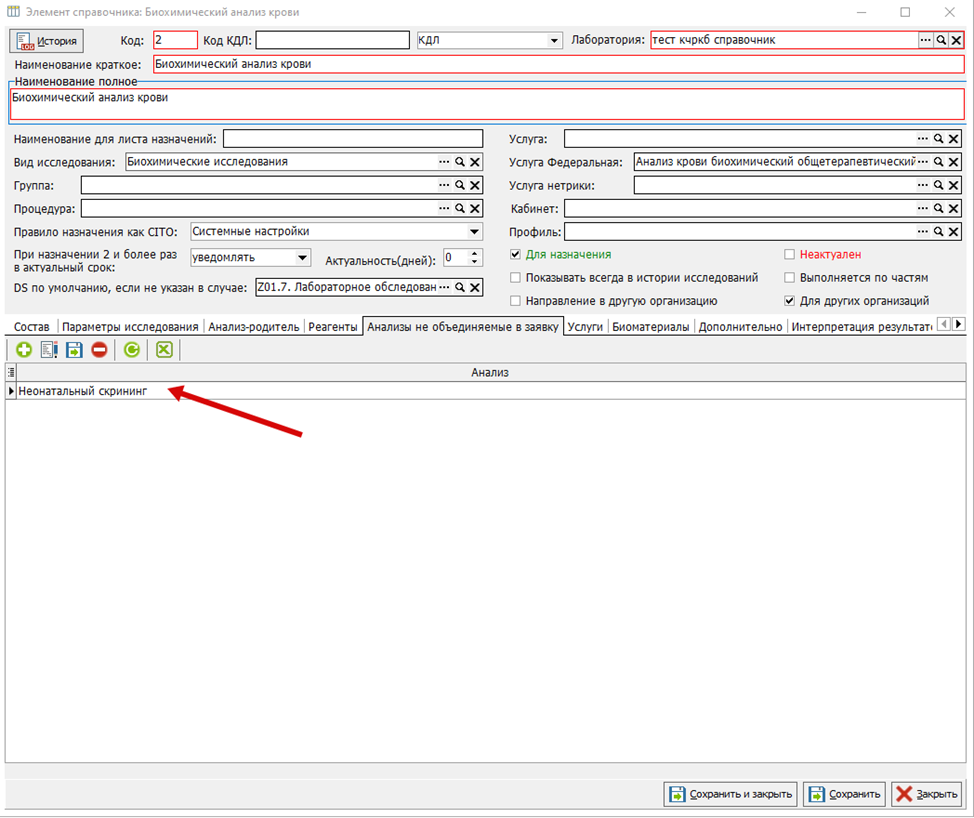](https://docs.medicine-it.ru/uploads/images/gallery/2026-11/aRbimage.png)Рисунок 10.
Заполняются анализы, которые не объединяются в одну заявку во внешнюю лабораторию.
Вкладка «Услуги» (Рисунок 11)
[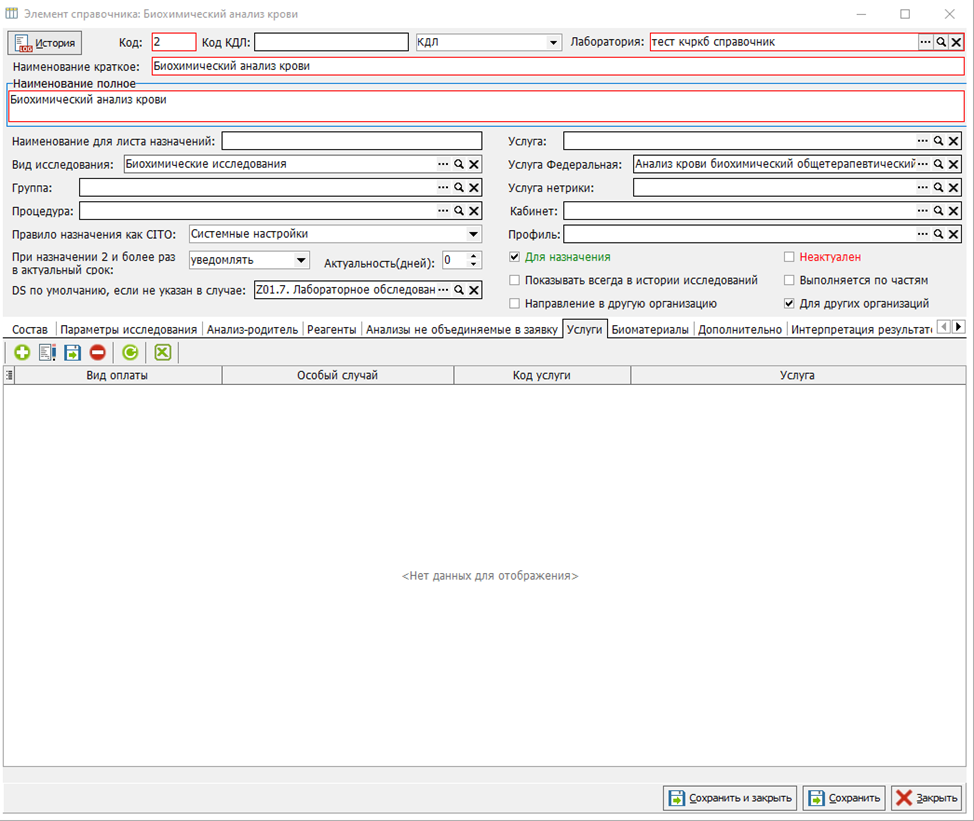](https://docs.medicine-it.ru/uploads/images/gallery/2026-11/DDNimage.png)Рисунок 11.
Вкладка неактуальна для заполнения. Услуга сопоставляется с исследованием в отдельном справочнике. Подробнее [тут](https://docs.medicine-it.ru/books/polzovatelskaia-instrukciia-lis/page/sopostavlenie-uslug-i-analizov)
Вкладка «Биоматериалы» (Рисунок 12)
[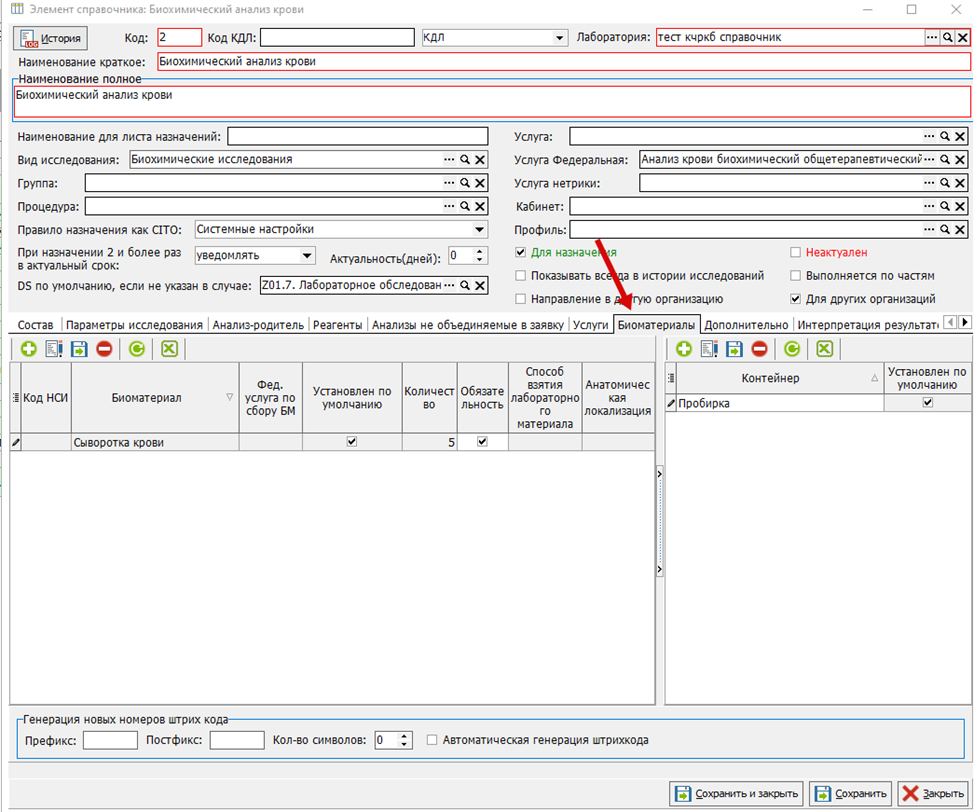](https://docs.medicine-it.ru/uploads/images/gallery/2026-11/Se4image.png)Рисунок 12.
Вкладка для сопоставления анализа с биоматериалом и контейнером. Подробнее о настройке [тут](https://docs.medicine-it.ru/books/polzovatelskaia-instrukciia-lis/page/nastroika-biomaterialov-i-konteinerov)
Здесь же можно настроить генерацию штрихкодов. Подробнее [тут](https://docs.medicine-it.ru/books/polzovatelskaia-instrukciia-lis/page/nastroika-strix-kodov-dlia-analizov)
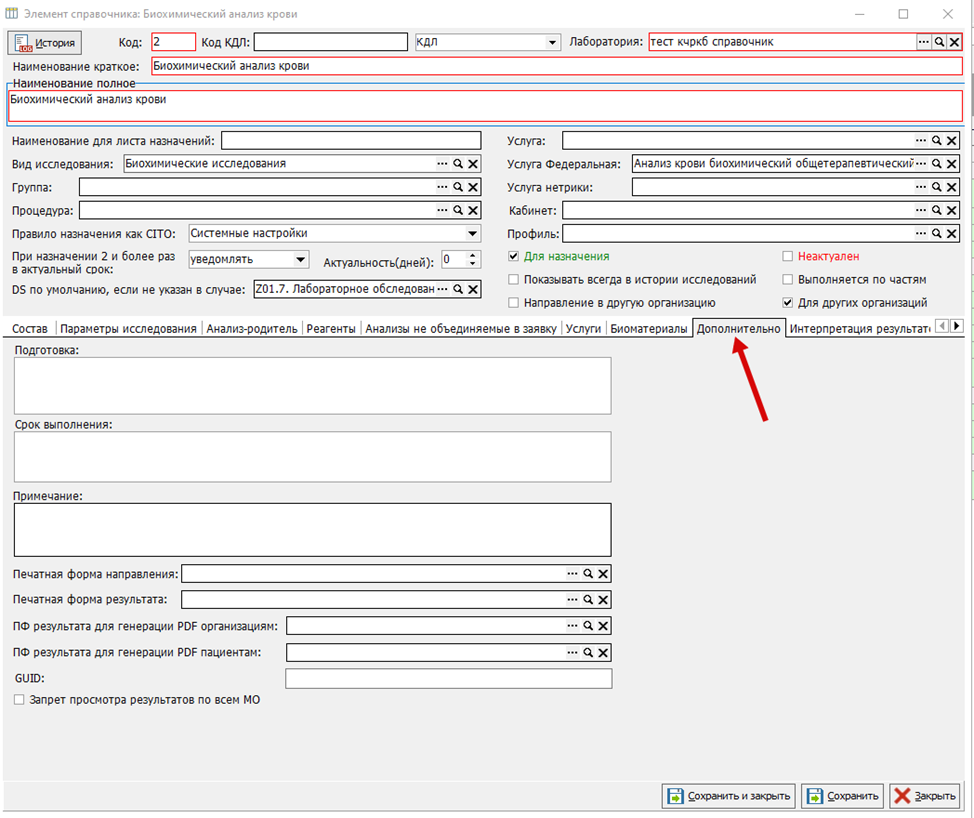
Вкладка «Дополнительно» (Рисунок 13)
[](https://docs.medicine-it.ru/uploads/images/gallery/2026-11/xQeimage.png)Рисунок 13.
Подготовка — данные для подготовки, которые отображаются в печатной форме направления.
Срок выполнения — текст в свободной форме. При необходимости можно настроить вывод на печатную форму.
Примечание — данные, которые будут выводиться на печатной форме результата.
Печатная форма направления — если указана ПФ, при печати направления будет использоваться именно эта форма вместо основной, применяемой для остальных анализов.
Печатная форма результата — если указана ПФ, при печати результата будет использоваться именно эта форма вместо основной, применяемой для остальных анализов.
ПФ результата для генерации PDF организации — подробная инструкция [тут](https://docs.medicine-it.ru/link/318#bkmrk-%D0%9F%D1%80%D0%B8-%D0%BD%D0%B5%D0%BE%D0%B1%D1%85%D0%BE%D0%B4%D0%B8%D0%BC%D0%BE%D1%81%D1%82%D0%B8-%D0%B2%D1%8B)
ПФ результата для генерации PDF пациентам — подробная инструкция [тут](https://docs.medicine-it.ru/books/polzovatelskaia-instrukciia-lis/page/rassylka-rezultatov-issledovanii-na-poctu-pacienta)
Запрет просмотра результатов по всем МО – подробная инструкция [тут](https://docs.medicine-it.ru/link/683#bkmrk-%D0%97%D0%B0%D0%BF%D1%80%D0%B5%D1%82-%D0%BF%D1%80%D0%BE%D1%81%D0%BC%D0%BE%D1%82%D1%80%D0%B0-%D1%80%D0%B5%D0%B7)
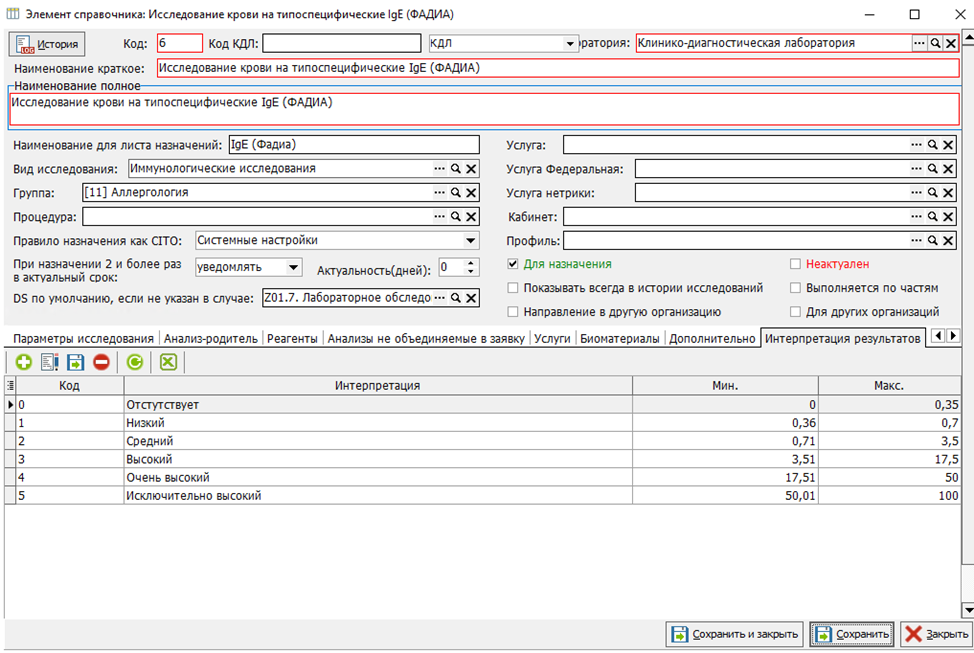
Вкладка «Интерпретация результатов» (Рисунок 14)
[](https://docs.medicine-it.ru/uploads/images/gallery/2026-11/I5Zimage.png)Рисунок 14.
В зависимости от результата, указанного в столбцах «мин» и «макс», подтягивается интерпретация в ПФ KAO.0047.
#####
Настройки параметра
[](https://docs.medicine-it.ru/uploads/images/gallery/2026-11/E8eimage.png)Рисунок 15.
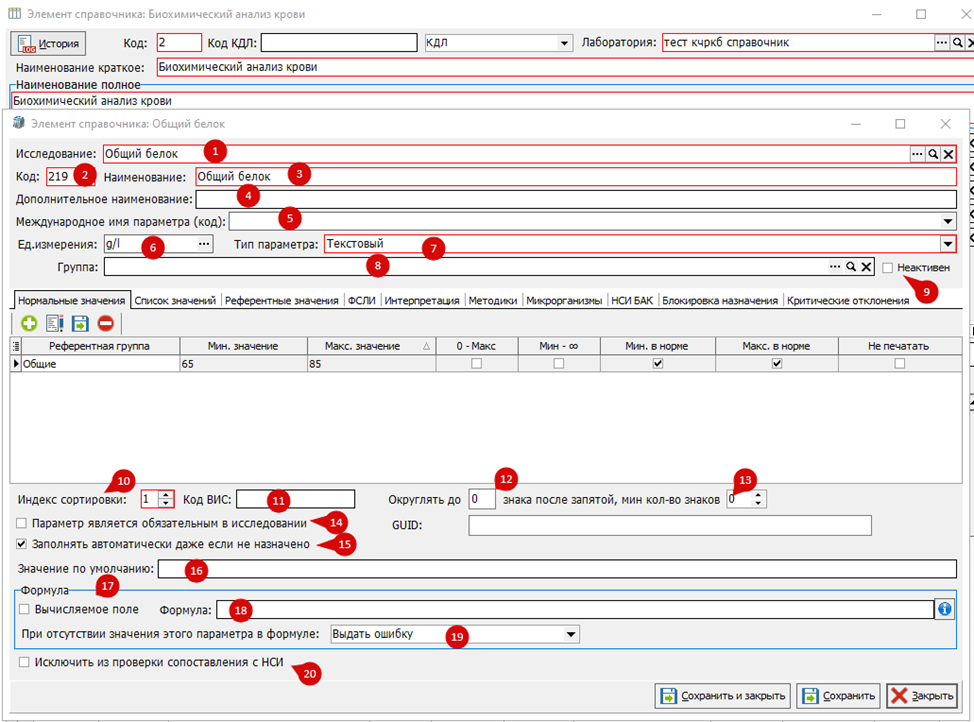
1. Исследование — исследование, содержащее этот параметр. Поле обязательное.
2. Код — уникальный код параметра. Поле обязательное, заполняется автоматически после сохранения.
3. Наименование — наименование параметра.
4. Дополнительное наименование — дополнительное наименование, которое при желании можно добавить к печатной форме. Поле необязательное.
5. Международное имя параметра (код) — международное имя параметра для COVID-19. Заполняется для выгрузки COVID-19 на госуслуги. Подробнее [тут](https://docs.medicine-it.ru/books/polzovatelskaia-instrukciia-lis/page/vygruzka-rezultatov-issledovanii-covid-19-na-gosulugi)
6. Ед. изм. — единица измерения. Поле обязательно для формирования СЭМД. Подробнее [тут](https://docs.medicine-it.ru/books/polzovatelskaia-instrukciia-lis/page/sopostavlenie-analizov-s-federalnymi-spravocnikami#bkmrk-%D0%95%D0%B4%D0%B8%D0%BD%D0%B8%D1%86%D1%8B-%D0%B8%D0%B7%D0%BC%D0%B5%D1%80%D0%B5%D0%BD%D0%B8%D1%8F%C2%A0)
7. Тип параметра — если параметр количественный, выбирается тип «текстовый»; если качественный — «список».
8. Группа — группа, к которой относится параметр. Используется для структурирования и удобной навигации: отображается в своде результатов исследований и результатах, позволяя быстрее находить нужные параметры и визуально разделять их по логическим блокам (например, «Автоматический подсчёт», «Ручной подсчёт»).
9. Неактивен — делает параметр неактуальным. Параметр не будет отображаться в своде результатов исследований.
10. Индекс сортировки — номер для порядка сортировки параметров в своде результатов исследований.
11. Код ВИС — использовался для интеграции с внешними системами. На данный момент не используется.
12. Округлять до — округление значения, полученного с анализатора. Подробнее [тут](https://docs.medicine-it.ru/books/vnutrenniaia-instrukciia-po-nastroikam-lis/page/dopolnitelnye-nastroiki-importa-s-analizatorov)
13. Количество знаков после запятой — Подробно работа описана в [тут](https://docs.medicine-it.ru/books/polzovatelskaia-instrukciia-lis/page/nastroiki-importa-s-analizatora#bkmrk-%D0%9F%D0%B0%D0%BC%D1%8F%D1%82%D0%BA%D0%B0-%D0%BF%D0%BE-%D0%BA%D0%BE%D0%BB%D0%B8%D1%87%D0%B5%D1%81%D1%82%D0%B2.)
14. Параметр является обязательным в исследовании — установка галочки запрещает сохранять свод результатов, если у назначенного параметра не введено значение.
15. Заполнять автоматически, даже если не назначено — при импорте с анализатора значение будет подтягиваться в параметр, даже если он не был назначен.
16. Значение по умолчанию — текст, который будет автоматически подставляться в результате параметра при заполнении в своде результатов исследований.
17. Вычисляемое поле — поставьте галочку, если результат параметра будет рассчитываться по формуле.
18. Формула — поле для ввода формулы расчёта результата. [тут](https://docs.medicine-it.ru/books/polzovatelskaia-instrukciia-lis/page/nastroika-formuly-v-parametre)
19. При отсутствии значения этого параметра в формуле — выпадающий список позволяет выбрать поведение расчётного параметра в своде при отсутствии поступающих данных.
20. Исключить из проверки сопоставления с НСИ — нужен, если параметр невозможно сопоставить с НСИ, но при этом он не должен попадать в отчёты (AAX.0004 и VIB.0025).
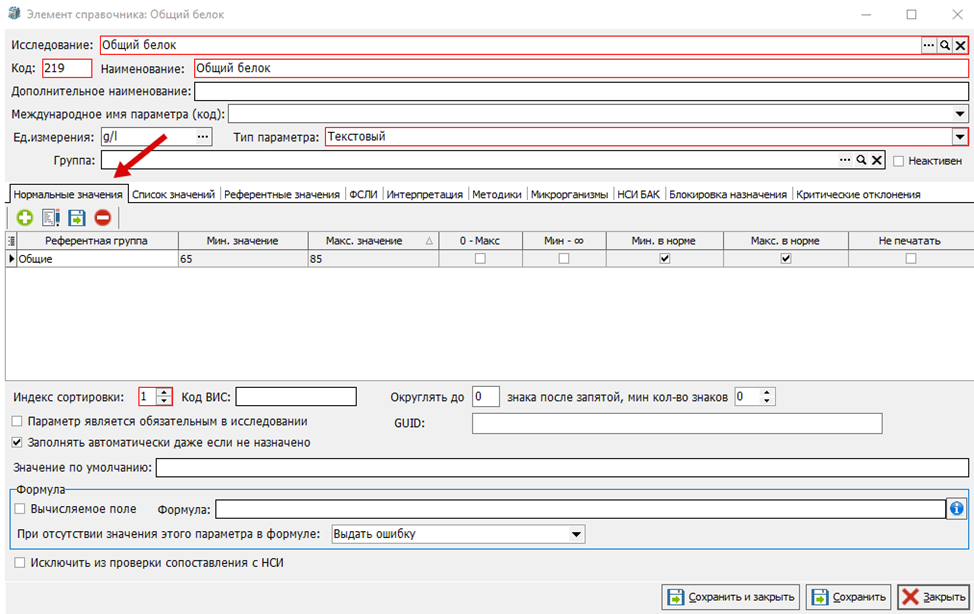
Вкладка «Нормальные значения» (Рисунок 16)
[](https://docs.medicine-it.ru/uploads/images/gallery/2026-11/69dimage.png)Рисунок 16.
Заполняется для параметров, результат которых подразумевает внесение числовых значений. Подробнее [тут](https://docs.medicine-it.ru/books/polzovatelskaia-instrukciia-lis/page/nastroika-referentnyx-priznakov-grupp-i-norm#bkmrk-1.-%D0%92%D0%BA%D0%BB%D0%B0%D0%B4%D0%BA%D0%B0-%22%D0%9D%D0%BE%D1%80%D0%BC%D0%B0%D0%BB%D1%8C%D0%BD)
Вкладка «Список значений» (Рисунок 17)
[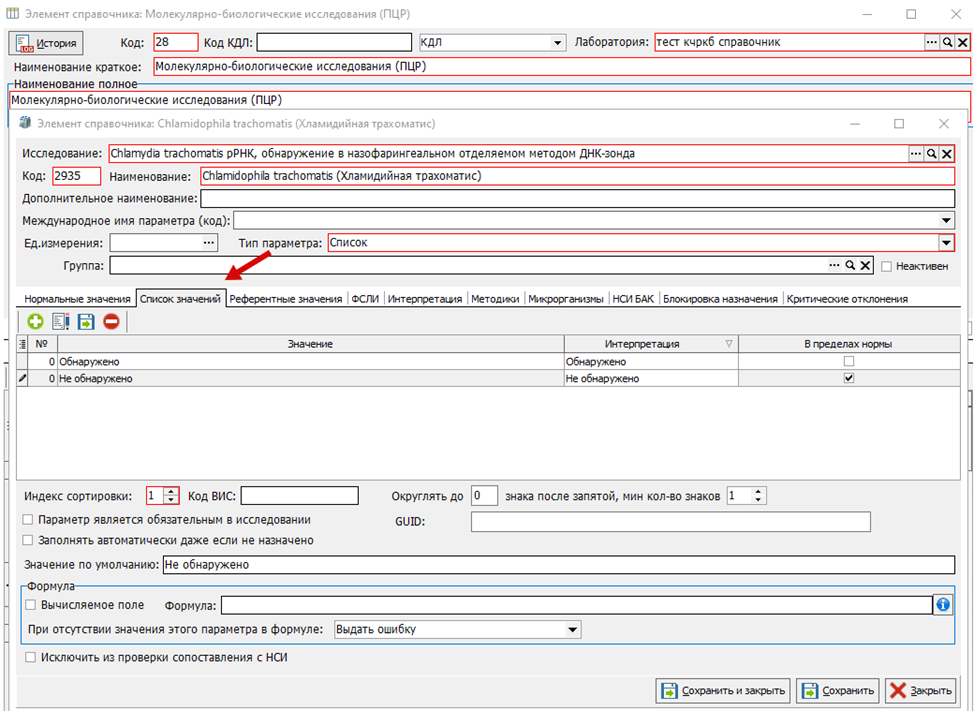](https://docs.medicine-it.ru/uploads/images/gallery/2026-11/d3rimage.png)Рисунок 17.
Заполняется для параметров, результат которых подразумевает внесение качественных значений. Подробнее [тут](https://docs.medicine-it.ru/books/polzovatelskaia-instrukciia-lis/page/nastroika-referentnyx-priznakov-grupp-i-norm#bkmrk-2.-%D0%92%D0%BA%D0%BB%D0%B0%D0%B4%D0%BA%D0%B0-%22%D0%A1%D0%BF%D0%B8%D1%81%D0%BE%D0%BA-%D0%B7)
Вкладка «Референтные значения» (Рисунок 18)
[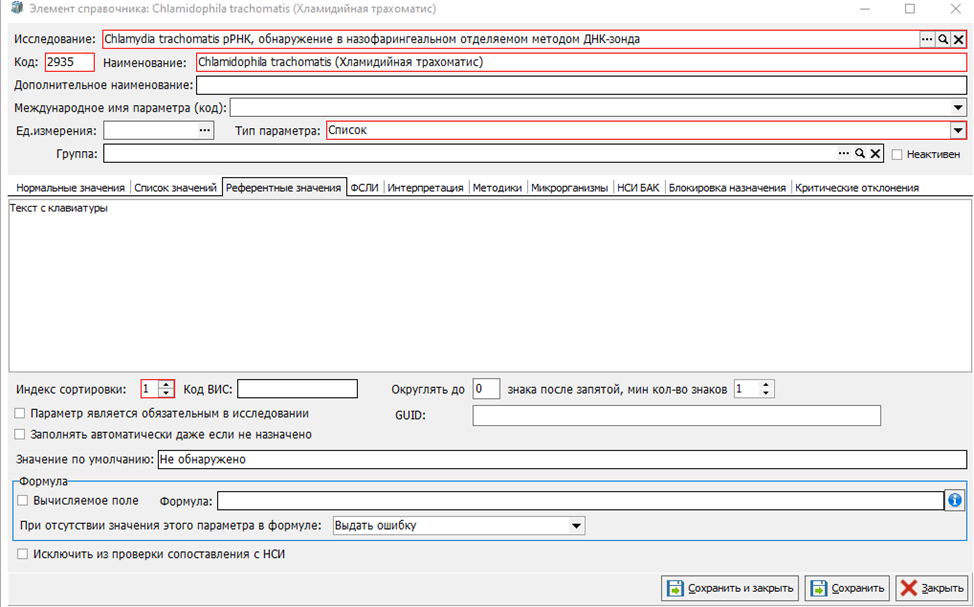](https://docs.medicine-it.ru/uploads/images/gallery/2026-11/OKximage.png)Рисунок 18.
Заполняется текстом, не влияющим на определение нормы. Подробнее [тут](https://docs.medicine-it.ru/books/polzovatelskaia-instrukciia-lis/page/nastroika-referentnyx-priznakov-grupp-i-norm#bkmrk-3.-%D0%92%D0%BA%D0%BB%D0%B0%D0%B4%D0%BA%D0%B0-%22%D0%A0%D0%B5%D1%84%D0%B5%D1%80%D0%B5%D0%BD%D1%82)
Вкладка «ФСЛИ» (Рисунок 19)
[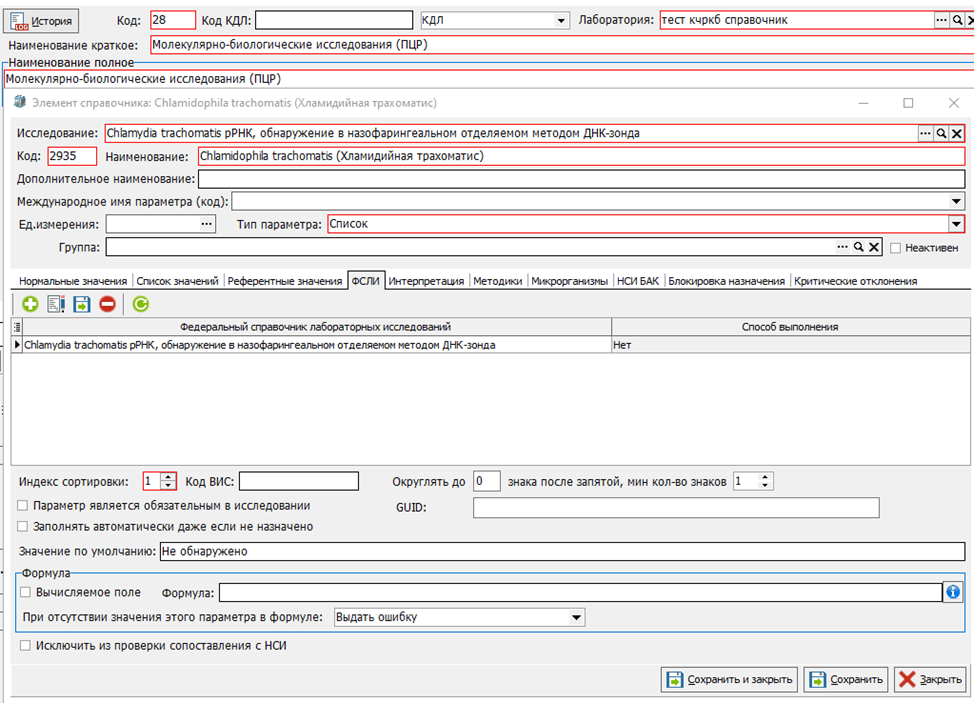](https://docs.medicine-it.ru/uploads/images/gallery/2026-11/JjAimage.png)Рисунок 19.
Параметр сопоставляется с федеральным справочником лабораторных исследований. Подробнее [тут](https://docs.medicine-it.ru/books/polzovatelskaia-instrukciia-lis/page/sopostavlenie-analizov-s-federalnymi-spravocnikami#bkmrk-%D0%A1%D0%BE%D0%BF%D0%BE%D1%81%D1%82%D0%B0%D0%B2%D0%BB%D0%B5%D0%BD%D0%B8%D0%B5-%D1%81-%D0%A4%D0%A1%D0%9B%D0%98)
Вкладка «Интерпретация» (Рисунок 20)
[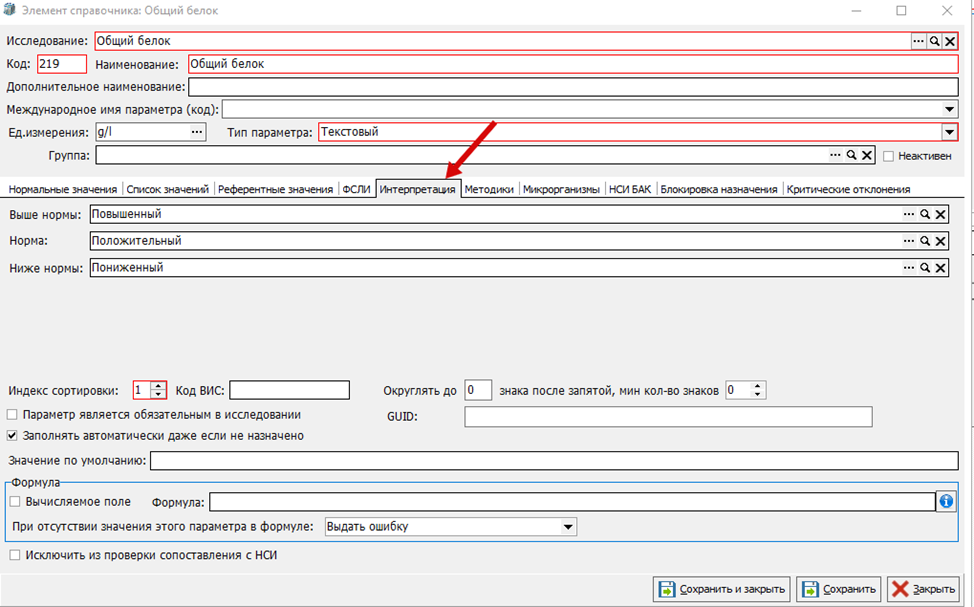](https://docs.medicine-it.ru/uploads/images/gallery/2026-11/wq4image.png)Рисунок 20.
Подробнее [тут](https://docs.medicine-it.ru/books/polzovatelskaia-instrukciia-lis/page/sopostavlenie-analizov-s-federalnymi-spravocnikami#bkmrk-%D0%98%D0%BD%D1%82%D0%B5%D1%80%D0%BF%D1%80%D0%B5%D1%82%D0%B0%D1%86%D0%B8%D1%8F)
Вкладка «Методики» (Рисунок 21)
[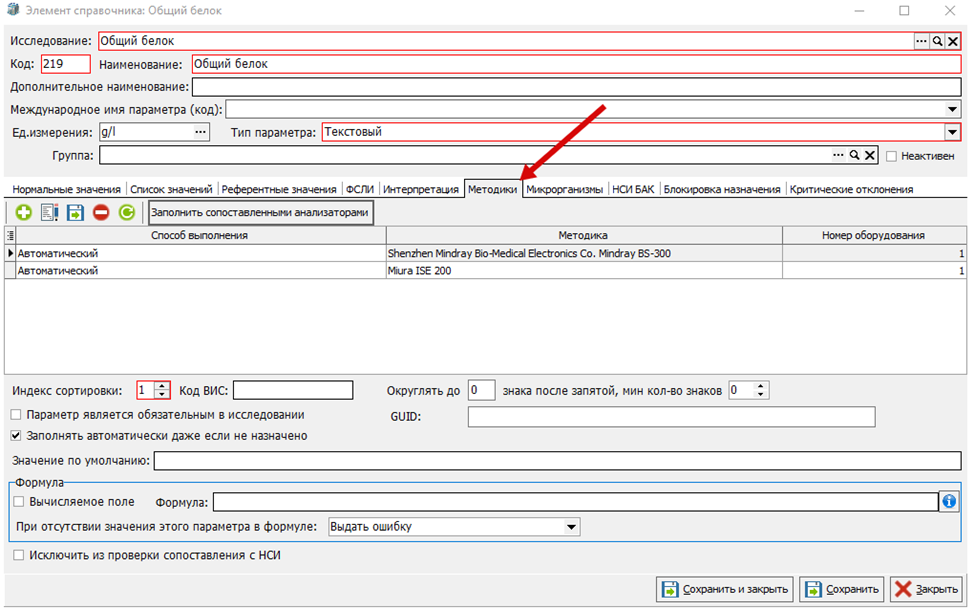](https://docs.medicine-it.ru/uploads/images/gallery/2026-11/HnHimage.png)Рисунок 21.
Сопоставление способа выполнения с методикой. Подробнее [тут](https://docs.medicine-it.ru/link/135#bkmrk-%D0%A1%D0%BE%D0%BF%D0%BE%D1%81%D1%82%D0%B0%D0%B2%D0%BB%D0%B5%D0%BD%D0%B8%D0%B5-%D0%A1%D0%BF%D0%BE%D1%81%D0%BE%D0%B1)
Вкладка «Микроорганизмы» (Рисунок 22)
[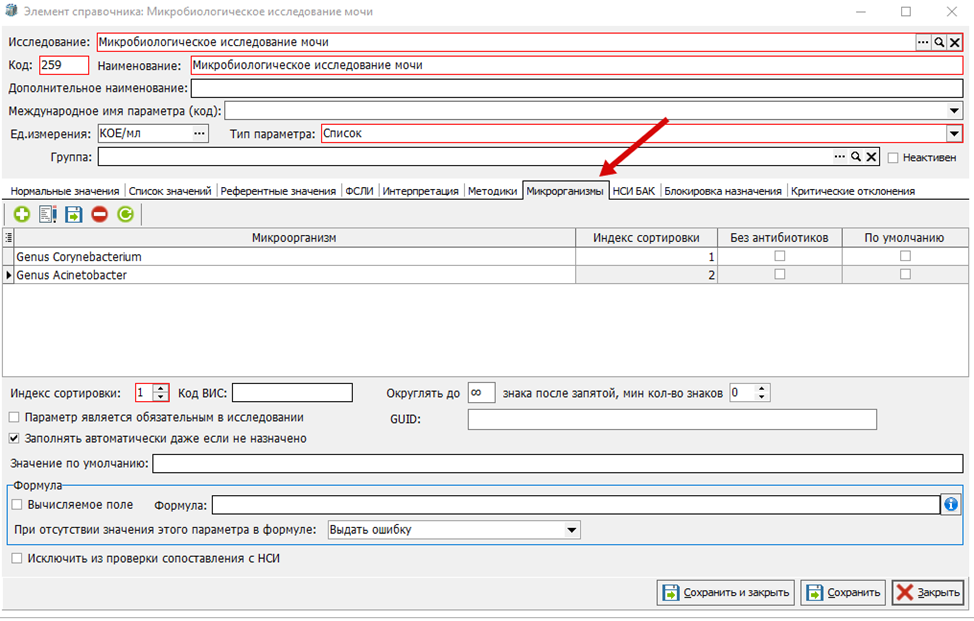](https://docs.medicine-it.ru/uploads/images/gallery/2026-11/W0Kimage.png)Рисунок 22.
Если анализ подразумевает обнаружение конкретных микроорганизмов, их можно указать в параметре. Тогда при заполнении протокола микробиологического исследования сотруднику не нужно искать микроорганизм в справочнике — достаточно выбрать из настроенного списка. Подробнее [тут](https://docs.medicine-it.ru/books/polzovatelskaia-instrukciia-lis/page/modul-mikrobiologiceskoi-laboratorii#bkmrk-1.3-%D0%A1%D0%BF%D1%80%D0%B0%D0%B2%D0%BE%D1%87%D0%BD%D0%B8%D0%BA%D0%B8-%D0%91%D0%B0%D0%BA%D1%82)
Вкладка «НСИ БАК» (Рисунок 23)
[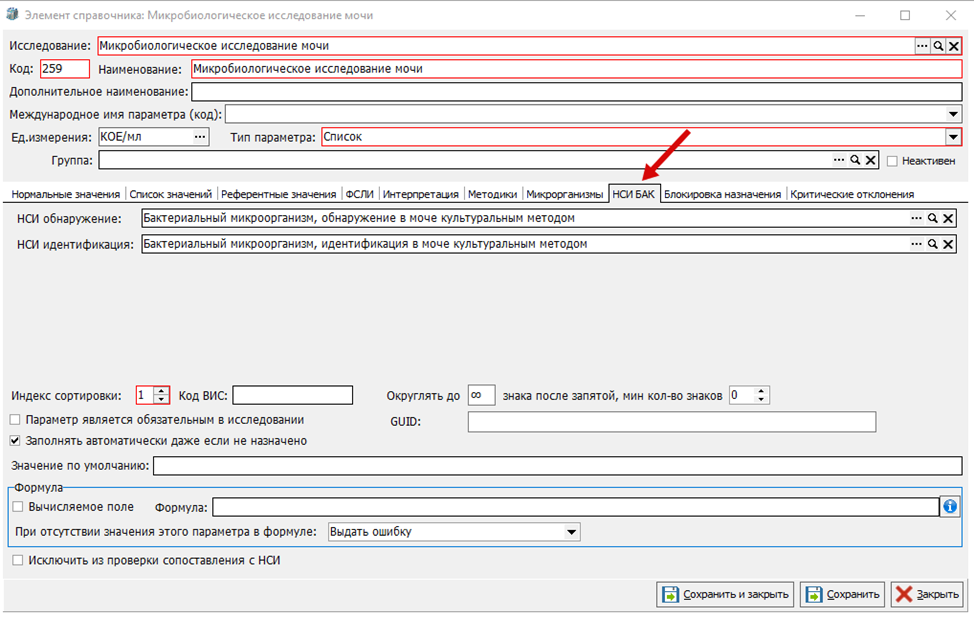](https://docs.medicine-it.ru/uploads/images/gallery/2026-11/lrJimage.png)Рисунок 23.
Сопоставление на обнаружение и идентификацию микроорганизмов. Подробнее [тут](https://docs.medicine-it.ru/link/135#bkmrk-%D0%A0%D0%B8%D1%81.-38---%D0%92%D0%BA%D0%BB%D0%B0%D0%B4%D0%BA%D0%B0-%D0%9D%D0%A1)
Вкладка «Блокировка назначения» (Рисунок 24)
[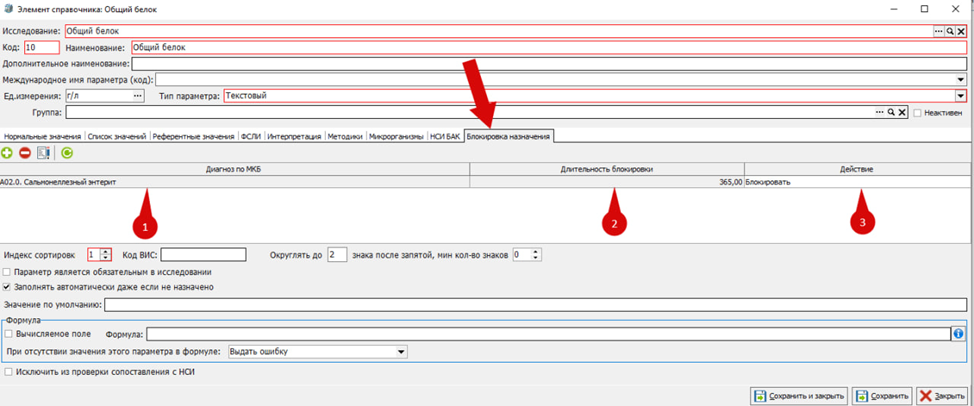](https://docs.medicine-it.ru/uploads/images/gallery/2026-11/UCRimage.png)Рисунок 24.
Установка блокировки повторного назначения исследования, в котором находится параметр, на определённый период времени. Подробнее [тут](https://docs.medicine-it.ru/books/polzovatelskaia-instrukciia-lis/page/blokirovka-povtornogo-naznaceniia-analiza-pri-polozitelnom-rezultate)