# Подключения ручных сканеров штрих-кодов (ЛИС)
Для облегчения работы, связанной с введением данных предусмотрена возможность использования сканеров штрих-кода.
На текущий момент для программного продукта «МИС КСАМУ» успешно можно подключить следующие модели сканеров:
В режиме HID POS:
\- Motorola DS4208
\- ZebraDS2208 (ведется разработка для Astra Linux 1.6)
\- Honewell 3310g
\- Honewell 1472G
\- Honewell 1470g
\- Honewell 1450G (Заявлен разработчиками Astra Linux)
\- Atol 2108
\- Motorola DS4208
\- Motorola 6707
В режиме Virtual COM:
\- Битбук SC-21AWH - COM
\- Sunlux 3610 - COM
\- MERTECH SUNMI NS021 - COM
\- NewLand FM430 Barracuda - USB CDC (COM)
\- Mindeo6600 hd - COM
\- NETUM L5 - COM(специфика подключения описана дополнительно)
\- Motorola DS4208 - COM
\- ZebraDS2208 - COM
\- Honewell 1450G- COM
\- Honewell 1470g- COM
\- YHD-6200D- COM
\- [Atol SB2108 Plus - COM](https://docs.medicine-it.ru/link/615#bkmrk-%D0%90%D1%82%D0%BE%D0%BB-sb2108-plus%3A-%D0%BF%D1%80)
\- holyhah a60dz - COM
-Сhiypos 1680s - COM (не стандартная скорость передачи 115200)
-Сhiypos 1690s - COM (не стандартная скорость передачи 115200)
-NewLand FM420 Barracuda - COM (для установки следует установить универсальный пакет драйверов)
-Zebex ds-362 (он же Mexxen 362) - COM
-Mexxen 362 (он же Zebex ds-362) - COM
Необходимо подключить устройство к свободному USB-порту компьютера. Как правило, требуемое для работы сканера ПО уже находится в самом сканере. В противном случае все требуемые инструкции и приложения можно найти на официальном сайте; также на сайте часто располагается приложение, которое в режиме реального времени отображает текущий режим сканера.
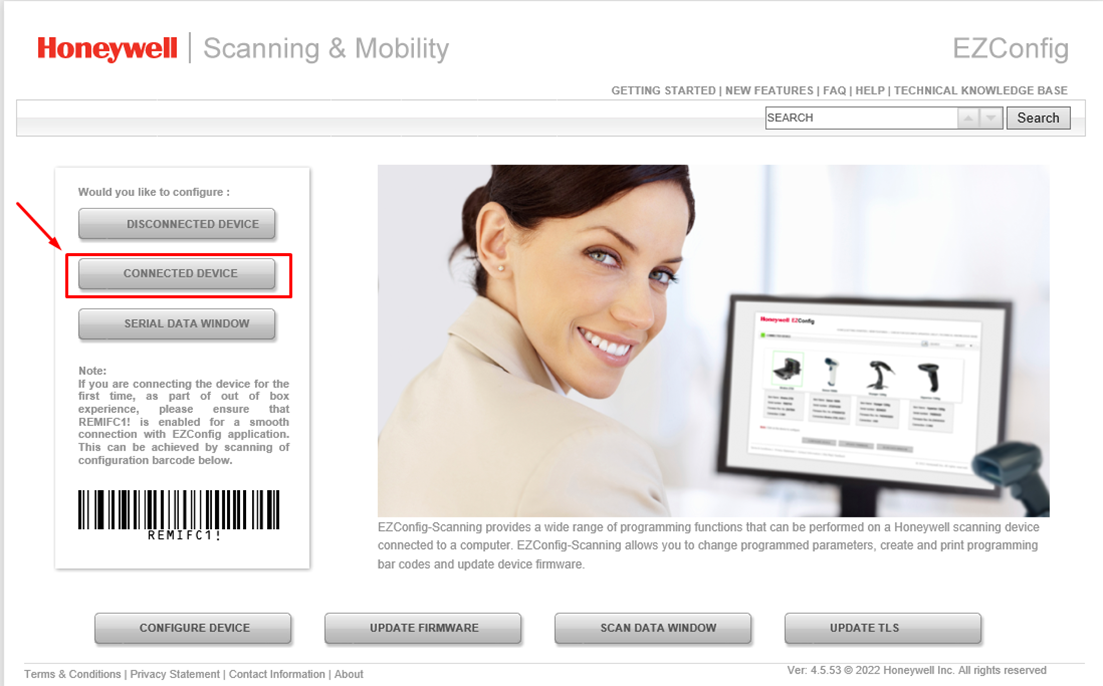
Затем необходимо перевести сканер в нужный режим. Для этого в инструкции необходимо найти особый штрих-код, в данном случае нужен режим "USB-HID". Затем следует отсканировать его (рисунок 1). Если сканер настраивается через приложение, вся информация о настройках сканера будет изменена автоматически. После перехода в нужный режим, рекомендуется сделать перезагрузку ОС (для некоторых видов сканеров данный пункт является обязательным).
[](https://docs.medicine-it.ru/uploads/images/gallery/2024-06/MQiimage.png)
Рисунок 1 – Пример штрих-кода с инструкции
Для корректной работы в «МИС КСАМУ» так же необходимо включить дополнительную настройку. Для этого необходимо открыть пункт: «Сервис» → «Настройка устройств» → «Подключение устройств» (рисунок 2).
[](https://docs.medicine-it.ru/uploads/images/gallery/2024-06/b4Simage.png)
Рисунок 2 – Пункт меню «Подключение устройств»
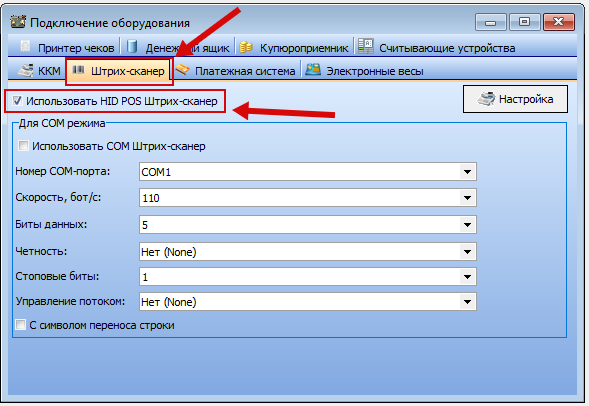
В открывшемся окне необходимо выбрать вкладку «Штрих-сканер» и включить галку «Использовать HID POS Штрих-сканер» (рисунок 3).
[](https://docs.medicine-it.ru/uploads/images/gallery/2024-06/vXzimage.png)
Рисунок 3 – Окно настройки «Подключение устройств»
При необходимости настройки в одной организации нескольких сканеров, поддерживающих разные режимы работы (например, при использовании режима HID и режима COM), предпочтение отдается именно режиму HID. При этом сканеры, подключенные через COM-порты, в виду отсутствия требуемых библиотек, настраиваются на конкретной машине и сохраняются для конкретной машины, а для всей МО устанавливается настройка HID.
Некоторые модели сканеров делят отсканированные коды на две части при его отправки в ОС. Пример такого поведения продемонстрирован на рисунке 4.
[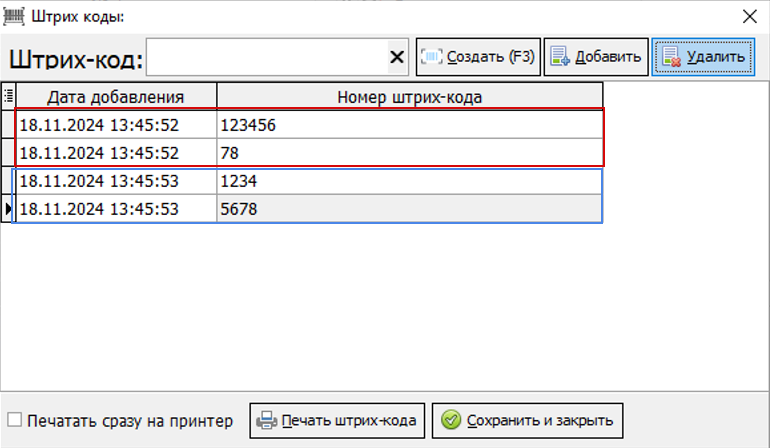](https://docs.medicine-it.ru/uploads/images/gallery/2024-11/T38image.png)Рисунок 4 – Пример некорректного поведения сканера штрих кодов
В такой ситуации необходимо установить галочку в пункте "С символом переноса строки" (рис. 5), чтобы КСАМУ корректно обрабатывала такие данные.
[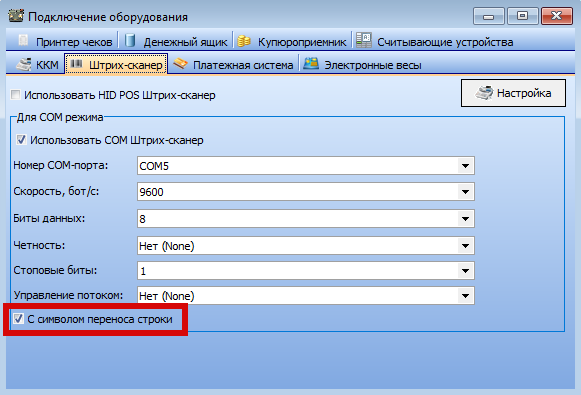](https://docs.medicine-it.ru/uploads/images/gallery/2024-11/iN7image.png)Рисунок 5 – Настройка обработки символа переноса строки
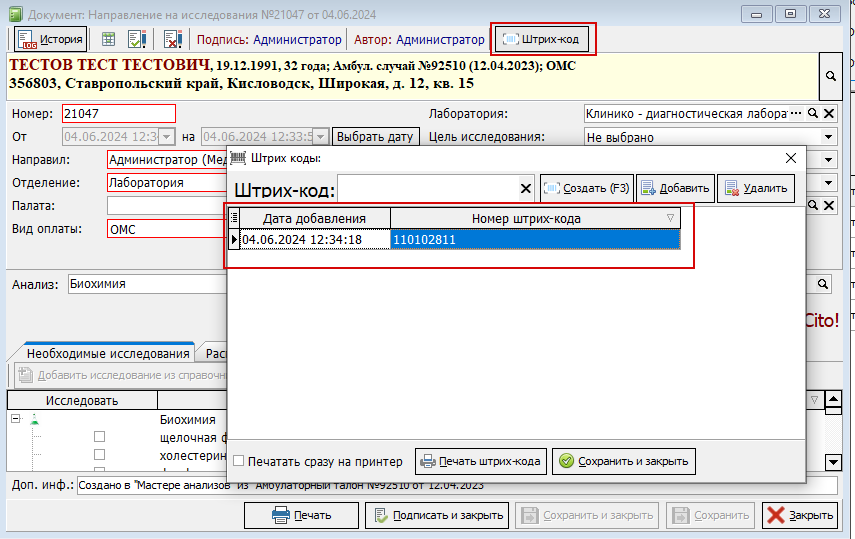
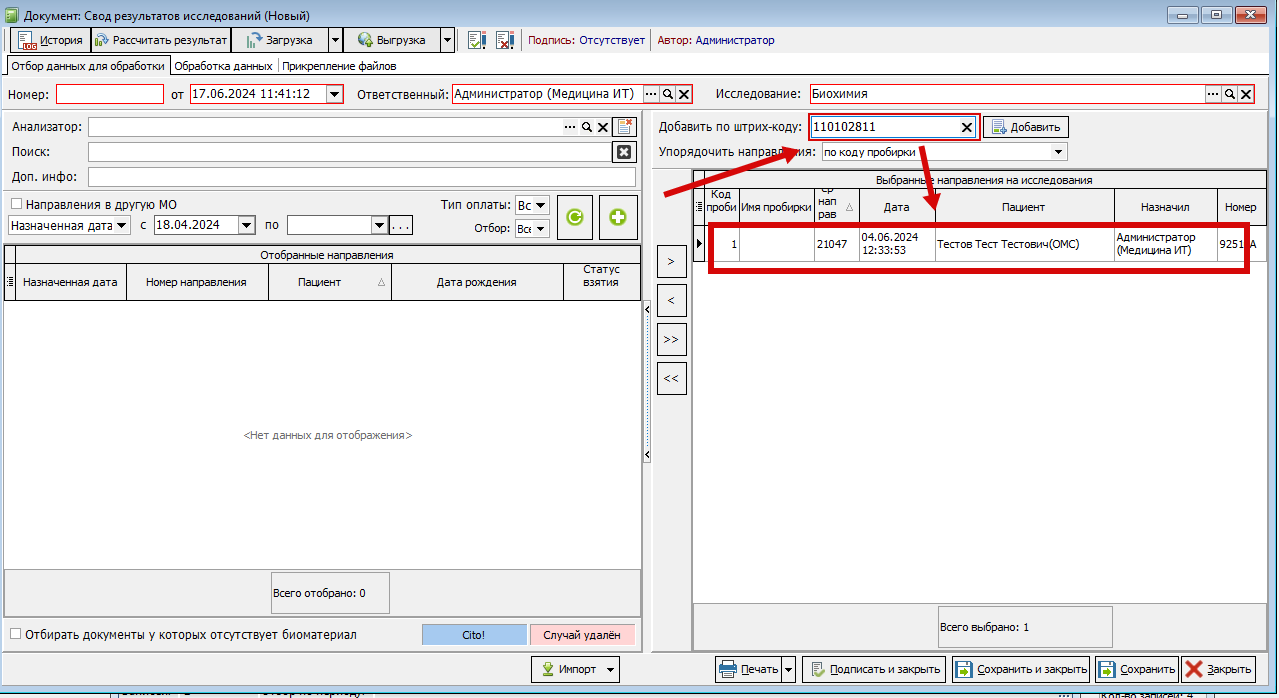
Настроенные сканеры штрих-кодов можно использовать в различных модулях программы: для сканирования данных пациента по его полису (в модулях АПП, Приёмного покоя или при записи пациента на приём через инфомат), с направлениями и результатами лабораторного исследования (рисунок 6), сводами исследований (рисунок 7).
[](https://docs.medicine-it.ru/uploads/images/gallery/2024-06/SPEimage.png)
Рисунок 6 – Пример использования сканера штрих-кода в направлении на исследования
[](https://docs.medicine-it.ru/uploads/images/gallery/2024-06/OV1image.png)
Рисунок 7 – Пример поиска пробирки по штрих-коду, привязанному к направлению.
##### Атол SB2108 Plus: пример подключения с помощью драйвера эмуляции COM-соединения
В данном примере будет рассмотрен вариант подключения сканера не через описанную выше настройку USB-HID, а через эмуляцию виртуального USB-COM порта. Используется провод типа USB подключения.
На примере предоставленной модели для реализации данного функционала необходимо установить дополнительный драйвер, обеспечивающий эмуляцию.
В нашем примере данный драйвер на сайте производителя поставляется в архиве VCP (Virtual COM Port), внутри архива имеются файлы для установки 32х и 64х битного ПО, в зависимости от разрядности ОС.
[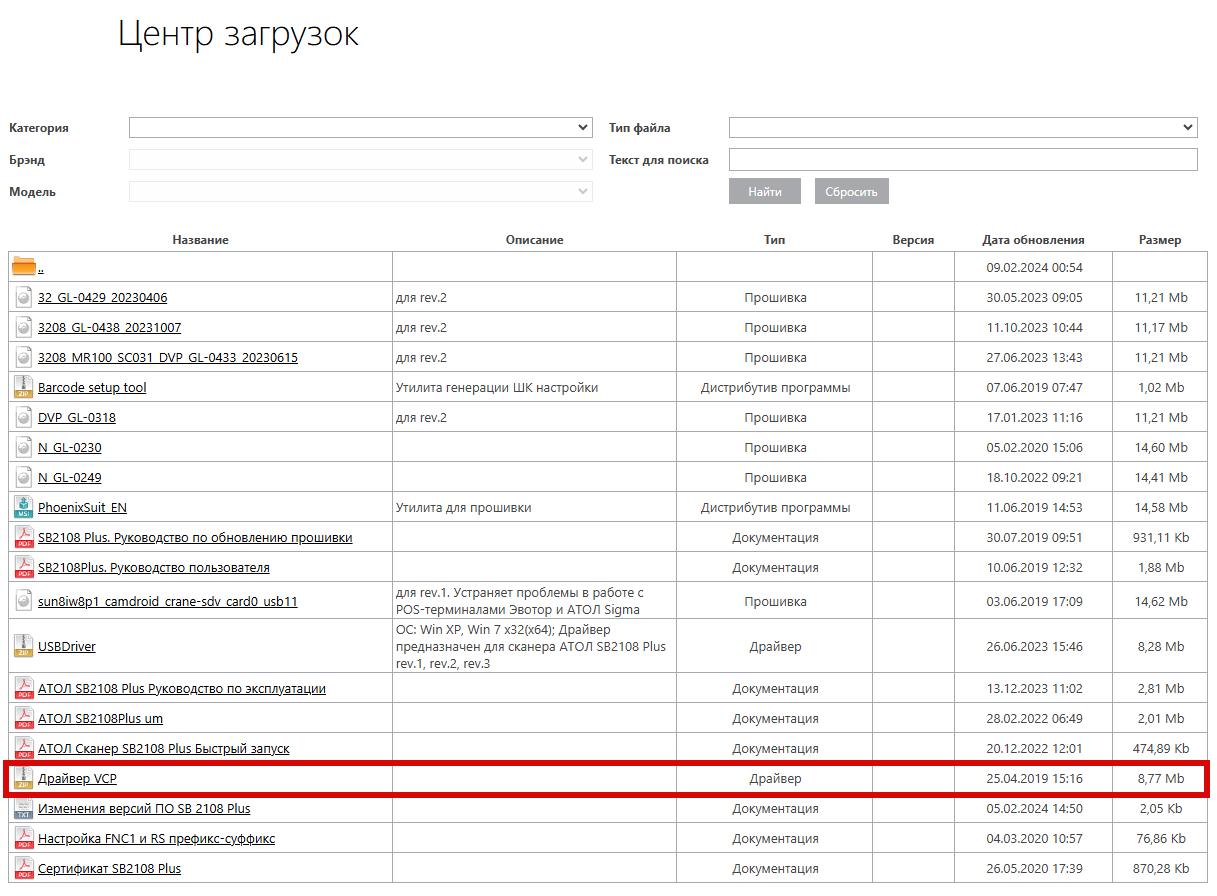](https://docs.medicine-it.ru/uploads/images/gallery/2024-11/vDSimage.png)Рисунок 8 – Драйвер VCP
После успешной установки драйвера необходимо корректно настроить параметры в КСАМУ и самом сканере штрих-кодов.
На рисунке 9 указаны корректные для данной модели настройки, они были взяты из официальной документации к устройству.
[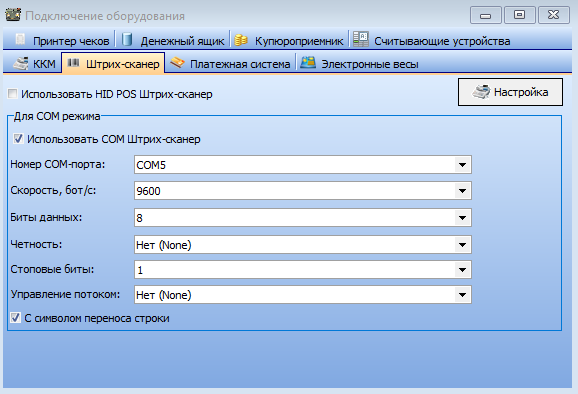](https://docs.medicine-it.ru/uploads/images/gallery/2024-11/zR6image.png)Рисунок 9 – Настройки подключения штрих-сканера в КСАМУ
Номер COM-порта не является универсальным, и оператор должен сам узнать какой COM эмулируется драйвером. Узнать это можно используя встроенные средства ОС, например, Диспетчер Устройств.
Для настройки сканера необходимо подключить его к работоспособному ПК через доступный USB разъём. После подключения сканер будет готов считывать штрих-коды, в документации к устройству приводится множество штрих-кодов для настроек устройства, но для нашей цели нам нужны следующие:
1\) Штрих-код, переводящий интерфейс связи устройства в режим виртуального последовательного порта USB (рис. 10):
[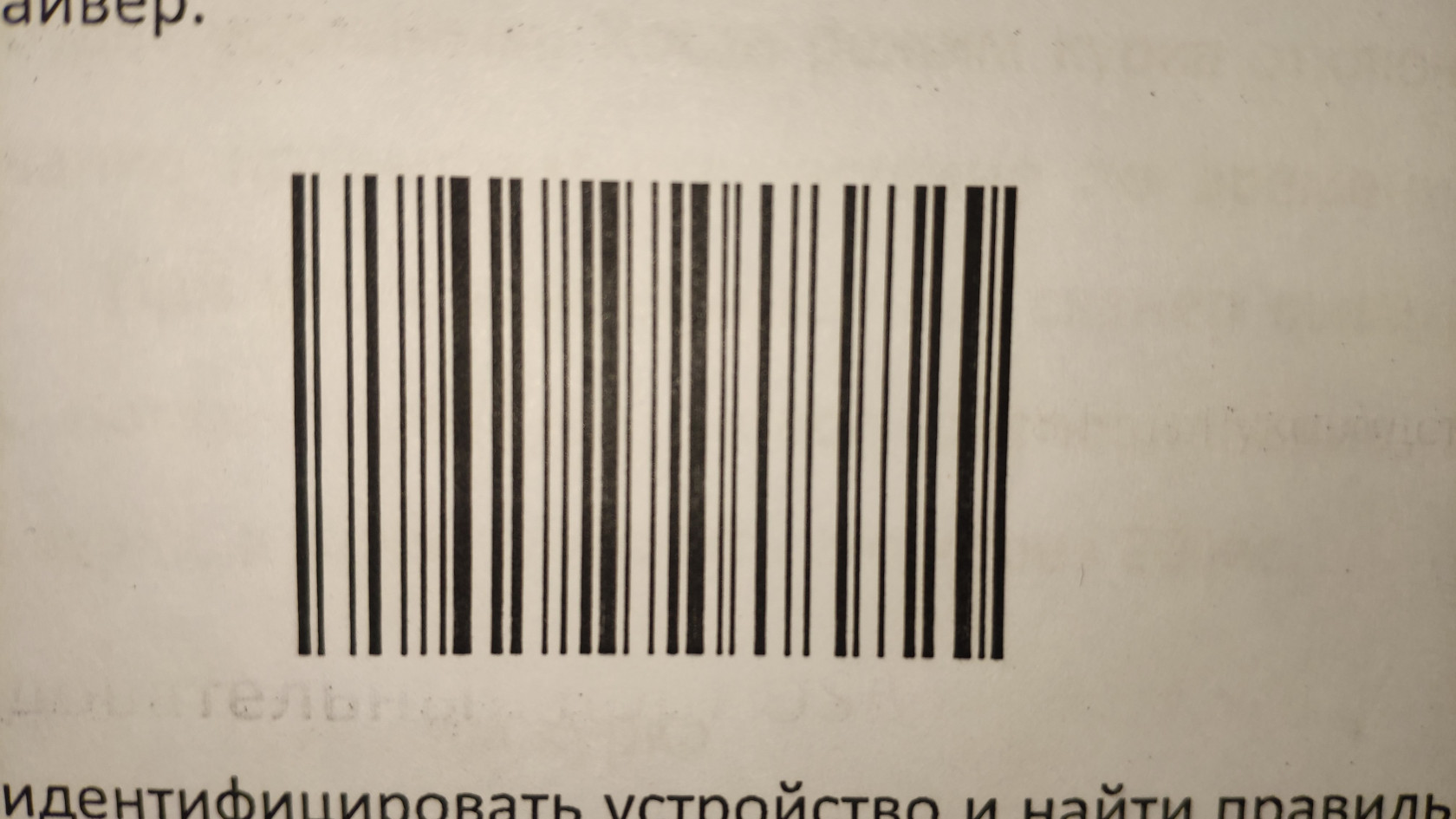](https://docs.medicine-it.ru/uploads/images/gallery/2024-11/ymnimg-20241118-163828.jpg)Рисунок 10 – Настройка интерфейса связи устройства (Виртуальный последовательный порт USB)
[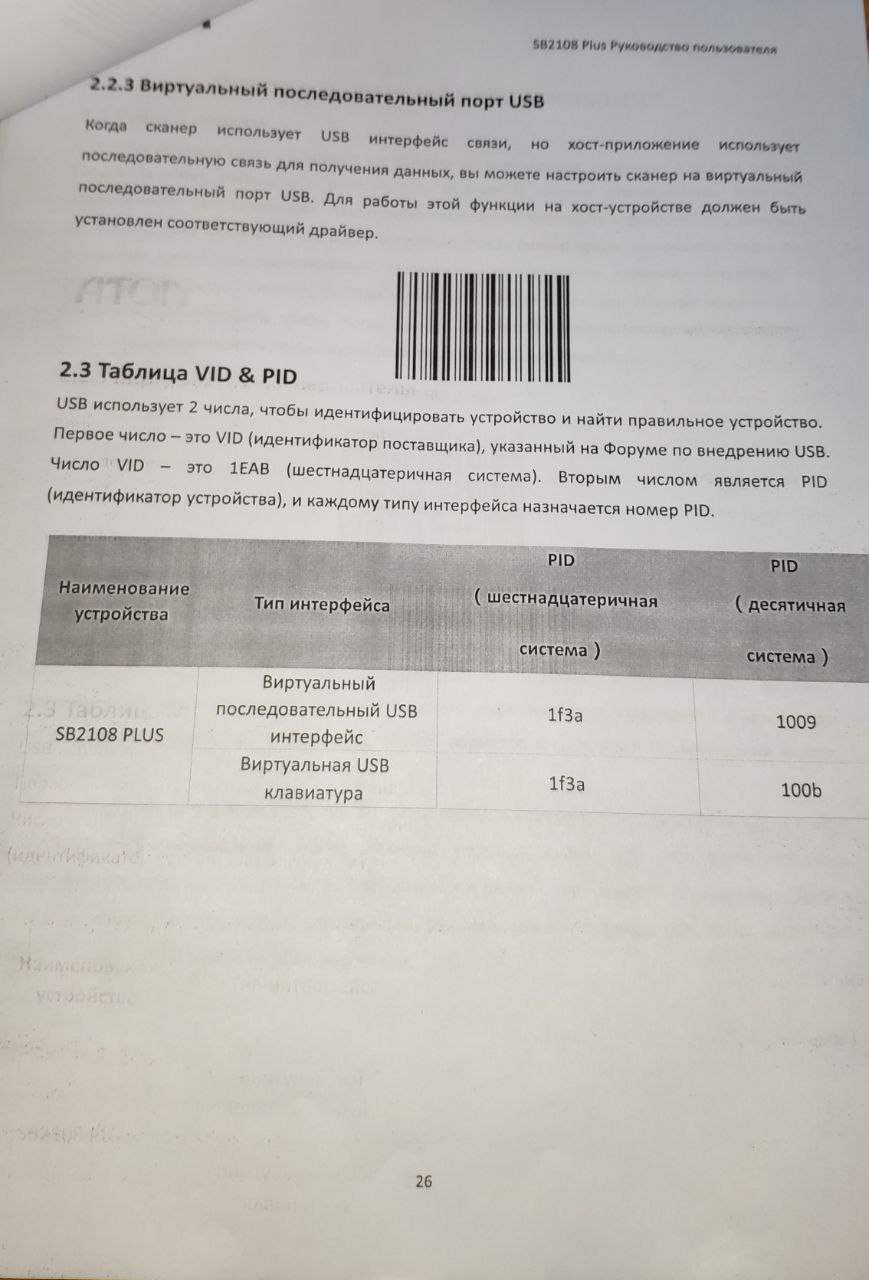](https://docs.medicine-it.ru/uploads/images/gallery/2024-11/kZzimage.png)Рисунок 11 – Настройка интерфейса связи устройства (Виртуальный последовательный порт USB) в руководстве пользователя
2) Штрих-код, устанавливающий значение скорости передачи данных устройства на 9600 (рис. 12-13):
[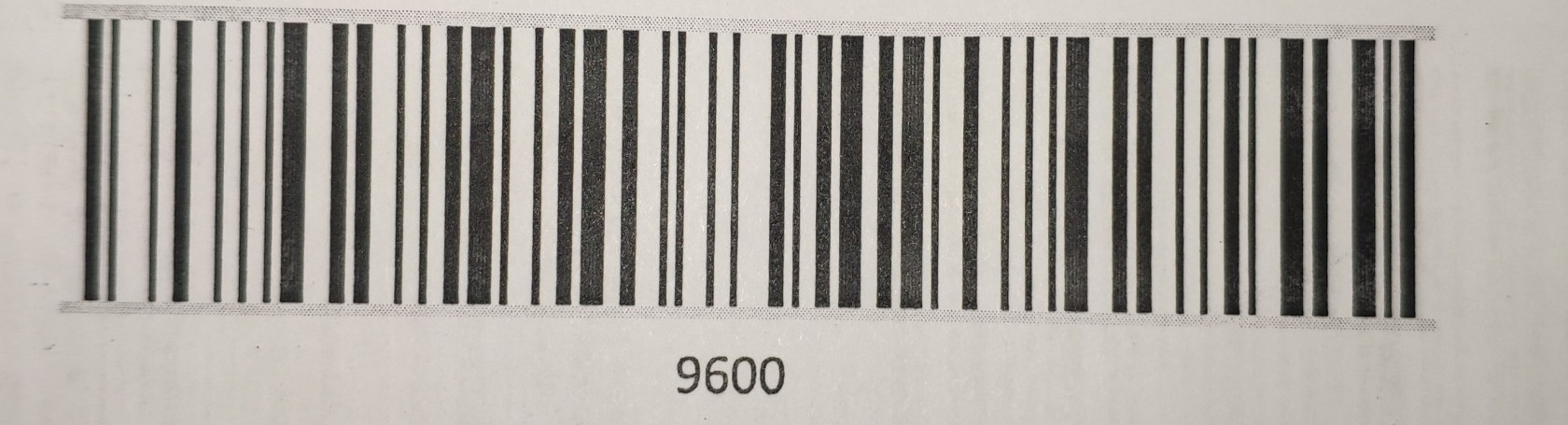](https://docs.medicine-it.ru/uploads/images/gallery/2024-11/img-20241118-164041.jpg)Рисунок 12 – Настройки скорости передачи данных устройства (9600)
[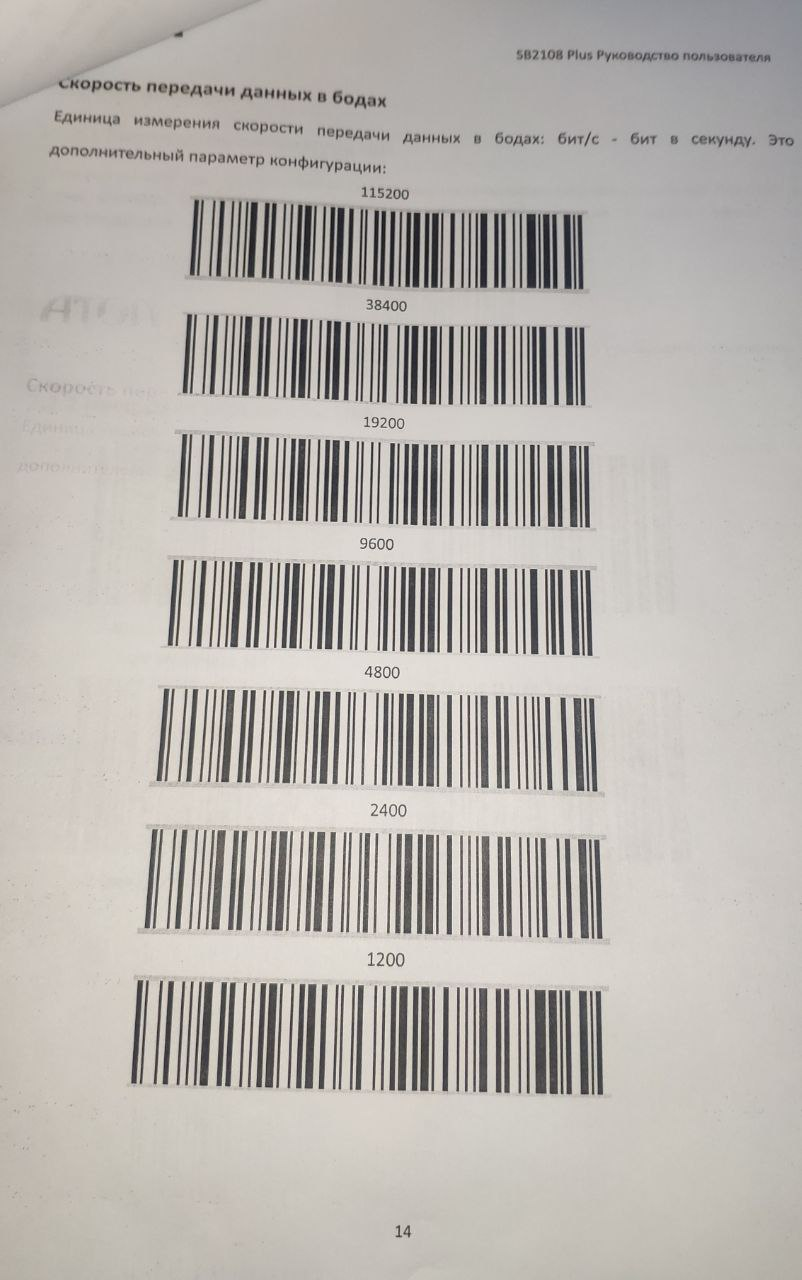](https://docs.medicine-it.ru/uploads/images/gallery/2024-11/oY7image.png)Рисунок 13 – Настройки скорости передачи данных устройства в руководстве пользователя
После выполнения данных действий ПК необходимо перезагрузить.
**ВАЖНО:** 1) Устройство должно быть подключено к компьютеру при загрузке ОС для возможности взаимодействия с драйвером.
2\) При отсоединения устройства от ПК во время работы единственным способом вернуть возможность их взаимодействия друг с другом является перезагрузка ПК.
Следствие из этого пункта: устройство всегда должно быть подключено к компьютеру во время работы для корректного функционирования.
3\) Возможна ситуация, в которой при отсоединении устройства от ПК при последующем его запуске необходимо будет повторно установить интерфейс связи в режим виртуального последовательного порта USB.