# Ошибки заполнения полей
#### Наименование полное, наименование краткое.
[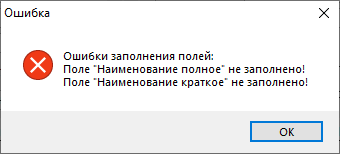](https://docs.medicine-it.ru/uploads/images/gallery/2024-01/NPtizobrazenie.png)Рисунок 1.
Данная ошибка (рисунок 1) возникает при сохранении какого-либо элемента, где есть обязательные поля.
В ошибке пишется перечисление всех незаполненных обязательных полей.
**Решение:** заполнить поля, указанные в ошибке
#### Первичный контейнер, Объём доставленного материала, Единица измерения материала.
Ошибка (рисунок 2) может появляться при отборе направлений в свод, если в КСАМУ включен контроль ВИМИС.
[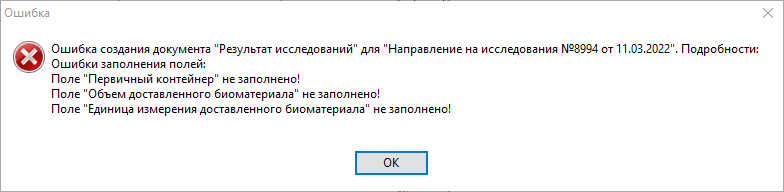](https://docs.medicine-it.ru/uploads/images/gallery/2024-01/thj1.png)Рисунок 2.
Перечисленные поля должны быть заполнены в справочнике лабораторных исследований. Подробная настройка описана [тут](https://docs.medicine-it.ru/link/136#bkmrk-page-title).
Возможна ситуация, когда справочники настроены, но при отборе направлений всё равно появляется ошибка. Подробнее [тут](https://docs.medicine-it.ru/link/136#bkmrk-%D0%95%D1%81%D0%BB%D0%B8-%D0%BF%D1%80%D0%B8-%D0%BA%D0%BE%D1%80%D1%80%D0%B5%D0%BA%D1%82%D0%BD%D0%BE%D0%B9-).
#### Врач (мастер назначения анализов).
[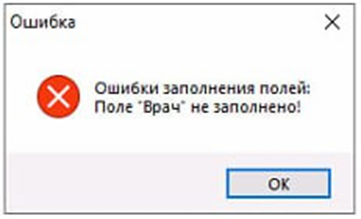](https://docs.medicine-it.ru/uploads/images/gallery/2024-03/clJjg3image.png)Рисунок 3.
Данная ошибка (рисунок 3) выходит при создании направления через мастер назначения анализов, если в настройках пользователя, оформляющего направление, не заполнено поле "работник".
**Решение:** откройте справочник “Пользователи системы” (рисунок 4).
[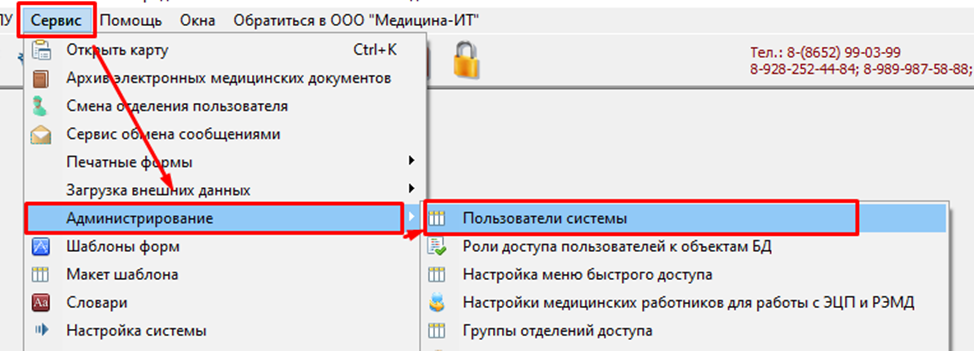](https://docs.medicine-it.ru/uploads/images/gallery/2024-03/tcuimage.png)Рисунок 4.
Выберите пользователя, у которого появляется ошибка, и двойным щелчком левой кнопкой мыши либо кнопкой редактирования откройте настройки пользователя (рисунок 5).
[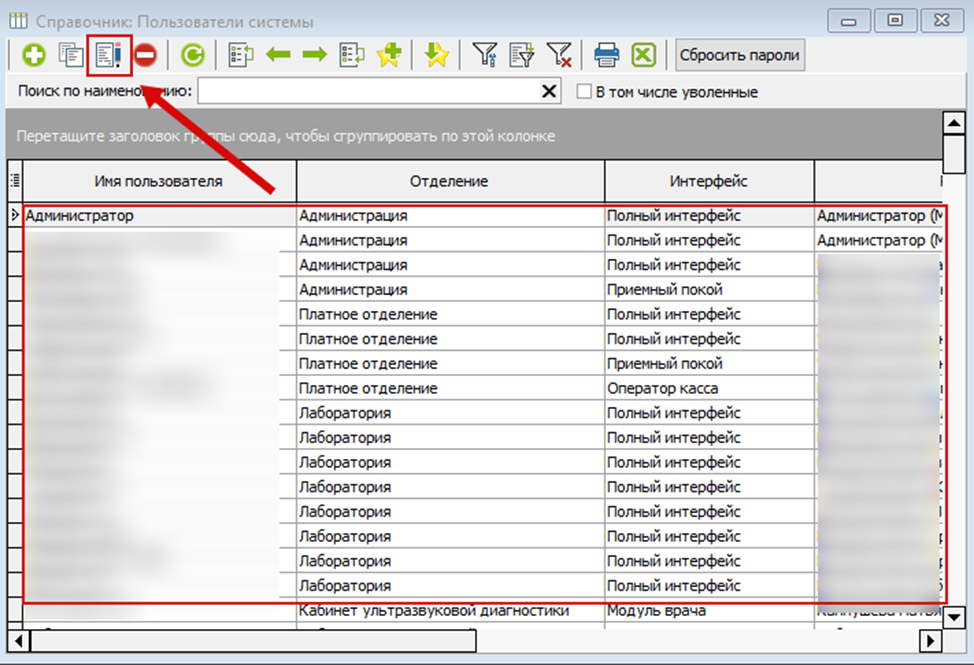](https://docs.medicine-it.ru/uploads/images/gallery/2024-03/lefimage.png)Рисунок 5.
Заполните поле “Работник”. (рисунок 6)
[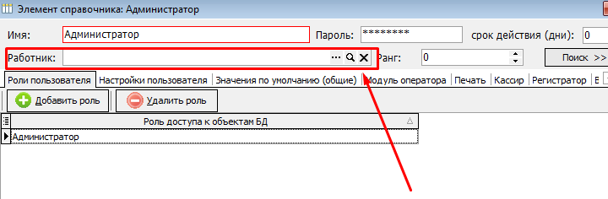](https://docs.medicine-it.ru/uploads/images/gallery/2024-03/h2ximage.png)Рисунок 6.
Для заполнения данного поля, нажмите на три точки, чтобы перейти в справочник “Медицинский персонал” и выберите нужного работника. (рисунок 7)
[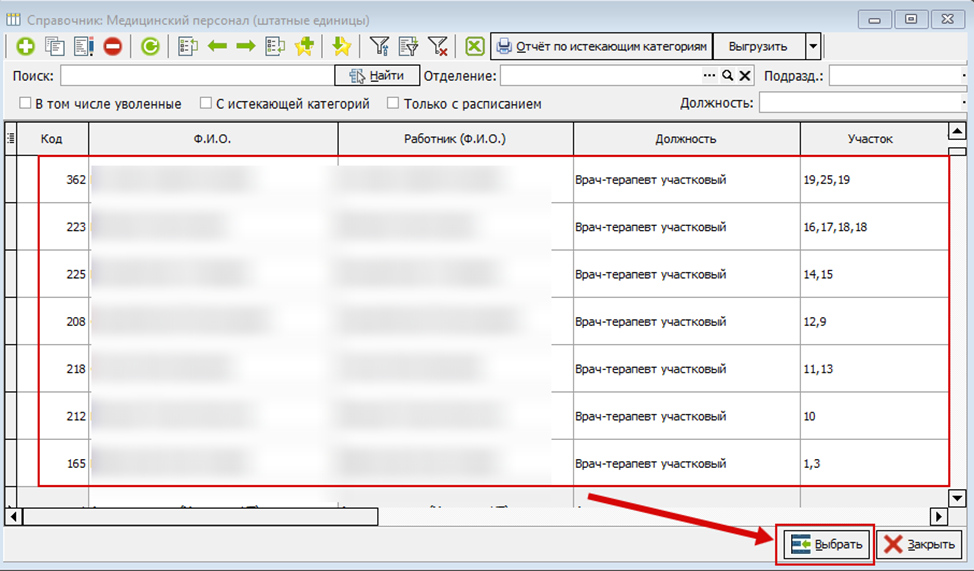](https://docs.medicine-it.ru/uploads/images/gallery/2024-03/7zrimage.png)Рисунок 7.