# Описание настроек пользователя во вкладке "Лаборатория"
[](https://docs.medicine-it.ru/uploads/images/gallery/2026-08/MApimage.png)
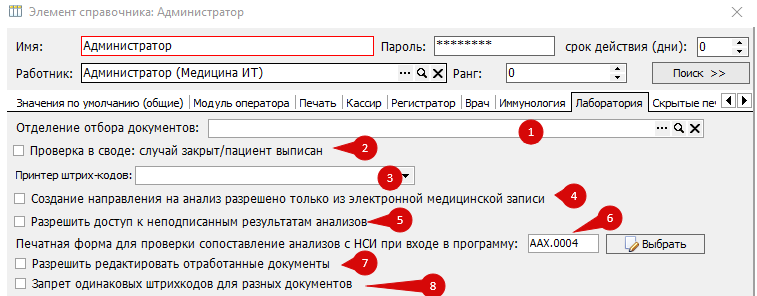
1. Фильтр “Отделение отбора документов”.
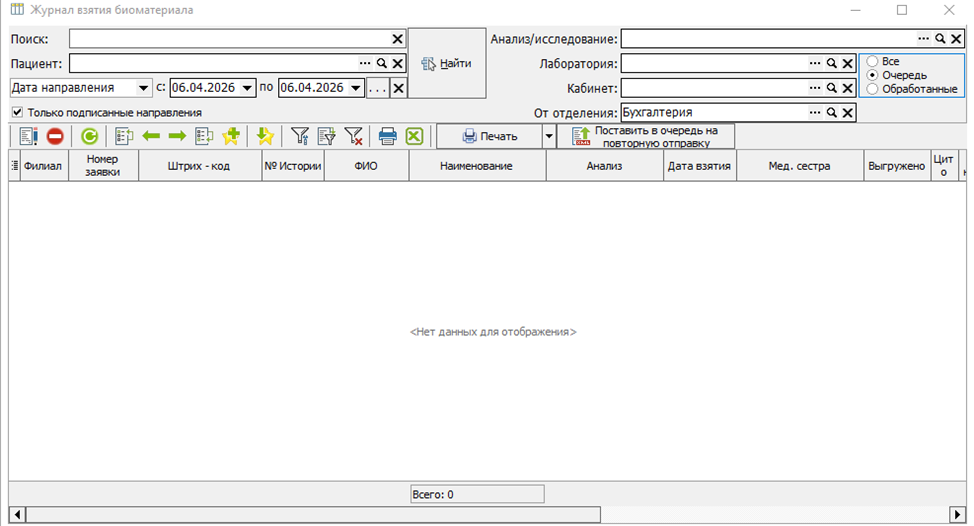
При активации данной настройки поле «Отделение» будет автоматически заполняться в фильтре журнала при его открытии.
Пример:
[](https://docs.medicine-it.ru/uploads/images/gallery/2026-04/fy5image.png)
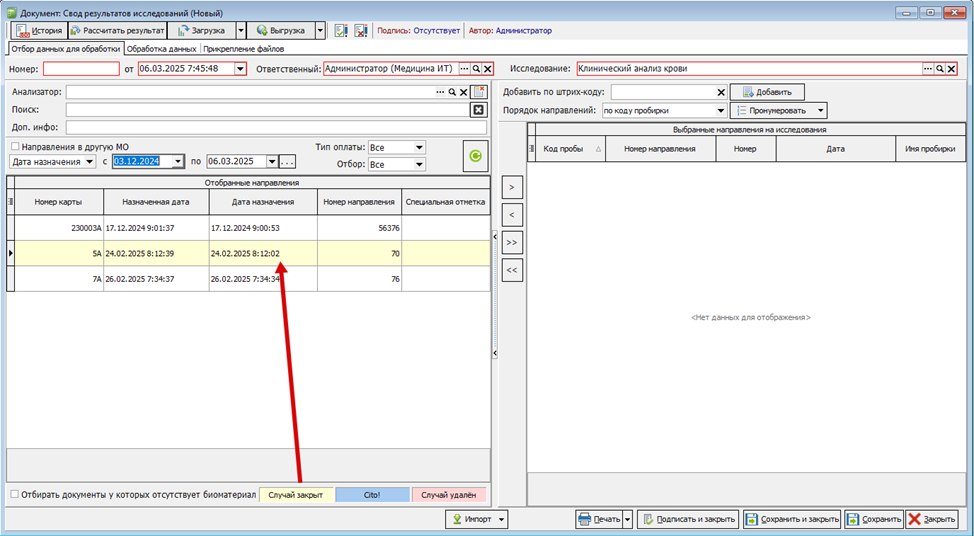
2. Чекбокс «Проверка в своде: случай закрыт/пациент выписан».
Включает специальную подсветку и легенду для направлений, которые относятся к закрытому случаю лечения или к уже выписанному пациенту. Это позволяет визуально отделить такие направления в общем списке.
[](https://docs.medicine-it.ru/uploads/images/gallery/2026-04/l6Eimage.png)
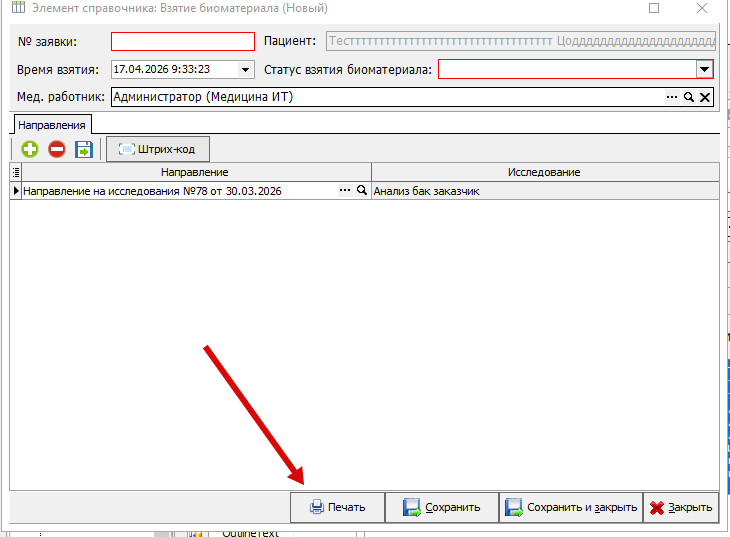
3. Принтер штрих-кодов.
С указанного принтера печатается пф, при нажатии на кнопку "Печать" в протоколе взятия биоматериала без выбора других принтеров.
[](https://docs.medicine-it.ru/uploads/images/gallery/2026-04/bhAimage.png)
4. Чекбокс “Создание направления на анализ разрешено только из электронной медицинской записи”.
Если чекбокс установлен, создание направлений на анализы будет строго ограничено.
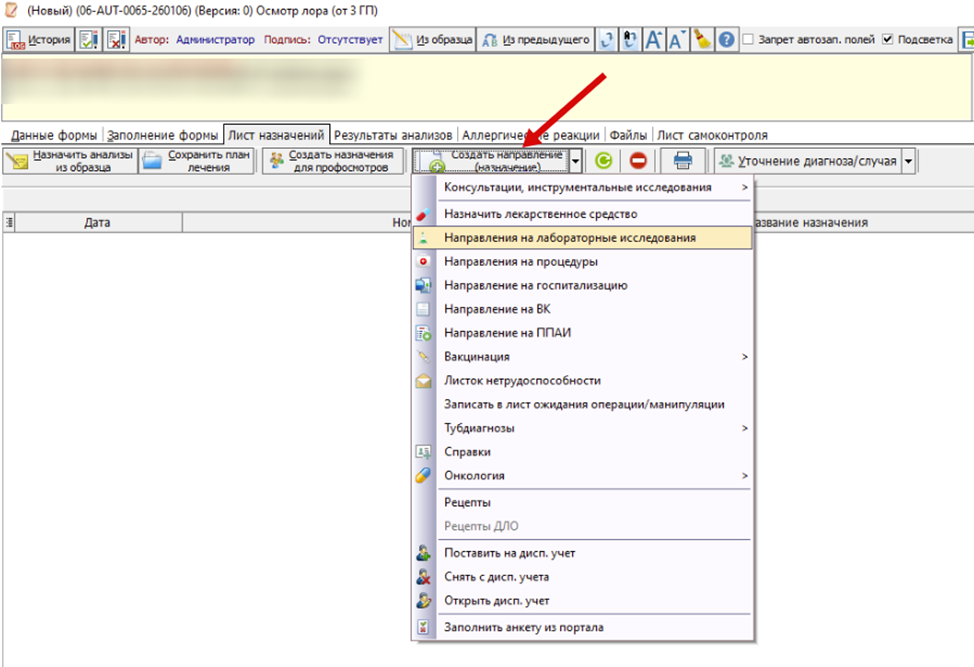
Запрещено: создавать направления через модули «Касса», «Амбулаторный прием пациента (АПП)» или напрямую из медицинской карты.
Разрешено: Единственный доступный способ — создание направления из вкладки «Лист назначений» внутри Электронной медицинской записи (ЭМЗ).
[](https://docs.medicine-it.ru/uploads/images/gallery/2026-04/Wvzimage.png)
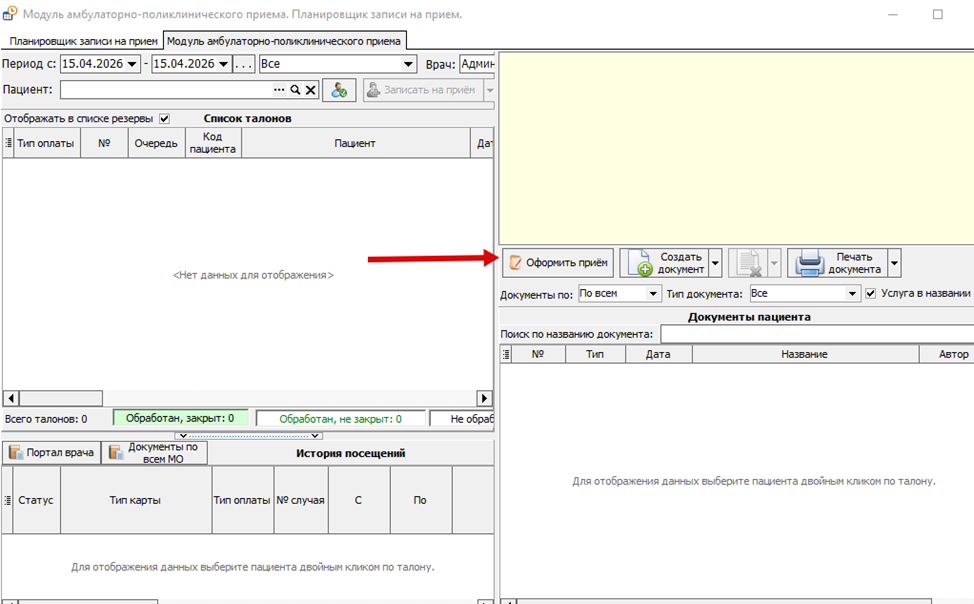
Создание ЭМЗ:
В модуле «Амбулаторный прием пациента (АПП)» нажмите кнопку «Оформить приём».
[](https://docs.medicine-it.ru/uploads/images/gallery/2026-04/t9Aimage.png)
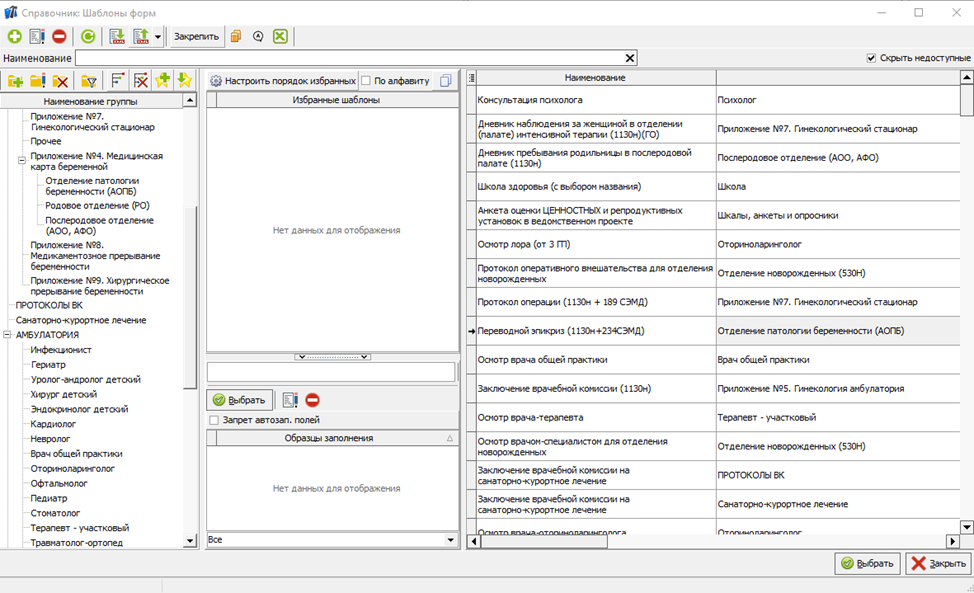
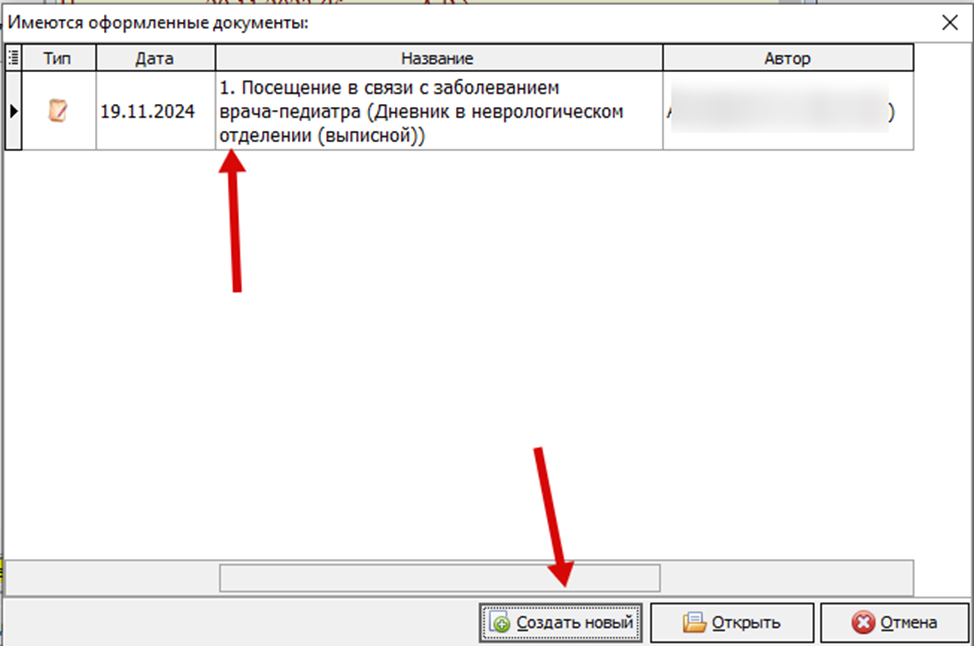
Откроется окно, где можно выбрать шаблон для нового документа или откроется окно, где можно работать с уже существующими записями пациента или создать новую запись.
[](https://docs.medicine-it.ru/uploads/images/gallery/2026-04/TaYimage.png)
[](https://docs.medicine-it.ru/uploads/images/gallery/2026-04/HM7image.png)
5. Чекбокс “Разрешить доступ к неподписанным результатам анализов”.
Предоставляет врачу возможность просматривать результаты анализов, которые были сохранены сотрудником лаборатории, но ещё не подписаны.
6. “Печатня форма для проверки сопоставление анализов с НСИ при входе в программу”.
В данной настройке необходимо указать отчет "AAX.0004". При входе в КСАМУ будет выводится отчет для проверки сопоставления анализов с НСИ.
7. Чекбокс “Разрешить редактировать отработанные документы.”
Разрешает редактировать и подписывать отработанные документы пользователю, но не позволяет удалять отработанные документы.
8. Чекбокс “Запрет одинаковых штрихкодов для разных документов”.
Активация этого чекбокса запрещает привязывать один и тот же штрихкод (ШК) к нескольким направлениям одного и того же пациента, за исключением статусов "Выполнен", "Отклонён", "Отменен".