# Описание настроек ЛИС (Лаборатория) в параметрах ЛПУ
[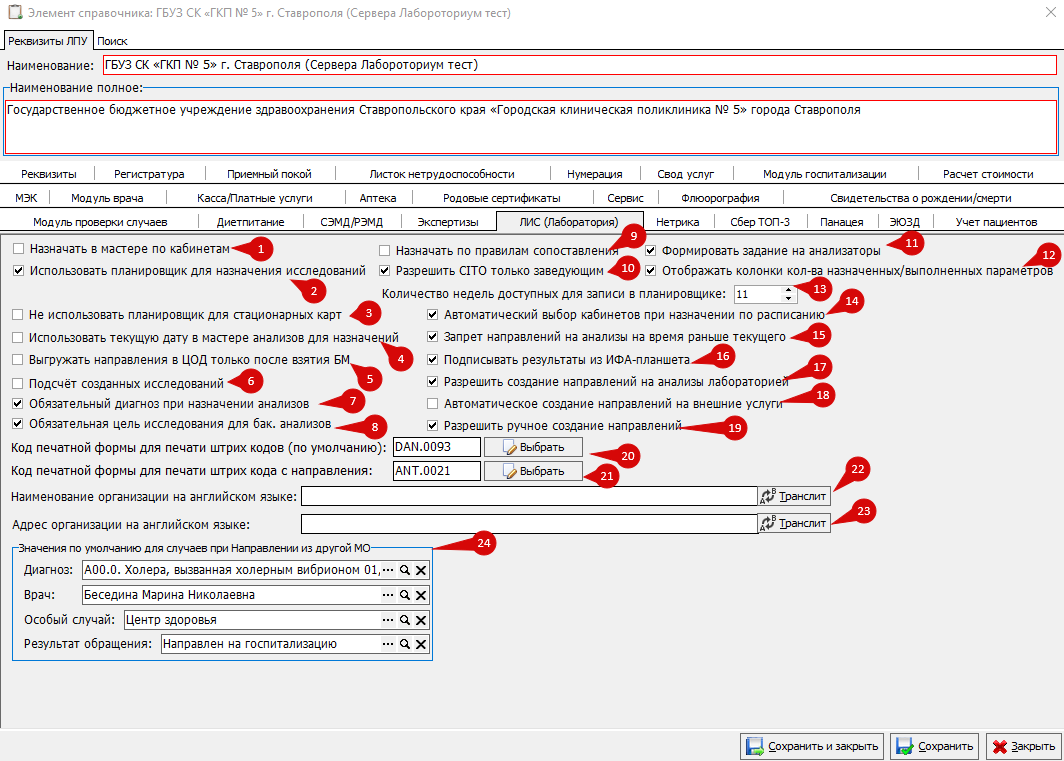](https://docs.medicine-it.ru/uploads/images/gallery/2026-07/dPeimage.png)
Рисунок 1.
1. Назначать в мастере по кабинетам.
Если в настройках анализа сопоставлен кабинет (рисунок 2), то при выборе такого анализа в мастере назначения анализов, список доступных позиций автоматически фильтруется: в нём остаются только те анализы, которые привязаны к этому же кабинету (рисунок 3). [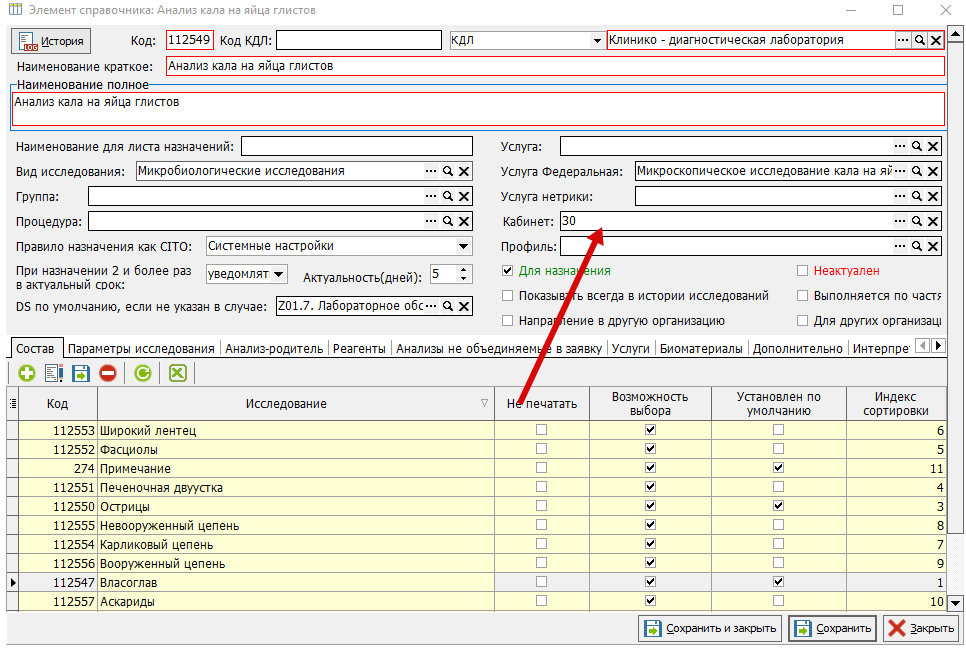](https://docs.medicine-it.ru/uploads/images/gallery/2026-06/1p1image.png)Рисунок 2.
[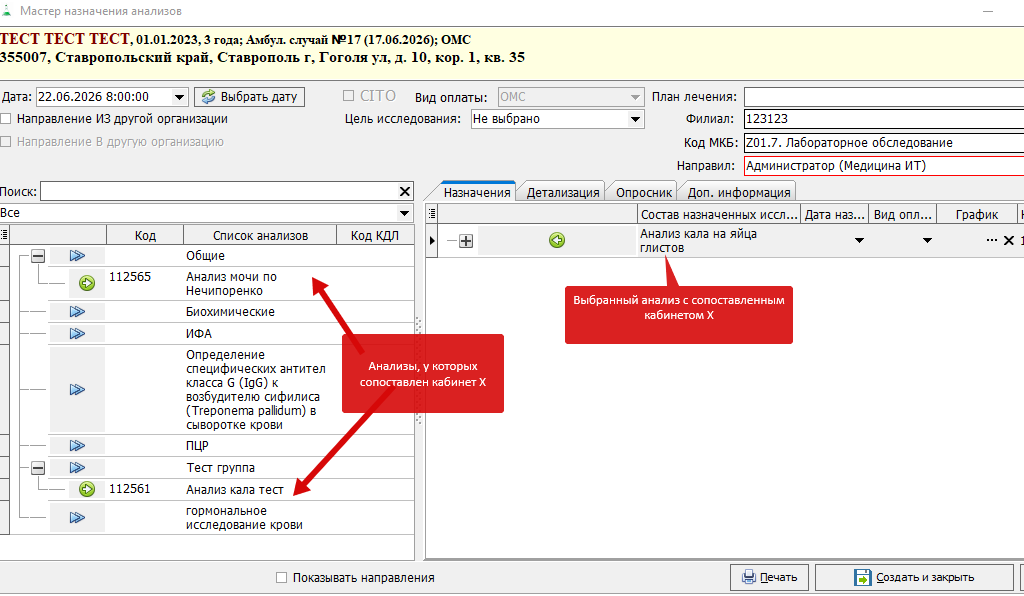](https://docs.medicine-it.ru/uploads/images/gallery/2026-06/fGTimage.png)Рисунок 3.
2. Использовать планировщик для назначения исследований
Если в настройках анализа сопоставлена процедура (рисунок 4), то при назначении анализа, будет открываться планировщик процедурных кабинетов. Подробнее про [настройку процедур и графика процедурных кабинетов.](https://docs.medicine-it.ru/books/polzovatelskaia-instrukciia-lis/page/nastroika-procedur-i-grafika-raboty-procedurnyx-kabinetov)
[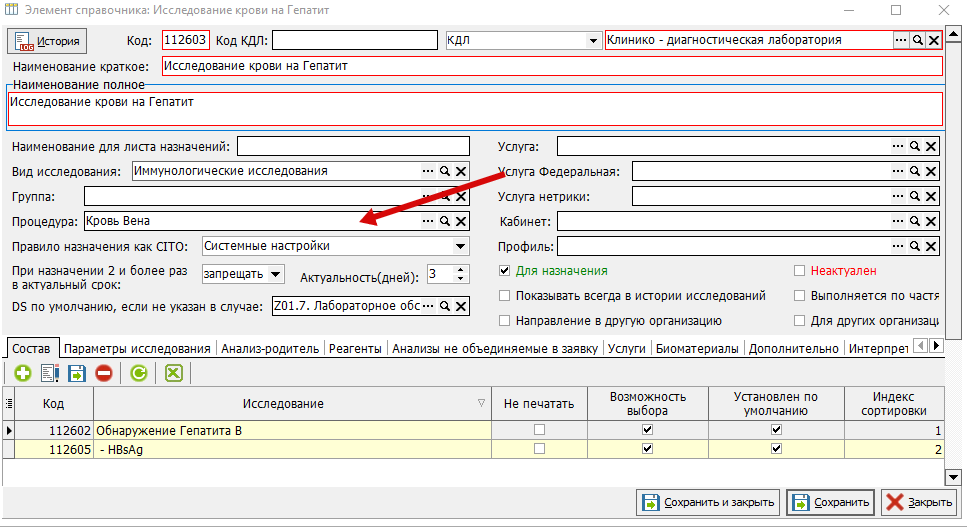](https://docs.medicine-it.ru/uploads/images/gallery/2026-06/F6mimage.png)Рисунок 4.
3. Не использовать планировщик для стационарных карт.
Данным функционалом можно отключить использование планировщика только при создании направлений на лабораторные исследования для стационарных карт. Подробнее про [настройку процедур и графика процедурных кабинетов.](https://docs.medicine-it.ru/books/polzovatelskaia-instrukciia-lis/page/nastroika-procedur-i-grafika-raboty-procedurnyx-kabinetov)
4. Использовать текущую дату в мастере анализов для назначений.
При открытии мастера назначения анализов, подтягивается текущая дата в левом верхнем углу. Без настройки подтягивается текущая дата + 1 день (рисунок 5).
[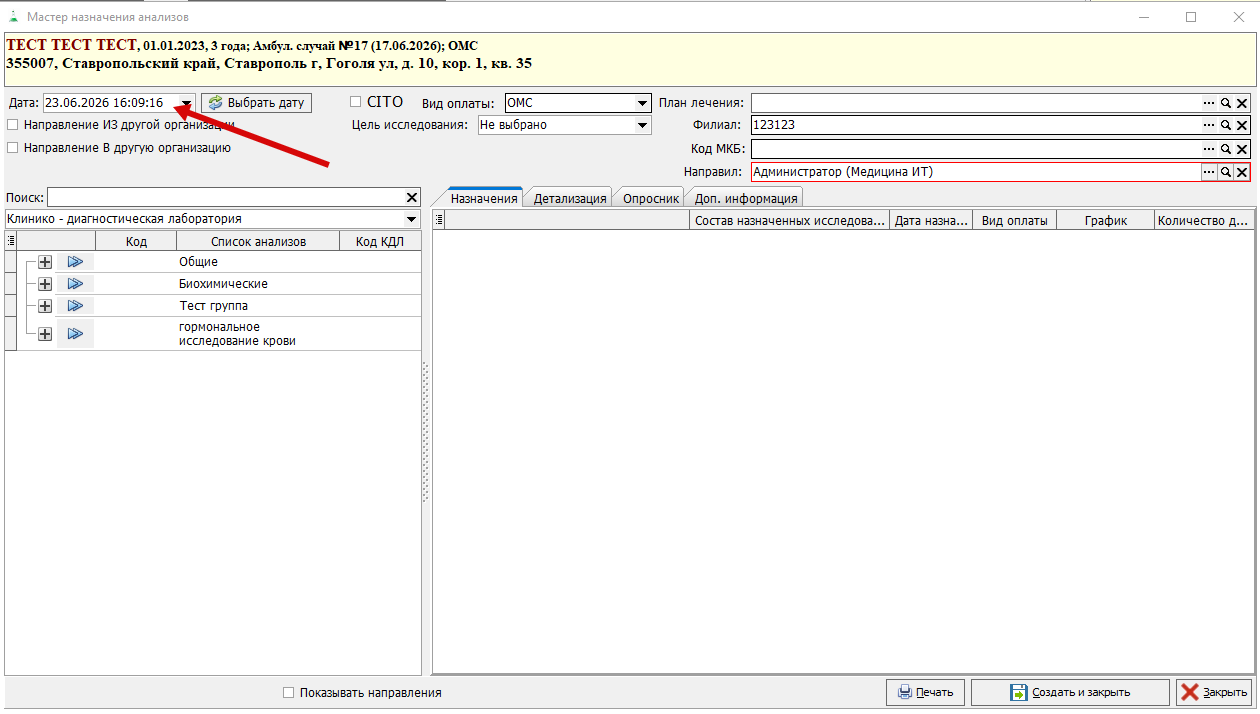](https://docs.medicine-it.ru/uploads/images/gallery/2026-06/tfHimage.png)Рисунок 5.
5. Выгружать направления в ЦОД только после взятия БМ.
При обмене направлений между медицинскими организациями, направлено не будет оправлено в ЦОД, пока не стоит отметка о взятии биоматериала (рисунок 6). Подробнее [в инструкции.](https://docs.medicine-it.ru/books/polzovatelskaia-instrukciia-lis/page/obmen-dokumentami-laboratornyx-issledovanii-odli#bkmrk-%D0%9F%D1%80%D0%BE%D0%B2%D0%B5%D1%80%D0%BA%D0%B0-%D0%BD%D0%B0-%D0%B2%D0%B7%D1%8F%D1%82%D0%B8%D0%B5-%D0%B1)
[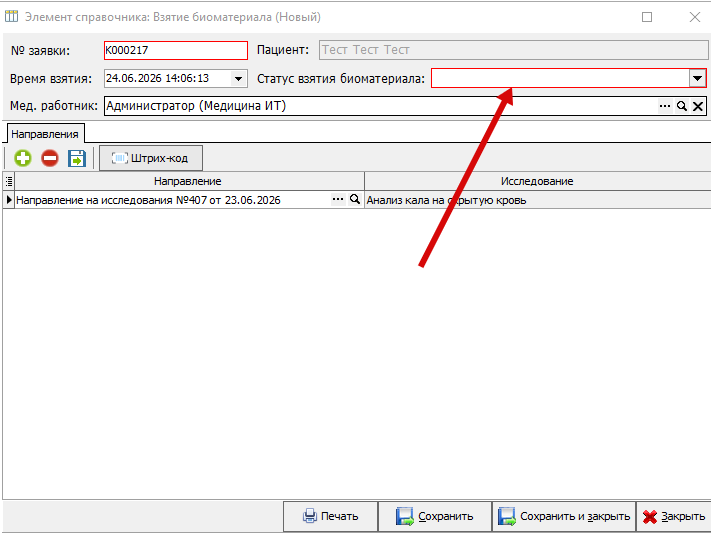](https://docs.medicine-it.ru/uploads/images/gallery/2026-06/yQqimage.png)Рисунок 6.
6. Подсчёт созданных исследований.
При включенной настройки, в регистре назначенных анализов (Документы - Лаборатория - Лимиты анализов - Регистр назначенных анализов)(рисунок 7) будут выводится данные (рисунок 8).
[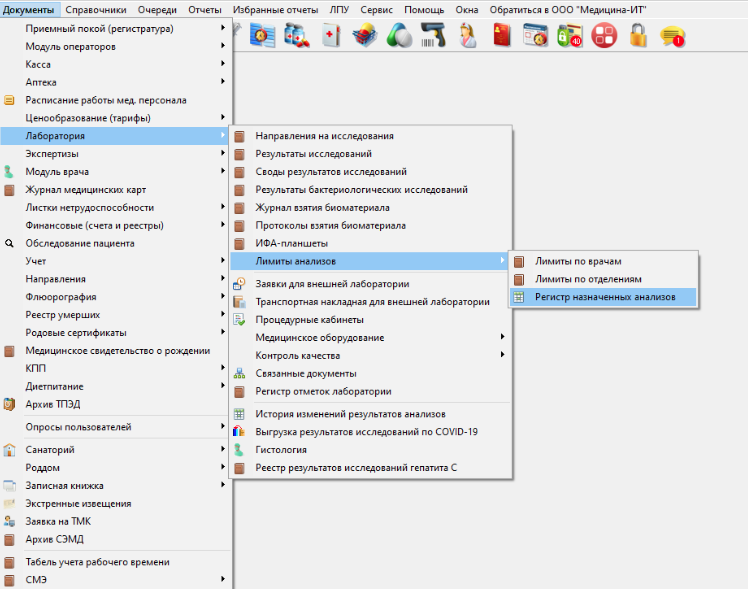](https://docs.medicine-it.ru/uploads/images/gallery/2026-06/BSwimage.png)Рисунок 7.
[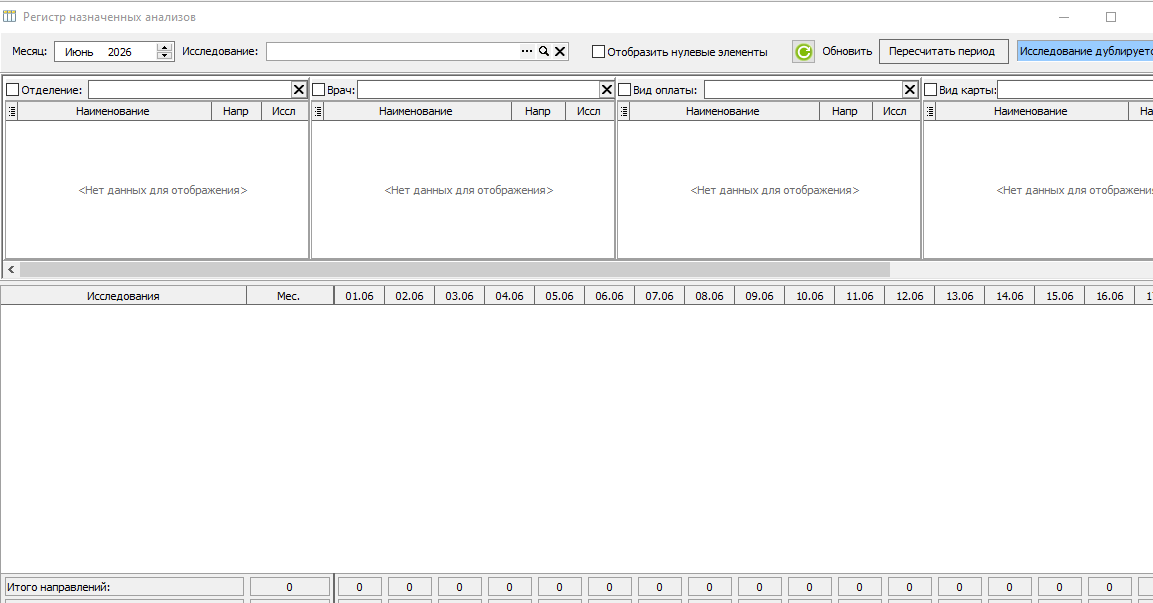](https://docs.medicine-it.ru/uploads/images/gallery/2026-06/ZUEimage.png)Рисунок 8.
7. Обязательный диагноз при назначении анализов.
При назначении анализа в мастере назначения анализов обязательно нужно указать код МКБ (рисунок 9).[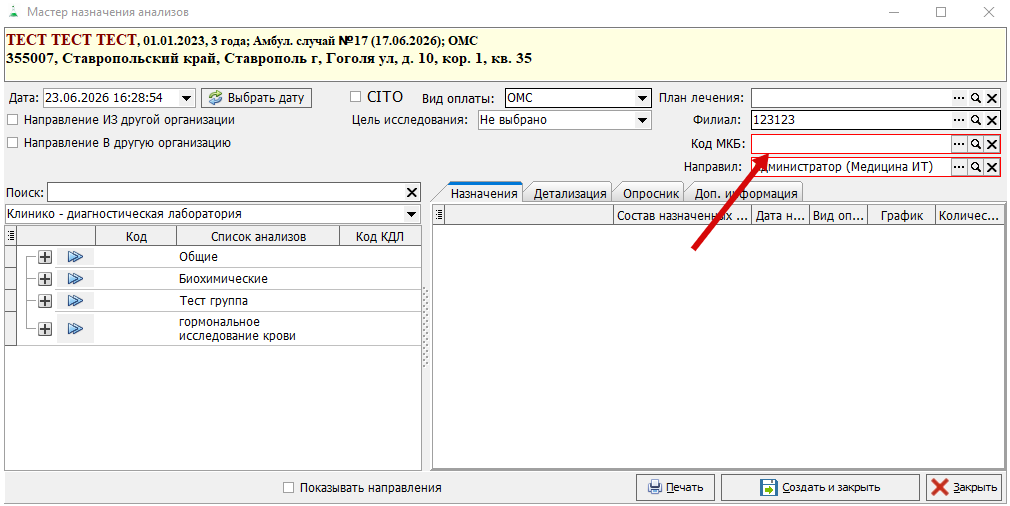](https://docs.medicine-it.ru/uploads/images/gallery/2026-06/ZYlimage.png)
При создании анализа без кода МКБ, выведется сообщение. [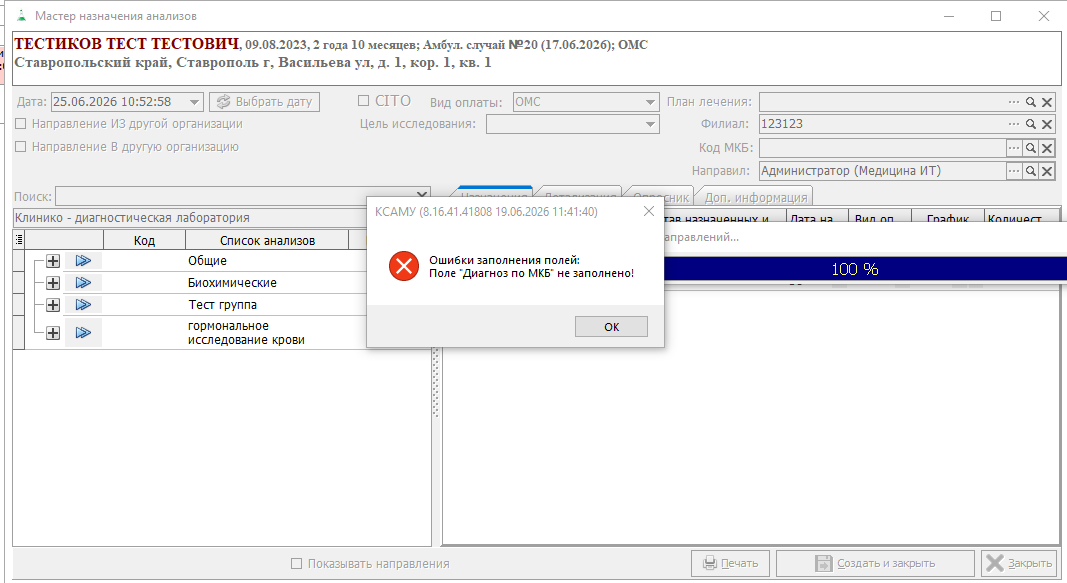](https://docs.medicine-it.ru/uploads/images/gallery/2026-06/mQXimage.png)
8. Обязательная цель исследования для бак. исследования.
При назначении бак. исследования, обязательно нужно указать цель исследования в мастере назначения анализов (рисунок 10).
[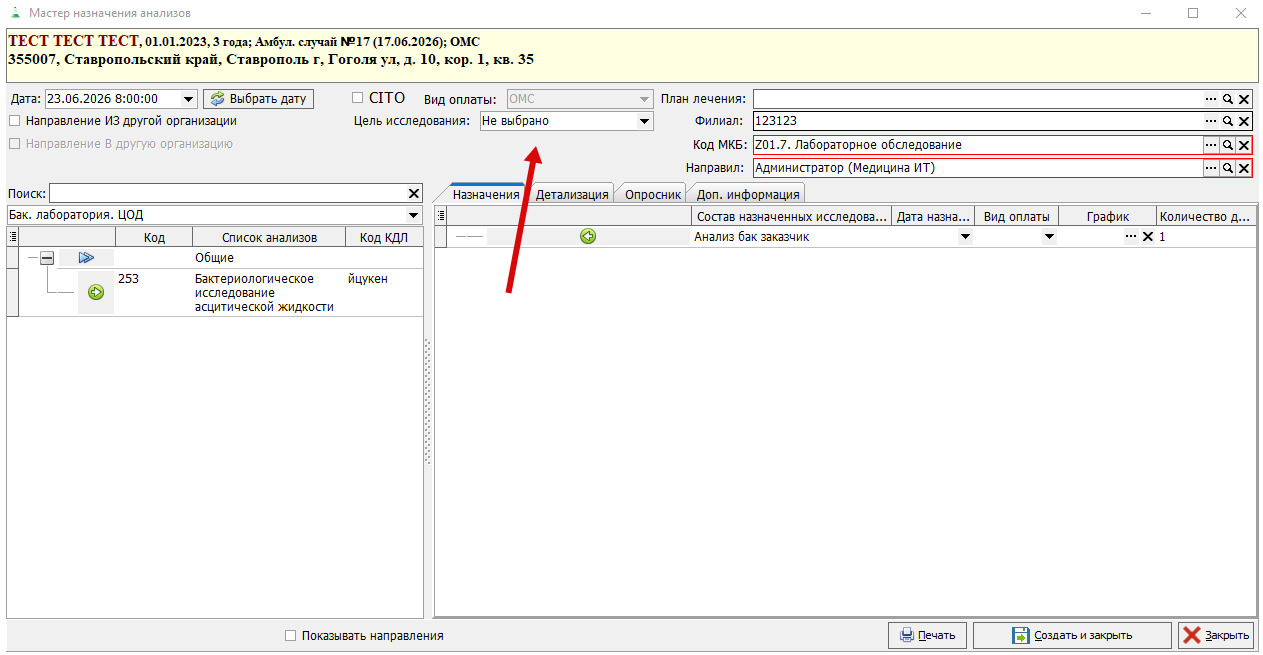](https://docs.medicine-it.ru/uploads/images/gallery/2026-06/8BEimage.png)Рисунок 10.
При создании анализа без цели исследования, выведется сообщение (рисунок 11).
[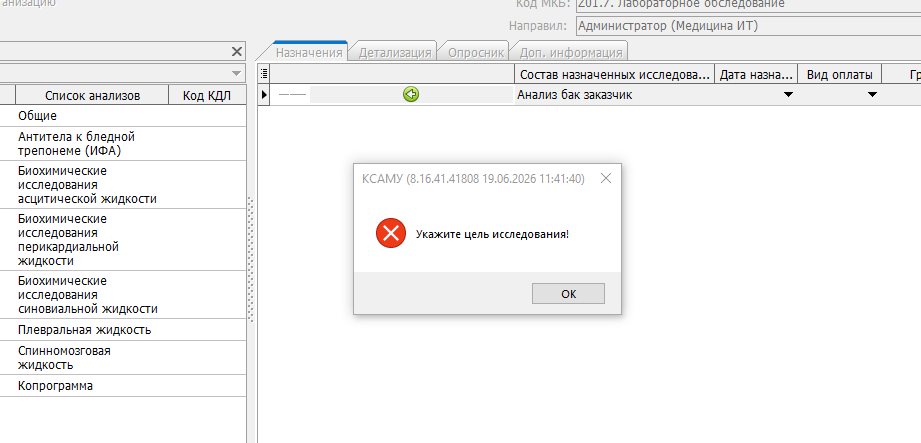](https://docs.medicine-it.ru/uploads/images/gallery/2026-06/AYnimage.png)Рисунок 11.
9. Назначать по правилам сопоставления.
Описано отдельно [в инструкции.](https://docs.medicine-it.ru/books/polzovatelskaia-instrukciia-lis/page/naznacenie-analizov-po-pravilam-sopostavleniia-s-uslugami)
10. Разрешать CITO только заведующим.
Если в параметрах ЛПУ установлена галочка "Разрешить CITO только заведующим", то для всех анализов, где указано "Системные настройки" (рисунок 12) в правилах назначения на CITO, будет доступно назначение только пользователям с ролью "заведующий". Подробнее о правилах назначения на CITO [в инструкции. ](https://docs.medicine-it.ru/books/polzovatelskaia-instrukciia-lis/page/nastroiki-dlia-naznaceniia-cito)
[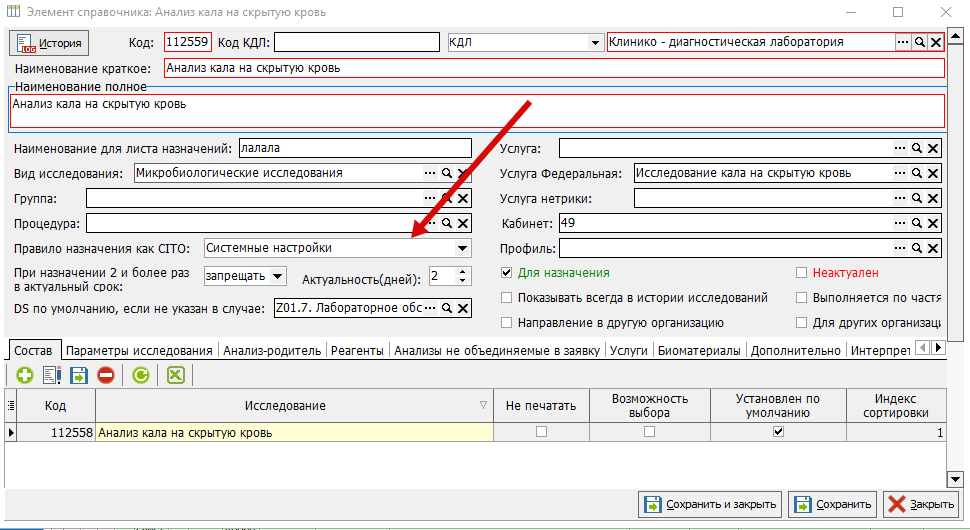](https://docs.medicine-it.ru/uploads/images/gallery/2026-06/Upsimage.png)Рисунок 12.
11. Формировать задание на анализаторы. (Для сотрудников Медицины ИТ)
Формирование заданий на анализаторы (для двунаправленной связи), которая при включении будет заполнять таблицы REG\_MEDHARD\_BAK\_ZAKAZ и REG\_MEDHARD\_KDL\_ZAKAZ.
12. Отображать колонки кол-ва назначенных выполненных параметров.
Отображение столбцов "Кол-во назначенных", "Кол-во выполненных " в журнале "Своды результатов исследований" (рисунок 13) и столбец "Анализ выполнен" в журнале взятия биоматериала (рисунок 14).
[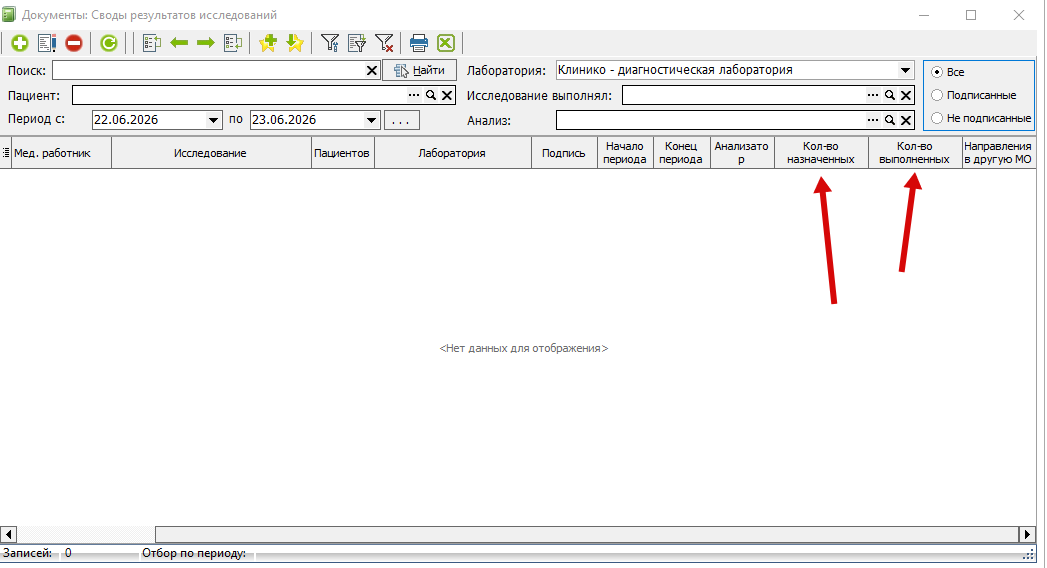](https://docs.medicine-it.ru/uploads/images/gallery/2026-06/7kFimage.png)Рисунок 13.
[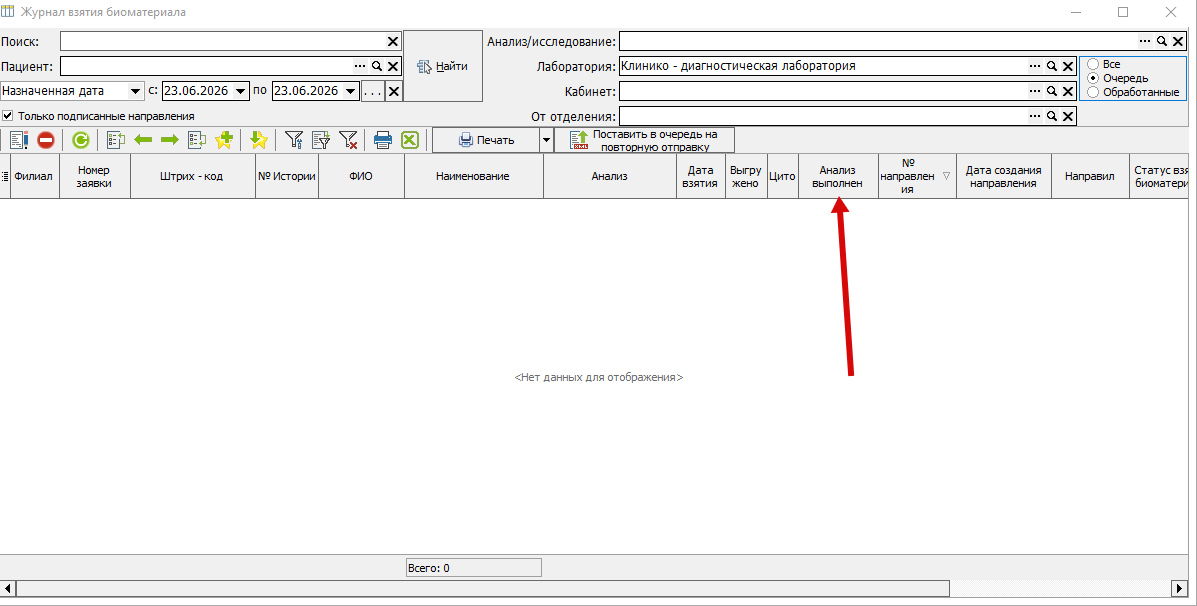](https://docs.medicine-it.ru/uploads/images/gallery/2026-06/rVbimage.png)Рисунок 14.
13. Количество недель доступных для записи в планировщике.
Данный функционал ограничивает возможность записи, после указанного количества недель, в планировщике даже при наличии расписания. Подробнее про планировщик и процедурные кабинеты [в инструкции. ](https://docs.medicine-it.ru/books/polzovatelskaia-instrukciia-lis/page/nastroika-procedur-i-grafika-raboty-procedurnyx-kabinetov)
14. Автоматический выбор кабинетов при назначении по расписанию.
При создании направлений через планировщик процедурных кабинетов флажки в чекбоксах кабинетов будут проставляться автоматически (рисунок 15), если в эти кабинеты можно назначить анализ.
[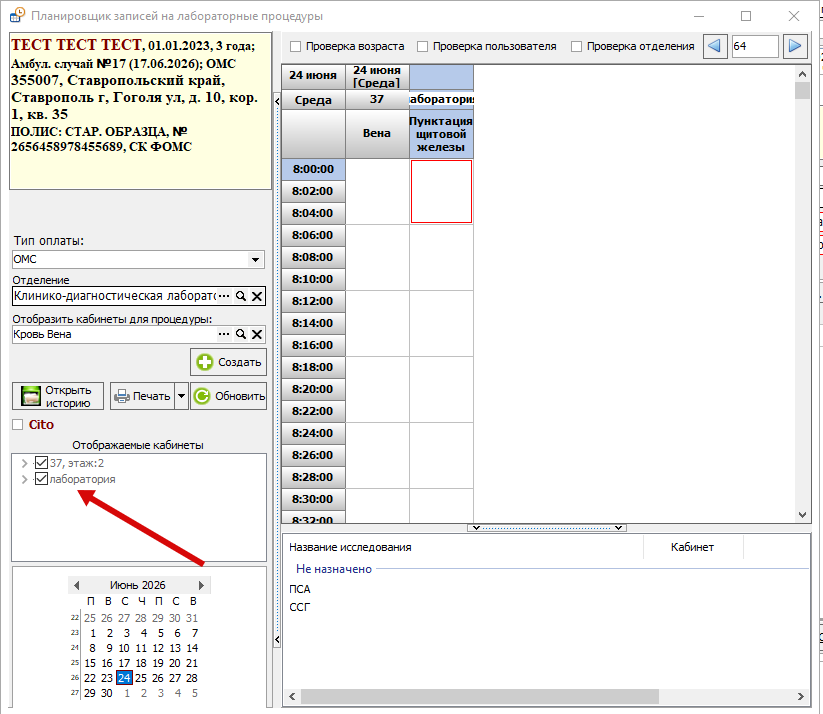](https://docs.medicine-it.ru/uploads/images/gallery/2026-06/XvDimage.png)Рисунок 15.
15. Запрет направлений на анализы на время раньше текущего
При попытке выбрать дату/время раньше текущего в мастере назначения анализов будет выводится сообщение "Запрещено назначать на дату меньше текущей" (рисунок 16) и дата автоматически подтянет текущее время.
[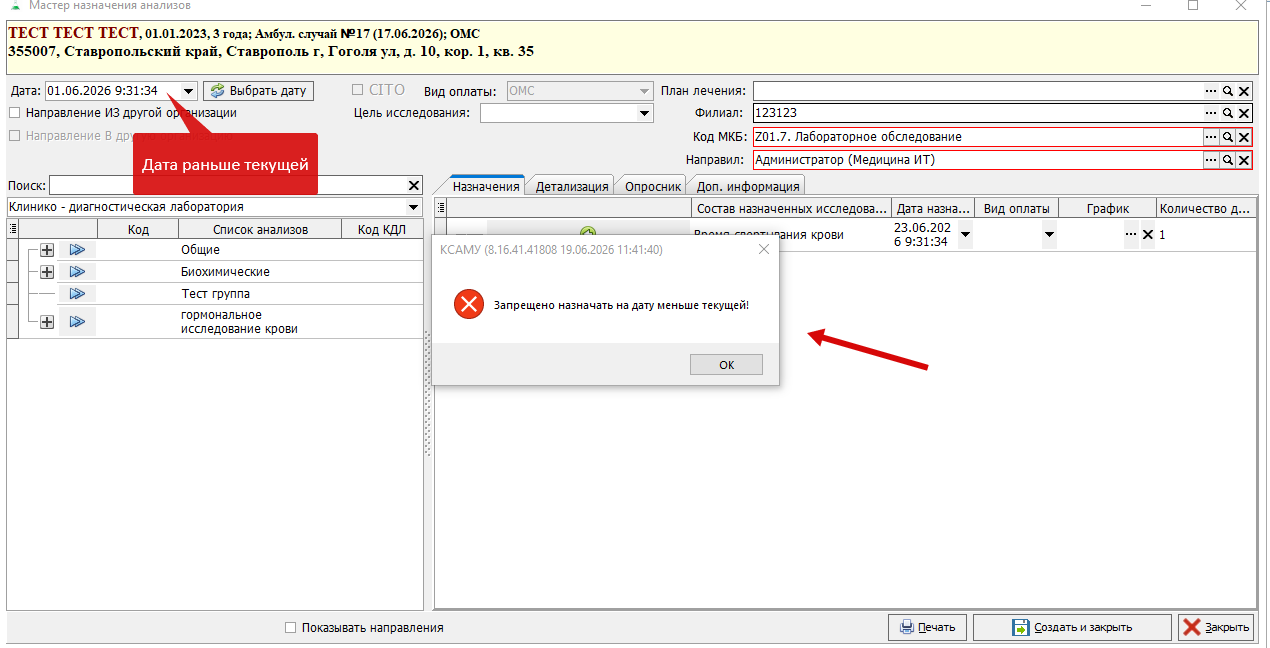](https://docs.medicine-it.ru/uploads/images/gallery/2026-06/UJ7image.png)Рисунок 16.
16. Подписывать результаты из ИФА-планшета.
При подписании ИФА-планшета, результаты автоматически подписываются. Без галочки в чекбоксе "Подписывать результаты из ИФА-планшета" результаты просто сохраняются без подписи.
17. Разрешить создание направлений на анализы лабораторией.
При включенной настройке, в своде результатов исследований появляется возможность создать направление.
Для создания направления, в своде результатов исследований выберите исследование в фильтрах и нажмите на плюс (рисунок 17).
[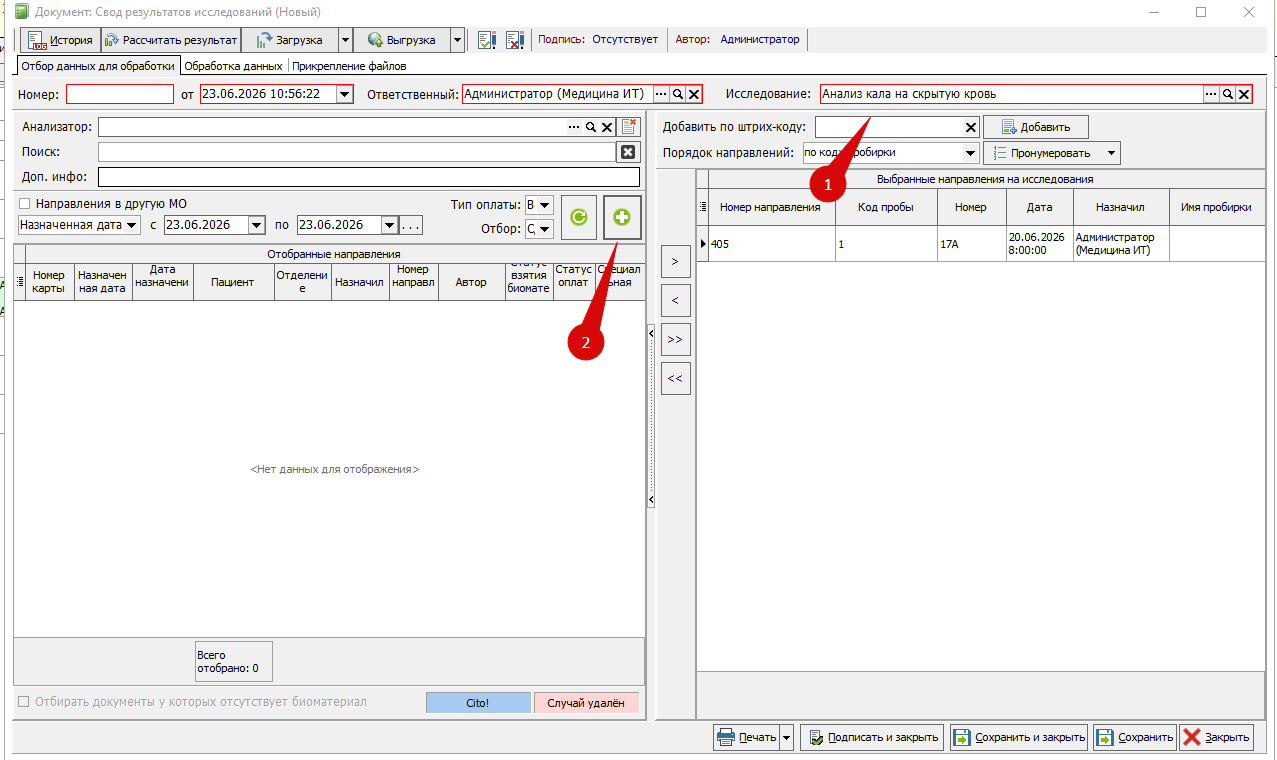](https://docs.medicine-it.ru/uploads/images/gallery/2026-06/FZhimage.png)Рисунок 17.
Нажмите два раза ЛКМ на пациента, которому нужно создать направление (рисунок 18).
[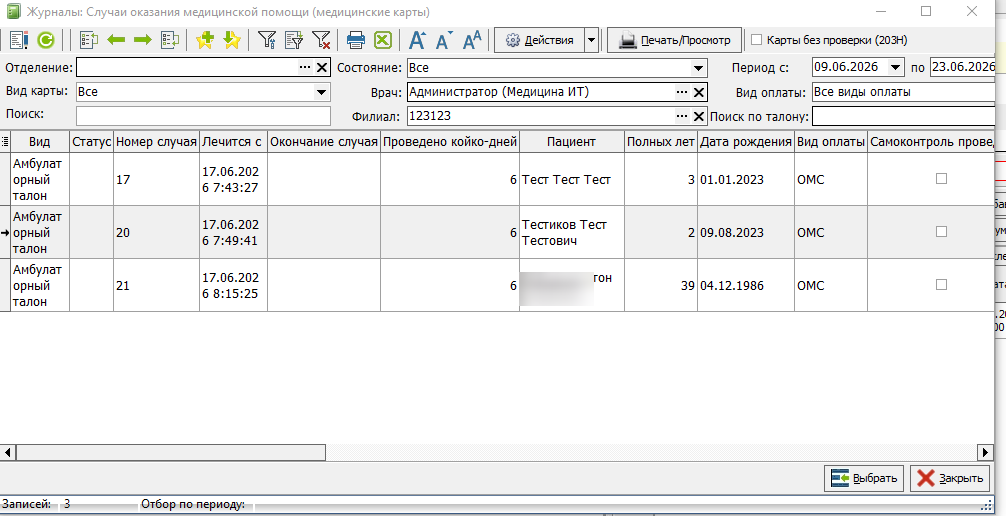](https://docs.medicine-it.ru/uploads/images/gallery/2026-06/jU7image.png)Рисунок 18.
В мастере назначения анализов автоматически подтянется анализ, который был выбран в своде результате исследований. Нажмите создать и закрыть (рисунок 19).
[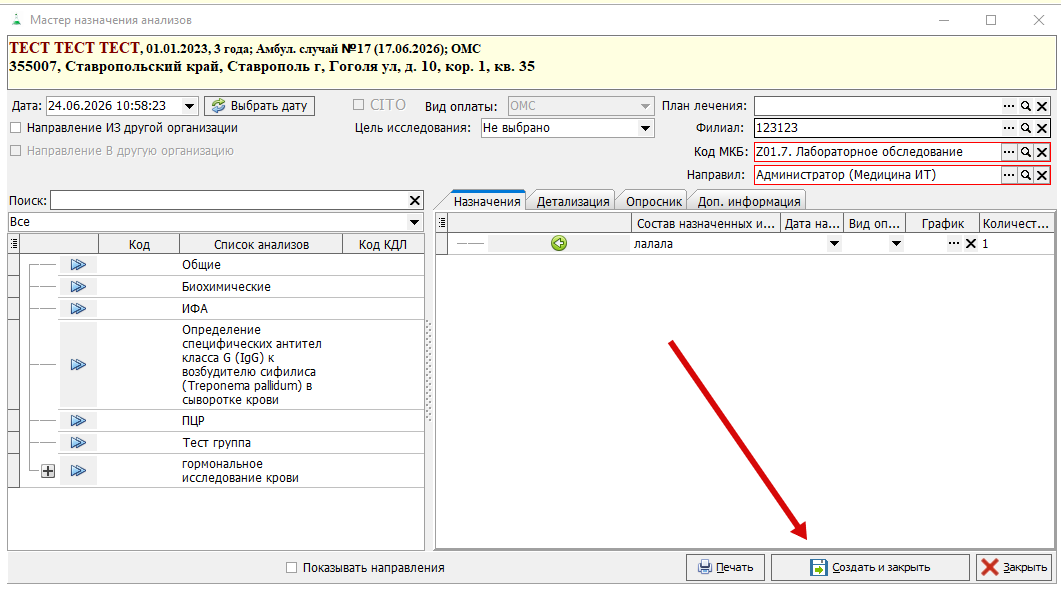](https://docs.medicine-it.ru/uploads/images/gallery/2026-06/ApUimage.png)Рисунок 19.
18. Автоматическое создание направлений на внешние услуги.
Описано [в инструкции.](https://docs.medicine-it.ru/books/polzovatelskaia-instrukciia-lis/page/obmen-dokumentami-laboratornyx-issledovanii-odli#bkmrk-%D0%90%D0%B2%D1%82%D0%BE%D0%BC%D0%B0%D1%82%D0%B8%D1%87%D0%B5%D1%81%D0%BA%D0%BE%D0%B5-%D1%81%D0%BE%D0%B7%D0%B4%D0%B0)
19. Разрешать ручное создание направлений. (Поставлена задача на удаление https://redmine.ksamu.ru/issues/100020)
20. Код печатной формы для печати штрих кодов (по умолчанию).
Указанная печатная форма будет автоматически подтягиваться в генератор штрих-кодов пробирок (рисунок 20).
[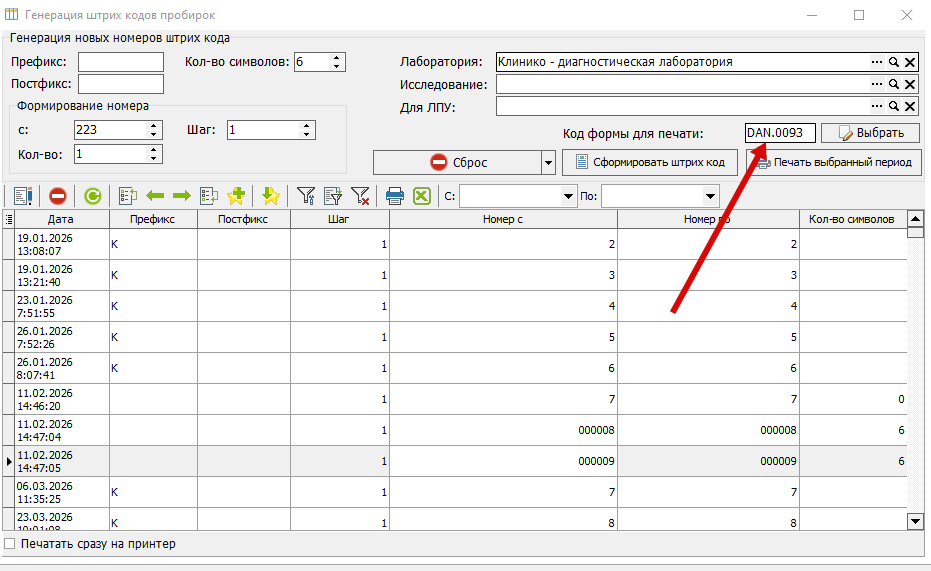](https://docs.medicine-it.ru/uploads/images/gallery/2026-06/Yzoimage.png)Рисунок 20.
21. Код печатной формы для печати штрих кода с направления.
Указанная печатная форма автоматически печатается, если печатать штрих-код с протокола взятия биоматериала (рисунок 21) или направления на исследования (рисунок 22). [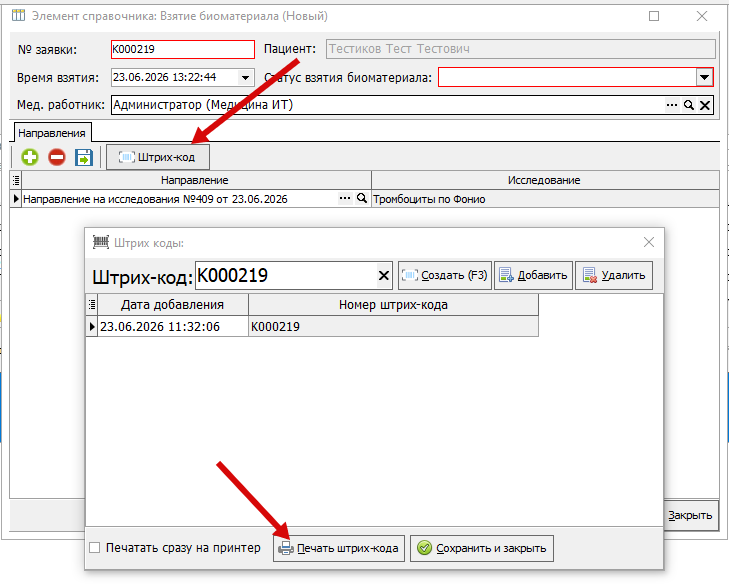](https://docs.medicine-it.ru/uploads/images/gallery/2026-06/vISimage.png)Рисунок 21.
[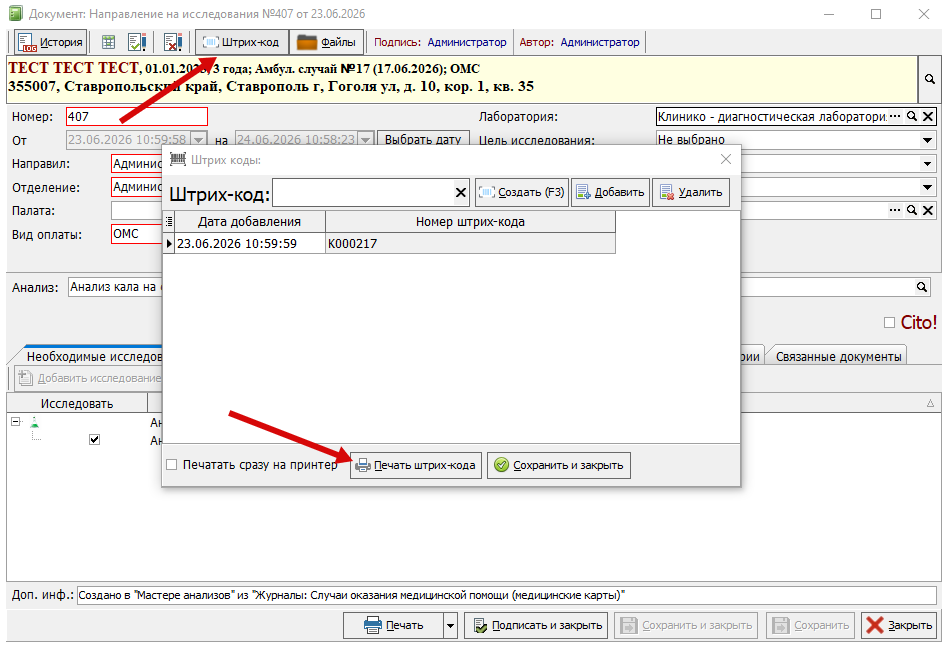](https://docs.medicine-it.ru/uploads/images/gallery/2026-06/HM4image.png)Рисунок 21.
22. Наименование организации на английском языке.
При нажатии кнопки "Транслит", в строчке появляется перевод на английском наименование организации. Иногда нужно для печатных форм. Примеры ПФ: KAT.0019, KAT.0032
23. Адрес организации на английском языке.
При нажатии кнопки "Транслит", в строчке появляется перевод на английском адрес организации. Иногда нужно для печатных форм. Примеры ПФ: KAT.0019, KAT.0032
24. Значения по умолчанию для случаев при направлении из другой МО.
При групповом создании направлений через журнал "Направления на исследования" (рисунок 23) создаются новые случаи. В случаи автоматически заполняются данные из полей "Значения по умолчанию для случаев при направлении из другой МО".
[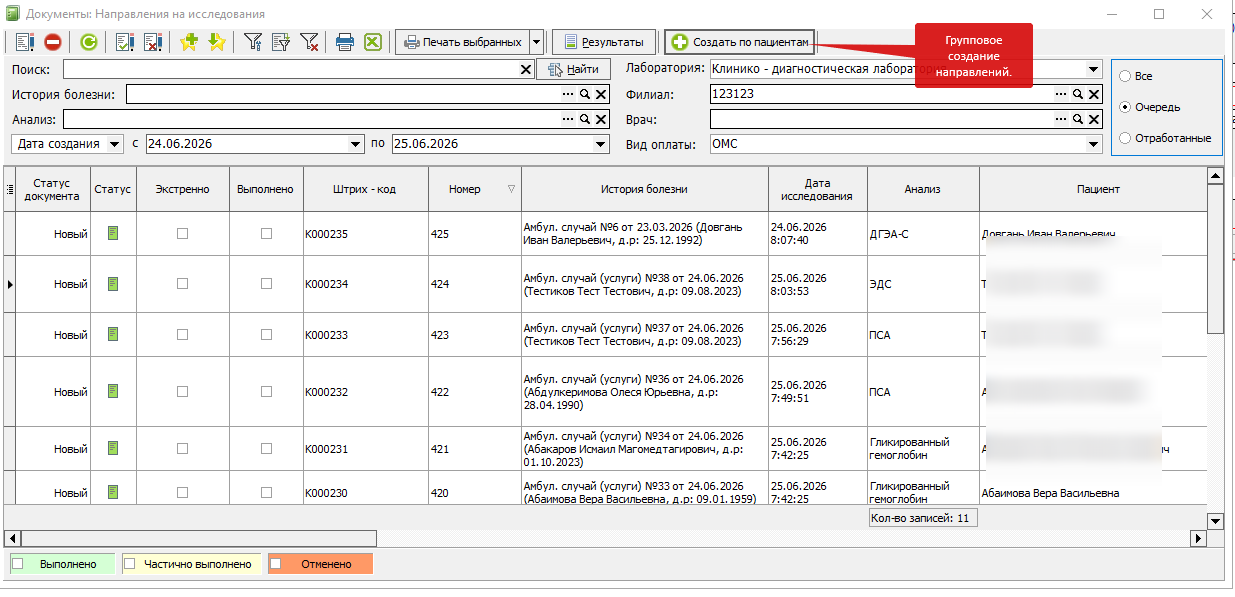](https://docs.medicine-it.ru/uploads/images/gallery/2026-06/I6Eimage.png)Рисунок 23.