# Оборудование медицинской организации
Необходимо открыть справочник «Оборудование медицинской организации» (ЛПУ → Оборудование → Оборудование медицинской организации) :
[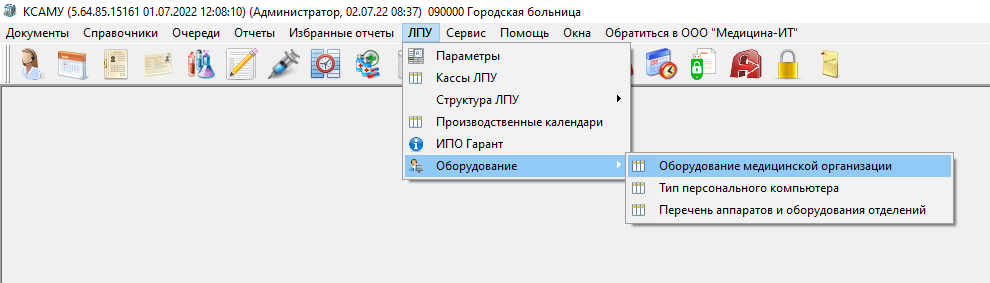](https://docs.medicine-it.ru/uploads/images/gallery/2024-09/Buo1.png)Рисунок 1.
Для добавления нового элемента справочника нужно нажать на кнопку с изображением знака «+»:
[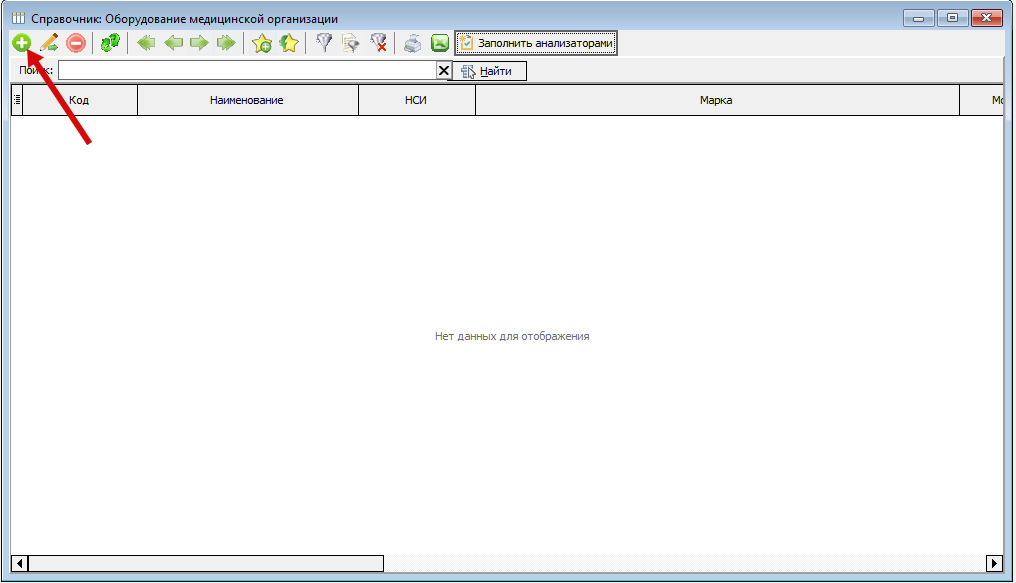](https://docs.medicine-it.ru/uploads/images/gallery/2024-09/eNS2.png)Рисунок 2.
Далее откроется форма, здесь в поле «Тип оборудования» нужно выбрать «Медицинское оборудование» и заполнить все обязательные поля (выделены красной рамкой), остальные поля заполнять необязательно:
[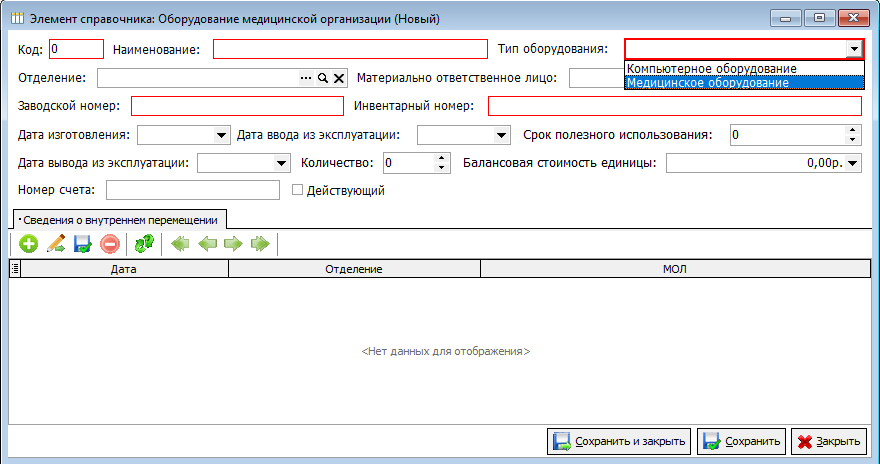](https://docs.medicine-it.ru/uploads/images/gallery/2024-09/cUt3.png)Рисунок 3.
Если при заполнении поля «НСИ», нет справочных значений, то значения справочника необходимо синхронизировать нажав на соответствующую кнопку:
[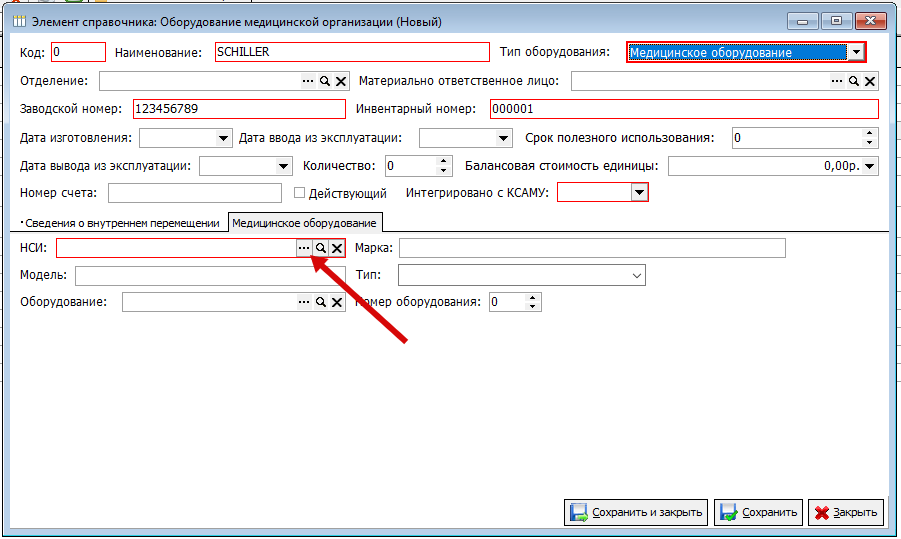](https://docs.medicine-it.ru/uploads/images/gallery/2024-09/ZeJ4.png)Рисунок 4.
[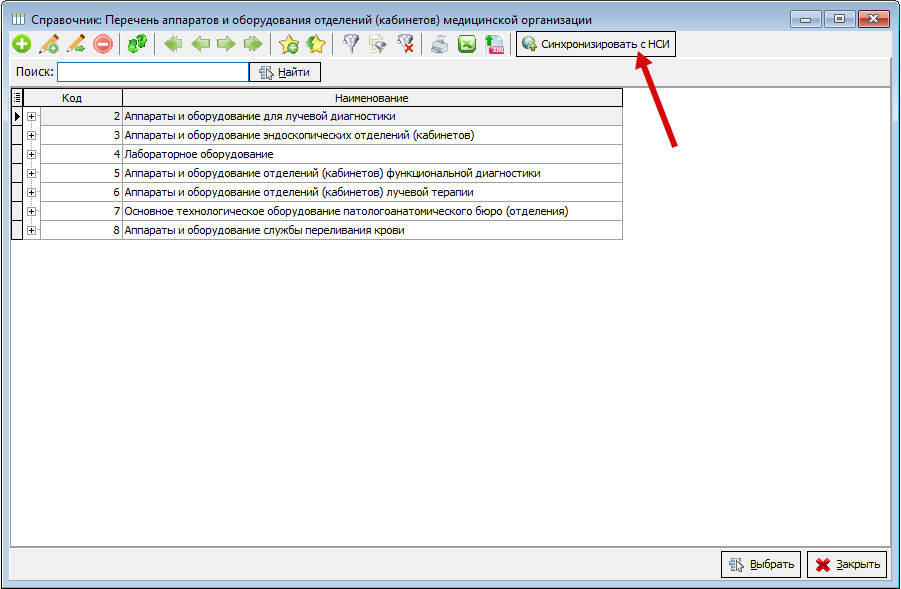](https://docs.medicine-it.ru/uploads/images/gallery/2024-09/Y6e5.png)Рисунок 5.
Пример заполненной карточки:
[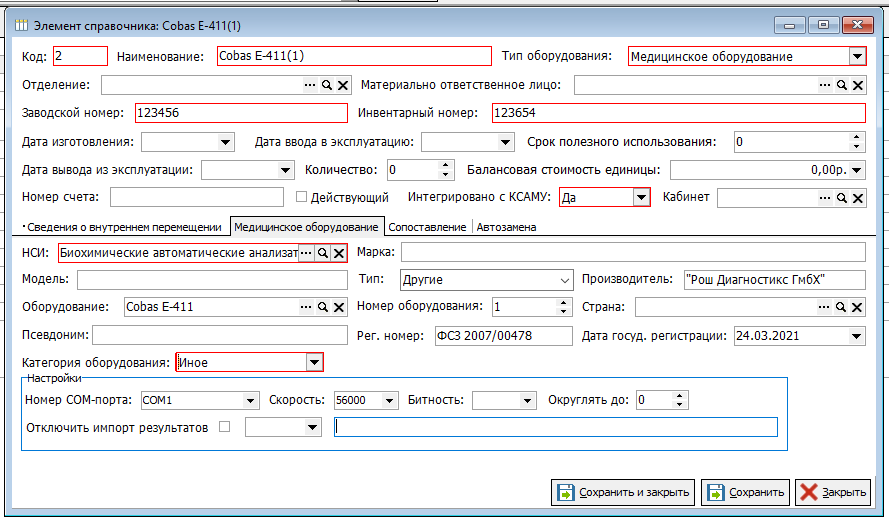](https://docs.medicine-it.ru/uploads/images/gallery/2024-09/6wGizobrazenie.png)Рисунок 6.
### Загрузка оборудования МО из EXCEL
Можно загрузить оборудование организации c помощью EXCEL файла. Нужно создать файл со столбцами 1 - Наименование; 2 - Заводской номер; 3 - Инвентарный номер; 4 - Код НСИ оборудования согласно справочнику 1.2.643.5.1.13.13.11.1071; 5 - Категория оборудования и заполнить его данными. Можно скачать файл из вложения и заполнить своими данными.
Пример заполнения рисунок 7.
[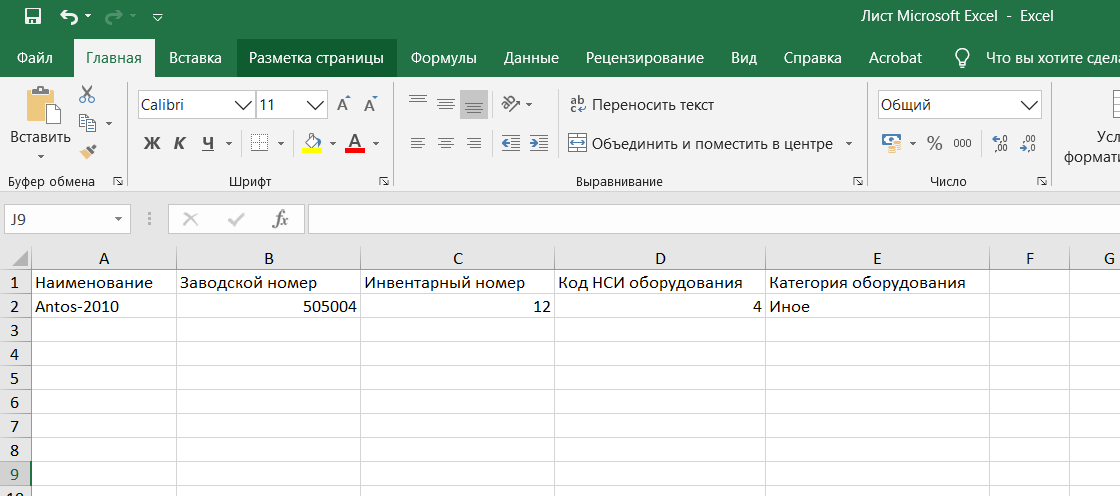](https://docs.medicine-it.ru/uploads/images/gallery/2026-06/Weiimage.png) *Рисунок 7.*
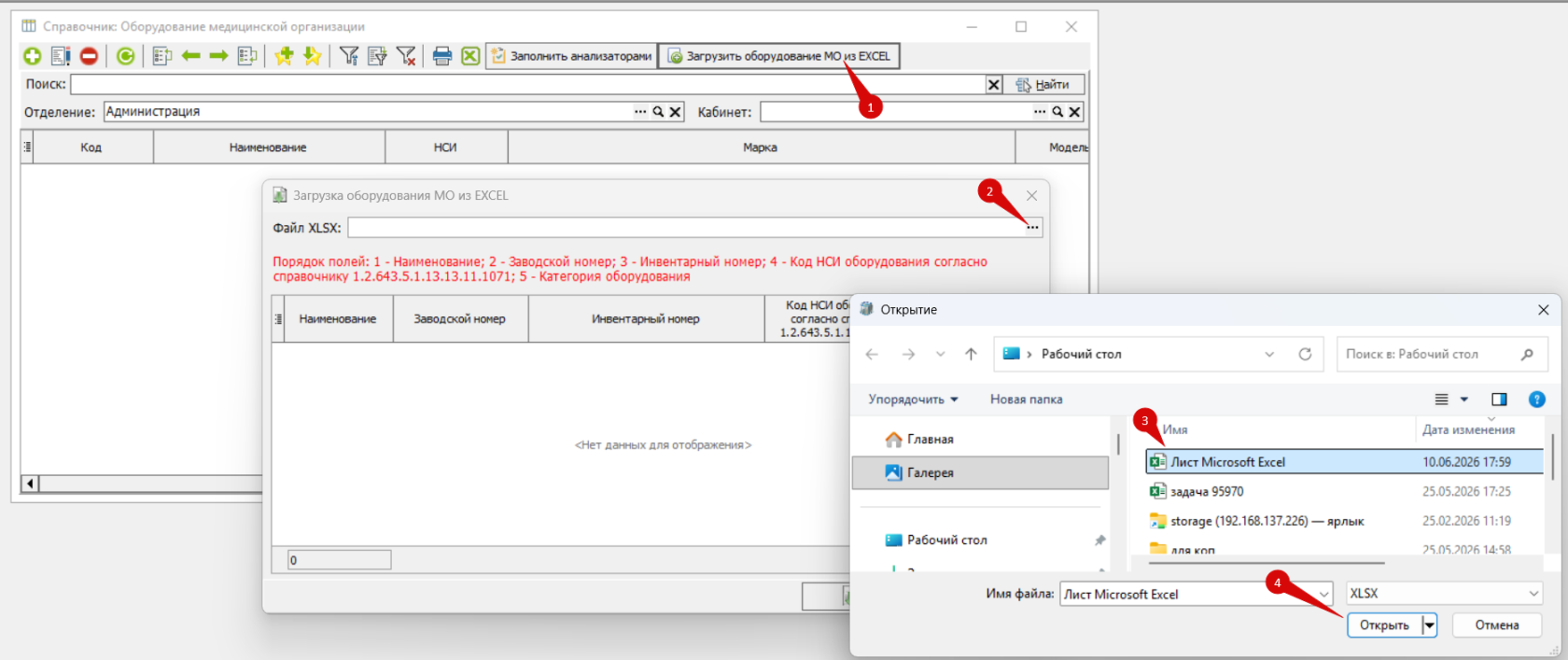
Далее в справочнике "Оборудование медицинской организации" (ЛПУ → Оборудование → Оборудование медицинской организации) (Рисунок 1) нажать "Загрузить оборудование МО из EXCEL" (1) → "3 точки" → Выбрать нужный файл двойным кликом или нажать "Открыть" (4). Рисунок 8.
[](https://docs.medicine-it.ru/uploads/images/gallery/2026-06/7Qqimage.png)
*Рисунок 8.*
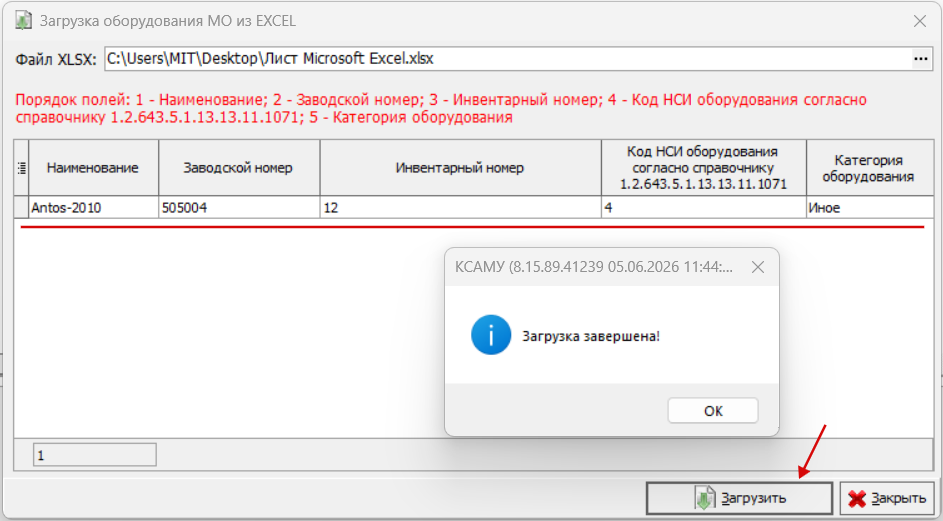
При правильном заполнении файла в окне "Загрузка оборудования МО из EXCEL" появится оборудование из файла **→** нажать "Загрузить" появится уведомление об успешной загрузке. Рисунок 9.
[](https://docs.medicine-it.ru/uploads/images/gallery/2026-06/45Ximage.png)
*Рисунок 9.*
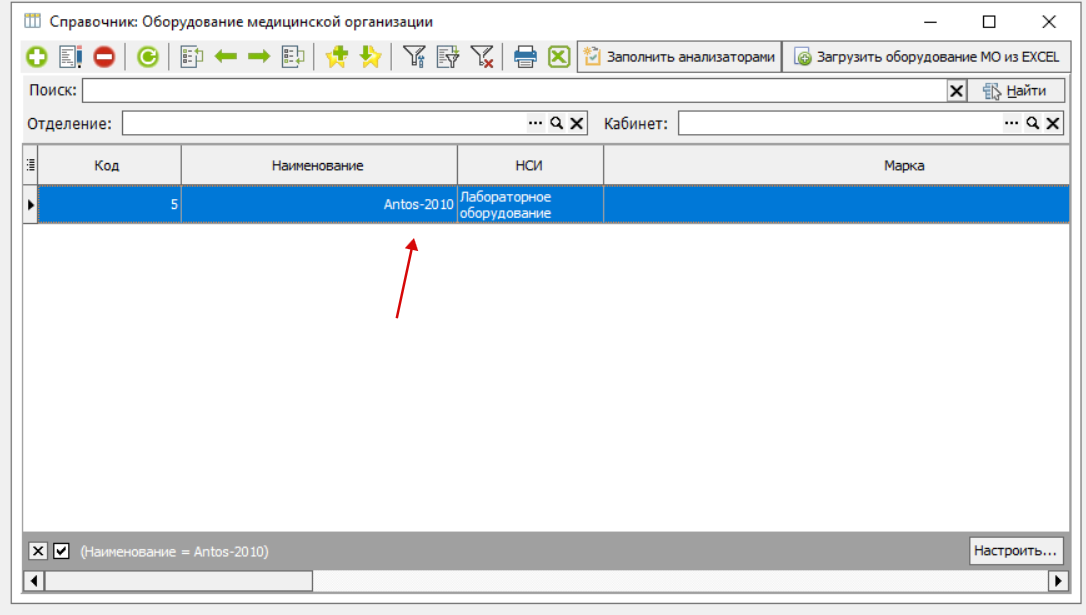
Нажать "ОК" и закрыть, после чего оборудование появится в табличной части справочника.
[](https://docs.medicine-it.ru/uploads/images/gallery/2026-06/EPNimage.png)
Рисунок 10.