# Обновление LabKSAMU при переходе на RDB
Для обновления LabKSAMU при переходе на RDB необходимо:
**1. Подготовка файлов**
Скачайте файлы (`fbclient.dll`, `instclient`, `msvcp140.dll`, `vcruntime140.dll`), прикрепленные к данной инструкции в удобное место на компьютере, где установлена LabKSAMU.
[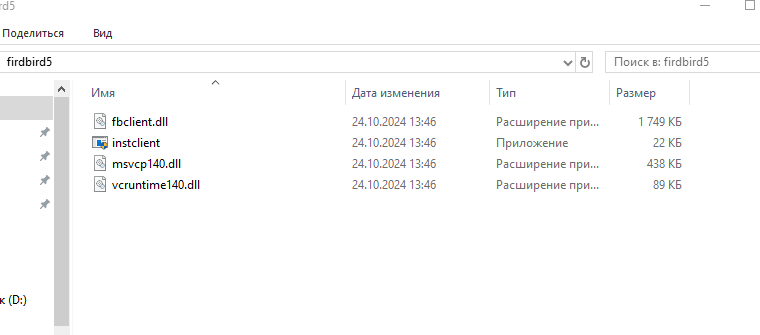](https://docs.medicine-it.ru/uploads/images/gallery/2026-05/zHTimage.png)
**2. Завершение работы LabKSAMU.**
Перед обновлением необходимо полностью закрыть приложение:
1. Найдите иконку **LabKSAMU** в системном трее (в нижнем правом углу экрана, рядом с часами). [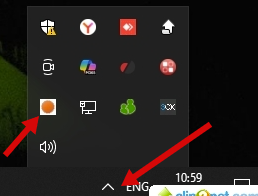](https://docs.medicine-it.ru/uploads/images/gallery/2026-05/kezimage.png)
2. Нажмите на иконку правой кнопкой мыши и выберите пункт **«Закрыть менеджер оборудования»**.
[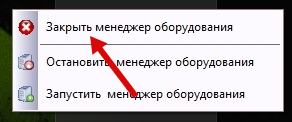](https://docs.medicine-it.ru/uploads/images/gallery/2026-05/B3Ximage.png)
3. Если запущено несколько экземпляров программы, повторите это действие для каждого из них (либо они закроются автоматически после первого закрытия).
**3. Перейдите в папку LabKSAMU**
Если вы не знаете точное расположение папки, воспользуйтесь следующим способом:
1. Нажмите комбинацию клавиш **Win + R**.
2. В появившемся окне «Выполнить» введите команду `shell:startup` и нажмите **Enter**. Откроется папка «Автозагрузка». [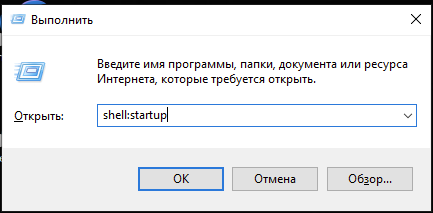](https://docs.medicine-it.ru/uploads/images/gallery/2026-05/OTpimage.png)
3. Найдите ярлык **LabKSAMU**, нажмите на него правой кнопкой мыши и выберите пункт **«Расположение файла»**. Откроется папка "LabKSAMU". [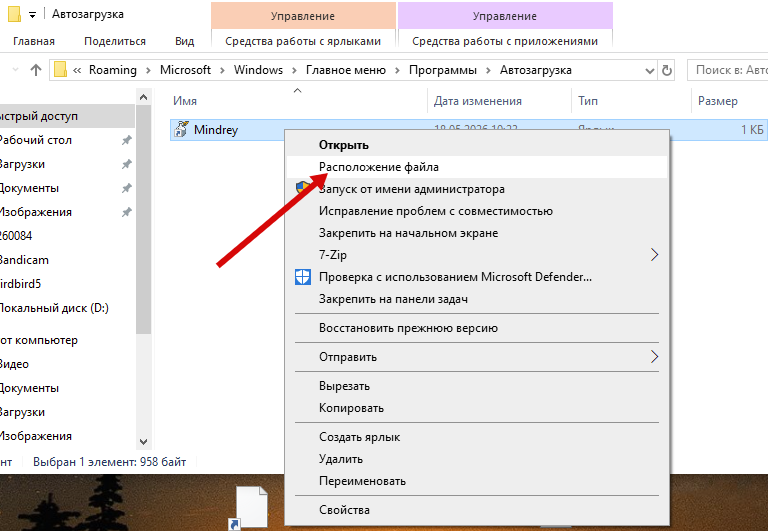](https://docs.medicine-it.ru/uploads/images/gallery/2026-05/xM2image.png)
**4. Замена файлов**
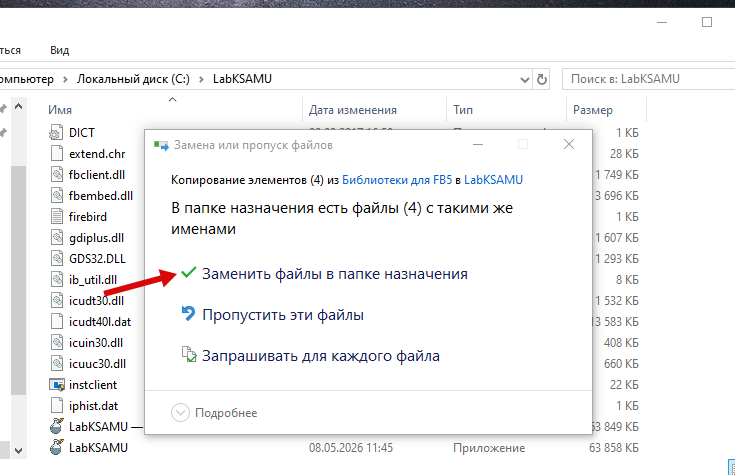
Скопируйте скачанные ранее файлы (`fbclient.dll`, `instclient`, `msvcp140.dll`, `vcruntime140.dll`) в открывшуюся папку LabKSAMU. При появлении системного запроса выберите **«Заменить файлы в папке назначения»**.
[](https://docs.medicine-it.ru/uploads/images/gallery/2026-05/jfUimage.png)
**5. Запуск программы**
1. Вернитесь в папку «Автозагрузка» (которую открывали в пункте 3).
2. Запустите программу, дважды кликнув левой кнопкой мыши по ярлыку (или ярлыкам) LabKSAMU.
Также могут быть проблемы с библиотеками Windows. Более подробно проблема описана в письме №255 от 30.05.2024 г. (Письмо прикреплено к инструкции)