# Обмен Документами Лабораторных Исследований (ОДЛИ)
В КСАМУ реализован механизм обмена документами лабораторных исследований, но только между МО, использующими в качестве информационной системы МИС КСАМУ. Как правило этот механизм требуется, когда одна МО (МО - заказчик) оформляет направления на лабораторные исследования в другую МО (МО - исполнитель), т.к. в собственной лаборатории МО заказчик выполнить данные исследования не имеет возможности.
### Настройка обмена:
Чтобы настроить обмен между двумя организациями, необходимо перейти в справочник “Исследования лаборатории” Справочник > Лаборатория > Исследования > Исследования лаборатории. (Рисунок 1)
[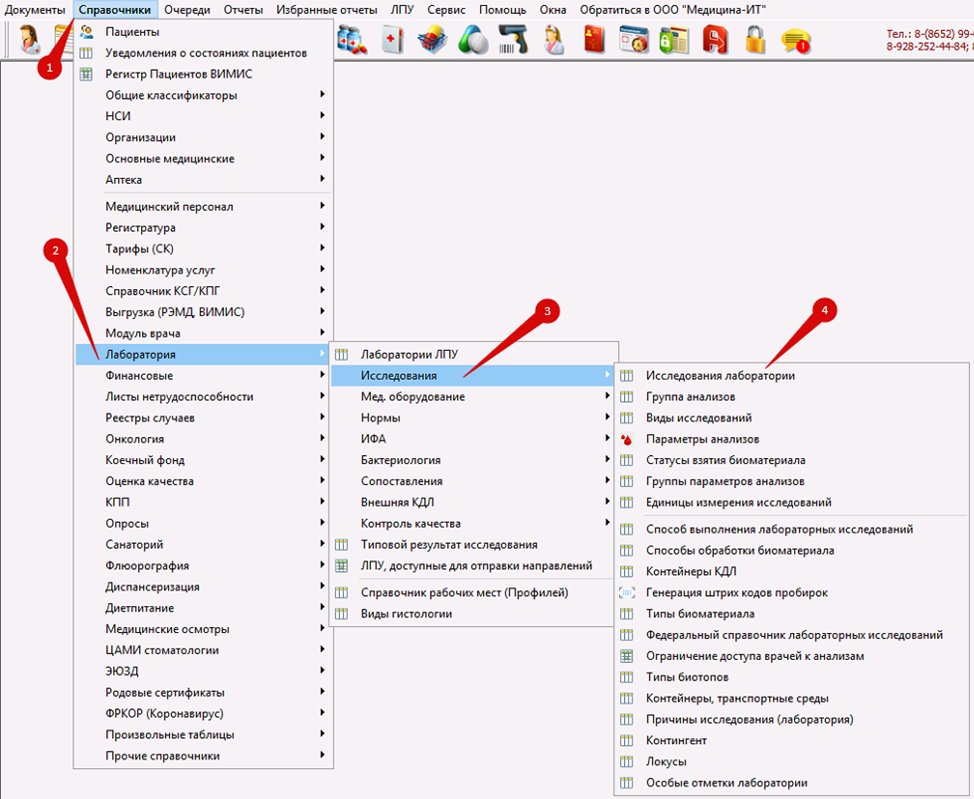Рисунок 1](https://docs.medicine-it.ru/uploads/images/gallery/2024-09/A4Nimage.png)
В справочниках обеих организаций должен присутствовать анализ, назначение которого будет производиться путём обмена между МО. (Рисунок 2) Если данного анализа нет, то его необходимо создать. [Пошаговая инструкция для создания анализа](https://docs.medicine-it.ru/books/polzovatelskaia-instrukciia-lis/page/posagovaia-nastroika-analiza).
Наименование анализа у двух организаций может различаться. Но есть ряд настроек, которые должны быть идентичны для корректной работы механизма обмена. А есть настройки, различающиеся для заказчика и исполнителя.
[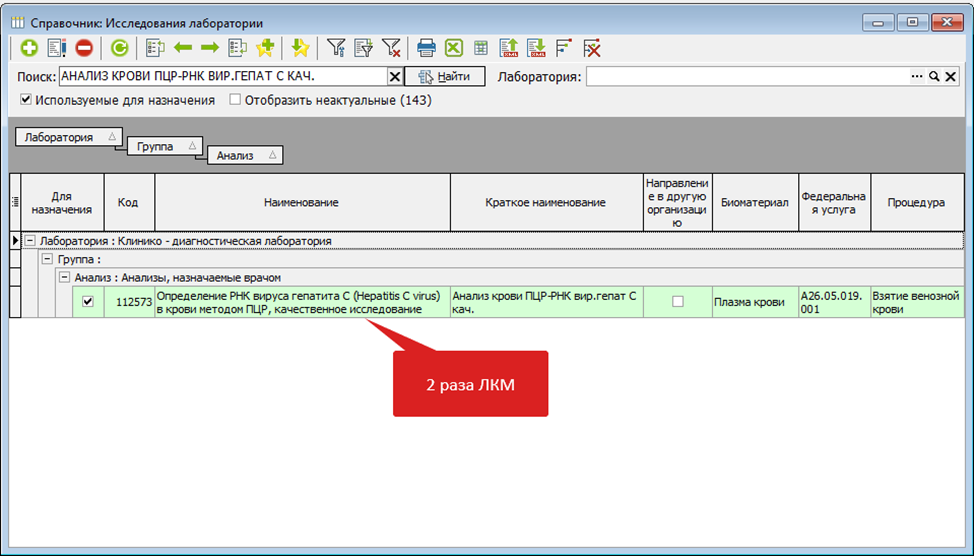Рисунок 2](https://docs.medicine-it.ru/uploads/images/gallery/2024-09/Wloimage.png)
### Настройка КДЛ/Цитологического анализа.
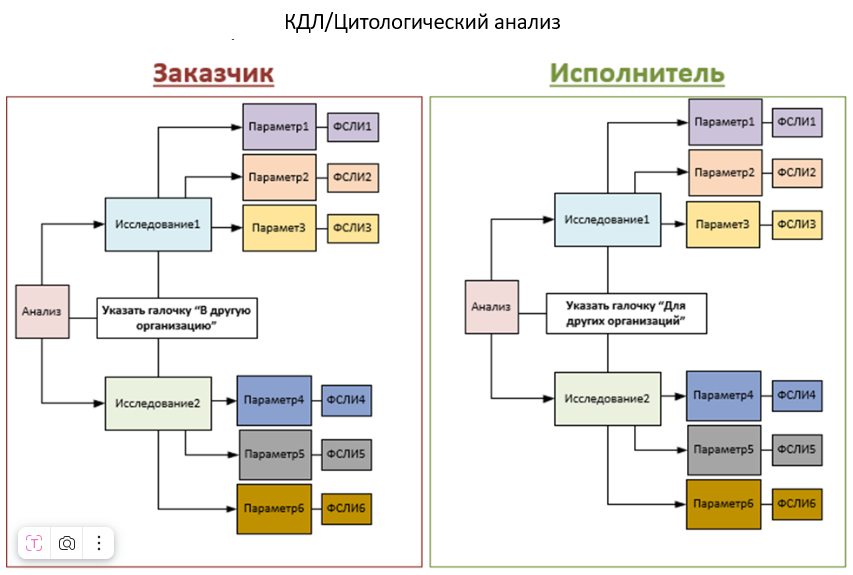
В настройках анализа заказчика должна быть установлена галочку в чекбоксе “Направление в другую организацию”, а у исполнителя должна быть установлена галочка в чекбоксе “Для других организаций”. (Рисунок 3)
[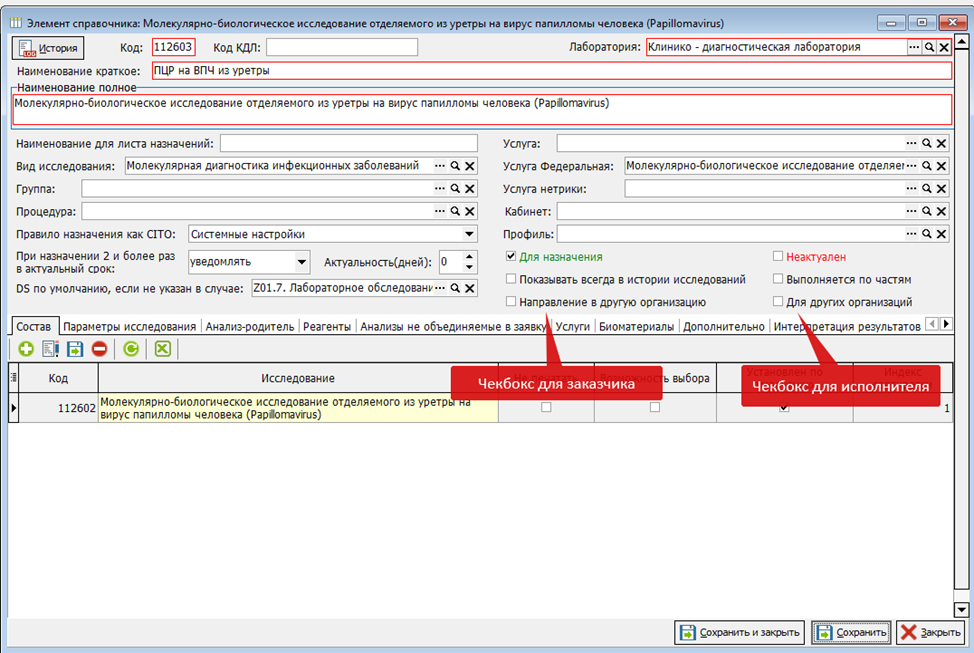Рисунок 3](https://docs.medicine-it.ru/uploads/images/gallery/2024-09/pyBimage.png)
Не всегда требуется оформить направление в другую МО на весь анализ. Например, может потребоваться из всей биохимии отправлять только один или несколько выборочных исследований. Поэтому в исследовании галочки «Для других организаций» и «В другую организацию» проставляются аналогично анализу. Для это нужно в составе анализа открыть исследования, которые будут участвовать в обмене (нажать на лупу) (Рисунок 4), и установить соответствующие галочки. (Рисунок 5)
[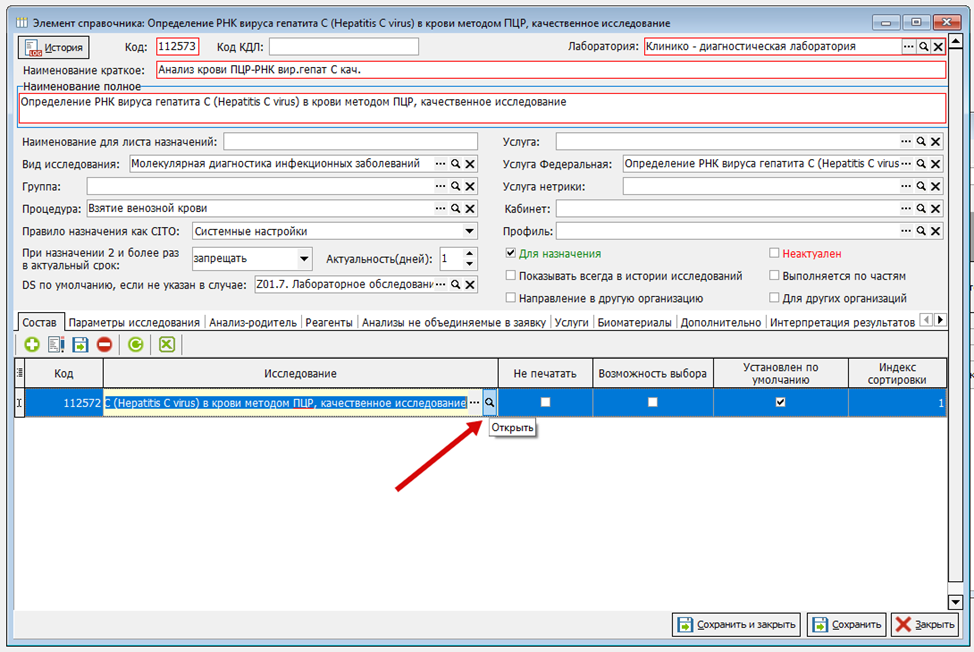Рисунок 4](https://docs.medicine-it.ru/uploads/images/gallery/2024-09/ig2image.png)
[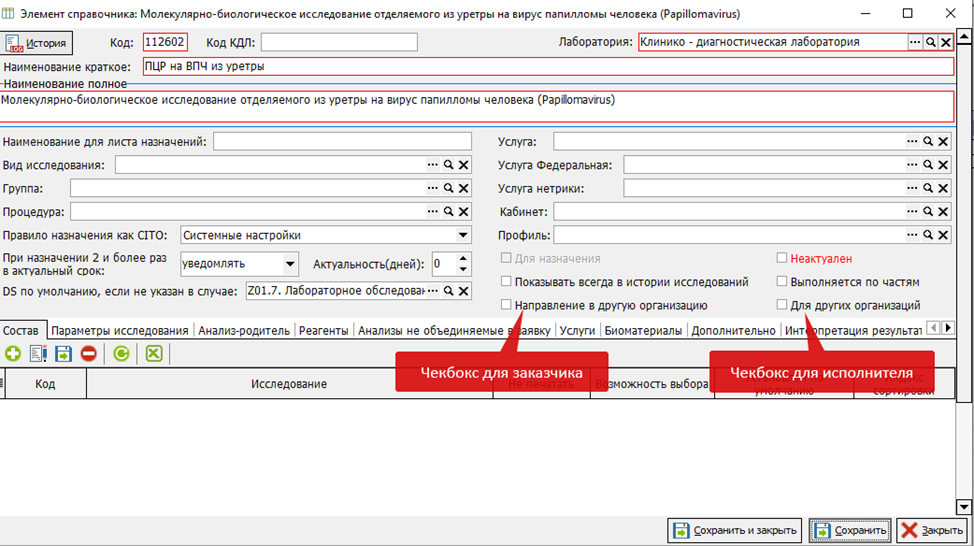Рисунок 5](https://docs.medicine-it.ru/uploads/images/gallery/2024-09/HZDimage.png)
Анализы с признаком "Направление в другую организацию" могут быть назначены как в свою лабораторию, так и в лабораторию любой другой МО. Настройками лаборатории можно ограничить выбор анализов, доступных для назначения. Если в лаборатории, указанной в анализе (Рис. 5.1), установить признак "лаборатория внешняя" и заполнить поле "ЛПУ - исполнитель" (Рис. 5.2), то все анализы этой лаборатории будут скрыты в мастере назначения анализов, пока не будет указанно, что направление оформляется в МО, указанную в настройках лаборатории (Рис. 14-15).
[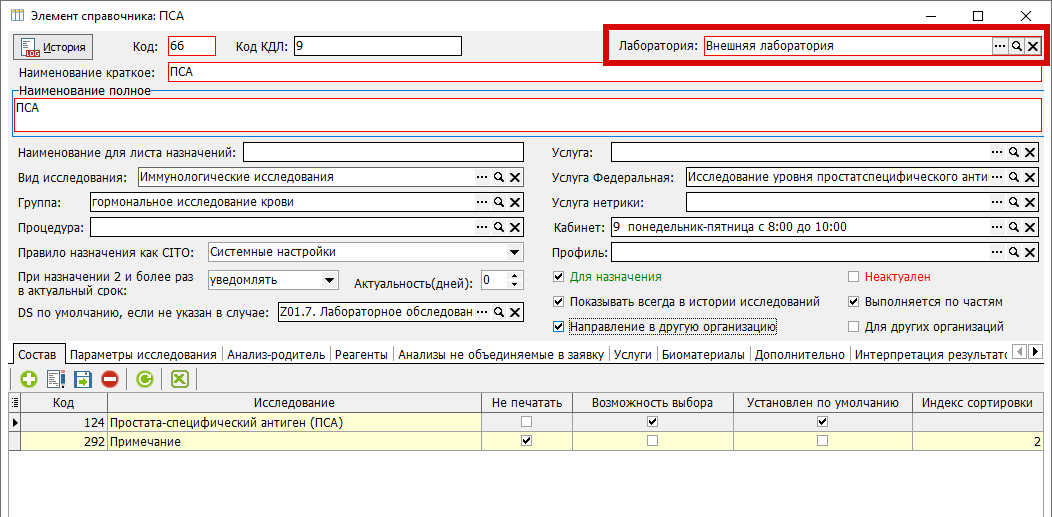Рисунок 5.1](https://docs.medicine-it.ru/uploads/images/gallery/2025-08/izobrazenie.png)
[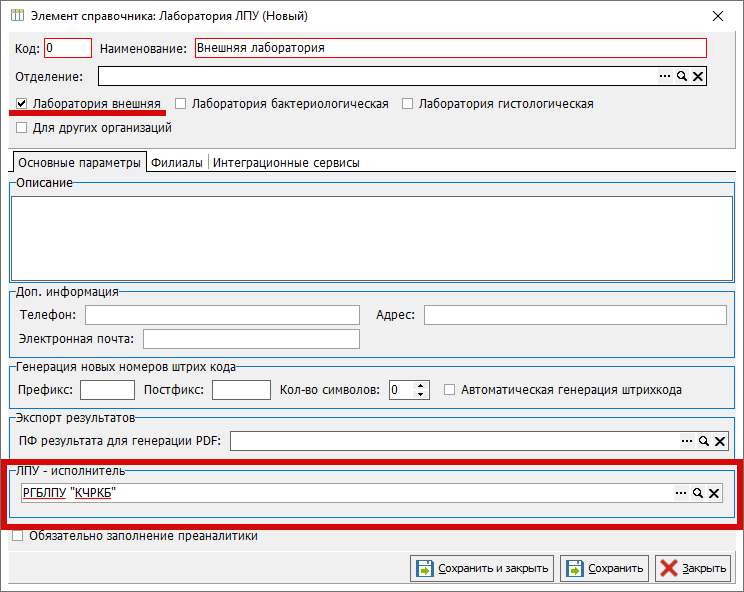Рисунок 5.2](https://docs.medicine-it.ru/uploads/images/gallery/2025-08/8ikizobrazenie.png)
После настройки анализов и исследований необходимо настроить параметры, для этого в исследовании следует перейти во вкладку “Параметры исследования”. (Рисунок 6)
[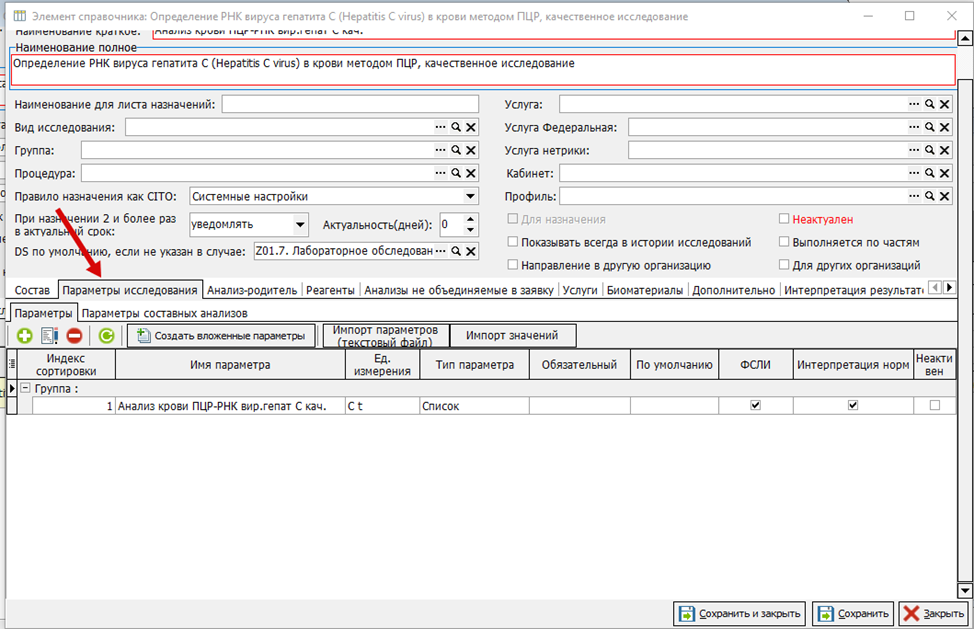Рисунок 6](https://docs.medicine-it.ru/uploads/images/gallery/2024-09/h7limage.png)
Открыть нужный параметр на редактирование – двойной клик левой кнопкой мыши. (Рисунок 7)
[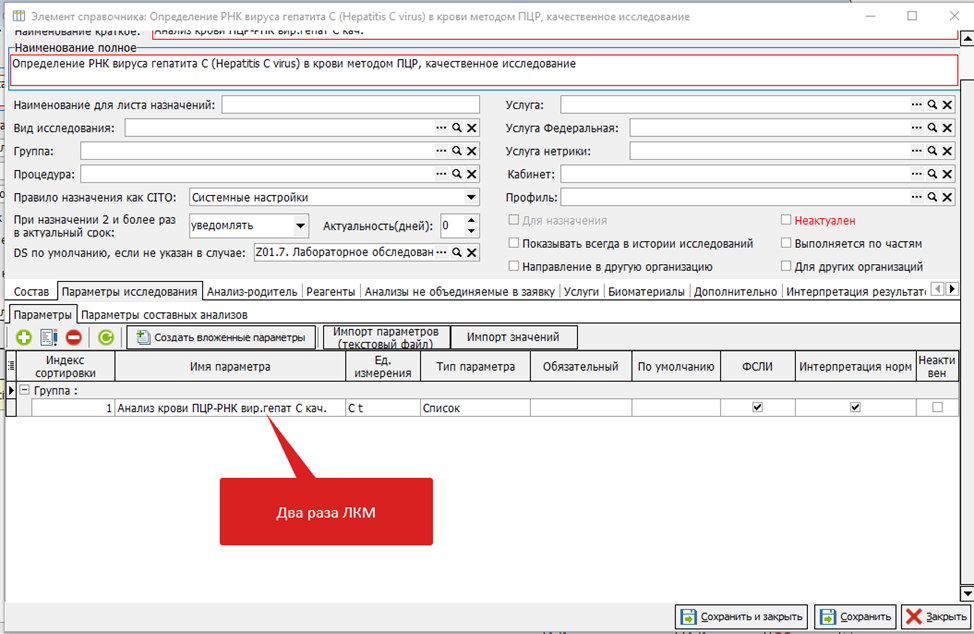Рисунок 7](https://docs.medicine-it.ru/uploads/images/gallery/2024-09/ikLimage.png)
В параметре необходимо перейти во вкладку “ФСЛИ”. (Рисунок 8)
[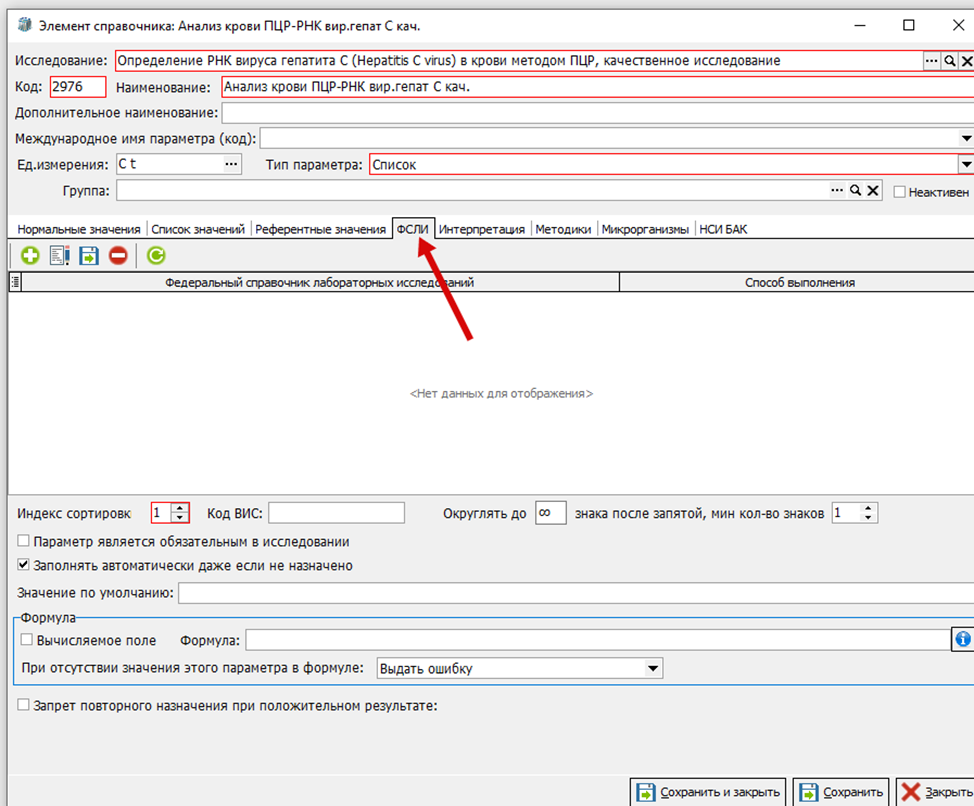Рисунок 8](https://docs.medicine-it.ru/uploads/images/gallery/2024-09/Gpqimage.png)
В данной вкладке необходимо добавить значение из Федерального Справочника Лабораторных Исследований (ФСЛИ 1.2.643.5.1.13.13.11.1080). Коды ФСЛИ у заказчика и у исполнителя должны быть ОДИНАКОВЫМИ, именно по этому коду производится обмен документами между двумя организациями.
Более подробно о сопоставлении параметров с ФСЛИ можно прочитать в [инструкции](https://docs.medicine-it.ru/books/polzovatelskaia-instrukciia-lis/page/sopostavlenie-analizov-s-federalnymi-spravocnikami#bkmrk-%D0%A1%D0%BE%D0%BF%D0%BE%D1%81%D1%82%D0%B0%D0%B2%D0%BB%D0%B5%D0%BD%D0%B8%D0%B5-%D1%81-%D0%A4%D0%A1%D0%9B%D0%98):
В справочнике “Федеральный справочник лабораторных исследований” найдите нужный ФСЛИ и нажмите на него ЛКМ 2 раза, чтобы его выбрать.
Если в исследовании несколько параметров, которые должны передаваться, то одинаковый ФСЛИ между двумя организациями нужно поставить у всех параметров, но у каждого параметра должен быть свой ФСЛИ, иначе при обмене, данные могут перемешаться.
Вот так это должно выглядеть: (Рисунок 9)
[](https://docs.medicine-it.ru/uploads/images/gallery/2025-04/Z8ximage.png)
[Рисунок 9](https://docs.medicine-it.ru/uploads/images/gallery/2024-09/cJ3image.png)
### Настройка микробиологического анализа.
Микробиологический анализ должен обязательно находится в лаборатории, где стоит галочка в чекбоксе "Лаборатория бактериологическая". (Рисунок 10)
[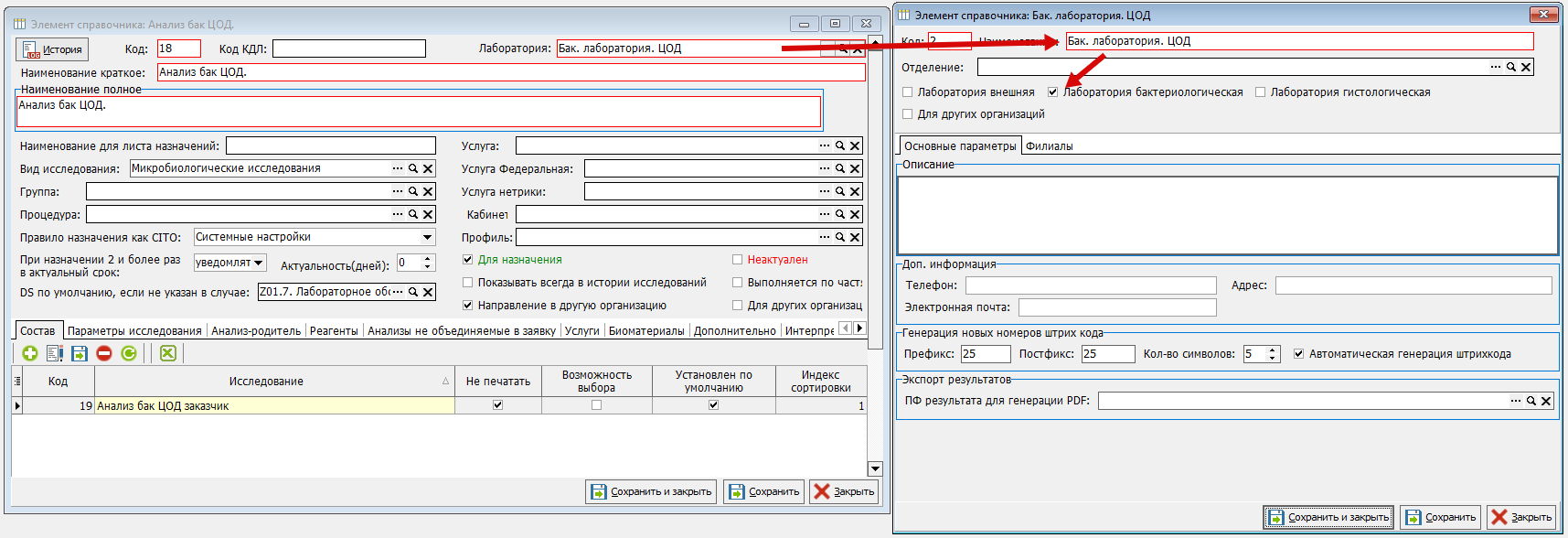Рисунок 10](https://docs.medicine-it.ru/uploads/images/gallery/2025-04/fnMimage.png)
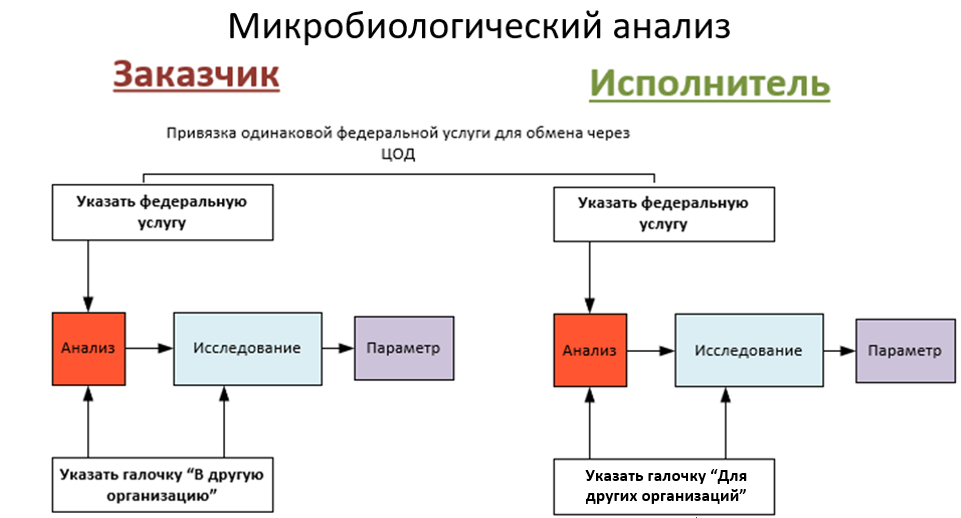
Галочки в чекбоксах "В другую организацию" и "Для других организаций" должны быть настроены, как и в КДЛ/Цитологическом анализе. Обмен микробиологического анализа делается не через ФСЛИ, а через Федеральную услугу.
Чтобы настроить Федеральную услугу, зайдите в нужный бактериологический анализ в справочнике "Исследования лаборатории" (Рисунок 2). Нажмите на три точки в поле "Услуга Федеральная", чтобы открыть федеральный справочник услуг. (Рисунок 11)
[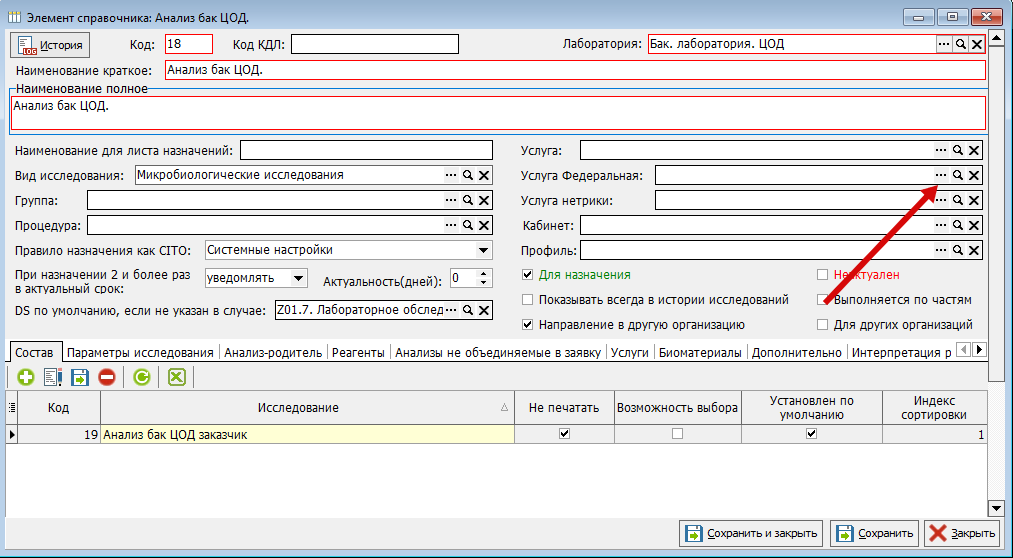Рисунок 11](https://docs.medicine-it.ru/uploads/images/gallery/2025-04/eRtimage.png)
Найдите и выберете федеральную услугу, нажав на нее два раза ЛКМ. Данная федеральная услуга должна быть в настройках анализа у МО-заказчика и у МО-исполнителя. (Рисунок 12)
[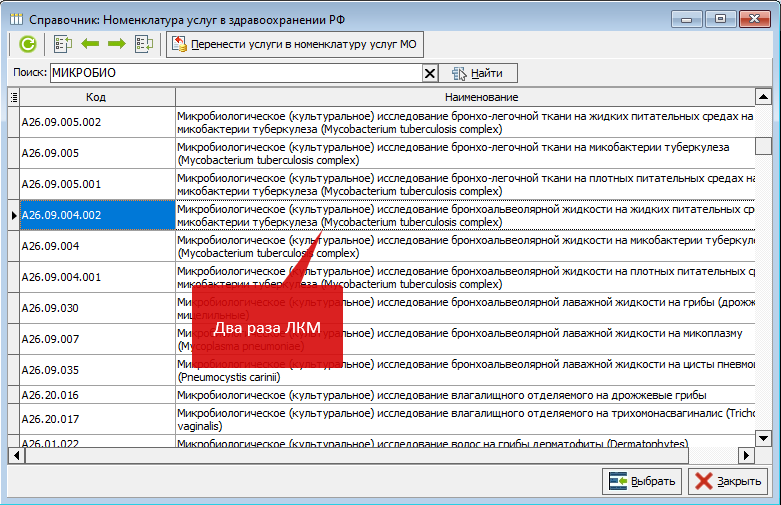Рисунок 12](https://docs.medicine-it.ru/uploads/images/gallery/2025-04/bWlimage.png)
Так это должно выглядеть: (Рисунок 13)
[](https://docs.medicine-it.ru/uploads/images/gallery/2026-02/eF7image.png)
[Рисунок 13](https://docs.medicine-it.ru/uploads/images/gallery/2025-04/QeHimage.png)
### Оформление направлений через мастер назначения анализов.
Чтобы оформить направление в другую организацию, необходимо в мастере назначения анализов поставить галочку в чекбоксе “Направление в другую организацию”. (Рисунок 14)
[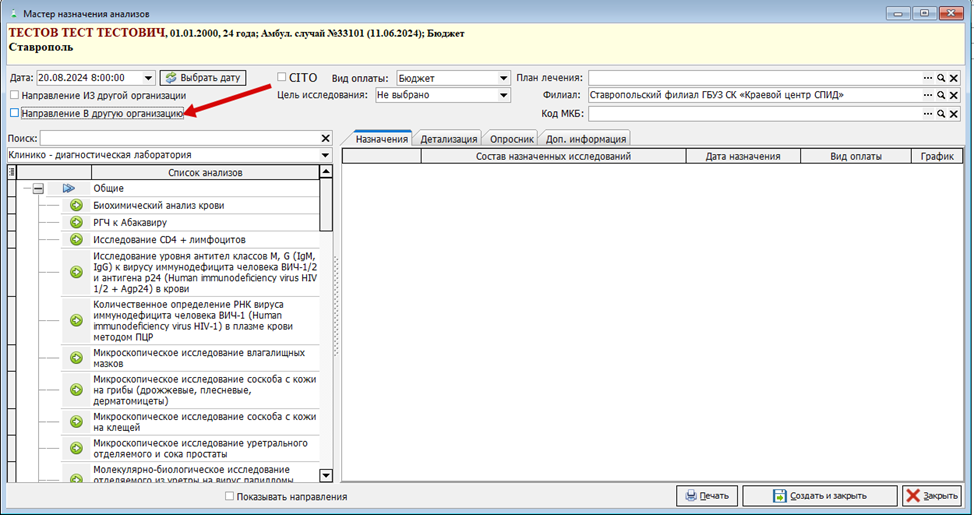Рисунок 14](https://docs.medicine-it.ru/uploads/images/gallery/2024-09/RCwimage.png)
Далее выберите организацию - исполнителя, нажав на три точки, чтобы открыть справочник. В справочнике нажмите два раза левой кнопкой мыши на организацию, чтобы её выбрать. (Рисунок 15)
[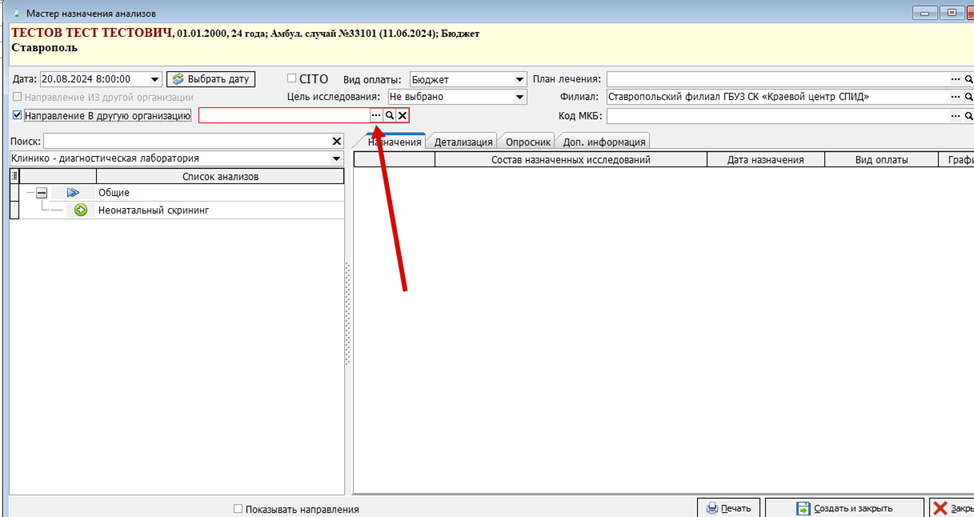Рисунок 15](https://docs.medicine-it.ru/uploads/images/gallery/2024-09/HDKimage.png)
Также, чтобы при выборе организации, список был меньше, так как большинство МО не нужны, можно настроить справочник, чтобы всегда выводился список только с нужными ЛПУ. Для этого перейдите в справочник “ЛПУ, доступные для отправки направлений” Справочники > Лаборатория > Лаборатория ЛПУ, доступные для отправки направлений. (Рисунок 16)
[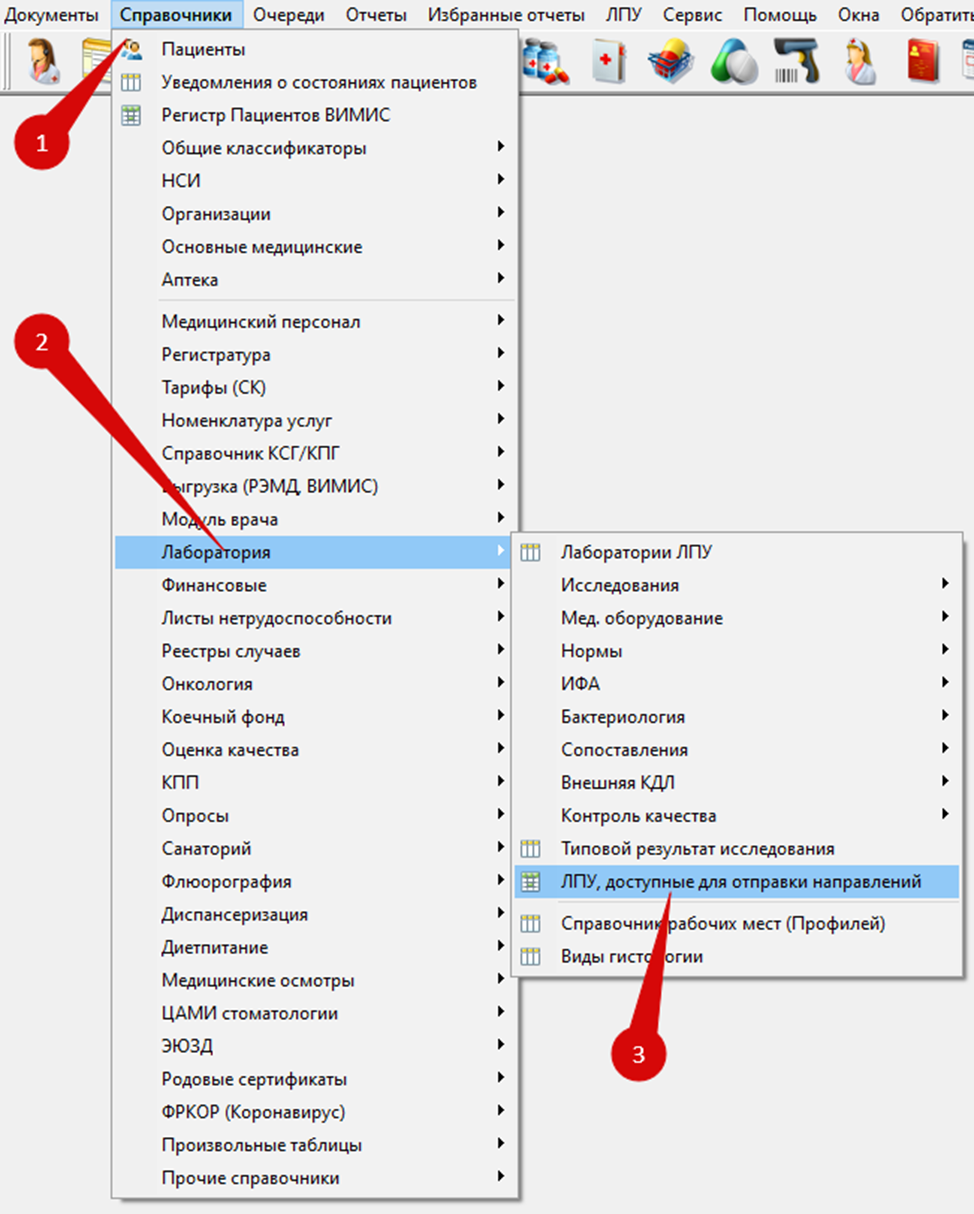Рисунок 16](https://docs.medicine-it.ru/uploads/images/gallery/2024-09/Vw8image.png)
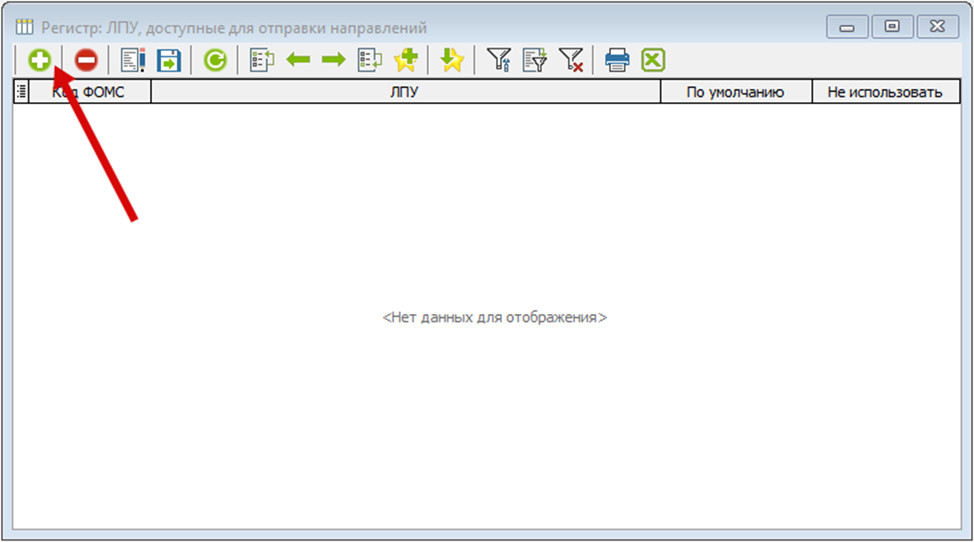
В данном справочнике добавьте МО, в которые оформляются направления. Для этого нажмите на “зеленый плюс”. (Рисунок 17)
[](https://docs.medicine-it.ru/uploads/images/gallery/2025-04/n9oimage.png)
[Рисунок 17](https://docs.medicine-it.ru/uploads/images/gallery/2024-09/n9Oimage.png)
В справочнике выберете двойным кликом левой кнопкой мыши медицинскую организацию. (Рисунок 18)
[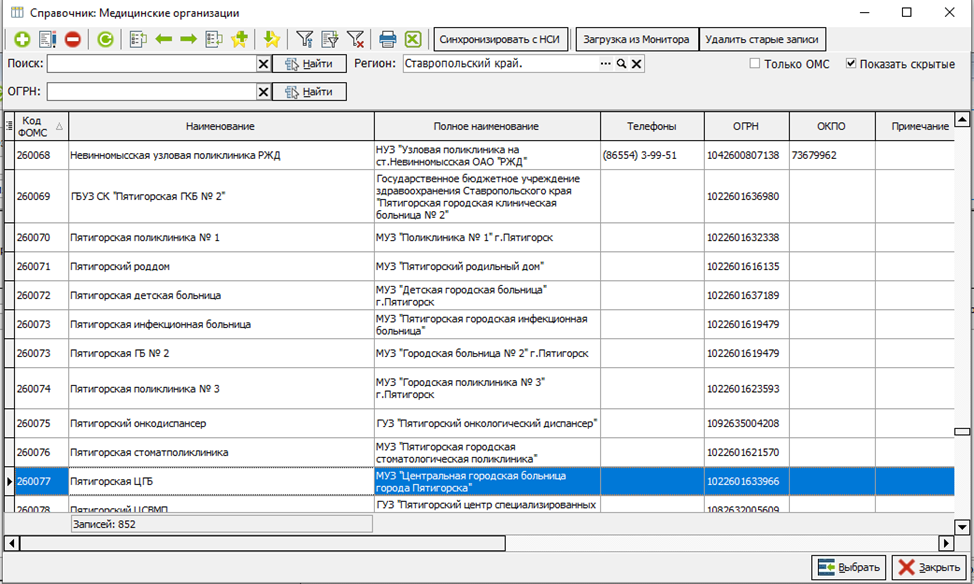Рисунок 18](https://docs.medicine-it.ru/uploads/images/gallery/2024-09/Cyvimage.png)
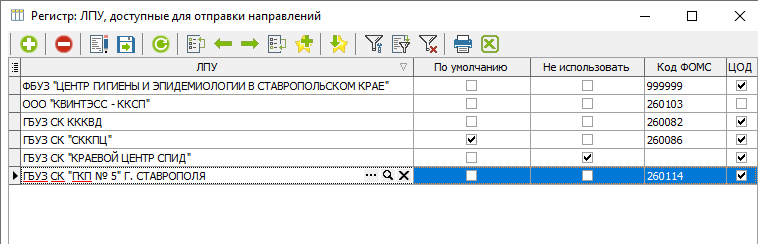
После выбора организаций, можно проставить галочки в чекбоксах “По умолачнию” и “Не использовать”. (Рисунок 19)
По умолчанию – данная организация будет выбираться автоматически после нажатия галочки “Направление в другую организацию” в мастер назначения анализов. Галочку в данном чекбоксе можно выбрать только у одной организации.
Не использовать - галочка в данном чекбоксе ставится, если на неопределенное время направления в данную организацию запрещены.
ЦОД - галочка в данном чекбоксе ставится автоматически. Если галочка установлена, при выборе данной организации в мастере назначения анализов, МИС КСАМУ обратится к ЦОД для запроса списков доступных анализов в выбранной организации. Если галочка не установлена, обращения к ЦОД не будет, для назначения будут доступны все анализы с признаком "Направления в другую организацию".
[](https://docs.medicine-it.ru/uploads/images/gallery/2025-11/duLizobrazenie.png)
[Рисунок 19](https://docs.medicine-it.ru/uploads/images/gallery/2024-09/COnimage.png)
После выбора МО-исполнителя, в мастере назначения анализов останутся доступными для выбора только те анализы, у которых в настройках установлена галочка «Направления в другую организацию». (Рисунок 20)
[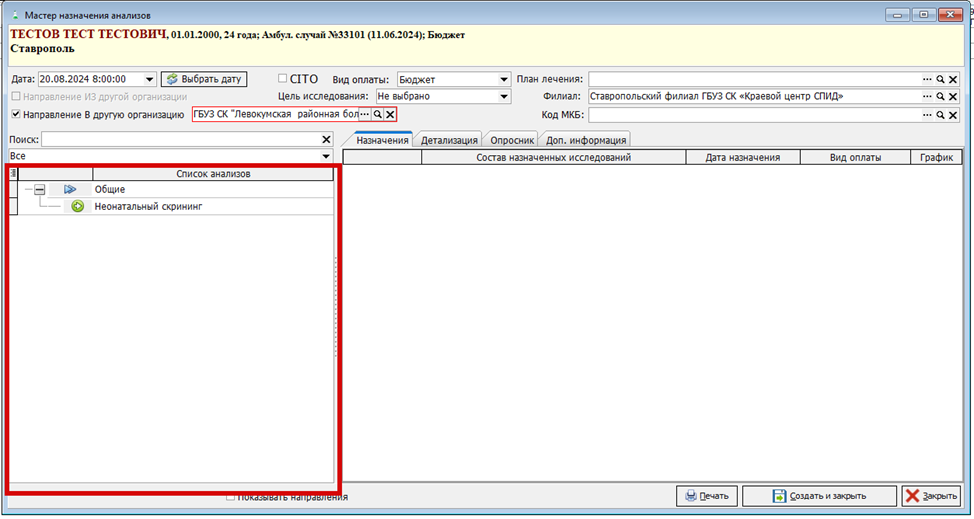Рисунок 20](https://docs.medicine-it.ru/uploads/images/gallery/2024-09/rFlimage.png)
Выберете анализы и нажмите кнопку “Печать”, чтобы создать и распечать направление. Если печать документа не требуется, то нажмите “Создать и закрыть”. Направление автоматически отправится в другую организацию. (Рисунок 21)
[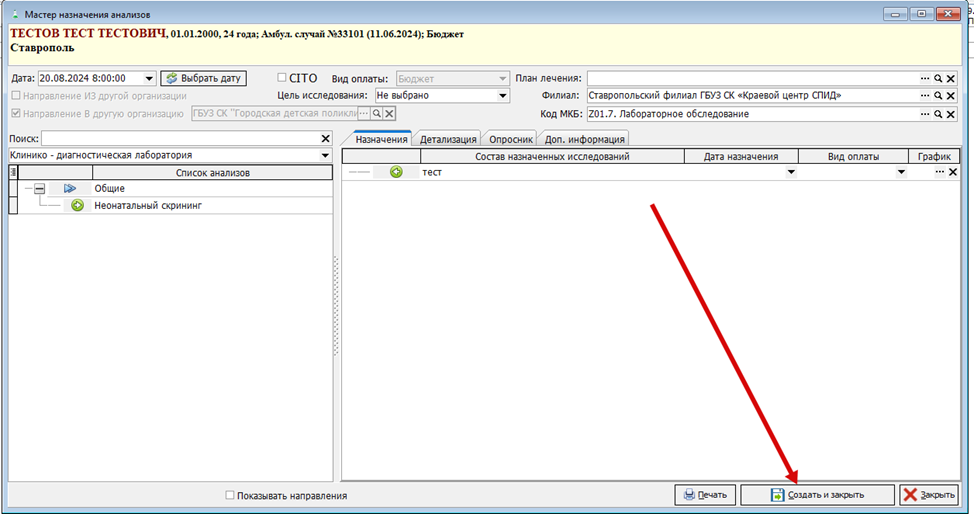Рисунок 21](https://docs.medicine-it.ru/uploads/images/gallery/2024-09/m0timage.png)
Если вы забыли поставить галочку и просто создали направление, то можно зайти в данное направление через журнал “Направления на исследования” Документы > Лаборатория > Направления на исследования. (Рисунок 22)
[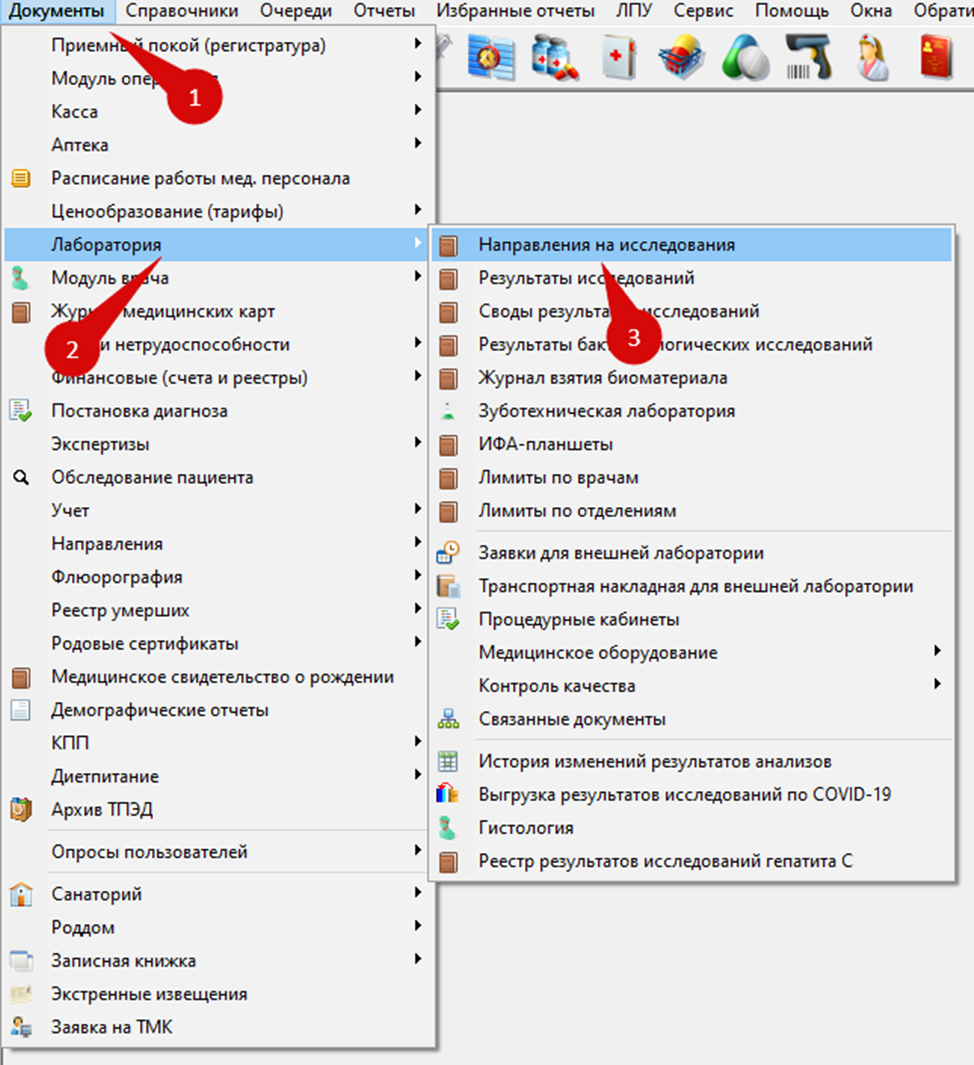Рисунок 22](https://docs.medicine-it.ru/uploads/images/gallery/2024-09/712image.png)
Найдите нужный документ и нажмите на него два раза левой кнопкой мыши. (Рисунок 23)
[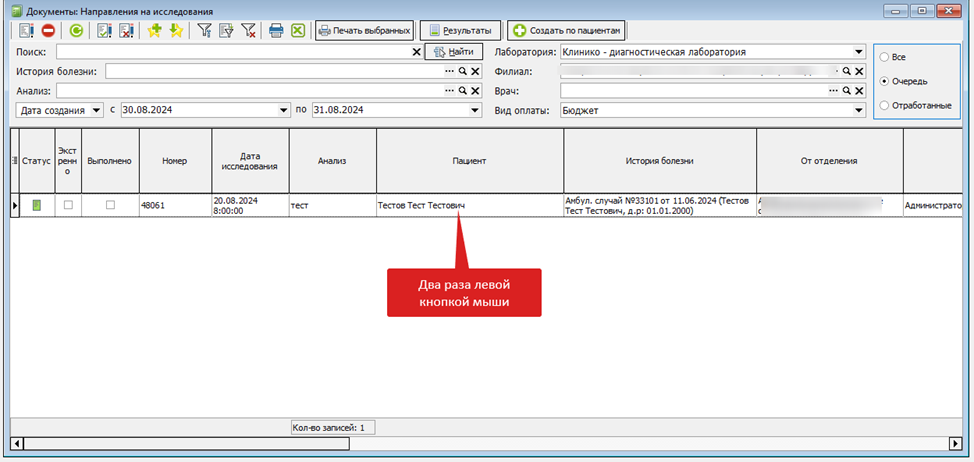Рисунок 23](https://docs.medicine-it.ru/uploads/images/gallery/2024-09/7xmimage.png)
В документе поставьте галочку в чекбоксе “В другую организацию”, выберете организацию и переподпишите документ. Направление также отправится в другую организацию. (Рисунок 24)
[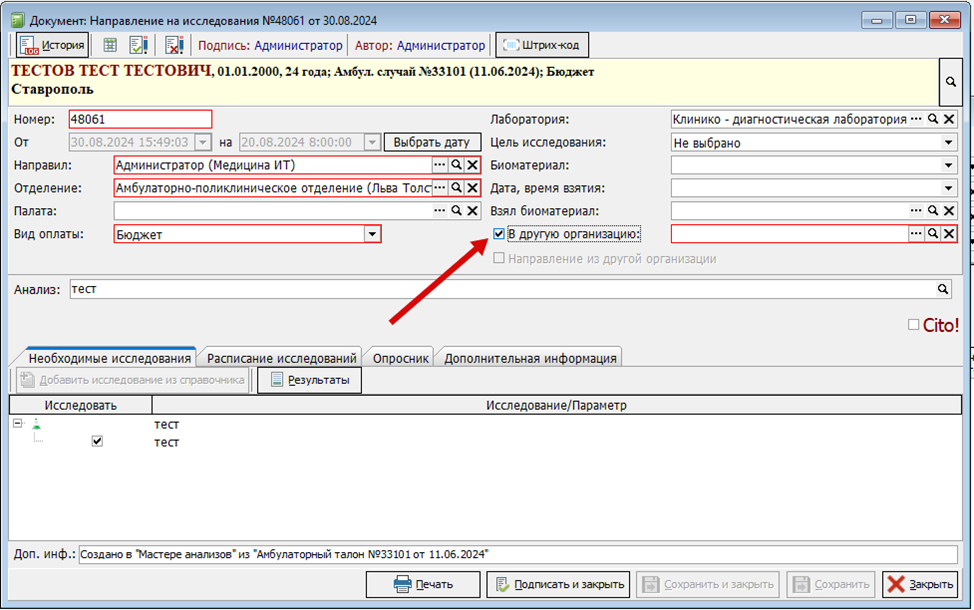Рисунок 24](https://docs.medicine-it.ru/uploads/images/gallery/2024-09/slEimage.png)
### Проверка на взятие биоматериала перед отправкой направлений**.**
В параметрах ЛПУ есть настройка «Выгружать направления в ЦОД только после взятия БМ». (Рисунок 25)
[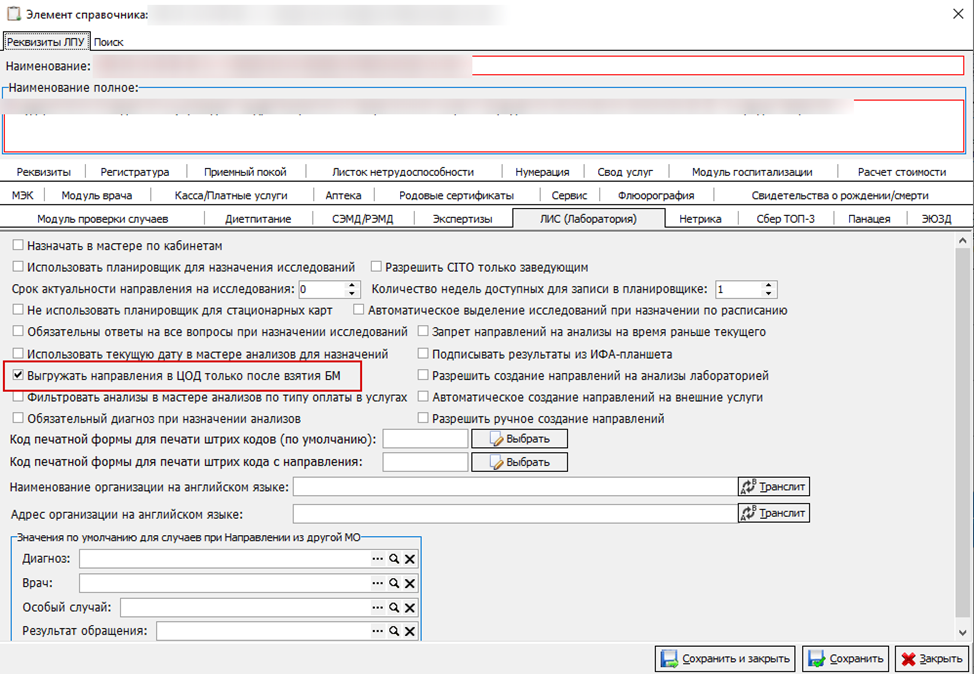Рисунок 25](https://docs.medicine-it.ru/uploads/images/gallery/2024-11/SNoimage.png)
По умолчанию эта настройка отключена. Если включить данную настройку, направления не будут переданы в другую МО до тех пор, пока в направлении не будет установлена отметка о взятии биоматериала.
Отметку о взятии биоматериала можно установить:
1. В направлении на исследования. (Рисунок 26)
[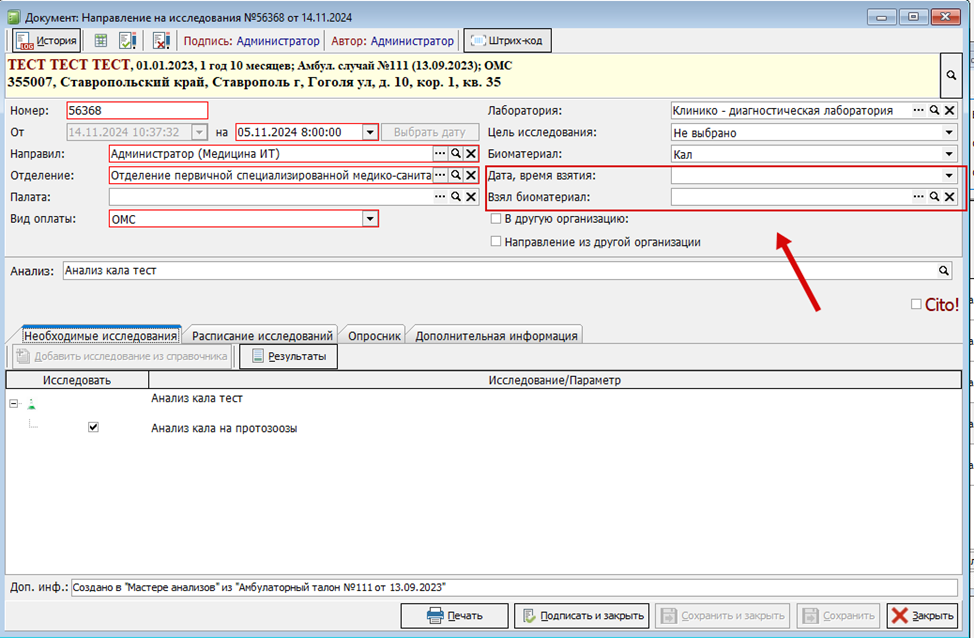Рисунок 26](https://docs.medicine-it.ru/uploads/images/gallery/2024-11/4eKimage.png)
2. В журнале взятия биоматериала. Путь до журнала взятия биоматериала: Документы > Лаборатория > Журнал взятия биоматериала. (Рисунок 27)
[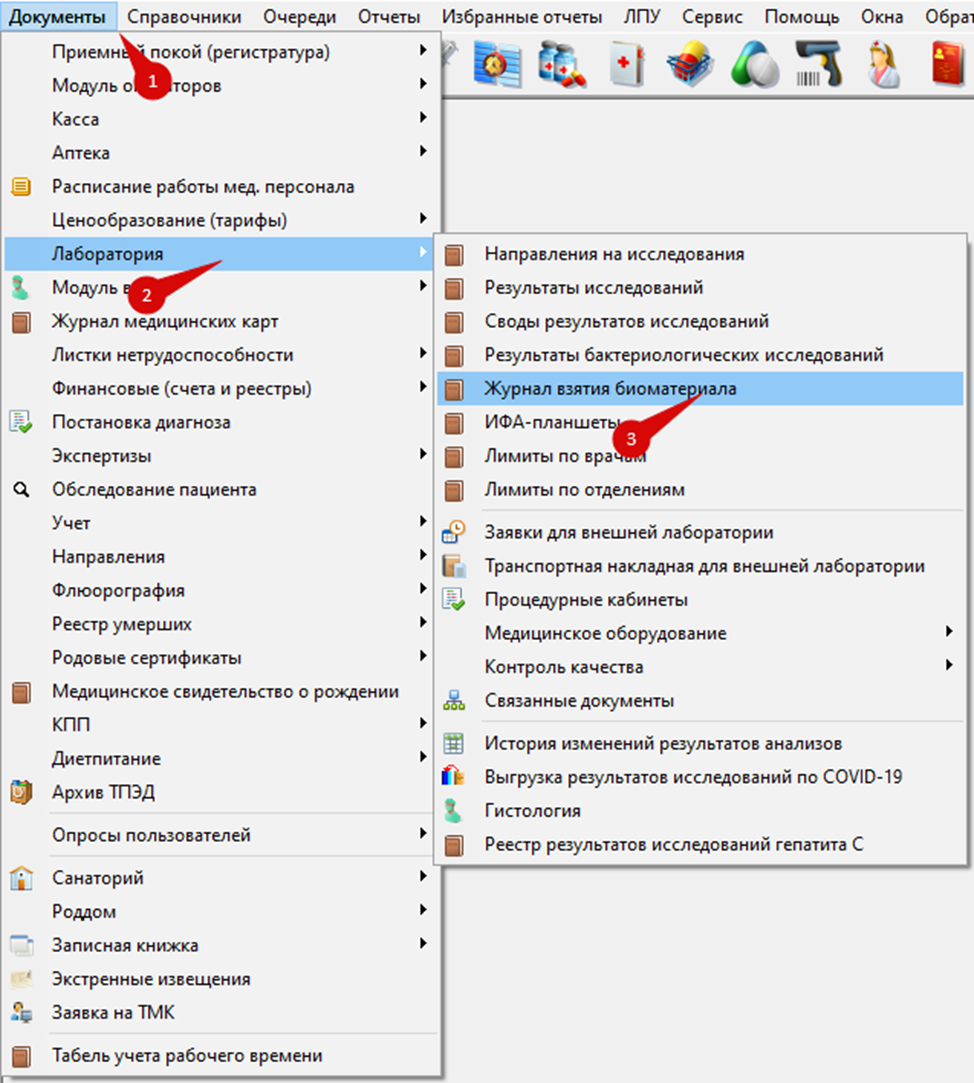Рисунок 27](https://docs.medicine-it.ru/uploads/images/gallery/2024-11/HPCimage.png)
В журнале взятия биоматериала выберете нужную заявку и нажмите на неё два раза ЛКМ. (Рисунок 28)
[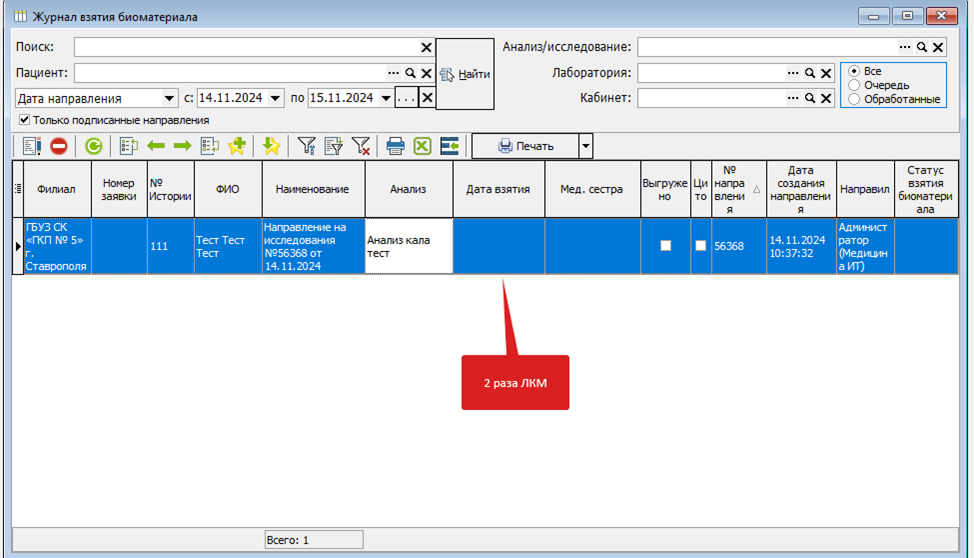Рисунок 28](https://docs.medicine-it.ru/uploads/images/gallery/2024-11/TcZimage.png)
В заявке укажите её номер (зачастую это код пробы) и нажмите “Сохранить и закрыть”. Статус “Взят” проставится автоматически после сохранения, но в поле “Статус взятия биоматериала” его можно выбрать вручную (Рисунок 29).
[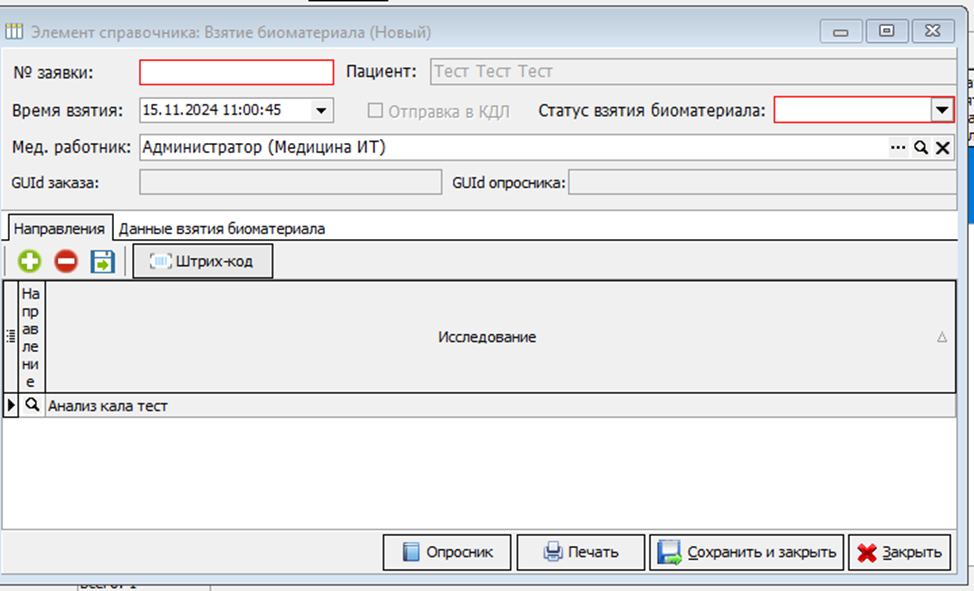Рисунок 29](https://docs.medicine-it.ru/uploads/images/gallery/2024-11/8Rbimage.png)
Также если настроена печать штрих-кодов, то если из журнала взятия биоматериала выбрать заявку и нажать F10, распечатается штрих-код и автоматически проставится статус “Взят”.
3. В мастер назначения анализов.
После выбора анализов в мастер назначения анализов, перейдите во вкладку “Детализация”. (Рисунок 30)
[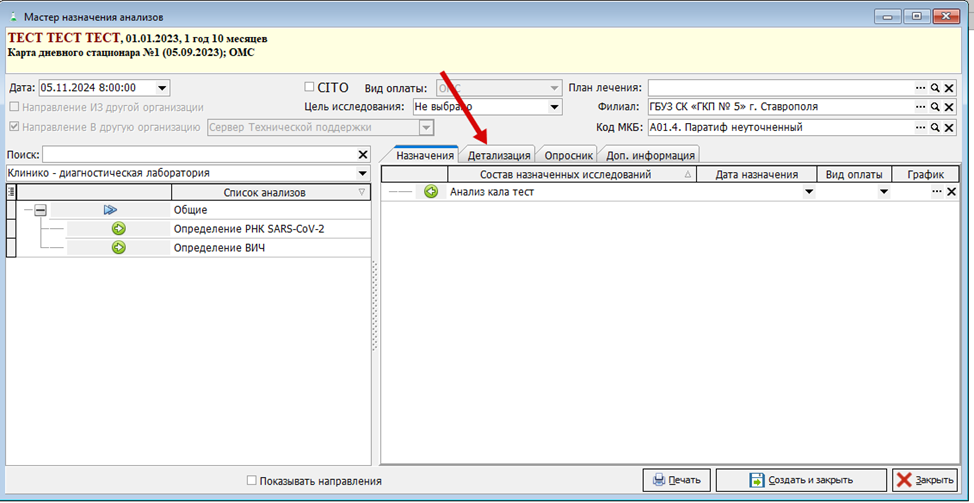Рисунок 30](https://docs.medicine-it.ru/uploads/images/gallery/2024-11/FHPimage.png)
Во вкладке “Детализация” заполните необходимые поля. (Рисунок 31)
[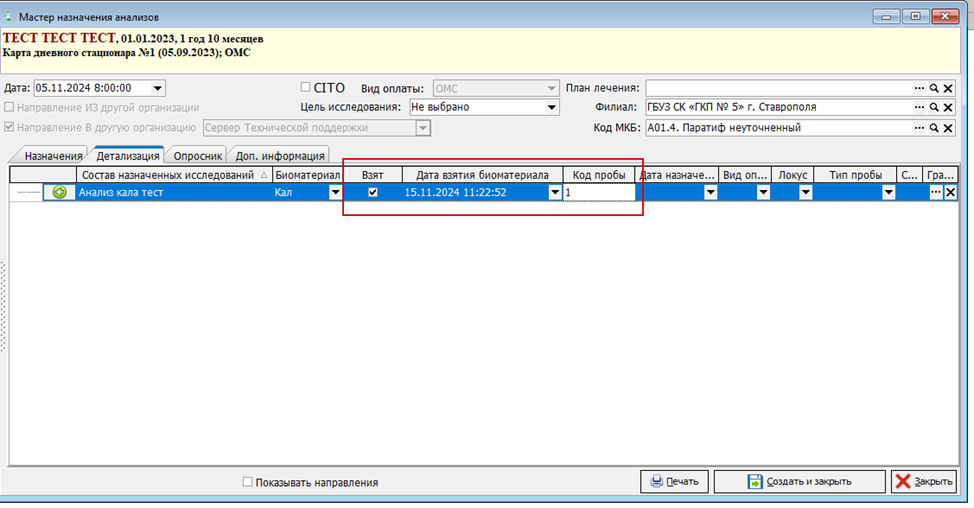Рисунок 3](https://docs.medicine-it.ru/uploads/images/gallery/2024-11/ZWpimage.png)1
Поля “Дата взятия биоматериала” появляются после того, как поставите галочку в чекбоксе “Взят”.
Дата взятия биоматериала автоматически ставится текущая, но ее можно редактировать. Код пробы вводится вручную, либо при помощи сканера штрих-кодов. Код пробы – обязательное поле, если стоит галочка в чекбоксе “Взят”. Если не написать код пробы и попробовать создать направление, то выведется ошибка. (Рисунок 32)
[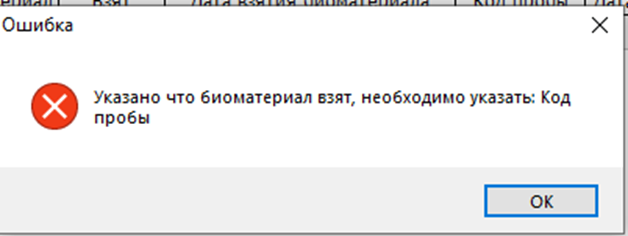Рисунок 3](https://docs.medicine-it.ru/uploads/images/gallery/2024-11/j2mimage.png)2
### Работа с направлениями (КДЛ/Цитология) у исполнителя**.**
Результаты для направлений из другой организации оформляются, также, как и обычные результаты внутри медицинской организации, то есть через свод.
Для удобства работы можно добавить колонку в своде “От ЛПУ”, чтобы видеть от какого ЛПУ направление. (Рисунок 33)
[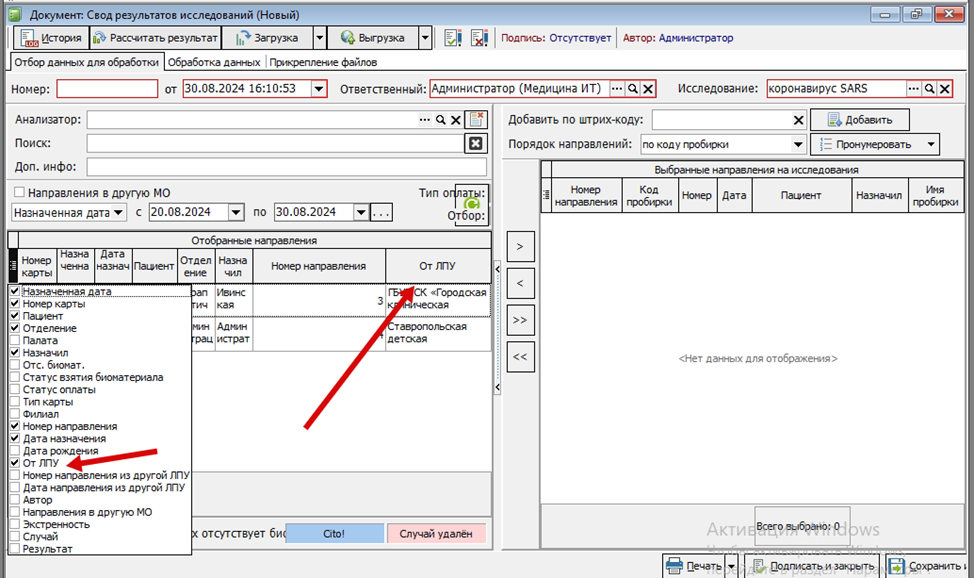Рисунок 33](https://docs.medicine-it.ru/uploads/images/gallery/2024-09/k7nimage.png)
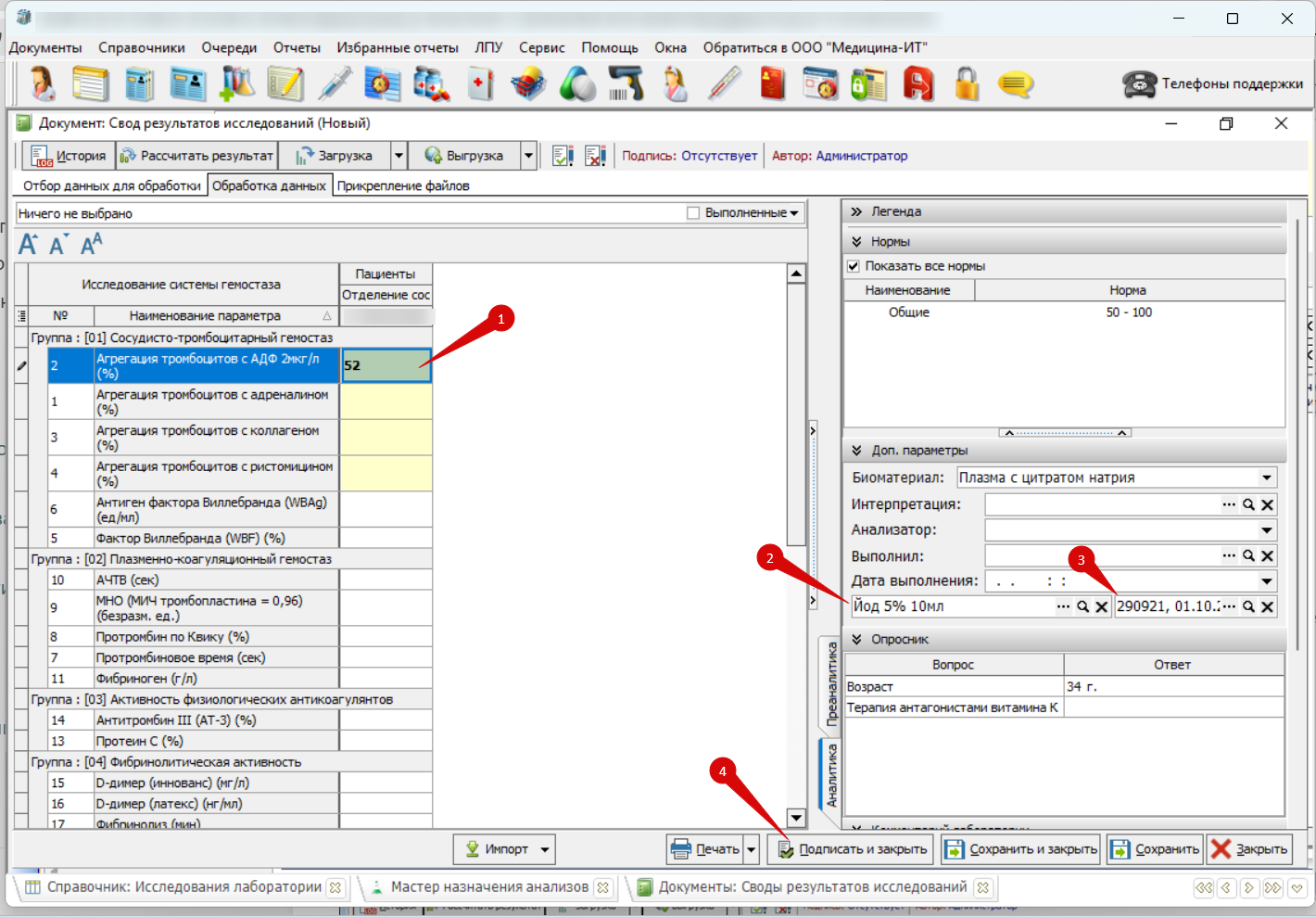
После отбора направлений и заполнения результатов (1), подпишите свод результатов исследований (4). Если заказчику необходима информация об используемой при выполнении анализа тест-системе, в рамках обмена документами через ЦОД реализована передача информации о реагенте – серии и сроке годности. Для передачи необходимо информацию о реагенте заполнить в соответствующие поля (2) (3) и подписать свод (4).
Как правильно заполнять [реагенты](https://docs.medicine-it.ru/books/polzovatelskaia-instrukciia-lis/page/reagenty-v-laboratornyx-issledovaniiax).
[](https://docs.medicine-it.ru/uploads/images/gallery/2026-04/CcAimage.png)
[Рисунок 34](https://docs.medicine-it.ru/uploads/images/gallery/2026-04/scaled-1680-/CcAimage.png)
После подписании свода, сформированные результаты автоматически отправляются через ЦОД в другую организацию.
Когда результаты вернутся к заказчику, они автоматически привяжутся к нужным направлениям.
### Работа с направлениями (Бактериология) у исполнителя**.**
Зайдите в журнал "Направления на исследования" (Документы -> Лаборатория -> Направления на исследования).
В журнале находите направление из другой организации. Для удобства нахождения направлений, добавьте колонки "Из другой организации" и "Наименование ЛПУ".(Рисунок 35)
[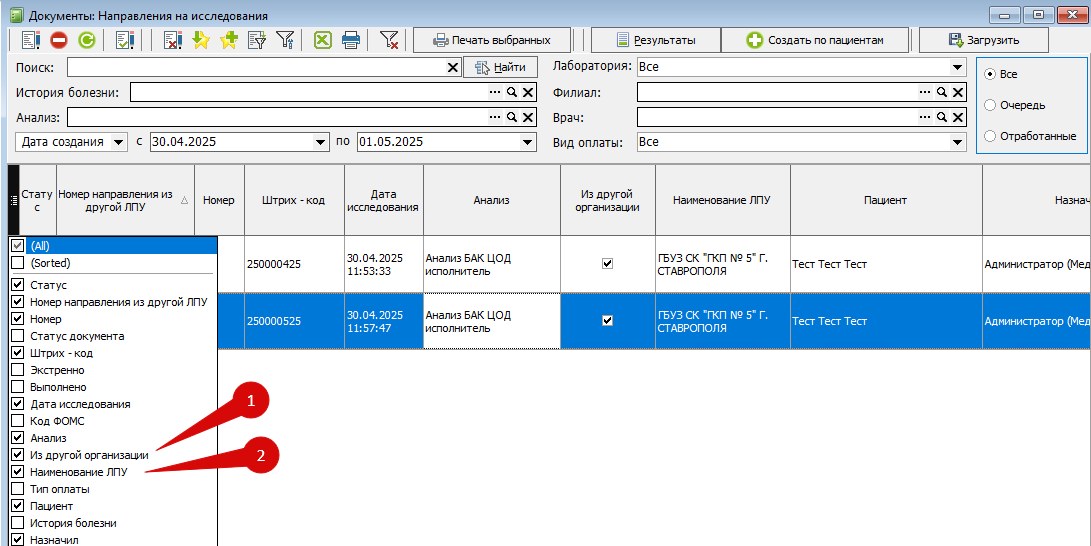Рисунок 35](https://docs.medicine-it.ru/uploads/images/gallery/2025-04/YxVimage.png)
Нажмите на направление два раза ЛКМ, чтобы его открыть. (Рисунок 36)
[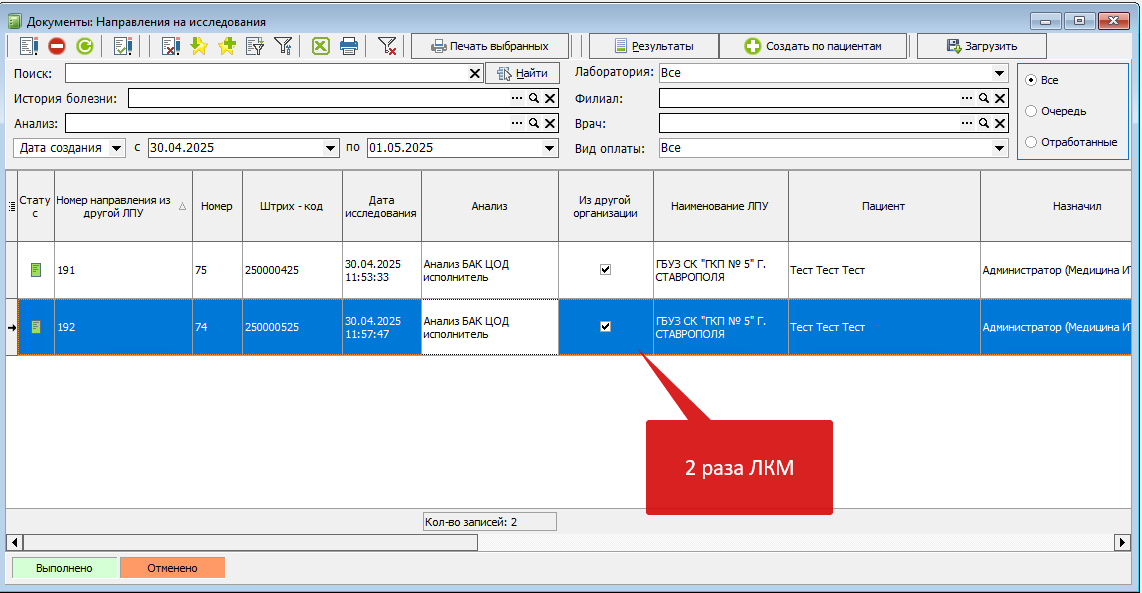Рисунок 36](https://docs.medicine-it.ru/uploads/images/gallery/2025-04/cjdimage.png)
Чтобы внеси бактериологические результаты, нажмите "Результаты". (Рисунок 37)
[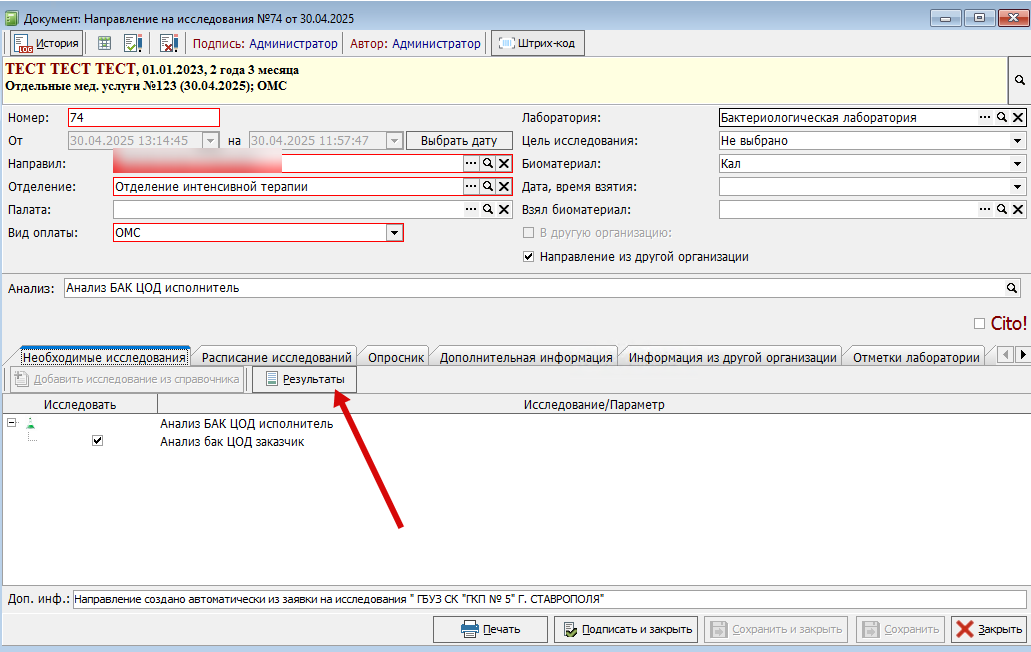Рисунок 37](https://docs.medicine-it.ru/uploads/images/gallery/2025-04/zwiimage.png)
Подтвердите, что хотите внести результаты. (Рисунок 38)
[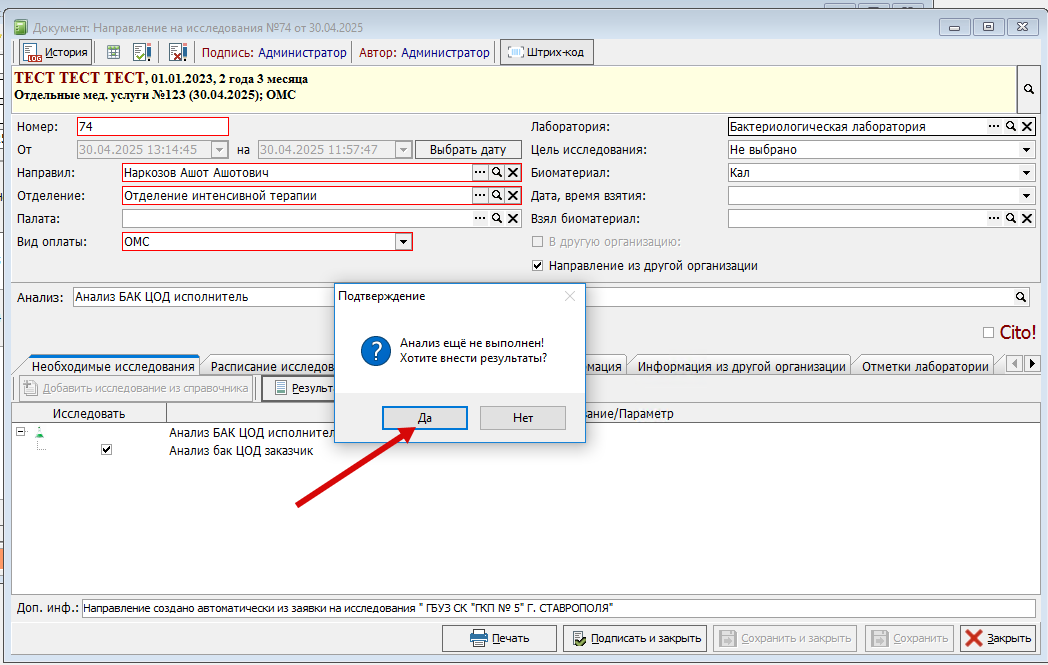Рисунок 38](https://docs.medicine-it.ru/uploads/images/gallery/2025-04/bHHimage.png)
Информацию по заполнению бактериологических результатов, можете прочитать [здесь](https://docs.medicine-it.ru/books/polzovatelskaia-instrukciia-lis/page/modul-mikrobiologiceskoi-laboratorii).
Результат отправится к МО-исполнителю только после указания статуса "Завершен" и подписания документа. (Рисунок 39)
[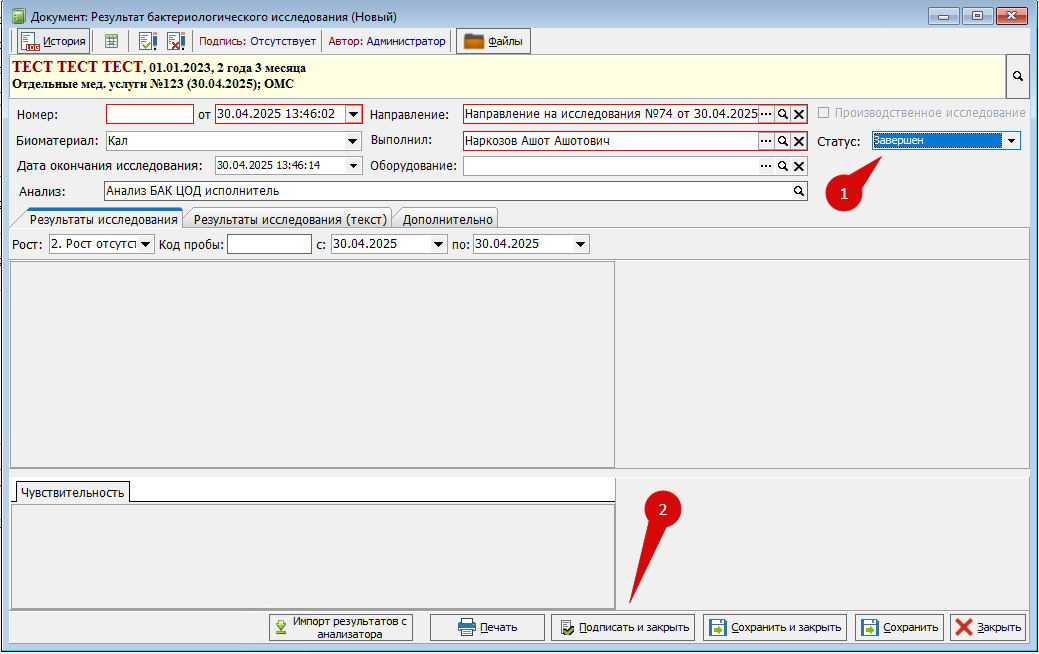Рисунок 39](https://docs.medicine-it.ru/uploads/images/gallery/2025-04/mNeimage.png)
### Направления/результаты у заказчика**.**
В журнале “Направления на исследования” есть колонки “В другую организацию” и “Наименование ЛПУ”. Если данные столбцы заполнены, значит направление отправлено в другую организацию. (Рисунок 40)
[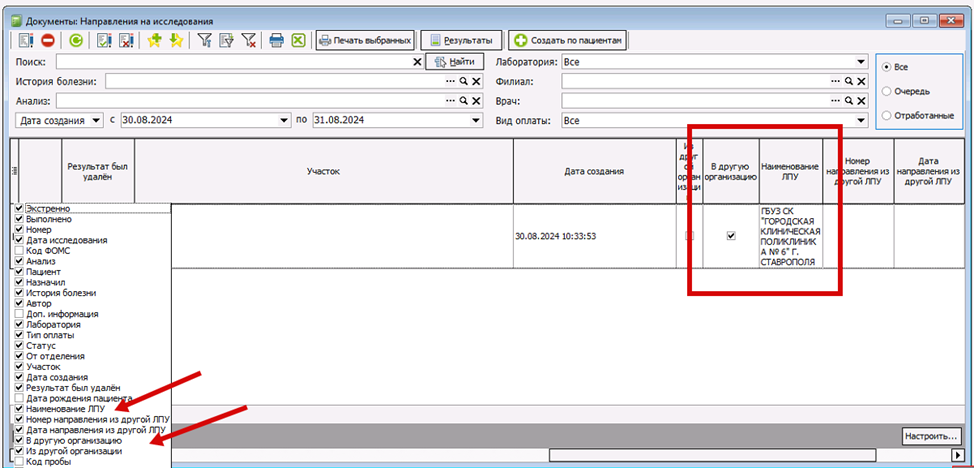Рисунок 40](https://docs.medicine-it.ru/uploads/images/gallery/2024-09/14dimage.png)
В журнале “Результаты исследований” (КДЛ/Цитология) или "Результаты бактериологических исследований" (Бактериология) есть столбцы “Из другой организации” и “Наименование ЛПУ”. Если данные столбцы заполнены, значит результаты пришли из другой организации. (Рисунок 41)
[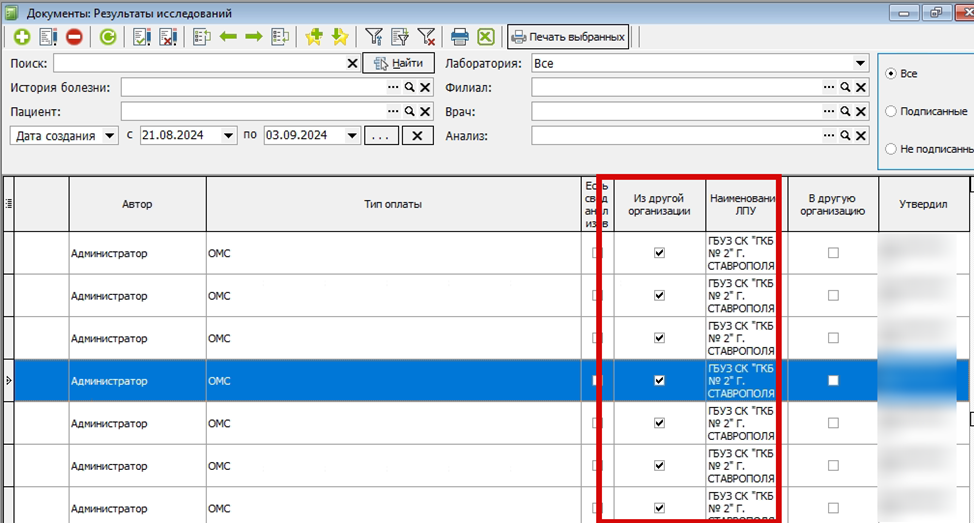Рисунок 41](https://docs.medicine-it.ru/uploads/images/gallery/2024-09/MNVimage.png)
### Направления/результаты у исполнителя**.**
В журнале “Направления на исследования” есть колонки “Из другой организации”, “Наименование ЛПУ ”, “Номер направления из другой ЛПУ”. (Рисунок 42)
[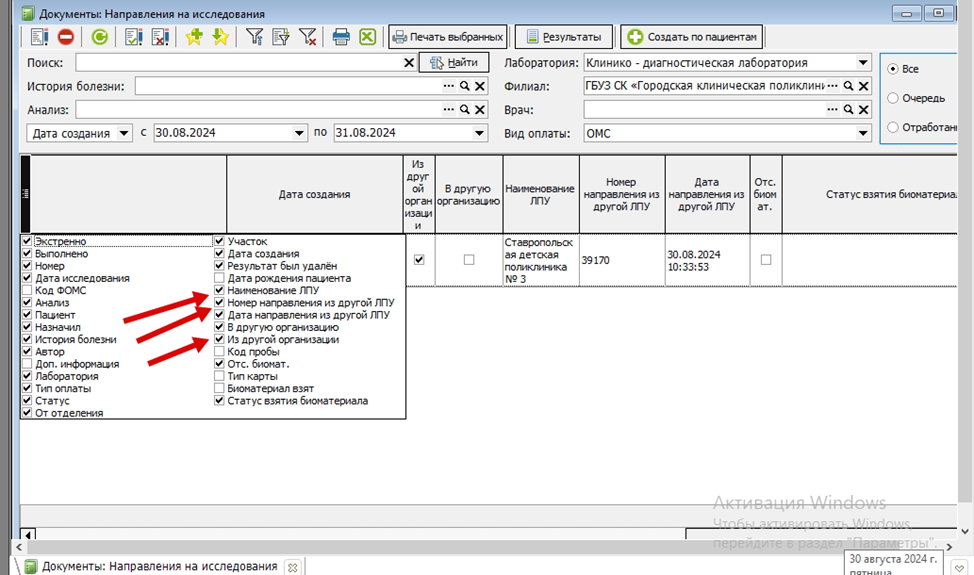Рисунок 42](https://docs.medicine-it.ru/uploads/images/gallery/2024-09/jEdimage.png)
Данные колонки заполнены, если направление было получено из другой организации. Также, чтобы проверить, данное направление создалось внутри МО или пришло через ЦОД из другой организации, то необходимо зайти в направление и посмотреть строку “Доп.инф”.
В данной строке пишется откуда создано направление. (Рисунок 43)
[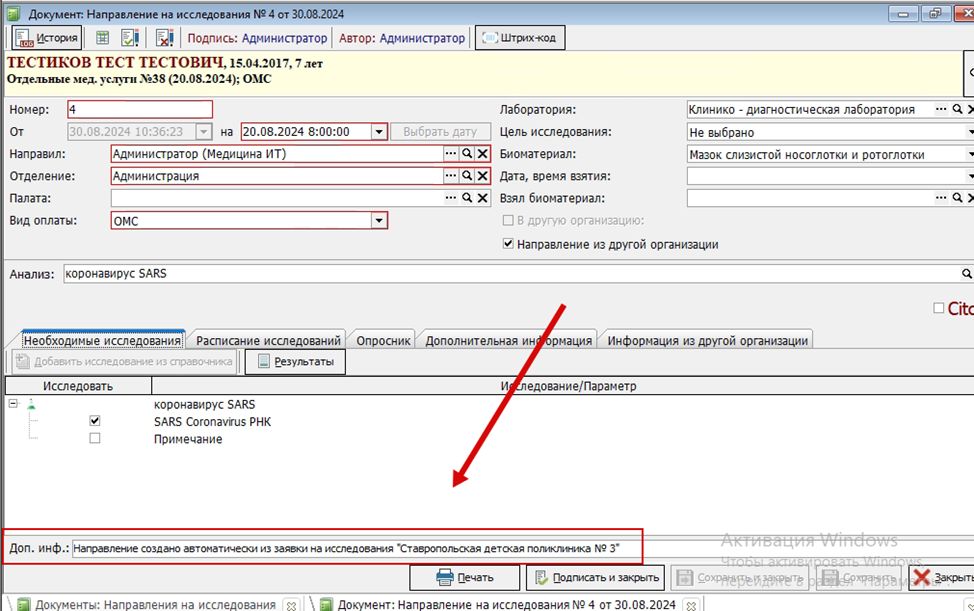Рисунок 43](https://docs.medicine-it.ru/uploads/images/gallery/2024-09/H3Eimage.png)
В журнале “Результаты исследований” (КДЛ/Цитология) или "Результаты бактериологических исследований" (Бактериология) есть колонка “В другую организацию”. Если данная колонка заполнена, значит результат отправлен в другую организацию. (Рисунок 44)
[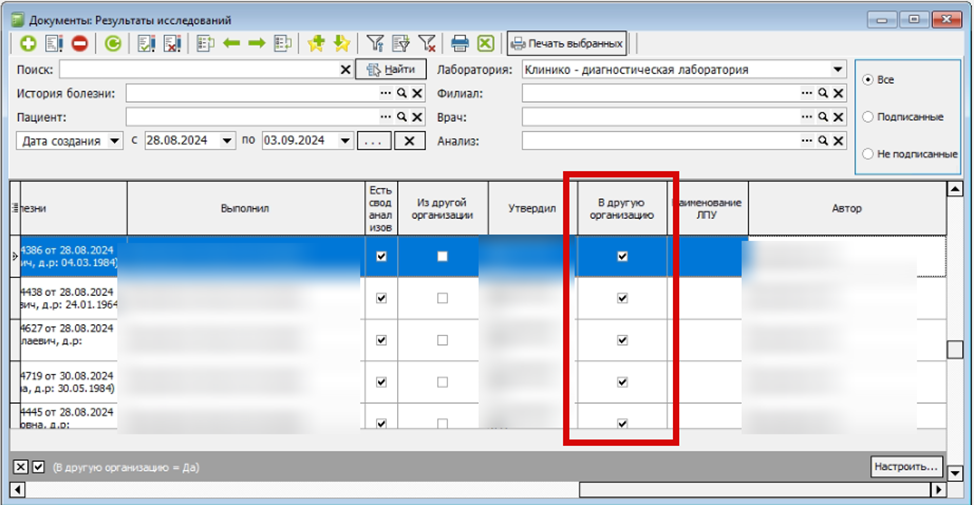Рисунок 44](https://docs.medicine-it.ru/uploads/images/gallery/2024-09/2XFimage.png)
### Результаты анализов из другой МО в АПП
Чтобы просмотреть результаты анализов от других МО в АПП, выберете карту нужного пациента и нажмите кнопку “Документы по всем МО”. (Рисунок 45)
[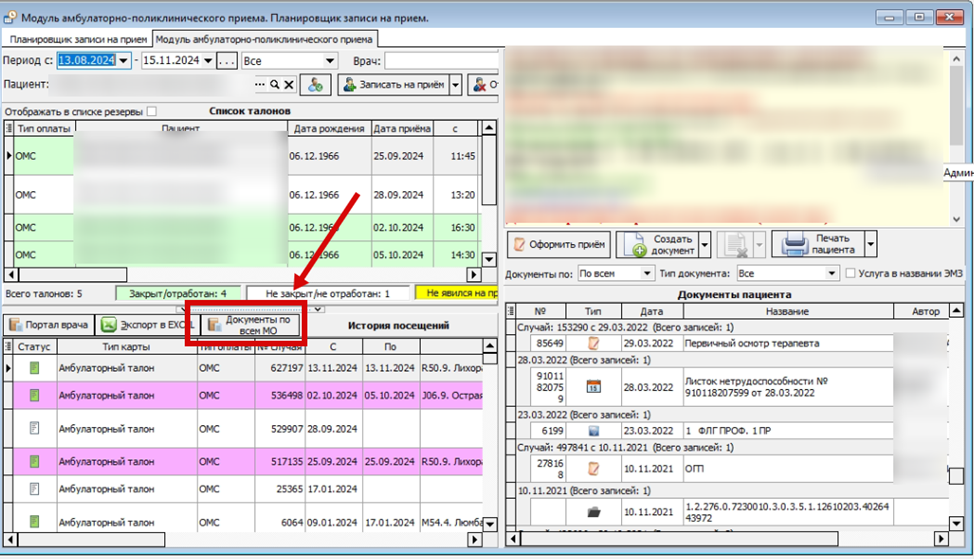Рисунок 45](https://docs.medicine-it.ru/uploads/images/gallery/2024-11/BVUimage.png)
В электронной истории болезни пациента фильтруем столбец, где нарисована пробирка. (Рисунок 46)
[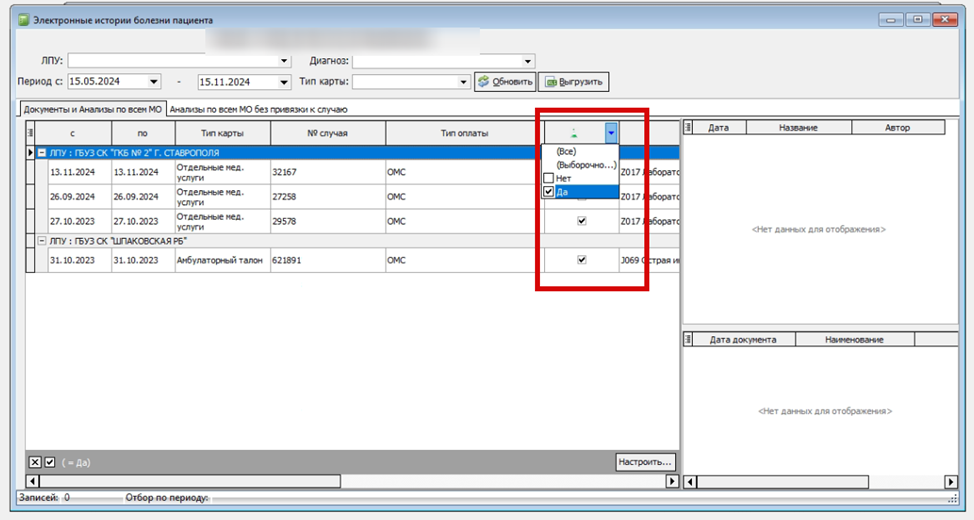Рисунок 46](https://docs.medicine-it.ru/uploads/images/gallery/2024-11/A5Rimage.png)
Двойным кликом ЛКМ нажмите на нужный случай и в нижней левой таблицей будут показаны результаты анализов, которые были сделаны за период выбранного случая. (Рисунок 47)
[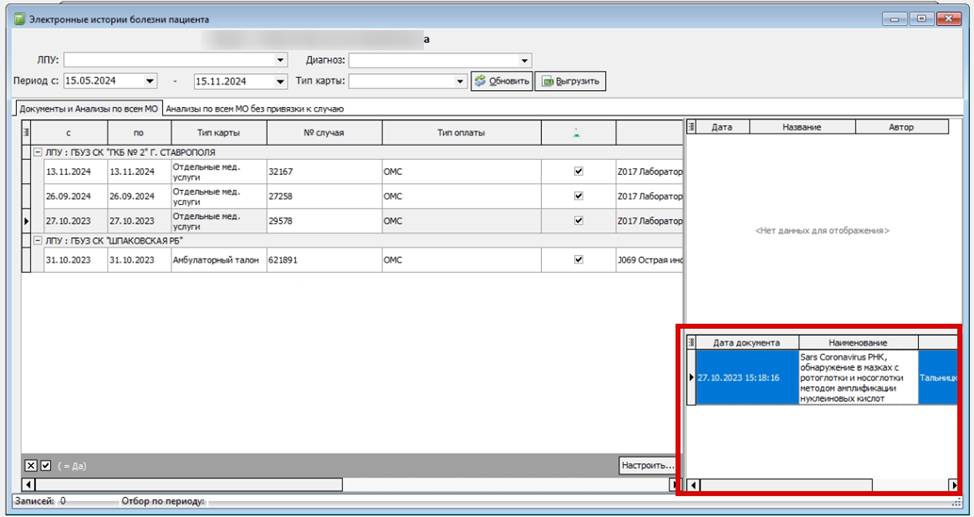Рисунок 47](https://docs.medicine-it.ru/uploads/images/gallery/2024-11/YHKimage.png)
Чтобы посмотреть результат, нажмите на него два раза ЛКМ. (Рисунок 48)
[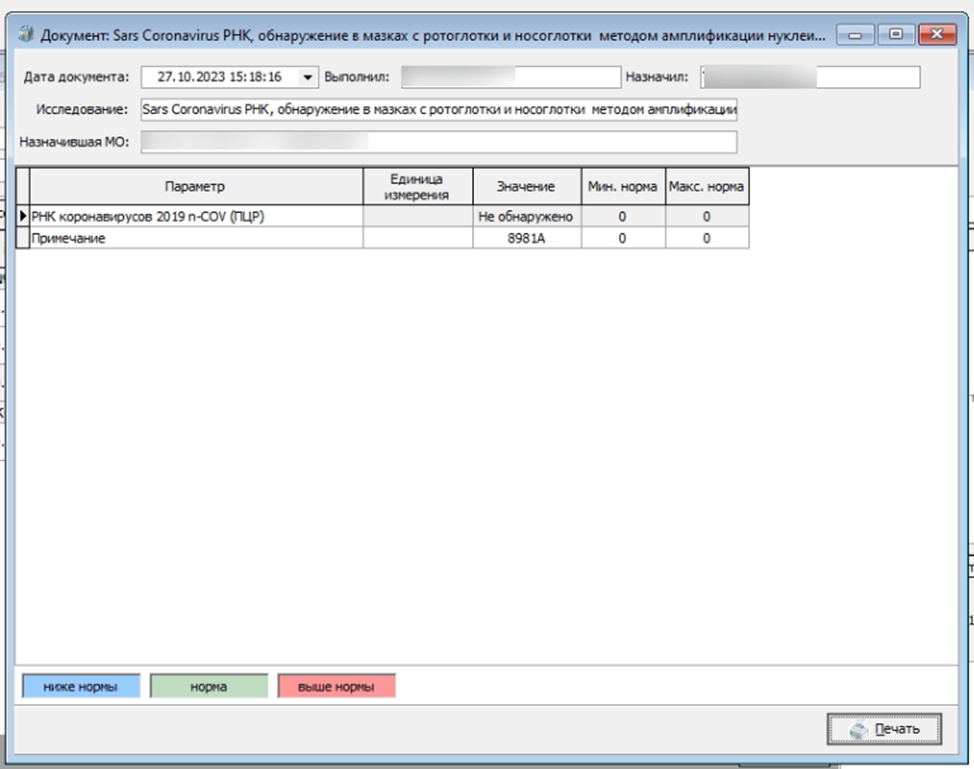Рисунок 48](https://docs.medicine-it.ru/uploads/images/gallery/2024-11/COTimage.png)
### Автоматическое создание направления на внешние услуги**. **
Для того, чтобы на основании направления на исследования в другую МО формировалось и направление на внешние услуги, необходимо в параметрах ЛПУ, на вкладке ЛИС включить настройку «Автоматическое создание направлений на внешние услуги». (Рисунок 49)
[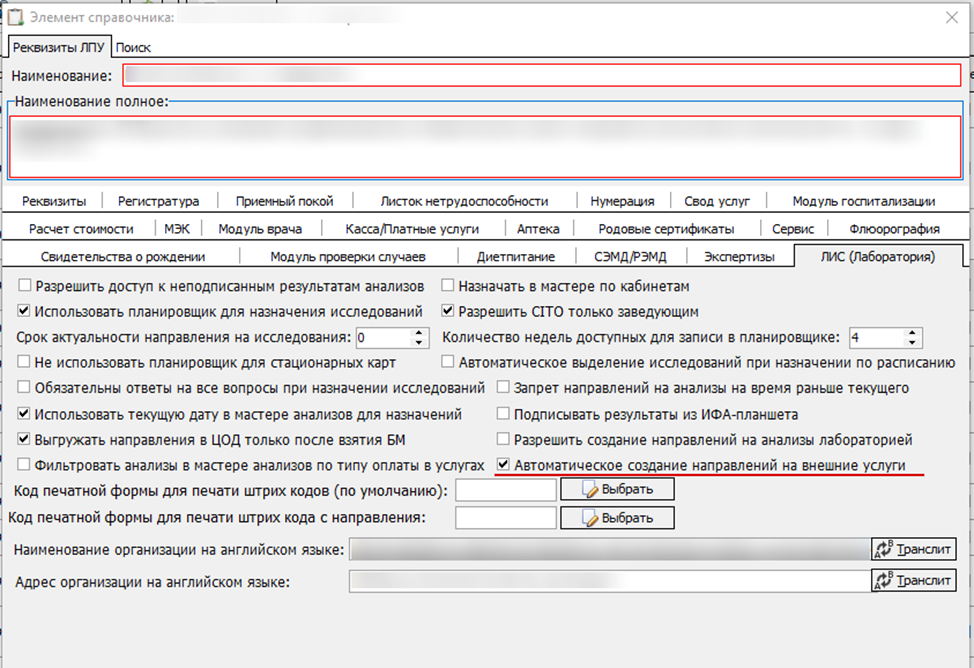Рисунок 49](https://docs.medicine-it.ru/uploads/images/gallery/2024-11/JNYimage.png)
Также необходимо анализ сопоставить с услугой, у которой указан код ФОМС.(Рисунок 50)
[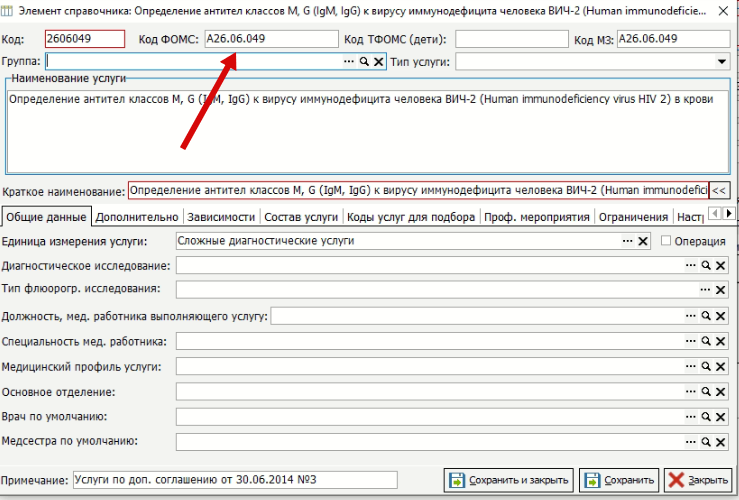Рисунок 50](https://docs.medicine-it.ru/uploads/images/gallery/2024-12/0Rwimage.png)
Если галочка в чекбоксе будет указана, а услуга не сопоставлена с анализом, то при создании направления, будет выводится [ошибка](https://docs.medicine-it.ru/books/polzovatelskaia-instrukciia-lis/page/v-tablicnoi-casti-otsutstvuet-perecen-vnesnix-uslug).
Чтобы посмотреть сформированные направления на внешние услуги, необходимо перейти в журнал "Направление в МО на получение услуг" (Документы -> Модуль операторов -> Направление в МО на получение услуг). (Рисунок 51)
[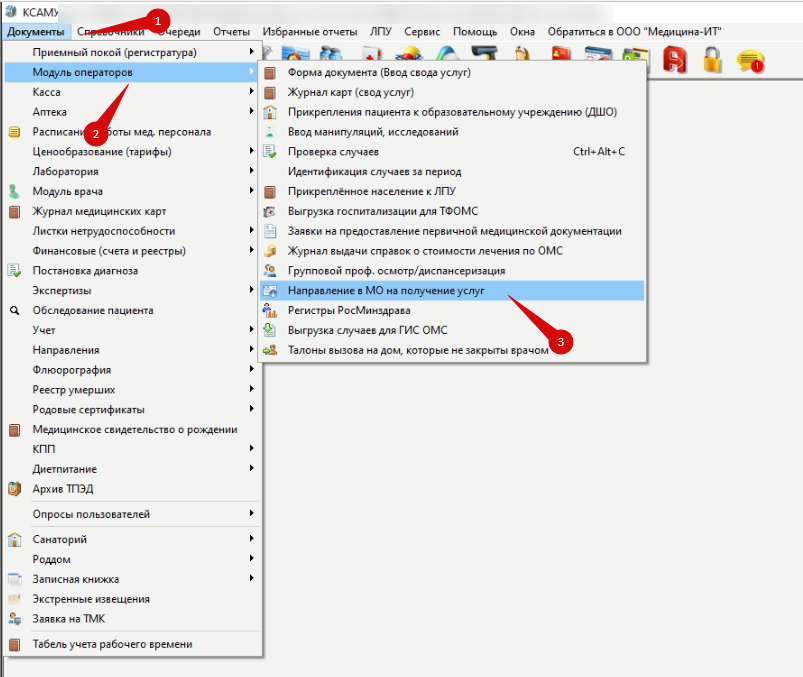Рисунок 51](https://docs.medicine-it.ru/uploads/images/gallery/2024-12/Z13image.png)
Журнал "Направление получения внешних услуг в другую медицинскую организацию": (Рисунок 52)
[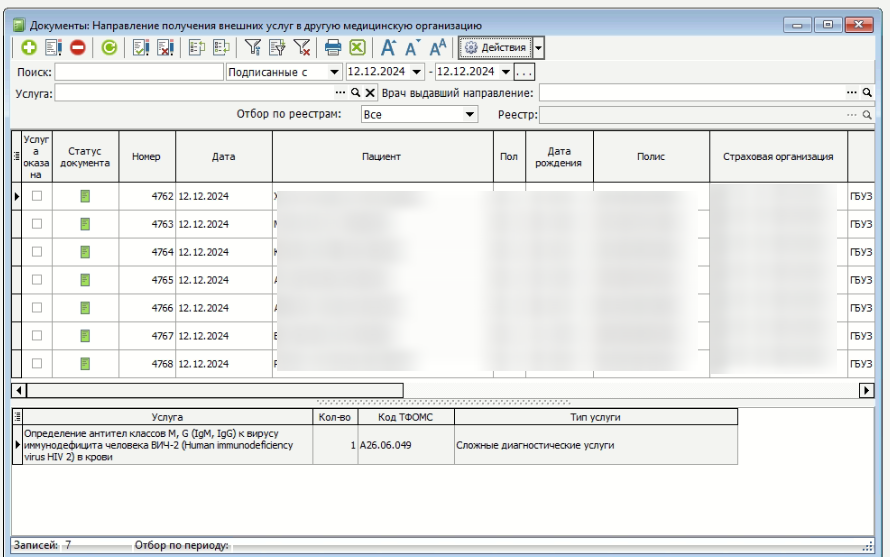Рисунок 52](https://docs.medicine-it.ru/uploads/images/gallery/2024-12/Gahimage.png)
### Даты при синхронизации направления из ЦОД**.**
Для направления, созданного при синхронизации направлений через ЦОД существуют 3 даты.
1) Дата создания документа – данное поле заполняется датой создания документа в МО-получателя.
2) Дата, на которую назначено – данная дата используется для создания случая (отдельные мед.услуги), так же пишется в дату, на которую назначено в документе «Направление на исследования», в поле «Назначенная дата», во вкладку «Информация из другой организации».
3) Дата направления – дата создания направления в МО-отправителя. (Рисунок 53)
[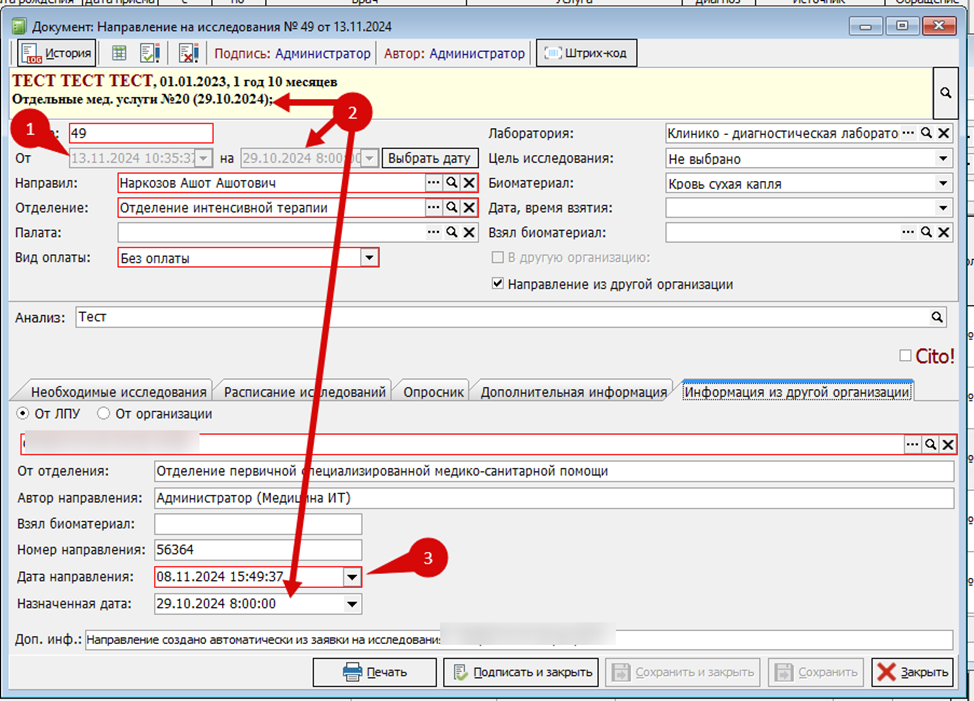Рисунок 53](https://docs.medicine-it.ru/uploads/images/gallery/2024-11/Onrimage.png)
Формирование СЭМДов**.**
При обмене направлений и результатов между заказчиком и исполнителем формируется 4 документа, но из них формируется только 2 СЭМДа.
У заказчика фомрируется СЭМД только на направление.
Формируется 85 СЭМД, но если у заказчика куплен 202 СЭМД, то формируется только 202 СЭМД.
А у исполнителя формируется только СЭМД на результат.
75 СЭМД формируется, если это результат клинико-диагностического исследования.
93 СЭМД формируется, если это результат цитологического исследования.
256 СЭМД формируется, если это результат микробиологического исследования
Выгружать СЭМДы должен их автор, поэтому на документы с признаком «Из другой организации» СЭМДы не формируются.
### Задачи на Сервере**.**
Отдельная инструкция [здесь.](https://docs.medicine-it.ru/books/polzovatelskaia-instrukciia-lis/page/zadaci-i-logi-servera-ksamu-dlia-lis)