# ННС (Неонатальный скрининг)
##### Исследование "Неонатальный скрининг" уже загружено в справочники МО и содержит сопоставленные данные, необходимые для заполнения электронных документов, направляемых в интеграционные системы РЭМД и ВИМИС. Донастройка анализа в справочнике может потребоваться только в случае, если в организацию направляют на неонатальный скрининг из других организаций.
### Создание направления на неонатальный скрининг
При назначении анализа "Неонатальный скрининг", программа автоматически переключит пользователя на вкладку «Неонатальный скрининг» мастера назначения анализов. На данной вкладке необходимо заполнить все поля, расположенные в правой области окна:
[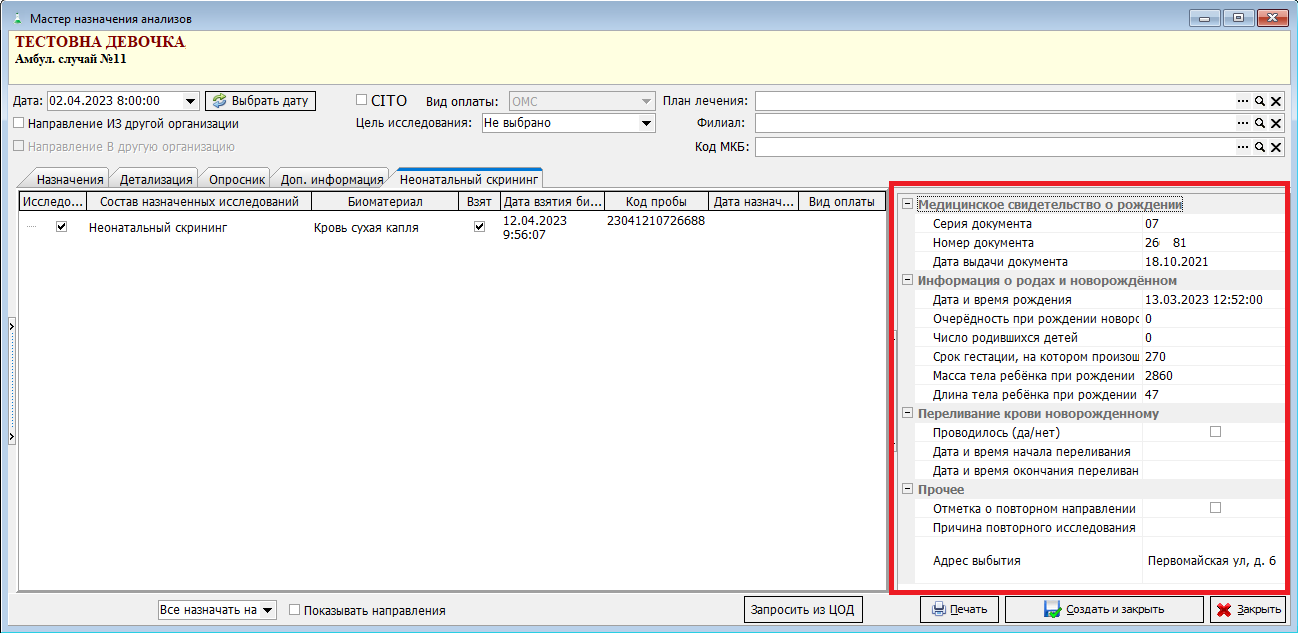](https://docs.medicine-it.ru/uploads/images/gallery/2024-03/2f11.png)Рисунок 1.
Если ребенок был рожден в той же МО, в которой назначается анализ неонатального скрининга, то данные о ребенке и родах, медицинском свидетельстве о рождении и информация о переливании крови заполнятся автоматически.
Если ребенок был рожден в другом лечебном учреждении, но в том же регионе, то для получения информации о родах из ЦОД, необходимо нажать на кнопку «Запросить из ЦОД». Далее откроется окно для введения СНИЛС матери или номера медицинского свидетельства о рождении:
[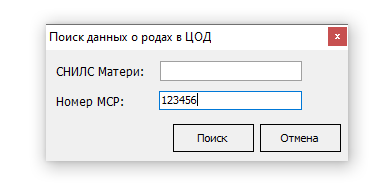](https://docs.medicine-it.ru/uploads/images/gallery/2024-03/HK92.png)Рисунок 2.
Если поиск происходит по СНИЛС матери, у которой было несколько родов, то пользователю будет предоставлен выбор:
[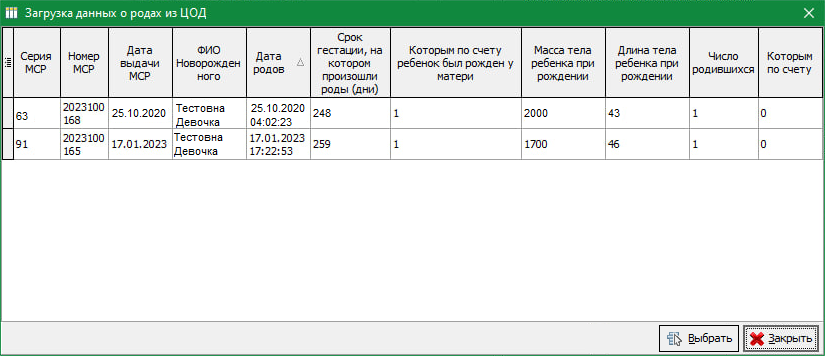](https://docs.medicine-it.ru/uploads/images/gallery/2024-03/ij93.png)Рисунок 3.
Двойным кликом, либо нажатием на «Выбрать» информация о родах подставится в мастер назначений анализов.
Далее необходимо распечатать направление: нажать на кнопку «Печать». После этого откроется окно предпросмотра:
Код формы SDV.0037
Штрих-код выводится из кода пробы. Код пробы генерируется автоматически - это составное значение из даты, серии и номера МСР.
[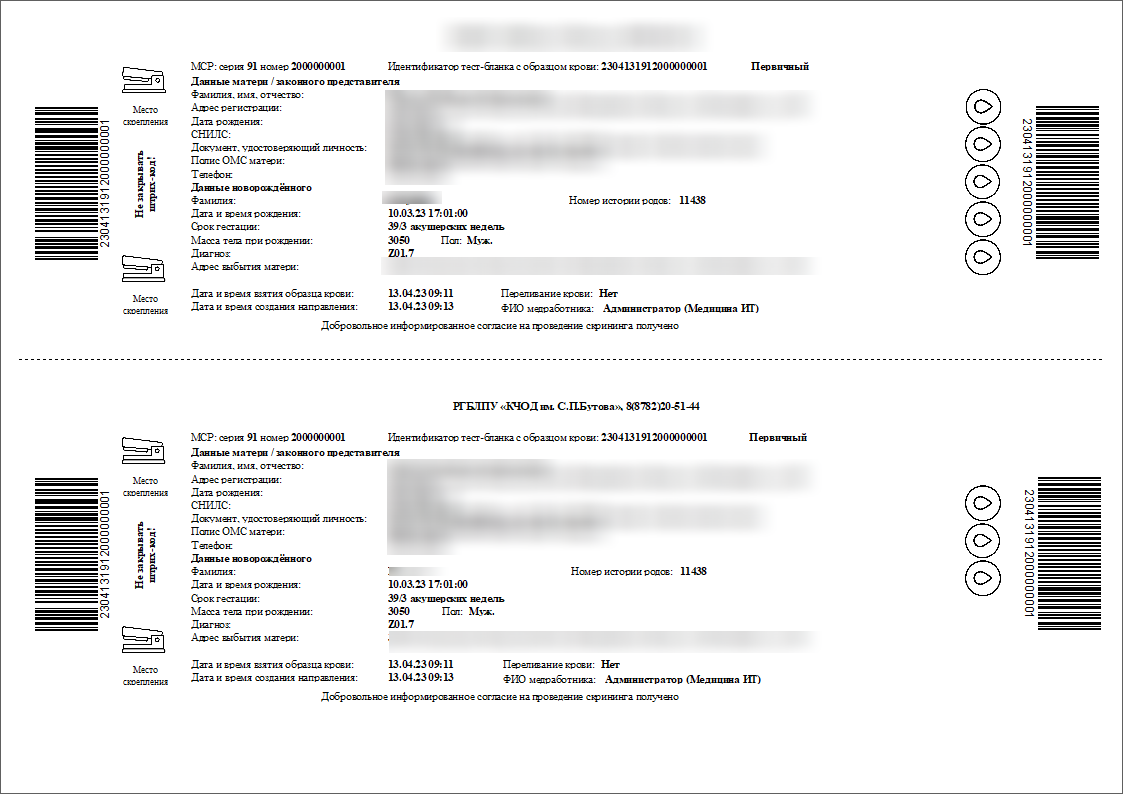](https://docs.medicine-it.ru/uploads/images/gallery/2024-03/CdA4.png)Рисунок 4.
### Направление на ННС в другую организацию
При отправке анализа в другую организацию - и в анализе, и в исследовании, входящем в его состав, необходимо проставить галочку в чекбоксе "Для других организаций", подробнее о настройке анализов для передачи направлений и результатов в другие организации описано [тут](https://docs.medicine-it.ru/books/polzovatelskaia-instrukciia-lis/page/obmen-dokumentami-laboratornyx-issledovanii-odli).
### Настройка сервиса ОДЛИ Нетрика
Согласно методическим рекомендациям по формированию направления на неонатальный скрининг:
[](https://docs.medicine-it.ru/uploads/images/gallery/2025-02/qrdimage.png)Рисунок 5.
**Направление на неонатальный скрининг также необходимо отправлять через сервис ОДЛИ Нетрики**
##### **Важно!** Для автоматической отправки документов в ВИМИС "АКиНЕО" через сервис ОДЛИ в **Ставропольском крае**, необходимо в "Сервер КСАМУ" настроить задачу ЛИС - указать график и периодичность запуска задачи.
##### Для медицинских организаций, относящихся к **Карачаево-Черкесской Республике**, отдельно запускать задачу не требуется, оправка в сервис ВИМИС "АКиНЕО" осуществляется автоматически из ЦОД.
Для того, чтобы настроить сервис ОДЛИ, необходимо на сервере МО, в программе «Сервер КСАМУ», открыть вкладку «Планировщик заданий»:
[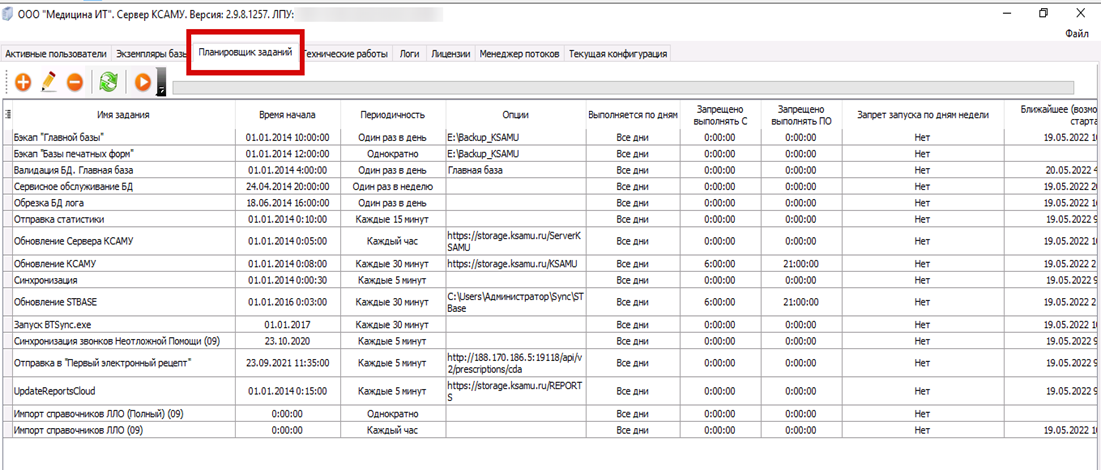](https://docs.medicine-it.ru/uploads/images/gallery/2025-05/sS1image.png)Рисунок 6.
Нажмите на плюс - «Добавить новое задание»:
[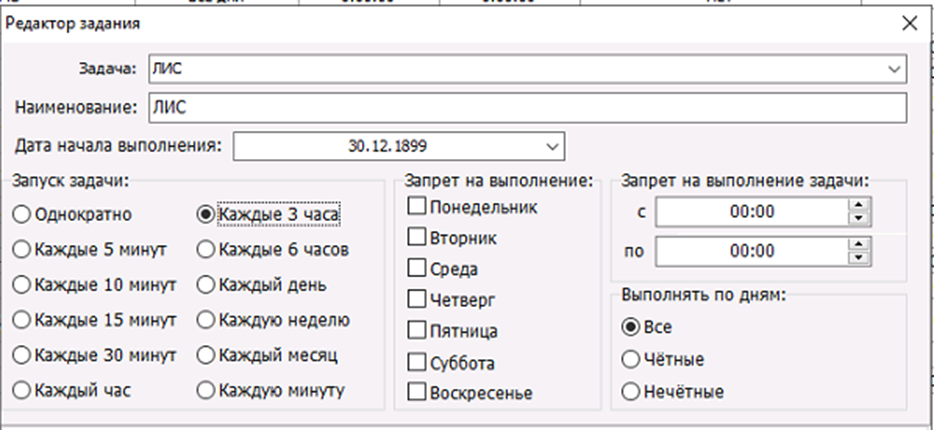](https://docs.medicine-it.ru/uploads/images/gallery/2025-05/iKtimage.png)Рисунок 7.
Выберите задачу "ЛИС". Далее заполните в соответствии с требованиями МО.
После создания нового задания в «Сервер КСАМУ» откройте программу КСАМУ. Зайдите в ЛПУ-Параметры:
[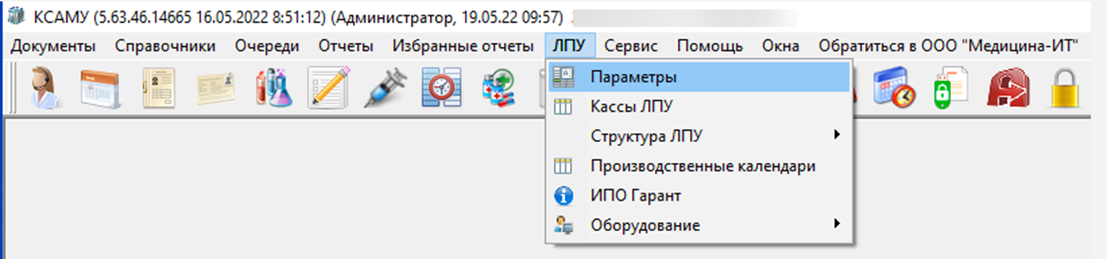](https://docs.medicine-it.ru/uploads/images/gallery/2025-05/kUVimage.png)Рисунок 8.
Далее перейдите во вкладку «Сервис», в разделе «Нетрика» необходимо проверить настройки:
«Адрес сервиса ОДЛИ»- http://172.29.29.44/laboratory/exlab/api/fhir
«Авторизационный токен МИС ОДЛИ»- fa32ddae-98c2-8d81-2e22-c86a40e051a0
«Идентификатор МИС МО для ОДЛИ»- 1.2.643.2.69.1.2.230, которые установлены по умолчанию:
[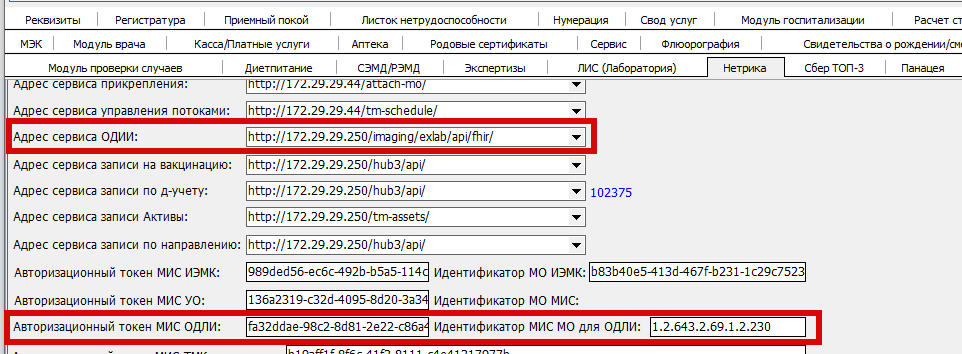](https://docs.medicine-it.ru/uploads/images/gallery/2025-05/gJfimage.png)Рисунок 9.
Чтобы проверить выгрузку ОДЛИ необходимо в программе КСАМУ перейти на вкладку «Сервис», далее «Загрузка внешних данных» и в выпадающем списке выбрать «Лог выгрузки ИЭМК Нетрика»:
[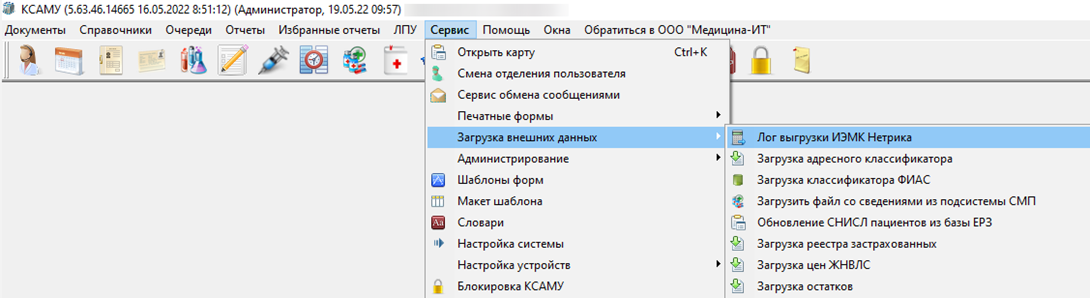](https://docs.medicine-it.ru/uploads/images/gallery/2025-05/ZhVimage.png)Рисунок 10.
В данном журнале можно посмотреть ошибки и успешно выгруженные сведения. Отбор идет по типу объекта. В выпадающем списке выбираем тип необходимого объекта.
Во вкладке «Ошибки» можно посмотреть ошибки выгрузки:
[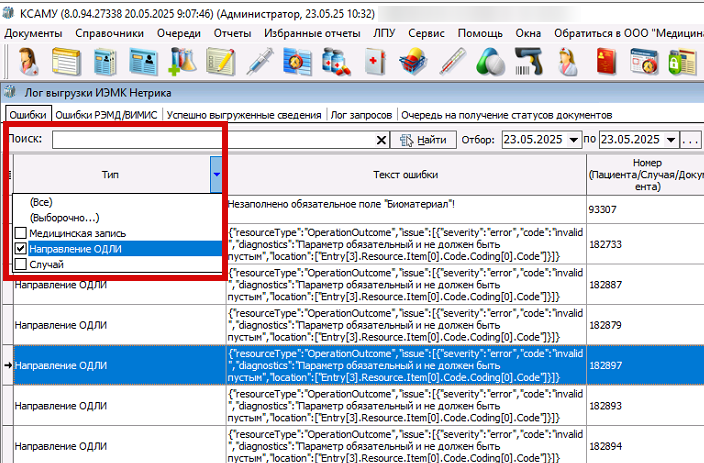](https://docs.medicine-it.ru/uploads/images/gallery/2025-05/B12image.png)
Рисунок 11.
После устранения ошибки необходимо данный объект поставить в очередь на повторную выгрузку, для этого на выбранную строку нажимаем правой кнопкой мыши, затем выбираем необходимое действие:
[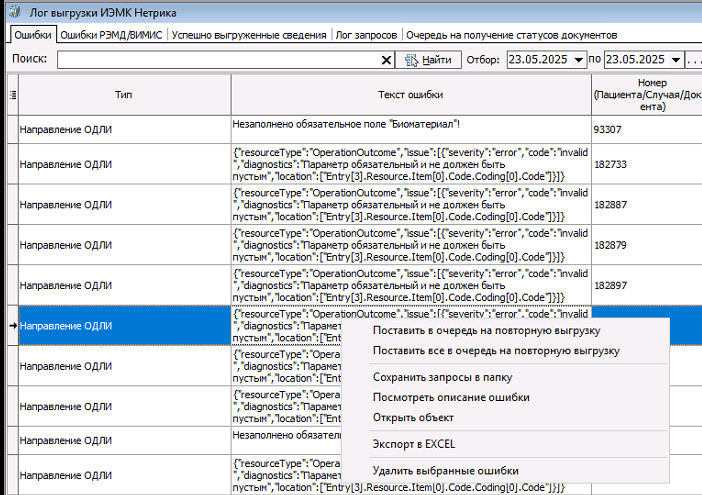](https://docs.medicine-it.ru/uploads/images/gallery/2025-05/Ntcimage.png)
Рисунок 12.
На вкладке «Успешно выгруженные сведения» можно посмотреть выгруженные объекты отобрав их по типу:
[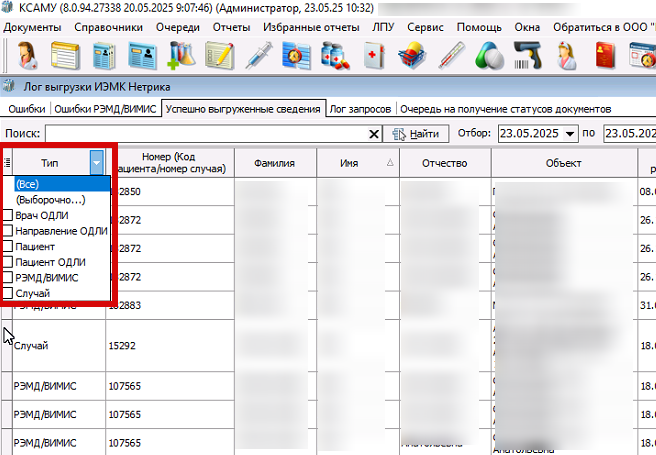](https://docs.medicine-it.ru/uploads/images/gallery/2025-05/gO8image.png)
Рисунок 13.
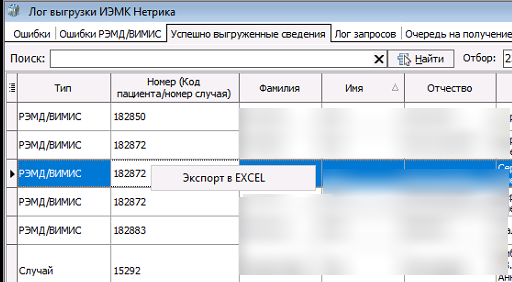
Можно сделать экспорт в EXCEL, нажав правой кнопкой мыши по строке:
[](https://docs.medicine-it.ru/uploads/images/gallery/2025-05/JcEimage.png)
Рисунок 14.
### Валидация XML
Необходимо скачать запрос и ответ у проблемной заявки, чтобы сохранить запросы выгрузки и ответа в папку, выберите после нажатия правой кнопкой мыши команду **«**Сохранить запросы в папку»
Запрос поместите в удобный просмотрщик, например [https://jsonformatter.org/json-viewer](https://jsonformatter.org/json-viewer)
Далее нужно посмотреть координаты ошибки в ответе. (xml лучше всегда открывать в Notepad++):
[](https://docs.medicine-it.ru/uploads/images/gallery/2025-05/UJeimage.png)
Рисунок 15.
По указанным координатам нужно проверить в запрос:
[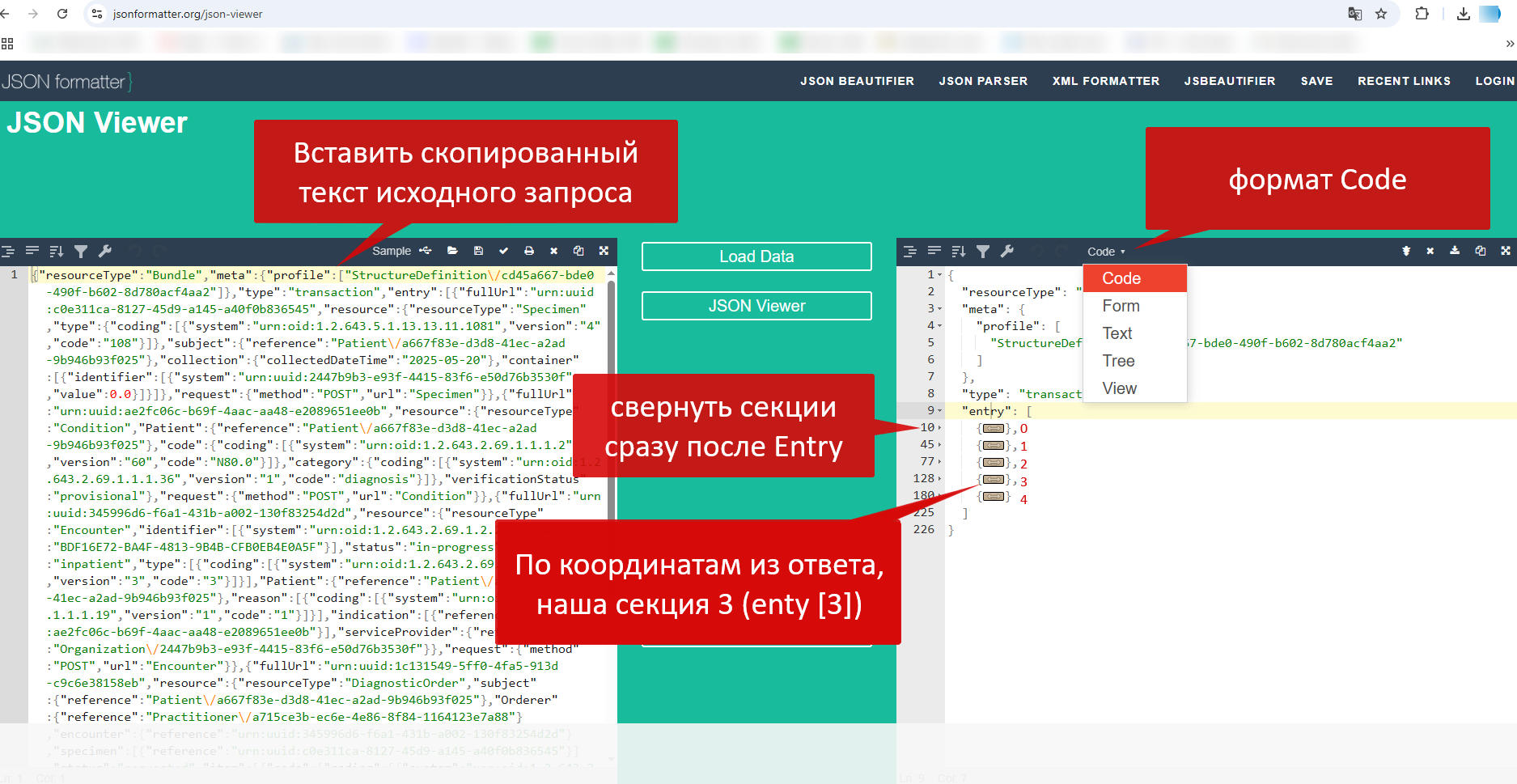](https://docs.medicine-it.ru/uploads/images/gallery/2025-05/kq4image.png)Рисунок 16.
Разворачиваем третью секцию:
[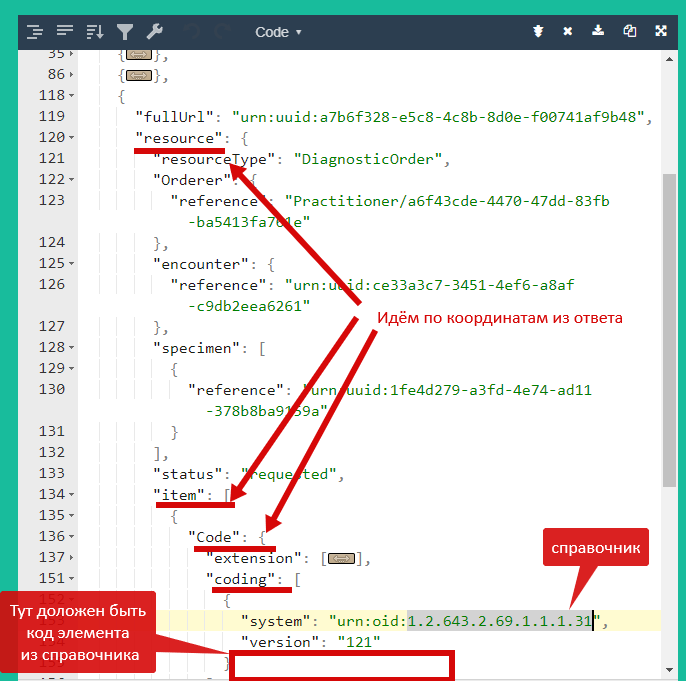](https://docs.medicine-it.ru/uploads/images/gallery/2024-03/EDl3.png)Рисунок 17.
Описание протокола интеграции тут: [http://r26-rc.zdrav.netrika.ru/exlab\_example/doc/oip.pdf](http://r26-rc.zdrav.netrika.ru/exlab_example/doc/oip.pdf)
[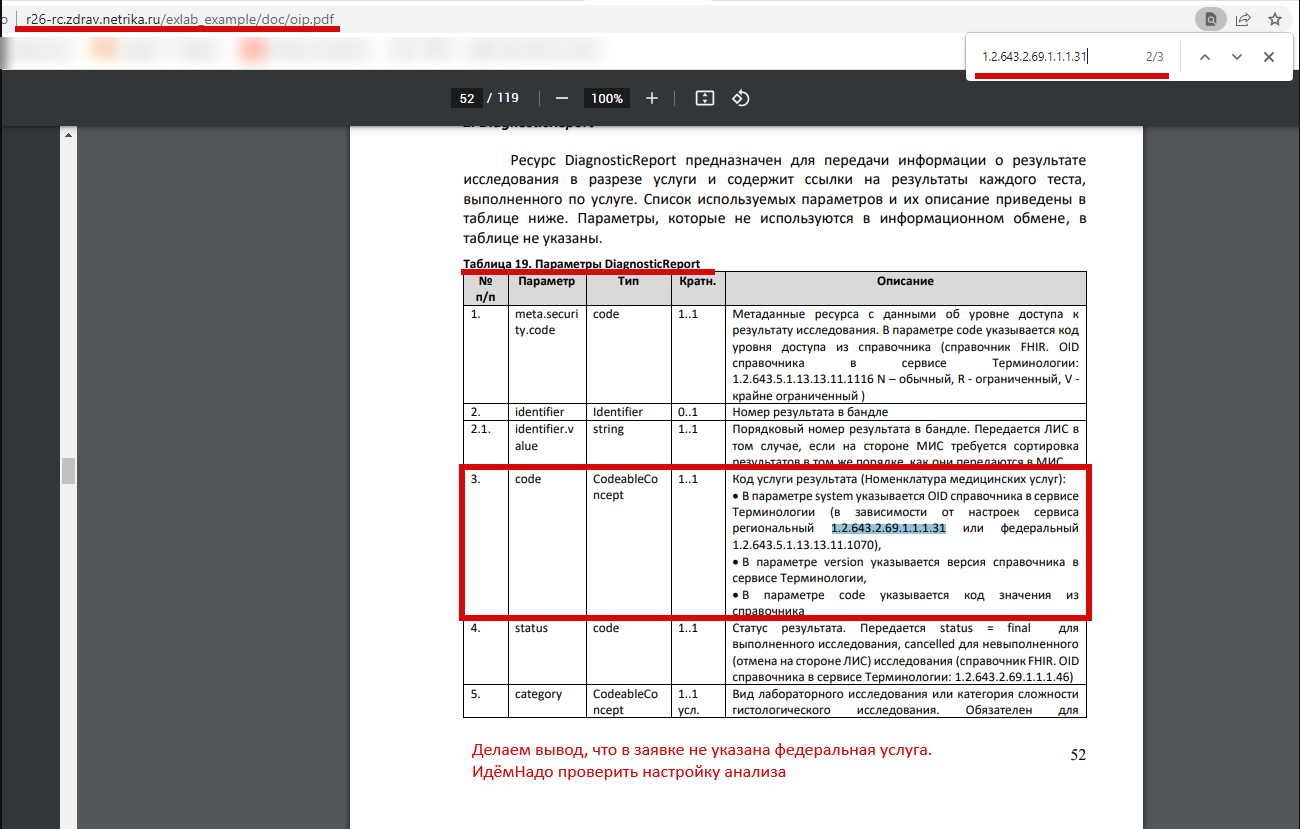](https://docs.medicine-it.ru/uploads/images/gallery/2025-05/bNDimage.png)Рисунок 18.
Далее следует проверить настройки справочника. Если федеральная услуга указана, то вероятно, такой услуги нет в справочнике нетрики. Надо писать в поддержку МИАЦ, чтобы дополнили справочник услуг недостающим значением. help@skmiac.ru