# Настройки импорта с анализатора
#### **Округление**
Округление значения, полученного с анализатора, можно настроить в параметре (Рисунок 2).
Для настроек параметра перейдите в: Справочники - Лаборатория - Исследования - Параметры анализов. (Рисунок 1)
[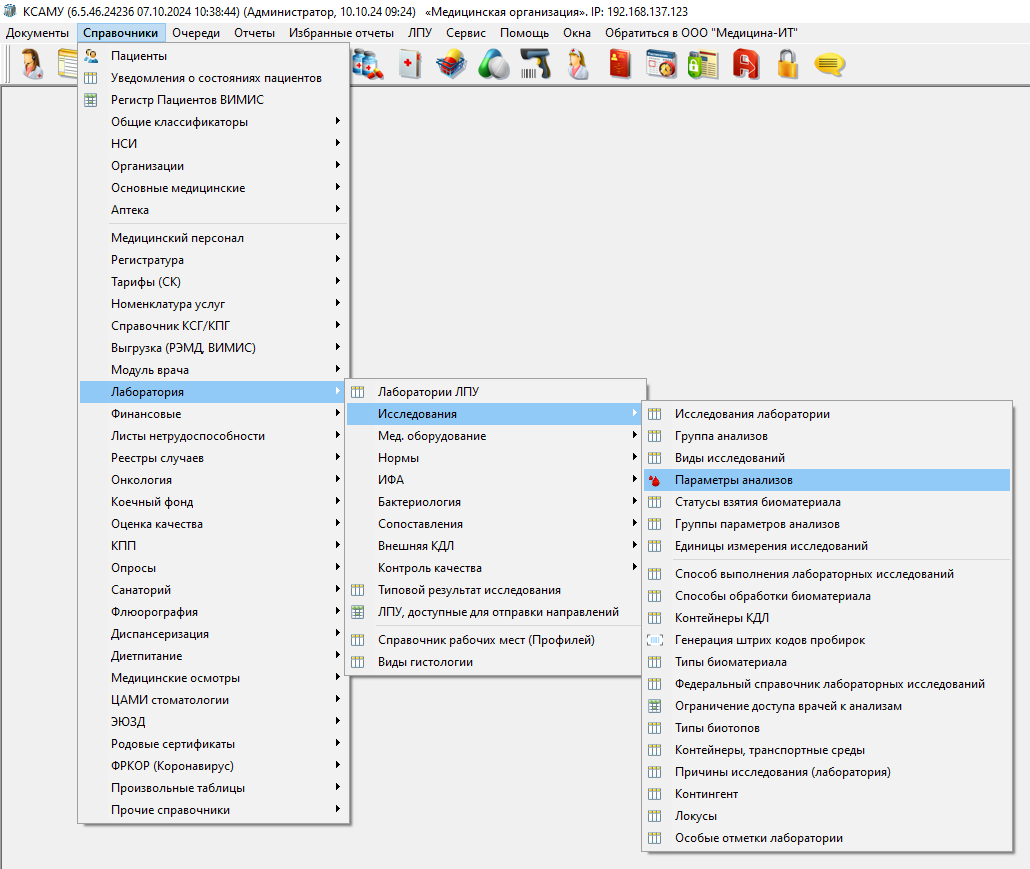Рисунок 1](https://docs.medicine-it.ru/uploads/images/gallery/2025-08/ph2image.png)
[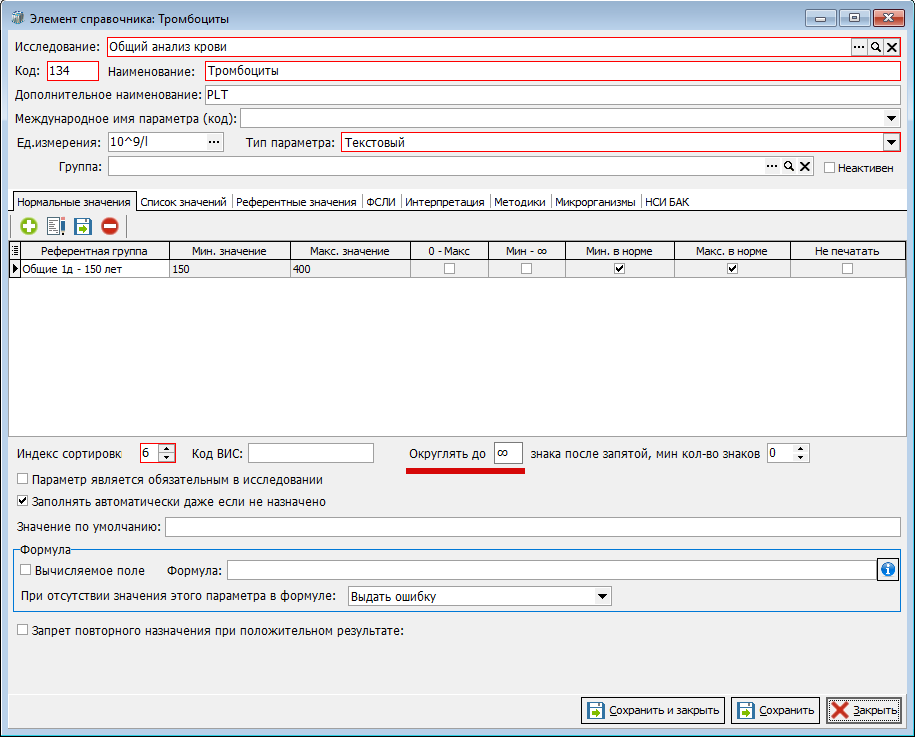Рисунок 2](https://docs.medicine-it.ru/uploads/images/gallery/2025-08/sFiimage.png)
Округление 0 в параметре – это именно округление до целого. Что бы убрать округление в параметре, значение необходимо просто удалить и появится знак бесконечности. (Рисунок 3,4)
[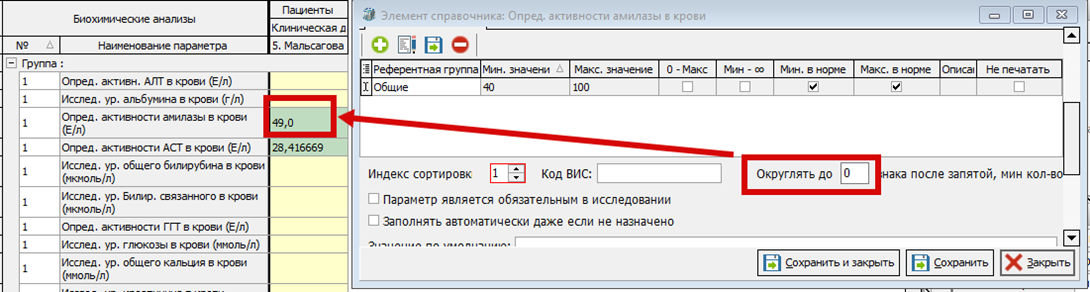Рисунок 3](https://docs.medicine-it.ru/uploads/images/gallery/2025-08/yPFimage.png)
[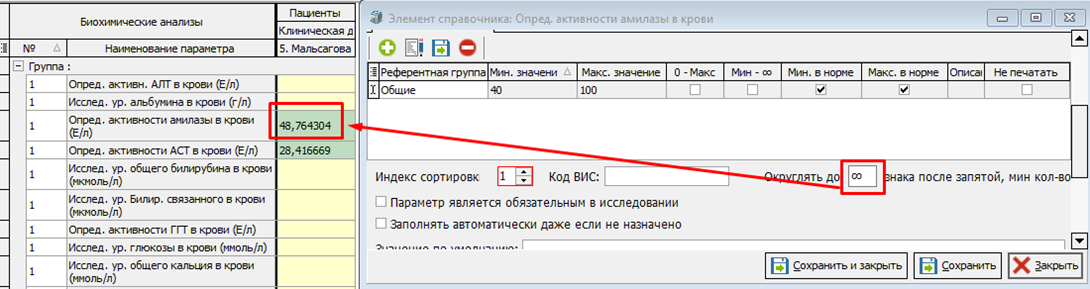Рисунок 4](https://docs.medicine-it.ru/uploads/images/gallery/2025-08/0GJimage.png)
- Правила округления работают не только для импорта с анализаторов, но и для расчёта по формуле. [Настройка формулы. ](https://docs.medicine-it.ru/books/polzovatelskaia-instrukciia-lis/page/nastroika-formuly-v-parametre)(Рисунок 5)
[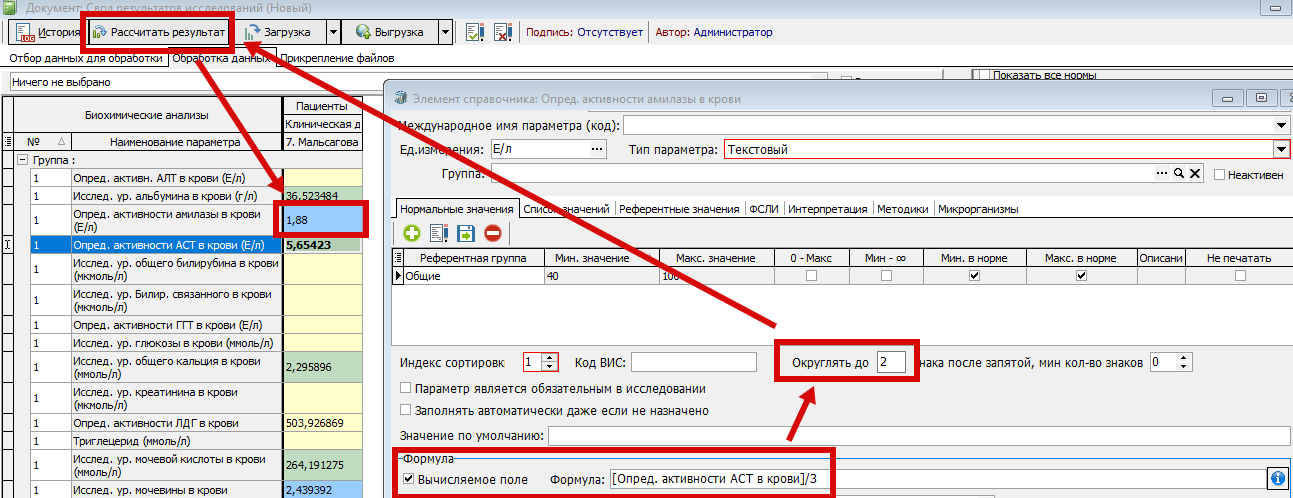Рисунок 5](https://docs.medicine-it.ru/uploads/images/gallery/2025-08/fZaimage.png)
#### **Количество знаков после запятой**
Количество знаков после запятой — это НЕ ОКРУГЛЕНИЕ. Пример работы количества знаков после запятой: округление стоит два знака, количество знаков после запятой три знака. С анализатора пришло значение 2,177, после обработки правил округления и количества знаков после запятой значение при импорте будет 2,180. (Рисунок 6)[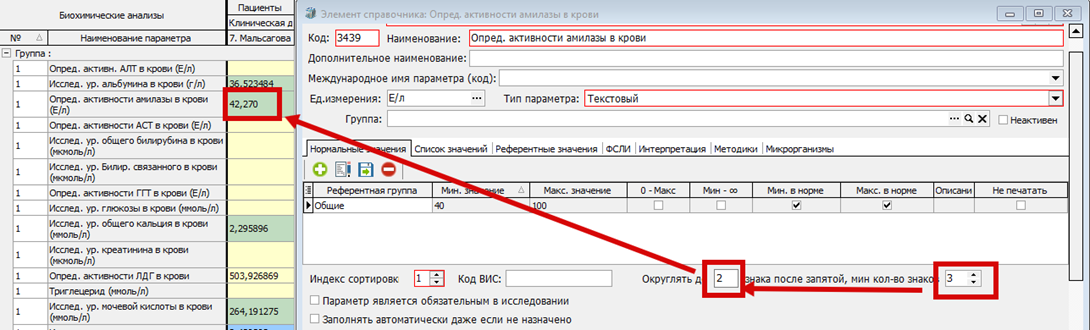Рисунок 6](https://docs.medicine-it.ru/uploads/images/gallery/2024-03/Vi3image.png)
Второй пример: если округление стоит 2, а количество знаков после запятой 0, то все равно после запятой будет 2 знака. (Рисунок 7)
[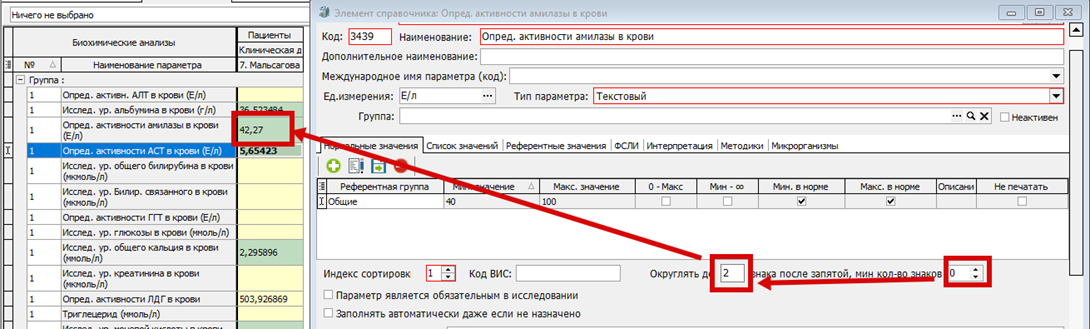Рисунок 7](https://docs.medicine-it.ru/uploads/images/gallery/2025-08/kCZimage.png)
#### **Журнал выгрузки с медицинского оборудования**
[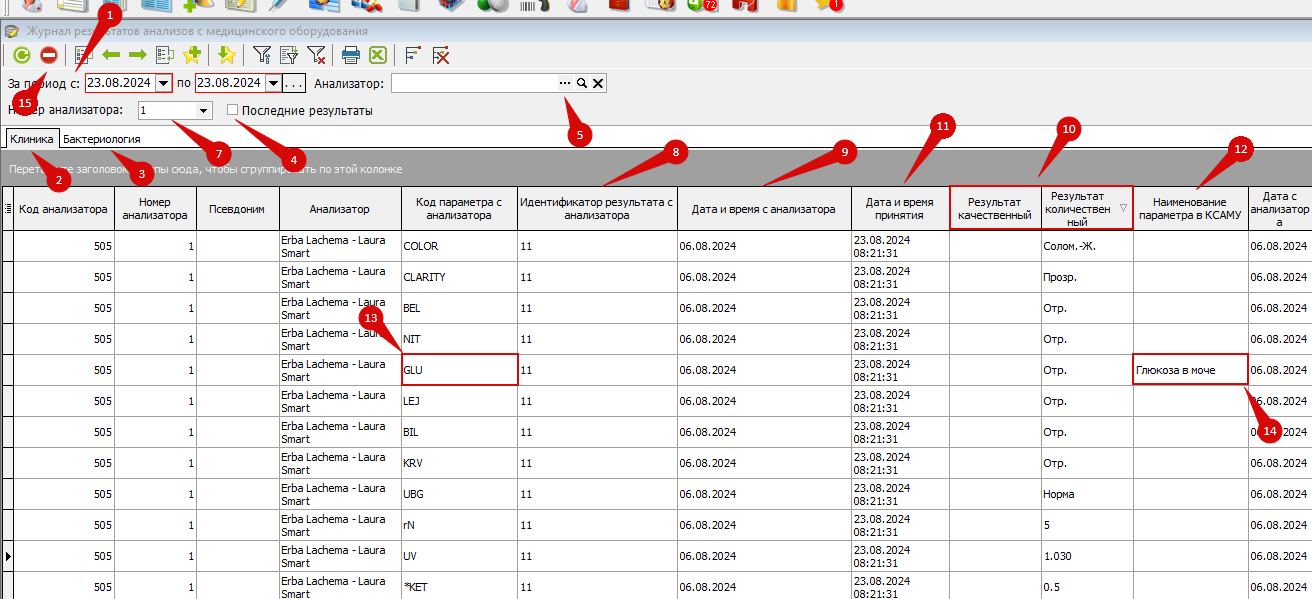Рисунок 8](https://docs.medicine-it.ru/uploads/images/gallery/2025-08/mq9image.png)
- Для просмотра результатов, полученных с анализатора необходимо зайти в журнал выгрузки с медицинского оборудования: ***Документы > Лаборатория > Медицинское оборудование > Журнал выгрузки с медицинского оборудования**.*
- В журнале выгрузки с мед. оборудования есть возможность выбрать период дат, за который будут отображаться данные (1).
- Вкладки "Клиника" (2) и "Бактериология" (3) отвечают за отображение результатов только бак. анализаторов или же всех остальных.
- В ячейке "Номер анализатора" отображается номер, под которым анализатор настроен в LabKSAMU. По умолчанию у каждого анализатора номер 1, но если в МО несколько приборов одной модели, им присваиваются разные номера. В табличной части отобразятся только результаты прибора с указанным номером.
- Чекбокс "Последние результаты" (4) позволяет посмотреть именно последние по дате принятия результаты. (Используется, если у были выгружены несколько разных результатов под одним кодом пробы в один день.) Именно последние результаты импортируются в своде результатов исследований при нажатии кнопки "Импорт".
- В ячейке "Анализатор" (5) указывается оборудование из реестра мед. оборудования и тогда в список попадают только соответствующие ему приборы.
- В столбце "Идентификатор результата с анализатора" (8) отображается код пробирки, который был указан в приборе при исследовании. Именно его в последующем необходимо указывать в своде результатов исследований для того, чтобы сделать автоматический импорт результатов.
- В столбце "Дата и время с анализатора" (9) отображается дата и время выполнения исследования на анализаторе.
- В столбце "Дата и время принятия" (11) отображается дата и время записи результата в базу данных.
- Некоторые анализаторы могут выгружать один и тот же параметр в виде качественного и количественного результата, для таких приборов предусмотрено деление результата на два вида (10). Какой именно будет импортироваться можно выбрать в настройках анализатора. Описано в следующем разделе.
- В столбце "Наименование параметра в КСАМУ" (12) видно с каким параметром в КСАМУ сопоставлен код ВИС с анализатора. Например код ВИС "GLU" (13) сопоставлен с параметром "Глюкоза в моче" (14). Как происходит сопоставление описано в следующем разделе.
- Если необходимо удалить записи в журнале, это можно сделать выделив их и нажав на (15).
####
**Автозамена результата при импорте**
Иногда анализатор выгружает результаты не в том виде, в котором они нужны пользователю, эту проблему можно решить функционалом автозамены.
Для этого необходимо зайти в "Оборудование медицинской организации": ***ЛПУ > Оборудование > Оборудование медицинской организации.*** (Рисунок 9)
[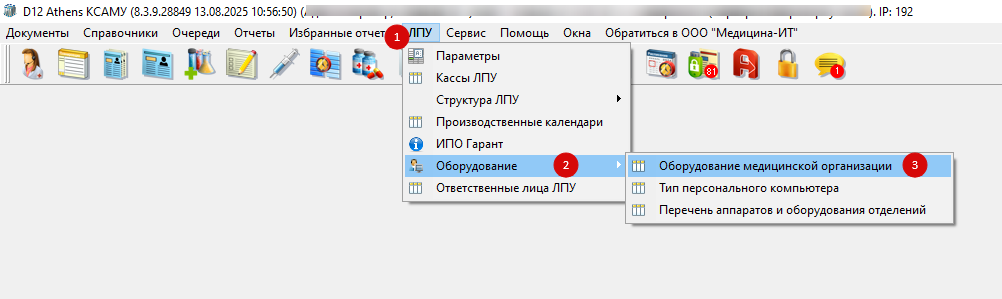Рисунок 9](https://docs.medicine-it.ru/uploads/images/gallery/2025-08/YW6image.png)
Если нужного вам оборудования нет в списке, то нажмите на кнопку "Заполнить анализаторами"(Рисунок 10), в список добавятся анализаторы из реестра мед. оборудования (Справочники - Лаборатория - Мед. оборудование - Реестр медицинского оборудования) (Рисунок 11), у которых проставлен признак "Используется ЛПУ" (Рисунок 12). Настройки элемента из реестра мед. оборудования доступны только сотрудникам МИТ, так что данную галочку в чекбоксе самостоятельно редактировать нельзя. Если подключено несколько анализаторов с одним наименованием, то в скобочках будет показываться нумерация анализатора (в том числе, если анализатор один) (Рисунок 13).
[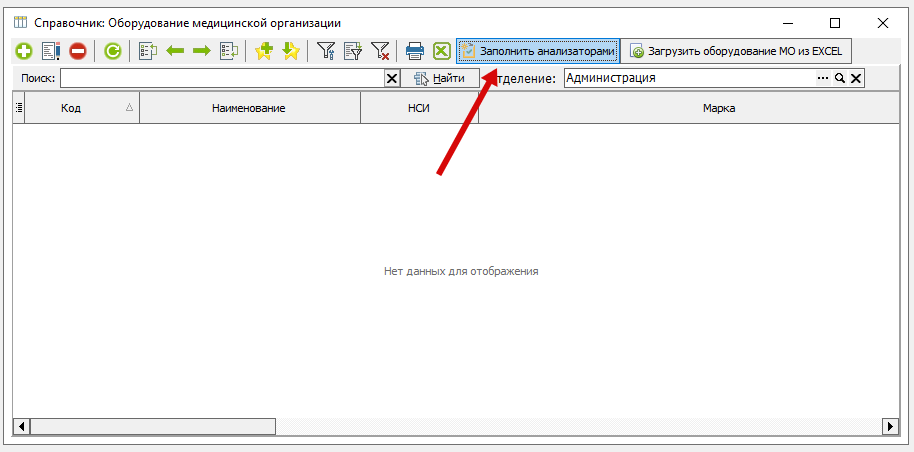Рисунок 10](https://docs.medicine-it.ru/uploads/images/gallery/2025-08/uX8image.png)
[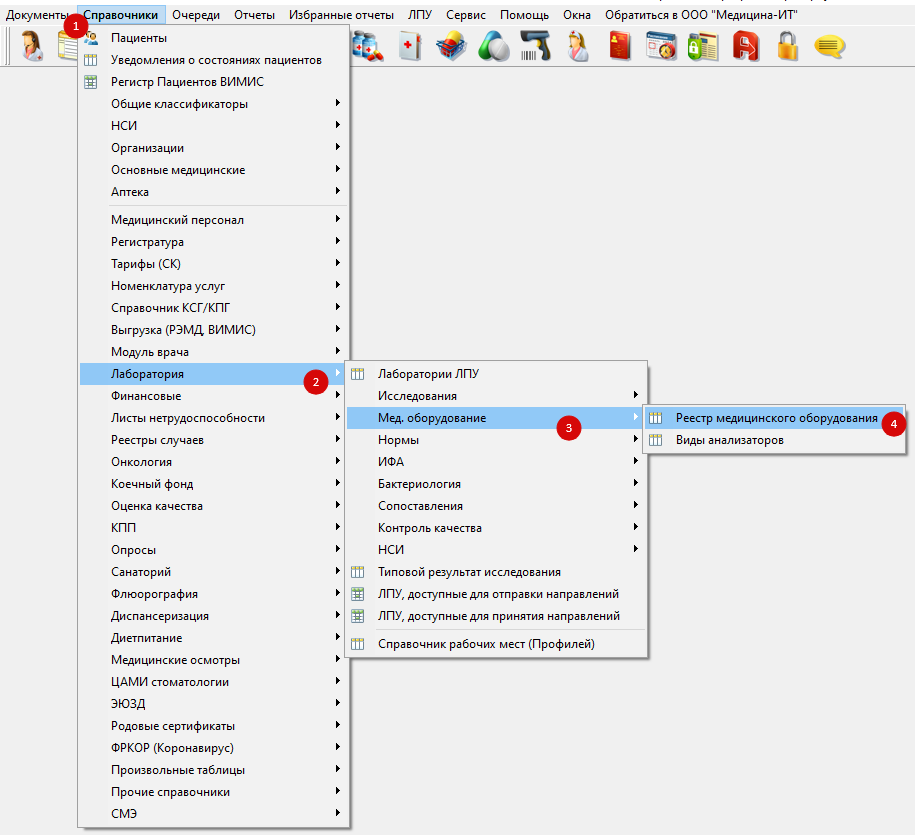Рисунок 11](https://docs.medicine-it.ru/uploads/images/gallery/2025-08/7kHimage.png)
[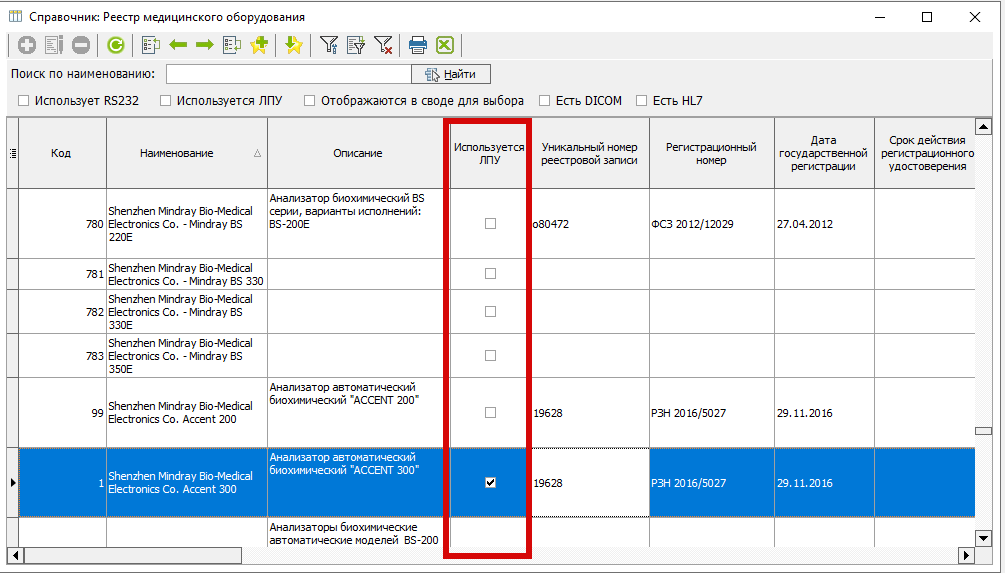Рисунок 12](https://docs.medicine-it.ru/uploads/images/gallery/2025-08/0Bwimage.png)
[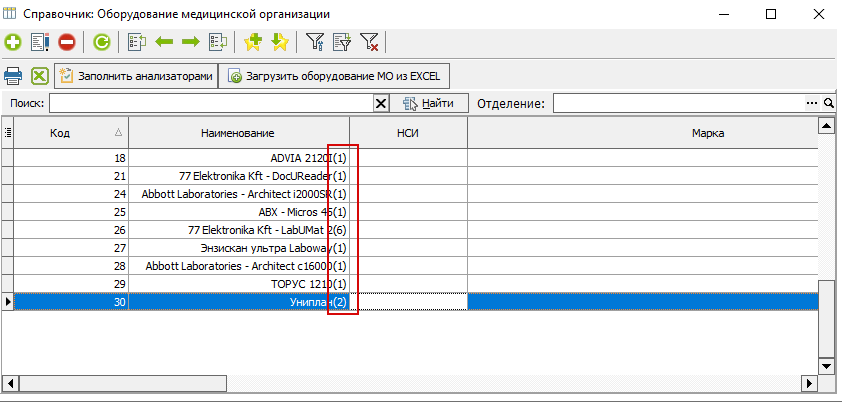Рисунок 13](https://docs.medicine-it.ru/uploads/images/gallery/2025-08/unkimage.png)
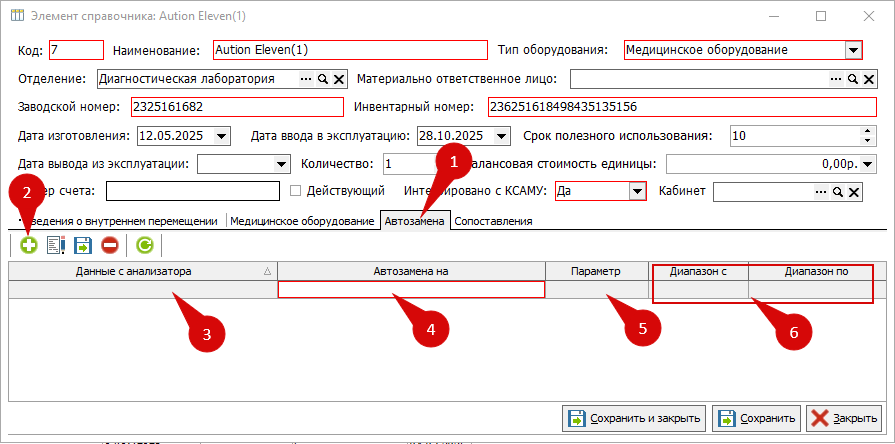
Далее зайдите в нужный вам анализатор двойным кликом и переходите на вкладку "Автозамена" (1). (Рисунок 14)
[](https://docs.medicine-it.ru/uploads/images/gallery/2025-11/vFTimage.png)
[Рисунок 14](https://docs.medicine-it.ru/uploads/images/gallery/2025-08/19Jimage.png)
Нажмите на плюс для добавления нового значения для автозамены (2):
***Данные с анализатора*** (3) - указывается конкретное значение, которое нужно заменять при импорте;
***Автозамена на*** (4) - при добавлении новой строки обязательное поле, в нем указывается результат автозамены;
***Параметр*** (5) - можно настроить замену значений для конкретного параметра, или нескольких параметров разное, но если параметр не будет указан в данном столбце, то замена будет действовать на все параметры;
***Диапазон с / Диапазон до*** (6) - также можно настроить автозамену для числового диапазона - если результат попадает в указанный диапазон, значение при импорте заменяется на указанное в "Автозамена на";
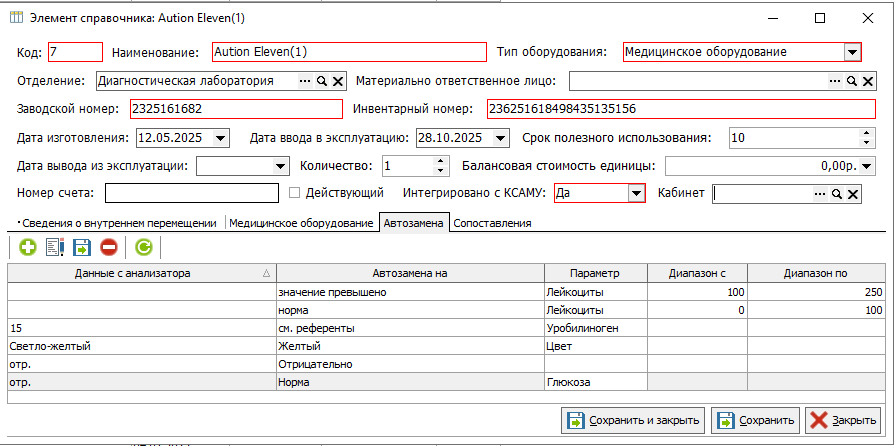
Пример настройки:
[](https://docs.medicine-it.ru/uploads/images/gallery/2025-11/Iqvimage.png)
[Рисунок 15](https://docs.medicine-it.ru/uploads/images/gallery/2025-08/19Jimage.png)
При этом, можно указать и диапазон (6) и конкретные данные (3) одновременно, но при такой настройке, приоритет выбора значений для замены у столбца "Данные с анализатора"
Проверьте заполненность всех обязательных полей (обведены красным цветом) и сохраните.