# Настройка референтных признаков, групп и норм
### **1. Указание значений референтных диапазонов и возможных значений**
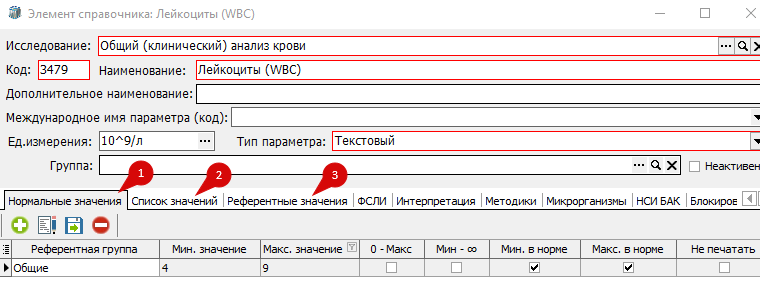
Производится на вкладках параметра "Нормальные значения", "Список значений" и "Референтные значения":
[](https://docs.medicine-it.ru/uploads/images/gallery/2025-05/CEjimage.png)Рисунок 1.
#### 1. Вкладка "**Нормальные значения**" заполняется для параметров, результат которых подразумевает внесение числовых значений.
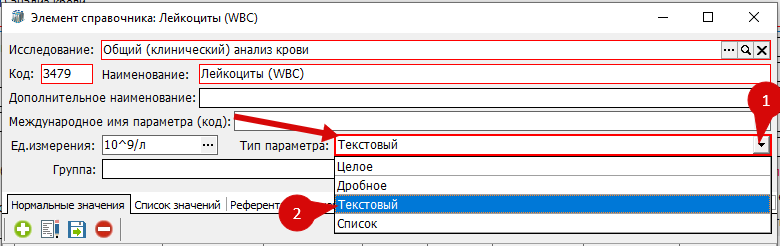
При использовании этой вкладки, обязательно должен быть указан тип параметра **"Текстовый" (2)**, значение выбирается из выпадающего списка, после нажатия стрелочки (1):
[](https://docs.medicine-it.ru/uploads/images/gallery/2025-05/zBRimage.png)Рисунок 2.
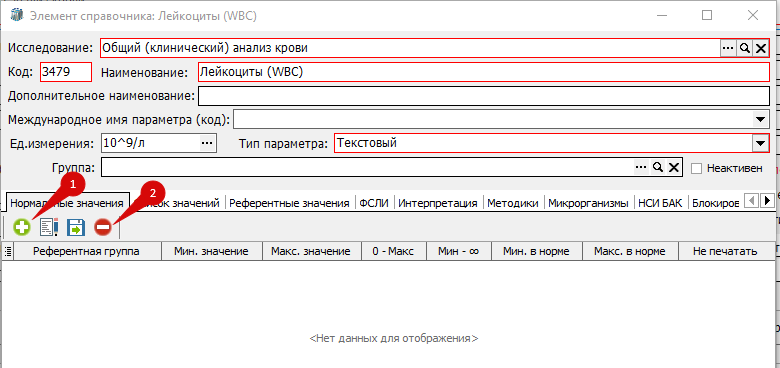
Для внесения диапазона нормальных значений, необходимо добавить референтную группу или несколько групп, если норма зависит от различных критериев, например пола, возраста, беременности и т.д.
**Добавить** (1) или **удалить** (2) **референтную группу** можно с помощью кнопок плюс и минус:
[](https://docs.medicine-it.ru/uploads/images/gallery/2025-05/kGoimage.png)Рисунок 3.
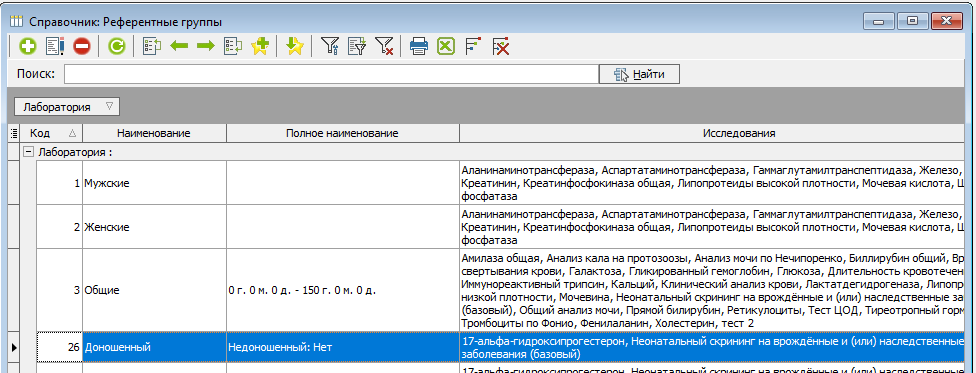
При нажатии на плюс, откроется справочник референтных групп:
[](https://docs.medicine-it.ru/uploads/images/gallery/2025-05/zLuimage.png)Рисунок 4.
Референтная группа выбирается двойным щелчком левой кнопки мыши. Можно выбрать существующую или добавить и настроить новую. Настройка референтных групп и признаков описана в пункте 2 [ССЫЛКА](https://docs.medicine-it.ru/books/polzovatelskaia-instrukciia-lis/page/nastroika-referentnyx-priznakov-grupp-i-norm#bkmrk-2.-%D0%9D%D0%B0%D1%81%D1%82%D1%80%D0%BE%D0%B9%D0%BA%D0%B0-%D1%80%D0%B5%D1%84%D0%B5%D1%80%D0%B5%D0%BD)
После добавления референтной группы укажите:
[](https://docs.medicine-it.ru/uploads/images/gallery/2025-05/Bpzimage.png)Рисунок 5.
1. Минимальное значение диапазона нормы;
2. Максимальное значение диапазона нормы;
3. Признак "0 - Макс" устанавливается в случае, если минимальным значением будет 0, необходимо будет заполнить максимальное значение;
4. Признак "Мин - ∞" - если требуется установить только минимальное значение;
5. "Мин. в норме" - значение, указанное в (1), также входит в диапазон нормы;
6. "Макс. в норме" - значение, указанное в (2), также входит в диапазон нормы;
7. Диапазон нормы не будет выведен на печать.
#### 2. Вкладка "**Список значений**" заполняется для параметров, результат которых подразумевает внесение качественных значений.
При использовании этой вкладки, обязательно должен быть указан тип параметра **"Список" (2)**, нажимаете на стрелочку, направленную вниз и выбирает значение:
[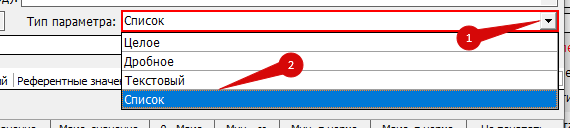](https://docs.medicine-it.ru/uploads/images/gallery/2025-05/Qf1image.png)Рисунок 6.
Далее на вкладке "Список значений" добавляете построчно все возможные значения результата, для этого:
[](https://docs.medicine-it.ru/uploads/images/gallery/2025-05/aK6image.png)Рисунок 7.
1. Нажимаете на плюс;
2. Появляется строчка для внесения значений возможного варианта результата, вводится текст с клавиатуры;
3. В столбце "Интерпретация", нажав на строку в этом столбце, а затем на многоточие, выбрать значение, которое соответствует этому варианту результата в федеральном справочнике;
4. В столбце "В пределах нормы" указать галочкой те значения, которые будут являться нормой;
5. Столбец "№" - можно выбрать сортировку вариантов ответов в своде. При введении результатов выпадающий список вариантов значений будет сортироваться по введенной в этом столбце информации.
#### 3. Вкладка "**Референтные значения**" заполняется текстом, не влияющим на определение нормы
Значения введенные на эту вкладку носят информативный характер и выводятся на печать в дополнение к определенным количественным или качественным нормам. Или в зависимости от печатной формы, эти данные могут выводиться в отдельное поле.
[](https://docs.medicine-it.ru/uploads/images/gallery/2025-05/AWzimage.png)Рисунок 8.
### **2. Настройка референтных групп и признаков**
Для настройки новой референтной группы, добавьте ее, нажав на кнопку плюс (1) в справочнике референтных групп - откроется окно для заполнения новой группы (2):
[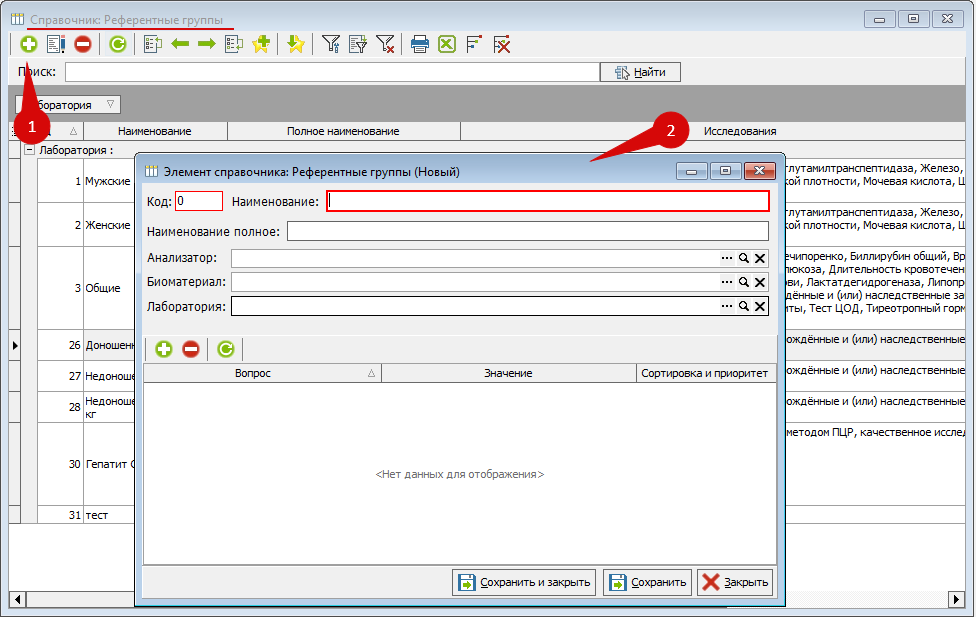](https://docs.medicine-it.ru/uploads/images/gallery/2025-05/zqHimage.png)Рисунок 9.
*Код - присваивается автоматически, но можно изменить;*
***Наименование** - обязательно укажите наименование новой референтной группы;*
*Наименование полное - складывается автоматически из наименования референтной группы и значений признаков, по которым пациенты могут относится к этой норме;*
*Анализатор - если указать конкретный анализатор, норма будет определяться только при импорте значений с этого анализатора;*
*Биоматериал - норма будет подбираться для конкретного биоматериала;*
*Лаборатория - предназначена для сортировки признаков в справочнике.*
В табличной части референтной группы указываются признаки, по которым для пациента будет определяться норма, например:
[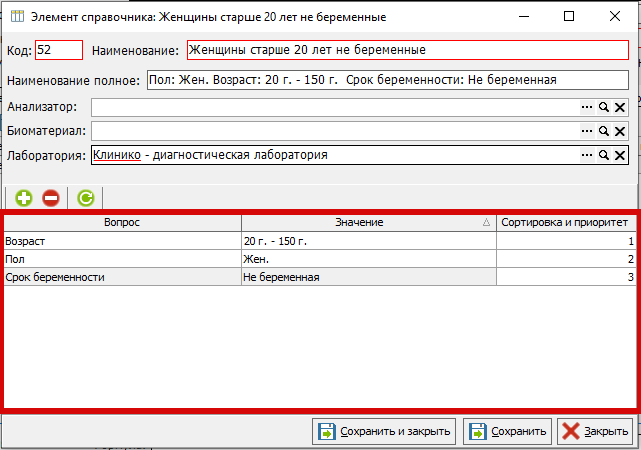](https://docs.medicine-it.ru/uploads/images/gallery/2025-05/yrWimage.png)Рисунок 10.
Можно добавлять уже созданные признаки (вопросы), для этого нажмите на плюс, откроется справочник референтных признаков, выберите подходящий двойным щелчком левой кнопки мыши или нажмите "выбрать", указав нужное значение:
[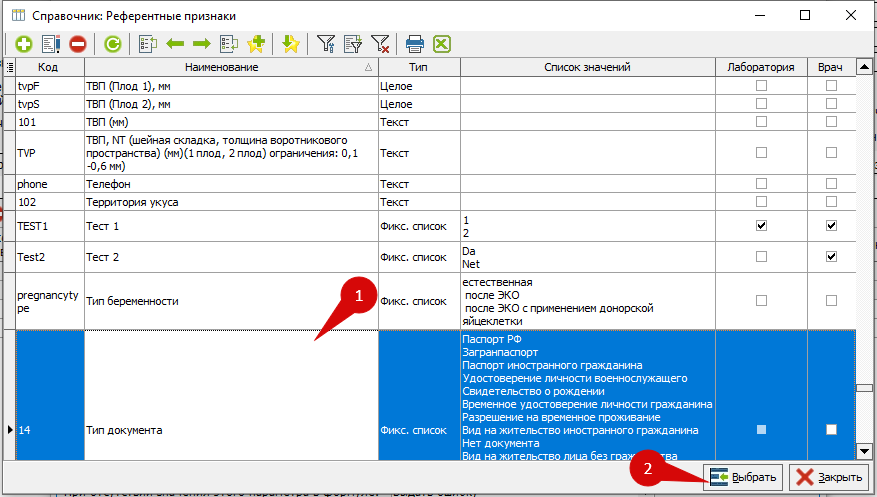](https://docs.medicine-it.ru/uploads/images/gallery/2025-05/aXnimage.png)Рисунок 11.
Для просмотра признака, нажмите значок "Редактировать текущий элемент":
[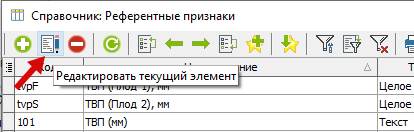](https://docs.medicine-it.ru/uploads/images/gallery/2025-05/G2Cimage.png)Рисунок 12.
После добавления признака, необходимо указать значение, при совпадении с которым, для результата будет подбираться референтная группа (норма), формат ввода значений определяется типом вопроса (признака) (Рис. 15 п. 3)
[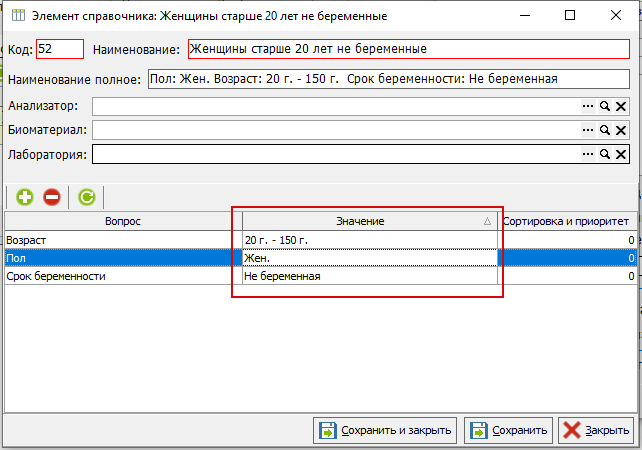](https://docs.medicine-it.ru/uploads/images/gallery/2025-05/nyzimage.png)Рисунок 13.
При формировании референтных групп, для одного параметра, важно понимать, что в группах не должно быть пересечений. Т.е. программа должна отнести пациента только к одной из указанных в параметре групп.
Пример:
- группа 1 - Женщины в возрасте от 20 до 150. Признаки - пол и возраст.
- группа 2 - Женщины в возрасте от 20 до 150, беременные. Признаки - пол, возраст, наличие беременности.
Если параметр будет измеряться для беременной пациентки, программа отнесёт её сразу к обеим группам, т.к. по каждому признаку имеется положительный ответ. Женщина? - да. Возраст? - да. Подходит к первой группе. Беременна? - да. Подходит ко второй группе.
Во избежание пересечения, в первую группу нужно добавить признак "Наличие беременности", и указать значение "нет".
Если в справочнике вы не нашли нужный признак, можете создать его, нажав на плюс в справочнике референтных признаков, откроется форма добавления нового признака, красным обозначены обязательные для заполнения поля:
[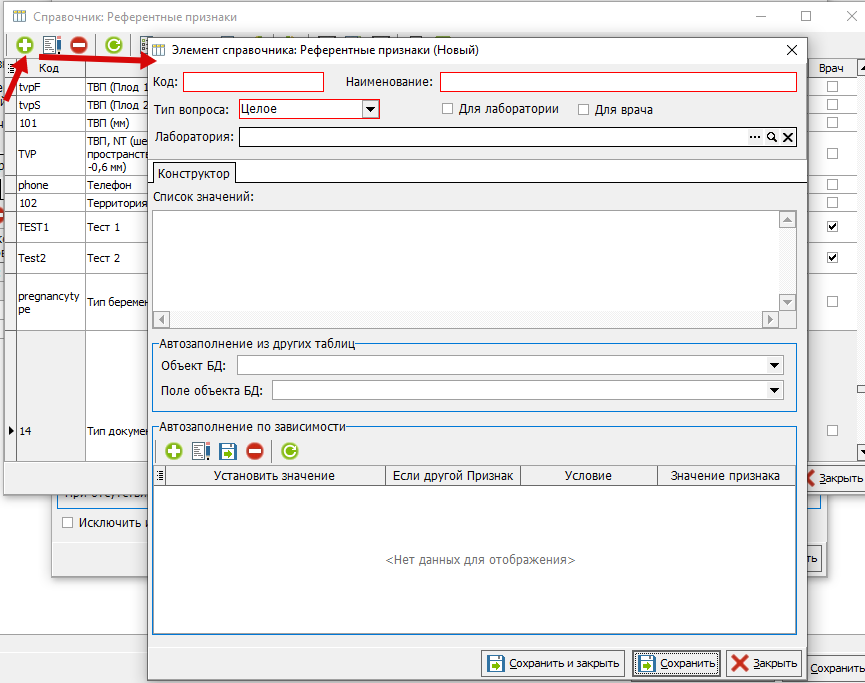](https://docs.medicine-it.ru/uploads/images/gallery/2025-05/CuFimage.png)Рисунок 14.
Основные настройки признака:
[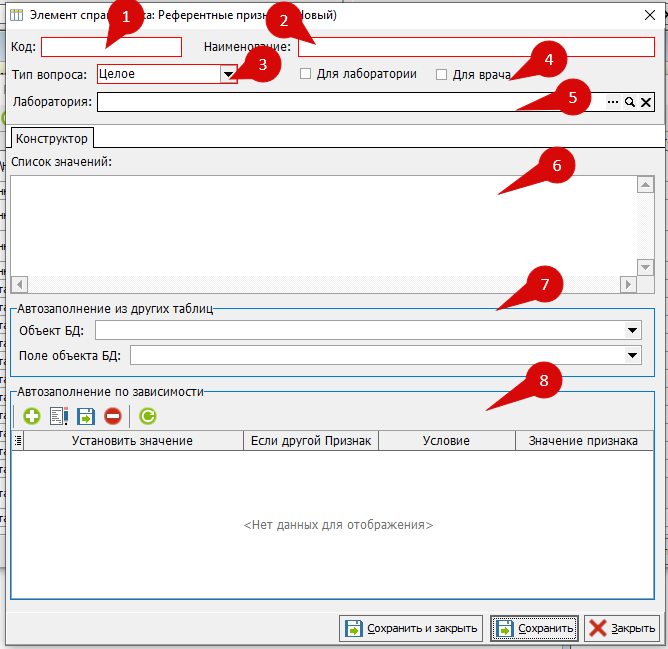](https://docs.medicine-it.ru/uploads/images/gallery/2025-05/bkEimage.png)Рисунок 15.
*1. Код - необходимо присвоить вручную, обычно вводятся значения на латинице;*
*2. Наименование - обязательно укажите название признака;*
*3. Тип вопроса - определяет каким образом будет вводиться информация для ответа на вопрос при назначении анализа или заполнении результатов исследований*
- *Целое - в ответе на вопрос можно ввести значение только цифрами, без знаков, пробела и букв;*
- *Разница дат - для этой группы ответом на вопрос признака будет попадание ответа в указанный диапазон дат;*
- *Список из бд - не используются при ручной настройке, относятся к модулю интеграции с внешними лабораториями;*
- *Диапазон - при внесении ответа выводит калькулятор, что позволяет при наличии диапазона рассчитать разницу;*
- ***Фикс. список** - можно указать список возможных вариантов ответа, **наиболее распространенный признак;***
- *Текст - в такой признак можно указать текст свободным вводом, ввиду неопределенности введенной информации не подходит для определения нормы, но возможно использовать в качестве дополнительной информации для сотрудников лаборатории;*
- *Дата и время - формат подразумевает четкое введение информации в формате "дата и время"*
*4. Если установить признак "Для лаборатории" - ввод ответов на вопрос возможен только в своде результатов исследований, на вкладке аналитика:*
[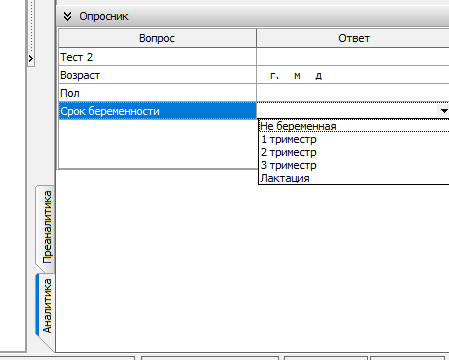](https://docs.medicine-it.ru/uploads/images/gallery/2025-05/Wikimage.png)Рисунок 16.
*При установлении признака "Для врача" - информацию вносится только в мастере назначения анализов.*
*При установке обоих признаков - внесение информации доступно и в мастере назначения и в своде.*
*5. Лаборатория - для соотнесения признака и лаборатории*
*6. Внесение значений для фиксированного списка значений. Каждое новое значение пишется с новой строки, например:*
[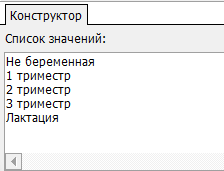](https://docs.medicine-it.ru/uploads/images/gallery/2025-05/28mimage.png)Рисунок 17.
*7. Возможно заполнить автозаполнение признака из уже внесенной информации в базу, пример настройки автоматического заполнения - пол пациента - сначала выбран объект базы данных, собственно "Справочник "Пациенты" (1), затем выбрано поле, из которого заполнять информацию - "Пол пациента" (2):*
[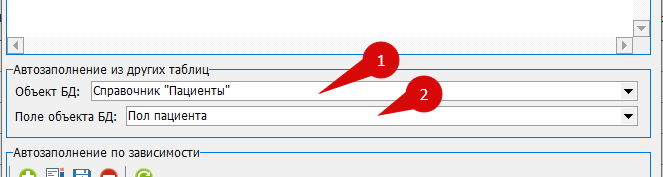](https://docs.medicine-it.ru/uploads/images/gallery/2025-05/CHeimage.png)Рисунок 18.
*8. Также возможно заполнить автоматическое заполнение по заданному условию, пример:*
[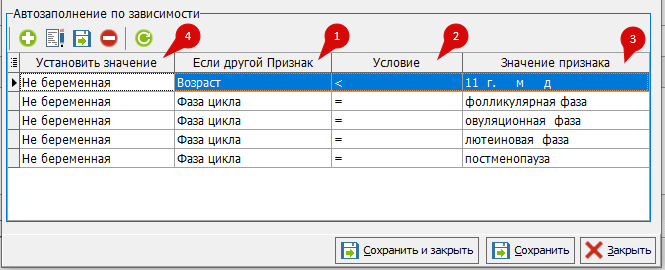](https://docs.medicine-it.ru/uploads/images/gallery/2025-05/cXximage.png)Рисунок 19.
*1. "Если другой признак" - выбираете признак, на основании которого будет рассчитываться информация;*
*2. "Условие" - знаки сравнения двух условий;*
*= равно*
*<> не равно*
*> больше*
*< меньше*
*>= больше или равно*
*<= меньше или равно*
*3. "Значение признака" - значение, с которым сравнивают признак (1), является ответом на вопрос признака (1);*
*4. Итоговое значения логической цепочки, результат автозаполнения при наличии указанной последовательности.*
##### Обязательные признаки.
Начиная с версии МИС "КСАМУ" 8.4.42.30367 в каждом референтом признаке можно указать его обязательность (Рис.20).
[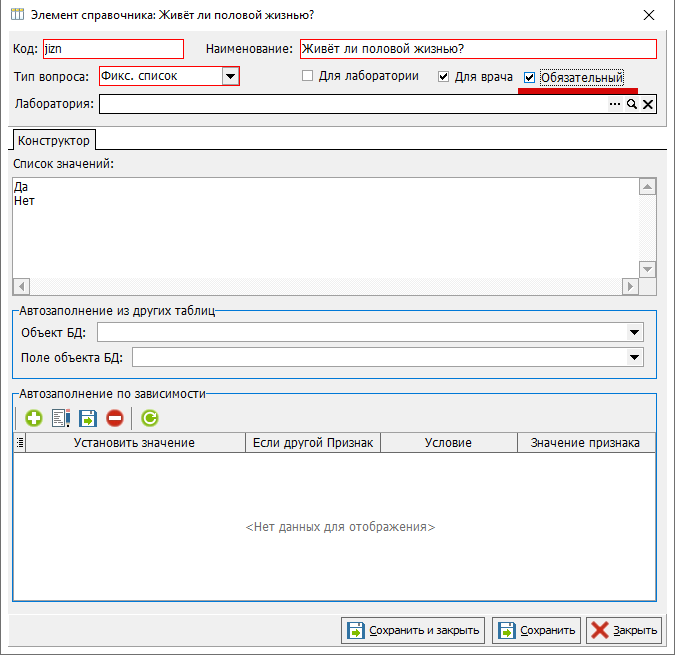](https://docs.medicine-it.ru/uploads/images/gallery/2025-09/Oplizobrazenie.png)Рисунок 20.
В мастере назначения анализов на вкладке "Опросник" такие признаки обведены красной рамкой, а при отсутствии ответа, МИС не даст сохранить направление, выдав соответствующее сообщение (Рис.21). Решение проблемы: ответить на обязательные вопросы, либо отключить в них настройку обязательности.
[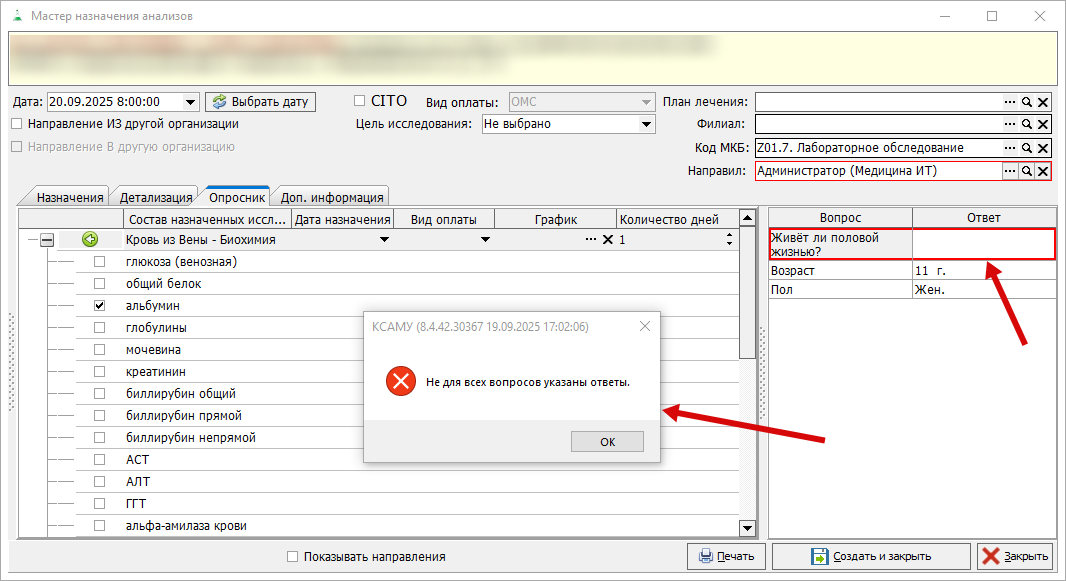](https://docs.medicine-it.ru/uploads/images/gallery/2025-09/HDtizobrazenie.png)Рисунок 21.