# Настройка автоматической загрузки результатов из внешней лаборатории
Автозагрузка результатов основана на принципе автозапуска специально настроенного ярлыка, инициализирующего запуск программы, с последующим кликом на кнопку "Загрузка результатов" в журнале заявок для внешней лаборатории. После клика программа автоматически закрывается. Триггер для запуска работы именно загрузки результатов интеграции разработан в #97366 - параметр загрузки "OUTLAB".
> Автозапуск настраивается на компьютере, на котором работает загрузка результатов с учетными данными пользователя, у которого есть соответствующие права доступа к журналу заявок для внешней лаборатории.
Алгоритм настройки автозапуска:
1\) В папке MIS\_KSAMU создаем ярлык на программу и даем название на латинице, либо цифрами, например "OUTLAB".
[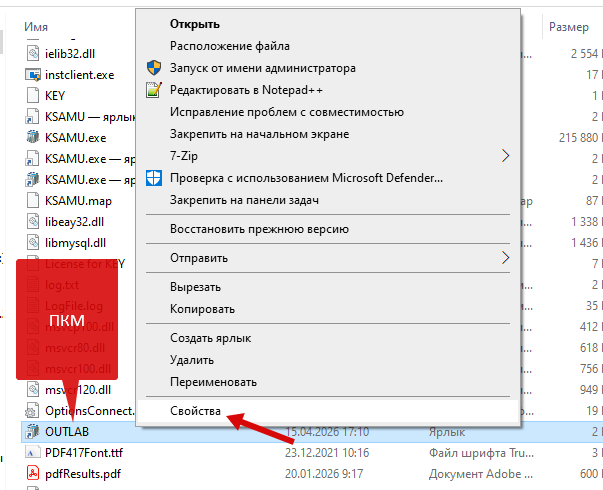](https://docs.medicine-it.ru/uploads/images/gallery/2026-04/5ijimage.png)Рисунок 1.
2\) В свойствах ярлыка в поле объект дописываем к основному наименованию объекта:
[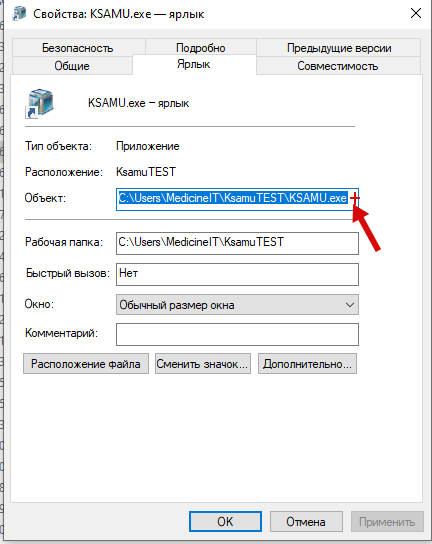](https://docs.medicine-it.ru/uploads/images/gallery/2026-04/BiJimage.png)Рисунок 2.U"UserName" - в кавычках указать логин
P"UserPass" - в кавычках указать пароль
B"BaseName" - в кавычках указать название строки подключения базы на латинице или цифрами, например:"260392"
OUTLAB - параметр для запуска загрузки результатов
например C:\\Users\\MedicineIT\\KsamuTEST\\KSAMU.exe-U"Администратор"-P"\*\*\*\*\*\*\*\*\*\*\*"-B"260392"-OUTLAB
3\) Создать батник для открытия консоли, с командой запуска ярлыка.
Для это создайте в папке MIS\_KSAMU текстовый документ:
[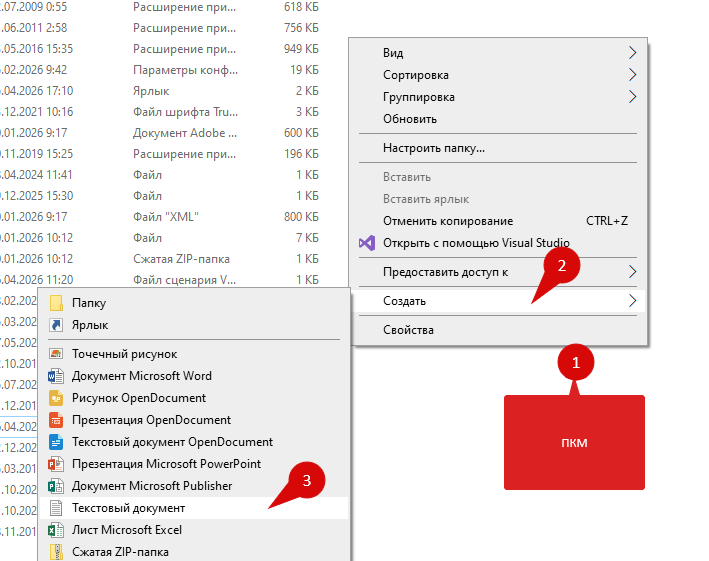](https://docs.medicine-it.ru/uploads/images/gallery/2026-04/iP5image.png)Рисунок 3.
Переименуйте его, например "START", затем в нем пропишите:
@echo off
timeout 10
start OUTLAB
[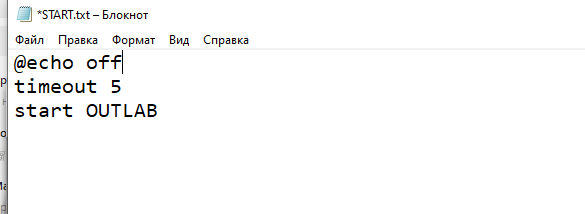](https://docs.medicine-it.ru/uploads/images/gallery/2026-04/5vfimage.png)Рисунок 4.
`@echo off` в начале файла скрывает команды в командной строке^
[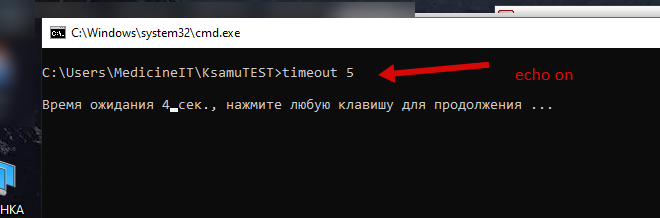](https://docs.medicine-it.ru/uploads/images/gallery/2026-04/zHvimage.png)Рисунок 5.
[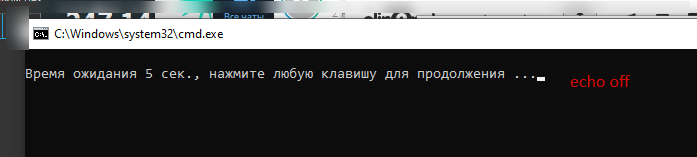](https://docs.medicine-it.ru/uploads/images/gallery/2026-04/st1image.png)Рисунок 5.
timeout - время задержки запуска ярлыка:
[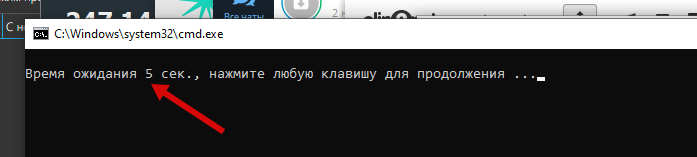](https://docs.medicine-it.ru/uploads/images/gallery/2026-04/gFwimage.png)Рисунок 7.start OUTLAB - запуск параметра
Далее нужно сохранить документ в формате .bat:
[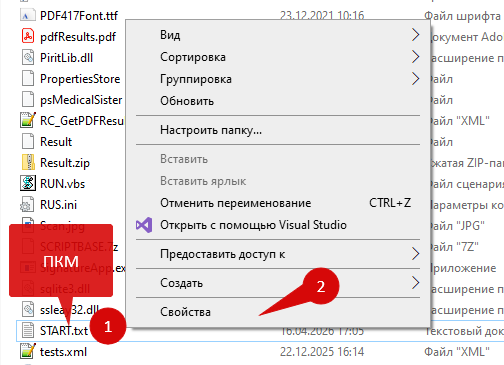](https://docs.medicine-it.ru/uploads/images/gallery/2026-04/bjgimage.png)Рисунок 8.
[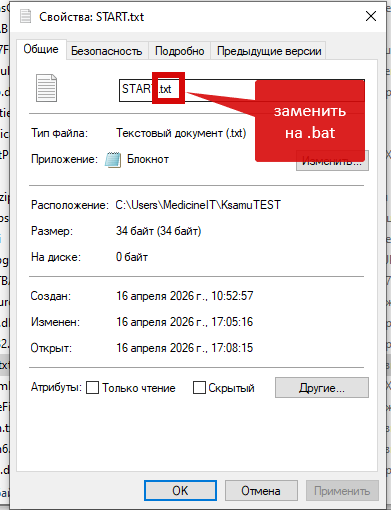](https://docs.medicine-it.ru/uploads/images/gallery/2026-04/bBXimage.png)Рисунок 8.
4\) Для тихого запуска (без вывода консоли) создайте в папке MIS\_KSAMU текстовый документ (рис. 3)
Переименуйте его, например "RUN", затем в нем пропишите:
Set WshShell = CreateObject("WScript.Shell")
WshShell.Run "C:\\Users\\MedicineIT\\KsamuTEST\\Start.bat", 0, false
[](https://docs.medicine-it.ru/uploads/images/gallery/2026-04/qZNimage.png)Рисунок 10.
1. **`Set WshShell = CreateObject("WScript.Shell")`**
Создаётся объект `WshShell`, который даёт доступ к системным функциям Windows: запуску программ, работе с реестром, отправке клавиш и т.д.
2. **`WshShell.Run "C:\Users\MedicineIT\KsamuTEST\Start.bat", 0, false`**
Через созданный объект запускается файл `Start.bat`, который находится по пути:
C:\\Users\\MedicineIT\\KsamuTEST
Параметры:
- **`0`** — окно запущенной программы будет **скрыто** (не появится на экране, не будет мигать в панели задач).
- **`false`** — скрипт **не будет ждать** завершения `Start.bat`, а сразу перейдёт к выполнению следующих команд (или завершится).
Далее нужно сохранить документ в формате .vbs:
[](https://docs.medicine-it.ru/uploads/images/gallery/2026-04/sXhimage.png)Рисунок 11.
5\) Добавить данный файл в планировщик задач операционной системы:
[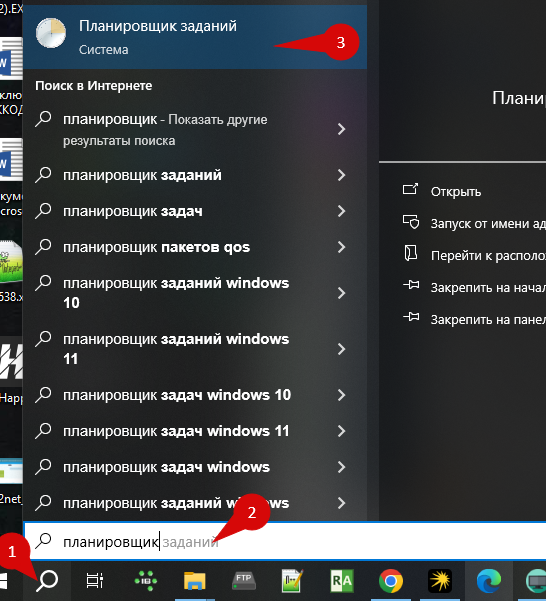](https://docs.medicine-it.ru/uploads/images/gallery/2026-04/inXimage.png)Рисунок 12.
Откроется планировщик заданий, в нем нужно создать новую простую задачу:
[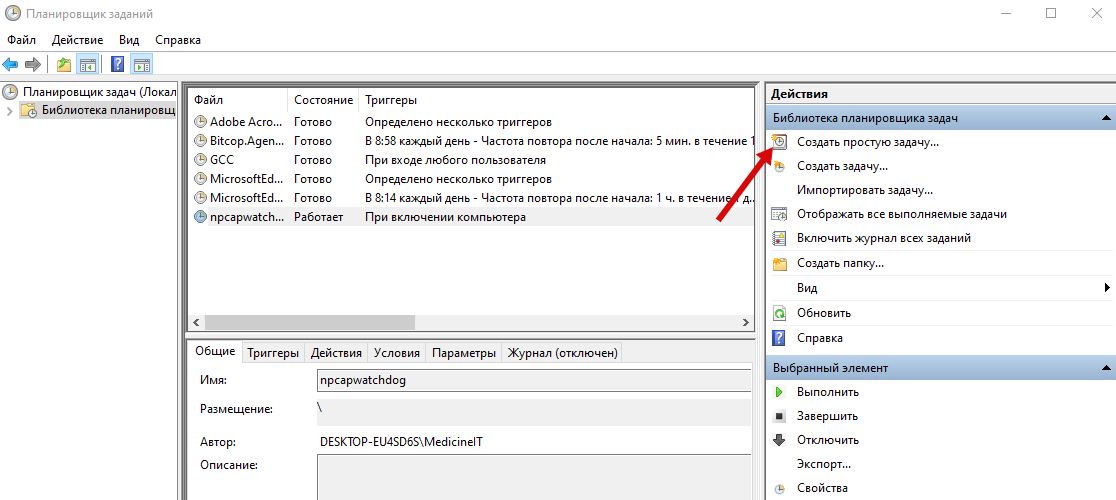](https://docs.medicine-it.ru/uploads/images/gallery/2026-04/P6jimage.png)Рисунок 13.
Заполняем последовательно пункты:
[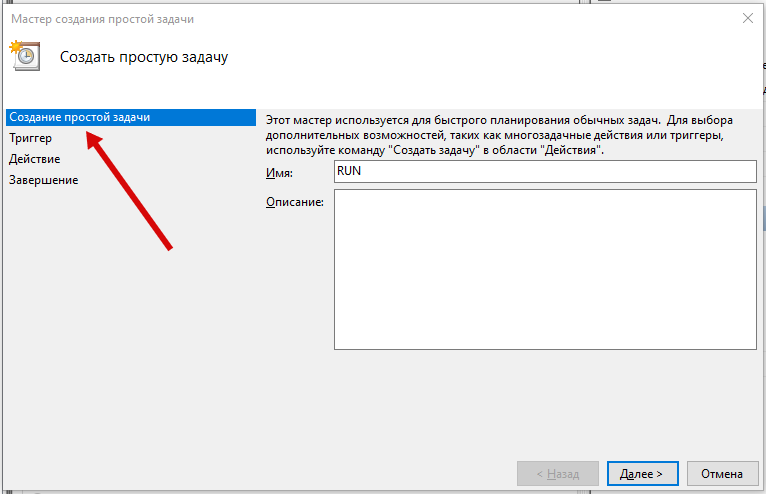](https://docs.medicine-it.ru/uploads/images/gallery/2026-04/jzQimage.png)Рисунок 14.
Самое главное в пункте "Запуск программы указать путь до файла vbs:
[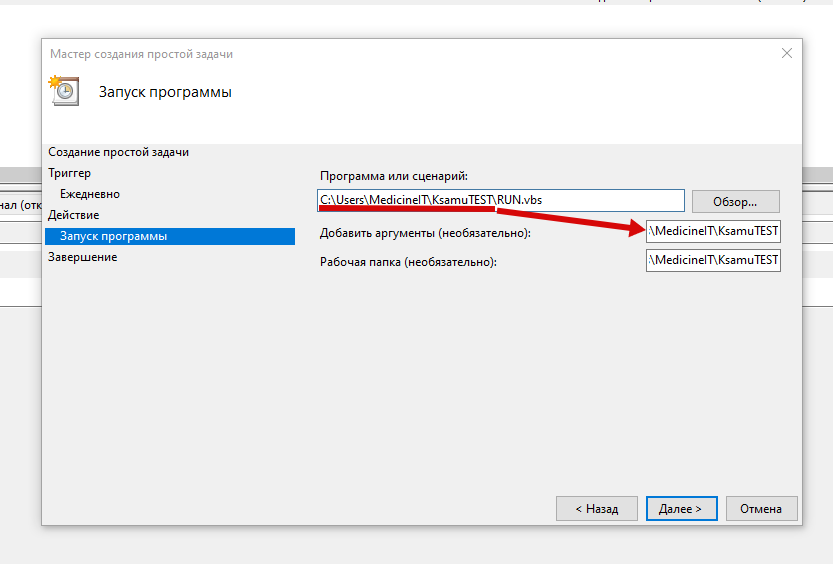](https://docs.medicine-it.ru/uploads/images/gallery/2026-04/F1Fimage.png)Рисунок 15.
В поле аргументы и рабочая папка вставить путь до файла.
При таких настройках программа будет запускаться по заданному расписанию. При запуске программы будет осуществляться загрузка результатов внешней лаборатории.