# Настройка автоматического заполнения группы крови, резус фактора и келл крови
### 1. Описание функционала.
Была реализована возможность автоматической подстановки группы крови и резус фактора в лист интенсивной терапии пациента и автоматическая подстановка группы крови, резус фактора и келл крови в данных пациента на основе результатов лабораторных исследований. (Рисунок 1,2)
[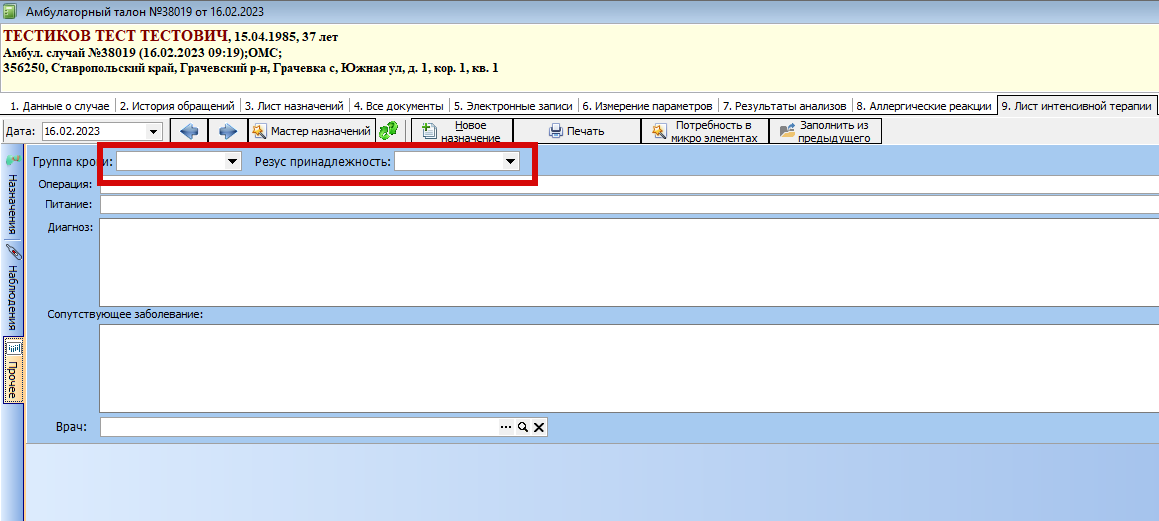Рисунок 1](https://docs.medicine-it.ru/uploads/images/gallery/2024-03/rezus-1.png)
[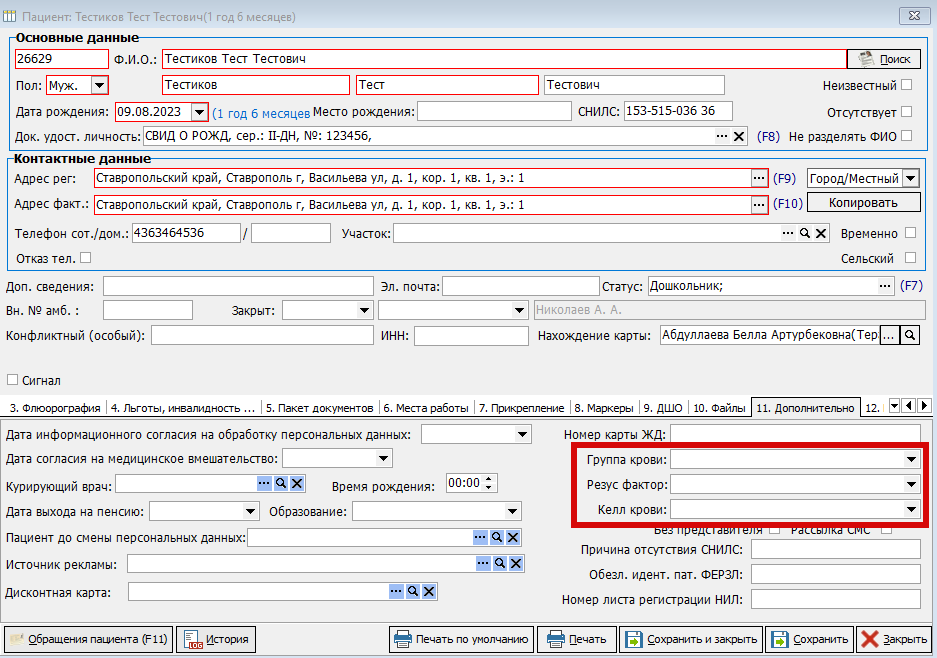Рисунок 2](https://docs.medicine-it.ru/uploads/images/gallery/2025-02/mV3image.png)
### 2. Реализация
Для реализации в справочнике исследований должен быть настроен анализ с параметрами типа «Список». (Рисунок 2)
#### Настройка параметра
Откройте параметр на редактирование, укажите тип параметра (1) «Список». Перейдите в список значений (2) и добавьте значения группы крови (3). Так же важно отметить значения как «Нормальные». (Рисунок 3)
[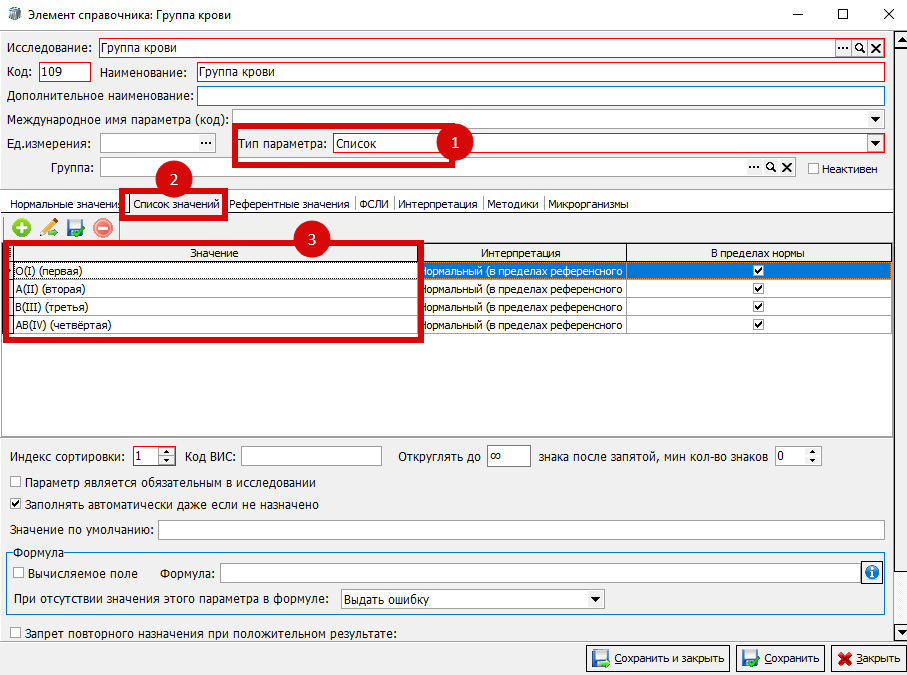Рисунок 3](https://docs.medicine-it.ru/uploads/images/gallery/2024-03/rezus-2.png)
#### Отображение поля «НСИ значение»
Далее включите отображение поля «НСИ значение». Для этого необходимо поставить галочку в настройках отображения колонок, т.к. по умолчанию оно скрыто. Нажмите на элементы, обозначенные цифрами (1), (2) и у вас появляется столбец (3) «НСИ значение». (Рисунок 4)
[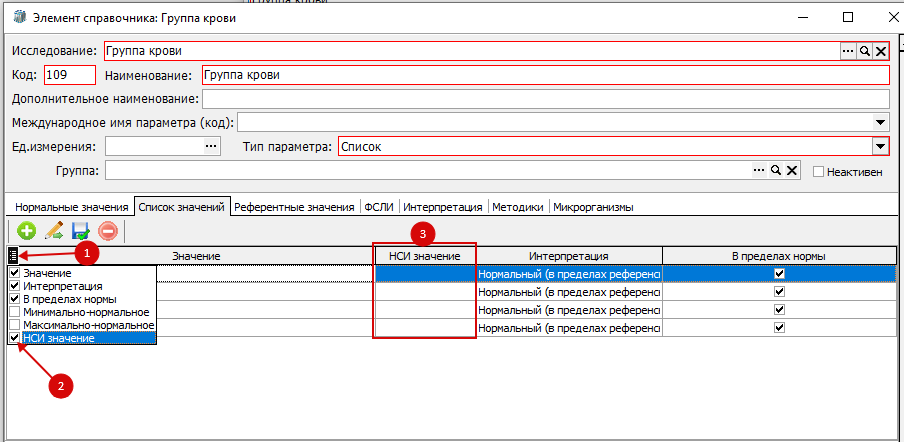Рисунок 4](https://docs.medicine-it.ru/uploads/images/gallery/2024-03/rezus-3.png)
#### Выбор значения из справочника НСИ
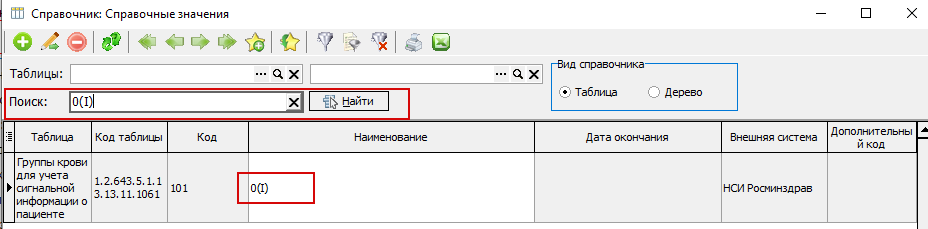
Зайдите в «НСИ значение» нажатием на и выберете из справочника необходимые значения для сопоставления. (Рисунок 5)
[](https://docs.medicine-it.ru/uploads/images/gallery/2024-03/rezus-4.png)
В случае, если нужных значений в таблице нет, загрузите справочник из НСИ. Перейдите в «Таблицы», щёлкните на кнопку «Действия» и выберете «Загрузить из НСИ Росминздрава». (Рисунок 6)
[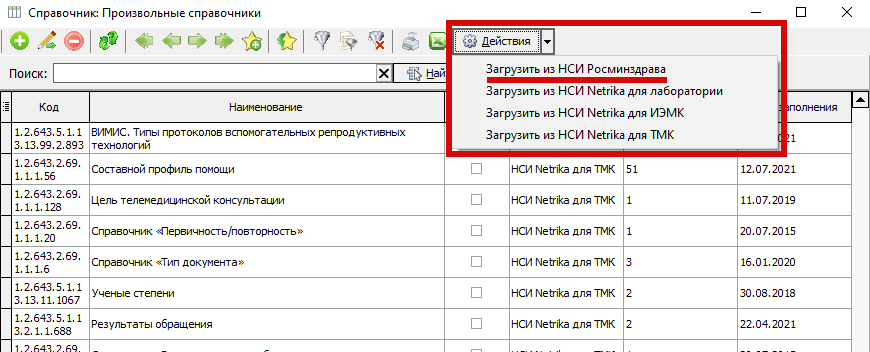](https://docs.medicine-it.ru/uploads/images/gallery/2024-03/rezus-5.png)Рисунок 6.
В открывшемся окне введите код 1.2.643.5.1.13.13.11.1061. Для поиска нужного справочника не обязательно вводить код целиком, достаточно последних цифр. Найдите в списке справочников «Группы крови для учета сигнальной информации о пациенте» и поставьте рядом с ним галочку. Нажмите кнопку «Загрузить». (Рисунок 7)
[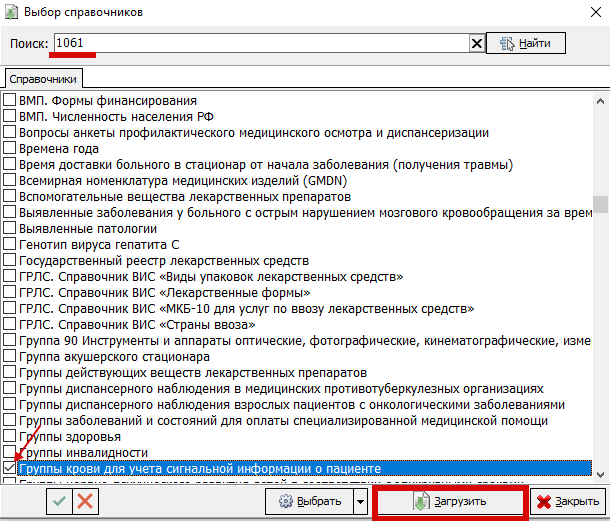](https://docs.medicine-it.ru/uploads/images/gallery/2024-03/rezus-6.png)Рисунок 7.
После загрузки вернитесь к значениям параметра и сопоставьте их с НСИ. Можно выбрать из справочника вручную, нажав на , можно использовать коды. Для первой группы крови код -101, второй -102, третьей - 103 и четвертой - 104. Положительный резус фактор - 211, отрицательный - 212. Положительный келл - 420, отрицательный - 410 (Рисунок 8, Рисунок 9, Рисунок 10)
[Рисунок 8](https://docs.medicine-it.ru/uploads/images/gallery/2025-02/Slaimage.png)
[Рисунок 9](https://docs.medicine-it.ru/uploads/images/gallery/2024-03/rezus-8.png)
[Рисунок 10](https://docs.medicine-it.ru/uploads/images/gallery/2025-02/oHximage.png)
В итоге должно получиться такое сопоставление. (Рисунок 11, Рисунок 12, Рисунок 13)
[Рисунок 11](https://docs.medicine-it.ru/uploads/images/gallery/2024-03/rezus-9.png)
[Рисунок 12](https://docs.medicine-it.ru/uploads/images/gallery/2024-03/rezus-10.png)
[Рисунок 13](https://docs.medicine-it.ru/uploads/images/gallery/2025-02/IFaimage.png)
Сохраните параметры, исследования, анализ. Создайте направление на исследование. Заполните результаты исследования. Теперь при подписании результатов исследования, группа крови и резус-фактор из результатов перенесется в лист интенсивной терапии и в данные пациента. (Рисунок 14, Рисунок 15)
[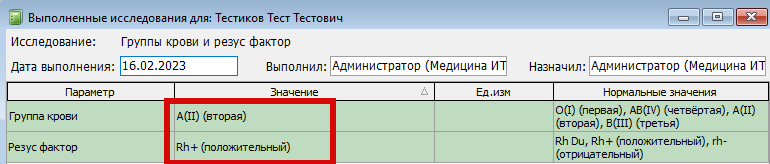](https://docs.medicine-it.ru/uploads/images/gallery/2024-03/rezus-11.png)Рисунок 14.
[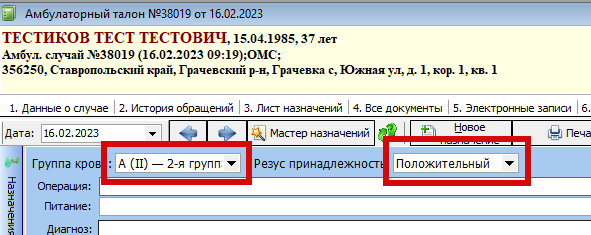](https://docs.medicine-it.ru/uploads/images/gallery/2024-03/rezus-12.png)Рисунок 15.
[Рисунок 16](https://docs.medicine-it.ru/uploads/images/gallery/2025-02/CZdimage.png)
### 3. Примечание
Стоит отметить, что исследования группы крови, резус фактора и келл крови могут входить в один анализ, а могут быть назначены в виде отдельных анализов. На работоспособность это не повлияет.