# Интеграция с ИНВИТРО. Пользовательская инструкция
#### Порядок работы с внешними лабораториями:
- [Загрузка/обновление справочников](https://docs.medicine-it.ru/books/polzovatelskaia-instrukciia-lis/page/integraciia-s-invitro-polzovatelskaia-instrukciia#bkmrk-2.%C2%A0%C2%A0%C2%A0-%D0%A1%D0%B8%D0%BD%D1%85%D1%80%D0%BE%D0%BD%D0%B8%D0%B7%D0%B0%D1%86%D0%B8%D1%8F-)
- [Создание направлений](https://docs.medicine-it.ru/books/polzovatelskaia-instrukciia-lis/page/integraciia-s-invitro-polzovatelskaia-instrukciia#bkmrk-3.%C2%A0%C2%A0%C2%A0-%D0%9E%D1%84%D0%BE%D1%80%D0%BC%D0%BB%D0%B5%D0%BD%D0%B8%D0%B5-%D0%BD%D0%B0%D0%BF)
- [Обработка заявок](https://docs.medicine-it.ru/books/polzovatelskaia-instrukciia-lis/page/integraciia-s-invitro-polzovatelskaia-instrukciia#bkmrk-4.%C2%A0%C2%A0%C2%A0-%D0%9F%D1%80%D0%BE%D0%B2%D0%B5%D1%80%D0%BA%D0%B0-%D0%B8-%D0%BE%D1%82%D0%BF)
- [Выгрузка обработанных заявок](https://docs.medicine-it.ru/books/polzovatelskaia-instrukciia-lis/page/integraciia-s-invitro-polzovatelskaia-instrukciia#bkmrk-4.3.%C2%A0%C2%A0%C2%A0%C2%A0%C2%A0%C2%A0%C2%A0%C2%A0%C2%A0-%D0%92%D1%8B%D0%B3%D1%80%D1%83%D0%B7)
- [Печать этикеток](https://docs.medicine-it.ru/books/polzovatelskaia-instrukciia-lis/page/integraciia-s-invitro-polzovatelskaia-instrukciia#bkmrk-5.%C2%A0%C2%A0%C2%A0-%D0%9F%D0%BE%D0%BB%D1%83%D1%87%D0%B5%D0%BD%D0%B8%D0%B5-%D1%80%D0%B5%D0%B7%D1%83)
- [Получение результатов исследований](https://docs.medicine-it.ru/books/polzovatelskaia-instrukciia-lis/page/integraciia-s-invitro-polzovatelskaia-instrukciia#bkmrk-%D0%9F%D0%BE%D0%BB%D1%83%D1%87%D0%B5%D0%BD%D0%B8%D0%B5-%D1%80%D0%B5%D0%B7%D1%83%D0%BB%D1%8C%D1%82%D0%B0%D1%82%D0%BE)
- [Просмотр результатов](https://docs.medicine-it.ru/books/polzovatelskaia-instrukciia-lis/page/integraciia-s-invitro-polzovatelskaia-instrukciia#bkmrk-%D0%9F%D1%80%D0%BE%D1%81%D0%BC%D0%BE%D1%82%D1%80-%D1%80%D0%B5%D0%B7%D1%83%D0%BB%D1%8C%D1%82%D0%B0%D1%82%D0%BE%D0%B2)
Основные документы:
Рисунок 1.
##### Загрузка/обновление справочников
При работе с интеграцией в КСАМУ используются справочники, предоставляемые лабораторией Инвитро.
> Синхронизацию справочников необходимо проводить при любых изменениях со стороны лаборатории Инвитро - добавлении новых анализов, удалении из прайса неактуальных, при изменении используемых биоматериалов, контейнеров и т.д.
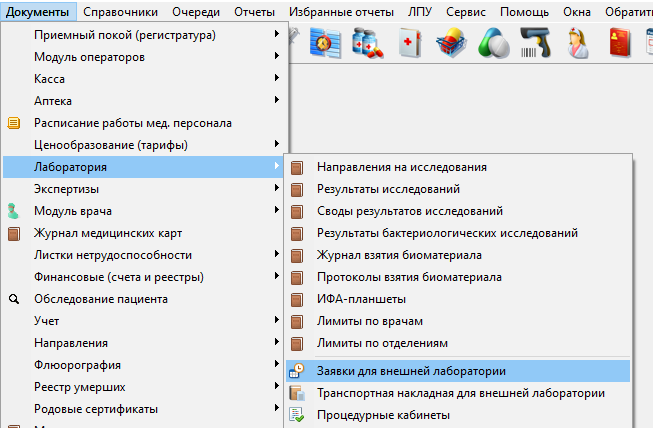
Для этого следует открыть журнал заявок для внешней лаборатории:
Документы – Лаборатория – Заявки для внешней лаборатории
[](https://docs.medicine-it.ru/uploads/images/gallery/2025-08/DK0image.png)Рисунок 2.
В открывшемся журнале нажать кнопку «Синхронизация справочников»:
[](https://docs.medicine-it.ru/uploads/images/gallery/2025-06/qCpimage.png)Рисунок 3.
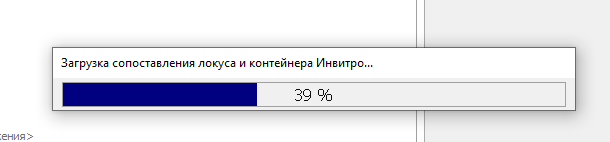
Процесс загрузки справочников будет отображаться в окне загрузки:
[](https://docs.medicine-it.ru/uploads/images/gallery/2025-10/DVVimage.png)Рисунок 4.
Необходимо иметь ввиду, что загрузка справочников может занимать какое то время, окно загрузки может мешать работе в программе, можно запустить загрузку на свободном компьютере или выделить время для обновления справочников.
##### Создание заявок
> Заявка для внешней лаборатории создается **автоматически при создании направления** **на исследования**
**Направление на исследование оформляется стандартным способом:**
- **из модуля амбулаторно-поликлинического приема (АПП),**
- **из стационарной карты,**
- **при оформлении осмотра,**
- **при регистрации медицинской карты,**
- **из заказа на платное лечение.**
Подробнее о создании направлений в инструкциях:
[Создание направлений из кассы](https://docs.medicine-it.ru/books/polzovatelskaia-instrukciia-lis/page/sozdanie-napravlenii-iz-kassy#bkmrk-%D0%A1%D0%BE%D0%B7%D0%B4%D0%B0%D0%BD%D0%B8%D0%B5-%D0%BD%D0%B0%D0%BF%D1%80%D0%B0%D0%B2%D0%BB%D0%B5%D0%BD%D0%B8%D1%8F)
[Направление на лаб. исследования](https://docs.medicine-it.ru/books/dokumenty-i-napravleniia-emk/page/napravlenie-na-lab-issledovaniia)
Все направления по пациенту будут попадать в одну заявку, если заявка не подписана и случай не закрыт. В противном случае сформируется новая заявка.
##### ****Обработка заявок
Для обработки заявки, после создания направления нужно:
- [открыть заявку во внешнюю лабораторию](https://docs.medicine-it.ru/uploads/images/gallery/2025-08/scaled-1680-/DK0image.png)
- [проверить состав заявки, внести корректировки при необходимости](https://docs.medicine-it.ru/uploads/images/gallery/2025-06/XPVimage.png)
- [заполнить дополнительные вопросы к заявке](https://docs.medicine-it.ru/uploads/images/gallery/2025-05/Ytlimage.png)
- [подписать заявку](https://docs.medicine-it.ru/uploads/images/gallery/2026-06/izobrazenie.png)
- [выгрузить заявку](https://docs.medicine-it.ru/books/polzovatelskaia-instrukciia-lis/page/integraciia-s-invitro-polzovatelskaia-instrukciia#bkmrk-4.3.%C2%A0%C2%A0%C2%A0%C2%A0%C2%A0%C2%A0%C2%A0%C2%A0%C2%A0-%D0%92%D1%8B%D0%B3%D1%80%D1%83%D0%B7) во внешнюю лабораторию
- [распечатать этикетки ](https://docs.medicine-it.ru/books/polzovatelskaia-instrukciia-lis/page/integraciia-s-invitro-polzovatelskaia-instrukciia#bkmrk-5.%C2%A0%C2%A0%C2%A0-%D0%9F%D0%BE%D0%BB%D1%83%D1%87%D0%B5%D0%BD%D0%B8%D0%B5-%D1%80%D0%B5%D0%B7%D1%83)
Чтобы открыть заявку, последовательно нажмите Документы – Лаборатория – Заявки для внешней лаборатории:

Рисунок 5.
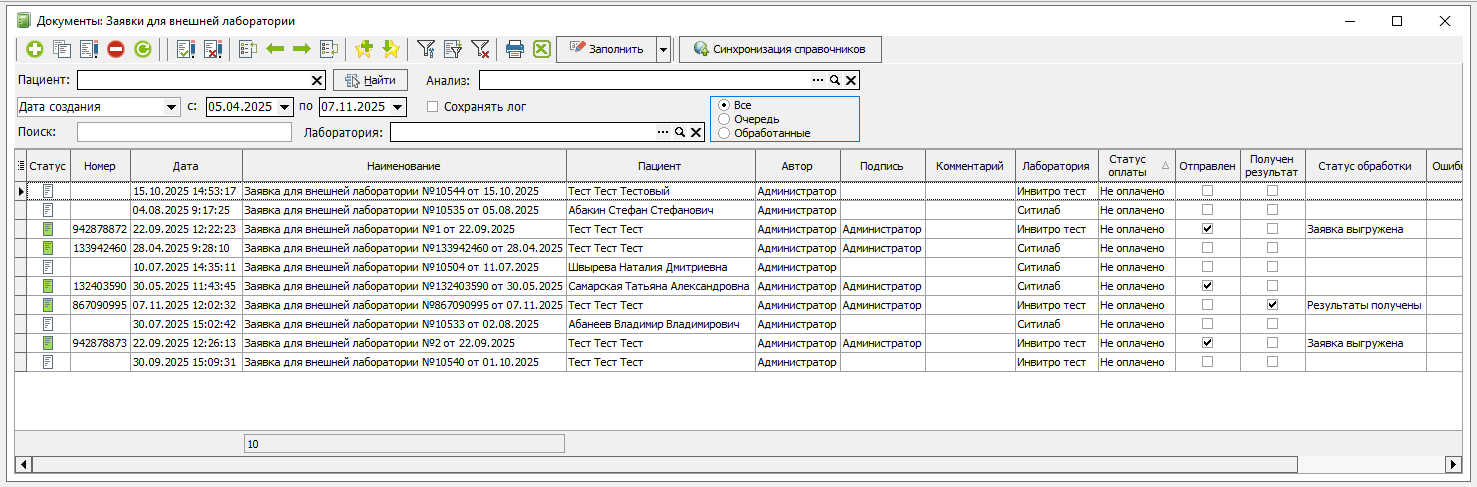
Откроется журнал заявок для внешней лаборатории:
[](https://docs.medicine-it.ru/uploads/images/gallery/2025-11/4kGimage.png)Рисунок 6.
По умолчанию журнал откроется с установленным фильтром "очередь" - то есть по умолчанию откроется на необработанных заявках, созданных вчера или сегодня:
[](https://docs.medicine-it.ru/uploads/images/gallery/2026-06/OOBizobrazenie.png)Рисунок 7.
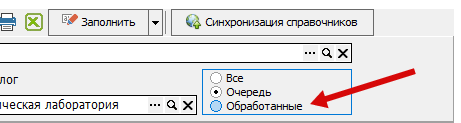
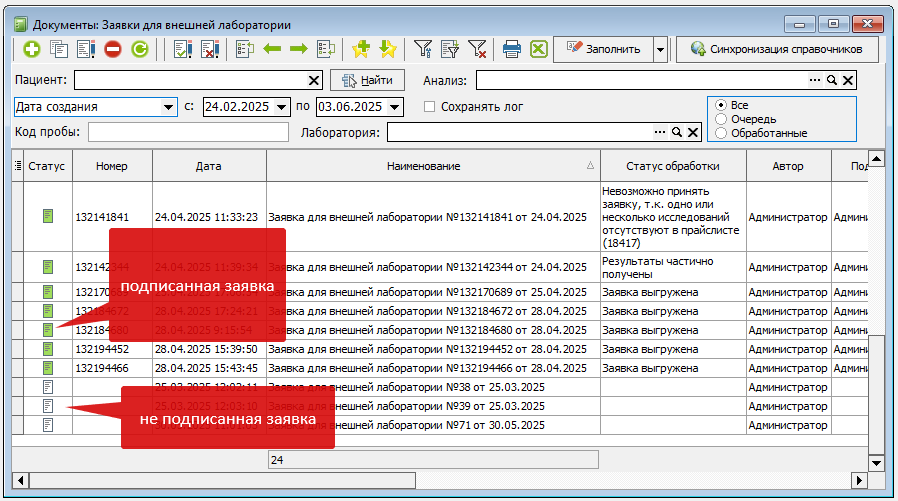
Фильтры можно поменять. Например фильтр "Очередь" поменять на "Обработанные", для просмотра подписанных заявок:
[](https://docs.medicine-it.ru/uploads/images/gallery/2026-06/BQxizobrazenie.png)Рисунок 8.
После смены фильтров обновите журнал:
[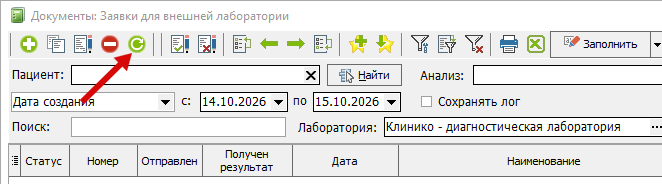](https://docs.medicine-it.ru/uploads/images/gallery/2026-10/izobrazenie.png)Рисунок 9.
Найти заявку по выставленным фильтрам в журнале заявок и открыть ее двойным щелчком левой кнопкой мышки:
[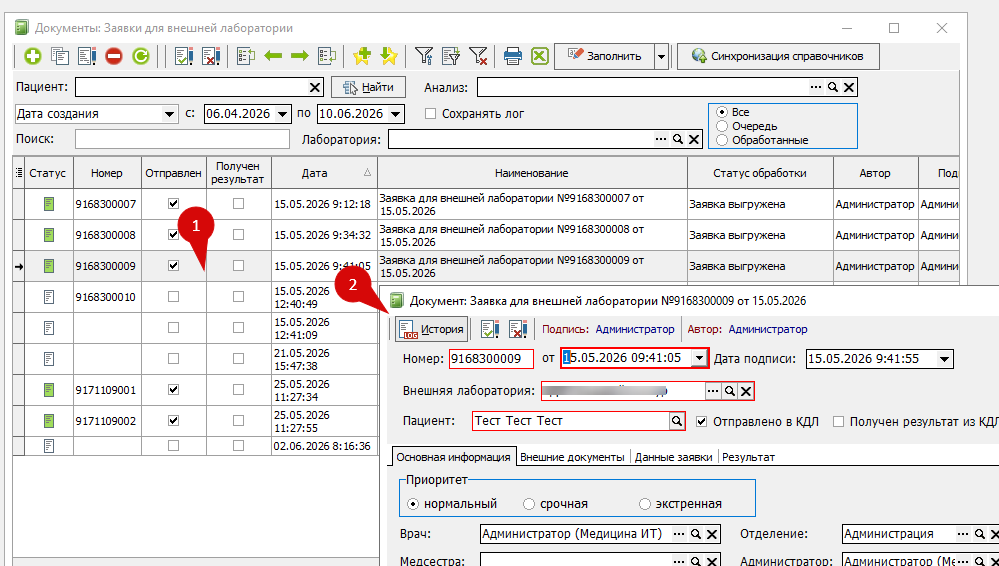](https://docs.medicine-it.ru/uploads/images/gallery/2026-06/cliizobrazenie.png)Рисунок 10.
Заявка откроется на первой вкладке, всего их четыре, необходимо выбрать вкладку "Данные заявки":
[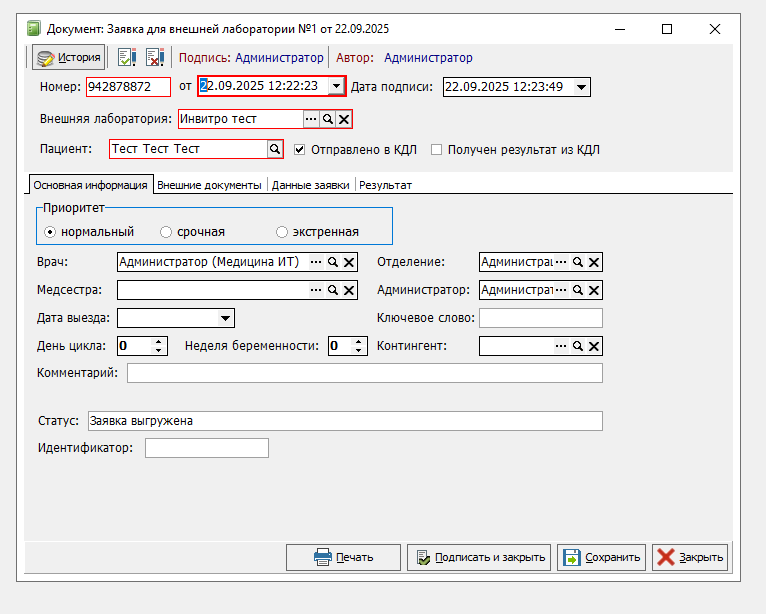](https://docs.medicine-it.ru/uploads/images/gallery/2025-11/53Mimage.png)Рисунок 11.
Данные заявки - основная вкладка при работе с заявками - содержит данные по заказанным анализам, выбранному биоматериалу, ИНЗ (индивидуальному номеру заказа), дополнительные вопросы:
[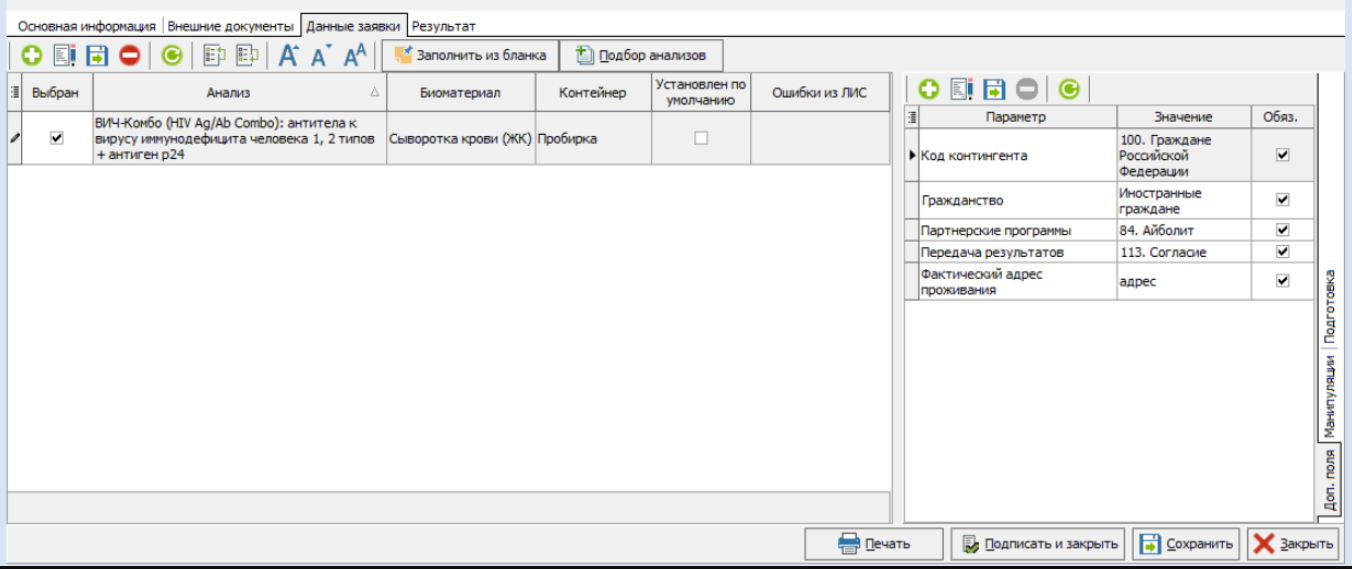](https://docs.medicine-it.ru/uploads/images/gallery/2025-06/XPVimage.png)Рисунок 12.
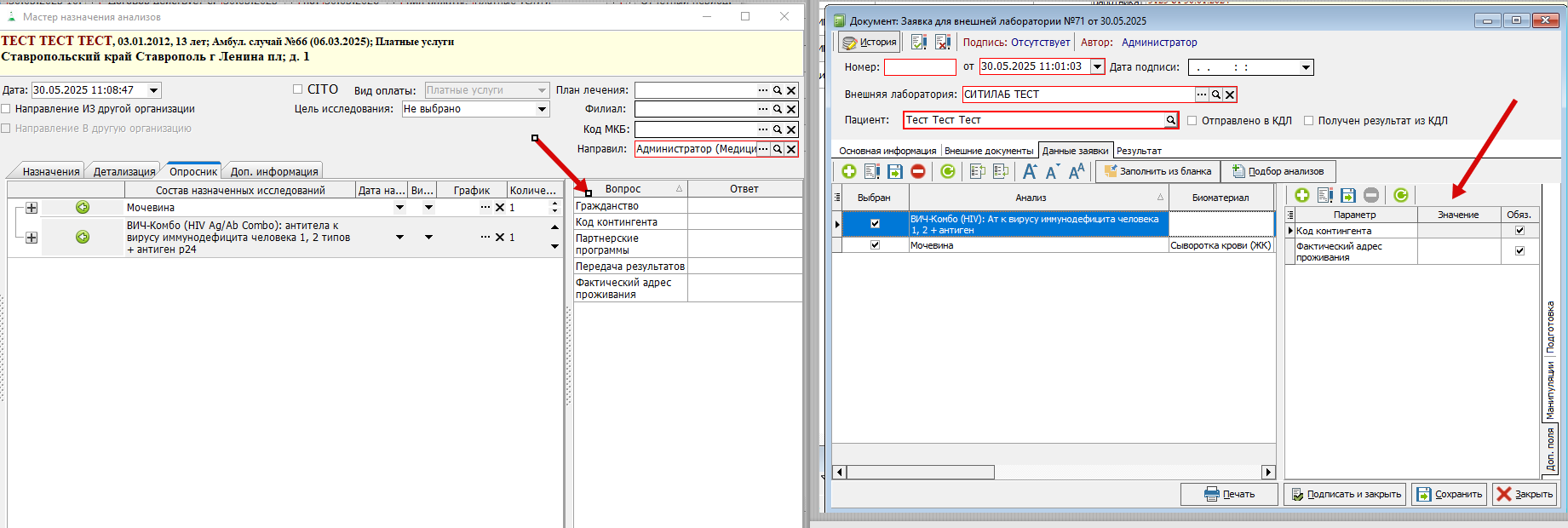
Опросник может заполняется на этапе создания направления в мастере назначения анализов, поэтому перед созданием направления, врачу/регистратору/кассиру в мастере назначения анализов необходимо проверить вкладку "Опросник". Ответы на вопросы дублируются в заявке во внешнюю лабораторию, поэтому в случае необходимости, сотрудник, обрабатывающий заявку может внести ответы или скорректировать уже заполненные:
[](https://docs.medicine-it.ru/uploads/images/gallery/2025-05/Ytlimage.png)Рисунок 13.
Вопросы отображаются по конкретному анализу, поэтому, что бы проверить их заполнение, необходимо последовательно выбрать каждый заказанный анализ, для отображения вопросов по каждому из них.
В каждой заявке необходимо проверить корректность заполненных данных, например, обязательно проверить выбор биоматериала.
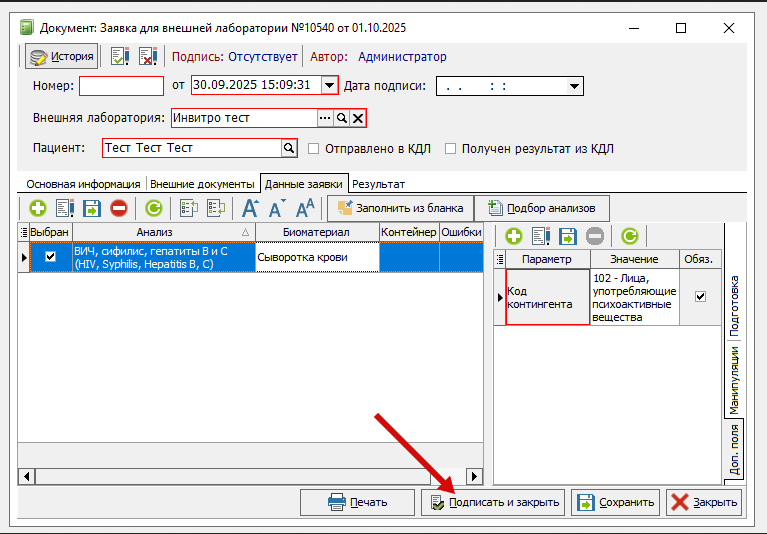
После проверки всех данных заявки, для отправки ее нужно подписать:
[](https://docs.medicine-it.ru/uploads/images/gallery/2026-06/izobrazenie.png)Рисунок 14.
[](https://docs.medicine-it.ru/uploads/images/gallery/2025-06/aroimage.png)Рисунок 15.
##### Выгрузка заявок.
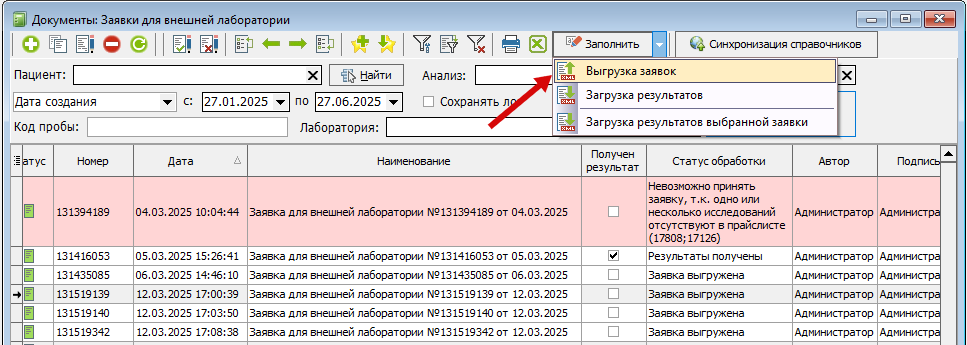
Для выгрузки подписанных заявок необходимо в журнале заявок во внешнюю лабораторию нажать кнопку «Заполнить» и в открывшемся списке выбрать пункт «Выгрузка заявок»:
[](https://docs.medicine-it.ru/uploads/images/gallery/2025-06/kFwimage.png)Рисунок 16.
> Выгружаются только подписанные заявки и только те, которые отображаются по установленным в журнале фильтрам.
Например, за конкретный установленный период или по конкретному пациенту.
Результат отправки заявки отображается в столбце "Статус обработки":
[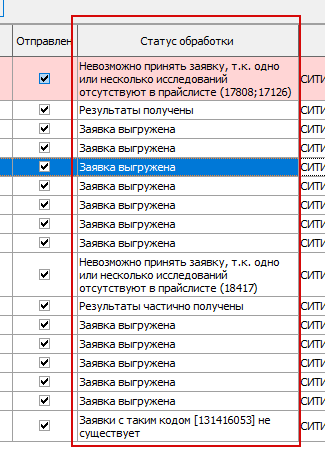](https://docs.medicine-it.ru/uploads/images/gallery/2025-11/pfAimage.png)Рисунок 17.
> Корректно отправленная заявка будет со статусом обработки "Заявка выгружена".
Пример статусов с ошибкой выгрузки:
- служба инвитро с этого компьютера недоступна,необходимо проверить настройки
[](https://docs.medicine-it.ru/uploads/images/gallery/2026-06/fMEizobrazenie.png)Рисунок 18.
- в заявке для анализа не указан биоматериал
[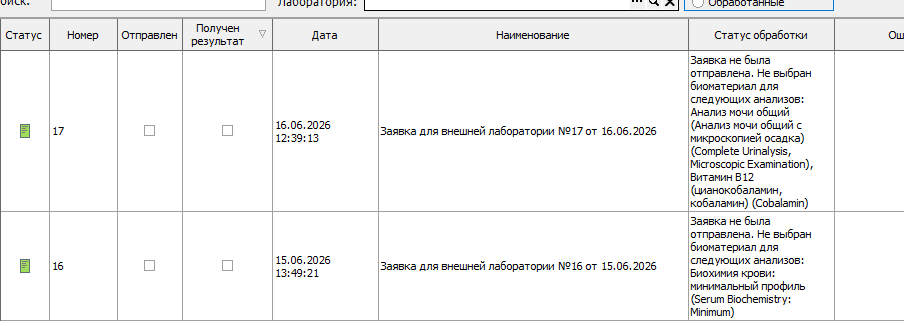](https://docs.medicine-it.ru/uploads/images/gallery/2026-06/Wzvizobrazenie.png)Рисунок 19.
**Необходимо устранить ошибку и повторно отправить заявку.**
> Если заявки не присвоился статус "Отправлено в КДЛ", то достаточно после устранения ошибки снова нажать кнопку "Выгрузка заявок" Рис. 16.
> Если в заявке стоит статус "Отправлено в КДЛ", необходимо открыть заявку, снять отправки (Рис. 18) и сохранить заявку. Либо на заявке, которую требуется переотправить, щелкнуть правой кнопкой мыши и выбрать "убрать отметку отправки" (Рис. 19) и повторить [выгрузку](https://docs.medicine-it.ru/link/818#bkmrk-4.3.%C2%A0%C2%A0%C2%A0%C2%A0%C2%A0%C2%A0%C2%A0%C2%A0%C2%A0-%D0%92%D1%8B%D0%B3%D1%80%D1%83%D0%B7), как описано выше.
>
[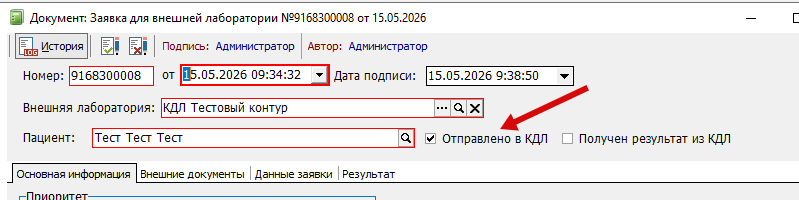](https://docs.medicine-it.ru/uploads/images/gallery/2026-06/LxJizobrazenie.png)Рисунок 20.
[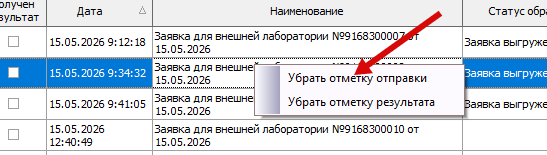](https://docs.medicine-it.ru/uploads/images/gallery/2026-06/mWRizobrazenie.png)Рисунок 21.
##### Печать этикеток
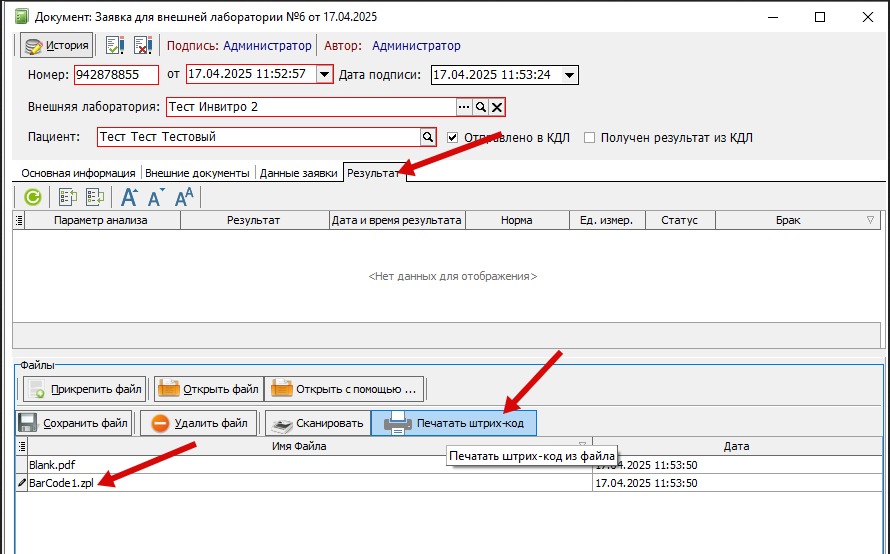
При отправке заявки направительный бланк и этикетки загружаются на вкладку "Результат".
Если прикрепленный файл с этикетками в формате zpl (специальный формат для принтера этикеток), можно распечатать, выбрав левой кнопкой мыши нужный файл и нажав кнопку "Печатать штрих-код":
[](https://docs.medicine-it.ru/uploads/images/gallery/2026-06/C1aizobrazenie.png)Рисунок 22.
Этикетки могут быть разного типа: **standard**, **citology**, **glass**, **micro**, **hologic**:
- **Этикетка тип standard** [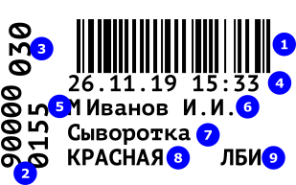](https://docs.medicine-it.ru/uploads/images/gallery/2026-06/mQAizobrazenie.png)Рисунок 23.
**Этикетка тип citology** [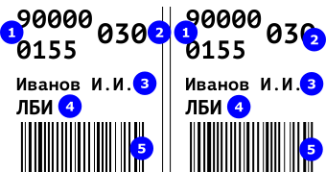](https://docs.medicine-it.ru/uploads/images/gallery/2026-06/x2Fizobrazenie.png)Рисунок 24.
**Этикетка тип glass** [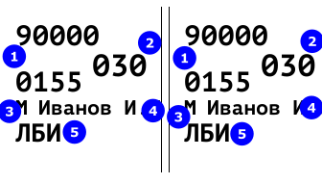](https://docs.medicine-it.ru/uploads/images/gallery/2026-06/ZNEizobrazenie.png)Рисунок 25.
**Этикетка тип micro** [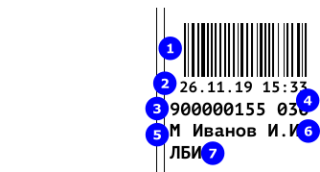](https://docs.medicine-it.ru/uploads/images/gallery/2026-06/4eaizobrazenie.png)Рисунок 36.
**Этикетка тип hologic** [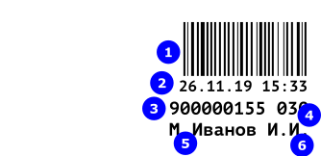](https://docs.medicine-it.ru/uploads/images/gallery/2026-06/zHoizobrazenie.png)Рисунок 27.
Для печати направительного бланка, нажмите на подкрепленный документ двойным щелчком левой кнопкой мышки, откроется форма предпросмотра:
[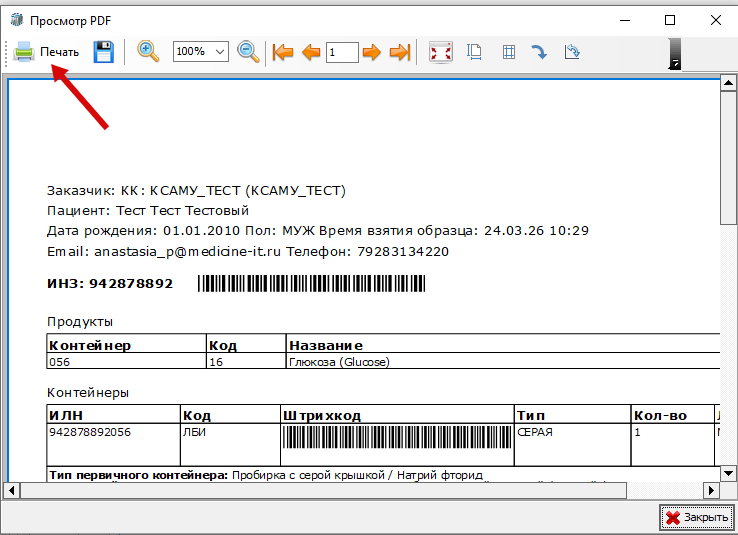](https://docs.medicine-it.ru/uploads/images/gallery/2026-06/oEQizobrazenie.png)Рисунок 28.
##### Получение результатов исследований
Получение результатов по отправленным заявкам производится в ручном режиме, для этого в журнале заявок необходимо нажать кнопку «Заполнить» и в открывшемся списке выбрать пункт «Загрузка результатов»:
[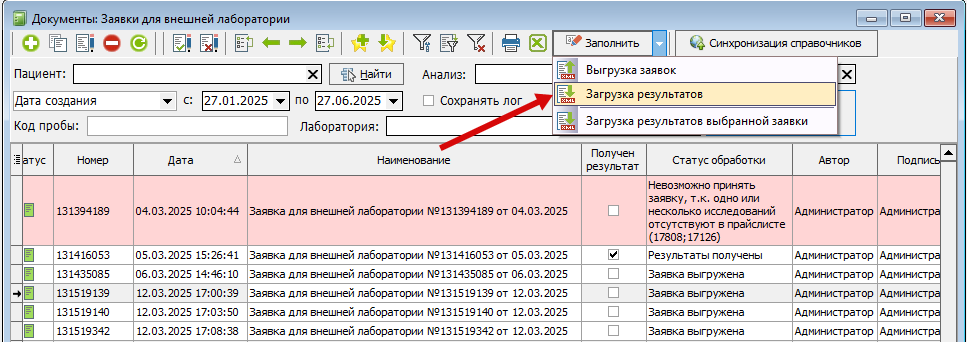](https://docs.medicine-it.ru/uploads/images/gallery/2025-06/kkFimage.png)Рисунок 29.
При нажатии кнопки "Загрузка результатов" загружаются результаты заявок, у которых не стоит отметка "Результат получен"
[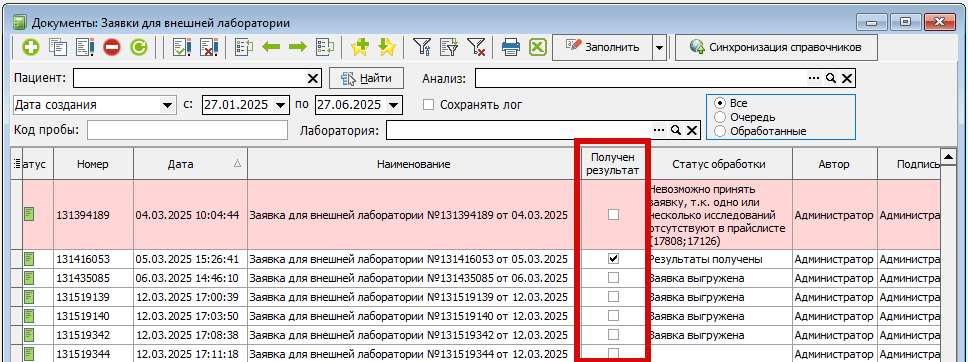](https://docs.medicine-it.ru/uploads/images/gallery/2025-06/qL2image.png)Рисунок 30.
При нажатии кнопки "Загрузка результатов выбранной заявки", загрузятся результаты выделенной в журнале заявки:
[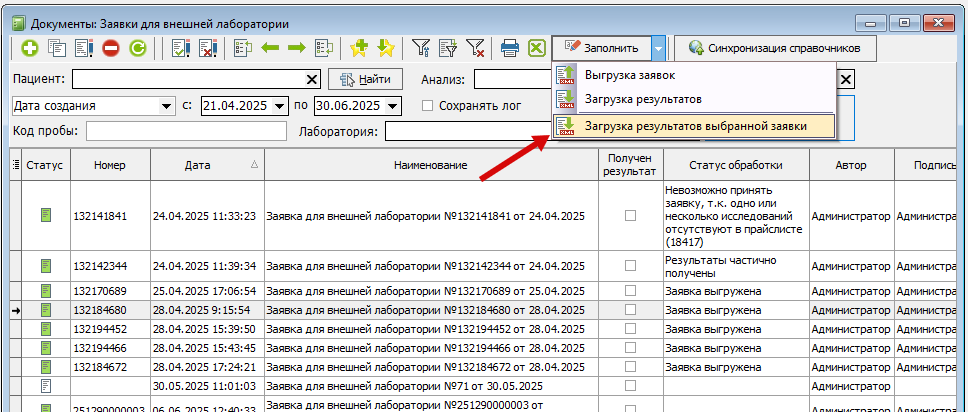](https://docs.medicine-it.ru/uploads/images/gallery/2025-06/oUrimage.png)Рисунок 31.
Если загрузка результата не произошла и при загрузке не было ошибок, значит в папке, в которую Инвитро загружают результаты, файлов, с номерами заказов выбранных пациентов, не обнаружено.
После загрузки результатов, они отображаются на вкладке "Результат":
[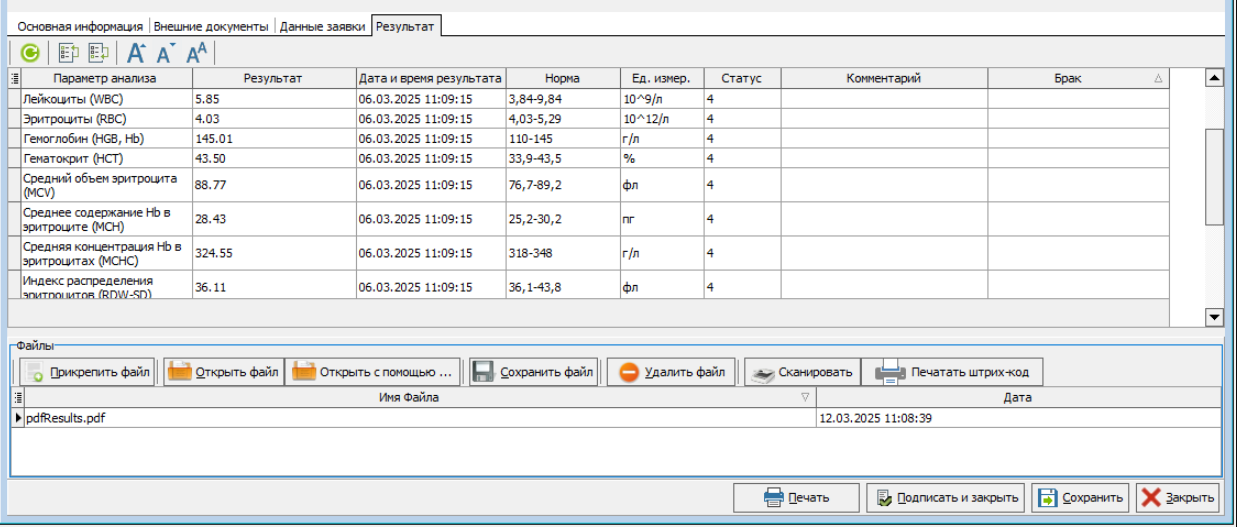](https://docs.medicine-it.ru/uploads/images/gallery/2025-06/rJHimage.png)Рисунок 32.
В поле "Файлы" на вкладке "Результат" также подгружается результаты пациента в формате pdf.
##### Просмотр результатов
Врач, назначивший исследование, может просмотреть полученный результат и распечатать его стандартным способом, так как при загрузке результатов создаются протоколы лабораторных исследований.
Выполненные анализы стандартным образом подсвечиваются в АПП и истории болезни зеленым зеленым цветом:
[](https://docs.medicine-it.ru/uploads/images/gallery/2026-06/2irizobrazenie.png)Рисунок 33.
Если открыть форму предпросмотра результата, можно открыть протокол при необходимости:
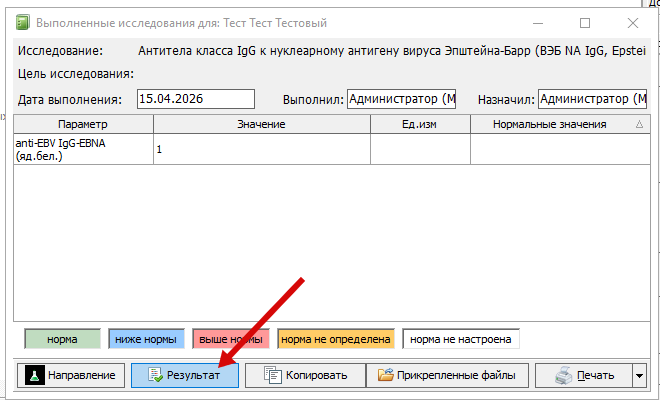
Рисунок 34.
В открытом протоколе можно открыть печать документа:
[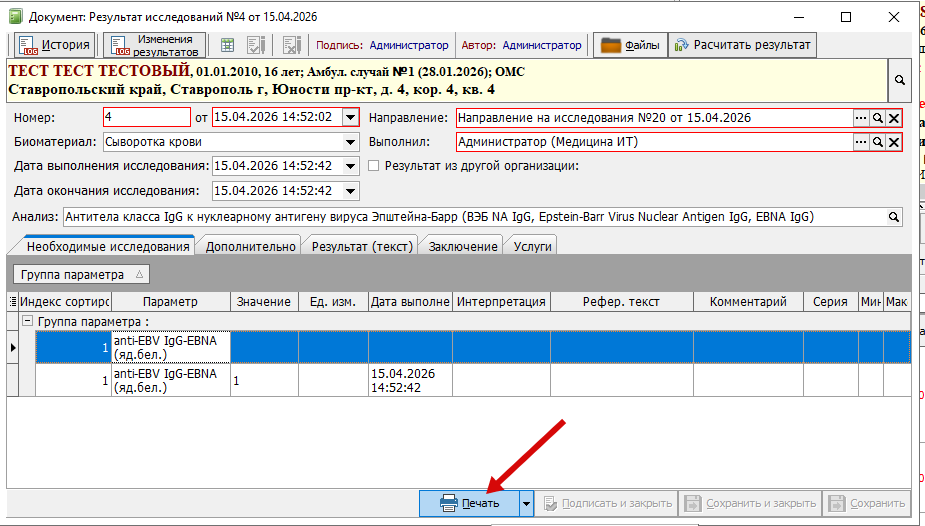](https://docs.medicine-it.ru/uploads/images/gallery/2026-06/3r1izobrazenie.png)Рисунок 35.
а также просмотреть и напечатать прикрепленные файлы:
[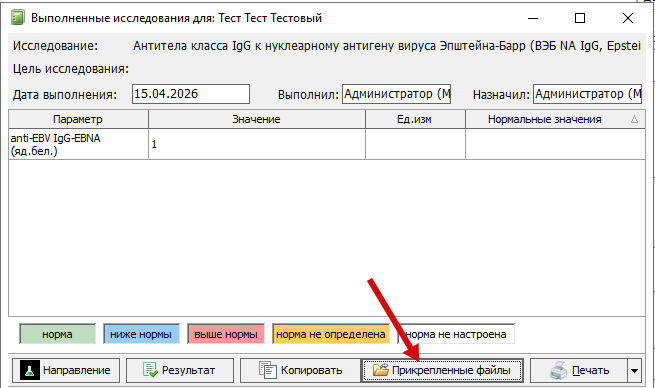](https://docs.medicine-it.ru/uploads/images/gallery/2026-06/siKizobrazenie.png)Рисунок 36.
[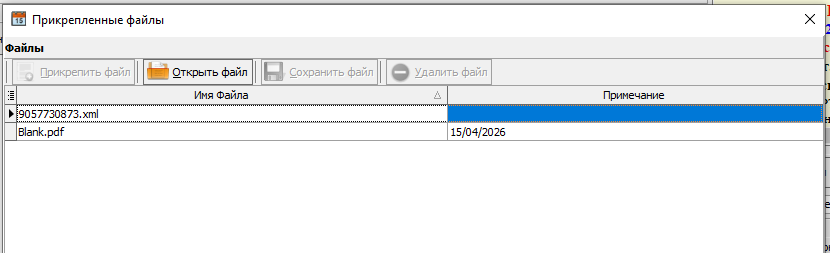](https://docs.medicine-it.ru/uploads/images/gallery/2026-06/Tmrizobrazenie.png)Рисунок 37.
Прикрепленные файлы также можно открыть двойным щелчком и откроется окно предпросмотра.