# Генератор штрих-кодов
С помощью генератора штрих-кодов, можно распечатать любое количество штрих-кодов с нужными настройками для маркировки контейнеров с биоматериалом.
Путь до генератора штрих-кодов в КСАМУ. (Справочники – Лаборатория – Исследования – Генерация штрих-кодов пробирок). (Рисунок 1,2)
[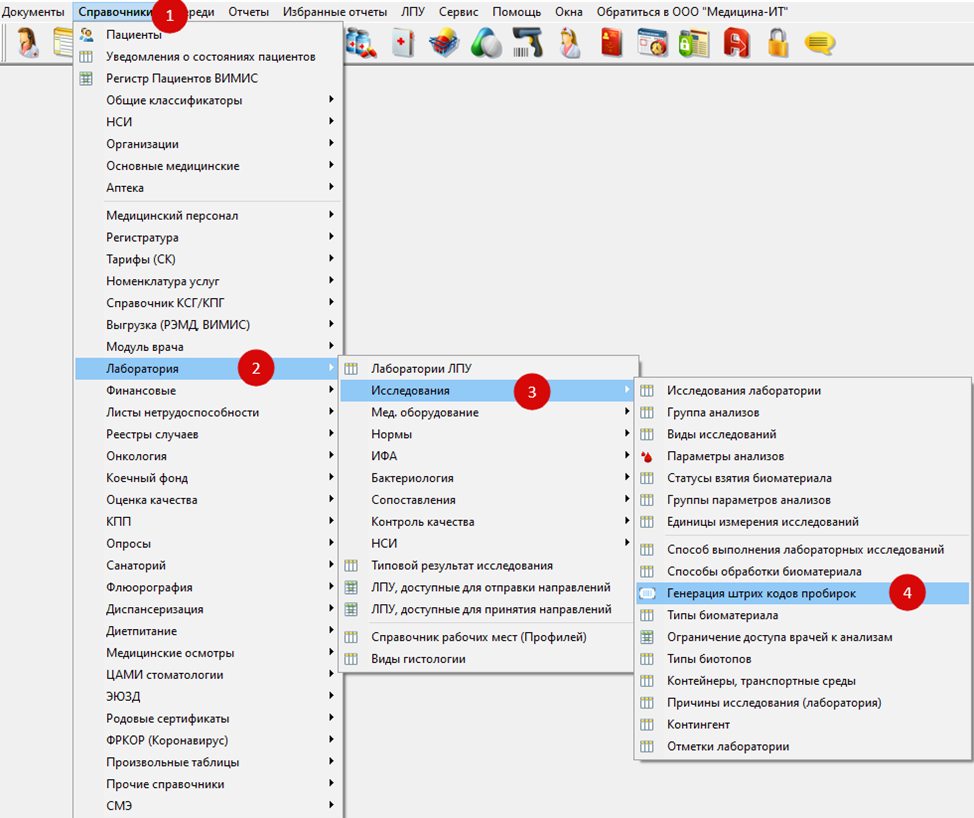Рисунок 1](https://docs.medicine-it.ru/uploads/images/gallery/2025-04/6U3image.png)
[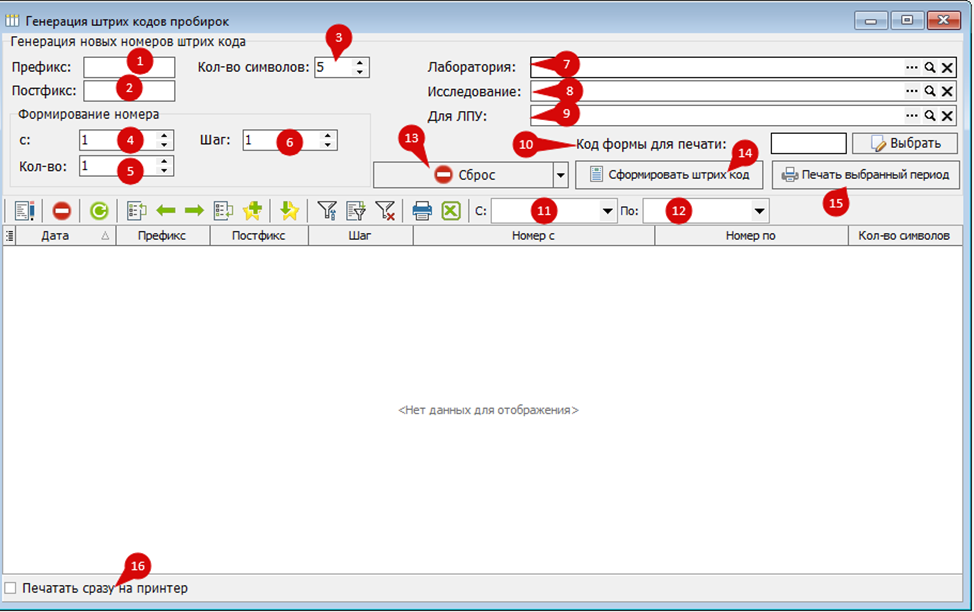Рисунок 2](https://docs.medicine-it.ru/uploads/images/gallery/2025-04/mAbimage.png)
1. Префикс - это первые цифры, которые будут стоять в начале кода. (Рисунок 3)
[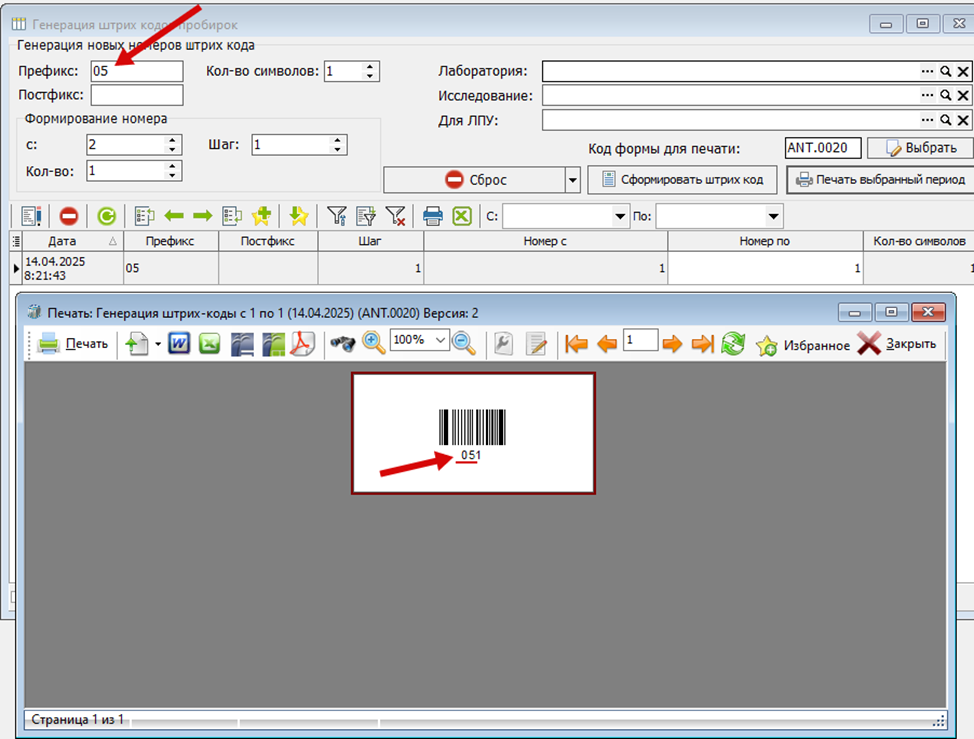Рисунок 3](https://docs.medicine-it.ru/uploads/images/gallery/2025-04/5B1image.png)
2. Постфикс – это последние цифры, которые будут стоять в конце кода. (Рисунок 4)
[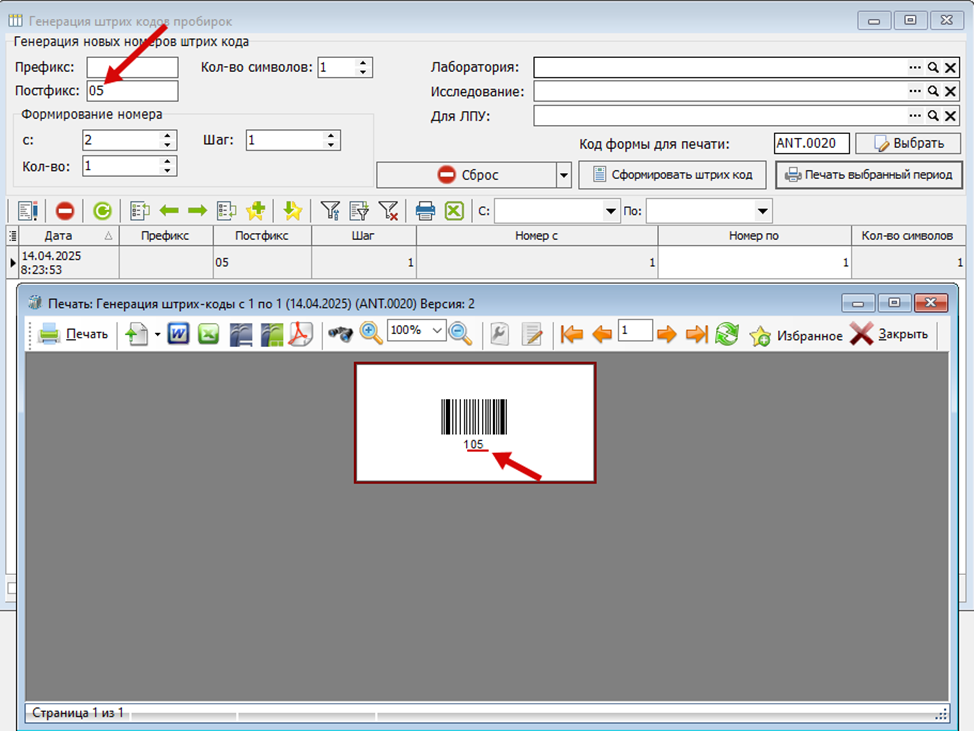Рисунок 4](https://docs.medicine-it.ru/uploads/images/gallery/2025-04/2wfimage.png)
3. Кол-во символов – количество символов в штрих-коде, не считая префикс и постфикс. (Рисунок 5)
[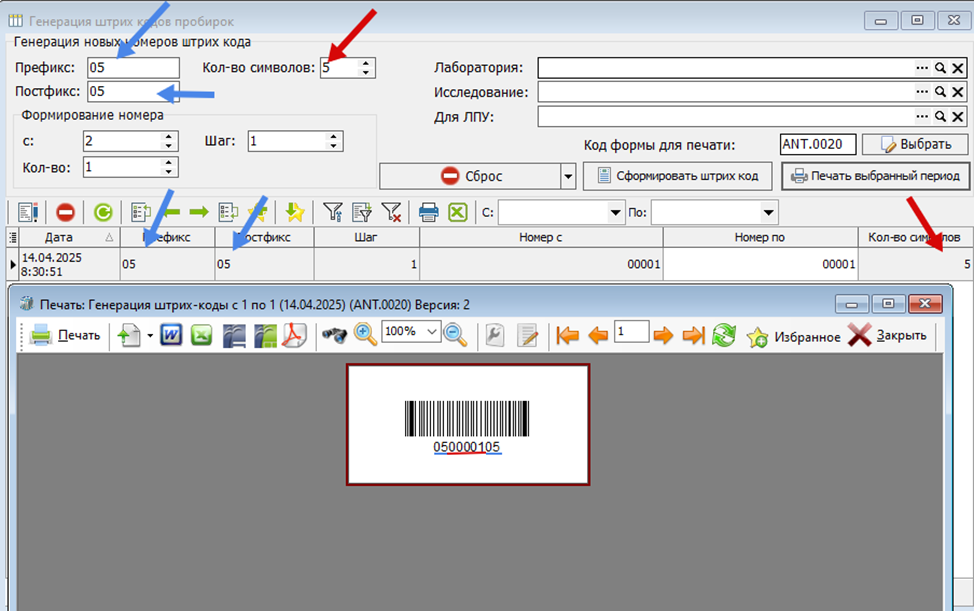Рисунок 5](https://docs.medicine-it.ru/uploads/images/gallery/2025-04/1j9image.png)
4. Формирование номера с – в данном поле указывается номер, с которого необходимо сформировать штрих-код. (Рисунок 6)
[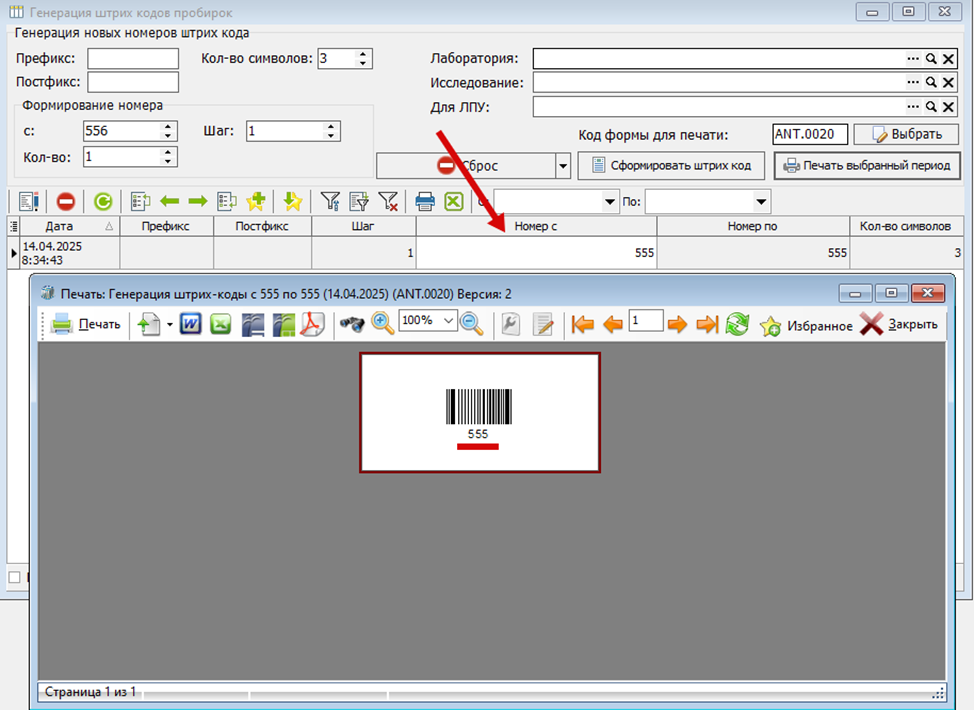Рисунок 6](https://docs.medicine-it.ru/uploads/images/gallery/2025-04/o16image.png)
5. Кол-во – в данном поле указывается количество штрих-кодов, которое необходимо сформировать. (Рисунок 7)
[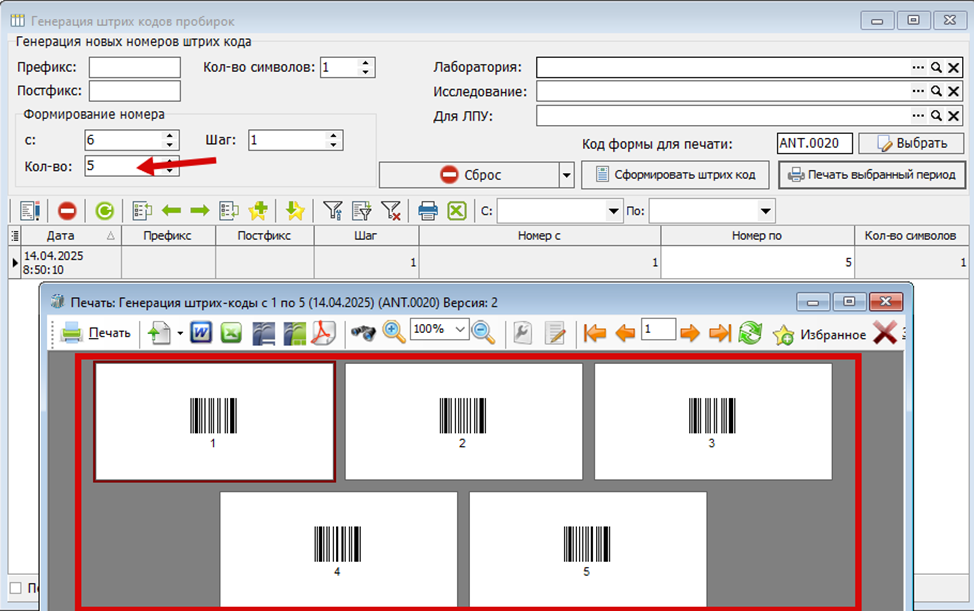Рисунок 7](https://docs.medicine-it.ru/uploads/images/gallery/2025-04/otzimage.png)
6. Шаг – промежуток между штрих-кодами. (Рисунок 8)
[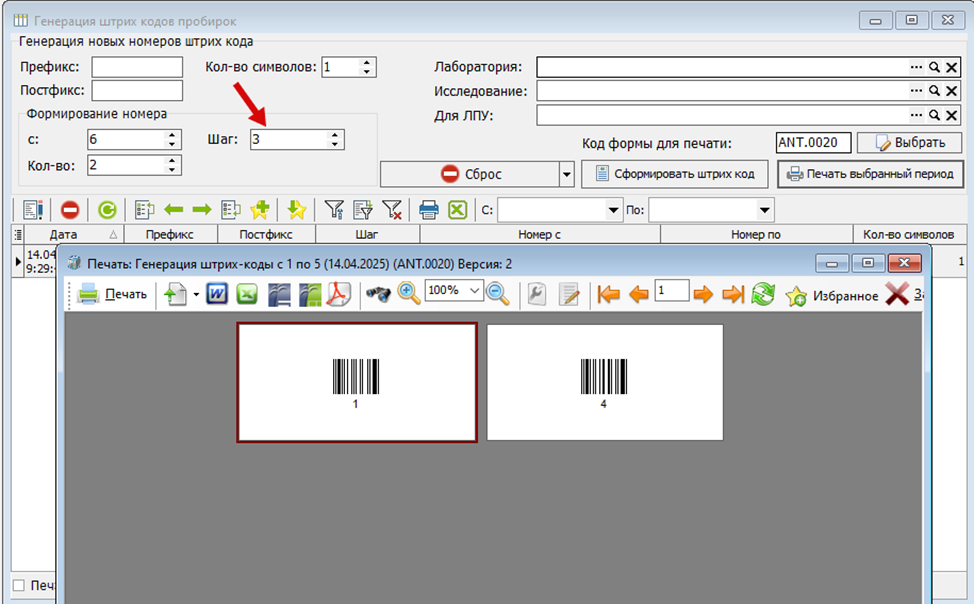Рисунок 8](https://docs.medicine-it.ru/uploads/images/gallery/2025-04/khdimage.png)
7. Лаборатория – если в настройках лаборатории ЛПУ настроена генерация новых номеров штрих кода, то при выборе лаборатории, настройки подтянутся. (Рисунок 9)
[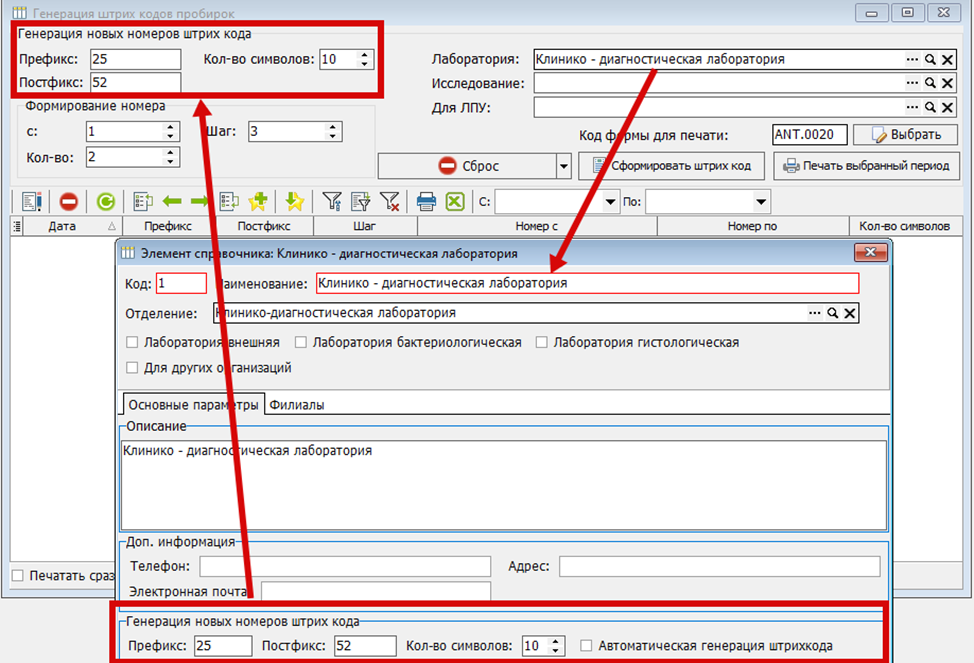Рисунок 9](https://docs.medicine-it.ru/uploads/images/gallery/2025-04/tPrimage.png)
8. Исследование – если в настройках исследования настроена генерация новых номеров штрих кода, то при выборе исследования, настройки подтянутся. (Рисунок 10)
[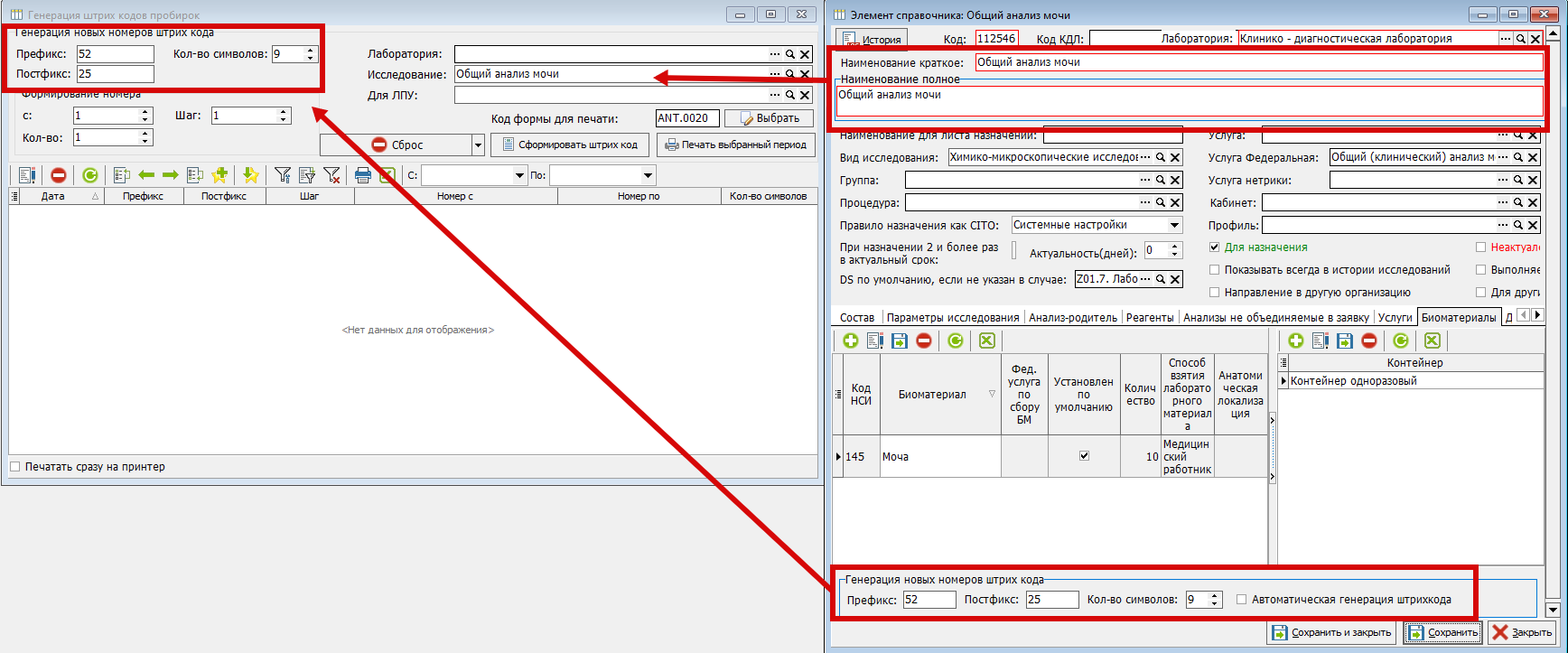Рисунок 10](https://docs.medicine-it.ru/uploads/images/gallery/2025-04/2mvimage.png)
9. Для ЛПУ – при выборе ЛПУ, последние 3 цифры кода ЛПУ подтягиваются в префикс. (Рисунок 11)
[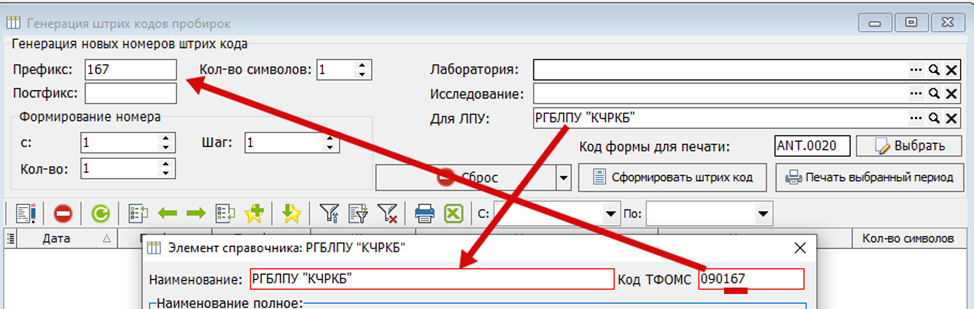Рисунок 11](https://docs.medicine-it.ru/uploads/images/gallery/2025-04/s3dimage.png)
10. Код формы для печати – в данном поле необходимо выбрать печатную форму для печати штрих-кодов. Автоматически печатная форма подтягивается, если в настройках ЛПУ указан код печатной формы для печати штрих кодов (по умолчанию). (Рисунок 12)
[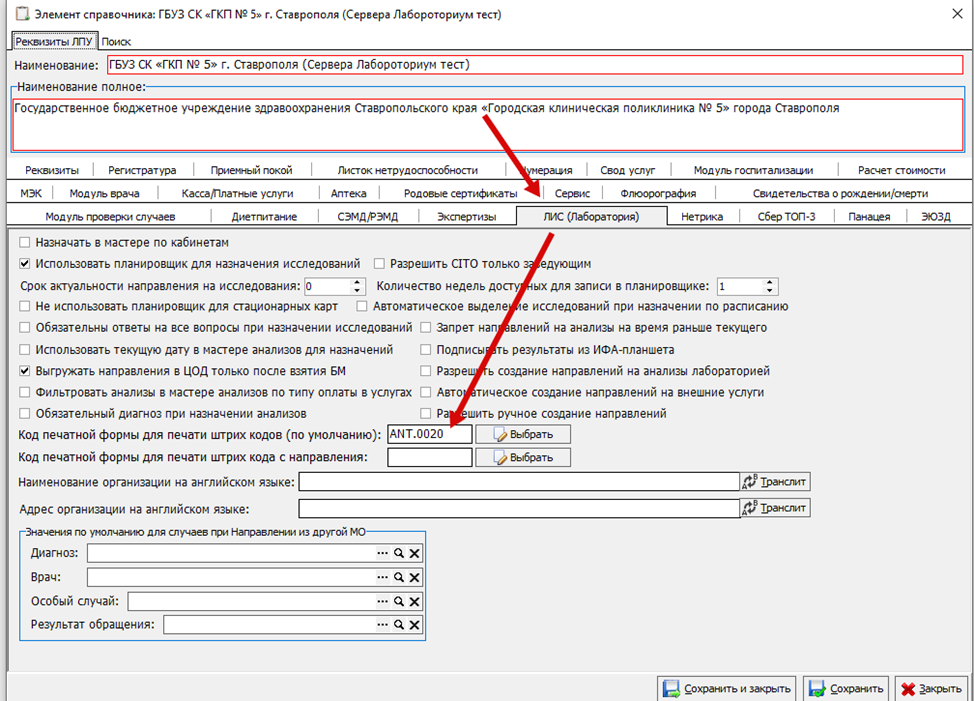Рисунок 12](https://docs.medicine-it.ru/uploads/images/gallery/2025-04/024image.png)
11. Период с – указывается дата, с которой будут отображаться штрих-коды.
12. Период по – указывается дата, до которой будут отображаться штрих-коды.
13. Сброс- при нажатии на кнопку выводится выпадающий список с выбором сброса сформированных штрих-кодов. (Рисунок 13)
[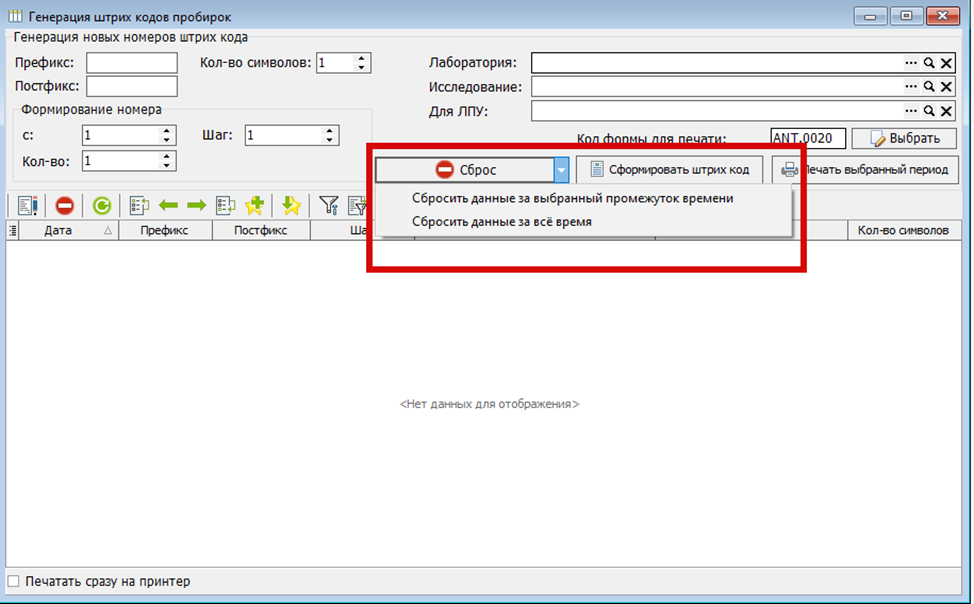Рисунок 13](https://docs.medicine-it.ru/uploads/images/gallery/2025-04/Gyjimage.png)
Сбросить данные за выбранный промежуток времени - при нажатии на данную кнопку удалятся сформированные штрих-коды за указанные даты. Обязательно указывать дату в обоих полях. (Рисунок 14)
[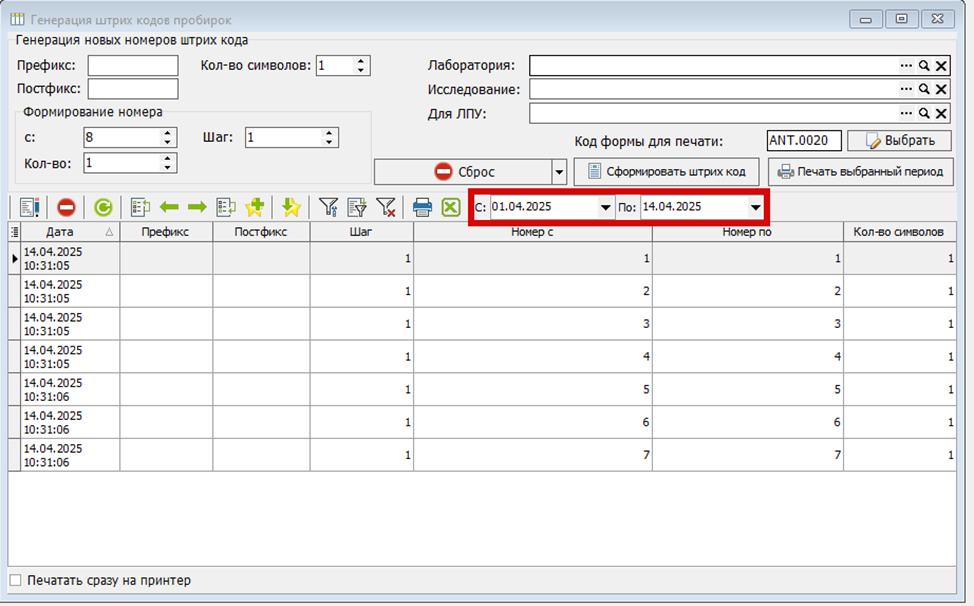Рисунок 14](https://docs.medicine-it.ru/uploads/images/gallery/2025-04/MqHimage.png)
Сбросить данные за весь период - при нажатии на данную кнопку, удаляются сформированные штрих-коды за весь период.
14. Сформировать штрих-коды – при нажатии на кнопку, сформируются штрих-коды по указанным настройкам.
15. Печать выбранный период – при нажатии на кнопку, распечатываются штрих-коды, которые выбраны в таблице.
16. Печатать сразу на принтер – если стоит галочка в данном чекбоксе, то при нажатии на кнопку “Печать выбранный период”, штрих-коды автоматически распечатаются.