# Работа в ЛИС
# Блокировка повторного назначения анализа при положительном результате
В настройках параметра анализа имеется возможность установить блокировку повторного назначения исследования, в котором находится параметр, на определённый период времени.
Базовая настройка анализа и параметров исследования описана в [этой инструкции.](https://docs.medicine-it.ru/books/polzovatelskaia-instrukciia-lis/page/posagovaia-nastroika-analiza#bkmrk-%D0%9F%D0%B0%D1%80%D0%B0%D0%BC%D0%B5%D1%82%D1%80%3A)
[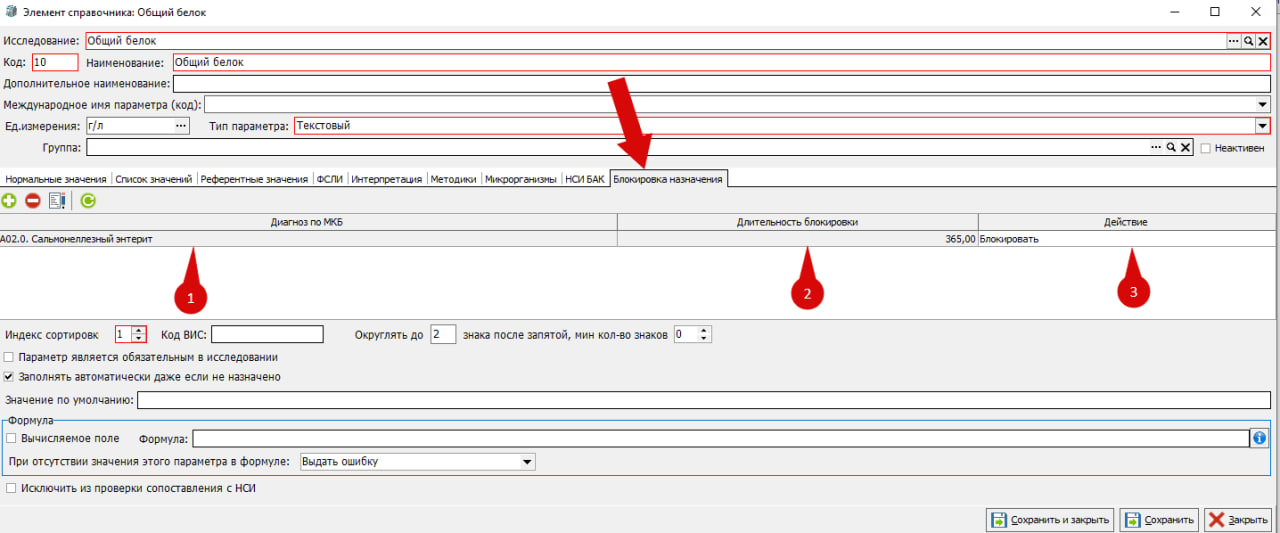](https://docs.medicine-it.ru/uploads/images/gallery/2025-04/2r0image.png)Рисунок 1 — Настройка блокировки назначения в параметре исследования
1\) Диагноз по МКБ — диагноз пациента при котором данная настройка будет отрабатывать
2\) Длительность блокировки — продолжительность выбранного действия при попытке назначить повторное исследование (в днях)
3\) Действие:
1. Блокировать — запрет повторного назначения исследования в промежутке длительности блокировки
2. Информировать — предупреждение о том, что назначение является повторным
Настройка применится к повторным назначениям, если у настроенного параметра будет обнаружен положительный результат и диагноз пациента соответствует установленному в первом (1) пункте диагнозу.. В таком случае к исследованию (не анализу), в котором находится параметр, будет применена блокировка.
[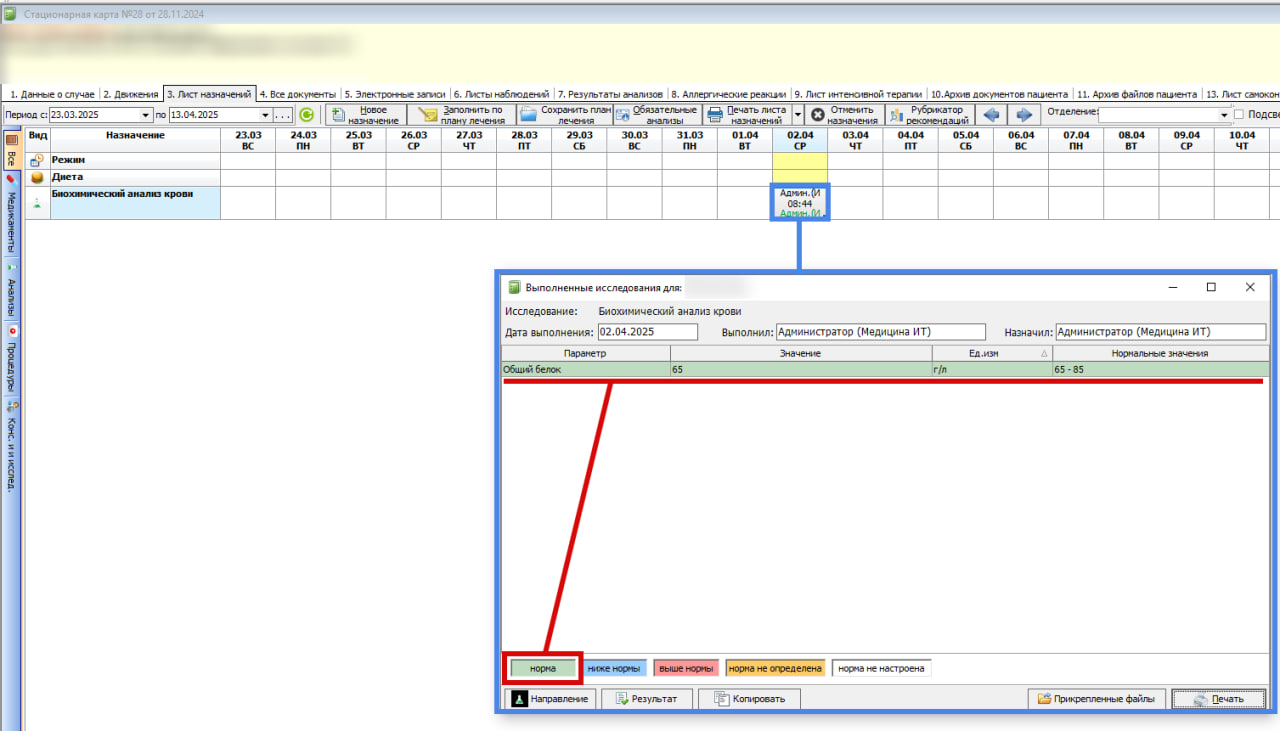](https://docs.medicine-it.ru/uploads/images/gallery/2025-04/vKFimage.png)Рисунок 2 — Результат исследования с положительным значением настроенного параметра
[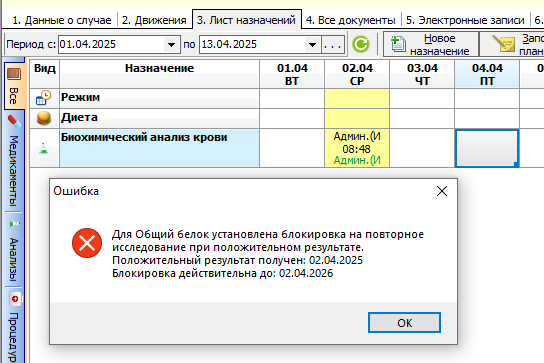](https://docs.medicine-it.ru/uploads/images/gallery/2025-04/vbiimage.png)Рисунок 3 — Запрет назначения из-за отработавшей настройки
[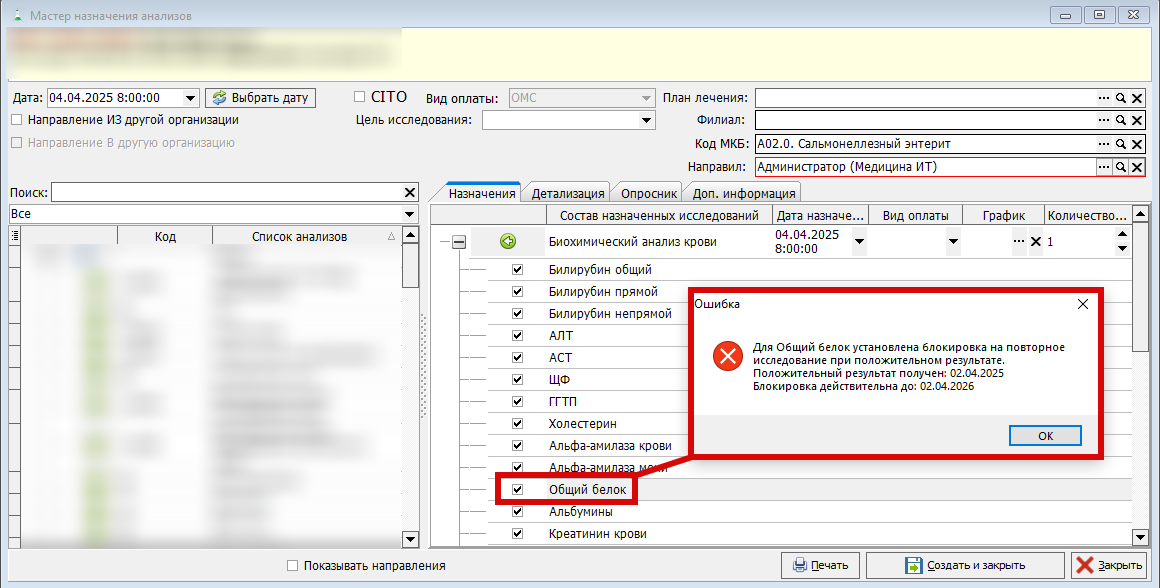](https://docs.medicine-it.ru/uploads/images/gallery/2025-04/Wcfimage.png)Рисунок 4 — Запрет в мастере назначения анализов
[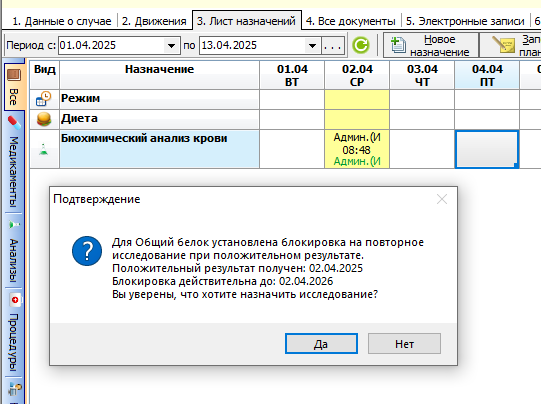](https://docs.medicine-it.ru/uploads/images/gallery/2025-04/0Mvimage.png)Рисунок 5 — Сообщение информирования
# Валидация XML СЭМДов
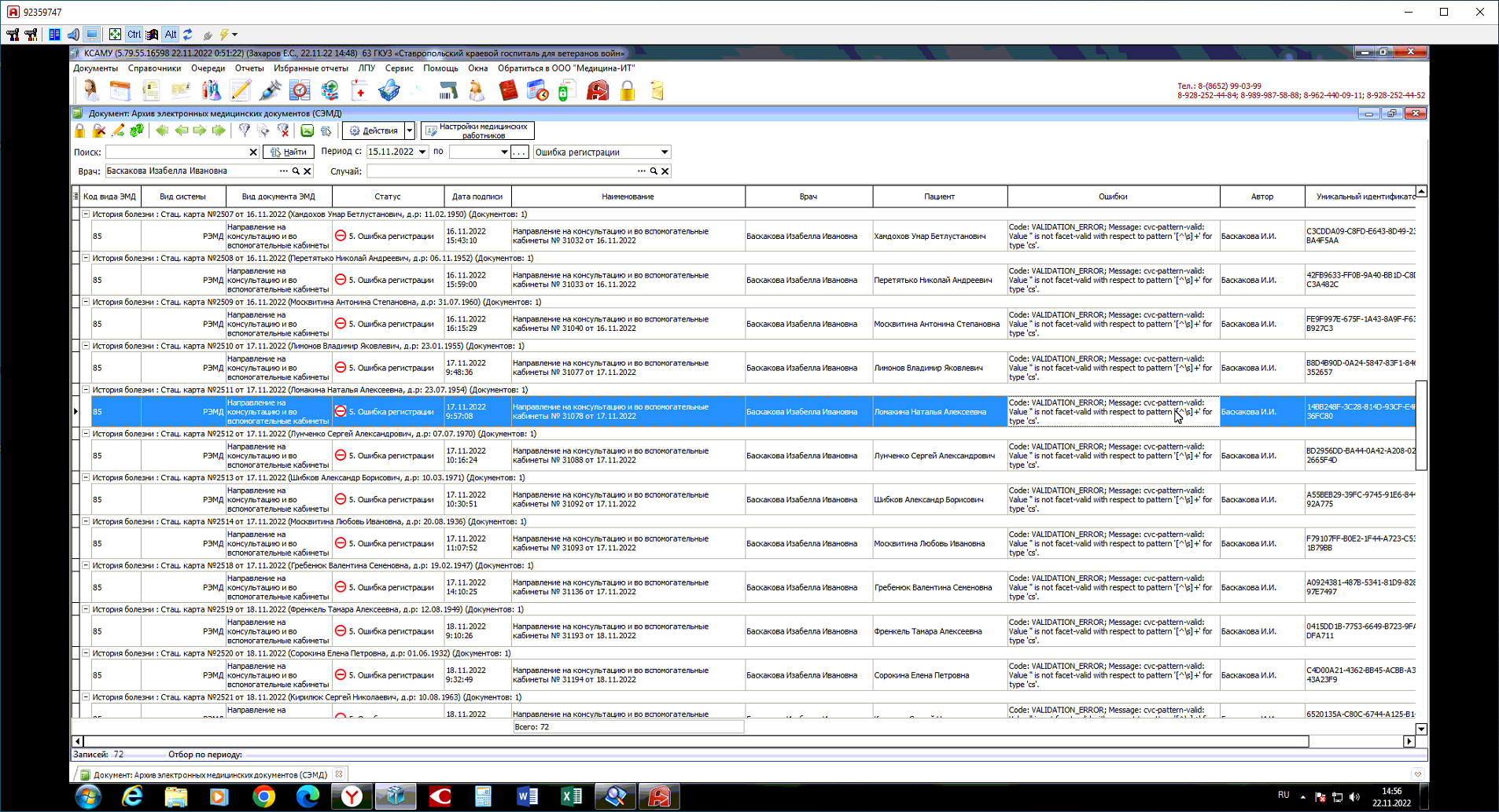
Если получили непонятную ошибку при выгрузке СЭМДа. Напримертакую: «Code: VALIDATION\_ERROR; Message: cvc-pattern-valid: Value '' is not facet-valid with respect to pattern '\[^\\s\]+' for type 'cs'»:
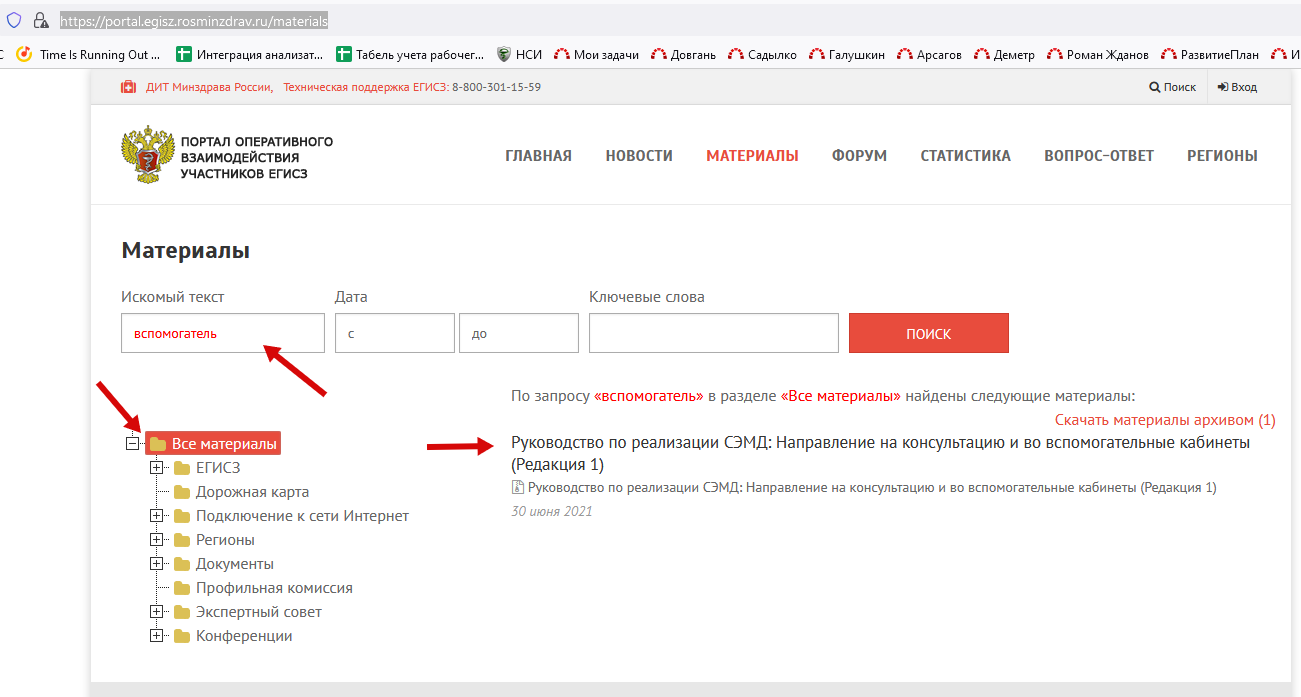
Нужно иметь у себя актуальный CDAпо проблемному СЭМДу. Скачать можно с сайта росминздрава: [https://portal.egisz.rosminzdrav.ru/materials](https://portal.egisz.rosminzdrav.ru/materials)
[](https://docs.medicine-it.ru/uploads/images/gallery/2024-03/GMJ1.png)
Скачать и распаковать.
[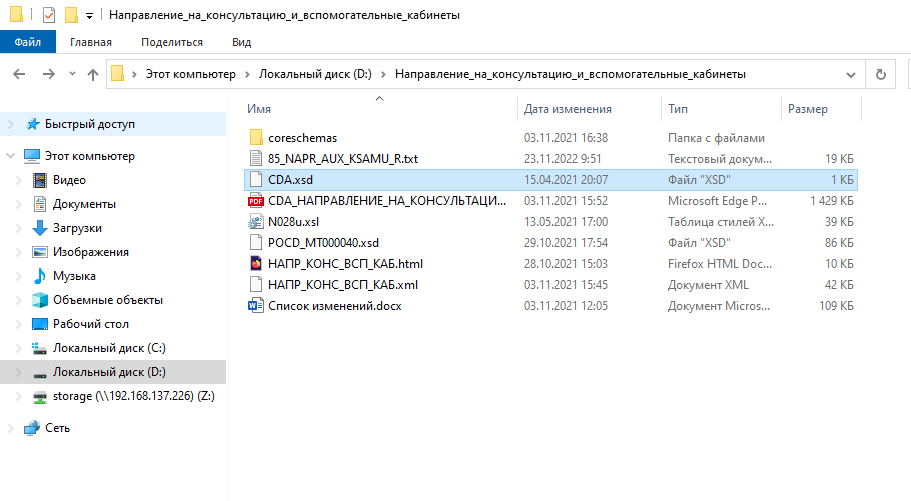](https://docs.medicine-it.ru/uploads/images/gallery/2024-03/KIh2.png)Из КСАМУ, из архива СЭМДов нужно скачать XMLпроблемного документа. Положить XML в папку с CDA (скрин выше).
[](https://docs.medicine-it.ru/uploads/images/gallery/2024-03/vp83.png)
Открыть проблемную XMLв notepade++.
Используя плагины XMLTools, отформатировать текст для удобства.
[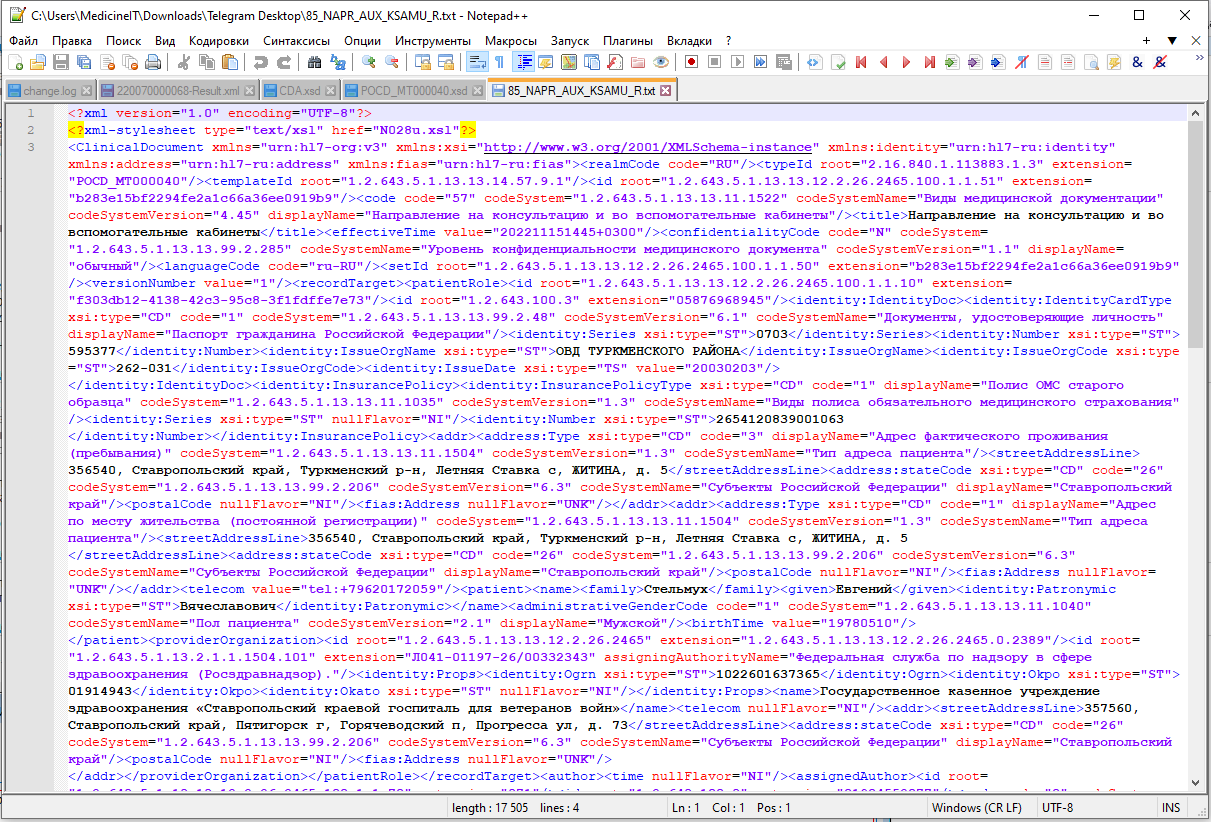](https://docs.medicine-it.ru/uploads/images/gallery/2024-03/Z3o4.png)
[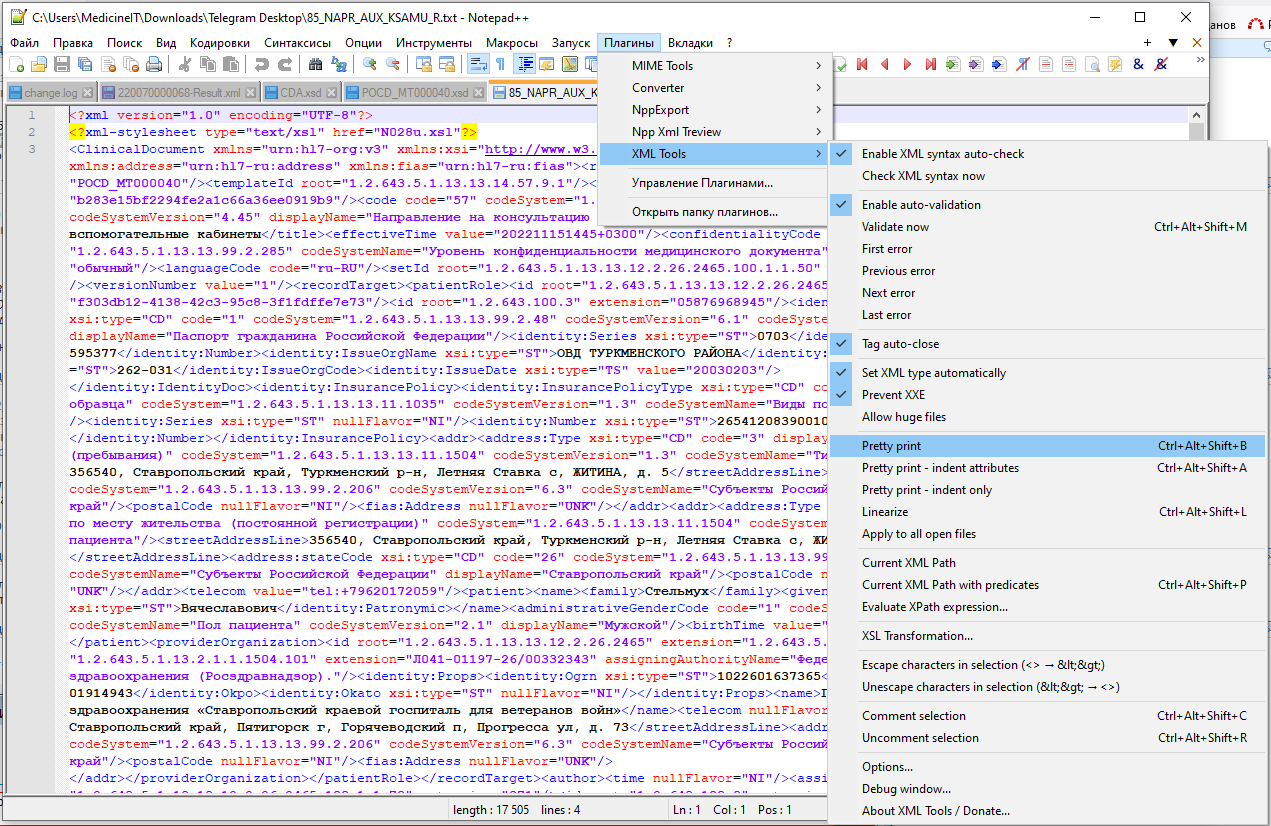](https://docs.medicine-it.ru/uploads/images/gallery/2024-03/81D5.png)
[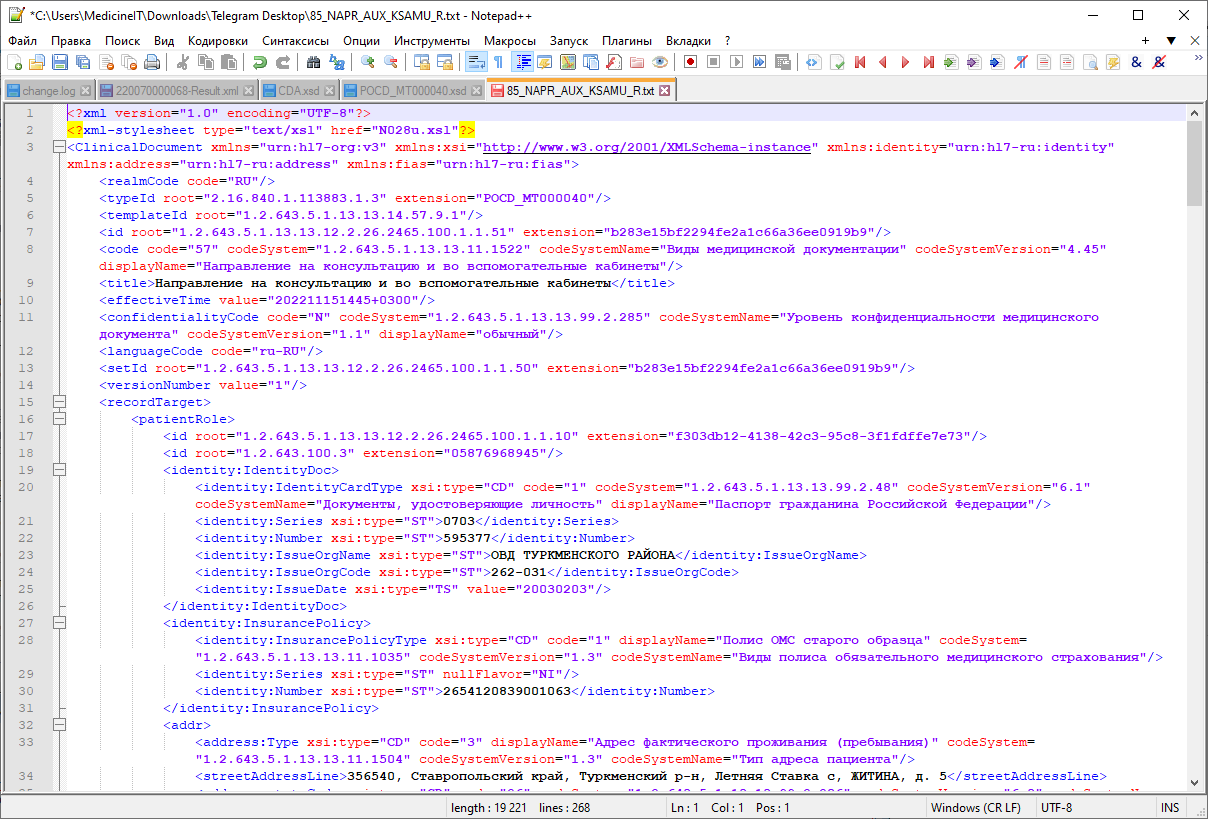](https://docs.medicine-it.ru/uploads/images/gallery/2024-03/dvb6.png)
В первую ноду вписатьxsi:schemaLocation="urn:hl7-org:v3 [file:///C:/Users/Admin/Desktop/Направление\_на\_консультацию\_и\_вспомогательные\_кабинеты/CDA.xsd](file:///C:/Users/Admin/Desktop/%D0%9D%D0%B0%D0%BF%D1%80%D0%B0%D0%B2%D0%BB%D0%B5%D0%BD%D0%B8%D0%B5_%D0%BD%D0%B0_%D0%BA%D0%BE%D0%BD%D1%81%D1%83%D0%BB%D1%8C%D1%82%D0%B0%D1%86%D0%B8%D1%8E_%D0%B8_%D0%B2%D1%81%D0%BF%D0%BE%D0%BC%D0%BE%D0%B3%D0%B0%D1%82%D0%B5%D0%BB%D1%8C%D0%BD%D1%8B%D0%B5_%D0%BA%D0%B0%D0%B1%D0%B8%D0%BD%D0%B5%D1%82%D1%8B/CDA.xsd)"
Путь, разумеется, вы указываете свой. Тот, по которому находится CDA.xsdесли файл положить в ту же папку, где и CDA.xsd можно писать просто xsi:schemaLocation="urn:hl7-org:v3 CDA.xsd"
[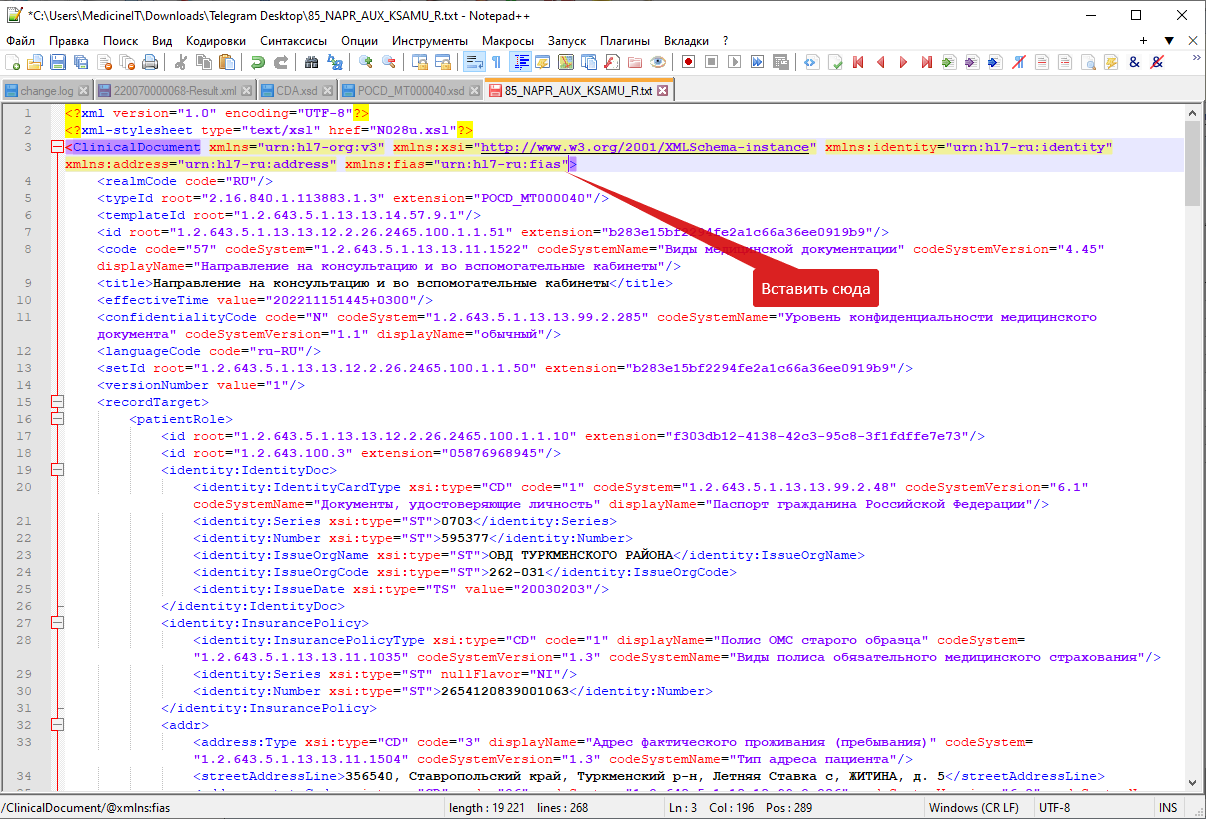](https://docs.medicine-it.ru/uploads/images/gallery/2024-03/mCH7.png)
[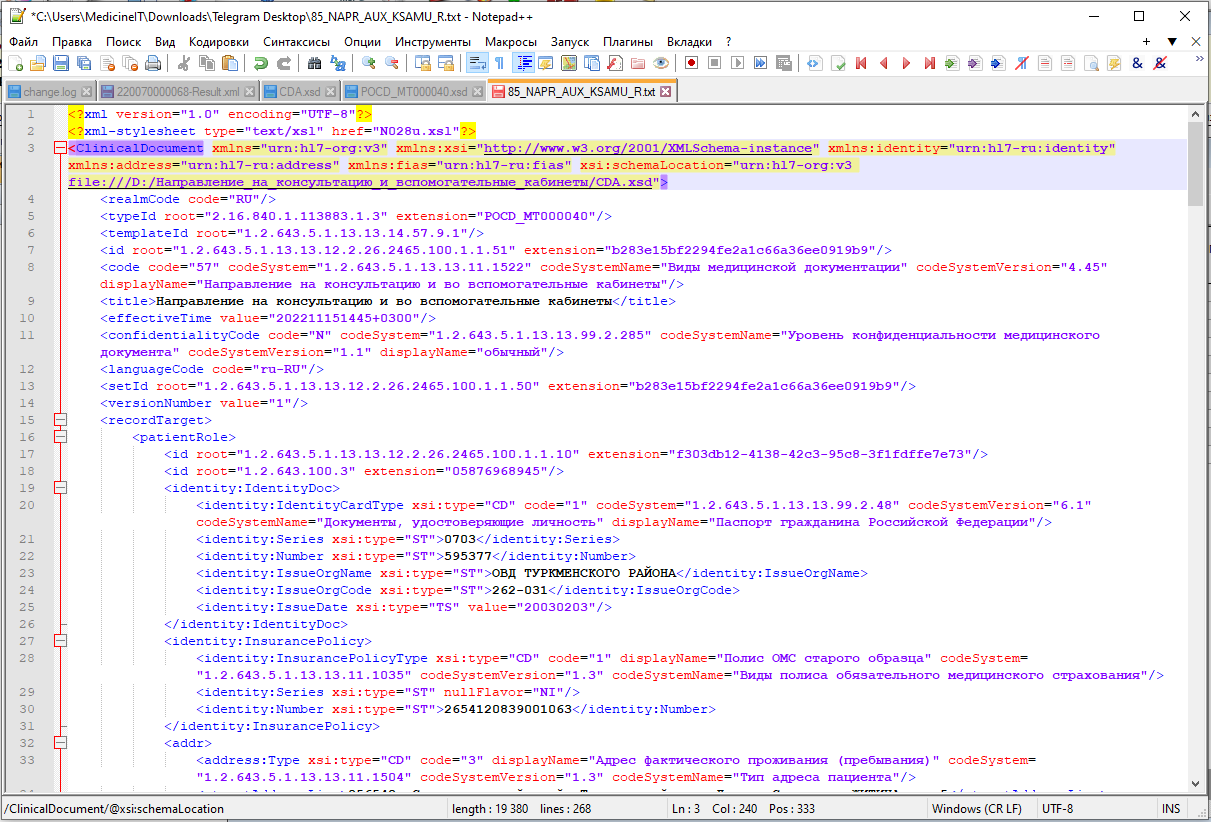](https://docs.medicine-it.ru/uploads/images/gallery/2024-03/bqj8.png)
Запускаем валидацию
[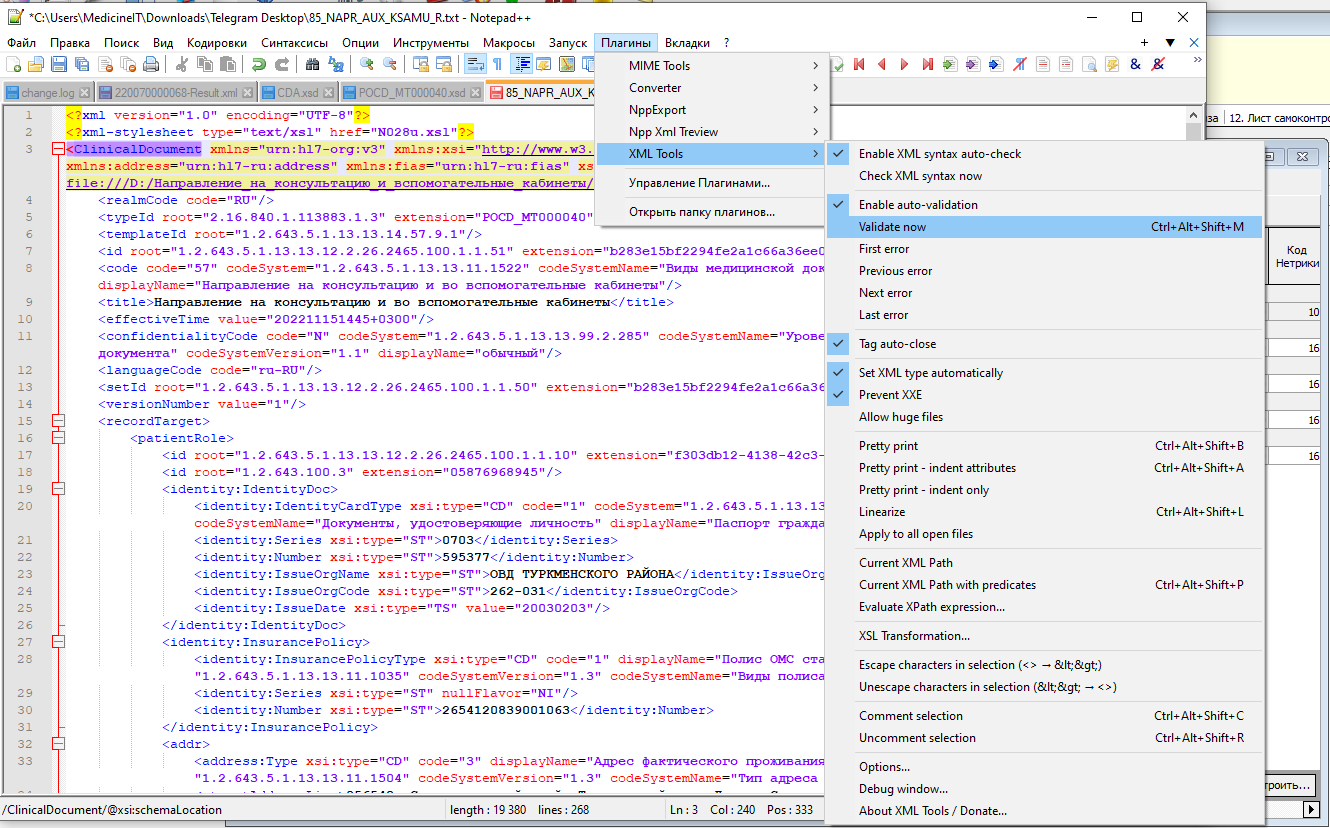](https://docs.medicine-it.ru/uploads/images/gallery/2024-03/TfK9.png)
Получаем локализацию ошибки (ниже показано, что в документе не заполнен код и наименование услуги из справочника 1.2.643.5.1.13.13.11.1070)
[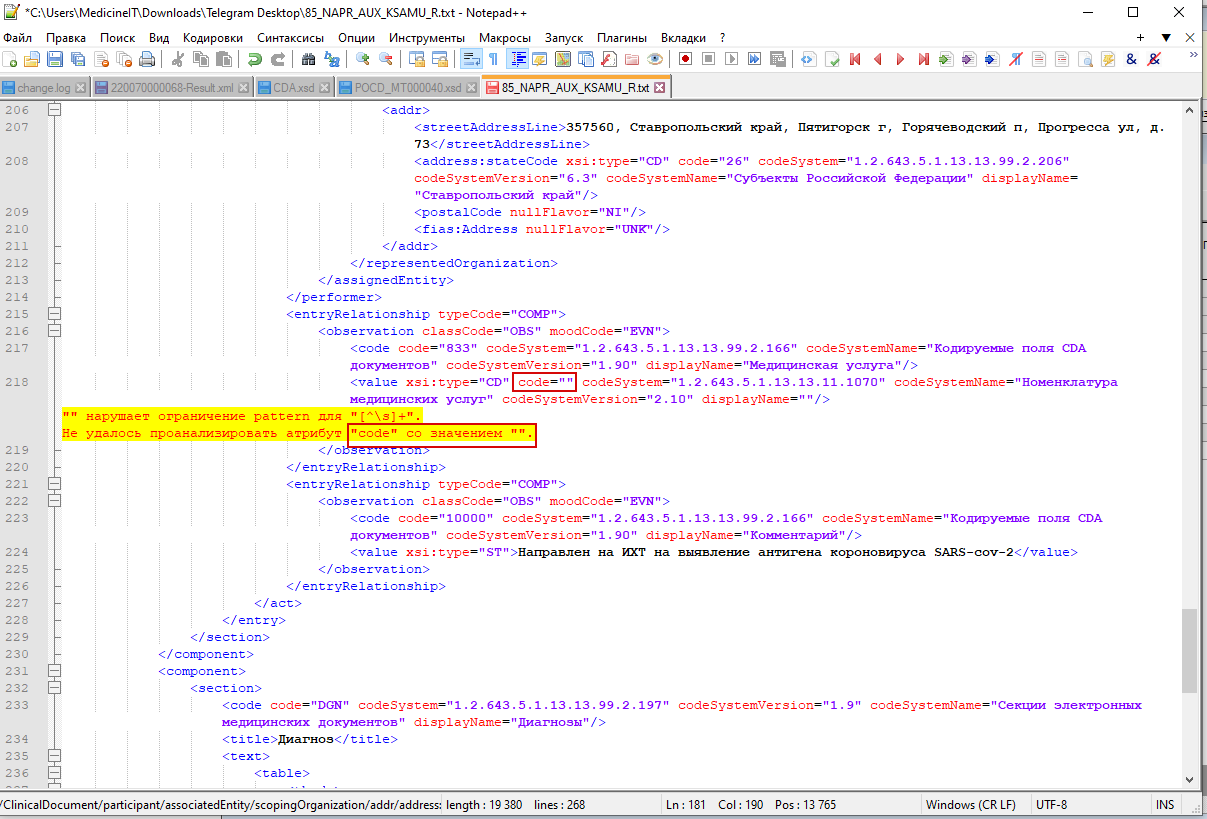](https://docs.medicine-it.ru/uploads/images/gallery/2024-03/N5710.png)
Если заполнить руками пустое значение и снова запустить валидацию – получим следующую ошибку
[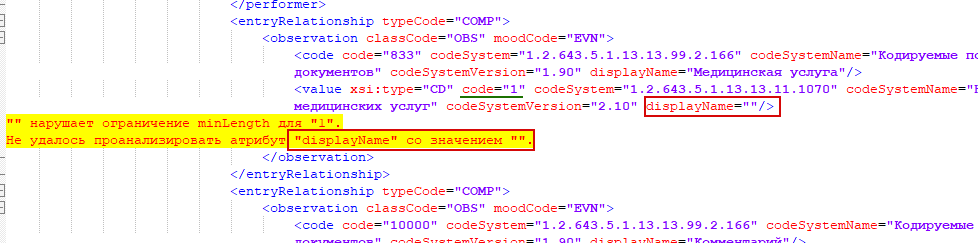](https://docs.medicine-it.ru/uploads/images/gallery/2024-03/uXj11.png)
Таким образом можно собрать все ошибки в XML, пока при очередной валидации не получим сообщение об отсутствии ошибок.
[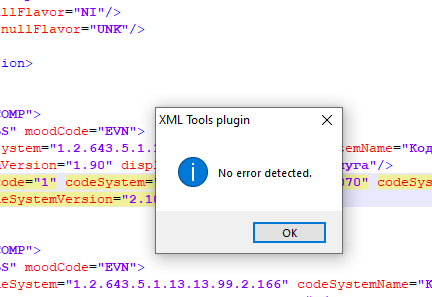](https://docs.medicine-it.ru/uploads/images/gallery/2024-03/vQB12.png)
Дополнение: скорее всего потребуется установка или обновление плагинов Notepad++
# Описание настроек ЛИС (Лаборатория) в параметрах ЛПУ
[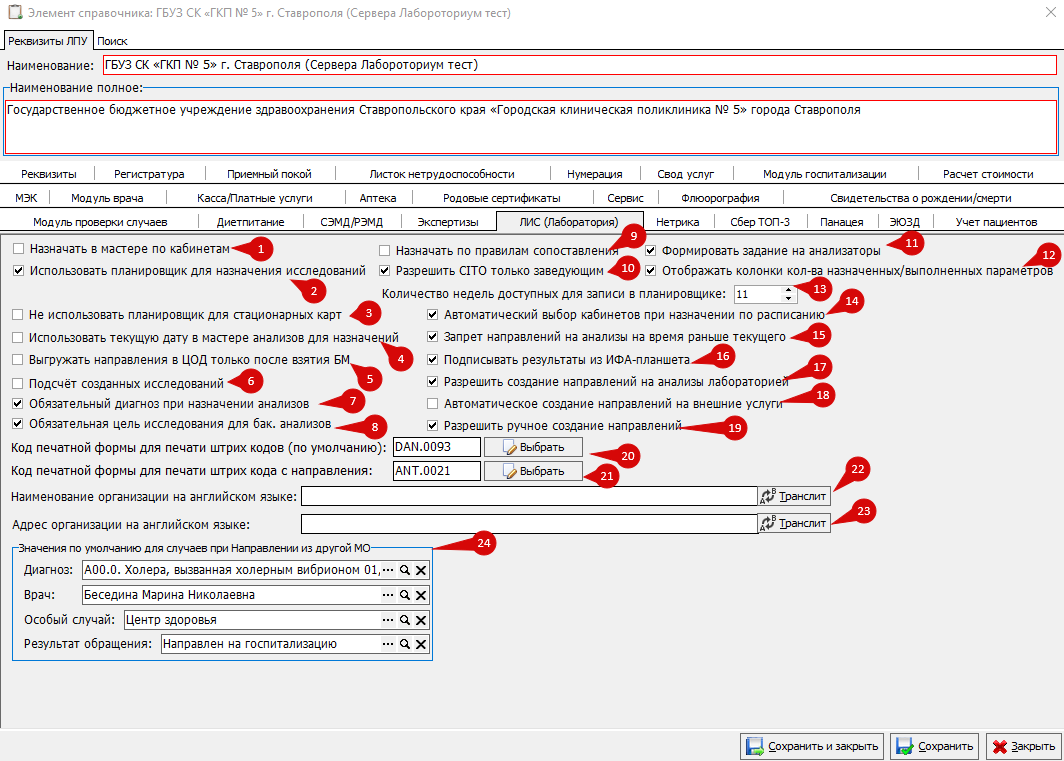](https://docs.medicine-it.ru/uploads/images/gallery/2026-07/dPeimage.png)
Рисунок 1.
1. Назначать в мастере по кабинетам.
Если в настройках анализа сопоставлен кабинет (рисунок 2), то при выборе такого анализа в мастере назначения анализов, список доступных позиций автоматически фильтруется: в нём остаются только те анализы, которые привязаны к этому же кабинету (рисунок 3). [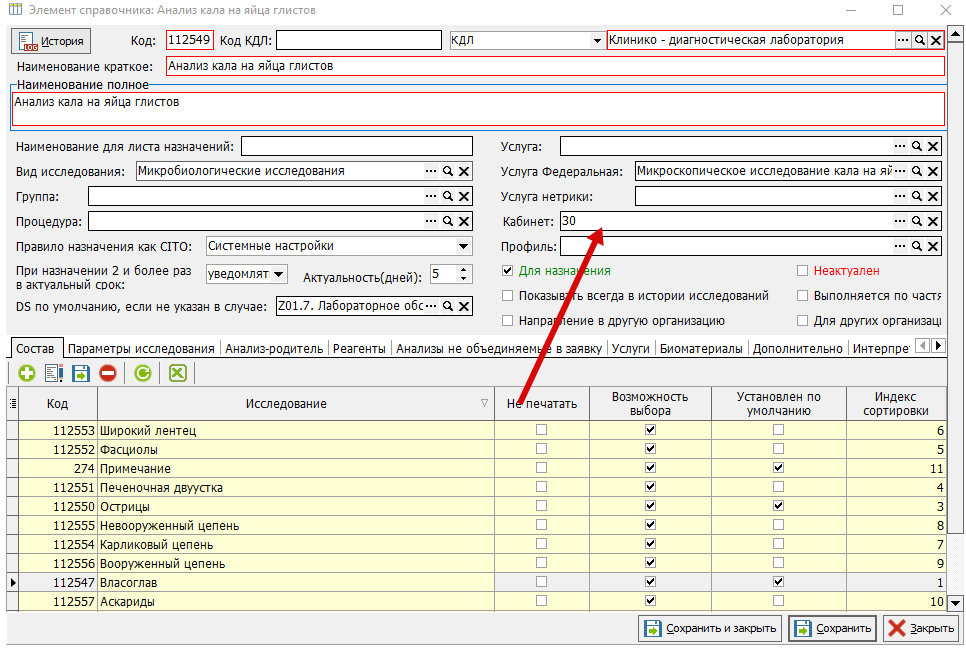](https://docs.medicine-it.ru/uploads/images/gallery/2026-06/1p1image.png)Рисунок 2.
[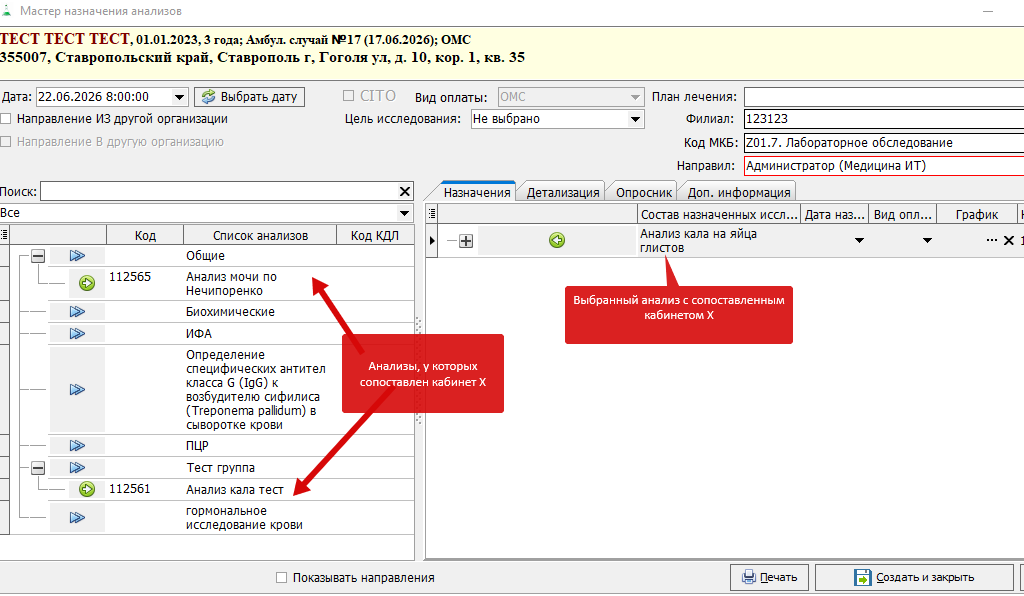](https://docs.medicine-it.ru/uploads/images/gallery/2026-06/fGTimage.png)Рисунок 3.
2. Использовать планировщик для назначения исследований
Если в настройках анализа сопоставлена процедура (рисунок 4), то при назначении анализа, будет открываться планировщик процедурных кабинетов. Подробнее про [настройку процедур и графика процедурных кабинетов.](https://docs.medicine-it.ru/books/polzovatelskaia-instrukciia-lis/page/nastroika-procedur-i-grafika-raboty-procedurnyx-kabinetov)
[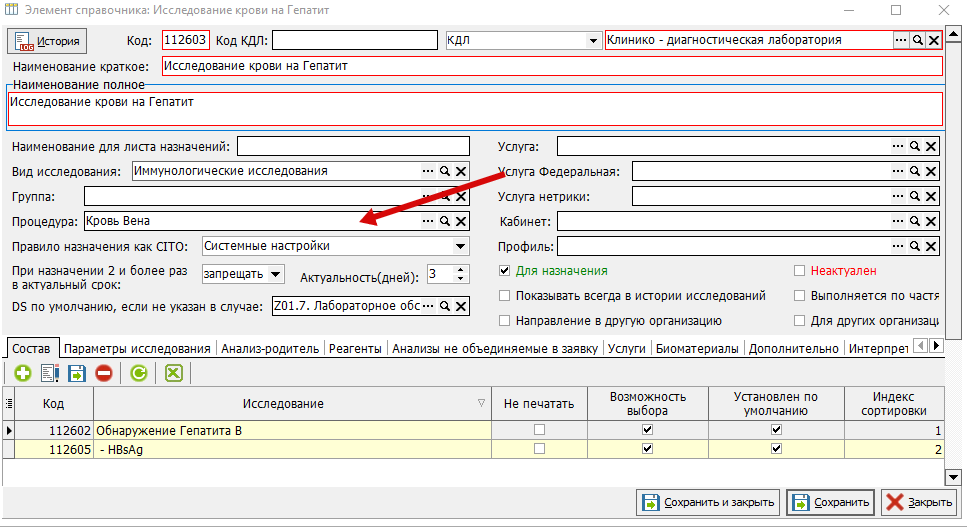](https://docs.medicine-it.ru/uploads/images/gallery/2026-06/F6mimage.png)Рисунок 4.
3. Не использовать планировщик для стационарных карт.
Данным функционалом можно отключить использование планировщика только при создании направлений на лабораторные исследования для стационарных карт. Подробнее про [настройку процедур и графика процедурных кабинетов.](https://docs.medicine-it.ru/books/polzovatelskaia-instrukciia-lis/page/nastroika-procedur-i-grafika-raboty-procedurnyx-kabinetov)
4. Использовать текущую дату в мастере анализов для назначений.
При открытии мастера назначения анализов, подтягивается текущая дата в левом верхнем углу. Без настройки подтягивается текущая дата + 1 день (рисунок 5).
[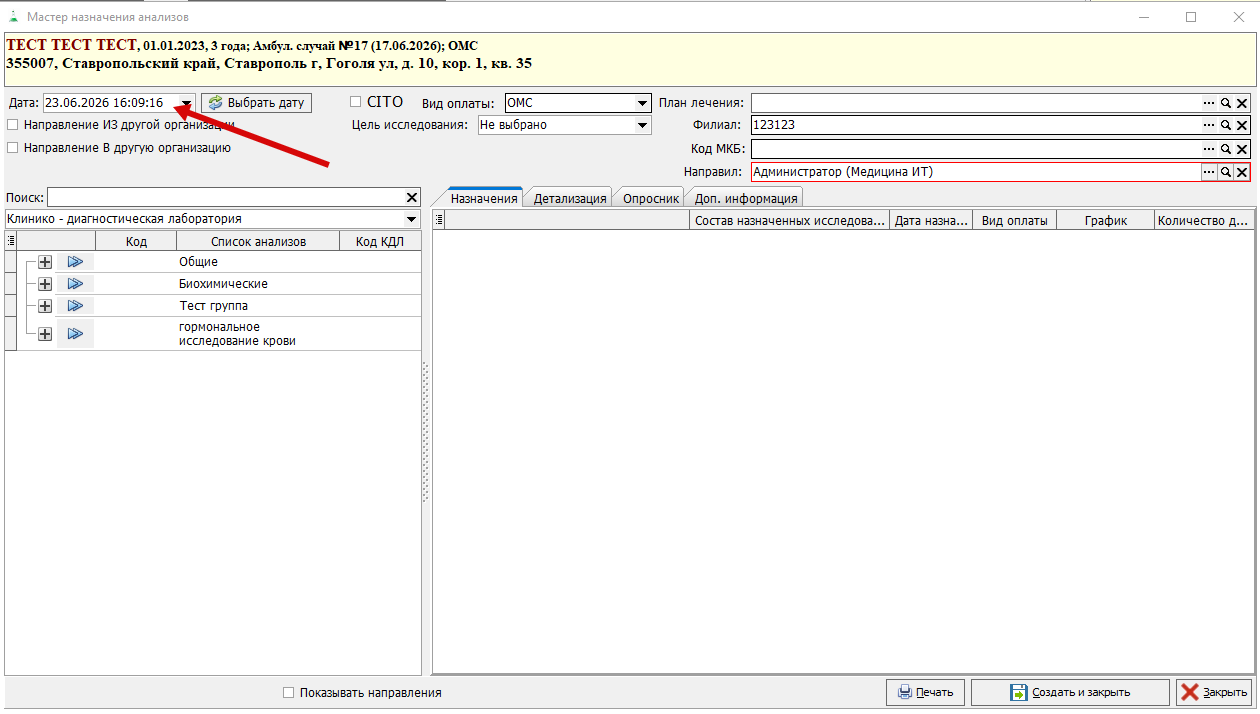](https://docs.medicine-it.ru/uploads/images/gallery/2026-06/tfHimage.png)Рисунок 5.
5. Выгружать направления в ЦОД только после взятия БМ.
При обмене направлений между медицинскими организациями, направлено не будет оправлено в ЦОД, пока не стоит отметка о взятии биоматериала (рисунок 6). Подробнее [в инструкции.](https://docs.medicine-it.ru/books/polzovatelskaia-instrukciia-lis/page/obmen-dokumentami-laboratornyx-issledovanii-odli#bkmrk-%D0%9F%D1%80%D0%BE%D0%B2%D0%B5%D1%80%D0%BA%D0%B0-%D0%BD%D0%B0-%D0%B2%D0%B7%D1%8F%D1%82%D0%B8%D0%B5-%D0%B1)
[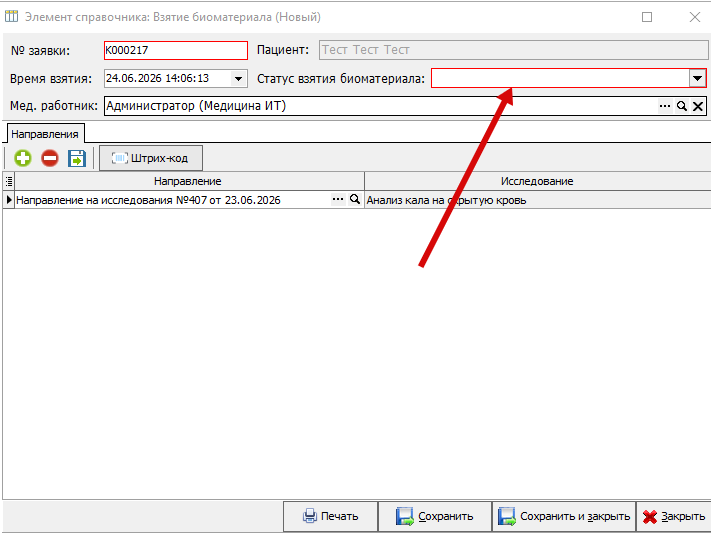](https://docs.medicine-it.ru/uploads/images/gallery/2026-06/yQqimage.png)Рисунок 6.
6. Подсчёт созданных исследований.
При включенной настройки, в регистре назначенных анализов (Документы - Лаборатория - Лимиты анализов - Регистр назначенных анализов)(рисунок 7) будут выводится данные (рисунок 8).
[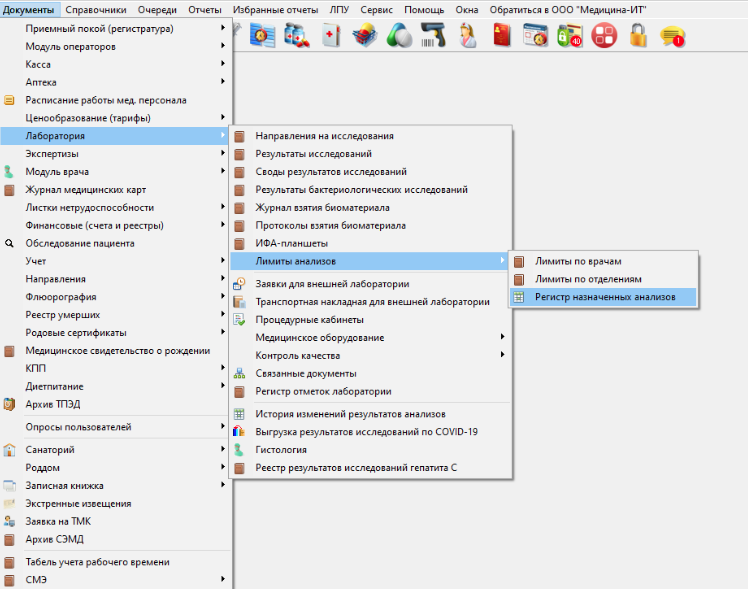](https://docs.medicine-it.ru/uploads/images/gallery/2026-06/BSwimage.png)Рисунок 7.
[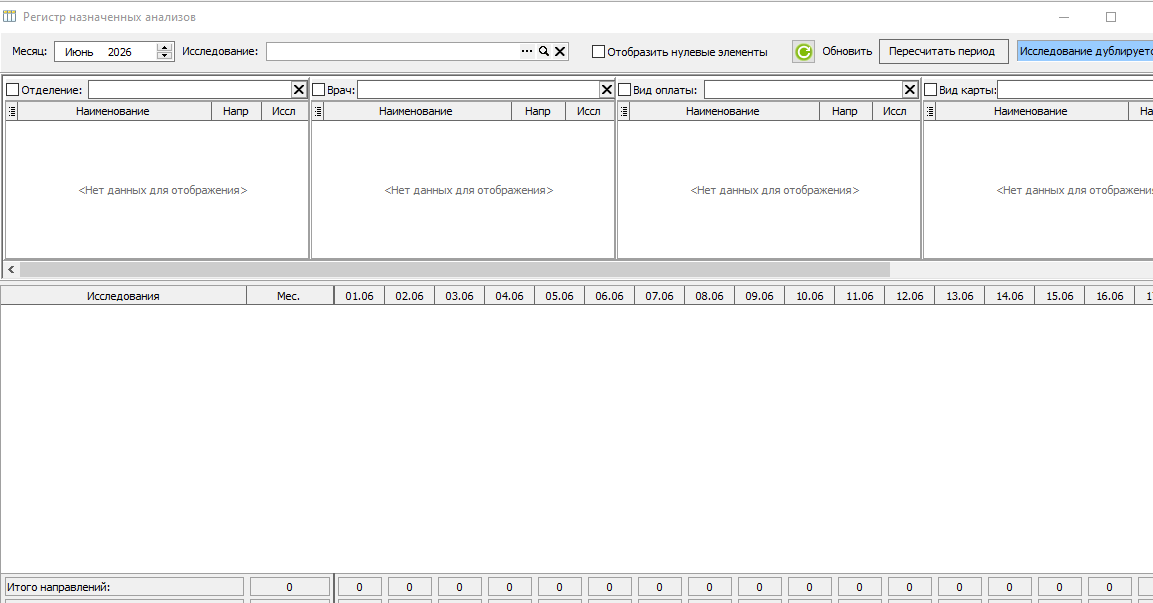](https://docs.medicine-it.ru/uploads/images/gallery/2026-06/ZUEimage.png)Рисунок 8.
7. Обязательный диагноз при назначении анализов.
При назначении анализа в мастере назначения анализов обязательно нужно указать код МКБ (рисунок 9).[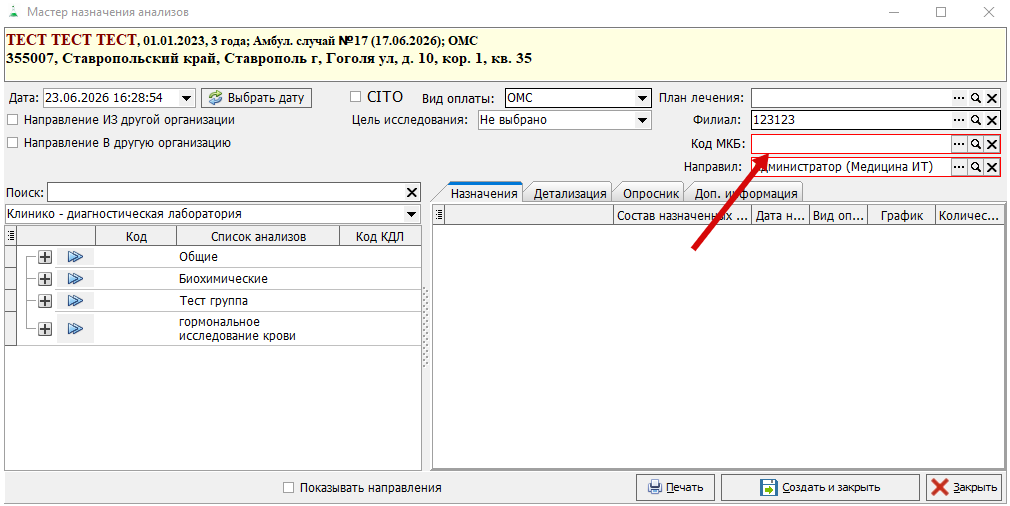](https://docs.medicine-it.ru/uploads/images/gallery/2026-06/ZYlimage.png)
При создании анализа без кода МКБ, выведется сообщение. [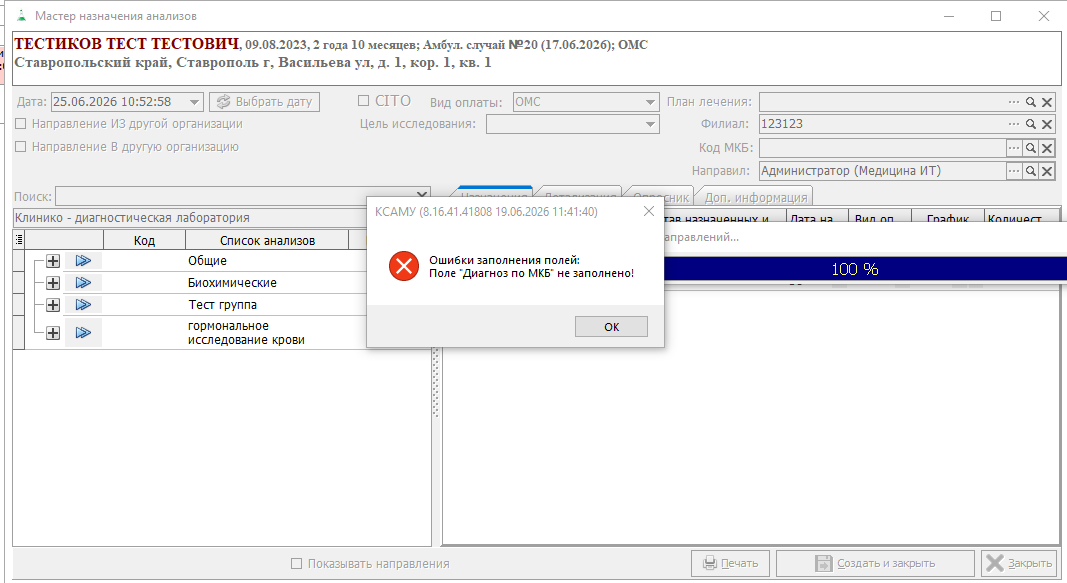](https://docs.medicine-it.ru/uploads/images/gallery/2026-06/mQXimage.png)
8. Обязательная цель исследования для бак. исследования.
При назначении бак. исследования, обязательно нужно указать цель исследования в мастере назначения анализов (рисунок 10).
[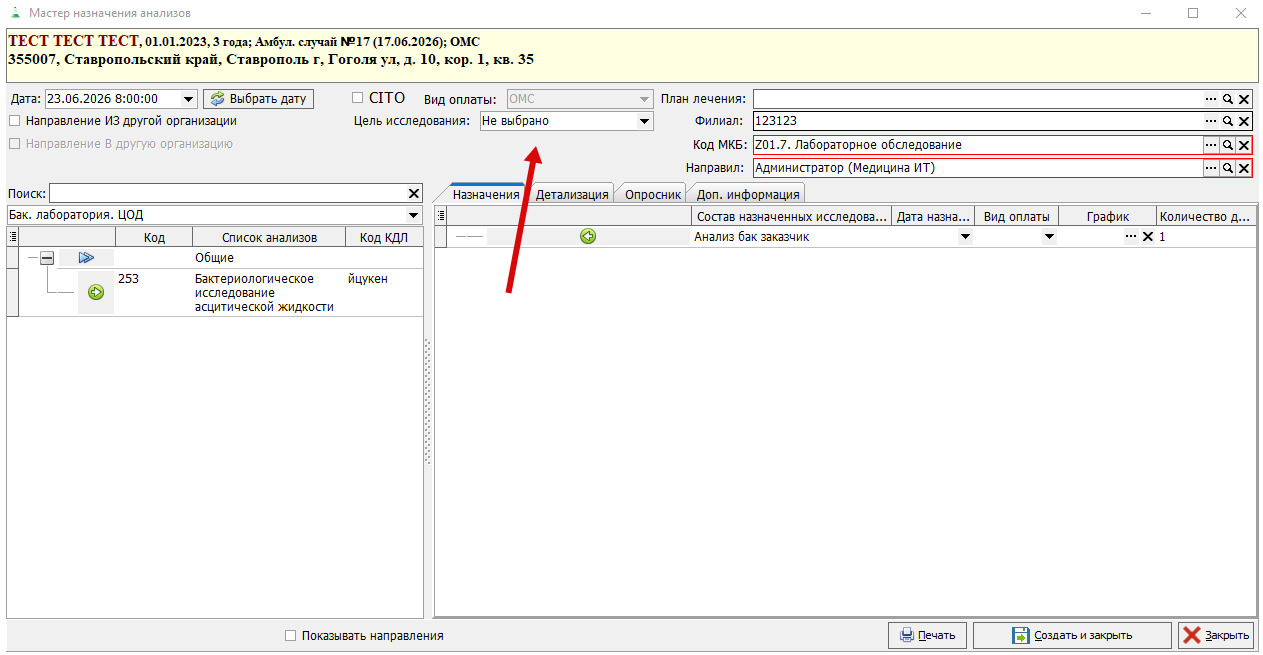](https://docs.medicine-it.ru/uploads/images/gallery/2026-06/8BEimage.png)Рисунок 10.
При создании анализа без цели исследования, выведется сообщение (рисунок 11).
[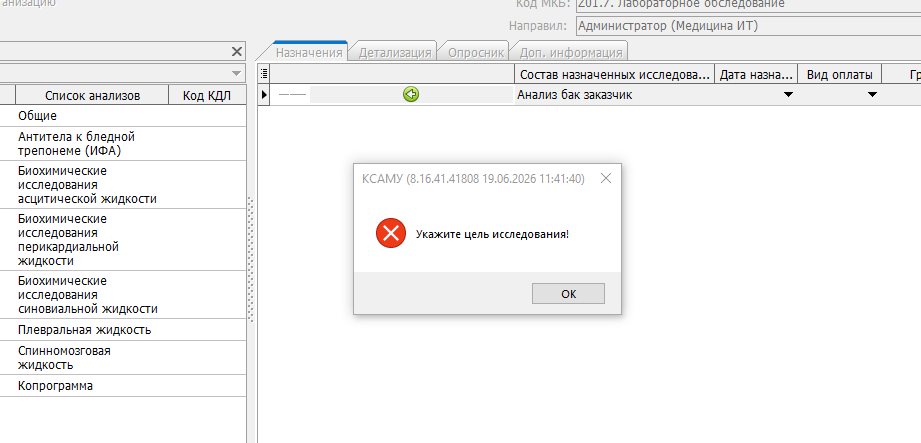](https://docs.medicine-it.ru/uploads/images/gallery/2026-06/AYnimage.png)Рисунок 11.
9. Назначать по правилам сопоставления.
Описано отдельно [в инструкции.](https://docs.medicine-it.ru/books/polzovatelskaia-instrukciia-lis/page/naznacenie-analizov-po-pravilam-sopostavleniia-s-uslugami)
10. Разрешать CITO только заведующим.
Если в параметрах ЛПУ установлена галочка "Разрешить CITO только заведующим", то для всех анализов, где указано "Системные настройки" (рисунок 12) в правилах назначения на CITO, будет доступно назначение только пользователям с ролью "заведующий". Подробнее о правилах назначения на CITO [в инструкции. ](https://docs.medicine-it.ru/books/polzovatelskaia-instrukciia-lis/page/nastroiki-dlia-naznaceniia-cito)
[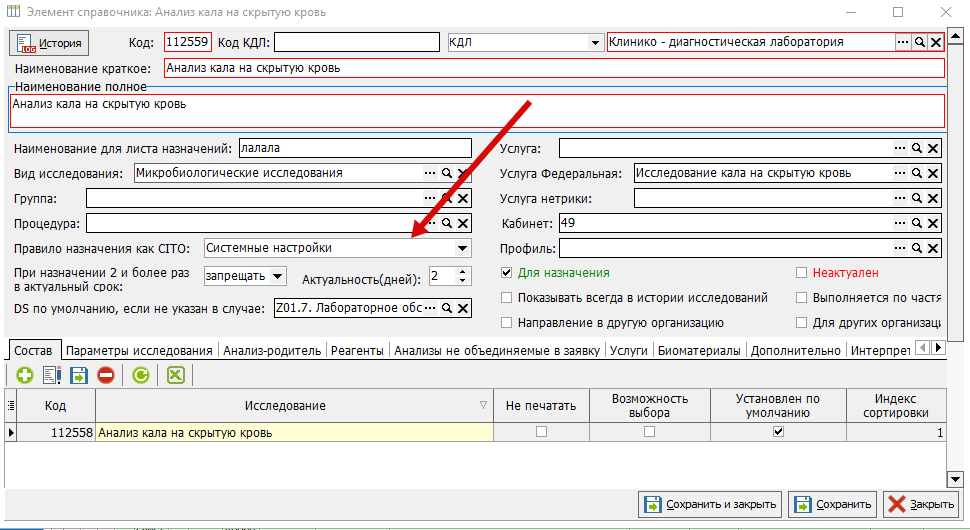](https://docs.medicine-it.ru/uploads/images/gallery/2026-06/Upsimage.png)Рисунок 12.
11. Формировать задание на анализаторы. (Для сотрудников Медицины ИТ)
Формирование заданий на анализаторы (для двунаправленной связи), которая при включении будет заполнять таблицы REG\_MEDHARD\_BAK\_ZAKAZ и REG\_MEDHARD\_KDL\_ZAKAZ.
12. Отображать колонки кол-ва назначенных выполненных параметров.
Отображение столбцов "Кол-во назначенных", "Кол-во выполненных " в журнале "Своды результатов исследований" (рисунок 13) и столбец "Анализ выполнен" в журнале взятия биоматериала (рисунок 14).
[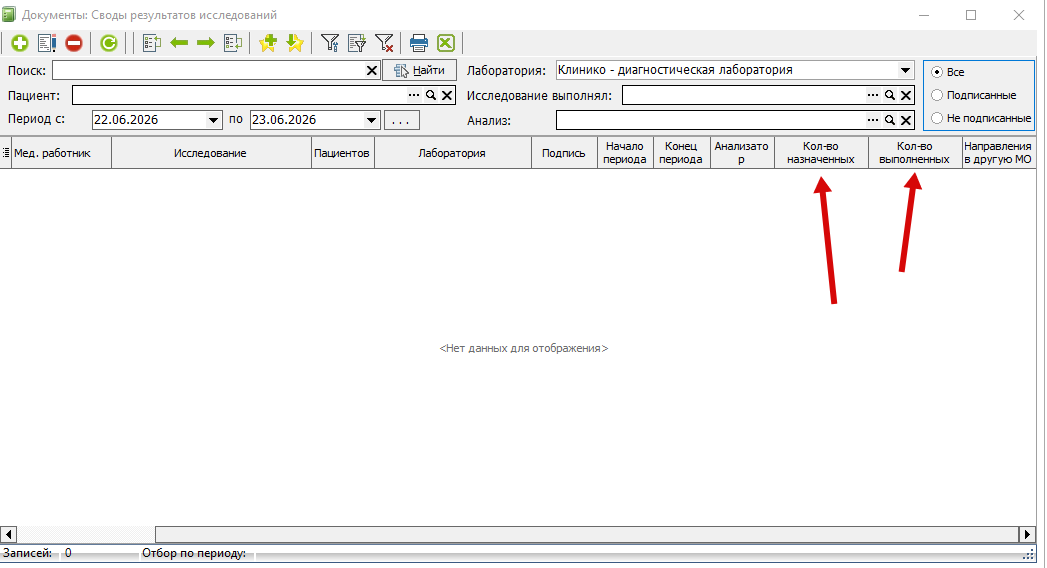](https://docs.medicine-it.ru/uploads/images/gallery/2026-06/7kFimage.png)Рисунок 13.
[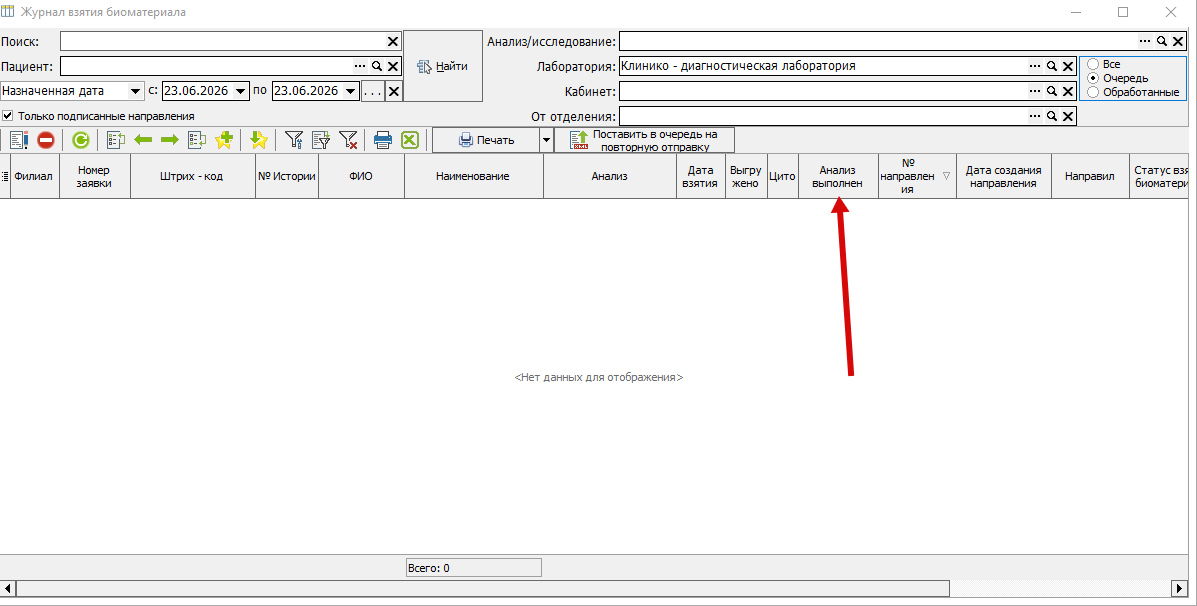](https://docs.medicine-it.ru/uploads/images/gallery/2026-06/rVbimage.png)Рисунок 14.
13. Количество недель доступных для записи в планировщике.
Данный функционал ограничивает возможность записи, после указанного количества недель, в планировщике даже при наличии расписания. Подробнее про планировщик и процедурные кабинеты [в инструкции. ](https://docs.medicine-it.ru/books/polzovatelskaia-instrukciia-lis/page/nastroika-procedur-i-grafika-raboty-procedurnyx-kabinetov)
14. Автоматический выбор кабинетов при назначении по расписанию.
При создании направлений через планировщик процедурных кабинетов флажки в чекбоксах кабинетов будут проставляться автоматически (рисунок 15), если в эти кабинеты можно назначить анализ.
[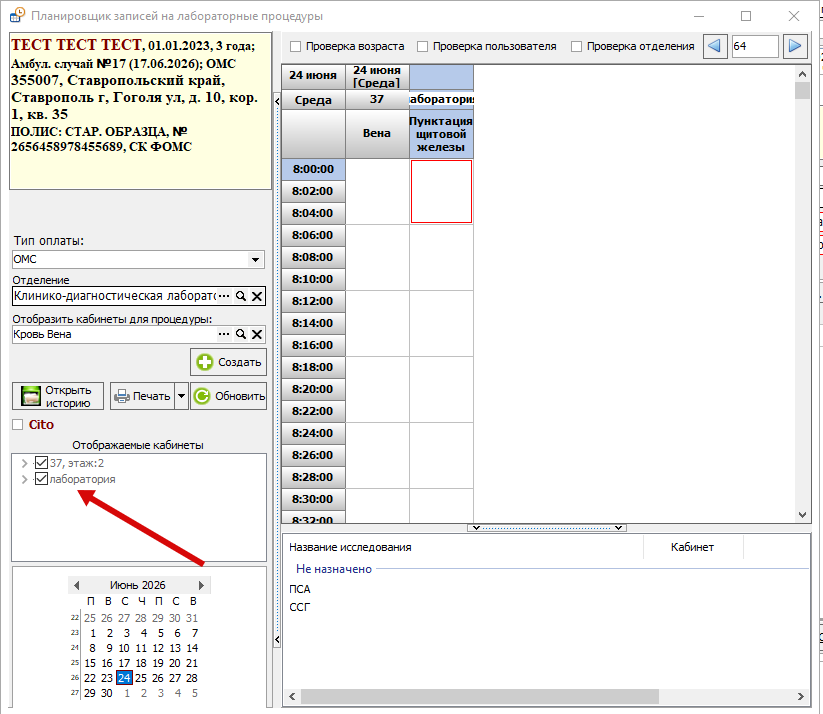](https://docs.medicine-it.ru/uploads/images/gallery/2026-06/XvDimage.png)Рисунок 15.
15. Запрет направлений на анализы на время раньше текущего
При попытке выбрать дату/время раньше текущего в мастере назначения анализов будет выводится сообщение "Запрещено назначать на дату меньше текущей" (рисунок 16) и дата автоматически подтянет текущее время.
[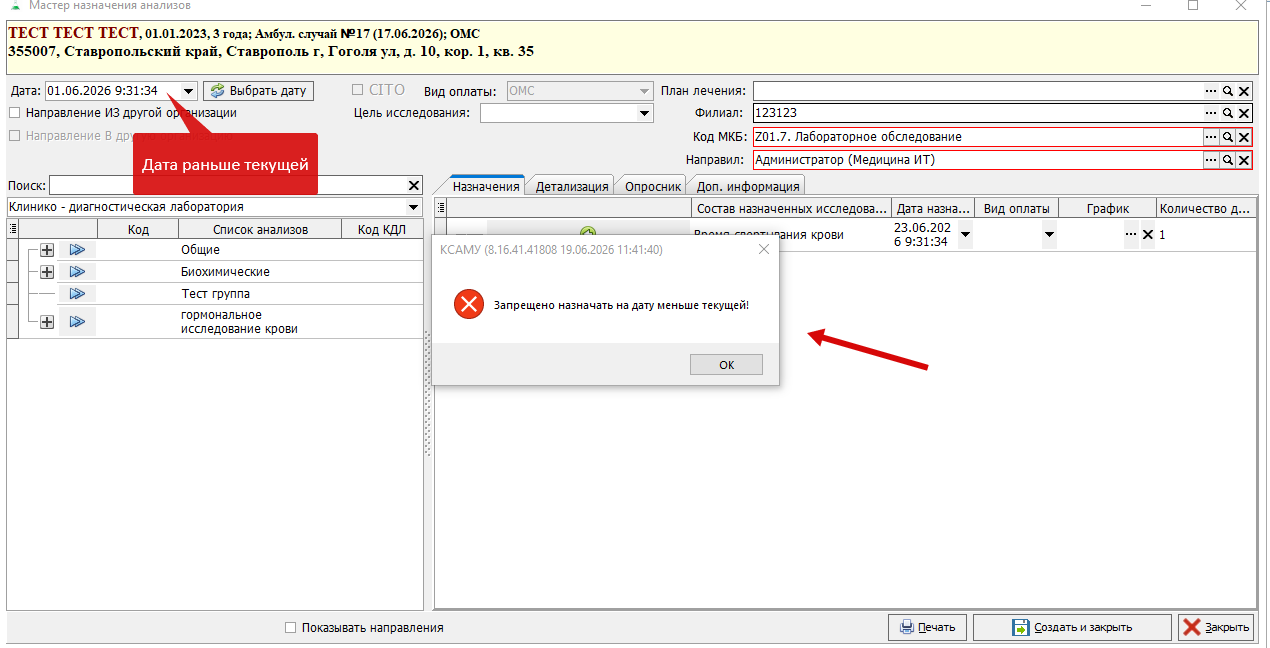](https://docs.medicine-it.ru/uploads/images/gallery/2026-06/UJ7image.png)Рисунок 16.
16. Подписывать результаты из ИФА-планшета.
При подписании ИФА-планшета, результаты автоматически подписываются. Без галочки в чекбоксе "Подписывать результаты из ИФА-планшета" результаты просто сохраняются без подписи.
17. Разрешить создание направлений на анализы лабораторией.
При включенной настройке, в своде результатов исследований появляется возможность создать направление.
Для создания направления, в своде результатов исследований выберите исследование в фильтрах и нажмите на плюс (рисунок 17).
[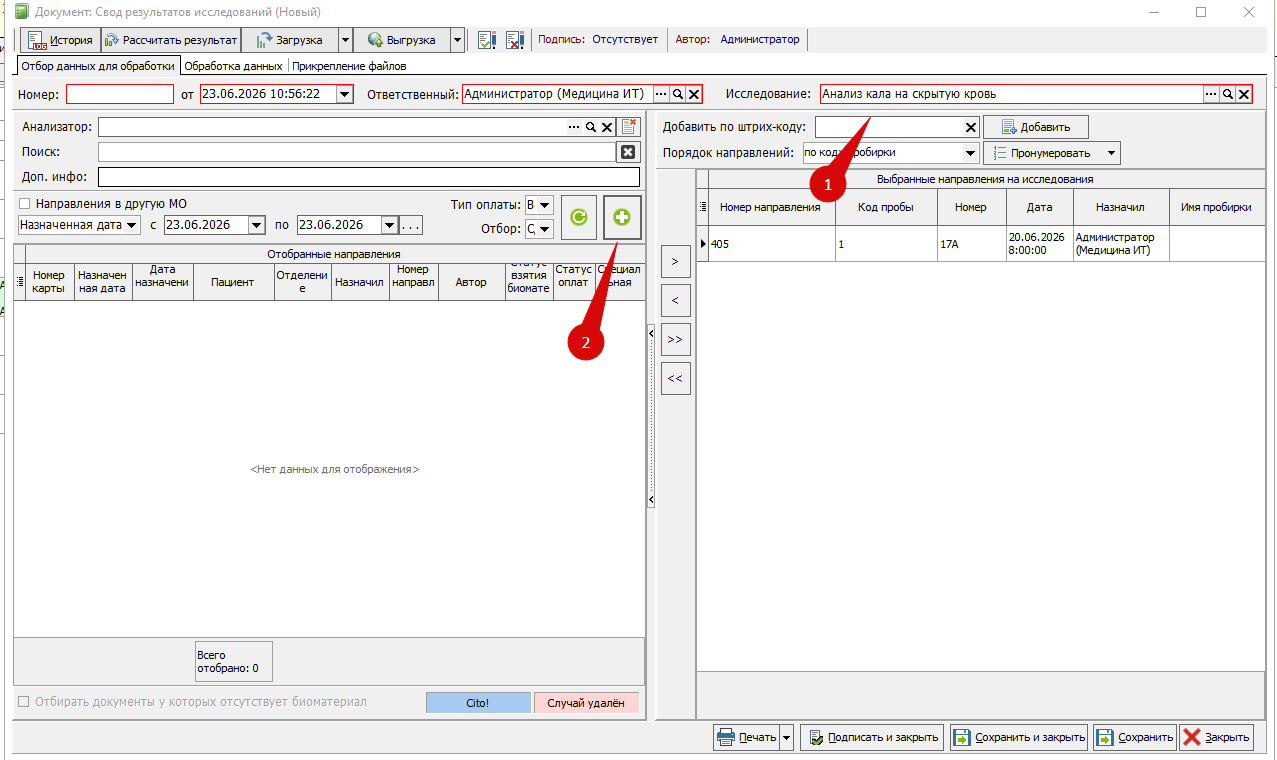](https://docs.medicine-it.ru/uploads/images/gallery/2026-06/FZhimage.png)Рисунок 17.
Нажмите два раза ЛКМ на пациента, которому нужно создать направление (рисунок 18).
[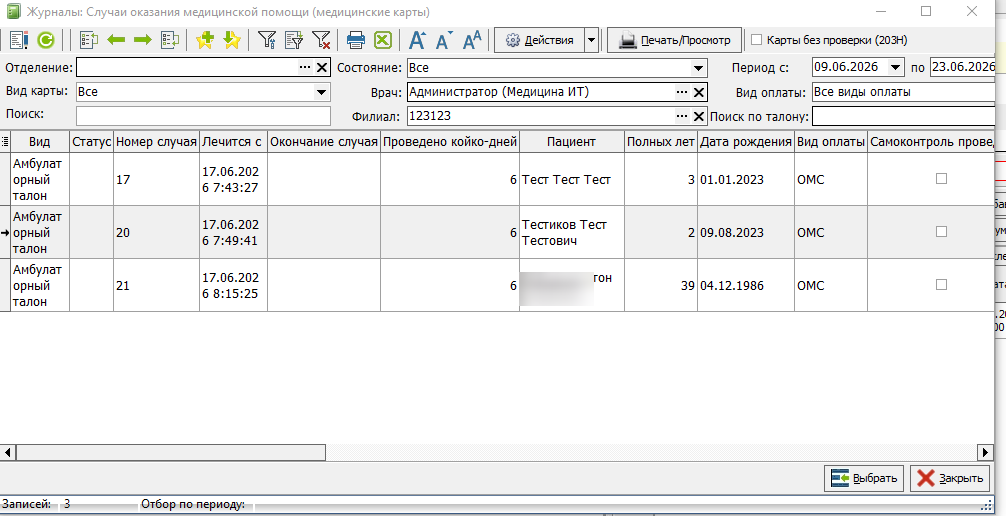](https://docs.medicine-it.ru/uploads/images/gallery/2026-06/jU7image.png)Рисунок 18.
В мастере назначения анализов автоматически подтянется анализ, который был выбран в своде результате исследований. Нажмите создать и закрыть (рисунок 19).
[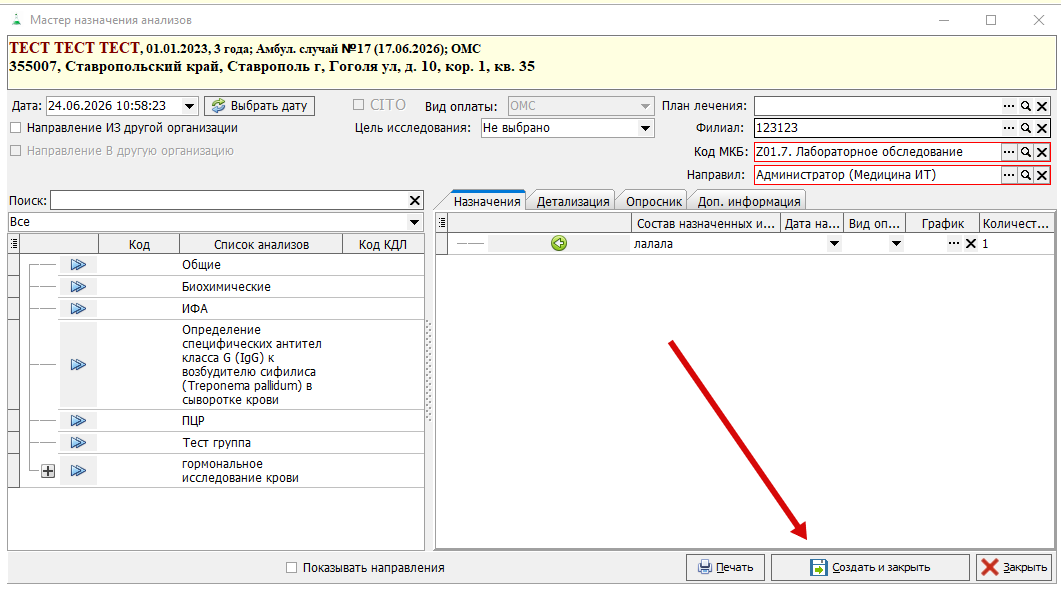](https://docs.medicine-it.ru/uploads/images/gallery/2026-06/ApUimage.png)Рисунок 19.
18. Автоматическое создание направлений на внешние услуги.
Описано [в инструкции.](https://docs.medicine-it.ru/books/polzovatelskaia-instrukciia-lis/page/obmen-dokumentami-laboratornyx-issledovanii-odli#bkmrk-%D0%90%D0%B2%D1%82%D0%BE%D0%BC%D0%B0%D1%82%D0%B8%D1%87%D0%B5%D1%81%D0%BA%D0%BE%D0%B5-%D1%81%D0%BE%D0%B7%D0%B4%D0%B0)
19. Разрешать ручное создание направлений. (Поставлена задача на удаление https://redmine.ksamu.ru/issues/100020)
20. Код печатной формы для печати штрих кодов (по умолчанию).
Указанная печатная форма будет автоматически подтягиваться в генератор штрих-кодов пробирок (рисунок 20).
[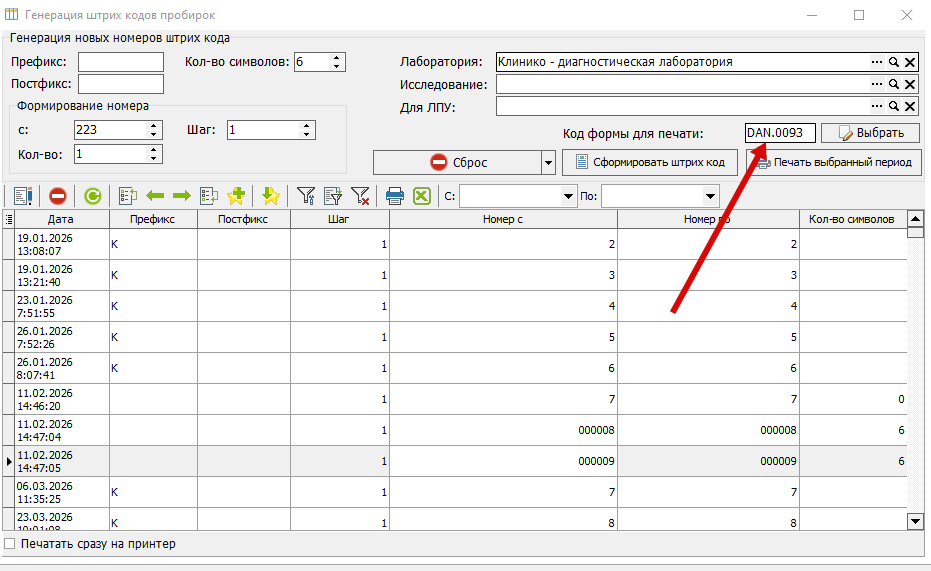](https://docs.medicine-it.ru/uploads/images/gallery/2026-06/Yzoimage.png)Рисунок 20.
21. Код печатной формы для печати штрих кода с направления.
Указанная печатная форма автоматически печатается, если печатать штрих-код с протокола взятия биоматериала (рисунок 21) или направления на исследования (рисунок 22). [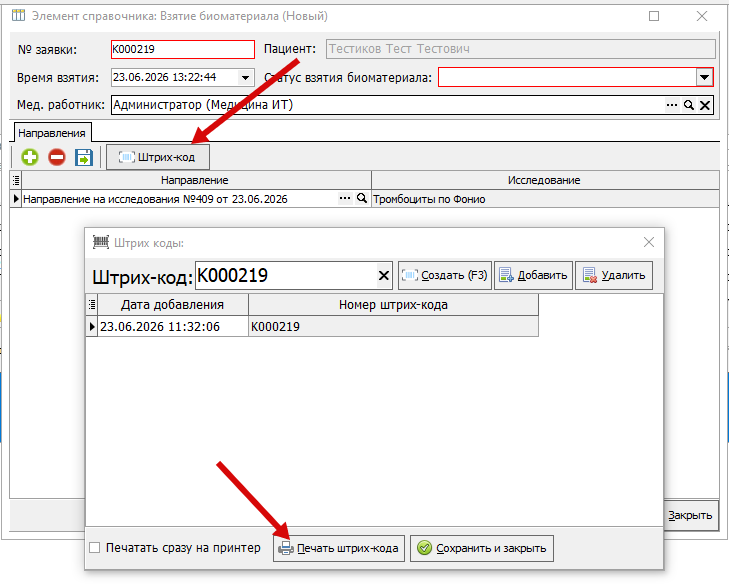](https://docs.medicine-it.ru/uploads/images/gallery/2026-06/vISimage.png)Рисунок 21.
[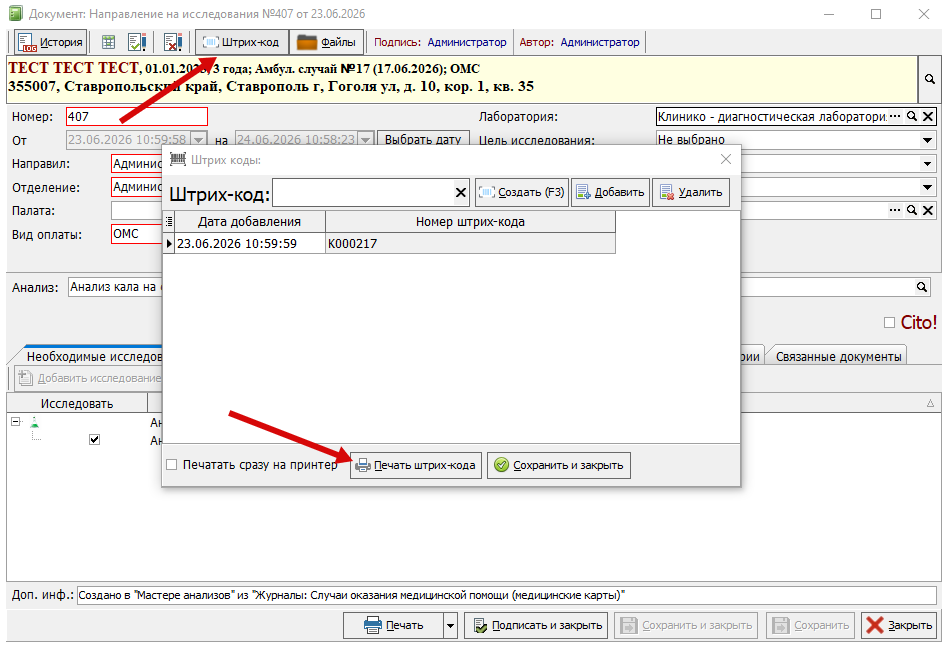](https://docs.medicine-it.ru/uploads/images/gallery/2026-06/HM4image.png)Рисунок 21.
22. Наименование организации на английском языке.
При нажатии кнопки "Транслит", в строчке появляется перевод на английском наименование организации. Иногда нужно для печатных форм. Примеры ПФ: KAT.0019, KAT.0032
23. Адрес организации на английском языке.
При нажатии кнопки "Транслит", в строчке появляется перевод на английском адрес организации. Иногда нужно для печатных форм. Примеры ПФ: KAT.0019, KAT.0032
24. Значения по умолчанию для случаев при направлении из другой МО.
При групповом создании направлений через журнал "Направления на исследования" (рисунок 23) создаются новые случаи. В случаи автоматически заполняются данные из полей "Значения по умолчанию для случаев при направлении из другой МО".
[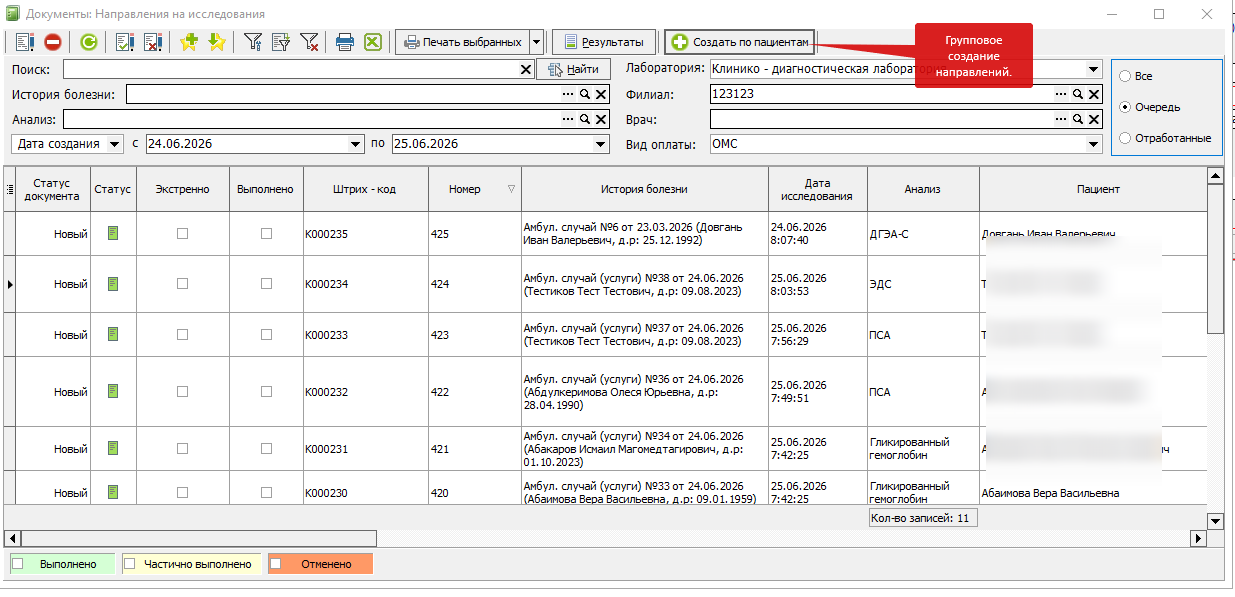](https://docs.medicine-it.ru/uploads/images/gallery/2026-06/I6Eimage.png)Рисунок 23.
# Генератор штрих-кодов
С помощью генератора штрих-кодов, можно распечатать любое количество штрих-кодов с нужными настройками для маркировки контейнеров с биоматериалом.
Путь до генератора штрих-кодов в КСАМУ. (Справочники – Лаборатория – Исследования – Генерация штрих-кодов пробирок). (Рисунок 1,2)
[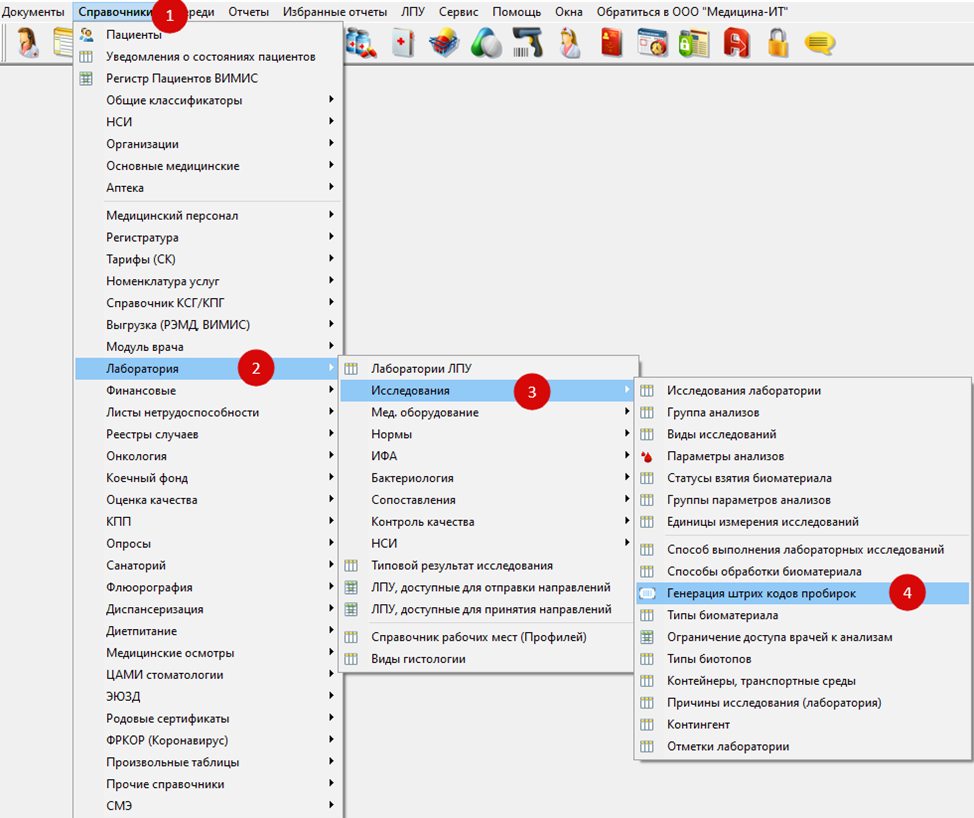Рисунок 1](https://docs.medicine-it.ru/uploads/images/gallery/2025-04/6U3image.png)
[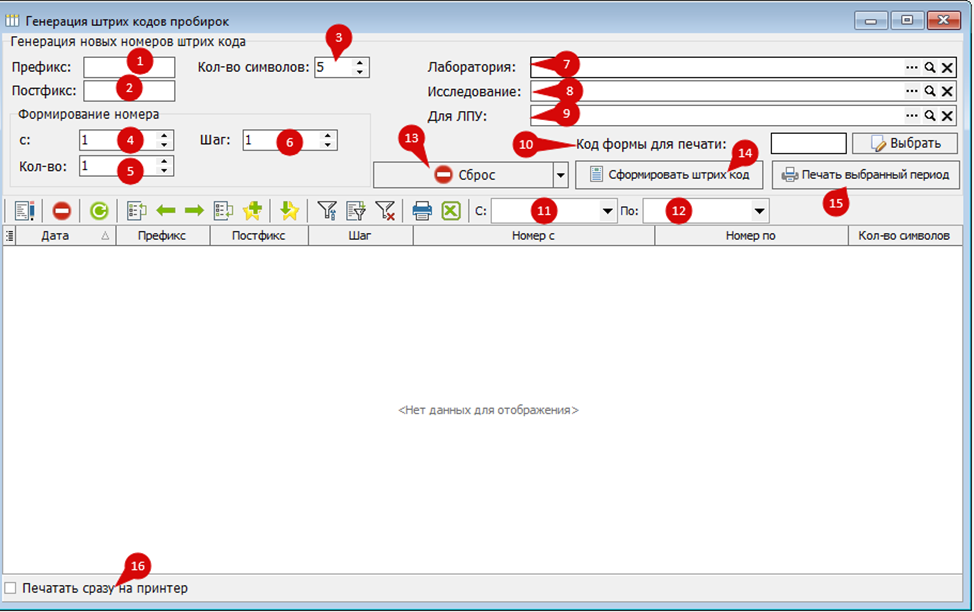Рисунок 2](https://docs.medicine-it.ru/uploads/images/gallery/2025-04/mAbimage.png)
1. Префикс - это первые цифры, которые будут стоять в начале кода. (Рисунок 3)
[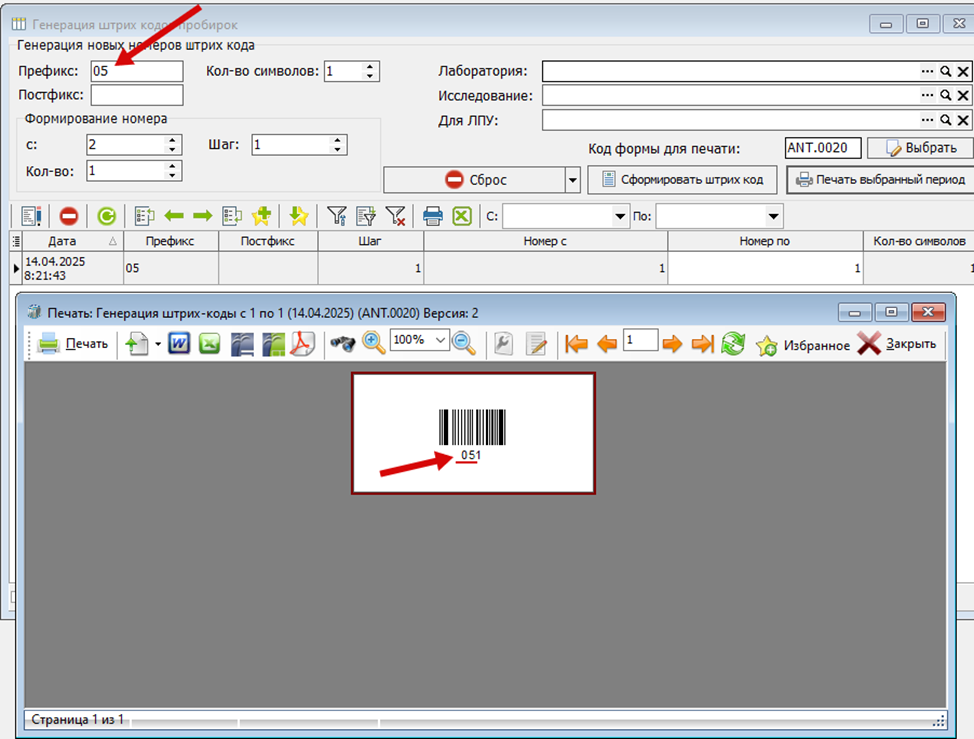Рисунок 3](https://docs.medicine-it.ru/uploads/images/gallery/2025-04/5B1image.png)
2. Постфикс – это последние цифры, которые будут стоять в конце кода. (Рисунок 4)
[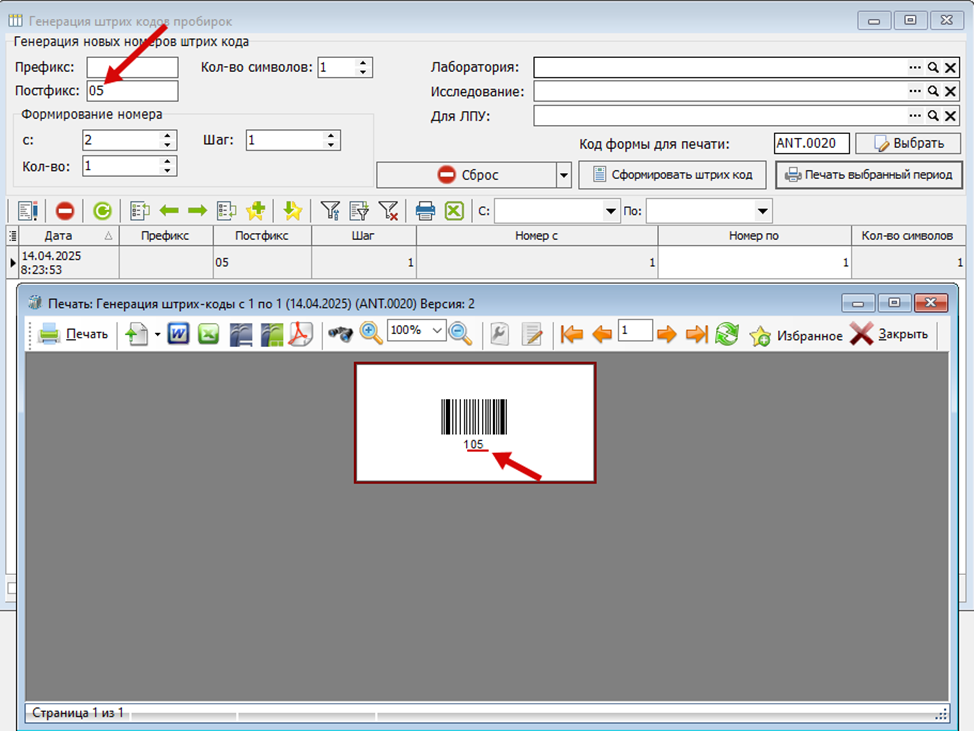Рисунок 4](https://docs.medicine-it.ru/uploads/images/gallery/2025-04/2wfimage.png)
3. Кол-во символов – количество символов в штрих-коде, не считая префикс и постфикс. (Рисунок 5)
[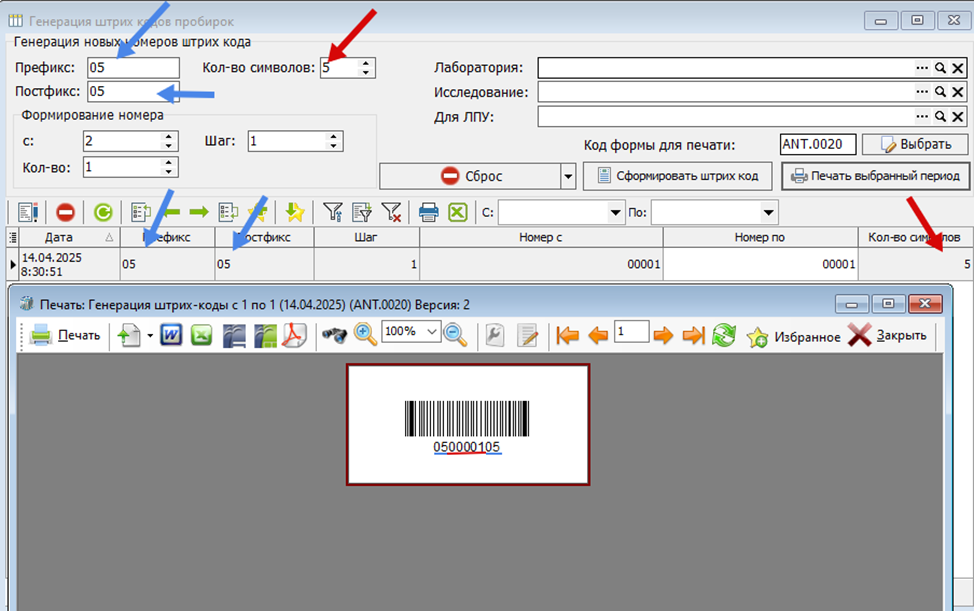Рисунок 5](https://docs.medicine-it.ru/uploads/images/gallery/2025-04/1j9image.png)
4. Формирование номера с – в данном поле указывается номер, с которого необходимо сформировать штрих-код. (Рисунок 6)
[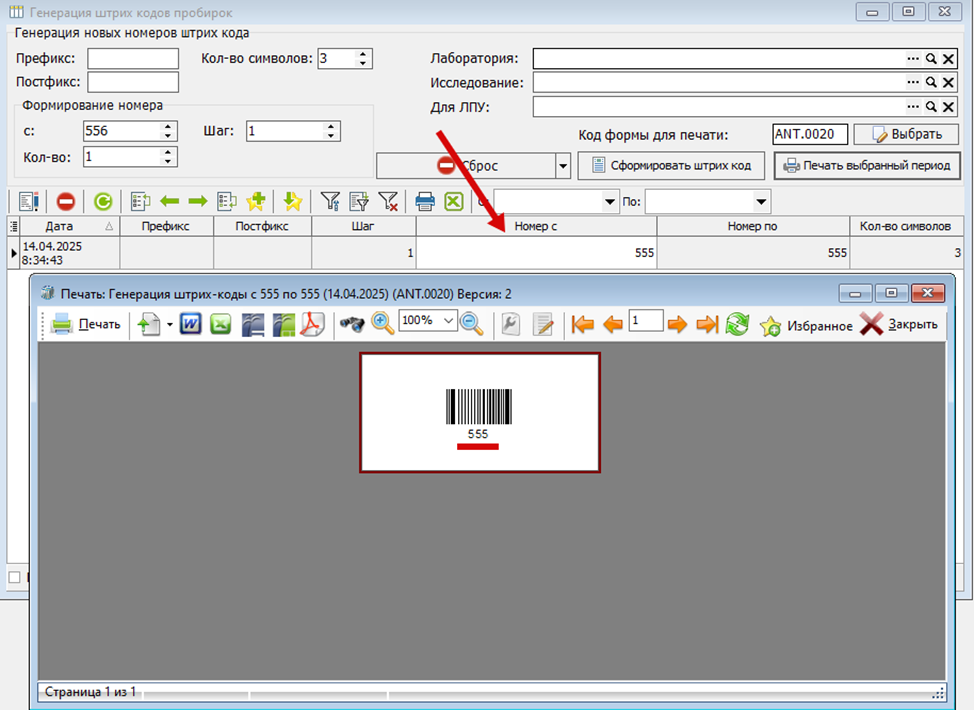Рисунок 6](https://docs.medicine-it.ru/uploads/images/gallery/2025-04/o16image.png)
5. Кол-во – в данном поле указывается количество штрих-кодов, которое необходимо сформировать. (Рисунок 7)
[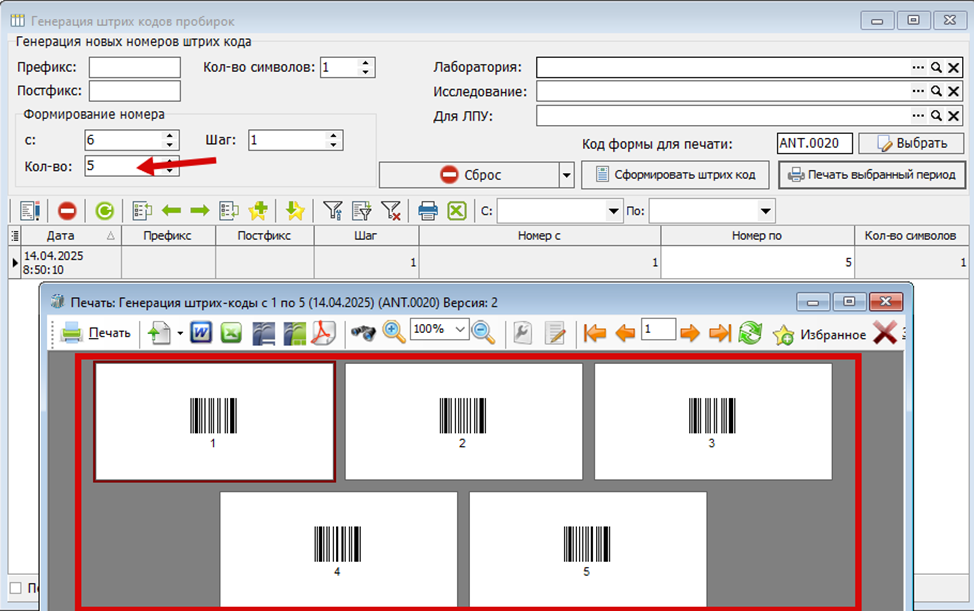Рисунок 7](https://docs.medicine-it.ru/uploads/images/gallery/2025-04/otzimage.png)
6. Шаг – промежуток между штрих-кодами. (Рисунок 8)
[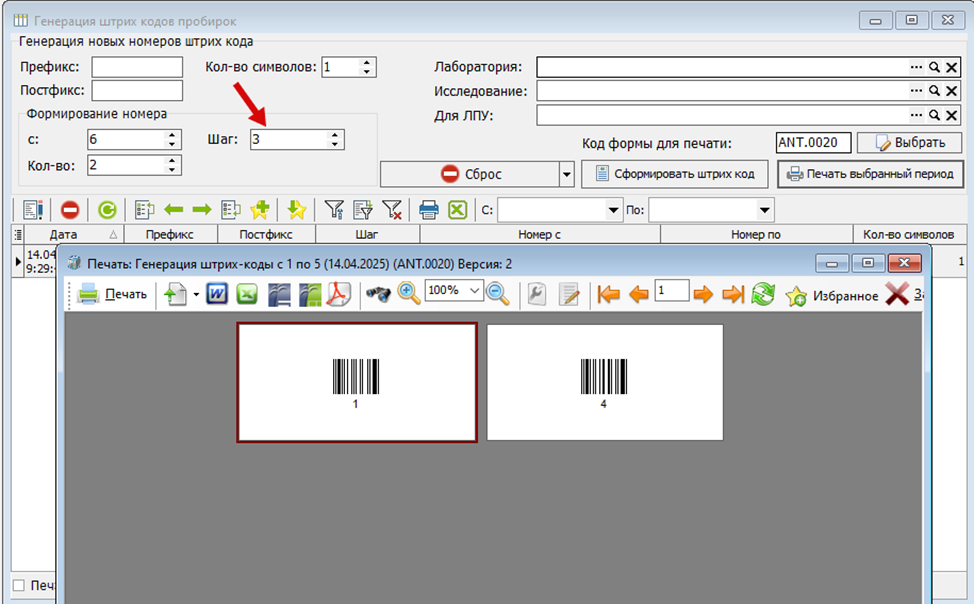Рисунок 8](https://docs.medicine-it.ru/uploads/images/gallery/2025-04/khdimage.png)
7. Лаборатория – если в настройках лаборатории ЛПУ настроена генерация новых номеров штрих кода, то при выборе лаборатории, настройки подтянутся. (Рисунок 9)
[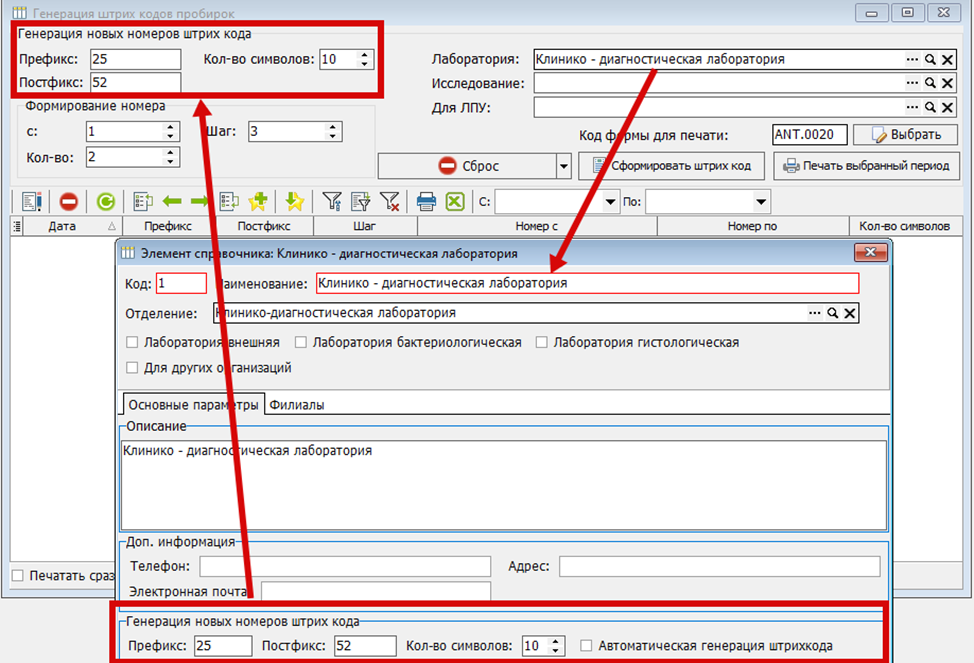Рисунок 9](https://docs.medicine-it.ru/uploads/images/gallery/2025-04/tPrimage.png)
8. Исследование – если в настройках исследования настроена генерация новых номеров штрих кода, то при выборе исследования, настройки подтянутся. (Рисунок 10)
[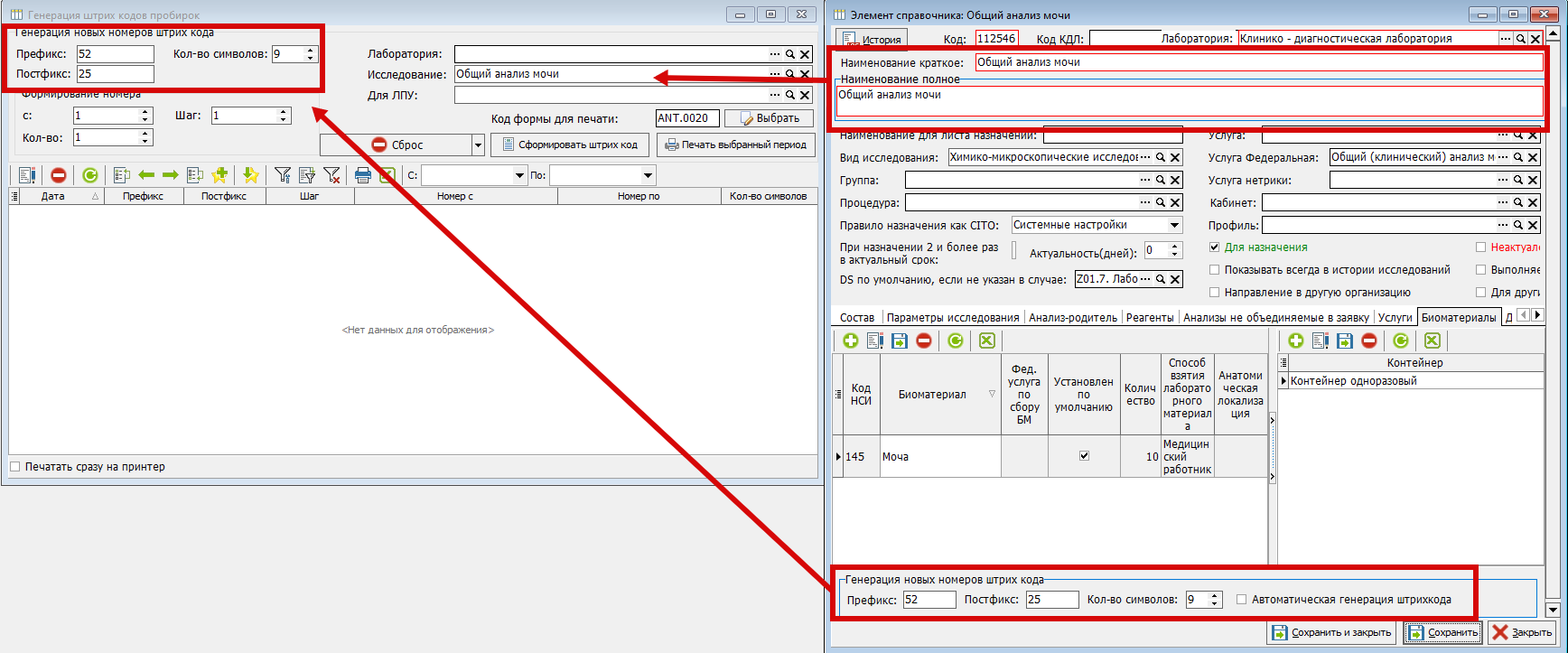Рисунок 10](https://docs.medicine-it.ru/uploads/images/gallery/2025-04/2mvimage.png)
9. Для ЛПУ – при выборе ЛПУ, последние 3 цифры кода ЛПУ подтягиваются в префикс. (Рисунок 11)
[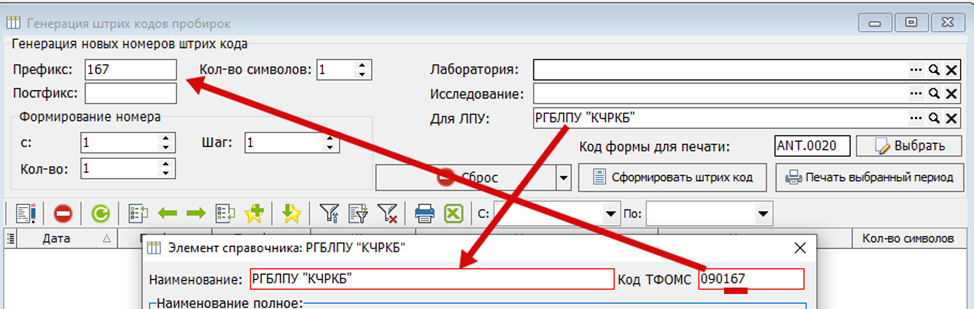Рисунок 11](https://docs.medicine-it.ru/uploads/images/gallery/2025-04/s3dimage.png)
10. Код формы для печати – в данном поле необходимо выбрать печатную форму для печати штрих-кодов. Автоматически печатная форма подтягивается, если в настройках ЛПУ указан код печатной формы для печати штрих кодов (по умолчанию). (Рисунок 12)
[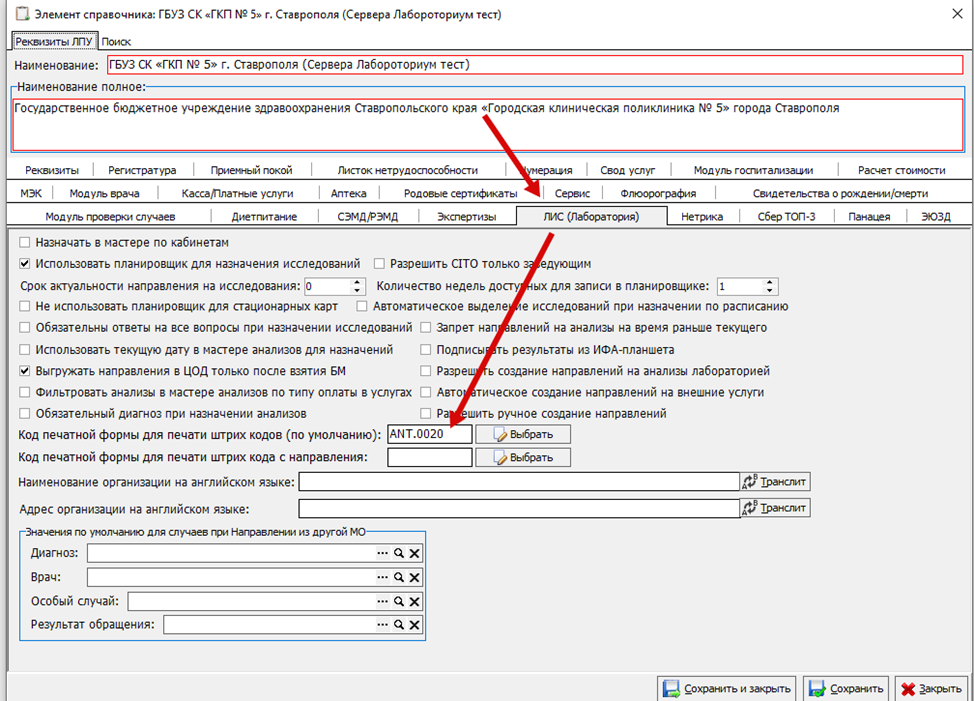Рисунок 12](https://docs.medicine-it.ru/uploads/images/gallery/2025-04/024image.png)
11. Период с – указывается дата, с которой будут отображаться штрих-коды. 12. Период по – указывается дата, до которой будут отображаться штрих-коды.13. Сброс- при нажатии на кнопку выводится выпадающий список с выбором сброса сформированных штрих-кодов. (Рисунок 13)
[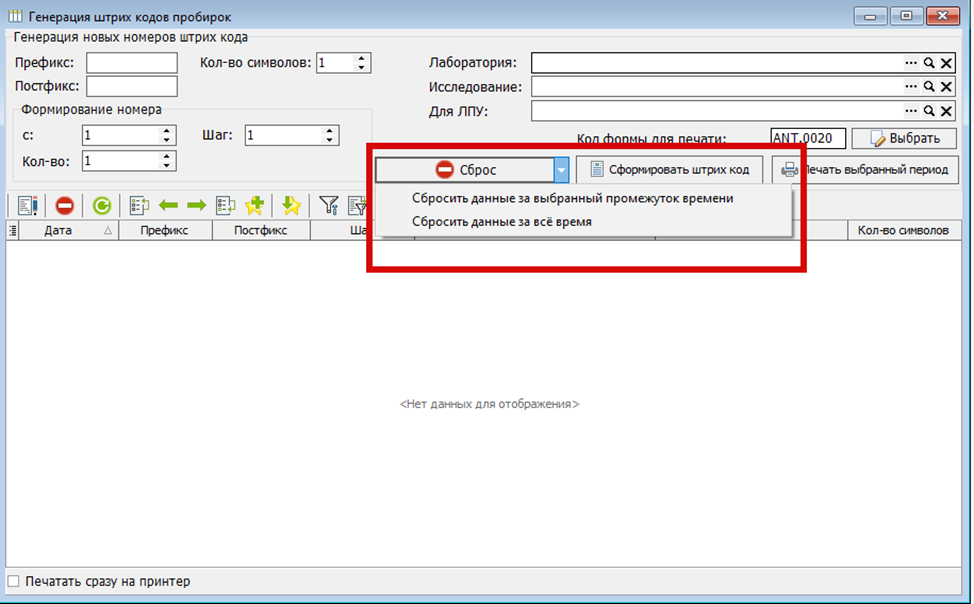Рисунок 13](https://docs.medicine-it.ru/uploads/images/gallery/2025-04/Gyjimage.png)
Сбросить данные за выбранный промежуток времени - при нажатии на данную кнопку удалятся сформированные штрих-коды за указанные даты. Обязательно указывать дату в обоих полях. (Рисунок 14)
[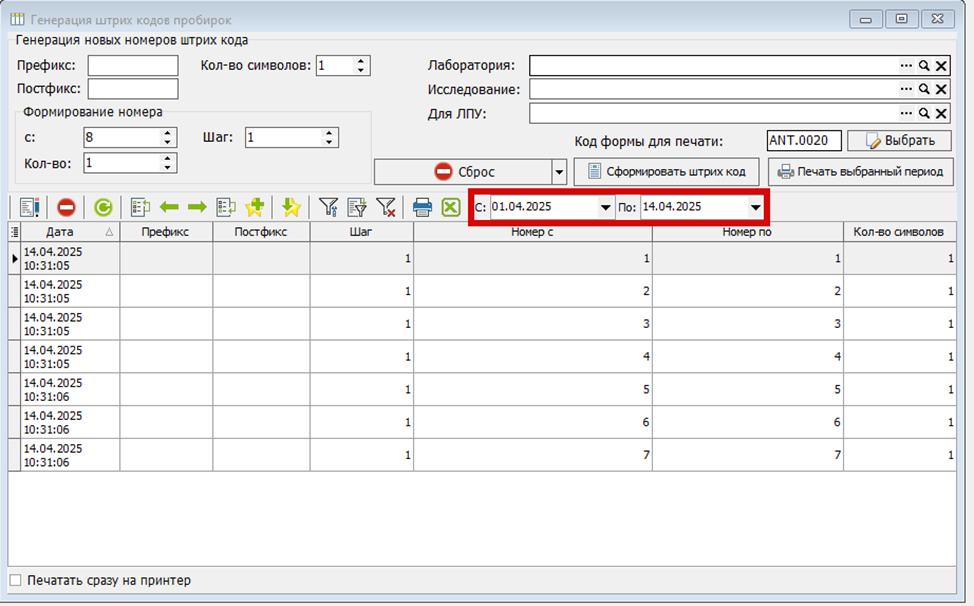Рисунок 14](https://docs.medicine-it.ru/uploads/images/gallery/2025-04/MqHimage.png)
Сбросить данные за весь период - при нажатии на данную кнопку, удаляются сформированные штрих-коды за весь период.14. Сформировать штрих-коды – при нажатии на кнопку, сформируются штрих-коды по указанным настройкам.15. Печать выбранный период – при нажатии на кнопку, распечатываются штрих-коды, которые выбраны в таблице.16. Печатать сразу на принтер – если стоит галочка в данном чекбоксе, то при нажатии на кнопку “Печать выбранный период”, штрих-коды автоматически распечатаются.
# Динамические отчёты (просмотр и работа)
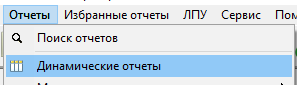
Запустите программу КСАМУ (также может называться KSAMU), расположенную на рабочем столе вашего компьютера.В окне *программы* выберите пункт Отчеты – Динамические отчеты.
[](https://docs.medicine-it.ru/uploads/images/gallery/2024-03/izobrazenie.png)Рисунок 1.После этого откроется окно работы с модулем OLAP-отчетов
[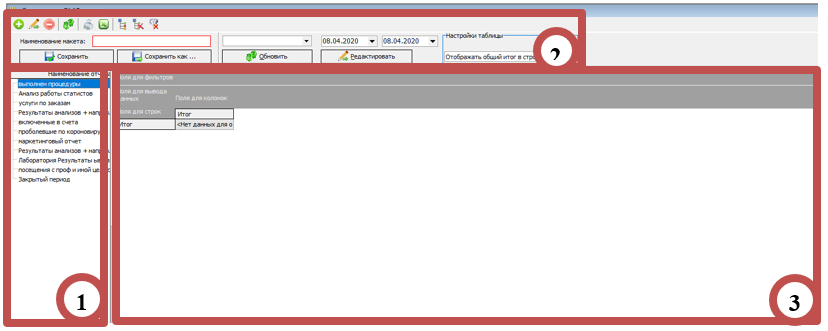](https://docs.medicine-it.ru/uploads/images/gallery/2024-03/j5kizobrazenie.png)Рисунок 2.
*1 – список загруженных и созданных пользователем отчетов;*
*2 – инструменты для работы с отчетами; *
*3 –таблица для работы с отчетом; *
В списке отчетов (1 на рисунке 2) отображаются все отчеты, созданные разработчиками МИС КСАМУ, либо отчёты, созданные самим пользователем. Список отчетов имеет древовидную структуру, об этом более подробно во 2ой части существующей инструкции. Отчёт открывается двойным кликом мыши по соответствующему наименованию.В панели инструментов расположен стандартный набор функций, а также настройка итогов и печати таблицы, выбор фильтра даты.
[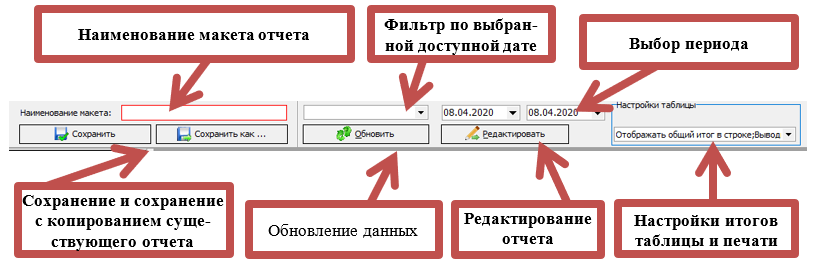](https://docs.medicine-it.ru/uploads/images/gallery/2024-03/Y5Zizobrazenie.png)Рисунок 3.
**Наименование макета**. Наименование макета отчета информационное поле, которое можно в редакторе элемента справочника. Так же в фильтр даты можно добавить другие варианты фильтров по дате при редактировании. Кнопка «сохранить» записывает настройки позиций полей, их ширина и выбранные фильтры, если пользователю необходимо сохранить для себя только свою надстройку полей, удалить либо добавить поля.В настройках таблицы можно указать отображать или нет те или иные виды итогов вычисляемых полей. Так же отображать при печати наименование отчета и выбранный фильтр даты (рисунок 3).
#### Набор полей
[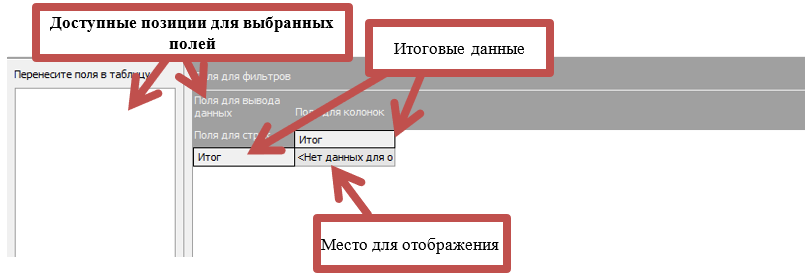](https://docs.medicine-it.ru/uploads/images/gallery/2024-03/rs0izobrazenie.png)Рисунок 4.Каждому полю доступно 5 позиций. Перенос полей на нужные позиции осуществляется перетаскиванием. Каждое поле имеет свой тип данных. В данном случае пользователю необходимо разделять их на два типа **текстовые** и **числовые**. Основная позиция, в которой обязано быть поле для работы отчета, это «Поле для вывода данных». Туда можно поместить любое поле, но в основном оно предназначено для числовых типов полей.Поля для строк и колонок в основном предназначены для текстовых типов полей, но числовые отобразить там тоже можно, но тогда они не будут вычисляемыми. Так же можно скрыть временно не нужное поле в список полей. Данный список можно открыть, вызвав контекстное меню кликнув ПКМ по шапке таблицы (рис. 5).
[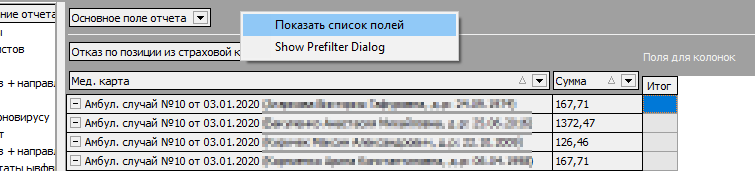](https://docs.medicine-it.ru/uploads/images/gallery/2024-03/XO21.png)Рисунок 5.
#### Просмотр данныхПосле того как помещены все поля на места и отобран период запрашиваемой информации, при наличии данных в системе они должны отобразится. Пример показан на рисунке 6. «Отчет источники записи на прием по дням».
[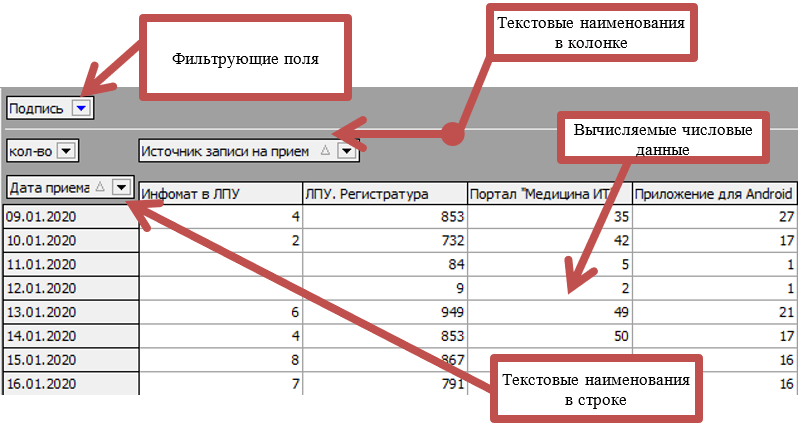](https://docs.medicine-it.ru/uploads/images/gallery/2024-03/7wlizobrazenie.png)Рисунок 6.Также добавлены кнопки управления таблицей на стандартной панели управления документом:
#### Вывод данныхРеализованы стандартные функции каждого документа это экспорт в xls - и вывод отчета на печать с возможностью подстроить и до настроить отчет перед печатью (рис. 7)
[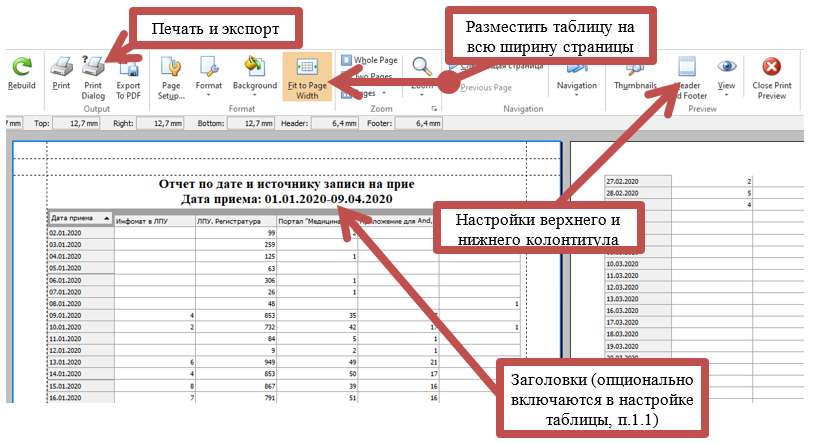](https://docs.medicine-it.ru/uploads/images/gallery/2024-03/zzMizobrazenie.png)Рисунок 7.Таким образом, данный модуль позволяет разместить любое поле программы, в любое необходимое место для отчета.
# Доступ пользователей к неподписанному результату
При внесении сотрудником лаборатории результатов исследований, у него есть возможность сохранить внесенные данные, не подписывая при этом документ, таким образом можно добавить информацию позже или внести изменения. Нажав на результате/своде кнопку «подписать и закрыть» сотрудник лаборатории подтверждает факт готовности документа.
По умолчанию, сотрудник, не являющий сотрудником отделения, к которому относится лаборатория, не может просматривать неподписанные своды/результаты исследований. Отделение, к которому относится конкретная лаборатория, указывается в справочнике «Лаборатории ЛПУ», для этого нажмите на пункт меню «Справочники» рис.1 п.1, «Лаборатория» п.2, «Лаборатории ЛПУ» п.3. Нажать кнопку «Редактировать» на лаборатории, в которой необходимо указать отделение рис.1 п.4, и на «многоточие» в поле «Отделение» рис.1 п.5:
[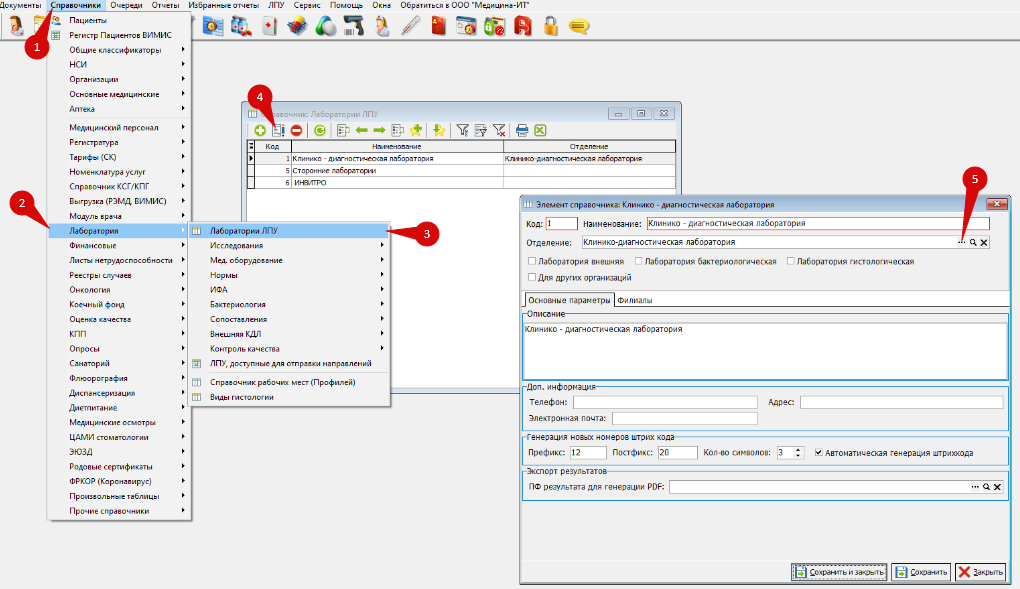Рисунок 1](https://docs.medicine-it.ru/uploads/images/gallery/2024-07/8hVimage.png)
В открывшемся справочнике «Отделы медицинской организации» выбираете нужно отделение двойным щелчком или выделив строчку с нужным отделением рис. 2 п.1 и нажав кнопку «Выбрать» рис.2 п. 2.
[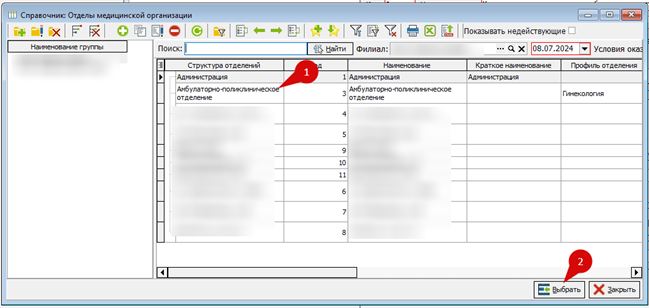Рисунок 2](https://docs.medicine-it.ru/uploads/images/gallery/2024-07/hnvimage.png)
И обязательно сохранить изменения рис.3
[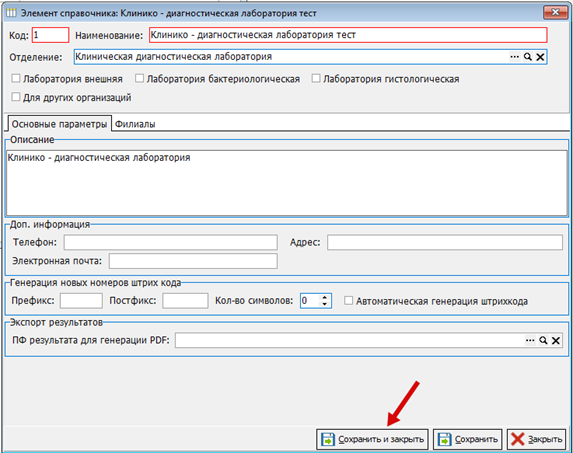Рисунок 3](https://docs.medicine-it.ru/uploads/images/gallery/2024-07/46Vimage.png)
Если отделение лаборатории, к которой относится результат исследования рис.4 п.1, не совпадает с отделением пользователя, который пытается просмотреть неподписанный результат рис.4 п.2, при открытии неподписанного свода/результата исследования будет всплывать окно «Анализ еще не выполнен!» рис. 5.
[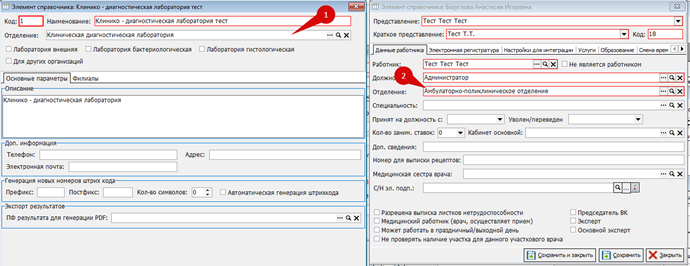Рисунок 4](https://docs.medicine-it.ru/uploads/images/gallery/2024-07/7r5image.png)
[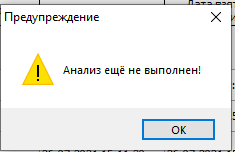Рисунок 5](https://docs.medicine-it.ru/uploads/images/gallery/2024-07/SVWimage.png)
Для просмотра отделения пользователя необходимо открыть справочник медицинского персонала рис.6
[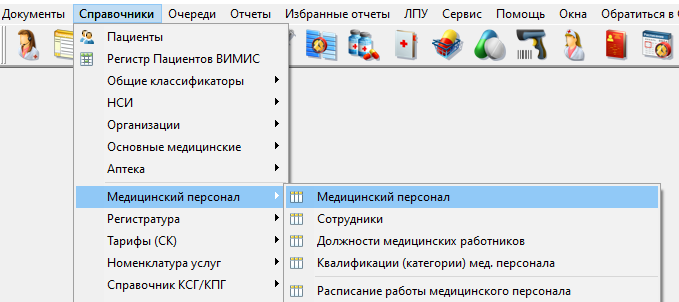Рисунок 6](https://docs.medicine-it.ru/uploads/images/gallery/2024-07/fiOimage.png)
Выбрать пользователя двойным щелчком рис.7 п.1. Информация по отделению находится на вкладке «Данные пациента» п.2:
[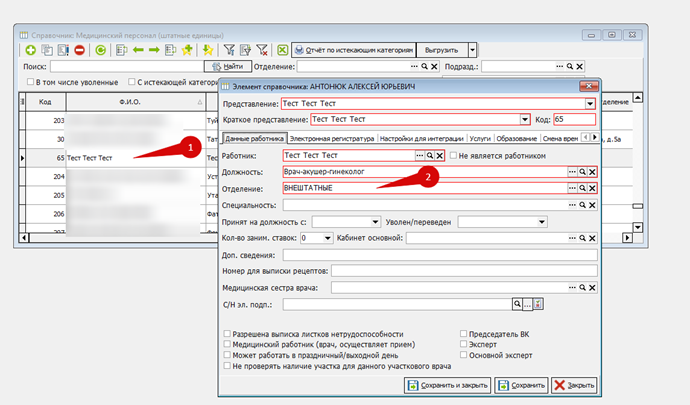Рисунок 7](https://docs.medicine-it.ru/uploads/images/gallery/2024-07/VIDimage.png)
Если какому-то сотруднику, который не относится к отделению лаборатории, необходимо просматривать неподписанные своды/результаты, необходимо произвести следующий действия:
1\. Зайти «Сервис» рис.8 п.1, «Администрирование» п.2, «Пользователи системы» п.3;
[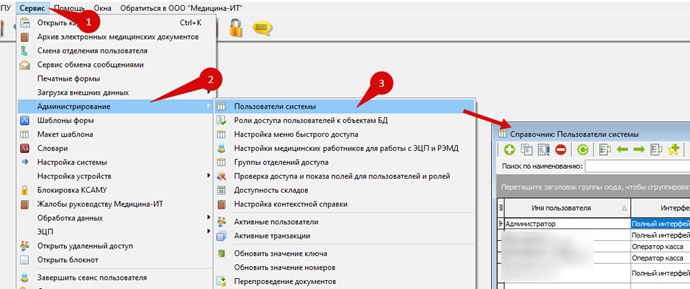Рисунок 8](https://docs.medicine-it.ru/uploads/images/gallery/2024-07/8Xjimage.png)
2\. Выбрать пользователя рис.9 п.1, которому хотите предоставить доступ двойным щелчком или нажав кнопку «Редактировать» п.2;
3\. Перейдите на вкладку «Лаборатория» рис.9 п.3 и поставьте галочку в пункте «Разрешить доступ к неподписанным результатам анализов» п.4;
4\. Обязательно сохраните изменения рис. 9 п.5:
[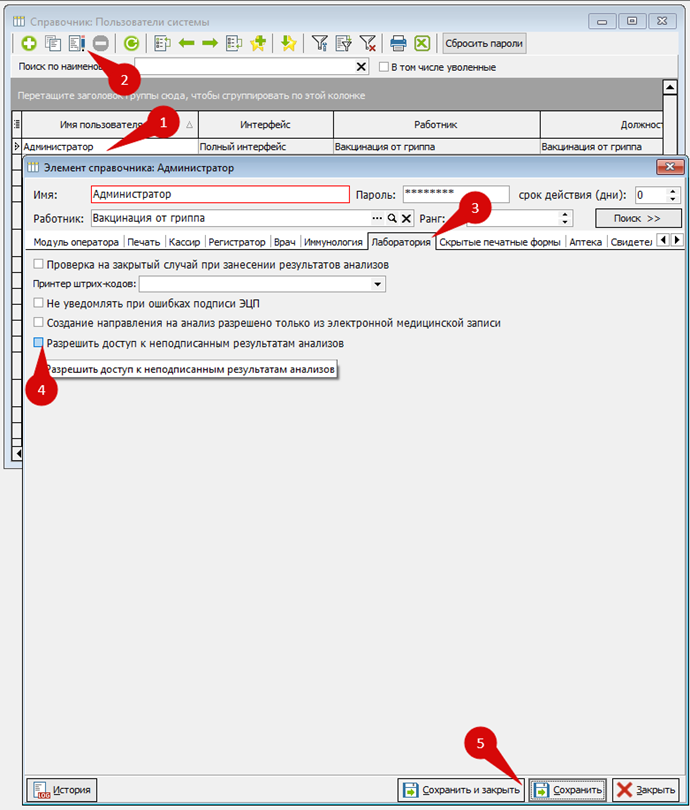Рисунок 9](https://docs.medicine-it.ru/uploads/images/gallery/2024-07/XBgimage.png)
# Задачи и логи СЕРВЕРА КСАМУ для ЛИС
Задачи, запускаемые в рамках работы ЛИС:1. Синхронизация анализов2. ЛИС3. Рассылка почты и смс
4\. Запрос данных для обмена анализами между МО
5\. Синхронизация
### 1. Синхронизация анализов (TSynchronizeAnalysisTask)
[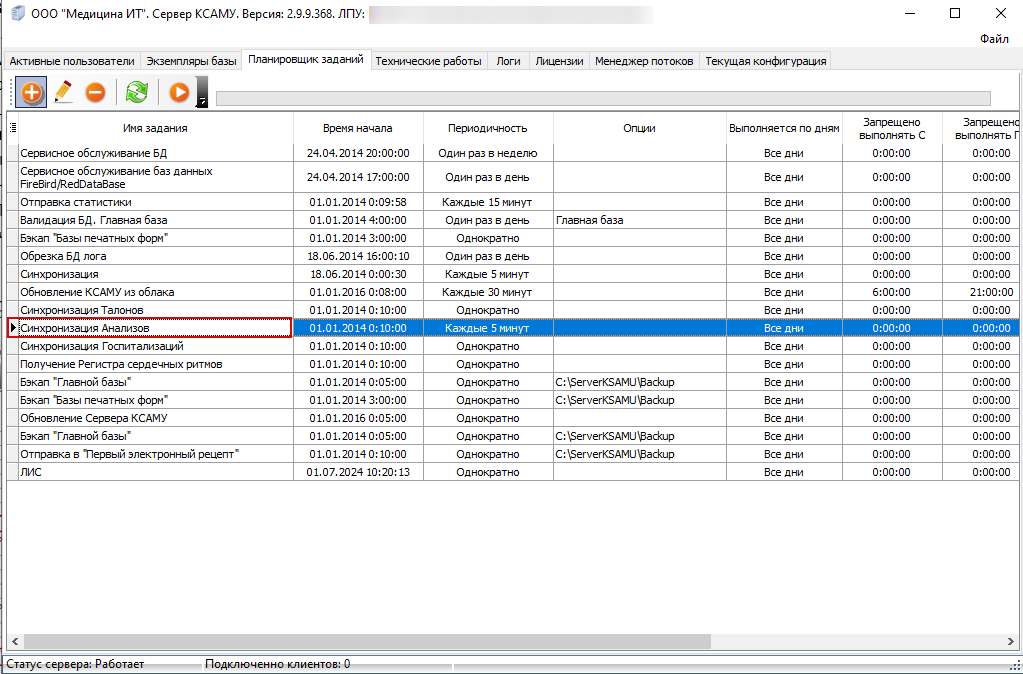](https://docs.medicine-it.ru/uploads/images/gallery/2024-10/ld8image.png)Рисунок 1.
В рамках этой задачи запускается 2 потока:
- TSwapDataAnalysisThread - отвечает за:
- Получение статусов направлений на анализы из ЦОДа.
- Получение статусов результатов на анализы из ЦОДа.
- Получение особых отметок на направления анализов из ЦОДа.
- Получение направлений на анализы из ЦОДа.
- Получение результатов анализов из ЦОДа.
- Получение результатов бактериологических анализов из ЦОДа.
- TSynchronizeAnalysisThread - отвечает за отправку таблиц КСАМУ в ЦОД:
-
'DOC_NAPR_ANALYSIS';
-
'DOCTAB_NAPR_ANALYSIS';
-
'DOCTAB_NAPR_ANALYSIS_PAR';
-
'DOCTAB_NAPR_ANALYSIS_USLUGI';
-
'DOCTAB_NAPR_NEONAT_SCREEN';
-
'REG_NAPR_MARKS';
-
'REG_NAPR_SHTRIH';
-
'DOC_ANALYSIS';
-
'DOCTAB_ANALYSIS_NOM';
-
'DOCTAB_ANALYSIS_PARAMS';
-
'DOCTAB_ANALYSIS_CYTOLOG_BIOMAT';
-
'DOCTAB_ANALYSIS_DIAGNOSIS';
-
'DOCTAB_ANALYSIS_GISTOLOG_BIOMAT';
-
'DOCTAB_ANALYSIS_GISTOL_BLOCK';
-
'DOCTAB_ANALYSIS_PAR_SNAPSHOTE';
-
'DOCTAB_ANALYSIS_USLUGI';
-
'REG_NAPR_ANALYSIS_QUESTIONS_ANS';
-
'REG_BIOMATERIAL';
-
'REG_BIOMATERIAL_NAPRS';
-
'DOC_ANALYSIS_BAK';
-
'DOCTAB_ANALYSIS_BAK_AN';
-
'DOCTAB_ANALYSIS_BAK_ORG';
-
'REG_LPU_FOR_RECEIVE_NAPR_ANAL';
-
'REF_WAY_RUN_LABANALYSIS';
-
'REF_LAB_TYPE';
-
'REF_LAB_OGRANIZM';
-
'REF_LAB_ANTIBIOTIK';
-
'REF_LAB_ANTIBIOTIK_CHUST';
-
'REF_ANALYSIS';
-
'REG_ANALYSIS_SOSTAV';
-
'REF_NORMS_QUESTIONS';
-
'REF_ANALYSIS_PAR';
-
'REF_ANALYSIS_TYPE';
-
'REG_FLRD_ANALYSIS_PAR';
-
'REF_FLRD';
-
'REF_ANALISES_ED';
-
'REF\_TYPES\_BIOMATERIAL'.
Для проверки выгрузки данных по задаче нужно перейти на вкладку "Логи". Можно выставить фильтры по времени и выбрать сервис, запускаемый в рамках задачи:
[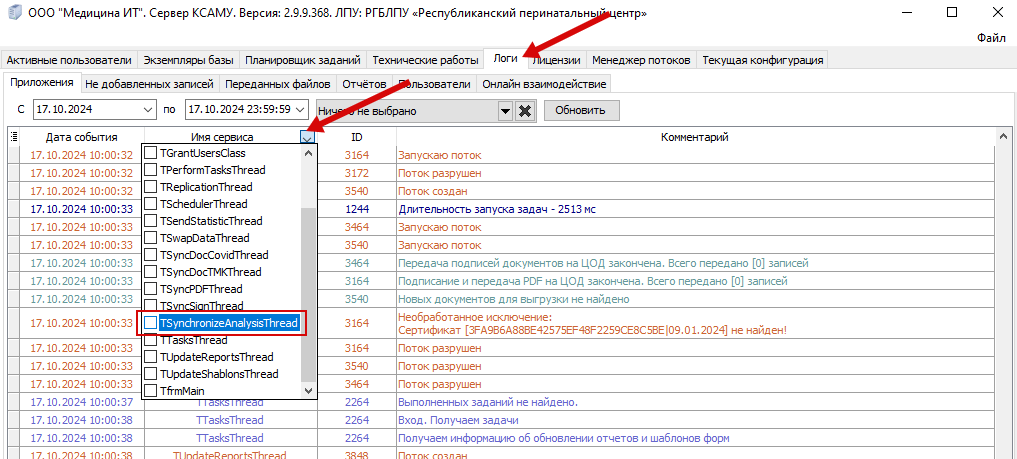](https://docs.medicine-it.ru/uploads/images/gallery/2024-10/TgPimage.png)Рисунок 2.В логах в колонке "Комментарий" будут записи о начале и конце передачи данных. В окончании передачи, в случае отправки данных будет указано количество переданных пакетов, например, "Всего передано \[15\] записей". В случае, если нет документов для передачи будет написано "Всего передано \[0\] записей".
[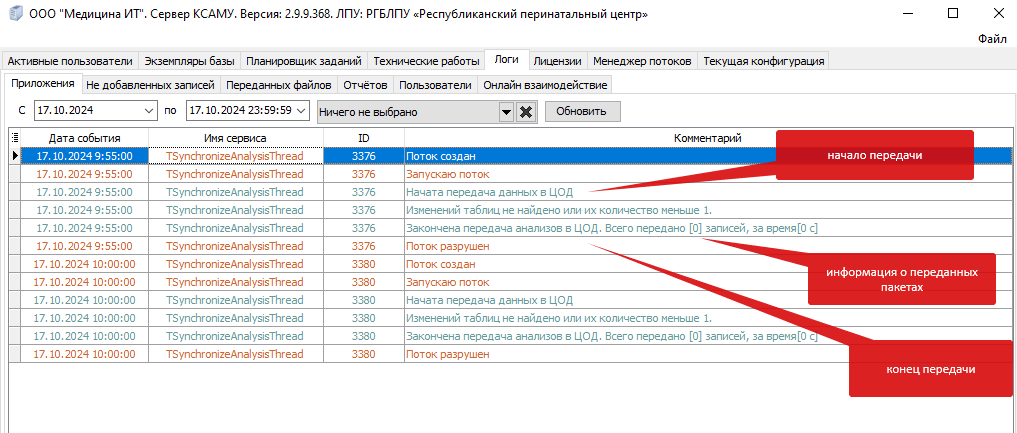](https://docs.medicine-it.ru/uploads/images/gallery/2024-10/qNsimage.png)Рисунок 3.
[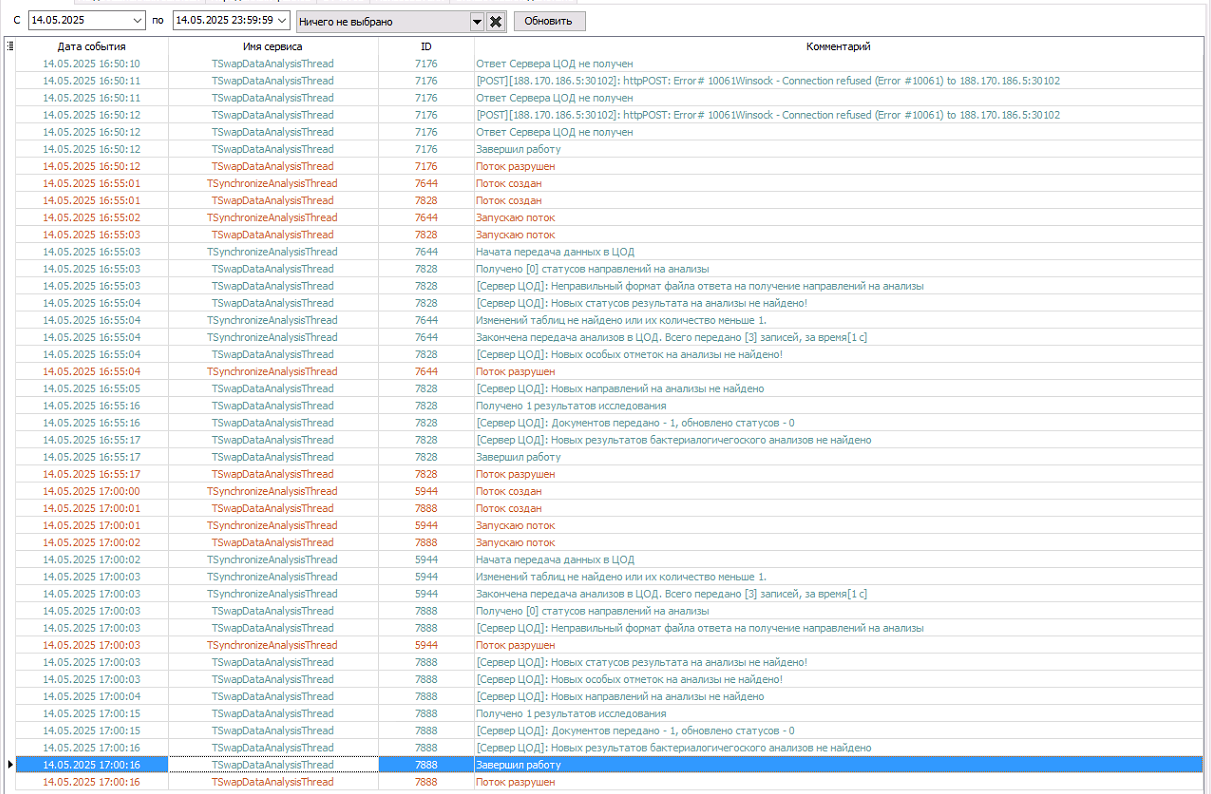](https://docs.medicine-it.ru/uploads/images/gallery/2025-05/LGZimage.png)Рисунок 3.
### 2. ЛИС (ОДЛИ, Нетрика)
Актуально для Ставропольского края. Задача ЛИС запускается в рамках ОДЛИ - выгружает направления на анализы, в сервис ОДЛИ Нетрики, в дальнейшем будет выгружать и результаты. Сейчас единственный сервис, запускающийся в рамках задачи - TLISThread
[](https://docs.medicine-it.ru/uploads/images/gallery/2024-10/pGmimage.png)Рисунок 5.
### 3. Рассылка почты и СМС.
Задача для отправки рассылки результатов, подробнее про рассылку [тут.](https://docs.medicine-it.ru/books/polzovatelskaia-instrukciia-lis/page/rassylka-rezultatov-issledovanii-na-poctu-pacientu)Сервис отвечающий за рассылку - TSendThread
[](https://docs.medicine-it.ru/uploads/images/gallery/2024-10/Gr7image.png)Рисунок 6.
### 4. Запрос анализов из ЦОД. - задача для оптимизации и ускорения назначения анализов в другую организацию в мастере назначений.Данная задача получает список доступных для назначения анализов из ЦОД и сохраняет его в регистр. При назначении анализов, мастер назначения обращается не напрямую в ЦОД, а к загруженному регистру, что ускоряет процесс назначения анализов в другую МО.
Для добавления задачи на сервере, на вкладке "Планировщик заданий":
- нажать на плюс:[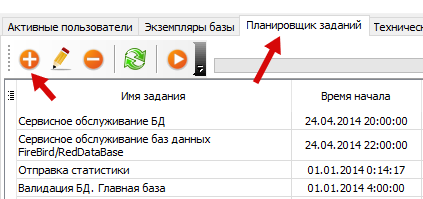](https://docs.medicine-it.ru/uploads/images/gallery/2026-06/jE8image.png)Рисунок 7.
- в открывшемся редакторе задания выбрать задачу запроса данных (п. 1 рис 56)
- задать расписание задачи (п. 2 рис. 56)
- указать IP адрес и порт сервера ЦОД (п.3 рис. 56) [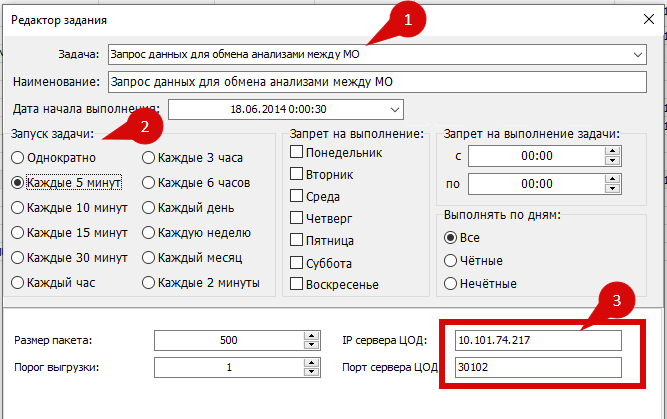](https://docs.medicine-it.ru/uploads/images/gallery/2026-06/wXbimage.png)Рисунок 8.Данные сервера ЦОД можно найти в ЛПУ- Параметры, на вкладке "Сервис"
[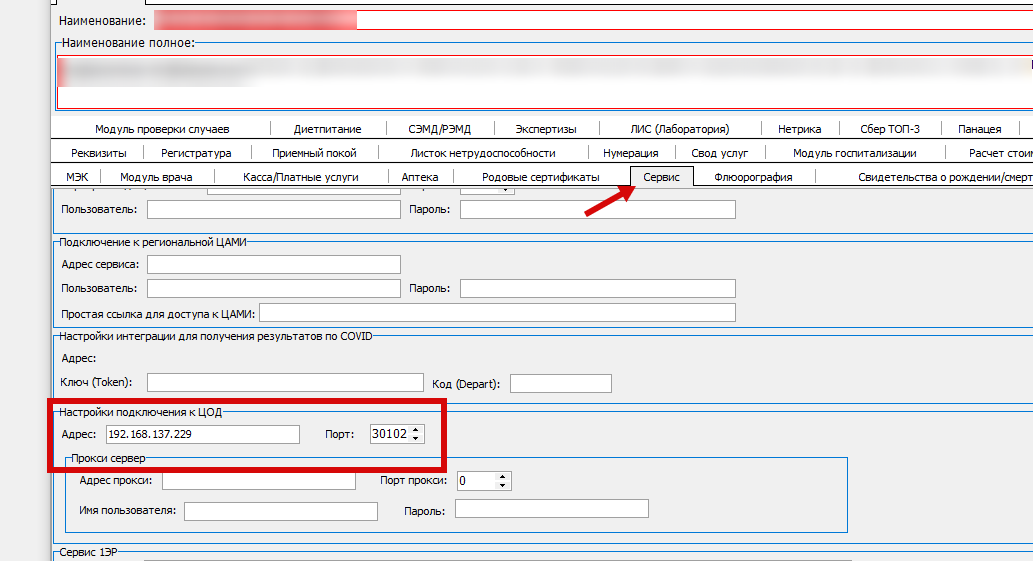](https://docs.medicine-it.ru/uploads/images/gallery/2026-06/xbtimage.png)Рисунок 9.Для отключения работы через регистр требуется:
1\) Удалить задание на сервере
[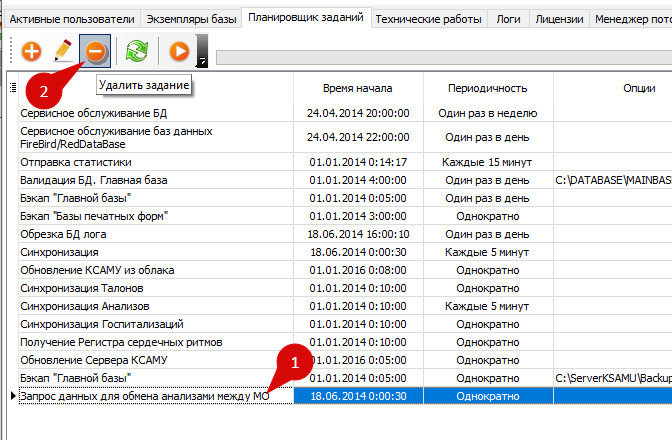](https://docs.medicine-it.ru/uploads/images/gallery/2026-06/zrHimage.png)Рисунок 10.2) Удалить МО-исполнителя из списка для очистки заполненного ранее по задаче регистра [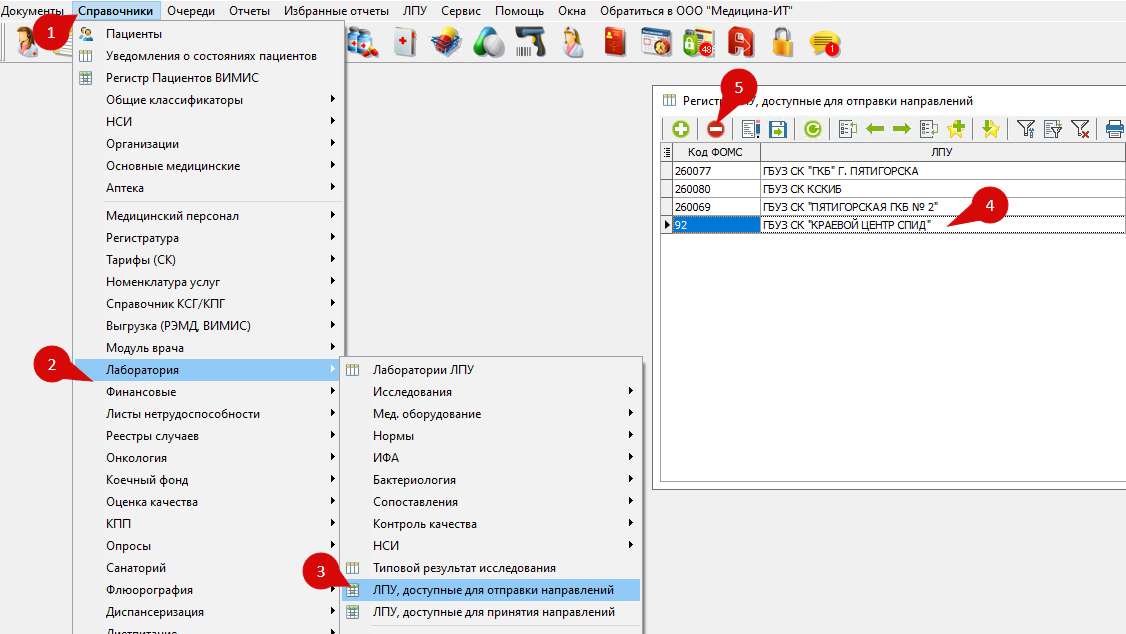](https://docs.medicine-it.ru/uploads/images/gallery/2026-06/dFCimage.png)Рисунок 11.3) Если регистр не используется, а обмен осуществляется, необходимо заново добавить МО в список организаций, доступных для отправки направлений:[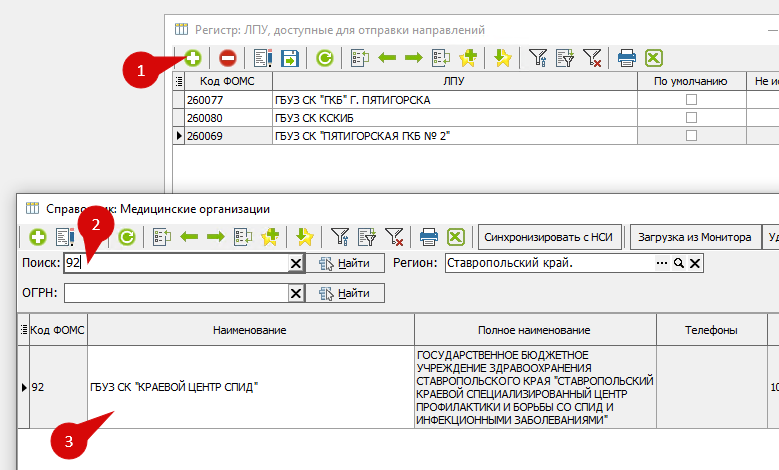](https://docs.medicine-it.ru/uploads/images/gallery/2026-06/pb3image.png)Рисунок 12.
### 5. Синхронизация
В рамках задачи по загрузке результатов от МО исполнителя с ЭЦП #92717 доработана отправка и прием pdf в ЦОД
TSyncPDFThread
[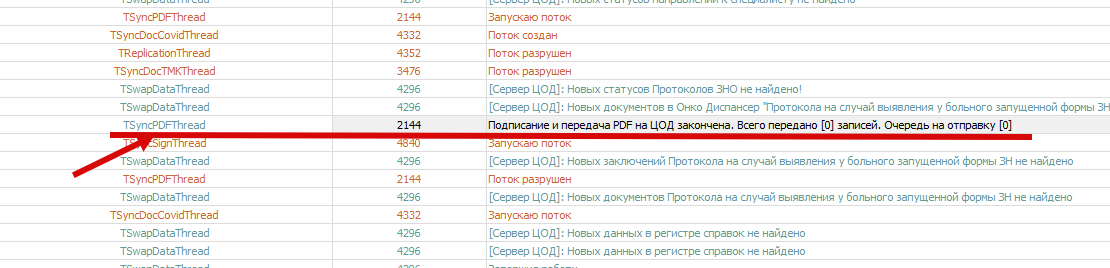](https://docs.medicine-it.ru/uploads/images/gallery/2025-12/Lpqimage.png)Рисунок 13.
Просмотр загруженных файлов в этой инструкции [ссылка](https://docs.medicine-it.ru/books/polzovatelskaia-instrukciia-lis/page/posagovaia-instrukciia-dlia-otpravki-napravlenii-v-kcrkb#bkmrk-%D0%9F%D1%80%D0%BE%D1%81%D0%BC%D0%BE%D1%82%D1%80-%D1%80%D0%B5%D0%B7%D1%83%D0%BB%D1%8C%D1%82%D0%B0%D1%82%D0%BE%D0%B2:~:text=%D0%A2%D0%B0%D0%BA%D0%B6%D0%B5%2C%20%D0%BD%D0%B0%D1%87%D0%B8%D0%BD%D0%B0%D1%8F%20%D1%81%20%D0%B2%D0%B5%D1%80%D1%81%D0%B8%D0%B8%20%C2%A08.7.27.34140%20%D0%BD%D0%B0%20%D1%84%D0%BE%D1%80%D0%BC%D0%B5%20%D0%BF%D1%80%D0%BE%D1%81%D0%BC%D0%BE%D1%82%D1%80%D0%B0%20%D1%80%D0%B5%D0%B7%D1%83%D0%BB%D1%8C%D1%82%D0%B0%D1%82%D0%BE%D0%B2%20%D0%B5%D1%81%D1%82%D1%8C%20%D0%B2%D0%BE%D0%B7%D0%BC%D0%BE%D0%B6%D0%BD%D0%BE%D1%81%D1%82%D1%8C%20%D0%BD%D0%B0%D0%BF%D0%B5%D1%87%D0%B0%D1%82%D0%B0%D1%82%D1%8C%20%D1%80%D0%B5%D0%B7%D1%83%D0%BB%D1%8C%D1%82%D0%B0%D1%82%20%D0%BD%D0%B0%20%D0%B1%D0%BB%D0%B0%D0%BD%D0%BA%D0%B5%20%D0%B8%D1%81%D0%BF%D0%BE%D0%BB%D0%BD%D0%B8%D1%82%D0%B5%D0%BB%D1%8F%20%D1%81%20%D1%8D%D0%BB%D0%B5%D0%BA%D1%82%D1%80%D0%BE%D0%BD%D0%BD%D0%BE%D0%B9%20%D0%BF%D0%BE%D0%B4%D0%BF%D0%B8%D1%81%D1%8C%D1%8E.)
# Как скрыть ненужные лаборатории в мастере назначения анализов
Данная функция, нужна в тех случаях, когда врачи одной МО работают в разных отделениях/филиалах и им не нужно при назначении видеть все лаборатории МО.Примеры пользователей, работающих в разных филиалах одной МО: Пользователь №1: (рисунок 1)
[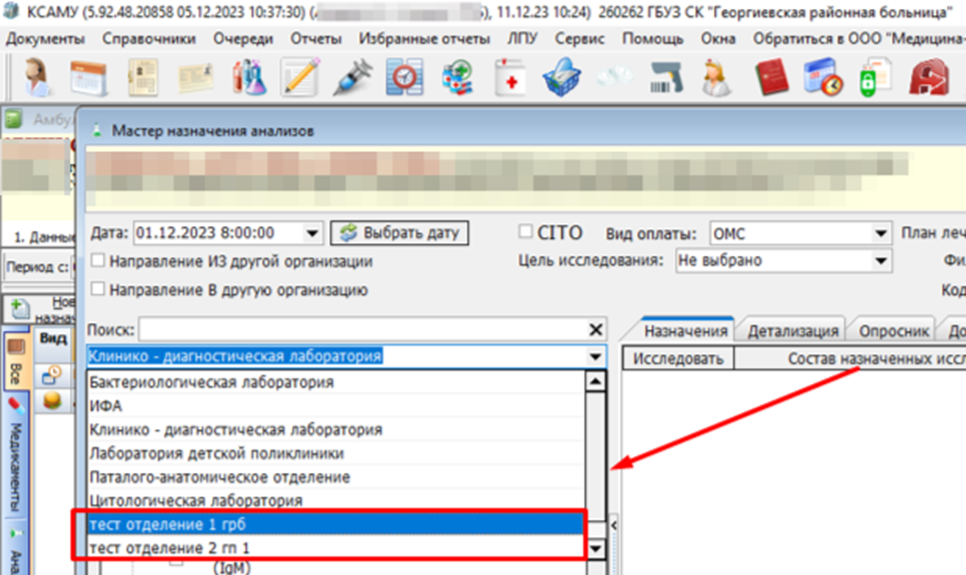](https://docs.medicine-it.ru/uploads/images/gallery/2024-03/zZKimage.png)
Рисунок 1 - Пользователь №1.
Пользователь №2: (рисунок 2)
[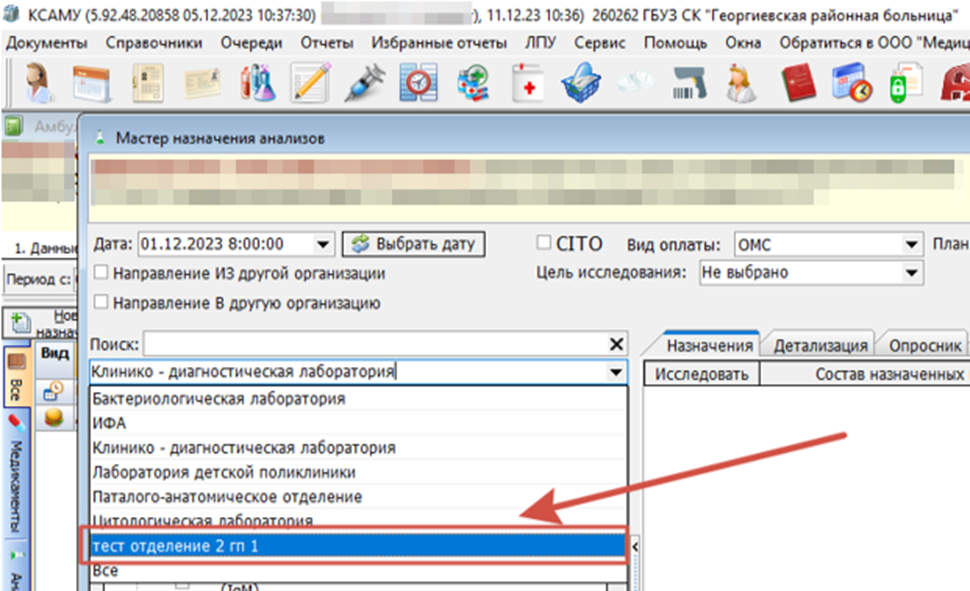](https://docs.medicine-it.ru/uploads/images/gallery/2024-03/W9timage.png)
Рисунок 2 - Пользователь №2.
Для начала перейдите в справочник “Лаборатории ЛПУ”. (рисунок 3)
[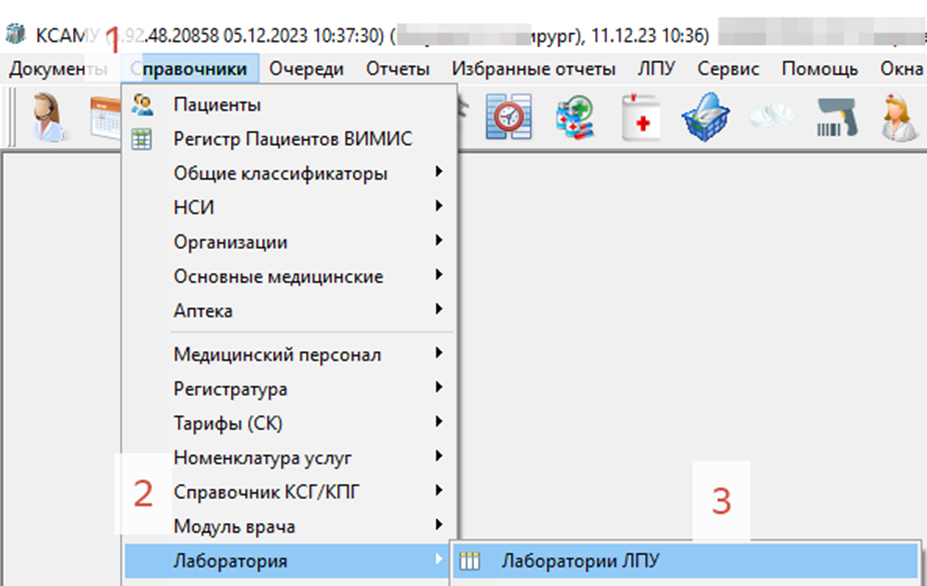](https://docs.medicine-it.ru/uploads/images/gallery/2024-03/STfimage.png)
Рисунок 3 - Путь до справочника "Лаборатории ЛПУ".
В настройках лаборатории укажите филиал, к которому она относится. (рисунок 4)
[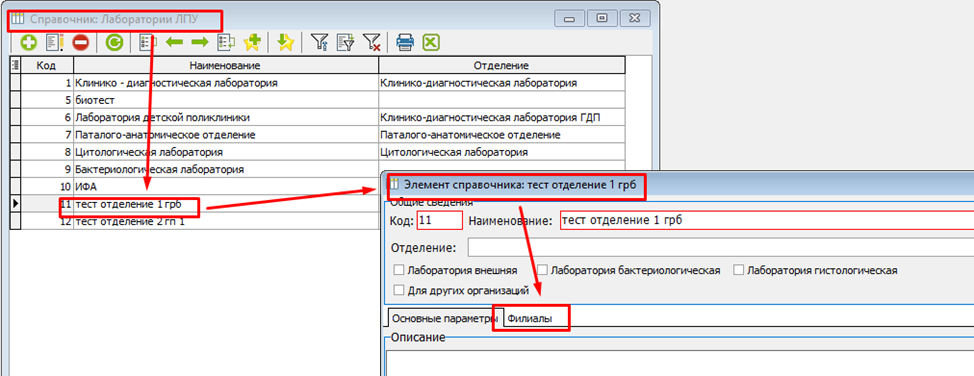](https://docs.medicine-it.ru/uploads/images/gallery/2024-03/pE5image.png)
Рисунок 4 - Настройка филиалов.
Данную настройку не нужно ставить, если лаборатория необходима для всех пользователей, оформляющих направления на лабораторные исследования.В данном примере показаны две тест-лаборатории, у которых указала разные филиалы. (рисунок 5)
[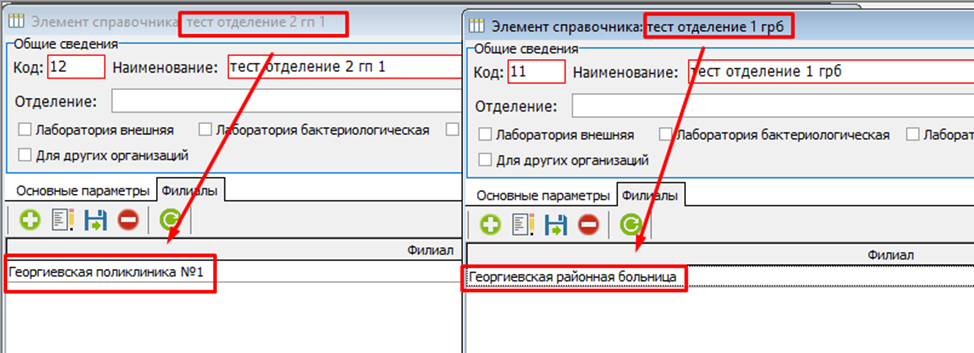](https://docs.medicine-it.ru/uploads/images/gallery/2024-03/GMiimage.png)
Рисунок 5 - Филиалы лабораторий.
Далее у пользователя в настройках, укажите основной филиал, в котором он работает.
Если не ставить данную настройку, то пользователю при назначении будут выводится все лаборатории.У пользователя №1 в настройках “основной филиал” указано “отсутствует”. (рисунок 6)
[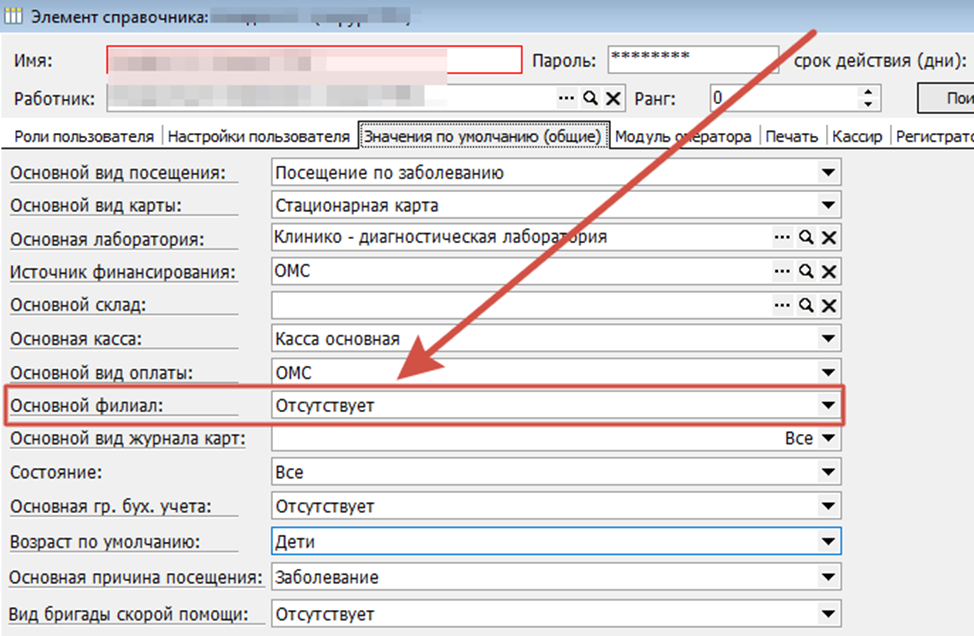](https://docs.medicine-it.ru/uploads/images/gallery/2024-03/Ofbimage.png)
Рисунок 6 - Отсутствие основного филиала в настройках пользователя.
У пользователя №2 в настройках “основной филиал” указано “Георгиевская больница №1”. (рисунок 7)
[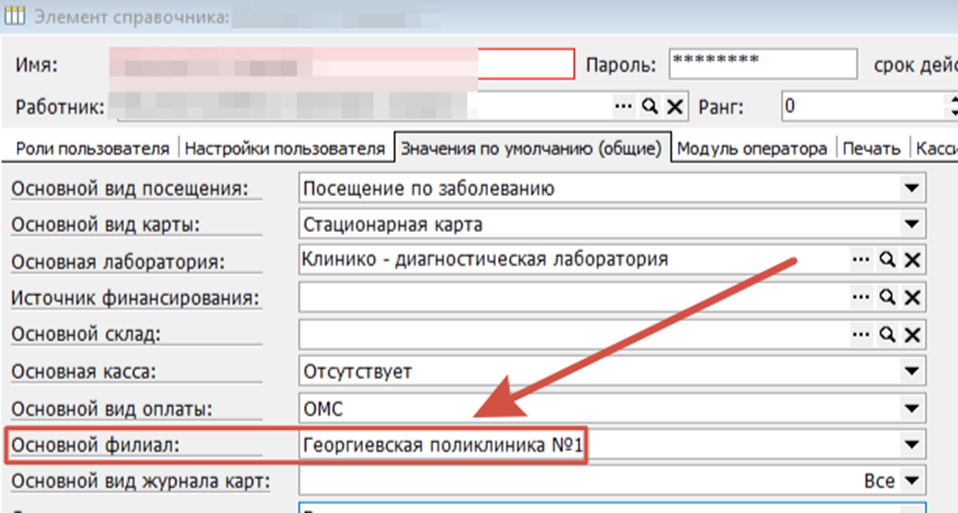](https://docs.medicine-it.ru/uploads/images/gallery/2024-03/Cweimage.png)
Рисунок 7 - Основной филиал.
В мастер назначения анализов пользователю №1 показываются все лаборатории, в том числе, у которых указаны филиалы. (рисунок 8)
[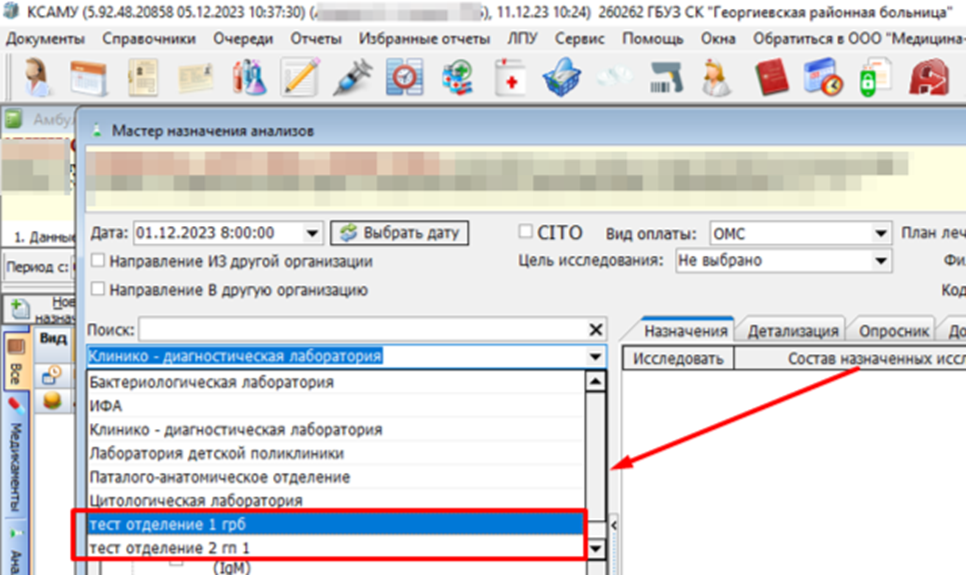](https://docs.medicine-it.ru/uploads/images/gallery/2024-03/q9iimage.png)
Рисунок 8 - Список лабораторий в мастер назначения анализов у пользователя №1.
В мастер назначения анализов у пользователя №2 показывается лаборатория, у которой филиал указан такой же, как у пользователя, и лаборатории у которых филиал не указан. (рисунок 9)
[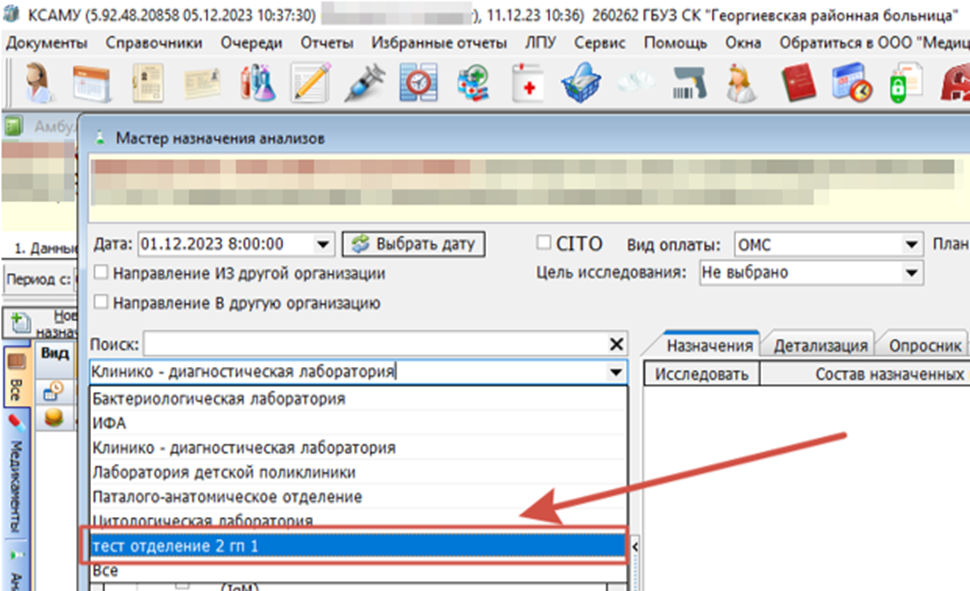](https://docs.medicine-it.ru/uploads/images/gallery/2024-03/NzPimage.png)
Рисунок 9 - Список лабораторий в мастер назначения анализов у пользователя №2.
# Рассылка результатов исследований на почту пациента
В КСАМУ реализован функционал, который позволяет осуществлять рассылку результатов лабораторных исследований на почту пациентам. Рассылка осуществляется с предоставленного организацией почтового адреса.
Внешний вид результата, отправляемая по почте, зависит от настроек печатной формы для отправки.
Как происходит отправка:
При настроенной рассылке, после подписания сотрудником лаборатории свода/результата - в таблицу REG\_RESULT\_LAB\_FILES сохраняется pdf с указанной печатной формой.
На сервере через установленный промежуток времени запускается задача "Рассылка почты и СМС".
Результат отправляется на почту, указанную в карточке пациента ([инструкция по заполнению карточки пациента](https://docs.medicine-it.ru/books/karta-pacienta/page/osnovnye-dannye-karty-pacienta-vkladka-1-polisy) рис. 2 п. 13).Настройка рассылки включает в себя:
1\. Настройка почтового сервиса
2\. Настройка задачи на сервере
3\. Настройка печатной формы
##### 1. Настройка почтового сервиса. У медицинской организации должна быть электронная почта, с настроенным доступом для внешних систем и специальным паролем для этого, также необходимы данные серверов используемой почты. Пример инструкции [mail.ru](https://help.mail.ru/mail/login/mailer/#setup)Эти данные заполняются в ЛПУ - Параметры - вкладка "Сервис" - раздел "Почта для рассылки":
[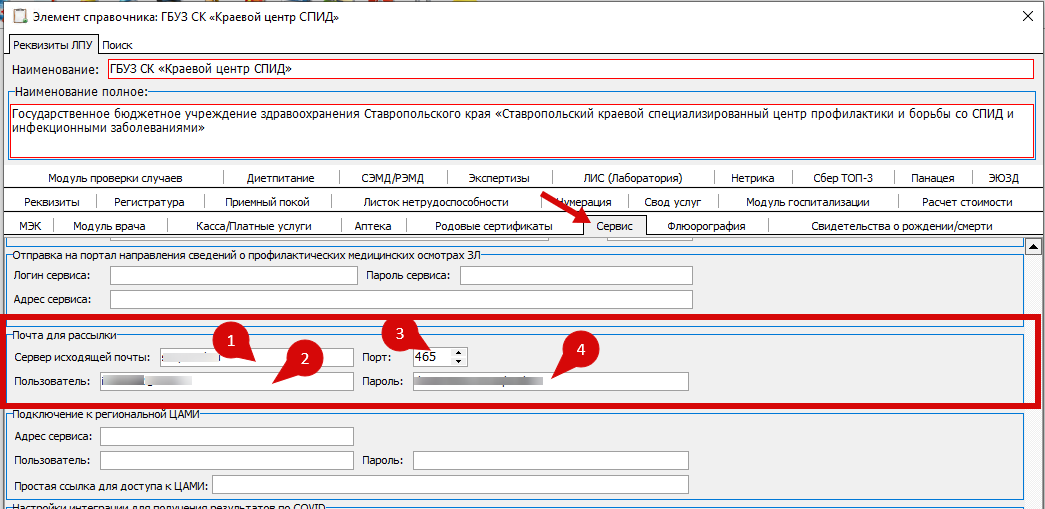](https://docs.medicine-it.ru/uploads/images/gallery/2026-03/db5image.png)Рисунок 1.
1. Сервер исходящей почты
2. Адрес электронной почты, с которой будет осуществляться рассылка
3. Порт, используемый для отправки
4. Пароль от электронной почты, генерируемый специально для внешних приложенийСохранить внесенные данные:
[](https://docs.medicine-it.ru/uploads/images/gallery/2026-03/4DCimage.png)Рисунок 2.
##### 2. Настройка задачи на сервере.
В приложении сервер КСАМУ, на вкладке планировщик заданий, добавить задачу "Рассылка почты и СМС". Если задача есть, добавлять второй раз не нужно.
Для добавления нажимаем на плюс:
[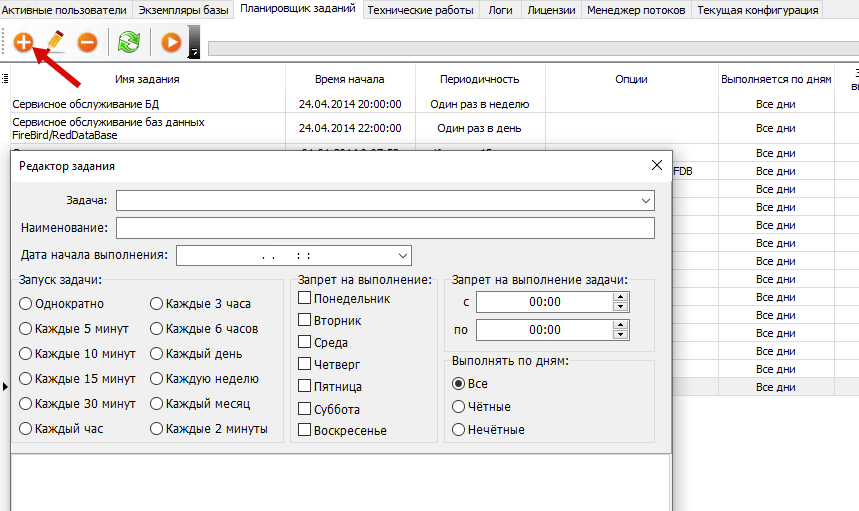](https://docs.medicine-it.ru/uploads/images/gallery/2026-03/j5oimage.png)Рисунок 3.Появится окно "Редактор задания", в поле "Задача" выбираем "Рассылка почты и СМС":
[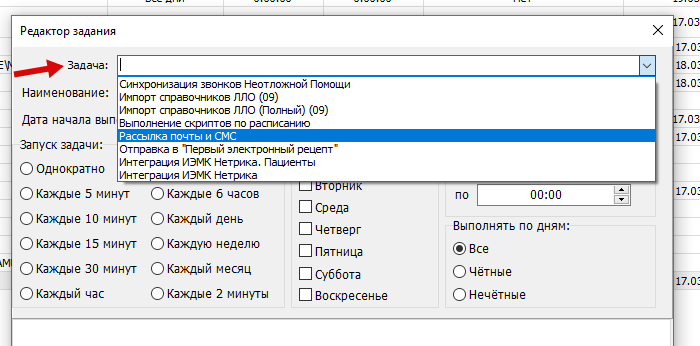](https://docs.medicine-it.ru/uploads/images/gallery/2026-03/2G4image.png)Рисунок 4.Далее выбираем периодичность запуска задачи и нажимаем "ОК":
[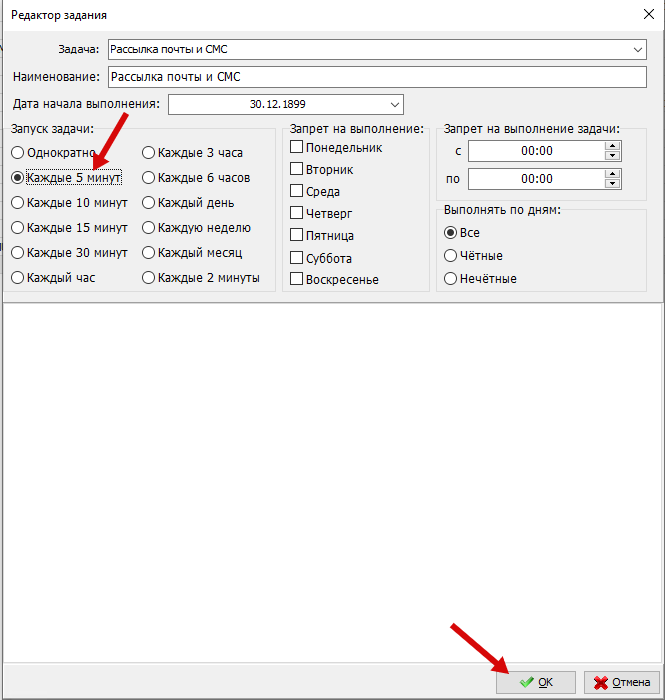](https://docs.medicine-it.ru/uploads/images/gallery/2026-03/RXLimage.png)Рисунок 5.
##### 3. Настройка печатной формы.
Печатную форму можно указать одну для всех анализов лаборатории или одну для конкретного анализа.
Если печатную форму указать и в лаборатории и в анализе, приоритет будет у формы, указанной в анализе:[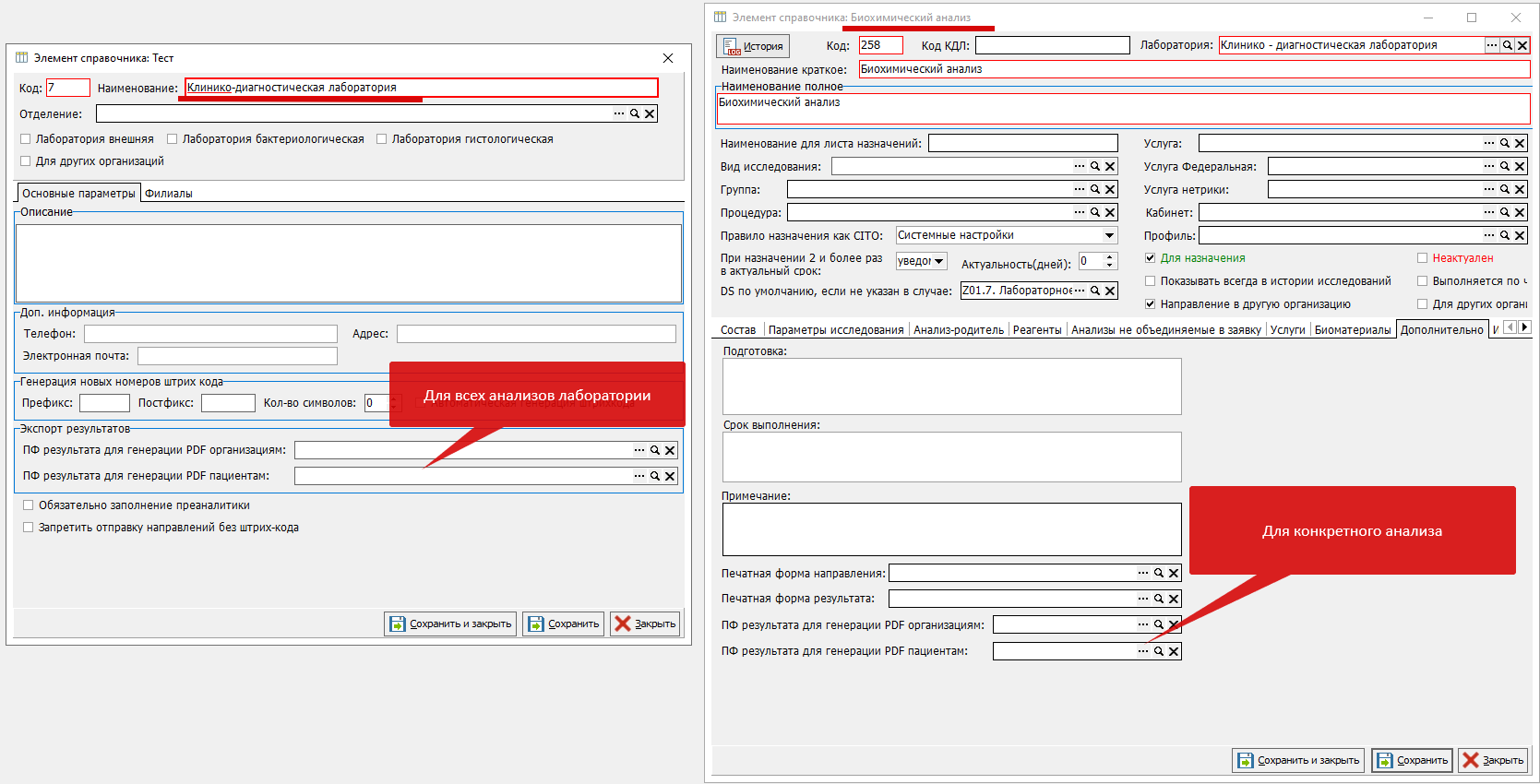](https://docs.medicine-it.ru/uploads/images/gallery/2026-03/xCBimage.png)Рисунок 6.
Что бы заполнить печатную форму для рассылки результатов во всей лаборатории, выберите Справочники - Лаборатория - Лаборатории ЛПУ:
[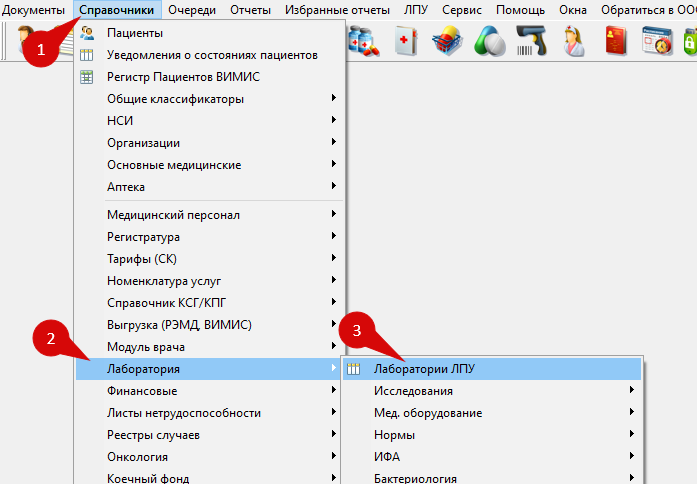](https://docs.medicine-it.ru/uploads/images/gallery/2026-03/cq8image.png)Рисунок 7.
В открывшемся окне, выберите лабораторию, для результатов анализов которой будет осуществляться рассылка, откройте элемент двойным щелчком или кнопкой "Редактировать":
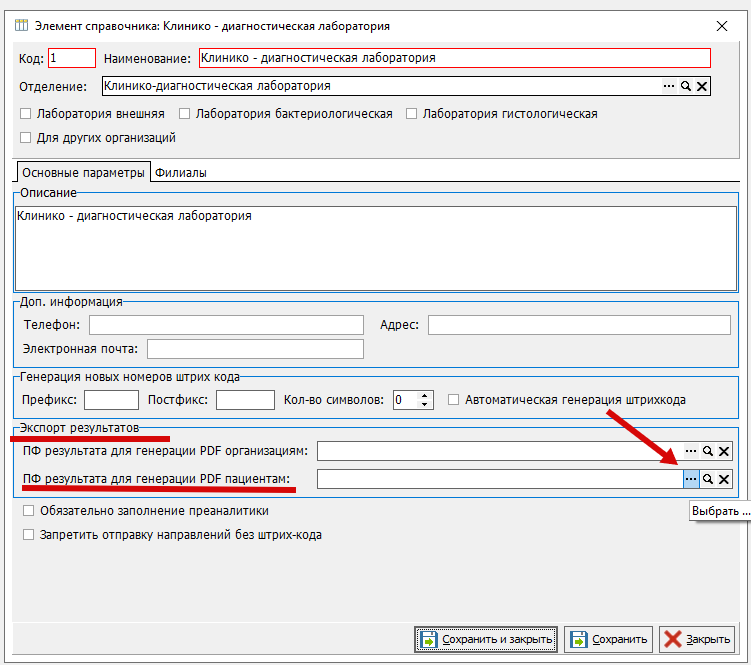
[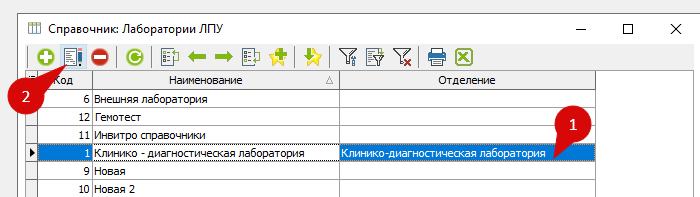](https://docs.medicine-it.ru/uploads/images/gallery/2026-03/7Vximage.png)Рисунок 8.В поле "Экспорт результатов", в строке "ПФ результата для генерации PDF пациентам" выберите форму из справочника, нажав на троеточие:
[](https://docs.medicine-it.ru/uploads/images/gallery/2026-03/ASrimage.png)Рисунок 9.В справочнике печатных форм, можно воспользоваться строкой поиска (1), чтобы найти форму по названию (2) или по коду (3). Форма из справочника выбирается двойным щелчком левой кнопкой мышки (4):
[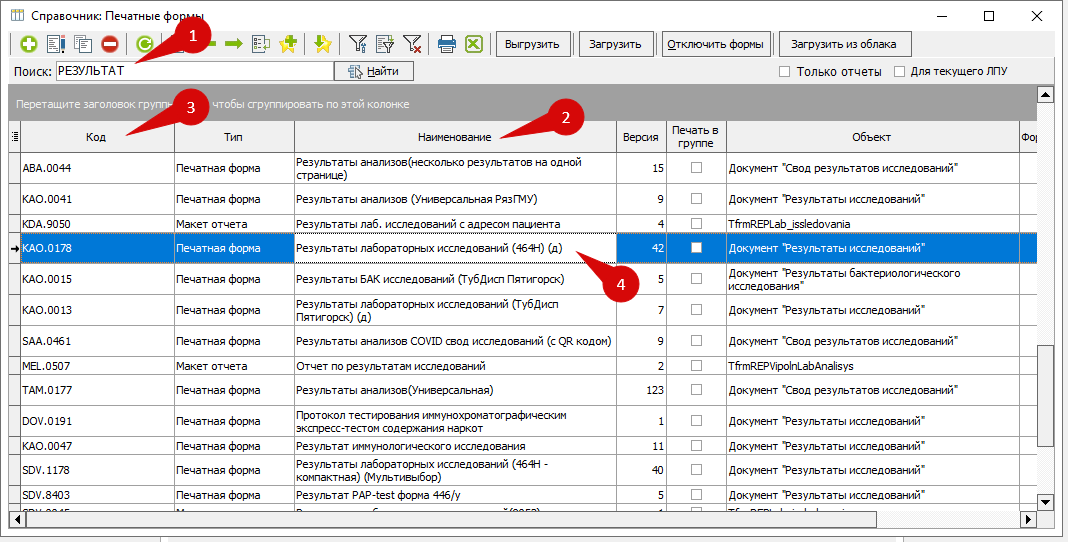](https://docs.medicine-it.ru/uploads/images/gallery/2026-03/BeXimage.png)Рисунок 10.Сохраните изменения:
[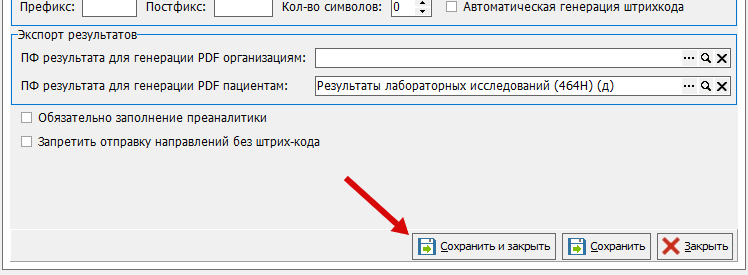](https://docs.medicine-it.ru/uploads/images/gallery/2026-03/MWmimage.png)Рисунок 11.Если вы хотите заполнить печатную форму для конкретного анализа, выберите Справочники - Лаборатория - Исследования - Исследования лаборатории:
[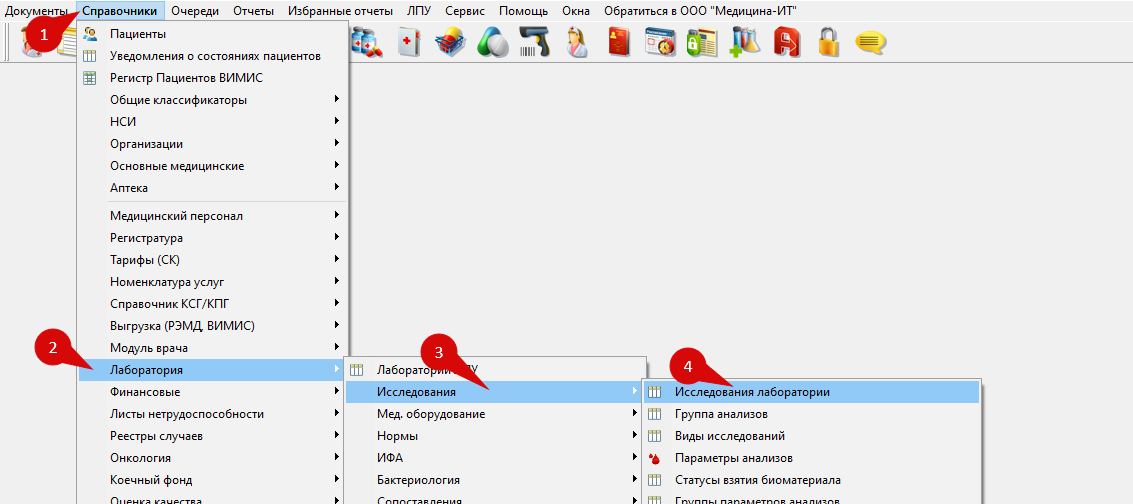](https://docs.medicine-it.ru/uploads/images/gallery/2026-03/2eNimage.png)Рисунок 12.Найдите анализ в открывшемся справочнике, выберите двойным щелчком или кнопкой редактировать:
[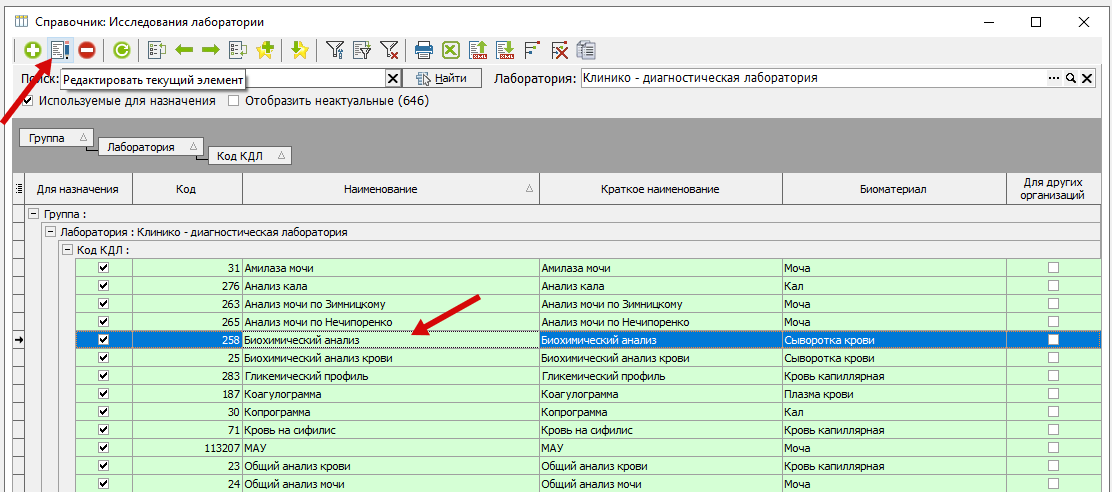](https://docs.medicine-it.ru/uploads/images/gallery/2026-03/5qBimage.png)Рисунок 13.Перейдите на вкладку "Дополнительно":
[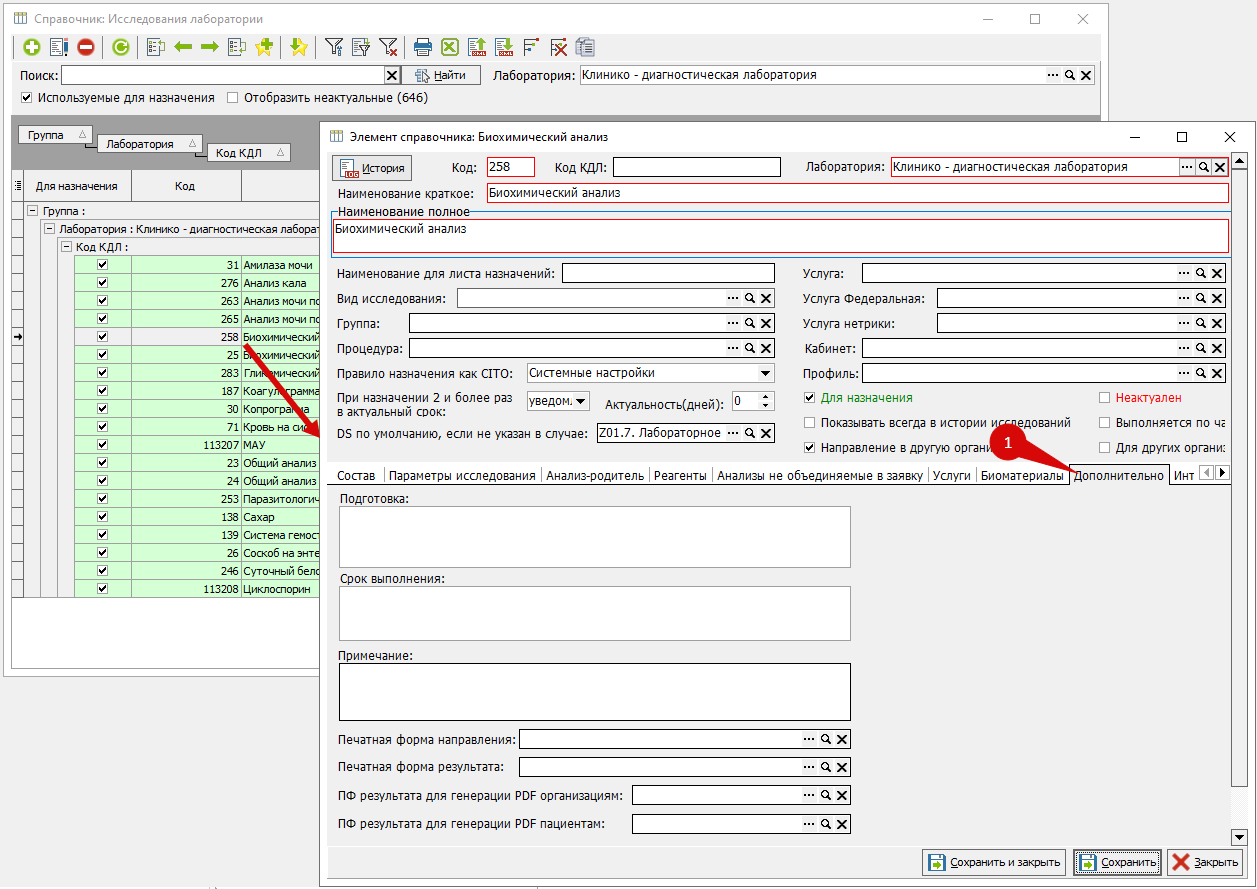](https://docs.medicine-it.ru/uploads/images/gallery/2026-03/mDgimage.png)Рисунок 14.В строке "ПФ результата для генерации PDF пациентам" нажмите на троеточие для выбора печатной формы.
[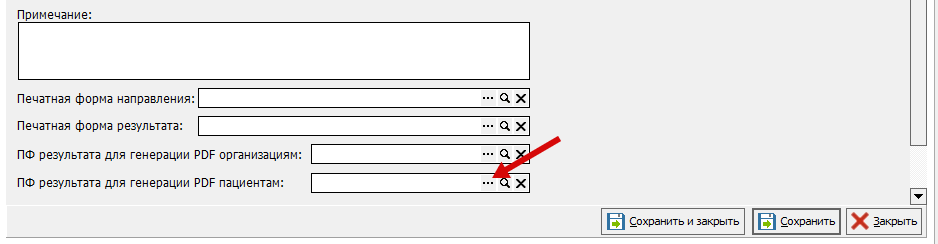](https://docs.medicine-it.ru/uploads/images/gallery/2026-03/lHhimage.png)Рисунок 15.Печатная форма выбирается как на рис. 10.Далее сохраните изменения:
[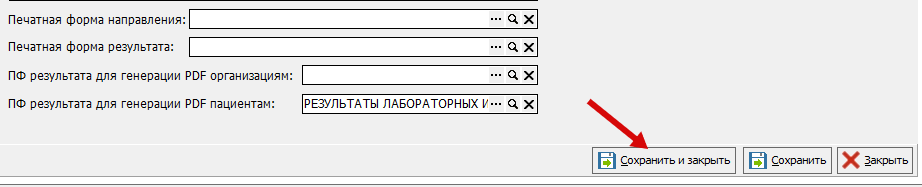](https://docs.medicine-it.ru/uploads/images/gallery/2026-03/i4cimage.png)Рисунок 16.
# Манипуляции не попадают в закрытый случай
Врач оформляет назначение на исследование/процедуру и закрывает талон, талон уходит на оплату. А лаборатория или врач (кт, узи и прочие) не могут в закрытый случай внести свою выполненную услугу.
Ответ технического директора:
> Талон должен закрываться после каждого посещения даже если в нем есть назначения.
> Если в нем есть назначения то врач должен в результате лечения указать "Лечение продолжено". В будущем такие случаи можно не выгружать в реестр счетов для дожидания повторного приема врача с уже сделанными анализами.
>
> также при формировании реестра счетов есть настройка "Не включать амбулаторные случаи, по которым имеются не закрытые направления". Если есть невыполненный анализ то случая в реестр не войдет с такой настройкой.
>
> Услуги лаборатории прекрасно отражаются с закрытом случае, но только если он не реестре. Тоже самое касается и протоколов узи, кт.
[Из задачи](https://redmine.ksamu.ru/issues/60015)
# Мастер назначения анализов
[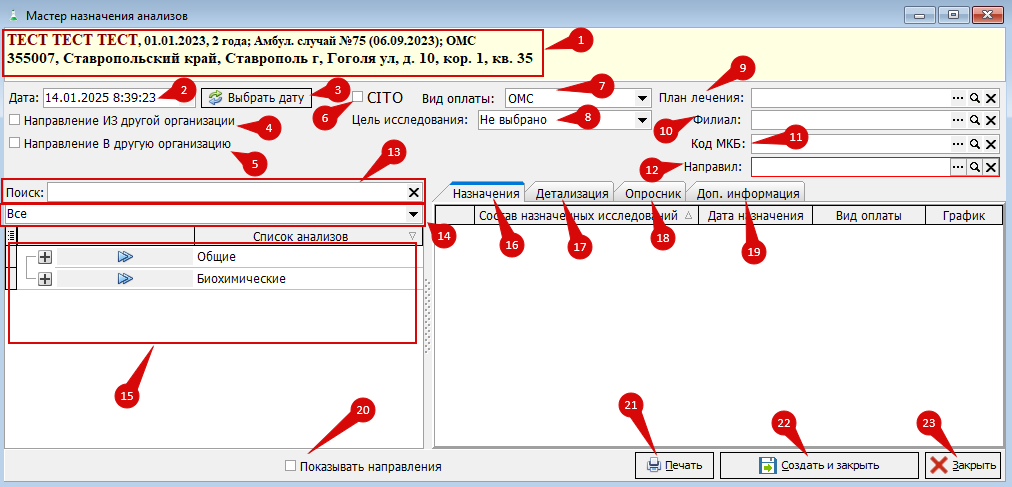](https://docs.medicine-it.ru/uploads/images/gallery/2025-01/GFuimage.png)Рисунок 1.
1. ##### **Персональные данные пациента**
Персональные данные пациента, на которого оформляется направление.
2. ##### **Дата и время, на**
Выбирается **дата и время, на** которые необходимо оформить направление. Дату и время можно написать вручную либо, нажав на треугольник, выводится выпадающий список, где тоже можно выбрать нужную дату и время.(Рисунок 2) [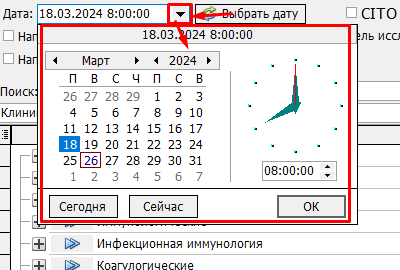](https://docs.medicine-it.ru/uploads/images/gallery/2024-04/cpq2.png)Рисунок 2.
3. ##### "**Выбрать дату".**
- Данная кнопка присутствует в мастере назначения анализов, при использовании лимитов услуг.Если нажать на кнопку “Выбрать дату”, то откроется форма «лимиты услуг», где необходимо выбрать нужный анализ и дату. (Рисунок 3)
[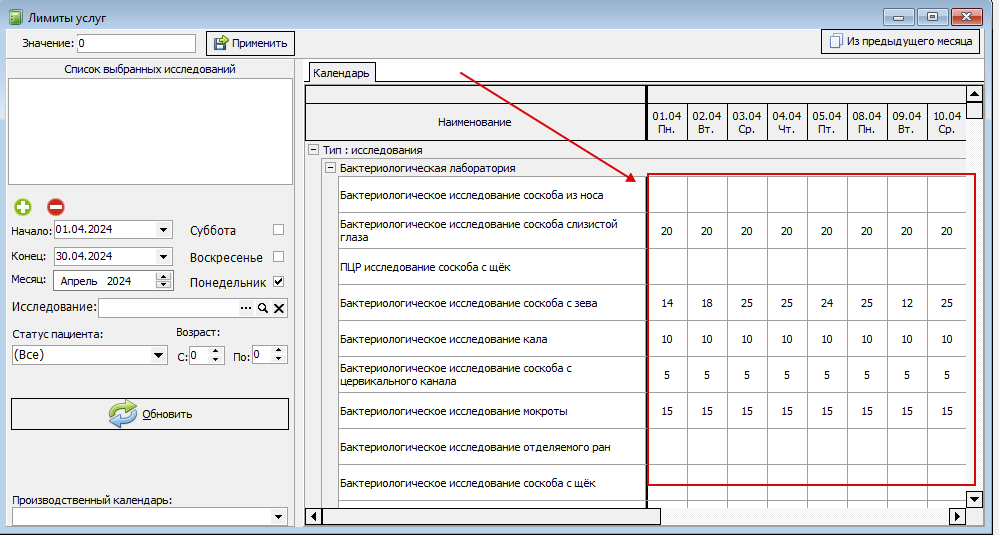](https://docs.medicine-it.ru/uploads/images/gallery/2024-04/qGzimage.png)Рисунок 3.
4. ##### **«Направление ИЗ другой организации»**
Если пациент направлен из другого медицинского учреждения на анализ, а в вашей организации необходимо это направление зарегистрировать, то требуется выставить галочку «Направление из другой организации». При этом станет активной вкладка «Информация из др. организации», на которую автоматически переключится программа. В правой части окошка необходимо заполнить все обязательные поля. (Рисунок 4) [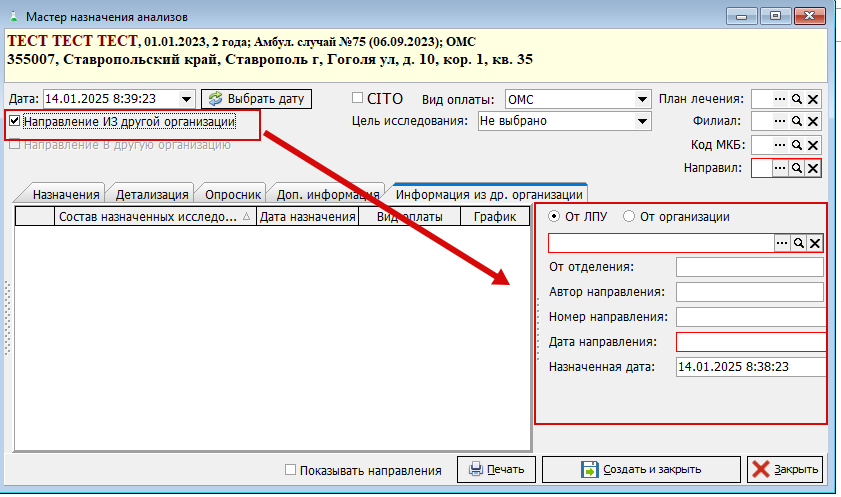](https://docs.medicine-it.ru/uploads/images/gallery/2025-01/jQEimage.png)Рисунок 4.
Если при оформлении пациента (регистрации карты/талона) с видом карты "Отдельные мед.услуги" будет заполнено поле "от ЛПУ", то при открытии мастера назначения анализа, признак "Направление ИЗ другой организации" уже будет выбран без возможности убрать галочку:
[](https://docs.medicine-it.ru/uploads/images/gallery/2025-11/inhimage.png)Рисунок 7.
[](https://docs.medicine-it.ru/uploads/images/gallery/2025-11/Zfeimage.png)Рисунок 6.
5. ##### **«Направление в другую организацию»**
Данный функционал нужен, если выполнение лабораторного исследования будет произведено в сторонней МО. При нажатии на чекбокс “Направление в другую организацию”, выведется новая строчка с выпадающим списком, где нужно выбрать организацию, куда оформляется направление. Список доступных для назначения анализов изменится, останутся только те анализы, у которых в настройках указана возможность назначения в другую МО. (Рисунок 5). Более подробно механизм описан в [этой инструкции](https://docs.medicine-it.ru/books/polzovatelskaia-instrukciia-lis/page/obmen-dokumentami-laboratornyx-issledovanii-odli). [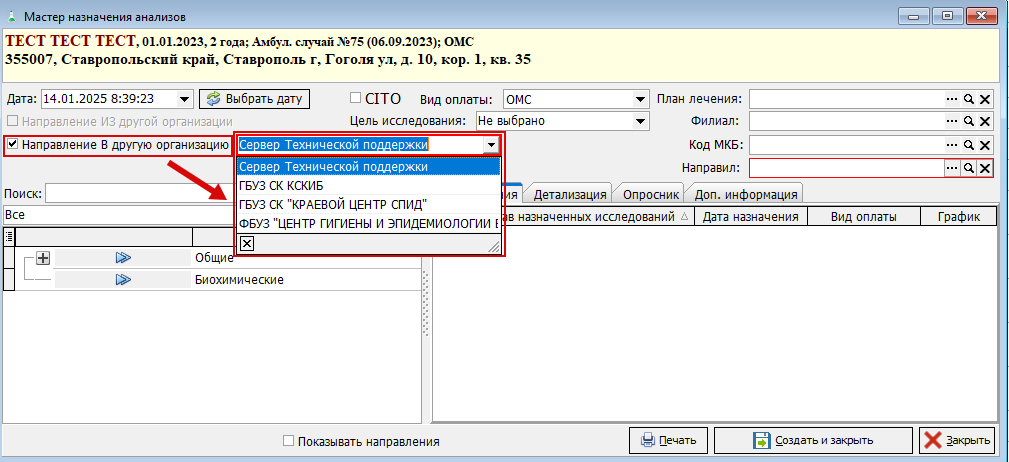](https://docs.medicine-it.ru/uploads/images/gallery/2025-01/xFKimage.png)Рисунок 9.
6. ##### **«CITO»**
Данная галочка устанавливается, если анализ нужно сделать срочно, в сокращенные сроки. (Рисунок 1). В зависимости от настроек анализа, логика назначения "цитовых" анализов может отличаться. Подробно данный функционал описан в [инструкции](https://docs.medicine-it.ru/books/polzovatelskaia-instrukciia-lis/page/nastroiki-dlia-naznaceniia-cito).
7. ##### **«Вид оплаты»**
Вид оплаты анализа для пациента. Подбирается автоматически из случая, но при необходимости, нажав на треугольник, в выпадающем списке можно выбрать нужный вид оплаты. После отбора анализов в правую часть мастера, изменение типа оплаты для всего назначения станет недоступным, но пользователь сможет указать любой вид оплаты для каждого добавленного анализа. (Рисунок 6)
[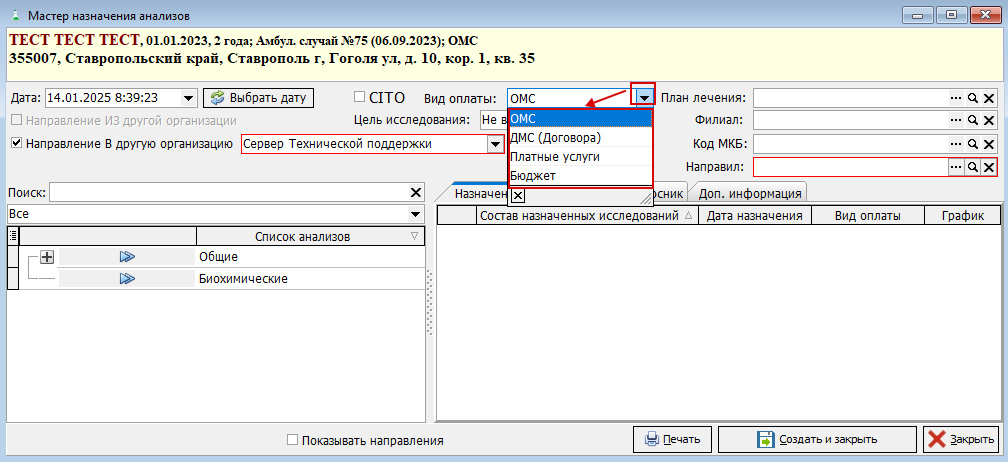](https://docs.medicine-it.ru/uploads/images/gallery/2025-01/76Aimage.png)Рисунок 10.Рисунок 6.
8. ##### «**Цель исследования»**
Цель исследования добавлена по приказу 464н. Для выбора цели исследования необходимо нажать на треугольник и в выпадающем списке выбрать нужную цель. (Рисунок 7) [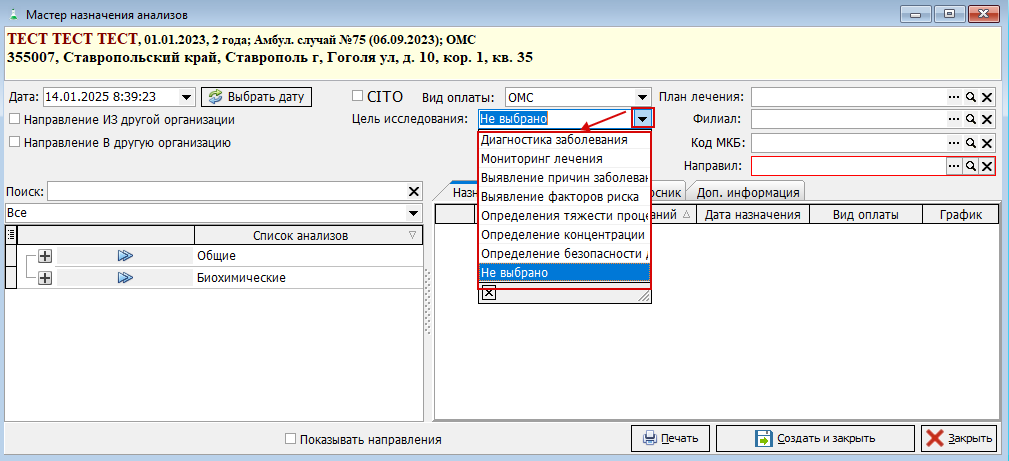](https://docs.medicine-it.ru/uploads/images/gallery/2025-01/Rudimage.png)Рисунок 9.
9. ##### **«План лечения»**
План лечения нужен, если врач на какое-то лечение всегда выбирает одни и те же анализы разным пациентам. Один раз создав план лечения с типовыми назначениями, пользователь сможет выбирать его при последующих назначениях, чтобы сэкономить время. Чтобы выбрать план лечения, нужно нажать на три точки в строке “План лечения”. (Рисунок 8) [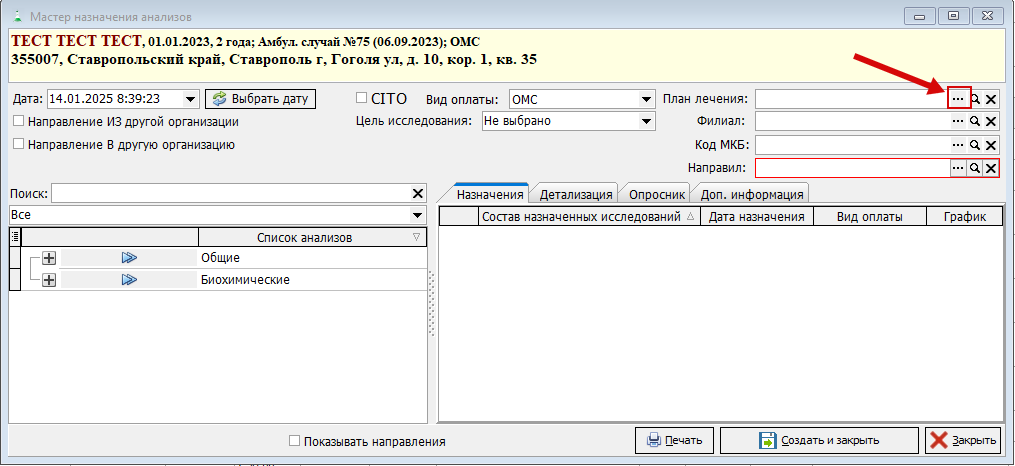](https://docs.medicine-it.ru/uploads/images/gallery/2025-01/rfqimage.png)Рисунок 12.
Откроется справочник “Типовые назначения”, где нужно выбрать план лечения. Выбрать можно либо двойным кликом, нажав на нужный план либо, выделив одним кликом левой кнопкой мыши план лечения и нажав на кнопку “Выбрать”. Тут же можно создать новый план лечения. (Рисунок 9)
[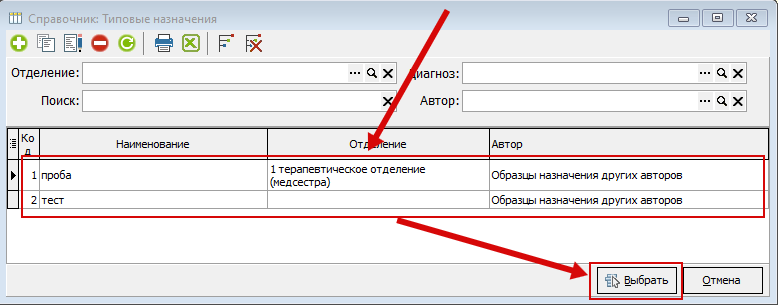](https://docs.medicine-it.ru/uploads/images/gallery/2024-04/10.png)Рисунок 2.После выбора плана лечения, в мастере назначения анализов автоматически выберутся нужные анализы. (Рисунок 10)[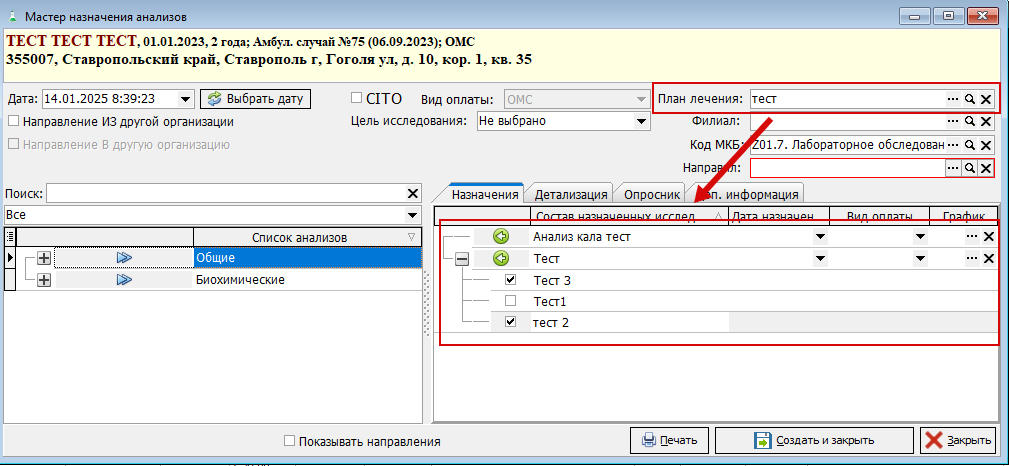](https://docs.medicine-it.ru/uploads/images/gallery/2025-01/jitimage.png)Рисунок 14.
10. ##### **«Филиал»**
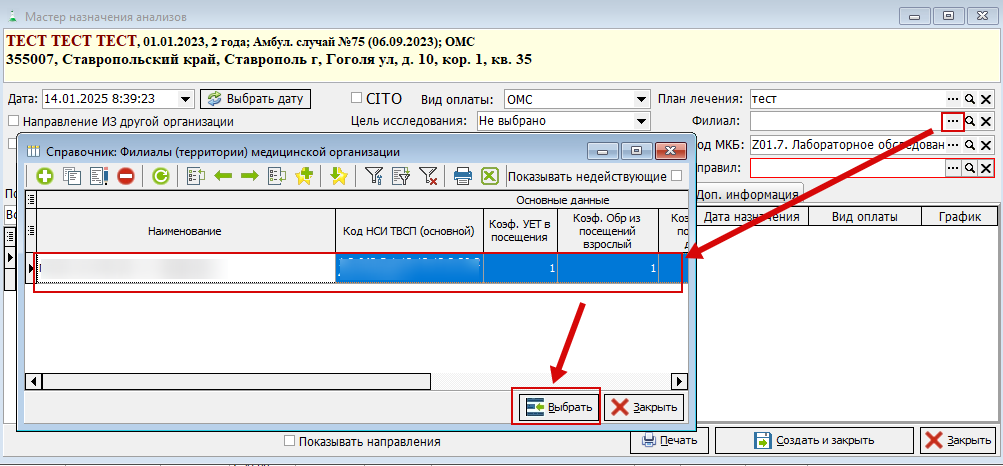
Филиал необходимо указывать для удобства работы, если филиалы находятся в разных местах. Автоматически подтягивается основной филиал, который указан у пользователя в настройках. При необходимости, можно изменить филиал, нажав на три точки в строчке “Филиал”. Откроется справочник “Филиалы (территории) медицинской организации”, где можно выбрать нужный филиал двойным нажатием левой кнопкой мыши либо выделив филиал одним кликов левой кнопкой мыши и нажав на кнопку “Выбрать”. (Рисунок 11). Более подробно о работе филиалов в мастере назначений и их настройке описано [в этой инструкции](https://docs.medicine-it.ru/books/polzovatelskaia-instrukciia-lis/page/kak-skryt-nenuznye-laboratorii-v-mastere-naznaceniia-analizov)
[](https://docs.medicine-it.ru/uploads/images/gallery/2025-01/223image.png)Рисунок 2.
11. ##### **«Код МКБ»**
Код международной классификации болезней. В поле заполняется автоматически код диагноза из случая. Если в случае диагноза нет, заполняется значением по умолчанию из настроек анализа. Если и там не указано, поле остаётся пустым. Чтобы выбрать нужный код МКБ, необходимо нажать на три точки в строчке “Код МКБ”.Откроется справочник “Классификатор заболеваний (состояний) пациента по МКБ”, где можно выбрать нужный код МКБ двойным нажатием левой кнопкой мыши либо выделив филиал одним кликом левой кнопкой мыши и нажав на кнопку “Выбрать”. (Рисунок 12) [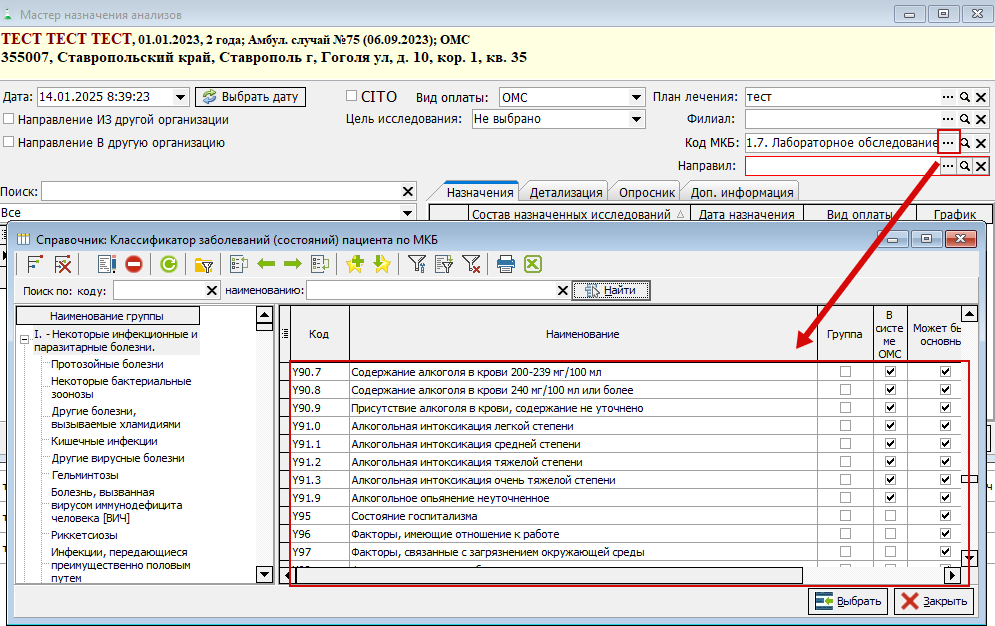](https://docs.medicine-it.ru/uploads/images/gallery/2025-01/QiFimage.png)Рисунок 14.
12. ##### **«Направил»**
В данном поле указывается пользователь, кто назначает направления. Автоматически указывается пользователь, который открывает мастер назначения анализов, но при необходимости, можно его поменять. Для этого необходимо нажать на три точки в поле направил и в справочнике "Медицинский персонал (штатные единицы)" выбрать работника. (Рисунок 2) 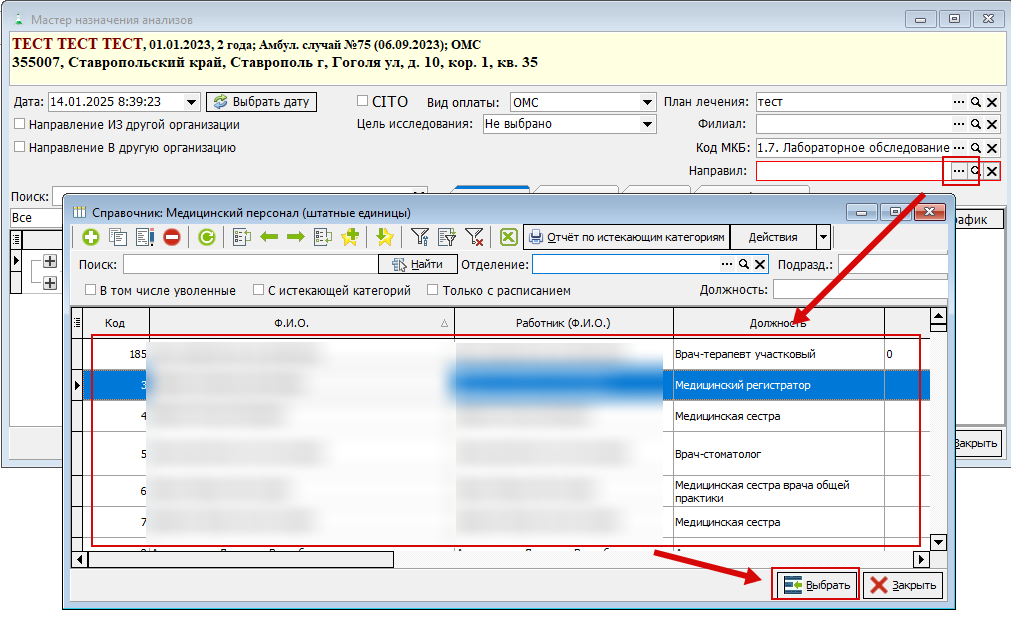
Рисунок 15.
##### 13. **«Поиск»**
Поиск нужен, чтобы быстро найти нужный анализ. (Рисунок 14)
[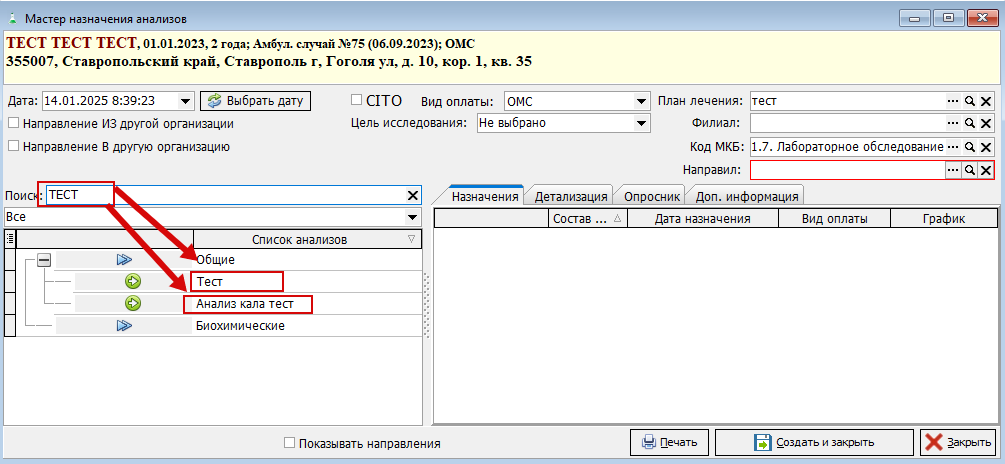](https://docs.medicine-it.ru/uploads/images/gallery/2025-01/rMKimage.png)Рисунок 18.
##### 14. **Фильтр по лаборатории.**
В данной строчке выбирается лаборатория, в которую нужно оформить направление на анализ. Заполняется автоматически, если у пользователя в настройках указана основная лаборатория. Если необходимо выбрать другую лабораторию, следует нажать на треугольник в строке, где указывается лаборатория и в выпадающем списке выбрать нужный пункт. Поле выполняет роль фильтра, для удобства поиска анализов. (Рисунок 15)
[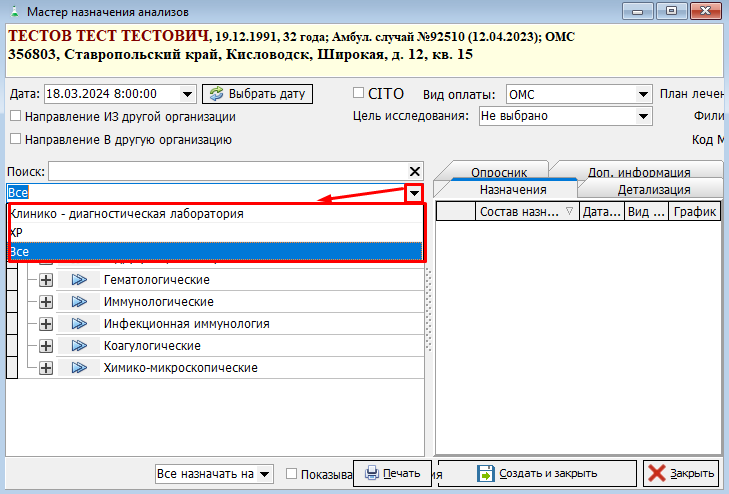](https://docs.medicine-it.ru/uploads/images/gallery/2024-04/15.png)Рисунок 19.
##### 15. **«Список анализов»**
Список, где нужно выбрать анализы, которые будут назначены данному пациенту. Анализы могут быть сгруппированы, в зависимости от структуры справочника. (Рисунок 18)
[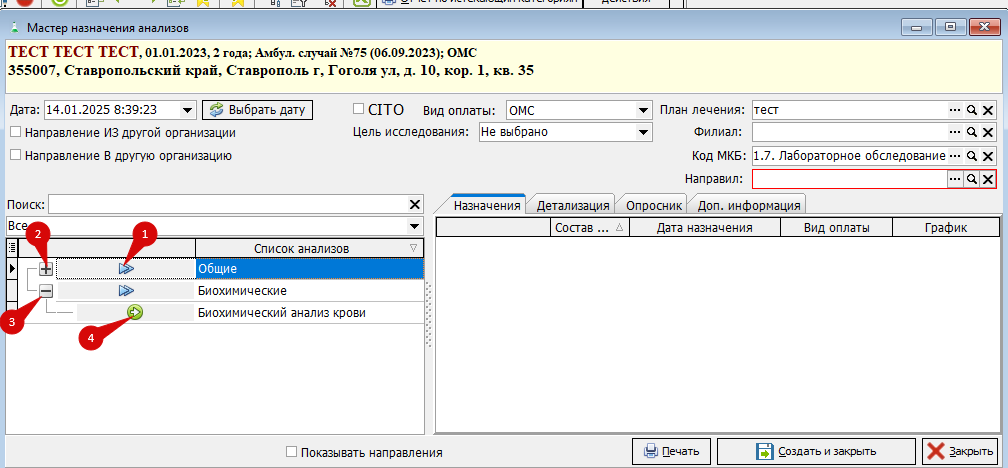](https://docs.medicine-it.ru/uploads/images/gallery/2025-01/nhNimage.png)Рисунок 18.
1. 1. При нажатии на две синие стрелки, назначаются все анализы, входящие в группу.
2. Чтобы выбрать один анализ из данной группы, нужно сначала раскрыть её, нажав на плюс либо два раза нажав левой кнопкой мыши на название группы
3. Чтобы закрыть группу, необходимо нажать на минус.
4. При нажатии на зеленную стрелку, в назначение добавится один анализ.
##### 16. **«Назначения»**
В данный список попадают выбранные анализы, которые будут назначаться пациенту.(Рисунок 19)
[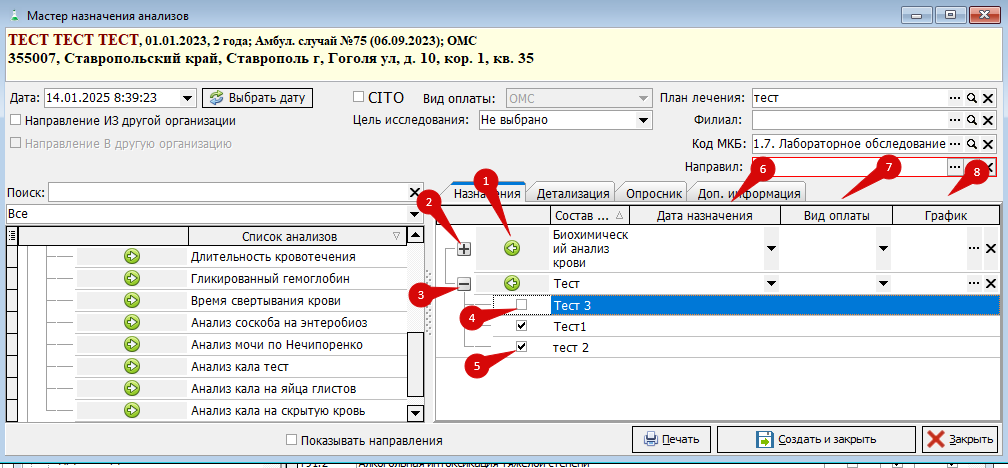](https://docs.medicine-it.ru/uploads/images/gallery/2025-01/jgBimage.png)Рисунок 19.
1. 1. Чтобы убрать ненужный анализ из списка, нужно нажать на зеленную стрелку.
2. Для открытия анализа, чтобы выбрать исследования, входящие в состав анализа, необходимо нажать на плюс
3. Если нужно чтобы не были видны исследования у анализа, то необходимо нажать на минус.
4. Исследования, у которых нет галочки в чекбоксе, не будут назначены пациенту
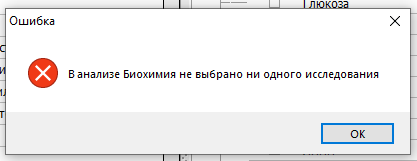
5. Исследования, у которых присутствуют галочки в чекбоксе, будут назначены пациенту. Обязательно нужно выбрать минимум одно исследование, иначе направление не будет создано и пользователю выведется сообщение "В анализе ... не выбрано ни одного исследования". (Рисунок 18)
[](https://docs.medicine-it.ru/uploads/images/gallery/2024-04/ECsimage.png)Рисунок 20.
Также к каждому выбранному анализу в мастере назначения анализов, можно выбрать свою дату назначения, вид оплаты и график, если это требуется. Если у анализа эти поля не заполнены, берутся данные из шапки мастера назначения анализов.
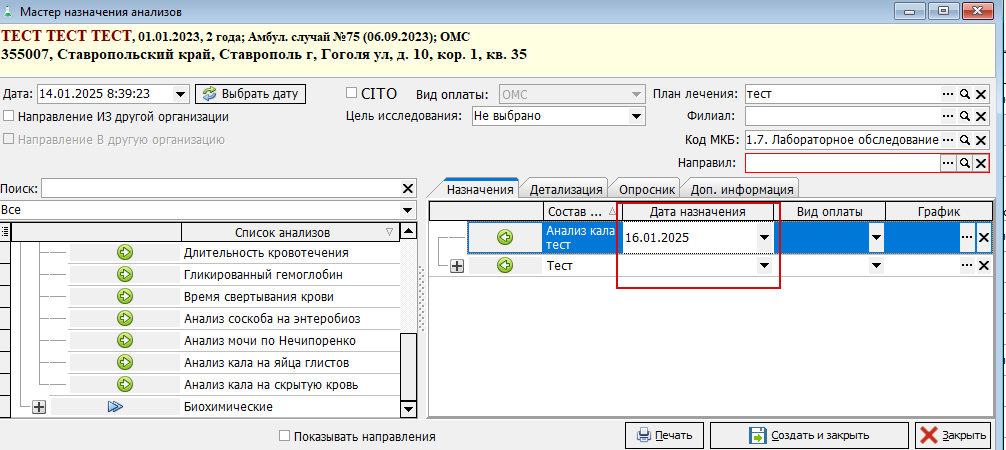
6. «Дата назначения» в назначении – дату назначения можно поставить каждому анализу и при создании направления, будет подтягиваться дата со столбца, но если у одного анализа указано, а у других нет, то ко всем остальным подтянется дата с шапки мастера назначения анализа. (Рисунок 19)
[](https://docs.medicine-it.ru/uploads/images/gallery/2025-01/FYjimage.png)Рисунок 21.
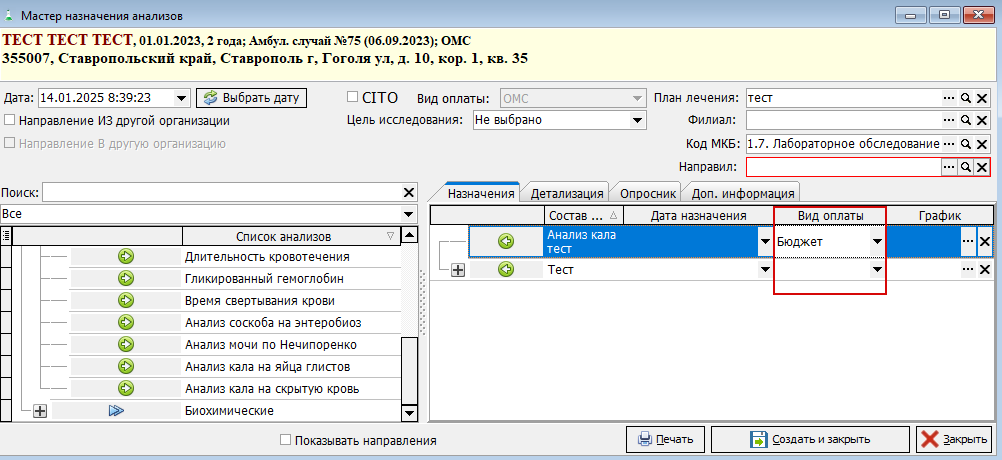
7. «Вид оплаты» в назначении – вид оплаты можно поставить каждому анализу и при создании направления, будет подтягиваться вид оплаты со столбца, но если у одного анализа указано, а у других нет, то ко всем остальным вид оплаты подтянется с шапки мастера назначения анализа. (Рисунок 20)
[](https://docs.medicine-it.ru/uploads/images/gallery/2025-01/t1Kimage.png)Рисунок 22.
8. «График» - если пациенту необходимо назначить один и тот же анализ на разное время, то это можно сделать благодаря графику. Для этого необходимо нажать на три точки, чтобы вывелось окно, в котором можно выбрать время. (Рисунок 21)[](https://docs.medicine-it.ru/uploads/images/gallery/2024-04/20.png)Рисунок 25.Одним левым кликом мыши нужно выбрать время. Всё выбранное попадает в нижнюю часть окна. Чтобы убрать лишнее, необходимо выбрать одним левым кликом ненужное время из нижней части окна и нажать на кнопку “удалить”. (Рисунок 22)[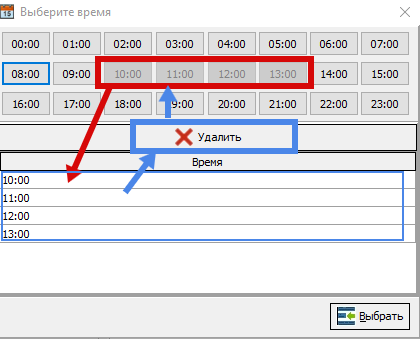](https://docs.medicine-it.ru/uploads/images/gallery/2024-04/21.png)Рисунок 24.Выбранное время назначения подтверждается кнопкой “Выбрать”.
##### 17. **Детализация**В **детализации** указывается подробная информация, если биоматериал взят. (Рисунок 25)
[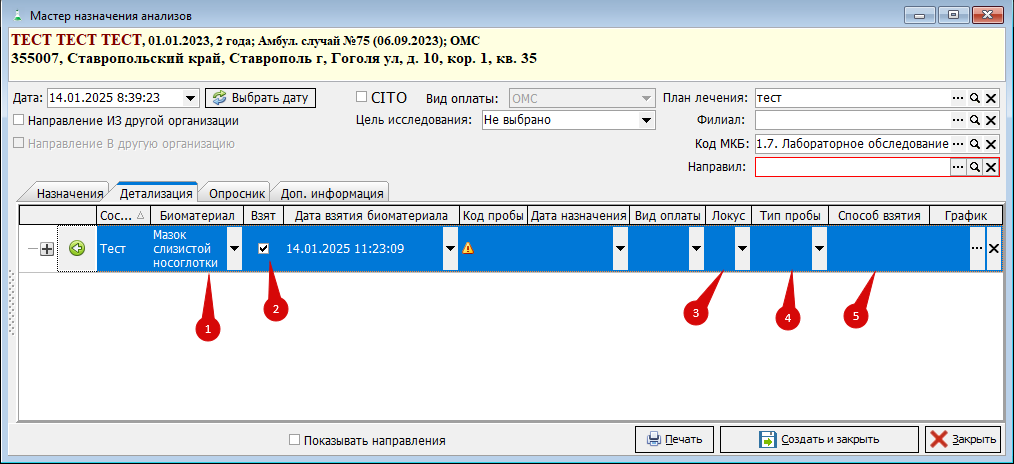](https://docs.medicine-it.ru/uploads/images/gallery/2025-01/6Gpimage.png)Рисунок 27.
1. 1. «Биоматериал» - выбирается биоматериал для анализа с выпадающего списка. Список доступных для выбора биоматериалов формируется в настройках анализа. [Вкладка «Биоматериалы».](https://docs.medicine-it.ru/books/polzovatelskaia-instrukciia-lis/page/sopostavlenie-analizov-s-federalnymi-spravocnikami#bkmrk-%D0%91%D0%B8%D0%BE%D0%BC%D0%B0%D1%82%D0%B5%D1%80%D0%B8%D0%B0%D0%BB-1)
2. «Взят» - чекбокс, в котором указывается взят ли биоматериал на момент оформления направления. В направлении сразу будет указано, что биоматериал взят и пациенту не надо будет идти сдавать биоматериал. Также, если поставить галочку в чекбоксе, то добавятся дополнительные поля. (Рисунок 24)
[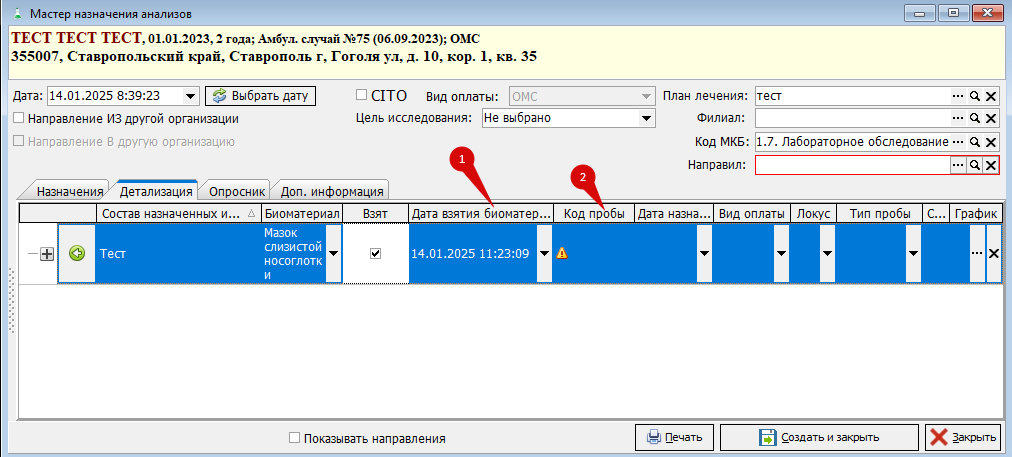](https://docs.medicine-it.ru/uploads/images/gallery/2025-01/Ubzimage.png)Рисунок 28.
2.1. «Дата взятия биоматериала» - автоматически подставляется время, когда поставили галочку в чекбоксе. Если необходимо поменять, то дату и время можно написать вручную либо, нажав на треугольник, выводится выпадающий список, где тоже можно выбрать нужную дату и время.
2.2. «Код пробы» - необходимо указать код пробы у взятого биоматериала.
3\. «Локус» - локус добавлен по приказу 464н. В выпадающем списке выбирается нужный локус. Если выпадающий список пуст, то чтобы его заполнить, нужно заполнить справочник "Локусы" ("Справочник" - "Лаборатория" - "Исследования" - "Локусы"). (Рисунок 27)
[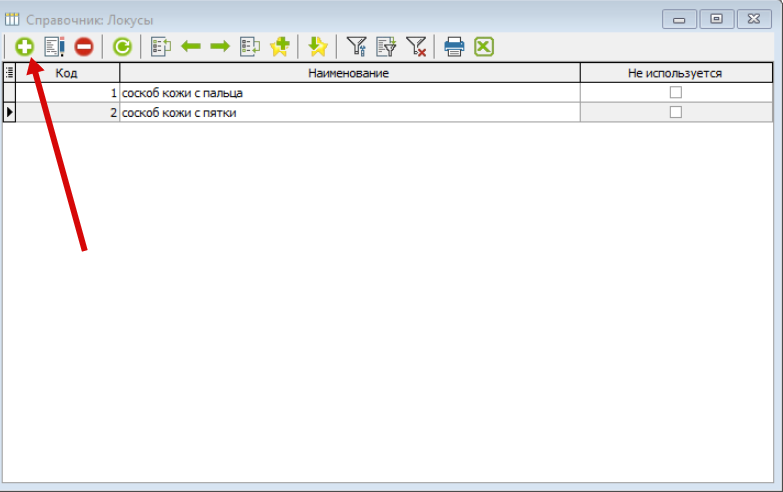](https://docs.medicine-it.ru/uploads/images/gallery/2024-04/YyRimage.png)Рисунок 29.
Для заполнения справочника, нажимаем на кнопку плюс, пишем наименование, сохраняем и сохраняем локус. (Рисунок 28)
[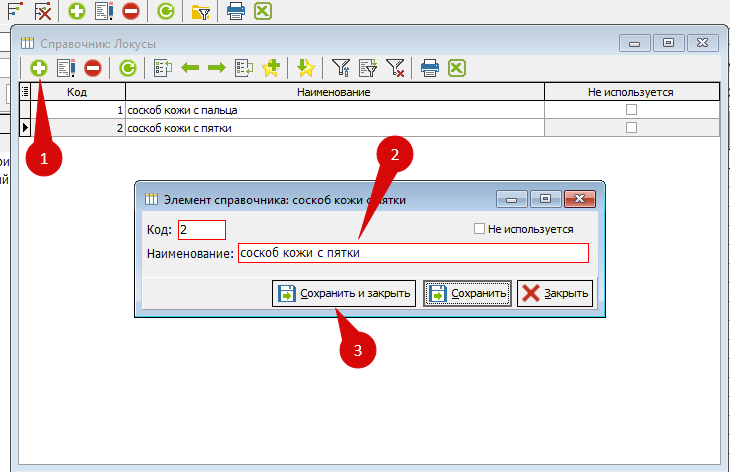](https://docs.medicine-it.ru/uploads/images/gallery/2024-04/q1Pimage.png)Рисунок 30.
Далее переходим в справочник "Типы биоматериала", находим биоматериал, в который нужно добавить локус. (Рисунок 29)
[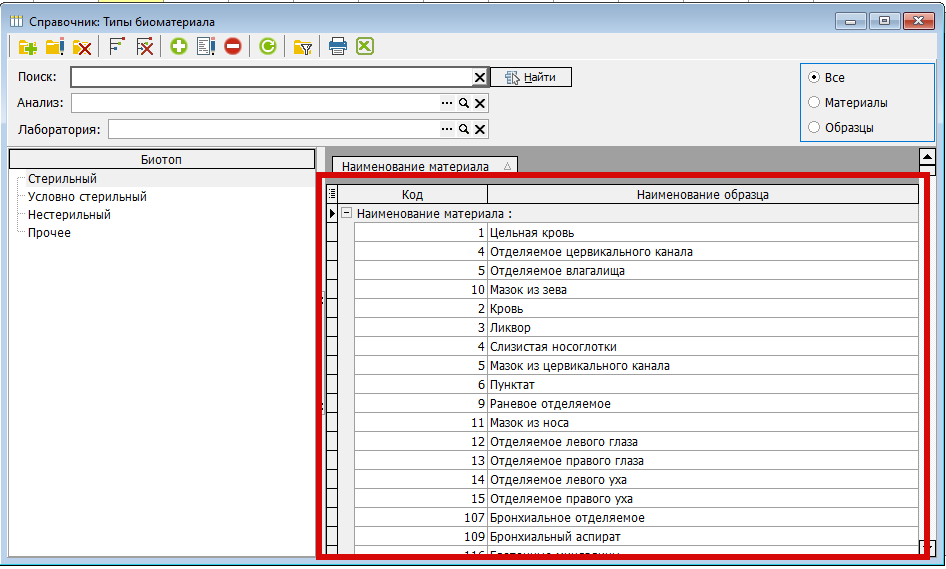](https://docs.medicine-it.ru/uploads/images/gallery/2024-04/Rdbimage.png)Рисунок 31.
Заходим двойным кликом левой кнопкой мыши в нужный биоматериал, переходите во вкладку "Локусы", нажимаете на кнопку "Плюс" и выбираете нужный локус. (Рисунок 30)
[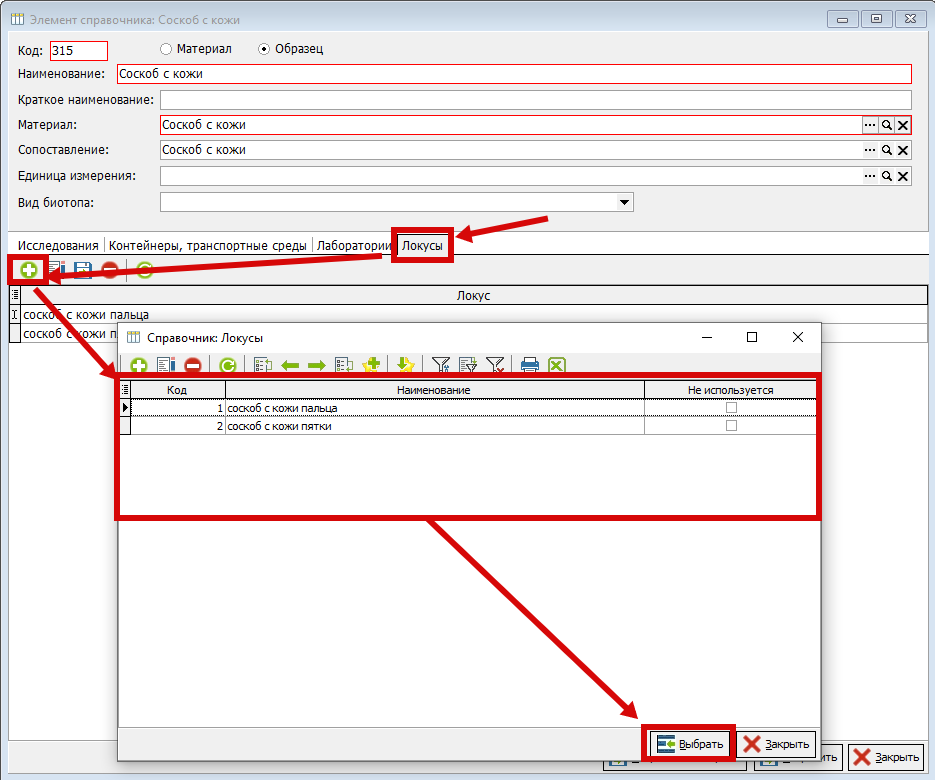](https://docs.medicine-it.ru/uploads/images/gallery/2024-04/WEfimage.png)Рисунок 32.
Далее в выпадающем списке будет показываться локусы. (Рисунок 31)
[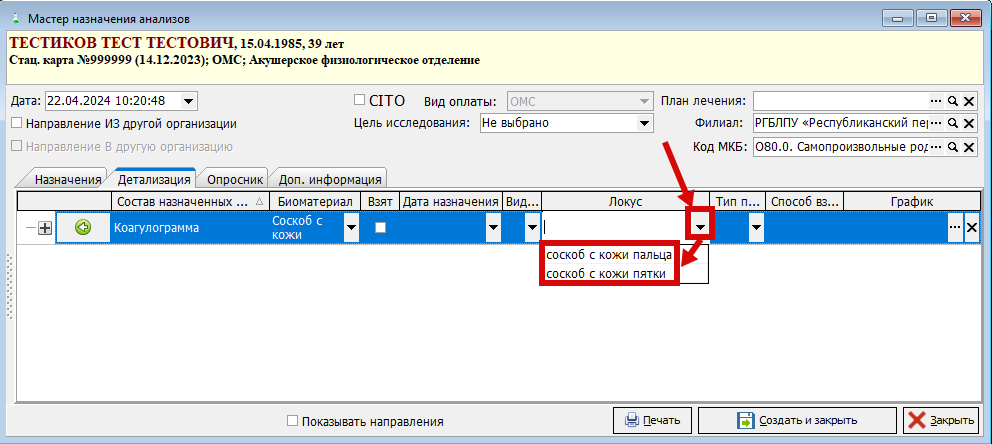](https://docs.medicine-it.ru/uploads/images/gallery/2024-04/hiHimage.png)Рисунок 33.
4\. «Тип пробы» - тип пробы добавлен по приказу 464н. В выпадающем списке выбирается тип пробы. Если список пуст, то чтобы его заполнить, переходим в справочник "Типы биоматериала" ("Справочник" - "Лаборатория" - "Исследование" - "Типы биоматериала"). (Рисунок 32)
[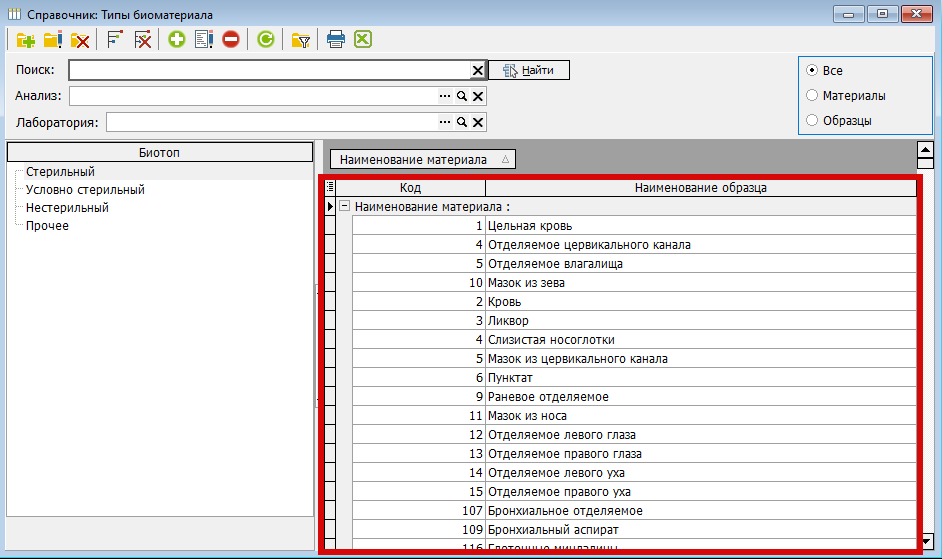](https://docs.medicine-it.ru/uploads/images/gallery/2024-04/6Rtimage.png)Рисунок 34.
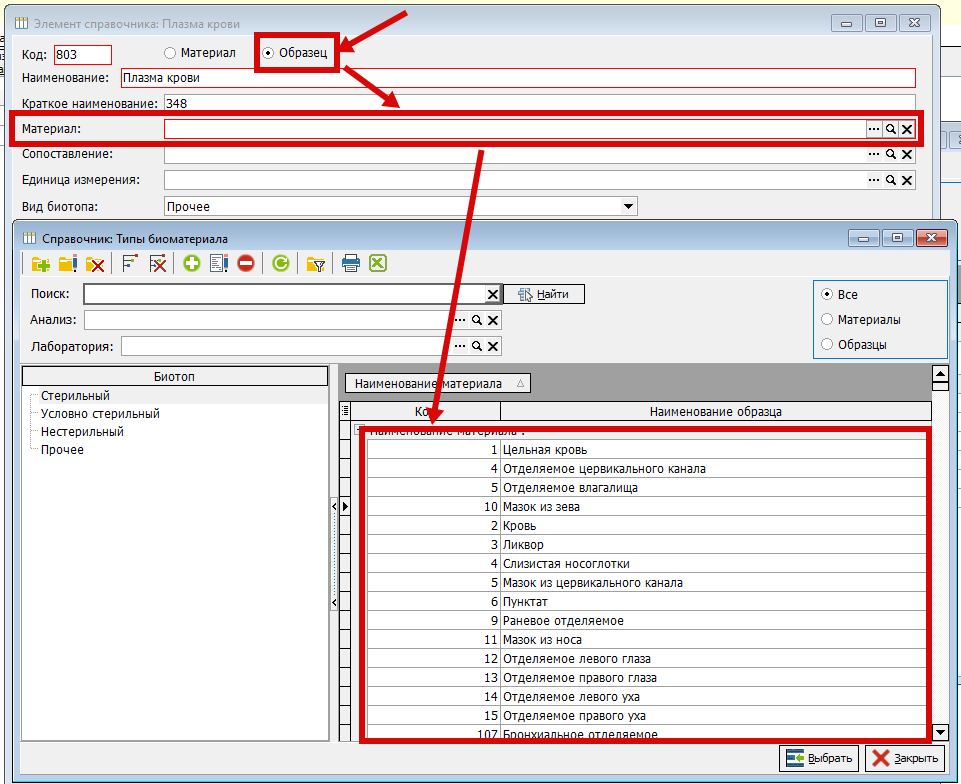
Выбираем нужный тип биоматериала, который вы хотите добавить в биоматериал. В типе биоматериала выбираем "Образец", чтобы появилось окно "Материал", где нажимаете на три точки, чтобы выбрать биоматериал, к которому будет привязан данный тип биоматериала. Сохраняем и закрываем тип биоматериала. (Рисунок 33)
[](https://docs.medicine-it.ru/uploads/images/gallery/2024-04/vDIimage.png)Рисунок 35.
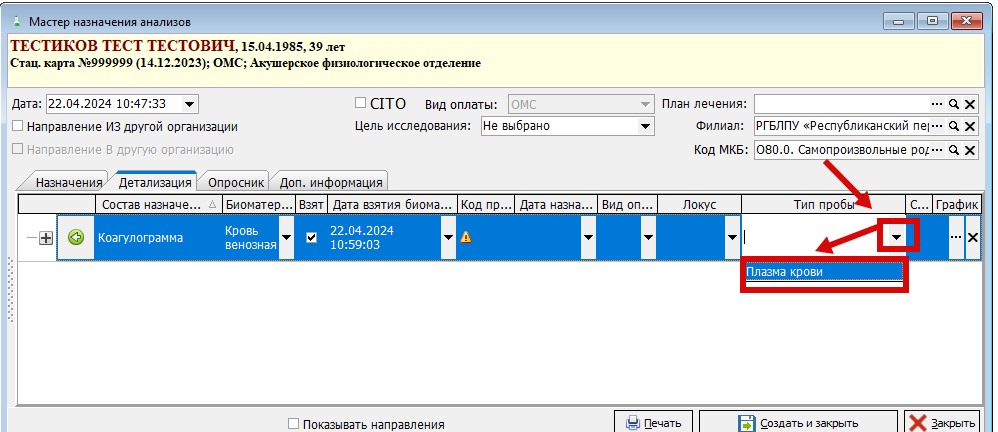
Далее в выпадающем списке будет выводится тип пробы. (Рисунок 34)
[](https://docs.medicine-it.ru/uploads/images/gallery/2024-04/msLimage.png)Рисунок 36.
5\. «Способ взятия» - способ взятия добавлен по приказу 464н. Пишется способ взятия биоматериала.
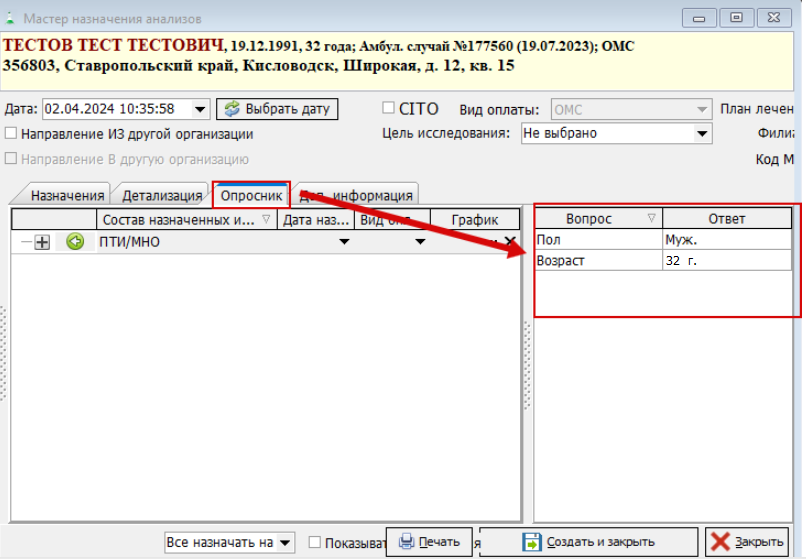
##### 18. **«Опросник»** В опроснике заполняются ответы на вопросы, которые нужны для автоматического определения референтных диапазонов. Пол и возраст заполняются автоматически из карты пациента. (Рисунок 35)
[](https://docs.medicine-it.ru/uploads/images/gallery/2024-04/P8Uimage.png)Рисунок 35.
##### 19. **«Дополнительная информация»**
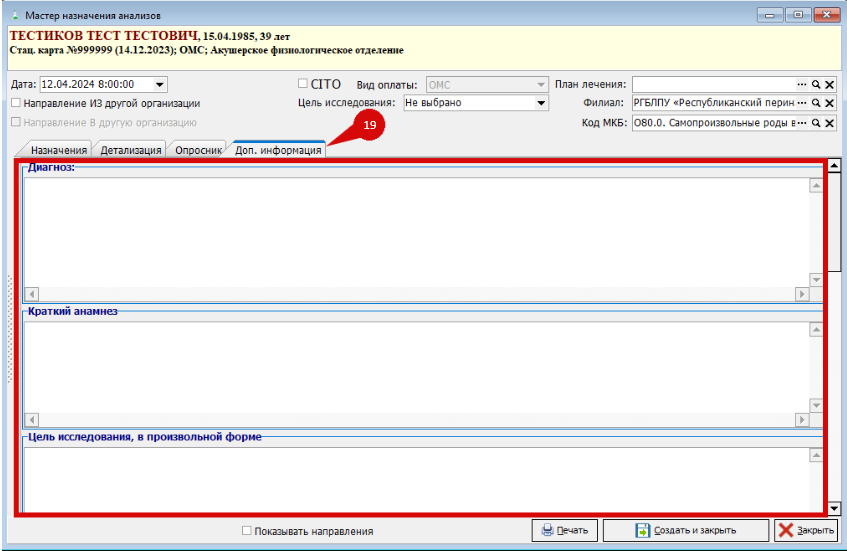
Заполняется дополнительная информация для анализа. Данные поля были добавлены согласно приказу 464н. Данные в них вносятся в произвольном виде. (Рисунок 36)
[](https://docs.medicine-it.ru/uploads/images/gallery/2025-02/eUCimage.png)Рисунок 36.
Для некоторых полей можно подтянуть информацию из шаблонов, если она заполнена.
Поля, у которых подтягивается информация из шаблонов: принимаемые препараты, проведённое лечение, данные инструментального обследования, эпидемиологическая информация, краткий анамнез.
Чтобы заполнить информацию из шаблона, нажмите на стрелочку у поля и в выпадающем списке нажмите "Получить \*Наименование поля\*". (Рисунок 35)
[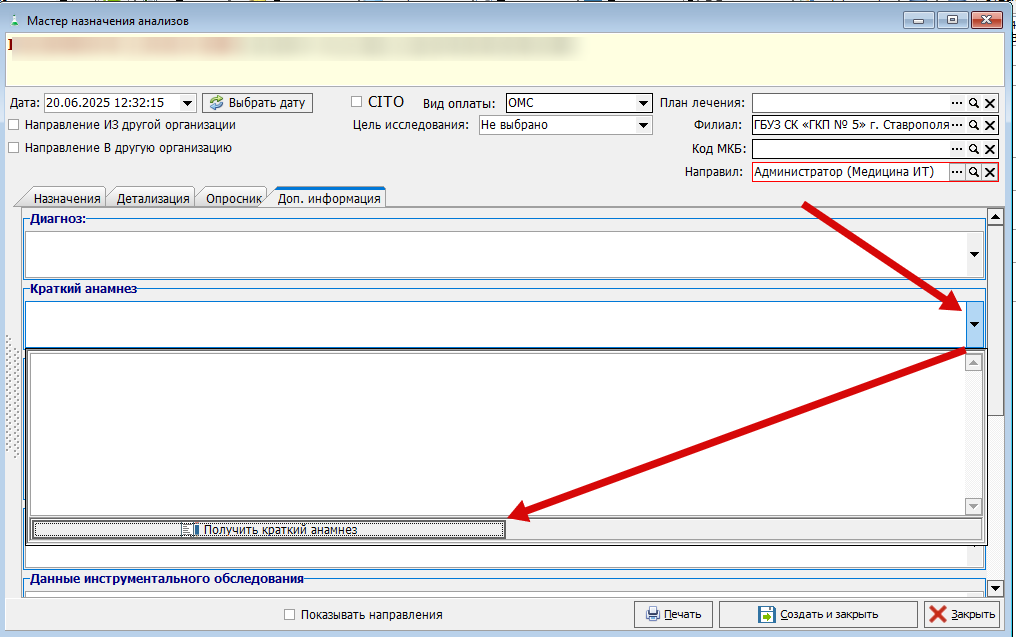Рисунок 35](https://docs.medicine-it.ru/uploads/images/gallery/2025-06/ckSimage.png)Рисунок 37.
Если информация заполнена в нескольких шаблонах, то при нажатии на кнопку "Получить \*Наименование поля\*", открывается список доступных документов. (Рисунок 36)
[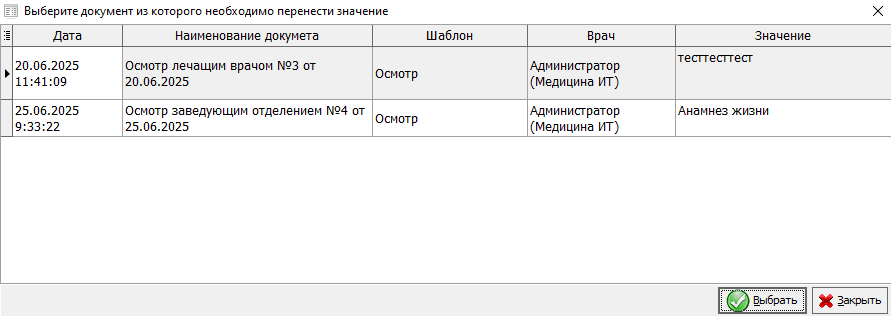Рисунок 36](https://docs.medicine-it.ru/uploads/images/gallery/2025-06/3Jiimage.png)Рисунок 38.
Выберете документ и нажмите "Выбрать". (Рисунок 37)
[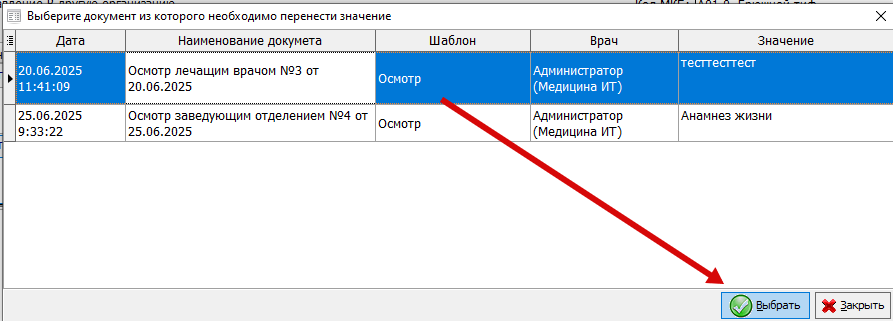Рисунок 37](https://docs.medicine-it.ru/uploads/images/gallery/2025-06/Y2Vimage.png)Рисунок 39.
Также для некоторых полей можно подтянуть информацию из листа назначений или электронного документа, если она заполнена.
Поля, у которых подтягивается информация из листа назначений: принимаемые лекарственные препараты.
Чтобы заполнить информацию из листа назначений или электронного документа, нажмите на стрелочку у поля и в выпадающем списке нажмите "Получить \*Наименование\* из ЛС". (Рисунок 38)
[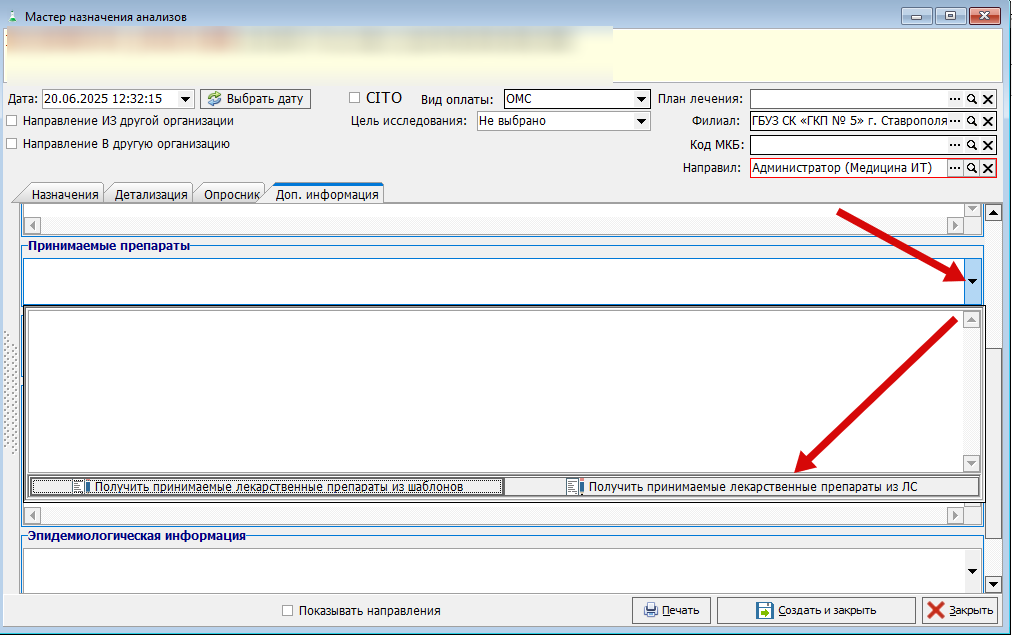Рисунок 38](https://docs.medicine-it.ru/uploads/images/gallery/2025-06/QQyimage.png)Рисунок 40.
Чтобы ввести произвольные значения в полях, у которых можно подтянуть информацию с шаблонов, листа назначений или электронного документа, нажмите на пустое поле, которое выводится в выпадающим списке. (Рисунок 39)
[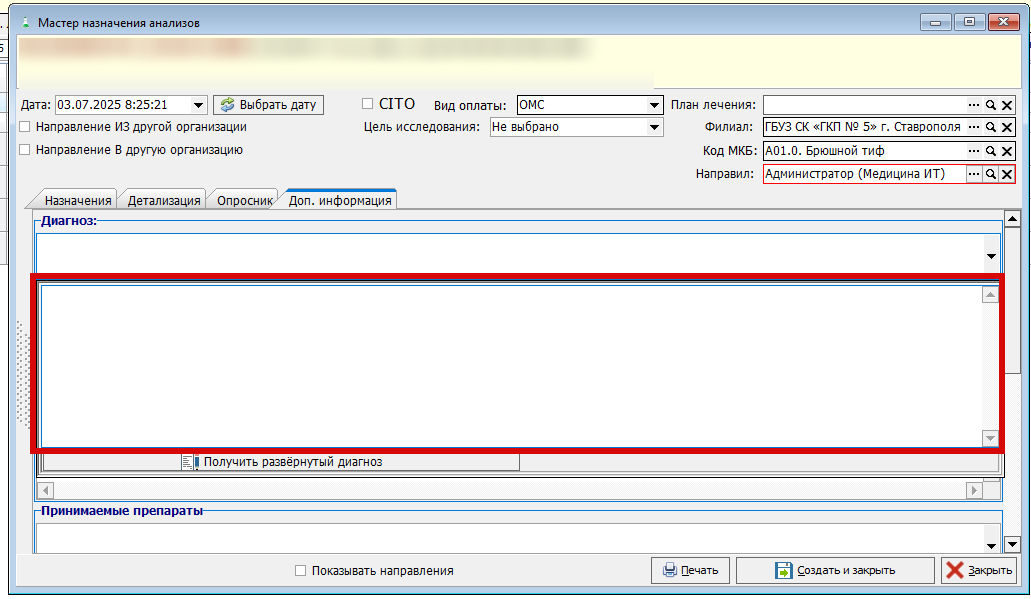Рисунок 39](https://docs.medicine-it.ru/uploads/images/gallery/2025-07/image.png)Рисунок 41.
Заполните информацию (Рисунок 40) и нажмите на произвольное место кроме поля для написания текста, чтобы напечатанная информация подтянулась в нужное поле (Рисунок 41).
[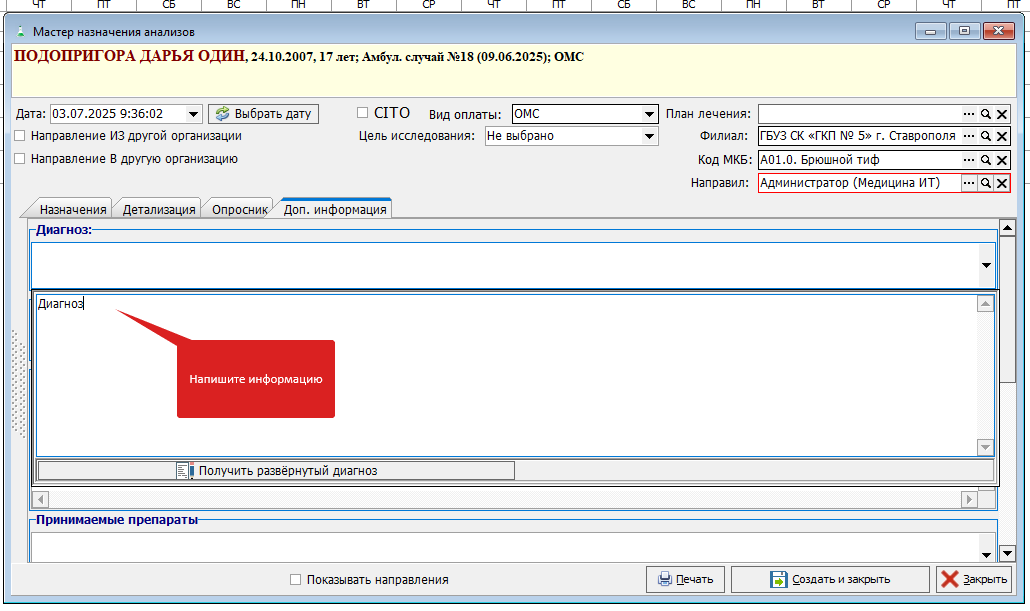Рисунок 40](https://docs.medicine-it.ru/uploads/images/gallery/2025-07/RQmimage.png)Рисунок 42.
[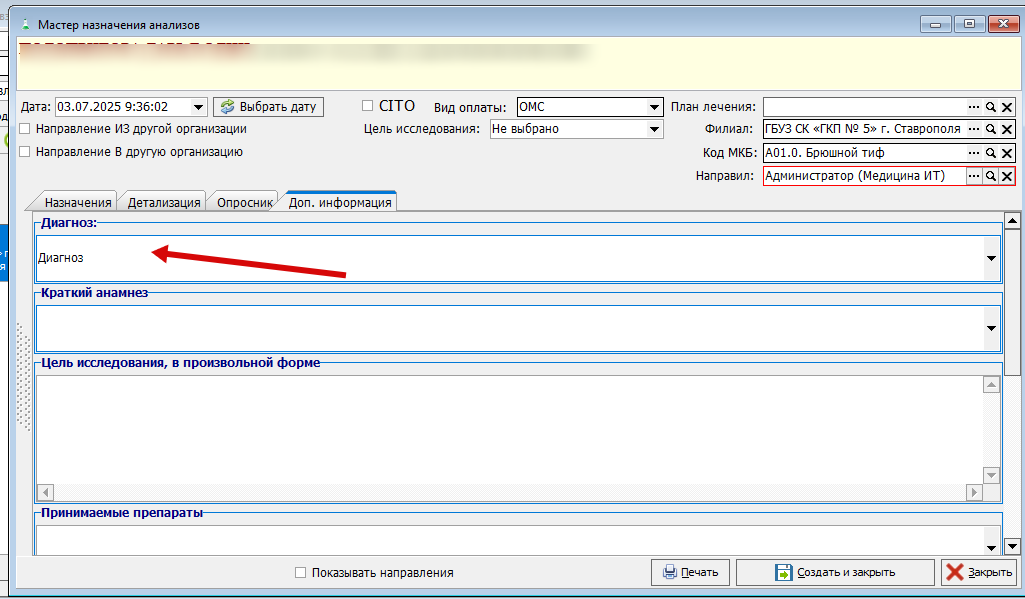Рисунок 41](https://docs.medicine-it.ru/uploads/images/gallery/2025-07/PHgimage.png)Рисунок 43.
##### 20. **«Показывать направления»**
Если поставить галочку в данном чекбоксе, то после создания направления, данное направление откроется. (Рисунок 42)
[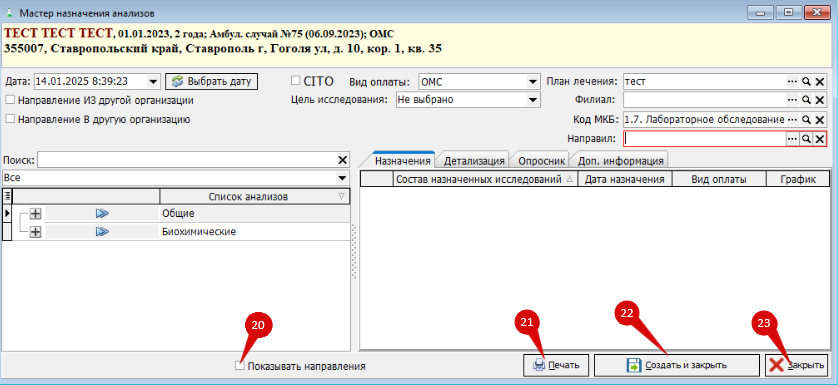](https://docs.medicine-it.ru/uploads/images/gallery/2025-02/GSvimage.png)Рисунок 44.
##### 21. «Печать»
При нажатии на кнопку “печать”, выводится печатная форма направления и создается направление. (рисунок 1). При настроенном планировщике процедурных кабинетов, печатная форма вызывается после выбора даты и времени в планировщике.
##### 22. «Создать и закрыть»
Создается направление и закрывается мастер назначения анализов, без печати документа. (Рисунок 1)
##### 23. «Закрыть»
Закрывается мастер назначения анализов, не создавая направлений (Рисунок 1). Выбранные для назначения анализы отменяются.
# Срок актуальности направления.
Настройка срока актуальности направлений позволяет установить «срок жизни направления», по истечению которого, при отсутствии результата, у направления появится отметка «Анализ не выполнен в назначенную дату». Помимо этого, в настройках анализа можно задать правило, которое будет отрабатывать при повторном назначении анализа, если уже есть направление на этот анализ и срок актуальности его ещё не истёк (рисунок 6). Программа может игнорировать повторные назначения, уведомлять пользователя или запрещать совершать повторные назначения.
В КСАМУ существует два способа как установить срок актуальности направлений.
Первый способ: настройка актуальности направлений всем анализам.
1. Необходимо перейти в параметры ЛПУ(“ЛПУ” – “Параметры”). (Рисунок 1)[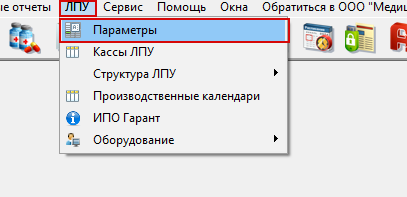](https://docs.medicine-it.ru/uploads/images/gallery/2024-06/O0iimage.png)Рисунок 1.
2. В параметрах ЛПУ перейдите во вкладку “Лис (Лаборатория)”. Найдите строку “Срок актуальности направления на исследования”. Укажите количество дней актуальности направлений на исследования. (Рисунок 2) [](https://docs.medicine-it.ru/uploads/images/gallery/2024-06/wfnimage.png)Рисунок 2.
3. Сохраните и закройте параметры ЛПУ. (Рисунок 3) [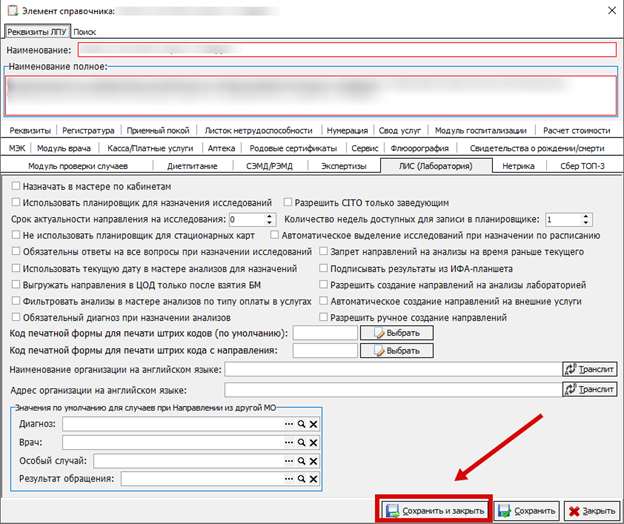](https://docs.medicine-it.ru/uploads/images/gallery/2024-06/mFtimage.png)Рисунок 3.
Второй способ. Настройка актуальности направлений у одного анализа для всех либо для определенных отделений со стационаром.
**Для всех:**
1. Откройте справочник лабораторных исследований.(“Справочник” – “Лаборатория” – “Исследования” – “Исследования лаборатории”). (Рисунок 4) [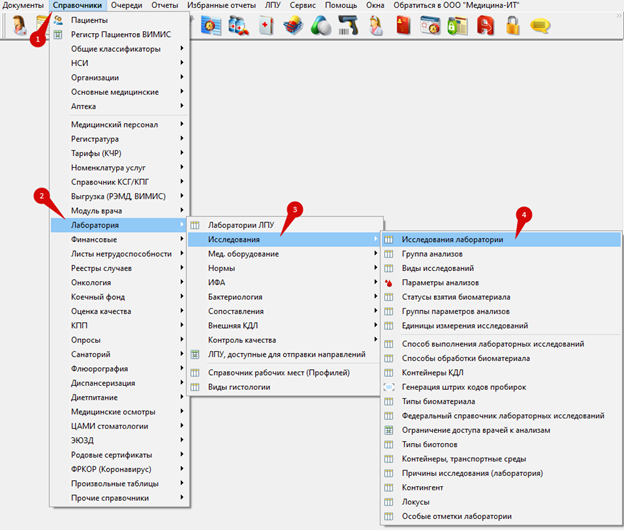](https://docs.medicine-it.ru/uploads/images/gallery/2024-06/3PHimage.png)Рисунок 4.
2. Найдите нужный анализ в справочнике лабораторных исследований и откройте для редактирования двойным кликом левой кнопкой мыши. (Рисунок 5)
[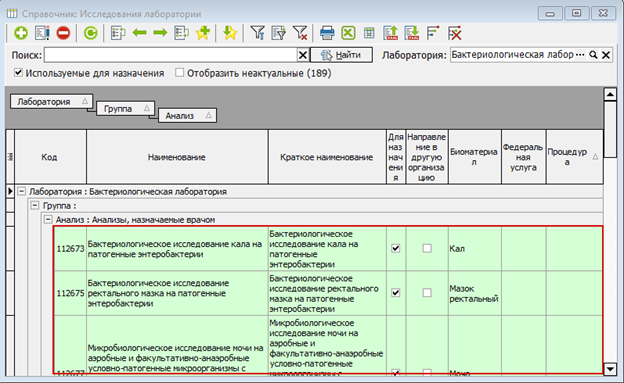](https://docs.medicine-it.ru/uploads/images/gallery/2024-06/Ycmimage.png)Рисунок 5.
3. В элементе справочника найдите строку “Актуальность (дней)”. В данной строке укажите количество дней актуальности направления на исследование. (Рисунок 6) [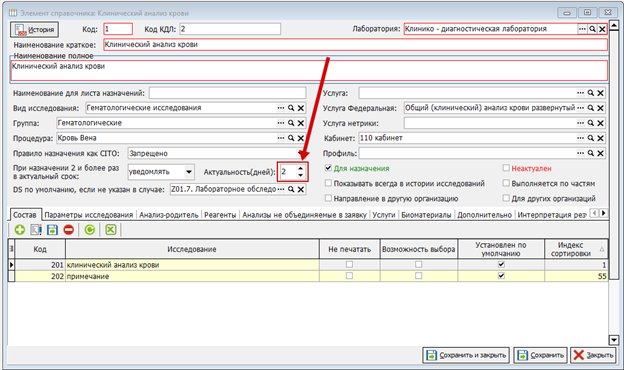](https://docs.medicine-it.ru/uploads/images/gallery/2024-06/Jcuimage.png)Рисунок 6.
Если актуальность дней стоит и в анализе, и в параметрах ЛПУ, то в направление будет подтягиваться актуальность дней из анализа.
**Для определенного отделения:**
Если в отделении ("ЛПУ - Структура ЛПУ - Отделения ЛПУ (подразделения)" условие оказания мед. помощи указаны "Стационарная помощь", "Дневной стационар", "Отказ от госпитализации", то на вкладке "Стационар" можно включить настройку "Запретить более 1 исследования 1 пациенту"
[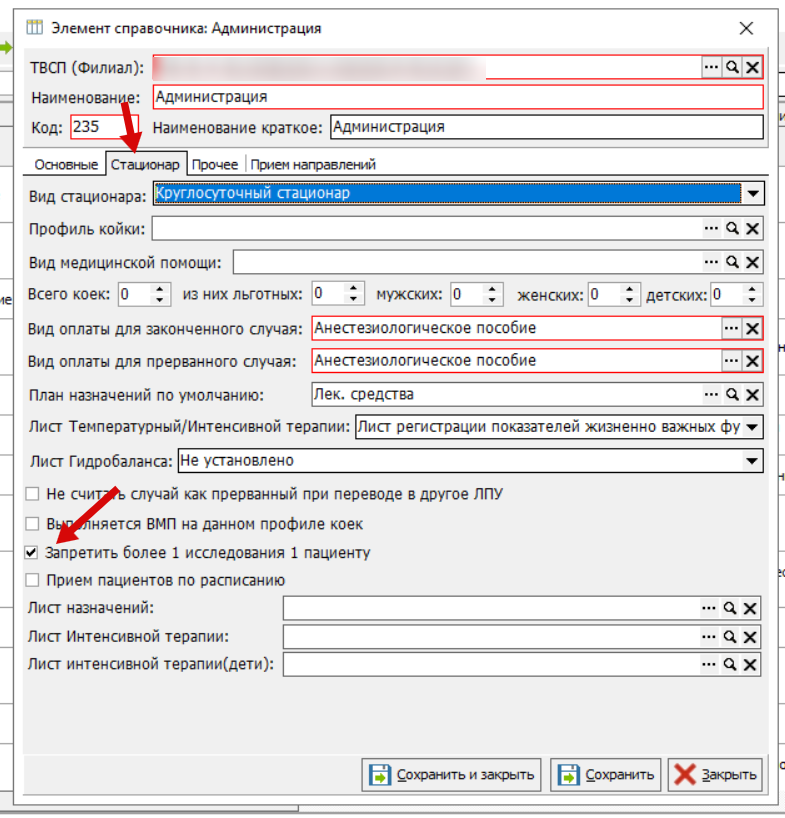 ](https://docs.medicine-it.ru/uploads/images/gallery/2026-08/qamimage.png)
*Рисунок 7.*
При повторном назначении в срок указанный в анализе, пользователем из данного отделения, выйдет уведомление. (**Обойти это ограничение никак нельзя**)
[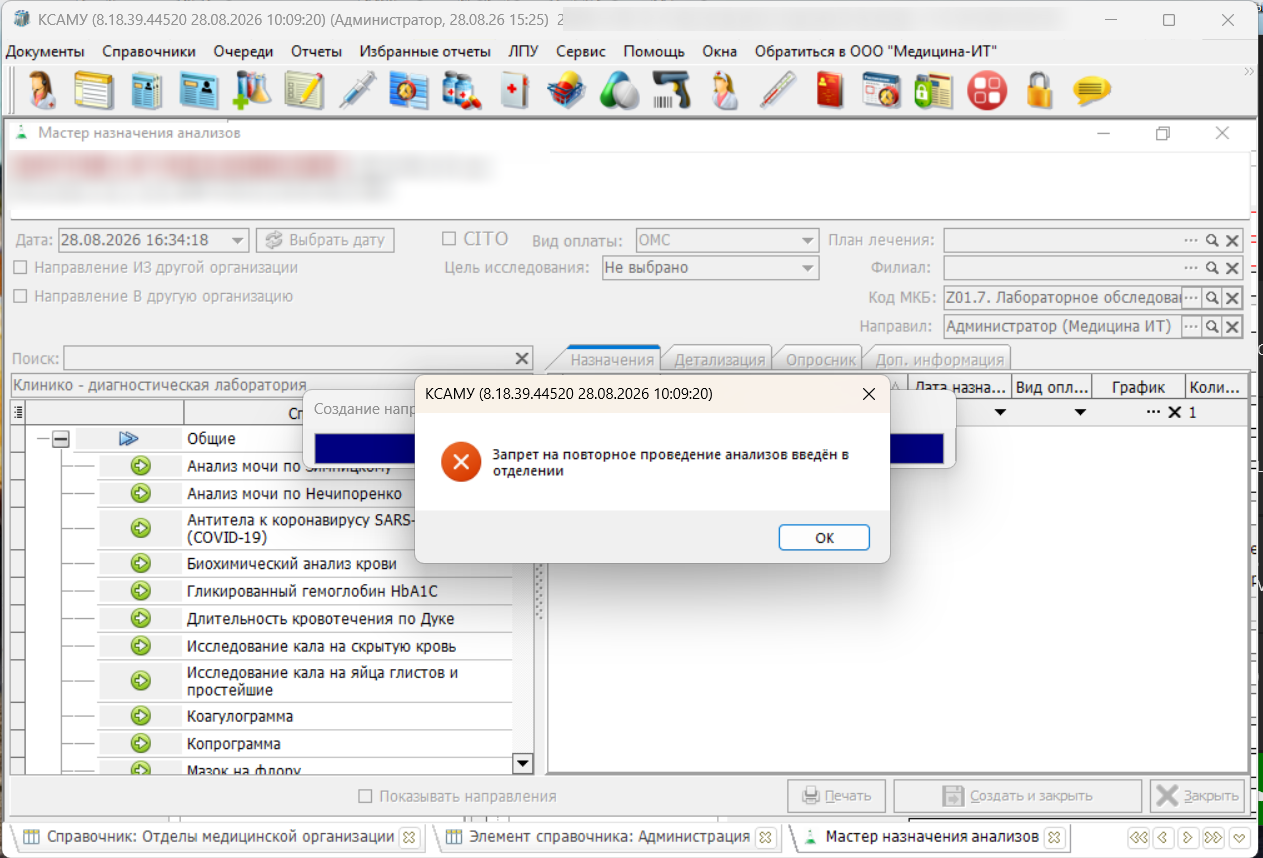](https://docs.medicine-it.ru/uploads/images/gallery/2026-08/l43image.png)
*Рисунок 8.*
##### **Запрет повторного назначения**
Если требуется полностью запретить повторное назначение анализа в определенный срок, то нужно установить в выпадающем списке "запрещать" и актуальность больше 0 (При актуальности 0 настройка не отрабатывает).
[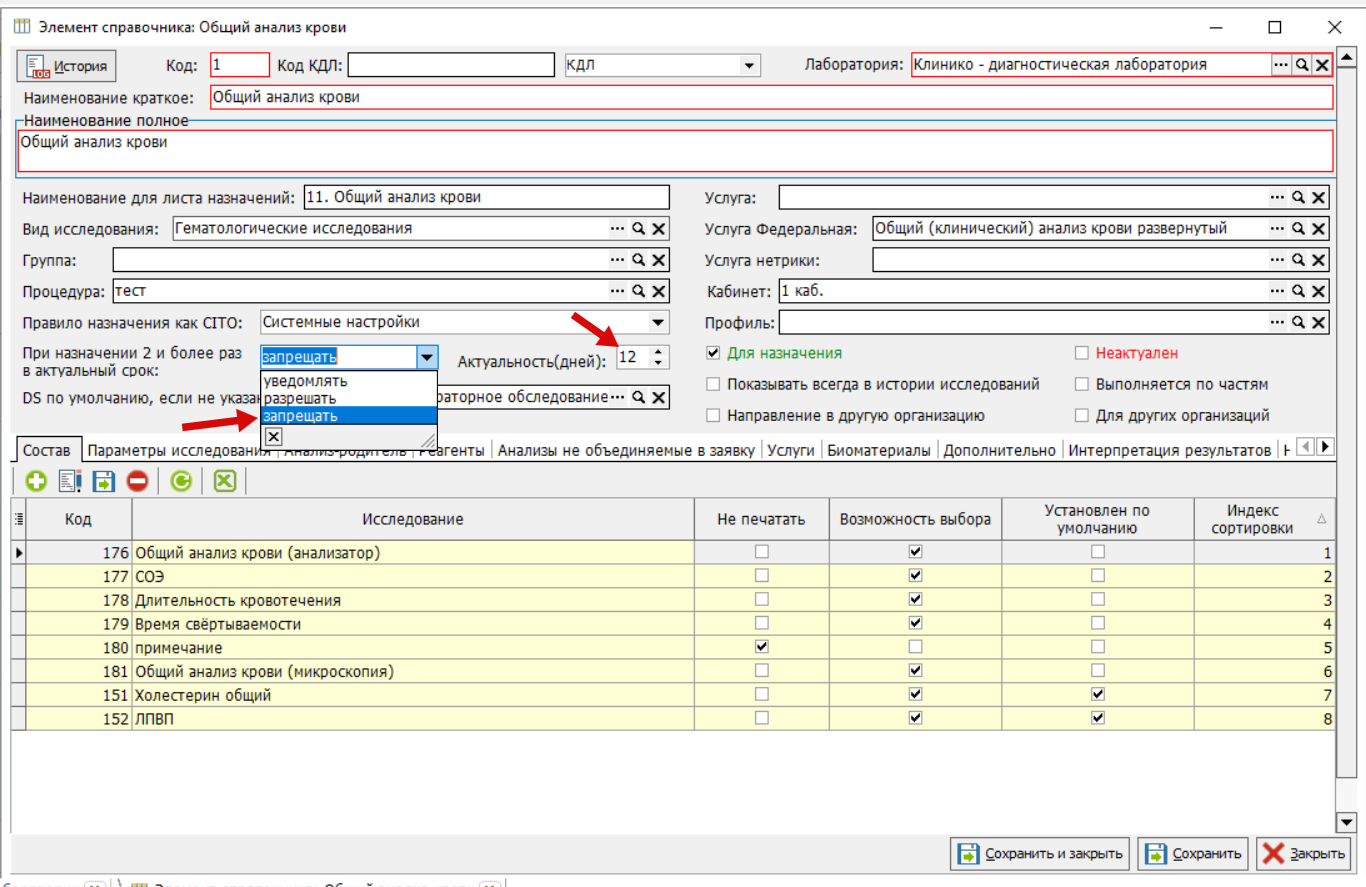](https://docs.medicine-it.ru/uploads/images/gallery/2026-08/4Boimage.png)
*Рисунок 9.*
При попытке повторного назначения в срок актуальности установленный в анализе выйдет предупреждение и направление не создастся. **Создать направление в актуальный период, при такой настройке можно только по CITO.**
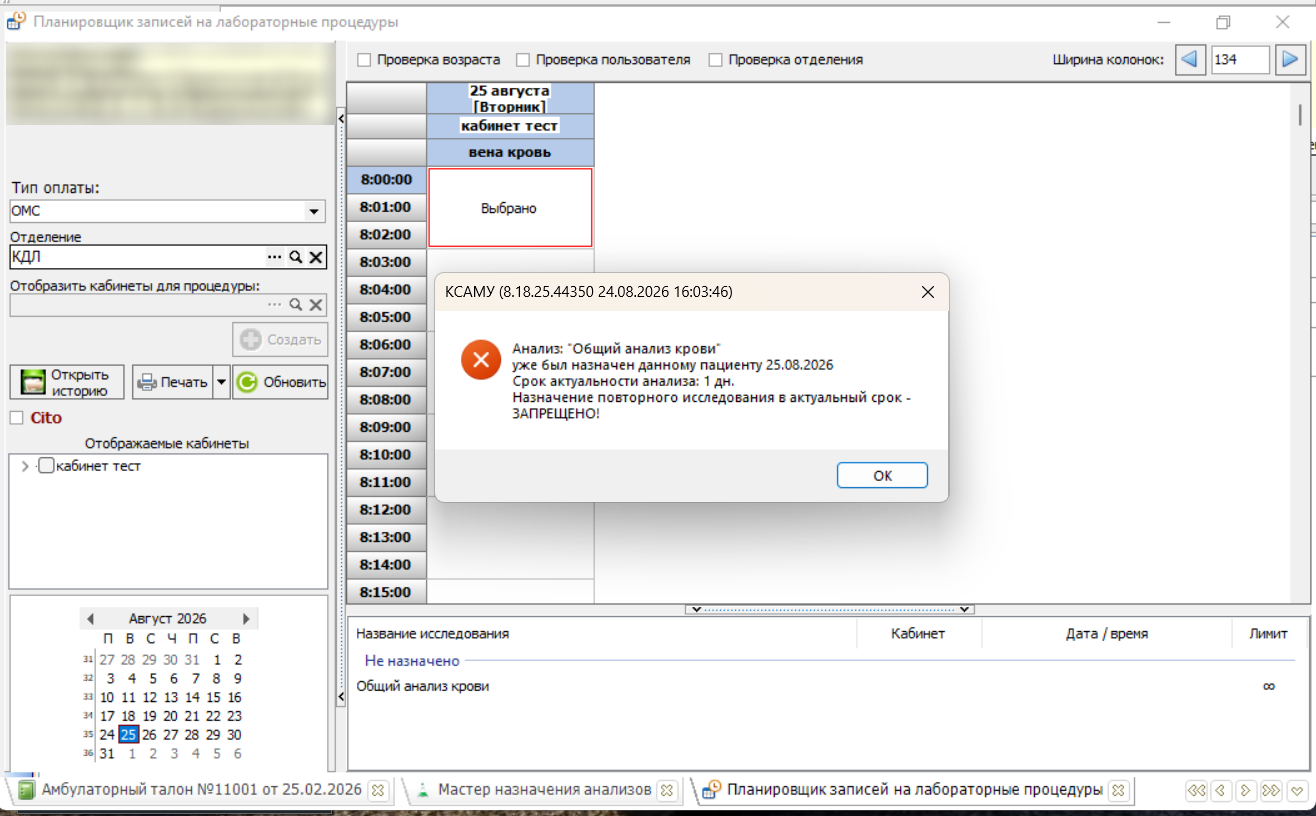
*Рисунок 10.*
##### **Уведомление при повторном назначении.**
Если требуется, что бы при повторном назначении в актуальный срок, выводилось уведомление, то в выпадающем списке выбираем "уведомлять" и срок актуальности больше 0 (При актуальности 0 настройка не отрабатывает).
[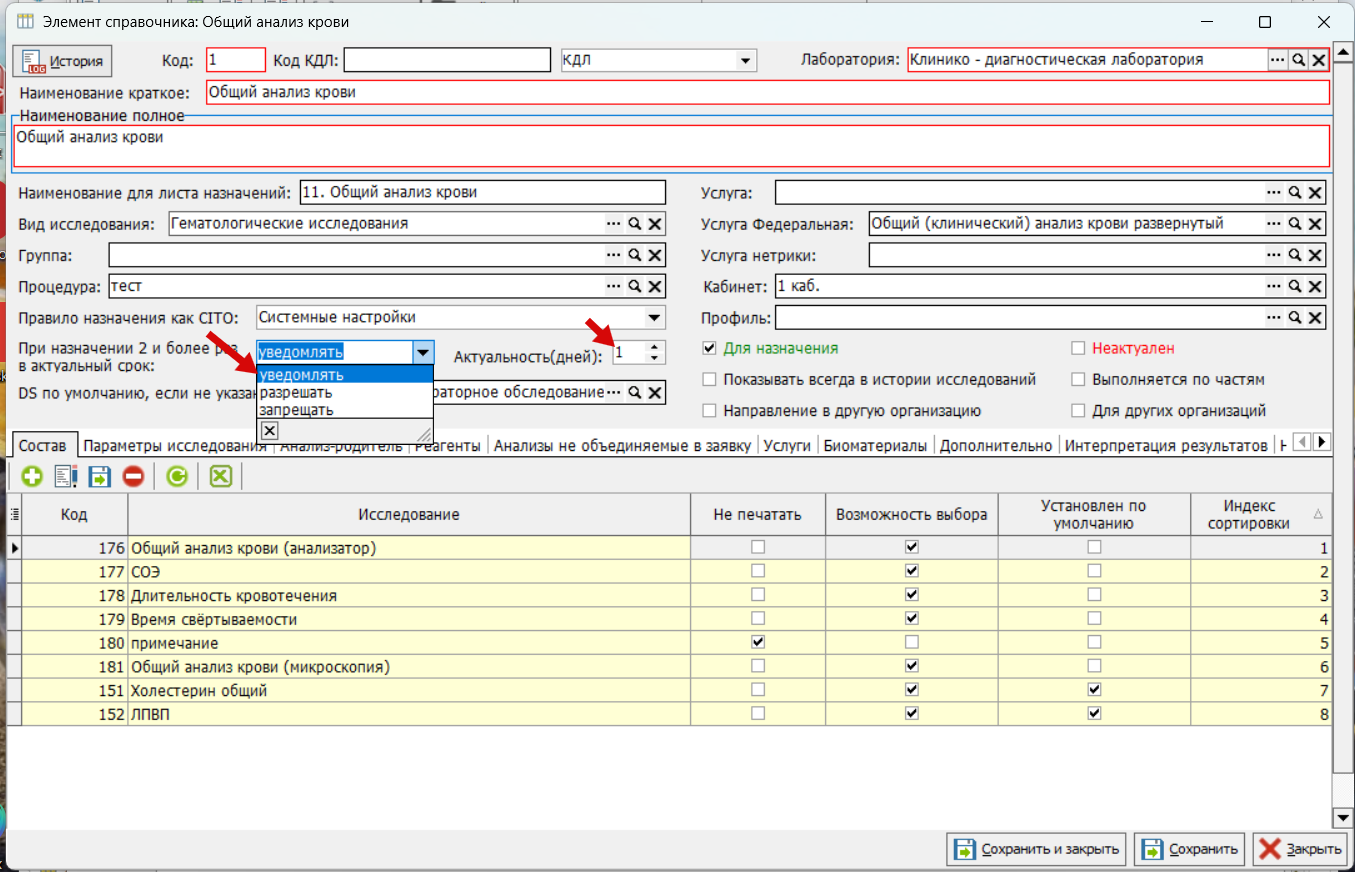](https://docs.medicine-it.ru/uploads/images/gallery/2026-08/SxVimage.png)
*Рисунок 11.*
При назначении анализа с такой настройкой в период актуальности, будет выходить уведомление, при нажатии "Да" будет создано направление, при "Нет" создание направления прервется.
[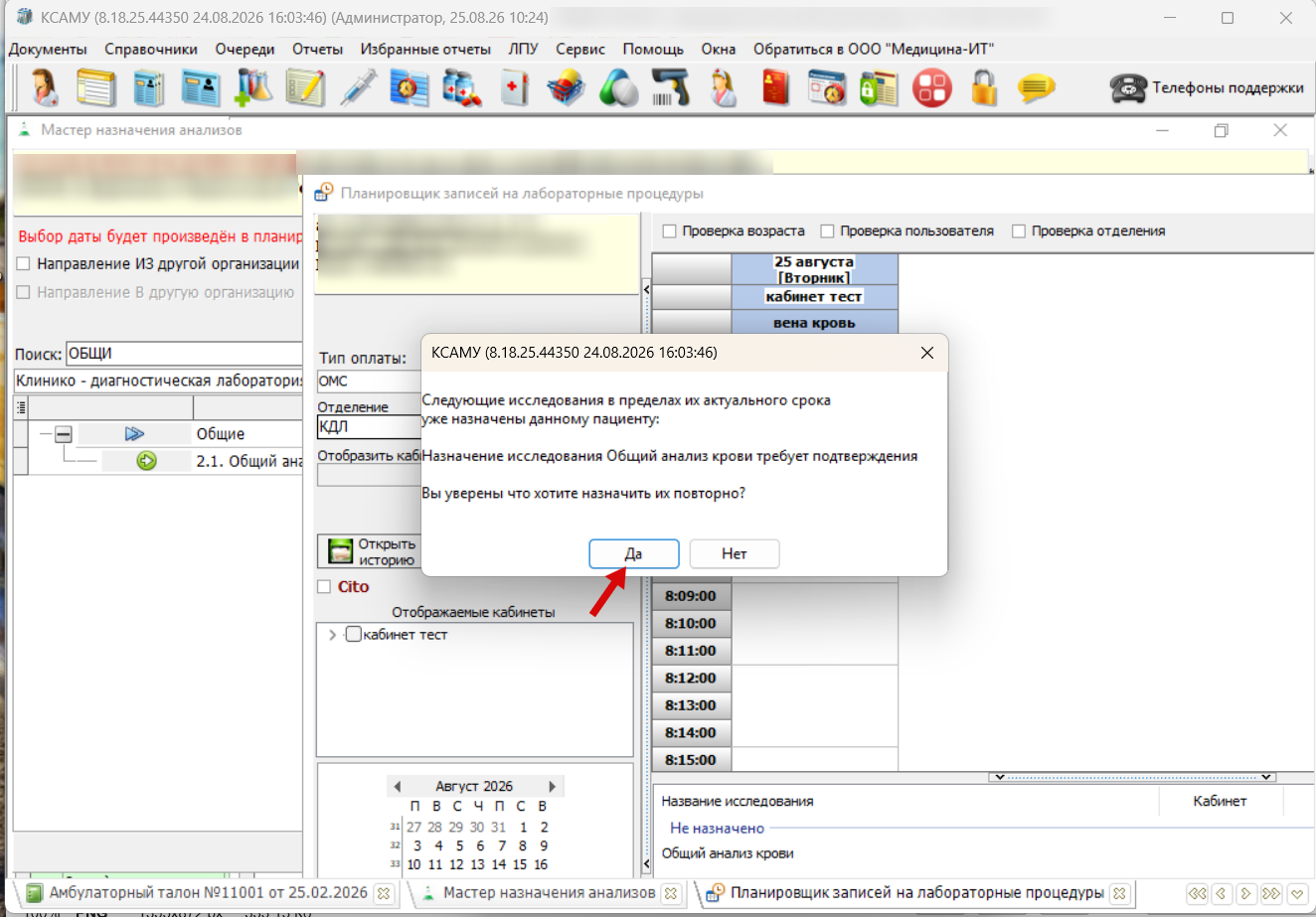](https://docs.medicine-it.ru/uploads/images/gallery/2026-08/cujimage.png)
*Рисунок 12.*
#####
**Приоритет между настройкой в анализе и исследовании.**
Настройки описанные выше можно использовать как в анализе так и в его исследованиях.
При установке "запрещать" и в анализе и в исследовании, при назначении запрет будет отрабатывать по большему сроку. То есть если в анализе срок актуальности больше, то отработает он, если в исследовании и оно назначается, то по нему.
[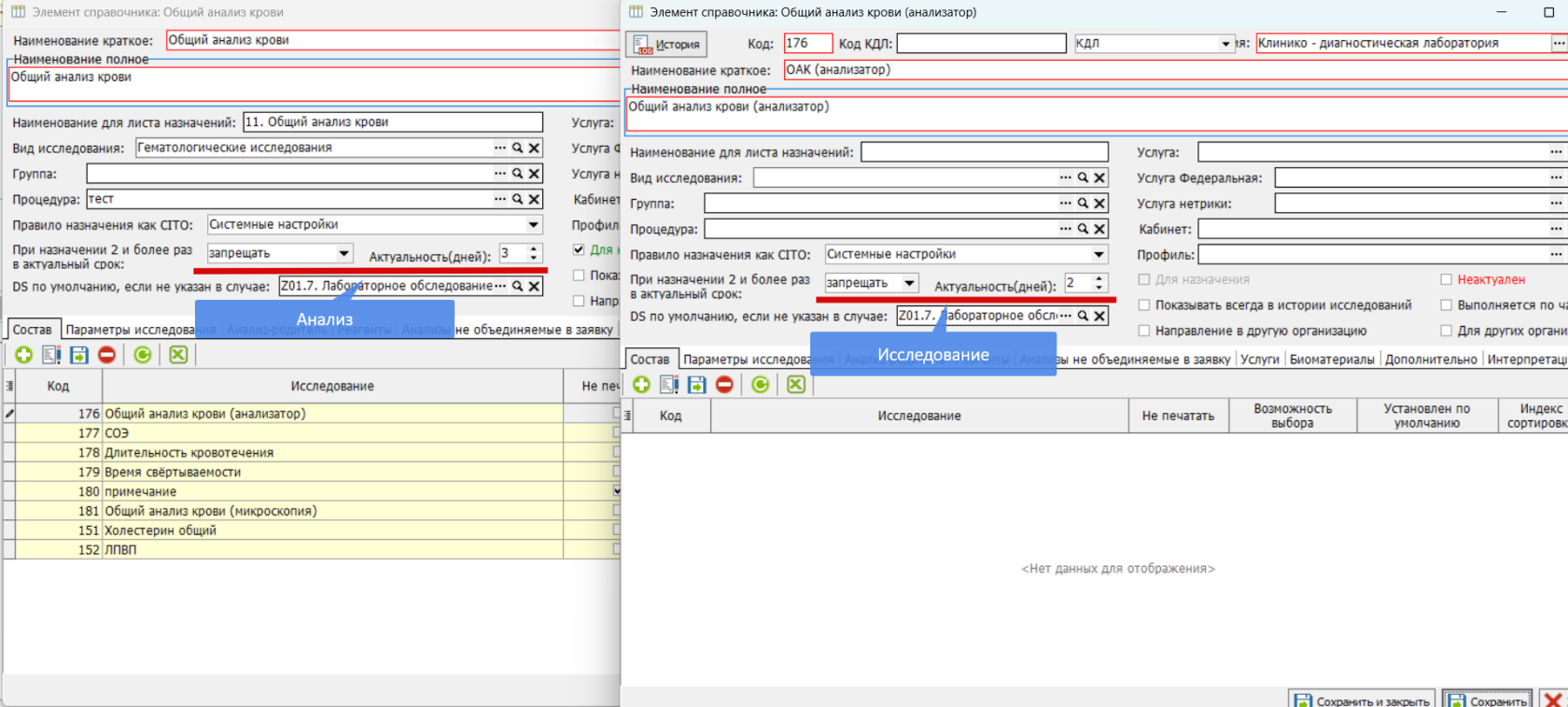](https://docs.medicine-it.ru/uploads/images/gallery/2026-08/ROJimage.png)
Рисунок 13.
В уведомлении будет сам анализ так как срок актуальности больше чем в исследовании.
[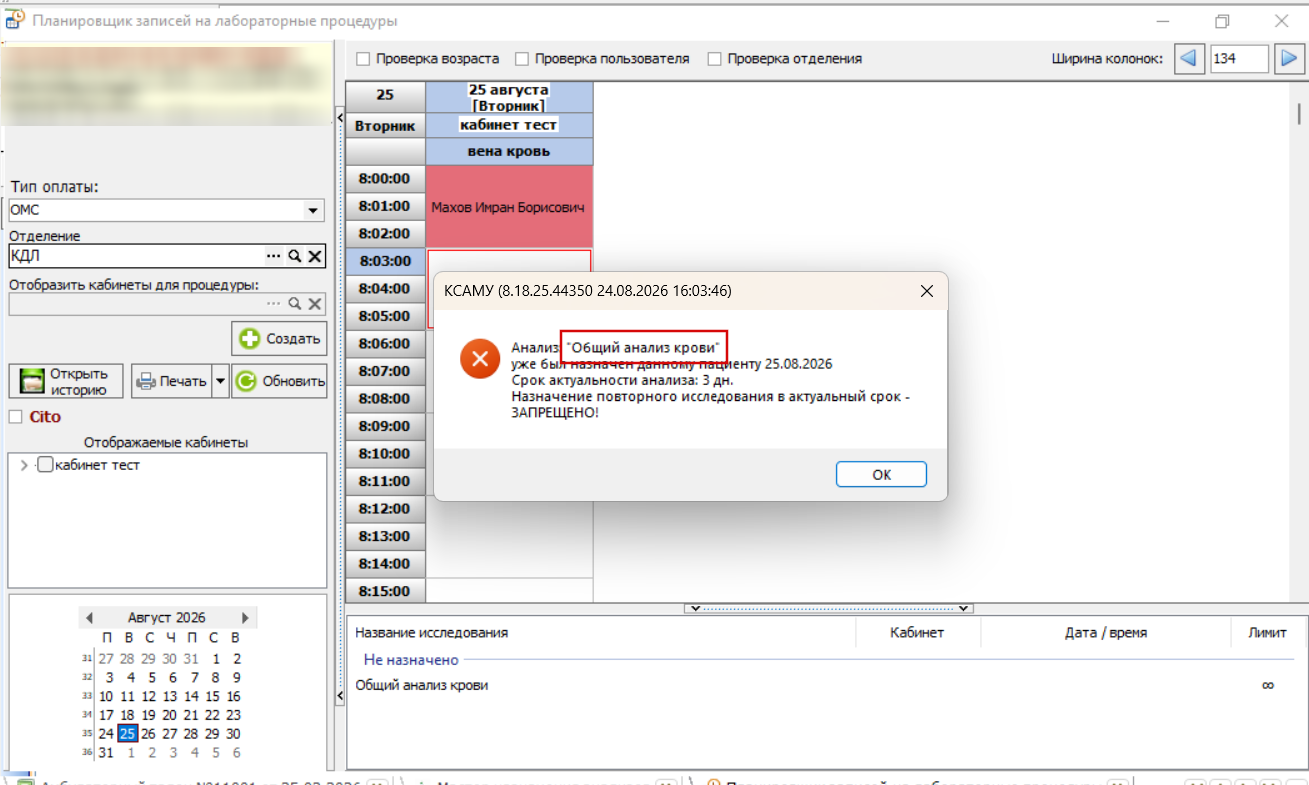](https://docs.medicine-it.ru/uploads/images/gallery/2026-08/Oguimage.png)
*Рисунок 14.*
# Уведомление о неподписанном СЭМДе.
В «Справочники → Выгрузка (РЭМД, ВИМИС) → Виды СЭМДов для выгрузки» есть возможность включить уведомления о неподписанном документе, автору или подписантам с настройкой периодичности.
(1) Пример уведомления (2) Чекбокс для отправки уведомлений подписантам (3) Чекбокс для отправки уведомлений автору документа (4) Настройка по времени.
[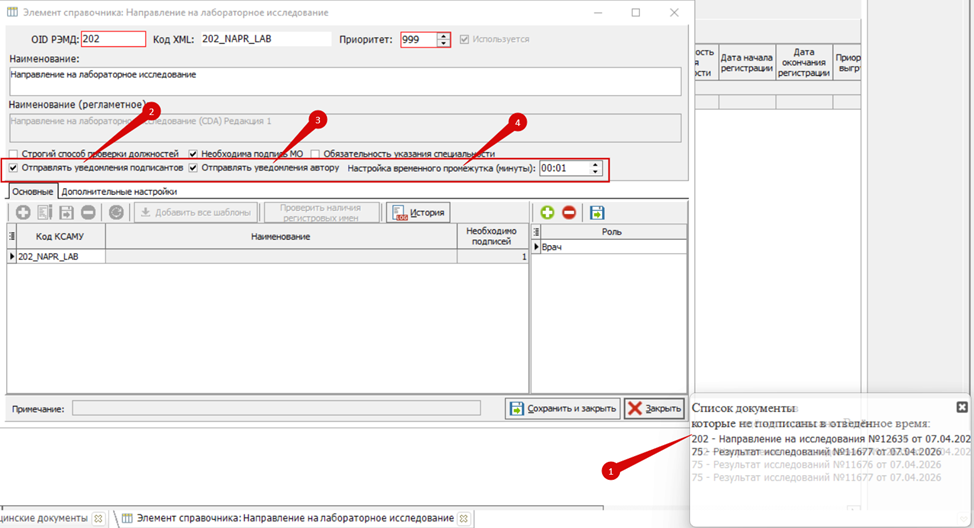](https://docs.medicine-it.ru/uploads/images/gallery/2026-04/q5cimage.png)
Если СЭМД не подписан в течении настроенного времени, то исходя из настроек уведомление придет автору и/или подписанту. При закрытии на ПКМ оно будет приходить повторно, пока документ не будет подписан. При закрытии на "крестик", повторного уведомления не будет.
[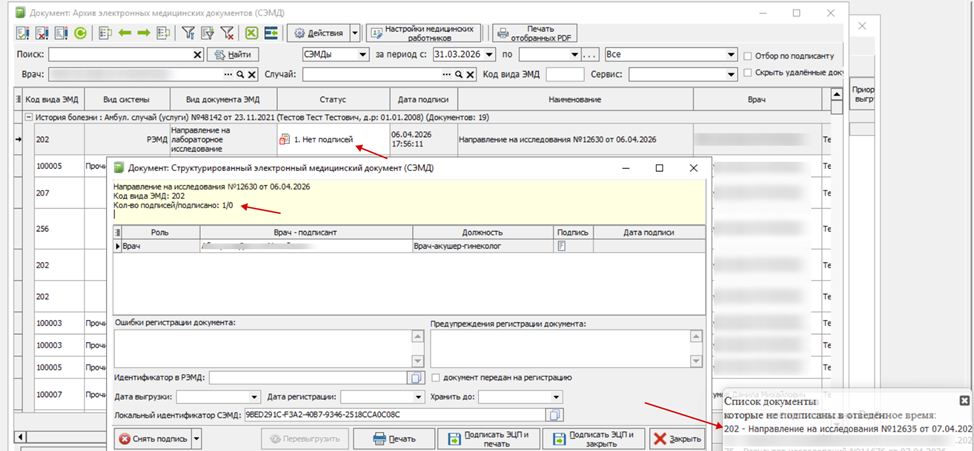](https://docs.medicine-it.ru/uploads/images/gallery/2026-04/v9mimage.png)
При двойном нажатии на уведомление, открывается документ, который требуется подписать.
[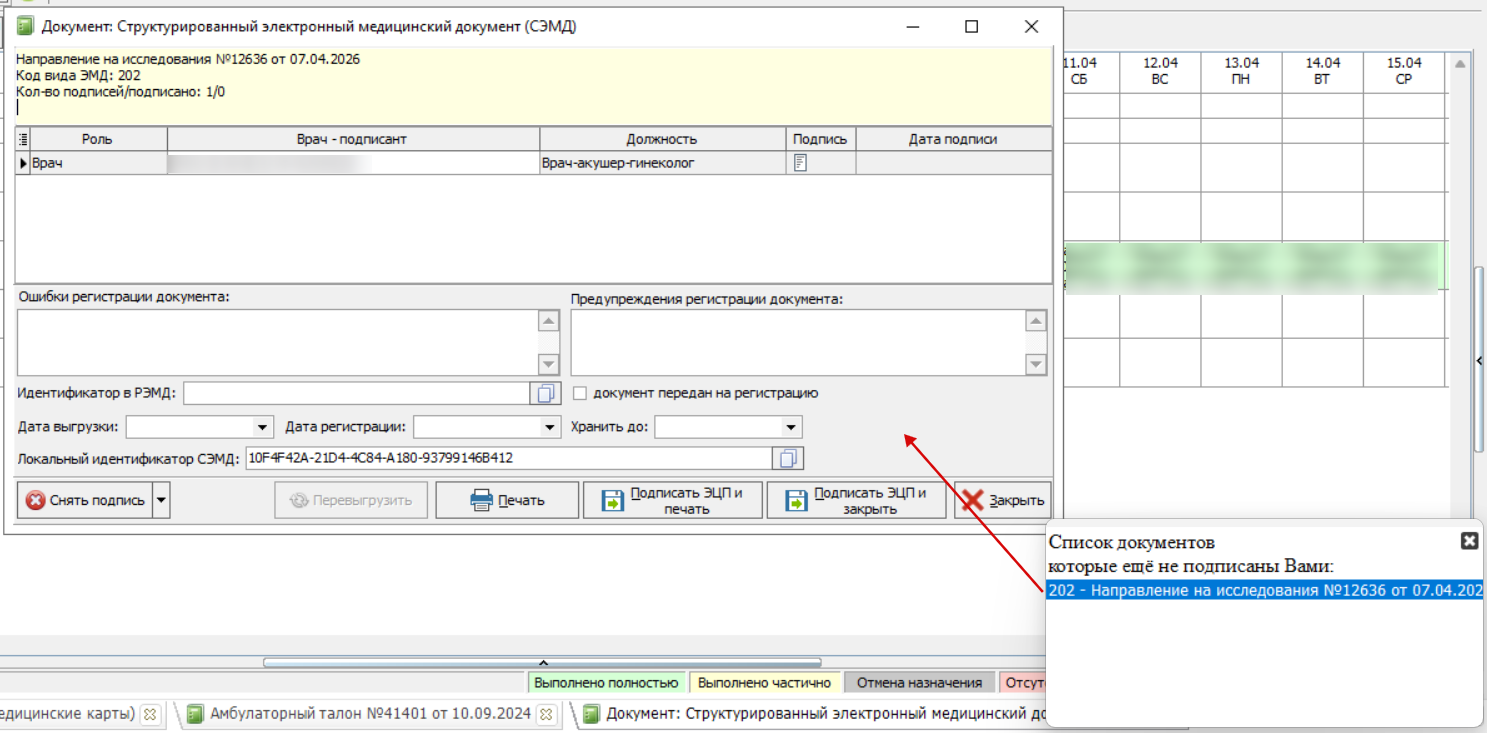](https://docs.medicine-it.ru/uploads/images/gallery/2026-04/q5timage.png)
# Настройка автоматической загрузки результатов из внешней лаборатории
Автозагрузка результатов основана на принципе автозапуска специально настроенного ярлыка, инициализирующего запуск программы, с последующим кликом на кнопку "Загрузка результатов" в журнале заявок для внешней лаборатории. После клика программа автоматически закрывается. Триггер для запуска работы именно загрузки результатов интеграции разработан в #97366 - параметр загрузки "OUTLAB".
> Автозапуск настраивается на компьютере, на котором работает загрузка результатов с учетными данными пользователя, у которого есть соответствующие права доступа к журналу заявок для внешней лаборатории.
Алгоритм настройки автозапуска:
1\) В папке MIS\_KSAMU создаем ярлык на программу и даем название на латинице, либо цифрами, например "OUTLAB".
[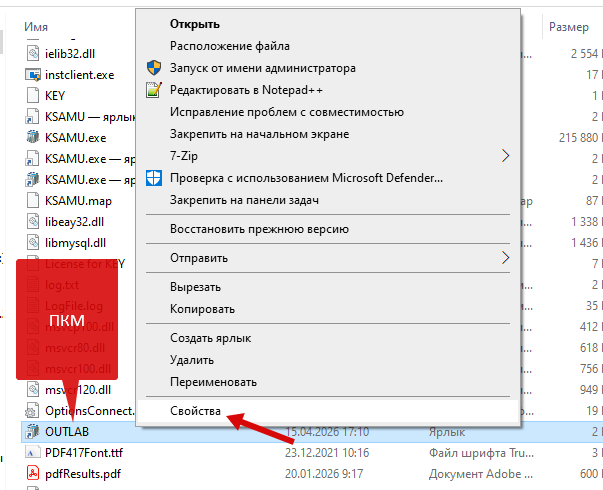](https://docs.medicine-it.ru/uploads/images/gallery/2026-04/5ijimage.png)Рисунок 1.
2\) В свойствах ярлыка в поле объект дописываем к основному наименованию объекта:
[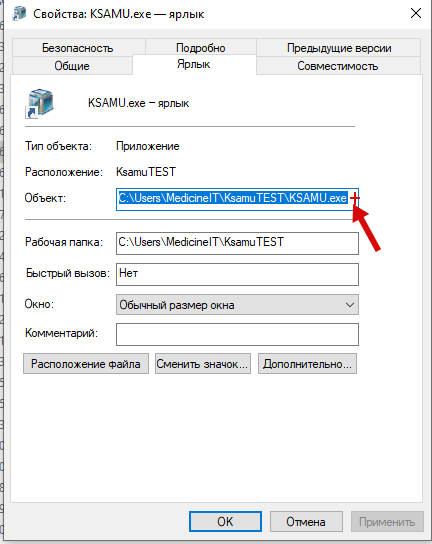](https://docs.medicine-it.ru/uploads/images/gallery/2026-04/BiJimage.png)Рисунок 2.U"UserName" - в кавычках указать логин
P"UserPass" - в кавычках указать пароль
B"BaseName" - в кавычках указать название строки подключения базы на латинице или цифрами, например:"260392"
OUTLAB - параметр для запуска загрузки результатов
например C:\\Users\\MedicineIT\\KsamuTEST\\KSAMU.exe-U"Администратор"-P"\*\*\*\*\*\*\*\*\*\*\*"-B"260392"-OUTLAB
3\) Создать батник для открытия консоли, с командой запуска ярлыка.
Для это создайте в папке MIS\_KSAMU текстовый документ:
[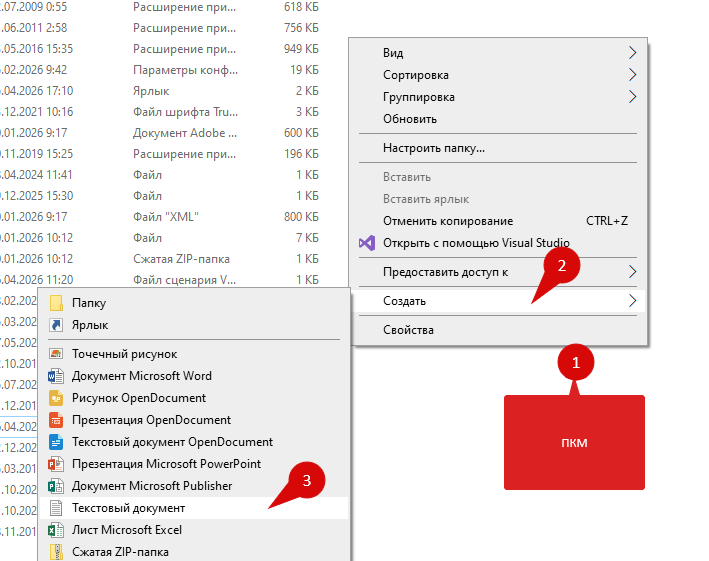](https://docs.medicine-it.ru/uploads/images/gallery/2026-04/iP5image.png)Рисунок 3.
Переименуйте его, например "START", затем в нем пропишите:
@echo off
timeout 10
start OUTLAB
[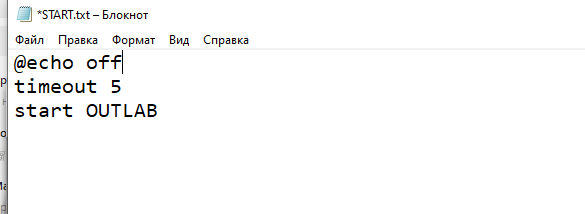](https://docs.medicine-it.ru/uploads/images/gallery/2026-04/5vfimage.png)Рисунок 4.
`@echo off` в начале файла скрывает команды в командной строке^
[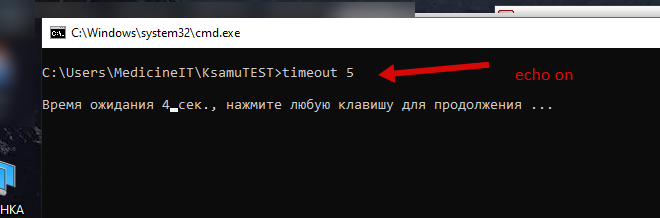](https://docs.medicine-it.ru/uploads/images/gallery/2026-04/zHvimage.png)Рисунок 5.
[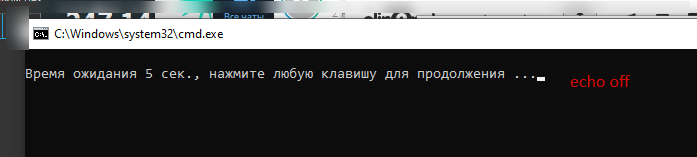](https://docs.medicine-it.ru/uploads/images/gallery/2026-04/st1image.png)Рисунок 5.
timeout - время задержки запуска ярлыка:
[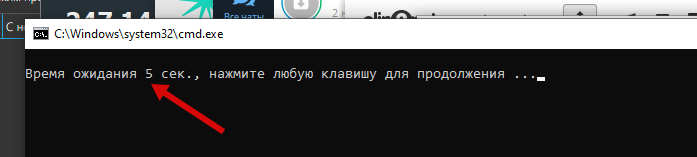](https://docs.medicine-it.ru/uploads/images/gallery/2026-04/gFwimage.png)Рисунок 7.start OUTLAB - запуск параметра
Далее нужно сохранить документ в формате .bat:
[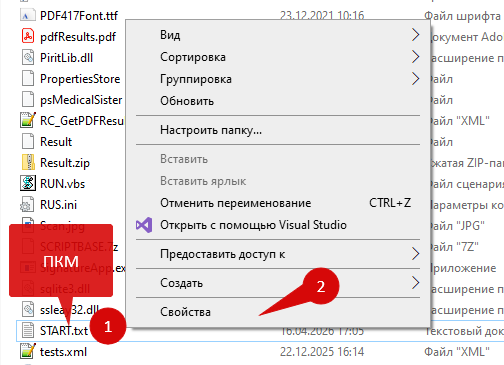](https://docs.medicine-it.ru/uploads/images/gallery/2026-04/bjgimage.png)Рисунок 8.
[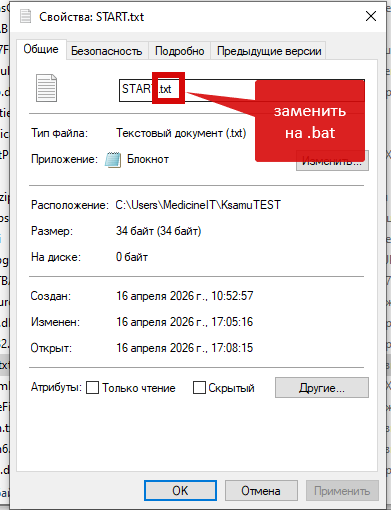](https://docs.medicine-it.ru/uploads/images/gallery/2026-04/bBXimage.png)Рисунок 8.
4\) Для тихого запуска (без вывода консоли) создайте в папке MIS\_KSAMU текстовый документ (рис. 3)
Переименуйте его, например "RUN", затем в нем пропишите:
Set WshShell = CreateObject("WScript.Shell")
WshShell.Run "C:\\Users\\MedicineIT\\KsamuTEST\\Start.bat", 0, false
[](https://docs.medicine-it.ru/uploads/images/gallery/2026-04/qZNimage.png)Рисунок 10.
1. **`Set WshShell = CreateObject("WScript.Shell")`**
Создаётся объект `WshShell`, который даёт доступ к системным функциям Windows: запуску программ, работе с реестром, отправке клавиш и т.д.
2. **`WshShell.Run "C:\Users\MedicineIT\KsamuTEST\Start.bat", 0, false`**
Через созданный объект запускается файл `Start.bat`, который находится по пути:
C:\\Users\\MedicineIT\\KsamuTEST
Параметры:
- **`0`** — окно запущенной программы будет **скрыто** (не появится на экране, не будет мигать в панели задач).
- **`false`** — скрипт **не будет ждать** завершения `Start.bat`, а сразу перейдёт к выполнению следующих команд (или завершится).
Далее нужно сохранить документ в формате .vbs:
[](https://docs.medicine-it.ru/uploads/images/gallery/2026-04/sXhimage.png)Рисунок 11.
5\) Добавить данный файл в планировщик задач операционной системы:
[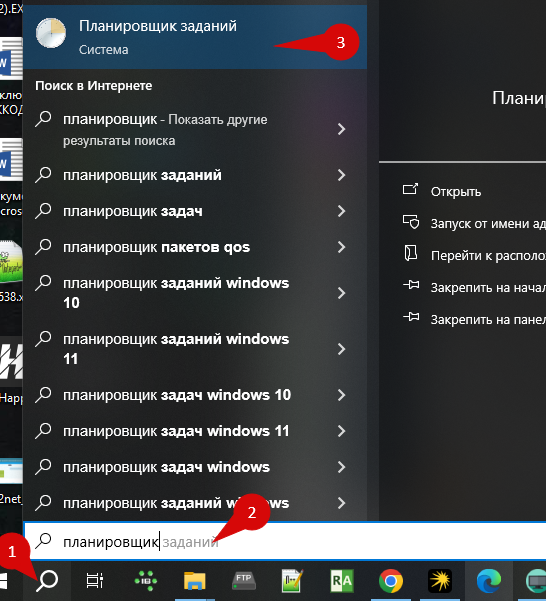](https://docs.medicine-it.ru/uploads/images/gallery/2026-04/inXimage.png)Рисунок 12.
Откроется планировщик заданий, в нем нужно создать новую простую задачу:
[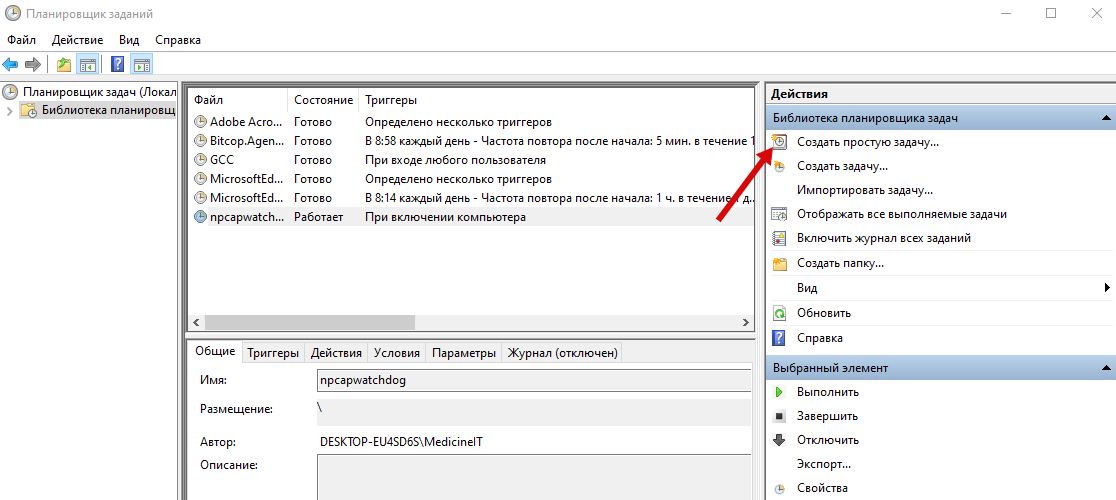](https://docs.medicine-it.ru/uploads/images/gallery/2026-04/P6jimage.png)Рисунок 13.
Заполняем последовательно пункты:
[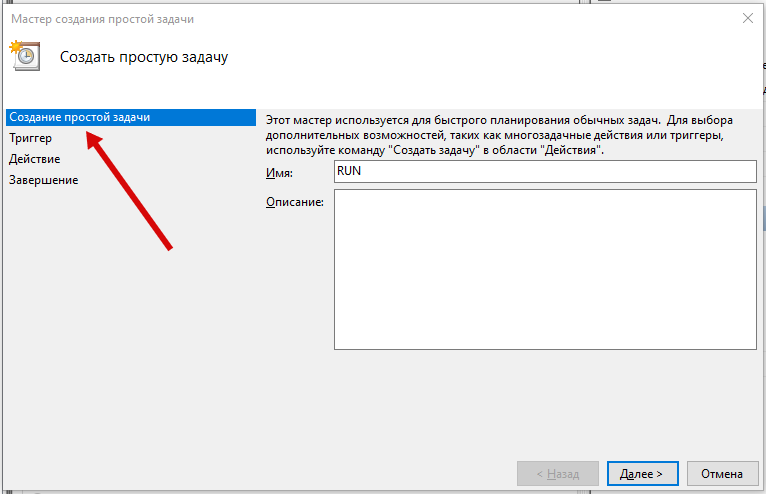](https://docs.medicine-it.ru/uploads/images/gallery/2026-04/jzQimage.png)Рисунок 14.
Самое главное в пункте "Запуск программы указать путь до файла vbs:
[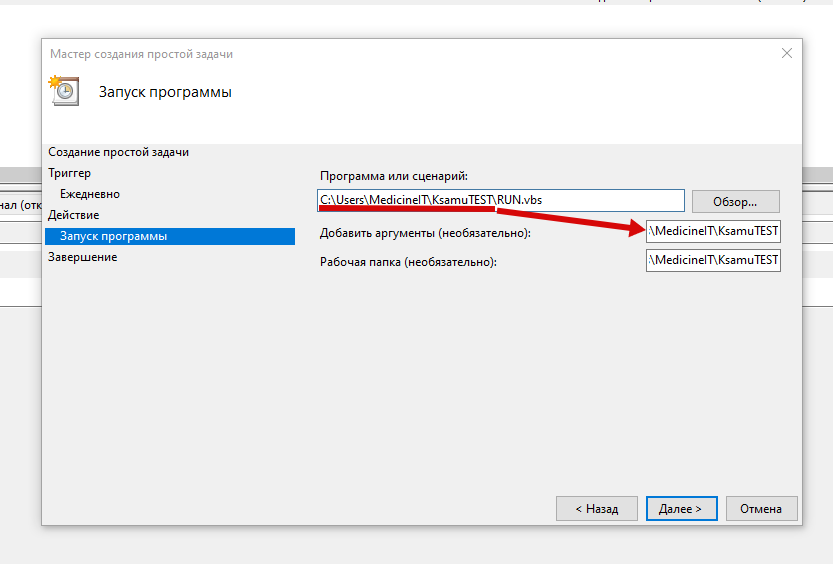](https://docs.medicine-it.ru/uploads/images/gallery/2026-04/F1Fimage.png)Рисунок 15.
В поле аргументы и рабочая папка вставить путь до файла.
При таких настройках программа будет запускаться по заданному расписанию. При запуске программы будет осуществляться загрузка результатов внешней лаборатории.
# Множественные направления из другой МО
Для регистрации нескольких направлений на определённый набор исследований из другой МО, откройте журнал направлений (рисунок 1): **Документы – Лаборатория – Направления на исследования**
[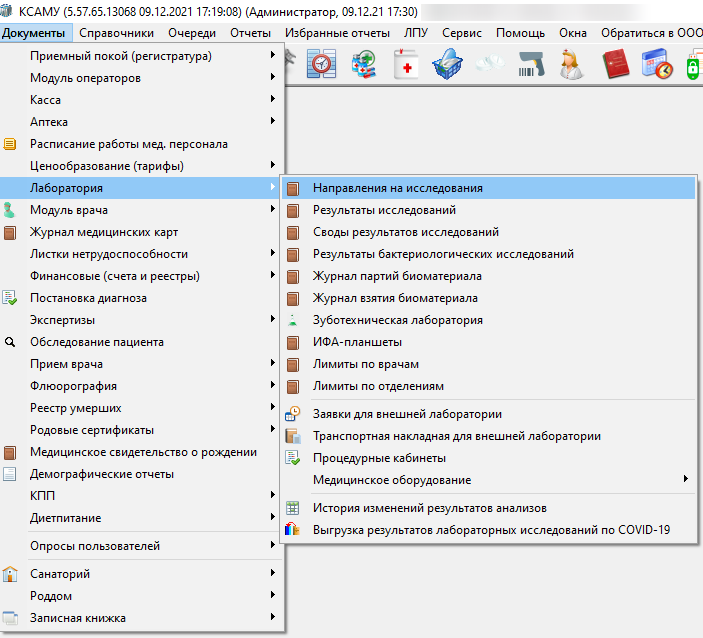](https://docs.medicine-it.ru/uploads/images/gallery/2024-04/1.png)Рисунок 1.
В открывшемся журнале нажмите кнопку «Создать по пациентам» (рисунок 2)
[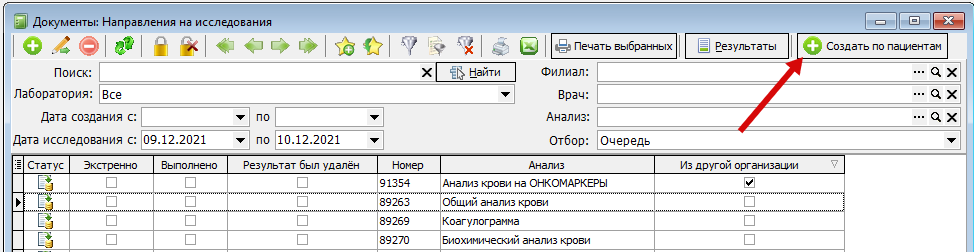](https://docs.medicine-it.ru/uploads/images/gallery/2024-04/2.png)Рисунок 2.Откроется форма множественного назначения анализов (рисунок 3):
[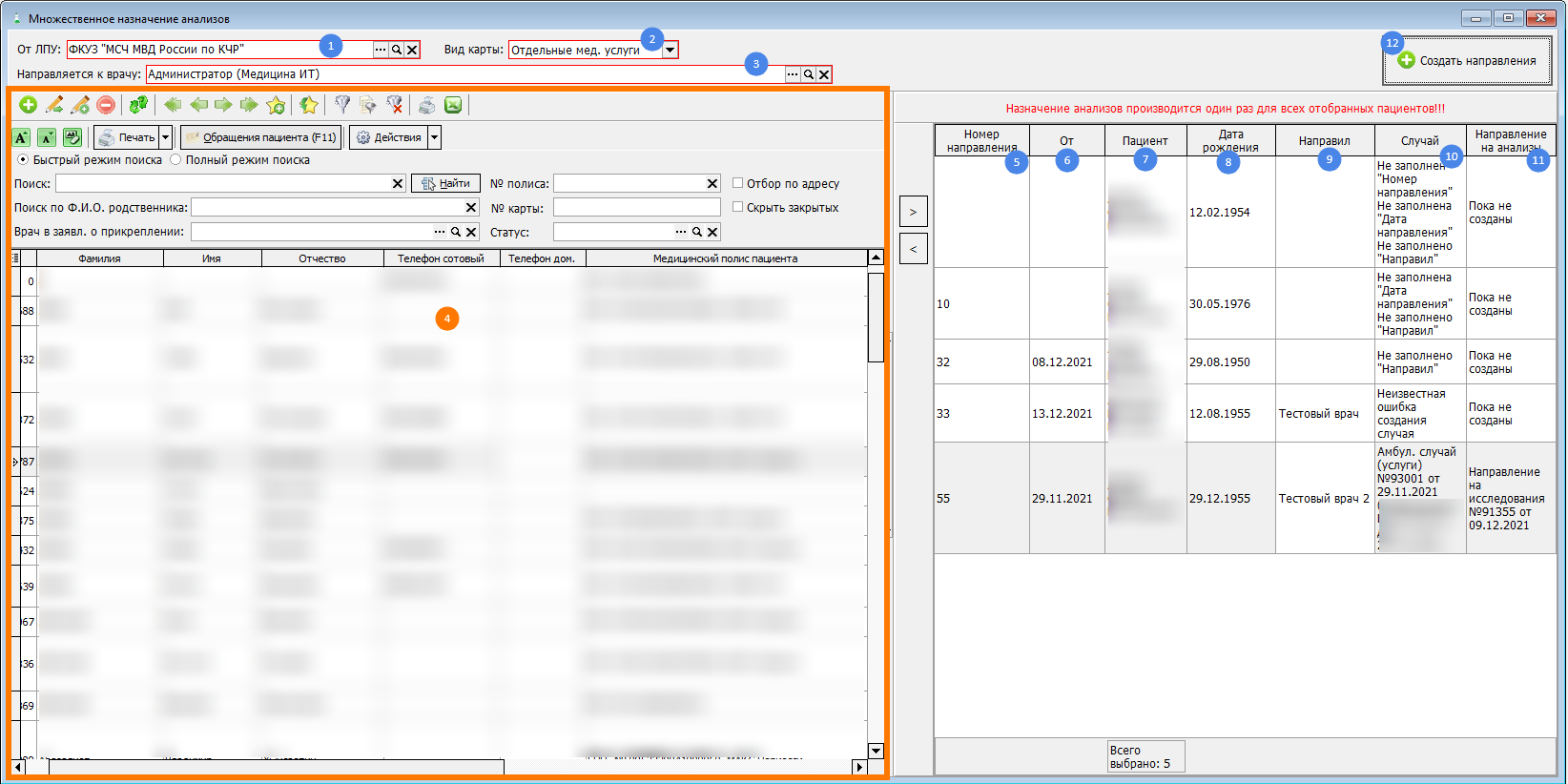](https://docs.medicine-it.ru/uploads/images/gallery/2024-04/3.png)Рисунок 3.
1. Поле выбора ЛПУ, от которой оформляются направления. Выбирается из справочника (нажать на три точки). Обязательное поле.
2. Вид карты. По умолчанию установлено «Отдельные мед.услуги». Если по каким-то причинам у Вас установлено другое значение, необходимо сменить на «Отдельные мед.услуги». Обязательное поле.
3. Направляется к врачу. Значение из этого поля подставится в соответствующее поле при создании случая (рисунок 4). [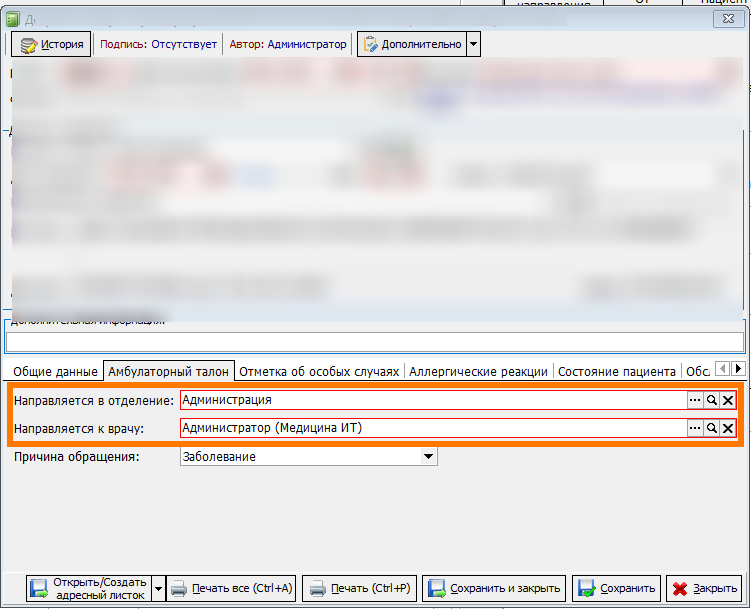](https://docs.medicine-it.ru/uploads/images/gallery/2024-04/4.png)Рисунок 4.
4. Область слева – справочник пациентов со стандартным набором полей и элементов управления.
5. В правой области – отобранные пациента для оформления направлений. Номер направления – вводится вручную с бумажного направления от другой МО.
6. Дата «от» - дата создания направления из другой МО. Вводится вручную с бумажного направления от другой МО.
7. Пациент – ФИО пациента, отобранного для формирования направления. Заполняется автоматически.
8. Дата рождения пациента. Заполняется автоматически.
9. Направил – сотрудник, направивший пациента из другой МО. Вводится вручную с бумажного направления от другой МО.
10. Случай – заполняется автоматически либо ошибками, мешающими создать случай, либо номером созданного случая после нажатия кнопки 12.
11. Направления – заполняется автоматически номерами направлений, созданных в рамках случая после нажатия кнопки 12.
12. Кнопка автоматического создания случаев для отобранных пациентов и направлений в рамках созданных случаев.
Если при создании случая возникнет ошибка – автоматически откроется проблемный случай для исправления ошибок. Если ошибок нет – откроется мастер назначения анализов (рисунок 5), в котором нужно будет только указать анализы, на которые были направлены пациенты.
[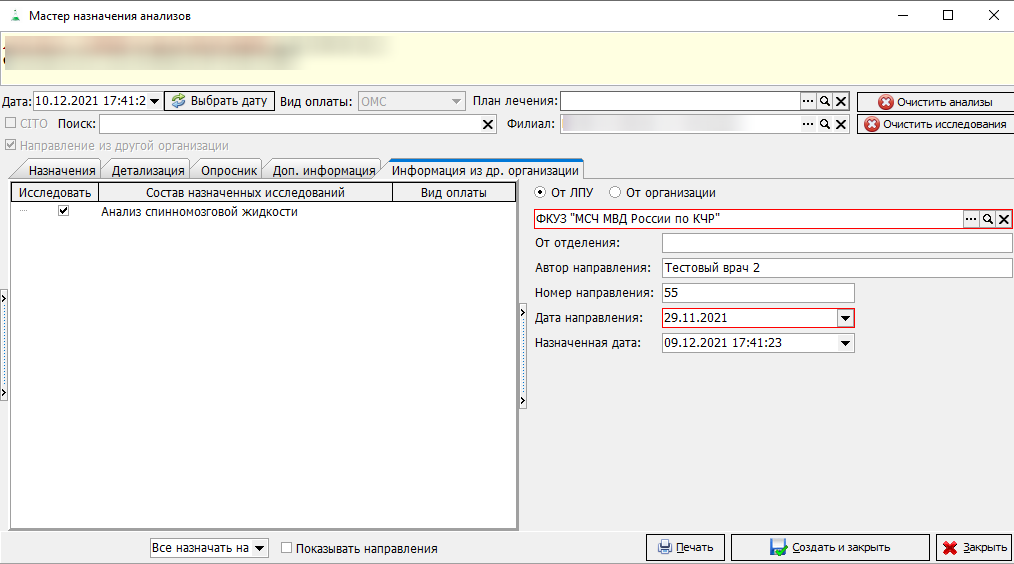](https://docs.medicine-it.ru/uploads/images/gallery/2024-04/5.png)Рисунок 5.
После того, как все анализы выбраны, нажмите «Создать и закрыть».
Создадутся направления с пометкой «Из другой организации».
Эти направления можно отобрать в свод результатов лабораторных для заполнения и последующей выгрузки на ЕПГУ.
Дата выполнения исследования равна дате свода (рисунок 6). Её всегда нужно проверять и устанавливать ту дату, за которую планируете выгрузить результаты, иначе на ЕПГУ результаты будут выполнены текущей датой (сегодня).
[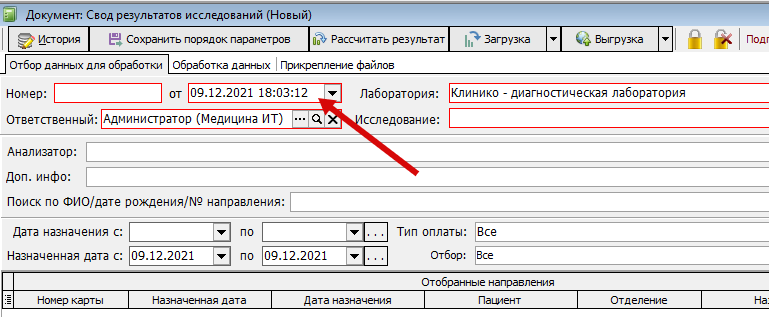](https://docs.medicine-it.ru/uploads/images/gallery/2024-04/6.png)Рисунок 6.
В форме множественного назначения можно через контекстное меню открыть созданный случай или направление пациента (рисунок 7).
[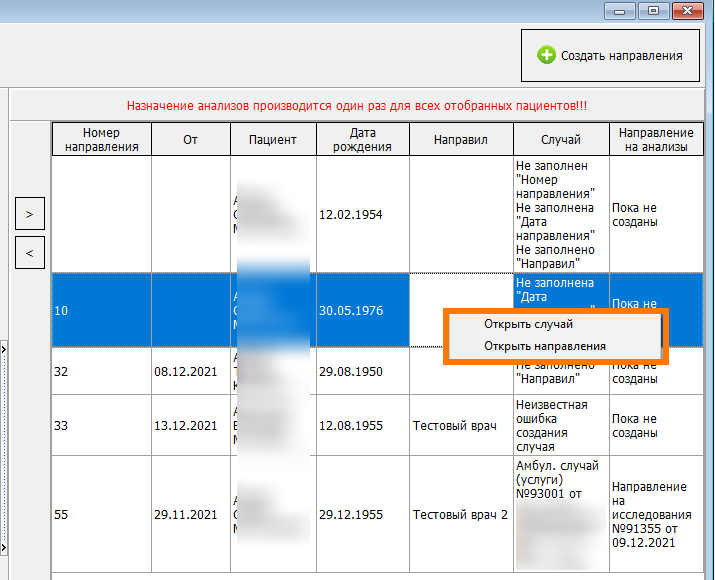](https://docs.medicine-it.ru/uploads/images/gallery/2024-04/7.png)Рисунок 7.
При множественном создании направлений из другой организации формируется свод услуг. Документы > Модуль оператора > Журнал карт (свод услуг) (рисунок 8)
[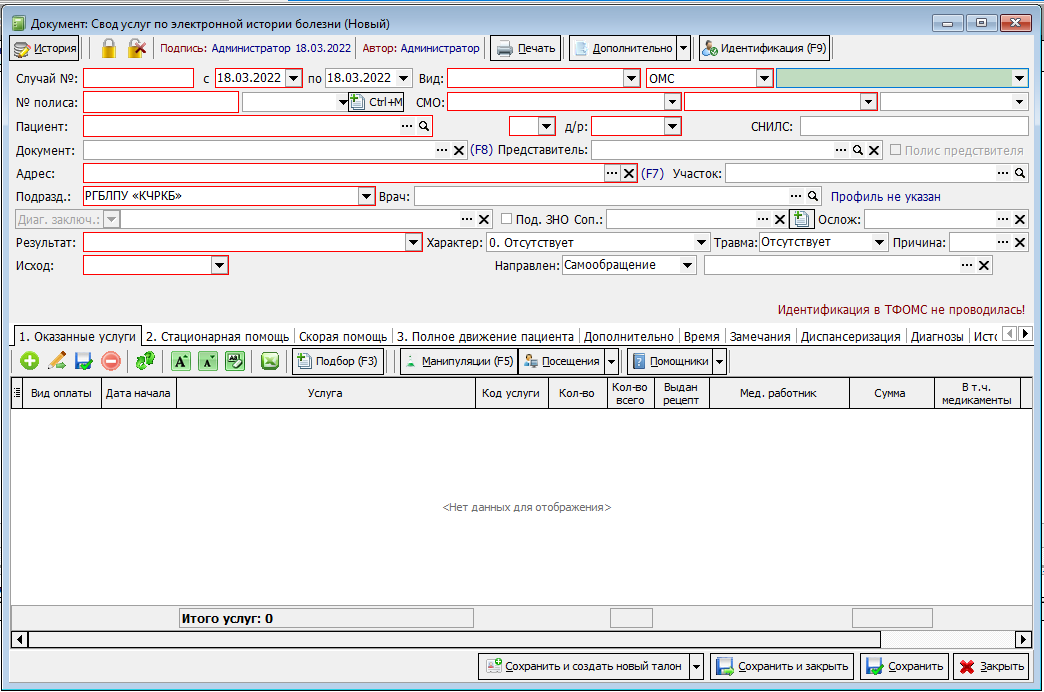](https://docs.medicine-it.ru/uploads/images/gallery/2024-04/8.png)Рисунок 8.
В целях оптимизации работы оператора при массовом создании направлений из другой организации, в версии программы 14066 была добавлена возможность автоматизированного заполнения полей диагноз, врач, особый случай, результат обращения. Шаблон заполнения настраивается на форме параметров ЛПУ (ЛПУ>Параметры>вкладка ЛИС (Лаборатория)) (рисунок 9)
[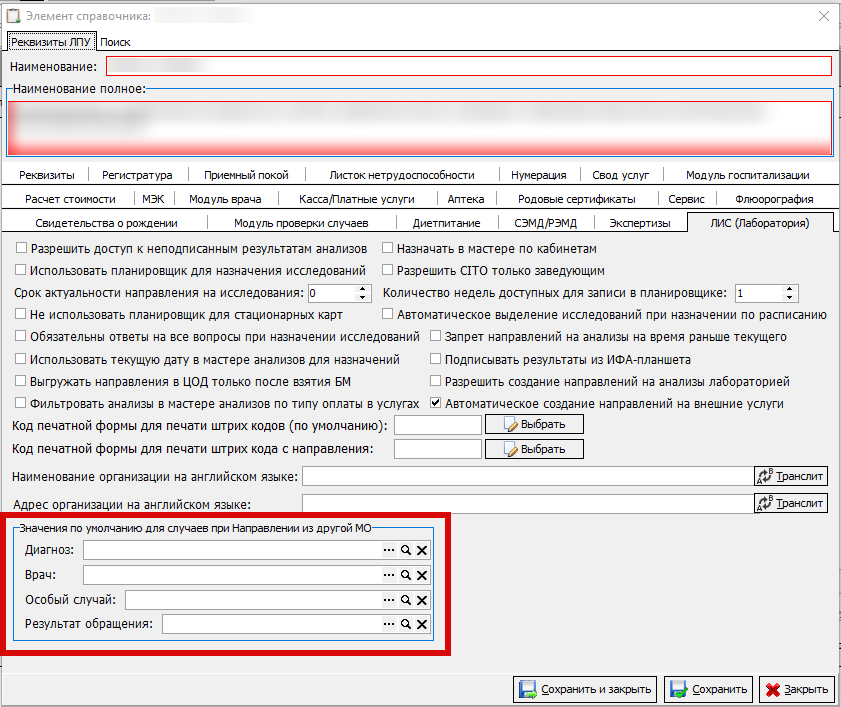](https://docs.medicine-it.ru/uploads/images/gallery/2024-04/9.png)Рисунок 9.
Табличная часть «1. Оказанные услуги» (рисунок 8) заполняется после появления в системе документа результата на созданное направление, при корректной настройке услуг на форме исследования и анализа.
# Описание настроек пользователя во вкладке "Лаборатория"
[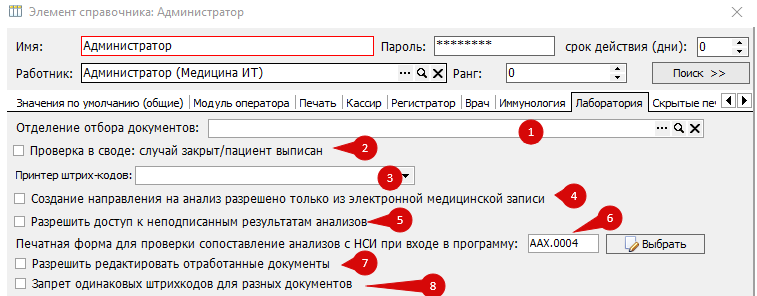](https://docs.medicine-it.ru/uploads/images/gallery/2026-08/MApimage.png)
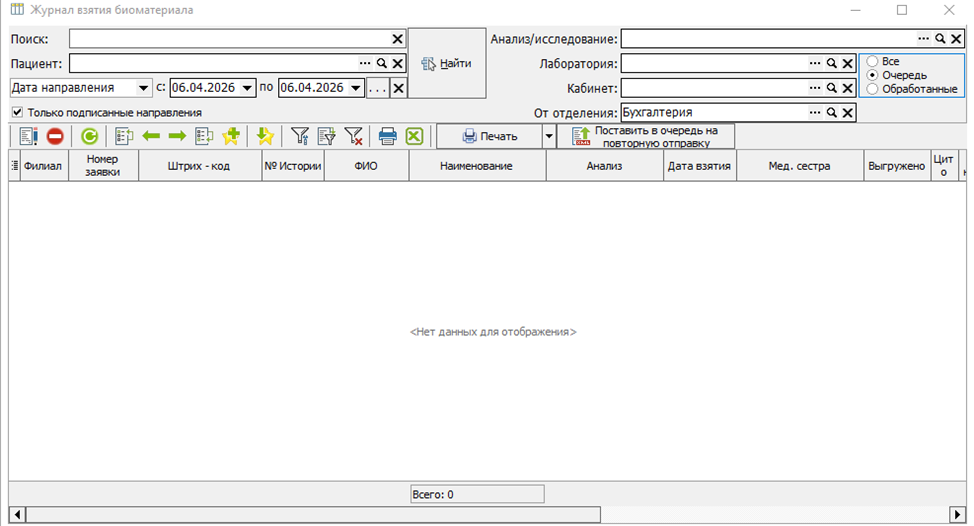
1. Фильтр “Отделение отбора документов”.
При активации данной настройки поле «Отделение» будет автоматически заполняться в фильтре журнала при его открытии.
Пример:
[](https://docs.medicine-it.ru/uploads/images/gallery/2026-04/fy5image.png)
2. Чекбокс «Проверка в своде: случай закрыт/пациент выписан».
Включает специальную подсветку и легенду для направлений, которые относятся к закрытому случаю лечения или к уже выписанному пациенту. Это позволяет визуально отделить такие направления в общем списке.
[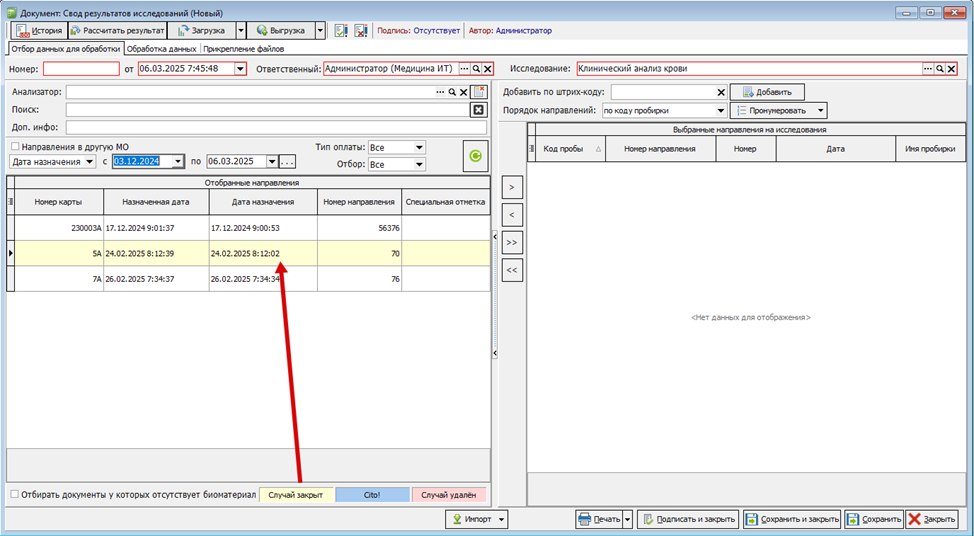](https://docs.medicine-it.ru/uploads/images/gallery/2026-04/l6Eimage.png)
3. Принтер штрих-кодов.
С указанного принтера печатается пф, при нажатии на кнопку "Печать" в протоколе взятия биоматериала без выбора других принтеров.
[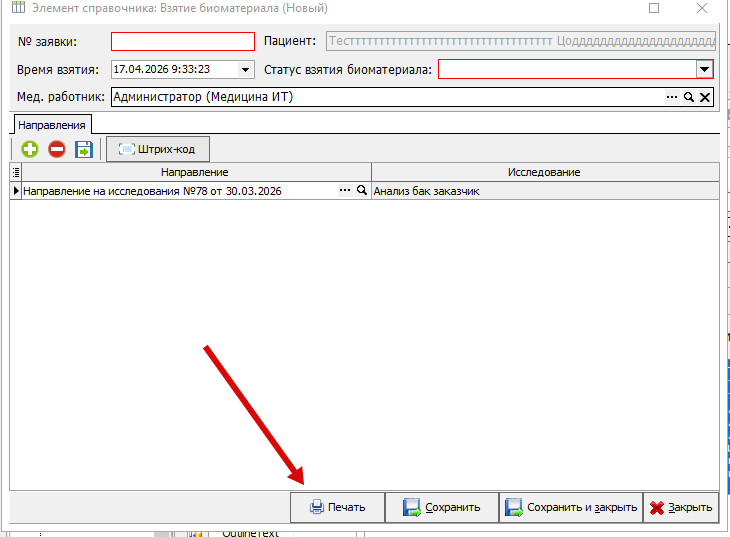](https://docs.medicine-it.ru/uploads/images/gallery/2026-04/bhAimage.png)
4. Чекбокс “Создание направления на анализ разрешено только из электронной медицинской записи”.
Если чекбокс установлен, создание направлений на анализы будет строго ограничено.
Запрещено: создавать направления через модули «Касса», «Амбулаторный прием пациента (АПП)» или напрямую из медицинской карты.
Разрешено: Единственный доступный способ — создание направления из вкладки «Лист назначений» внутри Электронной медицинской записи (ЭМЗ).
[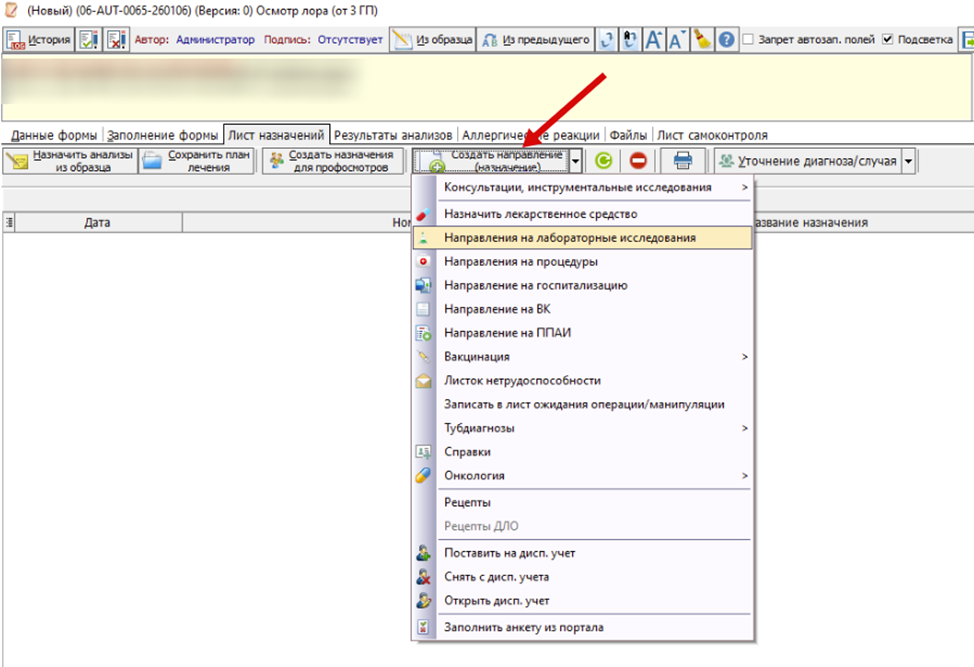](https://docs.medicine-it.ru/uploads/images/gallery/2026-04/Wvzimage.png)
Создание ЭМЗ:
В модуле «Амбулаторный прием пациента (АПП)» нажмите кнопку «Оформить приём».
[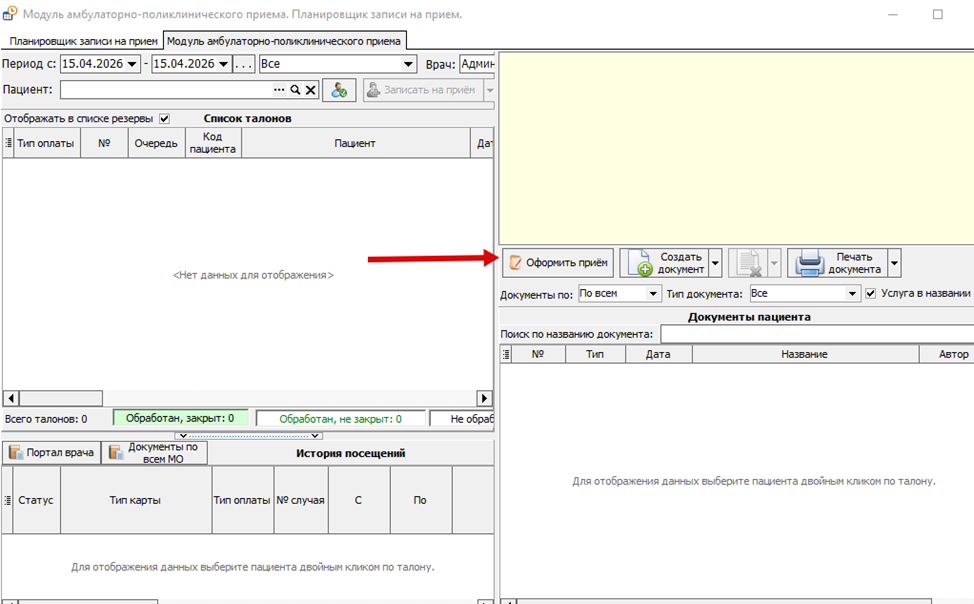](https://docs.medicine-it.ru/uploads/images/gallery/2026-04/t9Aimage.png)
Откроется окно, где можно выбрать шаблон для нового документа или откроется окно, где можно работать с уже существующими записями пациента или создать новую запись.
[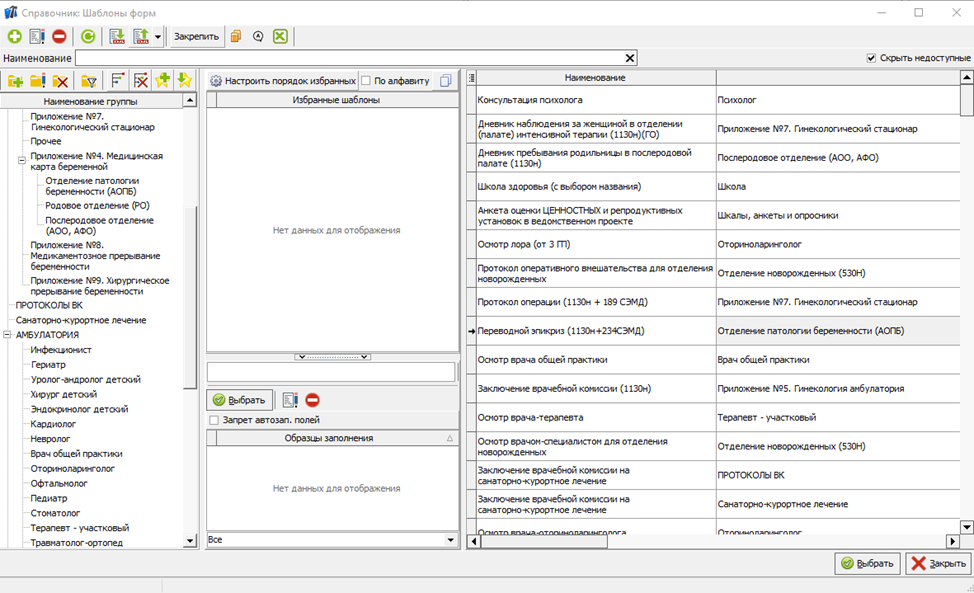](https://docs.medicine-it.ru/uploads/images/gallery/2026-04/TaYimage.png)
[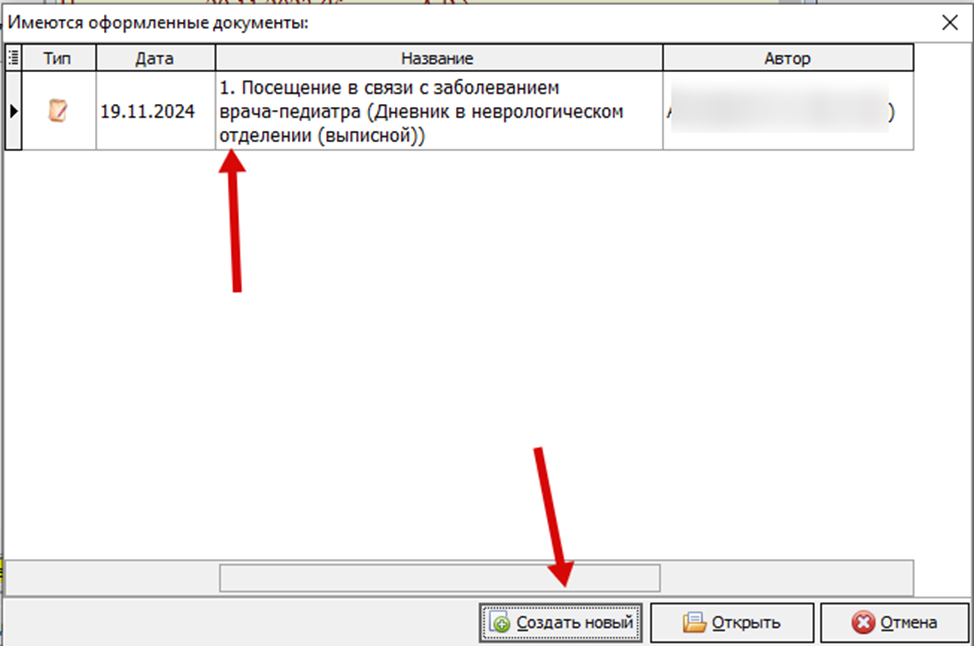](https://docs.medicine-it.ru/uploads/images/gallery/2026-04/HM7image.png)
5. Чекбокс “Разрешить доступ к неподписанным результатам анализов”.
Предоставляет врачу возможность просматривать результаты анализов, которые были сохранены сотрудником лаборатории, но ещё не подписаны.
6. “Печатня форма для проверки сопоставление анализов с НСИ при входе в программу”.
В данной настройке необходимо указать отчет "AAX.0004". При входе в КСАМУ будет выводится отчет для проверки сопоставления анализов с НСИ.7. Чекбокс “Разрешить редактировать отработанные документы.”
Разрешает редактировать и подписывать отработанные документы пользователю, но не позволяет удалять отработанные документы.
8. Чекбокс “Запрет одинаковых штрихкодов для разных документов”.
Активация этого чекбокса запрещает привязывать один и тот же штрихкод (ШК) к нескольким направлениям одного и того же пациента, за исключением статусов "Выполнен", "Отклонён", "Отменен".
# Автоматическое заполнение ИФА - планшета направлениями
Автоматическое заполнения ИФА-планшета заявками/направлениями возможно, если у направлений нет выполненных результатов и в "Журнал взятия биоматериала" проставлен "№ заявки" Рис. 1.
[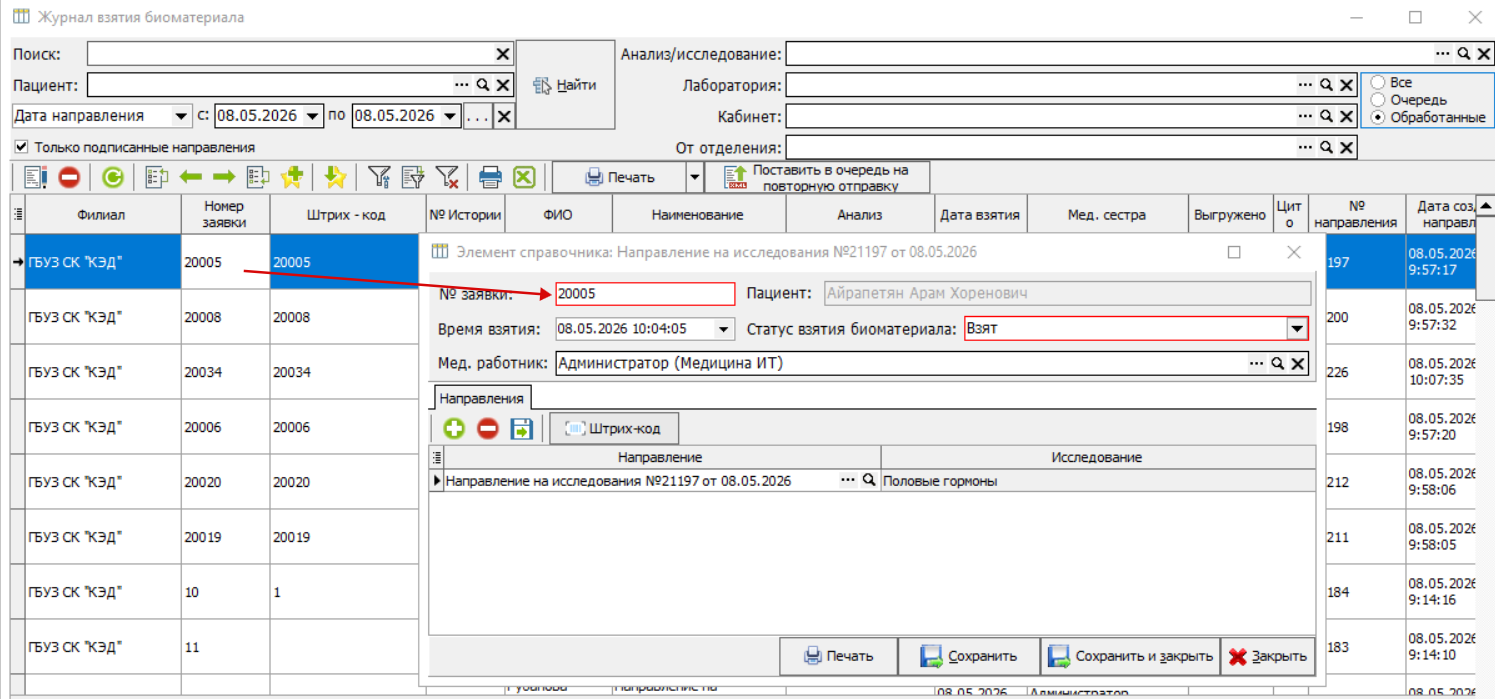Рис 1](https://docs.medicine-it.ru/uploads/images/gallery/2026-05/PBSimage.png "Рис 1")
В ИФА-планшете нужно выбрать "Анализ" (1), далее "Заполнить (2) → Заполнить протокол на основании журнала взятия (3)" Рис 2
[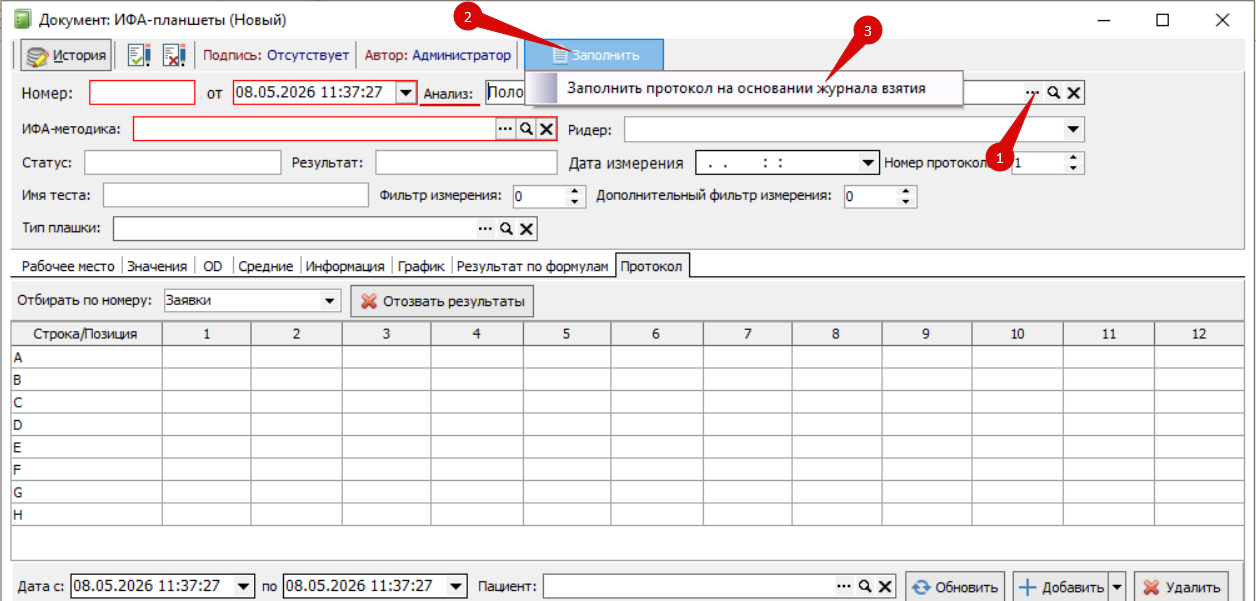Рис 2](https://docs.medicine-it.ru/uploads/images/gallery/2026-05/ofWimage.png "Рис 2")
Откроется форма Рис 3.
[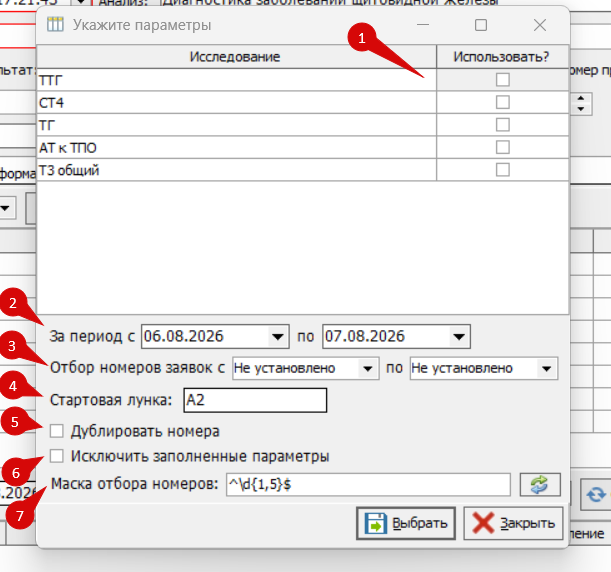](https://docs.medicine-it.ru/uploads/images/gallery/2026-08/Tfeimage.png)
[Рис 3](https://docs.medicine-it.ru/uploads/images/gallery/2026-05/9qhimage.png)
1 - Выбор исследований анализа. Если выбраны исследования, то планшет заполнится заявками/направлениями у которых нет результата и для которых назначено данное исследование. Если не выбрать ни одного исследования, то планшет заполнится всеми заявками/направлениями у которых нет результата для анализа.
2 - Выбор периода за который нужно отбирать заявки.
3 - Выбор диапазона поиска по номерам заявок . При значении "Не установлено", поиск будет по всем номерам заявок.
4 - Выбор лунки с какой нужно начинать заполнять журнал.
5 - При установке галочки, каждая заявка будет дублироваться в планшете.
6 - При установке галочки, если есть хотя бы один заполненный параметр в результате (результат может быть просто сохранен), то весь документ (заявка, связанная с результатом) исключается из выборки для заполнения. Проверяет на заполненность только отмеченные исследования.
7 - Поле маски регулярного выражения по которой отбираются номера заявок. Маска установленная по умолчанию ищет заявки, номера которых соответствуют числовому значению от 1 до 5-ти знаков.
После заполнения формы, нажимаем выбрать и планшет заполнится заявками исходя из выставленных значений. Рис 4.
[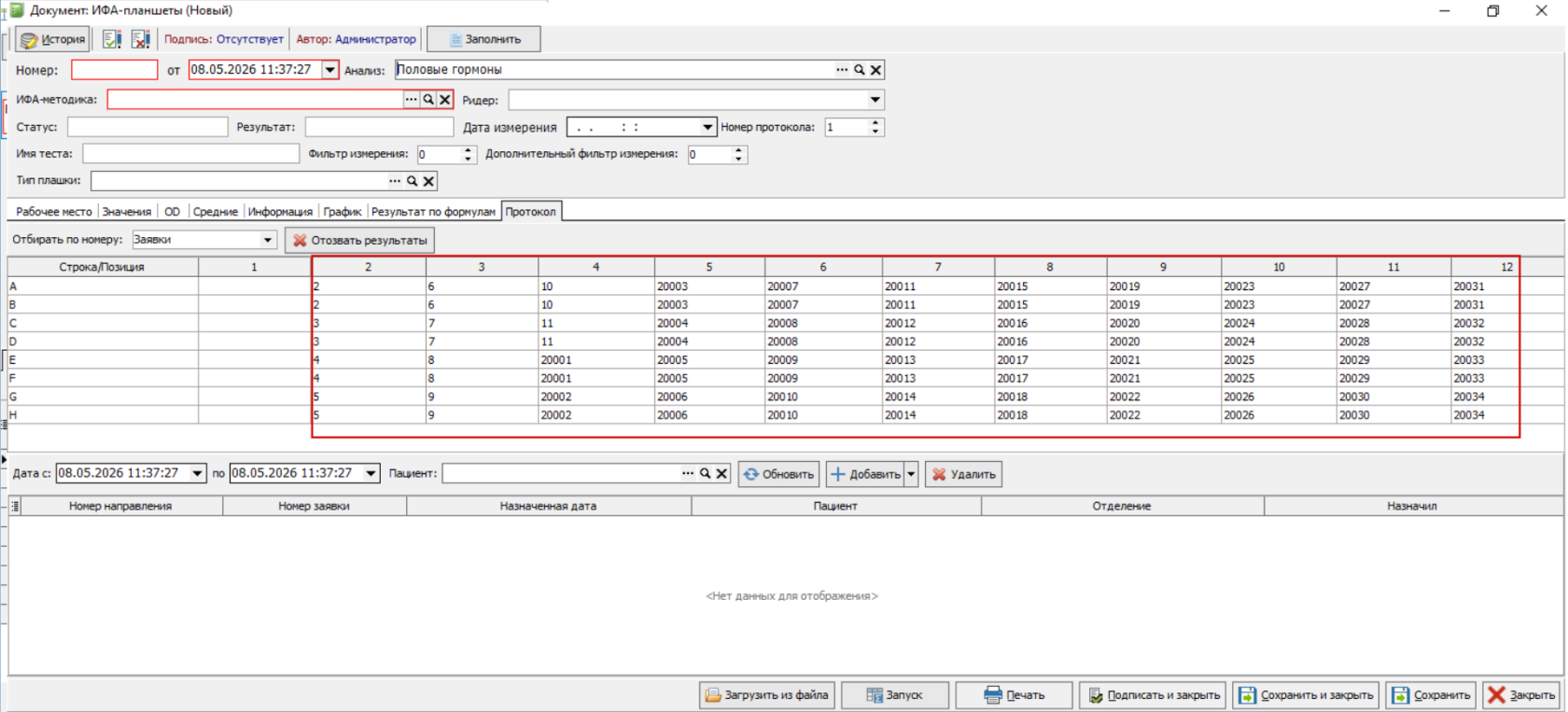](https://docs.medicine-it.ru/uploads/images/gallery/2026-05/gM4image.png "Рис 4")[Рис 4](https://docs.medicine-it.ru/uploads/images/gallery/2026-05/gM4image.png)
Если по выбранным фильтрам не найдено заявок, то выйдет уведомление. Рис 5.
[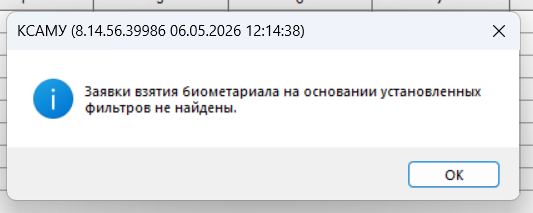Рис 5](https://docs.medicine-it.ru/uploads/images/gallery/2026-05/ci7image.png)
После заполнения планшета, данные в нём будут соответствовать отчёту ААХ.0046
# Модуль микробиологической лаборатории
#### *Работа в модуле микробиологической лаборатории состоит из:*
1. Настройка анализа
2. Работа с документами
3. Отчеты для проверки справочников и документов
4. Заполнение анкеты бак лаборатории для заполнения справочника
### 1. Настройка анализа
#### 1.1 Справочник "Лаборатории ЛПУ"
В справочнике "**Лаборатории ЛПУ**" (Рис. 1 п. 1) должна быть лаборатория с признаком «**бактериологическая**» (Рис. 2) - то есть установлена галочка у признака "Лаборатория бактериологическая".
Для того, чтобы открыть справочник, последовательно нажмите - Справочники (Рис. 1 п. 2) - Лаборатория (3) - Лаборатории ЛПУ (4)
[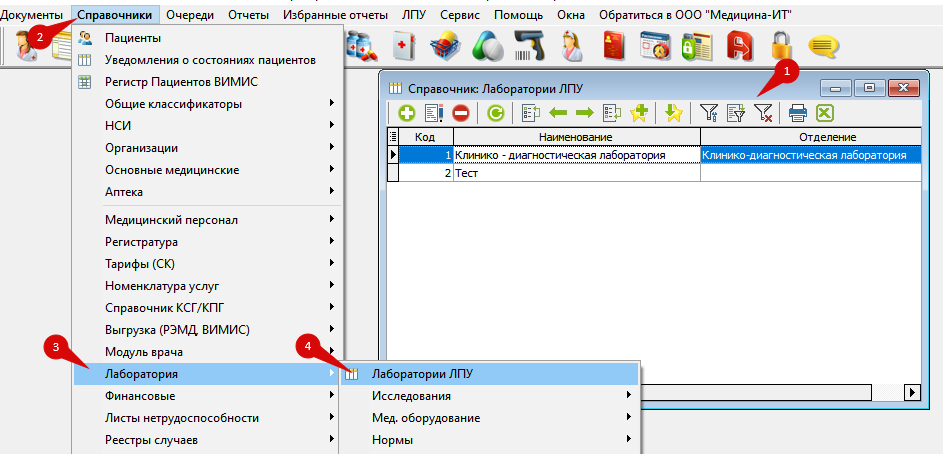](https://docs.medicine-it.ru/uploads/images/gallery/2024-10/YkIimage.png)Рисунок 1.
[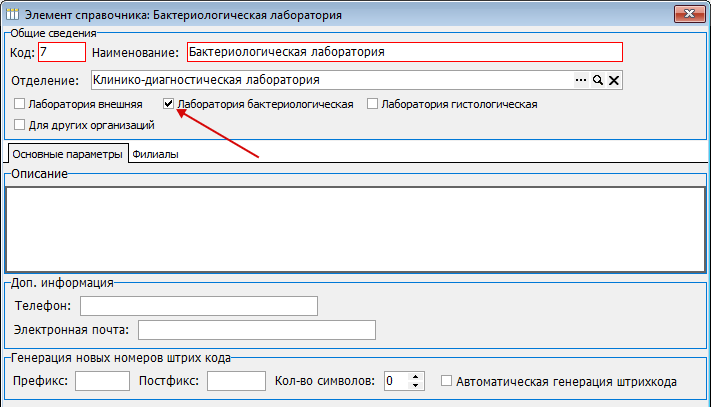](https://docs.medicine-it.ru/uploads/images/gallery/2024-04/ahQimage.png)Рисунок 2.
Если такой лаборатории нет, то её следует добавить. Для этого в справочнике "Лаборатории ЛПУ" нажмите на плюс (Рис. 3 п. 1), в открывшемся окне новой лаборатории укажите:
- Наименование лаборатории (2)
- Отделение, к которому она относится (3)
- Признак "Лаборатория бактериологическая" (4)
- Нажмите "Сохранить и закрыть" для завершения создания новой лаборатории в справочнике (5)
[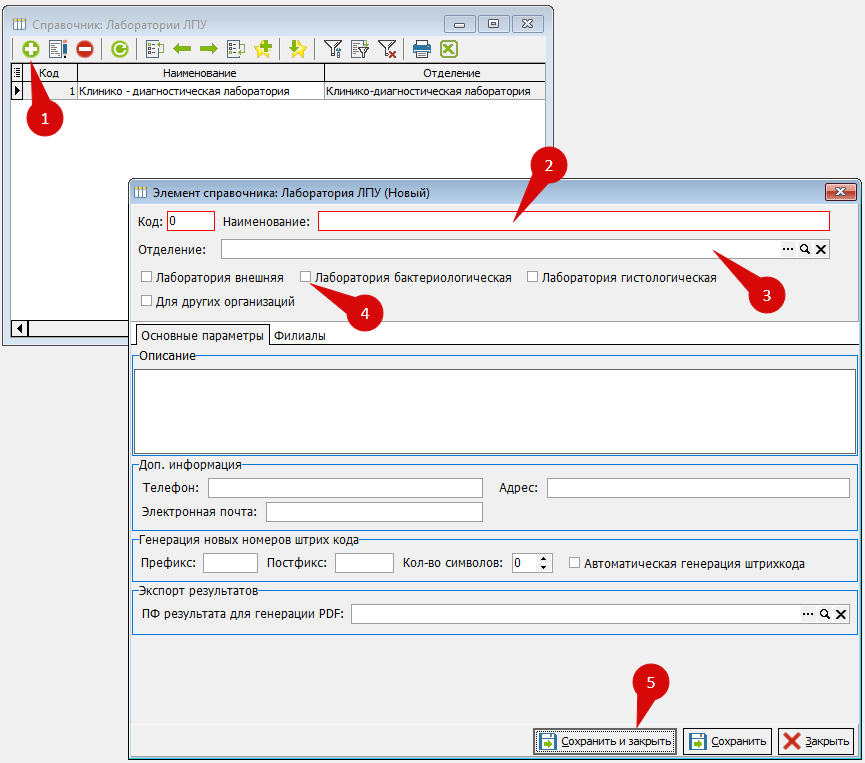](https://docs.medicine-it.ru/uploads/images/gallery/2024-08/aEuimage.png)Рисунок 3.
#### 1.2 Справочник "Исследования лаборатории"
В этом справочнике настраиваются анализы и исследования, выполняемые в лаборатории. Для настройки микробиологических анализов достаточно для *каждого исследуемого биоматериала создать анализ, в анализе указать (создать новое) исследование, и в исследовании указать один параметр* (параметр рекомендуем назвать идентично биоматериалу, но не обязательно). Более подробно создание анализов, исследований и параметров описано в инструкции о **[пошаговой настройке анализов.](https://docs.medicine-it.ru/books/polzovatelskaia-instrukciia-lis/page/posagovaia-nastroika-analiza)**
При создании анализа все элементы должны относиться именно к бактериологической лаборатории:
[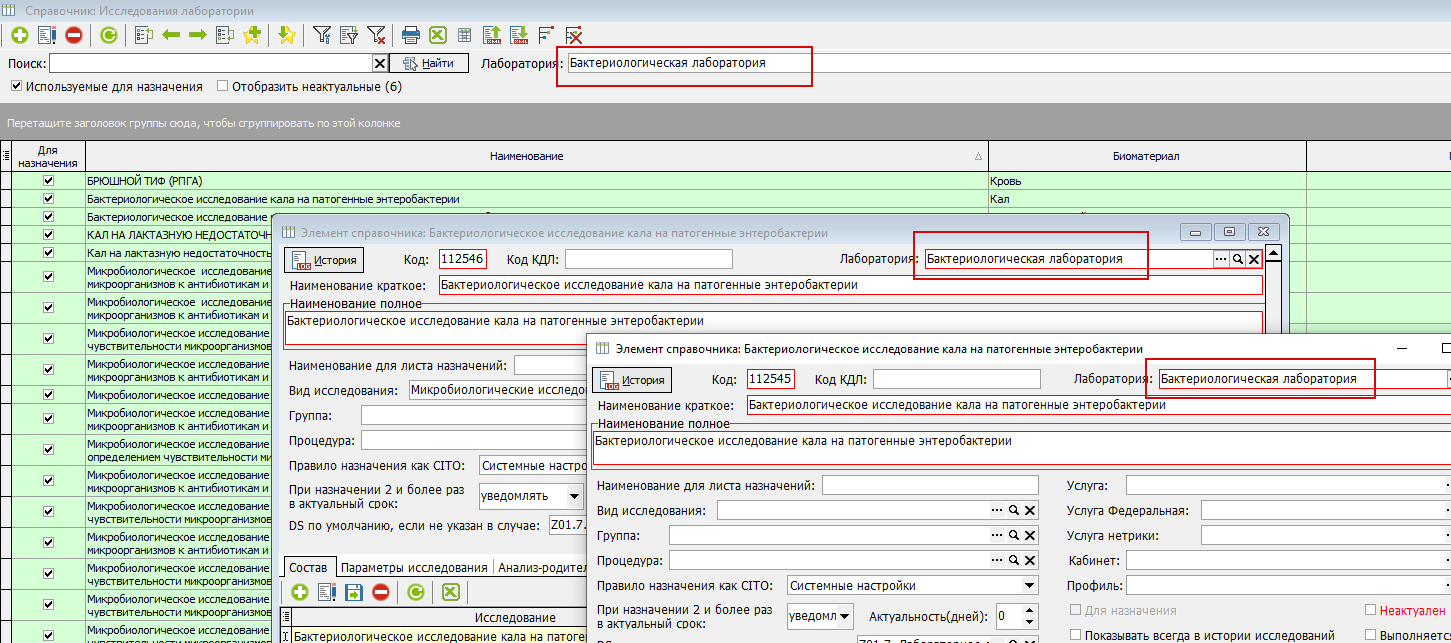](https://docs.medicine-it.ru/uploads/images/gallery/2024-09/twzimage.png)Рисунок 4.В анализе обязательно должны быть указаны:
- Лаборатория
- Вид исследования
- Услуга федеральная
- Биоматериал
- Федеральная услуга по сбору биоматериала
- Количество доставляемого биоматериала
- Контейнер для сбора биоматериала
- НСИ БАК
Вид исследования, биоматериал, единицы измерения доставляемого объёма биоматериала (указывается в настройках биоматериала) должны быть сопоставлены с федеральными справочниками. Подробнее в **[инструкции по сопоставлению с федеральными справочниками.](https://docs.medicine-it.ru/books/polzovatelskaia-instrukciia-lis/page/sopostavlenie-analizov-s-federalnymi-spravocnikami)**
Если при обнаружении микроорганизма указывается степень роста, можно настроить список возможных значений, для того, чтобы не вносить каждый раз информацию вручную. Инструкцию по созданию списков значений можно посмотреть **[тут.](https://docs.medicine-it.ru/link/131#bkmrk-%D0%9E%D1%81%D0%BD%D0%BE%D0%B2%D0%BD%D1%8B%D0%B5-%D0%BF%D1%83%D0%BD%D0%BA%D1%82%D1%8B-%D0%BF%D0%B0%D1%80%D0%B0)**
#### 1.3 Справочники Бактериологии
Если анализ подразумевает обнаружение конкретных микроорганизмов, их можно указать в параметре созданного анализа на вкладке "Микроорганизмы" (Рис. 6 п. 1). Таким образом при заполнении протокола микробиологического исследования сотруднику не нужно будет искать микроорганизм в справочнике, а достаточно будет выбрать из настроенного списка. Для этого необходимо открыть параметр, последовательно выбрав в справочнике исследований анализ (Рис. 5 п. 1), исследование (Рис. 5 п. 2), параметр (Рис. 5 п. 3), в параметре перейти на вкладку «Микроорганизмы» (Рис. 6 п. 1) и заполнить табличную часть из справочника (Рис. 6 п. 2).
[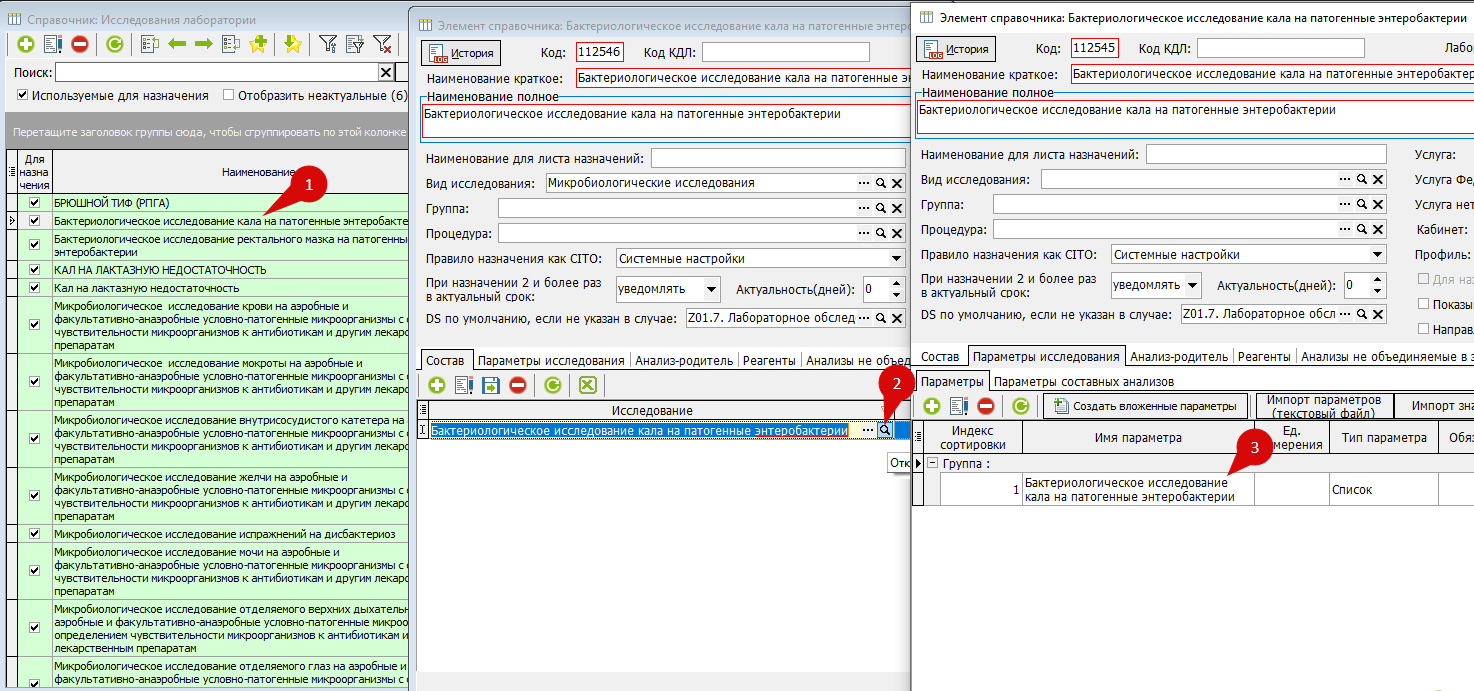](https://docs.medicine-it.ru/uploads/images/gallery/2024-09/aneimage.png)Рисунок 5.
[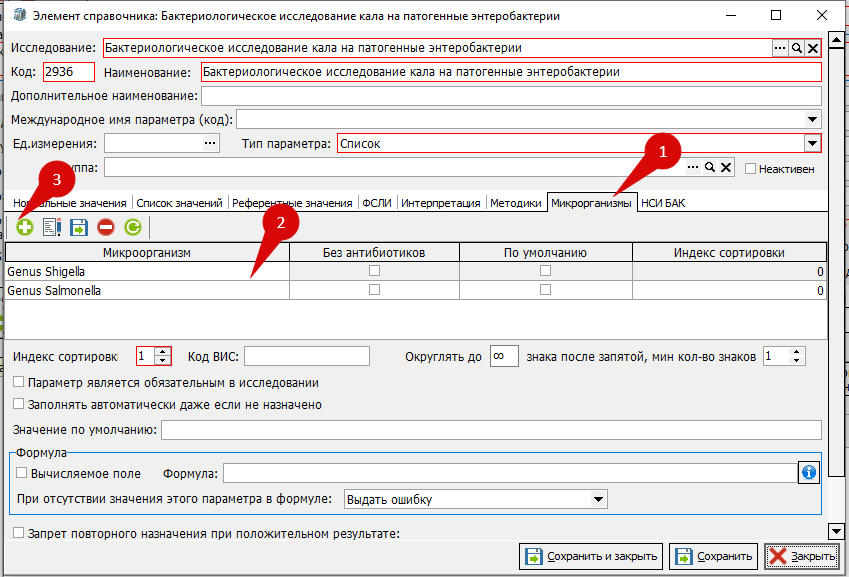](https://docs.medicine-it.ru/uploads/images/gallery/2024-09/2gLimage.png)Рисунок 6.
Для добавления микроорганизма нажмите на плюс (Рис. 6 п. 3), откроется справочник микроорганизмов (Рис. 7) ([https://nsi.rosminzdrav.ru/dictionaries/1.2.643.5.1.13.13.11.1087/passport/latest )](https://nsi.rosminzdrav.ru/dictionaries/1.2.643.5.1.13.13.11.1087/passport/latest)
[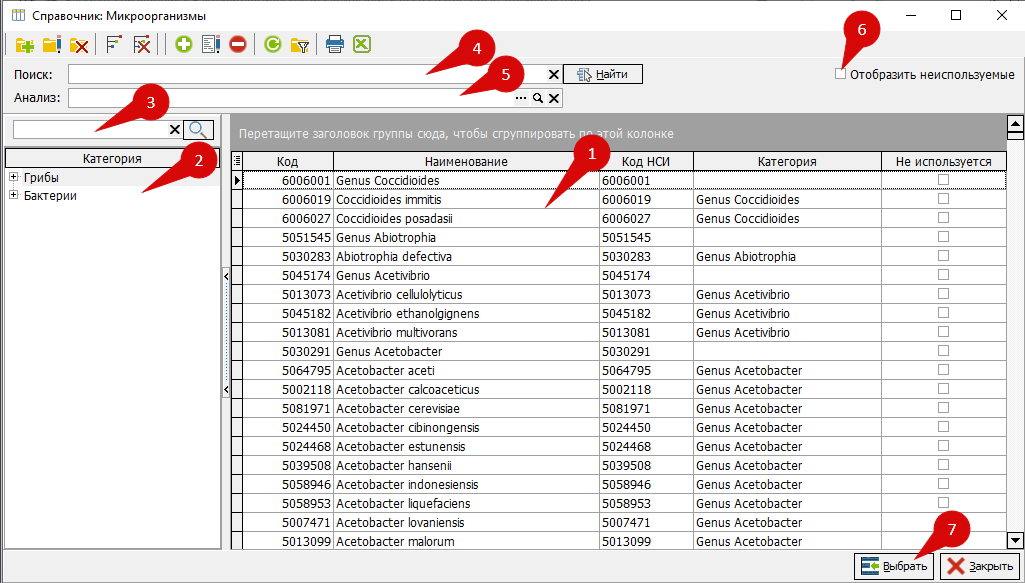](https://docs.medicine-it.ru/uploads/images/gallery/2024-09/3D4image.png)Рисунок 7.
Структура справочника:
1. Микроорганизмы справочника, доступные для выбора
2. Таксономические категории микроорганизмов
3. Поиск группы, к которой относится микроорганизм
4. Поиск микроорганизма в справочнике по наименованию
5. Поиск микроорганизмов по наименованию анализа. Для этого в параметре анализа должны быть указаны микроорганизмы (Рис. 6)
6. Отобразить неиспользуемые - при включении этой галочки в справочнике отображаются все микроорганизмы, в том числе помеченные, как неиспользуемые. Если галочка не установлена, отображаются только используемые микроорганизмы
В табличной части отображаются все микроорганизмы (Рис. 8), но можно включить отображение содержимого выбранной группы (Рис. 9)
[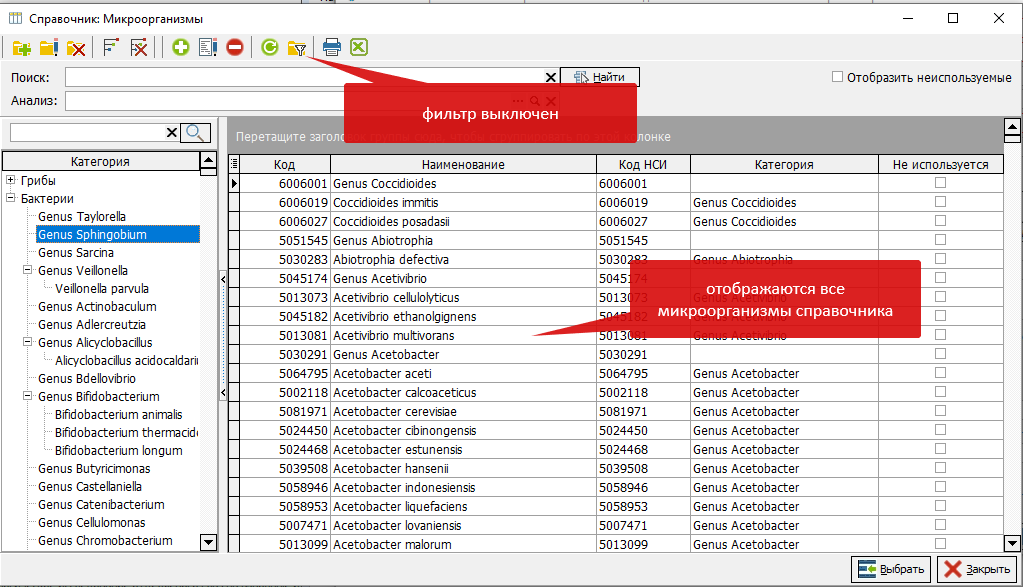](https://docs.medicine-it.ru/uploads/images/gallery/2024-09/e9Yimage.png)Рисунок 8.
[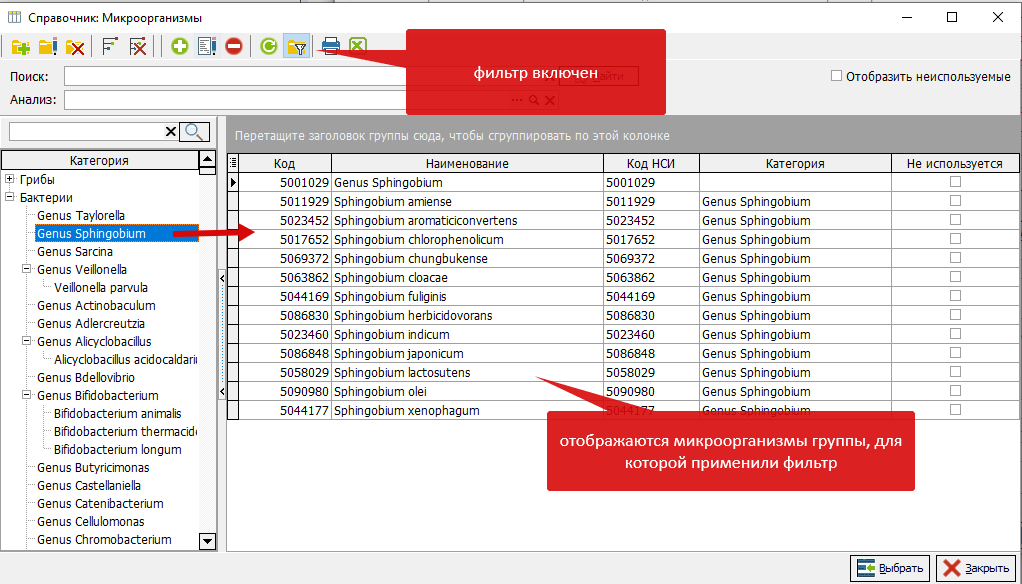](https://docs.medicine-it.ru/uploads/images/gallery/2024-09/Pocimage.png)Рисунок 9.
Далее выбираете левой кнопкой мыши микроорганизм, который хотите добавить, и нажимаете "Выбрать" (Рис. 7 п. 7).
Для настройки или редактирования выбранного микроорганизма, нажмите на лупу:
[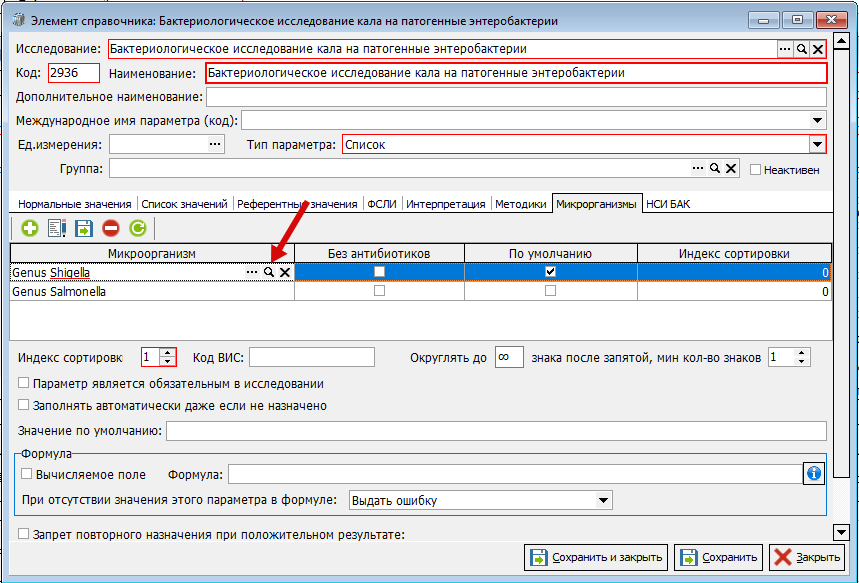](https://docs.medicine-it.ru/uploads/images/gallery/2024-09/G2oimage.png)Рисунок 10.Откроется карточка микроорганизма:
[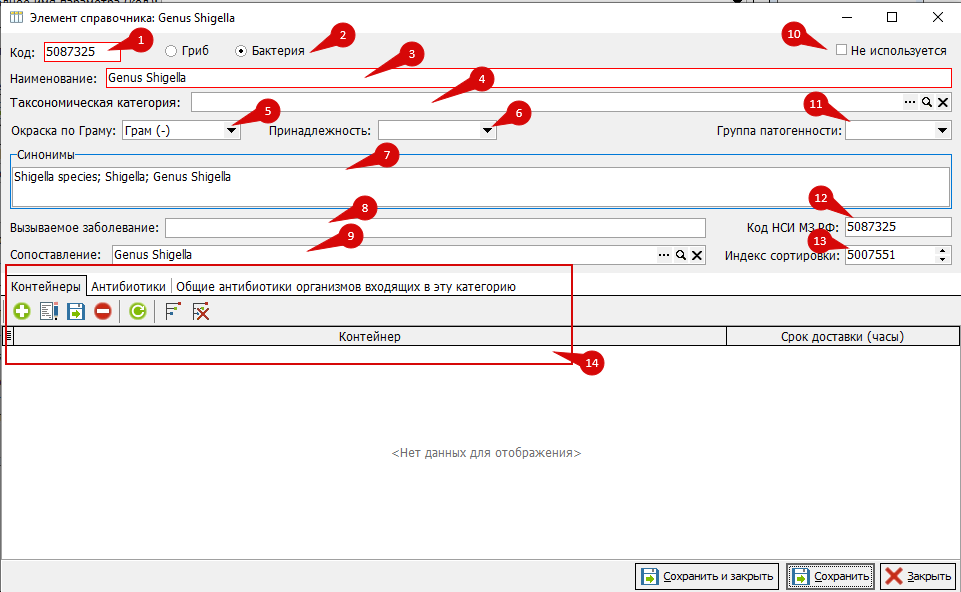](https://docs.medicine-it.ru/uploads/images/gallery/2024-09/wLVimage.png)Рисунок 11.
1. Код - если создавать микроорганизм вручную, генерируется автоматически, если микроорганизм загружен из НСИ - соответствует коду НСИ МЗ РФ
2. Принадлежность микроорганизма к справочнику грибов или бактерий
3. Наименование микроорганизма - загружено из справочника
4. Таксономическая категория - класс, тип, порядок, семейство, род или вид, к которому относится микроорганизм
5. Окраска по Граму
6. Принадлежность - пустое значение, кокки, палочки, извитые
7. Синонимы – заполнено из НСИ
8. Вызываемое заболевание – заполнено в соответствии с СП 1.3.3118-13.
9. Сопоставление с федеральным справочником НСИ
10. Флаг «не используется» - устанавливается, если данный элемент справочника не планируется использовать в работе лаборатории. Микроорганизм, помеченный этим флагом, будет скрыт
11. Группа патогенности - четыре основные группы, отражающие степень опасности для человека и общества в случае инфицирования
12. Код НСИ МЗ РФ- заполнено из НСИ
13. Индекс сортировки - заполнено из НСИ
14. Вкладки для настройки микроорганизма:
- Контейнеры - табличная часть, в которой можно указать контейнеры или транспортные среды, используемые для доставки биоматериала с этим микроорганизмом в лабораторию. Контейнеры выбираются из справочника «Контейнеры, транспортные среды». Более подробно о контейнерах описано в инструкции **[Настройка биоматериала и](https://docs.medicine-it.ru/books/polzovatelskaia-instrukciia-lis/page/sopostavlenie-analizov-s-federalnymi-spravocnikami#bkmrk-%D0%91%D0%B8%D0%BE%D0%BC%D0%B0%D1%82%D0%B5%D1%80%D0%B8%D0%B0%D0%BB-1:~:text=D0%25BB%2D1-,%D0%91%D0%B8%D0%BE%D0%BC%D0%B0%D1%82%D0%B5%D1%80%D0%B8%D0%B0%D0%BB,-%D0%94%D0%BB%D1%8F%20%D1%81%D0%BE%D0%BF%D0%BE%D1%81%D1%82%D0%B0%D0%B2%D0%BB%D0%B5%D0%BD%D0%B8%D1%8F%20%D0%B1%D0%B8%D0%BE%D0%BC%D0%B0%D1%82%D0%B5%D1%80%D0%B8%D0%B0%D0%BB%D0%B0)[ контейнеров.](https://docs.medicine-it.ru/books/polzovatelskaia-instrukciia-lis/page/sopostavlenie-analizov-s-federalnymi-spravocnikami#bkmrk-%D0%91%D0%B8%D0%BE%D0%BC%D0%B0%D1%82%D0%B5%D1%80%D0%B8%D0%B0%D0%BB-1:~:text=D0%25BB%2D1-,%D0%91%D0%B8%D0%BE%D0%BC%D0%B0%D1%82%D0%B5%D1%80%D0%B8%D0%B0%D0%BB,-%D0%94%D0%BB%D1%8F%20%D1%81%D0%BE%D0%BF%D0%BE%D1%81%D1%82%D0%B0%D0%B2%D0%BB%D0%B5%D0%BD%D0%B8%D1%8F%20%D0%B1%D0%B8%D0%BE%D0%BC%D0%B0%D1%82%D0%B5%D1%80%D0%B8%D0%B0%D0%BB%D0%B0)**
- Антибиотики - можно указать препараты, к которым для данного микроорганизма проводится определение чувствительности
- Общие антибиотики организмов входящие в эту категорию - настройки антибиотиков для всей таксономической категории. При настройке категории можно указать на этой вкладке перечень препаратов, и указанный список будет распространяться на все микроорганизмы, относящиеся к данной категории.
Если у одного или нескольких микроорганизмов поставить признак «По умолчанию», такие микроорганизмы будут автоматически добавляться впротокол лабораторного исследования при установлении статуса "микроорганизм обнаружен" (Рис. 12 п. 2)
[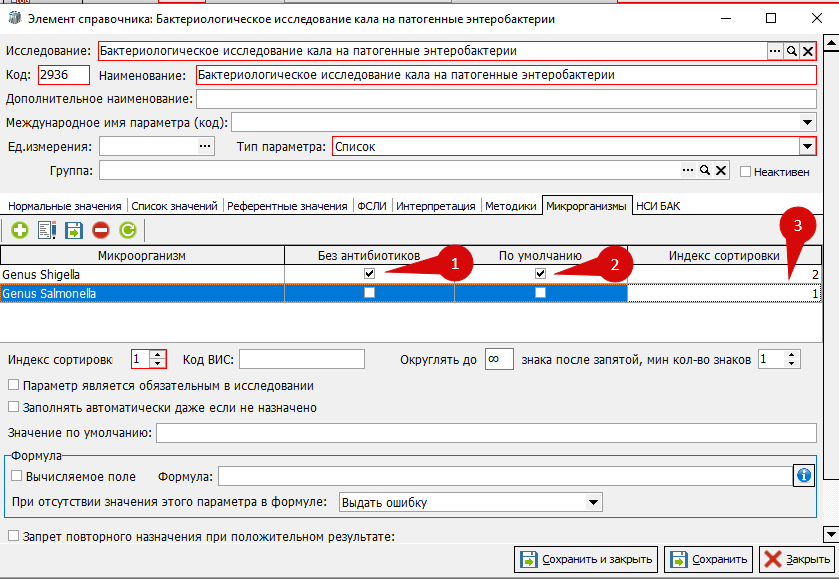](https://docs.medicine-it.ru/uploads/images/gallery/2024-09/LcLimage.png)Рисунок 12.Без антибиотиков (Рис. 12 п. 1) - Даже при настроенных внутри карточки микроорганизма антибиотиков по умолчанию, именно в этом анализе автоматически не заполняет табличную часть с антибиотиками.Индекс сортировки - (Рис. 12 п. 3) - Порядок сортировки в таблице микроорганизмов в протоколе лабораторного исследования:[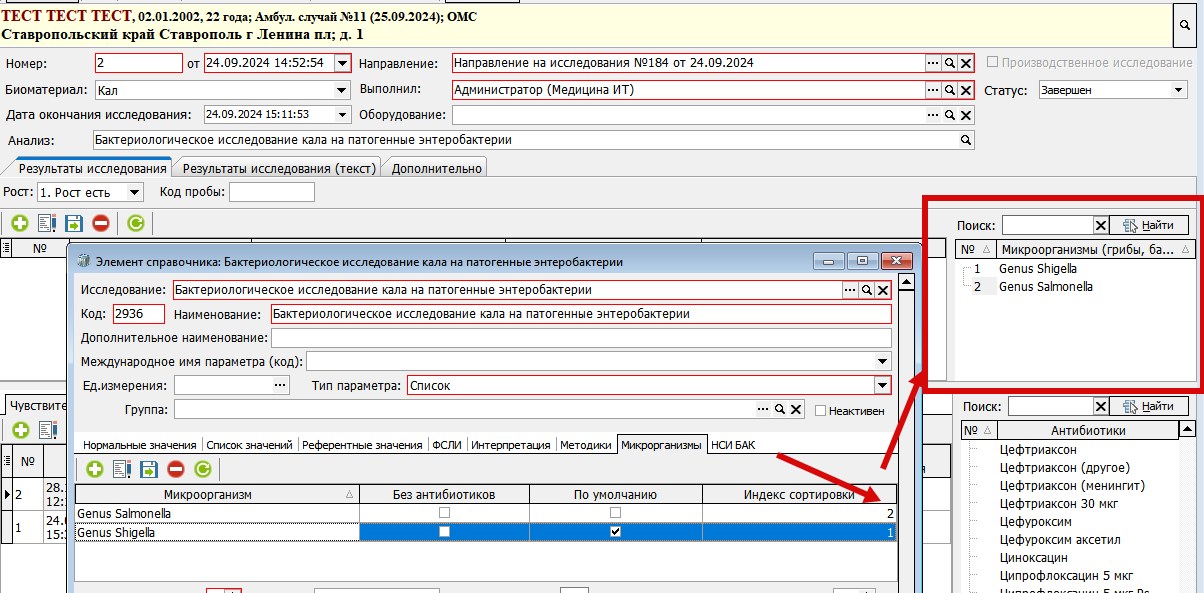](https://docs.medicine-it.ru/uploads/images/gallery/2024-10/FM1image.png)Рисунок 13.Для каждого микроорганизма можно указать список антибиотиков, к которым при обнаружении будет проводиться определение чувствительности, не придётся искать нужный препарат в огромном списке – он будет ограничен данной настройкой. Для добавления антибиотика выберите микроорганизм левой кнопкой мыши (Рис. 14 п. 1), нажмите на лупу (2), откроется карточка микроорганизма, перейдите на вкладку "Антибиотики" (3) и нажмите на плюс (4).[
](https://docs.medicine-it.ru/uploads/images/gallery/2024-09/sQvimage.png)
[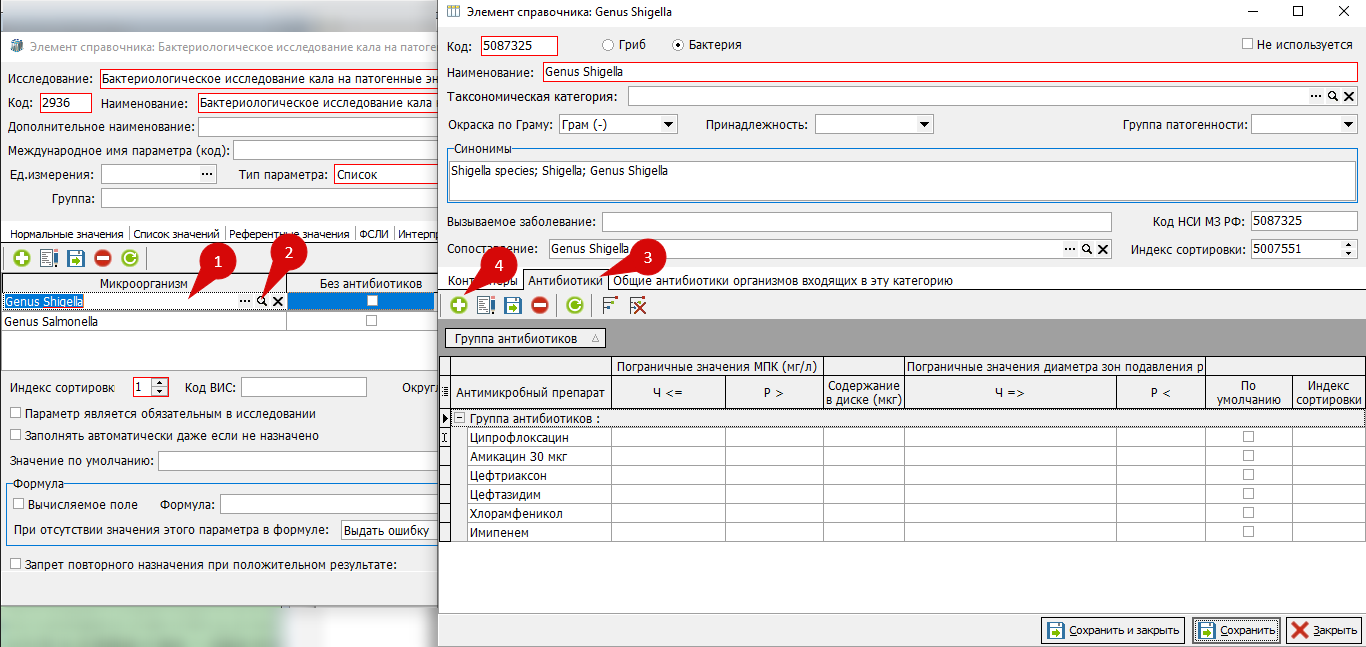](https://docs.medicine-it.ru/uploads/images/gallery/2024-09/11Bimage.png)Рисунок 24.В открывшемся справочнике антибиотиков ([https://nsi.rosminzdrav.ru/dictionaries/1.2.643.5.1.13.13.99.2.1095/passport/latest)](https://nsi.rosminzdrav.ru/dictionaries/1.2.643.5.1.13.13.99.2.1095/passport/latest)) выберите нужный левой кнопкой мыши (Рис. 15 п. 1) и нажмите выбрать (2):
[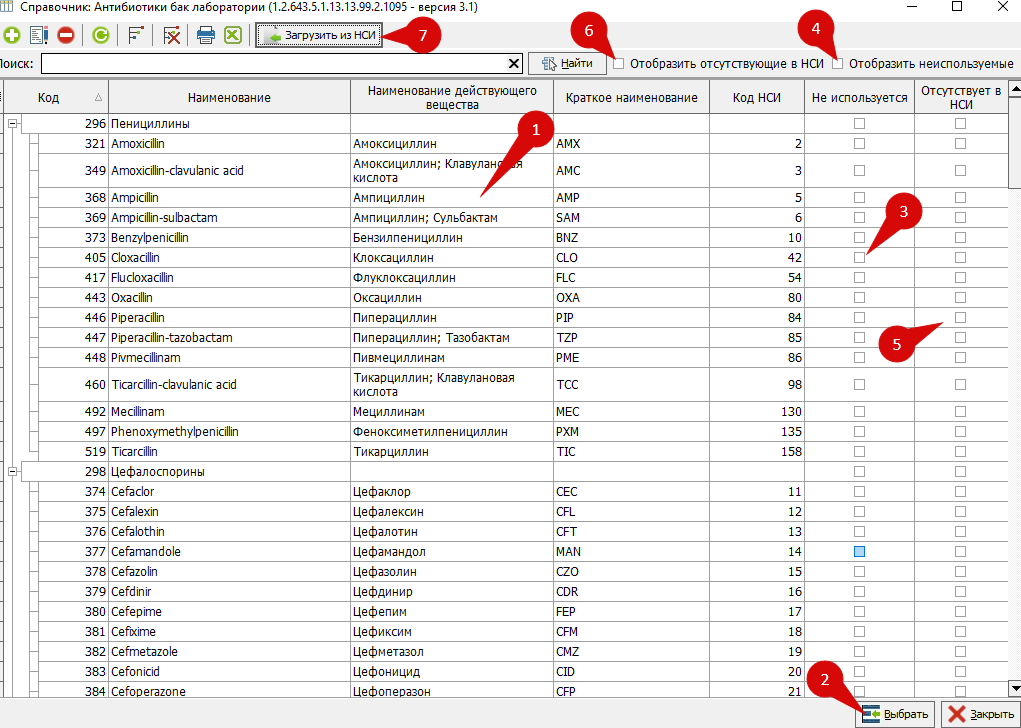](https://docs.medicine-it.ru/uploads/images/gallery/2026-05/28eizobrazenie.png)
Рисунок 15.Антибиотикам можно поставить значение "Не используется" (Рис. 15 п. 3), тогда они будут скрыты для выбора. Просмотреть справочник вместе со скрытыми элементами можно при установлении галочки "Отобразить неиспользуемые" (Рис. 15 п. 4).Для актуализации справочника достаточно загрузить его из НСИ нажатием соответствующей кнопки (Рис. 15 п. 7). При этом, если в справочнике присутствовали антибиотики, отсутствующие в НСИ, им автоматически будет установлен признак "Отсутствует в НСИ" (Рис. 15 п. 5). Для отображения таких антибиотиков и их использования в протоколе, следует поставить галочку (Рис. 15 п. 6), но следует понимать, что использование таких антибиотиков приведёт к формированию некорректных СЭМДов.Так же в табличной части можно указать пограничные значения МПК или значения диаметра зон подавления роста (Рис. 16 п. 1), тогда в протоколе микробиологического исследования, при внесении в протокол МПК или диаметра зоны подавления чувствительность определится автоматически. Данный функционал опционален, чувствительность в протоколе можно указывать и в ручном режиме.
[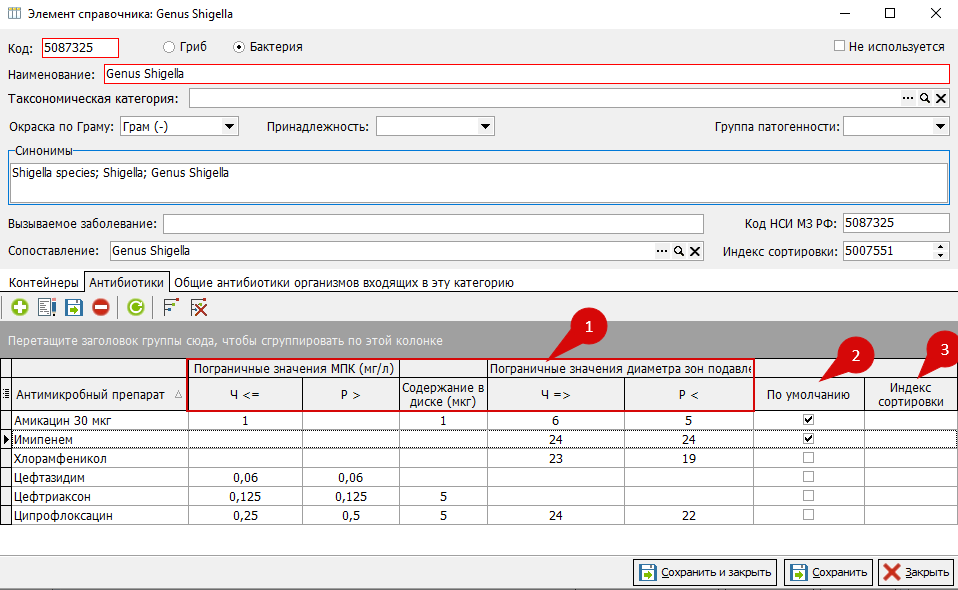](https://docs.medicine-it.ru/uploads/images/gallery/2024-11/6ejimage.png)Рисунок 16.
У антибиотиков можно поставить галочку "По умолчанию" (Рис. 16 п. 2), таким образом в протоколе, при обнаружении организма, автоматически заполнится поле препаратов, к которым определяется чувствительность, а также установить индекс сортировки (Рис. 16 п. 3) - в каком порядке будут идти в протоколе лабораторного исследования в табличной части с антибиотиками.
На вкладке "Общие антибиотики организмов входящие в эту категорию" можно указать антибиотики сразу для всей таксономической категории:
[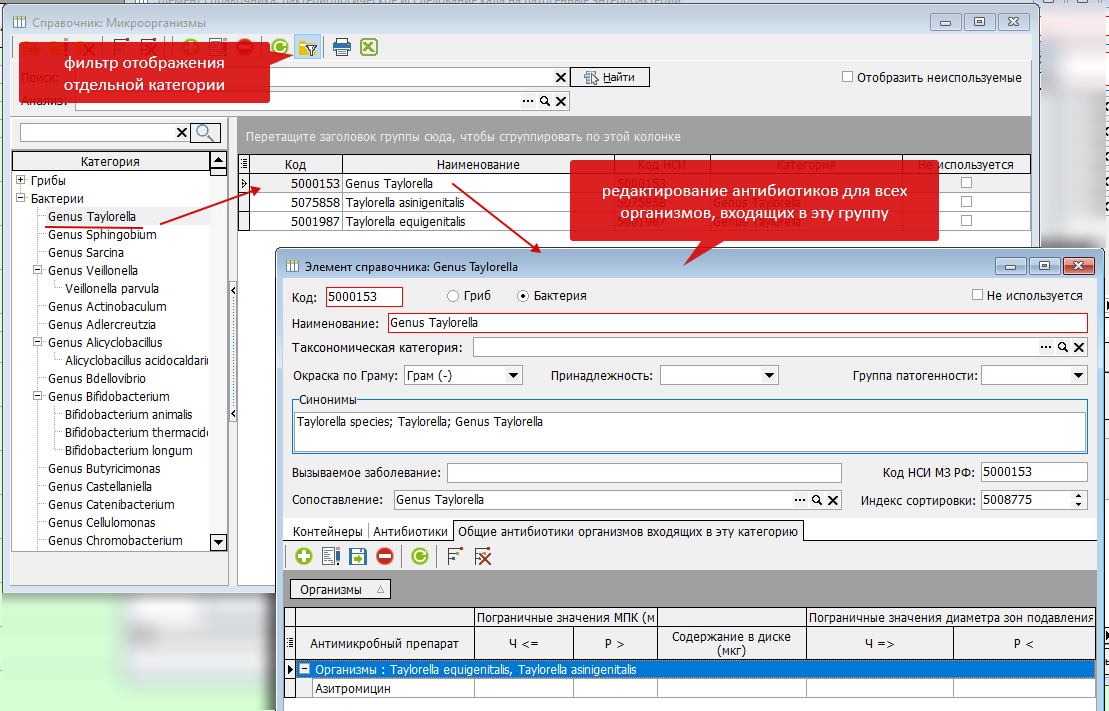](https://docs.medicine-it.ru/uploads/images/gallery/2024-09/6ioimage.png)Рисунок 17.
В протоколе лабораторного исследования используются значения чувствительности, которые настраиваются в справочнике "Чувствительность к антибиотикам". Чтобы открыть, последовательно нажмите Лаборатория (1) - Бактериология (2) - Чувствительность к антибиотикам (3):
[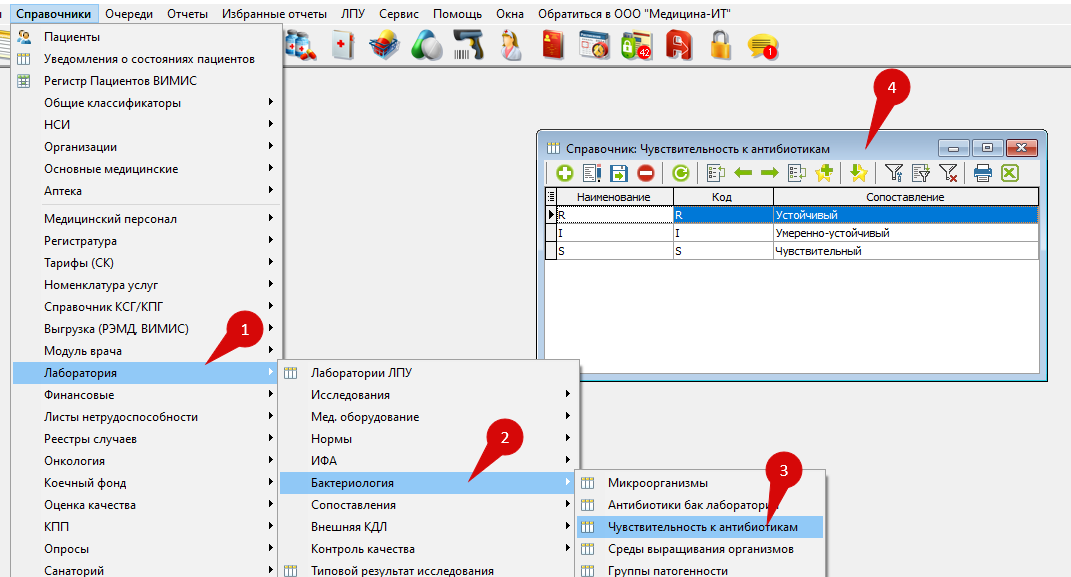](https://docs.medicine-it.ru/uploads/images/gallery/2024-11/vflimage.png)Рисунок 18.
Справочник преднастроен с показателями R,I,S, при необходимости можно добавить значения, нажав на кнопку плюс (Рис. 19 п. 1). В добавленной строке указать наименование, код и сопоставление (Рис. 19 п. 2).
[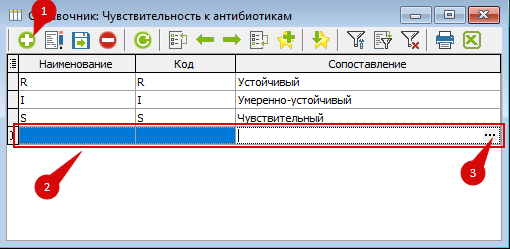](https://docs.medicine-it.ru/uploads/images/gallery/2024-11/OUuimage.png)Рисунок 19.
Сопоставление можно выбрать, нажав на многоточие (Рис. 19 п. 3) и выбрав значение из справочника (Рис. 20)
[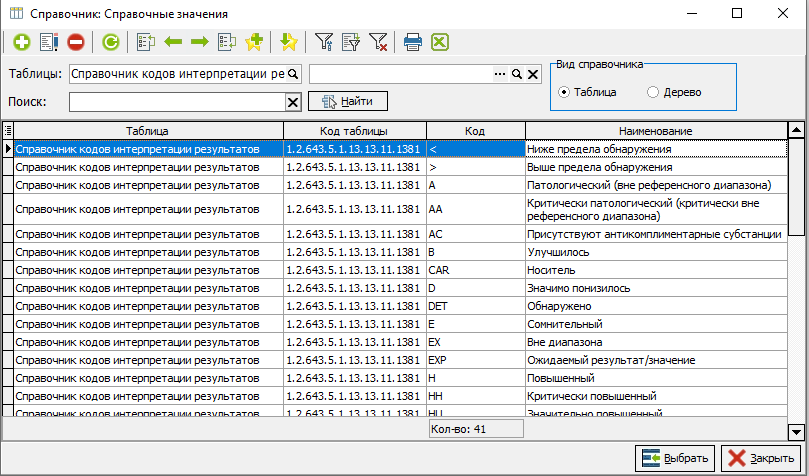](https://docs.medicine-it.ru/uploads/images/gallery/2024-11/kIdimage.png)Рисунок 20.
#### 1.4 Способы выполнения лабораторных исследований
Создание и настройка способов выполнения показана **[тут](https://docs.medicine-it.ru/books/polzovatelskaia-instrukciia-lis/page/sopostavlenie-analizov-s-federalnymi-spravocnikami#bkmrk-%C2%A0%D0%A1%D0%BF%D0%BE%D1%81%D0%BE%D0%B1%D1%8B-%D0%B2%D1%8B%D0%BF%D0%BE%D0%BB%D0%BD%D0%B5%D0%BD%D0%B8%D1%8F).**
**Важно**, что бы способы выполнения были сопоставлены с бактериологической лабораторией:
[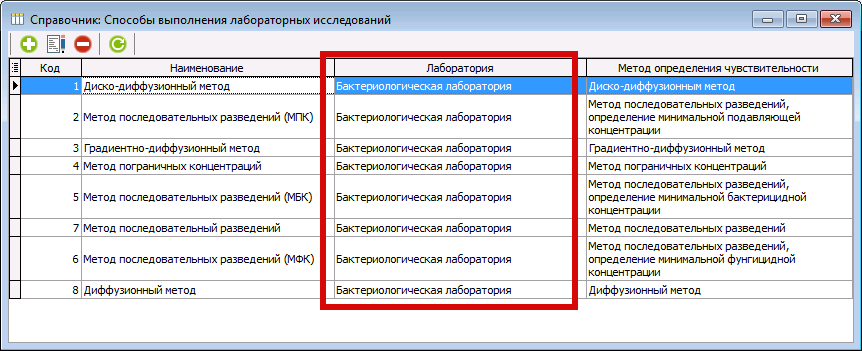](https://docs.medicine-it.ru/uploads/images/gallery/2024-11/KIHimage.png)Рисунок 21.
В протоколе указание метода (Рис.32 п. 7) **обязательно**, так как метод (способ выполнения) сопоставлен с кодом микробиологического теста, обязательного для формирования корректного 256 СЭМДа. При указании в способе бактериологической лаборатории, в протокол, в таблицу с антибиотикочувствительностью, будет автоматически проставляться диско-диффузионный метод. В случае использования другого метода, сотруднику лаборатории достаточно будет поменять его.
#### 1.5 Сопоставление с Федеральными справочниками
Для корректной выгрузки в интеграционные сервисы 256 СЭМДа, необходимо при создании анализов в справочнике сопоставить заполняемые данные с значениями федеральных справочников. Подробно о сопоставлении в **[инструкции](https://docs.medicine-it.ru/books/polzovatelskaia-instrukciia-lis/page/sopostavlenie-analizov-s-federalnymi-spravocnikami#bkmrk-%D0%A1%D0%BE%D0%BF%D0%BE%D1%81%D1%82%D0%B0%D0%B2%D0%BB%D0%B5%D0%BD%D0%B8%D0%B5-%D1%81-%D1%84%D0%B5%D0%B4.)** - в ней, отдельным пунктом указаны требования к документам бактериологической лаборатории.
### 2. Работа с документами.
Модуль микробиологической лаборатории использует два основных документа: направление на лабораторное исследование (далее направление) и результат бактериологического исследования (далее результат). Направление оформляется стандартно, более подробно этот процесс описан в инструкции **[тут.](https://docs.medicine-it.ru/books/dokumenty-i-napravleniia-emk/page/napravlenie-na-lab-issledovaniia)**
Начиная с версии КСАМУ 8.6.96.33625 от 09.12.2025 при назначении бактериологического исследования можно настроить обязательным заполнение цели исследования. Т.к. исследование может проводиться в рамках мониторинга антибиотикочувствительности микроорганизмов в отделении и лечащему врачу не нужно на основании полученных результатов проводить корректировку лечения, цель исследования должна отображаться как в направлении, так и в результате. Включается данная настройка в параметрах ЛПУ на вкладке "ЛИС" (Рис. 21.1). "Обязательная цель исследования для бак. анализов".
[](https://docs.medicine-it.ru/uploads/images/gallery/2025-12/izobrazenie.png)Рисунок 21.1
При включении данной настройки, в мастере назначения анализов, для бактериологических исследований ячейка "Цель исследования" будет обведена красной рамкой (Рис. 21.2) и система не даст сохранить назначение, пока цель исследования не будет выбрана.
[](https://docs.medicine-it.ru/uploads/images/gallery/2025-12/8nNizobrazenie.png)Рисунок 21.2
Цель исследования можно указывать и добровольно, без включения настройки обязательного заполнения.
Указанная цель исследования отображается в направлении (Рис. 21.3), в результате (Рис. 21.4 п.1) и на форме просмотра результата у врача (Рис. 21.5 п.1).
[](https://docs.medicine-it.ru/uploads/images/gallery/2025-12/zMqizobrazenie.png)Рисунок 21.3
[](https://docs.medicine-it.ru/uploads/images/gallery/2025-12/PRdizobrazenie.png)Рисунок 21.4
[](https://docs.medicine-it.ru/uploads/images/gallery/2025-12/uZZizobrazenie.png)Рисунок 21.5
Результат заполняется иначе, не так, как в КДЛ. Это связано с федеральными требованиями к структуре протокола микробиологического исследования, которые отличаются от требований к структуре протокола исследования КДЛ.
Для внесения результатов исследований сотруднику лаборатории следует открыть журнал направлений (Рис. 21), последовательно нажав Документы (1) – Лаборатория (2) – Направления на исследования (3):
[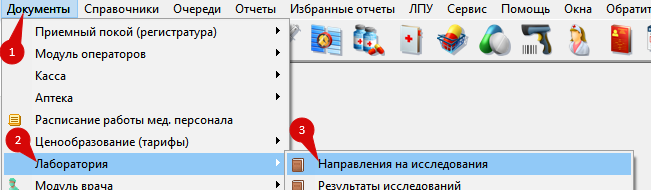](https://docs.medicine-it.ru/uploads/images/gallery/2024-10/a9fimage.png)Рисунок 22.
[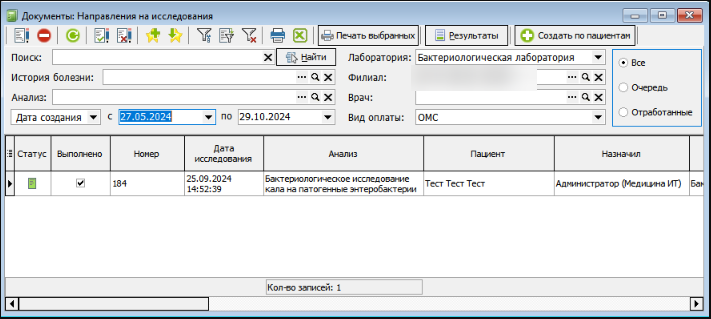](https://docs.medicine-it.ru/uploads/images/gallery/2024-11/BWvimage.png)Рисунок 23.
Если у пользователь бактериологическая лаборатория указана в настройках пользователя как основная, то журнал направлений откроется сразу с установленным фильтром по этой лаборатории (Рис. 23). Для поиска направлений можно воспользоваться фильтрами (Рис. 24), например, строкой поиска - найти направление по фамилии пациента или номеру документа, отобрать направления за определенную дату - как по дате создания направления, так и по дате, на которое назначено исследование (Рис. 25), по определенному анализу или по врачу, который его назначил:
[](https://docs.medicine-it.ru/uploads/images/gallery/2024-11/bu0image.png)Рисунок 24.
[](https://docs.medicine-it.ru/uploads/images/gallery/2024-10/O4Bimage.png)Рисунок 25.
Также в журнале направлений документы можно сортировать на выполненные "Отработанные" или невыполненные "Очередь" или посмотреть все:
[](https://docs.medicine-it.ru/uploads/images/gallery/2024-10/bcEimage.png)Рисунок 26.
Найденное направление следует открыть двойным щелчком мыши и нажать кнопку «Результаты» (Рис. 27):
[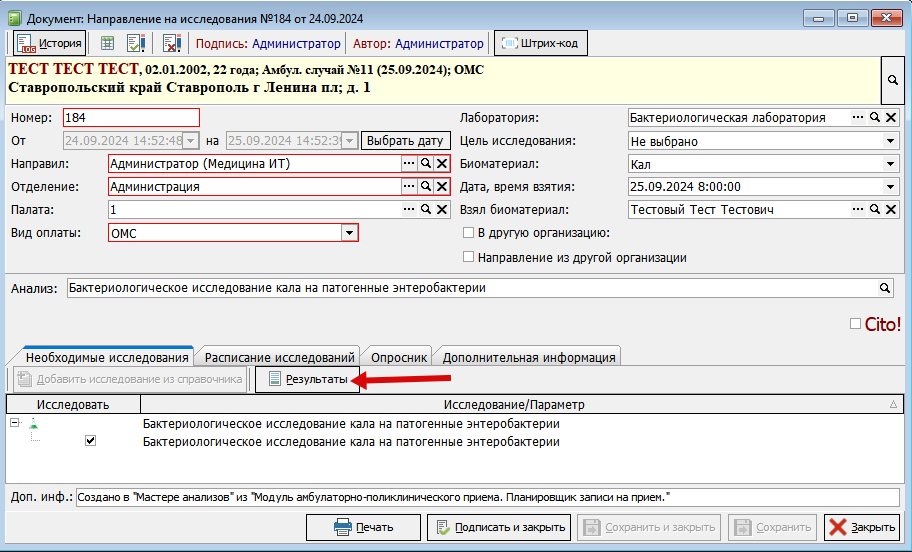](https://docs.medicine-it.ru/uploads/images/gallery/2024-10/NnLimage.png)Рисунок 27.
Если результат уже был внесён ранее, то откроется заполненный протокол лабораторного исследования. В противном случае появится сообщение системы «Анализ ещё не выполнен. Хотите внести результаты?». После ответа «Да» откроется электронная форма протокола лабораторного исследования:
[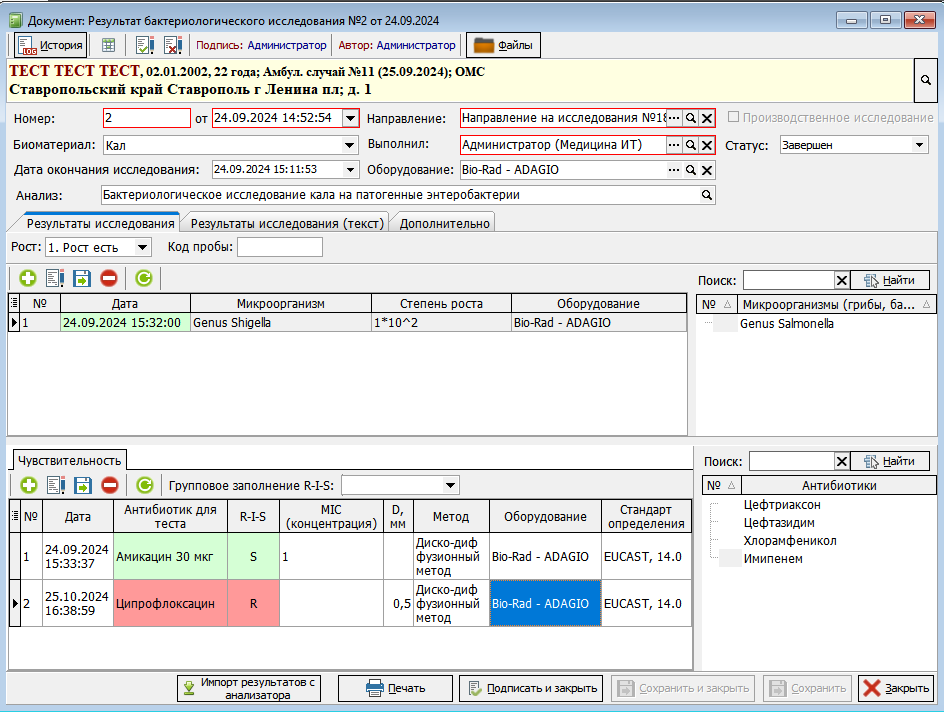](https://docs.medicine-it.ru/uploads/images/gallery/2024-10/yeNimage.png)Рисунок 28.
Шапка протокола содержит:
[](https://docs.medicine-it.ru/uploads/images/gallery/2024-10/Jcpimage.png)Рисунок 29.
1. Информация о пациенте
2. Номер протокола лабораторного исследования. Обязательное поле. Заполняется автоматически, но может редактироваться вручную
3. Дата и время создания протокола в ЛИС. Обязательное поле. Заполняется автоматически, но может редактироваться вручную
4. Исследуемый биоматериал. Заполняется автоматически. Можно изменить значение, если в настройках анализа указано несколько биоматериалов
5. Дата окончания исследования – дата, когда исследование было переведено в статус «Завершён». Заполняется автоматически, но может редактироваться вручную
6. Ссылка на анализ в справочнике организации
7. Ссылка на направление. Обязательное поле. Заполняется автоматически, но может редактироваться вручную
8. Указывается исполнитель исследования. Обязательное поле. Заполняется автоматически данными пользователя, создавшего документ. Может редактироваться вручную. Для этого нужно нажать на три точки – откроется справочник медицинского персонала. Из справочника следует выбрать исполнителя исследования
9. Оборудование – оборудование, которое было использовано при обнаружении роста колоний, заполняется автоматически при импорте результатов с анализатора, так же есть возможность ручного выбора анализатора из справочника «Оборудование медицинской организации» нажатием на "..."
10. Признак «Производственное исследование». Устанавливается, если исследуется не биоматериал пациента, а, к примеру, смывы. При установке данного признака из протокола удаляется информация о пациенте и ссылка на направление
11. Статус исследования. При идентификации микроорганизма и определении антибиотикочувствительности меняется автоматически. Может быть изменён вручную. **Исследование считается полностью выполненным, когда пользователь поставит статус «Завершён».** Без этого статуса исследование считается выполненным частично. Такие направления окрашиваются в модуле АПП и в журнале направлений в жёлтый цвет (Рис. 29.2), а у врача на форме просмотра отображается соответствующее сообщение (Рис. 29.1 п.2).
[](https://docs.medicine-it.ru/uploads/images/gallery/2025-12/nRcizobrazenie.png)Рисунок 29.1
[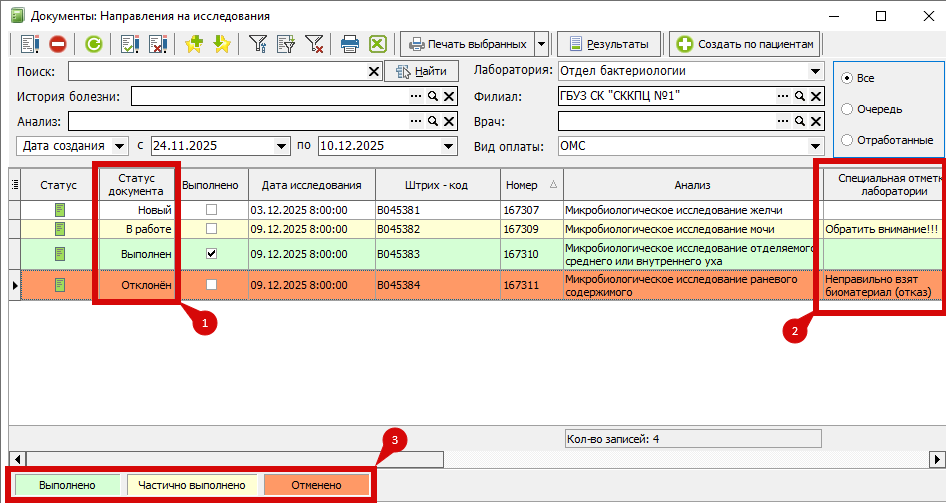](https://docs.medicine-it.ru/uploads/images/gallery/2025-12/pBSizobrazenie.png)Рисунок 29.2
Помимо статуса "В работе", у направлений могут быть статусы: "Новый", "Выполнен", "Отклонён" (Рис. 29.2 п.1), с соответствующей цветовой индикацией (Рис. 29.2 п.3). Так же в журнале направлений отображается причина отказа и отметки лаборатории, на которые врачу стоит обратить внимание (Рис. 29.2 п.2).
Заполнения протокола при обнаружении микроорганизмов:
[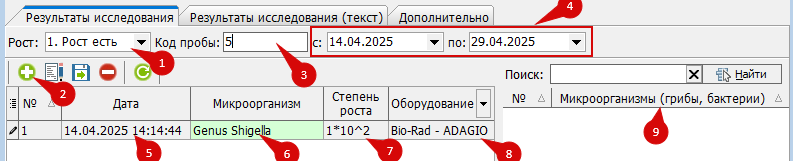](https://docs.medicine-it.ru/uploads/images/gallery/2025-04/7oVimage.png)
Рисунок 30.
1. Из выпадающего списка выбирается значение наличия роста колоний. При выборе любого значения, кроме «Рост есть» табличные части микроорганизмов и антибиотиков блокируются для заполнения (Рис. 31)
[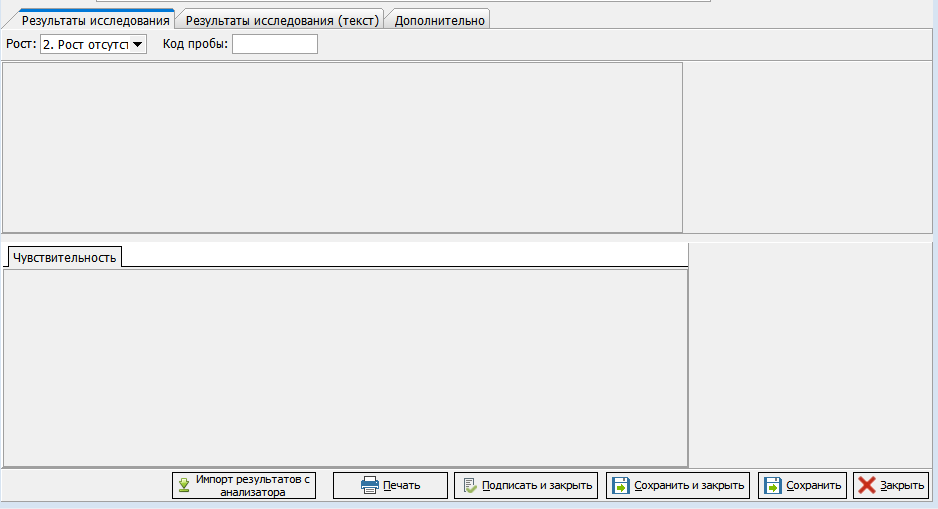](https://docs.medicine-it.ru/uploads/images/gallery/2024-10/b2dimage.png)Рисунок 31.
2. Кнопка добавление микроорганизма в протокол
3. Код пробы указывается при наличии интеграции с анализатором для выгрузки результатов. *При отсутствии интеграции заполнять код пробы не обязательно*
4. Если есть интеграция с анализатором для выгрузки результатов, то необходимо указывать даты за какое время необходимо импортировать результаты за указанную пробу.
5. Указывается дата идентификации микроорганизма. Дата заполняется автоматически, но может редактироваться вручную
6. Наименование обнаруженного микроорганизма. Наименование – микроорганизм выбирается из преднастроенного списка микроорганизмов (9) двойным щелчком по нужной позиции или добавляется из справочника микроорганизмов кнопкой "Плюс" (2). Если в настройках параметра исследования у микроорганизма установлен признак «По умолчанию» (см. п. 1.3 Справочники бактериологии), то при установлении положительного статуса роста в протокол он добавится автоматически
7. Степень роста - выбирается из списка, который настраивается в параметре, либо заполняется в произвольной форме
8. Оборудование – указывается оборудование, которое было использовано при идентификации микроорганизмов, заполняется автоматически при импорте результатов с анализатора либо может быть выбрано вручную из справочника «Оборудование медицинской организации» нажатием на три точки
9. Поиск микроорганизмов в в настроенном ниже списке микроорганизмов. ***Начиная с версии КСАМУ 8.6.96.33625 от 09.12.2025 блок с микроорганизмами был заменён на блок с информацией об изоляте.* **(Рис 31.1 п.2). Данная информация отображается у врача на форме просмотра результата напротив каждого обнаруженного микроорганизма (Рис. 31.2 п.4 и п.5)
10. Сокращённое отображение справочника микроорганизмов для быстрого добавления в протокол. Добавление происходит двойным кликом по нужной строке. Список отображаемых микроорганизмов можно настроить в свойствах **[параметра.](https://docs.medicine-it.ru/books/cernoviki-lis/page/modul-mikrobiologiceskoi-laboratorii#bkmrk-%C2%A03.1.2-%D0%9C%D0%B8%D0%BA%D1%80%D0%BE%D0%BE%D1%80%D0%B3%D0%B0%D0%BD%D0%B8%D0%B7%D0%BC)**
11. ***Начиная с версии КСАМУ 8.6.96.33625 от 09.12.2025 в табличную часть с микрорганизмами был добавлен столбец "Инфекция".* **(Рис 31.1 п.3). Если протокол в рамках случая первый, ячейка заполняется автоматически значением "Внебольничная", которое можно изменить при необходимости на "Нозокомиальная". Если протокол исследования в рамках случая не первый, значения инфекции заполняются теми значениями, которые были указаны в предыдущем протоколе для соответствующих микроорганизмов, а дял микроорганизмов, которые не были ранее выявлены в рамках случая, автоматически ставится значение "Нозокомиальная". Данное автозаполнение работает только для стационарных карт.
12. ***Начиная с версии КСАМУ 8.6.96.33625 от 09.12.2025* *была добавлена вкладка с отметками лаборатории для возможности оповещать врача о критических отклонениях в результате***. [Подробная инструкция.](https://docs.medicine-it.ru/books/polzovatelskaia-instrukciia-lis/page/otmetki-laboratorii-v-napravleniiax-na-issledovaniia) Данная информация отображается у врача на форме просмотра результата напротив каждого обнаруженного микроорганизма (Рис. 31.2 п.3)
[](https://docs.medicine-it.ru/uploads/images/gallery/2025-12/yMgizobrazenie.png)Рисунок 31.1
[](https://docs.medicine-it.ru/uploads/images/gallery/2025-12/cSYizobrazenie.png)Рисунок 31.2
Для каждого микроорганизма будет показываться своя табличная часть для заполнения антибиотикочувствительности, переключается при нажатии на микроорганизм:
[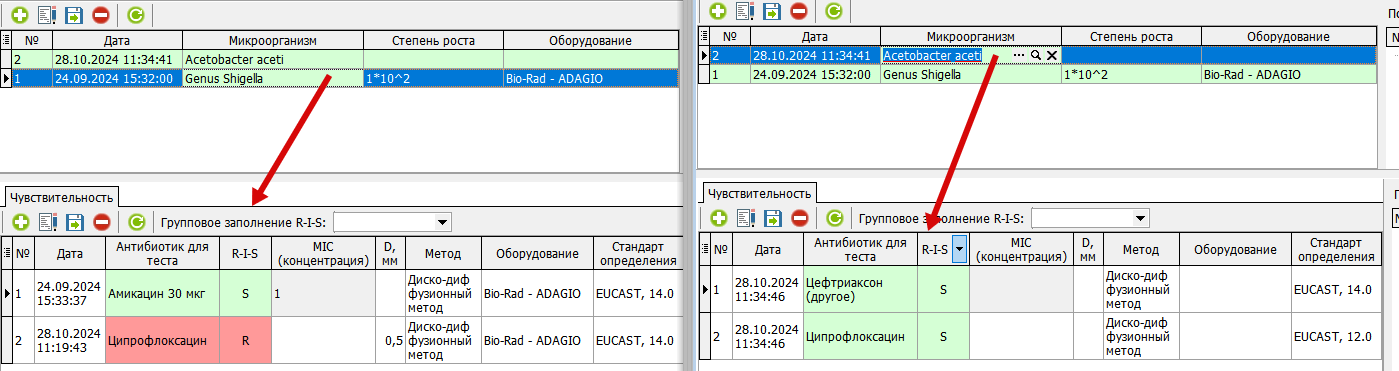](https://docs.medicine-it.ru/uploads/images/gallery/2024-10/luJimage.png)Рисунок 32.
Заполнение антибиотикочувствительности:
[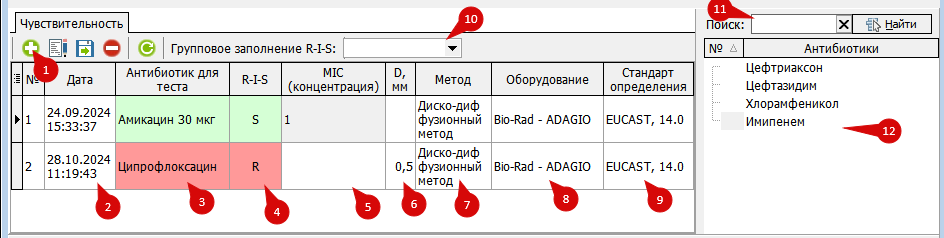](https://docs.medicine-it.ru/uploads/images/gallery/2024-10/rPgimage.png)Рисунок 33.
1. Добавление антибиотика из справочника, если у препарата установлен признак «По умолчанию», в настройкахмикроорганизма, то в табличную часть он попадёт автоматически
2. Дата дата проведения антибиотикочувствительности, заполняется автоматически, но может редактироваться вручную.
3. Наименование препарата, согласно справочника антибиотиков
4. R-I-S – значение чувствительности выбирается из списка, который настраивается в справочнике «Чувствительность к антибиотикам»
5. Концентрация антибиотика, при настройке в карточке антибиотика пограничных значений МПК, при внесении значения автоматически определится чувствительность
6. Диаметр зоны подавления при настройке в карточке антибиотика пограничных значений зон подавления, при внесении значения автоматически определится чувствительность
7. Метод определения чувствительности
8. Оборудование – оборудование, используемое при определении антибиотикочувствительности, заполняется автоматически при импорте результатов с анализатора либо может быть выбрано вручную из справочника «Оборудование медицинской организации» нажатием на многоточие
9. Стандарт определения чувствительности
10. Групповое заполнение антибиотикочувствительности для микроорганизма, в случаях когда ко всем антибиотикам выявлена одинаковая чувствительность
11. Поиск антибиотиков в справочнике 12
12. Сокращённое отображение справочника антибиотиков для быстрого добавления в протокол. Добавление происходит двойным кликом по нужной строке. Список отображаемых антибиотиков можно настроить в свойствах микроорганизма
Внизу документа находятся кнопки:
[](https://docs.medicine-it.ru/uploads/images/gallery/2024-10/wqmimage.png)Рисунок 34.
1. Импорт результатов с анализатора – при настроенной интеграции с прибором, происходит выгрузка данных в соответствии с кодом пробы (Рис. 30 п. 3)
2. Печать – осуществляется печать документа. После нажатия на кнопку открывается окно выбора печатных форм. Можно выбрать одну или несколько форм для печати
3. Подписать и закрыть – кнопка сохраняет, устанавливает подпись на документ (ЭП при её наличии) и закрывает документ
4. Сохранить и закрыть – кнопка сохраняет и закрывает документ, не устанавливая подпись. Исследование без подписанного результата не считается выполненным, такой документ недоступен врачу для просмотра
5. Сохранить - кнопка сохраняет документ, но оставляет его открытым
6. Закрыть – кнопка закрывает документ
Для удаления микроорганизмов или антибиотиков из протокола необходимо выбрать элемент, который нужно удалить и нажать:[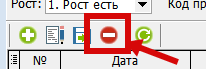](https://docs.medicine-it.ru/uploads/images/gallery/2024-10/Gunimage.png)Рисунок 35.
При необходимости внесения описательной оценки результата, используется вкладка "Результаты исследования (текст)" (Рис. 36 п. 1):
[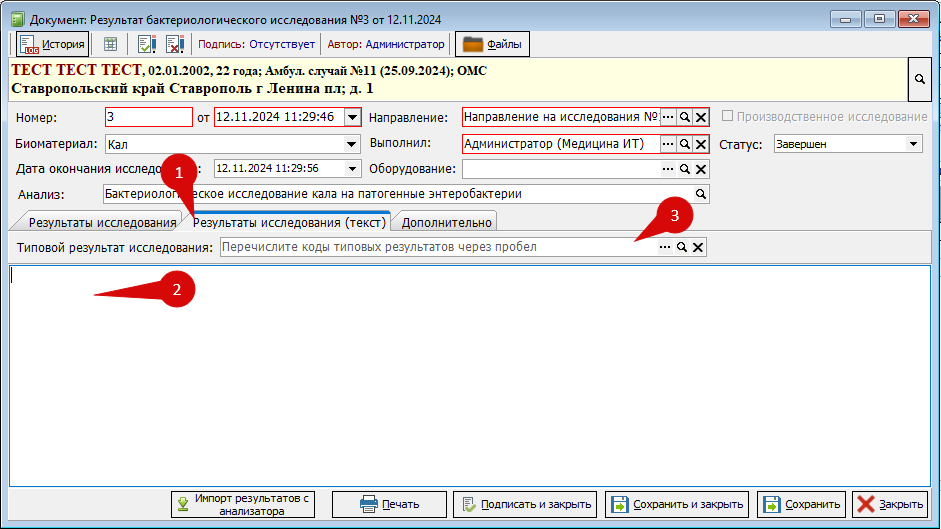](https://docs.medicine-it.ru/uploads/images/gallery/2024-11/8OLimage.png)Рисунок 36.
В поле путем свободного ввода вносится информация (Рис. 36 п. 2 ). Для заполнения этого поля можно создать ряд шаблонов, которые будут доступны в поле "Типовой результат исследования" (Рис. 36 п. 3). Подробно о создании типовых результатов в инструкции**[здесь](https://docs.medicine-it.ru/books/polzovatelskaia-instrukciia-lis/page/tipovye-rezultaty-sablony-lis).**
[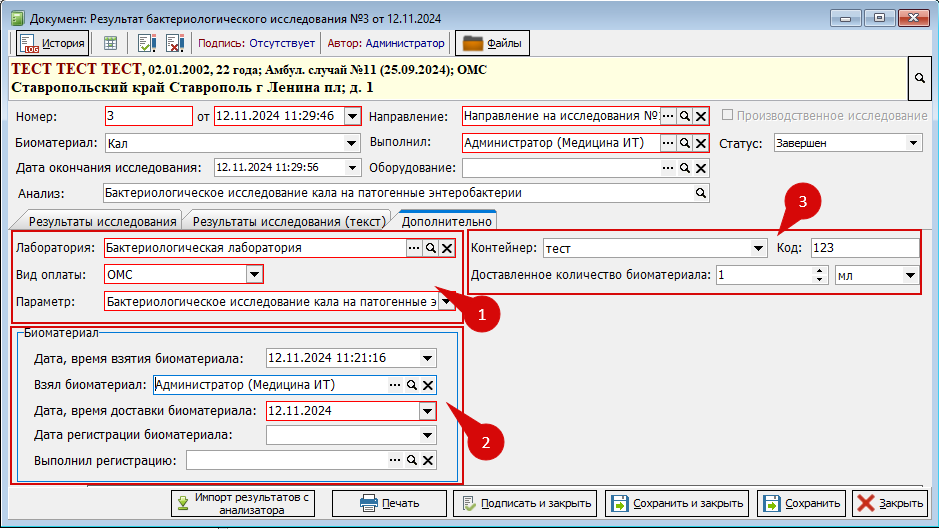](https://docs.medicine-it.ru/uploads/images/gallery/2024-11/vTEimage.png)Рисунок 37.
На вкладке "Дополнительно" находится информация:
1\. Поля в этом блоке заполняются автоматически из направления на исследование
2\. Блок "Биоматериал" - "Взял биоматериал" и "Дата, время взятия" заполняются автоматически, если указано в направлении. **"Дата, время доставки биоматериала" обязательно к заполнению для формирования 256 СЭМДа.**
3\. Поля в блоке 3 также, если указано в направлении, заполнятся автоматически
Начиная с версии МИС КСАМУ 8.5.97.32422 в протокол микробиологического исследования добавлена вкладка "Динамика", на которой отображается динамика проводимой антибиотикочувствительности у данного пациента (Рис. 37.1).
[](https://docs.medicine-it.ru/uploads/images/gallery/2025-11/Ntsizobrazenie.png)Рисунок 37.1.
Если на компьютере пользователя не установлена ЭП, то при подписании документа, устанавливается виртуальная подпись. Это говорит о том, что пользователь проверил корректность результата и утвердил его. Неутверждённые результаты исследований (без подписи) доступны для просмотра только сотрудникам лаборатории и пользователям с расширенными правами. Утверждённые результаты, доступны всем. Многие интеграционные сервисы требуют наличия ЭП на протоколах лабораторных исследований, Утверждённые результаты без ЭП не будут отправлены в такие сервисы, но будут доступны сотрудникам внутри организации.
Готовые протоколы лабораторных исследований находятся в журнале "Результаты бактериологических исследований":
[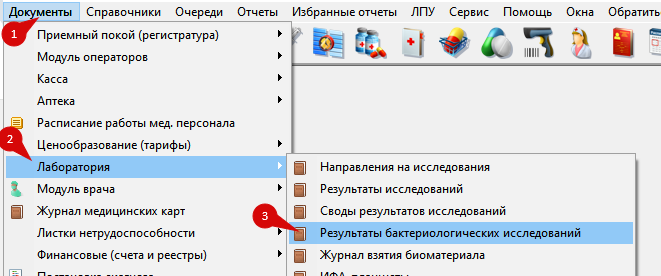](https://docs.medicine-it.ru/uploads/images/gallery/2024-10/mMbimage.png)Рисунок 38.
### 3. Отчеты
С помощью отчетов можно проверить корректность настройки справочников для формирования 256 СЭМД, а также уже созданных документов. Для этого нажмите Отчеты - Лаборатория - и выберите нужный отчет:
[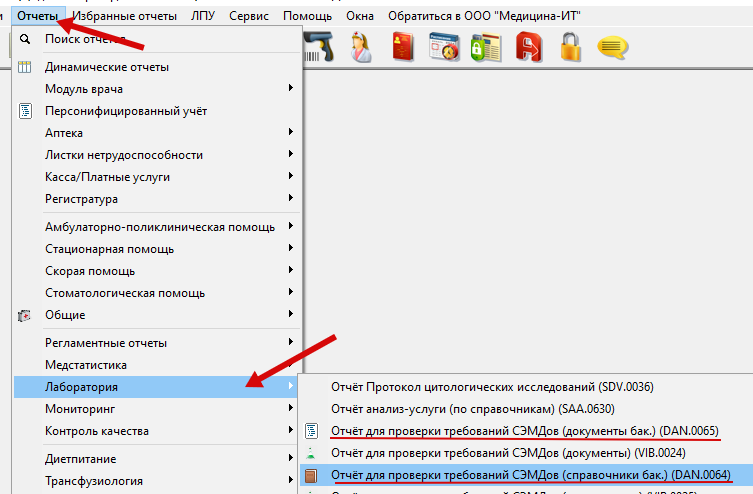](https://docs.medicine-it.ru/uploads/images/gallery/2024-11/Aprimage.png)Рисунок 39.
Для проверки корректности заполнения справочников для формирования 256 СЭМД отчет:
**DAN.0064 версия 1 "Отчёт для проверки требований СЭМДов (справочники бак.)"**
После выбора отчета появляется окно:
[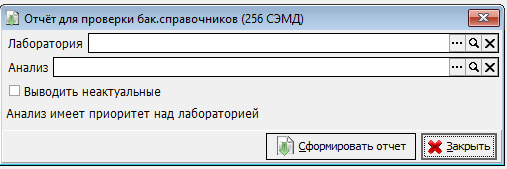](https://docs.medicine-it.ru/uploads/images/gallery/2024-11/5Udimage.png)Рисунок 40.Необходимо указать лабораторию. Можно вывезти отчет по конкретному анализу или проверить также и неактуальные.После нажатия кнопки "Сформировать отчет" появится отчет, зеленое - данные заполнены корректно, красное - не хватает данных для формирования СЭМДа. Данные, выделенные синим цветом, являются гиперссылками, нажав на которые можно перейти к форме, в которой доступно внесение недостающих данных.
[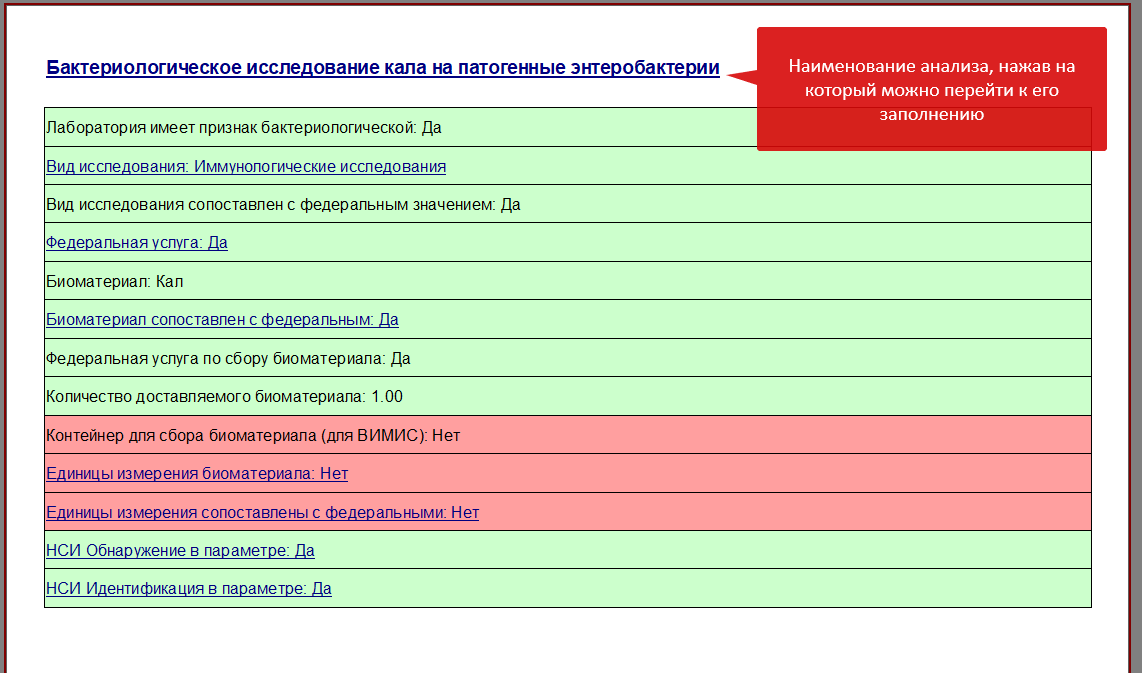](https://docs.medicine-it.ru/uploads/images/gallery/2025-01/Idzimage.png)Рисунок 41.
При открытии отчета пункты "НСИ Обнаружение в параметре" и "НСИ Идентификация в параметре" могут быть подсвечены желтым цветом и содержат запись "Актуальных параметров больше 1":
[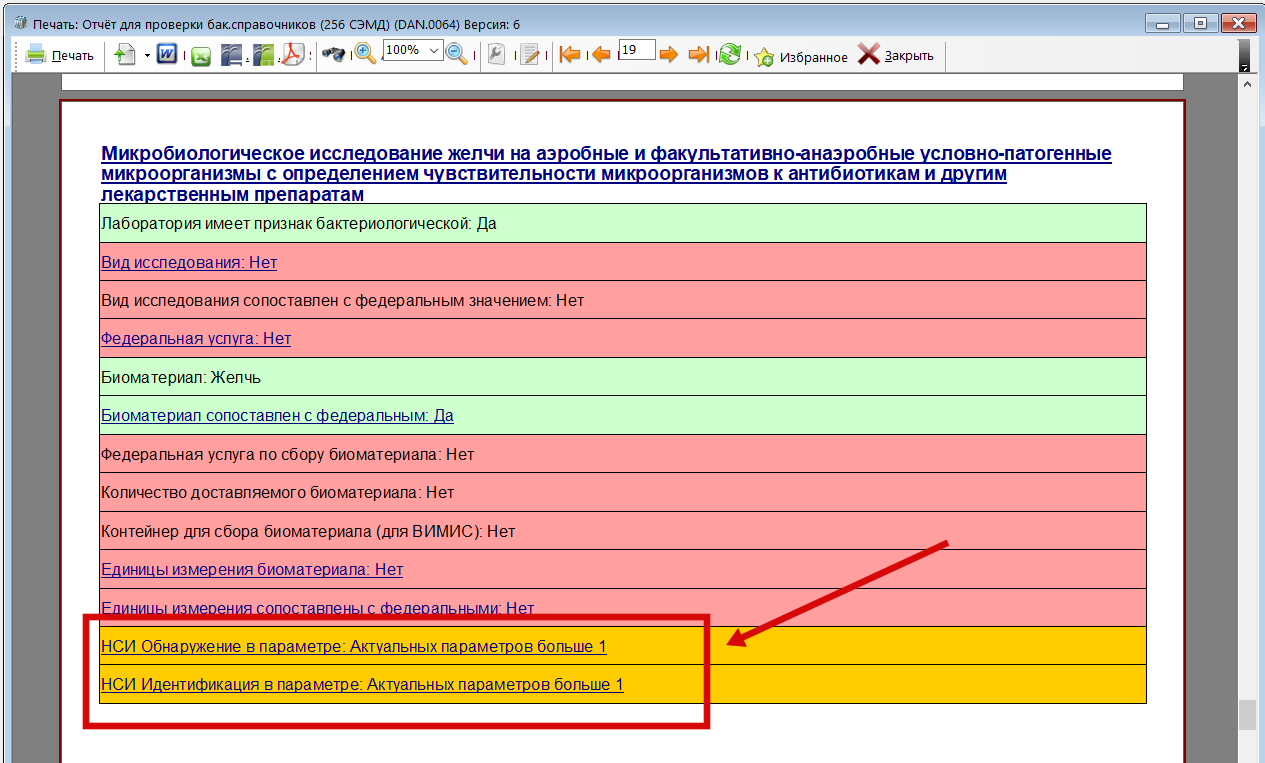](https://docs.medicine-it.ru/uploads/images/gallery/2025-01/RwBimage.png)Рисунок 42.
Это означает что нарушена структура анализа описанная в самом начале пункта ["Справочник "Исследования лаборатории"](https://docs.medicine-it.ru/books/polzovatelskaia-instrukciia-lis/page/modul-mikrobiologiceskoi-laboratorii#bkmrk-%C2%A03.1.2-%D0%9C%D0%B8%D0%BA%D1%80%D0%BE%D0%BE%D1%80%D0%B3%D0%B0%D0%BD%D0%B8%D0%B7%D0%BC), а именно в исследовании больше одного параметра. Необходимо перейти в этот анализ (либо через справочник исследований Рис. 5, либо сразу из отчета, нажав на название анализа Рис. 41) и оставить актуальным один параметр:
[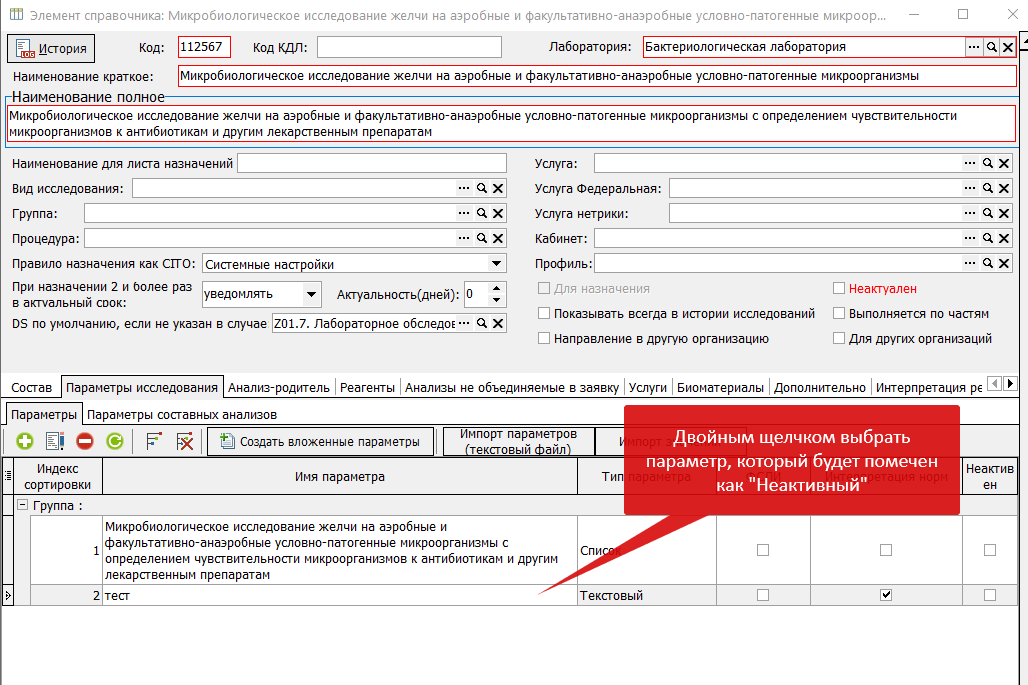](https://docs.medicine-it.ru/uploads/images/gallery/2025-01/ptrimage.png)Рисунок 43.
[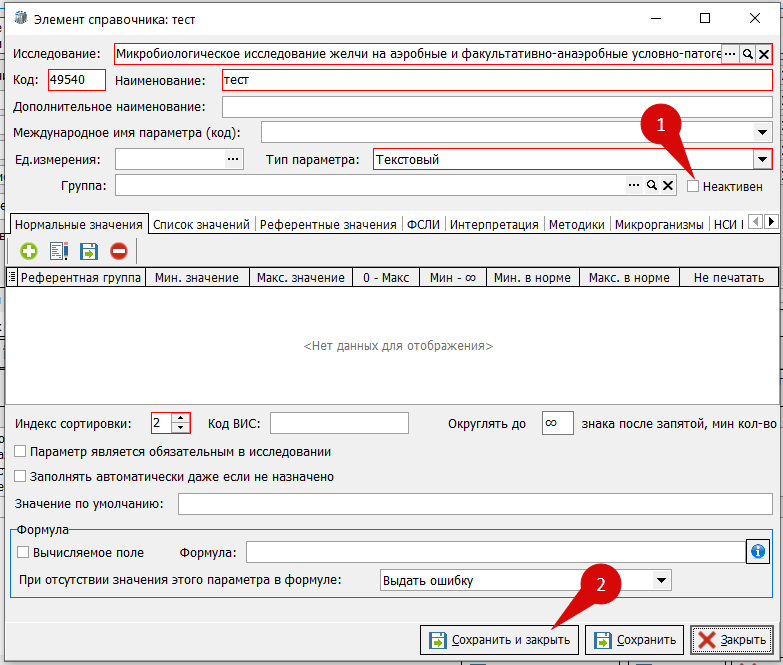](https://docs.medicine-it.ru/uploads/images/gallery/2025-01/ZILimage.png)Рисунок 44.
Установить галочку "Неактивен" (Рис. 44 п. 1.) и обязательно "Сохранить и закрыть" (Рис. 44 п. 2). Также нажать "Сохранить и закрыть" в исследовании и в анализе. После возвращения к отчету нажать кнопку обновить для актуализации данных:
[](https://docs.medicine-it.ru/uploads/images/gallery/2025-01/jVLimage.png)Рисунок 45.
А дальше в зависимости от цвета пунктов - либо зеленый - все указано, либо красный - необходимо ввести данные:
[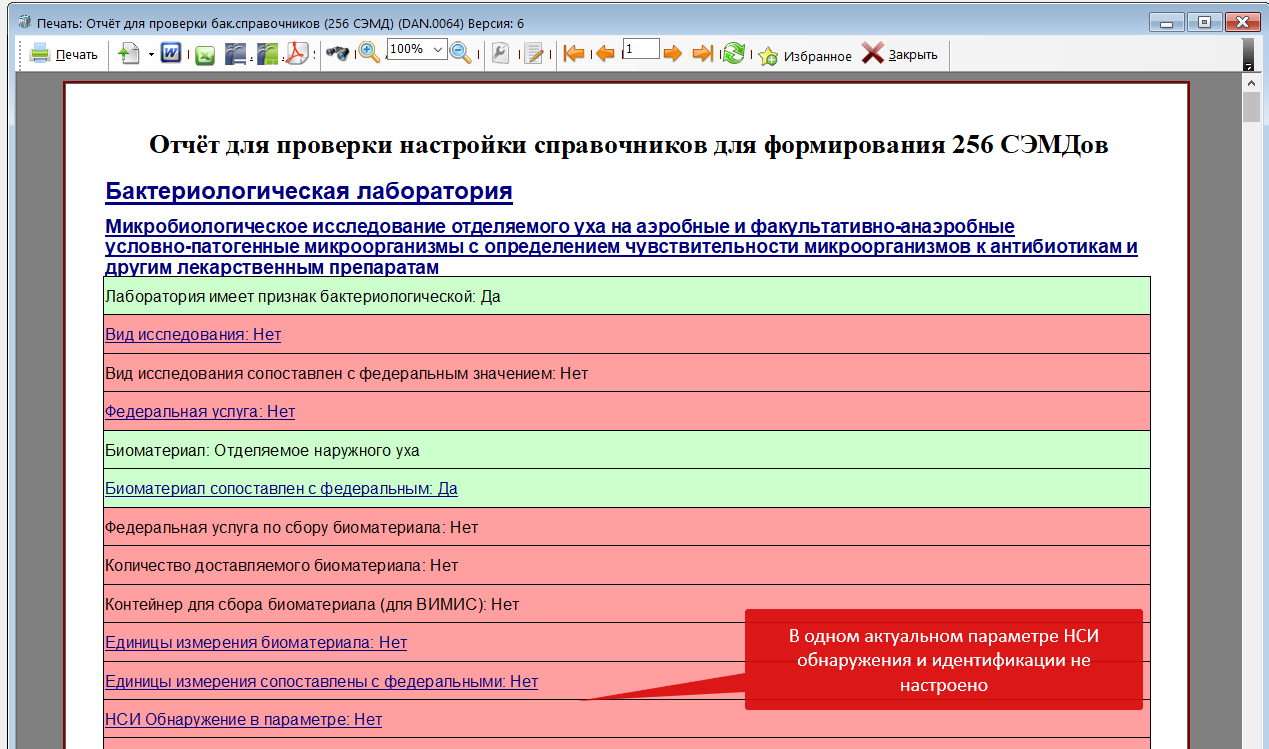](https://docs.medicine-it.ru/uploads/images/gallery/2025-01/Gllimage.png)Рисунок 46.
Для проверки соответствия уже созданных протоколов бактериологической лаборатории можно воспользоваться отчетом:
**DAN.0065 версия 1 "Отчёт для проверки требований СЭМДов (документы бак.)"**
При выборе этого отчета, можно указать временной промежуток, за который нужно проверить документы или конкретный документ:
[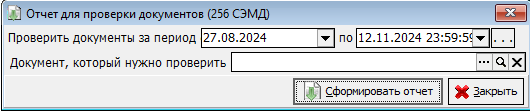](https://docs.medicine-it.ru/uploads/images/gallery/2024-11/FQvimage.png)Рисунок 47.
В отчете также красным будут помечены поля, незаполненные для корректного создания 256 СЭМД:
[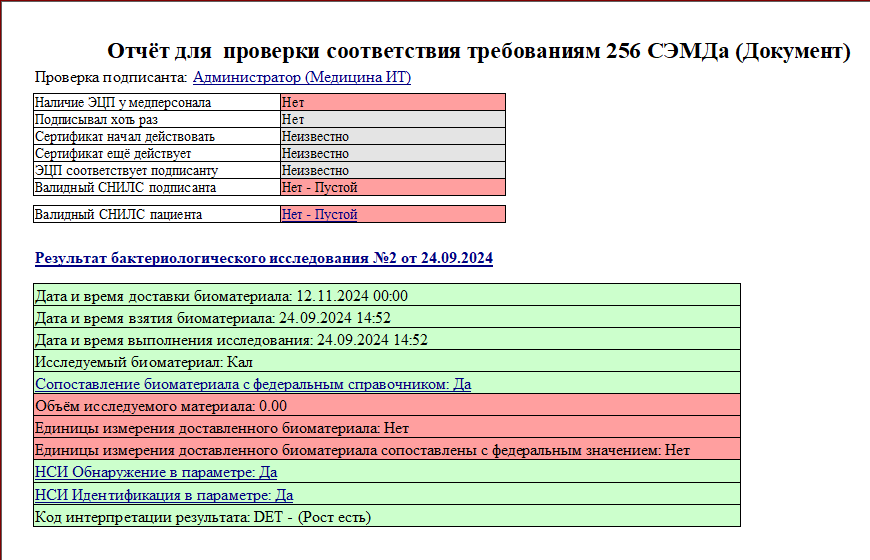](https://docs.medicine-it.ru/uploads/images/gallery/2024-11/MB4image.png)Рисунок 48.
Сначала идет проверка подписанта - данные ЭЦП и СНИЛС, дальше указывается конкретный документ и проверяемые данные.
**DAN.0072 версия 1 "Бактериологический пейзаж (интерактивный)"**
Для просмотра и сбора статистики по количеству выявленных в конкретных биоматериалах возбудителей и их чувствительности к антибиотикам был разработан данный интерактивный отчёт. Логика работы расписана в данной карте отчёта:
***[https://docs.medicine-it.ru/books/karty-pecatnyx-form/page/dan0072-bakterilogiceskii-peizaz-interaktivnyi](https://docs.medicine-it.ru/books/karty-pecatnyx-form/page/dan0072-bakterilogiceskii-peizaz-interaktivnyi)***
Перед формированием отчёта указываются обязательный фильтр по периоду (1) и при необходимости необязательный фильтр по отделению (2). Есть возможность отбирать документы до дате документа, а не дате окончания исследования, установив соответствующий чекбокс (3).
[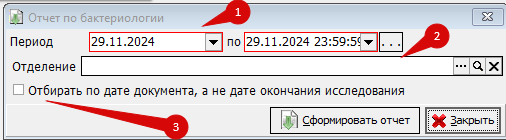](https://docs.medicine-it.ru/uploads/images/gallery/2024-12/image.png)Рисунок 49.
### 4. Анкета
Анкета для создания справочников на этапе внедрения программы в организацию. По этой анкете сотрудники ТП заполняют справочники организации. В ней две вкладки - сама анкета и пример заполнения:
[](https://docs.medicine-it.ru/uploads/images/gallery/2024-11/PNPimage.png)Рисунок 50.
Вверху указаны коды федеральных справочников НСИ, которые можно найти здесь [https://nsi.rosminzdrav.ru/dictionaries](https://nsi.rosminzdrav.ru/dictionaries)
[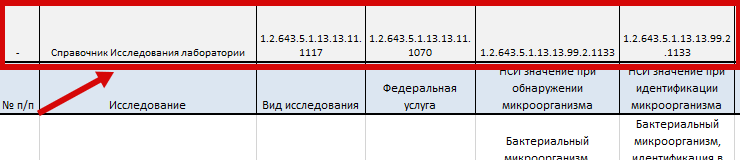](https://docs.medicine-it.ru/uploads/images/gallery/2024-11/Bblimage.png)Рисунок 51.
# Настройка и работа лимитов по отделениям и врачам
Лимиты позволяют распределять назначенные анализы по месяцам между отделениями или врачами.
В КСАМУ есть два вида лимитов:
1\. Лимиты по отделениям. Лимиты по отделениям действуют на всех пользователей внутри конкретного отделения. Лимиты по отделениям можно оформить без лимитов по врачам.
2\. Лимиты по врачам. Лимиты по врачам отбирают указанное количество "единиц лимитов" из лимита по отделению и распределяют их конкретным врачам внутри этого отделения. Перед созданием лимитов по врачам, необходимо создать лимиты на отделение.
##### Лимиты на отделение:
1. Перейдите в журнал “Лимиты по отделениям” (Документы – Лаборатория – Лимиты по отделениям). (рисунок 1) [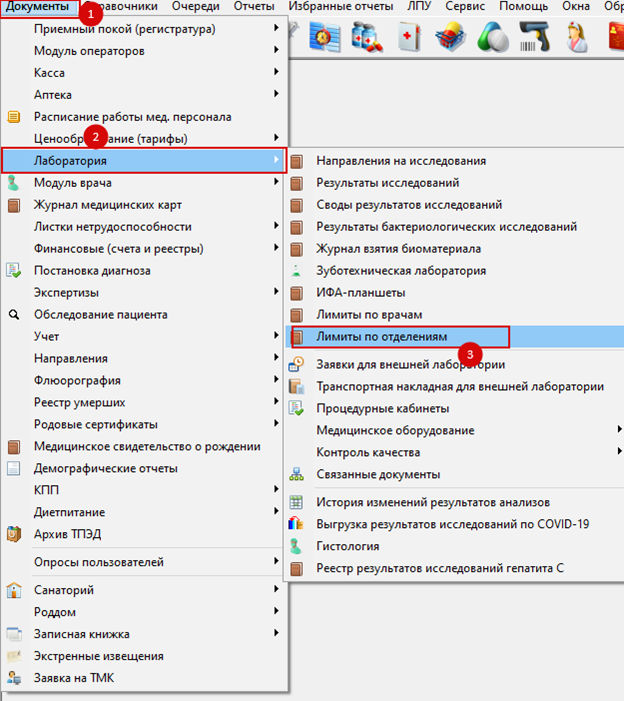Рисунок 1](https://docs.medicine-it.ru/uploads/images/gallery/2024-07/CXGimage.png)
2. В журнале лимитов на отделение нажмите на кнопку “Добавить” (зеленый плюс). (рисунок 2)[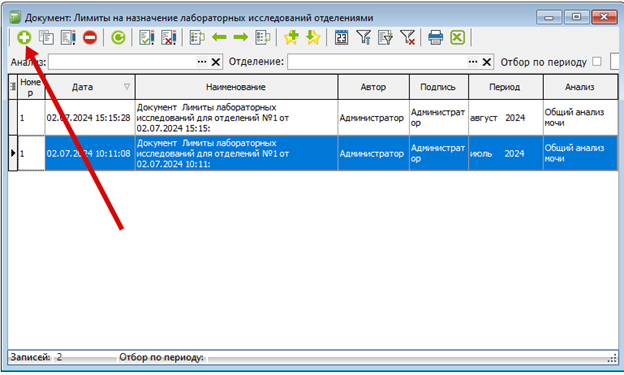Рисунок 2](https://docs.medicine-it.ru/uploads/images/gallery/2024-07/4TTimage.png)
3. Откроется новый документ. (рисунок 3)
[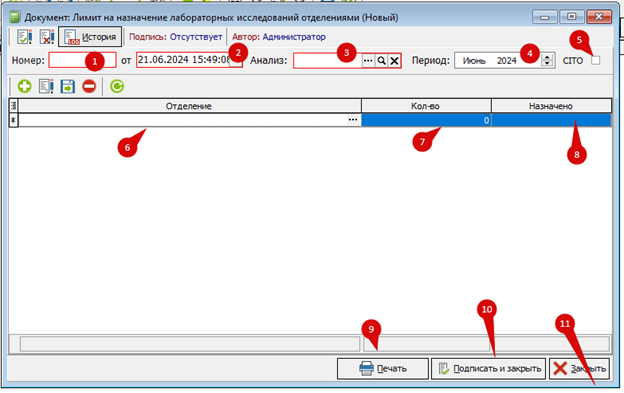Рисунок 3](https://docs.medicine-it.ru/uploads/images/gallery/2024-07/O6Cimage.png)
3.1. Номер – номер документа. Поле обязательное, заполняется автоматически.
3.2. От – дата создания документа. Поле обязательное, заполняется автоматически.
3.3. Анализ – анализ, на который создается лимит. Поле обязательное.
3.4. Период - период (месяц, год), на который создается лимит. Поле обязательное, заполняется автоматически.
3.5. CITO – если в данном чекбоксе не стоит галочка, то направления с CITO не будут учитываться в лимитах.
3.6. Отделение - в данном поле указывается отделение, на которое будут настраиваться лимиты.
3.7. Кол-во – количество направлений, которые распределены на отделение
3.8. Назначено – количество назначенных направлений на момент формирования лимита.
3.9. Печать документа.
3.10. Подписать и закрыть документ.
3.11. Закрыть документ без сохранения.
##### Лимиты по врачам:
Перед созданием лимитов по врачам, необходимо сначала создать лимиты по отделениям
Чтобы создать лимиты по врачам, необходимо:1. Перейдите в журнал “Лимиты по врачам” (Документы – Лаборатория – Лимиты по врачам). (рисунок 4)[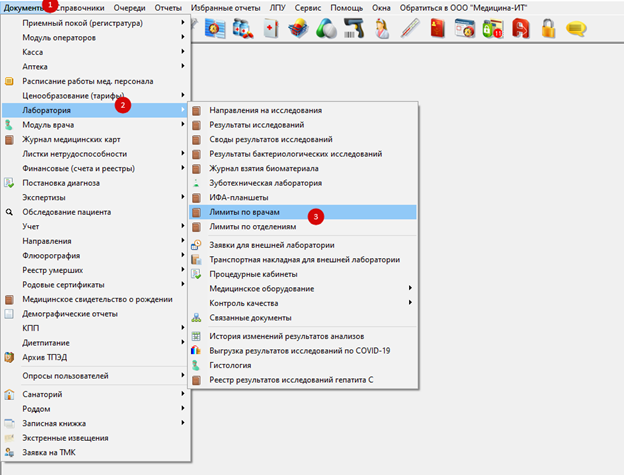Рисунок 4](https://docs.medicine-it.ru/uploads/images/gallery/2024-07/QFJimage.png)
2. Нажмите на кнопку “Добавить” (зеленый плюс). (рисунок 5)[Рисунок 5](https://docs.medicine-it.ru/uploads/images/gallery/2024-07/C9Mimage.png)
3. Откроется новый документ. (рисунок 6)[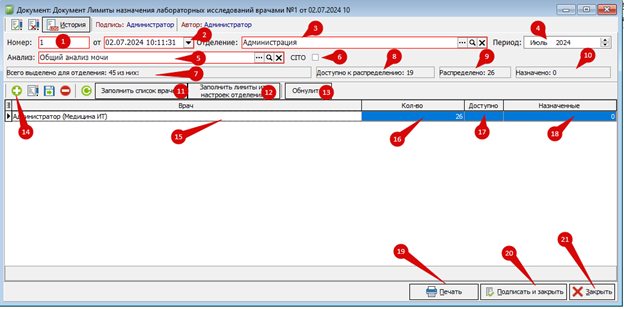Рисунок 6](https://docs.medicine-it.ru/uploads/images/gallery/2024-07/ZJWimage.png)
3.1. Номер – номер документа. Поле обязательно, заполняется автоматически.
3.2. От – дата создания документа. Поле обязательное, заполняется автоматически.
3.3. Отделение – отделение, из которого берётся настроенный лимит для распределения на врачей указанного отделения.
3.4. Период – период (месяц, год), на который создается лимит. Поле обязательное, заполняется автоматически.
3.5. Анализ – анализ, на который создается лимит. Поле обязательное.
3.6. CITO – если в данном чекбоксе не стоит галочка, но направления с CITOне будут учитываться в лимитах.
3.7. Всего выделено для отделения – количество направлений, которые можно распределить по врачам (указывается при создании лимита на отделение).
3.8. Доступно к распределению – кол-во направлений, которые можно еще распределить (остаток направлений у отделения).
3.9. Распределено – кол-во направлений, которые уже распределены между врачами.
3.10. Назначено – кол-во направлений, которые уже назначены.
3.11. Заполнить список врачей – кнопка, с помощью которой заполнится список врачей из указанного отделения.
3.12. Заполнить лимиты из настроек отделения – кнопка, с помощью которой кол-во направлений распределятся равномерно между врачами в списке.
3.13. Обнулить – кнопка, с помощью которой обнулятся распределенные направления в списке.
3.14. Добавить – нажав на кнопку, добавится пустая строка, в которой при нажатии на три точки откроется справочник, где можно выбрать любого пользователя из указанного отделения.
3.15. Врач – пользователь из справочника медицинского персонала.
3.16. Кол-во – количество направлений, которые распределены на врача.
3.17. Доступно – количество не назначенных направлений.
3.18. Назначенные – количество назначенных направлений.
3.19. Печать – кнопка, с помощью которой можно распечатать лимиты на печатную форму.
3.20. Подписать и закрыть – подписание и закрытие документа.
3.21. Закрыть - закрытие документа без подписи и сохранения. ВАЖНО: Если пользователю из отделения, для которого настроены лимиты, не установить персональные лимиты (п 3.14), то при назначении анализов он будет тратить общие лимиты отделения.
Если у пользователя из отделения, для которого настроены лимиты, установлены персональные лимиты, то при назначении анализов будут тратиться его личные лимиты.
##### Лимиты в мастере назначений анализов:После настройки лимитов у пользователя в мастере назначения анализов будет показываться количество анализов, доступных для назначения за месяц. (рисунок 7)
[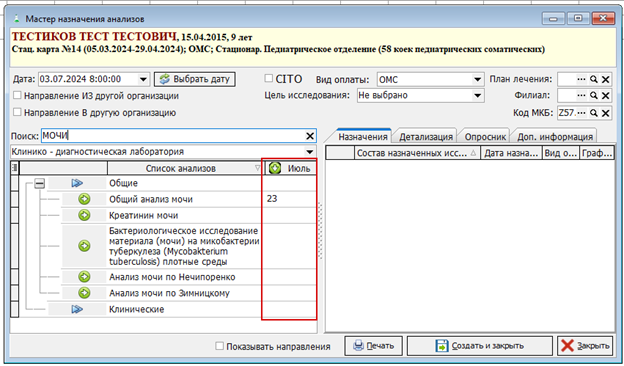Рисунок 7](https://docs.medicine-it.ru/uploads/images/gallery/2024-07/mnkimage.png)
При попытке назначить анализ, когда лимит исчерпан, выводится ошибка. (рисунок 8)
[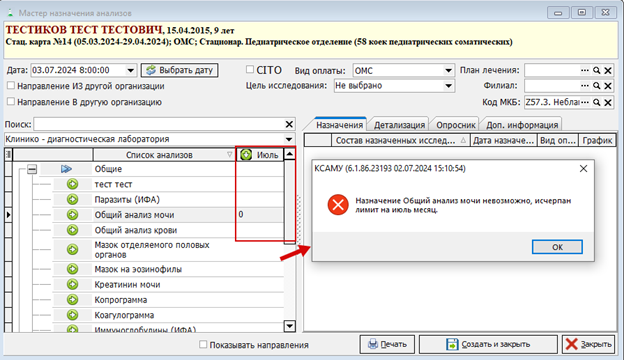Рисунок 8](https://docs.medicine-it.ru/uploads/images/gallery/2024-07/y1Rimage.png)
# Настройка процедур и графика работы процедурных кабинетов
Для использования планировщика процедурных кабинетов, необходимо выполнить действия по настройке программы в следующей последовательности:
настройка кабинетов;
настройка ресурсов процедурных кабинетов;
настройка справочника процедур;
настройка расписания работы процедурных кабинетов;
Сопоставление процедуры с анализом; Настройка параметров ЛПУ.
****
#### 1.Настройка процедурных кабинетов.
Для настройки процедурных кабинетов нужно перейти в соответствующий справочник (рисунок 1).
[](https://docs.medicine-it.ru/uploads/images/gallery/2024-05/xnq1.png)
Рисунок 1 – Пункт меню кабинеты ЛПУ
В справочнике найти нужный кабинет и открыть его двойным кликом левой кнопкой мыши на редактирование, либо, если кабинета нет, тогда его следует добавить (рисунок 2, п. 1):
[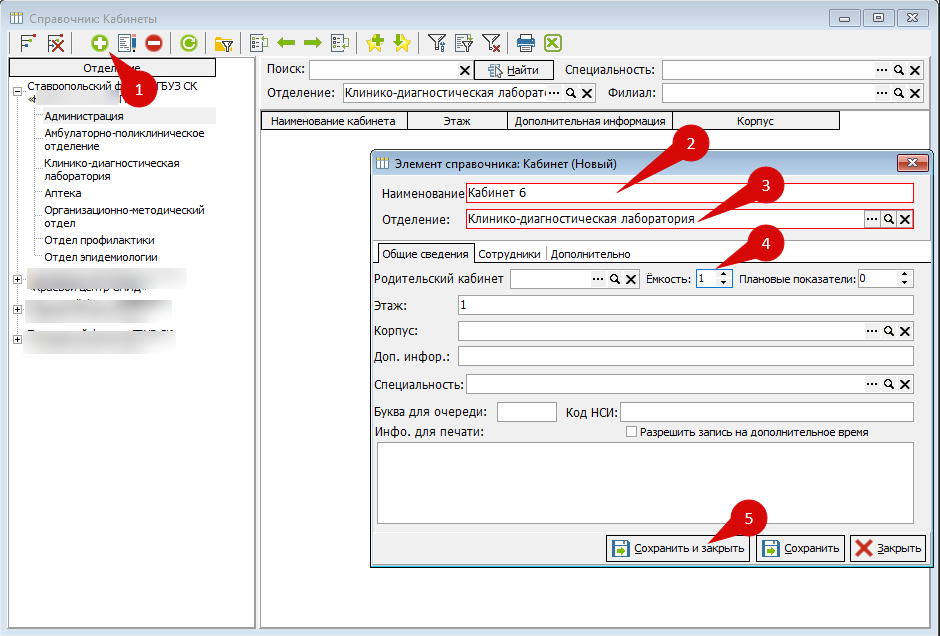](https://docs.medicine-it.ru/uploads/images/gallery/2024-05/Y1u2.png)
Рисунок 2 – Добавление нового кабинета в справочник
Обязательными полями для заполнения являются «Наименование» (рисунок 2, п. 2), «Отделение» (рисунок 2, п. 3), «Ёмкость (рисунок 2, п. 4). В поле «Ёмкость» указывается количество пациентов, которым одновременно могут отпускаться процедуры в данном кабинете. Это поле заполняется в обязательном порядке!
После указания всех необходимых данных нужно сохранить настройки кабинета, нажав "Сохранить и закрыть" (рисунок 2, п.5).
#### **2.Настройка ресурсов процедурных кабинетов**
#### ****
Ресурс процедурного кабинета – это оборудование, с помощью чего выполняется процедура, действие или сотрудник, выполняющий процедуру.
Для добавления ресурса необходимо открыть «Справочники» → «Модуль врача» → «Процедуры» → «Ресурсы процедурных кабинетов» (рисунок 3).
[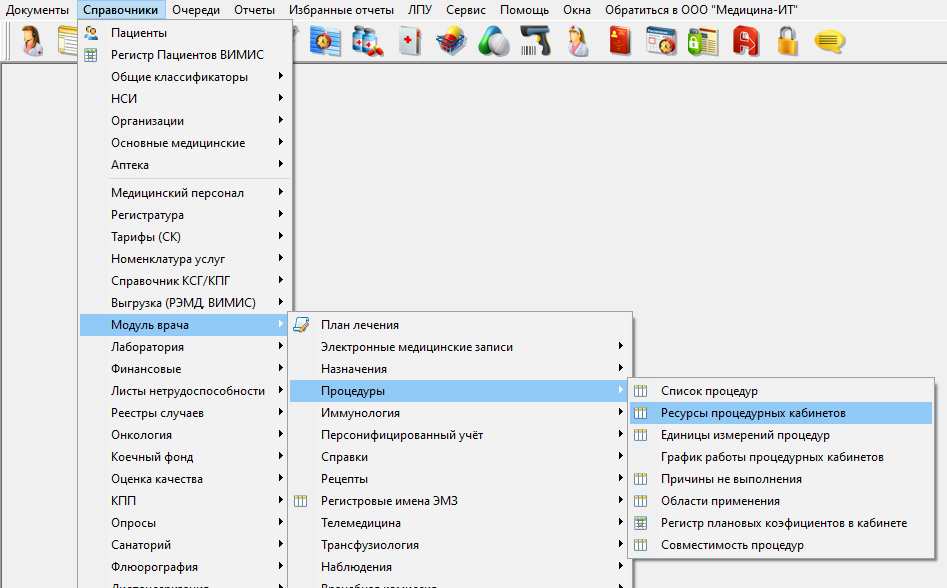](https://docs.medicine-it.ru/uploads/images/gallery/2024-05/a5A3.png)
Рисунок 3 – Открытие пункта меню «Ресурсы процедурных кабинетов»
Откроется окно «Справочник: Ресурсы процедурных кабинетов (места выполнения процедур, операций)». Чтобы добавить новый ресурс необходимо нажать на кнопку «Добавить новый элемент» (рисунок 4).
[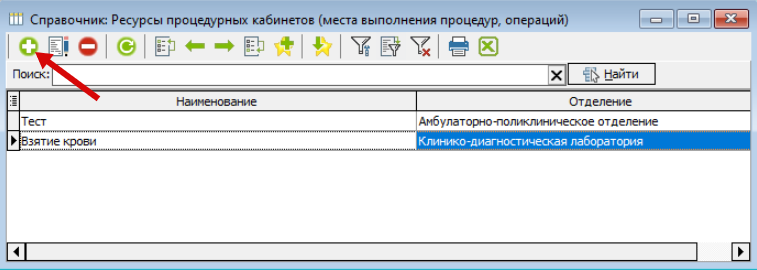](https://docs.medicine-it.ru/uploads/images/gallery/2024-06/b7Rimage.png)
Рисунок 4 – Расположение кнопки «Добавить новый элемент» в окне «Справочник: Ресурсы процедурных кабинетов (места выполнения процедур, операций)»
Откроется окно «Элемент справочника: Ресурс процедурных кабинетов (Новый)» (рисунок 5). Необходимо заполнить поля: «Наименование», «Отделение», «Работает по расписанию кабинета» и «Ёмкость». Поле «Инфо. для печати» не обязательно для заполнения.
[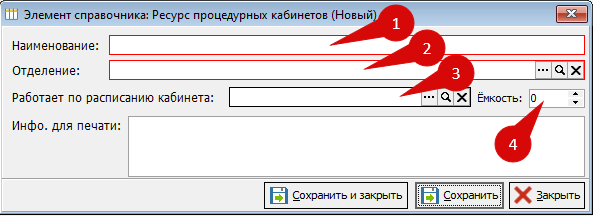](https://docs.medicine-it.ru/uploads/images/gallery/2024-05/W6Q5.png)
Рисунок 5 - Окно «Элемент справочника: Ресурс процедурных кабинетов (Новый)»
Наименование – указывается наименование ресурса.
Отделение – нужно выбрать отделение, которому принадлежит создаваемый ресурс, либо вписать наименование отделения вручную. ВАЖНО! Отделение ресурса должно совпадать с отделением кабинета, по расписанию которого работает ресурс!
Работает по расписанию кабинета - с помощью кнопки выбрать кабинет, в котором находится ресурс.
Ёмкость – указывается количество пациентов, которых ресурс может обслужить одновременно.
Инфо. для печати – указывается информация для печати (рисунок 6).
[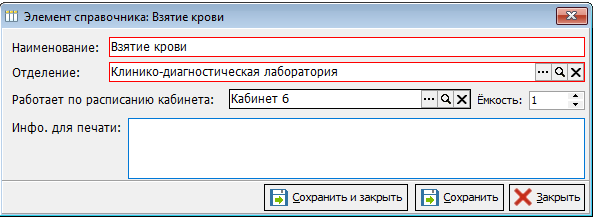](https://docs.medicine-it.ru/uploads/images/gallery/2024-05/Nhg6.png)
Рисунок 6 – Пример заполнения окна «Элемент справочника: Ресурс процедурных кабинетов (Новый)»
После заполнения всех необходимых полей, следует нажать на кнопку «Сохранить и закрыть».
#### 3.Настройка справочника процедур
Для настройки справочника процедур необходимо открыть (рисунок 7): «Справочники» → «Модуль врача» → «Процедуры» → «Список процедур».
[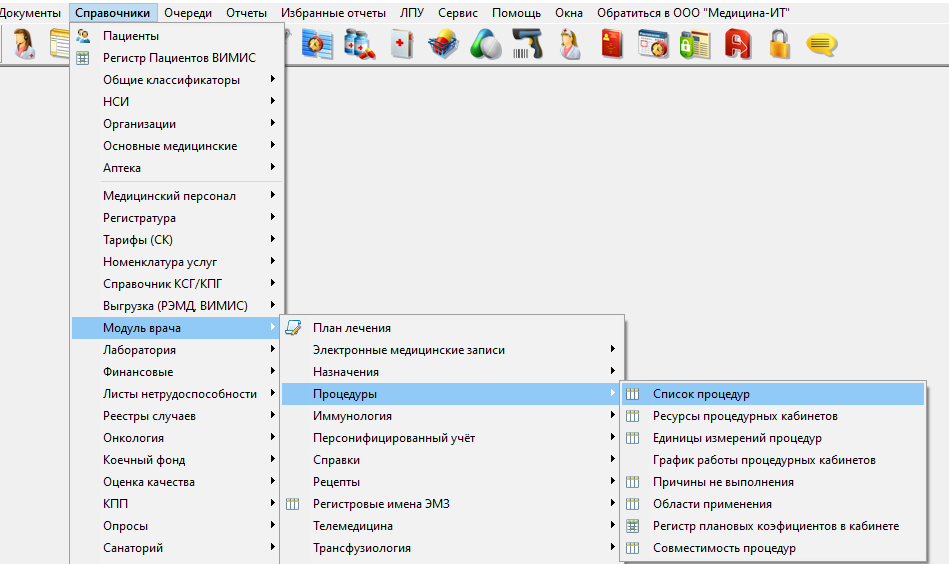](https://docs.medicine-it.ru/uploads/images/gallery/2024-05/HDd7.png)
Рисунок 7 – Открытие пункта меню «Список процедур»
Откроется окно «Справочник: Процедуры» (рисунок 8).
[](https://docs.medicine-it.ru/uploads/images/gallery/2024-05/ohp8.png)
Рисунок 8 – Окно «Справочник: Процедуры»
Чтобы добавить новую процедуру, необходимо нажать на кнопку «Добавить новый элемент» (рисунок 9).
[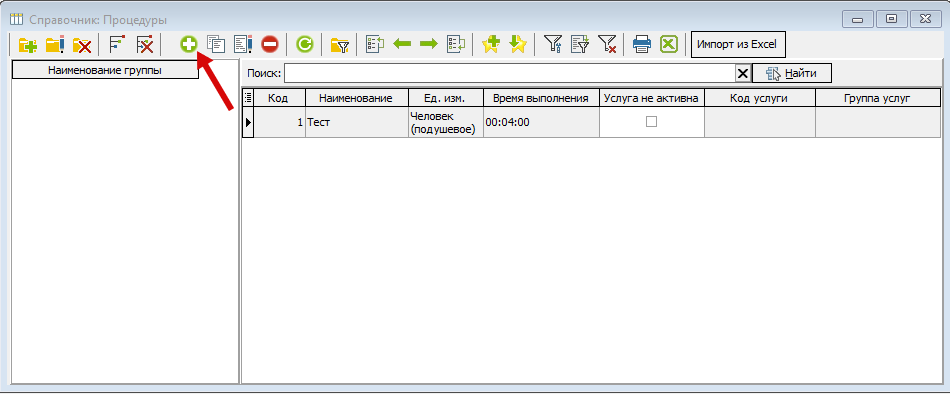](https://docs.medicine-it.ru/uploads/images/gallery/2024-05/Cww9.png)
Рисунок 9 - Расположение кнопки «Добавить новый элемент» в окне «Справочник: Процедуры»
В открывшемся окне «Элемент справочника: Процедура (Новый)» необходимо заполнить поля (рисунок 10). Все поля, выделенные красным цветом, являются обязательными для заполнения.
[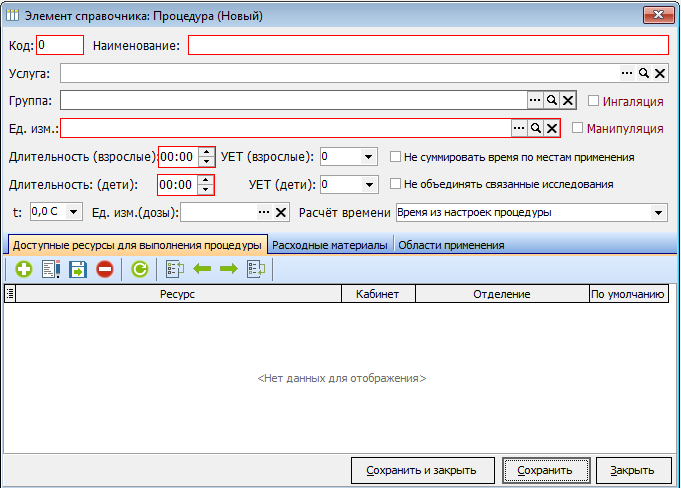](https://docs.medicine-it.ru/uploads/images/gallery/2024-05/lP010.png)
Рисунок 10 – Окно «Элемент справочника: Процедура (Новый)»
Код – заполнится автоматически при сохранении документа, присвоив порядковый номер записи, или можно в данное поле внести любое значение.
Наименование – указывается наименование процедуры.
Услуга – указывается услуга, к которой относится процедура.
Группа – здесь можно указать группу в которой будет находиться процедура, чтобы ее было легче найти в справочнике процедур.
Ед.изм.: – из справочника необходимо выбрать единицу измерения для данной процедуры (обычно это «человек (подушевое)»).
Длительность (взрослые) - указывается длительность проведения процедуры для взрослых в формате «часы : минуты».
Длительность (дети) – указывается время длительности процедуры для детей в формате «часы : минуты».
УЕТ (взрослые) – количество условных единиц терапии для взрослых (поле не обязательно к заполнению).
УЕТ (дети) – количество условных единиц терапии для детей (поле не обязательно к заполнению).
t: - здесь можно указать температуру по умолчанию для выполнения процедуры (поле не обязательно к заполнению).
Ед. изм. (дозы) – указывается единица измерения дозировки процедуры (поле не обязательно к заполнению).
Затем следует заполнить вкладку в нижней части окна – «Доступные ресурсы для выполнения процедуры», «Расходные материалы, «Области применения».
Доступные ресурсы для выполнения процедуры - все ресурсы, необходимые для выполнения настраиваемой процедуры. Для добавления ресурса следует нажать на кнопку «Добавить новый элемент». В появившейся строке открыть справочник, нажав на многоточие, и выбрать ресурс из списка (рисунок 11).
[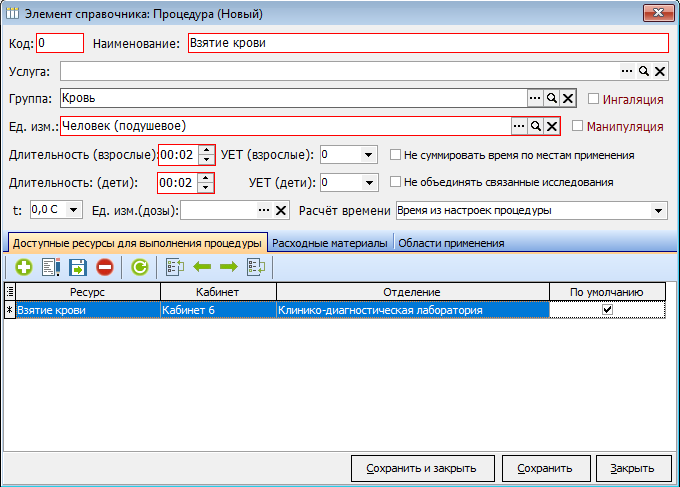](https://docs.medicine-it.ru/uploads/images/gallery/2024-05/4P111.png)
Рисунок 11 – Пример заполнения окна «Элемент справочника: "Процедура» и вкладки «Доступные ресурсы для выполнения процедуры»
«Расходные материалы» - информация о расходных материалах, используемых при проведении процедуры. Данная вкладка не обязательна к заполнению.
«Области применения» - можно указать все области, для которых будет применяться данная процедура. Данная вкладка не обязательна к заполнению.
#### 4.Настройка расписания работы процедурных кабинетов
****
Для настройки расписания работы процедурных кабинетов необходимо открыть «Справочники» → «Модуль врача» → «Процедуры» → «График работы процедурных кабинетов» (рисунок 12).
[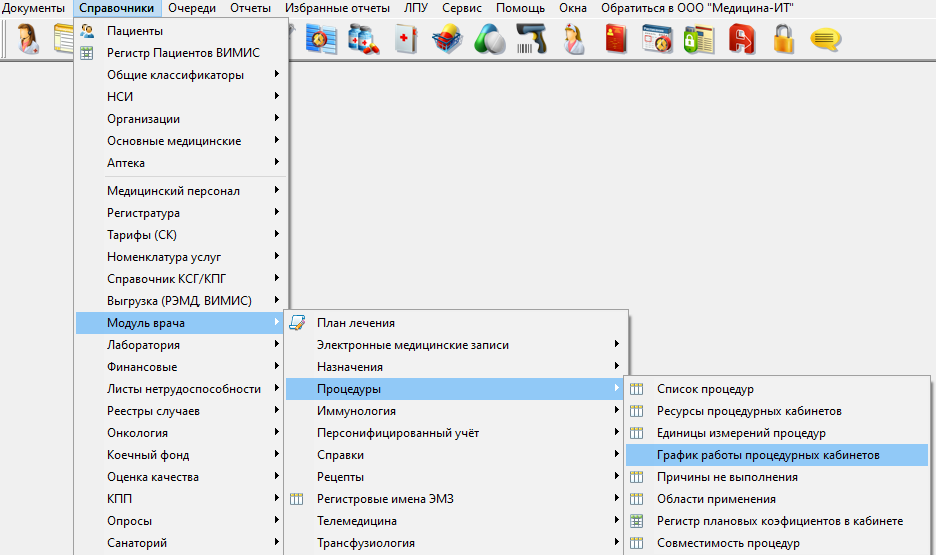](https://docs.medicine-it.ru/uploads/images/gallery/2024-05/sgq12.png)
Рисунок 12 – Открытие пункта меню «Расписание процедурных кабинетов»
Откроется окно «График работы процедурных кабинетов» (рисунок 13), здесь нужно выбрать отделение, расписание работы кабинетов которого необходимо настроить.
[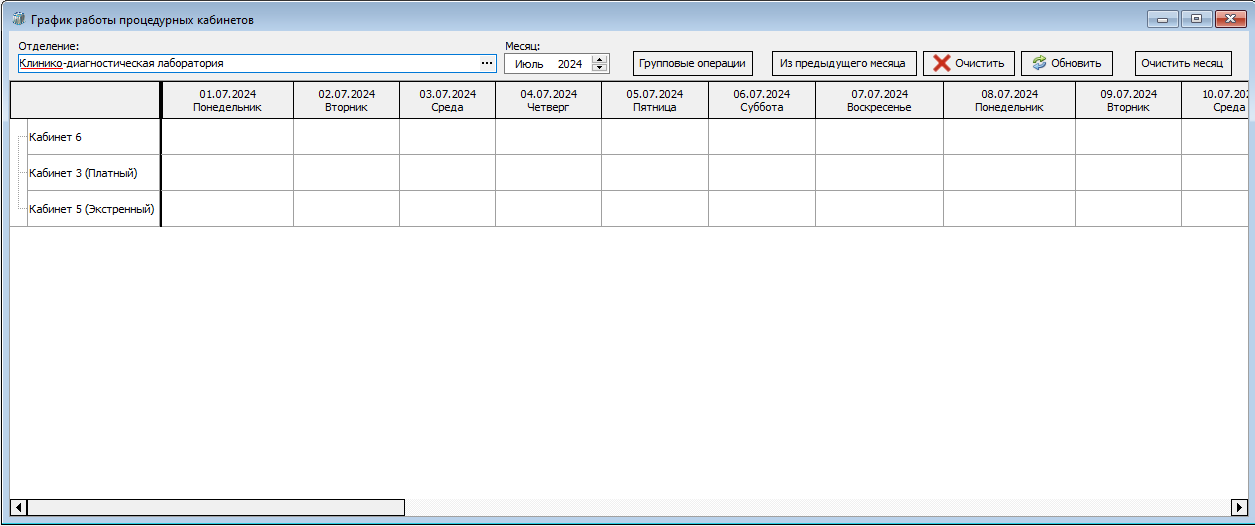](https://docs.medicine-it.ru/uploads/images/gallery/2024-07/RBIimage.png)
Рисунок 13 – График работы процедурных кабинетов
Для настройки времени работы процедурного кабинета нужно двойным щелчком левой кнопкой мыши по ячейке открыть «Документ: График работы процедурного кабинета» (рисунок 14). Здесь в табличной части необходимо настроить интервалы рабочего времени кабинета на выбранный день, выбрать вид рабочего времени, после чего нажать кнопку «Подписать и закрыть».
[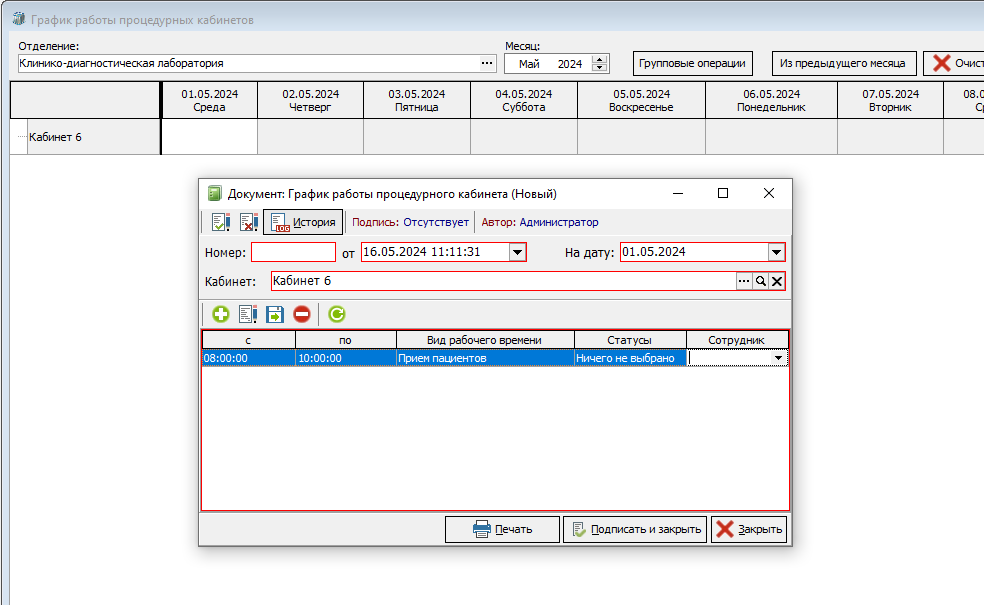](https://docs.medicine-it.ru/uploads/images/gallery/2024-05/Ogj14.png)
Рисунок 14 – Создание Документа: График работы процедурного кабинета
График работы кабинета можно скопировать на другие дни, для этого можно нажать на кнопку «Групповые операции» (рисунок 15), далее двойным щелчком мыши отметить дни, на которые нужно скопировать график (рисунок 16 п.1). После того, как дни будут выбраны, необходимо нажать на кнопку «Выбрать образец» (п.2) и после двойного щелчка на ячейку с заполненным расписанием (п.3), программа скопирует его на отмеченные дни (рисунок 17). Таким образом можно быстро скопировать одинаковое расписание.
[](https://docs.medicine-it.ru/uploads/images/gallery/2024-05/iw915.png)
Рисунок 15 – Кнопка для перехода в режим групповых операций (копирования)
[](https://docs.medicine-it.ru/uploads/images/gallery/2024-05/5gm16.png)
Рисунок 16 – Копирование графика работы кабинета на несколько дней
[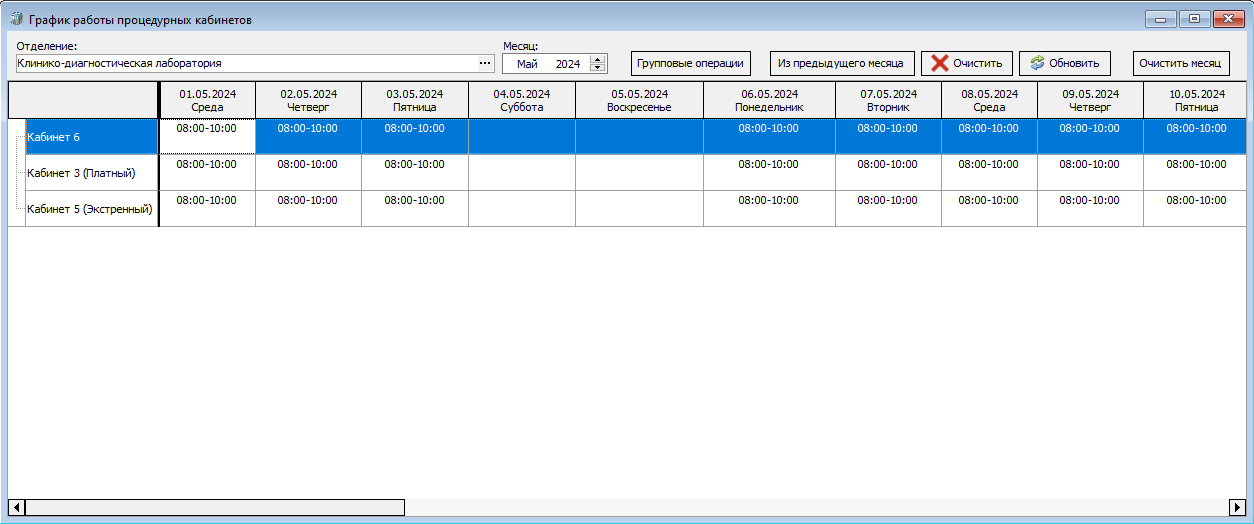](https://docs.medicine-it.ru/uploads/images/gallery/2024-07/7WMimage.png)
Рисунок 17 – Результат копирования графика работы процедурного кабинета на несколько дней
Копировать график из одного дня в другой также можно с помощью сочетания кнопок ctrl+C и ctrl+V.
Также имеется возможность копирования графиков работы всех процедурных кабинетов отделения из предыдущего месяца, для этого необходимо использовать кнопку «Из предыдущего месяца» (рисунок 18).
[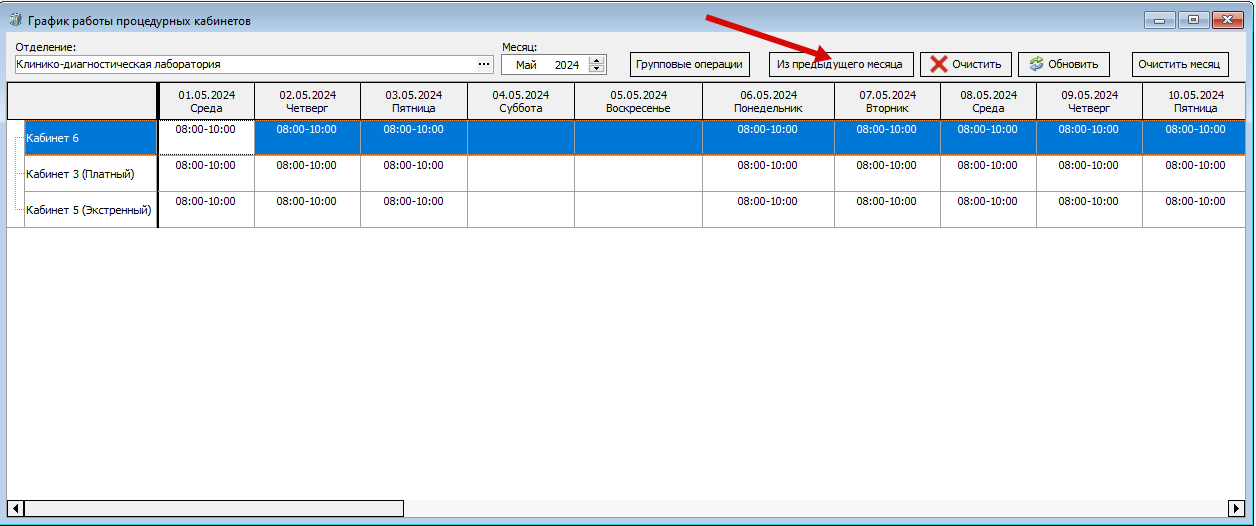](https://docs.medicine-it.ru/uploads/images/gallery/2024-07/7Dximage.png)
Рисунок 18 – Кнопка для копирования графиков работы всех процедурных кабинетов из предыдущего месяца
#### 5.Сопоставление процедуры с анализом
Анализы, при назначении которых планируется использовать планировщик процедурных кабинетов, необходимо сопоставить с процедурой. Для этого необходимо открыть справочник лабораторных исследований (рисунок 19) «Справочники» → «Модуль лаборатории» → «Исследования» → «Исследования лаборатории»
[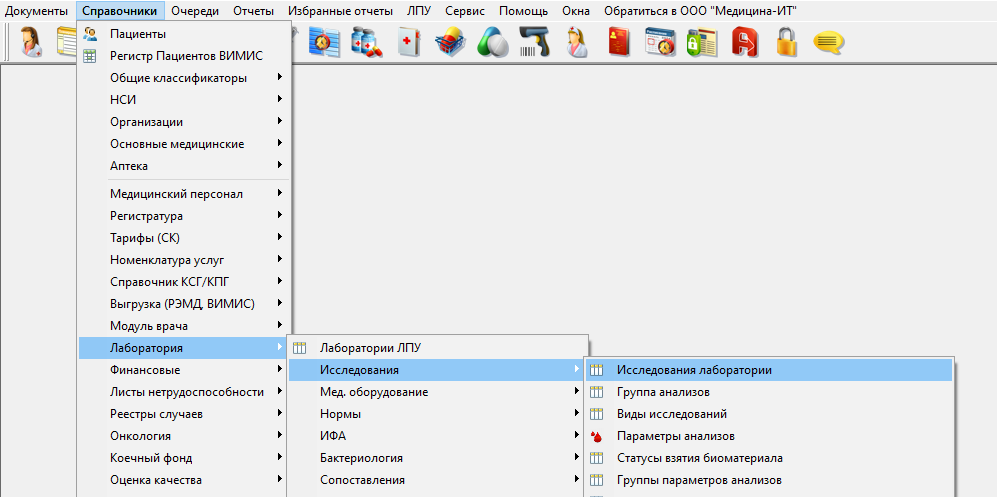](https://docs.medicine-it.ru/uploads/images/gallery/2024-05/4Ayimage.png)
Рисунок 19 - Открытие справочника лабораторных исследований
В открывшемся справочнике выбрать анализ, открыть его двойным щелчком левой кнопки мыши (рисунок 20 п. 1). В открывшемся окне, в поле "процедура" (п. 2), путем нажатия на многоточие , выбрать из справочника процедуру для сопоставления (п. 3). Нажать "Выбрать" (п. 4) и "Сохранить и закрыть" (п. 5) в анализе, в котором добавляли сопоставление (рисунок 20).
[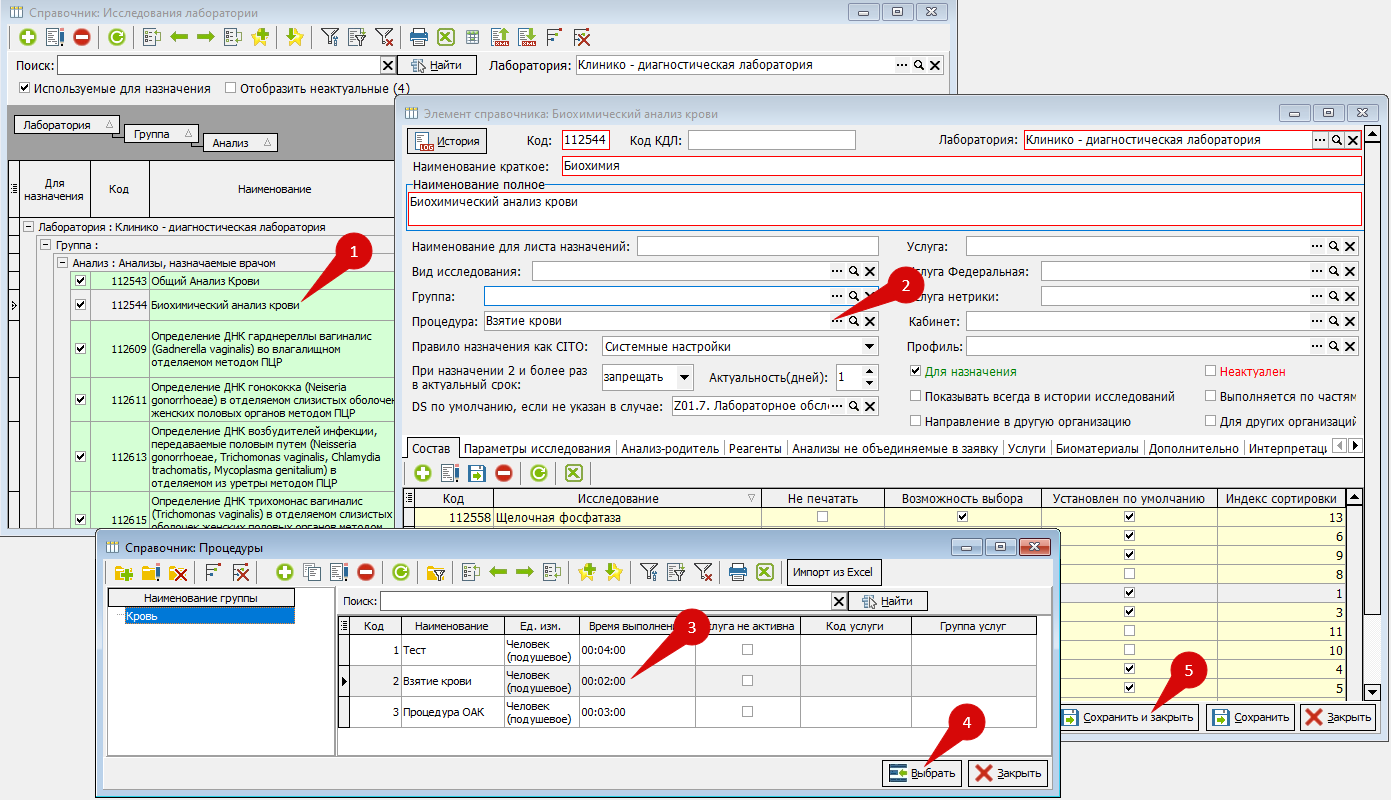](https://docs.medicine-it.ru/uploads/images/gallery/2024-07/4s3image.png)
Рисунок 20 - Сопоставление процедуры с анализом
#### 6.Настройка параметров ЛПУ
Чтобы назначение процедур происходило по расписанию с помощью планировщика процедур, необходимо перейти в параметры программы: открыть «ЛПУ» → «Параметры» (рисунок 21).
[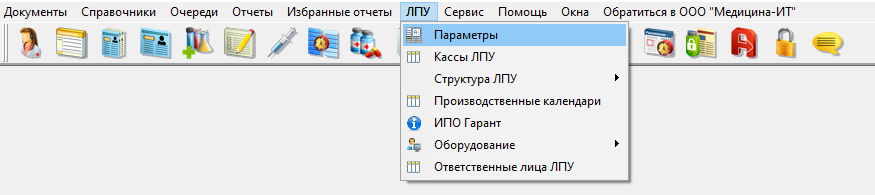](https://docs.medicine-it.ru/uploads/images/gallery/2024-05/19.png)
Рисунок 21 – Открытие пункта меню «Параметры»
Во-первых, в открывшемся окне необходимо выбрать вкладку «Модуль врача» (рисунок 22 п. 1), затем «Процедуры» (п. 2) и установить галочки «Проверять пересечение процедур при сохранении направлений», «Использовать лимиты услуг» и «Использовать планировщик процедур в электронном документе» (п. 3).
[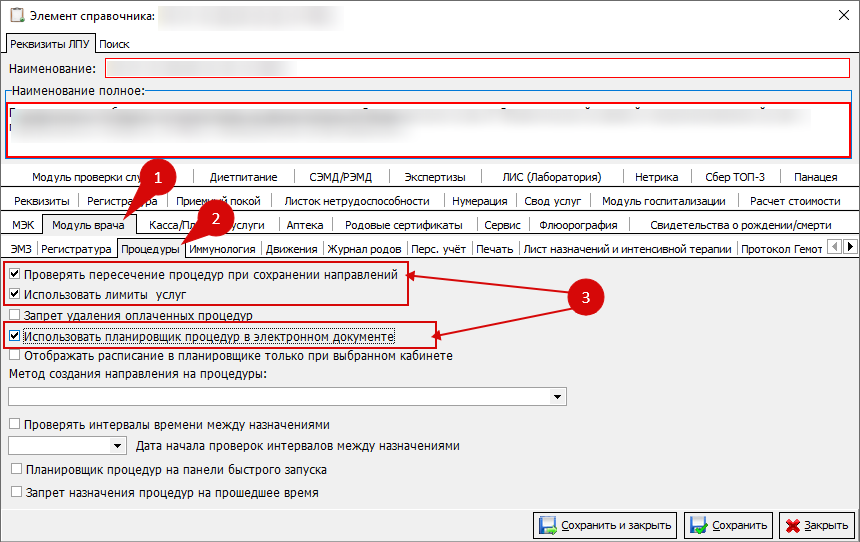](https://docs.medicine-it.ru/uploads/images/gallery/2024-07/50timage.png)
Рисунок 22 – Расположение чекбоксов на вкладке «Процедуры»
Затем, открыть вкладку "ЛИС (Лаборатория)" (рисунок 23 п. 1), установить чекбокс "Использовать планировщик для назначения исследований" (п. 2).
[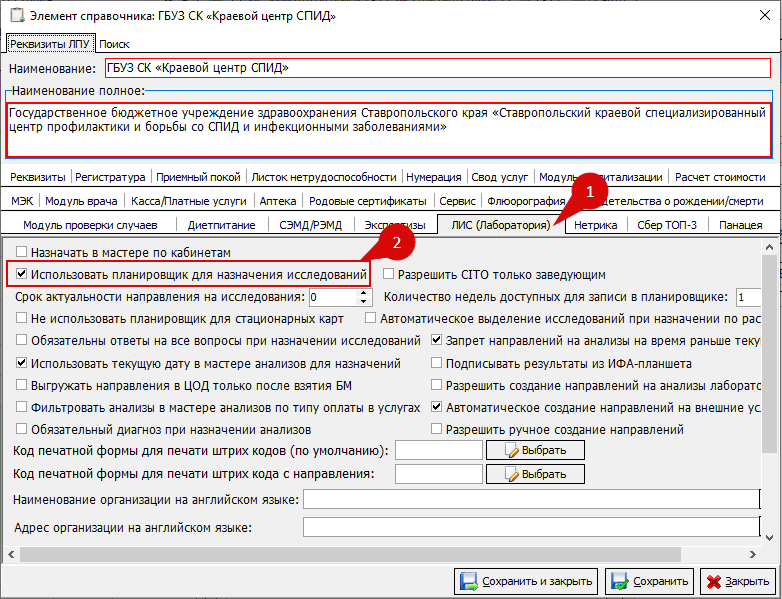](https://docs.medicine-it.ru/uploads/images/gallery/2024-07/GOwimage.png)
Рисунок 23 Вкладка ЛИС Лаборатория в параметрах ЛПУ
Дополнительно в этой вкладке можно установить чекбоксы:
Рисунок 24 Вкладка ЛИС (Лаборатория) в параметрах ЛПУ
1. "Назначать в мастере по кабинетам" (рисунок 24 п.1). При установке данного чекбокса, в мастере назначения анализов происходит группировка анализов по кабинетам. Группироваться будут анализы по кабинету, привязанному к процедуре, указанной в выбранном исследовании. Пример. В биохимическом анализе указана процедура "Взятие крови", которая привязана к кабинету №5. В анализе "Тест" - процедура "Тест" - кабинет № 6 (рисунок 25). Если в мастере не выбрано исследование, отображаются все доступные для выбора (рисунок 26 п. 1) Если выбрано исследование, которое назначается через планировщик процедурных кабинетов, то для назначения будут доступны исследования забор биоматериала для которых выполняется в одном и том же процедурном кабинете (Рисунок 26, п. 2)
[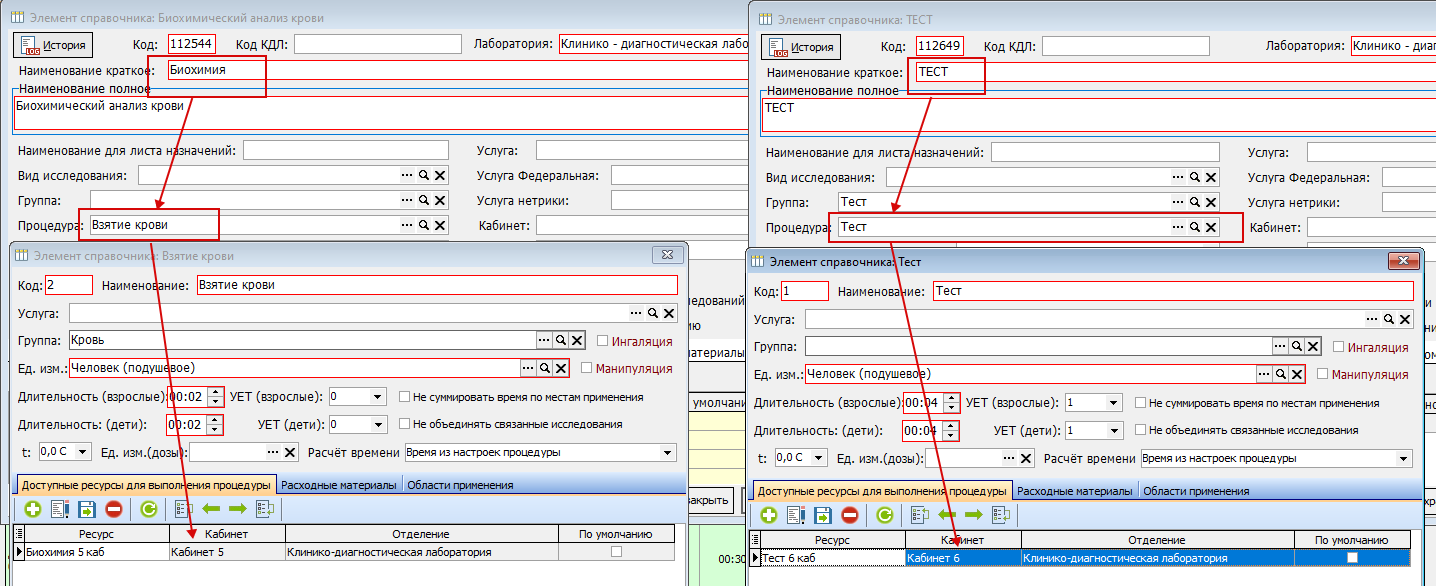](https://docs.medicine-it.ru/uploads/images/gallery/2024-07/KXpimage.png)
Рисунок 25 Пример
[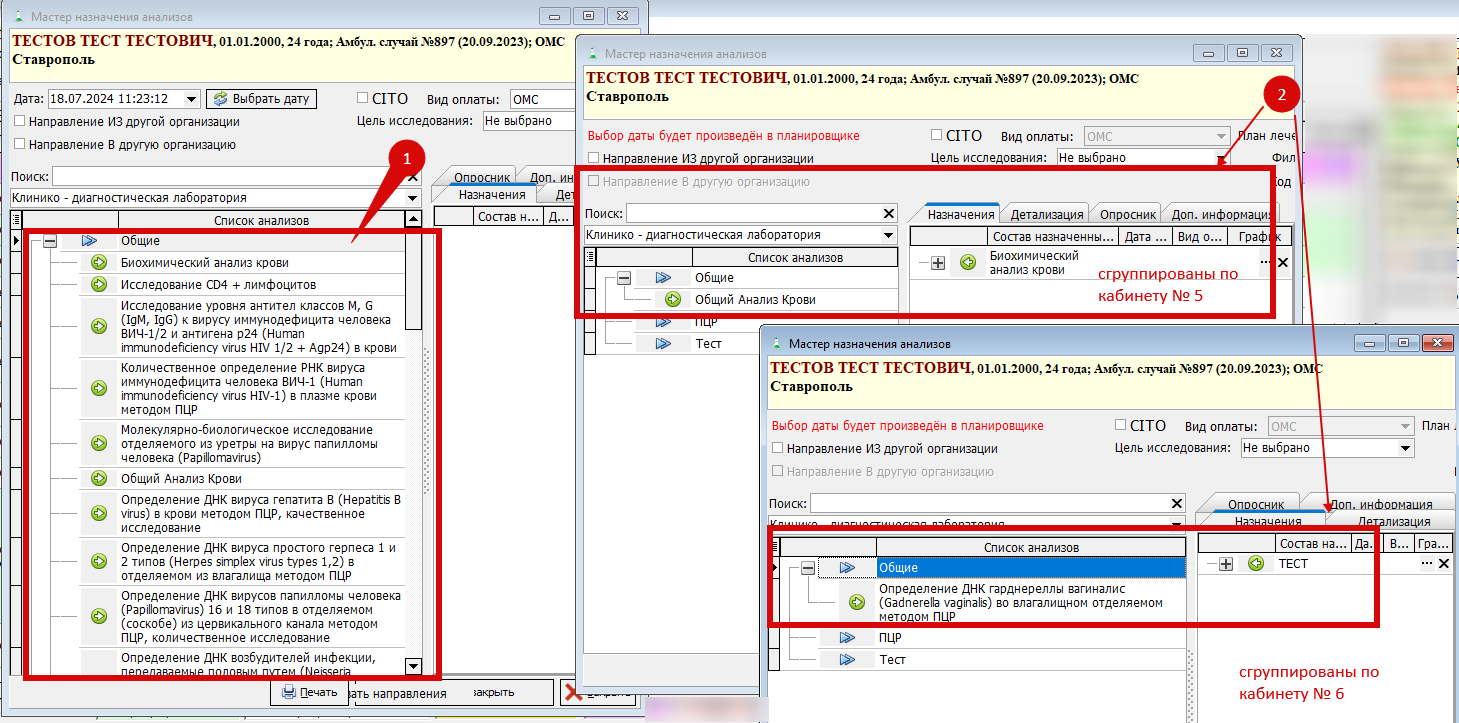](https://docs.medicine-it.ru/uploads/images/gallery/2024-07/1wVimage.png)
Рисунок 26 Группировка Анализов для назначения по кабинетам
2\. "Не использовать планировщик для стационарных карт". Данным функционалом можно отключить использование планировщика только при создании направлений на лабораторные исследования для стационарных карт.
3\. "Количество недель, доступных для записи в планировщик" - данный функционал ограничивает возможность записи в планировщике даже при наличии расписания.
#### 7.Работа с планировщиком процедурных кабинетов
При назначении анализов, сопоставленных с процедурой, после нажатия в мастере назначения анализов кнопки "Создать и закрыть" (рисунок 24 п. 1) или "Печать" (2) откроется планировщик процедурных кабинетов (рисунок 25).
[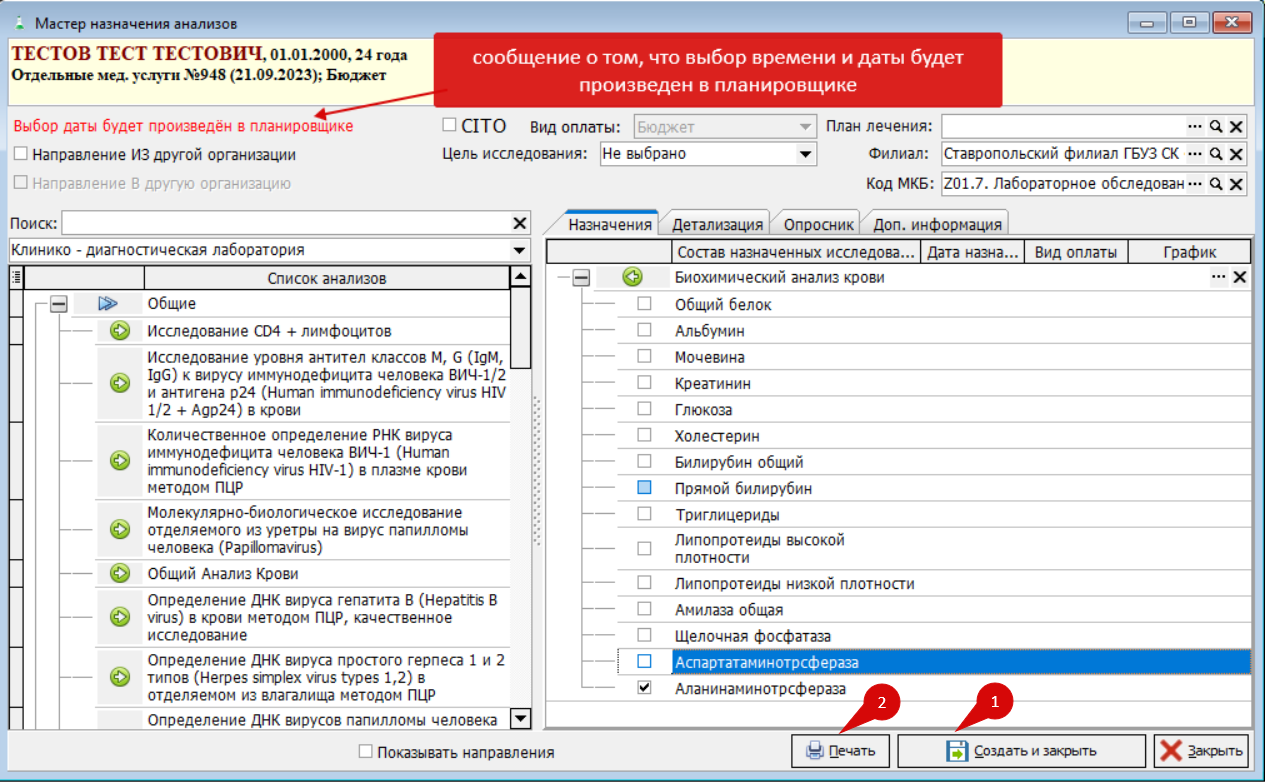](https://docs.medicine-it.ru/uploads/images/gallery/2024-07/aSWimage.png)
Рисунок 24 - Сообщение о последующем открытии планировщика
[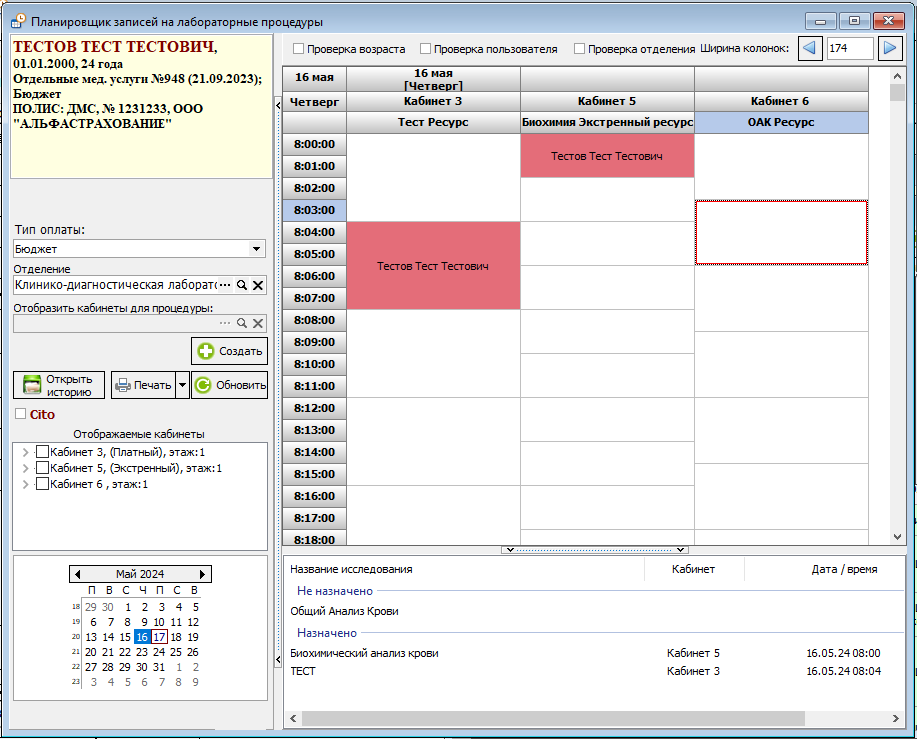](https://docs.medicine-it.ru/uploads/images/gallery/2024-05/JTIimage.png)
Рисунок 25 - Планировщик процедурных кабинетов
Основное поле планировщика занимает сетка расписания (рисунок 26):
1. Дата выделенной ячейки (на которой установлен курсор)
2. Временная шкала
3. Ячейки для записи
4. Наименование ресурса
5. Текущая ширина столбцов, с помощью стрелки можно растянуть или сузить столбцы
[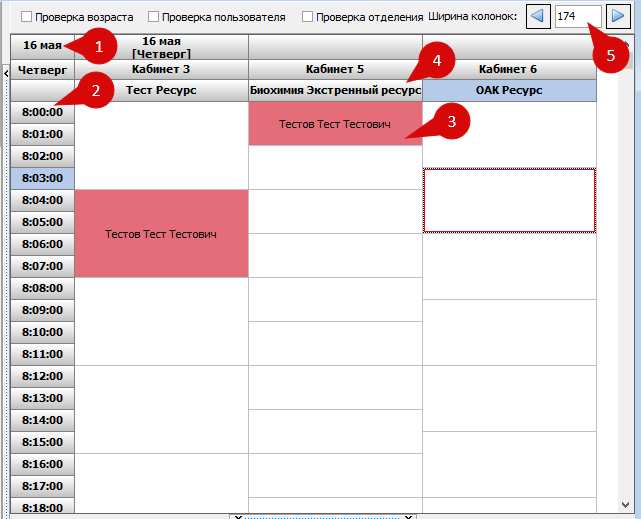](https://docs.medicine-it.ru/uploads/images/gallery/2024-05/mFSimage.png)
Рисунок 26 - Рабочая область планировщика
Сетка расписания - это место, где происходит запись пациента. Занятая ячейка окрашена в красный цвет и заполнена ФИО пациента, записанного на это время. При пересечении процедур одного пациента, или отсутствии свободного ресурса в кабинете на данное время, ячейка просто может быть окрашена в красный без какого либо ФИО (рисунок 27):
[](https://docs.medicine-it.ru/uploads/images/gallery/2024-05/bXwimage.png)
Рисунок 27 - Недоступные для заполнения ячейки
Цвет пустых ячеек окрашен в зависимости от выбранного в графике вида рабочего времени и их настроек в ЛПУ (рисунок 28):
[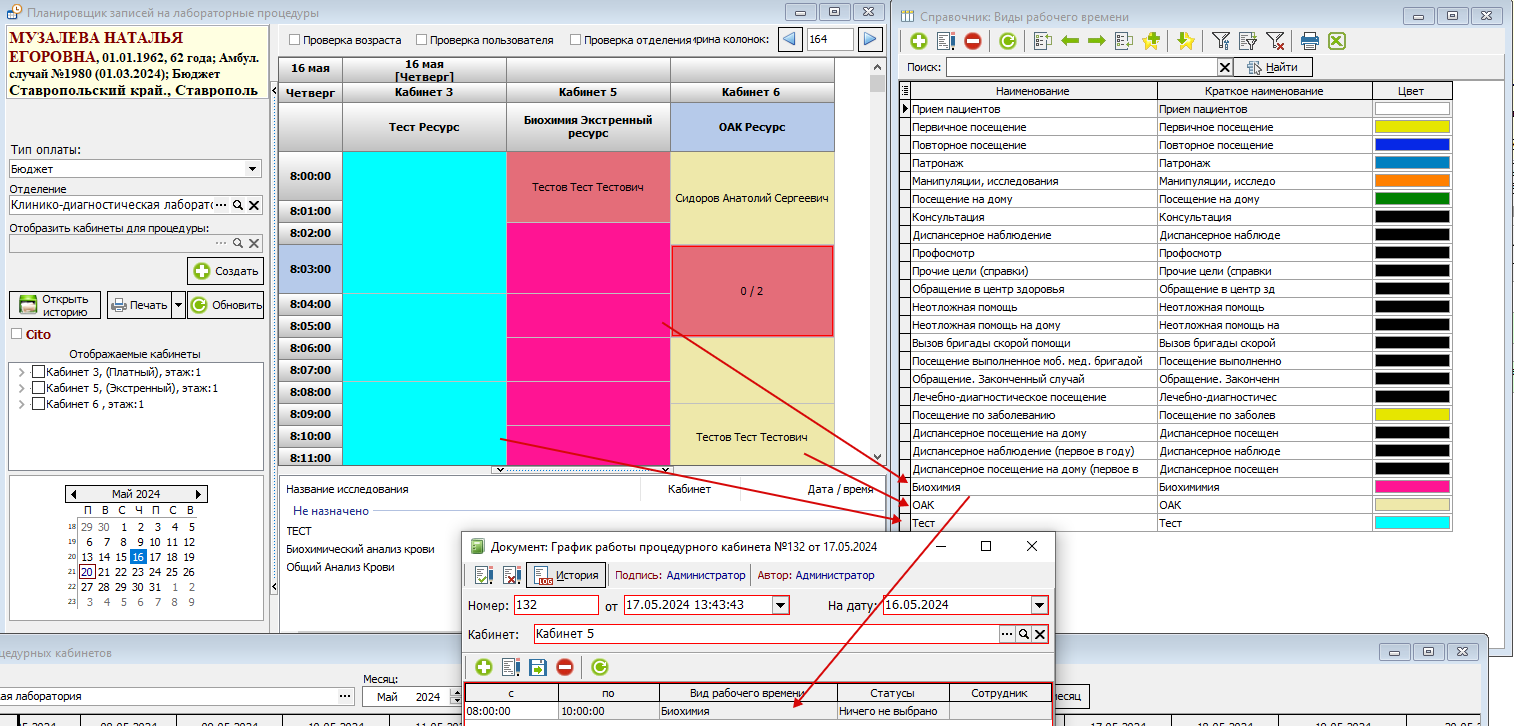](https://docs.medicine-it.ru/uploads/images/gallery/2024-05/Uerimage.png)
Рисунок 28 - Настройка отображения вида рабочего времени
Над сеткой расписания располагаются чекбоксы проверки возраста для проведения процедуры, пользователя, у которого есть возможность ее назначить и соответствие отделения пользователя. Данные ограничения можно указать в виде рабочего времени, в соответствующих вкладках:
[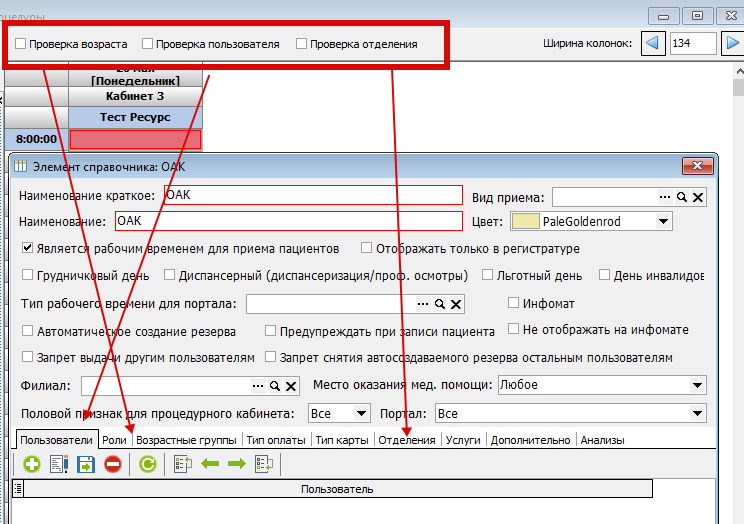](https://docs.medicine-it.ru/uploads/images/gallery/2024-05/4wEimage.png)
Рисунок 29 - Настройка дополнительных фильтров вида рабочего времени
Под сеткой расписания отображается информация о выбранных анализах, для которых необходимо в планировщике выбрать время (рисунок 30):
[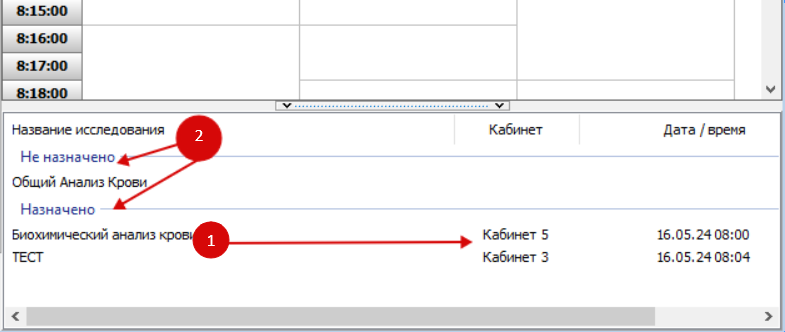](https://docs.medicine-it.ru/uploads/images/gallery/2024-07/McBimage.png)
Рисунок 30 - Исследования для назначения
Анализы разделяются на уже назначенные (рисунок 30 п. 1) и те, которые необходимо записать (п. 2). В назначенных анализах отображаются выбранные кабинет и время.
При установлении курсора в этом поле на название назначаемых анализов, появляются инструменты для отмены направлений. Для не назначенных - "Удалить направление", для назначенных "Удалить направление" и "Отчистка ячейки с выбранным временем":
[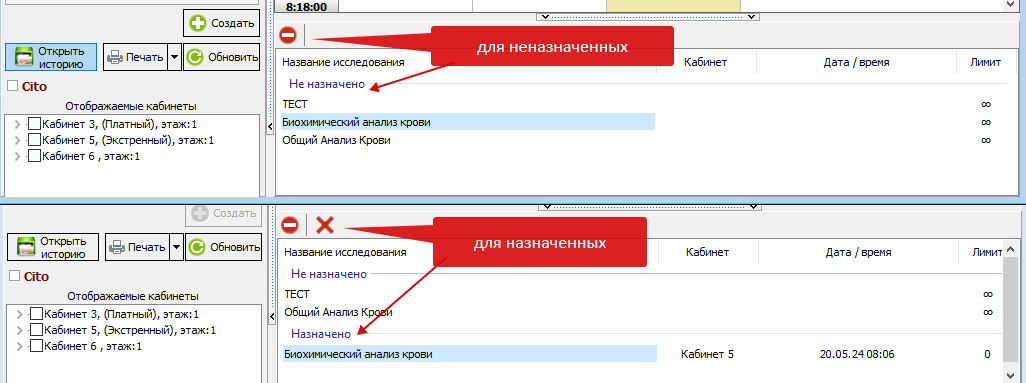](https://docs.medicine-it.ru/uploads/images/gallery/2024-05/upmimage.png)
Рисунок 31 - Элементы планировщика для удаления или отчистки ячеек или направлений
При нажатии на круглый знак удаляется не назначенное направление, при нажатии на крестик очищается заполненная назначенным направлением ячейка сетки расписания.
С помощью календаря можно можно перемещаться между расписаниями на разные дни (рисунок 32) или выделить необходимый для записи диапазон дат (рисунок 33)
[](https://docs.medicine-it.ru/uploads/images/gallery/2024-05/6wSimage.png)
Рисунок 32 - Календарь планировщика процедурных кабинетов
[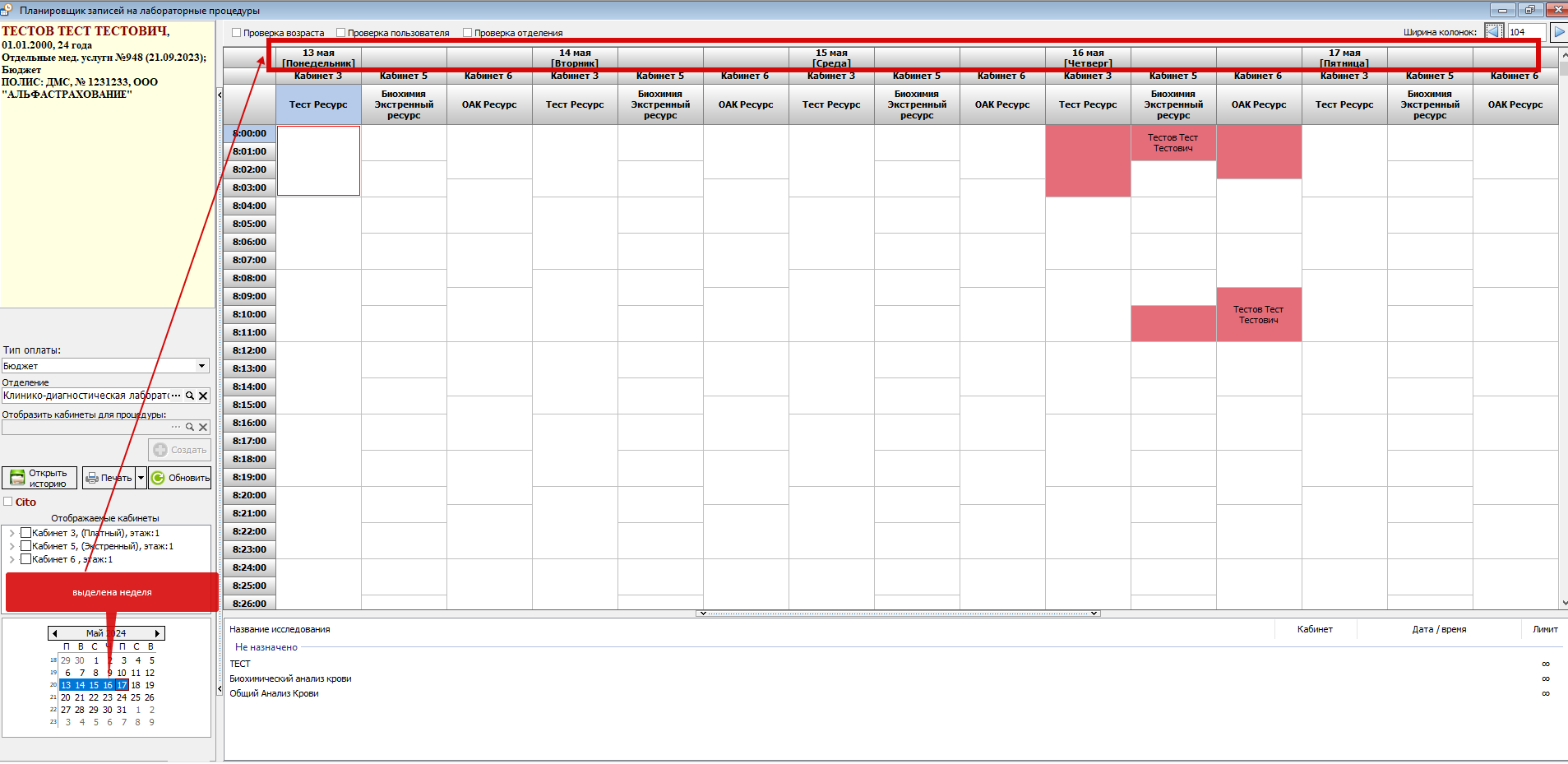](https://docs.medicine-it.ru/uploads/images/gallery/2024-05/FBrimage.png)
Рисунок 33 - Отображение выбранного диапазона дат
Свободную ячейку можно выбрать двойным щелчком левой кнопкой мышки, а можно один раз щелкнуть на подходящую ячейку и нажать кнопку "Создать" (рисунок 34 п. 1). Также в планировщике есть кнопка "Обновить" (п. 2) с помощью которой можно обновить расписание и "Открыть историю" (п. 3) - с ее помощью можно открыть карту пациента.
[](https://docs.medicine-it.ru/uploads/images/gallery/2024-05/a2vimage.png)
Рисунок 34 - Элементы планировщика
Для удобства назначения можно выбрать отображение кабинетов:
[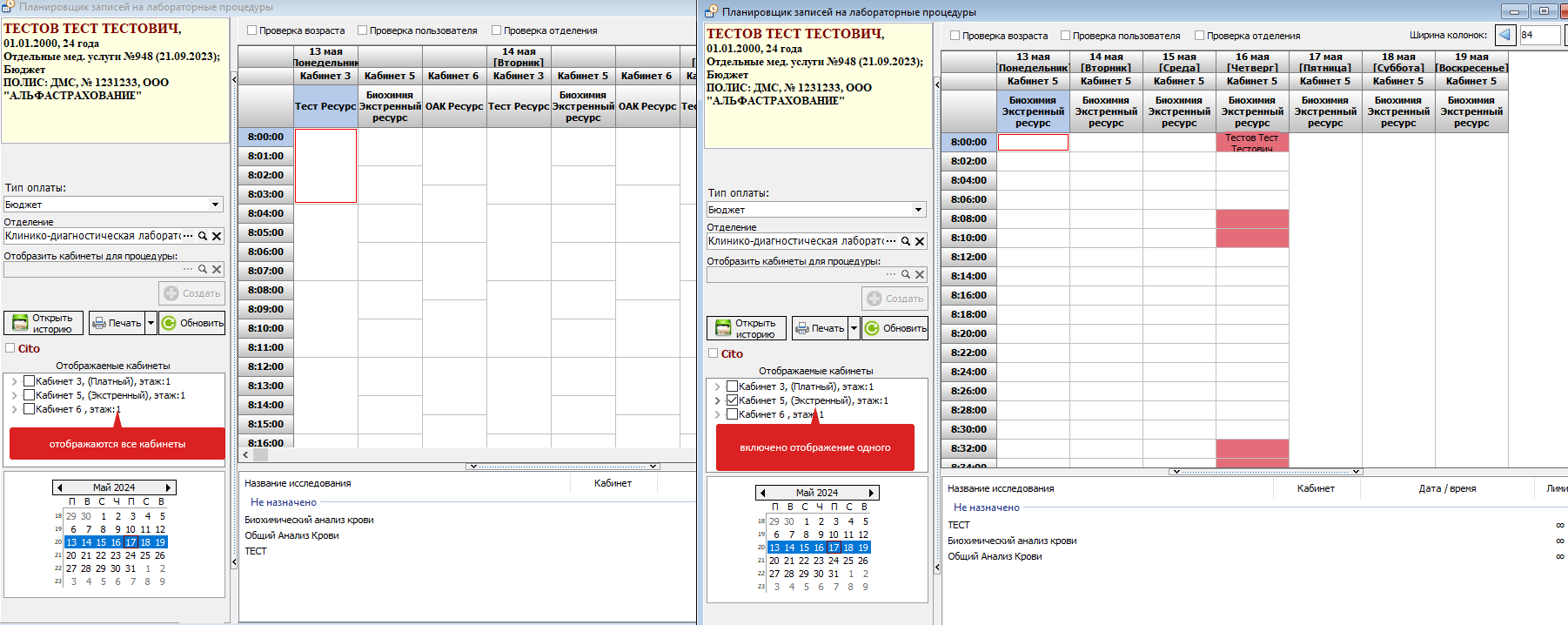](https://docs.medicine-it.ru/uploads/images/gallery/2024-05/ZX5image.png)
Рисунок 35 - Фильтр " отображаемые кабинеты"
После того, как будут назначены все отобранные исследования планировщик закроется. Если в мастере назначения вместо "Создать и закрыть" была выбрана кнопка "Печать", после закрытия планировщика откроется окно предпросмотра печати бланков направления.
# Работа в интеграционном модуле внешней лаборатории
#### 1. Заполнение данных (для сотрудников МиТ)
Основной настройкой интеграции является настройка параметров обмена c внешней лаборатории справочника "Лаборатории ЛПУ". В зависимости от требований интеграций и способов обмена с интеграционными сервисами можно выделить основные поля для заполнения и те, которые заполняются для определенных интеграций.
##### Создание лаборатории
В справочник «Лаборатории ЛПУ» (Справочники - Лаборатория - Лаборатории ЛПУ) необходимо добавить внешнюю лабораторию (Рис. 1) и заполнить необходимые поля (Рис.2)
[](https://docs.medicine-it.ru/uploads/images/gallery/2025-08/Jlkimage.png)Рисунок 1.
[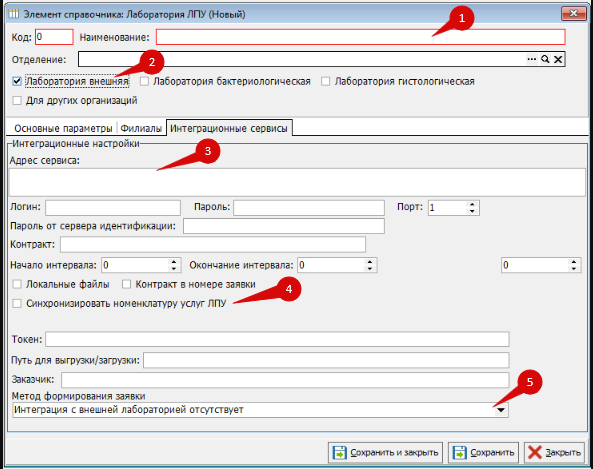](https://docs.medicine-it.ru/uploads/images/gallery/2025-05/IQ7image.png)Рисунок 2.
К основным настройкам относятся:
1\. Наименование – поле обязательное к заполнению. Заполнить можно произвольно, на механизмы интеграции не влияет;
2. Лаборатория внешняя *–* признак, который необходимо включить. Открывает доступ к настройкам интеграционных сервисов;
3. Адрес сервиса – адрес web ресурса, ftp сервера, для обмена данными;****4. Синхронизировать номенклатуру услуг ЛПУ** - **данная настройка позволяет автоматически, на основании загружаемых; анализов, создавать услуги, которые сразу привязываются к анализу;
5\. Метод формирования заявки *–* выбрать соответствующий метод, обычно одноименный.Другие поля могут использоваться/не использоваться в зависимости от требований интеграции.
#### 2. Порядок работы с внешними лабораториями:
- [Загрузка справочников](https://docs.medicine-it.ru/books/polzovatelskaia-instrukciia-lis/page/rabota-v-integracionnom-module-vnesnei-laboratorii#bkmrk-2.%C2%A0%C2%A0%C2%A0-%D0%A1%D0%B8%D0%BD%D1%85%D1%80%D0%BE%D0%BD%D0%B8%D0%B7%D0%B0%D1%86%D0%B8%D1%8F-)
- [Создание направлений](https://docs.medicine-it.ru/books/polzovatelskaia-instrukciia-lis/page/rabota-v-integracionnom-module-vnesnei-laboratorii#bkmrk-3.%C2%A0%C2%A0%C2%A0-%D0%9E%D1%84%D0%BE%D1%80%D0%BC%D0%BB%D0%B5%D0%BD%D0%B8%D0%B5-%D0%BD%D0%B0%D0%BF)
- [Обработка заявок](https://docs.medicine-it.ru/books/polzovatelskaia-instrukciia-lis/page/rabota-v-integracionnom-module-vnesnei-laboratorii#bkmrk-4.%C2%A0%C2%A0%C2%A0-%D0%9F%D1%80%D0%BE%D0%B2%D0%B5%D1%80%D0%BA%D0%B0-%D0%B8-%D0%BE%D1%82%D0%BF)
- [Печать этикеток](https://docs.medicine-it.ru/books/polzovatelskaia-instrukciia-lis/page/rabota-v-integracionnom-module-vnesnei-laboratorii#bkmrk-5.%C2%A0%C2%A0%C2%A0-%D0%9F%D0%BE%D0%BB%D1%83%D1%87%D0%B5%D0%BD%D0%B8%D0%B5-%D1%80%D0%B5%D0%B7%D1%83)
- [Выгрузка обработанных заявок](https://docs.medicine-it.ru/books/polzovatelskaia-instrukciia-lis/page/rabota-v-integracionnom-module-vnesnei-laboratorii#bkmrk-4.3.%C2%A0%C2%A0%C2%A0%C2%A0%C2%A0%C2%A0%C2%A0%C2%A0%C2%A0-%D0%92%D1%8B%D0%B3%D1%80%D1%83%D0%B7)
- [Получение результатов исследований](https://docs.medicine-it.ru/books/polzovatelskaia-instrukciia-lis/page/rabota-v-integracionnom-module-vnesnei-laboratorii#bkmrk-%D0%9F%D0%BE%D0%BB%D1%83%D1%87%D0%B5%D0%BD%D0%B8%D0%B5-%D1%80%D0%B5%D0%B7%D1%83%D0%BB%D1%8C%D1%82%D0%B0%D1%82%D0%BE)
##### Загрузка справочников
При создании заявки используются справочники, предоставляемые внешней лабораторией.
Перед началом работы с интеграцией справочники необходимо загрузить. Для этого следует открыть журнал заявок для внешней лаборатории:
(Документы – Лаборатория – Заявки для внешней лаборатории).[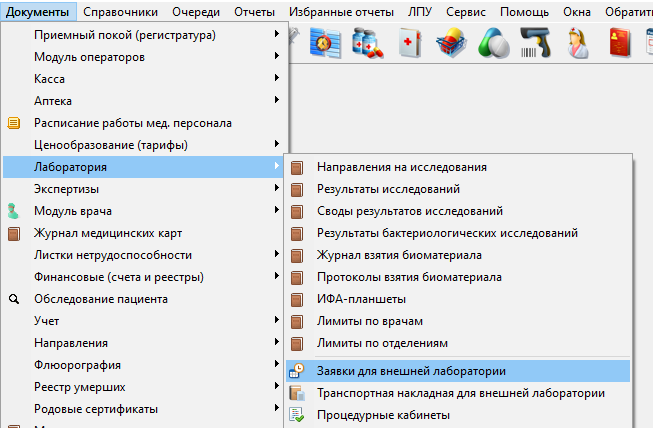](https://docs.medicine-it.ru/uploads/images/gallery/2025-08/DK0image.png)Рисунок 3. В открывшемся журнале нажать кнопку «Синхронизация справочников»:
[](https://docs.medicine-it.ru/uploads/images/gallery/2025-06/qCpimage.png)Рисунок 4.Процесс загрузки справочников будет отображаться в окне загрузки:
[](https://docs.medicine-it.ru/uploads/images/gallery/2025-10/DVVimage.png)Рисунок 5. После успешного выполнения синхронизации окно загрузки справочников закроется без уведомления. В справочнике лабораторных исследований, в лаборатории, в которой корректно указаны интеграционные данные, появятся новые позиции:
[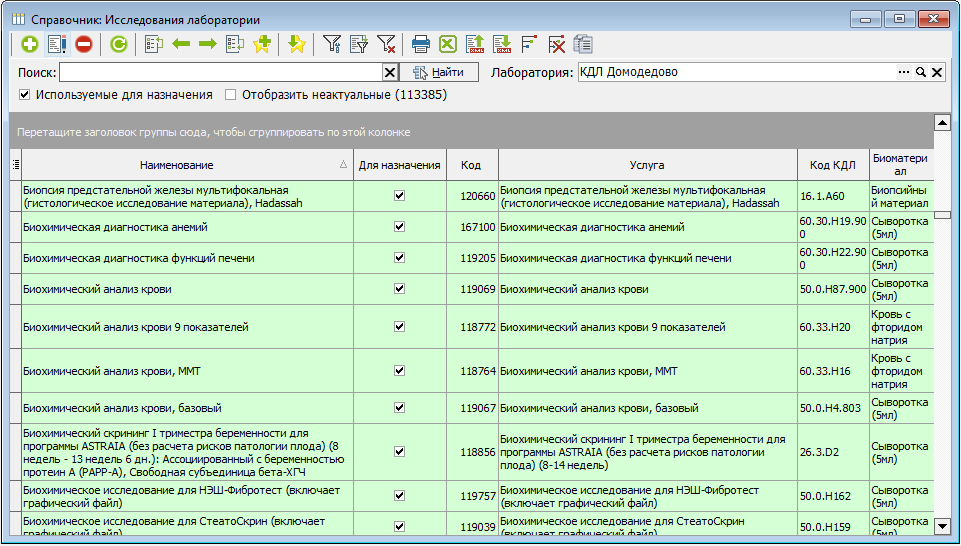](https://docs.medicine-it.ru/uploads/images/gallery/2025-06/93Limage.png)Рисунок 6.
> Синхронизацию необходимо проводить при любых изменениях справочников со стороны внешней лаборатории - добавлении новых анализов, удалении из прайса неактуальных, при изменении используемых биоматериалов, контейнеров и т.д.
Если при синхронизации справочников проставить галочку "Сохранять лог", то справочники дополнительно загрузятся исходным файлом в папку "Ксаму" (либо в папку с названием лаборатории в ксаму, либо в корневую (КДЛ Домодедово)), кроме интеграций, использующих ftp сервер:
[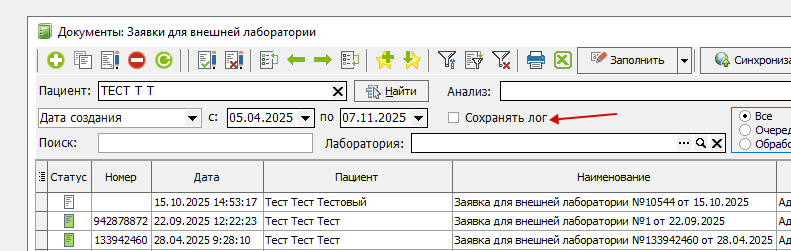](https://docs.medicine-it.ru/uploads/images/gallery/2025-11/mFQimage.png)Рисунок 7.
##### Создание заявок
> ##### Заявка для внешней лаборатории создается **автоматически при создании направления** **на исследования**Если в лаборатории стоит признак "Лаборатория внешняя" (1) и указан метод формирования заявки (2):
[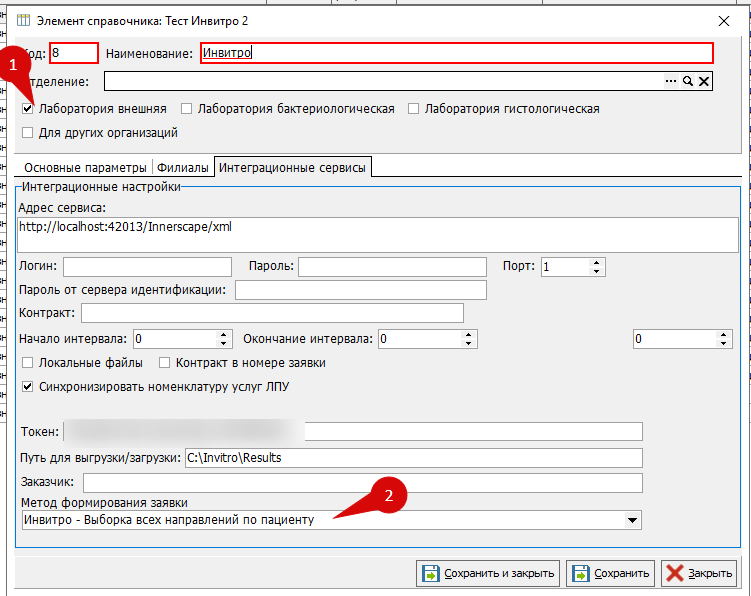](https://docs.medicine-it.ru/uploads/images/gallery/2025-08/7ueimage.png)Рисунок 8.Направление на исследование оформляется стандартным способом - из модуля амбулаторно-поликлинического приема, из стационарной карты, при оформлении осмотра, при регистрации медицинской карты, из заказа на платное лечение.
Подробнее о создании направлений в инструкциях:
[Создание направлений из кассы](https://docs.medicine-it.ru/books/polzovatelskaia-instrukciia-lis/page/sozdanie-napravlenii-iz-kassy#bkmrk-%D0%A1%D0%BE%D0%B7%D0%B4%D0%B0%D0%BD%D0%B8%D0%B5-%D0%BD%D0%B0%D0%BF%D1%80%D0%B0%D0%B2%D0%BB%D0%B5%D0%BD%D0%B8%D1%8F)
[Направление на лаб. исследования](https://docs.medicine-it.ru/books/dokumenty-i-napravleniia-emk/page/napravlenie-na-lab-issledovaniia)
После первого назначения анализов, при последующих назначениях, если заявка [не подписана](https://docs.medicine-it.ru/link/818#bkmrk-%D0%92%D1%8B%D0%B3%D1%80%D1%83%D0%B6%D0%B0%D1%8E%D1%82%D1%81%D1%8F-%D1%82%D0%BE%D0%BB%D1%8C%D0%BA%D0%BE-%D0%BF) и случай не закрыт, направления по пациенту будут попадать в одну заявку, если это не противоречит логике формирования заявок конкретной интеграции. В противном случае сформируется новая заявка.
##### ****Обработка заявок
Обработку и отправку заявок обычно проводит сотрудник процедурного кабинета после взятия биоматериала у пациента, однако решение о назначении данных обязанностей принимается в каждой МО индивидуально.Для обработки заявки, после создания направления нужно:
- [открыть заявку во внешнюю лабораторию](https://docs.medicine-it.ru/link/818#bkmrk-%D0%A7%D1%82%D0%BE%D0%B1%D1%8B-%D0%BE%D1%82%D0%BA%D1%80%D1%8B%D1%82%D1%8C-%D0%B7%D0%B0%D1%8F%D0%B2%D0%BA%D1%83)
- [проверить состав заявки, внести корректировки при необходимости](https://docs.medicine-it.ru/link/818#bkmrk-%D0%9E%D1%81%D0%BD%D0%BE%D0%B2%D0%BD%D0%B0%D1%8F-%D0%B8%D0%BD%D1%84%D0%BE%D1%80%D0%BC%D0%B0%D1%86%D0%B8%D1%8F-)
- [заполнить недостающие данные](https://docs.medicine-it.ru/link/818#bkmrk-%D0%97%D0%B0%D1%8F%D0%B2%D0%BA%D0%B0-%D0%BE%D1%82%D0%BA%D1%80%D0%BE%D0%B5%D1%82%D1%81%D1%8F-%D0%BD%D0%B0-), если их ручное заполнение предусмотрено интеграцией
- [распечатать этикетки](https://docs.medicine-it.ru/books/polzovatelskaia-instrukciia-lis/page/rabota-v-integracionnom-module-vnesnei-laboratorii#bkmrk-5.%C2%A0%C2%A0%C2%A0-%D0%9F%D0%BE%D0%BB%D1%83%D1%87%D0%B5%D0%BD%D0%B8%D0%B5-%D1%80%D0%B5%D0%B7%D1%83), если их не предоставляет внешняя лаборатория
- [подписать заявку](https://docs.medicine-it.ru/link/818#bkmrk-%D0%9F%D0%BE%D1%81%D0%BB%D0%B5-%D0%BF%D1%80%D0%BE%D0%B2%D0%B5%D1%80%D0%BA%D0%B8-%D0%B2%D1%81%D0%B5%D1%85-)
- [выгрузить заявку](https://docs.medicine-it.ru/link/818#bkmrk-4.3.%C2%A0%C2%A0%C2%A0%C2%A0%C2%A0%C2%A0%C2%A0%C2%A0%C2%A0-%D0%92%D1%8B%D0%B3%D1%80%D1%83%D0%B7) во внешнюю лабораторию
Чтобы открыть заявку, последовательно нажмите Документы – Лаборатория – Заявки для внешней лаборатории:

Рисунок 9.
Откроется журнал заявок для внешней лаборатории:
[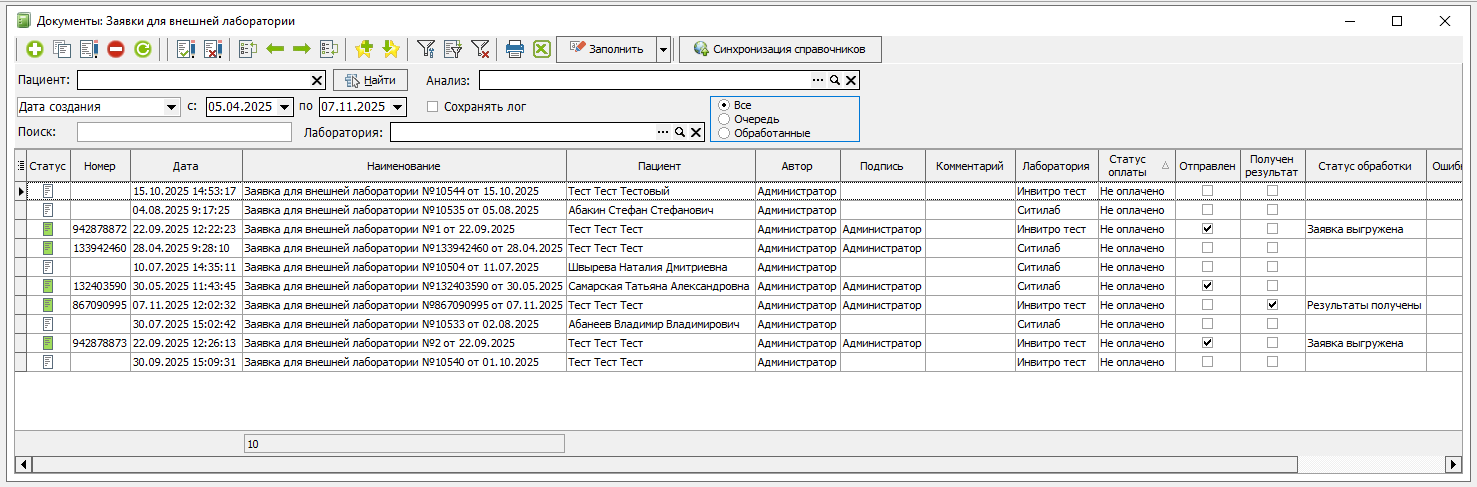](https://docs.medicine-it.ru/uploads/images/gallery/2025-11/4kGimage.png)Рисунок 20.
Для поиска заявки пациента можно воспользоваться фильтрами журнала:
[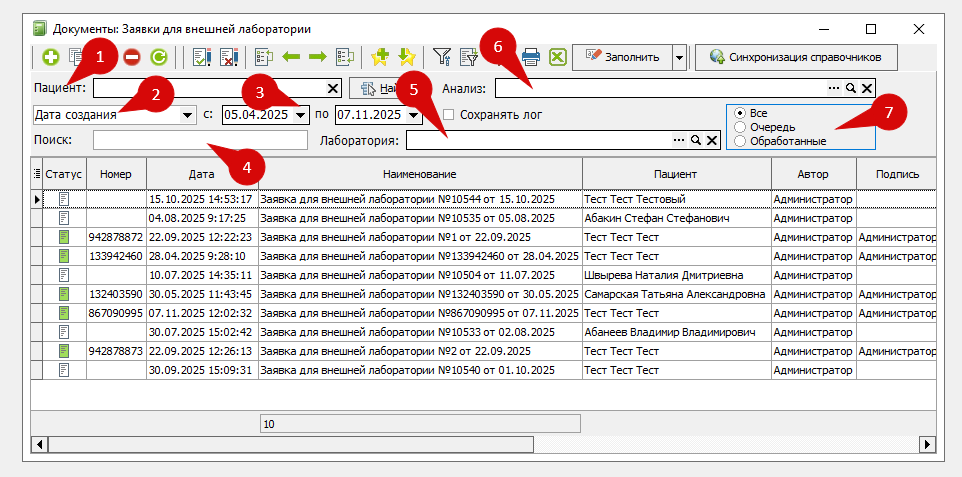](https://docs.medicine-it.ru/uploads/images/gallery/2025-11/a8vimage.png)Рисунок 11.
1. Искать по конкретному пациенту
[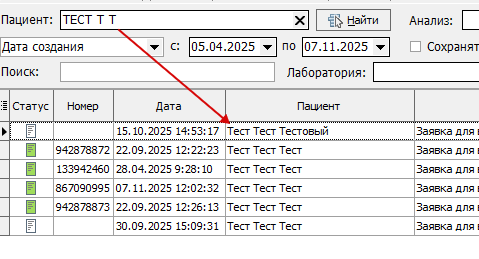](https://docs.medicine-it.ru/uploads/images/gallery/2025-11/9EAimage.png)Рисунок 12.
2. Просмотр журнала по дате создания заявки или дате подписи
[](https://docs.medicine-it.ru/uploads/images/gallery/2025-11/c1Nimage.png)Рисунок 13.
3. Выбор просмотра заявок за период
[](https://docs.medicine-it.ru/uploads/images/gallery/2025-11/2TNimage.png)Рисунок 14.
4. Поиск по коду пробы
[](https://docs.medicine-it.ru/uploads/images/gallery/2025-11/bcjimage.png)Рисунок 25.
5. Просмотр заявок конкретной лаборатории
[](https://docs.medicine-it.ru/uploads/images/gallery/2025-11/qyaimage.png)Рисунок 16.
6. Просмотр заявок, в которых есть конкретный анализ
[](https://docs.medicine-it.ru/uploads/images/gallery/2025-11/6dUimage.png)Рисунок 17.
7. Фильтр журнала по обработанным заявкам и заявкам в очереди на обработку.
[](https://docs.medicine-it.ru/uploads/images/gallery/2025-11/ObYimage.png)Рисунок 18.
Применив описанные выше фильтры, найти заявку в журнале и открыть ее двойным щелчком левой кнопкой мышки.
[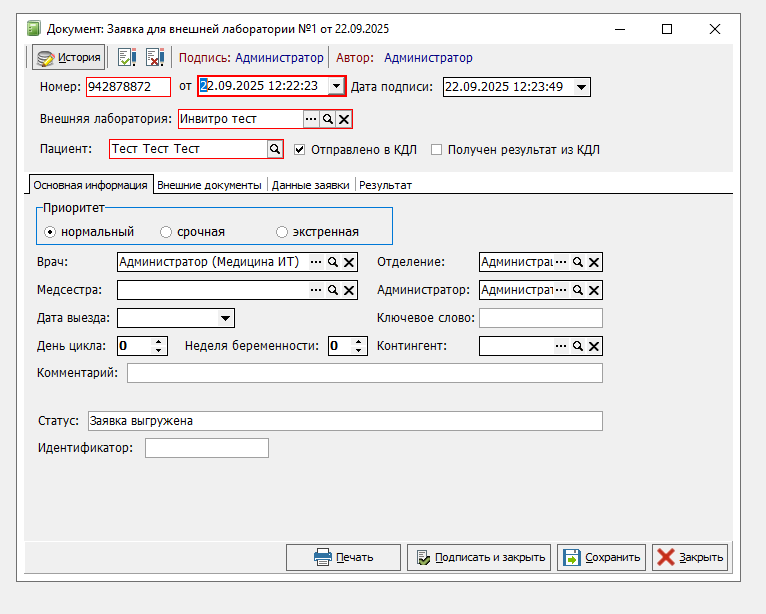](https://docs.medicine-it.ru/uploads/images/gallery/2025-11/53Mimage.png)Рисунок 19.Заявка откроется на первой вкладке, всего их четыре:
- Основная информация - заполняется в зависимости от требований интеграции:[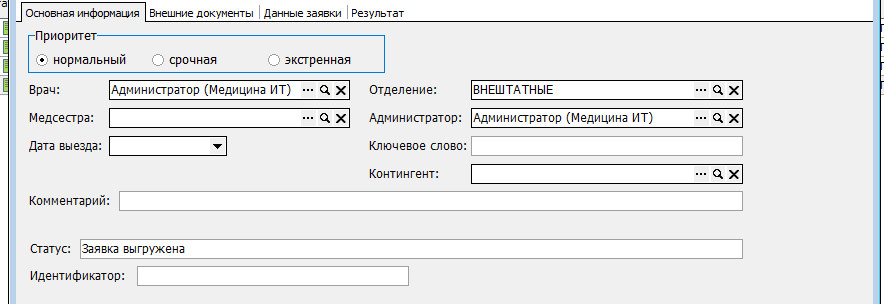](https://docs.medicine-it.ru/uploads/images/gallery/2025-06/keGimage.png)Рисунок 20. Например, в ЦКЛ требуется для женщин заполнить данные о цикле и беременности, а для анализов на ВИЧ - код контингента
- Внешние документы - отображаются связанные документы по каждому анализу (1) - направление (2), на основании которого анализ добавлен в заявку, сформированный структурированный результат (3), если заявка выполнена и загружена, заказ (4) - если направление было создано на основании заказа на оплату:
[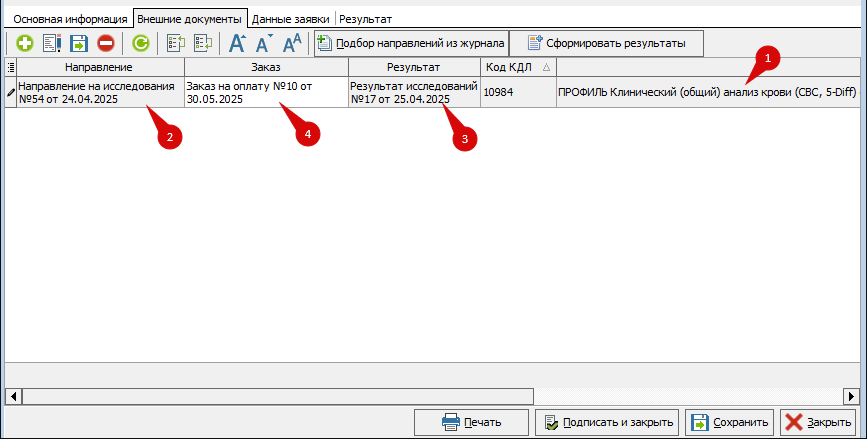](https://docs.medicine-it.ru/uploads/images/gallery/2025-11/YS2image.png)Рисунок 21.
- Данные заявки - основная вкладка при работе с заявками - содержит данные по заказанным анализам, выбранному биоматериалу, контейнеру, коду пробирки, если требуется внести или распечатать этикетку, дополнительные вопросы и т.п.
[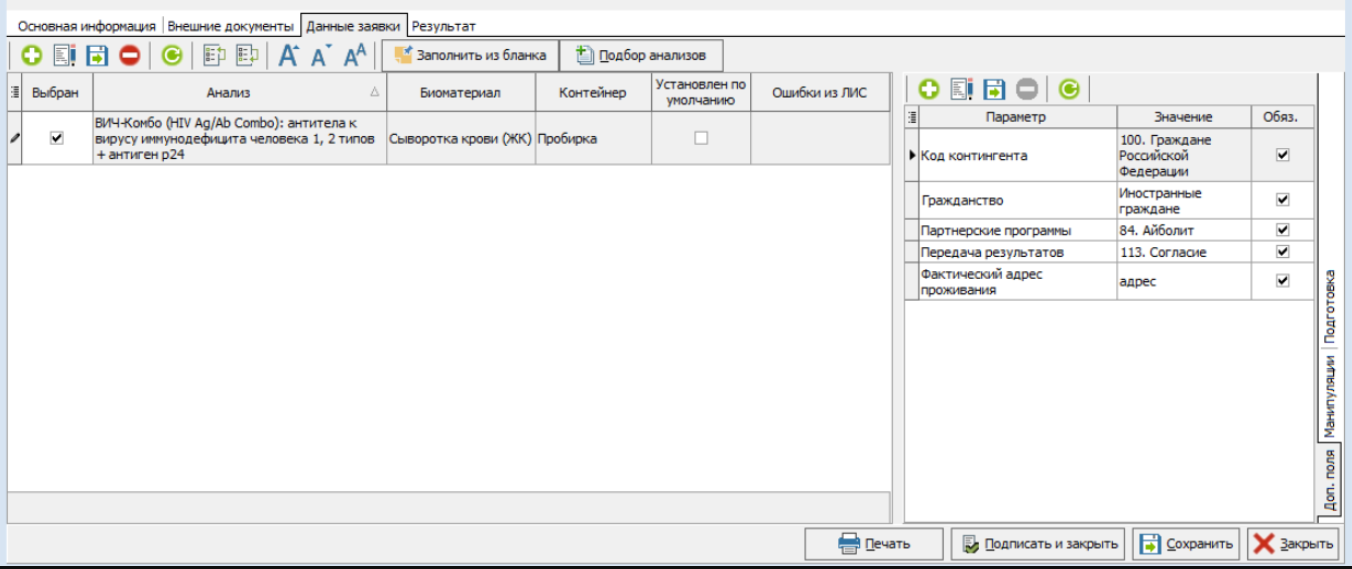](https://docs.medicine-it.ru/uploads/images/gallery/2025-06/XPVimage.png)Рисунок 22.В КДЛ Домодедово обязательно проверяется выбор биоматериала и контейнеров, в ЦКЛ проставляется номер пробы.
Опросник заполняется на этапе создания направления в мастере назначения анализов, поэтому перед созданием направления, врачу/регистратору/кассиру в мастере назначения анализов необходимо проверить вкладку "Опросник". Ответы на вопросы дублируются в заявке во внешнюю лабораторию, поэтому в случае необходимости, сотрудник, обрабатывающий заявку может внести корректировки в ответы. Обязательные вопросы выделены красной рамкой.
[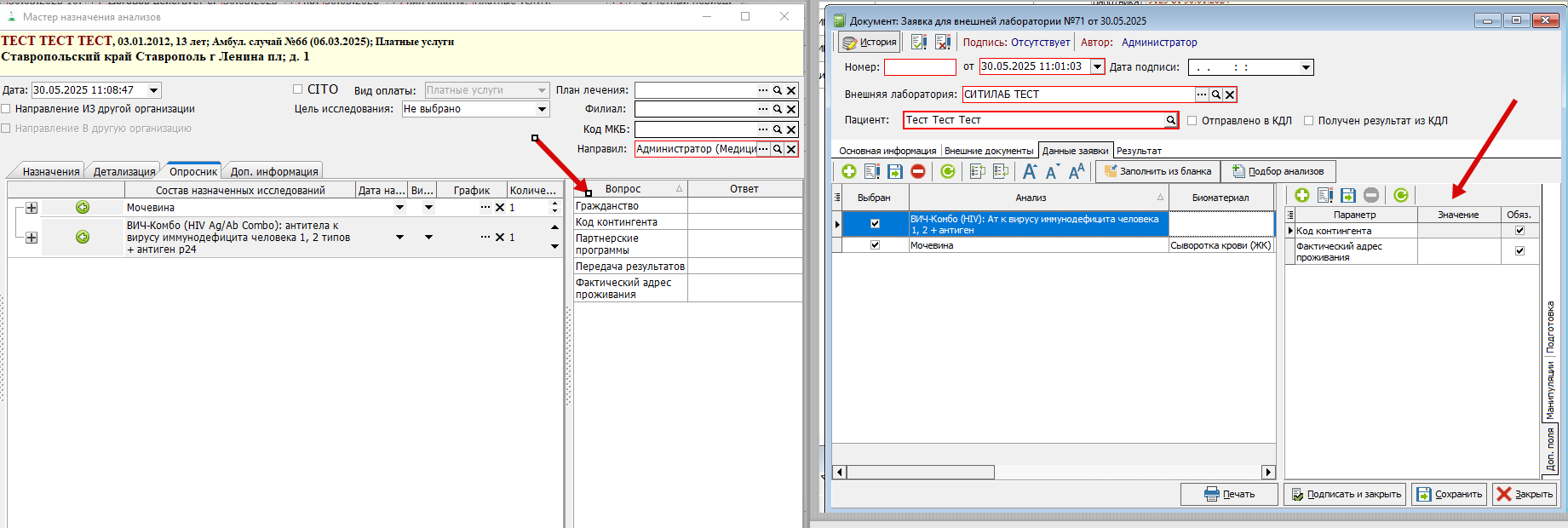](https://docs.medicine-it.ru/uploads/images/gallery/2025-05/Ytlimage.png)Рисунок 23.
- Результат - после загрузки результатов ([ссылка](https://docs.medicine-it.ru/books/polzovatelskaia-instrukciia-lis/page/rabota-v-integracionnom-module-vnesnei-laboratorii#bkmrk-%D0%9F%D0%BE%D0%BB%D1%83%D1%87%D0%B5%D0%BD%D0%B8%D0%B5-%D1%80%D0%B5%D0%B7%D1%83%D0%BB%D1%8C%D1%82%D0%B0%D1%82%D0%BE)) на этой вкладке отображаются результаты пациента по заявке, приложенные к результату от внешней лаборатории дополнительные бланки и файлы (Инвитро, Ситилаб)
Также на этой вкладке могут содержаться файлы, загруженные при отправке заявки - этикетки, направительные бланки и т.п. (Инвитро)
[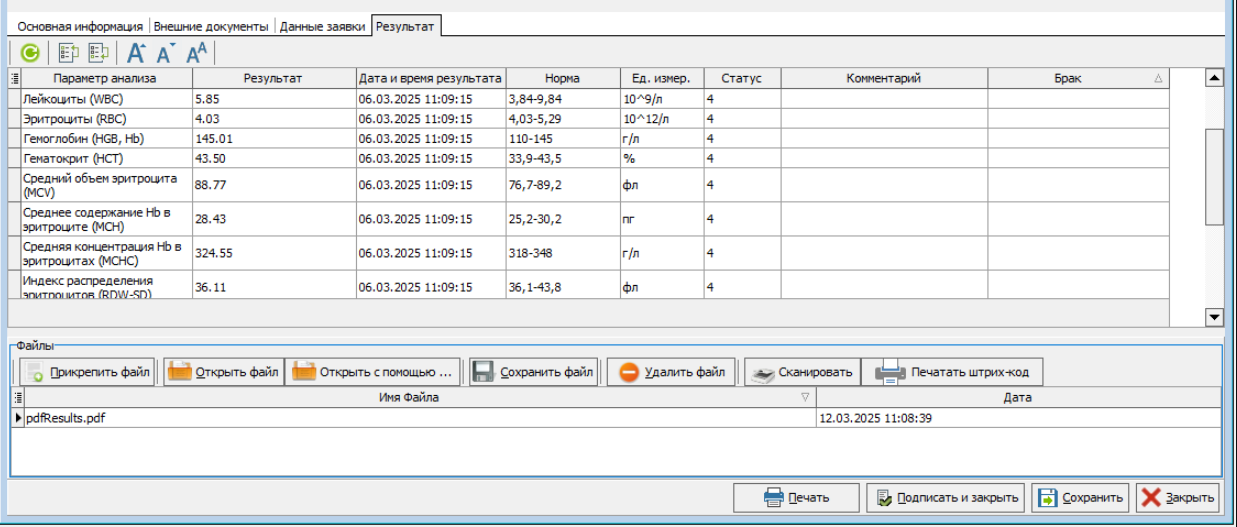](https://docs.medicine-it.ru/uploads/images/gallery/2025-06/rJHimage.png)Рисунок 24.В каждой заявке необходимо проверить корректность заполненных данных, например, проверить выбор биоматериала, контейнера, заполнение кода пробирки если требуется в рамках конкретной интеграции и т.п.
Если рабочее место оборудовано принтером этикеток, из заявки можно распечатать этикетки для размещения на контейнере с биоматериалом ([печать этикеток](https://docs.medicine-it.ru/books/polzovatelskaia-instrukciia-lis/page/rabota-v-integracionnom-module-vnesnei-laboratorii#bkmrk-5.%C2%A0%C2%A0%C2%A0-%D0%9F%D0%BE%D0%BB%D1%83%D1%87%D0%B5%D0%BD%D0%B8%D0%B5-%D1%80%D0%B5%D0%B7%D1%83)).
После проверки всех данных заявки, для отправки ее нужно подписать:
[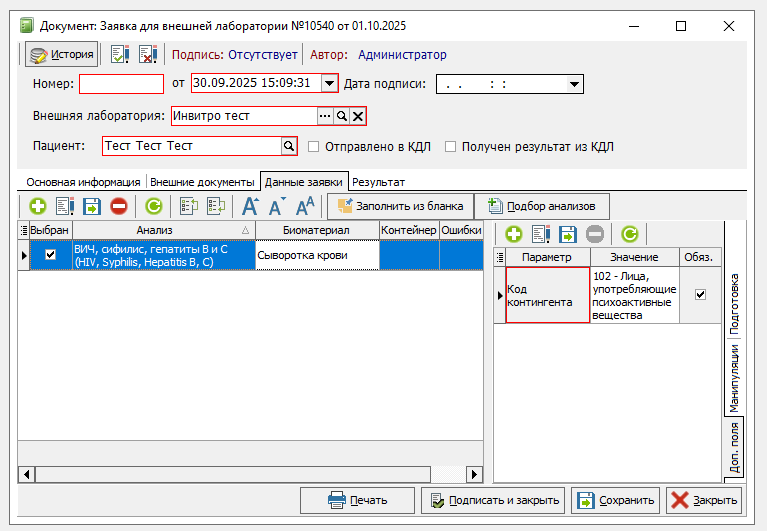](https://docs.medicine-it.ru/uploads/images/gallery/2025-11/ZiWimage.png)Рисунок 25.
[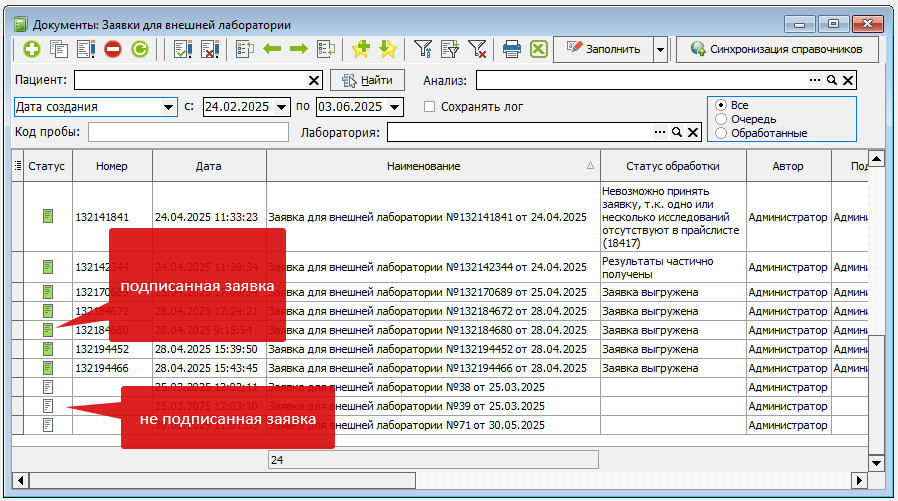](https://docs.medicine-it.ru/uploads/images/gallery/2025-06/aroimage.png)Рисунок 26.
##### Печать этикеток
Напечатать этикетки можно разными способами:
1\. Если по условиям интеграции этикетки предоставляет внешняя лаборатория, их можно распечатать на вкладе "Результат", в поле прикрепленных файлов. Например в интеграции с Инвитро - при отправке заявки направительный бланк и этикетки подгружаются на эту вкладку.
Если прикрепленный файл с этикетками в формате zpl (специальный формат для принтера этикеток), можно распечатать, выбрав левой кнопкой мыши нужный файл и нажав кнопку "Печатать штрих-код"
[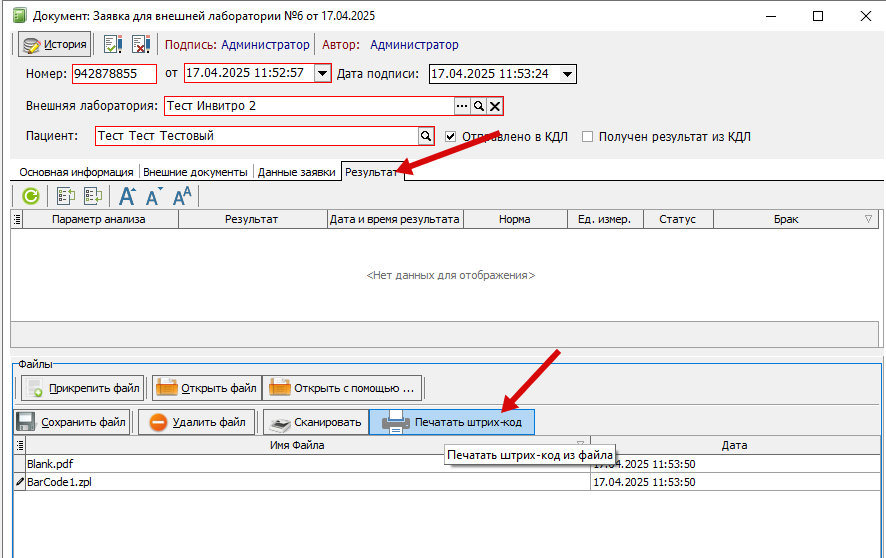](https://docs.medicine-it.ru/uploads/images/gallery/2025-08/tAWimage.png)Рисунок 27.
2\. Если по условиям интеграции этикетки генерирует МИС (КДЛ Домодедово, Ситилаб), то распечатать можно, нажав кнопку "Печать" (1) и выбрав нужную печатную форму (2):
[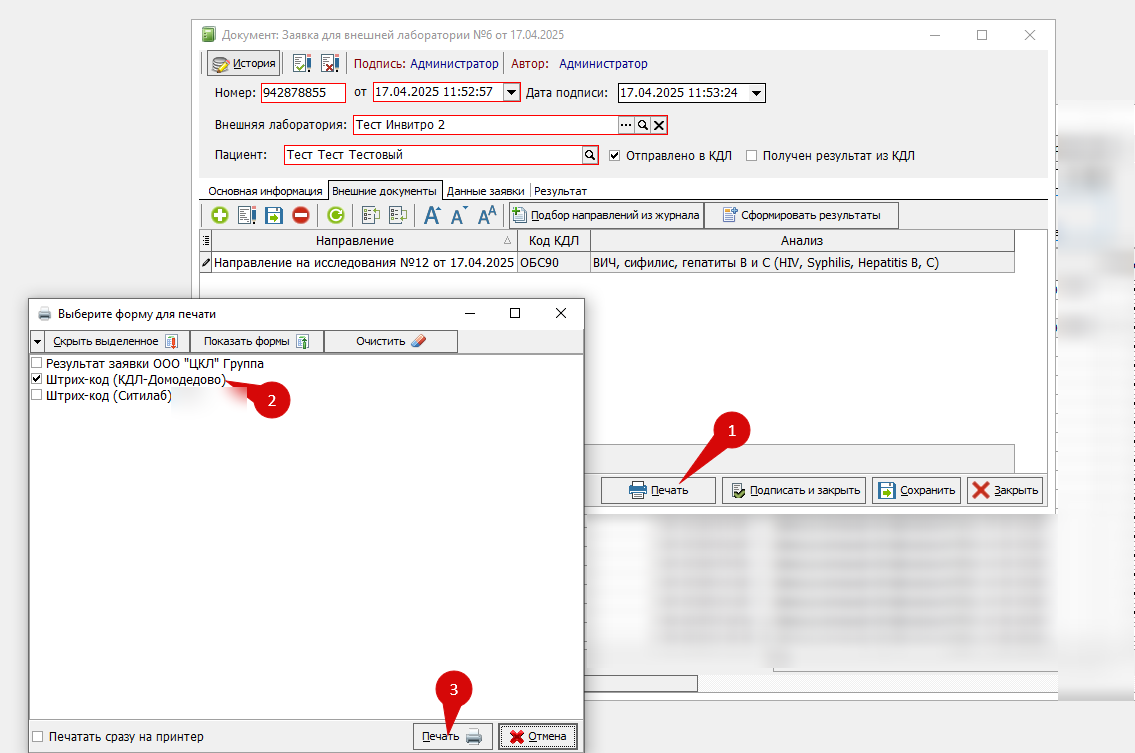](https://docs.medicine-it.ru/uploads/images/gallery/2025-08/fPFimage.png)Рисунок 28.
##### Выгрузка заявок.
Для выгрузки подписанных заявок необходимо в журнале заявок во внешнюю лабораторию нажать кнопку «Заполнить» и в открывшемся списке выбрать пункт «Выгрузка заявок»:
[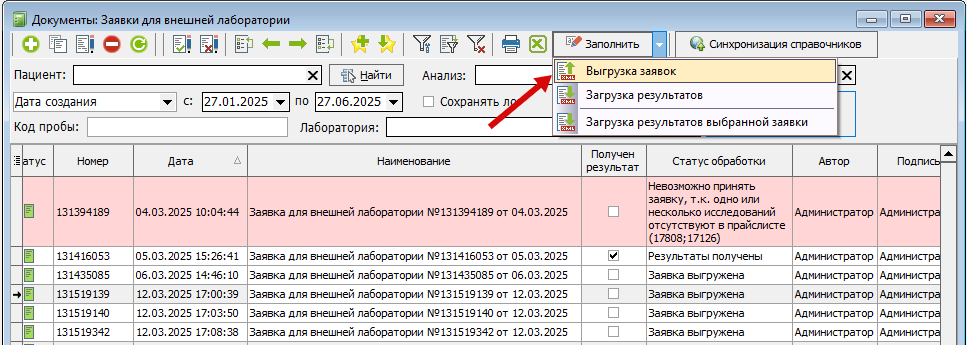](https://docs.medicine-it.ru/uploads/images/gallery/2025-06/kFwimage.png)Рисунок 29.
> Выгружаются только подписанные заявки и только те, которые отображаются по установленным в журнале фильтрам.
Например, за конкретный установленный период или по конкретному пациенту.
Результат отправки заявки отображается в столбце "Статус обработки":
[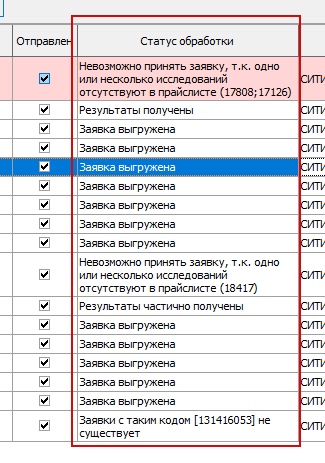](https://docs.medicine-it.ru/uploads/images/gallery/2025-11/pfAimage.png)Рисунок 30.
> Корректно отправленная заявка будет со статусом обработки "Заявка выгружена".Текст статуса обработки и пояснения о тексте ошибок лучше узнавать у представителей внешней лаборатории.Если строка заявки в журнале после отправки выделена красным цветов, значит в ней выбрана неактуальная услуга (Рис. 29). При открытии заявки появится окно предупреждения:
[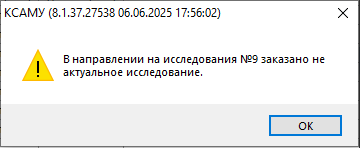](https://docs.medicine-it.ru/uploads/images/gallery/2025-11/ATHimage.png)Рисунок 31.В табличной части «Внешние документы» проблемное направление также будет выделено цветом:
[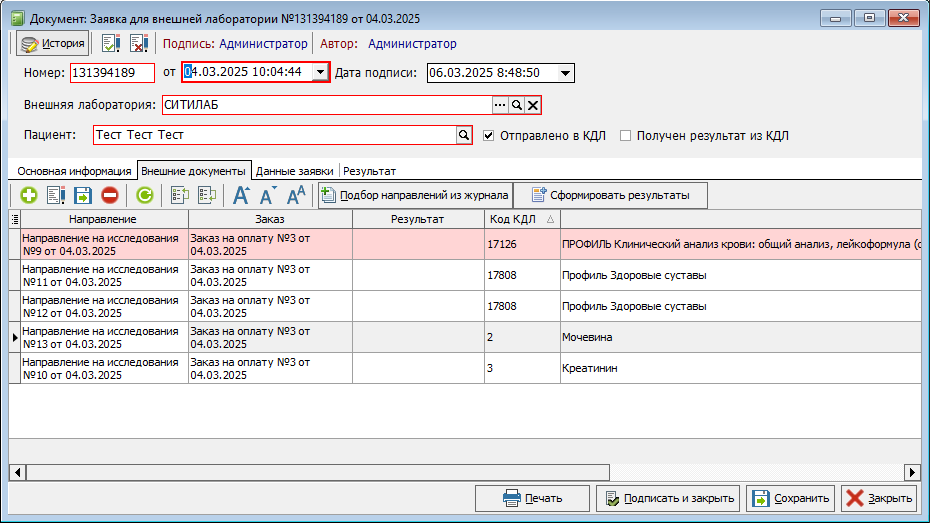](https://docs.medicine-it.ru/uploads/images/gallery/2025-11/Wguimage.png)Рисунок 32.
> Если требуется **повторная отправка заявки**, например устранили причину ошибки, необходимо либо открыть заявку, снять признак «Отправлено в КДЛ» (Рис. 33), сохранить заявку, либо на заявке, которую требуется переотправить, щелкнуть правой кнопкой мыши и выбрать "убрать отметку отправки" (Рис. 34) и повторить [выгрузку](https://docs.medicine-it.ru/link/818#bkmrk-4.3.%C2%A0%C2%A0%C2%A0%C2%A0%C2%A0%C2%A0%C2%A0%C2%A0%C2%A0-%D0%92%D1%8B%D0%B3%D1%80%D1%83%D0%B7), как описано выше.
>
[](https://docs.medicine-it.ru/uploads/images/gallery/2025-11/StPimage.png)Рисунок 33.
[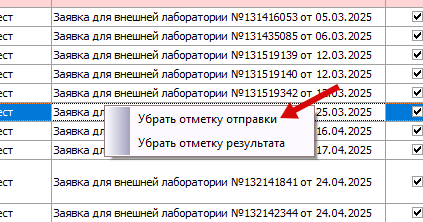](https://docs.medicine-it.ru/uploads/images/gallery/2025-11/UWvimage.png)Рисунок 34.В журнале есть возможность включить логирование отправки заявки и получения результатов - сохранение заявки в файл при отправке:
[](https://docs.medicine-it.ru/uploads/images/gallery/2025-05/gvPimage.png)Рисунок 35.Эти файлы можно, при необходимости, передавать разработчикам для анализа ошибок. Файлы сохраняются в папку KSAMU и могут называться по разному, в зависимости от интеграции. При закрытии журнала заявок, сохранение лога автоматически отключается.[](https://docs.medicine-it.ru/uploads/images/gallery/2024-02/NeB11.png)Рисунок 36.
##### Получение результатов исследований
Получение результатов по отправленным заявкам производится в ручном режиме, для этого в журнале заявок необходимо нажать кнопку «Заполнить» и в открывшемся списке выбрать пункт «Загрузка результатов»:
[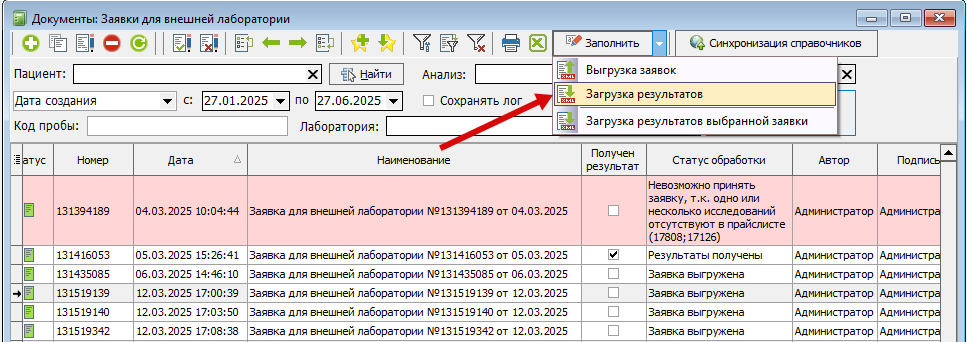](https://docs.medicine-it.ru/uploads/images/gallery/2025-06/kkFimage.png)Рисунок 37.
При нажатии кнопки "Загрузка результатов" загружаются результаты заявок, у которых не стоит отметка "Результат получен"
[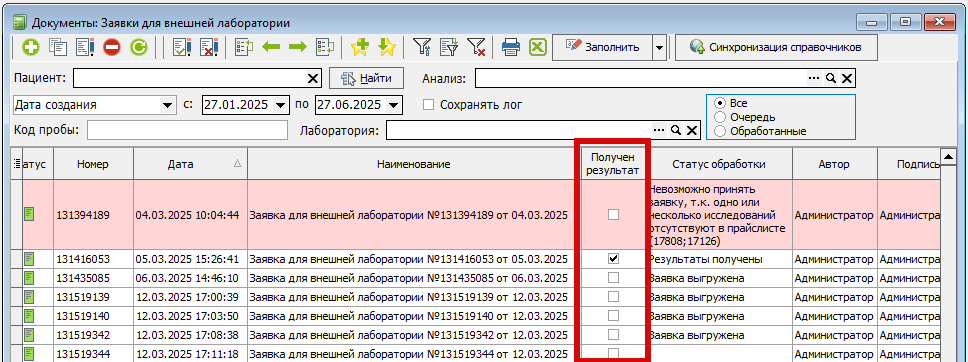](https://docs.medicine-it.ru/uploads/images/gallery/2025-06/qL2image.png)Рисунок 38.При нажатии кнопки "Загрузка результатов выбранной заявки", загрузятся результаты выделенной в журнале заявки:
[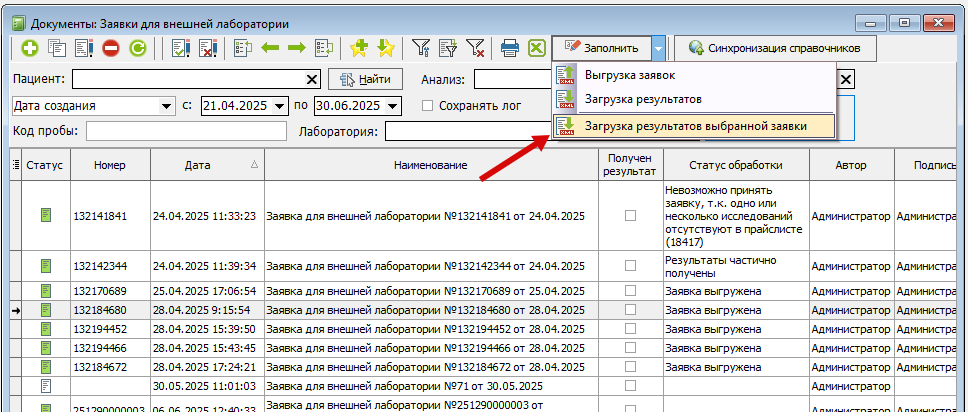](https://docs.medicine-it.ru/uploads/images/gallery/2025-06/oUrimage.png)Рисунок 39.Врач, назначивший исследование, может просмотреть полученный результат и распечатать его стандартным способом.
# Обновление LabKSAMU при переходе на RDB
Для обновления LabKSAMU при переходе на RDB необходимо:
**1. Подготовка файлов**
Скачайте файлы (`fbclient.dll`, `instclient`, `msvcp140.dll`, `vcruntime140.dll`), прикрепленные к данной инструкции в удобное место на компьютере, где установлена LabKSAMU.
[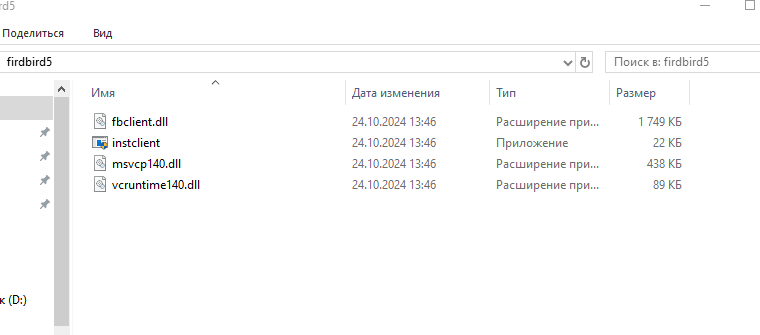](https://docs.medicine-it.ru/uploads/images/gallery/2026-05/zHTimage.png)
**2. Завершение работы LabKSAMU.**
Перед обновлением необходимо полностью закрыть приложение:
1. Найдите иконку**LabKSAMU**в системном трее (в нижнем правом углу экрана, рядом с часами). [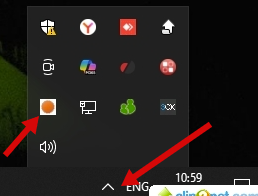](https://docs.medicine-it.ru/uploads/images/gallery/2026-05/kezimage.png)
2. Нажмите на иконку правой кнопкой мыши и выберите пункт**«Закрыть менеджер оборудования»**.
[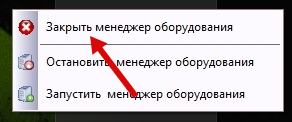](https://docs.medicine-it.ru/uploads/images/gallery/2026-05/B3Ximage.png)
3. Если запущено несколько экземпляров программы, повторите это действие для каждого из них (либо они закроются автоматически после первого закрытия).
**3. Перейдите в папку LabKSAMU**
Если вы не знаете точное расположение папки, воспользуйтесь следующим способом:
1. Нажмите комбинацию клавиш**Win + R**.
2. В появившемся окне «Выполнить» введите команду`shell:startup`и нажмите**Enter**. Откроется папка «Автозагрузка». [](https://docs.medicine-it.ru/uploads/images/gallery/2026-05/OTpimage.png)
3. Найдите ярлык**LabKSAMU**, нажмите на него правой кнопкой мыши и выберите пункт**«Расположение файла»**. Откроется папка "LabKSAMU". [](https://docs.medicine-it.ru/uploads/images/gallery/2026-05/xM2image.png)
**4. Замена файлов**
Скопируйте скачанные ранее файлы (`fbclient.dll`, `instclient`, `msvcp140.dll`, `vcruntime140.dll`) в открывшуюся папку LabKSAMU. При появлении системного запроса выберите **«Заменить файлы в папке назначения»**.
[](https://docs.medicine-it.ru/uploads/images/gallery/2026-05/jfUimage.png)
**5. Запуск программы**
1. Вернитесь в папку «Автозагрузка» (которую открывали в пункте 3).
2. Запустите программу, дважды кликнув левой кнопкой мыши по ярлыку (или ярлыкам) LabKSAMU.
Также могут быть проблемы с библиотеками Windows. Более подробно проблема описана в письме №255 от 30.05.2024 г. (Письмо прикреплено к инструкции)
# Настройка штрих-кодов для анализов
**Штрихкодирование в КСАМУ необходимо для присвоения каждой пробе уникального идентификатора.**
Штрихкодирование можно настроить двумя способами:
1. Всем анализам лаборатории
2. Каждому анализу отдельно
#### Настройка для всех анализов лаборатории:
1. Перейдите в справочник “Лаборатории ЛПУ” (Справочник – Лаборатория – Лаборатории ЛПУ). (Рисунок 1)[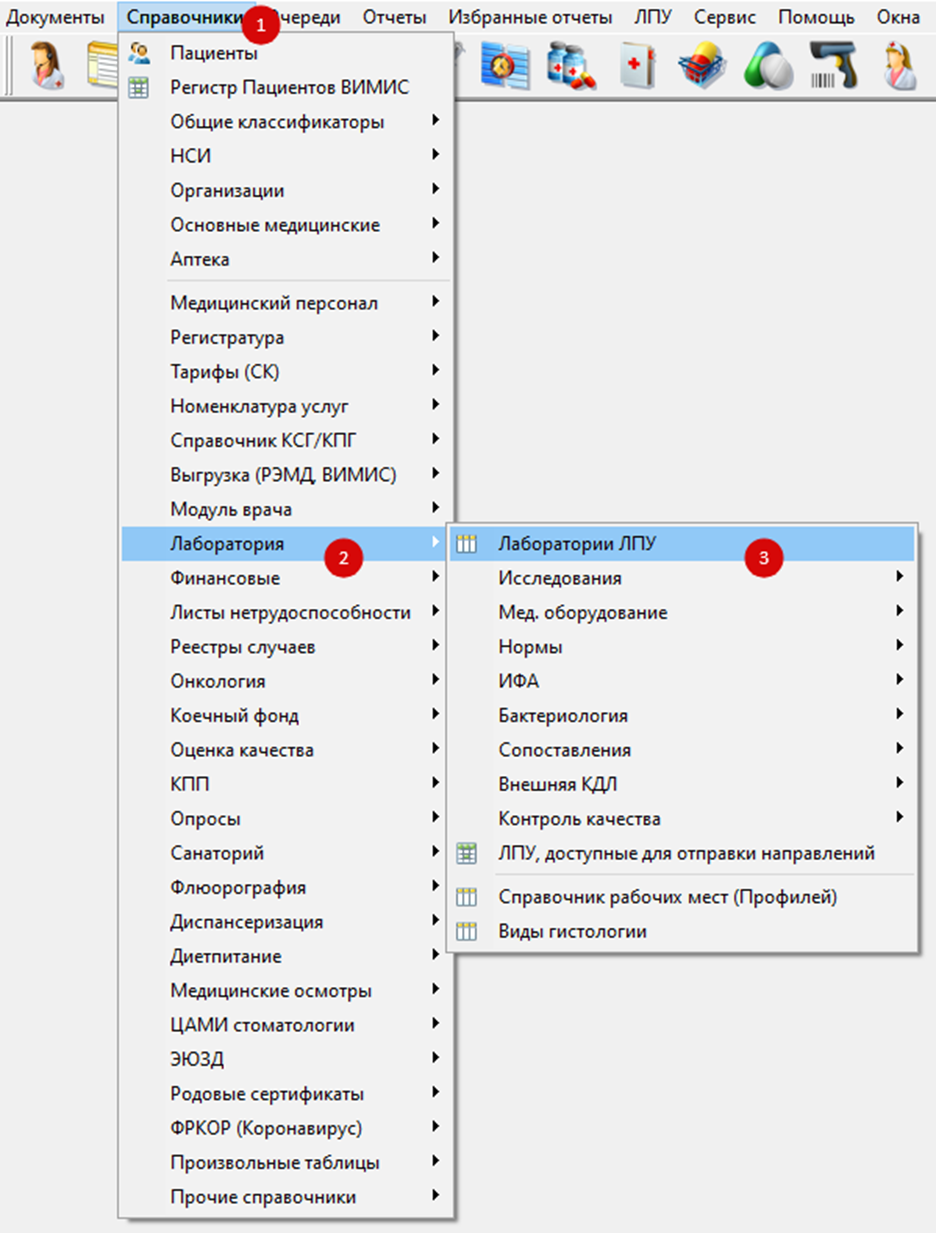Рисунок 1](https://docs.medicine-it.ru/uploads/images/gallery/2024-12/dYTimage.png)
2. Перейдите в лабораторию, в которой нужно настроить штрихкодирование двойным кликом ЛКМ. (Рисунок 2)
[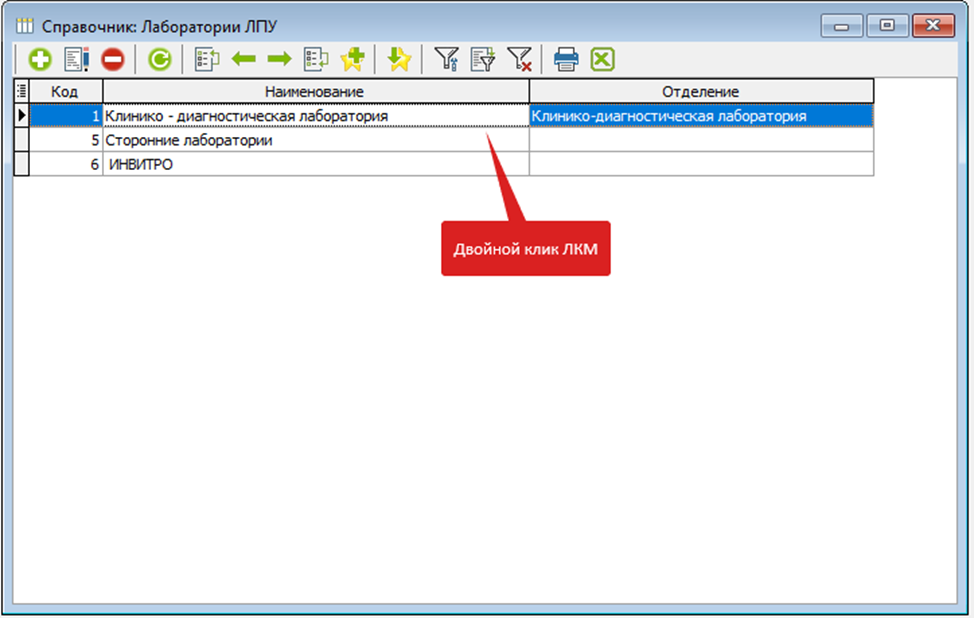Рисунок](https://docs.medicine-it.ru/uploads/images/gallery/2024-12/D6dimage.png) 2
3\. Откроется окно “Элемент справочника”, где необходимо заполнить поля: (Рисунок 3)
[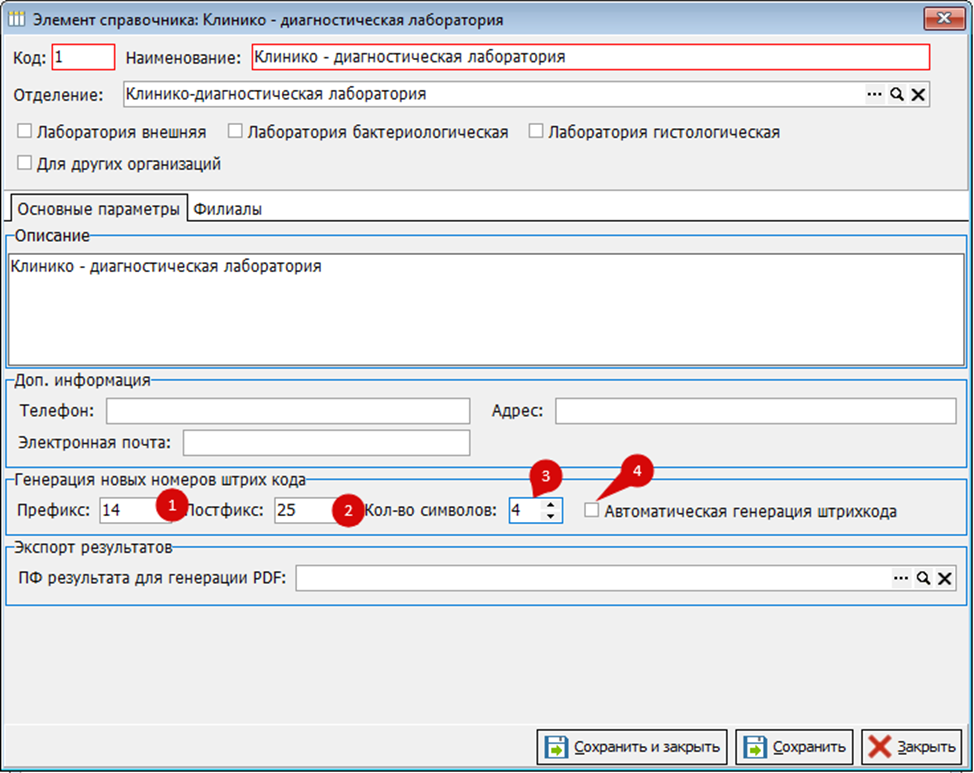Рисунок 3](https://docs.medicine-it.ru/uploads/images/gallery/2024-12/CGaimage.png)
3.1. Префикс – это цифры, которые будут стоять в начале штрих-кода.
3.2. Постфикс – это цифры, которые будут стоять в конце штрих-кода.
3.3. Кол-во символов – количество символов между префиксом и постфиксом. (Рисунок 4)
[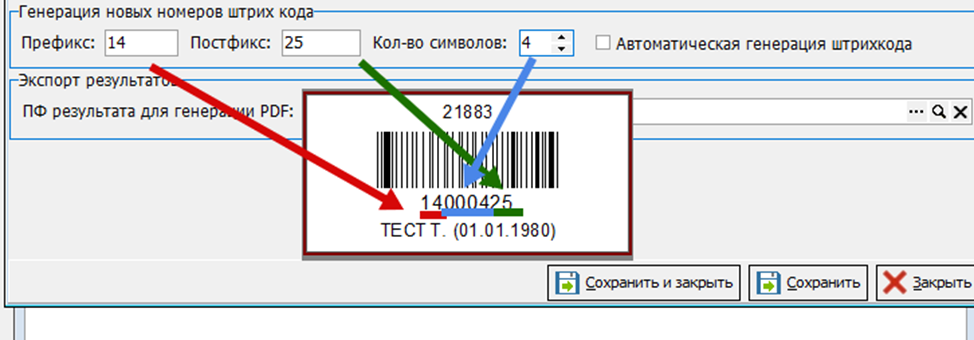Рисунок 4](https://docs.medicine-it.ru/uploads/images/gallery/2024-12/roVimage.png)
3.4. Автоматическая генерация штрих-кода – при создании направления, штрих-код автоматически генерируется, если галочка стоит в чекбоксе. Также можно не заполнять префикс, постфикс и кол-во символов и поставить галочку в данном чекбоксе, тогда нумерация штрих-кодов будет 1,2,3,4 и тд.
4. После настройки штрих-кода, нажмите кнопку “Сохранить и закрыть”. (Рисунок 5)
[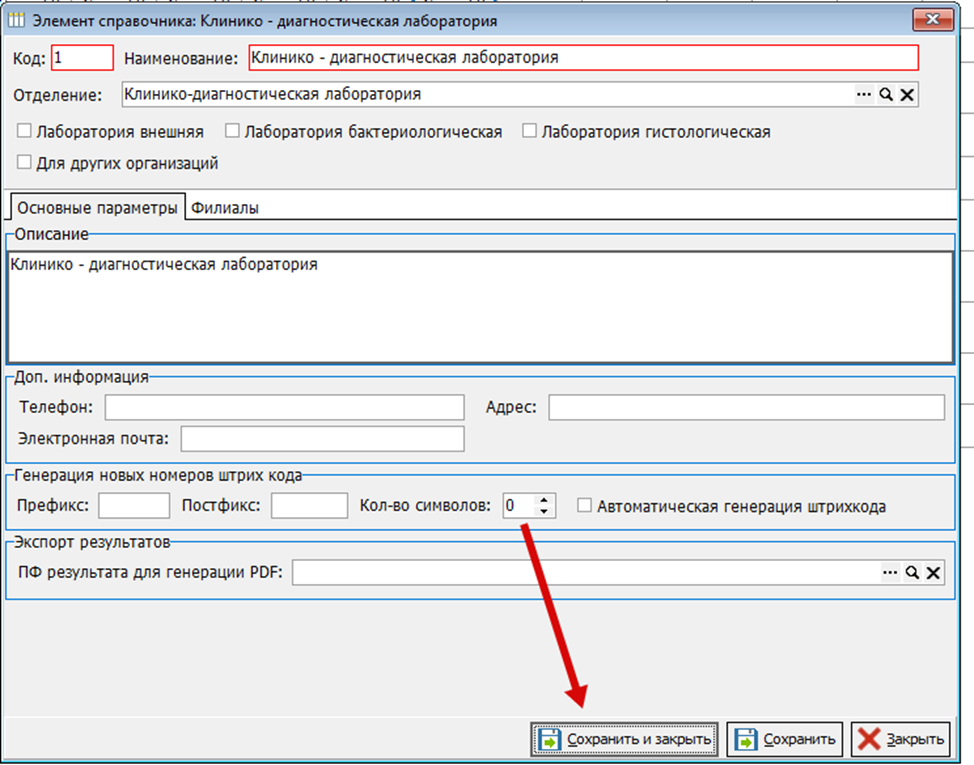Рисунок 5](https://docs.medicine-it.ru/uploads/images/gallery/2024-12/TEDimage.png)
#### Настройка каждому анализу отдельно:
1. Перейдите в справочник “Лабораторные исследования” (Справочники – Лаборатория – Исследования – Исследования лаборатории). (Рисунок 6)
[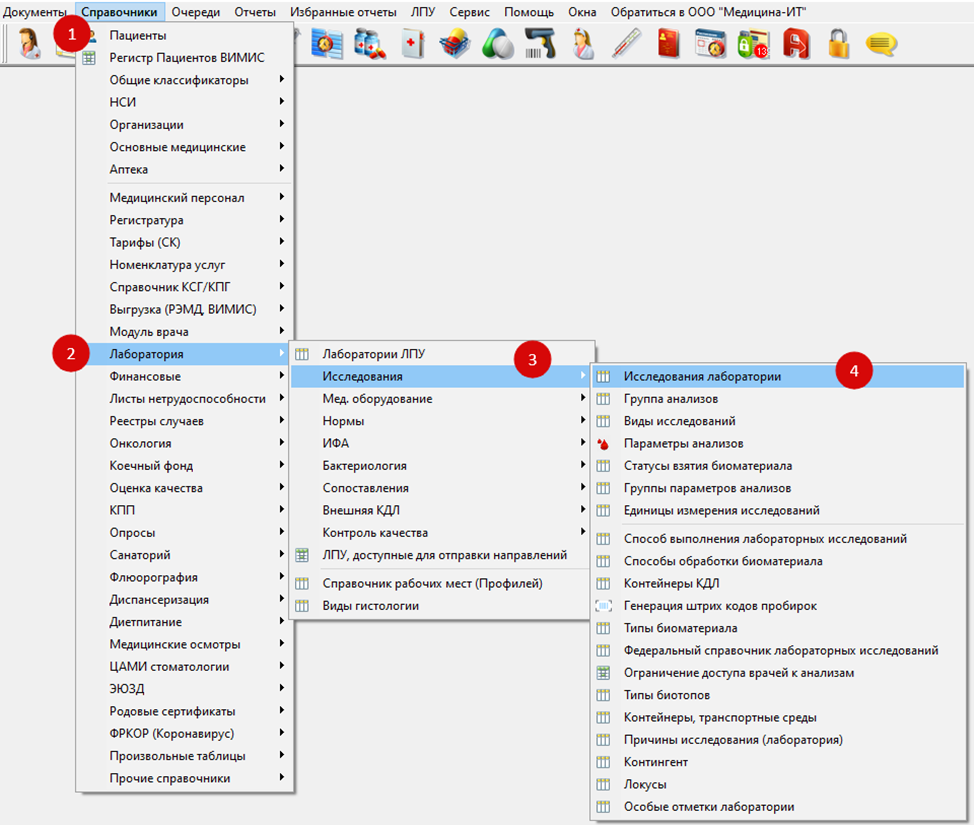Рисунок 6](https://docs.medicine-it.ru/uploads/images/gallery/2024-12/mpHimage.png)
2. Выберите анализ двойным кликом ЛКМ, в котором нужно настроить штрихкодирование. (Рисунок 7)
[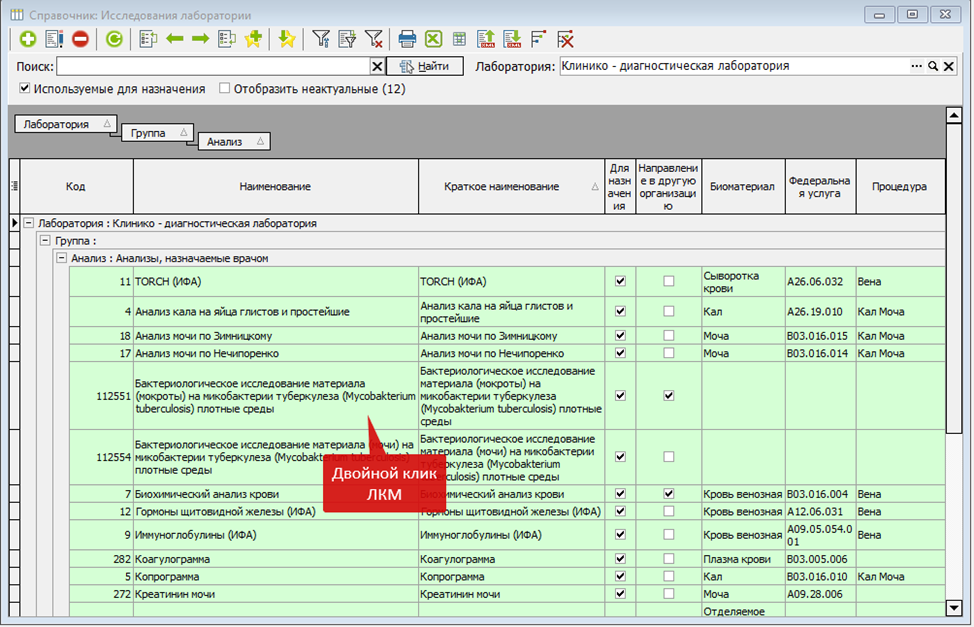Рисунок 7](https://docs.medicine-it.ru/uploads/images/gallery/2024-12/F2cimage.png)
3. В анализе перейдите во вкладку “Биоматериалы”. (Рисунок 8)
[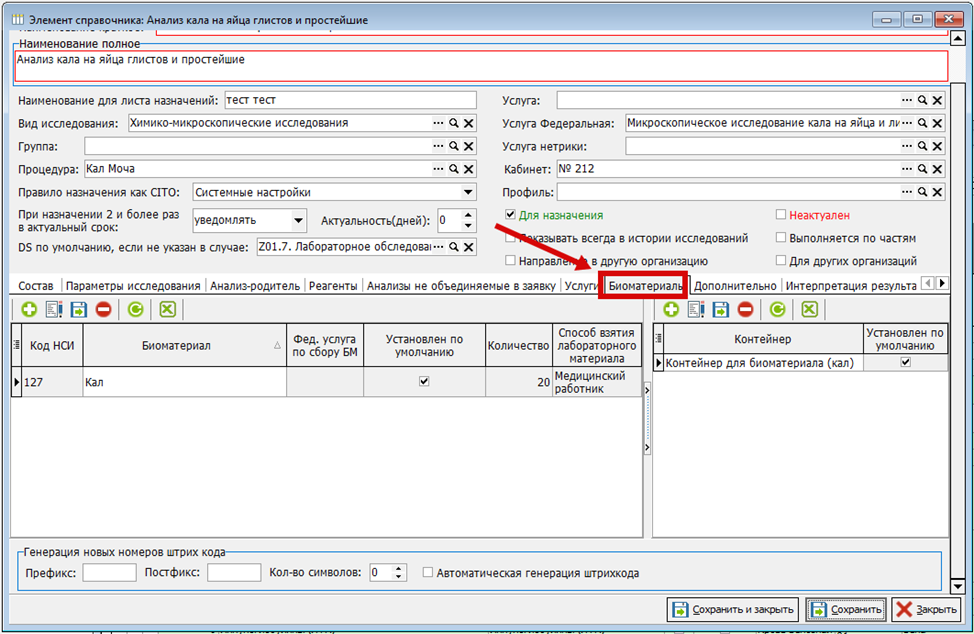Рисунок 8](https://docs.medicine-it.ru/uploads/images/gallery/2024-12/lxFimage.png)
4. В данной вкладке настройки генерации расположены в нижней части формы. (Рисунок 9)
[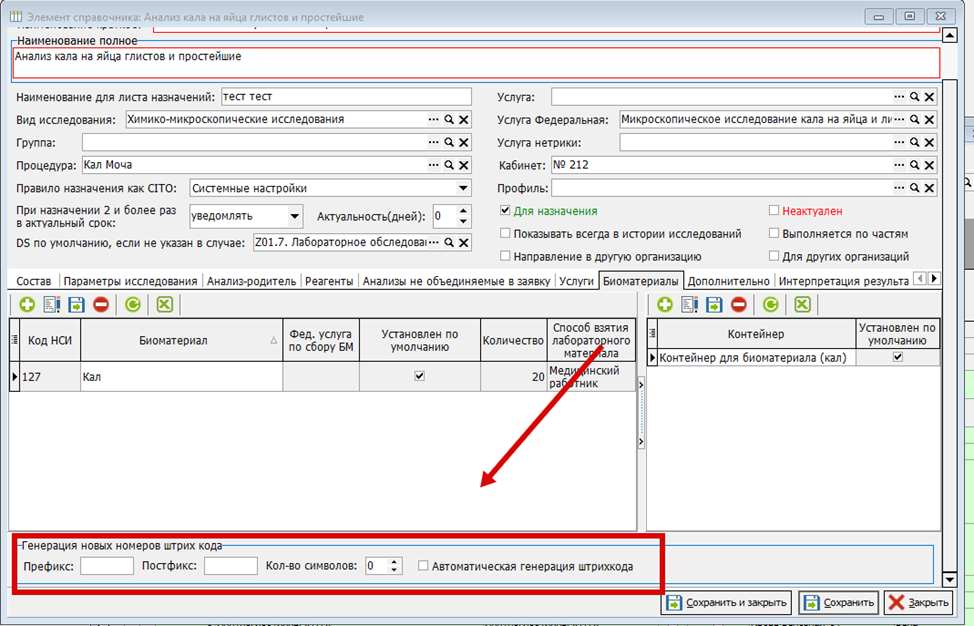Рисунок 9](https://docs.medicine-it.ru/uploads/images/gallery/2024-12/bDtimage.png)
5. Поля генерации новых штрих кодов у анализа работают также, как и в настройке лаборатории. (Рисунок 10)
[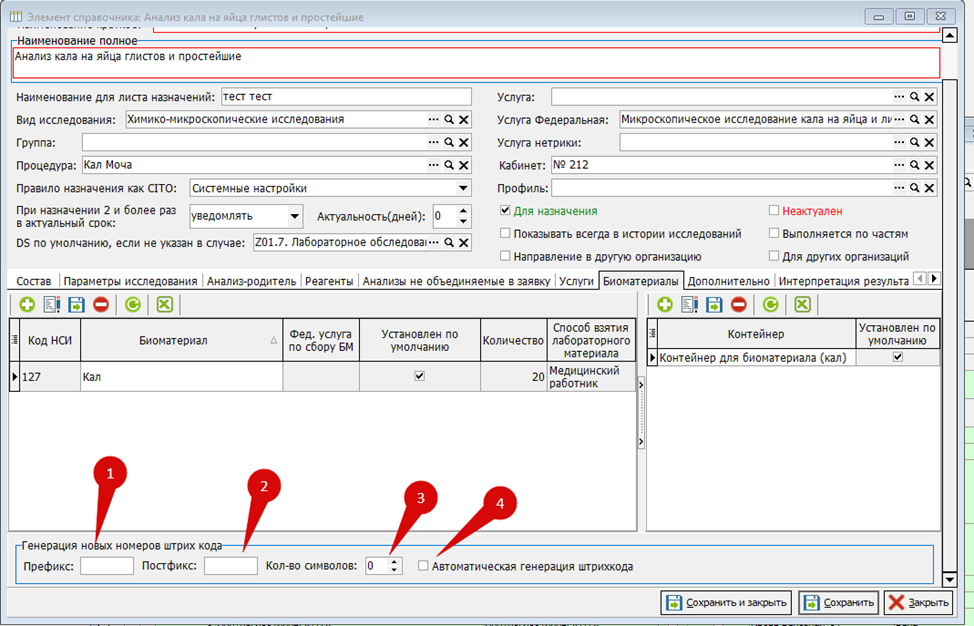Рисунок 10](https://docs.medicine-it.ru/uploads/images/gallery/2024-12/Fuoimage.png)
5.1 Префикс – это цифры, которые будут стоять в начале штрихкода.
5.2 Постфикс – это цифры, которые будут стоять в конце штрихкода.
5.3 Кол-во символов – количество символов между префиксом и постфиксом.5.4 Автоматическая генерация штрихкода – при создании направления, штрихкод автоматически генерируется, если галочка стоит в чекбоксе. Также можно не заполнять префикс, постфикс и кол-во символов и поставить галочку в данном чекбоксе, тогда нумерация штрих-кодов будет 1,2,3,4 и тд.
Также если настроить штрихкодирование в лаборатории и в анализе, то штрих-код будет с префиксом, постфиксом анализа и лаборатории, но кол-во символов будет подтягиваться с анализа. (Рисунок 11)
[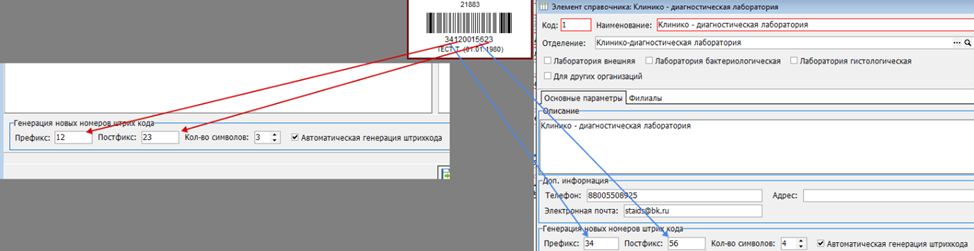Рисунок 11](https://docs.medicine-it.ru/uploads/images/gallery/2024-12/Vrdimage.png)
Генерация штрих-кодов:
1. Автоматическая генерация штрих-кодов
2. Ручная генерация штрих-кода.
#### Автоматическая генерация штрих-кода.
Автоматически генерируется штрих-код, когда оформляется направление, если поставить галочку “Автоматическая генерация штрих-кода” в лаборатории, либо в анализе. Посмотреть штрих-код можно в направлении. (Рисунок 12)
[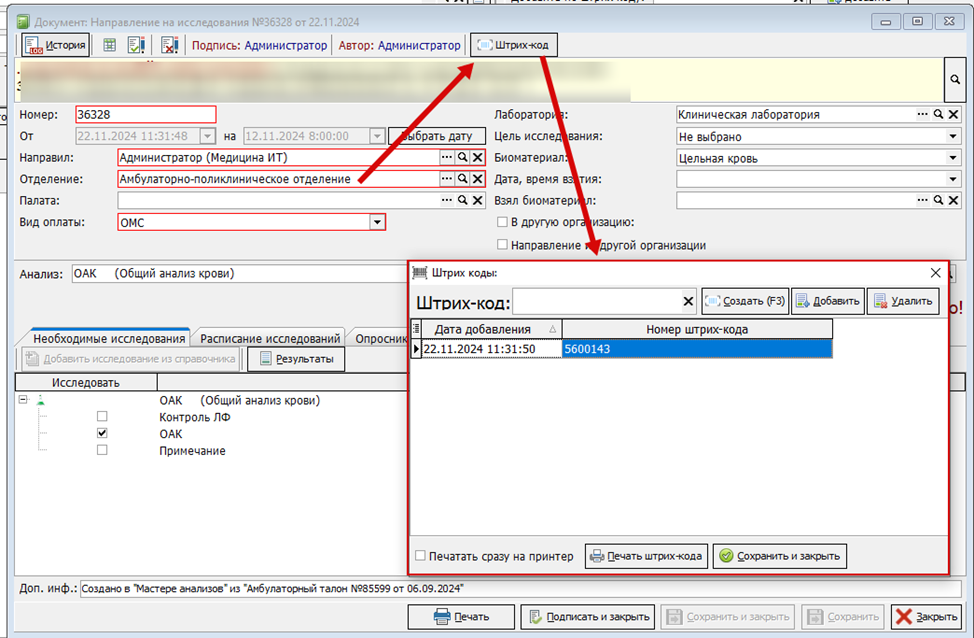Рисунок 12](https://docs.medicine-it.ru/uploads/images/gallery/2024-12/4eYimage.png)
#### Ручная генерация штрих-кода.
Есть два способа создать вручную штрих-код.
1. Создание штрих-кода с настройками лаборатории и анализа
2. Создание штрих-кода с выбранным номером.
1. Создание штрих-кода с настройками лаборатории и анализа
Необходимо в самом направлении нажать на кнопку “Штрих-код”. (Рисунок 13)
[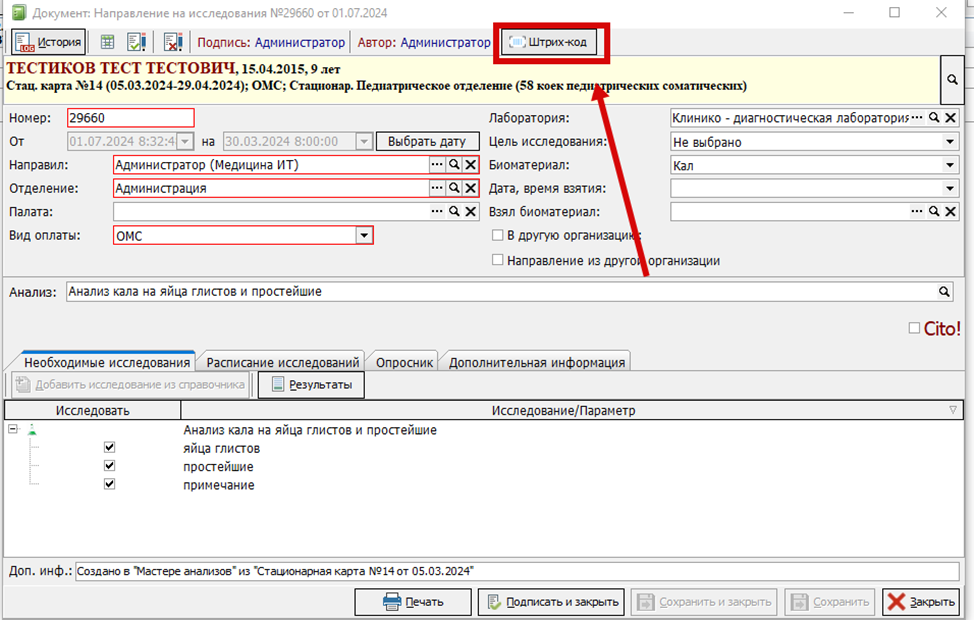Рисунок 13](https://docs.medicine-it.ru/uploads/images/gallery/2024-12/kPpimage.png)
Откроется окно, где создаются штрих-коды. В данном окне необходимо нажать на кнопку “Создать”, чтобы создать штрих-код. (Рисунок 14)
[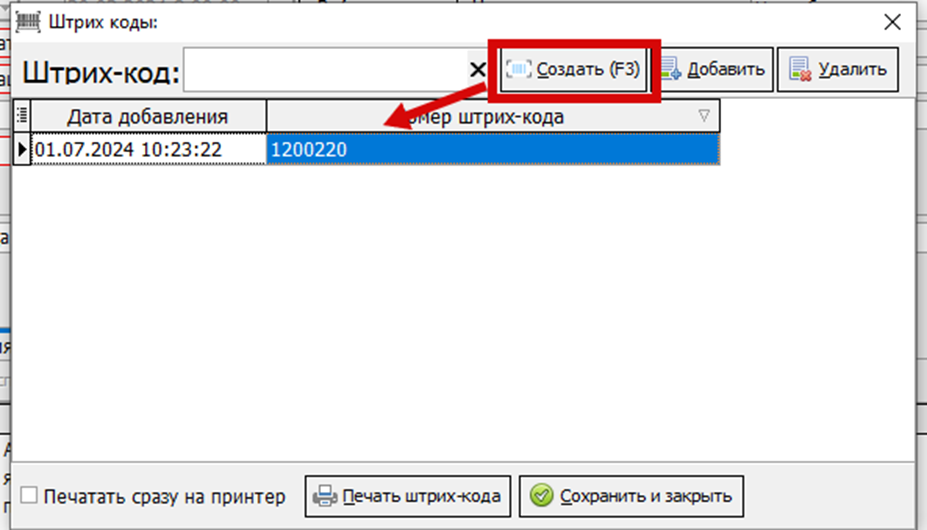Рисунок 14](https://docs.medicine-it.ru/uploads/images/gallery/2024-12/sgiimage.png)
Нажмите кнопку “Сохранить и закрыть”
2. Создание штрих-кода с выбранным номером.
Необходимо в самом направлении нажать на кнопку “Штрих-код”. (Рисунок 15)
[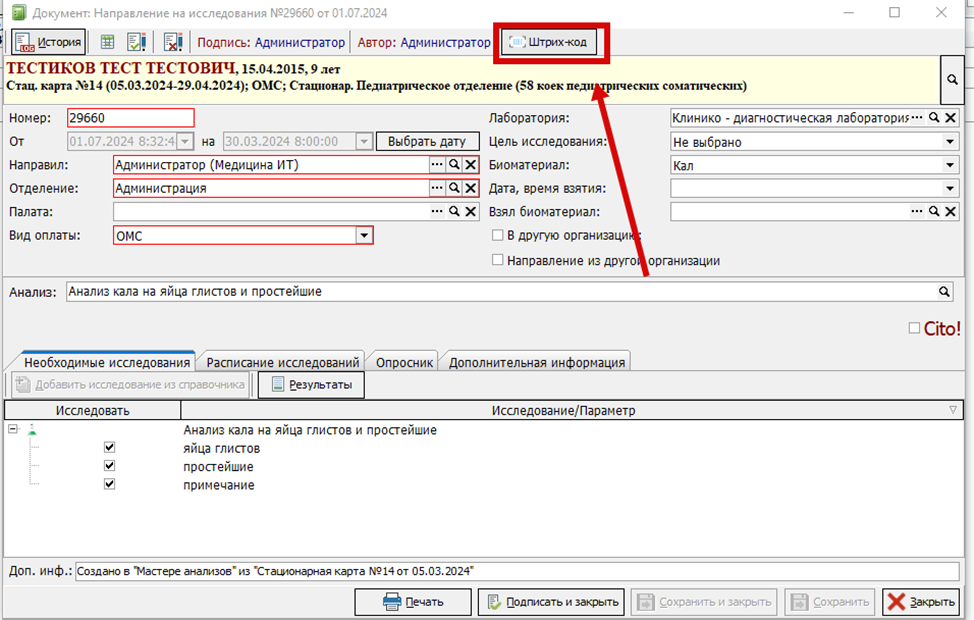Рисунок 15](https://docs.medicine-it.ru/uploads/images/gallery/2024-12/MYPimage.png)
Откроется окно, где создаются штрих-коды. В данном окне необходимо считать распечатанный штрихкод, если он есть в наличии, сканером или написать любой номер в строке “Штрих-код” и нажать на кнопку “Добавить”. (Рисунок 16)
[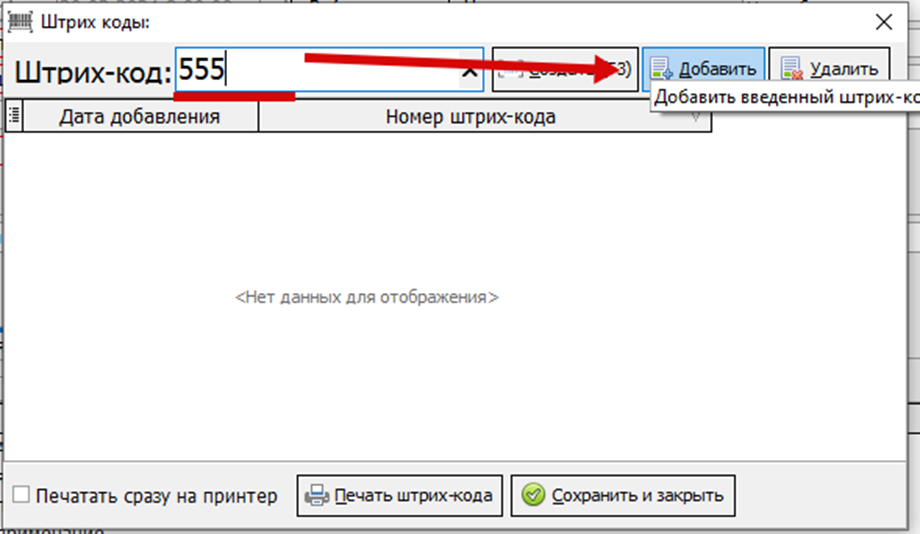Рисунок 16](https://docs.medicine-it.ru/uploads/images/gallery/2024-12/oyrimage.png)
Нажмите кнопку “Сохранить и закрыть”
#### Использование штрих-кодов:
##### 1. Журнал взятия биоматериала.
Документы – Лаборатория – Журнал взятия биоматериала. (Рисунок 17)
[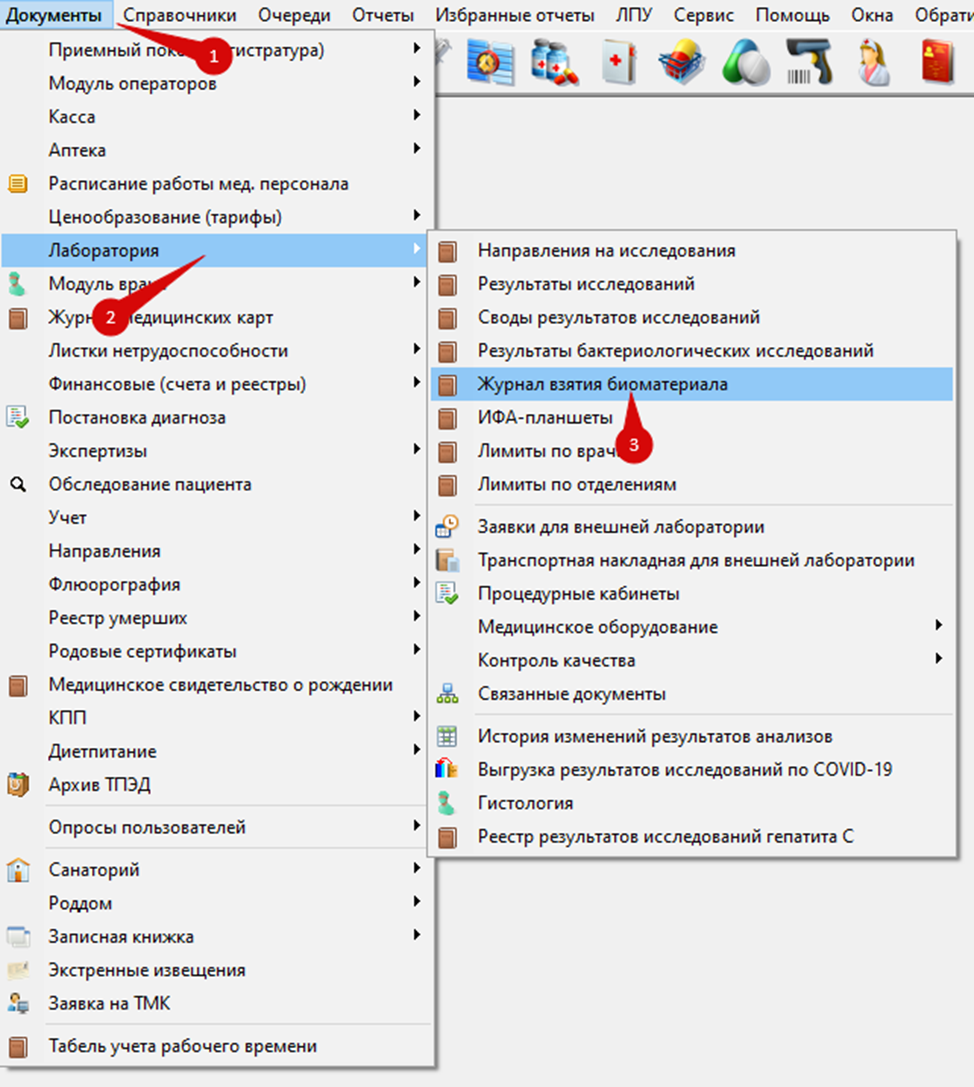Рисунок 17](https://docs.medicine-it.ru/uploads/images/gallery/2024-12/gSAimage.png)
1.а. В журнале взятия биоматериала (Документы -> Лаборатория -> Журнал взятия биоматериала) при сканировании штрих-кода, который указывается в направлении, в списке направлений будет отобрано то, которое содержит этот штрих-код. Чтобы распечатать этикетку на пробирку, необходимо нажать на кнопку печати, или воспользоваться горячей клавишей - F10. После печати этикетки, заявка автоматически пометится статусом “Взят”. Так же в заявке автоматически установится время взятия биоматериала (соответствует фактическому времени печати этикетки) и ФИО сотрудника, взявшего биоматериал (соответствует пользователю, распечатавшему этикетку).
1.б. В случае, когда генерация штрих-кодов для направлений не настроена, и в процедурном кабинете имеются заранее распечатанные этикетки (или были закуплены пробирки с наклеенными штрих-кодами), эти штрих-коды можно присвоить направлениям. Для этого нужно открыть заявку двойным кликом левой кнопкой мыши (Рис.17.1), нажать кнопку "штрих-код" (Рис. 17.2). В открывшейся форме нужно отсканировать штрих-код при наличии сканера, или ввести его вручную и нажать кнопку "Добавить" (Рис. 17.3). В зависимости от настроек сканера, штрих-код либо добавится в табличную часть (Рис.17.3) автоматически, либо нет - номер будет введён в поле "штрих-код". В этом случае, как и при ручном вводе, требуется нажать кнопку "Добавить".
В программе используется проверка на уникальность штрих-кода - если введённый штрих код уже был присвоен ранее направлению для другого пациента, и направление не отработано (анализ не выполнен или в направлении не установлен статус отказа в исследовании), то штрих-код присвоить не получится (Рис. 17.5). Для одного пациента, по умолчанию, можно устанавливать один штрих код для разных направлений. Но можно это запретить, если штрих код должен быть уникальным. Для этого в настройках пользователя на вкладке "Лаборатория" следует установить галочку в чекбоксе "Запрет одинаковых штрихкодов для разных документов" (Рис. 17.5)
[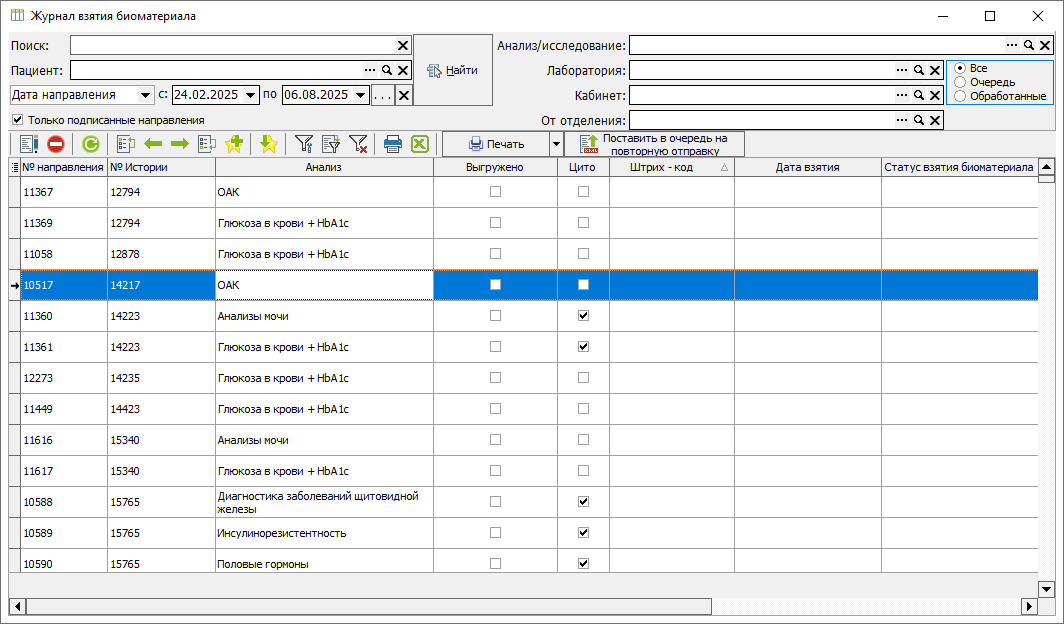Рисунок 17.1](https://docs.medicine-it.ru/uploads/images/gallery/2025-08/qBIizobrazenie.png)
[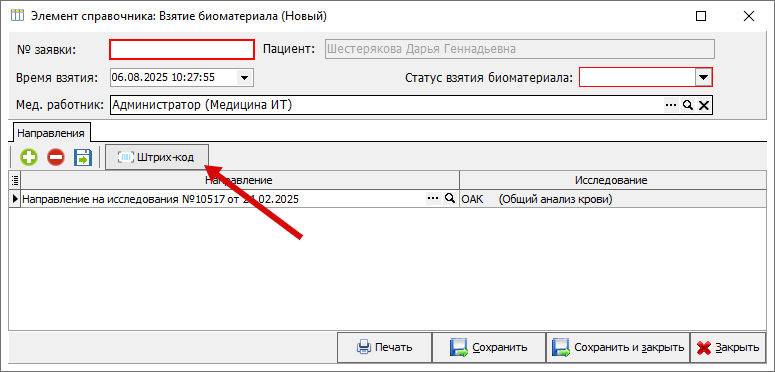Рисунок 17.2](https://docs.medicine-it.ru/uploads/images/gallery/2025-08/aTwizobrazenie.png)
[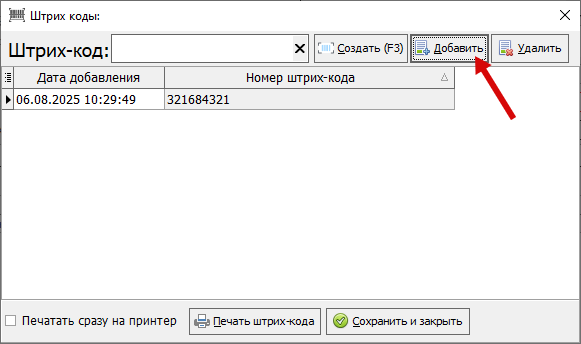Рисунок 17.3](https://docs.medicine-it.ru/uploads/images/gallery/2025-08/zgOizobrazenie.png)
[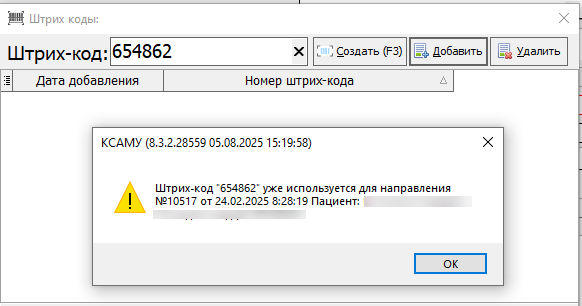Рисунок 17.4](https://docs.medicine-it.ru/uploads/images/gallery/2025-08/oq7izobrazenie.png)
[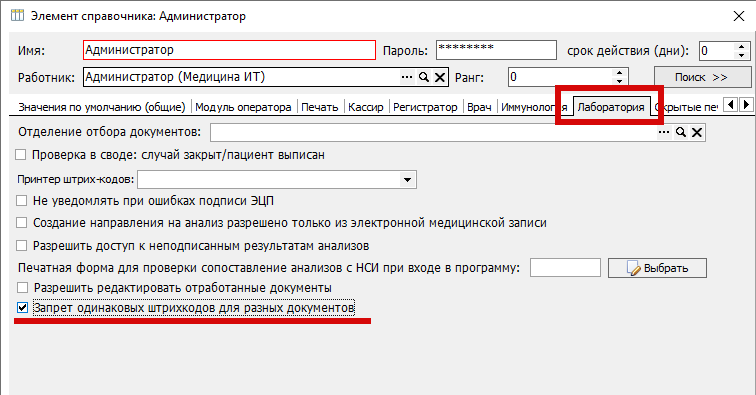Рисунок 17.5](https://docs.medicine-it.ru/uploads/images/gallery/2025-08/0Jrizobrazenie.png)
1.в. Варианты работы 1.а и 1.б могут быть использованы одновременно. В журнале взятия биоматериала по сгененрированному штрих-коду при помощи сканера можно найти направление (считав штрих-код с бумажного направления), и присвоить этому направлению ещё один штрих-код (считав его с пробирки). В этом случае в табличной части будет два штрих-кода (Рис. 17.6). Поиск документа в программе можно осуществлять по любому из них.
[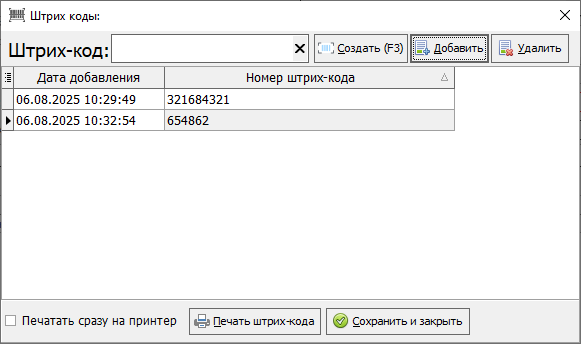Рисунок 17.6](https://docs.medicine-it.ru/uploads/images/gallery/2025-08/ROTizobrazenie.png)
##### 2. Свод результатов анализов.
Данный функционал упрощает поиск направлений в списке левой части свода. При сканировании штрих-кода, направление автоматически попадает в правую часть. (Рисунок 18)
[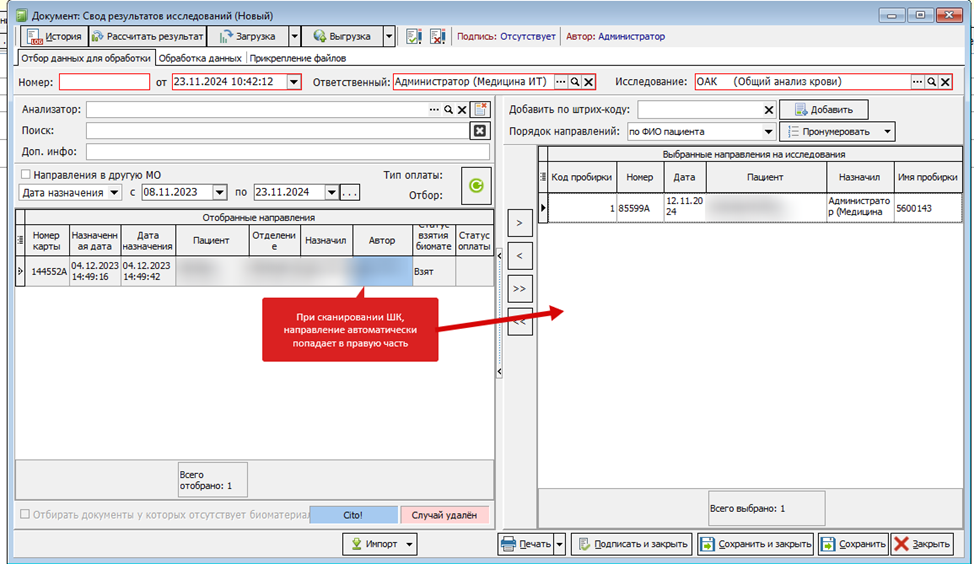Рисунок 18](https://docs.medicine-it.ru/uploads/images/gallery/2024-12/BYJimage.png)
#### Двунаправленная связь с анализаторами.
Данный функционал позволяет посылать задания из ЛИС в анализатор по коду пробирки. Чтобы не проставлять их вручную, необходимо нажать кнопки “Пронумеровать” > “По номеру штрих-кода”. В этом случае код пробирки, используемый для импорта данных с анализатора, и отправки задачи на анализатор, будет соответствовать номеру штрих-кода на самой пробирке. Этот штрих-код считается встроенным сканером с анализатора, и в ПО прибора передастся задание. (Рисунок 19)
[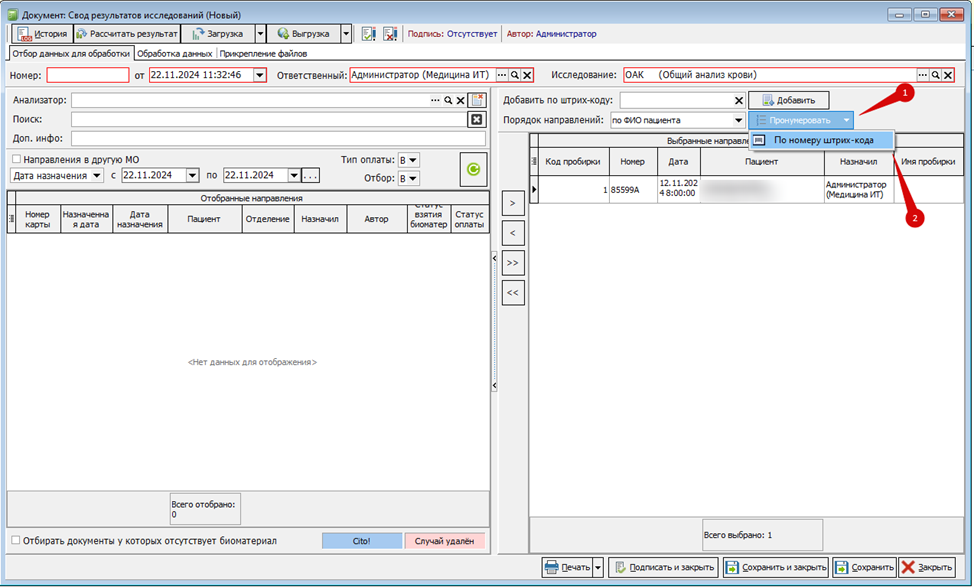Рисунок 19](https://docs.medicine-it.ru/uploads/images/gallery/2024-12/i6Gimage.png)
3. В журналах направлений/результатов/сводов штрих-код используется для быстрого поиска документов. (Рисунок 20, 21)
[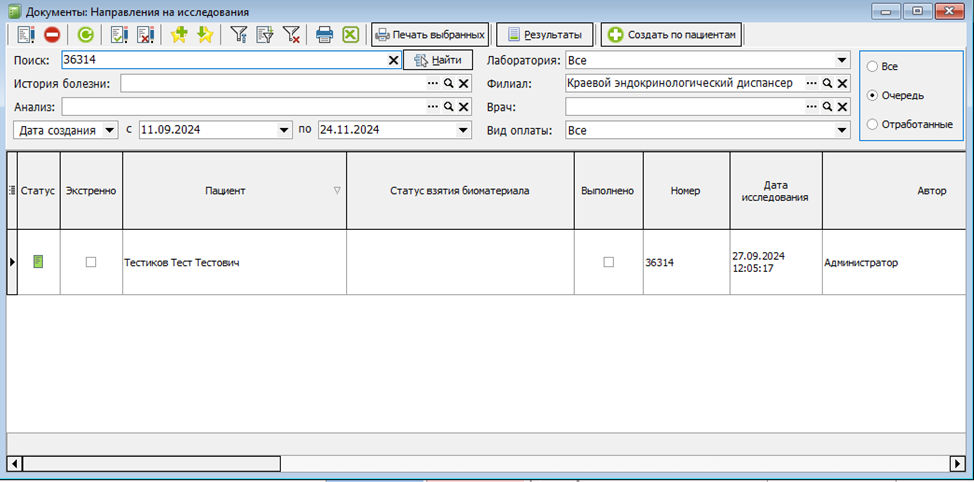Рисунок 20](https://docs.medicine-it.ru/uploads/images/gallery/2024-12/XyRimage.png)
[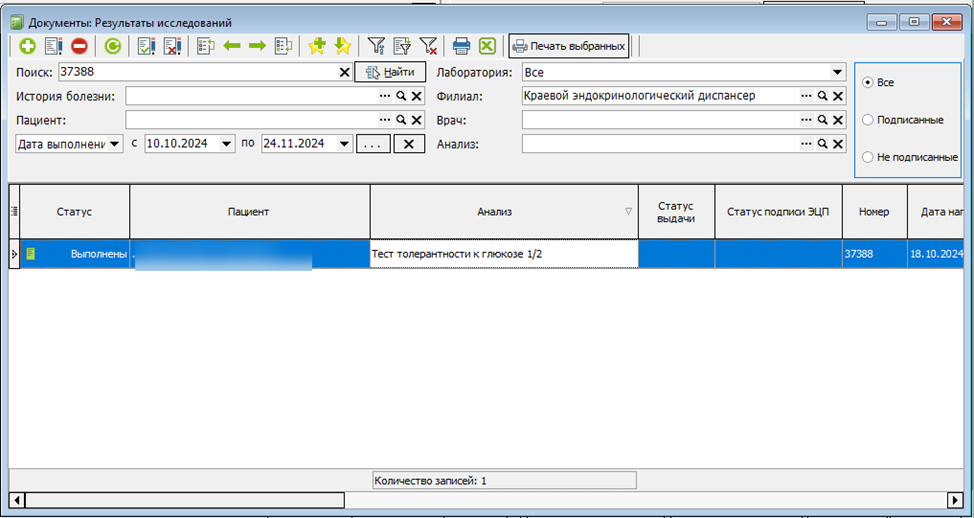Рисунок 21](https://docs.medicine-it.ru/uploads/images/gallery/2024-12/sbYimage.png)
# ННС (Неонатальный скрининг)
##### Исследование "Неонатальный скрининг" уже загружено в справочники МО и содержит сопоставленные данные, необходимые для заполнения электронных документов, направляемых в интеграционные системы РЭМД и ВИМИС. Донастройка анализа в справочнике может потребоваться только в случае, если в организацию направляют на неонатальный скрининг из других организаций.
### Создание направления на неонатальный скрининг
При назначении анализа "Неонатальный скрининг", программа автоматически переключит пользователя на вкладку «Неонатальный скрининг» мастера назначения анализов. На данной вкладке необходимо заполнить все поля, расположенные в правой области окна:
[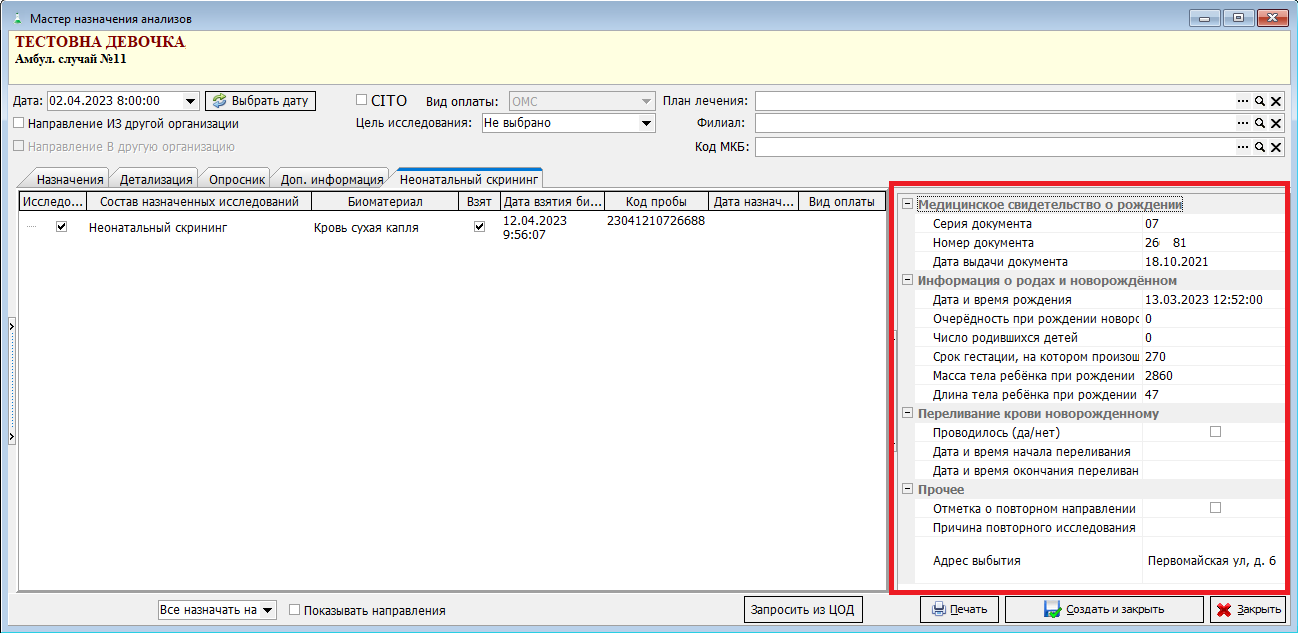](https://docs.medicine-it.ru/uploads/images/gallery/2024-03/2f11.png)Рисунок 1.
Если ребенок был рожден в той же МО, в которой назначается анализ неонатального скрининга, то данные о ребенке и родах, медицинском свидетельстве о рождении и информация о переливании крови заполнятся автоматически.
Если ребенок был рожден в другом лечебном учреждении, но в том же регионе, то для получения информации о родах из ЦОД, необходимо нажать на кнопку «Запросить из ЦОД». Далее откроется окно для введения СНИЛС матери или номера медицинского свидетельства о рождении:
[](https://docs.medicine-it.ru/uploads/images/gallery/2024-03/HK92.png)Рисунок 2.
Если поиск происходит по СНИЛС матери, у которой было несколько родов, то пользователю будет предоставлен выбор:
[](https://docs.medicine-it.ru/uploads/images/gallery/2024-03/ij93.png)Рисунок 3.
Двойным кликом, либо нажатием на «Выбрать» информация о родах подставится в мастер назначений анализов.
Далее необходимо распечатать направление: нажать на кнопку «Печать». После этого откроется окно предпросмотра:
Код формы SDV.0037
Штрих-код выводится из кода пробы. Код пробы генерируется автоматически - это составное значение из даты, серии и номера МСР.
[](https://docs.medicine-it.ru/uploads/images/gallery/2024-03/CdA4.png)Рисунок 4.
### Направление на ННС в другую организацию
При отправке анализа в другую организацию - и в анализе, и в исследовании, входящем в его состав, необходимо проставить галочку в чекбоксе "Для других организаций", подробнее о настройке анализов для передачи направлений и результатов в другие организации описано [тут](https://docs.medicine-it.ru/books/polzovatelskaia-instrukciia-lis/page/obmen-dokumentami-laboratornyx-issledovanii-odli).
### Настройка сервиса ОДЛИ Нетрика
Согласно методическим рекомендациям по формированию направления на неонатальный скрининг:
[](https://docs.medicine-it.ru/uploads/images/gallery/2025-02/qrdimage.png)Рисунок 5.
**Направление на неонатальный скрининг также необходимо отправлять через сервис ОДЛИ Нетрики**
##### **Важно!** Для автоматической отправки документов в ВИМИС "АКиНЕО" через сервис ОДЛИ в **Ставропольском крае**, необходимо в "Сервер КСАМУ" настроить задачу ЛИС - указать график и периодичность запуска задачи.
##### Для медицинских организаций, относящихся к **Карачаево-Черкесской Республике**, отдельно запускать задачу не требуется, оправка в сервис ВИМИС "АКиНЕО" осуществляется автоматически из ЦОД.
Для того, чтобы настроить сервис ОДЛИ, необходимо на сервере МО, в программе «Сервер КСАМУ», открыть вкладку «Планировщик заданий»:
[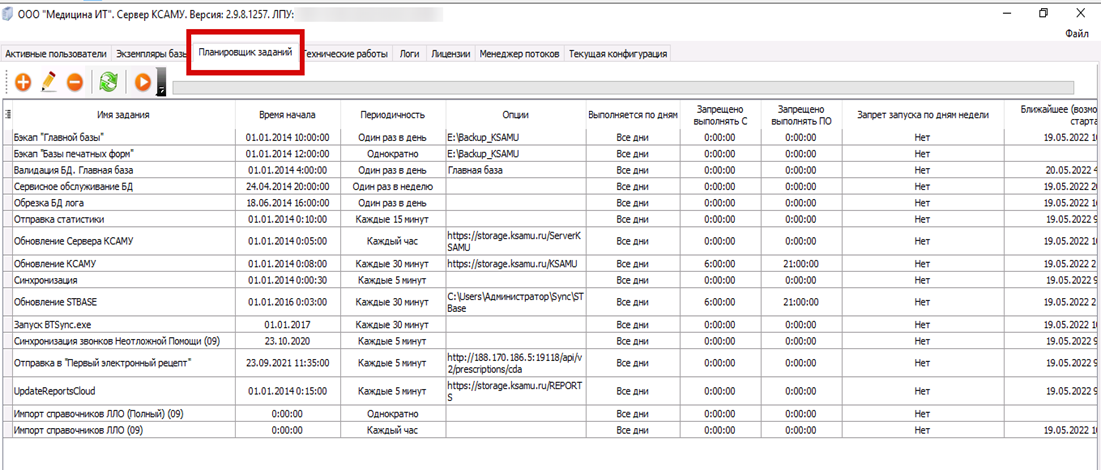](https://docs.medicine-it.ru/uploads/images/gallery/2025-05/sS1image.png)Рисунок 6.Нажмите на плюс - «Добавить новое задание»:
[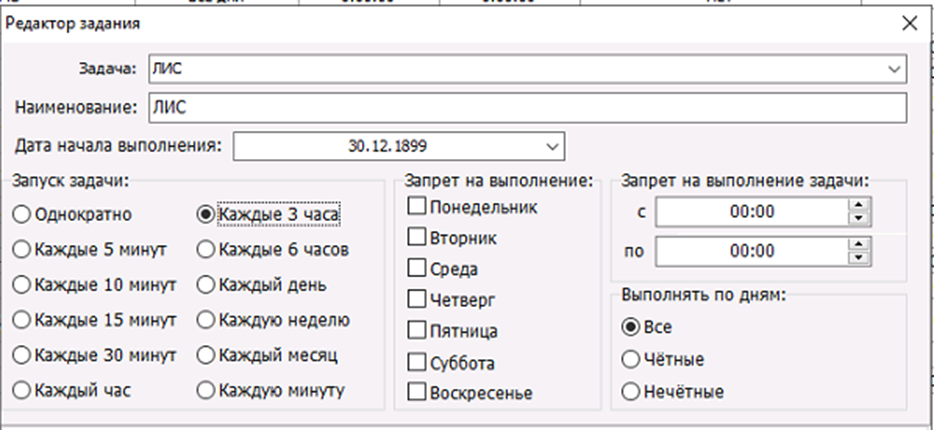](https://docs.medicine-it.ru/uploads/images/gallery/2025-05/iKtimage.png)Рисунок 7.Выберите задачу "ЛИС". Далее заполните в соответствии с требованиями МО.После создания нового задания в «Сервер КСАМУ» откройте программу КСАМУ. Зайдите в ЛПУ-Параметры: [](https://docs.medicine-it.ru/uploads/images/gallery/2025-05/kUVimage.png)Рисунок 8. Далее перейдите во вкладку «Сервис», в разделе «Нетрика» необходимо проверить настройки:«Адрес сервиса ОДЛИ»-http://172.29.29.44/laboratory/exlab/api/fhir«Авторизационный токен МИС ОДЛИ»-fa32ddae-98c2-8d81-2e22-c86a40e051a0«Идентификатор МИС МО для ОДЛИ»-1.2.643.2.69.1.2.230, которые установлены по умолчанию:
[](https://docs.medicine-it.ru/uploads/images/gallery/2025-05/gJfimage.png)Рисунок 9. Чтобы проверить выгрузку ОДЛИ необходимо в программе КСАМУ перейти на вкладку «Сервис», далее «Загрузка внешних данных» и в выпадающем списке выбрать «Лог выгрузки ИЭМК Нетрика»:
[](https://docs.medicine-it.ru/uploads/images/gallery/2025-05/ZhVimage.png)Рисунок 10.В данном журнале можно посмотреть ошибки и успешно выгруженные сведения. Отбор идет по типу объекта. В выпадающем списке выбираем тип необходимого объекта.Во вкладке «Ошибки» можно посмотреть ошибки выгрузки:
[](https://docs.medicine-it.ru/uploads/images/gallery/2025-05/B12image.png)
Рисунок 11.После устранения ошибки необходимо данный объект поставить в очередь на повторную выгрузку, для этого на выбранную строку нажимаем правой кнопкой мыши, затем выбираем необходимое действие:
[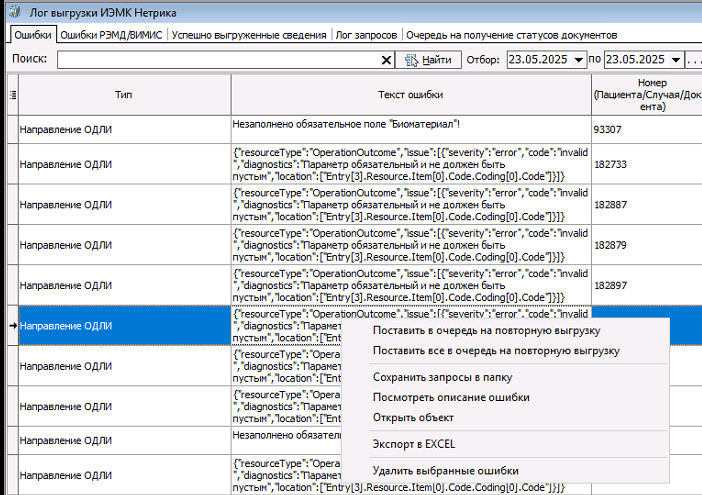](https://docs.medicine-it.ru/uploads/images/gallery/2025-05/Ntcimage.png)
Рисунок 12.На вкладке «Успешно выгруженные сведения» можно посмотреть выгруженные объекты отобрав их по типу:
[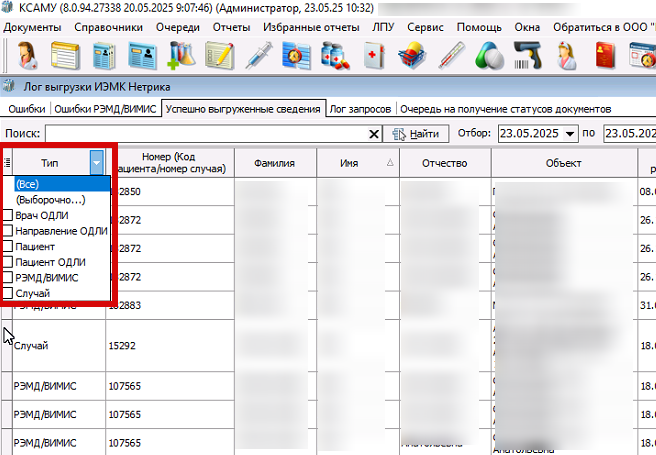](https://docs.medicine-it.ru/uploads/images/gallery/2025-05/gO8image.png)
Рисунок 13.Можно сделать экспорт в EXCEL, нажав правой кнопкой мыши по строке:
[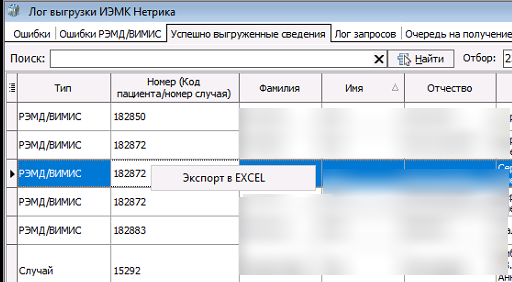](https://docs.medicine-it.ru/uploads/images/gallery/2025-05/JcEimage.png)
Рисунок 14.
### Валидация XML
Необходимо скачать запрос и ответ у проблемной заявки, чтобы сохранить запросы выгрузки и ответа в папку, выберите после нажатия правой кнопкой мыши команду **«**Сохранить запросы в папку»
Запрос поместите в удобный просмотрщик, например [https://jsonformatter.org/json-viewer](https://jsonformatter.org/json-viewer)
Далее нужно посмотреть координаты ошибки в ответе. (xml лучше всегда открывать в Notepad++):
[](https://docs.medicine-it.ru/uploads/images/gallery/2025-05/UJeimage.png)
Рисунок 15.По указанным координатам нужно проверить в запрос:
[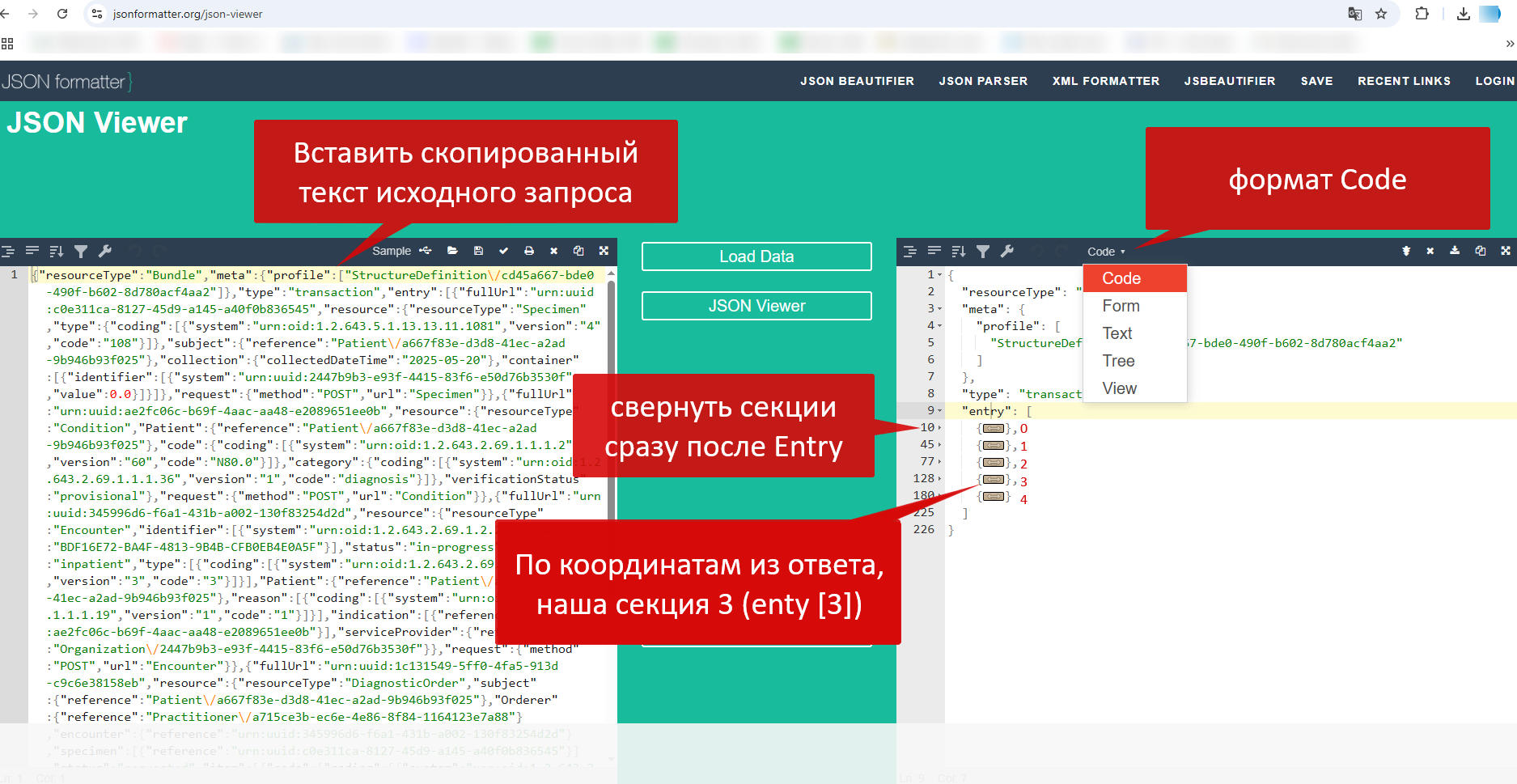](https://docs.medicine-it.ru/uploads/images/gallery/2025-05/kq4image.png)Рисунок 16.Разворачиваем третью секцию:
[](https://docs.medicine-it.ru/uploads/images/gallery/2024-03/EDl3.png)Рисунок 17.
Описание протокола интеграции тут:[http://r26-rc.zdrav.netrika.ru/exlab\_example/doc/oip.pdf](http://r26-rc.zdrav.netrika.ru/exlab_example/doc/oip.pdf)
[](https://docs.medicine-it.ru/uploads/images/gallery/2025-05/bNDimage.png)Рисунок 18.
Далее следует проверить настройки справочника. Если федеральная услуга указана, то вероятно, такой услуги нет в справочнике нетрики.Надо писать в поддержку МИАЦ, чтобы дополнили справочник услуг недостающим значением.help@skmiac.ru
# Обмен Документами Лабораторных Исследований (ОДЛИ)
В КСАМУ реализован механизм обмена документами лабораторных исследований, но только между МО, использующими в качестве информационной системы МИС КСАМУ. Как правило этот механизм требуется, когда одна МО (МО - заказчик) оформляет направления на лабораторные исследования в другую МО (МО - исполнитель), т.к. в собственной лаборатории МО заказчик выполнить данные исследования не имеет возможности.
### Настройка обмена:
Чтобы настроить обмен между двумя организациями, необходимо перейти в справочник “Исследования лаборатории” Справочник > Лаборатория > Исследования > Исследования лаборатории. (Рисунок 1)
[Рисунок 1](https://docs.medicine-it.ru/uploads/images/gallery/2024-09/A4Nimage.png)
В справочниках обеих организаций должен присутствовать анализ, назначение которого будет производиться путём обмена между МО. (Рисунок 2) Если данного анализа нет, то его необходимо создать. [Пошаговая инструкция для создания анализа](https://docs.medicine-it.ru/books/polzovatelskaia-instrukciia-lis/page/posagovaia-nastroika-analiza).
Наименование анализа у двух организаций может различаться. Но есть ряд настроек, которые должны быть идентичны для корректной работы механизма обмена. А есть настройки, различающиеся для заказчика и исполнителя.
[Рисунок 2](https://docs.medicine-it.ru/uploads/images/gallery/2024-09/Wloimage.png)
### Настройка КДЛ/Цитологического анализа.
В настройках анализа заказчика должна быть установлена галочку в чекбоксе “Направление в другую организацию”, а у исполнителя должна быть установлена галочка в чекбоксе “Для других организаций”. (Рисунок 3)
[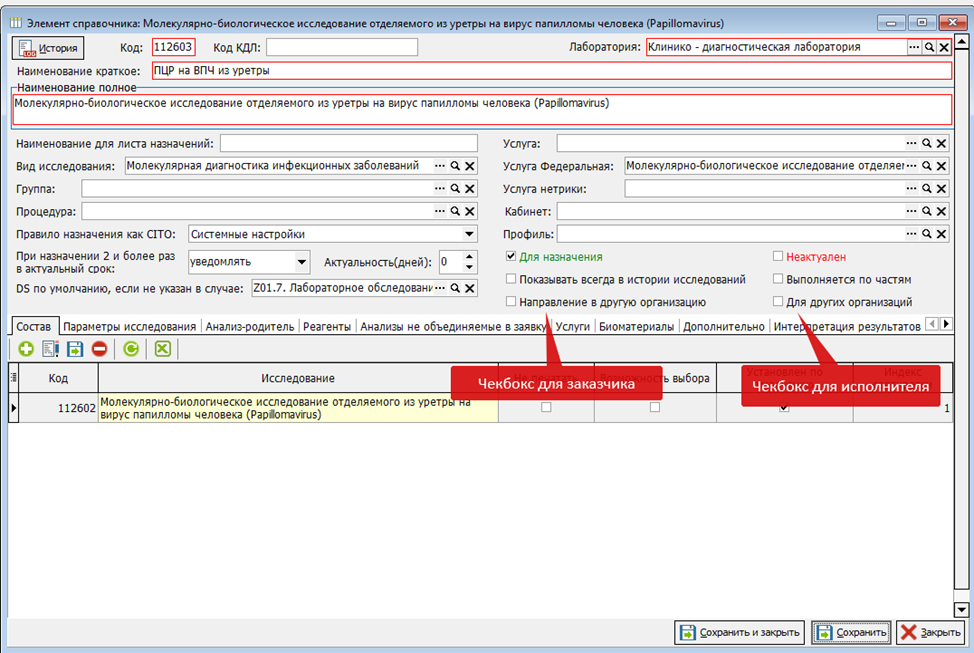Рисунок 3](https://docs.medicine-it.ru/uploads/images/gallery/2024-09/pyBimage.png)
Не всегда требуется оформить направление в другую МО на весь анализ. Например, может потребоваться из всей биохимии отправлять только один или несколько выборочных исследований. Поэтому в исследовании галочки «Для других организаций» и «В другую организацию» проставляются аналогично анализу. Для это нужно в составе анализа открыть исследования, которые будут участвовать в обмене (нажать на лупу) (Рисунок 4), и установить соответствующие галочки. (Рисунок 5)
[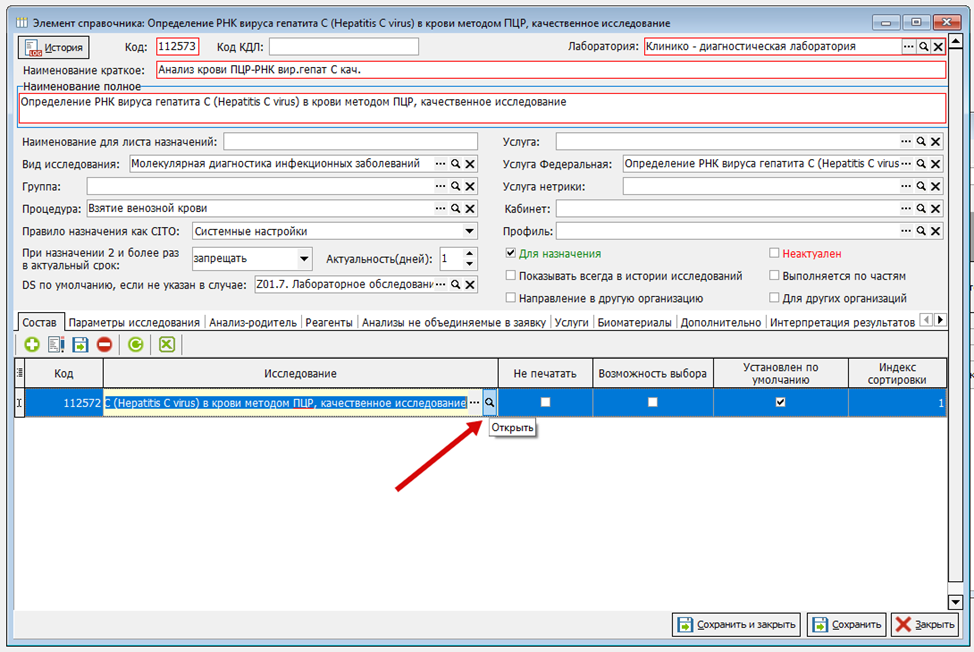Рисунок 4](https://docs.medicine-it.ru/uploads/images/gallery/2024-09/ig2image.png)
[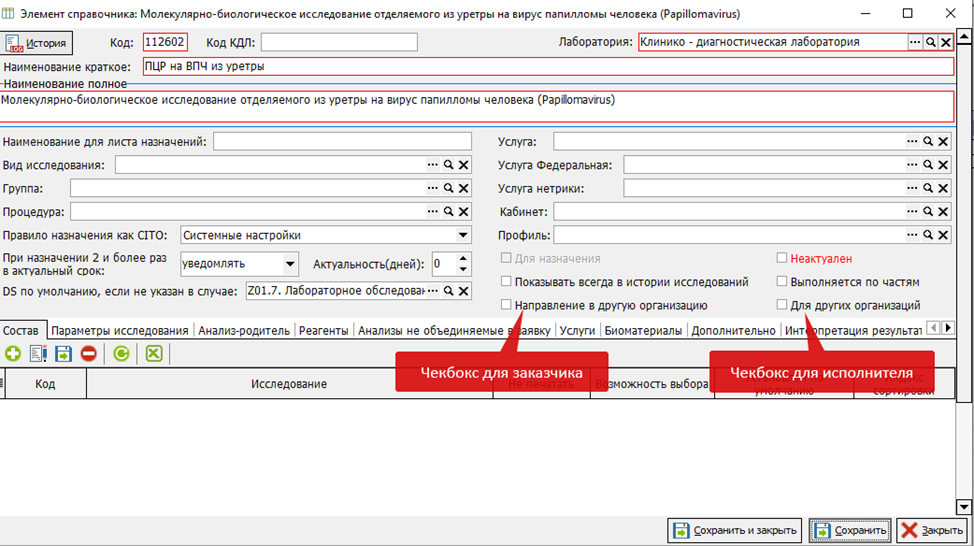Рисунок 5](https://docs.medicine-it.ru/uploads/images/gallery/2024-09/HZDimage.png)
Анализы с признаком "Направление в другую организацию" могут быть назначены как в свою лабораторию, так и в лабораторию любой другой МО. Настройками лаборатории можно ограничить выбор анализов, доступных для назначения. Если в лаборатории, указанной в анализе (Рис. 5.1), установить признак "лаборатория внешняя" и заполнить поле "ЛПУ - исполнитель" (Рис. 5.2), то все анализы этой лаборатории будут скрыты в мастере назначения анализов, пока не будет указанно, что направление оформляется в МО, указанную в настройках лаборатории (Рис. 14-15).
[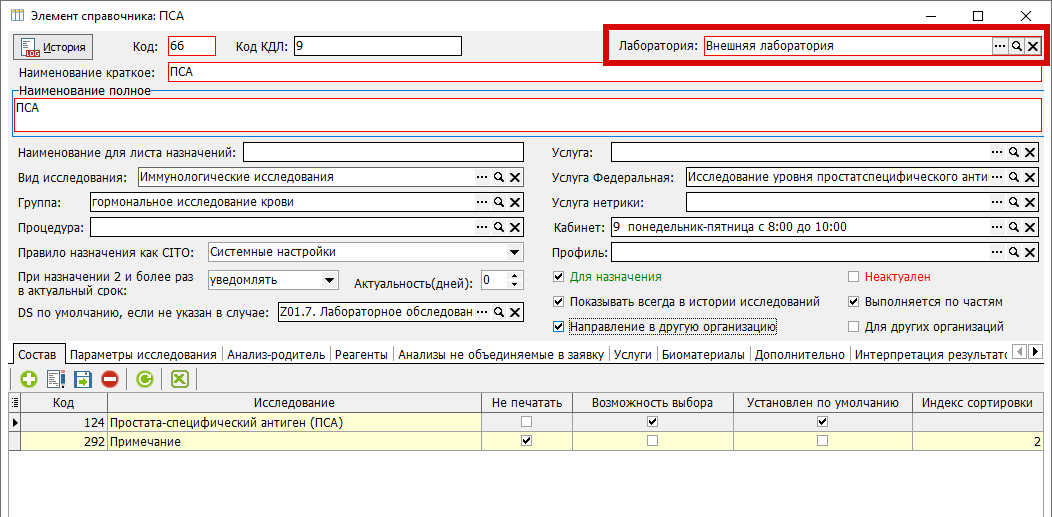Рисунок 5.1](https://docs.medicine-it.ru/uploads/images/gallery/2025-08/izobrazenie.png)
[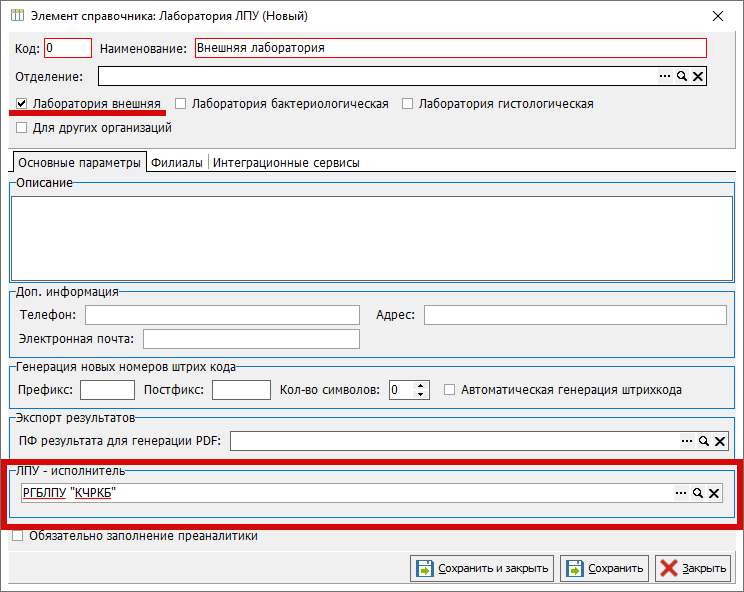Рисунок 5.2](https://docs.medicine-it.ru/uploads/images/gallery/2025-08/8ikizobrazenie.png)
После настройки анализов и исследований необходимо настроить параметры, для этого в исследовании следует перейти во вкладку “Параметры исследования”. (Рисунок 6)
[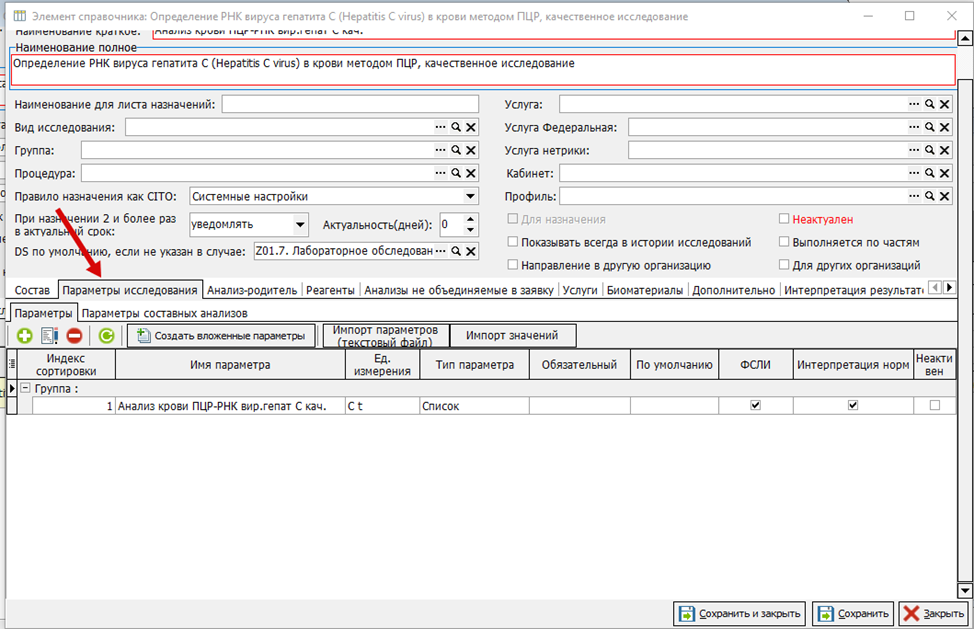Рисунок 6](https://docs.medicine-it.ru/uploads/images/gallery/2024-09/h7limage.png)
Открыть нужный параметр на редактирование – двойной клик левой кнопкой мыши. (Рисунок 7)
[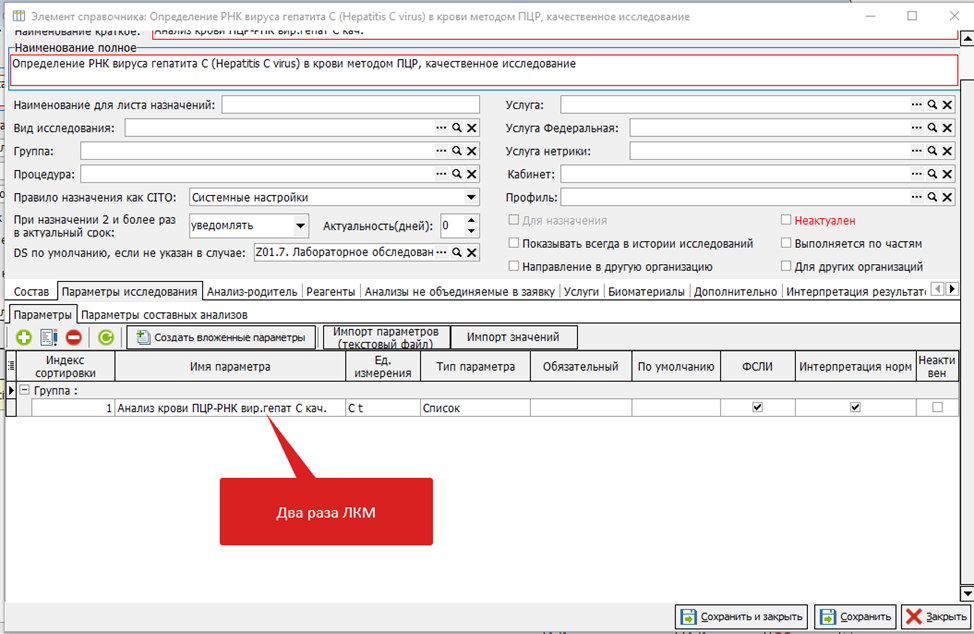Рисунок 7](https://docs.medicine-it.ru/uploads/images/gallery/2024-09/ikLimage.png)
В параметре необходимо перейти во вкладку “ФСЛИ”. (Рисунок 8)
[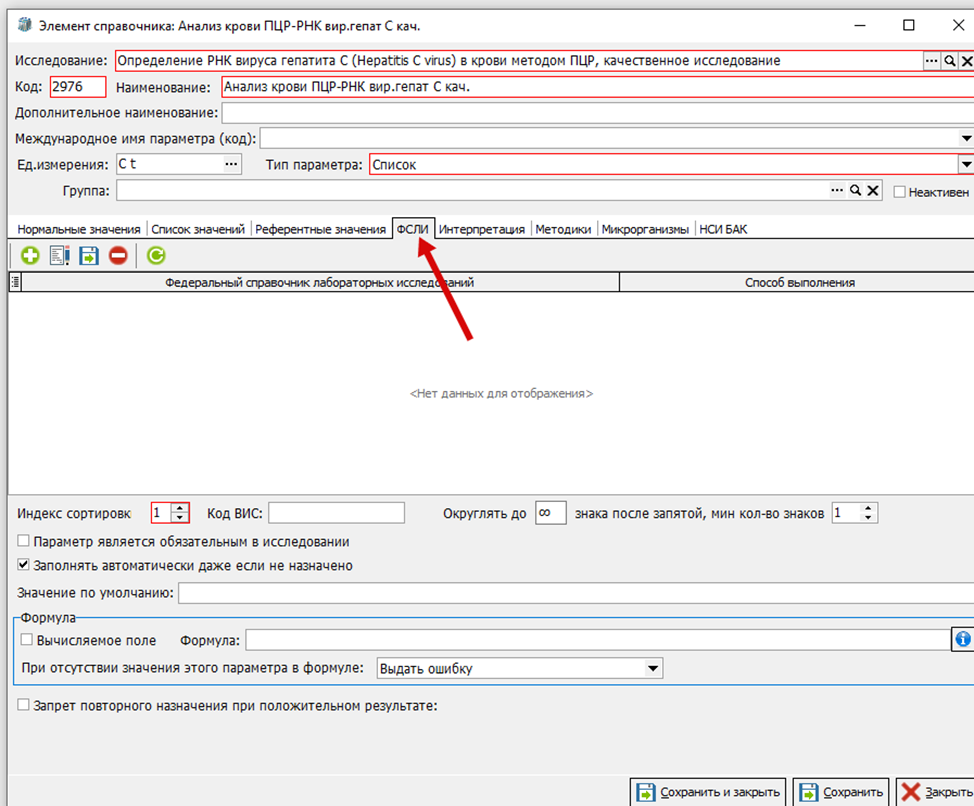Рисунок 8](https://docs.medicine-it.ru/uploads/images/gallery/2024-09/Gpqimage.png)
В данной вкладке необходимо добавить значение из Федерального Справочника Лабораторных Исследований (ФСЛИ 1.2.643.5.1.13.13.11.1080). Коды ФСЛИ у заказчика и у исполнителя должны быть ОДИНАКОВЫМИ, именно по этому коду производится обмен документами между двумя организациями.
Более подробно о сопоставлении параметров с ФСЛИ можно прочитать в [инструкции](https://docs.medicine-it.ru/books/polzovatelskaia-instrukciia-lis/page/sopostavlenie-analizov-s-federalnymi-spravocnikami#bkmrk-%D0%A1%D0%BE%D0%BF%D0%BE%D1%81%D1%82%D0%B0%D0%B2%D0%BB%D0%B5%D0%BD%D0%B8%D0%B5-%D1%81-%D0%A4%D0%A1%D0%9B%D0%98):
В справочнике “Федеральный справочник лабораторных исследований” найдите нужный ФСЛИ и нажмите на него ЛКМ 2 раза, чтобы его выбрать.
Если в исследовании несколько параметров, которые должны передаваться, то одинаковый ФСЛИ между двумя организациями нужно поставить у всех параметров, но у каждого параметра должен быть свой ФСЛИ, иначе при обмене, данные могут перемешаться.
Вот так это должно выглядеть: (Рисунок 9)
[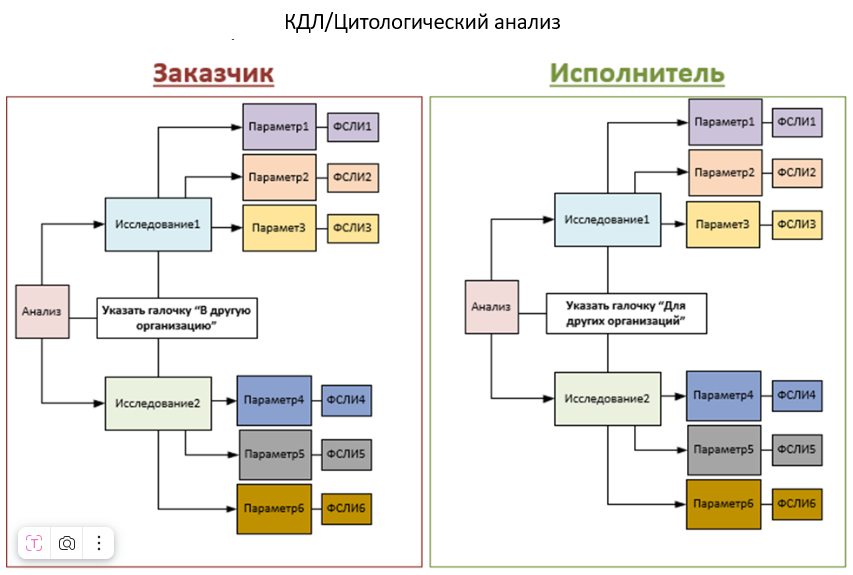](https://docs.medicine-it.ru/uploads/images/gallery/2025-04/Z8ximage.png)
[Рисунок 9](https://docs.medicine-it.ru/uploads/images/gallery/2024-09/cJ3image.png)
### Настройка микробиологического анализа.
Микробиологический анализ должен обязательно находится в лаборатории, где стоит галочка в чекбоксе "Лаборатория бактериологическая". (Рисунок 10)
[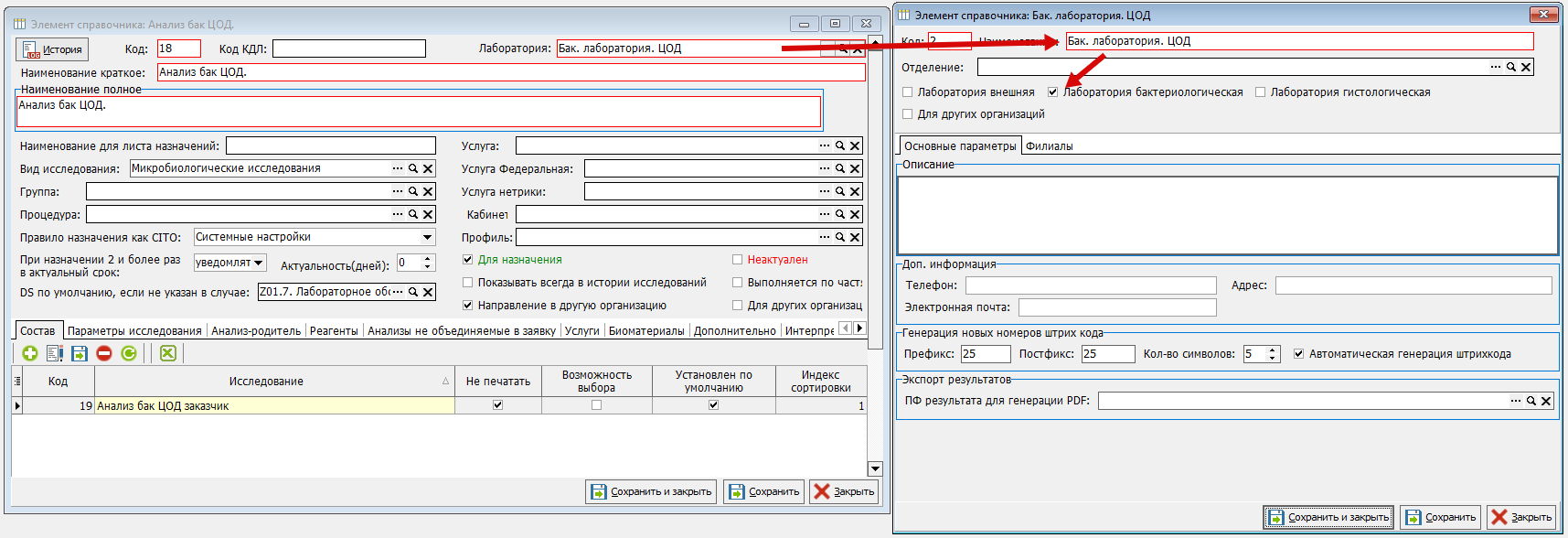Рисунок 10](https://docs.medicine-it.ru/uploads/images/gallery/2025-04/fnMimage.png)
Галочки в чекбоксах "В другую организацию" и "Для других организаций" должны быть настроены, как и в КДЛ/Цитологическом анализе. Обмен микробиологического анализа делается не через ФСЛИ, а через Федеральную услугу.
Чтобы настроить Федеральную услугу, зайдите в нужный бактериологический анализ в справочнике "Исследования лаборатории" (Рисунок 2). Нажмите на три точки в поле "Услуга Федеральная", чтобы открыть федеральный справочник услуг. (Рисунок 11)
[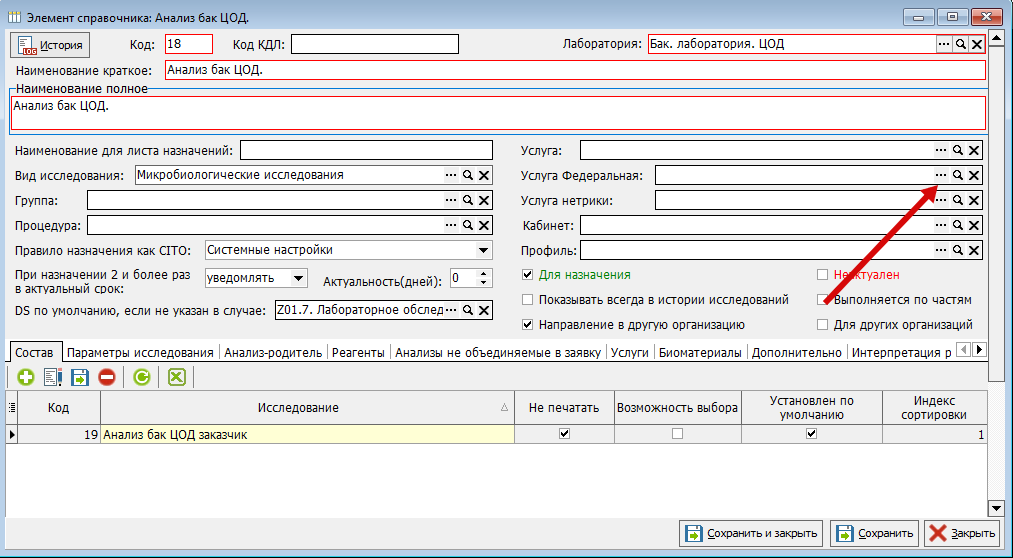Рисунок 11](https://docs.medicine-it.ru/uploads/images/gallery/2025-04/eRtimage.png)
Найдите и выберете федеральную услугу, нажав на нее два раза ЛКМ. Данная федеральная услуга должна быть в настройках анализа у МО-заказчика и у МО-исполнителя. (Рисунок 12)
[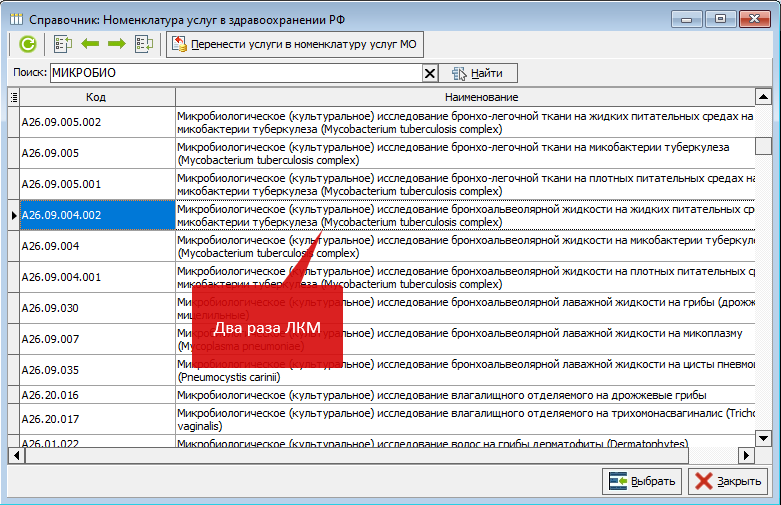Рисунок 12](https://docs.medicine-it.ru/uploads/images/gallery/2025-04/bWlimage.png)
Так это должно выглядеть: (Рисунок 13)
[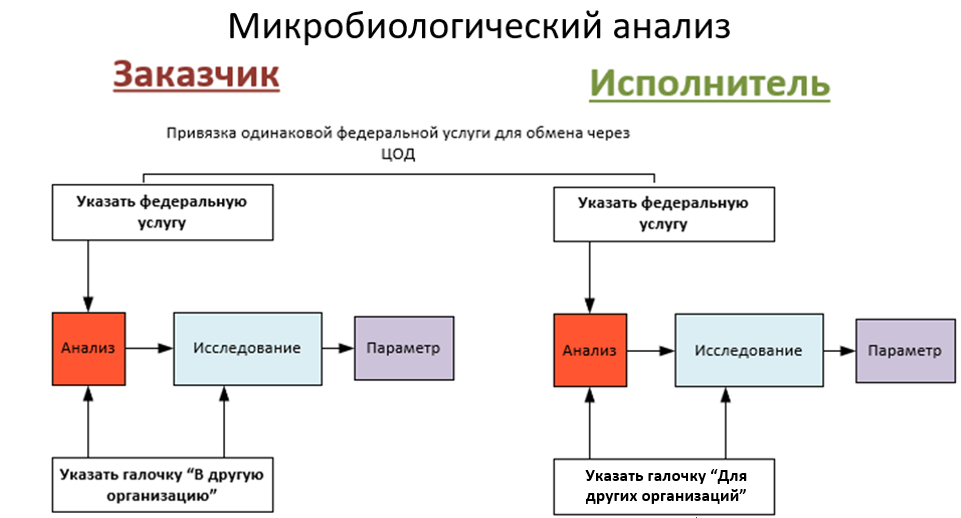](https://docs.medicine-it.ru/uploads/images/gallery/2026-02/eF7image.png)
[Рисунок 13](https://docs.medicine-it.ru/uploads/images/gallery/2025-04/QeHimage.png)
### Оформление направлений через мастер назначения анализов.Чтобы оформить направление в другую организацию, необходимо в мастере назначения анализов поставить галочку в чекбоксе “Направление в другую организацию”. (Рисунок 14)
[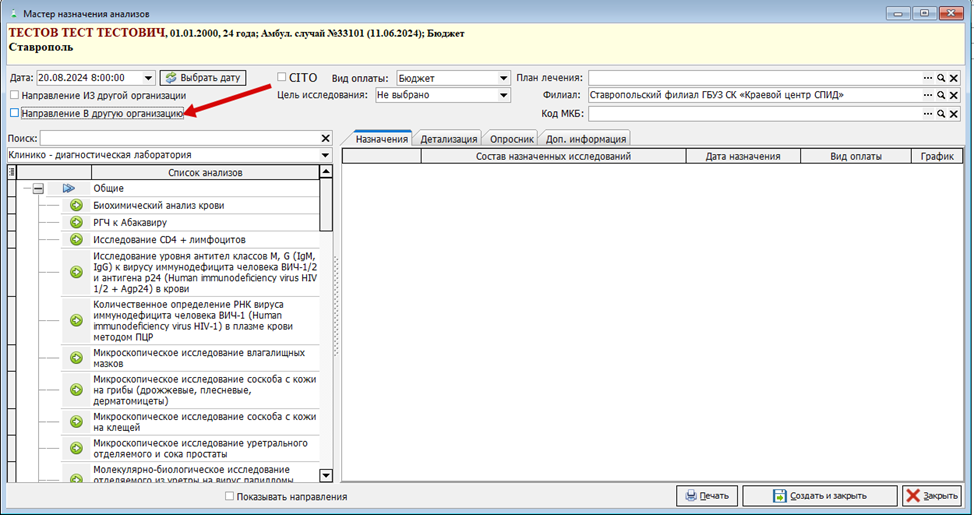Рисунок 14](https://docs.medicine-it.ru/uploads/images/gallery/2024-09/RCwimage.png)
Далее выберите организацию - исполнителя, нажав на три точки, чтобы открыть справочник. В справочнике нажмите два раза левой кнопкой мыши на организацию, чтобы её выбрать. (Рисунок 15)
[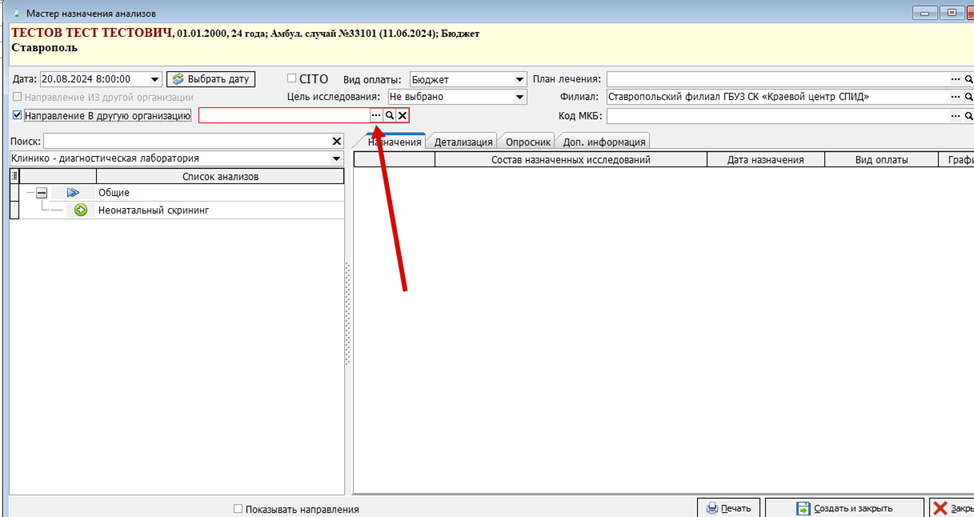Рисунок 15](https://docs.medicine-it.ru/uploads/images/gallery/2024-09/HDKimage.png)
Также, чтобы при выборе организации, список был меньше, так как большинство МО не нужны, можно настроить справочник, чтобы всегда выводился список только с нужными ЛПУ. Для этого перейдите в справочник “ЛПУ, доступные для отправки направлений” Справочники > Лаборатория > Лаборатория ЛПУ, доступные для отправки направлений. (Рисунок 16)
[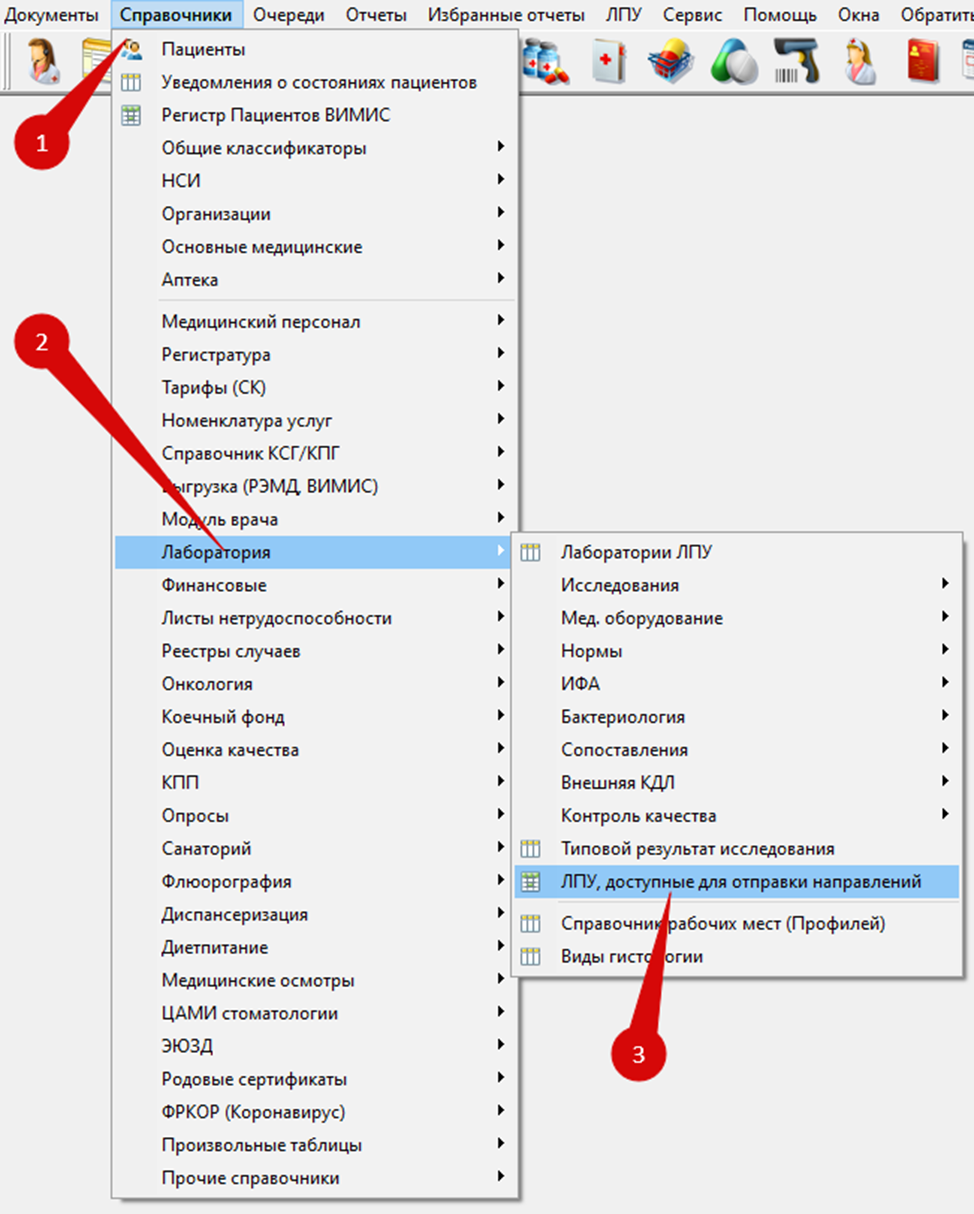Рисунок 16](https://docs.medicine-it.ru/uploads/images/gallery/2024-09/Vw8image.png)
В данном справочнике добавьте МО, в которые оформляются направления. Для этого нажмите на “зеленый плюс”. (Рисунок 17)
[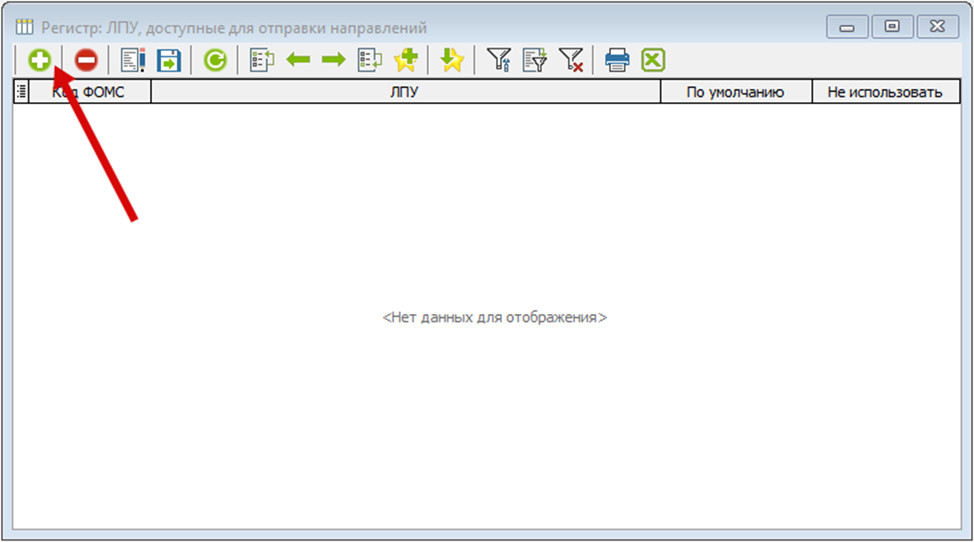](https://docs.medicine-it.ru/uploads/images/gallery/2025-04/n9oimage.png)
[Рисунок 17](https://docs.medicine-it.ru/uploads/images/gallery/2024-09/n9Oimage.png)
В справочнике выберете двойным кликом левой кнопкой мыши медицинскую организацию. (Рисунок 18)
[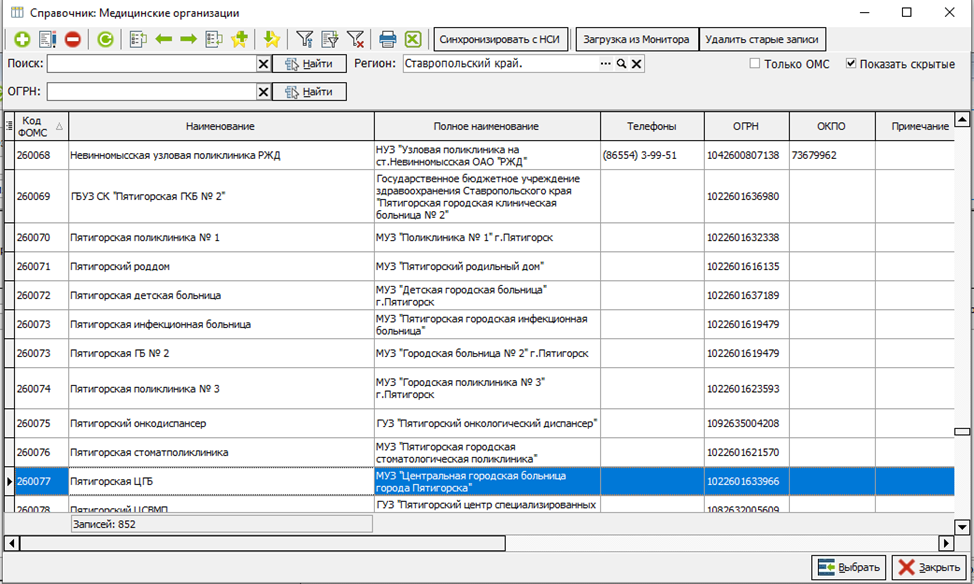Рисунок 18](https://docs.medicine-it.ru/uploads/images/gallery/2024-09/Cyvimage.png)
После выбора организаций, можно проставить галочки в чекбоксах “По умолачнию” и “Не использовать”. (Рисунок 19)По умолчанию – данная организация будет выбираться автоматически после нажатия галочки “Направление в другую организацию” в мастер назначения анализов. Галочку в данном чекбоксе можно выбрать только у одной организации.Не использовать - галочка в данном чекбоксе ставится, если на неопределенное время направления в данную организацию запрещены.ЦОД - галочка в данном чекбоксе ставится автоматически. Если галочка установлена, при выборе данной организации в мастере назначения анализов, МИС КСАМУ обратится к ЦОД для запроса списков доступных анализов в выбранной организации. Если галочка не установлена, обращения к ЦОД не будет, для назначения будут доступны все анализы с признаком "Направления в другую организацию".
[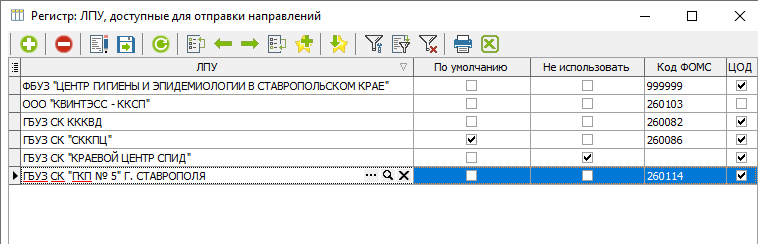](https://docs.medicine-it.ru/uploads/images/gallery/2025-11/duLizobrazenie.png)
[Рисунок 19](https://docs.medicine-it.ru/uploads/images/gallery/2024-09/COnimage.png)
После выбора МО-исполнителя, в мастере назначения анализов останутся доступными для выбора только те анализы, у которых в настройках установлена галочка «Направления в другую организацию». (Рисунок 20)
[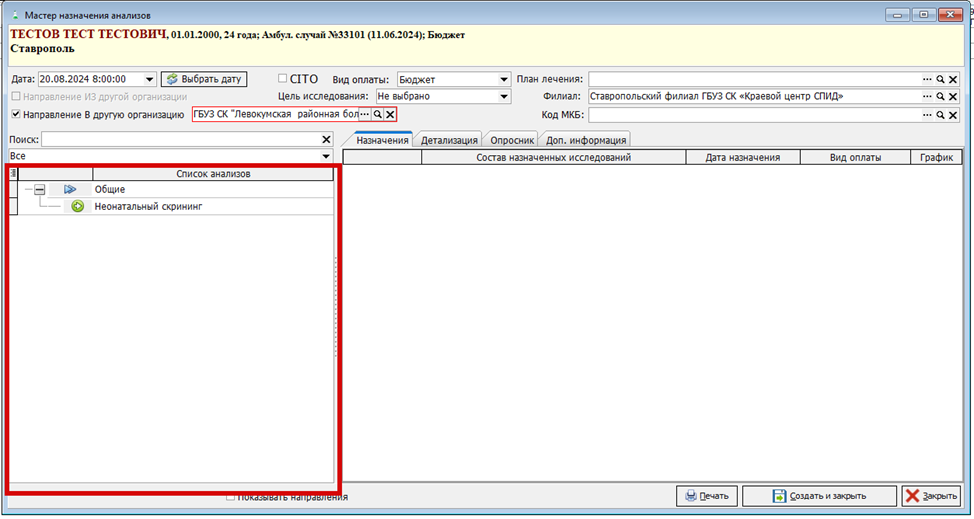Рисунок 20](https://docs.medicine-it.ru/uploads/images/gallery/2024-09/rFlimage.png)
Выберете анализы и нажмите кнопку “Печать”, чтобы создать и распечать направление. Если печать документа не требуется, то нажмите “Создать и закрыть”. Направление автоматически отправится в другую организацию. (Рисунок 21)
[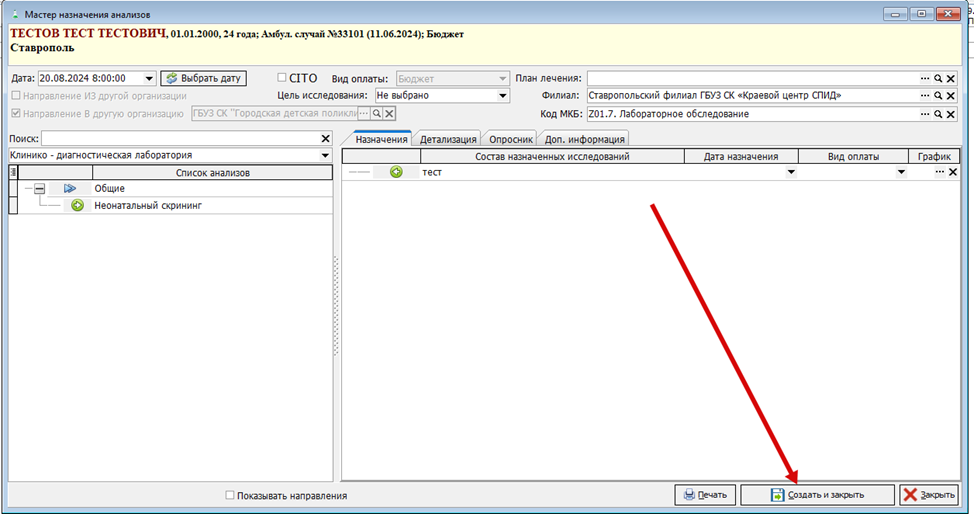Рисунок 21](https://docs.medicine-it.ru/uploads/images/gallery/2024-09/m0timage.png)
Если вы забыли поставить галочку и просто создали направление, то можно зайти в данное направление через журнал “Направления на исследования” Документы > Лаборатория > Направления на исследования. (Рисунок 22)
[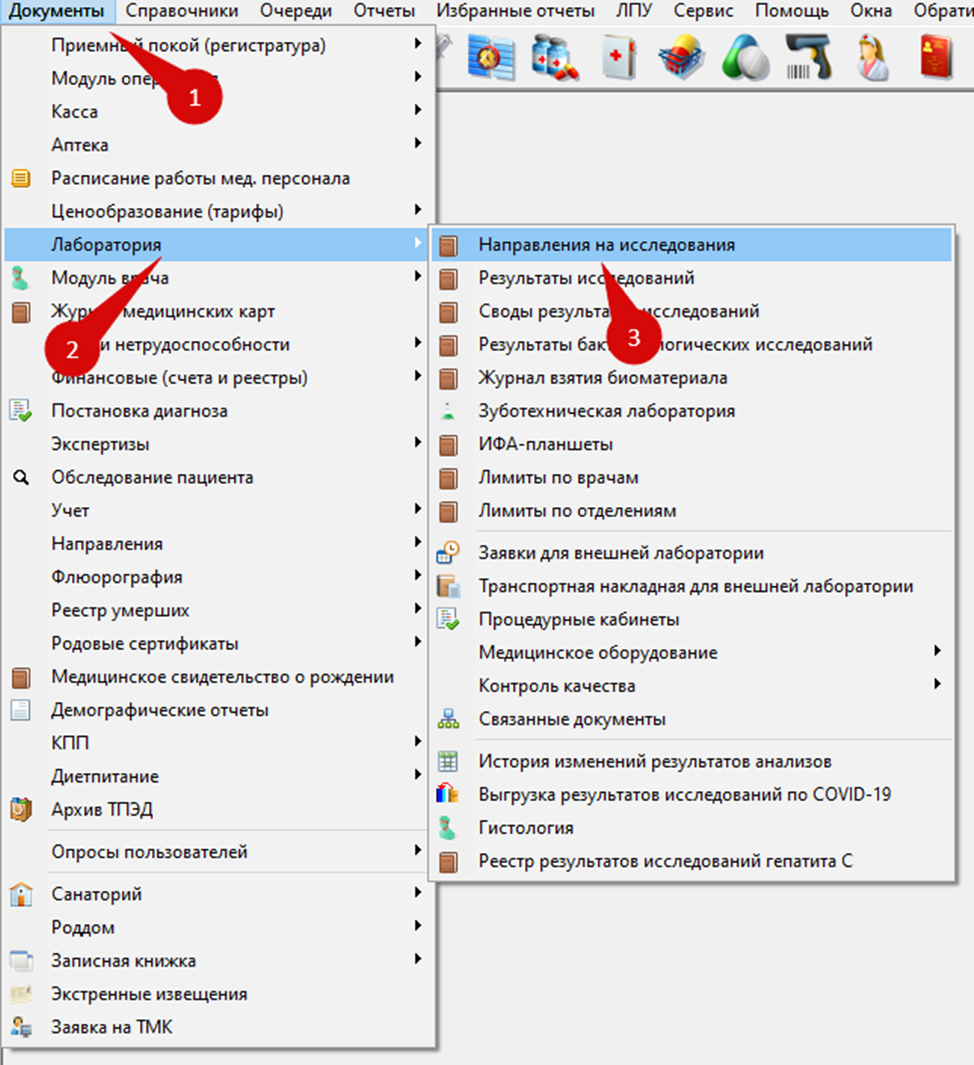Рисунок 22](https://docs.medicine-it.ru/uploads/images/gallery/2024-09/712image.png)
Найдите нужный документ и нажмите на него два раза левой кнопкой мыши. (Рисунок 23)
[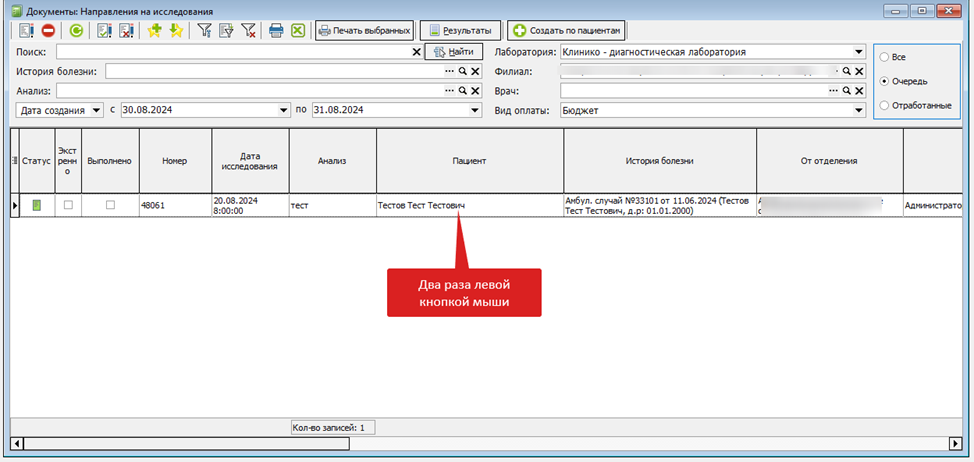Рисунок 23](https://docs.medicine-it.ru/uploads/images/gallery/2024-09/7xmimage.png)
В документе поставьте галочку в чекбоксе “В другую организацию”, выберете организацию и переподпишите документ. Направление также отправится в другую организацию. (Рисунок 24)
[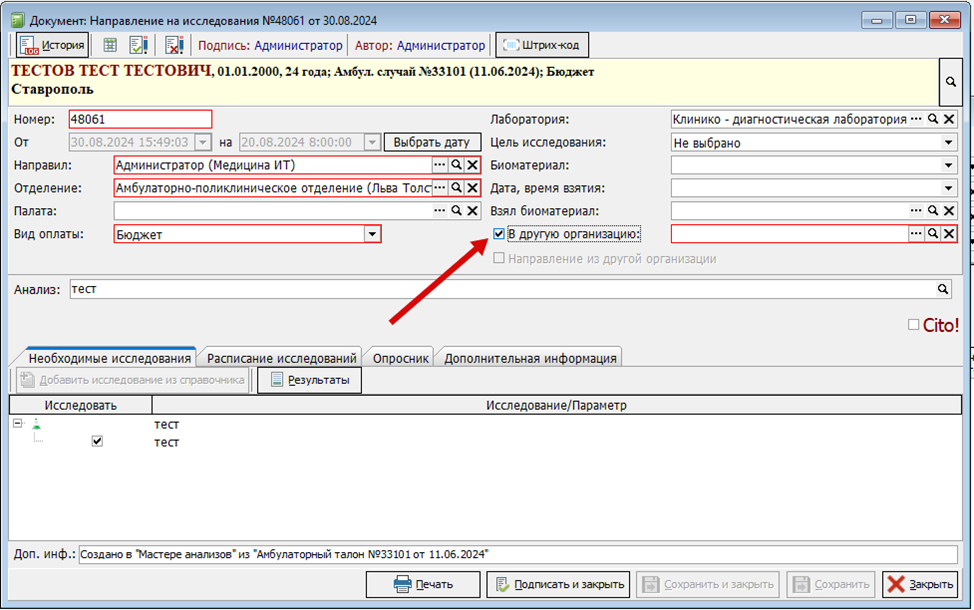Рисунок 24](https://docs.medicine-it.ru/uploads/images/gallery/2024-09/slEimage.png)
### Проверка на взятие биоматериала перед отправкой направлений**.**
В параметрах ЛПУ есть настройка «Выгружать направления в ЦОД только после взятия БМ». (Рисунок 25)
[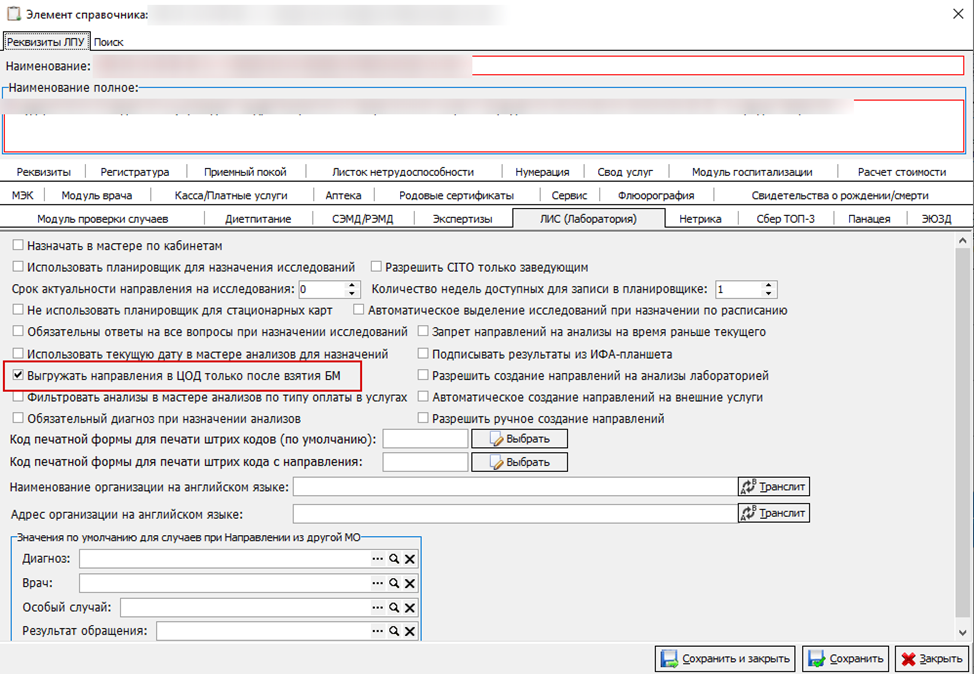Рисунок 25](https://docs.medicine-it.ru/uploads/images/gallery/2024-11/SNoimage.png)
По умолчанию эта настройка отключена. Если включить данную настройку, направления не будут переданы в другую МО до тех пор, пока в направлении не будет установлена отметка о взятии биоматериала.Отметку о взятии биоматериала можно установить:1. В направлении на исследования. (Рисунок 26)
[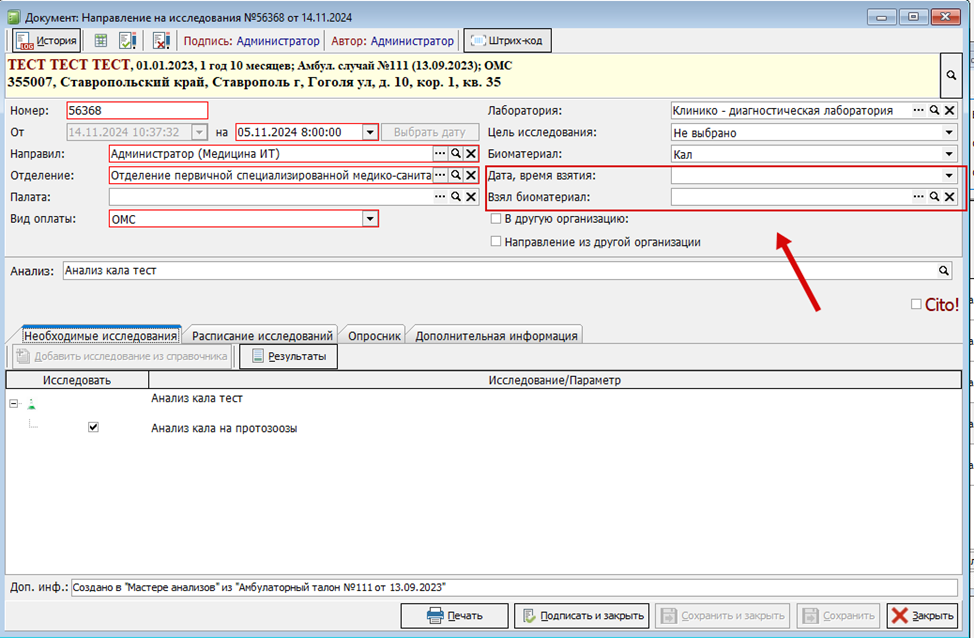Рисунок 26](https://docs.medicine-it.ru/uploads/images/gallery/2024-11/4eKimage.png)
2. В журнале взятия биоматериала. Путь до журнала взятия биоматериала: Документы > Лаборатория > Журнал взятия биоматериала. (Рисунок 27)
[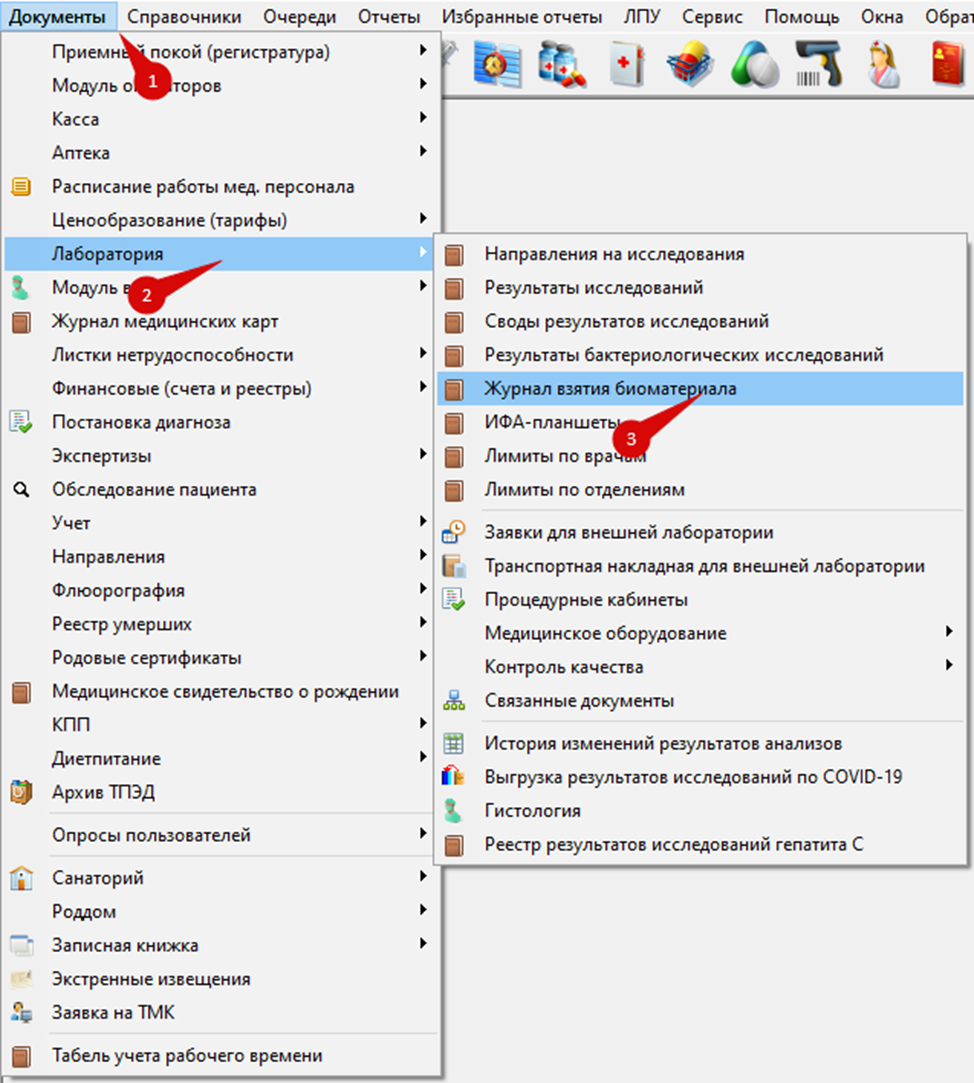Рисунок 27](https://docs.medicine-it.ru/uploads/images/gallery/2024-11/HPCimage.png)
В журнале взятия биоматериала выберете нужную заявку и нажмите на неё два раза ЛКМ. (Рисунок 28)
[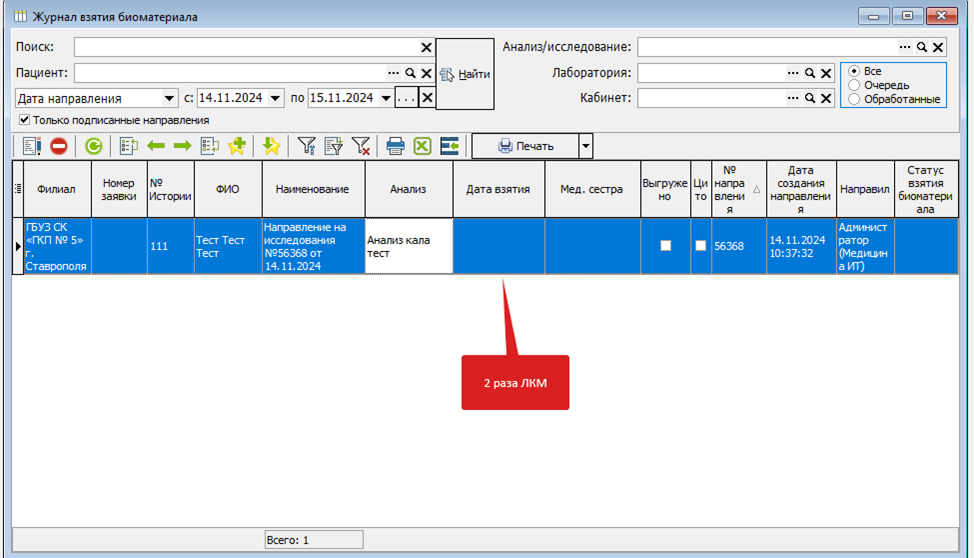Рисунок 28](https://docs.medicine-it.ru/uploads/images/gallery/2024-11/TcZimage.png)
В заявке укажите её номер (зачастую это код пробы) и нажмите “Сохранить и закрыть”. Статус “Взят” проставится автоматически после сохранения, но в поле “Статус взятия биоматериала” его можно выбрать вручную (Рисунок 29).
[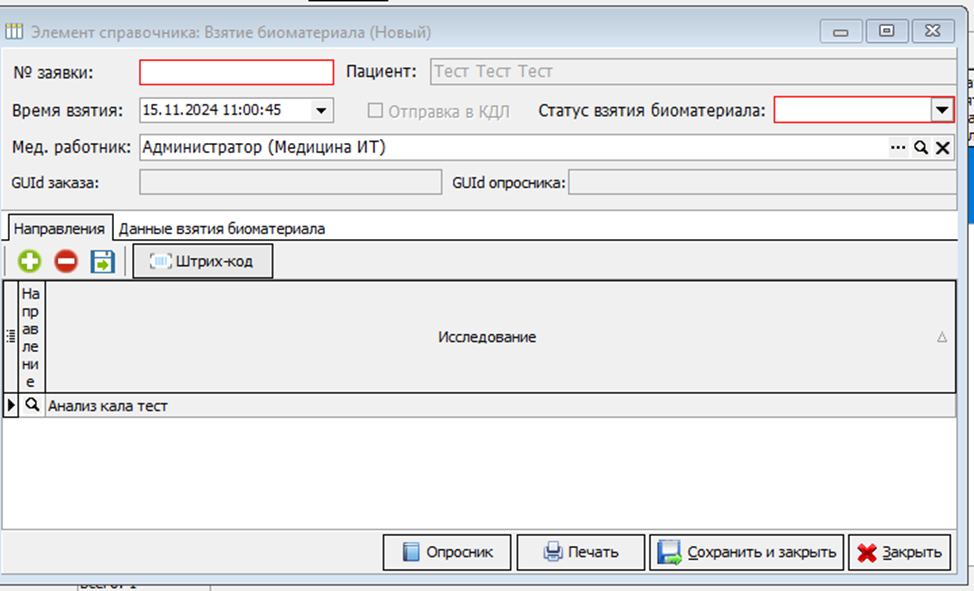Рисунок 29](https://docs.medicine-it.ru/uploads/images/gallery/2024-11/8Rbimage.png)
Также если настроена печать штрих-кодов, то если из журнала взятия биоматериала выбрать заявку и нажать F10, распечатается штрих-код и автоматически проставится статус “Взят”.3. В мастер назначения анализов.После выбора анализов в мастер назначения анализов, перейдите во вкладку “Детализация”. (Рисунок 30)
[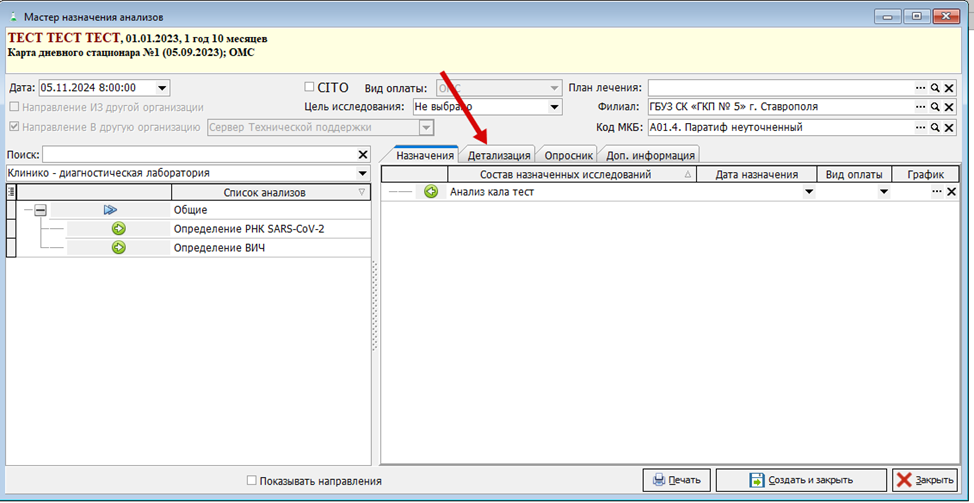Рисунок 30](https://docs.medicine-it.ru/uploads/images/gallery/2024-11/FHPimage.png)
Во вкладке “Детализация” заполните необходимые поля. (Рисунок 31)
[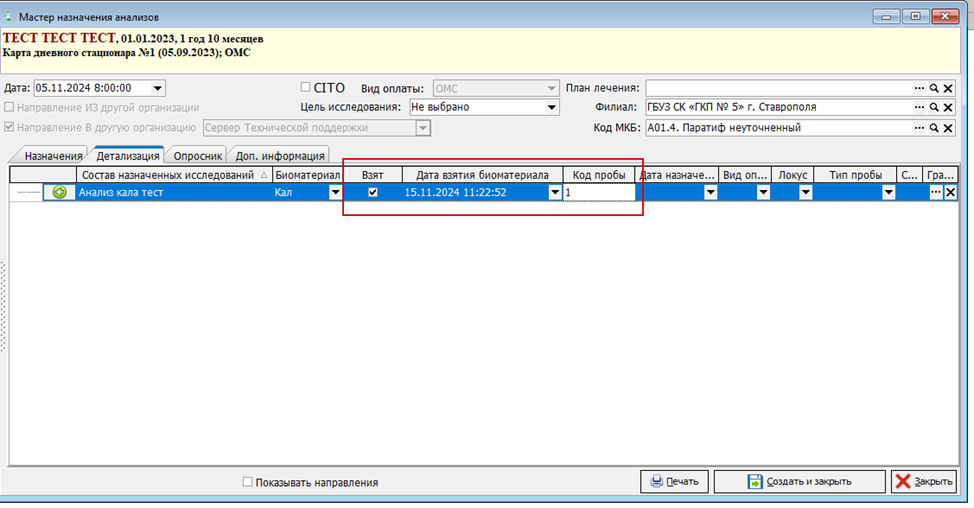Рисунок 3](https://docs.medicine-it.ru/uploads/images/gallery/2024-11/ZWpimage.png)1
Поля “Дата взятия биоматериала” появляются после того, как поставите галочку в чекбоксе “Взят”.
Дата взятия биоматериала автоматически ставится текущая, но ее можно редактировать. Код пробы вводится вручную, либо при помощи сканера штрих-кодов. Код пробы – обязательное поле, если стоит галочка в чекбоксе “Взят”. Если не написать код пробы и попробовать создать направление, то выведется ошибка. (Рисунок 32)
[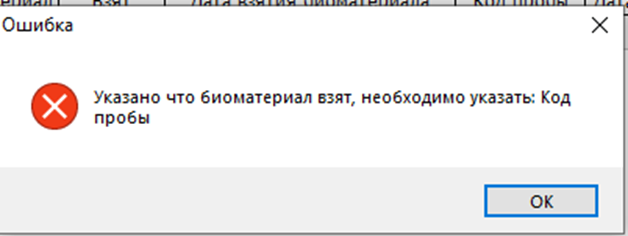Рисунок 3](https://docs.medicine-it.ru/uploads/images/gallery/2024-11/j2mimage.png)2
### Работа с направлениями (КДЛ/Цитология) у исполнителя**.**
Результаты для направлений из другой организации оформляются, также, как и обычные результаты внутри медицинской организации, то есть через свод. Для удобства работы можно добавить колонку в своде “От ЛПУ”, чтобы видеть от какого ЛПУ направление. (Рисунок 33)
[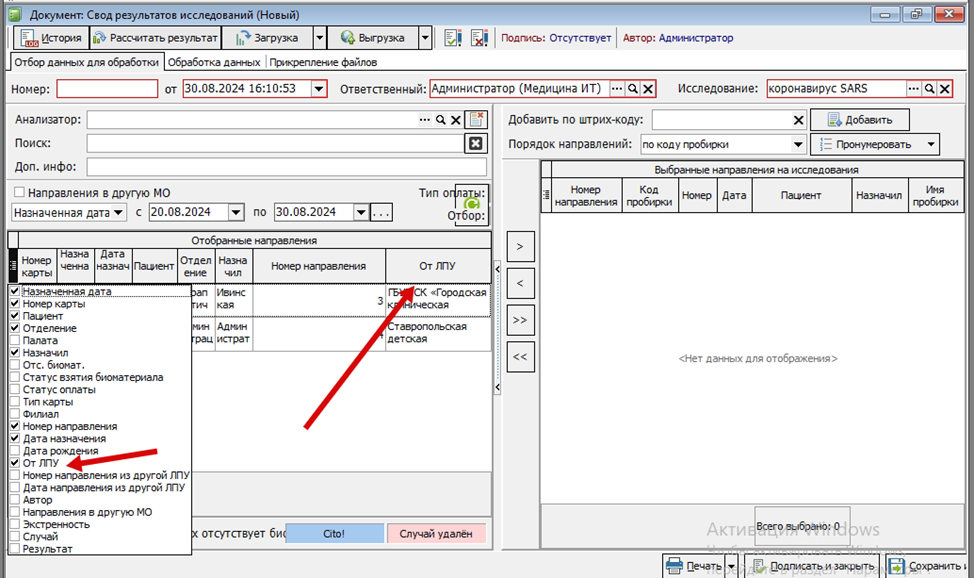Рисунок 33](https://docs.medicine-it.ru/uploads/images/gallery/2024-09/k7nimage.png)
После отбора направлений и заполнения результатов (1), подпишите свод результатов исследований (4). Если заказчику необходима информация об используемой при выполнении анализа тест-системе, в рамках обмена документами через ЦОД реализована передача информации о реагенте – серии и сроке годности. Для передачи необходимо информацию о реагенте заполнить в соответствующие поля (2) (3) и подписать свод (4).Как правильно заполнять [реагенты](https://docs.medicine-it.ru/books/polzovatelskaia-instrukciia-lis/page/reagenty-v-laboratornyx-issledovaniiax).
[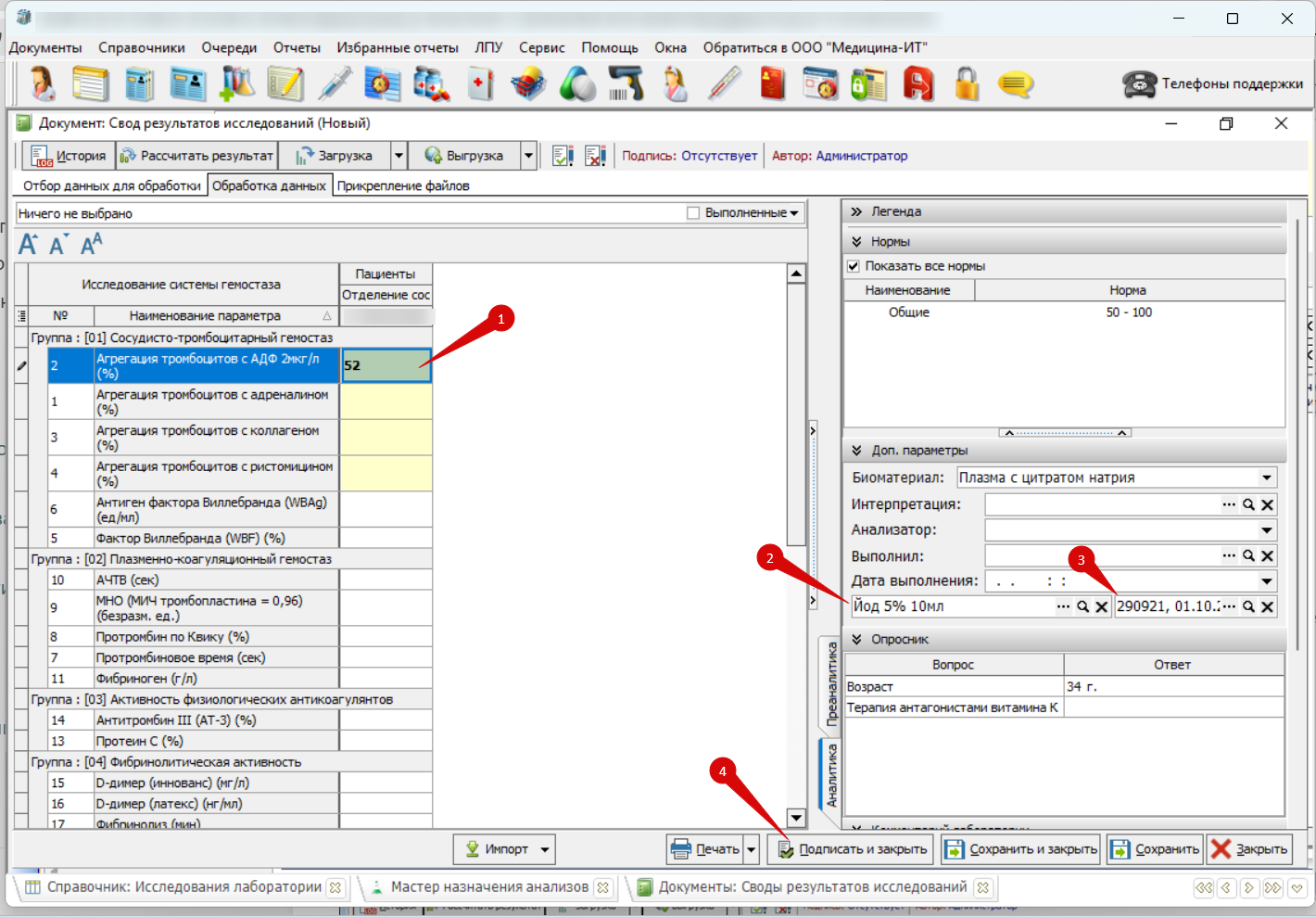](https://docs.medicine-it.ru/uploads/images/gallery/2026-04/CcAimage.png)
[Рисунок 34](https://docs.medicine-it.ru/uploads/images/gallery/2026-04/scaled-1680-/CcAimage.png)
После подписании свода, сформированные результаты автоматически отправляются через ЦОД в другую организацию.Когда результаты вернутся к заказчику, они автоматически привяжутся к нужным направлениям.
### Работа с направлениями (Бактериология) у исполнителя**.**
Зайдите в журнал "Направления на исследования" (Документы -> Лаборатория -> Направления на исследования).
В журнале находите направление из другой организации. Для удобства нахождения направлений, добавьте колонки "Из другой организации" и "Наименование ЛПУ".(Рисунок 35)
[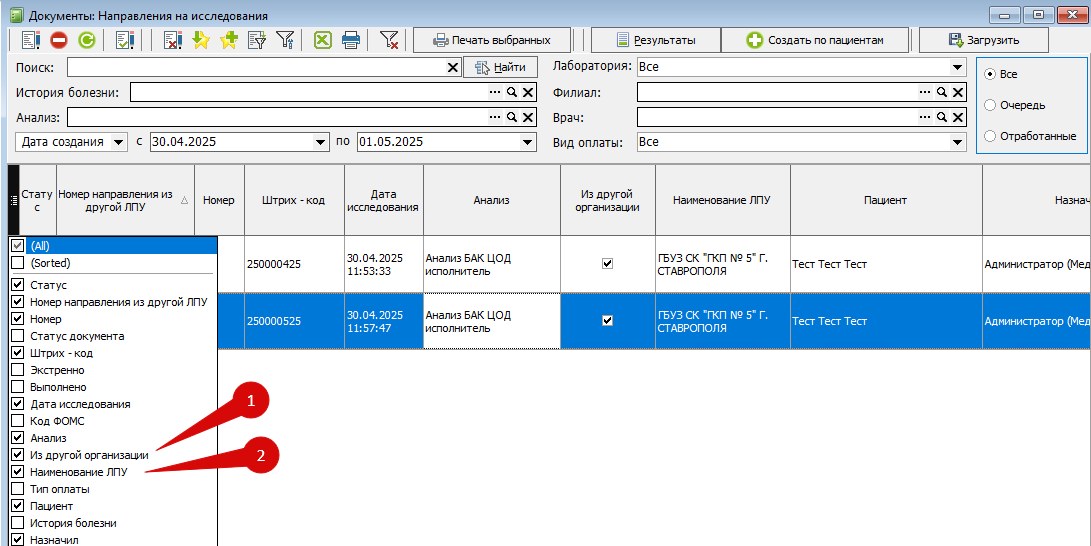Рисунок 35](https://docs.medicine-it.ru/uploads/images/gallery/2025-04/YxVimage.png)
Нажмите на направление два раза ЛКМ, чтобы его открыть. (Рисунок 36)
[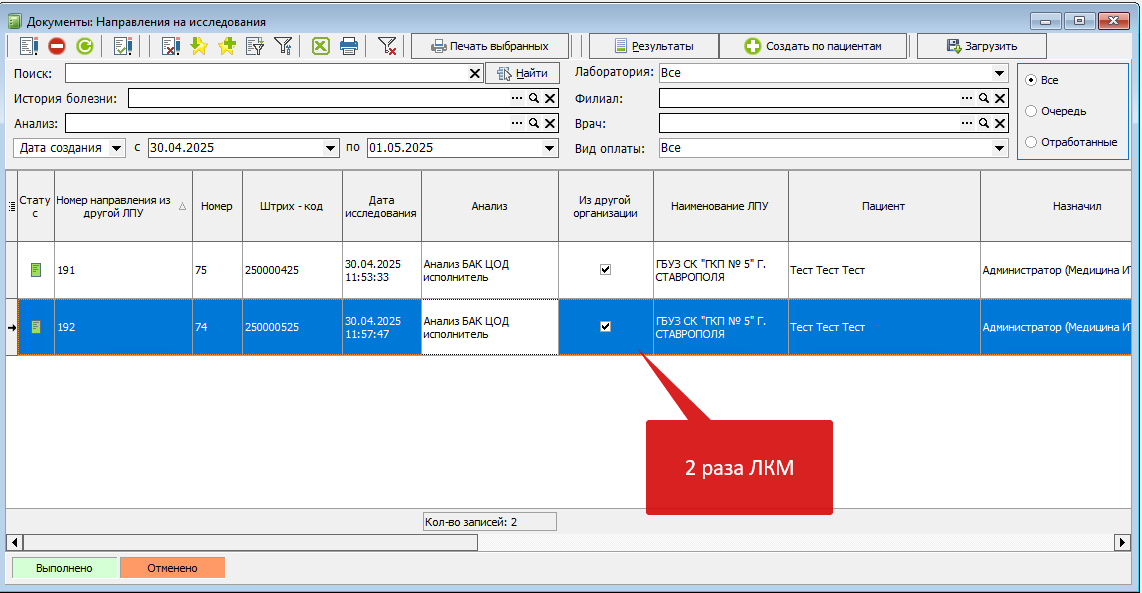Рисунок 36](https://docs.medicine-it.ru/uploads/images/gallery/2025-04/cjdimage.png)
Чтобы внеси бактериологические результаты, нажмите "Результаты". (Рисунок 37)
[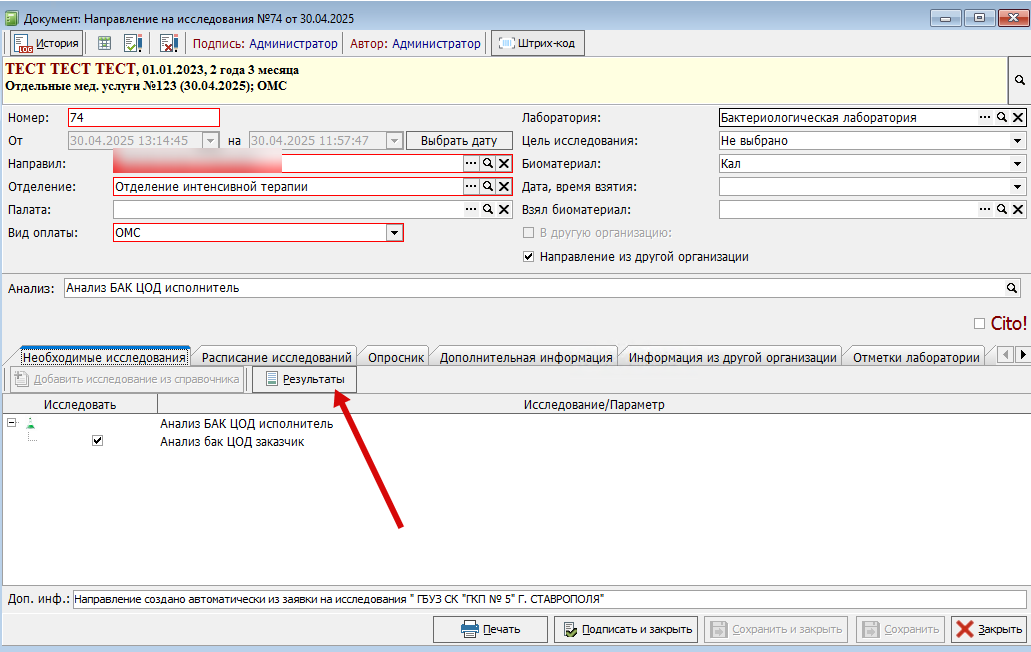Рисунок 37](https://docs.medicine-it.ru/uploads/images/gallery/2025-04/zwiimage.png)
Подтвердите, что хотите внести результаты. (Рисунок 38)
[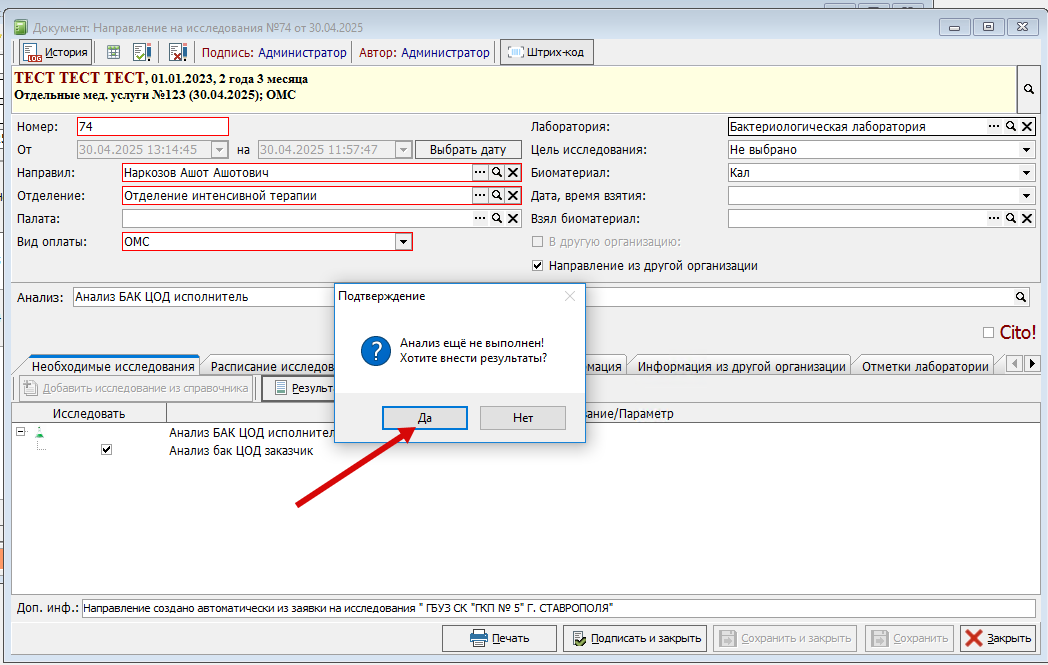Рисунок 38](https://docs.medicine-it.ru/uploads/images/gallery/2025-04/bHHimage.png)
Информацию по заполнению бактериологических результатов, можете прочитать [здесь](https://docs.medicine-it.ru/books/polzovatelskaia-instrukciia-lis/page/modul-mikrobiologiceskoi-laboratorii).
Результат отправится к МО-исполнителю только после указания статуса "Завершен" и подписания документа. (Рисунок 39)
[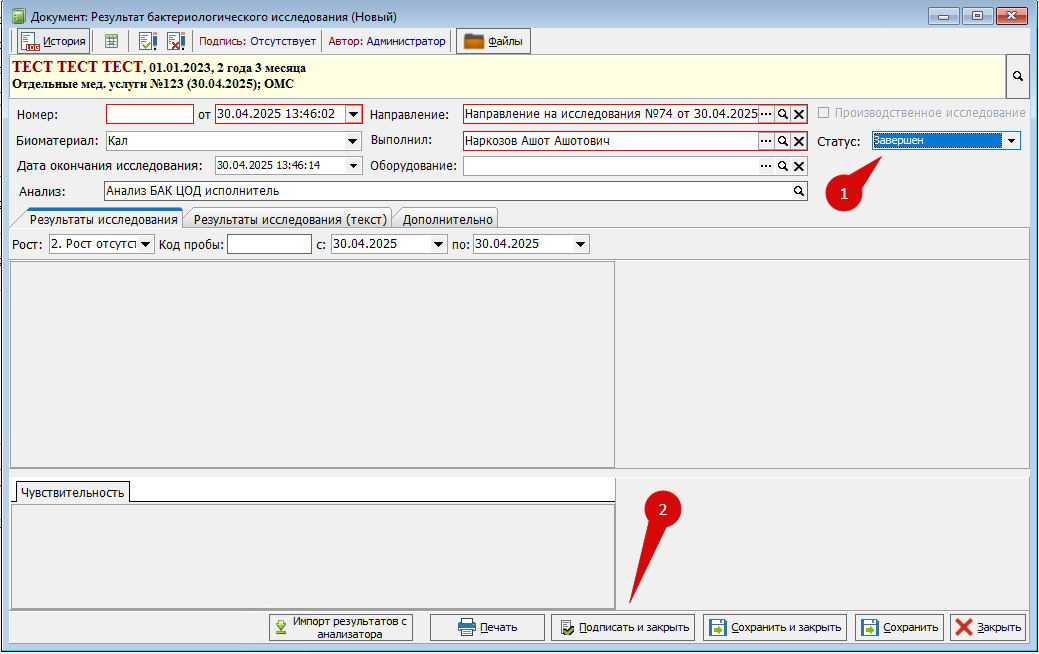Рисунок 39](https://docs.medicine-it.ru/uploads/images/gallery/2025-04/mNeimage.png)
### Направления/результаты у заказчика**.**
В журнале “Направления на исследования” есть колонки “В другую организацию” и “Наименование ЛПУ”. Если данные столбцы заполнены, значит направление отправлено в другую организацию. (Рисунок 40)
[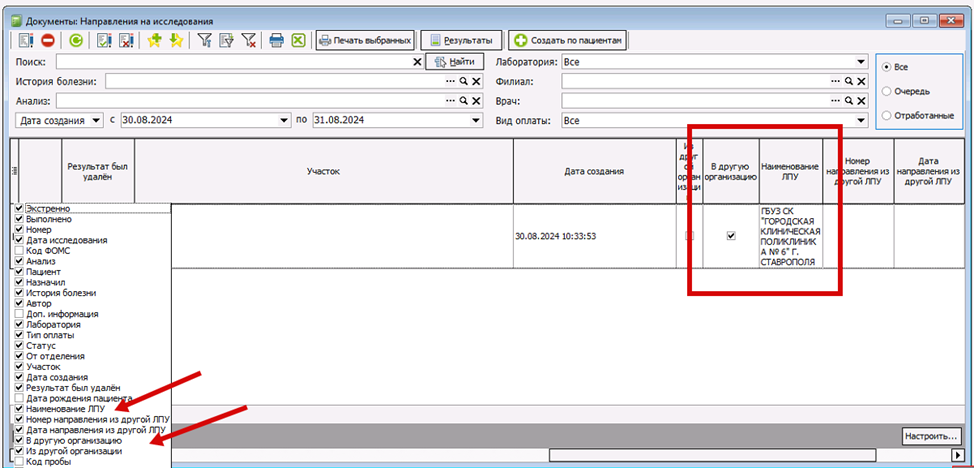Рисунок 40](https://docs.medicine-it.ru/uploads/images/gallery/2024-09/14dimage.png)
В журнале “Результаты исследований” (КДЛ/Цитология) или "Результаты бактериологических исследований" (Бактериология) есть столбцы “Из другой организации” и “Наименование ЛПУ”. Если данные столбцы заполнены, значит результаты пришли из другой организации. (Рисунок 41)
[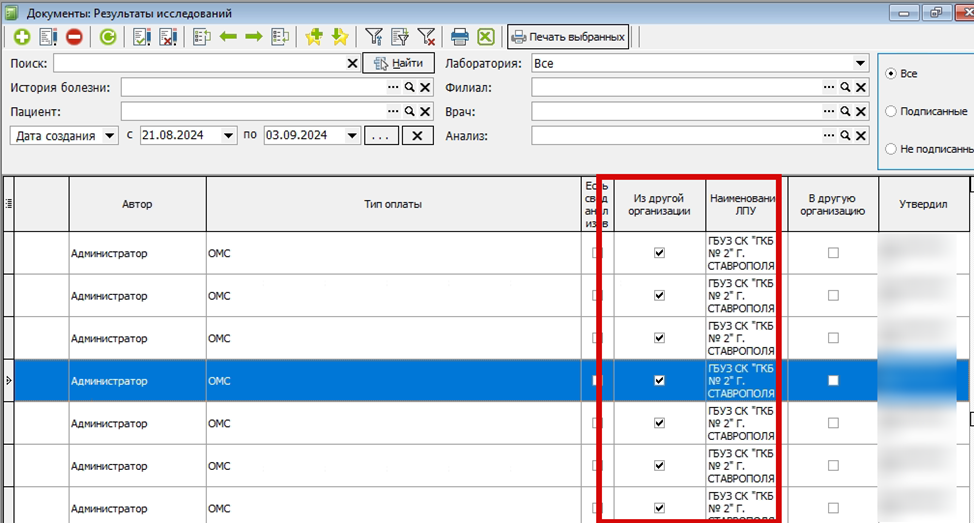Рисунок 41](https://docs.medicine-it.ru/uploads/images/gallery/2024-09/MNVimage.png)
### Направления/результаты у исполнителя**.**
В журнале “Направления на исследования” есть колонки “Из другой организации”, “Наименование ЛПУ ”, “Номер направления из другой ЛПУ”. (Рисунок 42)
[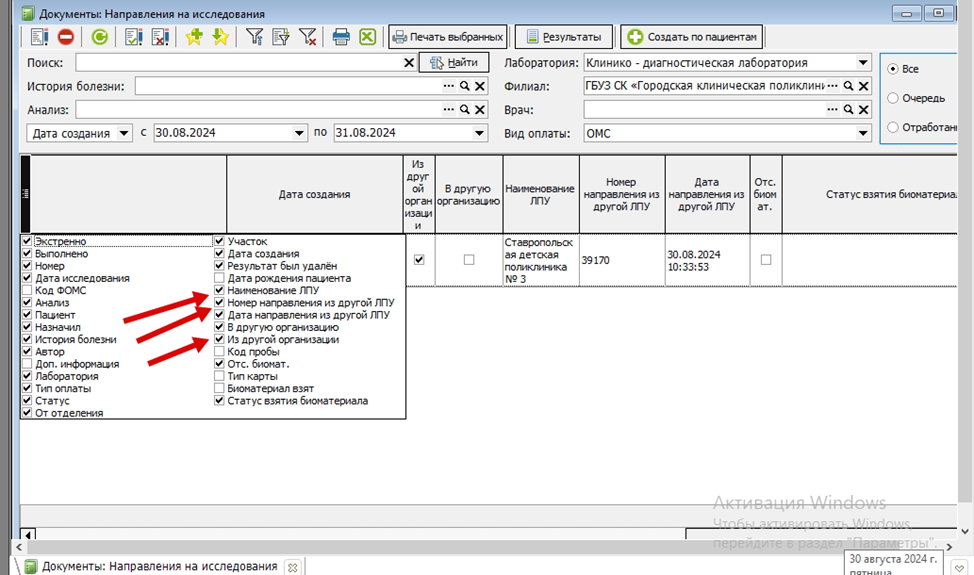Рисунок 42](https://docs.medicine-it.ru/uploads/images/gallery/2024-09/jEdimage.png)
Данные колонки заполнены, если направление было получено из другой организации. Также, чтобы проверить, данное направление создалось внутри МО или пришло через ЦОД из другой организации, то необходимо зайти в направление и посмотреть строку “Доп.инф”.
В данной строке пишется откуда создано направление. (Рисунок 43)
[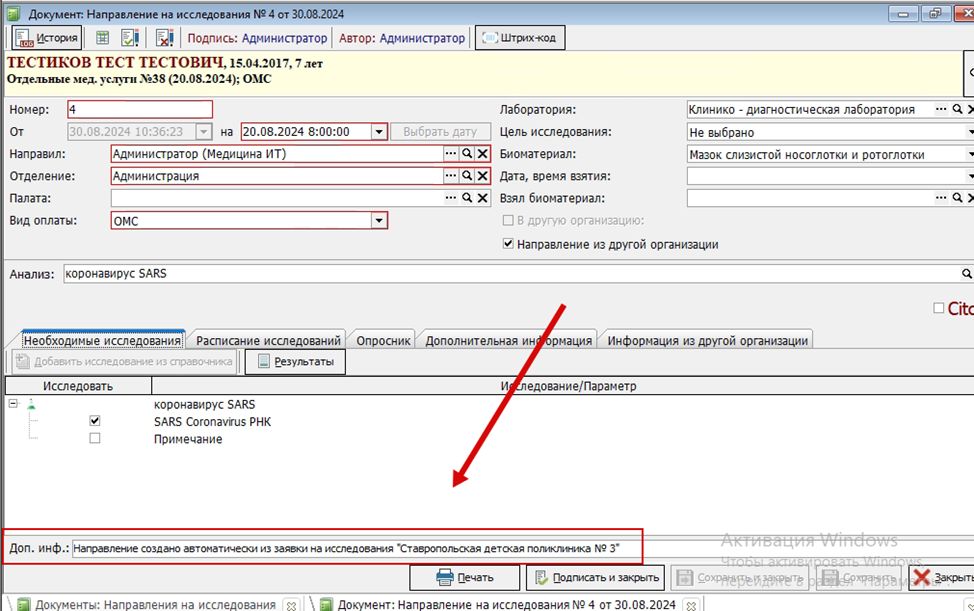Рисунок 43](https://docs.medicine-it.ru/uploads/images/gallery/2024-09/H3Eimage.png)
В журнале “Результаты исследований” (КДЛ/Цитология) или "Результаты бактериологических исследований" (Бактериология) есть колонка “В другую организацию”. Если данная колонка заполнена, значит результат отправлен в другую организацию. (Рисунок 44)
[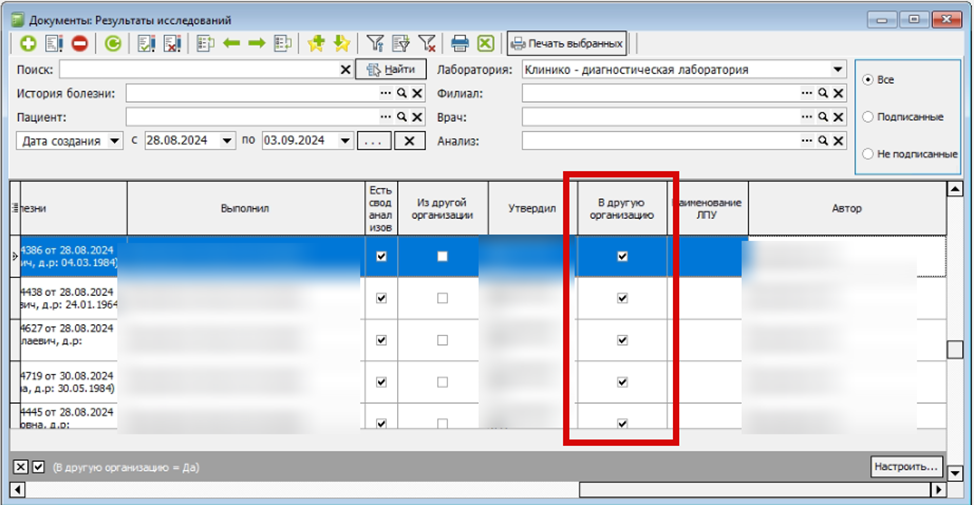Рисунок 44](https://docs.medicine-it.ru/uploads/images/gallery/2024-09/2XFimage.png)
### Результаты анализов из другой МО в АПП
Чтобы просмотреть результаты анализов от других МО в АПП, выберете карту нужного пациента и нажмите кнопку “Документы по всем МО”. (Рисунок 45)
[Рисунок 45](https://docs.medicine-it.ru/uploads/images/gallery/2024-11/BVUimage.png)
В электронной истории болезни пациента фильтруем столбец, где нарисована пробирка. (Рисунок 46)
[Рисунок 46](https://docs.medicine-it.ru/uploads/images/gallery/2024-11/A5Rimage.png)
Двойным кликом ЛКМ нажмите на нужный случай и в нижней левой таблицей будут показаны результаты анализов, которые были сделаны за период выбранного случая. (Рисунок 47)
[Рисунок 47](https://docs.medicine-it.ru/uploads/images/gallery/2024-11/YHKimage.png)
Чтобы посмотреть результат, нажмите на него два раза ЛКМ. (Рисунок 48)
[Рисунок 48](https://docs.medicine-it.ru/uploads/images/gallery/2024-11/COTimage.png)
### Автоматическое создание направления на внешние услуги**. **
Для того, чтобы на основании направления на исследования в другую МО формировалось и направление на внешние услуги, необходимо в параметрах ЛПУ, на вкладке ЛИС включить настройку «Автоматическое создание направлений на внешние услуги». (Рисунок 49)
[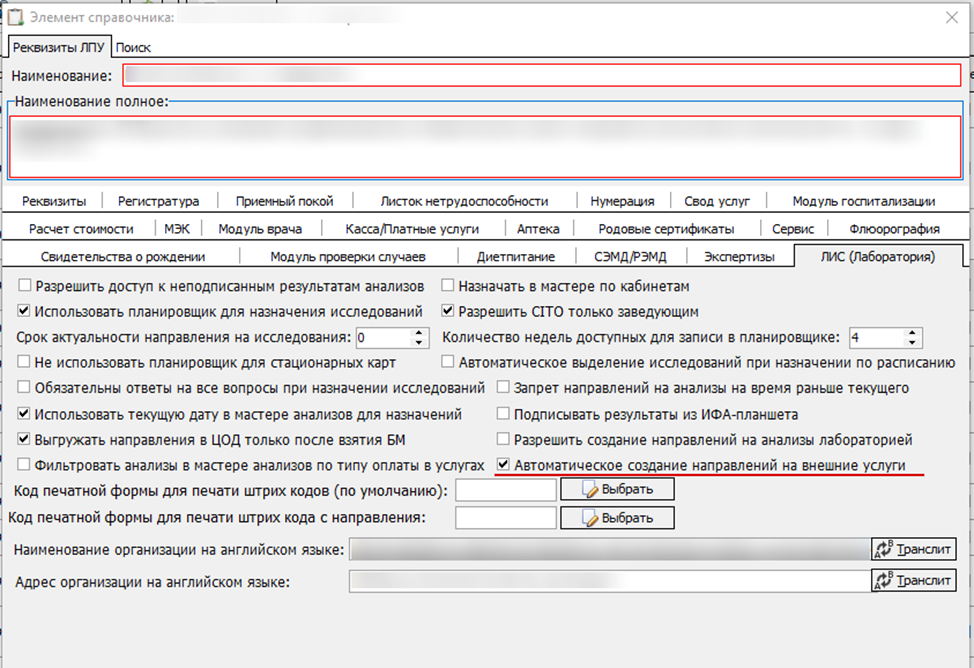Рисунок 49](https://docs.medicine-it.ru/uploads/images/gallery/2024-11/JNYimage.png)
Также необходимо анализ сопоставить с услугой, у которой указан код ФОМС.(Рисунок 50)
[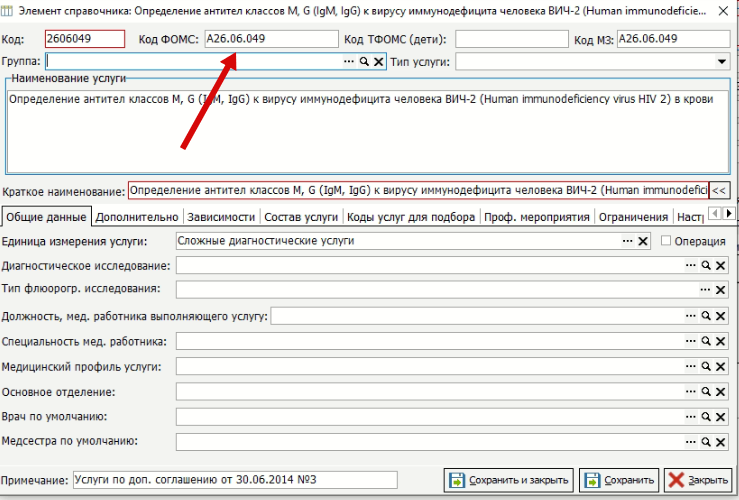Рисунок 50](https://docs.medicine-it.ru/uploads/images/gallery/2024-12/0Rwimage.png)
Если галочка в чекбоксе будет указана, а услуга не сопоставлена с анализом, то при создании направления, будет выводится [ошибка](https://docs.medicine-it.ru/books/polzovatelskaia-instrukciia-lis/page/v-tablicnoi-casti-otsutstvuet-perecen-vnesnix-uslug).
Чтобы посмотреть сформированные направления на внешние услуги, необходимо перейти в журнал "Направление в МО на получение услуг" (Документы -> Модуль операторов -> Направление в МО на получение услуг). (Рисунок 51)
[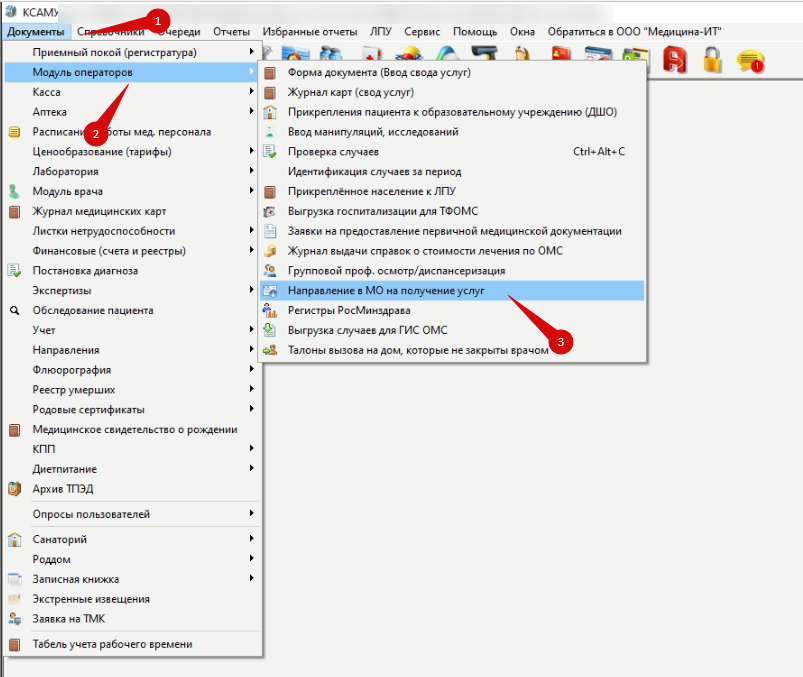Рисунок 51](https://docs.medicine-it.ru/uploads/images/gallery/2024-12/Z13image.png)
Журнал "Направление получения внешних услуг в другую медицинскую организацию": (Рисунок 52)
[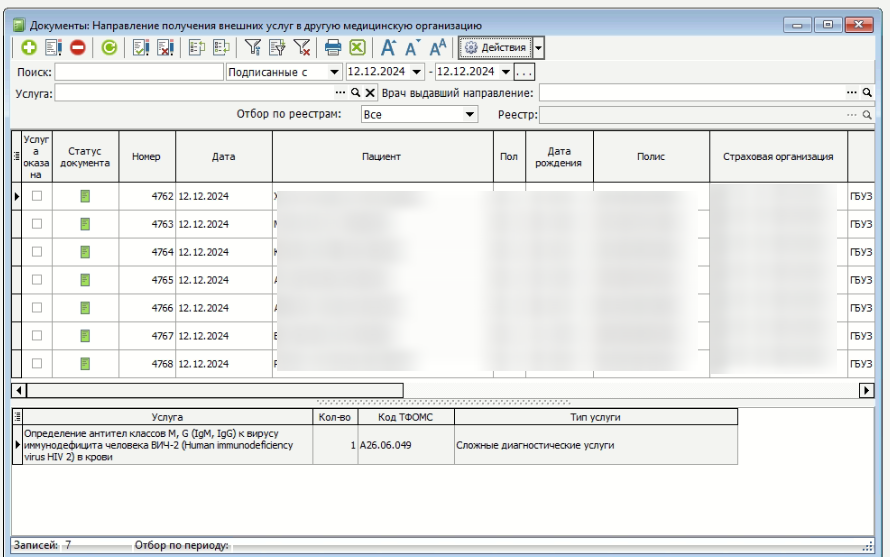Рисунок 52](https://docs.medicine-it.ru/uploads/images/gallery/2024-12/Gahimage.png)
### Даты при синхронизации направления из ЦОД**.**
Для направления, созданного при синхронизации направлений через ЦОД существуют 3 даты.1) Дата создания документа – данное поле заполняется датой создания документа в МО-получателя.2) Дата, на которую назначено – данная дата используется для создания случая (отдельные мед.услуги), так же пишется в дату, на которую назначено в документе «Направление на исследования», в поле «Назначенная дата», во вкладку «Информация из другой организации».3) Дата направления – дата создания направления в МО-отправителя. (Рисунок 53)
[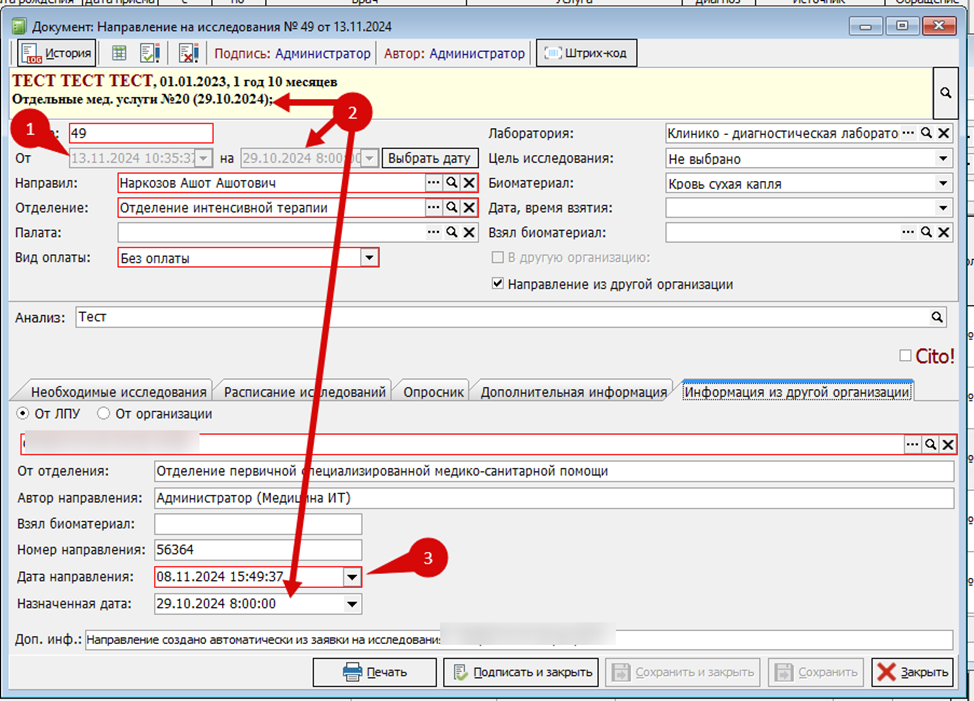Рисунок 53](https://docs.medicine-it.ru/uploads/images/gallery/2024-11/Onrimage.png)
Формирование СЭМДов**.**
При обмене направлений и результатов между заказчиком и исполнителем формируется 4 документа, но из них формируется только 2 СЭМДа. У заказчика фомрируется СЭМД только на направление.Формируется 85 СЭМД, но если у заказчика куплен 202 СЭМД, то формируется только 202 СЭМД. А у исполнителя формируется только СЭМД на результат.75 СЭМД формируется, если это результат клинико-диагностического исследования.93 СЭМД формируется, если это результат цитологического исследования.256 СЭМД формируется, если это результат микробиологического исследованияВыгружать СЭМДы должен их автор, поэтому на документы с признаком «Из другой организации» СЭМДы не формируются.
### Задачи на Сервере**.**
Отдельная инструкция [здесь.](https://docs.medicine-it.ru/books/polzovatelskaia-instrukciia-lis/page/zadaci-i-logi-servera-ksamu-dlia-lis)
# Отметки лаборатории в направлениях на исследования
В МИС КСАМУ разработан функционал установки отметок лабораторией. Такие как "Гемолиз", "Хилёз", "Неправильно взят биоматериал" и прочее. Справочник отметок лаборатории (рис. 1) пользовательский, и может быть отредактирован.
[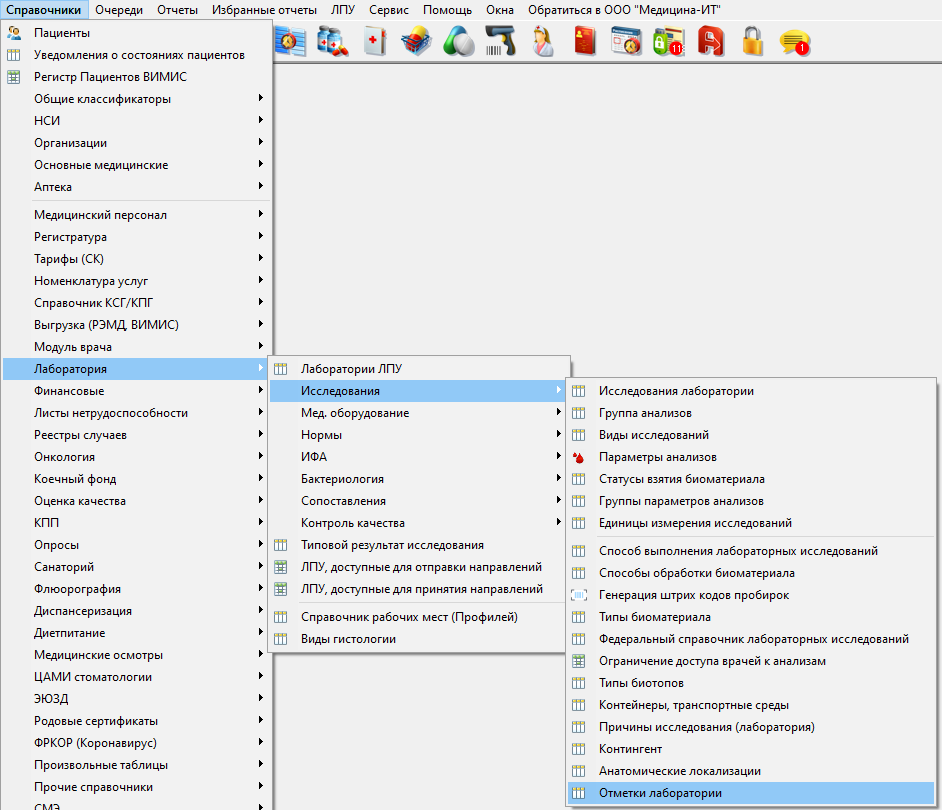](https://docs.medicine-it.ru/uploads/images/gallery/2025-02/GXsizobrazenie.png)Рисунок 1.
В справочник уже загружены основные отметки (рис. 2). Их можно отредактировать, удалить и добавить новые на усмотрение сотрудников лаборатории.
[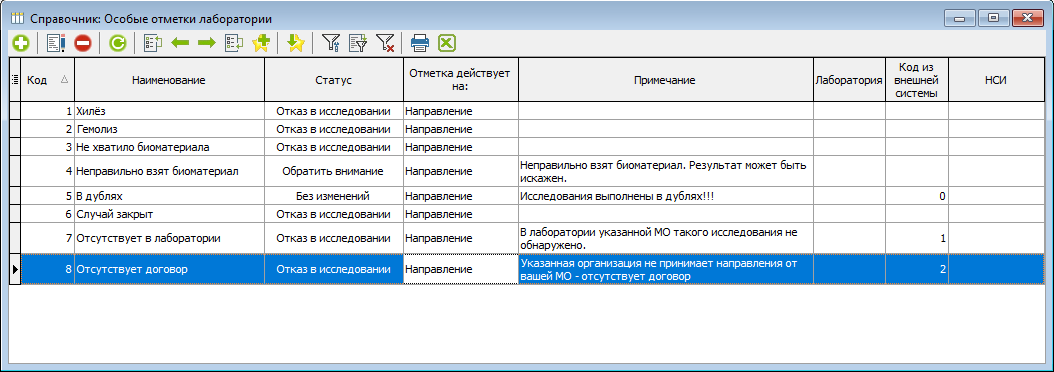](https://docs.medicine-it.ru/uploads/images/gallery/2025-02/OE8izobrazenie.png)Рисунок 2.
Элемент справочника (рис. 3) содержит следующие поля:
[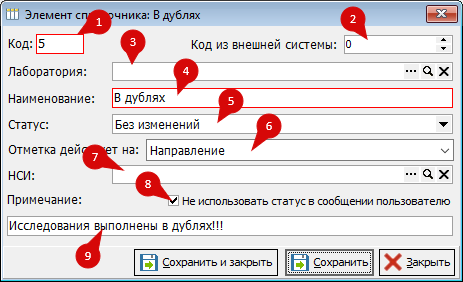](https://docs.medicine-it.ru/uploads/images/gallery/2025-02/cQRizobrazenie.png)Рисунок 3.
1. Код - Обязательное поле. Заполняется автоматически, но может быть изменено.
2. Код из внешней системы - код отметки для интеграционных сервисов. Отметки, у которых указан код из внешней системы отличный от "0", не будут доступны для ручного выбора - это отметки для интеграционных сервисов обмена лабораторными документами и будут устанавливаться на направления автоматически при определённых условиях.
3. Лаборатория - в настройках отметки можно указать для какой лаборатории она будет доступна. Так например для микробиологического исследования могут быть не нужны некоторые отметки, используемые в КДЛ. Если поле пустое, отметка доступна для всех лабораторий.
4. Наименование - обязательное поле. Наименование отметки. Именно оно отображается при выборе и в дальнейшем в самом направлении, если не указано примечание (9)
5. Статус - При выборе отметки на направлении устанавливается статус. [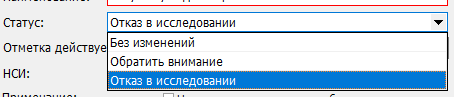](https://docs.medicine-it.ru/uploads/images/gallery/2025-02/bcuizobrazenie.png)Рисунок 4.Для выбора доступны три статуса: Без изменений, Обратить внимание, Отказ в исследовании. Без изменений - означает, что отметка лаборатории носит информационный характер, например что измерение было проведено в дублях. Обратить внимание - значит что исследование выполнено, но есть какие-то факторы, на которые врачу стоит обратить внимание. Отказ в исследовании - исследование не выполнено.
6. Отметка действует на: - На данный момент реализован функционал отметки на всё направление. Поставить отметку в своде для конкретного показателя (параметра) на данный момент нет возможности.
7. НСИ - отметку лаборатории можно сопоставить с федеральным справочником 1.2.643.5.1.13.13.99.2.1063 "Причины отмены выполнения лабораторного исследования" для формирования СЭМДов.
8. Не использовать статус в сообщении пользователю - чекбокс, при установке которого статус направления не указывается в направлении. Актуально для отметок со статусом "без изменений".
9. Примечание - более детальное описание отметки. Если оно заполнено, то в направлении после установки отметки будет отображаться именно оно, а не наименование (4).
Установить отметку лаборатории можно в журнале направлений (рис. 5) и в своде результатов лабораторных исследований (рис. 6). Для этого на нужном направлении необходимо нажать правой кнопкой мыши, и в появившемся меню выбрать пункт "Отметки лаборатории". В следующем меню можно выбрать отметку.
[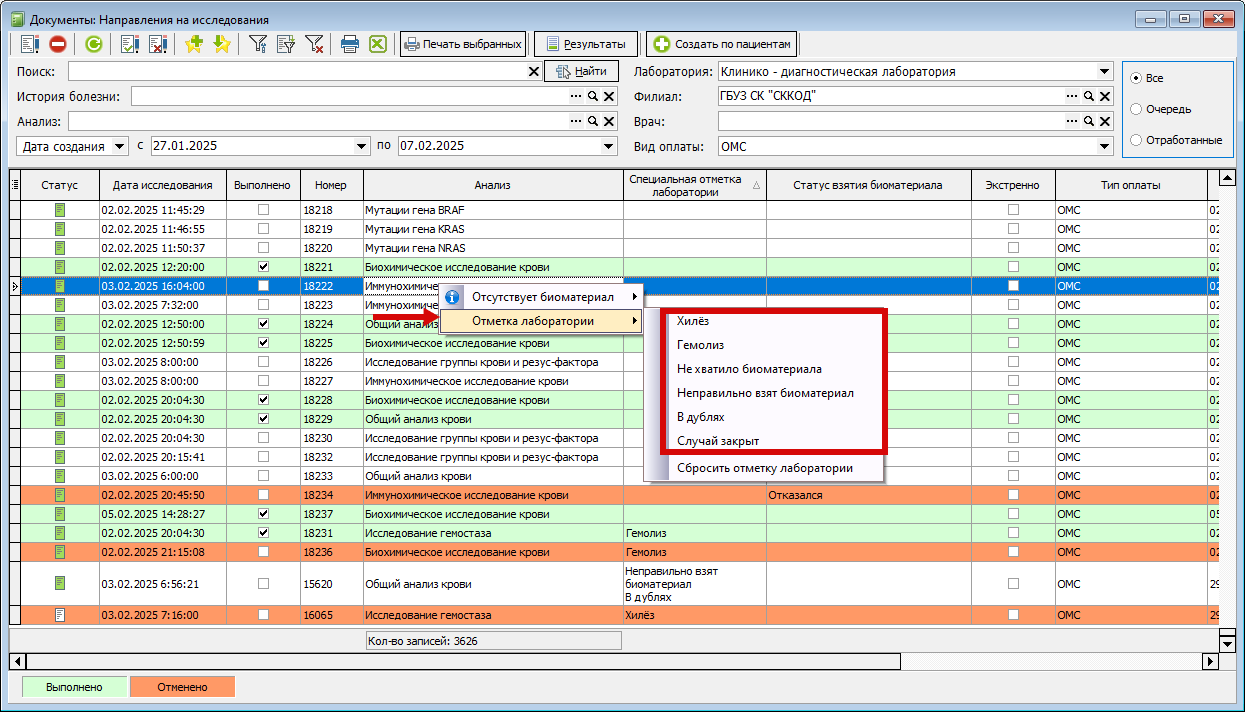](https://docs.medicine-it.ru/uploads/images/gallery/2025-02/UrKizobrazenie.png)Рисунок 5.
[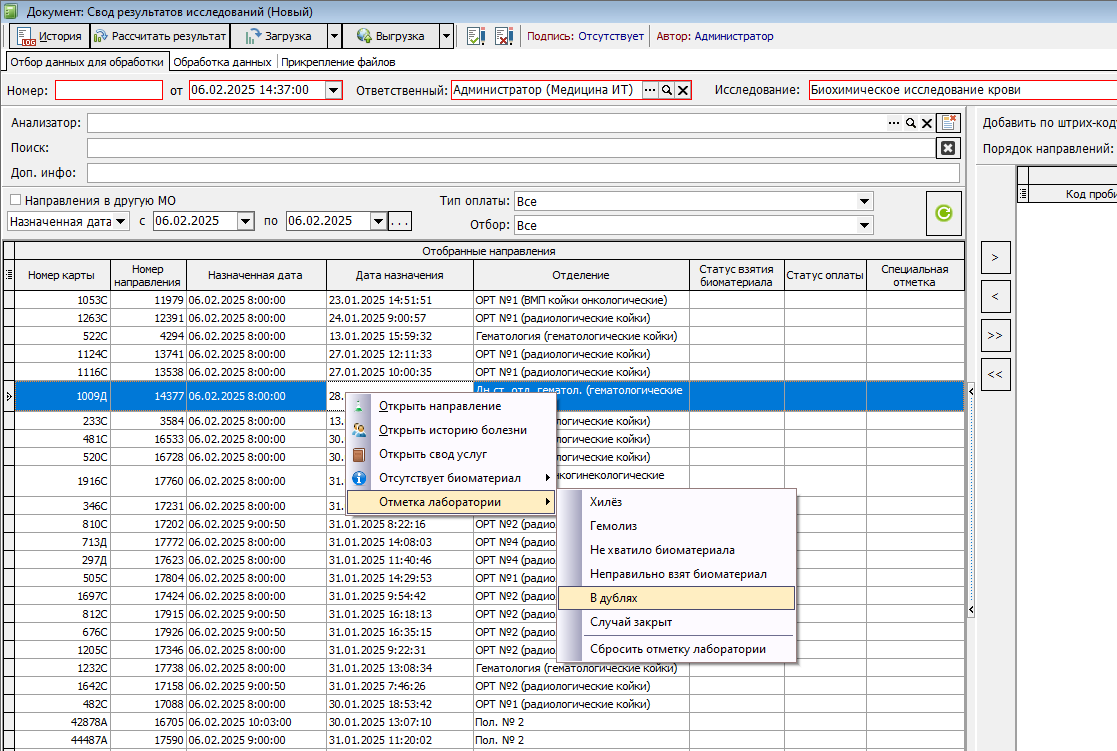](https://docs.medicine-it.ru/uploads/images/gallery/2025-02/MyBizobrazenie.png)Рисунок 6.
На одно направление можно установить несколько отметок одновременно. В журнале направлений добавлен столбец, в котором отображаются отметки лаборатории (рис. 7).
[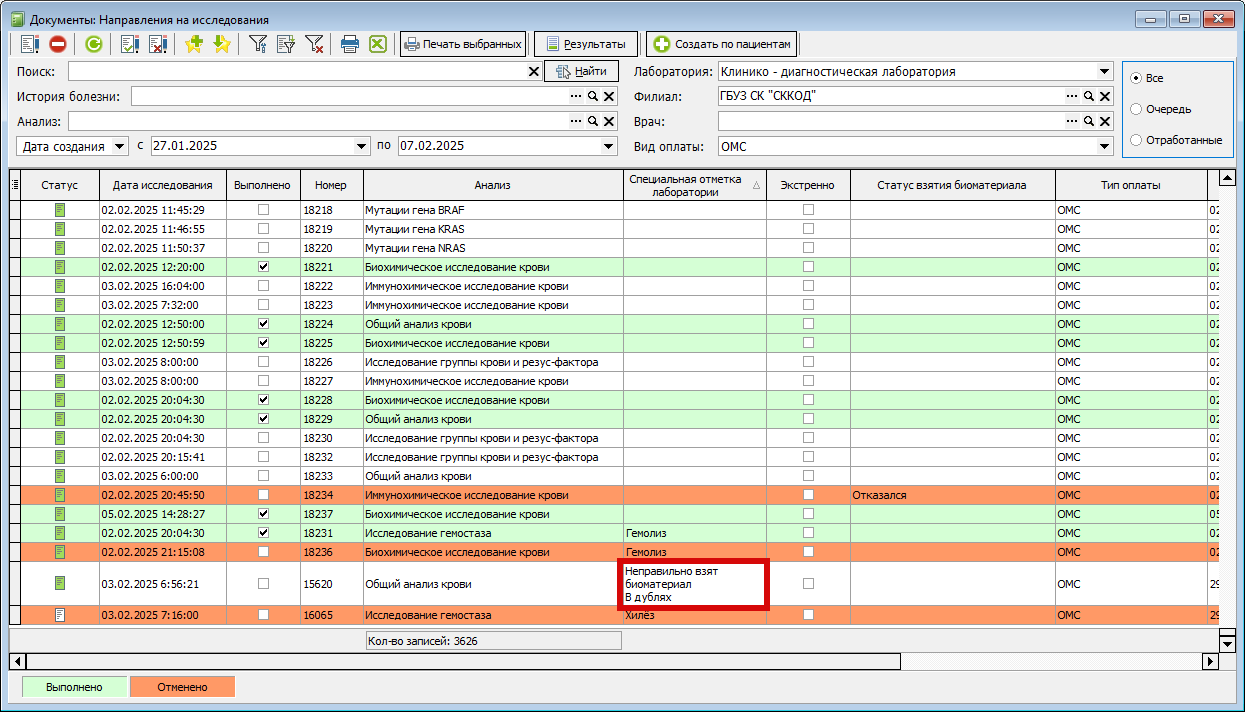](https://docs.medicine-it.ru/uploads/images/gallery/2025-02/XjXizobrazenie.png)Рисунок 7.
Направления в "отказных" статусах окрашиваются в журнале направлений красным цветом. Выполненные - зелёным (рис. 8). "Отказной" статус может быть присвоен направлению не только отметкой лаборатории, но и статусом взятия биоматериала.
[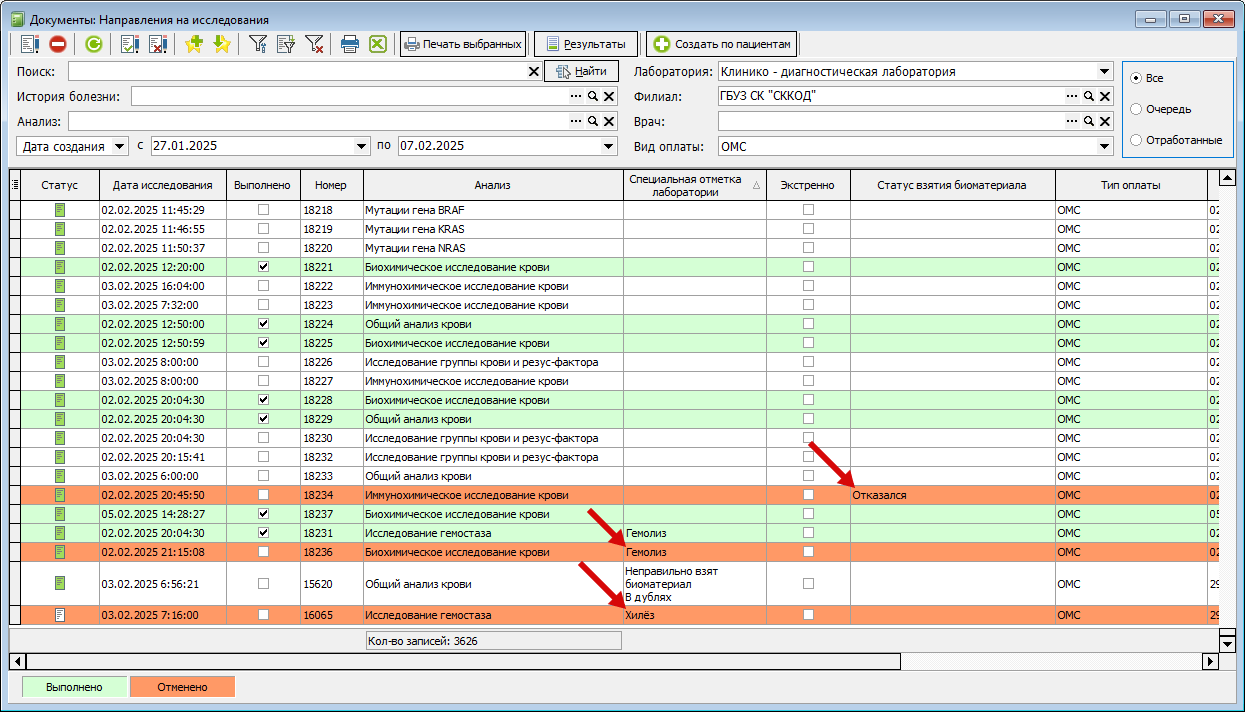](https://docs.medicine-it.ru/uploads/images/gallery/2025-02/TXkizobrazenie.png)Рисунок 8.
На данный момент имеется техническая возможность установить "отказной " статус направлению, у которого уже имеется результат исследования, такое направление будет считаться выполненным и окрашиваться в зелёный цвет (рис. 8).
При ошибочной установке отметки лаборатории, её можно отменить. Для этого на нужном направлении необходимо нажать правой кнопкой мыши, и в появившемся меню выбрать пункт "Отметки лаборатории". В следующем меню выбрать пункт "Сбросить отметку лаборатории". Откроется форма со списком отметок установленных на направлении (рис. 9). На нужной отметке следует нажать правой кнопкой мыши, и выбрать пункт "Снять отметку".
[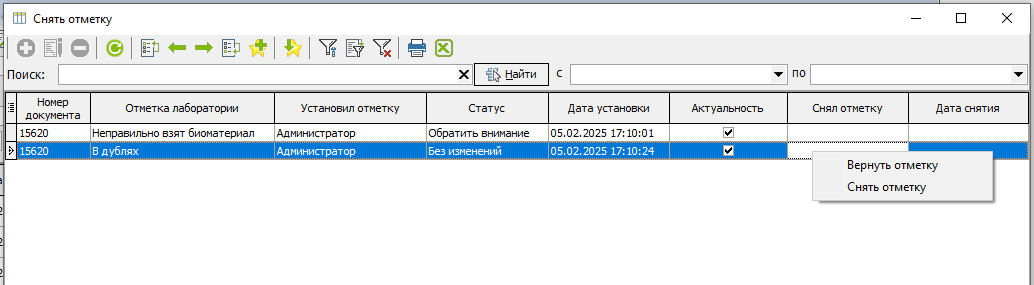](https://docs.medicine-it.ru/uploads/images/gallery/2025-02/lpvizobrazenie.png)Рисунок 9.
Если и это действие было ошибочным, отметку можно вернуть. Отмена отметки лаборатории фиксируется - производится запись даты и времени и пользователя (рис. 10).
[](https://docs.medicine-it.ru/uploads/images/gallery/2025-02/Tj1izobrazenie.png)Рисунок 10.
В направлении с отметкой появляется красная запись по центру документа, а так же вкладка с табличной частью, содержащей отметки (рис. 11, 12).
[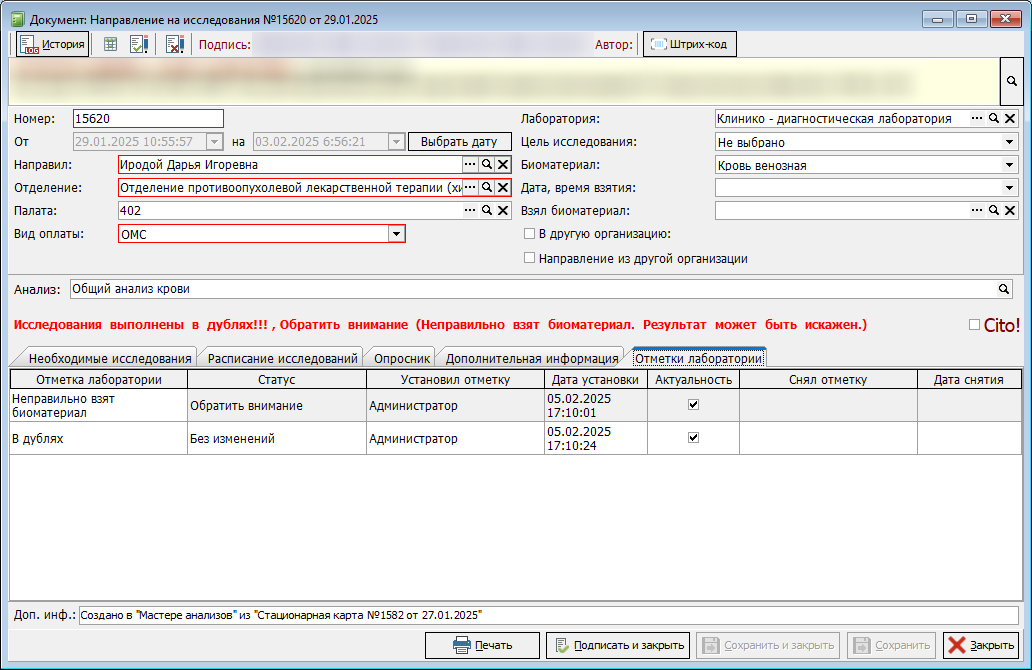](https://docs.medicine-it.ru/uploads/images/gallery/2025-02/34Fizobrazenie.png)Рисунок 11.
[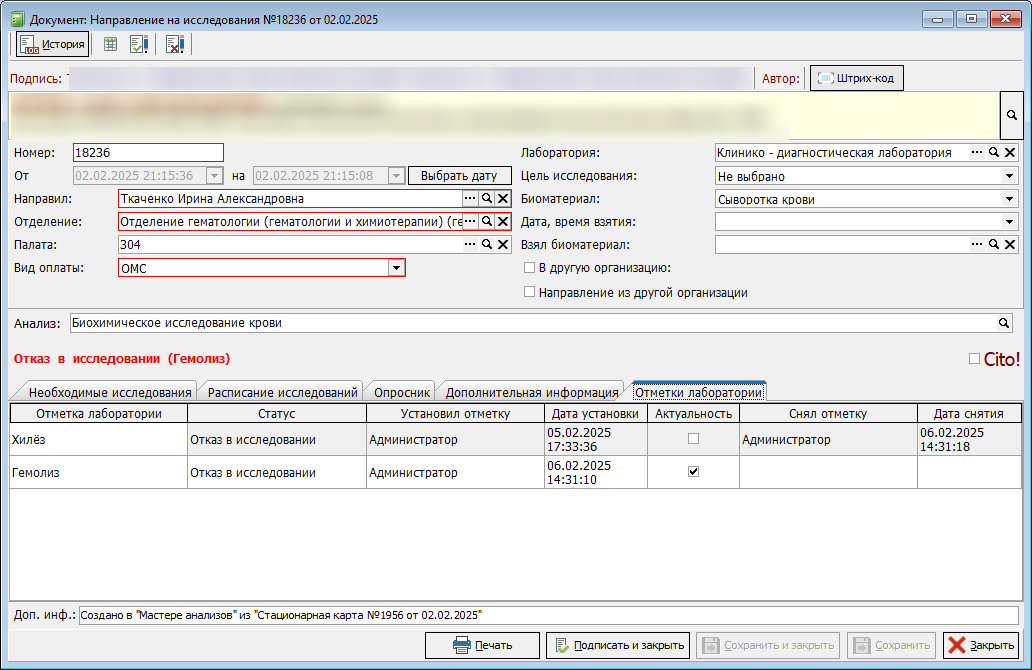](https://docs.medicine-it.ru/uploads/images/gallery/2025-02/I1bizobrazenie.png)Рисунок 12.
# Подключения ручных сканеров штрих-кодов (ЛИС)
Для облегчения работы, связанной с введением данных предусмотрена возможность использования сканеров штрих-кода.На текущий момент для программного продукта «МИС КСАМУ» успешно можно подключить следующие модели сканеров:
В режиме HID POS:
\- Motorola DS4208
\- ZebraDS2208 (ведется разработка для Astra Linux 1.6)
\- Honewell 3310g
\- Honewell 1472G
\- Honewell 1470g
\- Honewell 1450G (Заявлен разработчиками Astra Linux)
\- Atol 2108
\- Motorola DS4208
\- Motorola 6707
В режиме Virtual COM:
\- Битбук SC-21AWH - COM
\- Sunlux 3610 - COM
\- MERTECH SUNMI NS021 - COM
\- NewLand FM430 Barracuda - USB CDC (COM)
\- Mindeo6600 hd - COM
\- NETUM L5 - COM(специфика подключения описана дополнительно)
\- Motorola DS4208 - COM
\- ZebraDS2208 - COM
\- Honewell 1450G- COM
\- Honewell 1470g- COM
\- YHD-6200D- COM
\- [Atol SB2108 Plus - COM](https://docs.medicine-it.ru/link/615#bkmrk-%D0%90%D1%82%D0%BE%D0%BB-sb2108-plus%3A-%D0%BF%D1%80)
\- holyhah a60dz - COM
-Сhiypos 1680s - COM (не стандартная скорость передачи 115200)
-Сhiypos 1690s - COM (не стандартная скорость передачи 115200)
-NewLand FM420 Barracuda - COM (для установки следует установить универсальный пакет драйверов)
-Zebex ds-362 (он же Mexxen 362) - COM
-Mexxen 362 (он же Zebex ds-362) - COM
Необходимо подключить устройство к свободному USB-порту компьютера. Как правило, требуемое для работы сканера ПО уже находится в самом сканере. В противном случае все требуемые инструкции и приложения можно найти на официальном сайте; также на сайте часто располагается приложение, которое в режиме реального времени отображает текущий режим сканера. Затем необходимо перевести сканер в нужный режим. Для этого в инструкции необходимо найти особый штрих-код, в данном случае нужен режим "USB-HID". Затем следует отсканировать его (рисунок 1). Если сканер настраивается через приложение, вся информация о настройках сканера будет изменена автоматически. После перехода в нужный режим, рекомендуется сделать перезагрузку ОС (для некоторых видов сканеров данный пункт является обязательным).
[](https://docs.medicine-it.ru/uploads/images/gallery/2024-06/MQiimage.png)
Рисунок 1 – Пример штрих-кода с инструкцииДля корректной работы в «МИС КСАМУ» так же необходимо включить дополнительную настройку. Для этого необходимо открыть пункт: «Сервис» → «Настройка устройств» → «Подключение устройств» (рисунок 2).
[](https://docs.medicine-it.ru/uploads/images/gallery/2024-06/b4Simage.png)
Рисунок 2 – Пункт меню «Подключение устройств»В открывшемся окне необходимо выбрать вкладку «Штрих-сканер» и включить галку «Использовать HID POS Штрих-сканер» (рисунок 3).
[](https://docs.medicine-it.ru/uploads/images/gallery/2024-06/vXzimage.png)
Рисунок 3 – Окно настройки «Подключение устройств»При необходимости настройки в одной организации нескольких сканеров, поддерживающих разные режимы работы (например, при использовании режима HID и режима COM), предпочтение отдается именно режиму HID. При этом сканеры, подключенные через COM-порты, в виду отсутствия требуемых библиотек, настраиваются на конкретной машине и сохраняются для конкретной машины, а для всей МО устанавливается настройка HID.Некоторые модели сканеров делят отсканированные коды на две части при его отправки в ОС. Пример такого поведения продемонстрирован на рисунке 4.
[](https://docs.medicine-it.ru/uploads/images/gallery/2024-11/T38image.png)Рисунок 4 – Пример некорректного поведения сканера штрих кодовВ такой ситуации необходимо установить галочку в пункте "С символом переноса строки" (рис. 5), чтобы КСАМУ корректно обрабатывала такие данные.
[](https://docs.medicine-it.ru/uploads/images/gallery/2024-11/iN7image.png)Рисунок 5 – Настройка обработки символа переноса строкиНастроенные сканеры штрих-кодов можно использовать в различных модулях программы: для сканирования данных пациента по его полису (в модулях АПП, Приёмного покоя или при записи пациента на приём через инфомат), с направлениями и результатами лабораторного исследования (рисунок 6), сводами исследований (рисунок 7).
[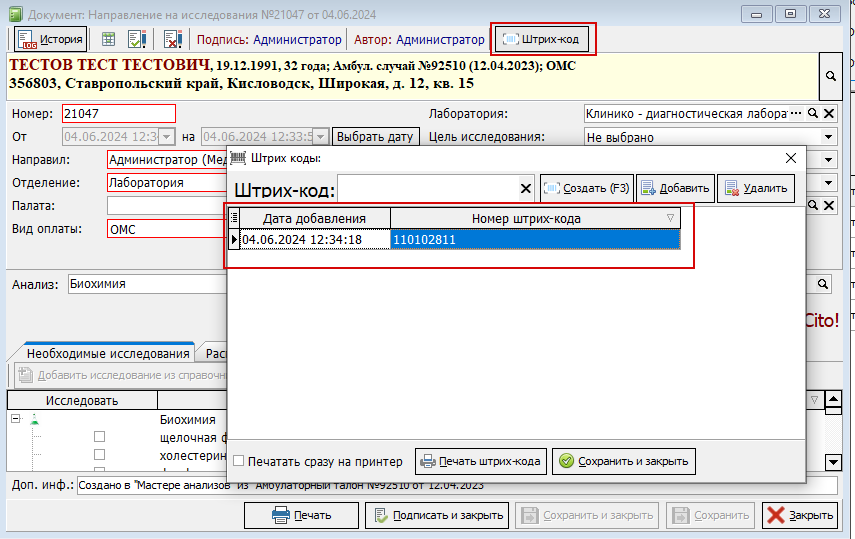](https://docs.medicine-it.ru/uploads/images/gallery/2024-06/SPEimage.png)
Рисунок 6 – Пример использования сканера штрих-кода в направлении на исследования
[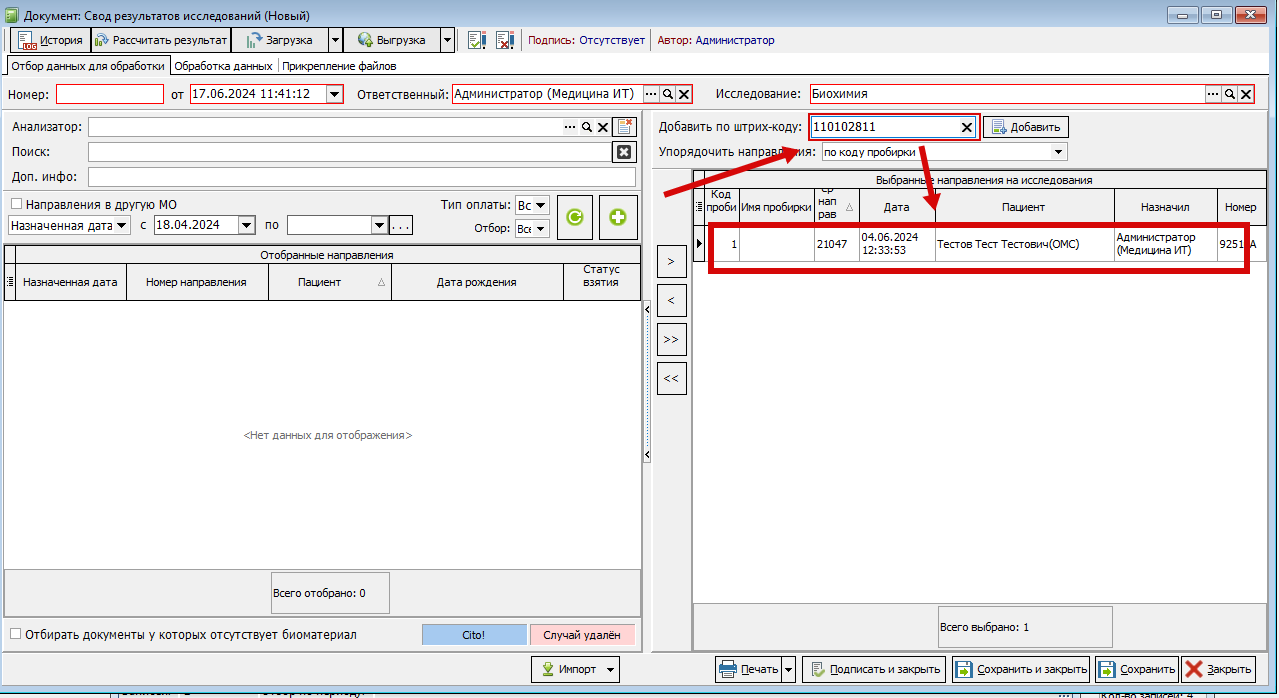](https://docs.medicine-it.ru/uploads/images/gallery/2024-06/OV1image.png)
Рисунок 7 – Пример поиска пробирки по штрих-коду, привязанному к направлению.
##### Атол SB2108 Plus: пример подключения с помощью драйвера эмуляции COM-соединенияВ данном примере будет рассмотрен вариант подключения сканера не через описанную выше настройку USB-HID, а через эмуляцию виртуального USB-COM порта. Используется провод типа USB подключения.
На примере предоставленной модели для реализации данного функционала необходимо установить дополнительный драйвер, обеспечивающий эмуляцию.
В нашем примере данный драйвер на сайте производителя поставляется в архиве VCP (Virtual COM Port), внутри архива имеются файлы для установки 32х и 64х битного ПО, в зависимости от разрядности ОС.
[](https://docs.medicine-it.ru/uploads/images/gallery/2024-11/vDSimage.png)Рисунок 8 – Драйвер VCPПосле успешной установки драйвера необходимо корректно настроить параметры в КСАМУ и самом сканере штрих-кодов.
На рисунке 9 указаны корректные для данной модели настройки, они были взяты из официальной документации к устройству.
[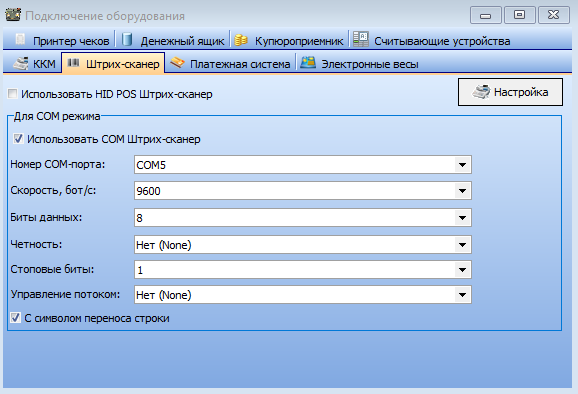](https://docs.medicine-it.ru/uploads/images/gallery/2024-11/zR6image.png)Рисунок 9 – Настройки подключения штрих-сканера в КСАМУНомер COM-порта не является универсальным, и оператор должен сам узнать какой COM эмулируется драйвером. Узнать это можно используя встроенные средства ОС, например, Диспетчер Устройств.
Для настройки сканера необходимо подключить его к работоспособному ПК через доступный USB разъём. После подключения сканер будет готов считывать штрих-коды, в документации к устройству приводится множество штрих-кодов для настроек устройства, но для нашей цели нам нужны следующие:
1\) Штрих-код, переводящий интерфейс связи устройства в режим виртуального последовательного порта USB (рис. 10):
[](https://docs.medicine-it.ru/uploads/images/gallery/2024-11/ymnimg-20241118-163828.jpg)Рисунок 10 – Настройка интерфейса связи устройства (Виртуальный последовательный порт USB)
[](https://docs.medicine-it.ru/uploads/images/gallery/2024-11/kZzimage.png)Рисунок 11 – Настройка интерфейса связи устройства (Виртуальный последовательный порт USB) в руководстве пользователя
2) Штрих-код, устанавливающий значение скорости передачи данных устройства на 9600 (рис. 12-13):
[](https://docs.medicine-it.ru/uploads/images/gallery/2024-11/img-20241118-164041.jpg)Рисунок 12 – Настройки скорости передачи данных устройства (9600)
[](https://docs.medicine-it.ru/uploads/images/gallery/2024-11/oY7image.png)Рисунок 13 – Настройки скорости передачи данных устройства в руководстве пользователяПосле выполнения данных действий ПК необходимо перезагрузить.
**ВАЖНО:** 1) Устройство должно быть подключено к компьютеру при загрузке ОС для возможности взаимодействия с драйвером.
2\) При отсоединения устройства от ПК во время работы единственным способом вернуть возможность их взаимодействия друг с другом является перезагрузка ПК.
Следствие из этого пункта: устройство всегда должно быть подключено к компьютеру во время работы для корректного функционирования.
3\) Возможна ситуация, в которой при отсоединении устройства от ПК при последующем его запуске необходимо будет повторно установить интерфейс связи в режим виртуального последовательного порта USB.
# Пошаговая инструкция генерации штрих-кодов для других МО (КЧРКБ).
Путь до генератора штрих-кодов в КСАМУ. (Справочники – Лаборатория – Исследования – Генерация штрих-кодов пробирок)
[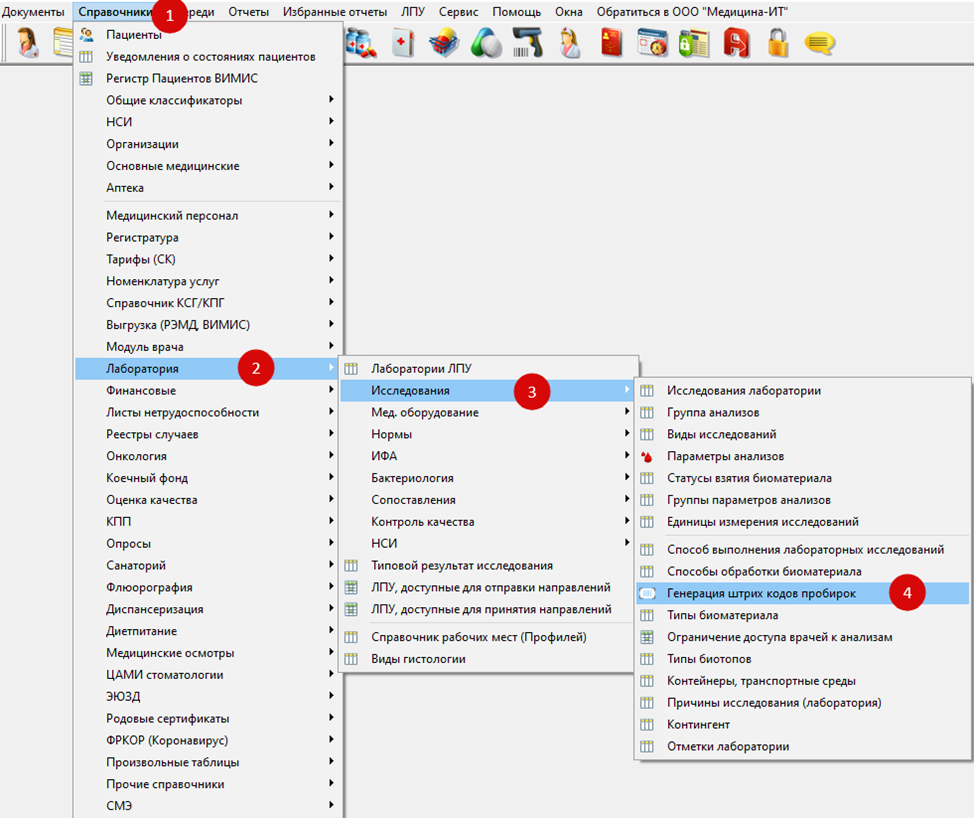](https://docs.medicine-it.ru/uploads/images/gallery/2025-04/bMbimage.png)
Выберите ЛПУ, для которой необходимо сгенерировать штрих-коды.
[](https://docs.medicine-it.ru/uploads/images/gallery/2025-04/WnOimage.png)
После выбора ЛПУ, в префикс автоматически подтянутся последние цифры кода ЛПУ.
[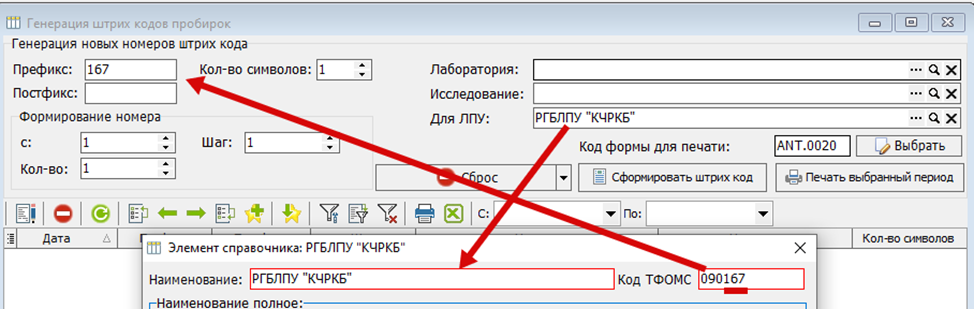](https://docs.medicine-it.ru/uploads/images/gallery/2025-04/niRimage.png)
Укажите количество символов, которое необходимо для штрих-кода. Указанное количество символов не будет считать префикс.
Пример: если указать количество символов “6” и префикс 167, то у штрих-кода будет 9 символов.
[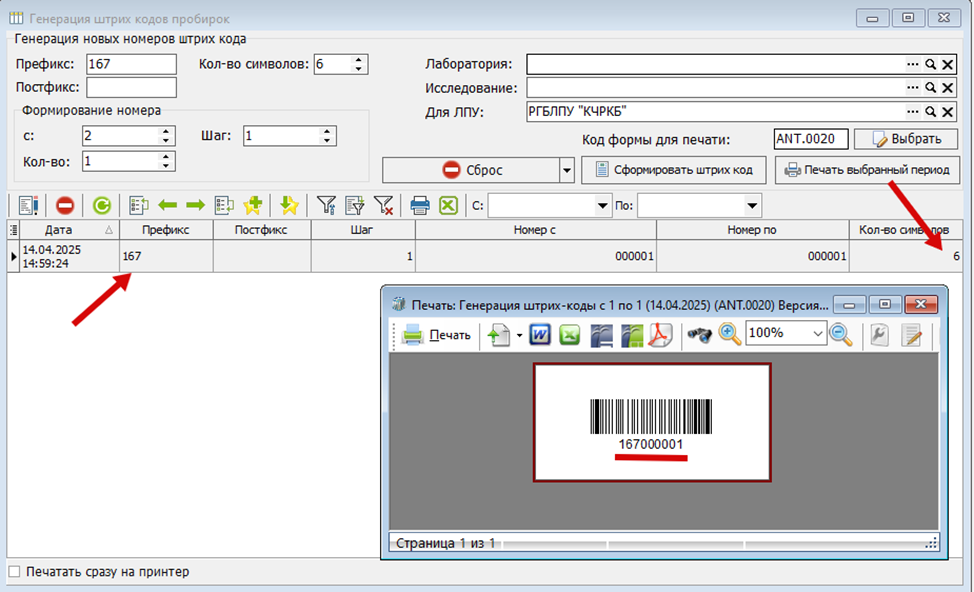](https://docs.medicine-it.ru/uploads/images/gallery/2025-04/gT9image.png)
Укажите кол-во штрих-кодов, которое вы хотите сгенерировать для ЛПУ.
[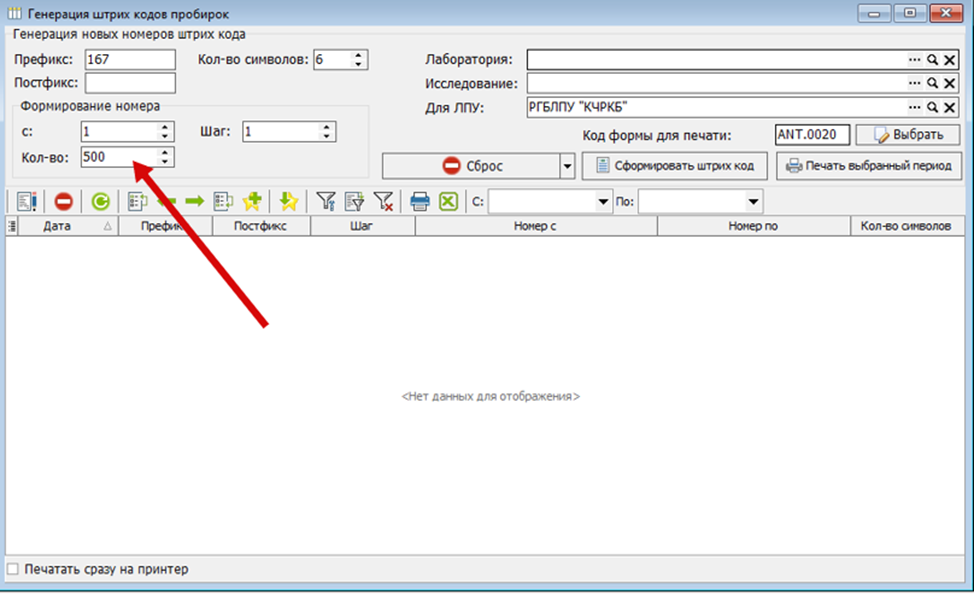](https://docs.medicine-it.ru/uploads/images/gallery/2025-04/k4limage.png)
Нажмите сформировать штрих-код.
[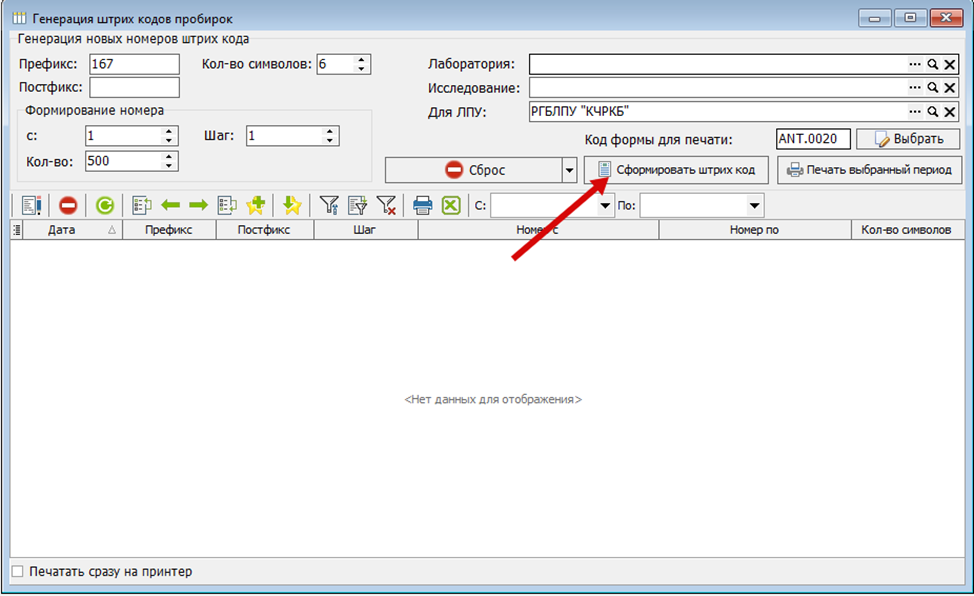](https://docs.medicine-it.ru/uploads/images/gallery/2025-04/ecMimage.png)
Выберите печатную форму для печати штрих-кодов, нажав на кнопку “Выбрать”.
[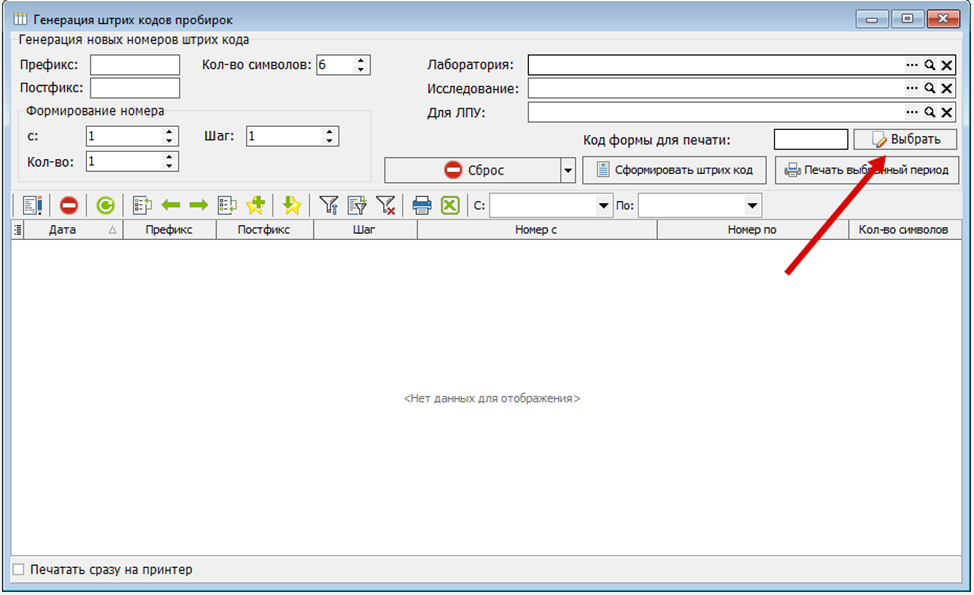](https://docs.medicine-it.ru/uploads/images/gallery/2025-04/VYsimage.png)
Далее выберите нужную печатную форму для штрих-кодов в открывшемся справочнике “Печатные формы”.
[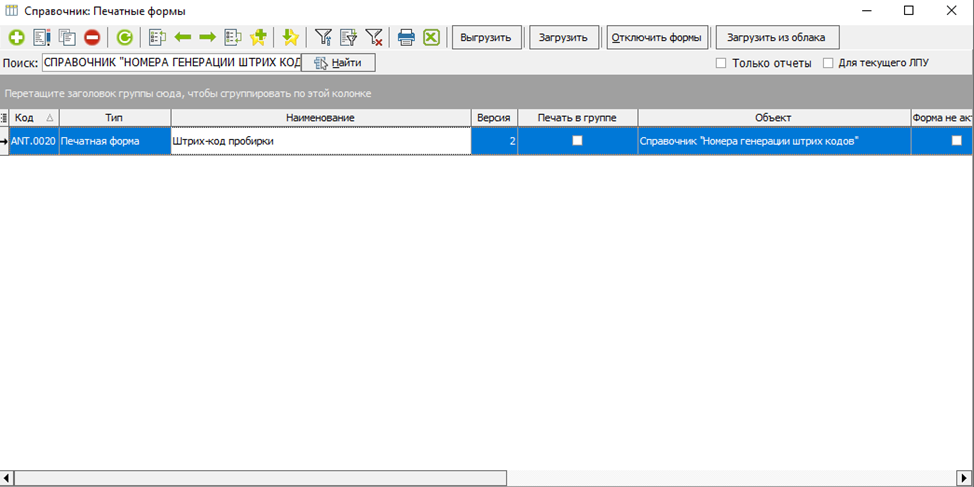](https://docs.medicine-it.ru/uploads/images/gallery/2025-04/64Nimage.png)
Автоматически печатная форма подтягивается, если в настройках ЛПУ указан код печатной формы для печати штрих кодов (по умолчанию).
[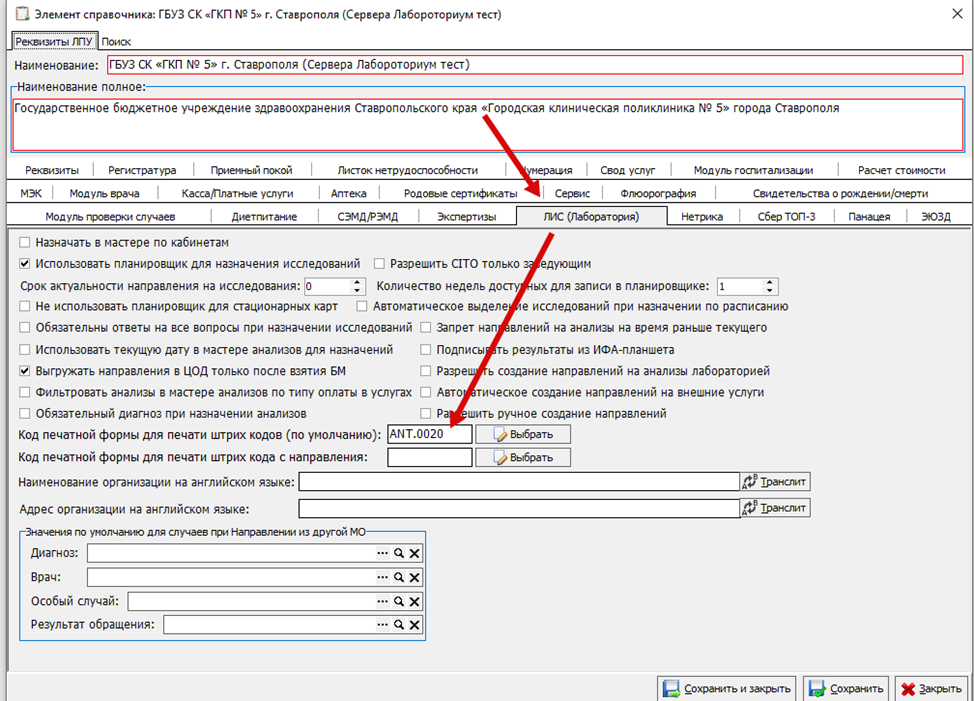](https://docs.medicine-it.ru/uploads/images/gallery/2025-04/9jrimage.png)
После выбора печатной формы, выделите строку с нужными штрих-кодами и нажмите “Печать выбранный период”, чтобы их распечатать.
[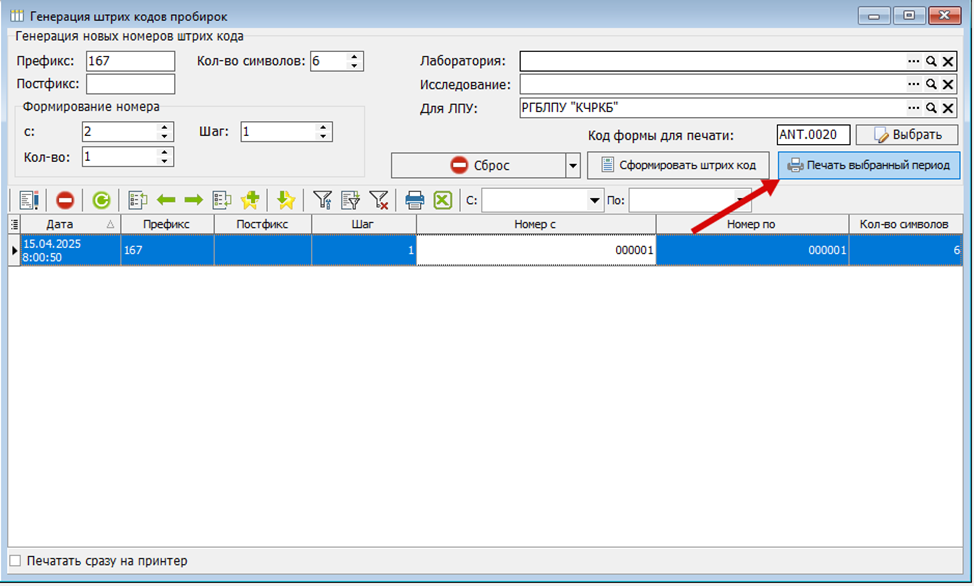](https://docs.medicine-it.ru/uploads/images/gallery/2025-04/vqsimage.png)
# Пошаговая инструкция для отправки направлений в КЧРКБ
##### **Оформление направлений.**
Направление на исследование возможно создать из нескольких областей программы.
1. Модуль АПП (Модуль амбулаторно-поликлинического приёма).
Чтобы открыть мастер назначения анализов через модуль АПП, нажмите на иконку (желтый блокнот). (Рисунок 1)[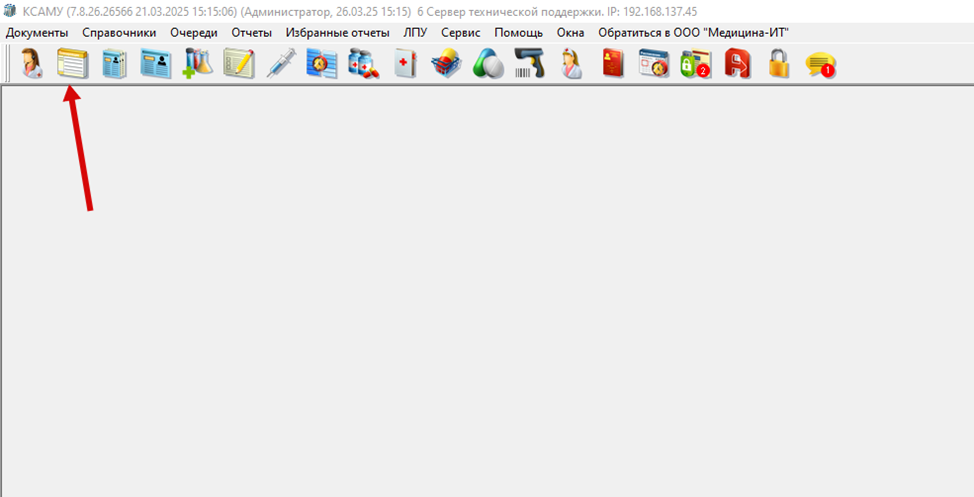Рисунок 1](https://docs.medicine-it.ru/uploads/images/gallery/2025-03/GFpimage.png)
В открывшемся окне перейдите во вкладку “Модуль амбулаторно-поликлинического приема”. (Рисунок 2)
[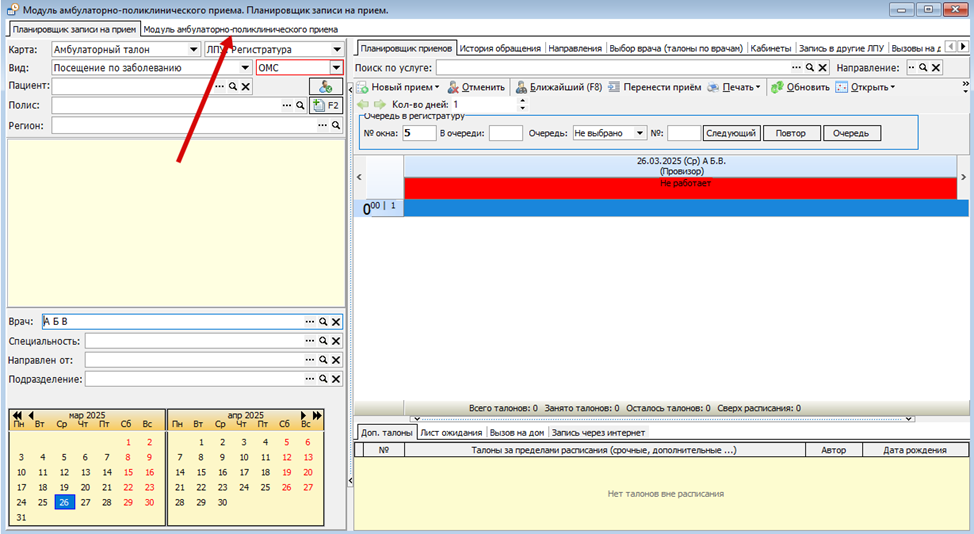Рисунок 2](https://docs.medicine-it.ru/uploads/images/gallery/2025-03/xsIimage.png)
Найдите с помощью фильтров или поиску нужный талон пациента в списке талонов. Нажмите на него два раза. (Рисунок 3)
[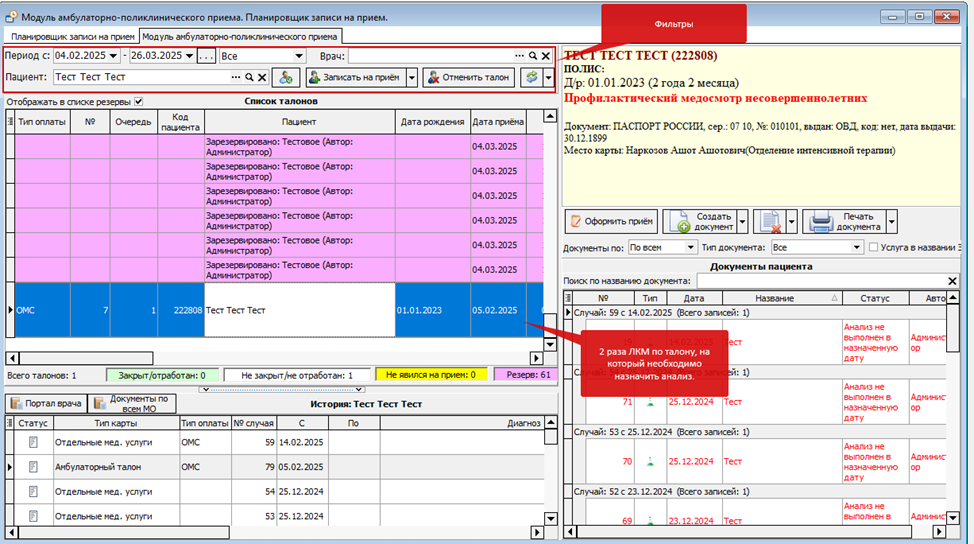Рисунок 3](https://docs.medicine-it.ru/uploads/images/gallery/2025-03/4YOimage.png)
Нажмите “Создать документ” и “Направления на лаб. исследования”. (Рисунок 4)
[Рисунок 4](https://docs.medicine-it.ru/uploads/images/gallery/2025-03/ilfimage.png)
2. Журнал медицинских карт.
Чтобы открыть мастер назначения анализов через журнал медицинских карт нажмите “Документы” --> “Журнал медицинских карт”. (Рисунок 5)[Рисунок 5](https://docs.medicine-it.ru/uploads/images/gallery/2025-03/pcOimage.png)
Найдите нужную карту, в которой необходимо создать направление, и нажмите на нее два раза. Для удобного поиска карты, используйте фильтры и поиск. (Рисунок 6)[Рисунок 6](https://docs.medicine-it.ru/uploads/images/gallery/2025-03/bsZimage.png)
В карте перейдите во вкладку “Лист назначений”. Нажмите на кнопку “Новое назначение” и “Анализы”. (Рисунок 7)
[Рисунок 7](https://docs.medicine-it.ru/uploads/images/gallery/2025-03/Akzimage.png)
Мастер назначения анализов:
Чтобы назначить анализ в РГБЛПУ “КЧРКБ”, поставьте галочку в чекбоксе “Направление в другую организацию” и выберете организацию “РГБЛПУ КЧРКБ”. (Рисунок 8)
[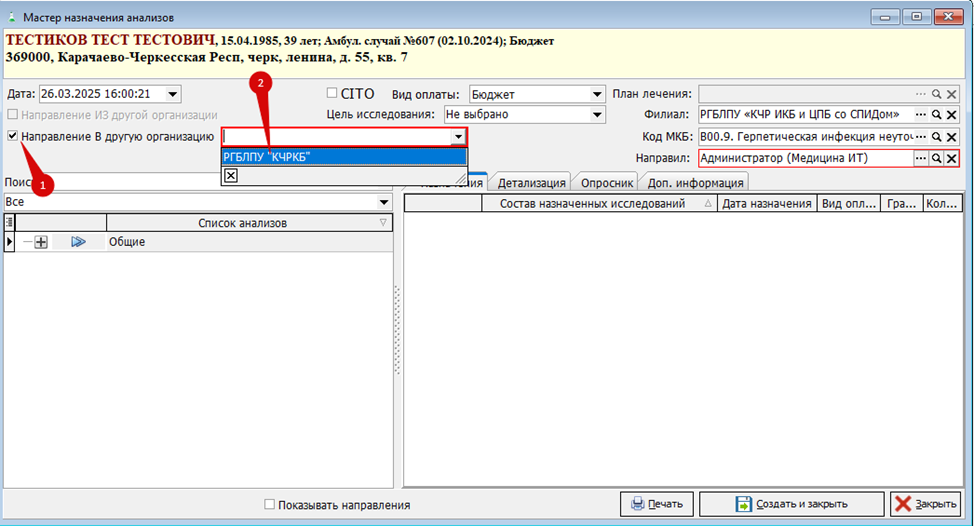Рисунок 8](https://docs.medicine-it.ru/uploads/images/gallery/2025-03/WHsimage.png)
Далее в списке анализов нажмите на зеленную стрелочку у анализов, которые хотите отобрать для назначения. (Рисунок 9)
[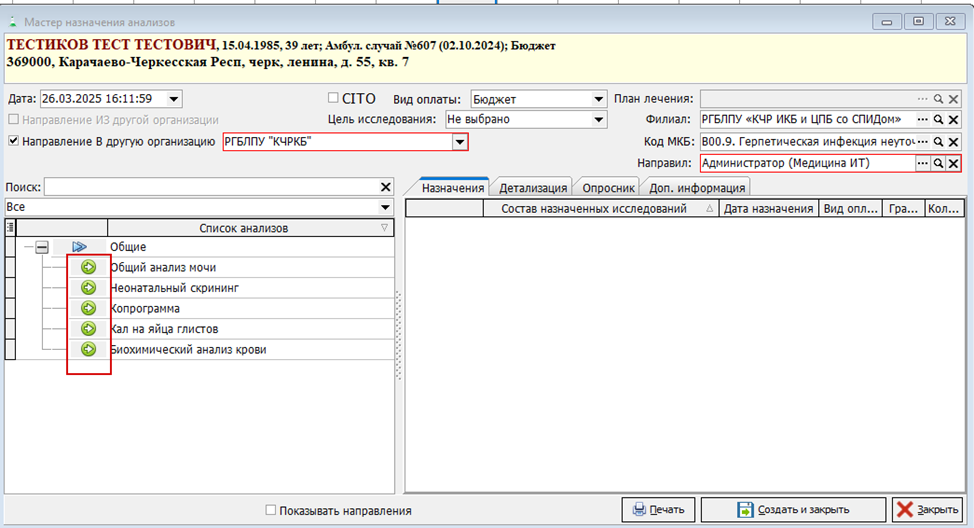Рисунок 9](https://docs.medicine-it.ru/uploads/images/gallery/2025-03/xmoimage.png)
После отбора анализов, если есть анализы, у которых в составе есть исследования для выбора, нажмите на плюс и выберете нужные исследования. (Рисунок 10, 11)[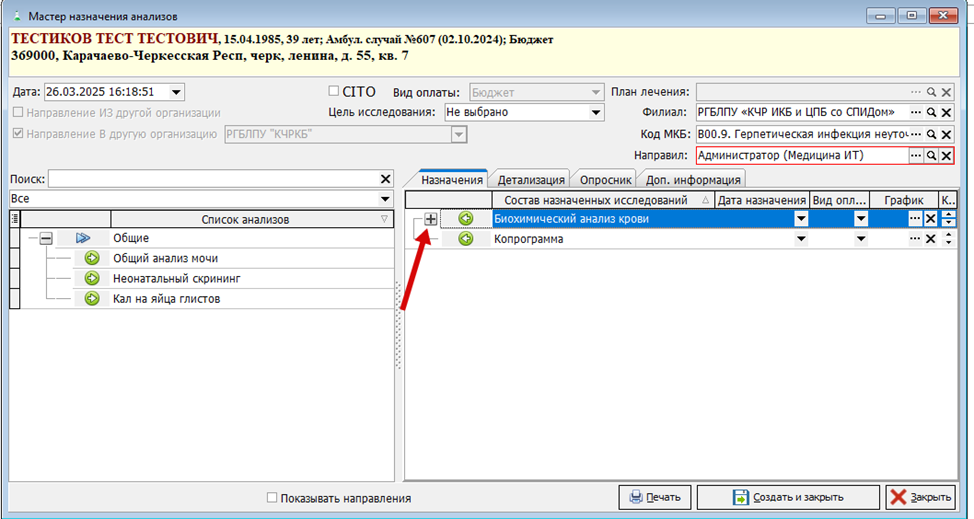Рисунок 10](https://docs.medicine-it.ru/uploads/images/gallery/2025-03/cd7image.png)
[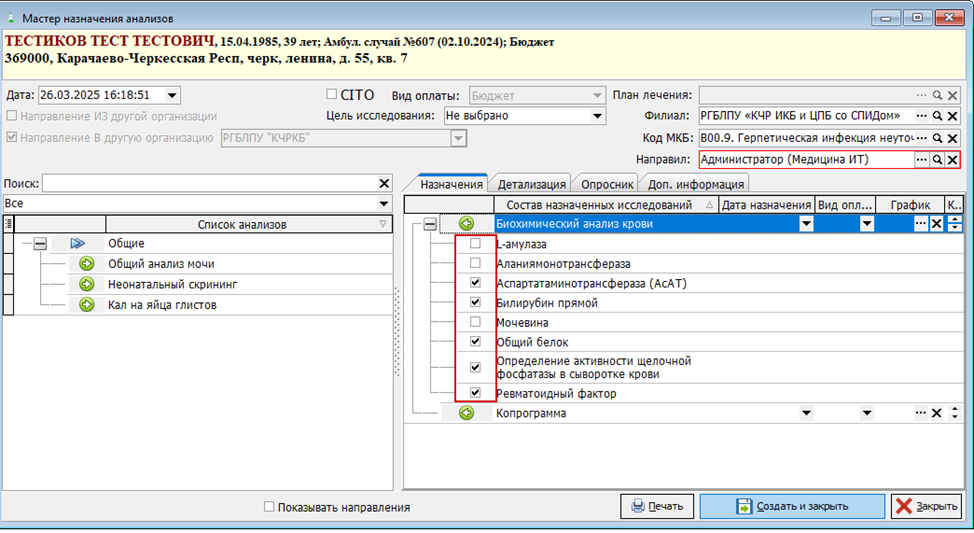Рисунок 11](https://docs.medicine-it.ru/uploads/images/gallery/2025-03/U5jimage.png)
Для некоторых анализов необходимо указать ответы на дополнительные вопросы, так как норма может определяться от фазы цикла, наличия беременности, триместра или недели беременности и т.п. Ответы на дополнительные воросы указываются в мастере назначения на вкладке "Опросник":
[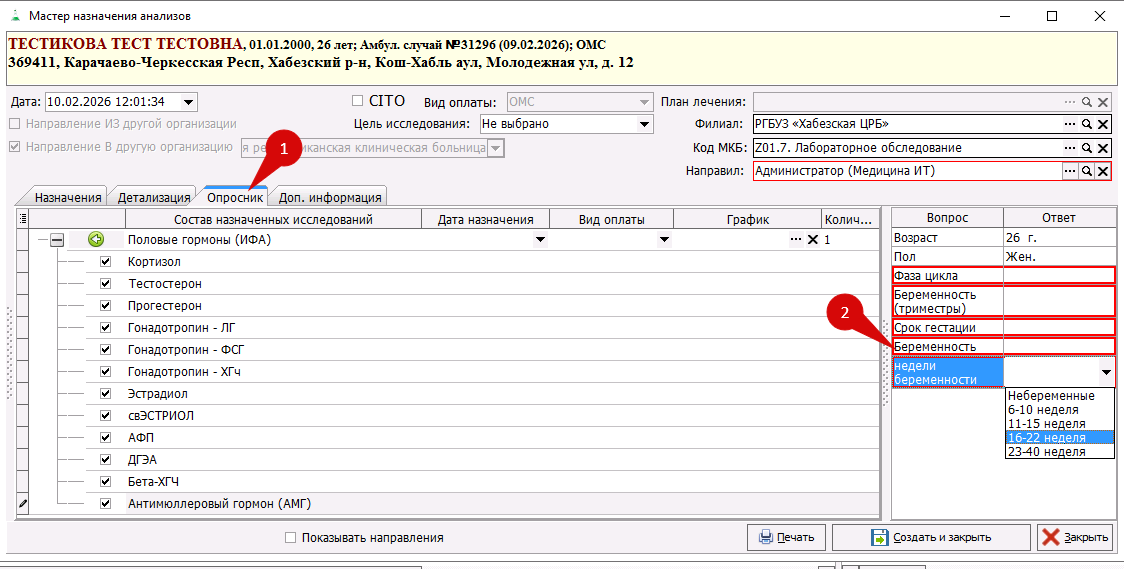](https://docs.medicine-it.ru/uploads/images/gallery/2026-02/8zpimage.png)
[Рисунок 12](https://docs.medicine-it.ru/uploads/images/gallery/2026-02/KxIimage.png)
Обязательные для заполнения вопросы будут выделены красной рамкой.
Далее нажмите на кнопку “Создать и закрыть”, чтобы назначить выбранные анализы.
##### **Привязывание штрих-кодов к направлению.**
Чтобы привязать штрих-код к направлению, перейдите в журнал взятия биоматериала (Документы - Лаборатория - Журнал взятия биоматериала). (Рисунок 13)
[Рисунок 13](https://docs.medicine-it.ru/uploads/images/gallery/2025-03/Y0Limage.png)
В журнале нажмите на кнопку “Обновить список”, чтобы отобразить заявки взятия биоматериала. (Рисунок 14)
[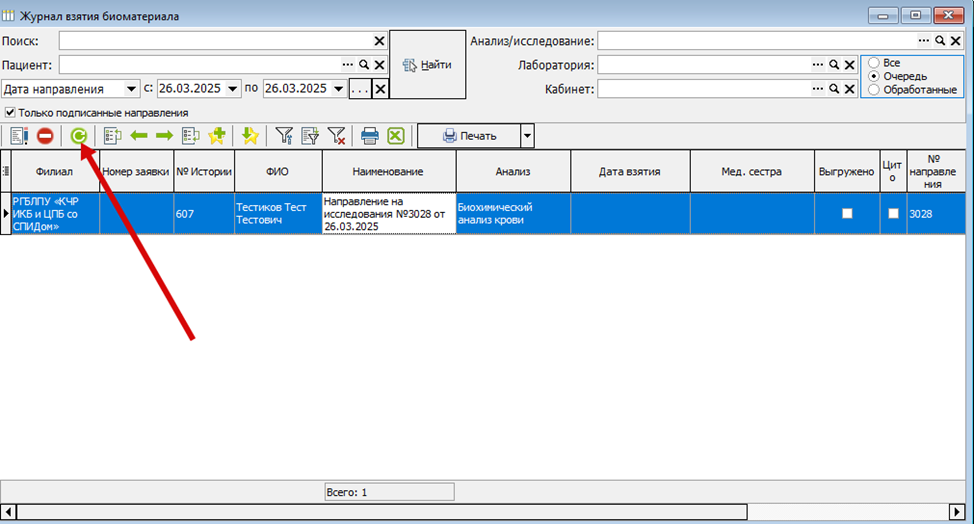Рисунок 14](https://docs.medicine-it.ru/uploads/images/gallery/2025-03/p4vimage.png)
Найдите нужную заявку, к которой необходимо привязать штрих-код и нажмите на нее два раза. Используйте фильтры для удобного поиска заявки, но после указания фильтра, необходимо нажать на кнопку “Обновить список”. (Рисунок 15)[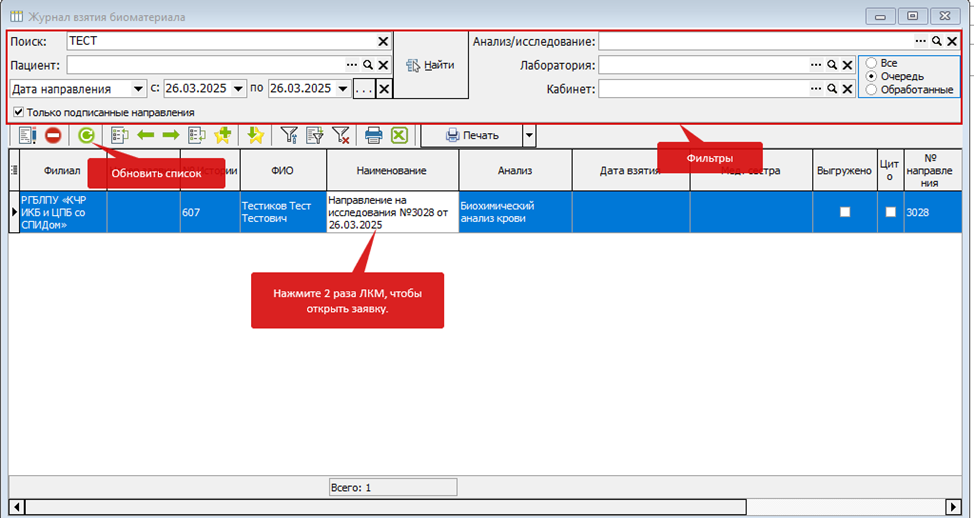Рисунок 15](https://docs.medicine-it.ru/uploads/images/gallery/2025-03/NhZimage.png)
В заявке нажмите на кнопку “Штрих-код”. (Рисунок 16)
[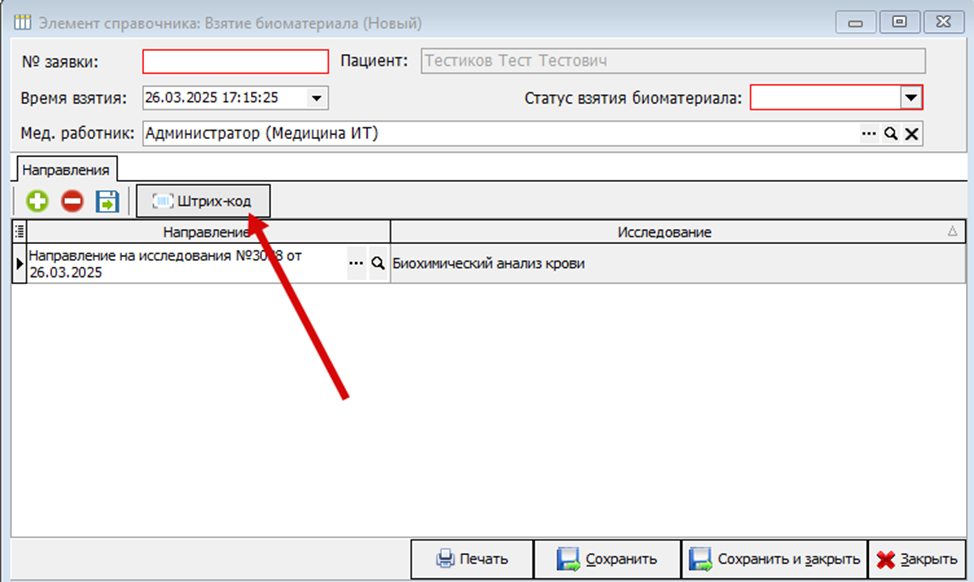Рисунок 16](https://docs.medicine-it.ru/uploads/images/gallery/2025-03/BFOimage.png)
В открывшемся окне нажмите на поле “Штрих-код”. (Рисунок 17)
[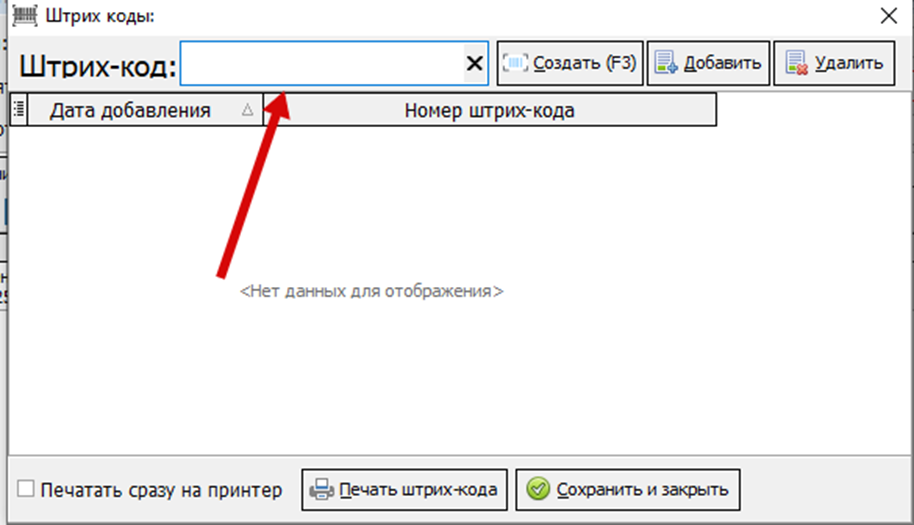Рисунок 17](https://docs.medicine-it.ru/uploads/images/gallery/2025-03/uBuimage.png)
Привязать штрих-код можно с помощью сканера или вручную.
Если есть в наличии сканер и он подключен к компьютеру, сканируйте штрих-код и он автоматически привяжется к заявке.
При отсутствии сканера, вручную введите код из штрих-кода и нажмите кнопку “Добавить”. (Рисунок 18)[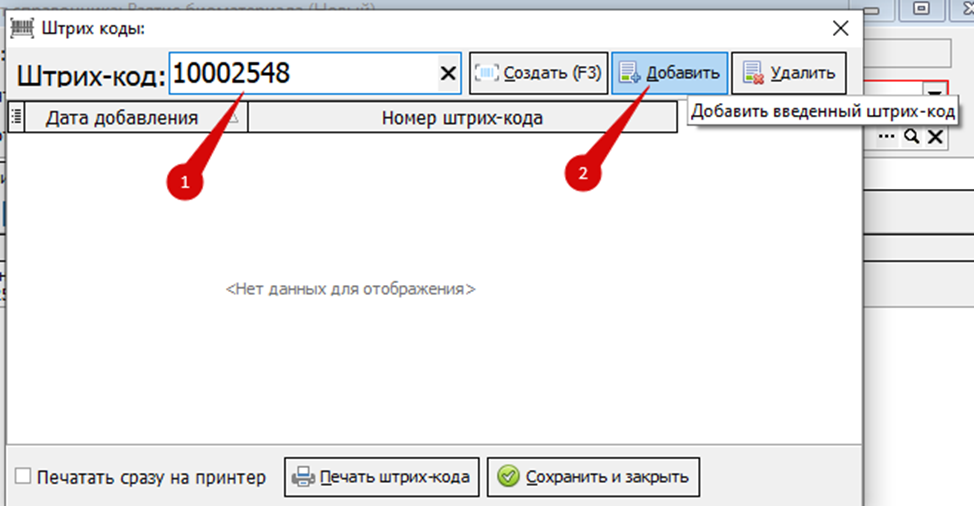Рисунок 18](https://docs.medicine-it.ru/uploads/images/gallery/2025-03/2Mcimage.png)
Если номер штрих-кода отображается отдельной строкой, значит он корректно добавился. (Рисунок 19)[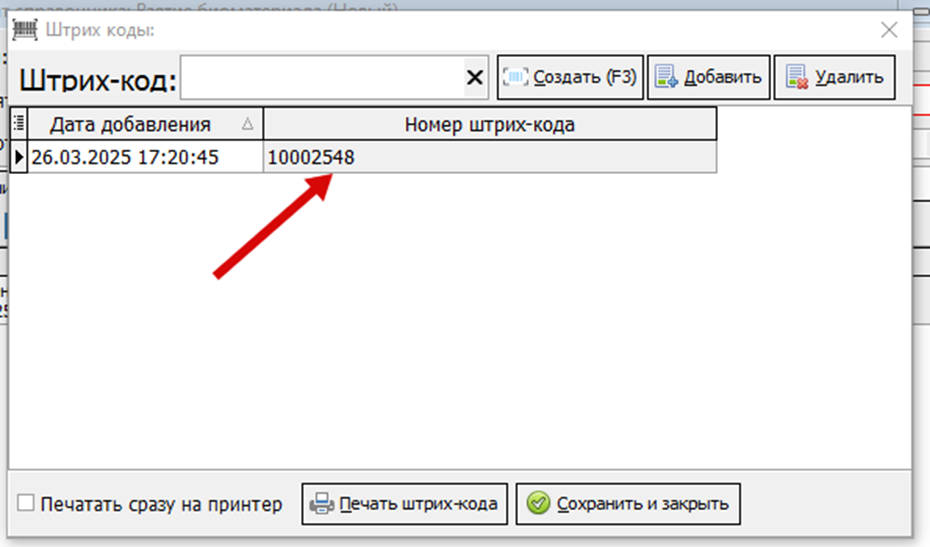Рисунок 1](https://docs.medicine-it.ru/uploads/images/gallery/2025-03/kr2image.png)9
Далее нажмите “Сохранить и закрыть”.(Рисунок 20)[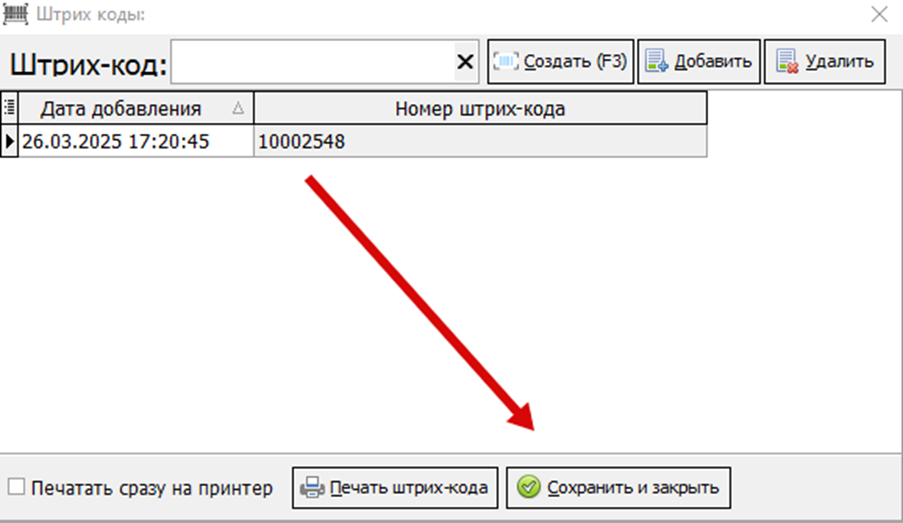(Рисунок 20)](https://docs.medicine-it.ru/uploads/images/gallery/2025-03/BhAimage.png)
После сохранения штрих-код автоматически привязывается к направлению и заявке.Также код штрих-кода привязывается к номеру заявки. (Рисунок 21)[Рисунок 21](https://docs.medicine-it.ru/uploads/images/gallery/2025-03/oo1image.png)
Чтобы распечатать направление, не выходя из заявки, нажмите на кнопку “Лупа” для открытия направления, которое привязано к заявке. (Рисунок 22)[Рисунок 22](https://docs.medicine-it.ru/uploads/images/gallery/2025-03/c2kimage.png)
Откроется направление, где необходимо нажать на кнопку “Печать”. (Рисунок 23)[Рисунок 23](https://docs.medicine-it.ru/uploads/images/gallery/2025-03/9Primage.png)
Выберете нужную печатную форму и нажмите кнопку “Печать”. (Рисунок 24)[Рисунок 24](https://docs.medicine-it.ru/uploads/images/gallery/2025-03/rqDimage.png)
Выведется печатная форма. На данной печатной форме можно увидеть, что в правом верхнем углу отображен штрих-код, который был привязан к заявке. Для печати направления, нажмите кнопку “Печать”. (Рисунок 25)
[Рисунок 25](https://docs.medicine-it.ru/uploads/images/gallery/2025-03/5gximage.png)
После привязывания штрих-кода через журнал взятия биоматериала сохраните и закройте заявку. [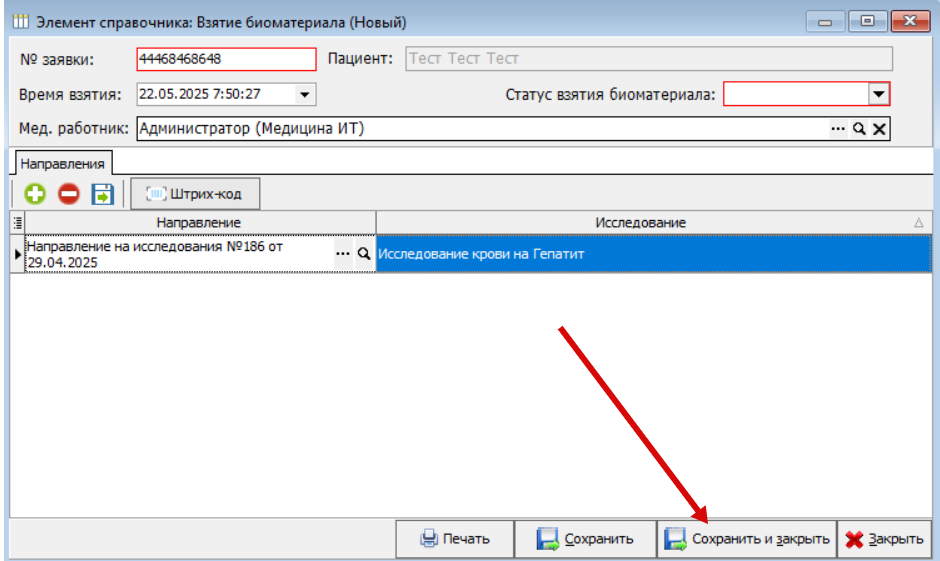](https://docs.medicine-it.ru/uploads/images/gallery/2025-05/ebNimage.png)
[Рисунок 26](https://docs.medicine-it.ru/uploads/images/gallery/2025-05/ebNimage.png)
Статус взятия биоматериала указывать вручную необязательно, если биоматериал взят. После сохранения статус "Взят" автоматически установится, если привязали штрих-код.
##### **Просмотр результатов.**
Чтобы просмотреть результаты, которые пришли от другой медицинской организации, перейдите в журнал “Результаты исследований” (Документы – Лаборатория – Результаты исследований). (Рисунок 27)
[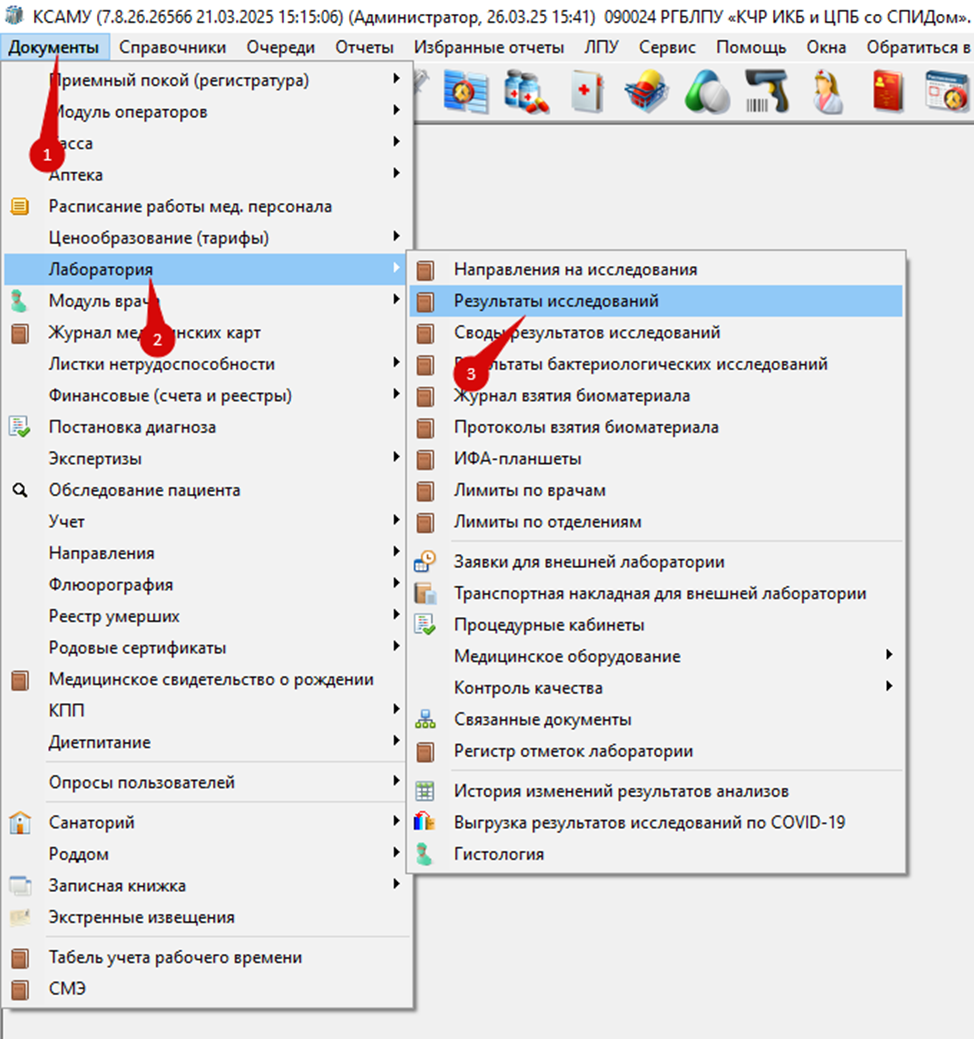Рисунок 27](https://docs.medicine-it.ru/uploads/images/gallery/2025-03/SiOimage.png)
В журнале “Результаты исследований” есть столбцы “Из другой организации” и “Наименование ЛПУ”. Если данные столбцы заполнены, значит результаты пришли из другой организации. (Рисунок 28)
[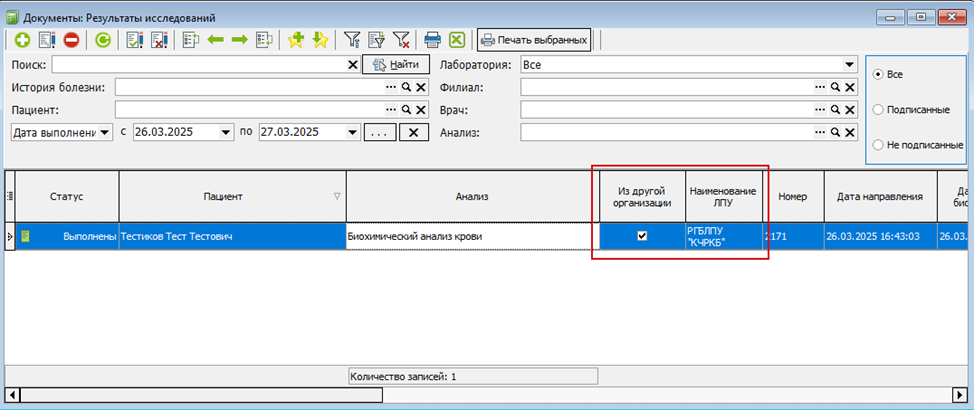Рисунок 28](https://docs.medicine-it.ru/uploads/images/gallery/2025-03/0kGimage.png)
Если необходимо просмотреть результаты, нажмите на документ два раза ЛКМ. (Рисунок 29)[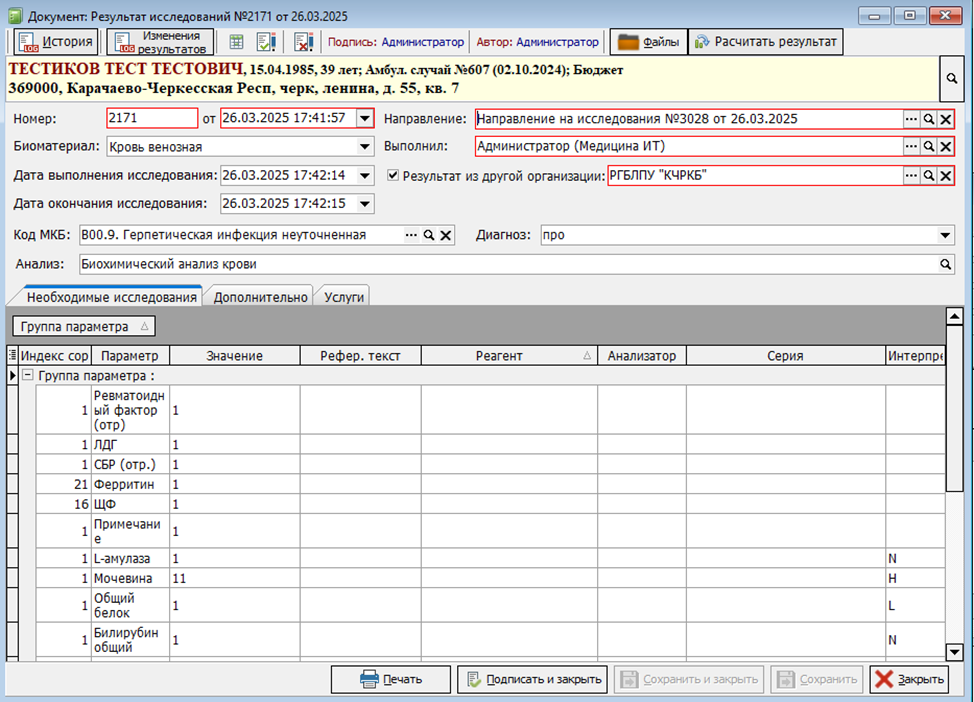Рисунок 29](https://docs.medicine-it.ru/uploads/images/gallery/2025-03/WyRimage.png)
Также для печати, нажмите кнопку “Печать”. (Рисунок 30)
[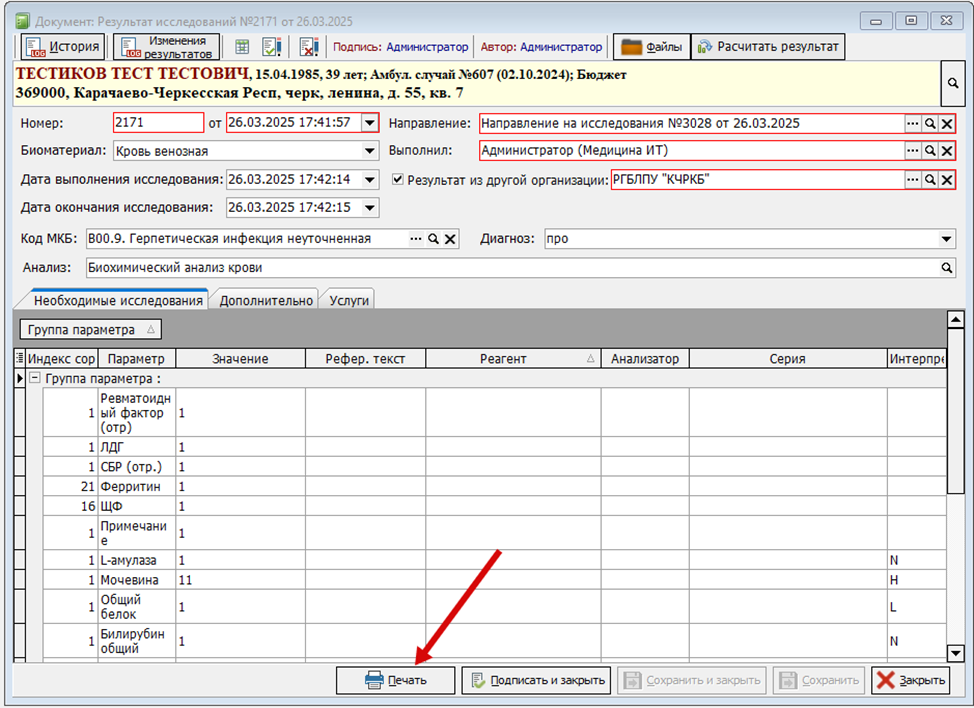Рисунок 3](https://docs.medicine-it.ru/uploads/images/gallery/2025-03/F5Timage.png)0
Выберете нужную печатную форму и нажмите “Печать”. (Рисунок 31)
[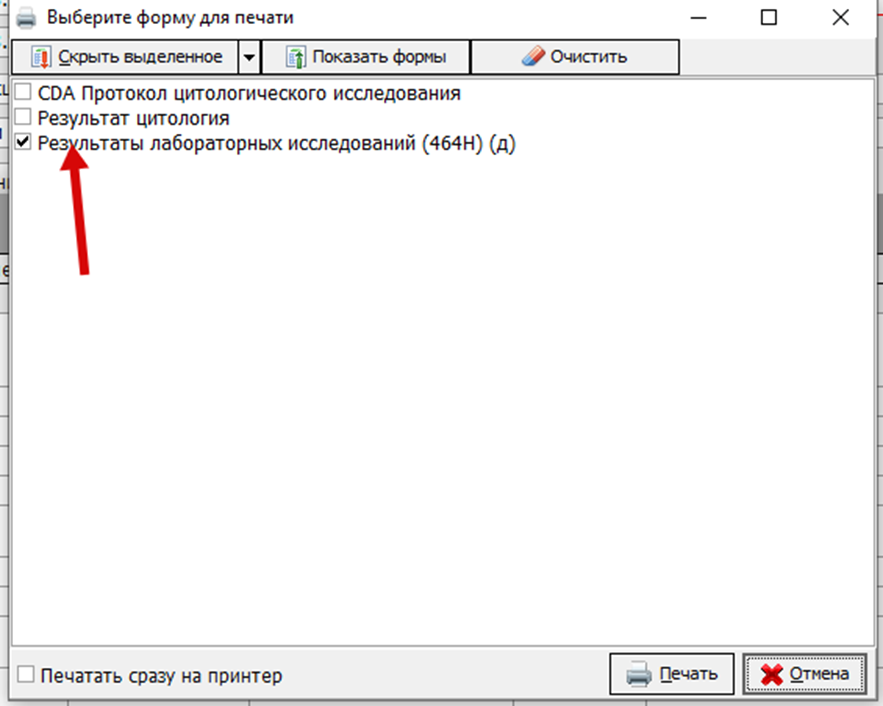Рисунок](https://docs.medicine-it.ru/uploads/images/gallery/2025-03/Mo6image.png) 31
Выведется печатная форма результата, где необходимо нажать на кнопку “Печать”. (Рисунок 32)
[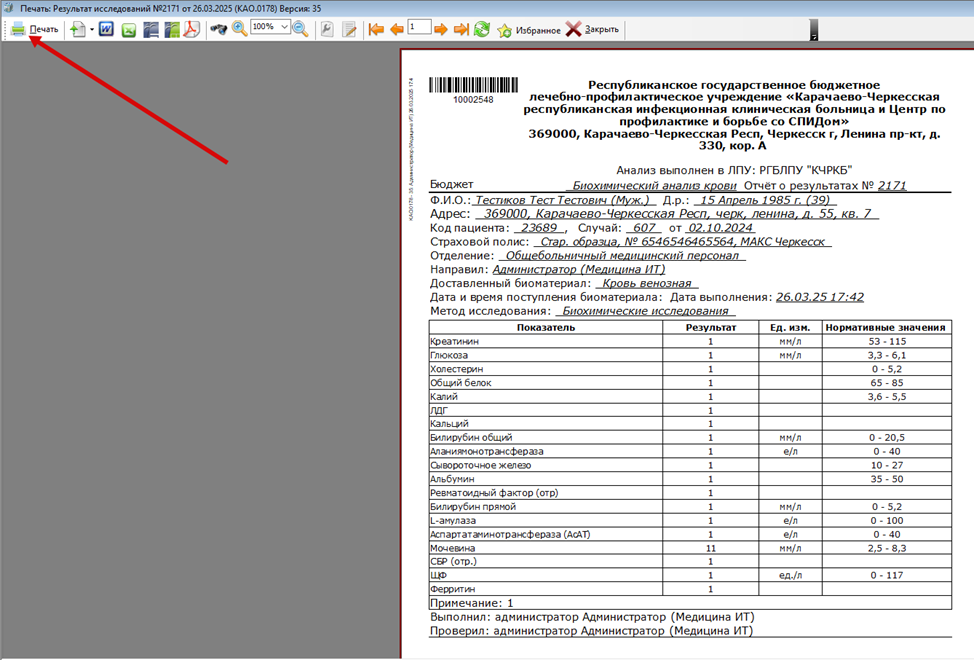Рисунок 32](https://docs.medicine-it.ru/uploads/images/gallery/2025-03/wVRimage.png)
Результаты анализов из другой МО в АПП и листе назначений отображаются и доступны к просмотру аналогично результатам из своей лаборатории.
Также, начиная с версии 8.7.27.34140 на форме просмотра результатов есть возможность напечатать результат на бланке исполнителя с электронной подписью. Для этого:
1\) Откройте форму просмотра результата (из АПП, и карты) двойным щелчком по выполненному анализу
[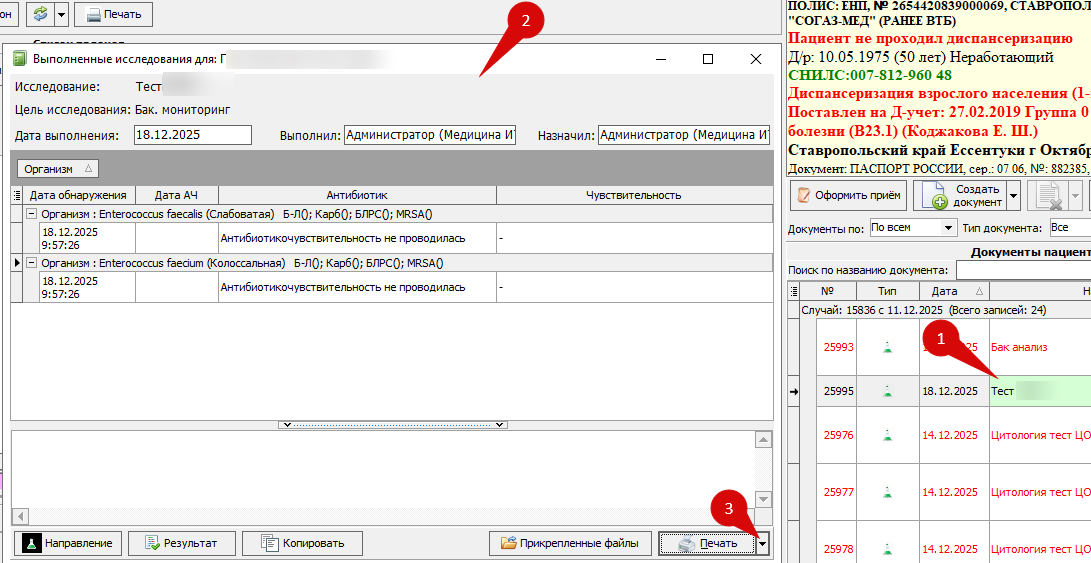](https://docs.medicine-it.ru/uploads/images/gallery/2025-12/e5cimage.png)
[Рисунок 33](https://docs.medicine-it.ru/uploads/images/gallery/2025-12/e5cimage.png)
2\) Откроется форма просмотра
3\) Нажмите на стрелочку возле кнопки "Печать"
4\) Нажмите "Запросить ПДФ из ЦОД
[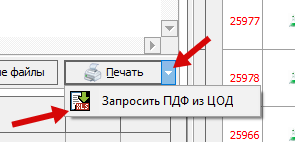](https://docs.medicine-it.ru/uploads/images/gallery/2025-12/yBXimage.png)
[Рисунок 34](https://docs.medicine-it.ru/uploads/images/gallery/2025-12/yBXimage.png)
После этих действий можно напечатать бланк как показано на рисунке 30
##### **Повторная отправка направлений.**
Для повторной отправки направлений необходимо перейти в журнал "Журнал взятия биоматериала" (Документы - Лаборатория - Журнал взятия биоматериала) (Рисунок 14).
В журнале взятия биоматериала выделите заявку или с помощью горячих клавиш "CTRL", "SHIFT" выделите несколько заявок и нажмите "Поставить в очередь на повторную отправку". (Рисунок 35)
[Рисунок 35](https://docs.medicine-it.ru/uploads/images/gallery/2025-05/uoDimage.png)
##### **Ошибки при повторной отправке:**
Данная ошибка выводится, если у заявки не присвоен штрих-код (Рисунок 36). Посмотреть как привязывать штрих-код можно [здесь](https://docs.medicine-it.ru/books/polzovatelskaia-instrukciia-lis/page/posagovaia-instrukciia-dlia-otpravki-napravlenii-v-kcrkb#bkmrk-%D0%9F%D1%80%D0%B8%D0%B2%D1%8F%D0%B7%D1%8B%D0%B2%D0%B0%D0%BD%D0%B8%D0%B5-%D1%88%D1%82%D1%80%D0%B8%D1%85-%D0%BA).
[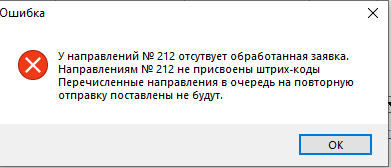Рисунок 36](https://docs.medicine-it.ru/uploads/images/gallery/2025-05/1izimage.png)
Данная ошибка выводится, если у направления не установлена отметка "В другую организацию" (Рисунок 37,38). Посмотреть как указывать отметку "В другую организацию" можно [здесь](https://docs.medicine-it.ru/books/polzovatelskaia-instrukciia-lis/page/posagovaia-instrukciia-dlia-otpravki-napravlenii-v-kcrkb#bkmrk-%D0%9E%D1%84%D0%BE%D1%80%D0%BC%D0%BB%D0%B5%D0%BD%D0%B8%D0%B5-%D0%BD%D0%B0%D0%BF%D1%80%D0%B0%D0%B2%D0%BB%D0%B5%D0%BD).
[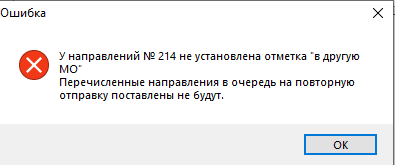Рисунок 37](https://docs.medicine-it.ru/uploads/images/gallery/2025-05/0XNimage.png)
[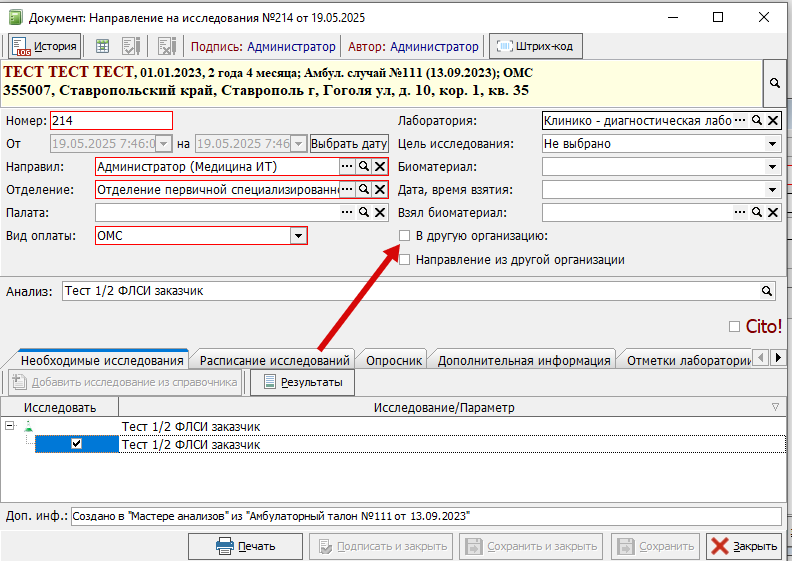Рисунок 38](https://docs.medicine-it.ru/uploads/images/gallery/2025-05/lyoimage.png)
**Статусы документов.**
В журнале "Направления на исследования" есть 2 столбца (Рисунок 39):
\- Статус взятия биоматериала
\- Статус документа.
[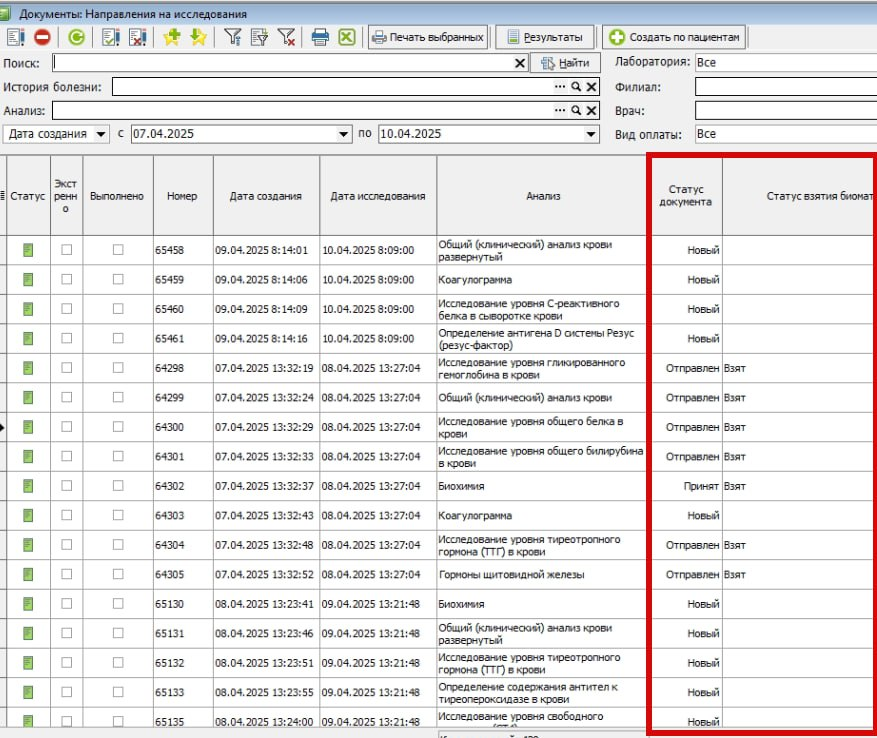Рисунок 3](https://docs.medicine-it.ru/uploads/images/gallery/2025-05/dqZimage.png)9
Если не указано, что биоматериал взят, направление будет в статусе "Новый" и в КЧРКБ не отправится.
\- Новый. Ждёт обработки в процедурном кабинете для дальнейшей отправки.
\- В очереди. В очереди на отправку. Отправится автоматически по таймеру Сервером КСАМУ.
\- Отправлен. Отправлен в КЧРКБ.
\- Принят. Доставлен в КЧРКБ.
\- Выполнен. Есть результат анализа.
\- Отклонён. Лаборатория отказала в исследовании.
\- Отменён. Врач отменил направление.
# Презентация ЛИС
Файл во вложении
# Выгрузка результатов исследований COVID-19 на госулуги
Настоящая инструкция описывает необходимые настройки в МИС «КСАМУ» для выгрузки результатов исследований на наличие возбудителя новой коронавирусной инфекции (COVID-19) в федеральную государственную информационную систему «Единый портал государственных и муниципальных услуг (функций)».Для организации процесса интеграции необходимо следовать регламенту взаимодействия с ФБУН ЦНИИ Эпидемиологии Роспотребнадзора. После создания рабочей группы и получения данных тестовой учётной записи, необходимо произвести настройки в МИС «КСАМУ», описанные в настоящей инструкции.
**В параметрах ЛПУ необходимо указать ОГРН организации (Рисунок 2).**
Перейдите в ЛПУ – Параметры (Рисунок 1).
[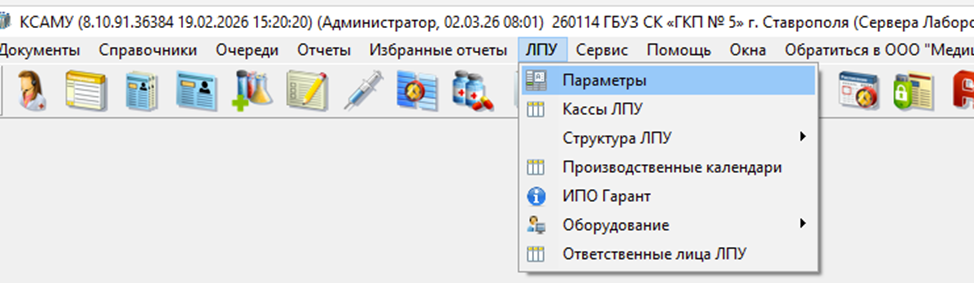](https://docs.medicine-it.ru/uploads/images/gallery/2026-03/rYXimage.png)Рисунок 1.
[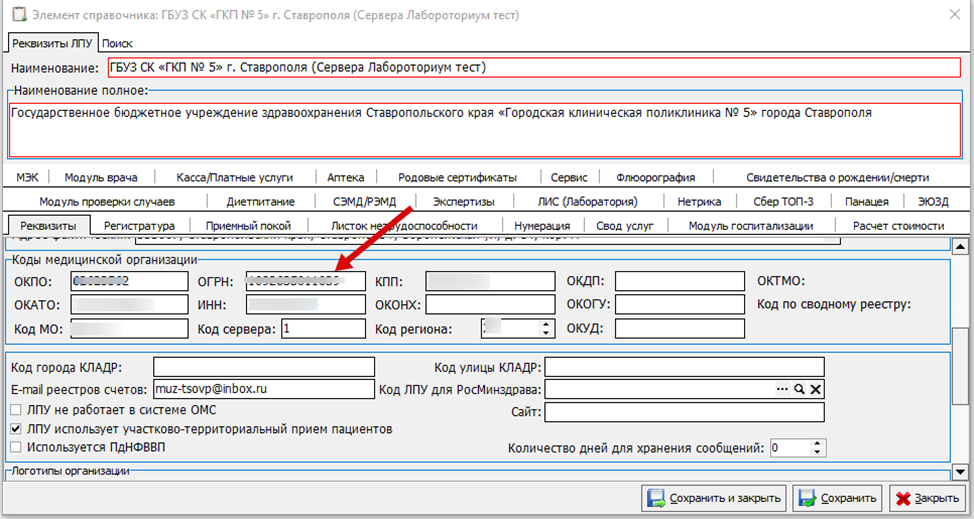](https://docs.medicine-it.ru/uploads/images/gallery/2026-03/po5image.png)Рисунок 2.
**Настройки интеграции.**
В параметрах ЛПУ на вкладке «Сервис» в блоке «Настройка интеграции для получения результатов по COVID» необходимо указать данные учётной записи , полученные согласно третьему пункту регламента взаимодействия (Рисунок 3).depart – код к системе;
Token – авторизационный ключ;
Адрес отправки – адрес для отправки запросов.
[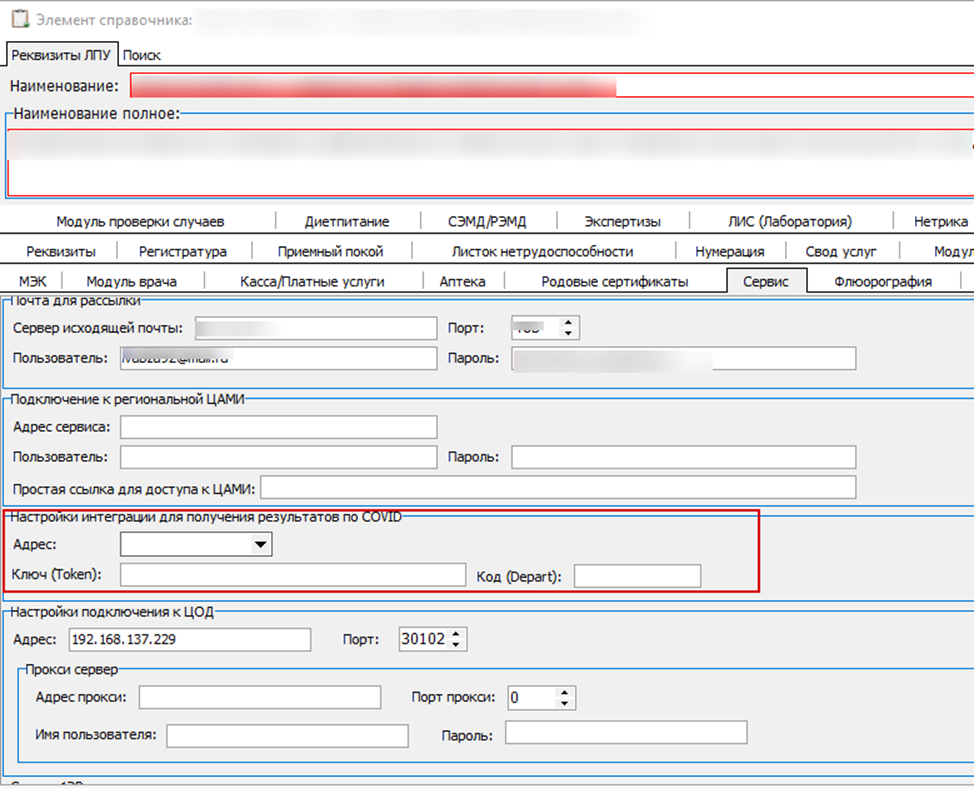](https://docs.medicine-it.ru/uploads/images/gallery/2026-03/n9mimage.png)Рисунок 3.
**ВАЖНО: **vipnet континент следует устанавливать на персональный компьютер, с которого будет осуществляться отправка данных. НЕДОПУСТИМА установка vipnet континент на сервер КСАМУ и на персональные компьютеры с установленным менеджером оборудования LabKSAMU.
**Настройки справочника лабораторных исследования:**
Для осуществления необходимых настроек исследований, необходимо открыть справочник исследований: Справочники -- Лаборатория -- Исследования -- Параметры анализов. (Рисунок 4)
[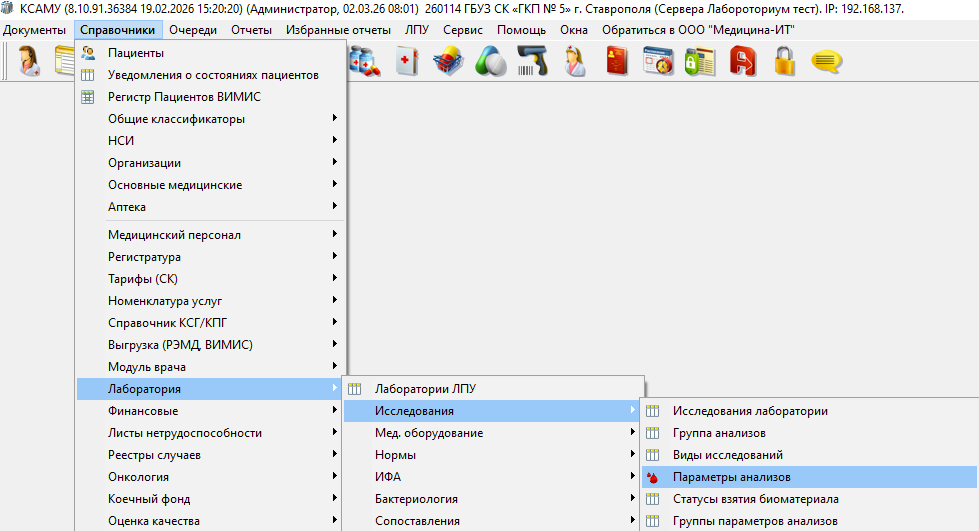](https://docs.medicine-it.ru/uploads/images/gallery/2026-03/rDximage.png)Рисунок 4.В открывшемся справочнике параметров, воспользовавшись поиском, следует выбрать и открыть на редактирование нужный для настройки параметр (Рисунок 5).
[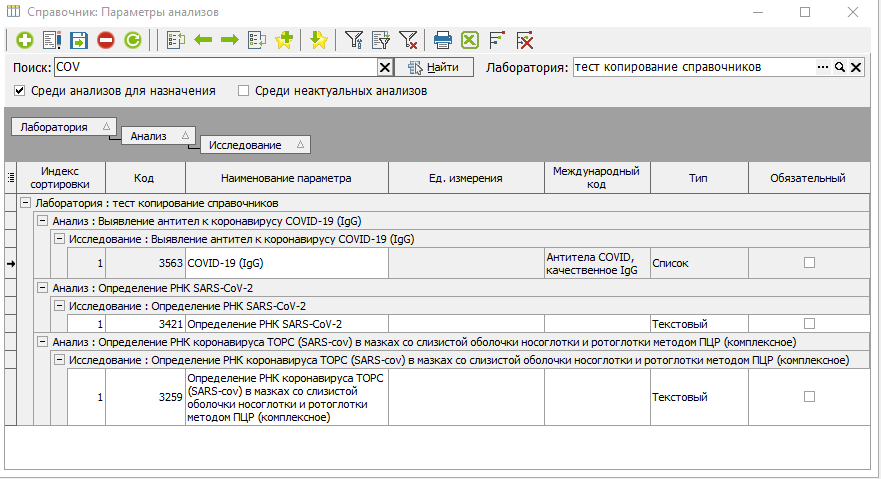](https://docs.medicine-it.ru/uploads/images/gallery/2026-03/reNimage.png)Рисунок 5.
Если нужного параметра нет в списке, то его необходимо создать. [Инструкция по пошаговой настройке анализа.](https://docs.medicine-it.ru/books/polzovatelskaia-instrukciia-lis/page/posagovaia-nastroika-analiza)
В настройках параметра в поле «Международное имя параметра (код)» из выпадающего списка следует выбрать значение, соответствующее данному параметру. (Рисунок 6)
[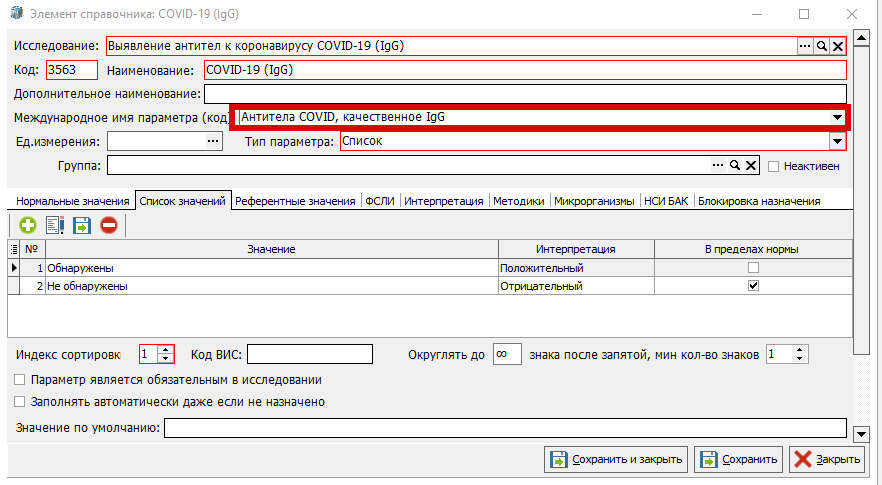](https://docs.medicine-it.ru/uploads/images/gallery/2026-03/PJOimage.png)Рисунок 6.На примере показана настройка качественного определения антител. Тип параметра «список», и на вкладке «Список значений» указываются доступные для выбора значения при заполнении результата. Сами значения могут быть введены в произвольной форме, но обязательно должна быть указана интерпретация.Если в лаборатории ЛПУ проводится количественное определение антител, то в международном коде нужно так же указывать «качественное» определение, тип параметра «текстовый» на вкладке «Нормальные значения» указать границы норм (Рисунок 7), а на вкладке «Интерпретация» настроить интерпретацию количественного результата , в соответствии с границами нормы. (Рисунок 8)
[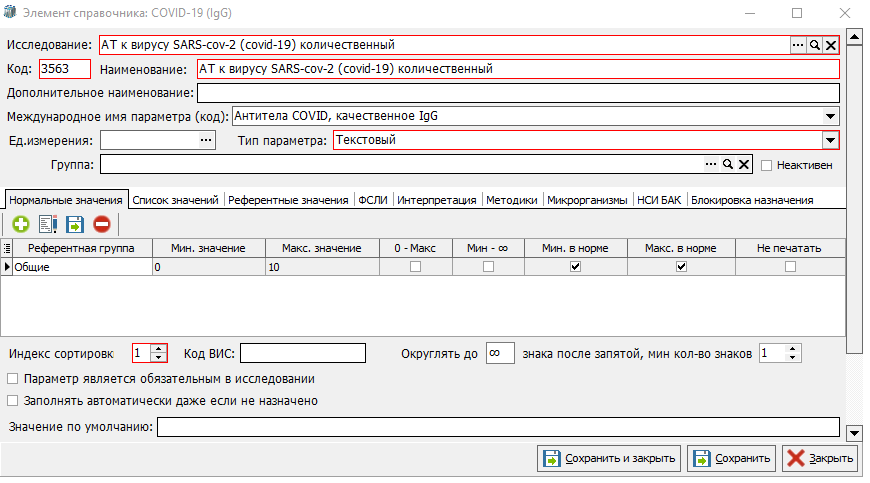](https://docs.medicine-it.ru/uploads/images/gallery/2026-03/gbaimage.png)Рисунок 7.
[](https://docs.medicine-it.ru/uploads/images/gallery/2026-03/Qliimage.png)Рисунок 8.В интерпретации качественных и количественных параметров следует указывать значения Положительный/Отрицательный либо Обнаружено/Не обнаружено.Для передачи экспресс-тестов в настройках параметра в поле «Международное имя параметра (код)» из выпадающего списка необходимо выбрать значение, соответствующее данному параметру (Рисунок 9).
[](https://docs.medicine-it.ru/uploads/images/gallery/2026-03/6mWimage.png)Рисунок 9.Таким образом настраиваются все параметры, результаты которых подлежат выгрузкеВ выгруженном результате анализов на госуслуги, должна быть указана тест-система, с помощью которой был сделан результат. Для этого в исследовании необходимо заполнить вкладку «Реагенты». Для добавления тест-системы нажмите на иконку «Плюс», затем на три точки для открытия «Справочник: Номенклатура» (Рисунок 10).
[](https://docs.medicine-it.ru/uploads/images/gallery/2026-03/Aauimage.png)Рисунок 10.В появившемся окне «Справочник: Номенклатура» в поиск введите название реагента или нажмите на иконку «Плюс», чтобы добавить новый элемент справочника. (Рисунок 11)
[](https://docs.medicine-it.ru/uploads/images/gallery/2026-03/PEJimage.png)Рисунок 11.
[](https://docs.medicine-it.ru/uploads/images/gallery/2026-03/xA9image.png)Рисунок 12.В открывшейся форме необходимо заполнить все поля, выделенные красным (Рисунок 12).При заполнении «Группы номенклатуры», необходимо выбрать нужную группу, а если ее нет, то создать новую (Рисунок 13).
[](https://docs.medicine-it.ru/uploads/images/gallery/2026-03/Pxeimage.png)Рисунок 13.После заполнения обязательных полей переходим к нижней части элемента справочника.Во вкладке «Основные данные» укажите «Связь со справочником НСИ “Тест-системы на COVID-19”», если реагент присутствует в справочнике Минздрава (Рисунок 14).
[](https://docs.medicine-it.ru/uploads/images/gallery/2026-03/g2Dimage.png)Рисунок 14.При нажатии на три точки, открывается справочник реагентов (Рисунок 15).
[](https://docs.medicine-it.ru/uploads/images/gallery/2026-03/pMEimage.png)Рисунок 15.Во вкладке «Серии номенклатуры» необходимо заполнить «серию», «годен до», «дату производства» (Рисунок 16).
[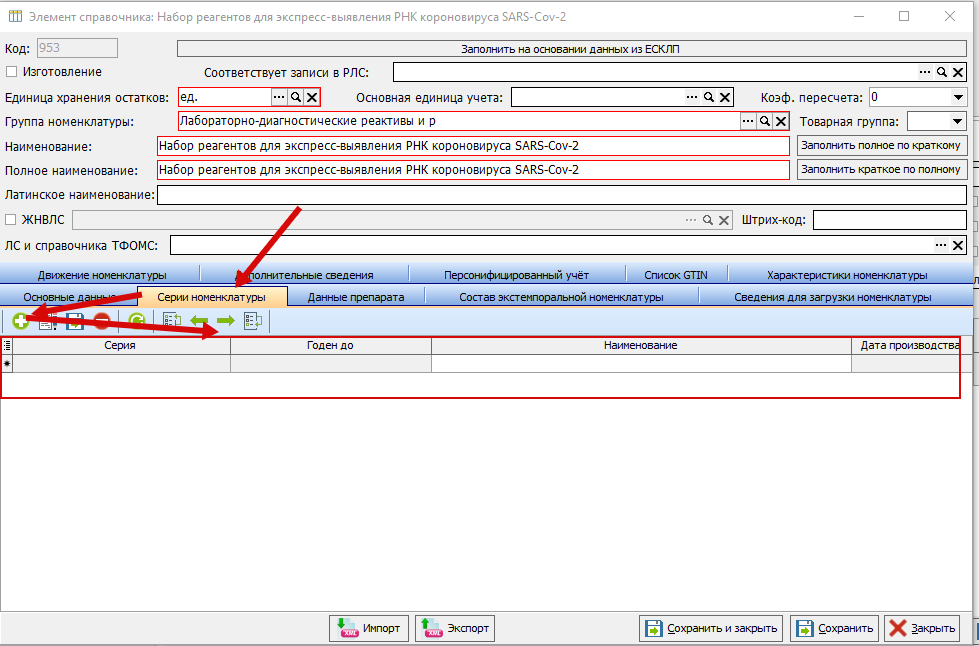](https://docs.medicine-it.ru/uploads/images/gallery/2026-03/gBKimage.png)Рисунок 16.После заполнения всей необходимой информации нажимаем на кнопку «Сохранить и закрыть». Теперь добавленный элемент появился в справочнике номенклатуры, необходимо его выбрать для добавления в исследование (Рисунок 17).
[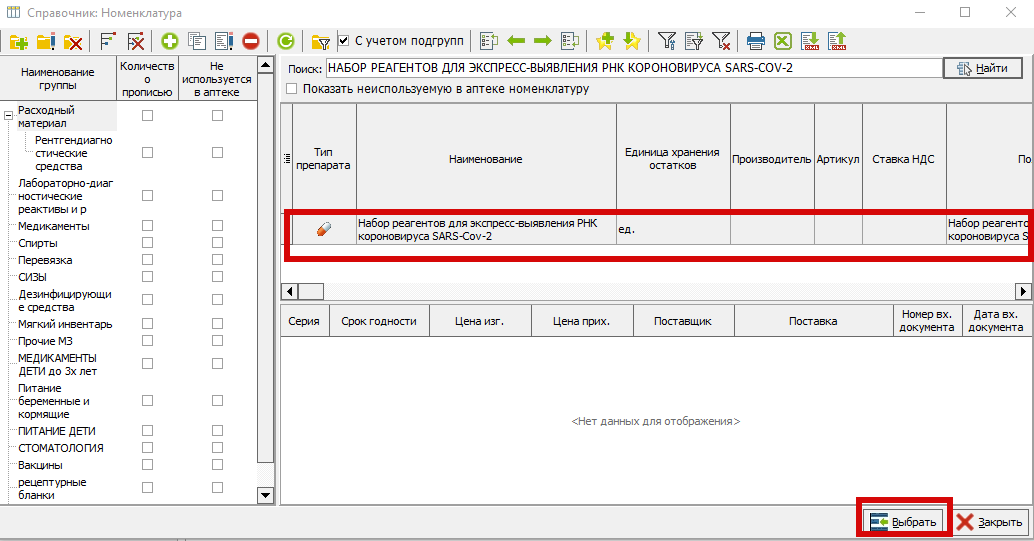](https://docs.medicine-it.ru/uploads/images/gallery/2026-03/Vyiimage.png)Рисунок 17.
*Если тест-система не сопоставлена с НСИ, то на госуслуги будет выгружаться "иная тест-система" с кодом 0.*
*Если Вы настроили всё верно, то указанная тест-система будет автоматически заполняться в дополнительных параметрах свода. Это можно проверить кликнув мышью на ячейку с параметром анализа. *
Тест систему для результата возможно указать вручную для каждого параметра отдельно, или при помощи группового редактирования (выбирая более одной ячейки в своде). Для этого достаточно выделить редактируемые ячейки свода и указать тест-систему в «Доп. параметры» (поле «Реагент») (Рисунок 18).
[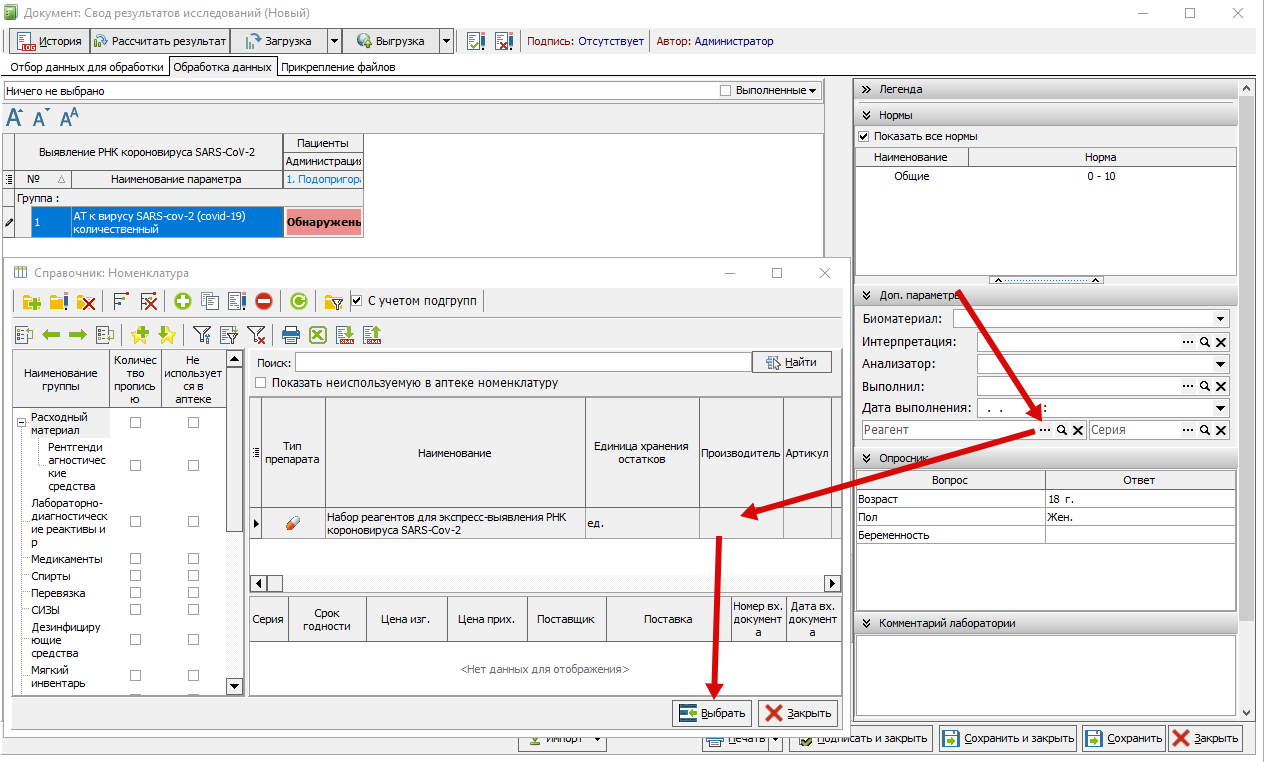](https://docs.medicine-it.ru/uploads/images/gallery/2026-03/gNUimage.png)Рисунок 18.Выбор серии реагента осуществляется нажатием на три точки (Рисунок 19).
[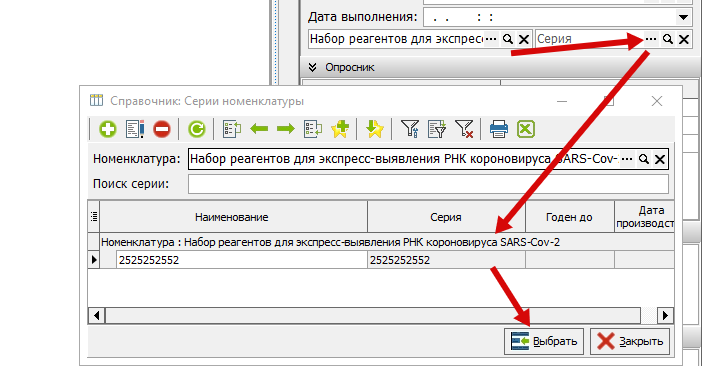](https://docs.medicine-it.ru/uploads/images/gallery/2026-03/8h3image.png)Рисунок 19.
**Выгрузка результатов.**
Для выгрузки полученных результатов необходимо открыть журнал выгрузки результатов: Документы -- Лаборатория -- Выгрузка результатов лабораторных исследований по COVID-19 (Рисунок 20)
[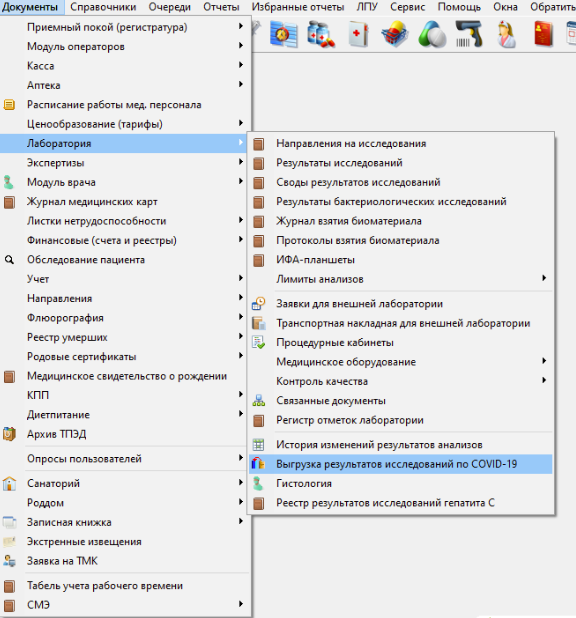](https://docs.medicine-it.ru/uploads/images/gallery/2026-03/mbiimage.png)Рисунок 20.В открывшемся журнале отображаются результаты, доступные для выгрузки, согласно выставленным фильтрам: поиск и отбор за указанный период. В нижней части журнала можно указать настройки выгрузки: количество результатов, выгружаемых за одну сессию (рекомендовано не более 50 за одну сессию) и временной интервал между сессиями выгрузки. Так же в левом нижнем углу журнала можно включить или выключить сервис отправки результатов. В таблице не будут отображаться, а следовательно и не будут доступны для выгрузки, результаты пациентов, у которых не указан паспорт или СНИЛС. Значение в столбце «Номер» номер формируется по правилу: год выполнения исследования – номер результата исследования – код параметра. Двойным щелчком мыши по строке в журнале, открывается результат исследования. Правой кнопкой мыши вызывается контекстное меню, из которого можно вызвать свод, в который входит выбранный результат, так же журнал можно выгрузить в Excel (Рисунок 21).
[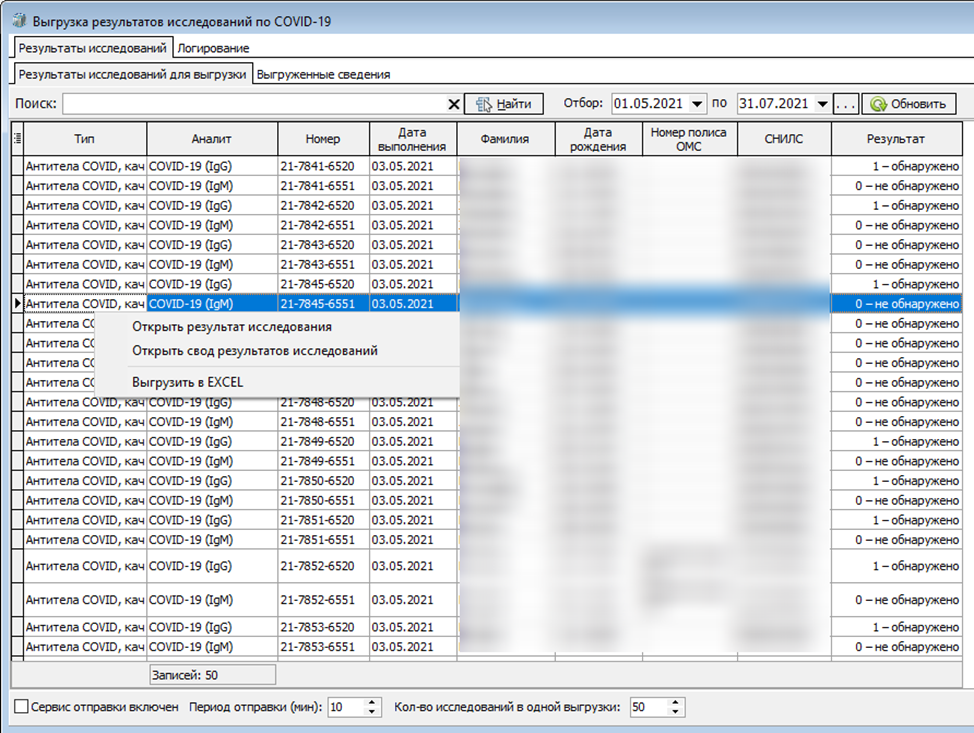](https://docs.medicine-it.ru/uploads/images/gallery/2026-03/A7vimage.png)Рисунок 21.После включения сервиса отправки, происходит выгрузка результатов. Выгруженные результаты не отображаются на этой вкладке, они перемещаются на вкладку «Выгруженные сведения». На этой вкладке можно контролировать статус выгрузки результатов и просматривать ошибки при их наличии. Результат обработки отправленных результатов загружается автоматически при запуске следующей сессии отправки, однако это можно сделать и вручную, вызвав контекстное меню правой кнопкой мыши (Рисунок 22). При помощи контекстного меню можно вернуть выгруженныё результат в очередь на повторную выгрузку – это понадобится для повторной выгрузки результатов, по которым в ответе получена ошибка. Разумеется, повторная выгрузка целесообразна после устранения ошибок.Информацию с этой вкладки можно выгрузить в Excel, для предоставления сотрудникам ФБУН ЦНИИ Эпидемиологии Роспотребнадзора в случае такой необходимости, например при проверке корректности выгрузки.Также есть возможность исправить уже выгруженные по ошибке данные, если ошибочная заявка принята сервисом. Для этого необходимо нажать правой кнопкой мыши на необходимый результат и нажать на кнопку выгрузить корректировку результата (Рисунок 23). Однако перевыгружать некорректные результаты можно только единично, при попытке отправки массива обработается только первый заказ.
[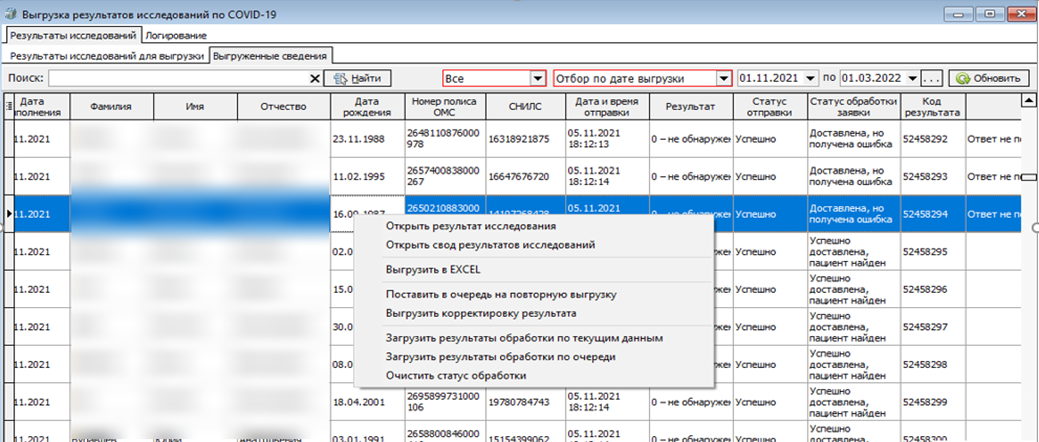](https://docs.medicine-it.ru/uploads/images/gallery/2026-03/Pyjimage.png)Рисунок 22.
[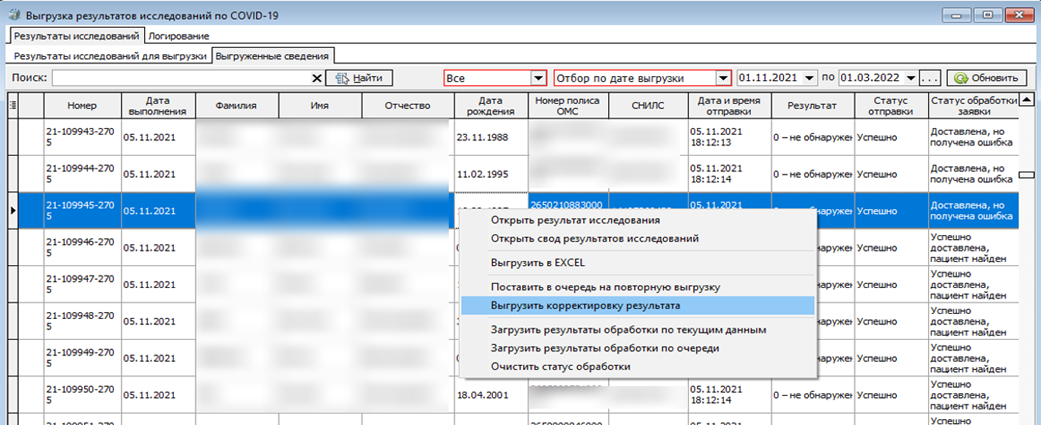](https://docs.medicine-it.ru/uploads/images/gallery/2026-03/ji6image.png)Рисунок 23.При выборе "Загрузить результаты обработки по текущим данным", будет загружаться результат обработки заявки, которая выбрана на данной вкладке (Рисунок 24).
[](https://docs.medicine-it.ru/uploads/images/gallery/2026-03/LjSimage.png)Рисунок 24.При выборе «Загрузить результаты обработки по очереди», загрузятся результаты обработки всех необработанных заявок (Рисунок 25).
[](https://docs.medicine-it.ru/uploads/images/gallery/2026-03/c3cimage.png)Рисунок 25.Процесс отправки результатов записывается в лог, который можно увидеть на вкладке «Логирование» и при необходимости сохранить в текстовый файл, вызвав контекстное меню правой кнопкой мыши. (Рисунок 26)
[](https://docs.medicine-it.ru/uploads/images/gallery/2026-03/Cv6image.png)Рисунок 26.Существует возможность возникновения ошибки при установке галочки Сервис отправки включен. При возникновении данной ошибки необходимо закрыть появляющееся окно с ошибкой и произвести повторную выгрузку. В случае возникновения той же ошибке после повторной выгрузки необходимо провести те же действия до момента отсутствия неисправности. Данная ошибка не связанна с МИС KSAMU, поэтому специалисты компании “Медицина ИТ” не несут ответственности за её возникновение. В случае возникновения данной проблемы можно обратиться непосредственно в техническую поддержку ФБУН ЦНИИ Эпидемиологии.
[](https://docs.medicine-it.ru/uploads/images/gallery/2026-03/PL8image.png)Рисунок 27.
**Передача экспресс-тестов**
Согласно изменениям ПП от 27 марта 2021 г. № 452 ( пп. "ж"введен ПП РФ от 25.01.2022 N 42), передача экспресс-тестов возможна ТОЛЬКО при отсутствии возможности обеспечить доставку материала в лабораторию, проводящую исследование методом полимеразной цепной реакции в течение 24 часов с момента отбора материала, при существующем транспортном сообщении).
*Если Ваша медицинская организация соответствует вышеописанным требованиям, то необходимо направить официальный запрос на предоставление доступа к передаче Экспресс-тестов ("type 5") в адрес ФБУН ЦНИИ Эпидемиологии Роспотребнадзора на email: 452PP@crie.ru. Запрос должен содержать наименования мед. организаций, ОГРН, местоположение мед организаций, за которые будет осуществляться передача Экспресс-тестов, а также сам запрос на предоставление доступа к передаче экспресс-тестов (type 5)*
После получения вышеуказанного письма будет предоставлен доступ к передаче Экспресс-тестов.
# Работа процедур. мед. сестры в журнале взятия биоматериала.
Перейдите в журнал “Журнал взятия биоматериала” (Документы – Лаборатория – Журнал взятия биоматериала). (Рисунок 1)
[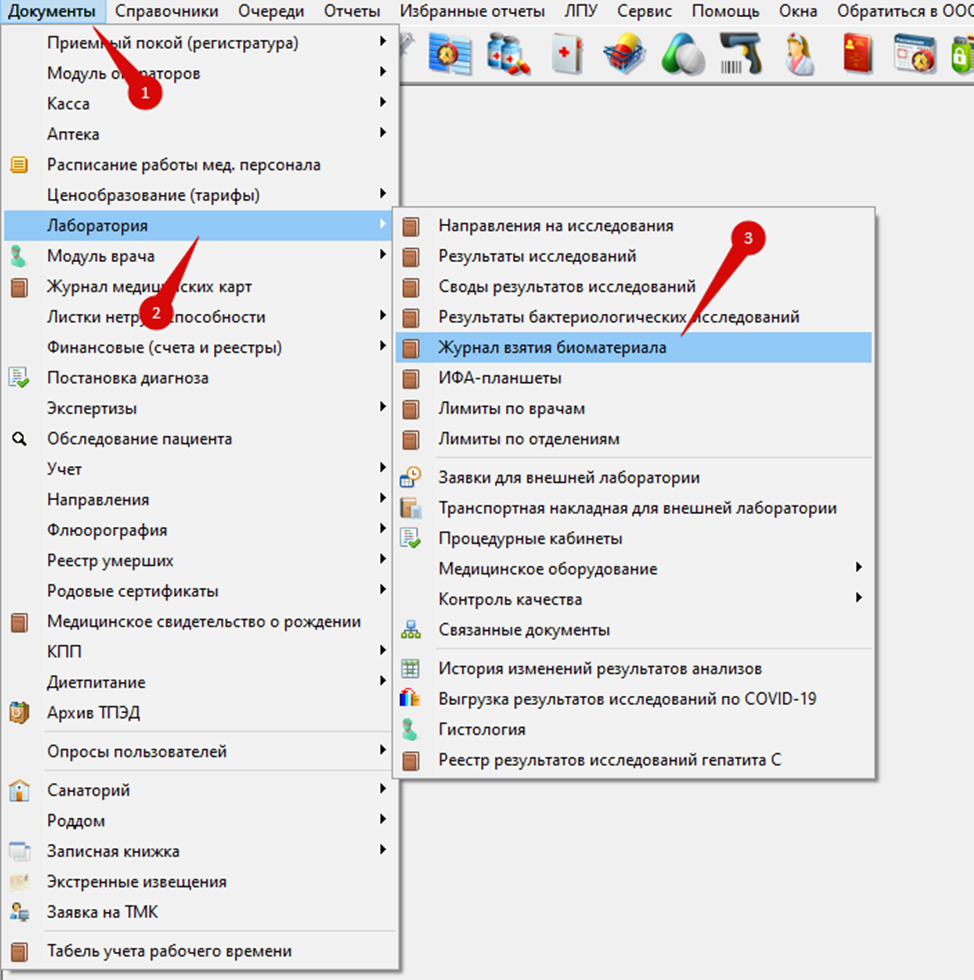Рисунок 1](https://docs.medicine-it.ru/uploads/images/gallery/2024-12/fOzimage.png)
В данном журнале найдите нужную вам заявку. Для упрощения поиска, воспользуйтесь фильтрами. Также заявку можно найти при сканировании штрихкода в направлении. (Рисунок 2)
[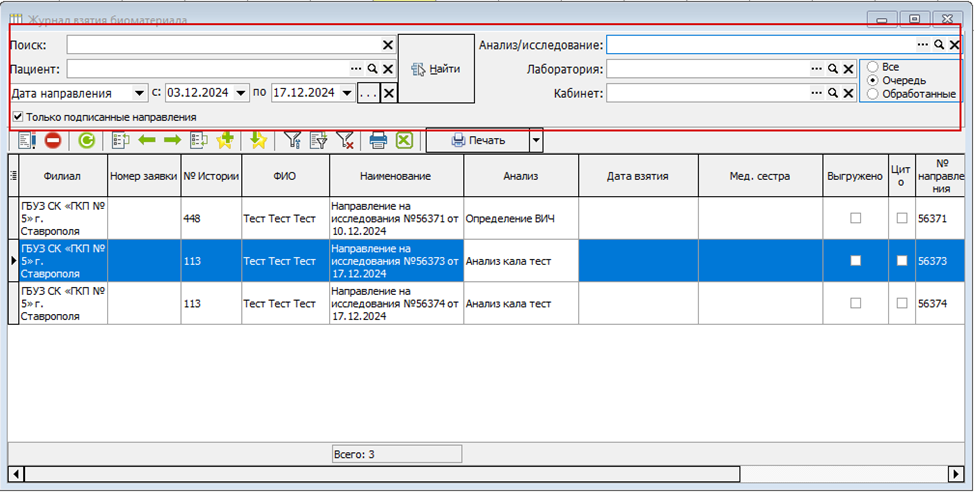Рисунок 2](https://docs.medicine-it.ru/uploads/images/gallery/2024-12/fH4image.png)
Нажмите на заявку два раза ЛКМ. (Рисунок 3)
[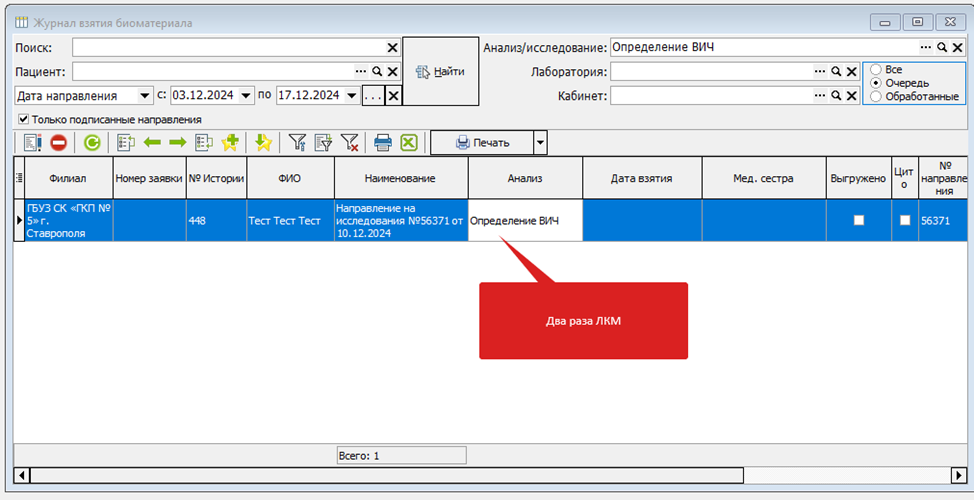Рисунок 3](https://docs.medicine-it.ru/uploads/images/gallery/2024-12/9EWimage.png)
Чтобы присвоить штрих-код к заявке, нажмите на кнопку “Штрих-код”. (Рисунок 4)
[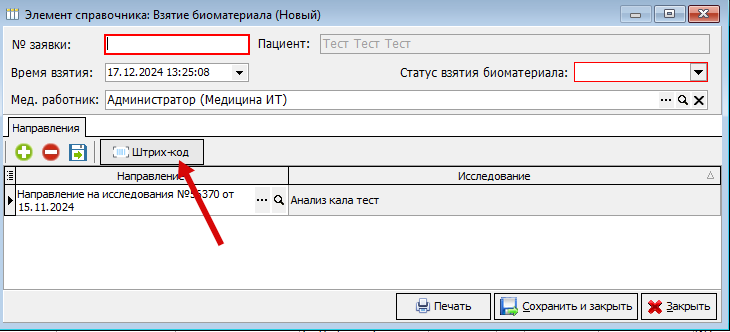](https://docs.medicine-it.ru/uploads/images/gallery/2024-12/bsKimage.png)
[Рисунок 4](https://docs.medicine-it.ru/uploads/images/gallery/2024-12/1LHimage.png)
Нажмите на пустое поле “Штрих-код” и отсканируйте сканером штрих-код с пробирки. (Рисунок 5)
[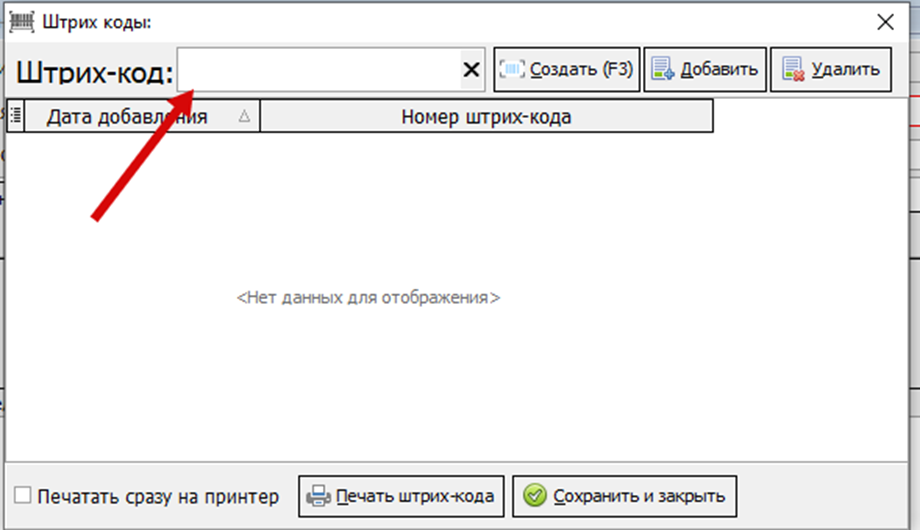Рисунок 5](https://docs.medicine-it.ru/uploads/images/gallery/2024-12/uA2image.png)
После сканирования, штрих-код автоматически добавляется. (Рисунок 6)
[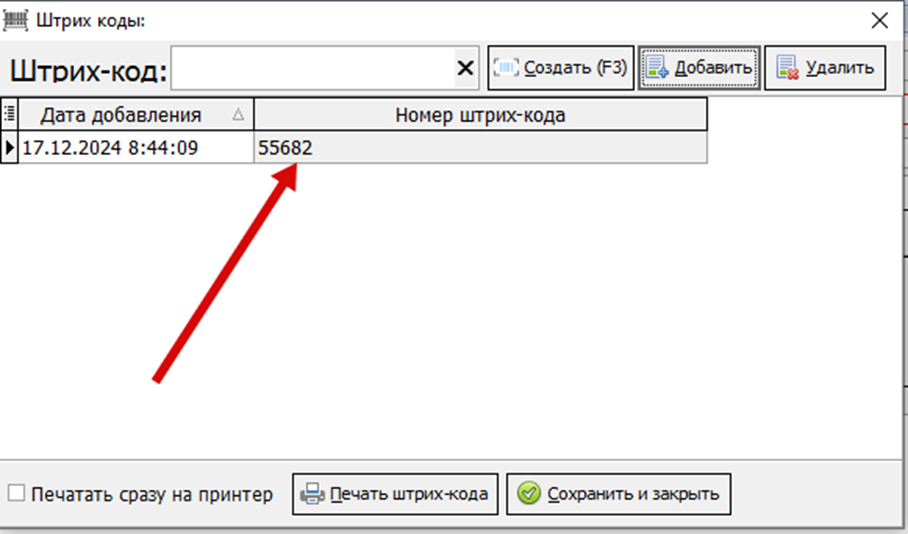Рисунок 6](https://docs.medicine-it.ru/uploads/images/gallery/2024-12/bDSimage.png)
При необходимости, штрих-код можно присваивать вручную.
Введите номер штрих-кода в поле “Штрих-код” и нажмите кнопку “Добавить”. (Рисунок 7)
[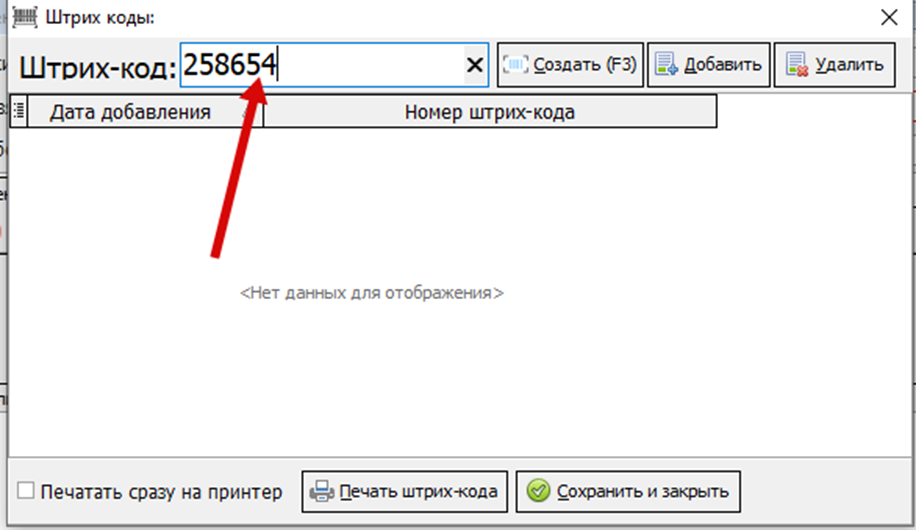Рисунок 7](https://docs.medicine-it.ru/uploads/images/gallery/2024-12/39eimage.png)
После добавления штрих-кода, нажмите кнопку “Сохранить и закрыть”. (Рисунок 8)
[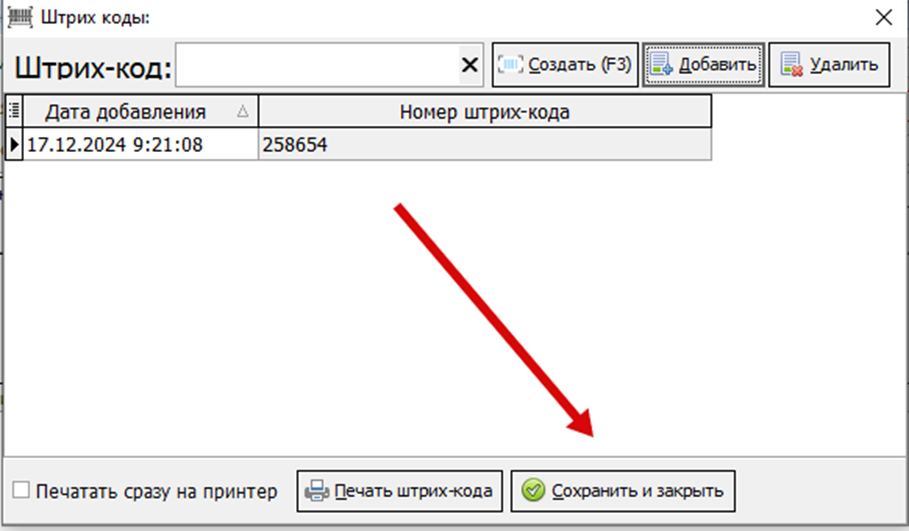Рисунок 8](https://docs.medicine-it.ru/uploads/images/gallery/2024-12/N97image.png)
Штрих-код автоматически привязывается к заявке и направлению.
Также код штрих-кода автоматически привязывается к номеру заявки. (Рисунок 9)
[](https://docs.medicine-it.ru/uploads/images/gallery/2024-12/wgNimage.png)
[Рисунок 9](https://docs.medicine-it.ru/uploads/images/gallery/2024-12/zCkimage.png)
Далее сохраните и закройте заявку. (Рисунок 10)
[](https://docs.medicine-it.ru/uploads/images/gallery/2024-12/s4timage.png)
[Рисунок 10](https://docs.medicine-it.ru/uploads/images/gallery/2024-12/OEPimage.png)
Статус взятия биоматериала “Взят” присваивается автоматически после сохранения заявки. (Рисунок 11)
[Рисунок 11](https://docs.medicine-it.ru/uploads/images/gallery/2024-12/n02image.png)
Чтобы поставить вручную статус взятия биоматериала, необходимо в заявке в выпадающем списке выбрать статус. (Рисунок 12)
[](https://docs.medicine-it.ru/uploads/images/gallery/2024-12/76Pimage.png)
[Рисунок 12](https://docs.medicine-it.ru/uploads/images/gallery/2024-12/Nr9image.png)
Чтобы просмотреть и/или распечатать направление, в заявке нажмите на лупу в столбце “Направление”. (Рисунок 13)
[](https://docs.medicine-it.ru/uploads/images/gallery/2024-12/FbAimage.png)
[Рисунок 13](https://docs.medicine-it.ru/uploads/images/gallery/2024-12/jhEimage.png)
[](https://docs.medicine-it.ru/uploads/images/gallery/2024-12/ezBizobrazenie.png)
[Подробная инструкция по настройке штрих-кодов и их использования. ](https://docs.medicine-it.ru/books/polzovatelskaia-instrukciia-lis/page/nastroika-strix-kodov-dlia-analizov#bkmrk-%D0%98%D1%81%D0%BF%D0%BE%D0%BB%D1%8C%D0%B7%D0%BE%D0%B2%D0%B0%D0%BD%D0%B8%D0%B5-%D1%88%D1%82%D1%80%D0%B8%D1%85-)
# Работа с локальными документами. (СЭМДы ЛИС)
При подписании ЭЦП направления или результата, создаются СЭМДы. Так как СЭМДов несколько, то какой-то из них может автоматически подписаться, а какой-то исходя из своих критериев проверки может остаться без подписи. Также у СЭМДов из одного документа могут быть подписи от разных пользователей, если подписать файл отдельно. Исходя из этого, если выводить визуализацию ЭЦП на печатную форму, то непонятно из какого СЭМДа подтягивать данные, поэтому создали локальный электронный медицинский документ для визуализации ЭЦП, чтобы в данный документ подтягивалась информация при каждом переподписании документа и на печатную форму подтягивалась информация из данного документа. Локальные документы не выгружаются во внешние системы такие, как РЭМД и ВИМИС.
Виды документов:
100005 – Направление на КДЛ (используется KAO.0147), бактериологические и цитологические исследования( используется SDV.8400) (рисунок 1).
Рисунок 1
100003 – Результат КДЛ (используется ПФ KAO.0178) и цитологического исследования (используется ПФ SDV.0035) (рисунок 2).
Рисунок 2
100007 – Результат бактериологического исследования (используется ПФ KAO.0016) (рисунок 3).
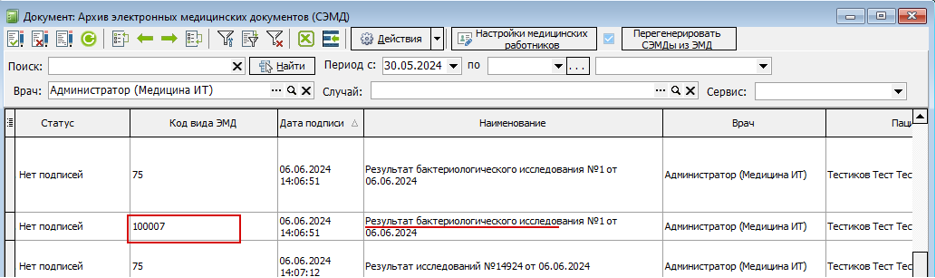Рисунок 3
Отключение формирования документа.
Механизм отключения формирования локальных документов:
1. Зайдите в справочник “Регистрируемые электронные медицинские документы” (рисунок 4).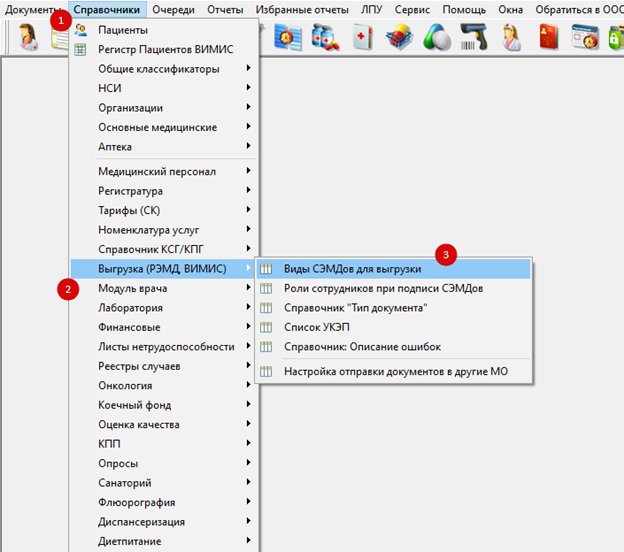Рисунок 4
2. В справочнике найдите через поиск локальный документ. Локальный документ можно найти по OIDили по наименованию (рисунок 5).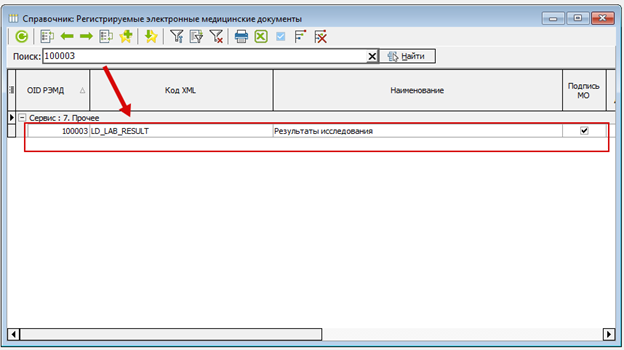Рисунок 5
3. Двойным кликом левой кнопкой мыши откройте документ.
4. Уберите галочку с чекбокса “Используется” (Рисунок 6).Рисунок 6
5. Сохраните и закройте документ (Рисунок 7).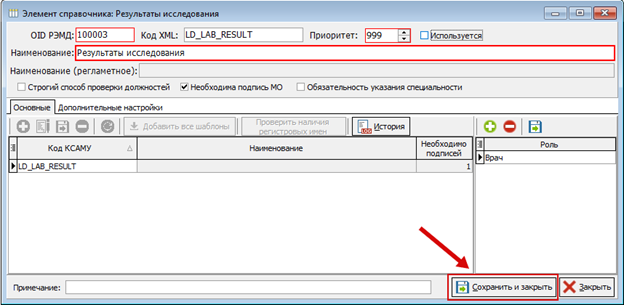Рисунок 7
Данная настройка отключает только один документ, а не все. Если вам необходимо отключить все локальные документы, то нужно убрать галочку в чекбоксе “Используется” с каждого документа (то есть с 100003, 100005 и 100007).
# Реагенты в лабораторных исследованиях
Для того, чтобы у сотрудников лаборатории была возможность указывать реагенты и тест-системы, при помощи которых были проведены исследования, необходимо настроить соответствие реагентов и исследований.
**Привязка реагентов к анализу**
Для привязки реагентов к анализу перейдите в справочник лабораторных исследований. (Справочники – Лаборатория – Исследования – Исследования лаборатории) (Рисунок 1).
[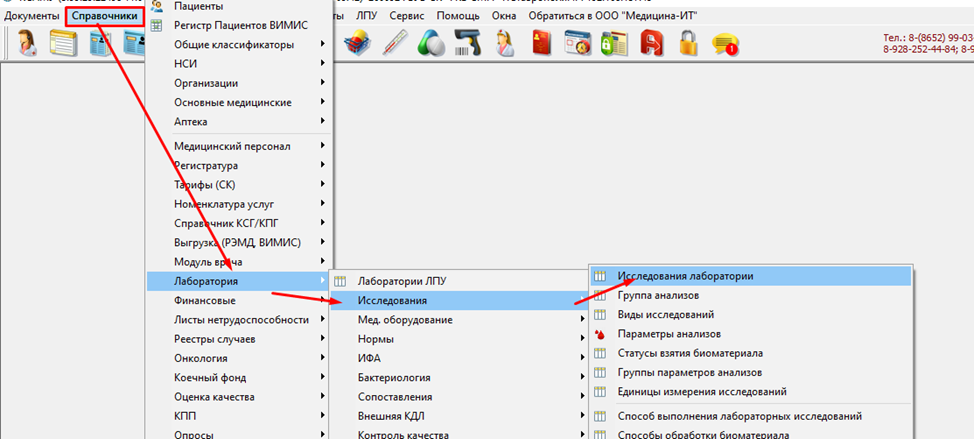Рисунок 1](https://docs.medicine-it.ru/uploads/images/gallery/2024-12/myXimage.png)
В справочнике найдите нужный анализ и откройте его двойным кликом левой кнопкой мыши. (Рисунок 2)
[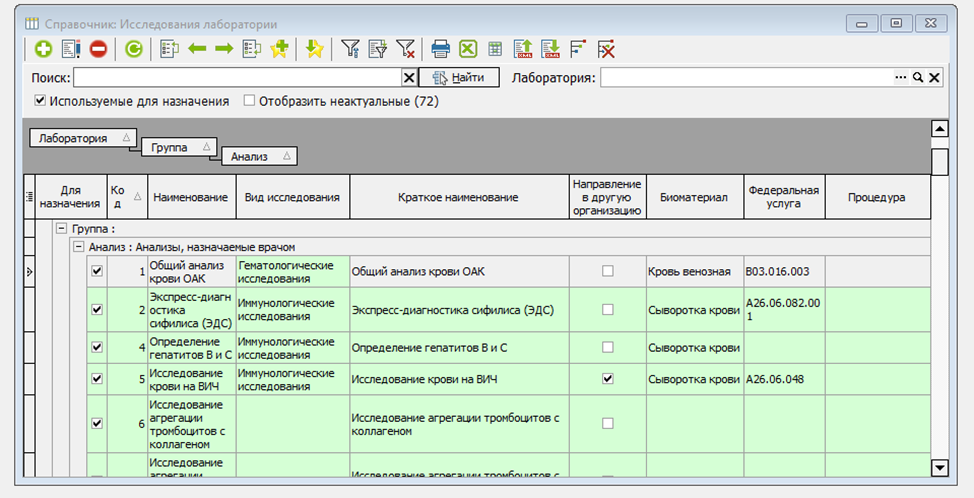Рисунок 2](https://docs.medicine-it.ru/uploads/images/gallery/2024-12/j4Rimage.png)
В анализе перейдите во вкладку “Реагенты” (Рисунок 3).
[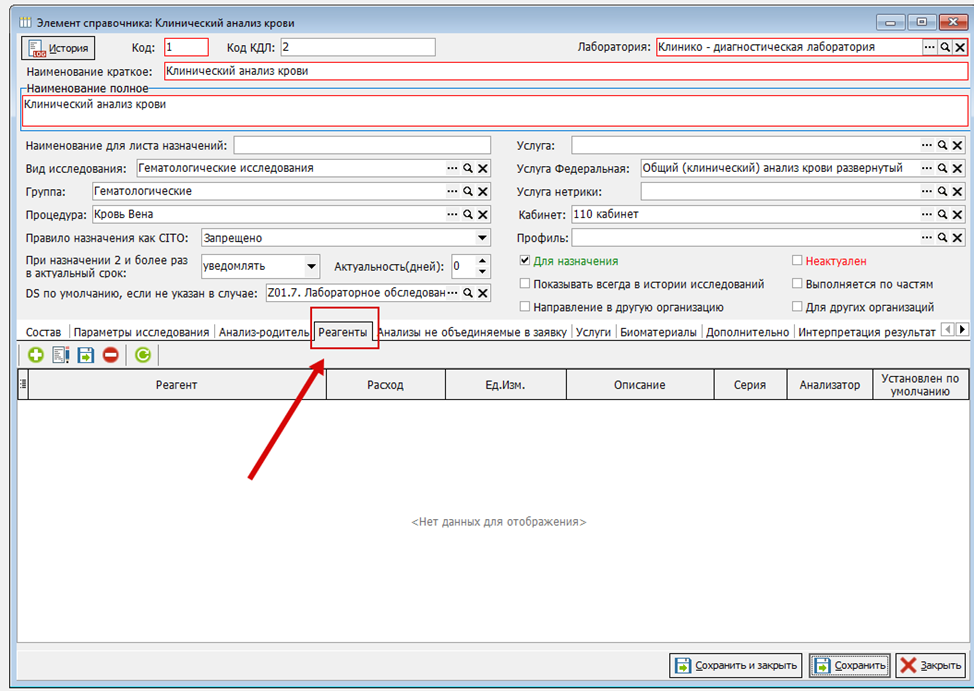Рисунок 3](https://docs.medicine-it.ru/uploads/images/gallery/2024-12/5OAimage.png)
Чтобы добавить реагент, необходимо нажать на плюс (Рисунок 4).
[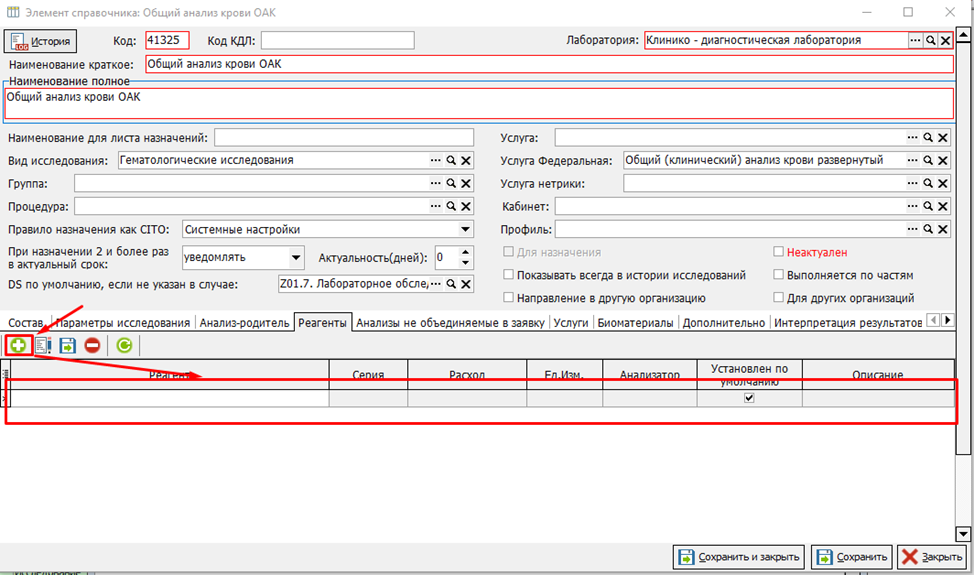Рисунок 4](https://docs.medicine-it.ru/uploads/images/gallery/2024-12/IDNimage.png)
Далее, чтобы выбрать реагент, выделите строчку под столбцом “Реагент” и нажмите на три точки (Рисунок 5).
[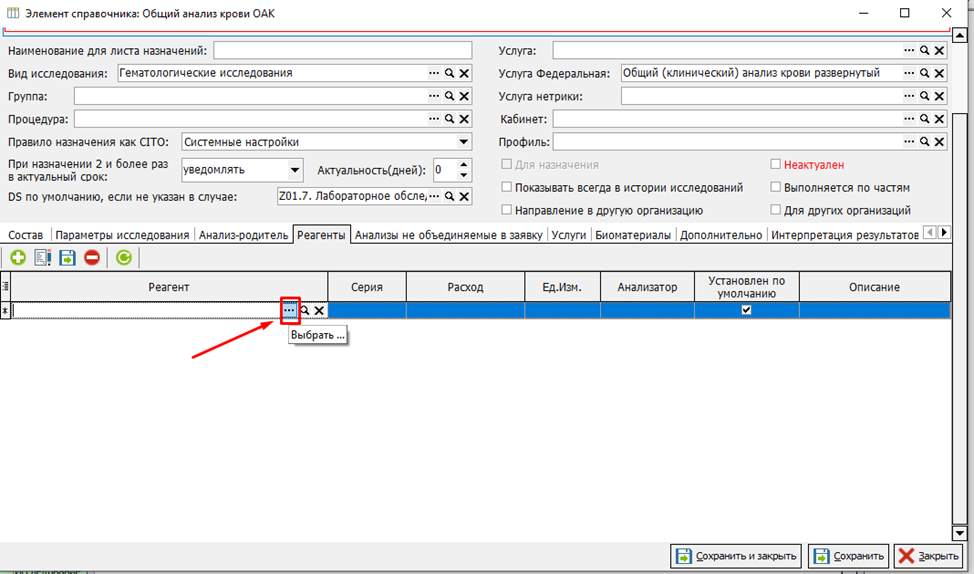Рисунок 5](https://docs.medicine-it.ru/uploads/images/gallery/2024-12/dBOimage.png)
Откроется справочник “Номенклатура”, где нужно выбрать нужный реагент. (Рисунок 6)
[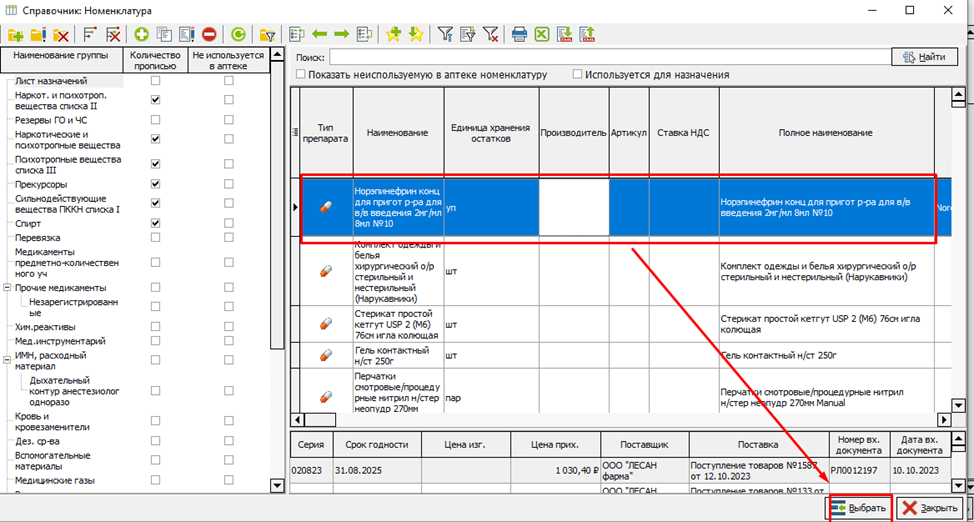Рисунок 6](https://docs.medicine-it.ru/uploads/images/gallery/2024-12/A9iimage.png)
В строке с добавленным реагентом есть другие столбцы, которые можно заполнить при необходимости, такие как: расход (1), ед. изм. (2), описание (3), серия (4) и анализатор (5).
Расход, ед. изм. и описание заполняются для статистики и отчетности. (Рисунок 7)
[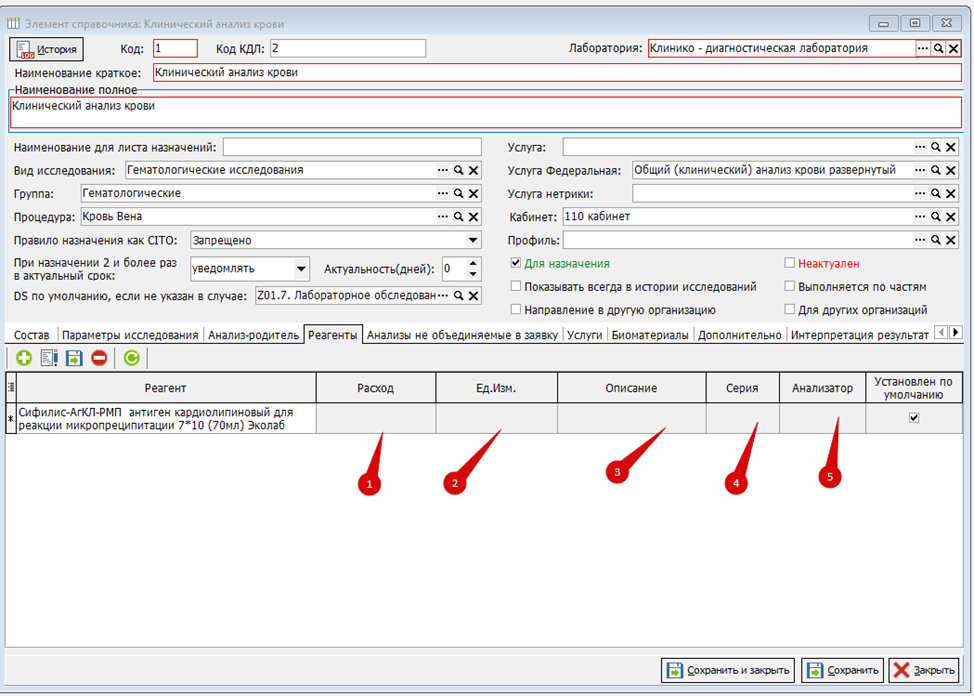Рисунок 7](https://docs.medicine-it.ru/uploads/images/gallery/2024-12/P4Iimage.png)
Также, если в исследовании поставить галочку в чекбоксе “Установлен по умолчанию”, то реагент, серия и анализатор будет автоматически проставляться в свод и результат. (Рисунок 10-12)
У анализатора обязательно должно быть сопоставление с оборудованием в элементе справочника "Оборудование медицинской организации" (Рисунок 8) (ЛПУ - Оборудование - Оборудование медицинской организации) (рисунок 9).
[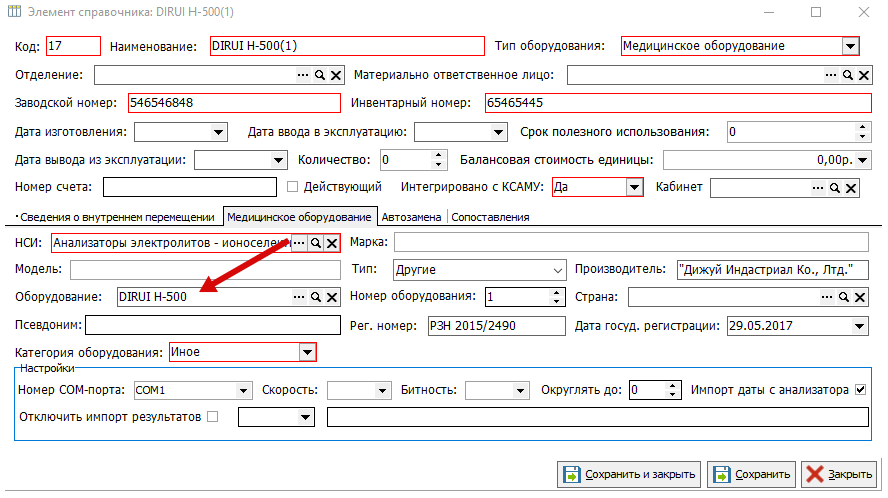Рисунок 8](https://docs.medicine-it.ru/uploads/images/gallery/2026-07/mYaimage.png)
[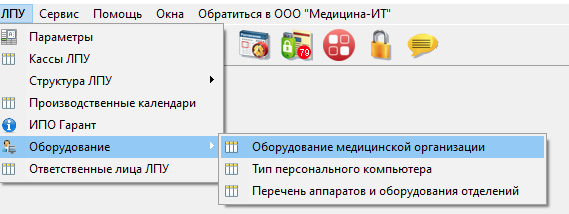Рисунок 9](https://docs.medicine-it.ru/uploads/images/gallery/2026-07/56himage.png)
[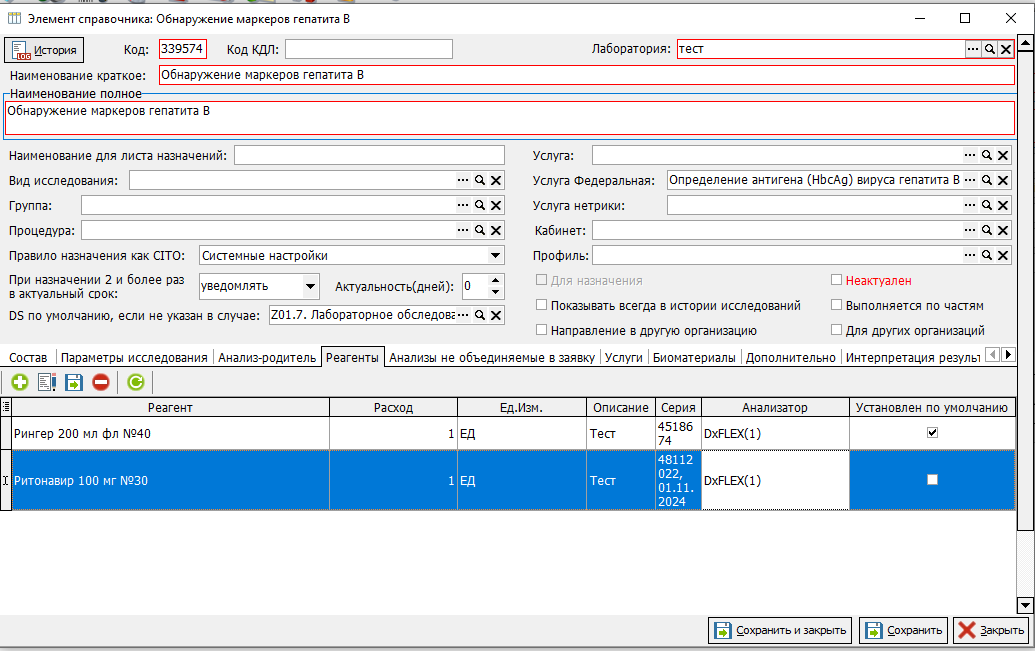](https://docs.medicine-it.ru/uploads/images/gallery/2024-12/4PMimage.png)
[Рисунок 10](https://docs.medicine-it.ru/uploads/images/gallery/2024-12/GIAimage.png)
[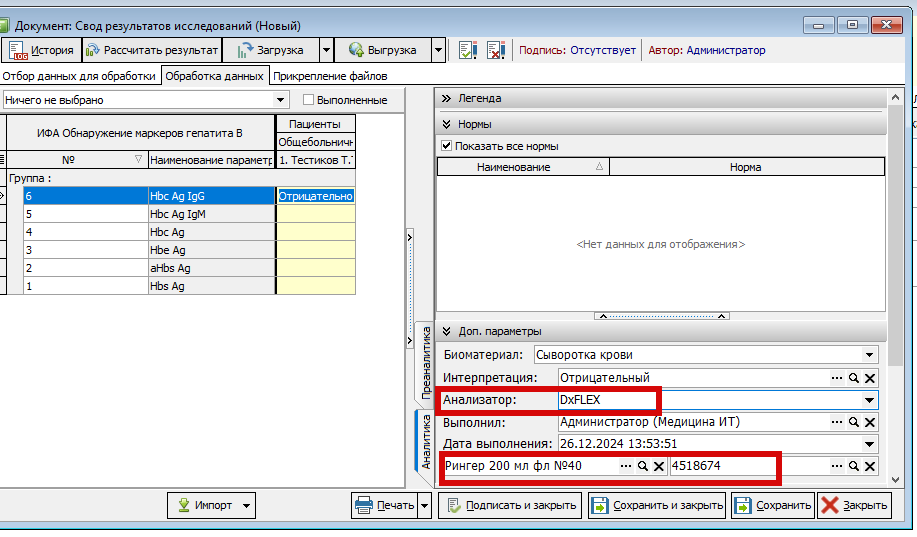](https://docs.medicine-it.ru/uploads/images/gallery/2024-12/Pr0image.png)
[Рисунок 11](https://docs.medicine-it.ru/uploads/images/gallery/2024-12/4IHimage.png)
[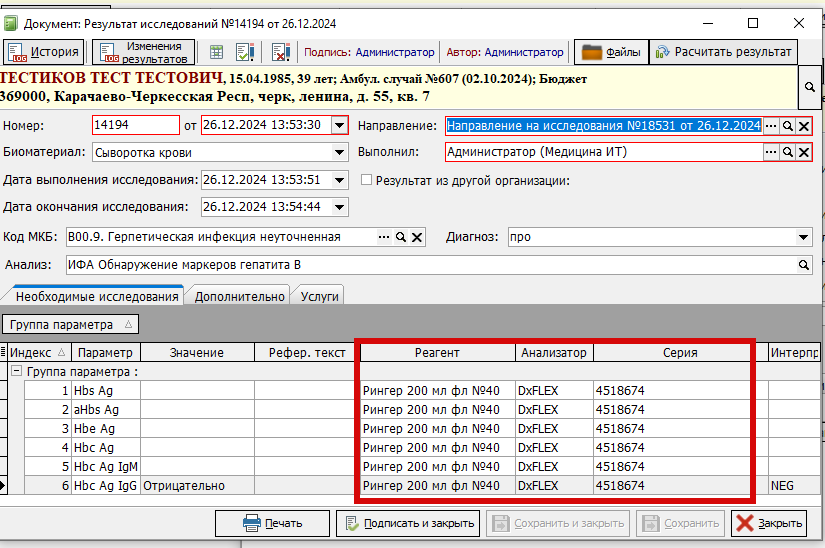](https://docs.medicine-it.ru/uploads/images/gallery/2024-12/YJ7image.png)
[Рисунок 12](https://docs.medicine-it.ru/uploads/images/gallery/2024-12/Fnwimage.png)
После добавления реагента сохраните и закройте анализ. (Рисунок 13)
[Рисунок 13](https://docs.medicine-it.ru/uploads/images/gallery/2024-12/tjLimage.png)
Реагенты можно добавить в табличную часть анализа или исследования.
Если реагенты добавить в анализ, то они будут у всех исследований данного анализа.
Если реагенты добавить в исследование, то они будут только у исследования, в которое добавили реагенты.
**Работа реагентов в своде/результате**
Чтобы заполнить реагент у параметра в своде, необходимо выделить нужный параметр.
В таблице свода найдите строку “Реагент”. (Рисунок 14)
[Рисунок 14](https://docs.medicine-it.ru/uploads/images/gallery/2024-12/wuAimage.png)
Найдите нужный реагент в справочнике, нажав на три точки. (Рисунок 15)
[Рисунок 15](https://docs.medicine-it.ru/uploads/images/gallery/2024-12/LyYimage.png)
В справочнике “Номенклатура” выберете реагент и нажмите на кнопку “Выбрать”. (Рисунок 16)
[Рисунок 16](https://docs.medicine-it.ru/uploads/images/gallery/2024-12/181image.png)
Также, чтобы проще было заполнить реагент, напишите код Номенклатуры в строку “Реагент” и нажмите “Enter”. (Рисунок 17)
[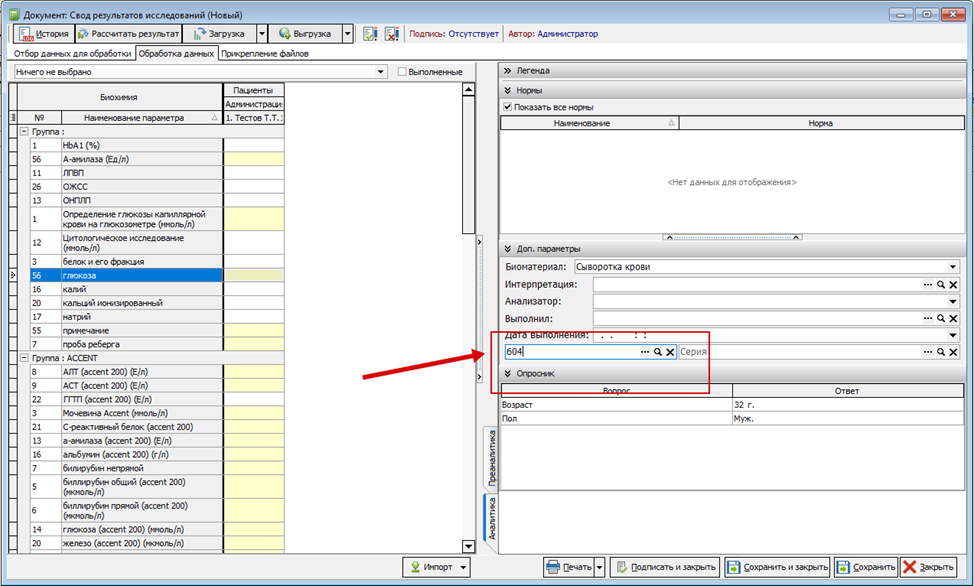Рисунок 17](https://docs.medicine-it.ru/uploads/images/gallery/2024-12/qhKimage.png)
Серия реагента заполняется идентичным способом. (Рисунок 18)
[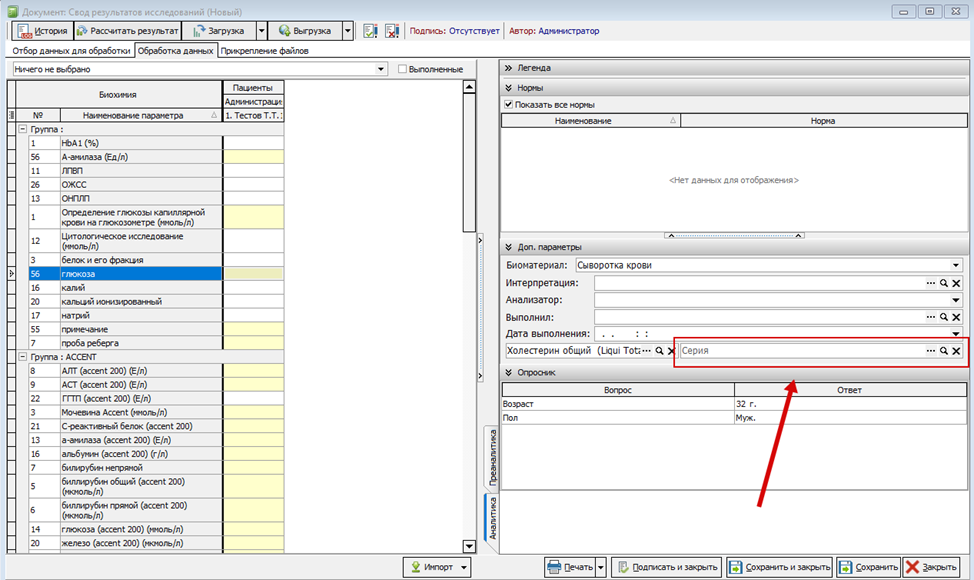Рисунок 18](https://docs.medicine-it.ru/uploads/images/gallery/2024-12/6wrimage.png)
Чтобы заполнить реагент и серию в результате, необходимо во вкладке “Необходимые исследования” найти столбцы “Реагент” и “Серия”. (Рисунок 19)
[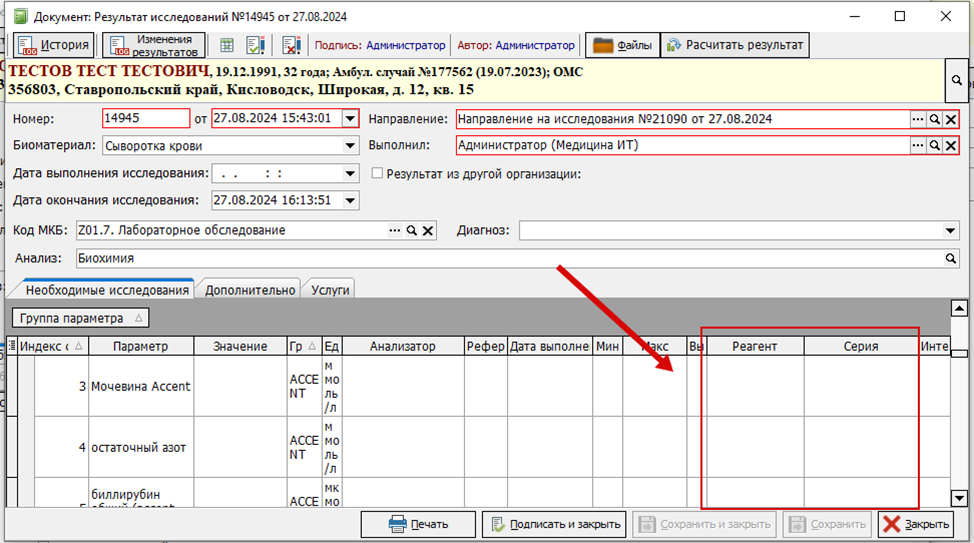Рисунок 19](https://docs.medicine-it.ru/uploads/images/gallery/2024-12/0cDimage.png)
Реагент и серия в результате заполняется также, как и в своде. Но если в своде уже были указаны эти данные, то они автоматически подставляются в результат.
Если реагенты не будут заполнены в настройках анализа/исследования, то при заполнении реагентов в своде/результате, справочник будет пустой.
# Свод результатов лабораторных исследований
### Вкладка “Отбор данных для обработки” (Рисунок 1)
[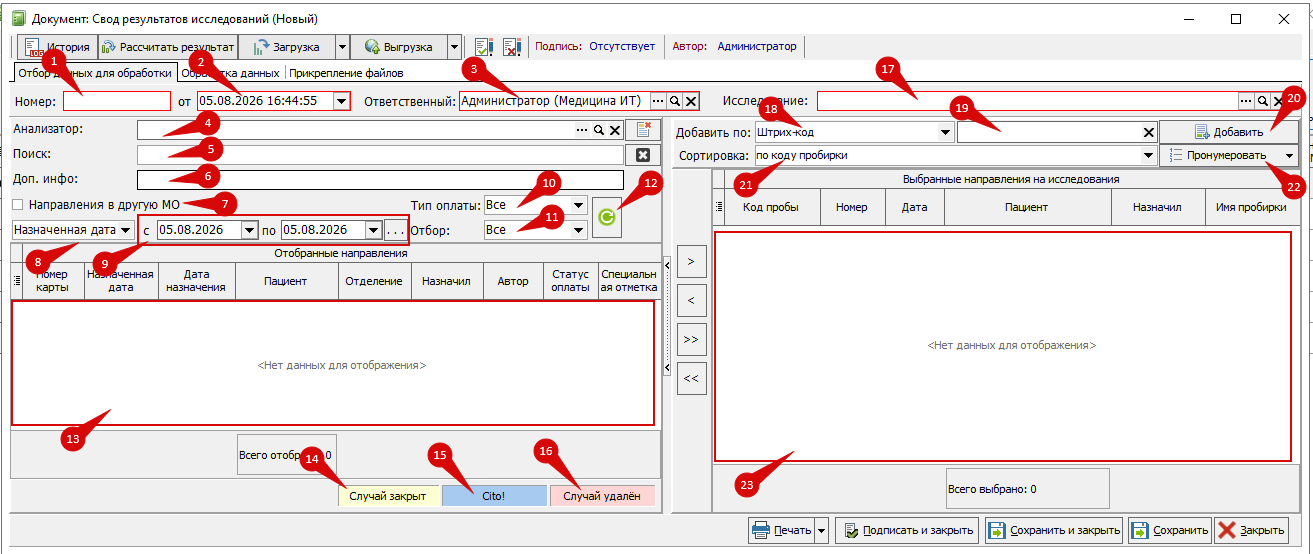](https://docs.medicine-it.ru/uploads/images/gallery/2026-08/2Jsizobrazenie.png)[Рисунок 1](https://docs.medicine-it.ru/uploads/images/gallery/2026-08/2Jsizobrazenie.png)
#### 1. НомерПосле сохранения/подписания, в данное поле автоматически подставляется номер свода.
#### 2. «От …»Дата и время создания свода. При импорте результатов, данная дата должна совпадать с датой результатов с медицинского оборудования. При необходимости дату можно менять вручную.
#### 3. ОтветственныйВ данное поле указывается ответственный за результаты свода. Автоматически подставляется пользователь, кто создал свод. При необходимости ответственного можно менять вручную.
Чтобы выбрать ответственного, необходимо нажать в поле на три точки. Откроется справочник “Медицинский персонал”, где необходимо выбрать нужного пользователя двойным кликом левой кнопкой мыши, либо выделить одним кликом левой кнопкой мыши и нажать на кнопку “Выбрать”:
[Рисунок 2](https://docs.medicine-it.ru/uploads/images/gallery/2025-02/jTmimage.png)
#### 4. АнализаторВ данном поле указывается анализатор, с которого необходимо удалить результаты в журнале “Журнал результатов анализов с медицинского оборудования” за дату, указанную в поле “От”. Чтобы это сделать, необходимо нажать на три точки и выбрать анализатор в справочнике “Реестр медицинского оборудования”. После выбора анализатора и даты, нажмите кнопку, где указан лист с крестиком:
[Рисунок 3](https://docs.medicine-it.ru/uploads/images/gallery/2025-02/ThSimage.png)
#### 5. ПоискДанное поле необходимо, чтобы найти нужное направление по ФИО пациента или по номеру направления в таблице “Отобранные направления”.
#### 6. Доп. инфоВ данном поле указывается сотрудниками доп. информация для свода.
#### 7. Направления в другое МОПри указании галочки в данном чекбоксе, в таблице “Отобранные направления” будут отображаться направления, которые оформлены в другую организацию.
#### 8. Дата назначенияПоле с выпадающем списком, где можно выбрать “Дата назначения” или “Назначенная дата”. Данный фильтр определяет по какой дате будет происходить отбор направлений за указанный диапазон дат (9). Дата назначения – это дата, когда было оформлено направление. Назначенная дата – дата, на которую пациенту назначено сдать биоматериал:
[Рисунок 4](https://docs.medicine-it.ru/uploads/images/gallery/2025-02/qr9image.png)
#### 9. Фильтр дат для отобранных направлений.
#### 10. Тип оплатыФильтр с выпадающим списком для выбора вида оплаты:
[Рисунок 5](https://docs.medicine-it.ru/uploads/images/gallery/2025-02/eTTimage.png)
####
11. ОтборФильтр с выпадающем списком для выбора отбора направлений:
Все - все направление, в том числе тех, у которых статус "Отсутствует биоматериал"
Очередь - все направления кроме тех, у которых статус "Отсутствует биоматериал"
Сдавшие материал - направления, у которых статус "Взят"
Не сдавшие материал - направления, у которых статус "Отсутствует биоматериал".
[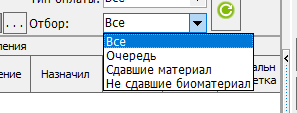](https://docs.medicine-it.ru/uploads/images/gallery/2026-08/Kojizobrazenie.png)[Рисунок 6](https://docs.medicine-it.ru/uploads/images/gallery/2026-08/Kojizobrazenie.png)
#### 12. ОбновлениеКнопка для обновления данных в своде результатов исследований.
#### 13. Отобранные направленияТаблица, где отображается список отобранных направлений по указанным фильтрам.
#### 14.Случай закрытДанным цветом помечаются направления, у которых закрыт случай (Рис. 7). Данная легенда отображается, если в настройках пользователя во вкладке “Лаборатория” стоит галочка в чекбоксе “Проверка на закрытый случай при занесении результатов анализов” (Рис. 8):
[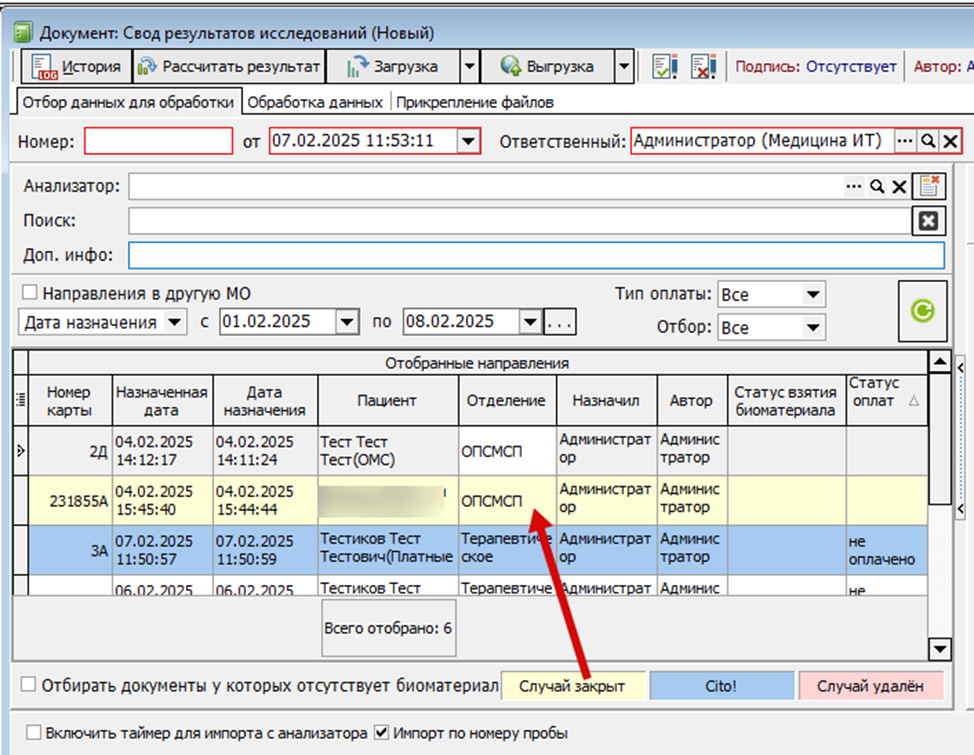Рисунок 7](https://docs.medicine-it.ru/uploads/images/gallery/2025-02/8OTimage.png)
[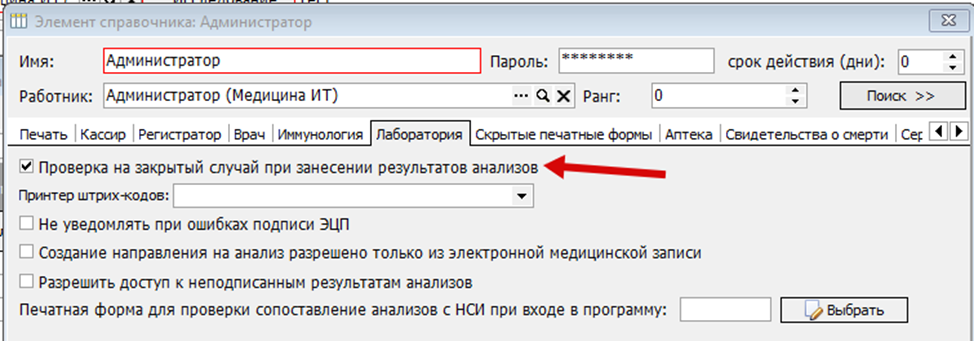Рисунок 8](https://docs.medicine-it.ru/uploads/images/gallery/2025-02/pteimage.png)
#### 15. Cito!Данным цветом помечаются направления, у которых есть отметка “Cito!”. (Рис. 9, 10)
[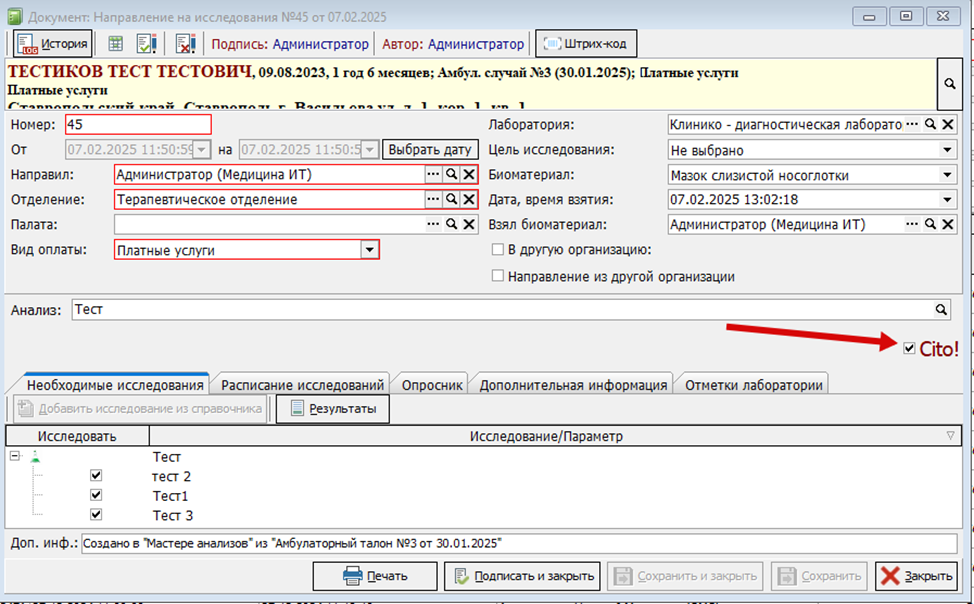Рисунок 9](https://docs.medicine-it.ru/uploads/images/gallery/2025-02/k3Eimage.png)
[Рисунок 10](https://docs.medicine-it.ru/uploads/images/gallery/2025-02/5lvimage.png)
#### 16. Случай удалёнДанным цветом помечаются направления, у которых привязанный случай был удален (Рис. 11). Данные направления не желательно отбирать в таблицу “Выбранные направления на исследования”, так как при подписания результата, будет выводится ошибка:
[Рисунок 11](https://docs.medicine-it.ru/uploads/images/gallery/2025-02/2uTimage.png)
[Рисунок 12](https://docs.medicine-it.ru/uploads/images/gallery/2025-02/DyAimage.png)
#### 17. ИсследованиеПоле для выбора исследования, на которое будут отобраны направления. Чтобы указать исследование, нажмите на три точки и в справочнике “Лабораторные исследования” нажмите 2 раза ЛКМ на нужное исследование или выделите его и нажмите кнопку “Выбрать”:
[Рисунок 13](https://docs.medicine-it.ru/uploads/images/gallery/2025-02/6lNimage.png)
#### 18. Фильтр для отбора направлений
[](https://docs.medicine-it.ru/uploads/images/gallery/2026-08/TFVizobrazenie.png)[Рисунок 14](https://docs.medicine-it.ru/uploads/images/gallery/2026-08/TFVizobrazenie.png)
#### 19. Поле ввода Для поиска направлений по установленным в пункте 18 фильтрам. Либо, если присутствует сканер, то отсканируйте штрих-код, и направление автоматически попадет в список “Выбранные направления на исследования”.
#### 20. Добавить по штрих-кодуПо введенному значению в полу из пункта 19 данной кнопкой можно добавить направление, то в данное поле укажите код штрих-кода и нажмите кнопку “Добавить”.
#### 21. Порядок направленийПоле с выпадающим списком, по которому можно настроить порядок направлений в своде, на вкладке **"Обработка данных"**.
#### 22. ПронумероватьПоле с выпадающим списком, при выборе которого «код пробирки» заполнится номерами случаев или номерами штрих-кодов у направлений в списке “Выбранные направления на исследования”.
#### 23. Выбранные направления на исследованияТаблица, где отображается список направлений, выбранных для внесения результатов.
#### Контекстное меню в отборе данных для обработки:Отобранные направления:
Если нажать на направление правой кнопкой мыши, то выведется список действий:
[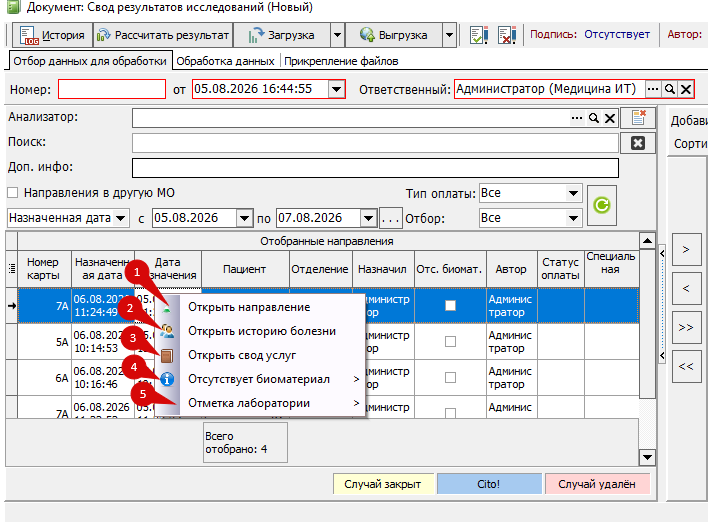](https://docs.medicine-it.ru/uploads/images/gallery/2026-08/lLVizobrazenie.png)[Рисунок 15](https://docs.medicine-it.ru/uploads/images/gallery/2025-02/jjzimage.png)
##### 1. Открыть направлениеЧтобы просмотреть более подробную информацию о направлении, нажмите на данную кнопку и откроется документ “Направление на исследование”.
##### 2. Открыть историю болезниЧтобы просмотреть историю болезни пациента, нажмите на данную кнопку и откроется медицинская карта.
##### 3. Открыть свод услугЧтобы просмотреть свод услуг пациента, нажмите на данную кнопку и откроется случай пациента с открытой вкладкой “Оказанные услуги”.
##### 4. Отсутствует биоматериалСтатус об отсутствии биоматериала. При нажатии на кнопку выведется выпадающий список, в котором можно выбрать причину отсутствия биоматериала:
[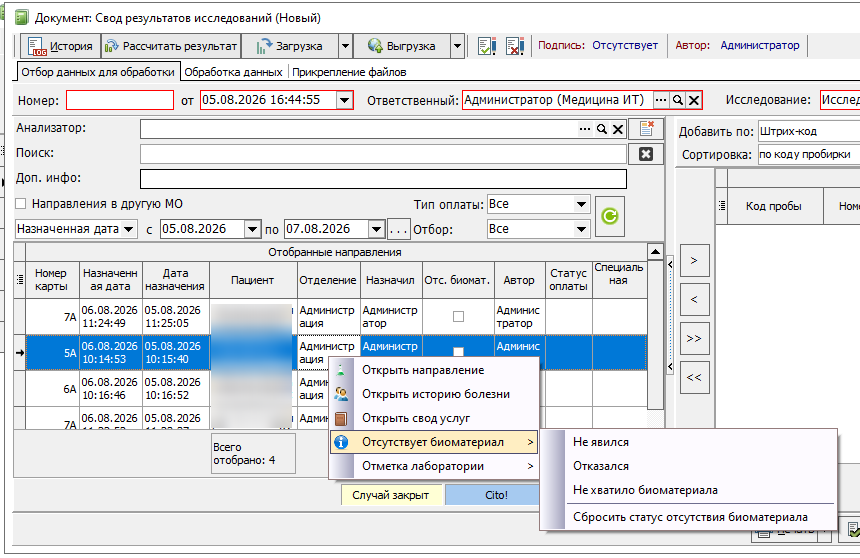](https://docs.medicine-it.ru/uploads/images/gallery/2026-08/i6nizobrazenie.png)[Рисунок 16](https://docs.medicine-it.ru/uploads/images/gallery/2025-02/FW6image.png)
После выбора статуса, можно ограничить вывод таких направлений, у становив значения "Сдавшие биоматериал", либо наоборот вывести направление тех, у которых биоматериал отсутствует:
[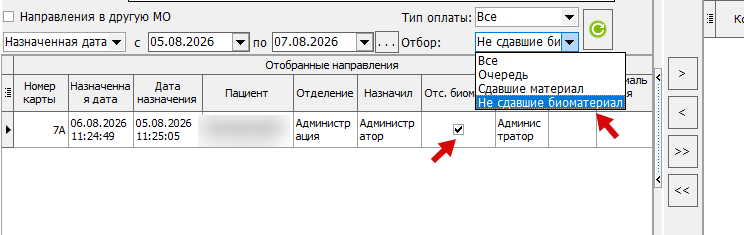](https://docs.medicine-it.ru/uploads/images/gallery/2026-08/sKAizobrazenie.png)
[Рисунок 17](https://docs.medicine-it.ru/uploads/images/gallery/2025-02/Dxvimage.png)
Также статус будет отображаться в документе “Направление на исследование”:
[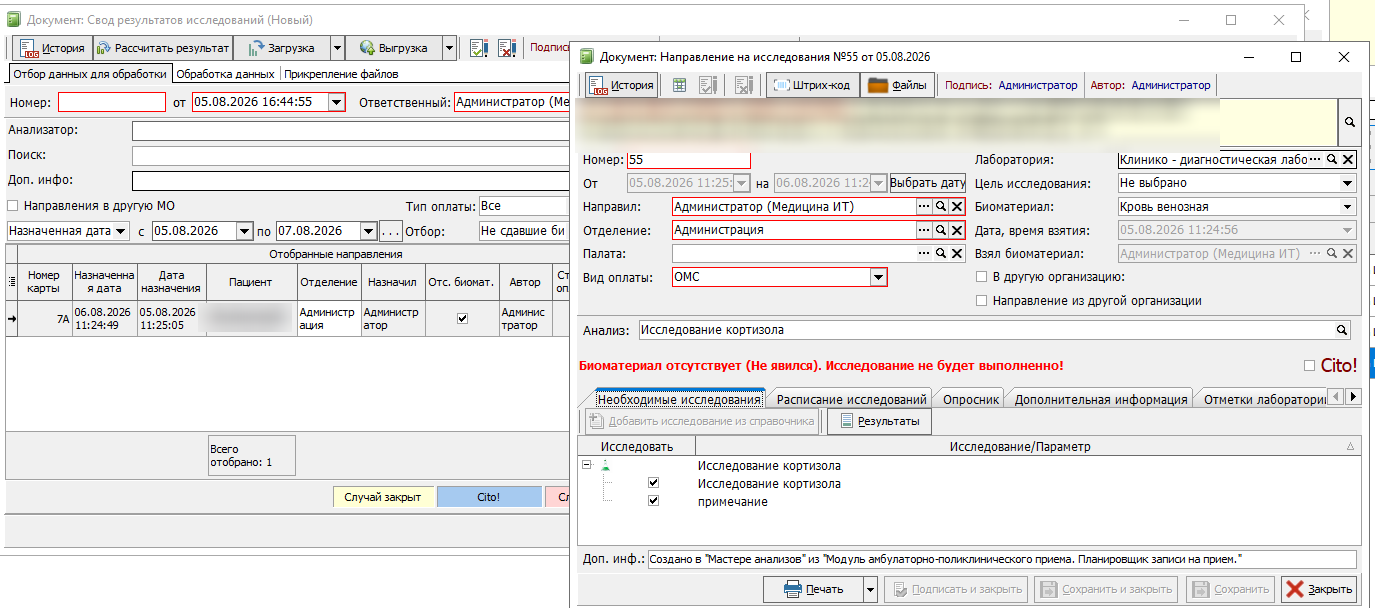](https://docs.medicine-it.ru/uploads/images/gallery/2026-08/wEgizobrazenie.png)[Рисунок 18](https://docs.medicine-it.ru/uploads/images/gallery/2025-02/iLmimage.png)
Данный список статусов можно пополнять в справочнике “Статусы взятия биоматериала”. [https://docs.medicine-it.ru/books/polzovatelskaia-instrukciia-lis/page/statusy-vziatiia-biomateriala](https://docs.medicine-it.ru/books/polzovatelskaia-instrukciia-lis/page/statusy-vziatiia-biomateriala)
##### 5. Специальная отметка лабораторииПри нажатии на кнопку, выведется выпадающий список со специальными отметками лаборатории:
[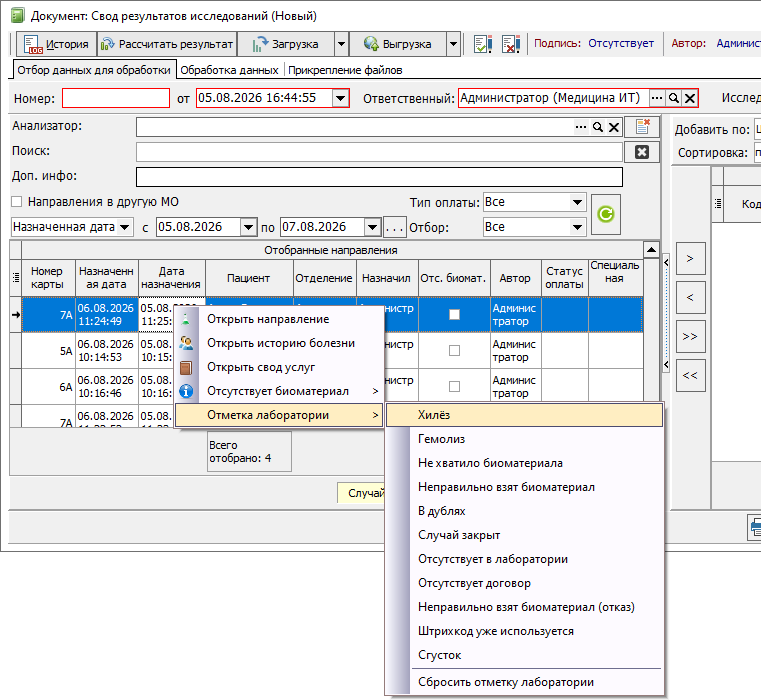](https://docs.medicine-it.ru/uploads/images/gallery/2026-08/YnVizobrazenie.png)[Рисунок 19](https://docs.medicine-it.ru/uploads/images/gallery/2025-02/OUBimage.png)
При выборе отметки, она будет отображаться в столбце “Специальная отметка” и в документе “Направление на исследование”:
[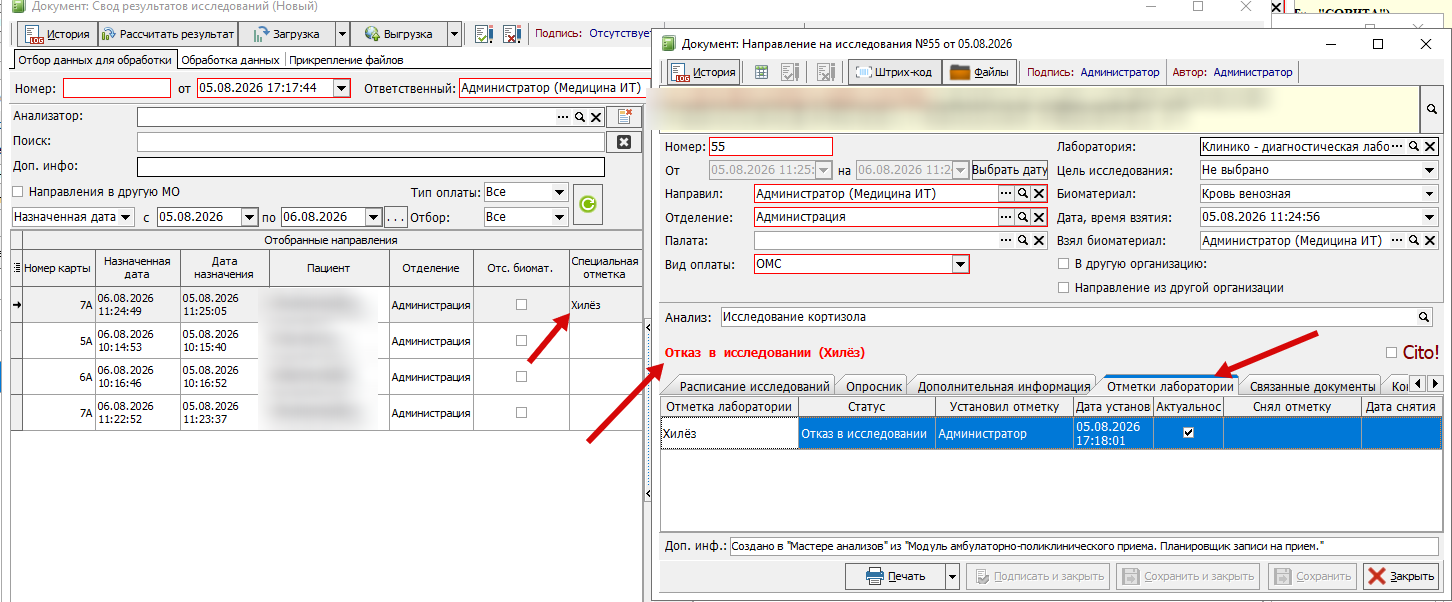](https://docs.medicine-it.ru/uploads/images/gallery/2026-08/cDbizobrazenie.png)[Рисунок 20](https://docs.medicine-it.ru/uploads/images/gallery/2025-02/7WEimage.png)
Список отметок можно пополнять в справочнике “Особые отметки лаборатории”. Подробную информацию об отметках лаборатории можно посмотреть в инструкции [https://docs.medicine-it.ru/books/polzovatelskaia-instrukciia-lis/page/otmetki-laboratorii-v-napravleniiax-na-issledovaniia](https://docs.medicine-it.ru/books/polzovatelskaia-instrukciia-lis/page/otmetki-laboratorii-v-napravleniiax-na-issledovaniia). Выбранные направления на исследования.Если нажать на направление правой кнопкой мыши, то выведется список действий:
[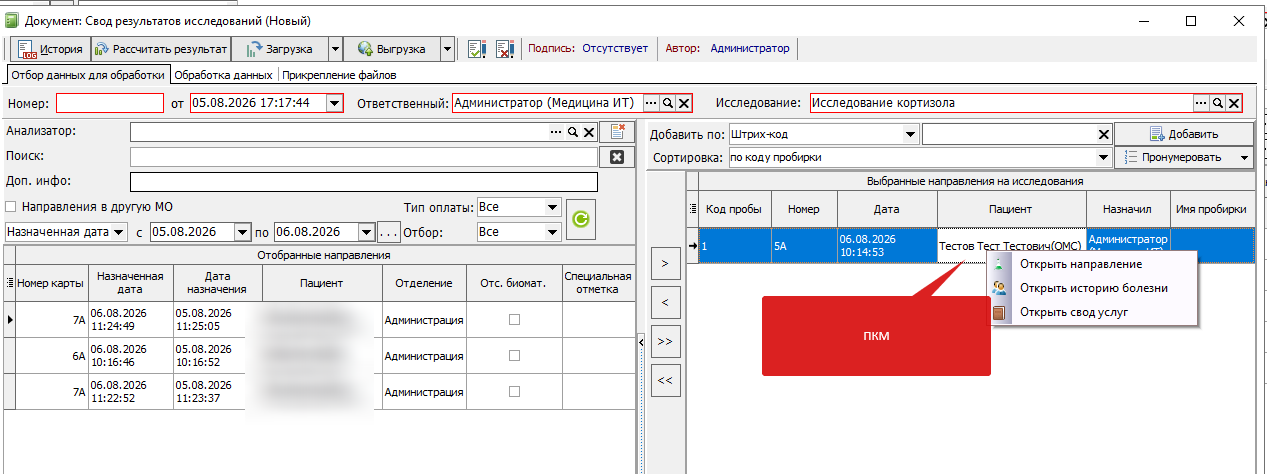](https://docs.medicine-it.ru/uploads/images/gallery/2026-08/y5wizobrazenie.png)[Рисунок 21](https://docs.medicine-it.ru/uploads/images/gallery/2025-02/HRcimage.png)
##### 1. Открыть направлениеЧтобы просмотреть более подробную информацию о направлении, нажмите на данную кнопку и откроется документ “Направление на исследование”.
##### 2. Открыть историю болезниЧтобы просмотреть историю болезни пациента, нажмите на данную кнопку и откроется медицинская карта.
##### 3. Открыть свод услугЧтобы просмотреть свод услуг пациента, нажмите на данную кнопку и откроется случай пациента с открытой вкладкой “Оказанные услуги”.
### Вкладка “Обработка данных”. (Рис. 22)
[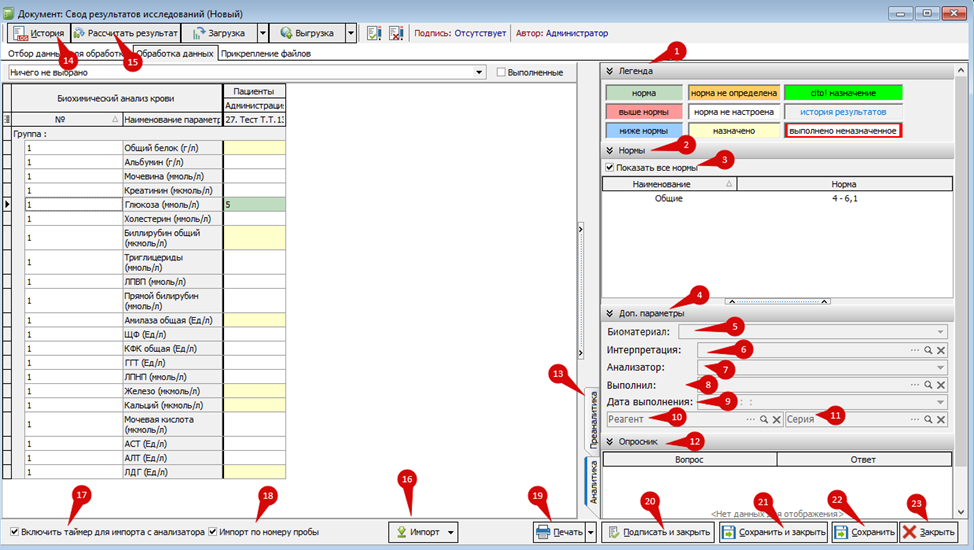Рисунок 22](https://docs.medicine-it.ru/uploads/images/gallery/2025-02/d0Bimage.png)
#### 1. ЛегендаВ таблице указано что означает каждый цвет в обработке данных:
[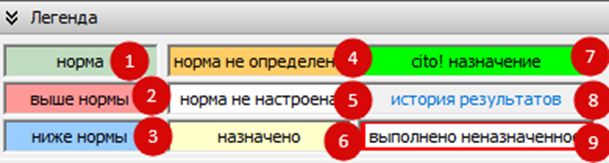Рисунок 23](https://docs.medicine-it.ru/uploads/images/gallery/2025-02/s9Iimage.png)
##### 1.1. НормаДанным цветом помечаются поле, где значение относится к норме для референтной группы параметра:
[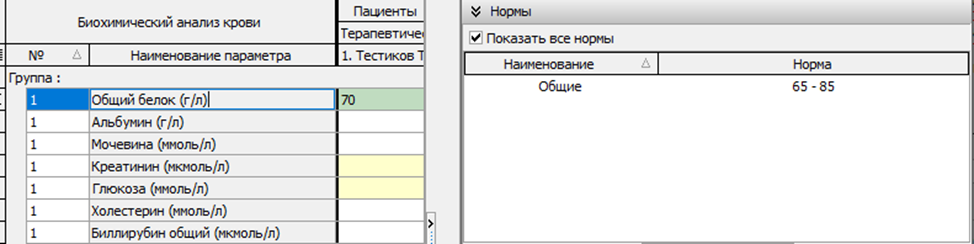Рисунок 24](https://docs.medicine-it.ru/uploads/images/gallery/2025-02/YCFimage.png)
##### 1.2. Выше нормыДанным цветом помечаются поле, где значение выше нормы для референтной группы параметра:
[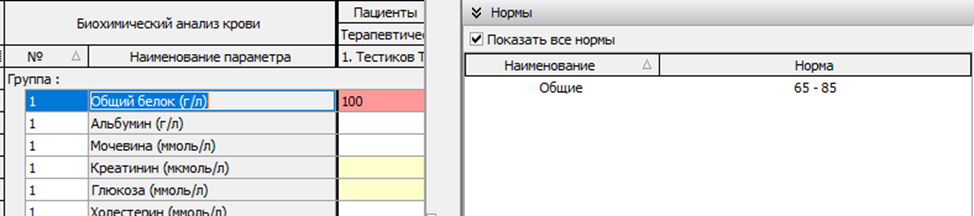Рисунок 25](https://docs.medicine-it.ru/uploads/images/gallery/2025-02/yKJimage.png)
##### 1.3. Ниже нормыДанным цветом помечаются поле, где значение ниже нормы для референтной группы параметра:
[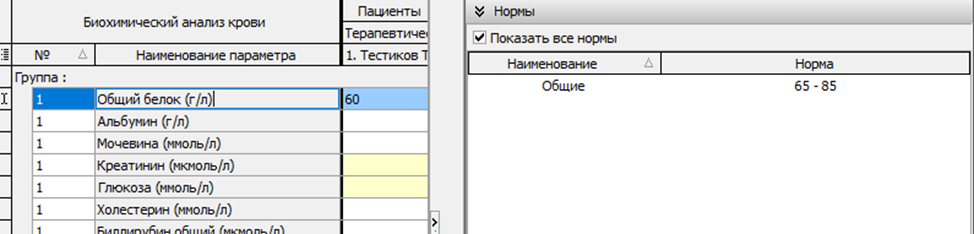Рисунок 26](https://docs.medicine-it.ru/uploads/images/gallery/2025-02/c1eimage.png)
##### 1.4. Норма не определенаДанным цветом помечаются поля, когда пациент относится к двум или более референтным группам параметра:
[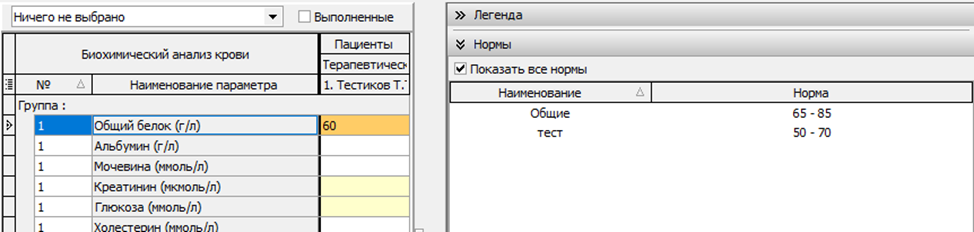Рисунок 27](https://docs.medicine-it.ru/uploads/images/gallery/2025-02/lgsimage.png)
##### 1.5. Норма не настроенаЗначение не помечается каким-то цветом, если норма не настроена:
[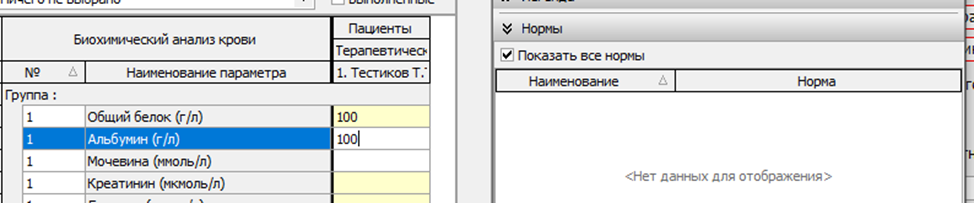Рисунок 28](https://docs.medicine-it.ru/uploads/images/gallery/2025-02/W8rimage.png)
##### 1.6. НазначеноДанным цветом помечаются поля, которые назначали пациенту в направлении:
[Рисунок 29](https://docs.medicine-it.ru/uploads/images/gallery/2025-02/7YZimage.png)
##### 1.7. Cito! НазначениеДанным цветом помечаются ФИО пациента, если направление с отметкой “Cito!”:
[Рисунок 30](https://docs.medicine-it.ru/uploads/images/gallery/2025-02/ZVEimage.png)
#####
1.8. История результатовДанным цветом помечается фамилия пациента, если уже есть результат данного анализа:
[Рисунок 31](https://docs.medicine-it.ru/uploads/images/gallery/2025-02/s0vimage.png)
Чтобы просмотреть результаты, нажмите на ФИО пациента один раз ЛКМ:
[Рисунок 32](https://docs.medicine-it.ru/uploads/images/gallery/2025-02/t6eimage.png)
Откроется окно, где можно просмотреть результаты пациента по данному анализу в рамках случая лечения или за весь перевод:
[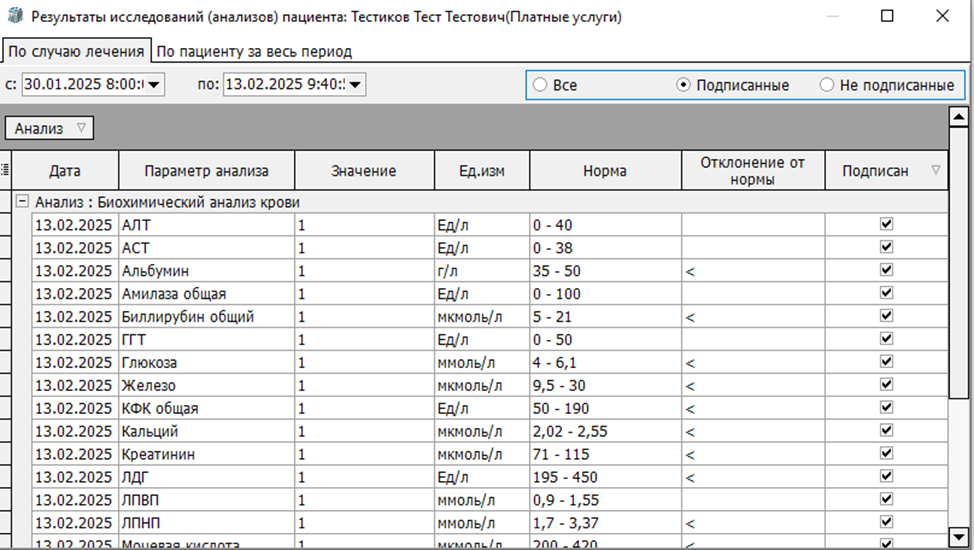Рисунок 33](https://docs.medicine-it.ru/uploads/images/gallery/2025-02/Glvimage.png)
Начиная с версии МИС "КСАМУ" 8.4.42.30367 на форме истории результатов лабораторных исследований появилась вкладка "Динамика", в которой отображается та же информация, представленная в формате свода (Рис. 33.1)
[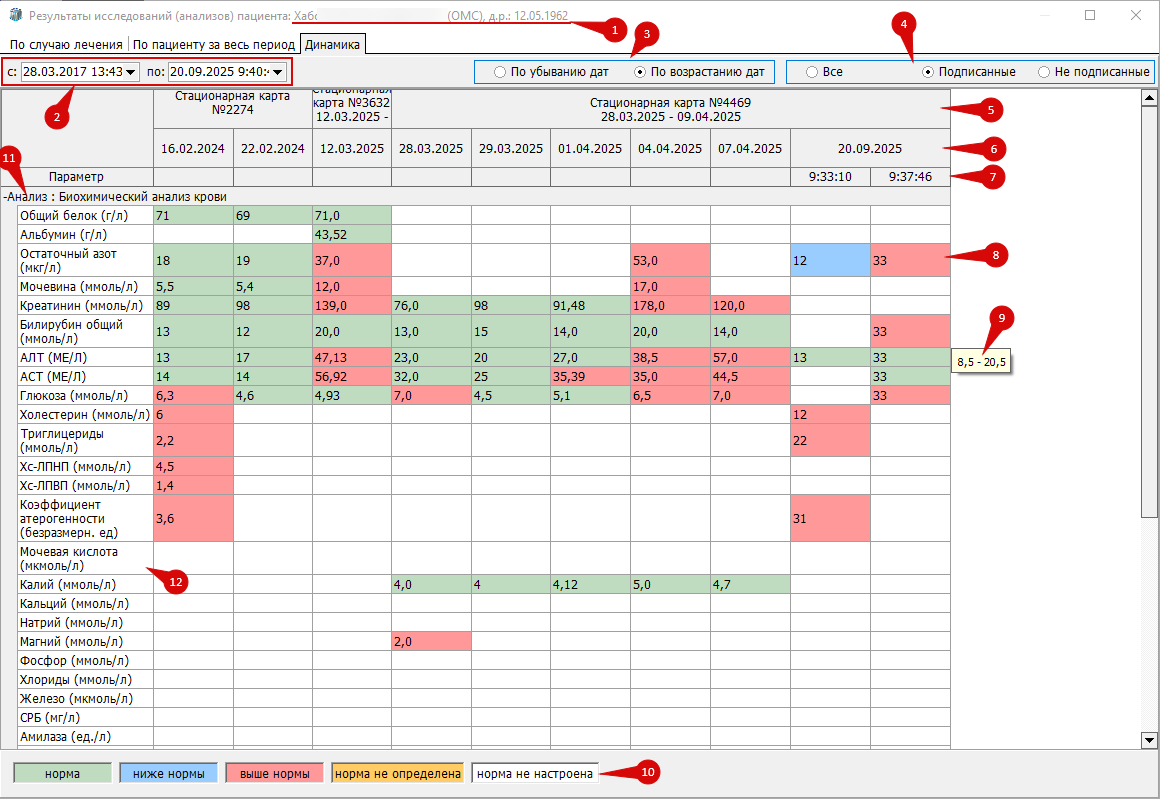Рисунок 33.1](https://docs.medicine-it.ru/uploads/images/gallery/2025-09/2hTizobrazenie.png)
На форме отображено:
1. ФИО пациента, тип оплаты текущего случая, дата рождения пациента.
2. Период отбора. По умолчанию "дата с" заполняется датой открытия текущего случая.
3. Переключатель, определяющий сортировку результатов по дате. По умолчанию установлено "по убыванию", т.е. в левом столбце будут самые "свежие" результаты.
4. Переключатель, отображающий в истории результаты из документов без подписи.
5. Строка, в которой отображаются случаи, в рамках которых проводились исследования.
6. Строка, в которой отображаются даты выполнения исследований
7. Строка, в которой отображается время выполнения исследований. Заполняется только в случае, если в одну дату было несколько результатов.
8. Ячейки со значениями результатов. Подсветка работает так же, как в своде результатов анализов.
9. Референсы, появляются при наведении курсора на ячейку.
10. Легенда, описывающая отображаемые в ячейках цвета.
11. Название анализа, по которому отображается динамика результатов. В одной таблице может быть отражено несколько анализов (определяется настройкой анализа "Показывать всегда в истории результатов").
12. Наименование параметра. В скобках указаны единицы измерения.
##### 1.9. Выполнено неназначенноеДанной рамкой помечаются, те поля, у которых заполнен результат, но данный параметр не был назначен:
[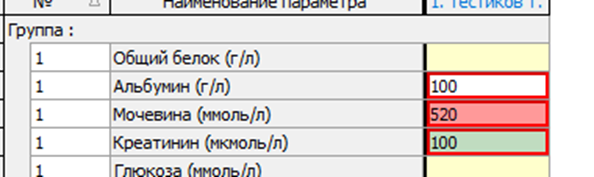Рисунок 34](https://docs.medicine-it.ru/uploads/images/gallery/2025-02/9Aiimage.png)
#### 2. НормыВ таблице показываются с учетом опросника нормы параметра.
#### 3. Показать все нормыЕсли галочка стоит в данном чекбоксе, то в таблице будут отображаться нормы всех референтных групп у выделенного параметра.
#### 4. Доп. ПараметрыТаблица с дополнительными параметрами.
#### 5. Биоматериал
Биоматериал, который использовался для исследования. Автоматически указывается, если биоматериал настроен в анализе. [https://docs.medicine-it.ru/books/polzovatelskaia-instrukciia-lis/page/nastroika-biomaterialov-i-konteinerov#bkmrk-page-title](https://docs.medicine-it.ru/books/polzovatelskaia-instrukciia-lis/page/nastroika-biomaterialov-i-konteinerov#bkmrk-page-title)
#### 6. ИнтерпретацияИнтерпретация значения в параметре. Интерпретация автоматически указывается при заполнении результата, если она настроена в параметре. При необходимости можно изменить её вручную. Нажмите на три точки в поле “Интерпретация” и в справочнике “Справочные значения” выберите нужное значение:
[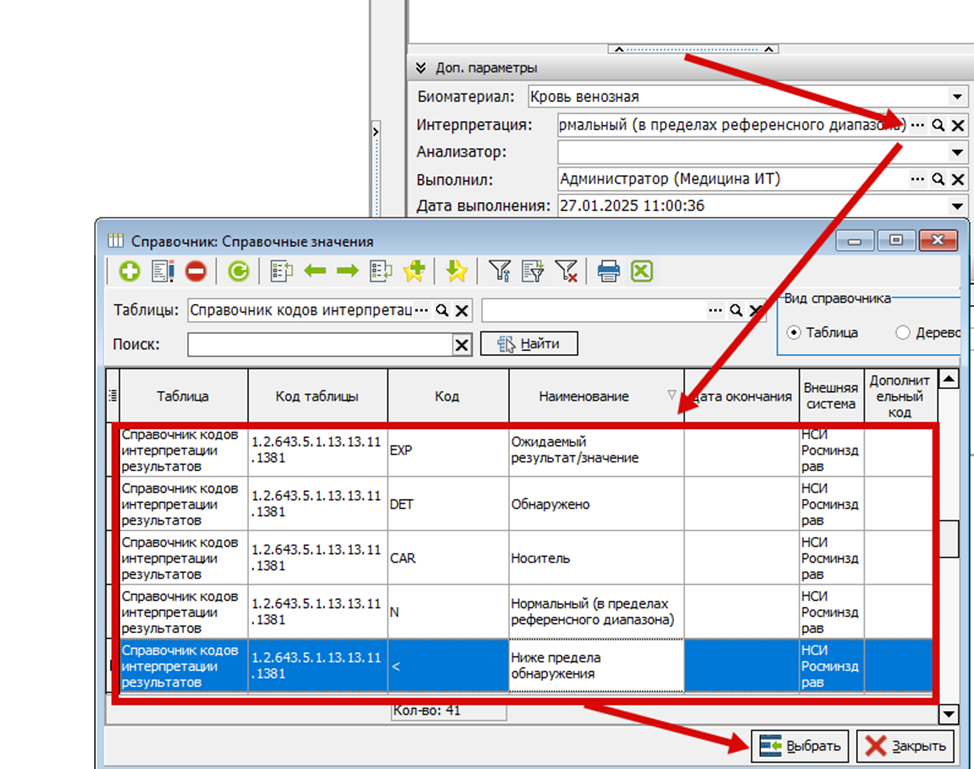Рисунок 35](https://docs.medicine-it.ru/uploads/images/gallery/2025-02/Bf1image.png)
#### 7. Анализатор
Анализатор, с которого был импортирован результат. Заполняется автоматически при импорте. Чтобы вручную указать анализатор, необходимо сначала внести его в настройки анализа во вкладку “Реагент”, чтобы он появился в выпадающем списке. Также автоматически указывается анализатор, если в настройке анализа во вкладке “Реагенты” он установлен по умолчанию. [https://docs.medicine-it.ru/books/polzovatelskaia-instrukciia-lis/page/reagenty-v-laboratornyx-issledovaniiax](https://docs.medicine-it.ru/books/polzovatelskaia-instrukciia-lis/page/reagenty-v-laboratornyx-issledovaniiax)
#### 8. ВыполнилПользователь, который заполнил результат у выделенного параметра. Автоматически указывается последний пользователь, кто заполнил результат. При необходимости можно изменить пользователя вручную. Нажмите на три точки в поле “Выполнил”, выберете в справочнике “Медицинский персонал” пользователя:
[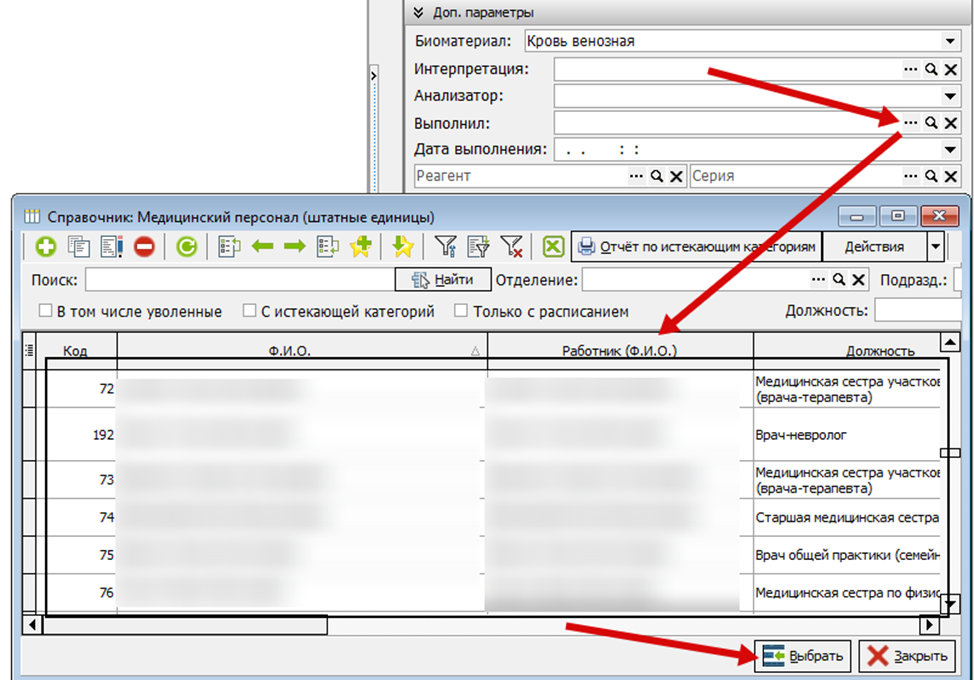Рисунок 36](https://docs.medicine-it.ru/uploads/images/gallery/2025-02/jYeimage.png)
#### 9. Дата выполненияДата последнего заполнения результата у выделенного параметра.
#### 10. РеагентРеагент, который использовался для исследования. Чтобы автоматически указывался, необходимо настроить реагенты в настройке анализа.
#### 11. СерияСерия реагента. Чтобы автоматически указывалась серия, необходимо настроить её во вкладке “Реагенты” в настройке анализа. Подробно можно посмотреть в инструкции [https://docs.medicine-it.ru/books/polzovatelskaia-instrukciia-lis/page/reagenty-v-laboratornyx-issledovaniiax](https://docs.medicine-it.ru/books/polzovatelskaia-instrukciia-lis/page/reagenty-v-laboratornyx-issledovaniiax).
#### 12. ОпросникТаблица с вопросами/ответами, которые используются ЛИС для автоматического определения нормы.
#### 13. Преаналитика. (Рисунок 37)
[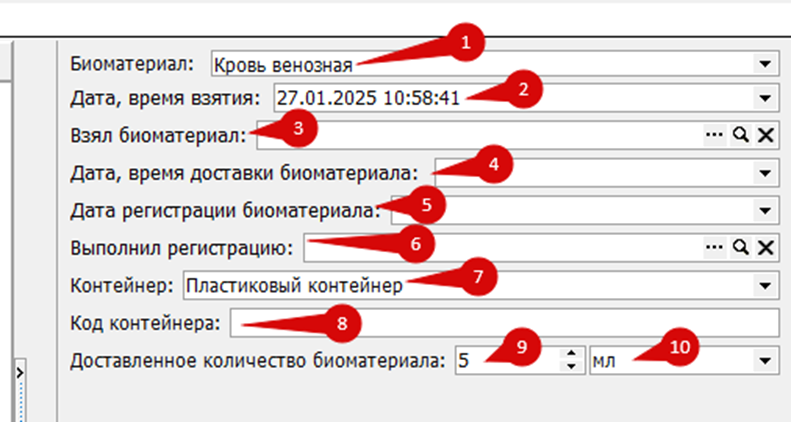Рисунок 37](https://docs.medicine-it.ru/uploads/images/gallery/2025-02/jbOimage.png)
##### 13.1. БиоматериалБиоматериал, используемый для исследования результата.
##### 13.2. Дата, время взятияДата, время взятия биоматериала у пациента.
##### 13.3. Взял биоматериалУказывается пользователь, который взял биоматериал. Автоматически, указывается пользователь, который установил статус в журнале взятия биоматериала. При необходимости можно изменить. Нажмите три точки в поле “Взял биоматериал” и выберите в справочнике “Медицинский персонал” пользователя:
[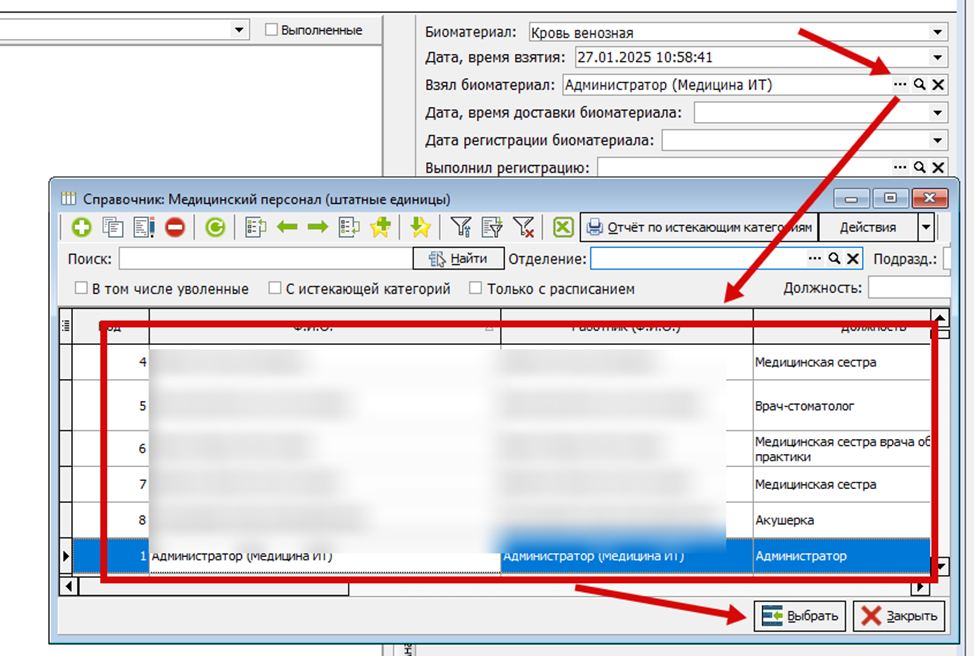Рисунок 38](https://docs.medicine-it.ru/uploads/images/gallery/2025-02/RTrimage.png)
##### 13.4. Дата, время доставки биоматериалаУказывается дата и время доставки биоматериала в лабораторию.
##### 13.5. Дата регистрации биоматериалаУказывается дата регистрации биоматериала.
##### 13.6. Выполнил регистрациюУказывается пользователь, который выполнил регистрацию биоматериала.
##### 13.7. КонтейнерКонтейнер, который используется для доставки биоматериала в лабораторию. Автоматически указывается контейнер, который указан по умолчанию в настройке анализа. https://docs.medicine-it.ru/books/polzovatelskaia-instrukciia-lis/page/nastroika-biomaterialov-i-konteinerov#bkmrk-page-title
##### 13.8. Код контейнераУказывается код контейнера. Автоматически указывается код заявки взятия биоматериала от указанного направления.
##### 13.9. Доставленное количество биоматериалаУказывается количество биоматериала, доставленное для данного анализа. Заполняется автоматически значением, из настройки анализа во вкладке “Биоматериал”. [https://docs.medicine-it.ru/books/polzovatelskaia-instrukciia-lis/page/nastroika-biomaterialov-i-konteinerov#bkmrk-page-title](https://docs.medicine-it.ru/books/polzovatelskaia-instrukciia-lis/page/nastroika-biomaterialov-i-konteinerov#bkmrk-page-title)Чтобы поля во вкладке "Преаналитика" были обязательными (Рисунок 39), необходимо в настройках лаборатории ЛПУ (Рисунок 40-41) поставить галочку в чекбоксе "Обязательно заполнение преаналитики".
[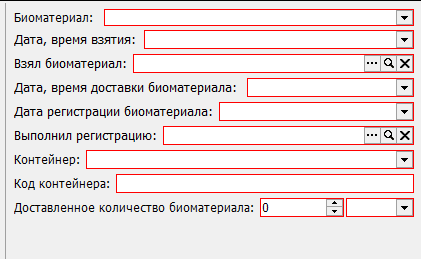Рисунок 39](https://docs.medicine-it.ru/uploads/images/gallery/2025-07/VDmimage.png)
[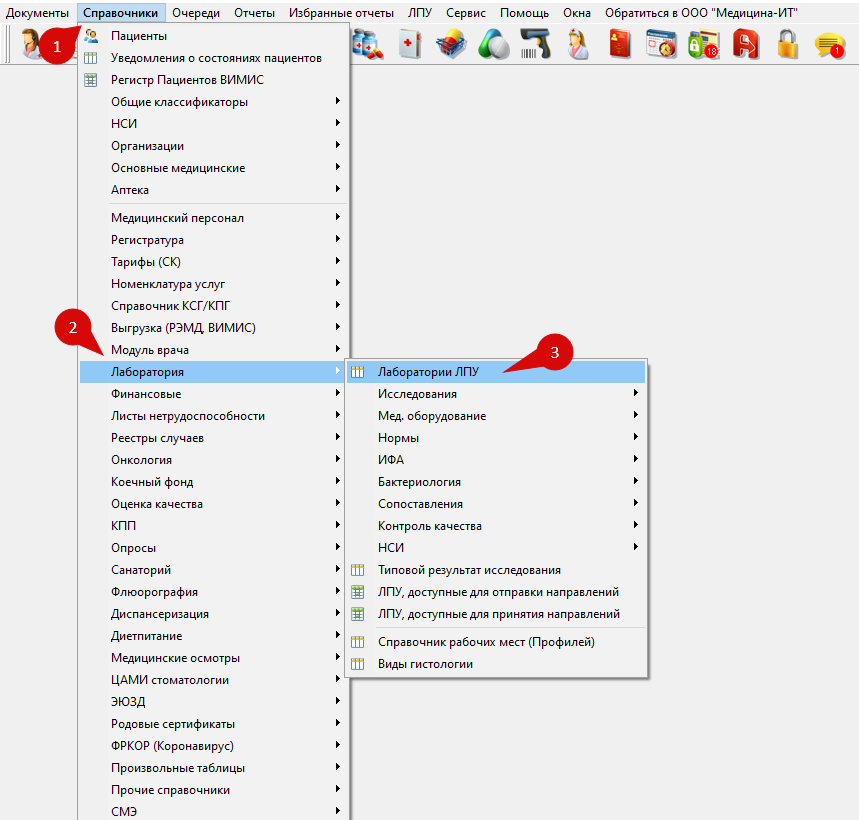Рисунок 40](https://docs.medicine-it.ru/uploads/images/gallery/2025-07/MDximage.png)
[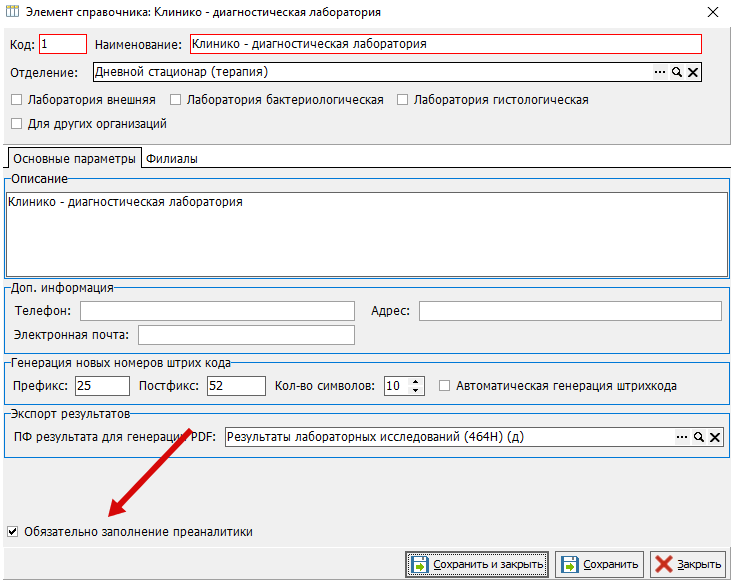Рисунок 41](https://docs.medicine-it.ru/uploads/images/gallery/2025-07/p67image.png)
#### 14. ИсторияИстория изменений в своде результатов исследований.
#### 15. Рассчитать результатЕсли в параметре настроена формула, то при нажатии на кнопку “рассчитать результат” у значения в параметре рассчитается результат по указанной формуле.
#### 16. ИмпортКнопка для импорта результатов с анализатора.17-18. Функционал удалён.
#### 19. ПечатьПечать результатов из свода. Распечатать результаты получится только после подписания свода результатов исследований, т.к. до подписания свода полученные результаты считаются непрошедшими валидацию, и не должны покидать пределы лаборатории.
#### 20. Подписать и закрытьПодписание и закрытие свода результатов исследований. Если вы закончили работу с документов, то нажмите на данную кнопку, чтобы закрыть и подписать документ. После подписания документа, результаты исследований будут отображаться врачам.
#### 21. Сохранить и закрытьСохранить и закрыть свод результатов исследований. Если вы хотите сохранить и закрыть без подписания документ, то нажмите на данную кнопку. Без подписания документа, результаты будут видны только сотрудникам лаборатории.
#### 22. СохранитьСохранить свод результатов исследований без закрытия. Если вы хотите сохранить заполненные данные без закрытия документа, то нажмите на данную кнопку.
##### 23. ЗакрытьЗакрыть свод результатов исследований. Закройте свод результатов исследований, если вы закончили работу. Если вы не сохранили документ, то после нажатия кнопки выведется окно, где будут предложены действия перед закрытием свода:
[Рисунок 42](https://docs.medicine-it.ru/uploads/images/gallery/2025-02/xyUimage.png)
#### Контекстное менюЕсли выделить ячейку и нажать правой кнопкой мыши, то выведется выпадающий список с действиями:
[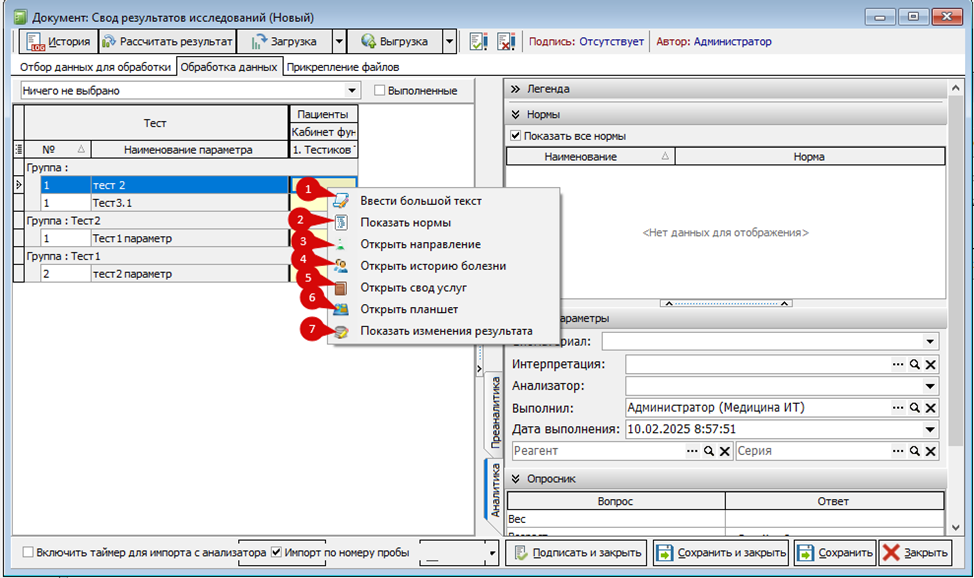Рисунок 43](https://docs.medicine-it.ru/uploads/images/gallery/2025-02/T6Mimage.png)
##### 1. Ввести большой текстПри нажатии на кнопку выведется окно для большого текста. С помощью данного окна можно удобно заполнять результат в большим текстом.
##### 2. Показать нормыПри нажатии на кнопку, выведутся настройки параметра. При необходимости можно внести изменения и сохранить:
[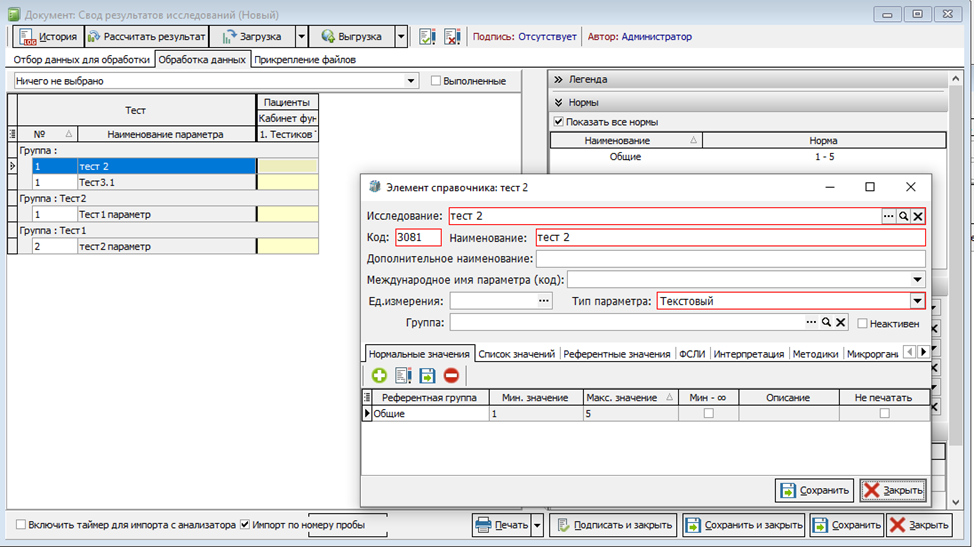Рисунок 44](https://docs.medicine-it.ru/uploads/images/gallery/2025-02/zFximage.png)
##### 3. Открыть направлениеЧтобы просмотреть более подробную информацию о направлении, нажмите на данную кнопку и откроется документ “Направление на исследование”.
##### 4. Открыть историю болезниЧтобы просмотреть историю болезни пациента, нажмите на данную кнопку и откроется медицинская карта.
##### 5. Открыть свод услугЧтобы просмотреть свод услуг пациента, нажмите на данную кнопку и откроется случай пациента с открытой вкладкой “Оказанные услуги”.
##### 6. Открыть планшетЕсли результат импортирован с ИФА-планшета, то нажав на кнопку, откроется документ “ИФА-планшет”:
[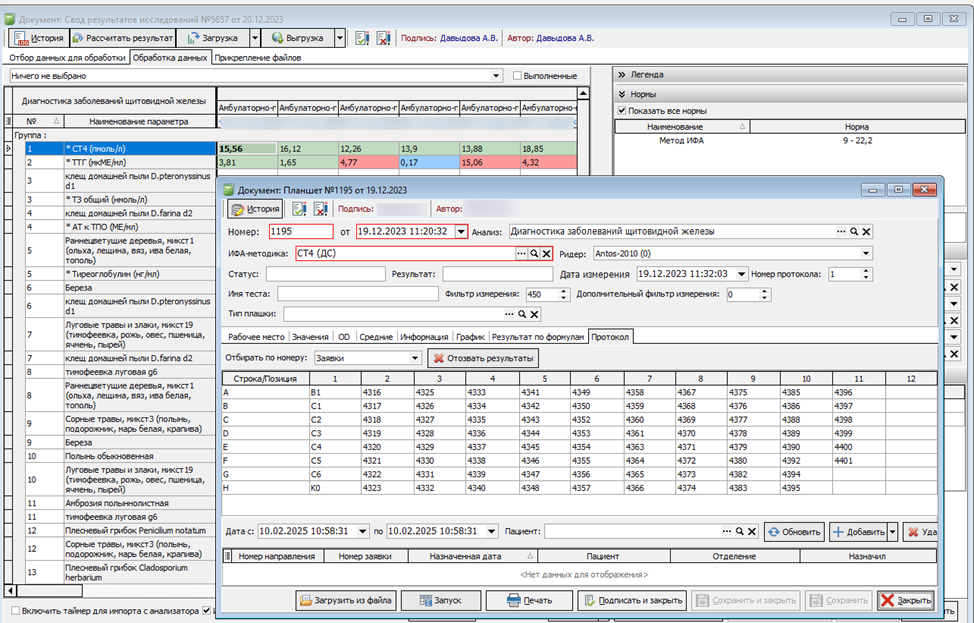Рисунок 45](https://docs.medicine-it.ru/uploads/images/gallery/2025-02/imXimage.png)
##### 7. Показать изменения результатаПри нажатии на кнопку, откроется история изменения результата по выделенному документу:
[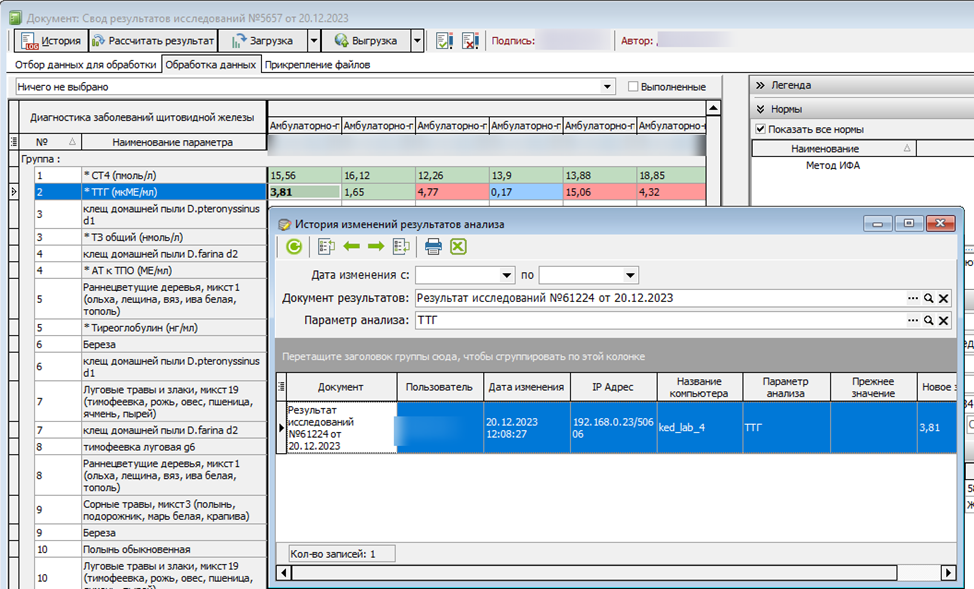Рисунок 46](https://docs.medicine-it.ru/uploads/images/gallery/2025-02/TH0image.png)
Также чтобы просмотреть предыдущие результаты, нажмите на “Открыть историю болезни” (Рисунки 15,21,41) и перейдите во вкладку "Результаты анализов":
[Рисунок 47](https://docs.medicine-it.ru/uploads/images/gallery/2025-02/HKLHRcimage.png)
# Создание направлений из кассы
### Сопоставление услуг и анализаДля возможности формирования направлений на лабораторные исследования из заказа на платные услуги, необходимо настроить соответствие услуг и анализов. Данная настройка подробно описана в [этой инструкции.](https://docs.medicine-it.ru/books/polzovatelskaia-instrukciia-lis/page/sopostavlenie-uslug-i-analizov)
### Создание заказа
Для оформления заказа, перейдите в документ “Заказ на оплату” («Документы» - «Касса» - «Заказы на платное лечение» - «Заказ на оплату») (рис. 5).
[](https://docs.medicine-it.ru/uploads/images/gallery/2024-03/hNCimage.png)
Рисунок 5 – Путь до журнала “Заказы на платное лечение”В появившемся окне «Заказы на платное лечение (обследование)» нажмите на иконку с плюсом, при наведении на которую, выходит подсказка (добавить новый элемент).
[](https://docs.medicine-it.ru/uploads/images/gallery/2024-03/YN5image.png)
Рисунок 6 – Журнал “Заказы на платное лечение(обследование)”После нажатия на кнопку появляется следующие окно «Документ: Заказы на платное лечение (обследование) (Новый)», в нём нажмите кнопку “три точки”. (рис.7)
[](https://docs.medicine-it.ru/uploads/images/gallery/2024-03/erZimage.png)
Рисунок 7 - Документ: Заказы на платное лечение (обследование) (Новый)Откроется окно для выбора медицинской карты пациента.
[](https://docs.medicine-it.ru/uploads/images/gallery/2024-03/d8eimage.png)
Рисунок 8 – Журнал: Случаи оказания медицинской помощиВ окне «Журналы: Случаи оказания медицинской помощи (медицинские карты)» по фильтрам можно с лёгкостью найти необходимую карту.(рис. 9)
[](https://docs.medicine-it.ru/uploads/images/gallery/2024-03/cnDimage.png)
Рисунок 9 – Фильтры в журнале “Случаи оказания медицинской помощи (медицинские карты)”Выставив необходимый фильтры, нажмите на искомую карту пациента один раз, затем нажмите “Выбрать” в нижнем правом углу. (рис. 10)
[](https://docs.medicine-it.ru/uploads/images/gallery/2024-03/5tqimage.png)
Рисунок 10 – кнопка “Выбрать” в журнале “Случаи оказания медицинской помощи (медицинские карты)”Программа вернётся на окно «Документ: Заказы на платное лечение (обследование) (Новый)» с уже выбранной картой. (рис. 11)
[](https://docs.medicine-it.ru/uploads/images/gallery/2024-03/JKpimage.png)
Рисунок 11 – Добавленная карта в заказе на платное лечение.В этом окне укажите срок действия договора «Договор действует с: по:». (рис. 12)
[](https://docs.medicine-it.ru/uploads/images/gallery/2024-03/vSzimage.png)
Рисунок 12 – Окна «Договор действует с: по:»Затем переходите к добавлению услуг, нажмите на кнопку с плюсом, чтобы в табличной части появилась новая строчка. (рис. 13)
[](https://docs.medicine-it.ru/uploads/images/gallery/2024-03/Felimage.png)
Рисунок 13 – Добавление услугиВ поле, в столбце “Услуга” нажмите на три точки (рис. 14), откроется справочник «Справочник: номенклатура услуг» (рис. 15), в котором следует найти и выбрать необходимую услугу.
[](https://docs.medicine-it.ru/uploads/images/gallery/2024-03/UqBimage.png)
Рисунок 14 – Вход в справочник “Номенклатура услуг”
[](https://docs.medicine-it.ru/uploads/images/gallery/2024-03/uB0image.png)
Рисунок 15 – Справочник “Номенклатура услуг”
### Создание направленияПосле добавления услуги, нажмите «Запись пациента» и в выпадающем списке выберите «Направление в лабораторию». (рис. 16)
[](https://docs.medicine-it.ru/uploads/images/gallery/2024-03/bhSimage.png)
Рисунок 16 – Создание направленияОткроется окно "Мастер назначения анализов", в котором автоматически добавлены анализы, в соответствии с отобранными в заказ услугами. Необходимо сверить информацию по назначенным исследованиям (при необходимости, поправить данные), а затем нажать «Создать и закрыть». (рис. 17). Если при назначении исследований из заказа регулярно возникает несоответствие услуг и анализов, обратитесь к сотруднику МО, который занимается редактированием и настройкой справочников, т.к. требуется корректировка [настройки связи анализ-услуга.](https://docs.medicine-it.ru/link/327#bkmrk-%D0%92-%D0%BE%D1%82%D0%BA%D1%80%D1%8B%D0%B2%D1%88%D0%B5%D0%BC%D1%81%D1%8F-%D0%B0%D0%BD%D0%B0%D0%BB%D0%B8%D0%B7)
[](https://docs.medicine-it.ru/uploads/images/gallery/2024-03/qHXimage.png)
Рисунок 17 – Создание направления
### Проверка направленияЧтобы проверить направление, нужно подписать и сохранить заказ на оплату после создания направления. (рис.18)
[](https://docs.medicine-it.ru/uploads/images/gallery/2024-03/Dn7image.png)
Рисунок 18 – Сохранение и подписание документаПосле сохранения, нажмите на “Запись пациента” и в выпадающем списке выберите “Просмотр направлений на анализы”. (рис. 19)
[](https://docs.medicine-it.ru/uploads/images/gallery/2024-03/rdFimage.png)
Рисунок 19 – Просмотр направленияОткроется журнал связанных документов лаборатории (рис.20), в котором все направления на лабораторные исследования, связанные с данным заказом..
[](https://docs.medicine-it.ru/uploads/images/gallery/2024-03/wJqimage.png)
Рисунок 20 – Журнал “Связанные документы лаборатории”
### Удаление направления
Для удаления направления, перейдите в журнал документов “Направления на исследования” («Документы» - «Лаборатория» - «Направления на исследования»). (рис. 21)
[](https://docs.medicine-it.ru/uploads/images/gallery/2024-03/sfCimage.png)
Рисунок 21 – Путь до журнала “Направления на исследования”В журнале по фильтрам найдите нужное направление, выберите его и нажмите на красный значок с кирпичом. (рис. 22)
[](https://docs.medicine-it.ru/uploads/images/gallery/2024-03/FpNimage.png)
Рисунок 22 – Удаление направления
### Оформление заказа по созданному направлению от врача
Если врач оформил пациенту направления на платные исследования, то заказ можно оформить на основании этих направлений (у направлений должен быть тип оплаты “Платные услуги”). Для оформления такого заказа нажмите «Заполнить на основании» и выберите в выпадающем списке «Заполнить по направлению на исследования». (рис. 23)
[](https://docs.medicine-it.ru/uploads/images/gallery/2024-03/sr6image.png)
Рисунок 23 – Заполнить на основании направления на исследованияВ открывшемся окне с направлениями, выберите нужные направления. Для множественного выбора используйте кнопки на клавиатуре Shift или Ctrl.
[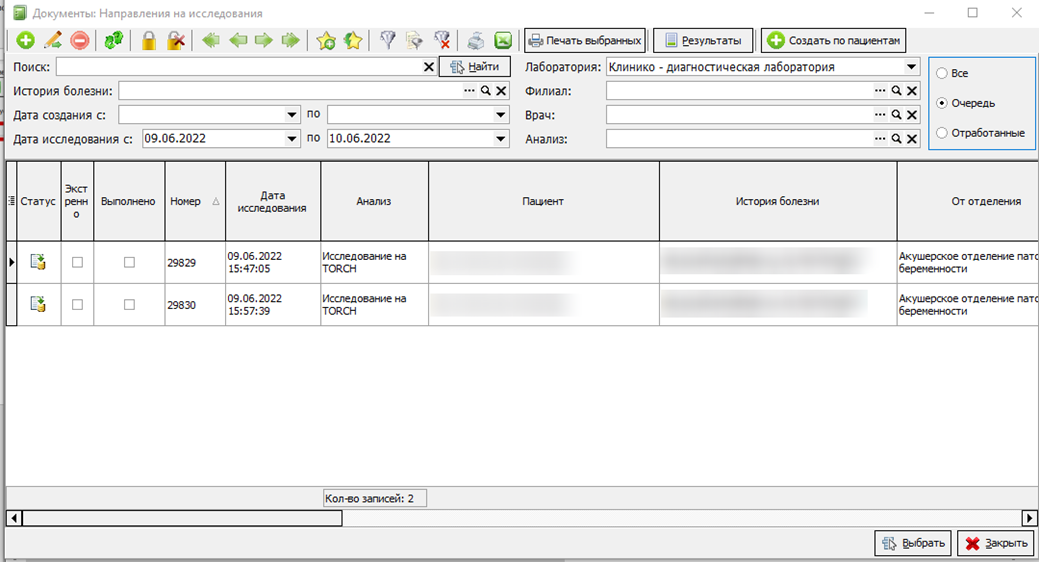](https://docs.medicine-it.ru/uploads/images/gallery/2024-03/SBUimage.png)
Рисунок 24 – Окно «Направления на исследования»При таком оформлении заказа, создавать направление уже не надо, его оформил врач.
### Настройки услуг и их передачи из заказа в мастер назначения анализовПри формировании направлений из заказа на платные услуги, **заказ передаёт услуги в мастер**. Затем по настроенным связям услуга-анализ в мастер добавляются анализы и исследования. Основные правила обработки:
- если услуга, добавленная в заказ, связана с несколькими анализами, в мастер назначения добавятся все анализы, с которыми эта услуга связана.
- если в заказ добавлена составная услуга, её можно "разложить". Тогда в заказ добавятся все услуги из составной, а сама составная услуга в заказ при этом не добавится. Т.е. в мастер назначения анализов добавятся анализы, связанные только с услугами из состава, но не с самой составной услугой.
- если в заказ добавлена составная услуга, и её не разложили, то в мастер назначения будет передана сама составная услуга и все услуги из её состава. Т.е. в мастер назначения анализов добавятся анализы, связанные и с услугами из состава, и с самой составной услугой.
- если в заказ добавлена составная услуга, и её не разложили, и при этом в ограничениях услуги установлен чекбокс "не передавать в мастер назначения анализов состав услуги" (Рис.25) то в мастер назначения будет передана сама составная услуга а все услуги из её состава не передадутся. Т.е. в мастер назначения анализов добавятся анализы, связанные только с самой составной услугой.
[](https://docs.medicine-it.ru/uploads/images/gallery/2025-09/LXHimage.png)
Рисунок 25 - настройка ограничений услуги.
### Автоматическое добавление услуги по взятию биоматериала в заказ
Можно настроить услуги таким образом, чтоб услуга по взятию биоматериала добавлялась в заказ автоматически при назначении анализов. Механизм работает и при ручном заполнении заказа и при оформлении заказа на основании направлений.
Для этого в группе услуг на вкладке "Добавочные услуги" нужно указать услугу по взятию биоматериала (Рис. 26)
[Рисунок 26](https://docs.medicine-it.ru/uploads/images/gallery/2025-09/izobrazenie.png)
При добавлении в заказ услуг из настроенной группы, услуга по взятию биоматериала добавится автоматически. Она не суммируется (Рис. 27). Даже если данная услуга указана в разных группах, при добавлении в заказ услуг из разных групп, услуга по взятию биоматериала всё равно не суммируется (что логично, как правило кровь берут один раз).
[Рисунок 27](https://docs.medicine-it.ru/uploads/images/gallery/2025-09/49Tizobrazenie.png)
# Статусы взятия биоматериала
Статусы взятия биоматериала используются для того, чтобы сотрудники процедурных кабинетов и лабораторий могли отмечать причины отсутствия биоматериала по направлению. Отсутствие можно отмечать в своде результатов исследований (рисунок 2), в журнале направлений на исследование (рисунок 2) и в журнале взятия биоматериала (рисунок 1).
[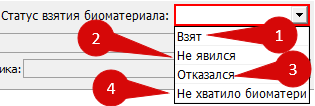](https://docs.medicine-it.ru/uploads/images/gallery/2024-03/k9Q1.png)Рисунок 1.
[](https://docs.medicine-it.ru/uploads/images/gallery/2024-03/Zu42.png)Рисунок 2.
1. Взят – биоматериал взят
2. Не явился – пациент не явился на сдачу биоматериала
3. Отказался – пациент отказался сдавать биоматериал
4. Не хватило биоматериала – не хватило биоматериала для исследования
5. Сбросить статус отсутствия биоматериала – отменяет установленный статус (в случае ошибочного ввода).
Отредактировать или добавить новые статусы можно в справочнике “Статусы взятия биоматериала” («Справочники» - «Лаборатория» - «Исследования» - «Статусы взятия биоматериала»). (рисунки 3-4)
[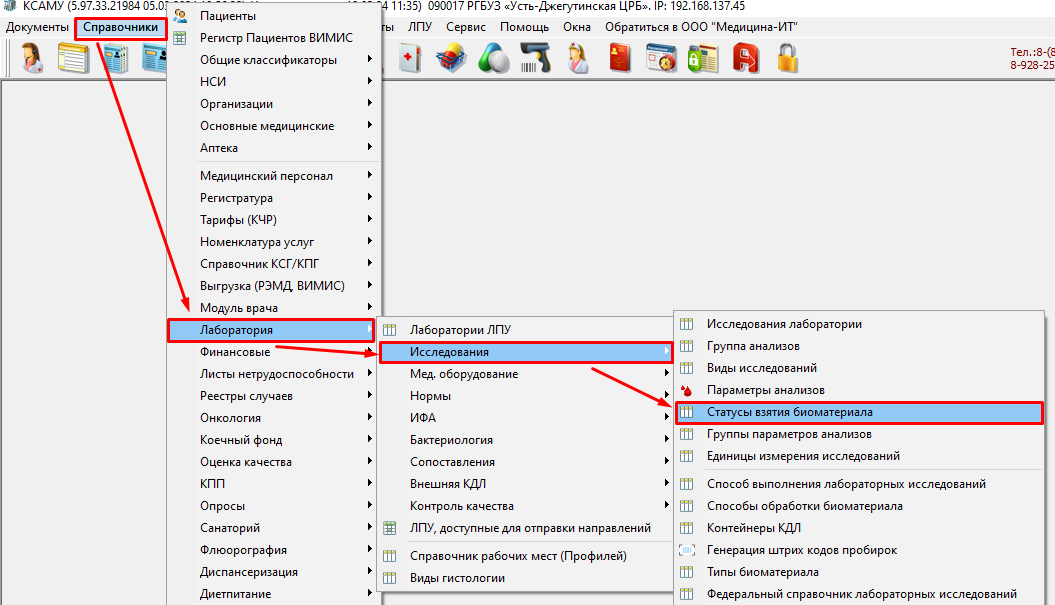](https://docs.medicine-it.ru/uploads/images/gallery/2024-03/J943.png)Рисунок 3.
[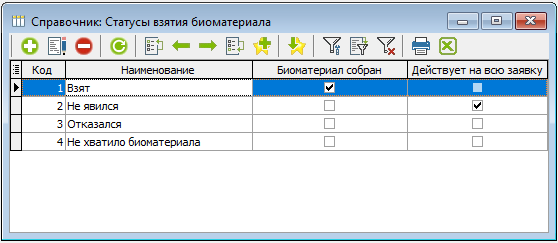](https://docs.medicine-it.ru/uploads/images/gallery/2024-05/image.png)
Рисунок 4.Чтобы добавить новый статус, необходимо нажать на “плюс” в левом верхнем углу. (рисунок 5)
[](https://docs.medicine-it.ru/uploads/images/gallery/2024-05/MCkimage.png)
Рисунок 5.
Откроется окно для добавления нового статуса взятия биоматериала. (рисунок 6)
[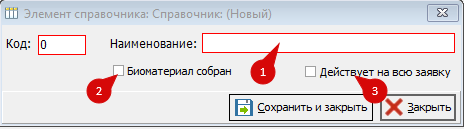](https://docs.medicine-it.ru/uploads/images/gallery/2024-03/GhZ6.png)Рисунок 6.
1. Наименование – обязательное поле, в котором необходимо написать наименование нового статуса.
2. Биоматериал собран – чекбокс, в котором нужно ставить галочку, если данный статус означает, биоматериал собран. Но если в справочнике уже есть статус, у которого стоит галочка в данном чекбоксе, то больше нельзя будет поставить такой статус. При попытке создать, выведется сообщение. (рисунок 7) [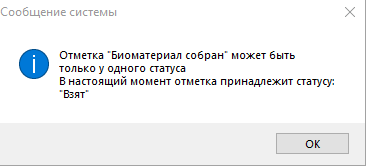](https://docs.medicine-it.ru/uploads/images/gallery/2024-03/wcK7.png)Рисунок 7.
3. Данный чекбокс нужен для модуля процедурного кабинета (на данный момент он находится в разработке).
#### Установка и изменение статусов взятия биоматериала в журнале направленийЧтобы поставить статус взятия биоматериала, необходимо нажать на нужное направление правой кнопкой мыши и выпадающем списке выбрать нужный статус (рисунок 8), а если необходимо убрать статус нужно выбрать “Сбросить статус отсутствия биоматериала” (рисунок 9).
[](https://docs.medicine-it.ru/uploads/images/gallery/2024-03/Szb8.png)Рисунок 8.
[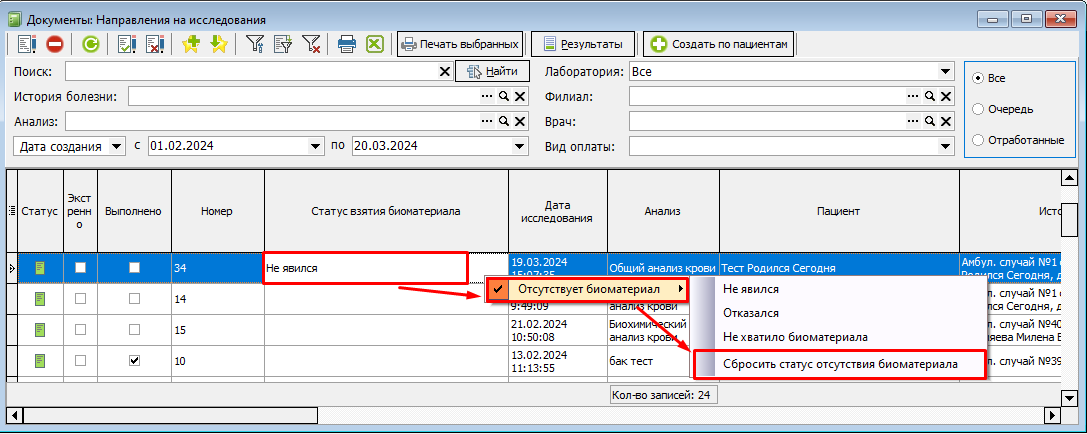](https://docs.medicine-it.ru/uploads/images/gallery/2024-03/eC79.png)Рисунок 9.
#### Установка и изменение статусов взятия биоматериала в сводеВ своде, чтобы поставить статус взятия биоматериала, нужно нажать правой кнопкой мыши на направление и в выпадающем списке выбрать нужный статус. (рисунок 10)
[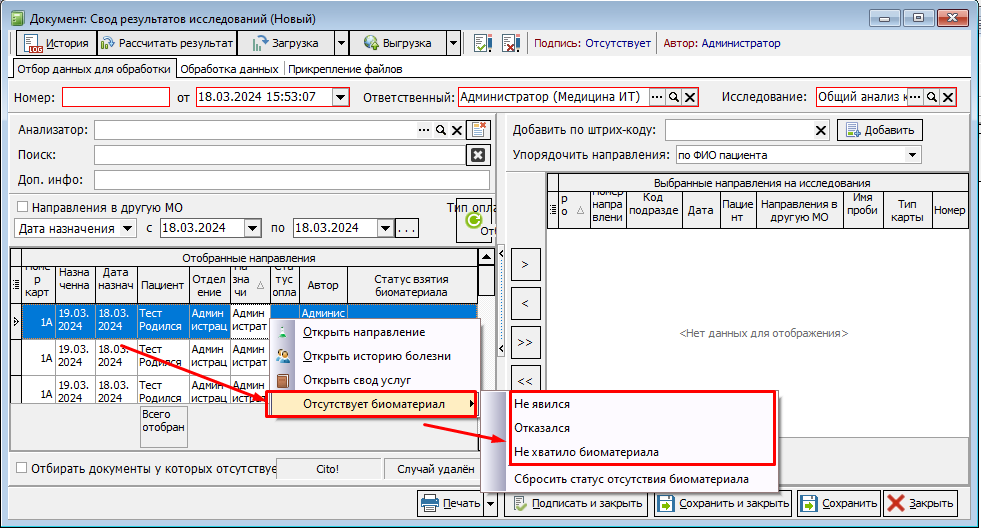](https://docs.medicine-it.ru/uploads/images/gallery/2024-03/2pj10.png)Рисунок 10.
Если в своде вы дали статус “отсутствует биоматериал” не тому пациенту, то чтобы его найти в своде, необходимо поставить галочку в чекбоксе “Отбирать документы, у которых отсутствует биоматериал”. (рисунок 11)
[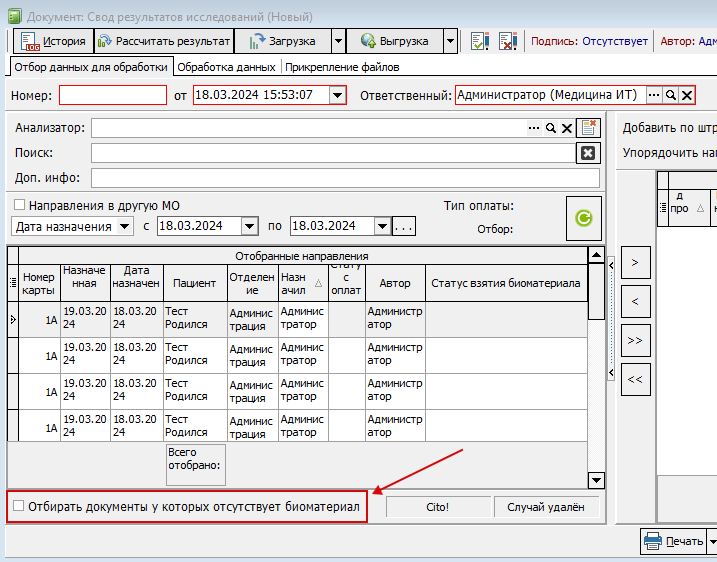](https://docs.medicine-it.ru/uploads/images/gallery/2024-03/AN411.png)Рисунок 11.В своде в столбце “Статус взятия биоматериала” также будут показываться статусы направлений, у кого биоматериал отсутствует. (рисунок 12)
[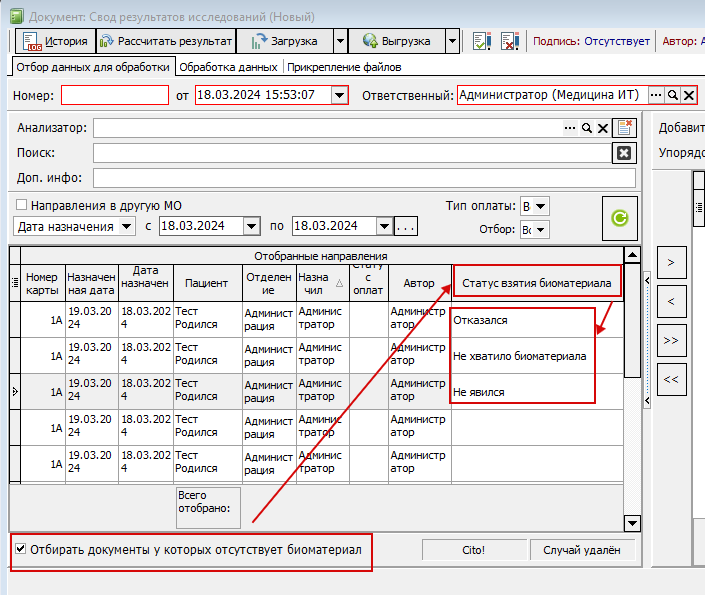](https://docs.medicine-it.ru/uploads/images/gallery/2024-03/I7H12.png)Рисунок 12.Чтобы убрать данный статус у направления, необходимо правой кнопкой мыши нажать на направление и из выпадающего списка выбрать пункт “сбросить статус отсутствия биоматериала”. (рисунок 13)
[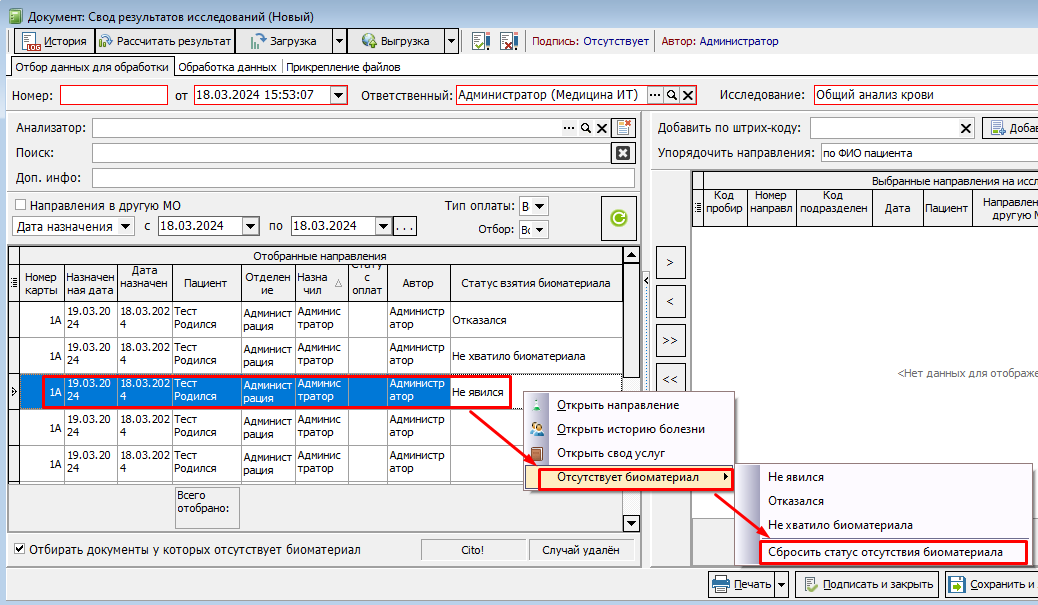](https://docs.medicine-it.ru/uploads/images/gallery/2024-03/EEG13.png)Рисунок 13.Также в своде по фильтрам можно отобрать направления, у которых указано, что биоматериал взят. (Рисунок 14)
[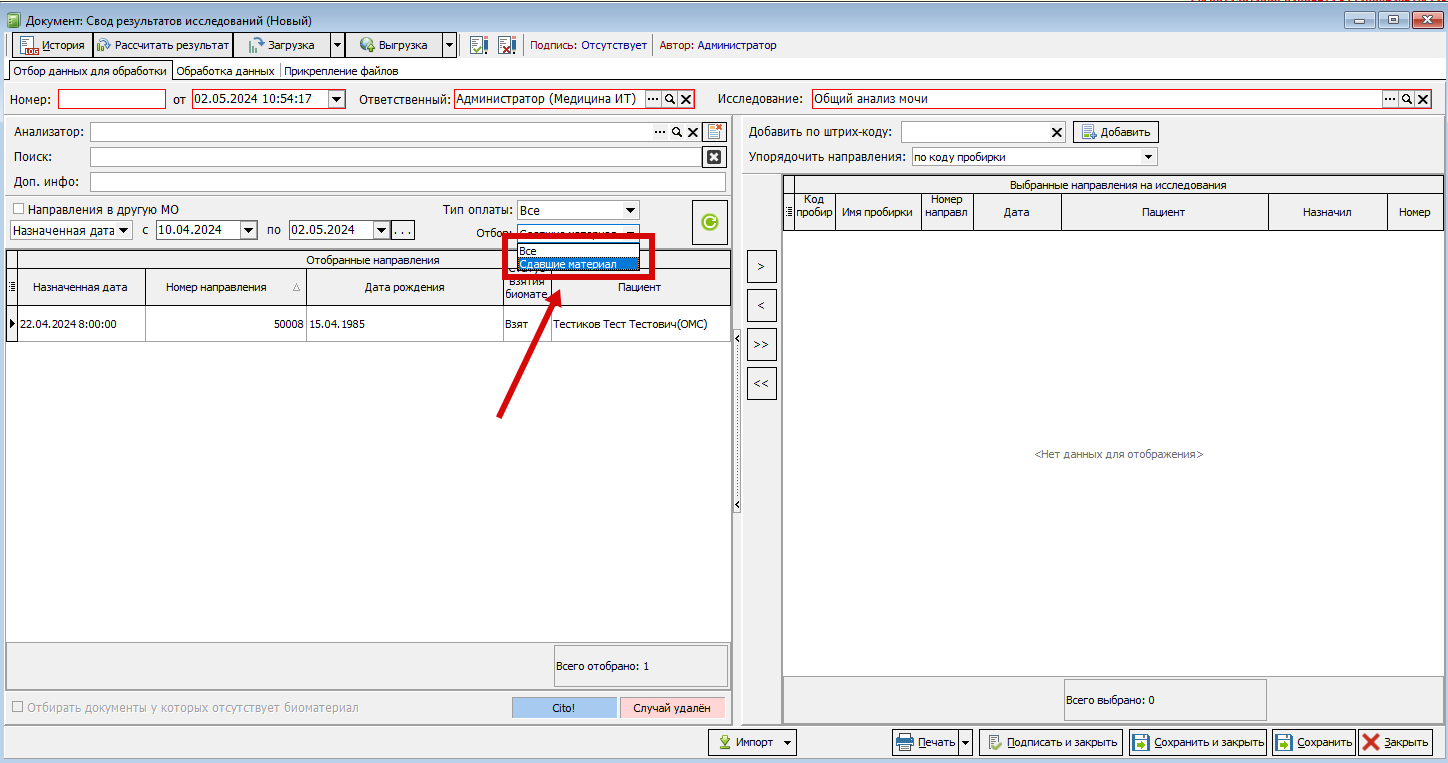](https://docs.medicine-it.ru/uploads/images/gallery/2024-05/fWoimage.png)
Рисунок 14
#### Установка и изменение статусов взятия биоматериала в журнале взятия биоматериала
Документы -> Лаборатория -> Журнал взятия биоматериала.
Для проставления статуса отсутствия биоматериала необходимо выбрать нужное направление и нажать на кнопку редактирования или двойным кликом открыть заявку. (рисунок 15)
[](https://docs.medicine-it.ru/uploads/images/gallery/2024-03/yJ414.png)Рисунок 15.
В заявке в выпадающем списке можно выбрать нужный статус взятия биоматериала. (рисунок 16)
[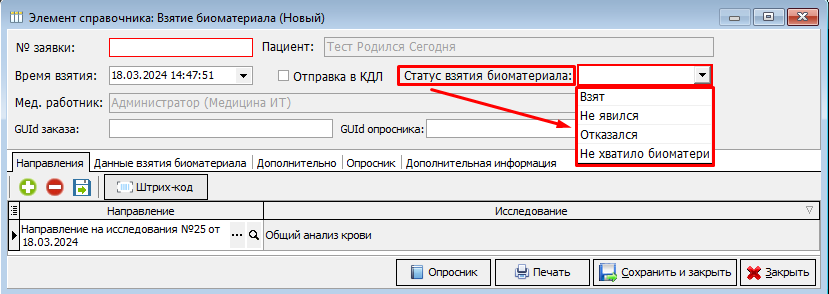](https://docs.medicine-it.ru/uploads/images/gallery/2024-03/Uuo15.png)Рисунок 16.
Если оставить статус взятия биоматериала пустым, то при сохранении документа, статус автоматически меняется на “Взят” (рисунок 17). Это реализовано для ускорения работы пользователя.
[](https://docs.medicine-it.ru/uploads/images/gallery/2024-03/zzM16.png)Рисунок 17.При печати штрихкода статус взятия биоматериала тоже автоматически меняется на статус “Взят” (рисунок 18), т.к. печать штрихкода подразумевает, что у пользователя имеется контейнер с собранным биоматериалом по данной заявке.
[](https://docs.medicine-it.ru/uploads/images/gallery/2024-03/F4i17.png)Рисунок 18.
Также если выбрать заявку в журнале взятия биоматериала и на клавиатуре нажать «F10», то статус взятия биоматериала поменяется на “Взят”.
Для отмены статуса взятия у конкретного направления, необходимо выбрать его и нажать кнопку удаления в журнале взятия биоматериала. В этом случае само направление из журнала не удалится, но удалится вся информация о взятии биоматериала (дата, время, статус, ФИО сотрудника).
Если у заявки выбран «отказной» статус взятия биоматериала, то в самом направлении также будет указано, что биоматериал отсутствует. (рисунок 19)
[](https://docs.medicine-it.ru/uploads/images/gallery/2024-03/cqT18.png)Рисунок 19.
В модуле АПП в столбце “Статус” указывается отсутствие биоматериала. (рисунок 20)
[](https://docs.medicine-it.ru/uploads/images/gallery/2024-03/PDD19.png)Рисунок 20.
В листе назначений, если биоматериал отсутствует, то текст направления в ячейке выделится красным цветом. (рисунок 21)
[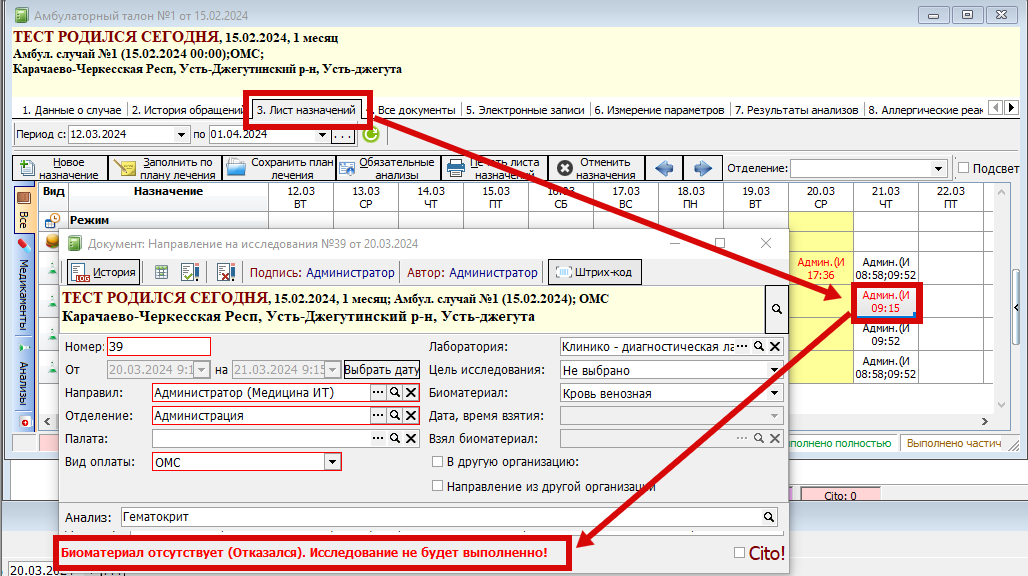](https://docs.medicine-it.ru/uploads/images/gallery/2024-03/QWN20.png)Рисунок 21.
# Статусы выдачи результатов лабораторных исследований
Статусы выдачи результатов используются для фиксирования информации о том, что пациент получил свой результат или был уведомлен о его готовности. На данный момент установка статусов выдачи работает только в ручном режиме.
Пользователь, который будет просматривать, добавлять и редактировать статусы лабораторных исследований, должен иметь роль с правами доступа для объекта REG\_ANALYSIS\_OUTPUT\_NOTIFY (рисунок 1)
[](https://docs.medicine-it.ru/uploads/images/gallery/2024-03/yw61.png)Рисунок 1.Для установки, просмотра, редактирования или удаления статуса лабораторного результата исследования необходимо: в форме «Результаты исследований» нажать правой кнопкой мыши (ПКМ) на нужный документ результата (рисунок 2),
[](https://docs.medicine-it.ru/uploads/images/gallery/2024-03/Ir22.png)Рисунок 2.после чего появится контекстное меню двумя возможными вариантами, это: «Установить статус» и «Просмотреть/Отменить статусы» (рисунок 3).
[](https://docs.medicine-it.ru/uploads/images/gallery/2024-03/6i33.png)Рисунок 3.
##### Установить статус. После выбора «Установить статус» откроется форма «Отметка об оповещении/выдаче результата» (рисунок 4).
[](https://docs.medicine-it.ru/uploads/images/gallery/2024-03/wls4.png)Рисунок 4.
В данной форме есть 6 полей доступных для редактирования, 5 из которых обязательны к заполнению:
1. Результат анализов. Заполняется автоматически выбранным результатом анализа. Поле обязательное к заполнению.
2. Статус выдачи. Поле с выпадающим списком с двумя возможными вариантами заполнения (рисунок 5). Поле обязательное к заполнению. [](https://docs.medicine-it.ru/uploads/images/gallery/2024-03/5M55.png)Рисунок 5.
3. Ответственный. Заполняется автоматически пользователем, авторизованным в КСАМУ. Поле обязательное к заполнению.
4. Способ. Если в поле «Статус выдачи» выбран вариант «Оповещение о готовности», то в поле «Способ» можно выбрать один из трех вариантов: «Электронная почта», «СМС» и «Телефонный звонок» (рисунок 6). [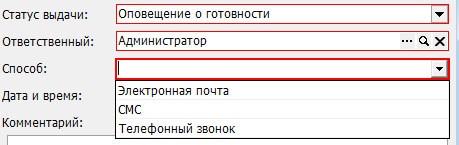](https://docs.medicine-it.ru/uploads/images/gallery/2024-03/Vet6.png)Рисунок 6.Если в поле «Статус выдачи» выбран вариант «Выдан», то в поле «Способ» можно выбрать один из двух вариантов: «Лично» и «Электронная почта» (рисунок 7). Поле «Способ» обязательное к заполнению.[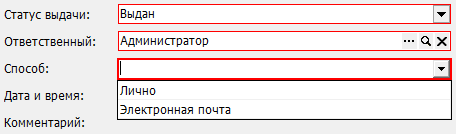](https://docs.medicine-it.ru/uploads/images/gallery/2024-03/BKs7.png)Рисунок 7.
5. Дата и время. Автоматически подставляется текущее время сервера. Поле обязательное к заполнению.
6. Комментарий. Поле произвольного ввода информации. Визуализация статуса выдачи в журнале «Результаты исследований» происходит по следующему принципу: выводится информация из формы «Отметка об оповещении/ выдаче результата» из полей «Статус выдачи» + «Дата и время» (рисунок 8).
[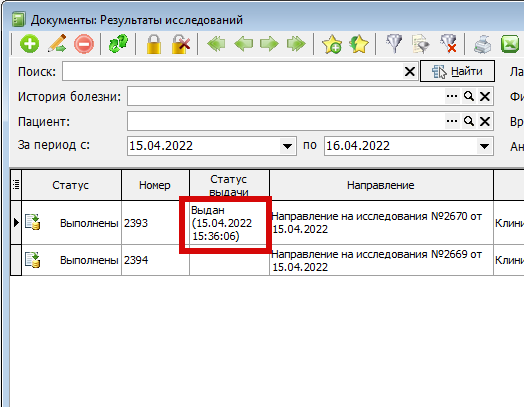](https://docs.medicine-it.ru/uploads/images/gallery/2024-03/qwm8.png)Рисунок 8.
##### Просмотреть/отменить статусы
[](https://docs.medicine-it.ru/uploads/images/gallery/2024-03/Mwd9.png)Рисунок 9.
Функционал формы позволяет отслеживать изменения в статусе лабораторного исследования (логирование) (рисунок 10).
При необходимости любую запись можно удалить. В журнале «Результаты исследований» в столбце «Статус выдачи» будет выводиться последняя запись.
[](https://docs.medicine-it.ru/uploads/images/gallery/2024-03/Zm910.png)Рисунок 10.
# Типовые результаты (шаблоны ЛИС)
При выполнении цитологических или микробиологических лабораторных исследований применяется описательный способ оценки результатов. Зачастую одни и те же описания могут использоваться в ряде анализов, где получен один и тот же результат. Соответственно в лаборатории может формироваться свой перечень шаблонов заключений и результатов анализов. Для формирования данного перечня типовых описаний в лабораторном модуле КСАМУ разработан функционал под названием «Типовой результат исследования». На рисунке 1 показано, где располагается журнал типовых результатов:
[*Рисунок 1*](https://docs.medicine-it.ru/uploads/images/gallery/2024-07/DnYimage.png)
Выглядит данный журнал следующим образом (см. Рисунок 2):
[*Рисунок 2*](https://docs.medicine-it.ru/uploads/images/gallery/2024-07/DcJimage.png)
В журнале хранятся созданные ранее типовые результаты исследований: тестовый№1, тестовый№2, тестовый№3. Для того чтобы создать новый типовой результат, нужно нажать на кнопку «+» вверху слева (см. Рисунок 3).
[*Рисунок 3*](https://docs.medicine-it.ru/uploads/images/gallery/2024-07/Onfimage.png)
Далее необходимо обязательно заполнить поля в красной рамке, чтобы результат был создан и сохранён (см. Рисунок 4). Поле "Код" тоже необходимо заполнить вручную, так как по заказу клиента его формат должен быть цифробуквенный. Далее оно будет использоваться для быстрого поиска и ввода с клавиатуры через запятую. Формат полей зависит от того, для какого анализа создается типовой шаблон - цитологического, микробиологического или цитологического анализа материала, полученного в результате гинекологического осмотра. Типа анализа указан в соответствующем поле при настройке анализа:
[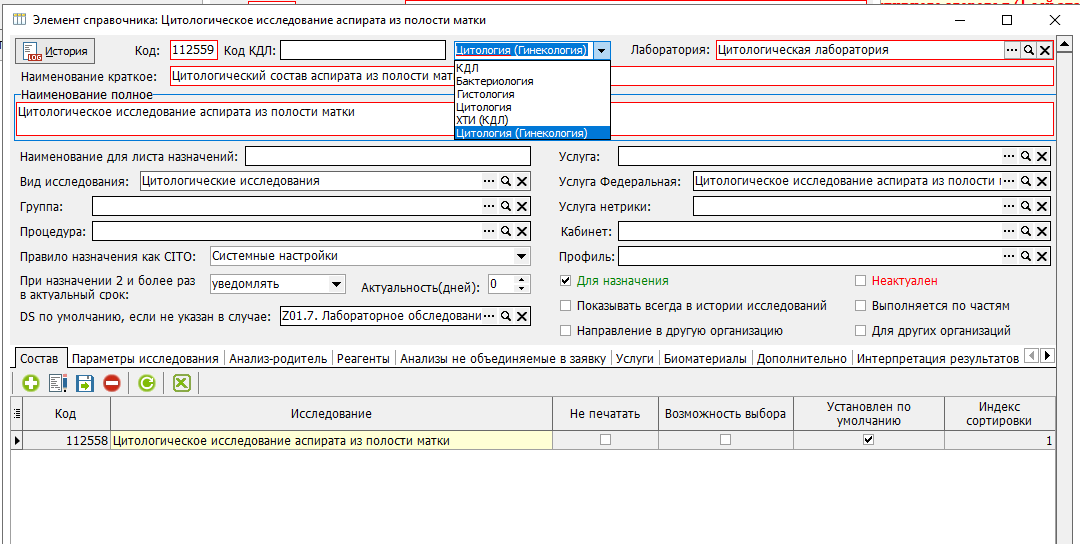](https://docs.medicine-it.ru/uploads/images/gallery/2026-08/9uKizobrazenie.png)
[*Рисунок 4*](https://docs.medicine-it.ru/uploads/images/gallery/2026-08/9uKizobrazenie.png)Для цитологического исследования можно указать Владельца (1), Анализ (2), Назначенную окраску из списка (3), Заключение врача (4), Комментарий (5), Результат (6):
[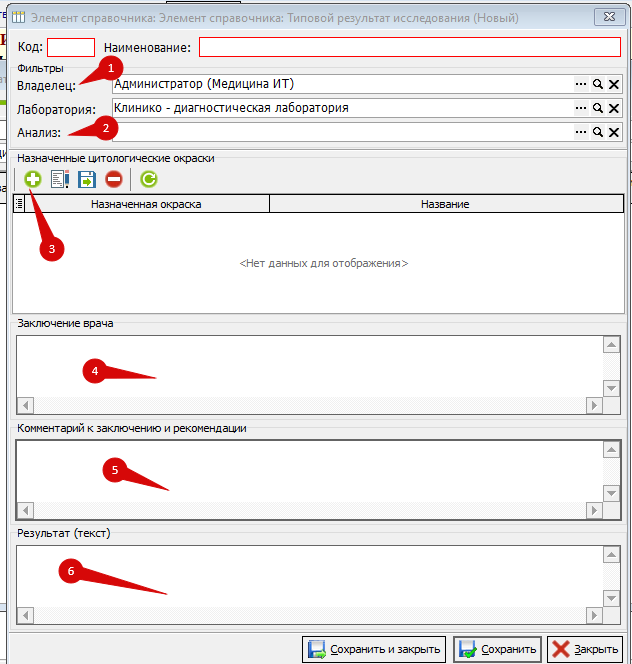](https://docs.medicine-it.ru/uploads/images/gallery/2024-08/U7vimage.png)
[*Рисунок 5*](https://docs.medicine-it.ru/uploads/images/gallery/2024-07/9oiimage.png)
Если исследование микробиологические, то в поле "Лаборатория" (Рисунок 5) необходимо указать лабораторию из справочника, у которой в настройках стоит галочка в чекбоксе "Лаборатория бактериологическая" (Рисунок 6). Дополнительно можно указать Владельца (1), Анализ (2), Результат (3) (Рисунок 6).
[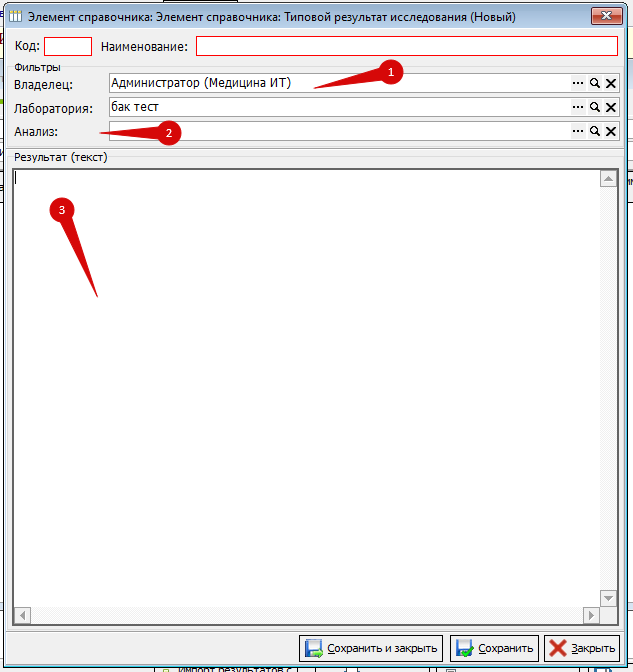Рисунок 6](https://docs.medicine-it.ru/uploads/images/gallery/2024-08/LQFimage.png)
[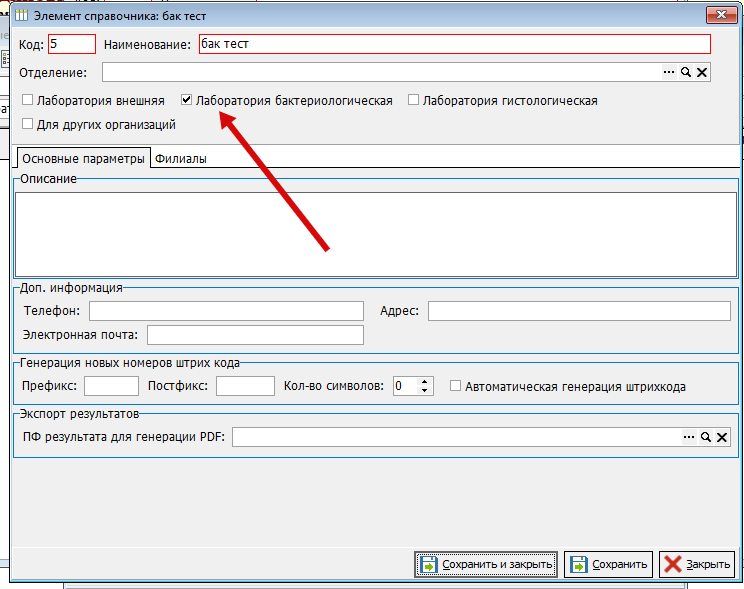Рисунок 7](https://docs.medicine-it.ru/uploads/images/gallery/2024-08/DHximage.png)
Для цитологического анализа материала, полученного в результате гинекологического осмотра можно указать владельца (1), анализ (2), другие типы цитологических заключений (3), дополнительные уточнения (4), категорию сложности (5), Цитологическое заключение (по справочнику Бетесда или по справочнику цитологических признаков патологии Росминздрава) (6, 7), качество препарата (8), типа мазка (9), код МКБ (10) и сведения об исследовании цитологического показателя (11):
[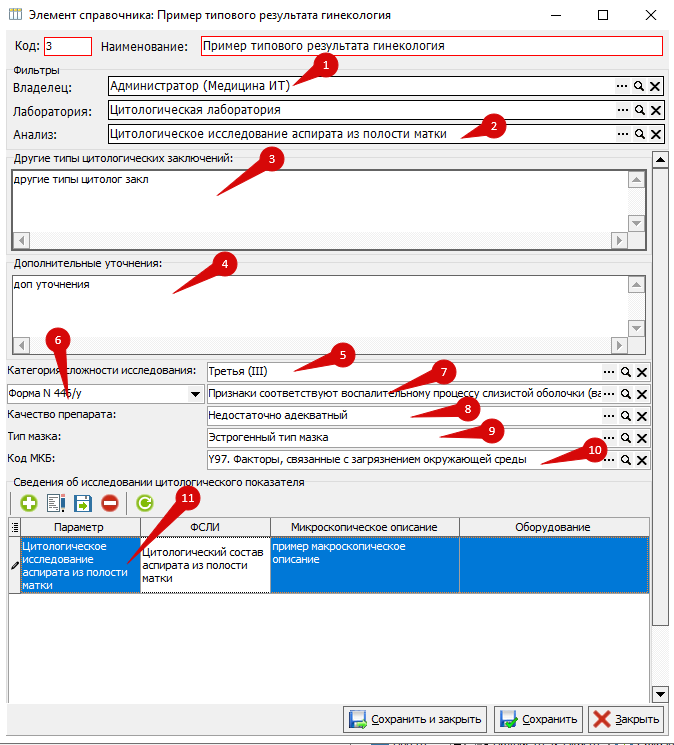](https://docs.medicine-it.ru/uploads/images/gallery/2026-08/3vrizobrazenie.png)
[Рисунок 8](https://docs.medicine-it.ru/uploads/images/gallery/2026-08/3vrizobrazenie.png)После ввода необходимых данных нажмите на кнопку «Сохранить и закрыть». Теперь новый типовой результат добавлен в журнал. В дальнейшем можно использовать данные шаблоны типовых результатов при заполнении результатов цитологических или микробиологических исследований.Чтобы перейти к заполнению результатов необходимо открыть «Документы» -> «Лаборатория» -> «Направления на исследование» (см. Рисунок 9).
[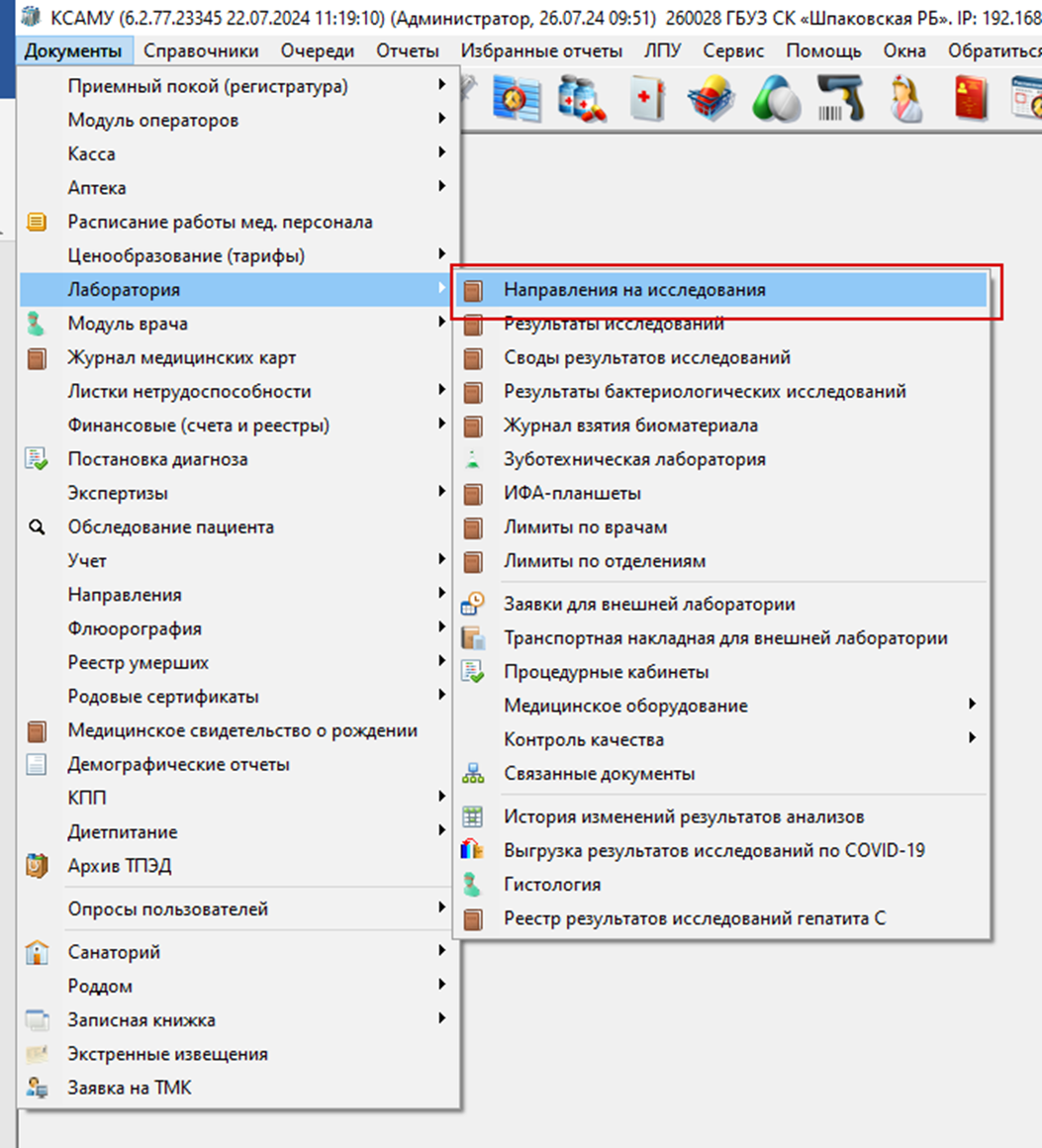*Рисунок 9*](https://docs.medicine-it.ru/uploads/images/gallery/2024-07/REAimage.png)
Отфильтровав направления по дате и лаборатории, а также по другим параметрам (см. Рисунок 10).
[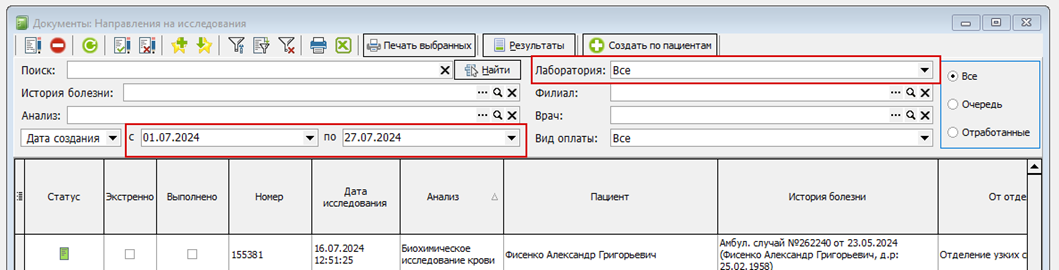*Рисунок 10*](https://docs.medicine-it.ru/uploads/images/gallery/2024-07/DhIimage.png)
Выберите двойным кликом нужное направление. Откроется окно, где отображена информация выбранного исследования. Нажмите на кнопку «Результаты» (см. Рисунок 11), чтобы отобразить окно, где заполняются результаты исследования, направление на которое выбрали.
[*Рисунок 11*](https://docs.medicine-it.ru/uploads/images/gallery/2024-07/3eRimage.png)
Цитологическое исследование: Откроется окно, в котором заполняется результат цитологического исследования (Рисунок 12):
[*Рисунок 12*](https://docs.medicine-it.ru/uploads/images/gallery/2024-07/NZnimage.png)
Функционал типовых результатов шаблонов становится видимым и активным **только если** выбрать направление, где анализ имеет вид исследований «Цитологические исследования». В данном случае поле «Типовой результат исследования» с возможностью выбора перечня типовых результатов становится активным (см. Рисунок 13):
[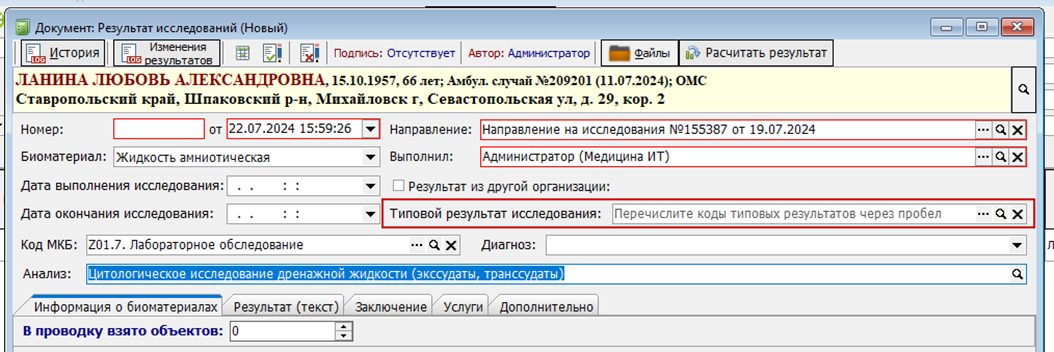*Рисунок 13*](https://docs.medicine-it.ru/uploads/images/gallery/2024-07/Nlgimage.png)
При нажатии на три точки (Рисунок 14), открывается журнал типовых результатов, где присутствуют фильтры (Рисунок 15) по Владельцу(1) и по Анализу(2):
[*Рисунок 14 Нажать на три точки*](https://docs.medicine-it.ru/uploads/images/gallery/2024-07/GoZimage.png)
[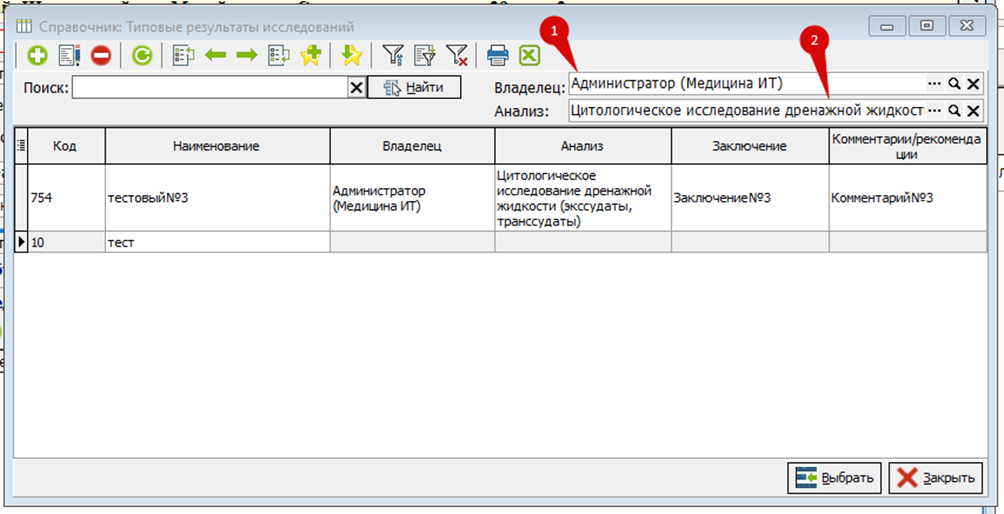*Рисунок 15 Фильтры*](https://docs.medicine-it.ru/uploads/images/gallery/2024-07/EJjimage.png)
Из журнала нужно выбрать типовой результат, после чего в соответствующие поля, изображенные на рисунках ниже, будут добавлены «Информация об исследованных материалах» (Рисунок 16), «Результат» (Рисунок 17), «Заключение» (Рисунок 18):
[*Рисунок 16 Информация о биоматериалах*](https://docs.medicine-it.ru/uploads/images/gallery/2024-07/Exiimage.png)
[*Рисунок 17 Результат (текст)*](https://docs.medicine-it.ru/uploads/images/gallery/2024-07/JCNimage.png)
[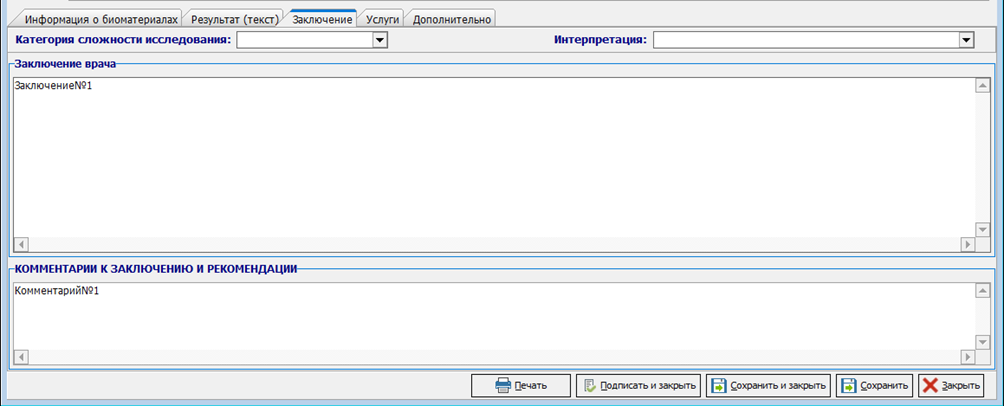*Рисунок 18 Заключение*](https://docs.medicine-it.ru/uploads/images/gallery/2024-07/dPpimage.png)
*Микробиологическое исследование:*
*Откроется окно, в котором заполняется результат микробиологического исследования (Рисунок 19):*
*[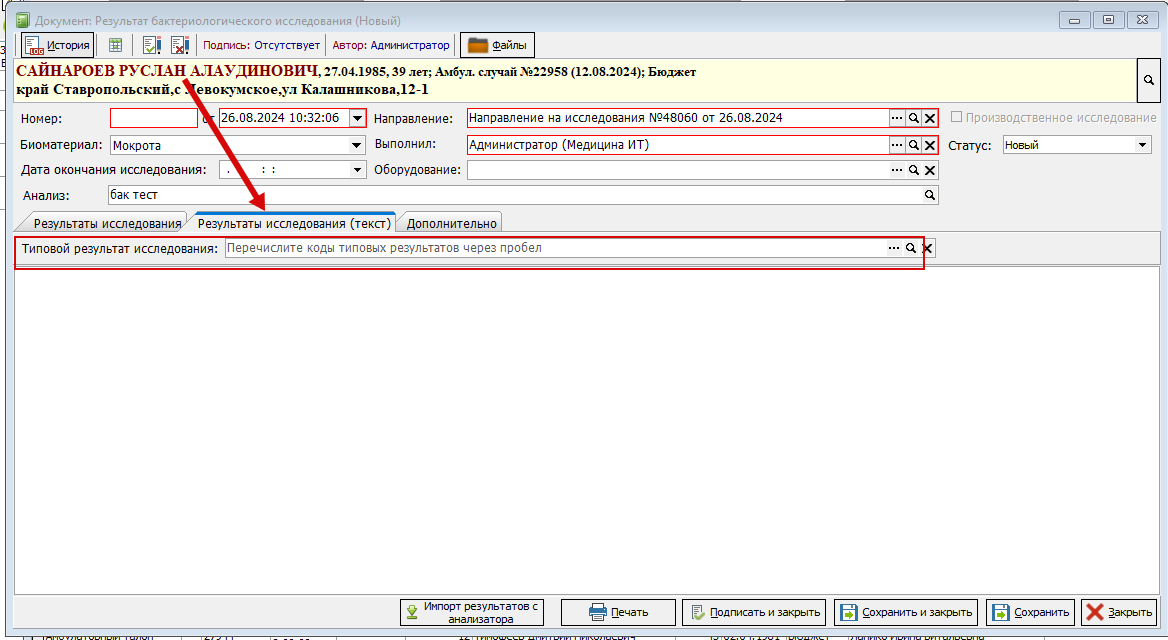Рисунок 19](https://docs.medicine-it.ru/uploads/images/gallery/2024-08/Skrimage.png)*
*Функционал типовых результатов шаблонов становится видимым и активным **только если** выбрать направление, где анализ в лаборатории, у которой в настройках стоит галочка в чекбоксе "Лаборатория бактериологическая". В данном случае поле «Типовой результат исследования» с возможностью выбора перечня типовых результатов становится активным.*
*Из журнала нужно выбрать типовой результат, после чего будет добавлен в поле "Результаты исследования (текст)"*
Также можно ввести код шаблона (Рисунок 20) в поле «Типовой результат исследования» и нажать «Enter», чтобы добавить информацию в соответствующие поля, изображённые выше.
[
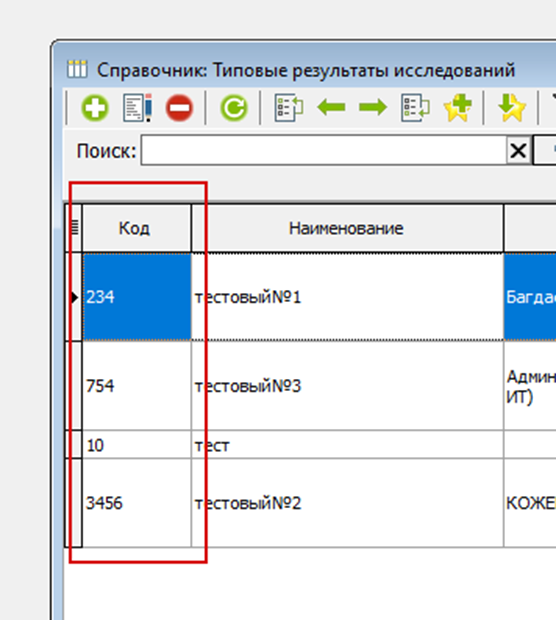*Рисунок 20 Коды шаблонов*](https://docs.medicine-it.ru/uploads/images/gallery/2024-07/Nnjimage.png)
Стоит иметь ввиду, что если нажать на три точки и заново выбрать нужный типовой результат исследования, то «Информация о биоматериалах», «Результат» и «Заключение» будут добавлены в соответствующих окнах. Таким образом конечное описание результатов исследований можно формировать из множества «кирпичиков» — шаблонов типовых результатов.
# Цитологические исследования
### 1. Документ "Протокол цитологического исследования"
Электронный медицинский документ «Протокол цитологического исследования» предназначен для документирования результатов диагностических исследований биологического материала пациента в специализированной клинико диагностической лаборатории (КДЛ), лицензированной соответствующим образом.В задачи среднего медперсонала входят: забор и прием биоматериала, подготовка цитологических образцов, начальное заполнение документации о проведенных исследованиях, в том числе и в электронной форме.Врач контролирует правильность действий среднего медицинского персонала, проводит исследования, требующие специальных знаний и подготовки (например, использование световой микроскопии), проверяет клинический документ и заверяет.На основании собранных в ходе исследования данных врач КДЛ может составить заключение. В зависимости от типа исследования и его сложности, а также регламента работы, установленного в конкретной организации, полученные результаты и заключение могут быть дополнительно проверены и утверждены заведующим лабораторией.Информация о «Протокол цитологического исследования» должна передаваться из медицинской информационной системы (МИС) в реестр электронных медицинских документов (РЭМД).Форма ввода электронного медицинского документа «Протокол цитологического исследования» была разработана согласно «Руководство по реализации CDA (Release 2) уровень 3 Протокол цитологического исследования Редакция 1».Все настройки и поля документа «Протокол цитологического исследования», описанные в данной инструкции, являются обязательными для заполнения, если об обратном явно не указано в тексте.
### 2. Целевая аудитория и требования к читателюДанная инструкция предназначена для сотрудников ЛПУ, отвечающих за ведение лабораторных справочников организации, а так же сотрудников, ответственных за выполнение цитологических исследований.В настоящем документе предполагается, что читатель поверхностно ознакомлен с инструкциями модуля лаборатории:
- [Справочник исследований. Создание новых исследований.](https://docs.medicine-it.ru/link/131#bkmrk-page-title)
- [Настройка биоматериалов и контейнеров](https://docs.medicine-it.ru/link/136#bkmrk-page-title)
- [Инструкция по сопоставлению анализов с федеральными справочниками.](https://docs.medicine-it.ru/link/135#bkmrk-page-title)
- [Руководство пользователя (врача) по работе с направлениями на лабораторные исследования.](https://redmine.ksamu.ru/attachments/56288)
Фактически, если ранее читатель производил настройку лабораторных справочников для какой-либо из внешних информационных систем (РЭМД, ВИМИС, ОДЛИ), с затруднениями он столкнуться не должен.
### 3. Настройка анализаСтруктура цитологического анализа аналогична структуре обычного анализа КДЛ и описано в инструкции «Справочник исследований. Создание новых исследований». То есть создаётся анализ для назначения, внутри анализа должно быть исследование, внутри исследования – параметр. Разница в том, что структура анализа для обычного анализа КДЛ определяет структуру документа результата, а для цитологического анализа Вы определяете, какие данные (сопоставления с федеральными справочниками) Вы будете передавать в внешнюю информационную систему (РЭМД, ВИМИС, ОДЛИ).Форма «Протокол цитологического исследования» становится активна после указания в настройках анализа вида исследования «Цитологические исследования» (см. рис.1 п.1).
[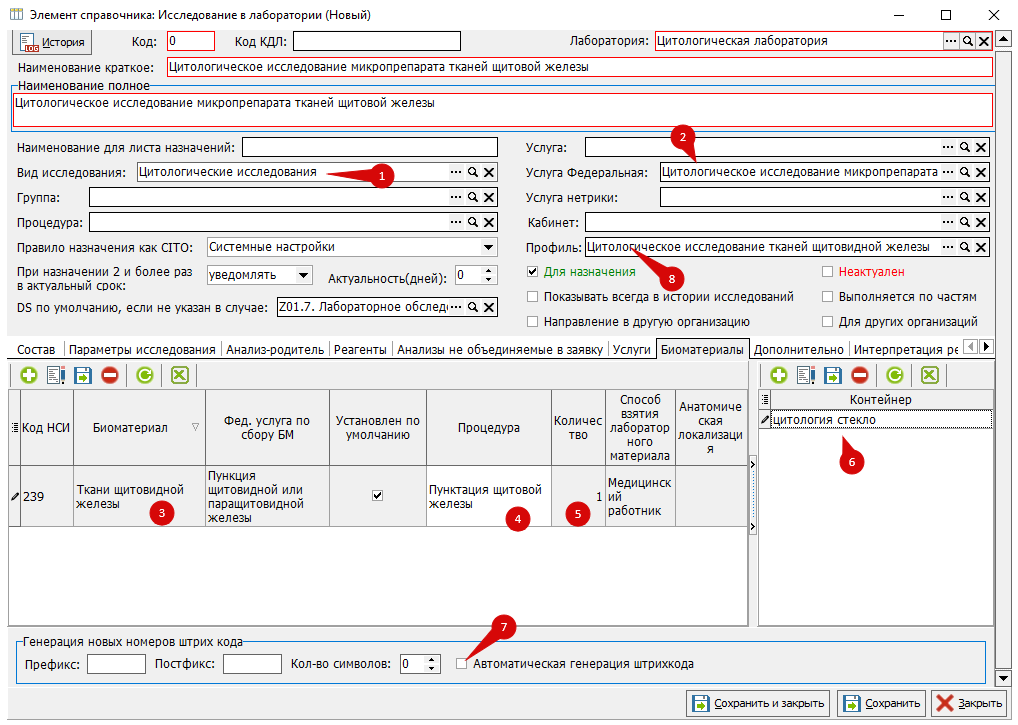](https://docs.medicine-it.ru/uploads/images/gallery/2025-08/AZSimage.png)
Рисунок 1.Рис.1 п.2 – Федеральная услуга, оказываемая в рамках анализа.Рис.1 п.3 – Биоматериал, сопоставленный с федеральным.Рис.1 п.4 – Процедура. В настройках процедуры должна быть прописана услуга, оказываемая в рамках взятия биоматериала.Рис.1 п.5 – Усреднённое количество биоматериала, доставляемое для данного анализа в лабораторию. Галочка «Обязательность» – для предзаполнения данных контейнера и биоматериала в документе.Рис.1 п.6 – Контейнер, используемый для данного анализа. Галочка «Установлен по умолчанию» - предзаполнение поля контейнер в документе.Рис.1 п.7 – Настройки генерации штрихкодов. Используется для сквозной маркировки проб. Установите автоматическую генерацию, если не пользуетесь собственной нумерацией проб. Генерация происходит в формате XXXXYYYYZZZZ. Где XXXX – префикс, YYYY – сквозная нумерация пробы, ZZZZ – постфикс. Для настроек как на рис.1 и первой пробы после установки штрихкодирования, штрих код примет вид 091700010917.
Рис 1. п.8 – Профиль анализа. Для цитологического исследования необходимо выбрать профиль с цитологией.
[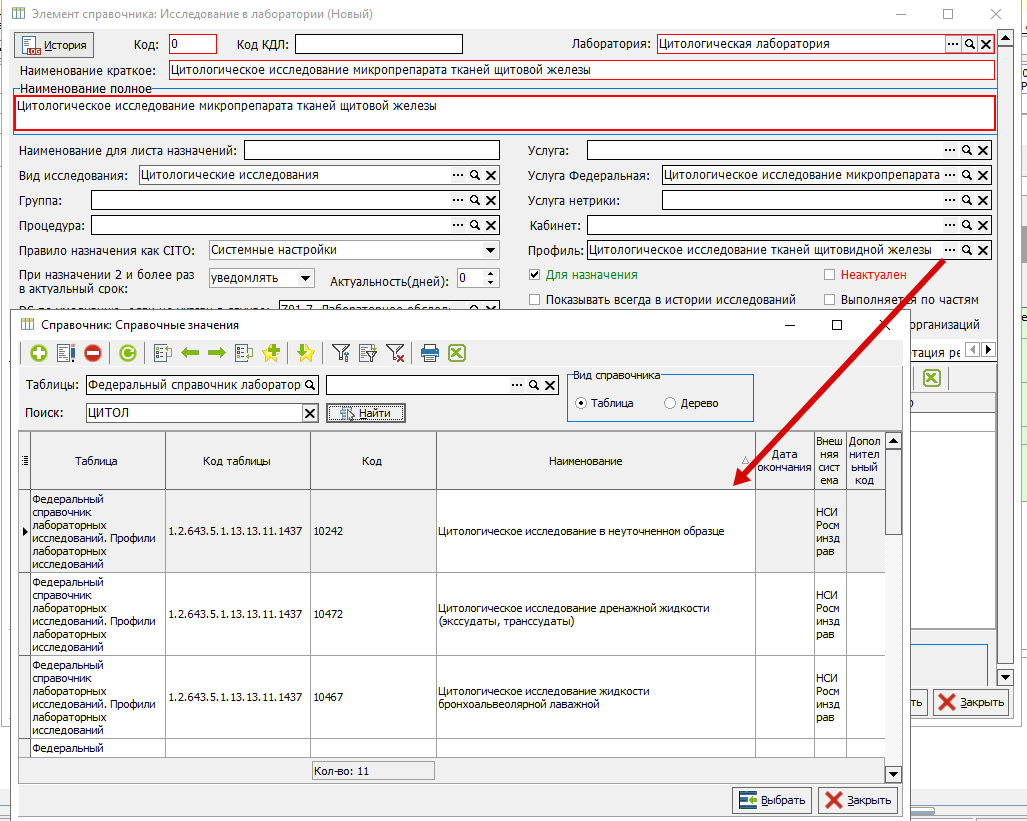](https://docs.medicine-it.ru/uploads/images/gallery/2025-08/7w0image.png)
Рисунок 2.В параметре исследования требуется указать сопоставление с федеральным справочником лабораторных исследований или тестов (рис. 2) и настроить нормальные значения (рис. 3, 4 и 5).
Способ выполнения: по умолчанию в внешнюю информационную систему передаётся ручной метод. Не обязательно для заполнения.
[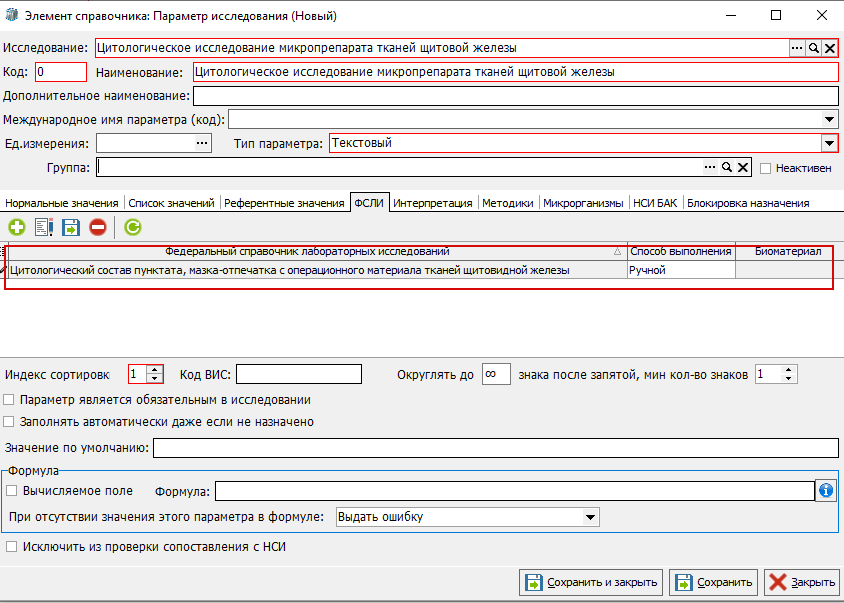](https://docs.medicine-it.ru/uploads/images/gallery/2025-08/aFMimage.png)
Рисунок 3.
[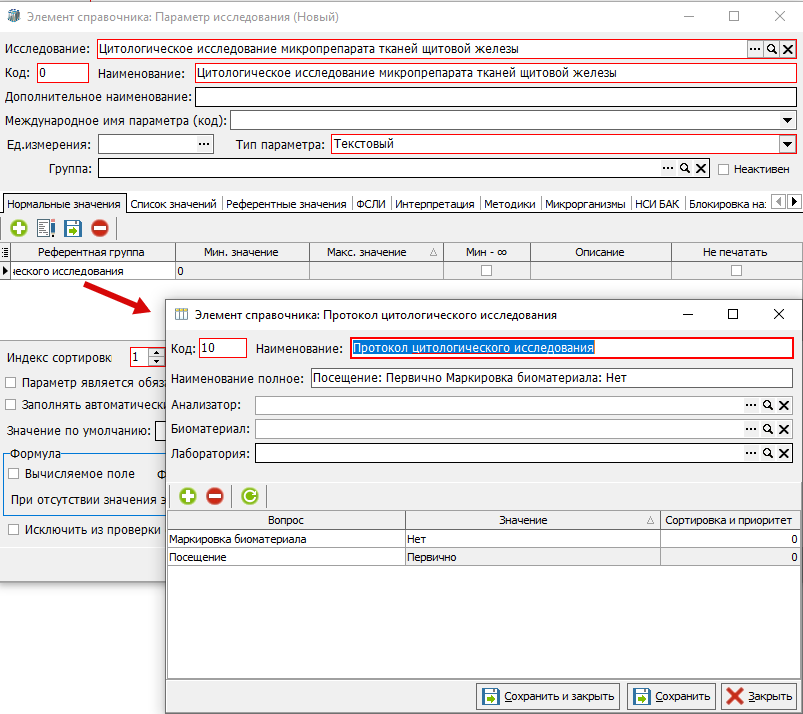](https://docs.medicine-it.ru/uploads/images/gallery/2025-08/Cfximage.png)
Рисунок 4.
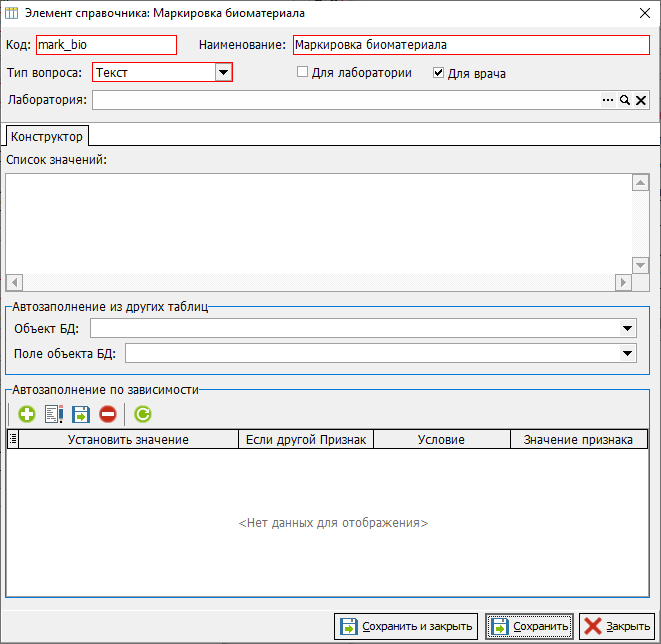Рисунок 5.
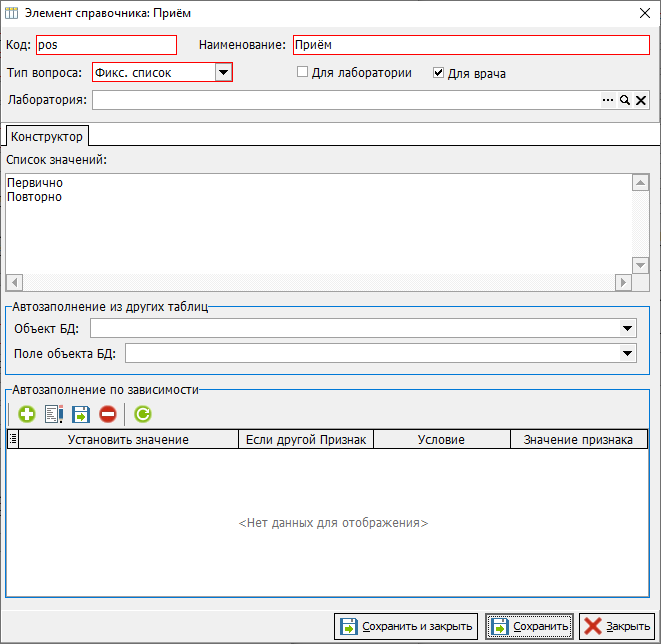Рисунок 6.
### 4. Создание направления на цитологическое исследование
Создание направления на цитологическое исследование аналогично созданию направления на любое другое лабораторное исследование, выполняемое в клинико-диагностической лаборатории Вашего ЛПУ и описано в инструкции [Руководство пользователя (врача) по работе с направлениями на лабораторные исследования.](https://redmine.ksamu.ru/attachments/56288)
Но просим обратить Ваше внимание на то, что поле «Код МКБ» мастера назначения анализа, откуда код МКБ диагноза, с подозрением на который биоматериал пользователя направляется в лабораторию, является обязательным для выгрузку в внешнюю лабораторную систему. В случае не указания значения из справочника кодов МКБ в данном поле, обязанность по заполнению будет возложена на лабораторию. Лаборатория, в свою очередь, не может знать, с подозрением на какой диагноз врач направил биоматериал пациента, что вызовет выгрузку некорректного диагноза в внешнюю информационную систему. (См. рис. 7, п.1)
[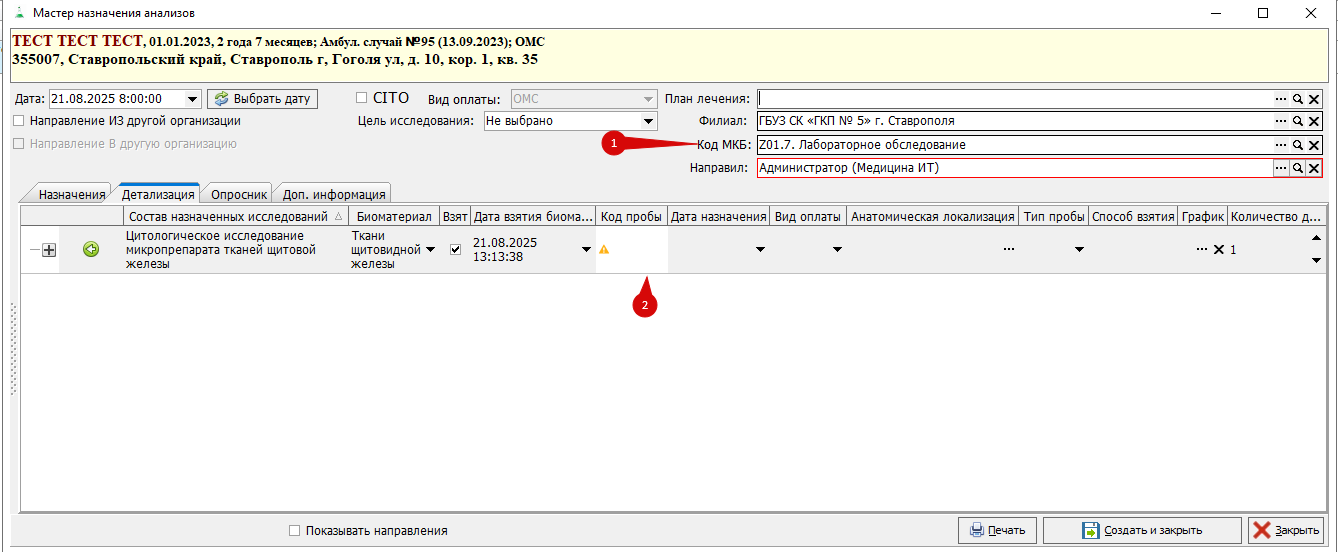](https://docs.medicine-it.ru/uploads/images/gallery/2025-08/sAYimage.png)
Рисунок 7.В случае взятия биоматериала при создании направления на лабораторные исследования, необходимо указать галочку «Взят» на вкладке «Детализация» мастера назначения анализов и указать код взятой пробы согласно журналу учёта взятых проб. (См рис.7 п.2)В случае взятия биоматериала специалистом ЛПУ после издания направления, код пробы и факт взятия биоматериала указывается в заявке журнала взятия биоматериала.(рис. 8)
[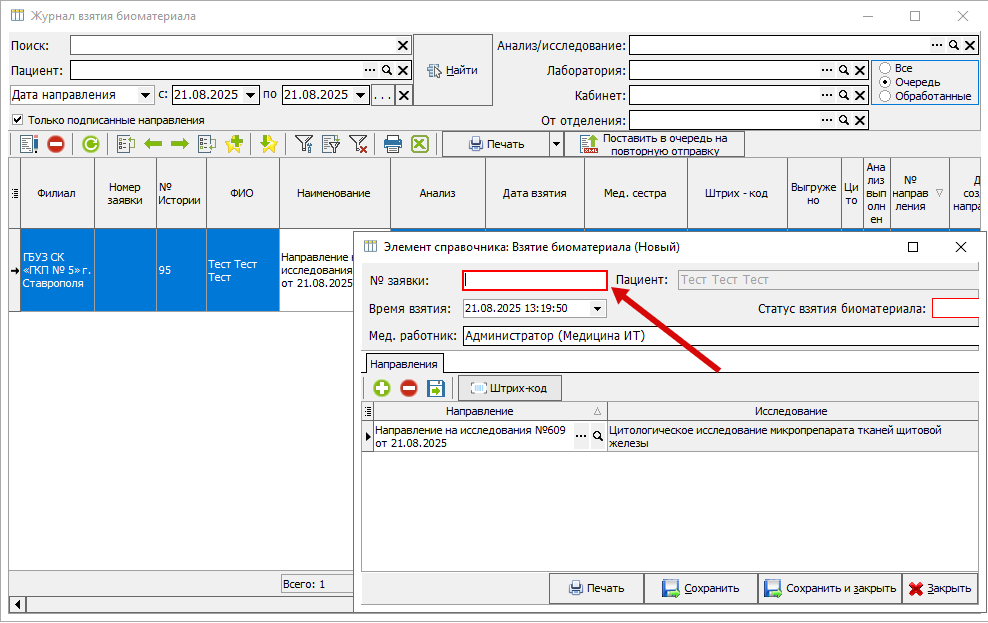](https://docs.medicine-it.ru/uploads/images/gallery/2025-08/etYimage.png)
Рисунок 8.
Так же заполняется опросник (рис. 9) и дополнительная информация (рис. 10), при необходимости.
[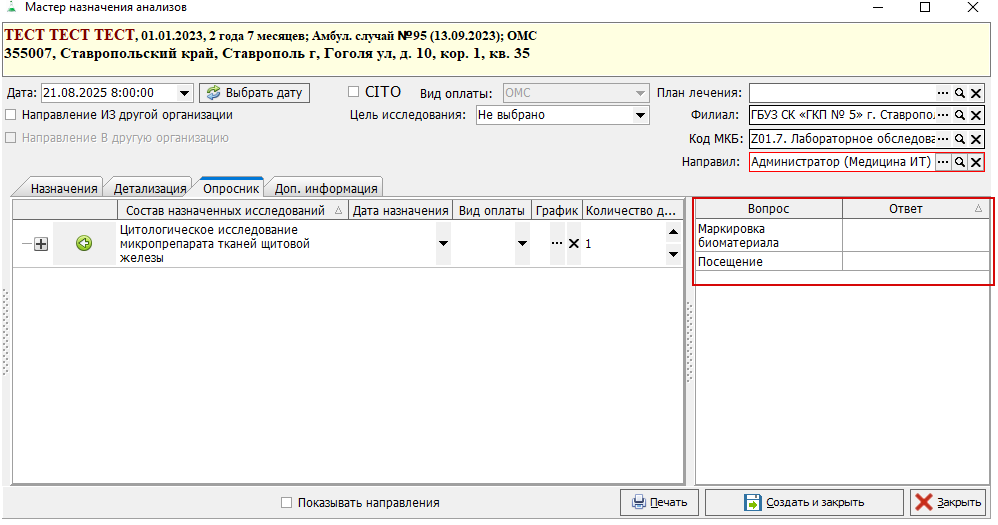](https://docs.medicine-it.ru/uploads/images/gallery/2025-08/AHUimage.png)
Рисунок 9.
[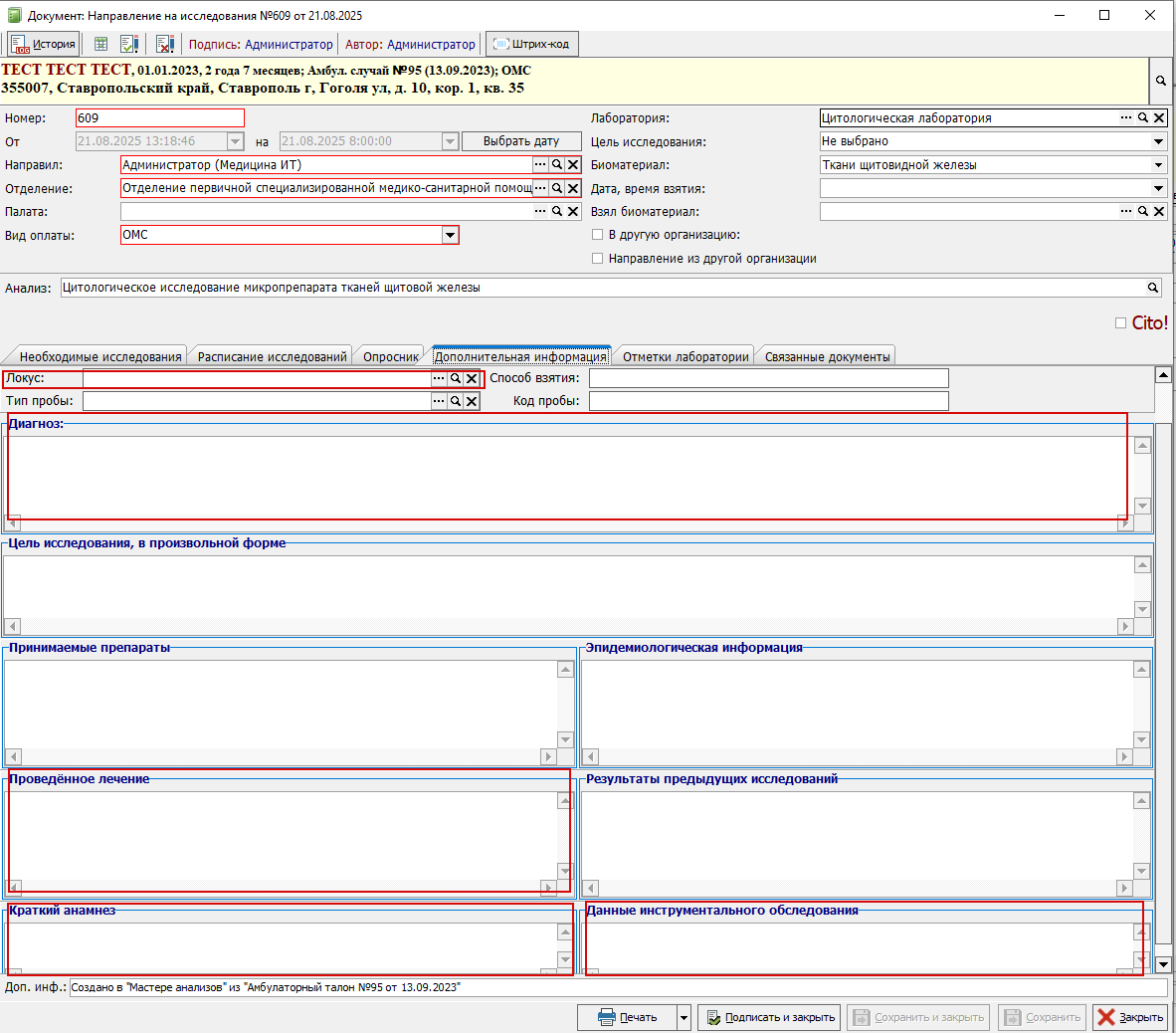](https://docs.medicine-it.ru/uploads/images/gallery/2025-08/WkMimage.png)
Рисунок 10.
### 5. Заполнение документа "Протокол цитологического исследования"
Открыть документ «Протокол цитологического исследования» для заполнения возможно двумя методами: Через документ «Направление на исследование». Кнопка «Результаты». (рис. 11)
[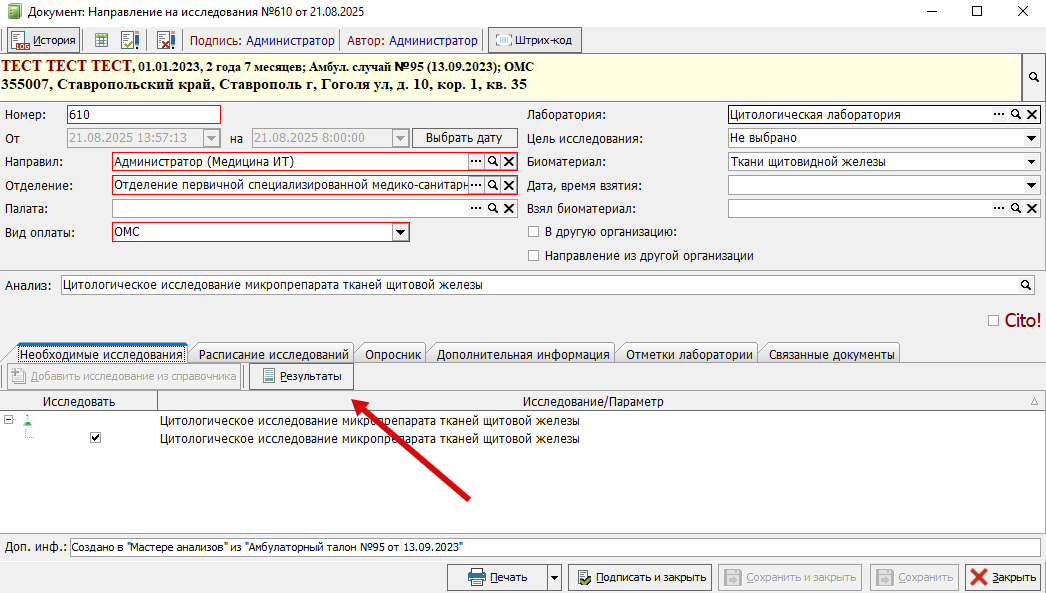](https://docs.medicine-it.ru/uploads/images/gallery/2025-08/kdfimage.png)
Рисунок 11.В журнале «Результаты исследований» создать новый документ (рис.12 п.1). И укажите в поле «Направление» номер направления, направленного на цитологическое исследование.(рис. 12 п. 2)
[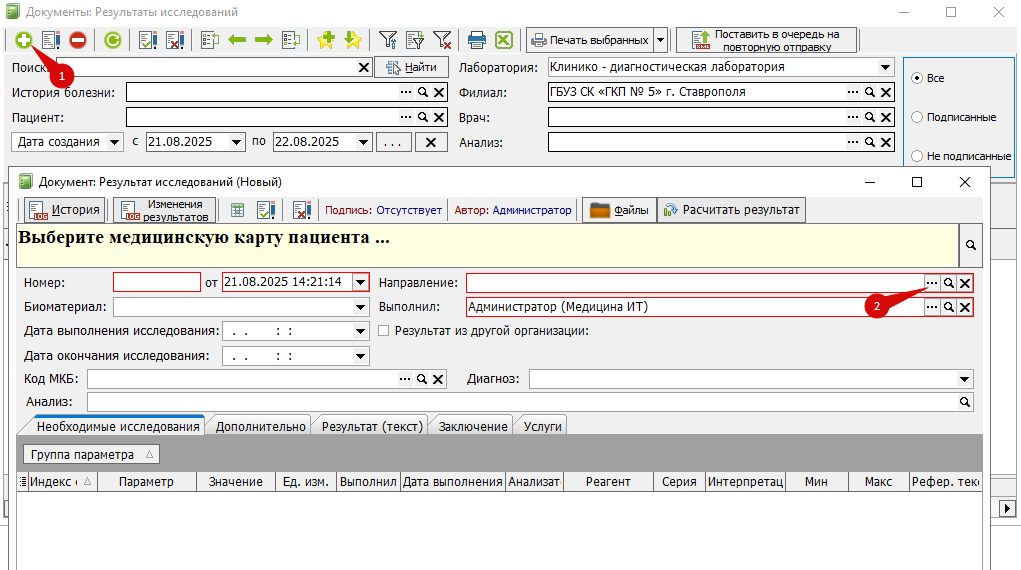](https://docs.medicine-it.ru/uploads/images/gallery/2025-08/mF5image.png)
Рисунок 12.Вне зависимости от того, каким способом Вы воспользуетесь, откроется форма «Протокол цитологического исследования». (рис. 13)
[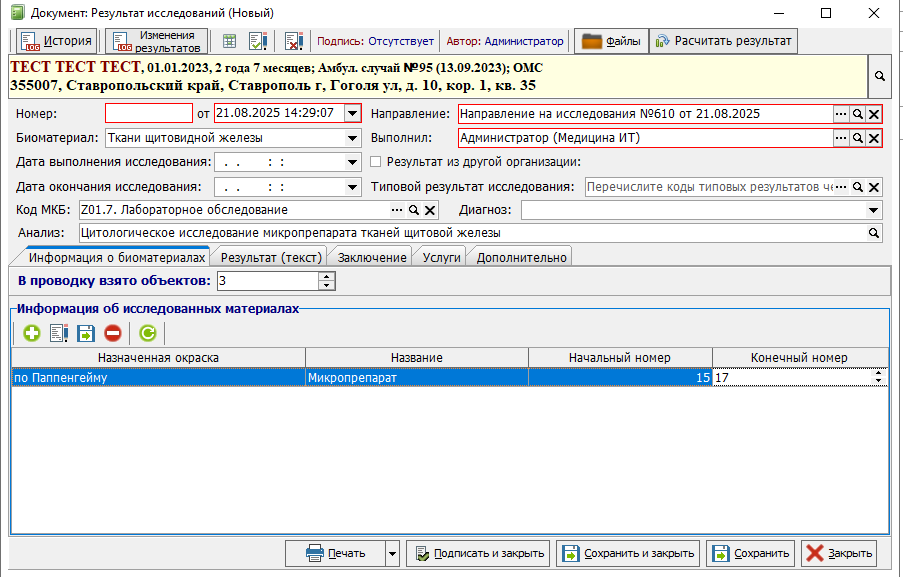](https://docs.medicine-it.ru/uploads/images/gallery/2025-08/mW7image.png)
Рисунок 13.Обратите внимание, Код МКБ справочника диагнозов по МКБ-10, с подозрением на который биоматериал пациента был направлен в лабораторию, является обязательным для заполнения в протоколе. Код подставляется в это поле документа результата из электронных документов, оформленных в случае, в котором создано направление, либо указывается направившим специалистом ЛПУ. Если код не указан, обратитесь к автору направления. Способ указания кода МКБ в направлении описан в разделе 4 данной инструкции.В поле «В проводку взято объектов» указывается количество приготовленных препаратов, взятых в работу.Взятые в работу препараты описываются в табличной части вкладки «Информация о биоматериалах». Номера препаратов присваиваются согласно журналу учёта цитологических препаратов. Группировка номеров приготовленных препаратов указывается согласно окраске.
[](https://docs.medicine-it.ru/uploads/images/gallery/2025-08/8xnimage.png)
Рисунок 14.Поле «Результат (текст)». В данном поле указывается макроскопическое и микроскопическое описание приготовленных препаратов. (рис.14)
[](https://docs.medicine-it.ru/uploads/images/gallery/2025-08/sIMimage.png)
Рисунок 15.Поле «Заключение врача» - указываются качественные значения согласно локальных справочников. (См. рис. 15 п. 1)Категория сложности исследования: справочное значение «Сложность прижизненного патолого-анатомического исследования биопсийного (операционного) материала». (См. рис. 15 п. 2)Интерпретация: справочное значение «Справочник кодов интерпретации результатов». (См. рис. 15 п. 3)Комментарии к заключению и рекомендации – необязательное для заполнения поле, предоставляется для обратной связи от лаборатории врачу. (Выгружается в внешнюю информационную систему только в случае заполнения) (См. рис. 15 п. 4)
[](https://docs.medicine-it.ru/uploads/images/gallery/2024-03/ta610.png)Рисунок 16.Табличная часть вкладки услуги протокола цитологического исследования позволяет указать услугу, содержащуюся в справочнике «Номенклатура услуг ЛПУ» (рис. 16). Предполагается, что в данной таблице будут перечислены услуги, оказанные в рамках анализа, отличающиеся от федеральной, указанной в настройках анализа (см. рис.1 пункт 2)
[](https://docs.medicine-it.ru/uploads/images/gallery/2025-08/gDmimage.png)
Рисунок 17.На данной вкладке указывается код пробы, количество доставленного биоматериала и контейнер доставленного образца. Так же дата, время взятия биоматериала и данные сотрудника, взявшего биоматериал. (рис. 17)Данные на момент формирования документа «Протокол цитологического исследования» уже заполнены, если при создании направления (раздел 4 данной инструкции) специалист ЛПУ, бравший биоматериал в полном объёме заполнит заявку в журнале взятия биоматериала (её достаточно открыть и сохранить при настроенном штрихкодировании) или укажет при создании направления на цитологическое исследование, что биоматериал взят. В свою очередь специалисту, получившему биоматериал, необходимо проверить достоверность указанных сведений.
# Уведомление о готовых результатах.
Включение уведомление о готовых результатах описано [тут.](https://docs.medicine-it.ru/books/servis-obmena-mgnovennymi-soobshheniiami-v-ksamu/page/servis-obmena-mgnovennymi-soobshheniiami-v-ksamu#bkmrk-%D0%9D%D0%B0%D1%81%D1%82%D1%80%D0%BE%D0%B9%D0%BA%D0%B0-%D1%83%D0%B2%D0%B5%D0%B4%D0%BE%D0%BC%D0%BB%D0%B5%D0%BD%D0%B8)
Цвета уведомления:
Серый цвет - норма не определена или не настроена.
[](https://docs.medicine-it.ru/uploads/images/gallery/2026-07/3Xuimage.png)
Красный цвет - в результате есть отклонение.
[](https://docs.medicine-it.ru/uploads/images/gallery/2026-07/tokimage.png)
Зеленый цвет - все показатели в норме. Также зеленым цветом помечается всегда выполненные результаты с типом анализа: бактериология, цитология, цитология (гинекология), гистология.
[](https://docs.medicine-it.ru/uploads/images/gallery/2026-07/eGFimage.png)
# Метрика оценки качества линейной регрессии в ифа-модуле
Модели с линейной регрессией сделаны для выявления ошибок передачи данных оптической плотности ИФА-фотометра и ошибок построения графика.
Можно посмотреть на основные методики оценки:
MSE - Среднеквадратичная ошибка
R-квадрат - Коэффициент детерминации
RMSE - Корень из среднеквадратичной ошибки
r - коэффициент корреляции (линейный коэффициент корреляции)
Примерв КСАМУ:
[](https://docs.medicine-it.ru/uploads/images/gallery/2026-09/7ZVimage.png)
[](https://docs.medicine-it.ru/uploads/images/gallery/2026-09/3wpimage.png)
Если значение контрольного образца больше целевого:
[](https://docs.medicine-it.ru/uploads/images/gallery/2026-09/Bidimage.png)