# Подписание документов списания
Подписание ранее созданных документов списания можно осуществить несколькими способами.
**1. Без открытия документов.**
В журнале "Списание товаров в отделении на пациента" в столбце "Подписан ЭЦП" отображается признак подписания документа "Галочка". (рисунок 4)
Документы, которые требуют подписание пользователем подсвечены красным цветом. (рисунок 1)
[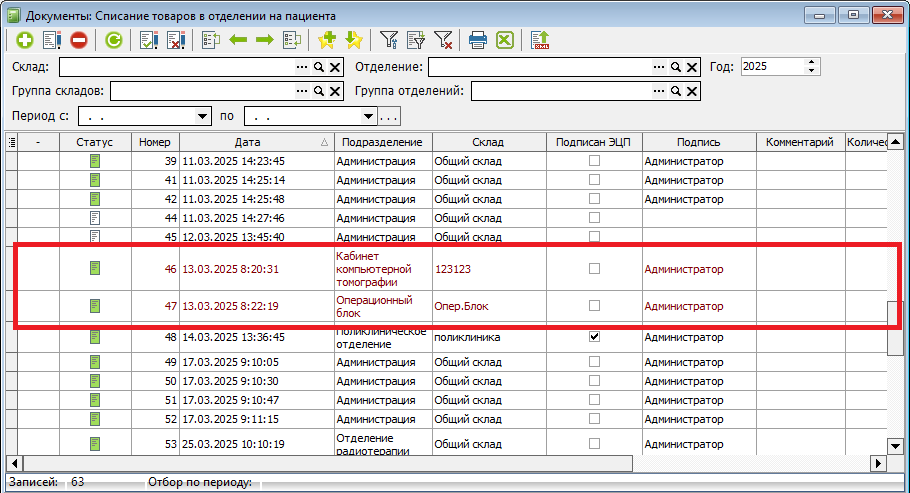](https://docs.medicine-it.ru/uploads/images/gallery/2025-04/spisanie-1.png)Рисунок 1.
При нажатии ПКМ на интересующем документе можно подписать документ не открывая документ, выбрав пункт контекстного меню. (рисунок 2)
[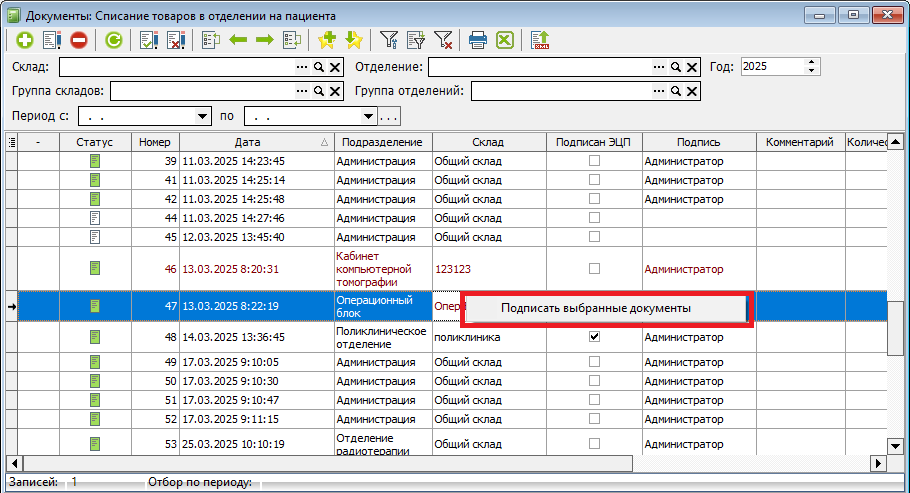](https://docs.medicine-it.ru/uploads/images/gallery/2025-04/spisanie-2.png)Рисунок 2.
Для группового подписания документов необходимо зажать клавишу "Ctrl" на клавиатуре и нажимая ЛКМ на требующих подписи документах выделить их. После выделения нажать ПКМ и выбрать пункт контекстного меню "Подписать выбранные документы". (рисунок 2)
**2. С открытием документов.**
Для подписания документа списания товаров при помощи ЭЦП необходимо открыть документ списания товаров. При создании документа поля заполняются следующим образом:
Первично данные берутся из настроек ЛПУ "Списание в отделении" вкладка "Аптека" для всех документов списания. Номер приказа, дата, заключение комиссии, председатель комиссии, и члены комиссии.
Если необходимо, чтобы за каждым складом отделения была определённая комиссия, то необходимо заполнить поля вкладки "Сведения о комиссии для списания" элемента справочника "Склады". В случае заполнении данных о комиссии в складе, приоритет будет на эти сведения при заполнении данных о комиссии.
Поле Ответственный исполнитель - заполняется из поля "Исполнитель для "Отметки бухгалтерии" (ответственный исполнитель)" в настройках ЛПУ.
Поля **Главный бухгалтер и Главный врач**, заполняются автоматически при подписании СООТВЕТСТВУЮЩИМИ ПОЛЬЗОВАТЕЛЯМИ, и только после подписания ЭЦП всеми членами комиссии, указанными в документе!
[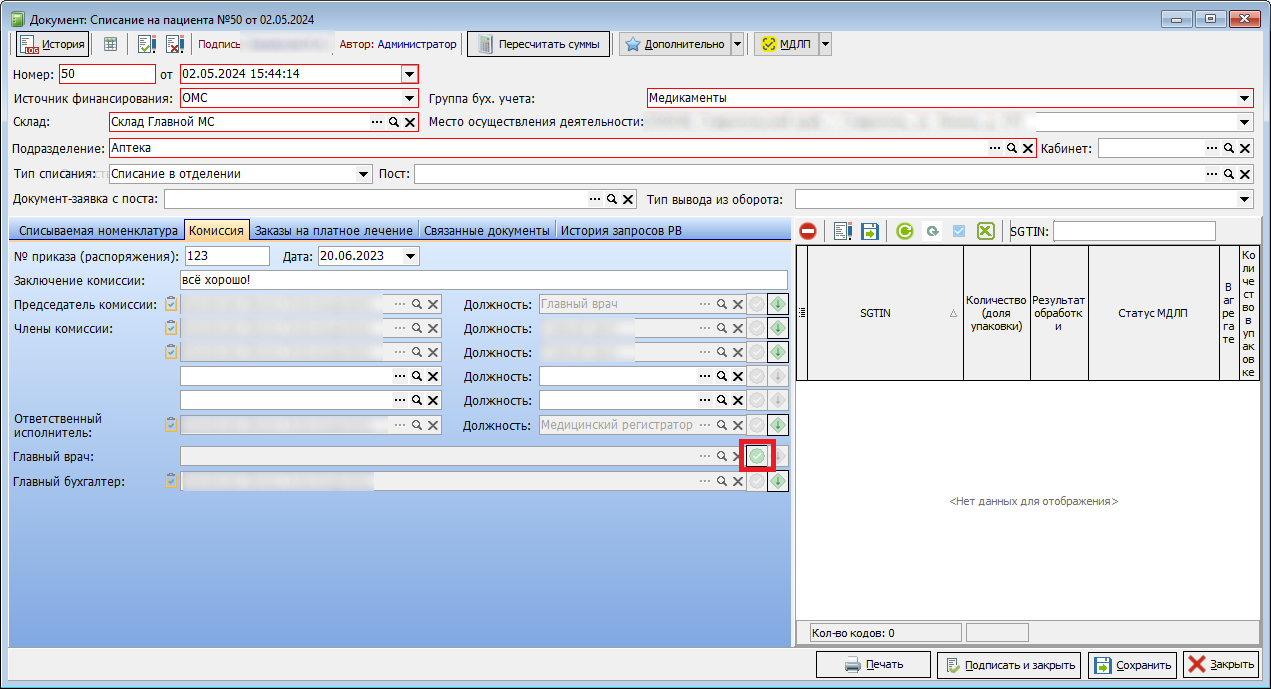](https://docs.medicine-it.ru/uploads/images/gallery/2024-05/u404.png)Рисунок 3.
Для подписания документа ЭЦП необходимо нажать зеленую галочку в конце строки (рисунок 3), кнопка подписания становится активна, если "Работник" указанный в пользователе совпадает с подписантом. В этих двух полях должны быть указаны одинаковые записи из справочника "Медицинский персонал". В ином случае зеленая галочка будет не активна!
Подписанные всеми участниками документы списания помечаются в журнале документов галочкой в столбце "Подписан ЭЦП" (рисунок 4).
[](https://docs.medicine-it.ru/uploads/images/gallery/2024-05/esL5.png)Рисунок 4.
Для снятия ранее поставленной подписи нужно нажать кнопку (рисунок 5).
[](https://docs.medicine-it.ru/uploads/images/gallery/2024-05/bezymianny-1i.png)Рисунок 5.