Подключение штрих-сканеров к МИС "КСАМУ"
инструкции по подключению штрих-сканеров в КСАМУ
Список устройств имеющих интеграцию и протестированы с программой КСАМУ
Список устройств имеющих интеграцию и протестированы с программой КСАМУ
Список устройств
В режиме HID POS:
- Motorola DS4208
- ZebraDS2208 (ведется разработка для Astra Linux 1.6)
- Honewell 3310g
- Honewell 1472G
- Honewell 1470g
- Honewell 1450G (Заявлен разработчиками Astra Linux)
- Atol 2108
- Motorola DS4208
- Motorola 6707
В режиме Virtual COM:
- Битбук SC-21AWH - COM
- Sunlux 3610 - COM
- MERTECH SUNMI NS021 - COM
- NewLand FM430 Barracuda - USB CDC (COM)
- Mindeo6600 hd - COM
- NETUM L5 - COM(специфика подключения описана дополнительно)
- Motorola DS4208 - COM
- ZebraDS2208 - COM
- Honewell 1450G- COM
- Honewell 1470g- COM
- Atol SB2108 Plus - COM
- holyhah a60dz - COM
-Сhiypos 1680s - COM (не стандартная скорость передачи 115200)
-Сhiypos 1690s - COM (не стандартная скорость передачи 115200)
-NewLand FM420 Barracuda - COM (для установки следует установить универсальный пакет драйверов)
Zebex ds-362 (он же Mexxen 362) - COM
Mexxen 362 (он же Zebex ds-362) - COM
БитБук sc-22awu - COM
Так же имеется интеграция Графическим планшетом Wacom STU-430 для цифровых подписей

Инструкция по подключению сканера штрих-кодов в режиме виртуального COM порта
1. Перевести сканер в режим COM порта и установить соответствующие драйвера.(В зависимости от марки и от модели сканера процесс перевода в COM режим может отличаться).
2. Выяснить порт на который определилось оборудование. Рисунок №1

Рисунок 1.
3. Найти настройку COM порта в программе КСАМУ. Рисунок №2
 Рисунок 2.
4. Выставить нужный COM порт в настройках программы КСАМУ и пере зайти в программу. Рисунок №3
 Рисунок 3.
5. После поделанных действий войти в программу КСАМУ, открыть планировщик и отсканировать штрих-код полиса.
Инструкция по подключению и настройке 2D-сканеров штрих-кодов в МИС "КСАМУ"
1. В МИС «КСАМУ» реализовано подключение следующих моделей сканеров: Motorola DS4208, ZebraDS2208, Honewell 3310g, Honewell 1472G, Honewell 1470g, Atol 2108, Motorola DS4208, Motorola 6707.
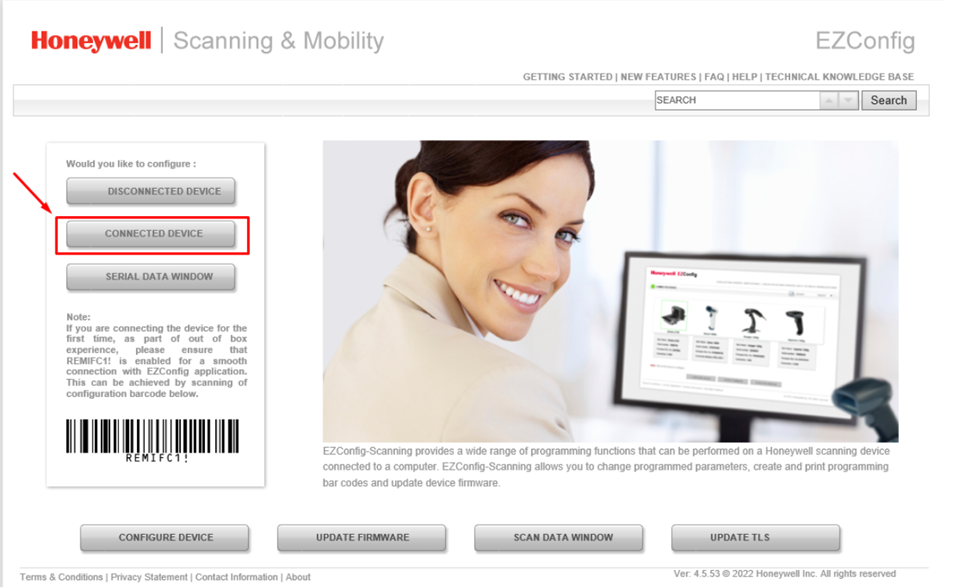
2. Все нужное ПО находится в самом сканере, так же со сканером или на официальном сайте есть приложение которое в режиме реального времени показывает в каком режиме в данный момент сканер и там же можно поменять режим выбрав его через выпадающее меню. Есть второй вариант настройки: с самим сканером поставляется инструкция в которой есть штрих коды, нас интересует режим "USB-HID" сосканировав его, сканер перейдет в нужный нам режим(так же после сканирования в ОС может поменяться тип устройства и будет произведена настройка, все это сделается автоматически). После перехода в нужный нам режим, некоторые сканеры требуют перезагрузку ОС(лучше делать всегда после перехода в нужный режим) прикрепляю пример программы для сканера Honeywell . Рисунок №1
 Рисунок 1.
3. Для перехода в нужный режим, чаще всего нужно сосканировать штрих-код с нужным режимом в нашем случае это USB-HID или воспользоваться приложением(у каждого производителя это свое приложение) скрин которого я прикрепил в пункте 2.
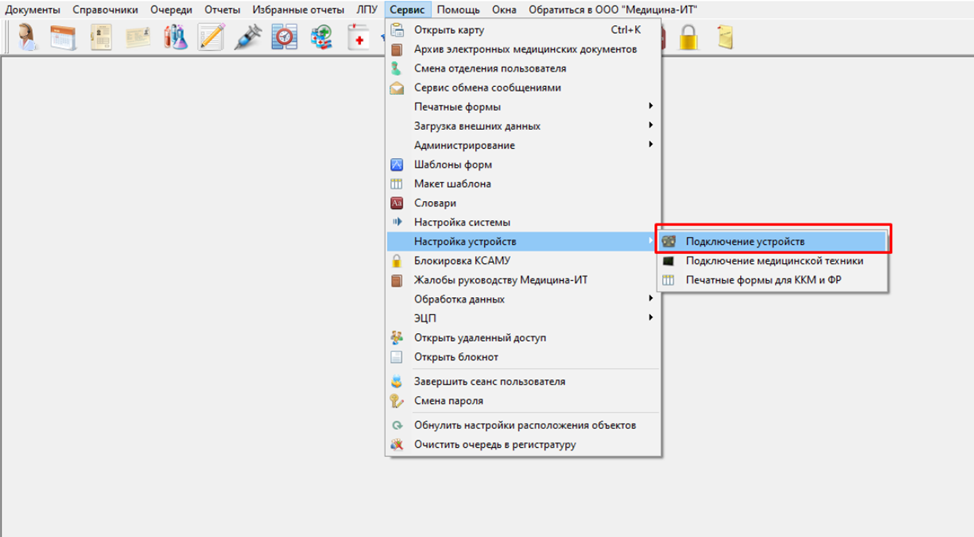
4. В программе КСАМУ должна быть включена всего одна настройка заходим Сервис-> Настройка устройств -> Подключение устройств. Рисунок №2
 Рисунок 2.
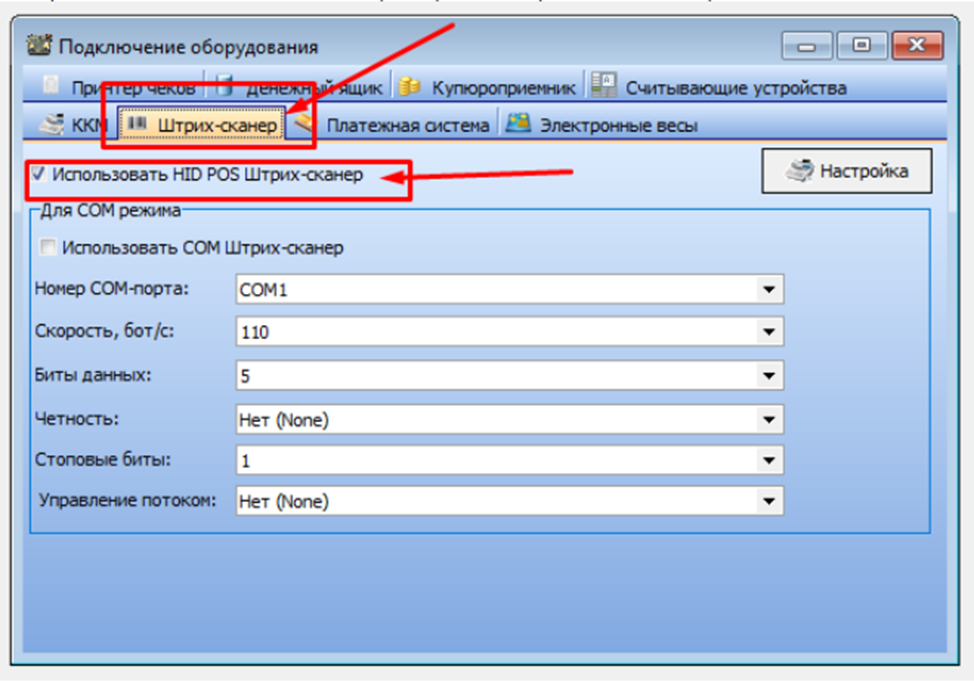
В открывшемся окне находим вкладку "Штрих-сканер" и ставим галку "Использовать HID POS Штрих-сканер". Рисунок№3
 Рисунок 3.
5. Данные со штрихсканера передаются в следующие формы:
- Модуль АПП(Подставляется ФИО)
- Модуль Приемный покой(Подставляется ФИО)
- В форму при создании нового пациента (Подставляются все данные пациента зашитые в полис)
- Если открыта программа КСАМУ но не открыто ни одно окно, то при сканировании полиса автоматически открывается АПП и туда подставляется ФИО пациента.
- На инфомате при сканировании подставляется номер полиса пациента.
При обсуждении вопроса что именно подставлять в поле пацента Полис или ФИО, остановились на фио, так как полис меняется на много чаще.
А по поводу действий программы все то же самое что и при вводе с клавиатуры. Сканер только облегчает ввод.
 Рисунок 2.